

Hiç Excel'de bir kontrol listesi oluşturmaya çalıştınız ama onay kutusu simgesinin konumu hakkında bilgi bulamadınız mı? Merak etmeyin, bu sorunu yaşayan tek kişi siz değilsiniz.
Verilere göre, dünya çapında yaklaşık 1,5 milyar kişi Microsoft Excel kullanıyor. Ancak, bunların sadece %6'sı kendilerini bu konuda uzman olarak görüyor. Şaşırtıcı mı? Aslında pek de değil!
Excel'i düzenli olarak kullanmıyorsanız, bir değeri çalışma sayfasına kopyalayıp yapıştırmak bile zor gelebilir; açılır menüler ve onay kutuları eklemek ise daha da zor olabilir.
İstediğiniz kadar sekmeler ve gruplar arasında dolaşabilir ve internette verilen formülü uygulamayı deneyebilirsiniz, ancak doğru adımları bilmiyorsanız hiçbir şey işe yaramayacaktır!
O halde bu makaleyi okuyun ve Excel'de onay kutusu eklemeyi adım adım öğrenin. ✅
⏰ 60 Saniyelik Özet
Excel'de onay kutusu eklemek için yapmanız gerekenler şunlardır:
- Bunu yapmanın beş farklı yolu vardır: Geliştirici sekmesini kullanın ActiveX Denetimlerini kullanın Veri doğrulamayı kullanın Sembolleri onay kutusu olarak kullanın Kopyala-yapıştır yöntemini kullanın
- Geliştirici sekmesini kullanın
- ActiveX Denetimlerini Kullanın
- Veri doğrulama özelliğini kullanın
- Sembolleri onay kutusu olarak kullanın
- Kopyala-yapıştır yöntemini kullanın
- Excel kullanmanın dezavantajları şunlardır: Sınırlı özelleştirme seçenekleri Yerleşik görev yönetimi özelliklerinin olmaması Manuel veri girişi nedeniyle yüksek hata riski Büyük elektronik tablolarda performans sorunları
- Sınırlı özel seçenekler
- Yerleşik görev yönetimi özellikleri yoktur
- Manuel veri girişi nedeniyle yüksek hata riski
- Büyük hesap tablolarında performans sorunları
- Kontrol listesi oluşturma sürecini basitleştirmek için ClickUp'ı keşfedin. ClickUp, kontrol listelerini tek bir yerden sorunsuz bir şekilde oluşturmak, izlemek ve yönetmek için daha akıllı ve sezgisel bir yol sunar.
- ClickUp'ın popüler özellikleri arasında ClickUp Görev Kontrol Listeleri, Kontrol Listesi Şablonları ve daha fazlası bulunur
- Geliştirici sekmesini kullanın
- ActiveX Denetimlerini Kullanın
- Veri doğrulama özelliğini kullanın
- Sembolleri onay kutusu olarak kullanın
- Kopyala-yapıştır yöntemini kullanın
- Sınırlı özel seçenekler
- Yerleşik görev yönetimi özellikleri yoktur
- Manuel veri girişi nedeniyle hata riski yüksektir
- Büyük hesap tablolarında performans sorunları
Excel'de Onay Kutuları Ekleme Adımları
Aşağıda, bir Excel sayfasına onay kutusu eklemek için kullanılabilecek tüm yöntemleri derledik. Bunları ayrıntılı olarak inceleyelim:
1. Geliştirici Sekmesini Kullanma
Bu, Excel'de onay kutuları eklemenin ve bir görev liste oluşturmanın en yaygın yoludur.
Ancak, bu yöntemi kullanabilmek için çalışma sayfanızda Geliştirici sekmesinin görünürlük durumu iyi olduğundan emin olmalısınız.
Geliştirici sekmesini etkinleştirmek için:
a. Dosya sekmesini seçin

b. Sayfa açıldığında, ekranınızın sol alt köşesinde "Seçenekler" seçeneğini göreceksiniz

c. Ardından, Seçenekler Box'ında Şerit'i Özelleştir seçeneğine tıklayın

d. "Şeridi Özel" seçeneğine tıkladıktan sonra, "Ana Sekmeler" altındaki "Geliştirici" seçeneğini işaretleyin ve "Tamam" düğmesine tıklayın

Onay Kutusu Form Denetimleri
"Geliştirici" sekmesi etkinleştirildikten sonra, "Onay Kutusu Form Denetimi" seçeneğine erişin ve şu adımları izleyin:
a. Geliştirici sekmesine gidin ve Ekle'yi seçerek Form Denetimleri'ni açın

b. Form Denetimleri altında, Onay Box simgesine tıklayın
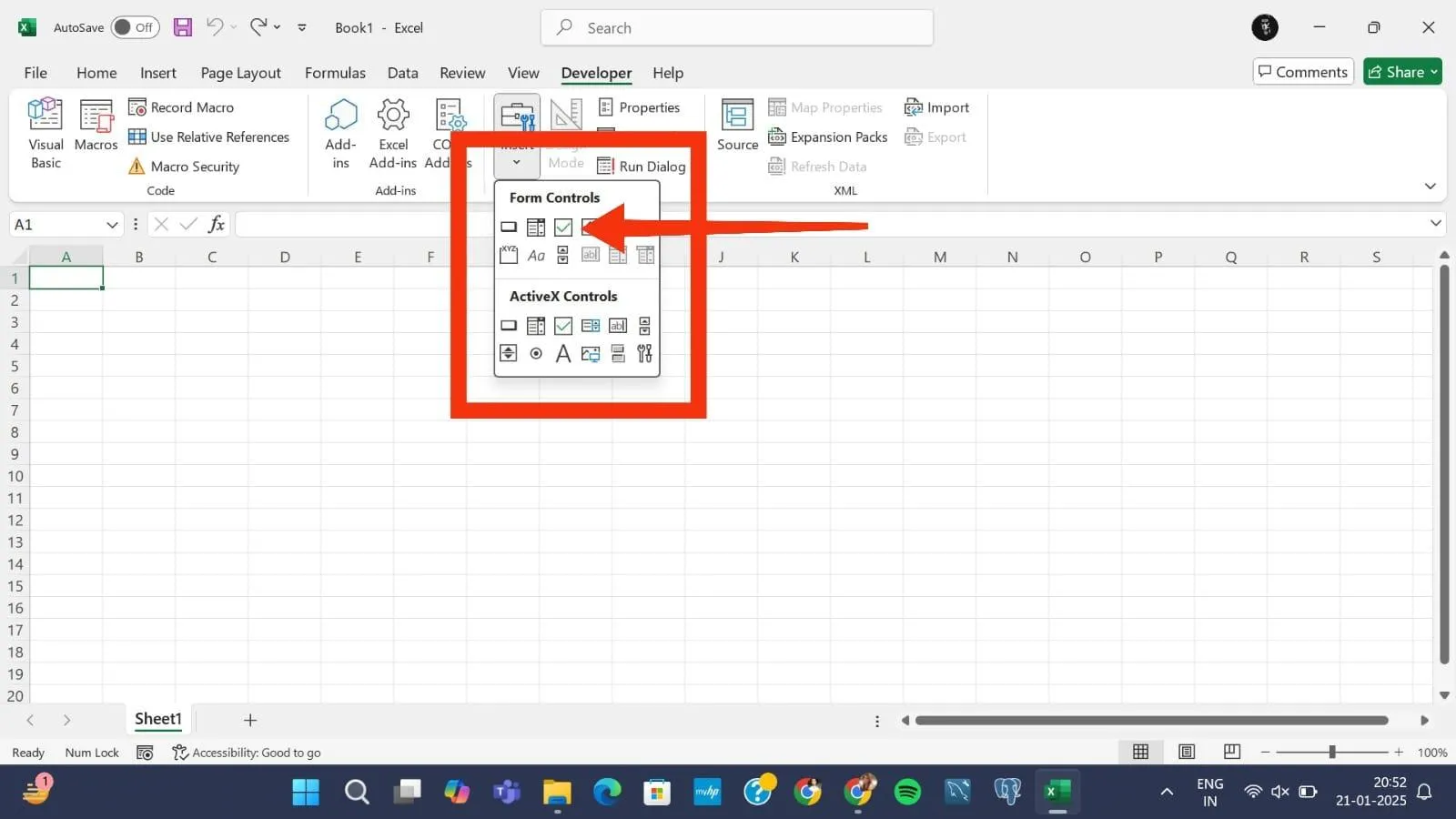
c. Onay kutusu simgesine tıkladıktan sonra imleciniz artı işareti (+) simgesine dönüşecektir. Onay kutusunun görünmesini istediğiniz yere tıklayın ve sürükleyin. Onay kutusunun boyutunu veya konumunu gerektiği gibi değiştirin

💡 Profesyonel İpucu: Excel'de bir veya birkaç onay kutusunda değişiklik yapmak istiyorsanız, bunu kolayca yapmanın bir yolu var. Öncelikle, onay kutusuna sağ tıklayın ve yapılacak değişiklikleri yapmak için "Biçim" iletişim kutusunu seçin. ⚙️
2. ActiveX Denetimlerini Kullanma
Excel'de orta düzeyde beceriye sahipseniz veya dinamik formlar ve kontrol listeleri oluşturmak istiyorsanız, ActiveX Denetimleri'ni kullanarak elektronik tablonuza onay kutuları ekleyin. Şu basit adımları izleyin:
a. Geliştirici sekmesine gidin ve tekrar Ekle'yi seçin. Form Denetimleri'nin hemen altında ActiveX seçenek düğmelerini göreceksiniz
b. ActiveX Denetimleri altında, onay kutusu simgesine tıklayın

c. Şimdi, çalışma sayfanızın herhangi bir yerine tıklayarak ActiveX onay kutusunu yerleştirin

➡️ Daha Fazla Bilgi: Verimlilikte Kalmak İçin En İyi Günlük Kontrol Listesi Uygulamaları 💃🏻
3. Veri doğrulama özelliğini kullanma
Veri doğrulama, basit yapılacaklar listeleri, öncelik listeleri ve açılır menüler oluşturmak için harika olan bir başka Excel özelliğidir:
a. Onay kutusu benzeri açılır menüyü eklemek istediğiniz hücreyi veya aralığı seçin

b. Veri sekmesine gidin ve Veri Araçları grubundaki Veri Doğrulama seçeneğine tıklayın

c. İzin Ver açılır menüsünden Liste'yi seçin

d. Kaynak alana onay kutusu (🗹) simgesini ekleyin

e. "Tamam" düğmesine tıklayarak, istediğiniz hücrede onay kutusunu bulun

🔍 Biliyor muydunuz? Excel'deki onay kutuları etkileşimlidir. Bu, bir onay kutusu işaretlendiğinde veya işaretinin kaldırıldığında, ona bağlı tüm hücrelerin değerini değiştirdiği anlamına gelir (ör. TRUE'dan FALSE'a).
4. Sembolleri onay kutusu olarak kullanma
Temel bir Excel yapılacaklar liste oluşturmanız gerekiyorsa, sembolleri kullanarak elektronik tablonuza onay kutuları ekleyin. İşte adımlar:
a. Onay kutusunun yer almasını istediğiniz hücreyi seçin

b. Ekle sekmesine gidin ve Semboller'i seçin

c. Yazı tipi olarak Wingdings veya Wingdings 2'yi seçin. Ardından, onay kutusu simgesini (☑) bulun ve ekleyin.

d. Sağ tıklayın ve simgeyi diğer hücrelere kopyalayın

📚 Ayrıca şunu da okuyun: Excel ve ClickUp'ta Ücretsiz Görev Listesi Şablonları 📋
5. Kopyala-yapıştır yöntemini kullanma
Bir dizi adımı takip edecek vaktiniz olmadığını varsayalım; bir onay kutusunu kopyalayıp elektronik tablonuza yapıştırın.
İşte nasıl yapacağınız:
a. Onay kutuları içeren bir elektronik tabloya erişin. Alternatif olarak, yukarıda açıklandığı gibi Geliştirici sekmesini kullanarak mevcut sayfanıza bir onay kutusu da ekleyebilirsiniz.
b. Onay kutusuna sağ tıklayın ve "Kopyala" seçimini yapın veya Ctrl+C tuşlarına basarak kopyalayın

c. Daha fazla onay kutusu eklemek için hücreyi veya aralığı seçin
d. Şimdi, sağ tıklayın ve Ctrl+V tuşlarına basarak yapıştırın. Hatta, daha fazla onay kutusu oluşturmak istediğiniz hücrelerin üzerine onay kutusunu sürükleyerek yerleştirebilirsiniz.

💡 Profesyonel İpucu: Excel'de onay kutularını kolayca ekleyip kaldırabilirsiniz. İşte nasıl yapacağınız:
- Onay kutusu denetim kısayolunu Hızlı Erişim araç çubuğuna ekleyin
- Onay kutularını kaldırmak için Sil anahtarını kullanın
Kontrol listeleri oluşturmak için Excel kullanmanın dezavantajları
Excel'de kontrol listeleri oluşturmak o kadar da zor olmasa da, diğer platformlara kıyasla özellikleri ve fonksiyonları sınırlıdır. İşte Excel'deki onay kutularının neden daha az verimli çalıştığına dair birkaç örnek:
- Sınırlı özelleştirme özellikleri: Microsoft Excel, sürükle ve bırak veya renk kodlaması gibi gelişmiş düzenleme fonksiyonları sunmaz. Yapılacak en iyi şey, onay kutuları oluşturup bunları özelleştirerek temel onay/onay kaldırma, doğru, yanlış ve diğer değerleri eklemektir ❌
- Sürüm kontrolü sorunları: Çevrimdışı Excel dosyaları ve eski kurulumlarda sürüm kontrolü özelliği bulunmaz. Bu durum, özellikle bir takımla çalışırken, değişiklikleri izleyen kimse olmadığı için verilerin üzerine yazılma olasılığını en üst düzeye çıkarır ❌
- Görev yönetimi özelliği yoktur: Excel'de görev yönetimi için yerleşik araçlar ve fonksiyonlar bulunmaz. Kullanıcı olarak görevlerin ilerleme durumunu izleyemez, öncelikler ve bağımlılıklar belirleyemezsiniz; bu da oldukça zaman alıcıdır ❌
- Hata riski: Excel'de sınırlı düzeyde otomasyon veya yapay zeka entegrasyonu mevcuttur. Bir kontrol listesi oluşturmak için her veri noktasını, formülü vb. manuel olarak girmeniz gerekir. Bu durum, özellikle uzun listeler oluştururken hatalara yol açabilir ❌
- Performans sorunları: Birçok Excel kullanıcısı, çok sayıda satır, sütun, sayfa veya karmaşık formüller içeren yapılacaklar listelerini yönetirken performans sorunlarıyla karşılaşır. Bu durum, özellikle programın eski sürümlerinde daha belirgindir ❌
📌 Bonus: Excel'i daha kolay hale getirmek için bu popüler Excel püf noktalarına göz atmak isteyebilirsiniz!
Kontrol listeleri oluşturmak ve yönetmek için ClickUp'ı kullanma
Excel, kontrol listeleri oluşturma ve yönetme konusunda iki önemli zorluk sunar: zahmetli süreçler ve ilgi çekici özelliklerin eksikliği. Ancak işte tam da bu noktada ClickUp öne çıkıyor!
İş için her şeyi bir arada sunan uygulama ClickUp, o kadar sezgisel özelliklere sahip kullanıcı dostu bir görev yönetim aracıdır ki, seçim yapmakta zorlanacaksınız!

Günlük yapılacak işlerinizi dağınıklık yaratmadan tek bir listede toplamak mı istiyorsunuz?
ClickUp Yapılacaklar Liste ile bunu ve çok daha fazlasını yapın:
- Karmaşık listeleri anında oluşturun: Basit kontrol listelerini bir kenara bırakın. ClickUp ile kişisel ve profesyonel kullanım için mükemmel olan çok işlevli iç içe geçmiş listeler oluşturun. Ve hayır, bunun için dağları yerinden oynatmanıza gerek yok — sürükle ve bırak oluşturucu, tüm süreci basit ve verimli hale getirir ✅
- İstediğiniz gibi özelleştirin: Her iş süreci için benzersiz kontrol listeleri oluşturun. ClickUp yanınızda! Biçimlendirmeden renklendirmeye kadar her öğeyi düzenleyin ve özelleştirin; böylece her kontrol listesini kendinize göre uyarlayın ✅
- Süreçleri kolaylaştırın: ClickUp ile sadece yapılacaklar listeleri oluşturmakla kalmayın. Bunları ClickUp Görevleri ile entegre edin ve görev yönetiminin avantajlarından yararlanın. Eylem öğeleri oluşturun, ilerlemeyi izleyin, öncelikleri belirleyin, bağımlılıkları tanımlayın ve sorumlulukları atayın; süreçleri daha önce hiç olmadığı kadar iyi planlayın, düzenleyin ve kolaylaştırın ✅
- Programınıza sadık kalın: Hiçbir önemli görevi kaçırmayın. ClickUp, listedeki bir görev işaretlendiğinde, işaretinin kaldırıldığında veya silindiğinde sizi bilgilendirmek için otomatik hatırlatıcılar gönderir ✅
- Genel yapılacak listeleri oluşturun: Excel'den farklı olarak ClickUp, yapılacak listelerini cep telefonlarından ve tarayıcı sekmelerinden de oluşturmanıza ve yönetmenize olanak tanır. Böylece, hareket halinde olsanız da sorun değil; listelerinize her zaman bir ekran dokunuşuyla ulaşabilirsiniz ✅
İşte kullanıcılarımızdan birinin yorumu:
“Kontrol listeleri oluşturarak, projeye göre yine de not edilmesi gereken küçük adımların ayrıntılarını yazma ihtiyacını azaltabilir, ardından alt görevlere geçebilir veya hatta durum değişikliğine göre her bir alanda iş yapabiliriz. ClickUp'ın birden fazla son tarih belirlemeye olanak tanıması, yönetim açısından en iyi sonucu veriyor.” – Tulio Gómez Vargas, Otomasyon Asistanı, iVisa
“Kontrol listeleri oluşturarak, projeye göre yine de not edilmesi gereken küçük adımların ayrıntılarını yazma ihtiyacını azaltabilir, ardından alt görevlere geçebilir veya hatta durum değişikliğine göre her bir alanda iş yapabiliriz. ClickUp'ın birden fazla son tarih belirlemeye olanak tanıması, yönetim açısından en iyi sonucu veriyor.” – Tulio Gómez Vargas, Otomasyon Asistanı, iVisa
ClickUp'ta kontrol listelerini nasıl oluşturur ve yönetirsiniz?
Hadi işe koyulalım! İşte ClickUp Görev Kontrol Listeleri'ni kullanarak kontrol listeleri oluşturmak ve yönetmek için ayrıntılı, adım adım bir kılavuz:
1. ClickUp'ı açın ve kontrol listesi oluşturmak istediğiniz görevi seçin

2. Aşağı kaydırarak "Kontrol Listeleri" bölümüne gidin. Listeyi oluşturmaya başlamak için + işaretine tıklayın.

3. Kontrol listesi öğesini ekleyin. Alternatif olarak, ClickUp Brain'den sağladığınız özet bilgilere dayanarak kontrol listeniz için görevler oluşturmasını istemeye ne dersiniz?

Bu size hala çok fazla iş gibi geliyorsa endişelenmeyin; ClickUp, kullanıma hazır çok geniş bir şablon aları da sunar.
ClickUp Proje Kontrol Listesi Şablonu
Bunların yardımıyla kendiniz ve takımınız için kişiselleştirilmiş kontrol listeleri oluşturun. Birçok seçenek mevcut olsa da, profesyonel kullanım için en iyilerinden biri ClickUp Proje Kontrol Listesi Şablonu'dur.
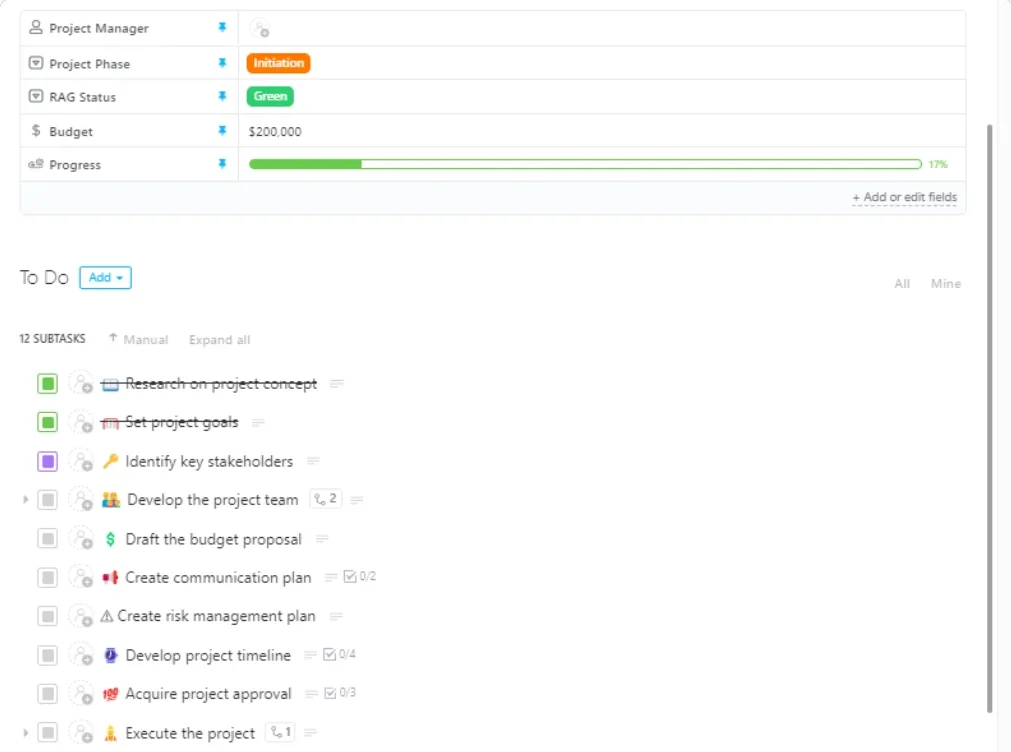
ClickUp Proje Kontrol Listesi Şablonu, proje planlamasını basitleştirir. Verimli bir şekilde yürütülmesi için projeyi daha küçük adımlara böler. Özel Durumlar ve Görünümler sayesinde görevleri düzenleyebilir, ş akışlarını otomasyonla otomatikleştirebilir ve sorumlulukları atayabilirsiniz. Ayrıca, takım bilgilerini ekleyerek ve belgeye doğrudan yorum yazarak işbirliği yapabilirsiniz.
İşte daha çok seveceğiniz şeyler:
- Görevler atayın, son tarihleri düzenleyin ve ilerlemeyi gerçek zamanlı olarak izleyin
- Takım bilgilerini ekleyip yorumlar bırakarak işbirliği yapın
- Kolay erişim ve güncelleme için tüm proje bilgilerini tek bir yerde saklayın
➡️ Daha Fazla Bilgi: Yöneticiler için 9 Maddelik Proje Yönetimi Kontrol Listesi
ClickUp ile Sadece Birkaç Tıklamayla Otomatik Kontrol Listeleri Oluşturun
Kontrol listeleri, düzenli kalmak ve kişisel ya da mesleki verimliliği artırmak için etkili araçlardır. Birden fazla görevin izlenmesini sağlar ve genel olarak hayatınızı kolaylaştırır.
Ancak, özellikle yeni başlayanlar için Excel'de bu listeleri oluşturmak zahmetli olabilir. İşte tam da bu noktada ClickUp devreye giriyor!
Kullanımı kolay özellikleriyle ClickUp, birden fazla seçenek içeren kontrol listelerini zahmetsizce oluşturmanıza ve düzenlemenize olanak tanır. Ayrıca görevleri gruplandırabilir, ilerlemeyi izleyebilir ve hatta takımınızla tek bir yerden işbirliği yapabilirsiniz.
Excel'den farklı olarak, ClickUp'ın yaklaşımı basit ve sezgiseldir; bu sayede görevleriniz her zaman düzenli ve kontrol altında kalır. ClickUp'ın onay kutusu oluşturmanıza nasıl yardımcı olduğunu ve verimliliğinizi nasıl artırdığını görmek için buradan ücretsiz deneme sürümüne kaydolun!