
Bulut depolama, işletmelerin bilgileri yönetme ve paylaşım şeklini kökten değiştirdi. Ancak şunu unutmayın: Verileri iyi bir şekilde depolamak yeterli değildir. Etkili iletişim, hedef kitlenize ilgili bilgileri ulaştırmayı gerektirir.
Bunun için öğrenmeniz gereken popüler araçlardan biri Google Drive'dır. Neden mi? 2023 yılının sonunda Google Drive, %31,19 gibi büyük bir payla dosya paylaşım yazılımı pazarında hakim konumdaydı . İşletmenizin de bu platforma güveniyor olma ihtimali oldukça yüksektir.
Google Drive'da klasör kopyalamak basit gibi görünebilir, ancak bunu doğru bir şekilde yapmak için rehberliğe ihtiyaç vardır. Sonuçta, iç fiyatlandırma kayıtlarını bir müşteriye göndermek gibi tek bir yanlış adım, iletişimi, etkiyi ve güveni anında bozar.
Bu makalede, Google Drive'da bir klasörü yedi basit adımda nasıl kopyalayacağınız açıklanmaktadır. Ayrıca, uzman düzeyinde üç bonus ipucu ve proje yönetimi konusunda deneyimli ClickUp'ı güçlü bir alternatif olarak ele alacağız.
⏰ 60 Saniyelik Özet
Google Drive'da bir klasörü kopyalamak için yapmanız gerekenler şunlardır:
- Öncelikle, Google Drive'da oturum açın ve kopyalamak istediğiniz klasörü bulun
- Arama çubuğunu ve filtreleri kullanarak kopyalamak istediğiniz klasörü bulun
- Klasörü açın, belirli dosyaları seçin ve Ctrl/Command anahtar kısayollarını kullanarak gereksiz dosyaları hariç tutun
- Menüden "Kopyala" seçeneğini kullanarak seçili dosyaların kopyalarını oluşturun
- Kolay erişim için yeni bir klasör oluşturun, uygun bir ad verin ve aynı dizine yerleştirin
- "Düzenle" ve "Taşı" seçeneklerini kullanarak kopyalanan dosyaları yeni klasöre taşıyın
- Daha iyi bir düzen için, kopyalanan dosyaların adını değiştirerek ön tanımlı "Kopyası" ön ekini kaldırın
- Paylaşım ayarlarını, erişim düzeylerini ve paydaşların görünürlüğünü düzenleyerek yeni klasörün izinlerini güncelleyin
- Bağlam bilgisi sağlamak için klasörlere açıklama ekleyin ve hesap verebilirlik ve güncellemeler için etkinlik günlüklerini düzenli olarak inceleyin
- Google Drive'ın sınırlamaları arasında yerel klasör kopyalama özelliğinin olmaması, meta verilerin kaybolması, sınırlı entegrasyonlar, görev yönetimi eksikliği ve yapay zeka tabanlı otomasyonun bulunmaması sayılabilir.
- ClickUp, gelişmiş yapay zeka araçları, otomasyon ve 1000'den fazla uygulama ile entegrasyonlar sunarak klasör yönetimini ve ş akışı verimliliğini artırır
- ClickUp, görevler, dosya geçmişi ve açıklamalar dahil olmak üzere meta verileri korurken tek bir tıklamayla klasör kopyalamayı basitleştirir
Google Drive'da Bir Klasörü Adım Adım Nasıl Kopyalarsınız?
Google Drive'da bir klasörü kopyalamak için (özellikle bir müşteriyle paylaşım yaparken), içindeki dosyaları kopyalayıp "müşteri için güvenli" yeni bir sürüm oluşturmanız gerekir.
- Klasörü bulun → yalnızca paylaşım için seçeceğiniz dosyaları seçin → üç noktalı menüye tıklayın ve Kopyala seçeneğini seçin.
- Yeni bir klasör oluşturun → kopyaladığınız dosyaları bu klasöre taşıyın → dosyaların adını değiştirin (“Kopyası…” ifadesini kaldırın) → bağlantıyı göndermeden önce paylaşım izinlerini güncelleyin.
- Bonus: Bağlam bilgisi için bir klasör açıklaması ekleyin ve değişiklikleri izlemek ve hesap verebilirliği sağlamak için Etkinlik sekmesini düzenli dönemlerde kontrol edin.
İşte Google Drive'da bir klasörü kopyalamak için izlemeniz gereken yedi adım.
Senaryo: Bir proje klasörünü müşterinizle paylaşmanız istendiğini varsayalım. Dosyalar hazır; tek yapmanız gereken onları kopyalayıp paylaşımını gerçekleştirmek.
1. Adım: Google Drive hesabınıza giriş yapın
Öncelikle, Google Drive hesabınıza gidin ve oturum açın. Tüm dosyalarınızı ve Google Drive klasörlerinizi buradan yönetebilirsiniz.
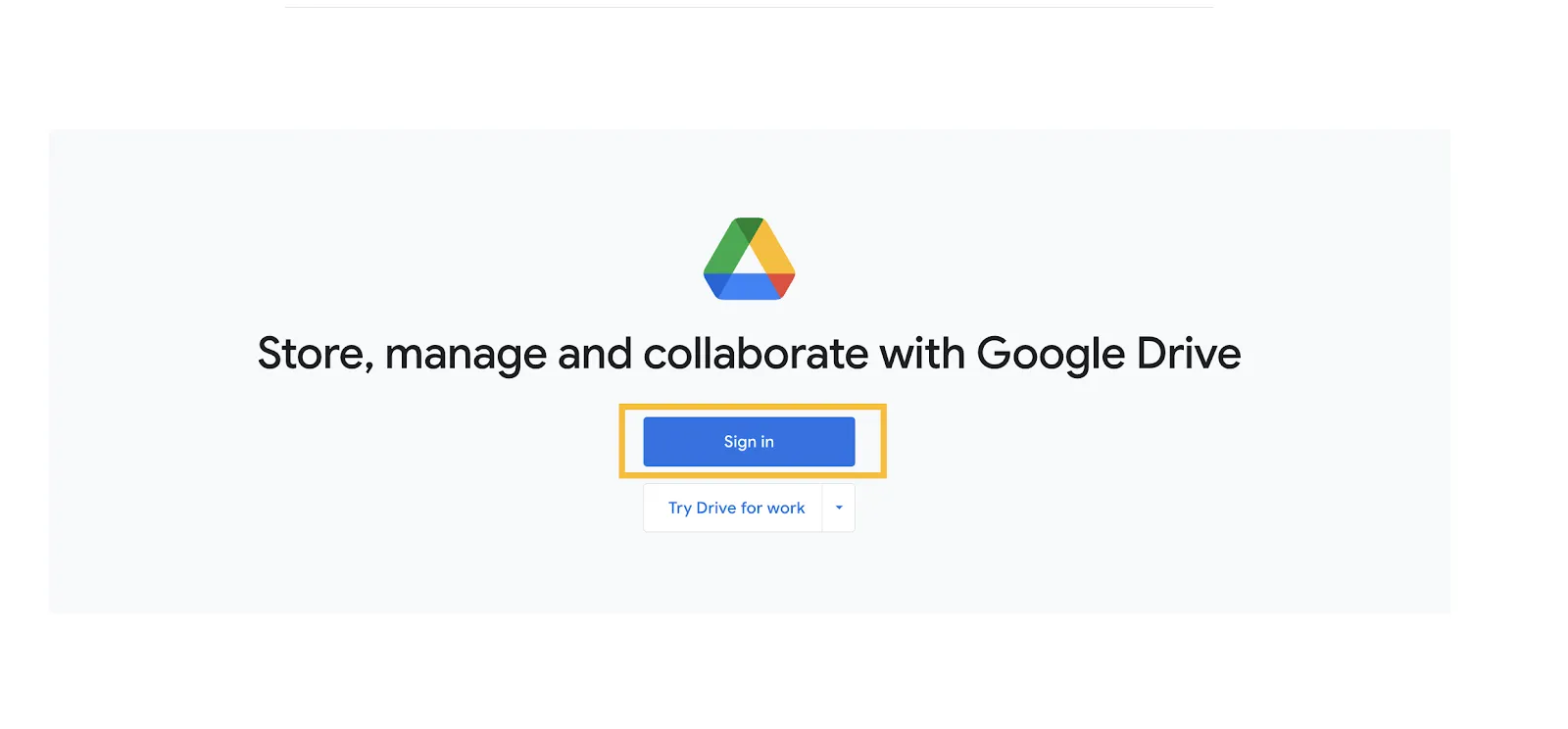
💡 Profesyonel İpucu: Gmail sayfanızdan Google Drive'a erişmek, zamandan tasarruf etmenin harika bir yoludur. Nasıl mı? Sağ üst köşedeki dokuz noktalı kareye tıklamanız yeterlidir.
2. Adım: Kopyalamak istediğiniz klasörü bulun
Şimdi, kopyalamanız gereken dosyalara geçelim.
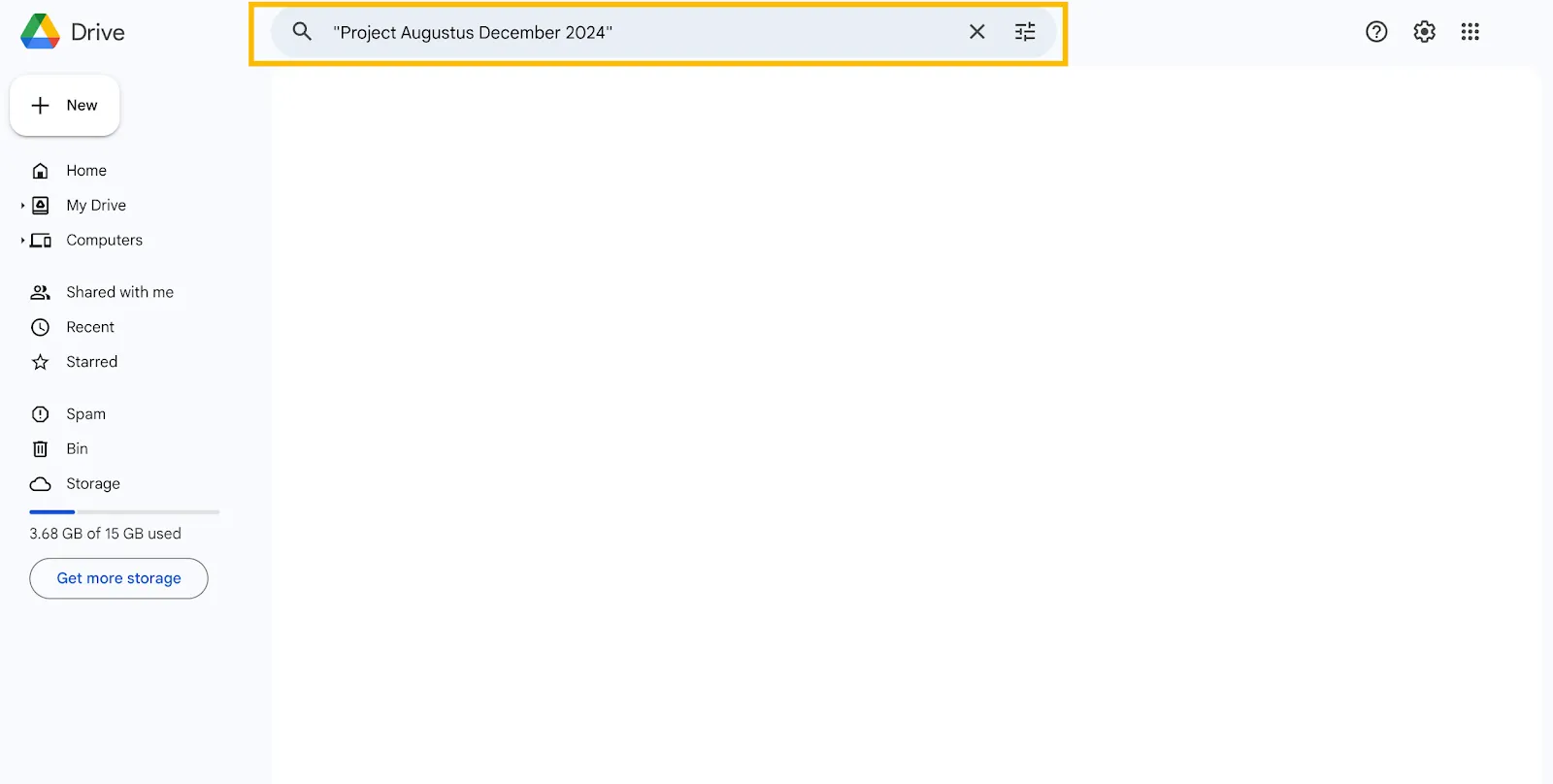
- Arama çubuğuna gidin ve proje adını yazın
- Aradığınız dosya türünü seçin. Bu seçeneği arama çubuğunun altında bulabilirsiniz.
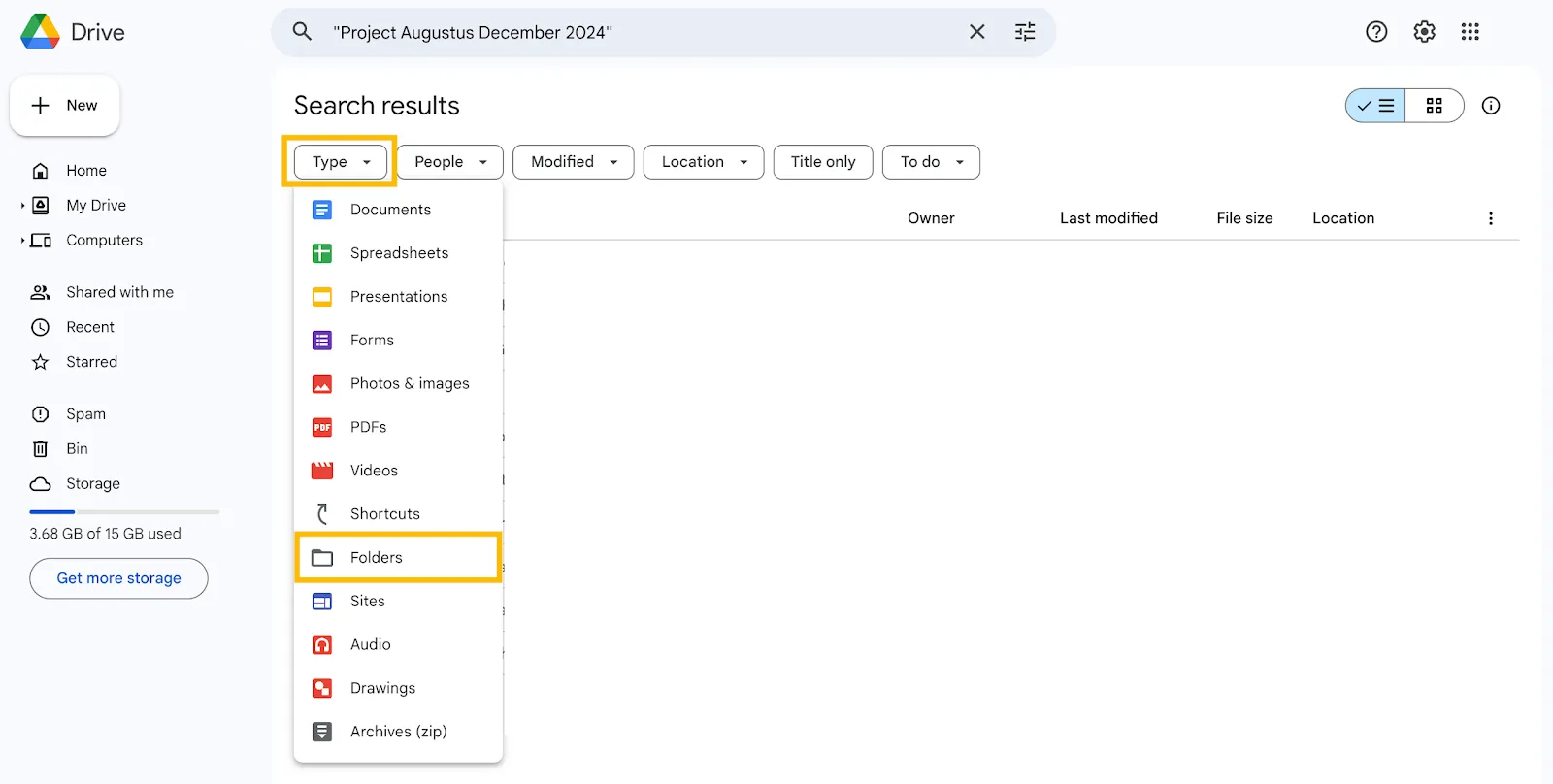
- Sonuçlar listesinden klasörü bulun ve çift tıklayarak açın
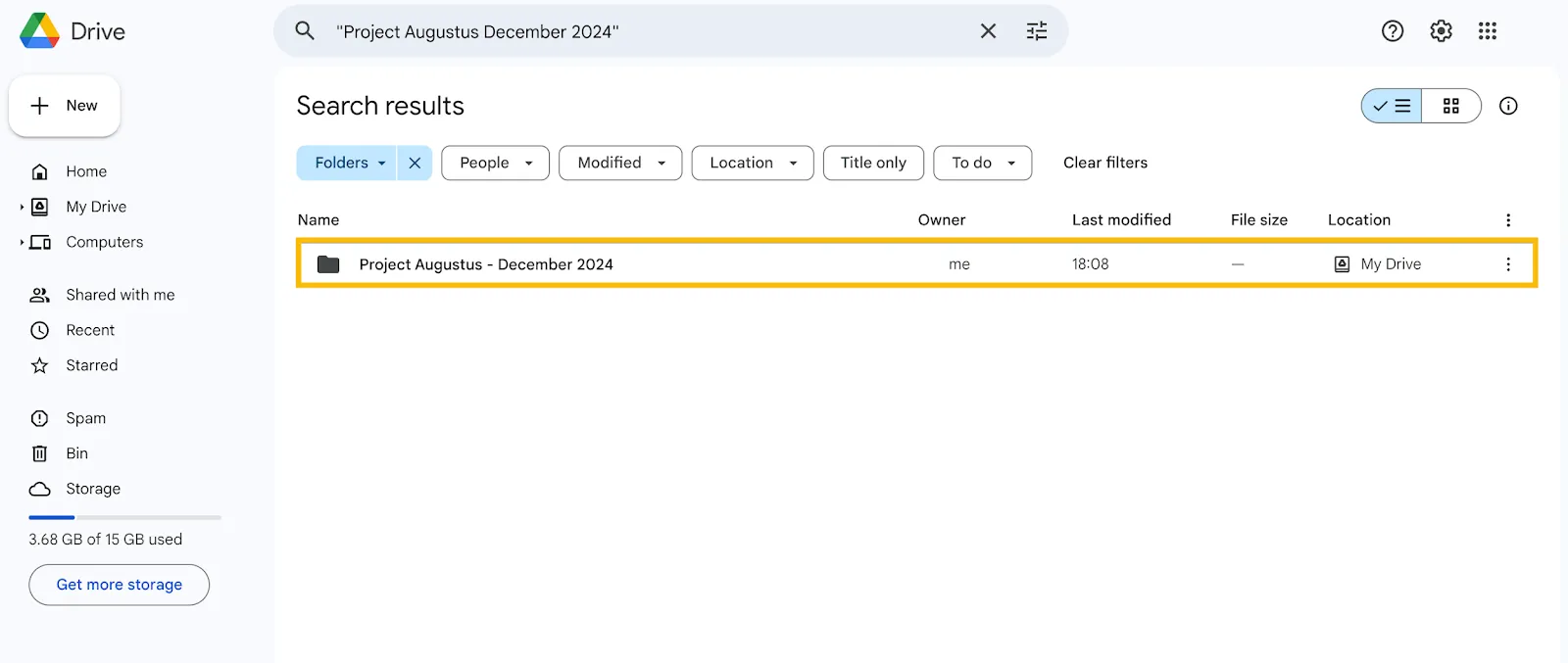
3. Adım: Orijinal klasör içindeki dosyaları seçin
Klasörü açtığınızda, bazı dosyaların klasör içinde kalması gerektiğini fark edebilirsiniz. Bu durumda, yalnızca belirli bir sayıdaki dosyayı seçmeniz gerekir.
- Ctrl anahtarını (veya MacOS kullanıyorsanız Command ⌘ anahtarını) basılı tutun
- İhtiyacınız olan dosyalara tıklayın
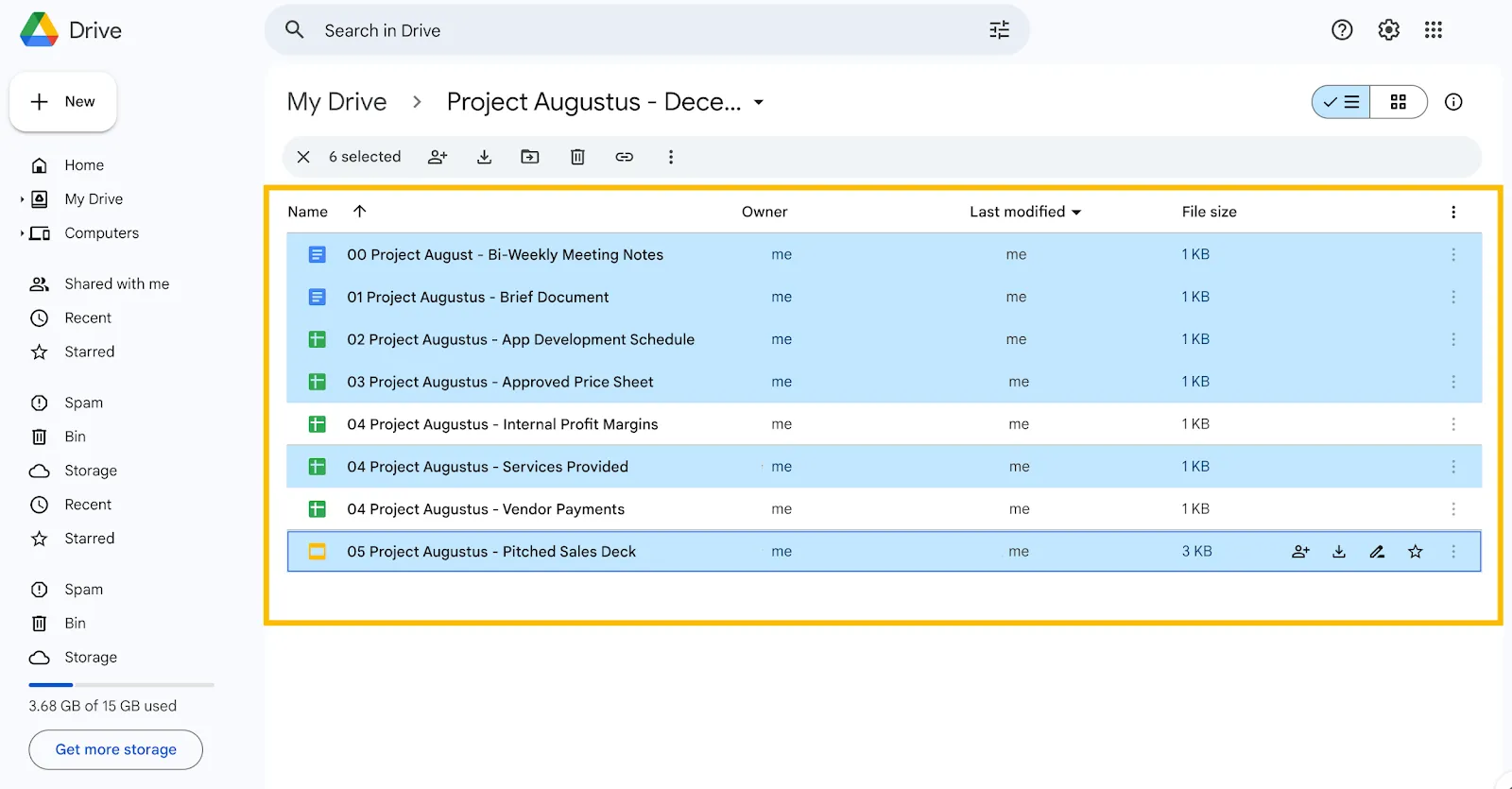
💡 Profesyonel İpucu: Çok sayıda dosyanız varsa ve bunlardan birkaçını hariç tutmak istiyorsanız: Ctrl/Command ⌘ ve A tuşlarını basılı tutun. Bu, tüm dosyaları seçer. Ardından, Ctrl/Command ⌘ tuşlarını tekrar basılı tutun ve ihtiyacınız olmayan dosyalara tıklayın.
➡️ Daha Fazla Bilgi: Mac'te Dosyaları Nasıl Düzenleyebilirsiniz?
4. Adım: Seçimde kalan dosyaların kopyalarını oluşturun
Son olarak, kopyaları oluşturuyoruz. İşte nasıl yapacağınız:
- Klasör adının hemen altındaki üç noktaya tıklayın
- "Kopyala" seçeneğine tıklayın
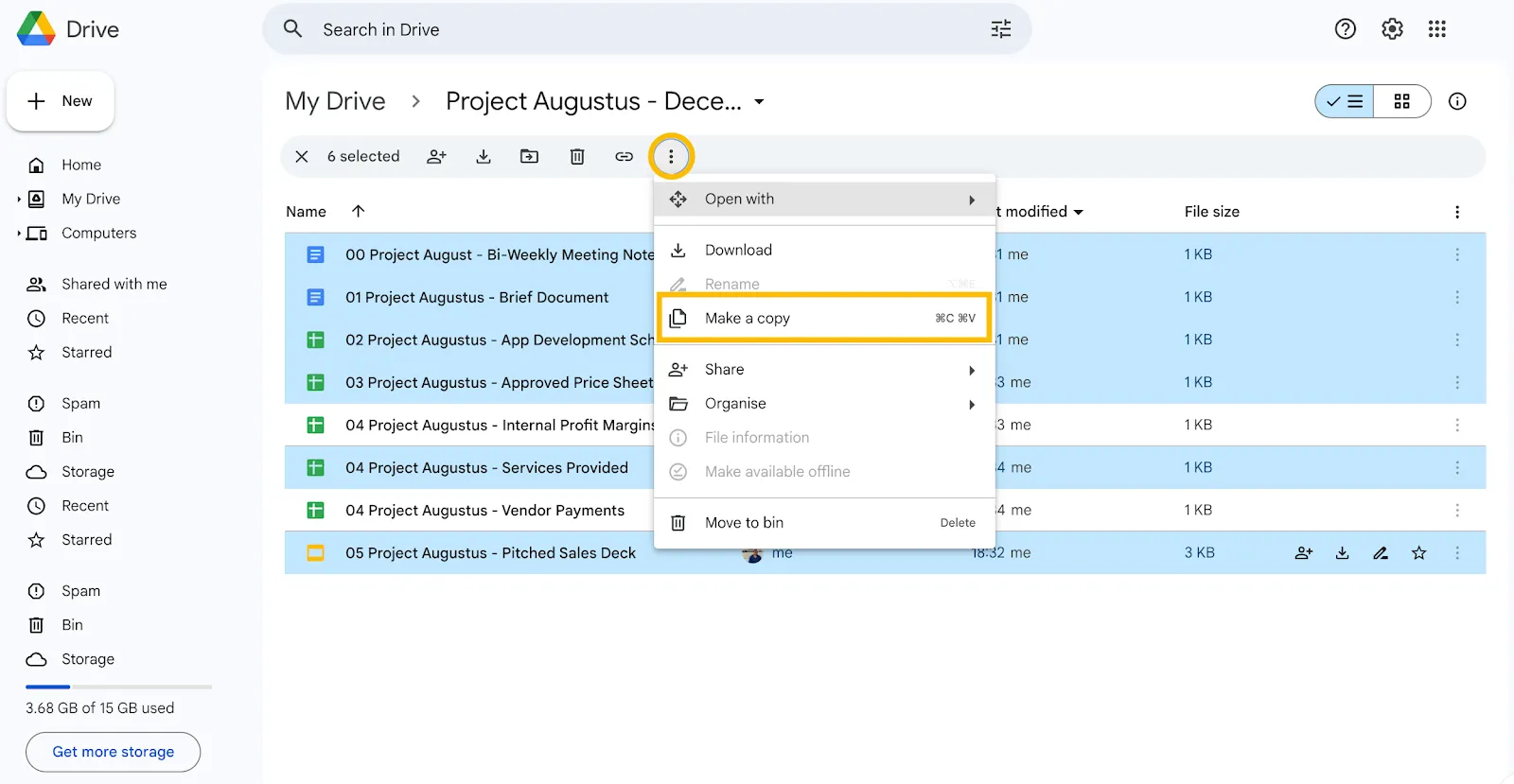
Not: Kopyaladığınız tüm dosyalar, "…'nin kopyası" ifadesiyle başlayan aynı alanda görünecektir.
5. Adım: Yeni bir klasör oluşturun
Kopyalama işlemi tamamlandıktan sonra, kopyaladığınız dosyaları düzenleyelim. İlk adım, dosyalar için bir klasör oluşturmaktır.
- Sol üst köşedeki +Yeni seçeneğini seçin
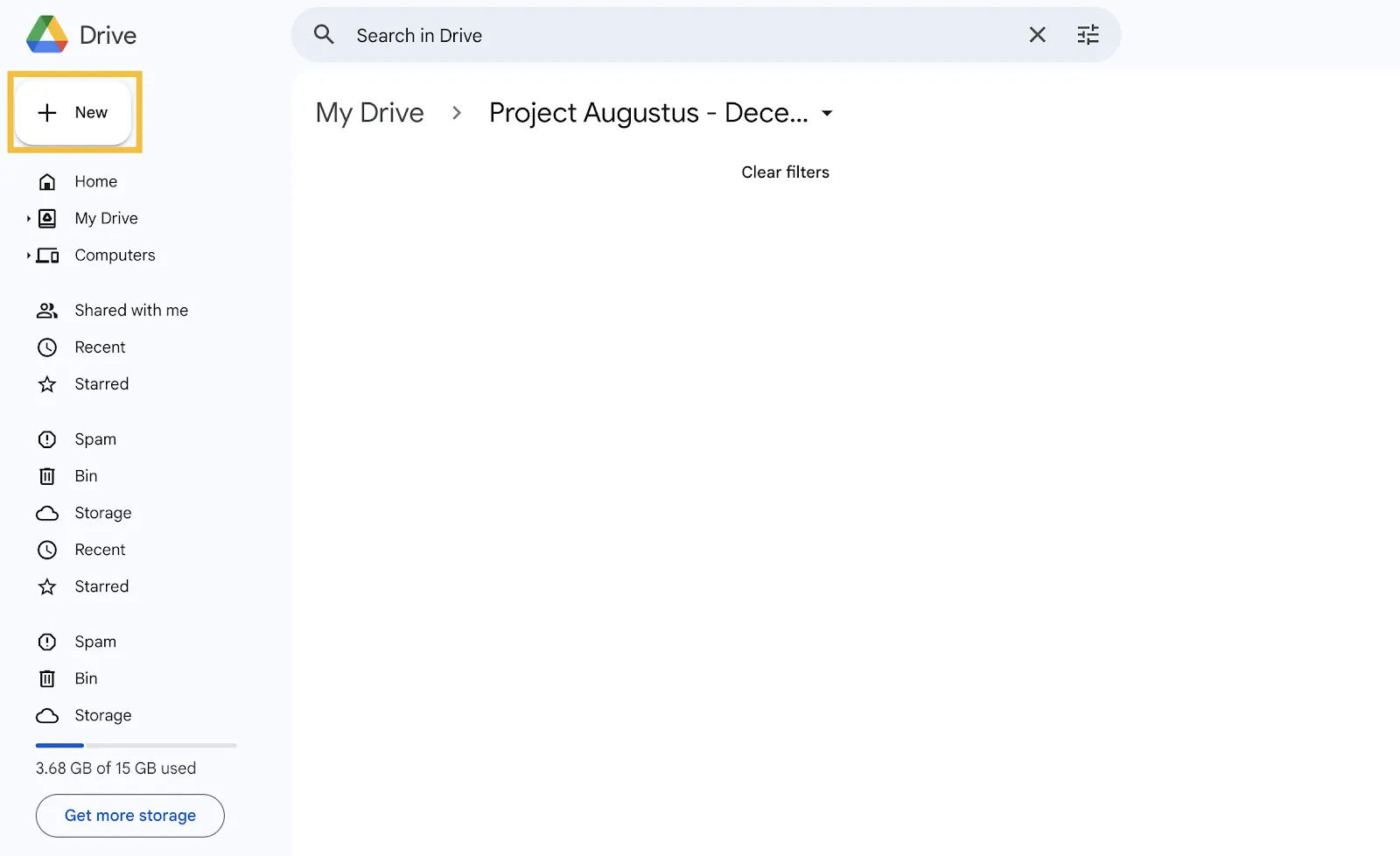
- Görünen açılır listeden Yeni klasör seçimini yapın (bu, listedeki ilk seçenek olacaktır)
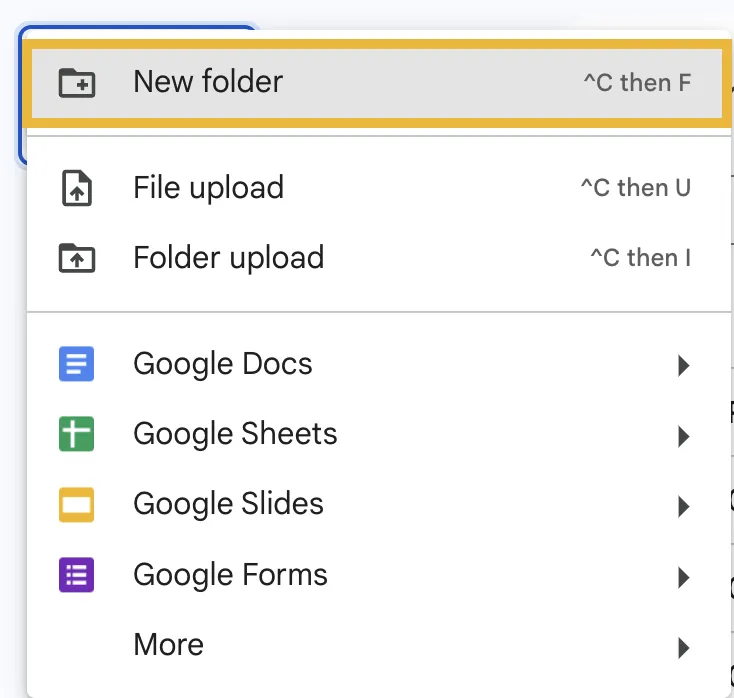
- Klasöre bir ad verin (buna Proje Augustus—Customer Alanı diyelim) ve Oluştur'a tıklayın
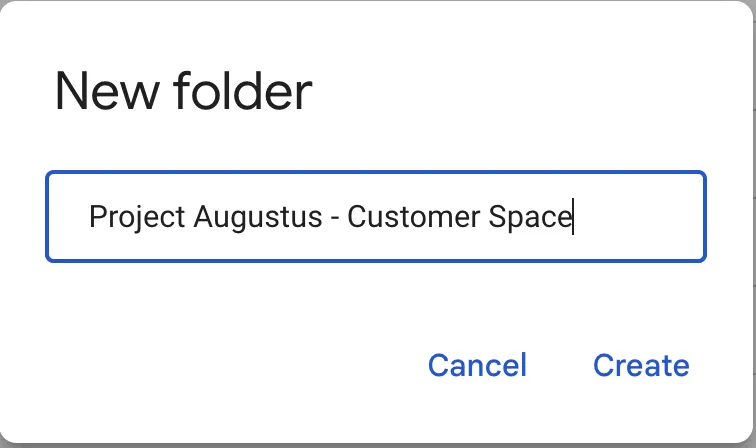
💡 Profesyonel İpucu: Ön tanımlı olarak, oluşturduğunuz yeni klasör mevcut klasörün içinde görünür. Kolay erişim ve bilgileri daha iyi kontrol edebilmek için bu klasörü burada bırakmanız en iyisidir.
6. Adım: Kopyalanan dosyaları taşıyın
Artık kopyalanan dosyaları yeni klasöre taşıyabilirsiniz. Bunun için yapılacaklar:
- Dosyaları tekrar seçin, dikey üç nokta menüsüne (üç nokta) tıklayın, Düzenle seçeneğine gidin ve Taşı'yı seçin
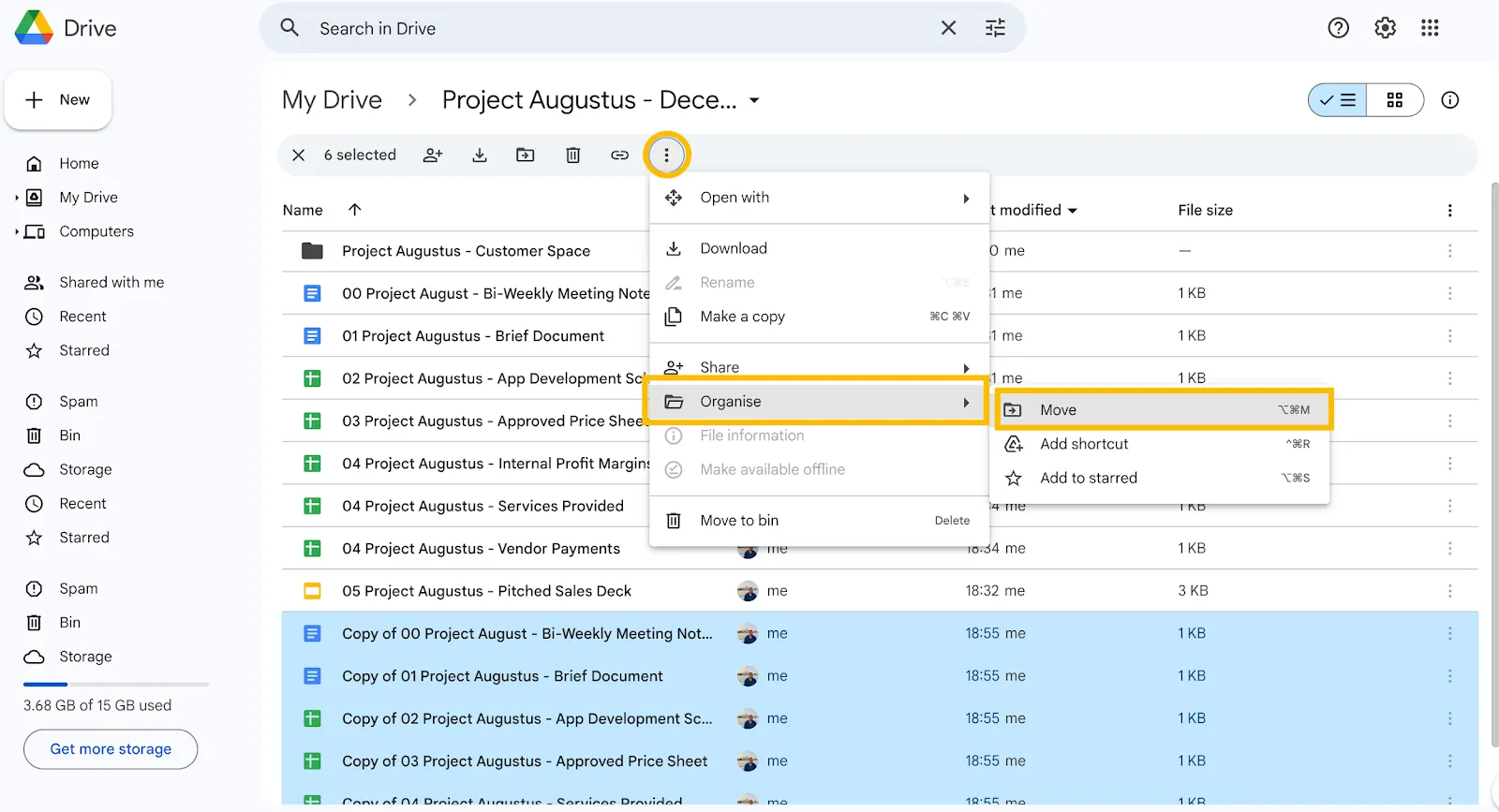
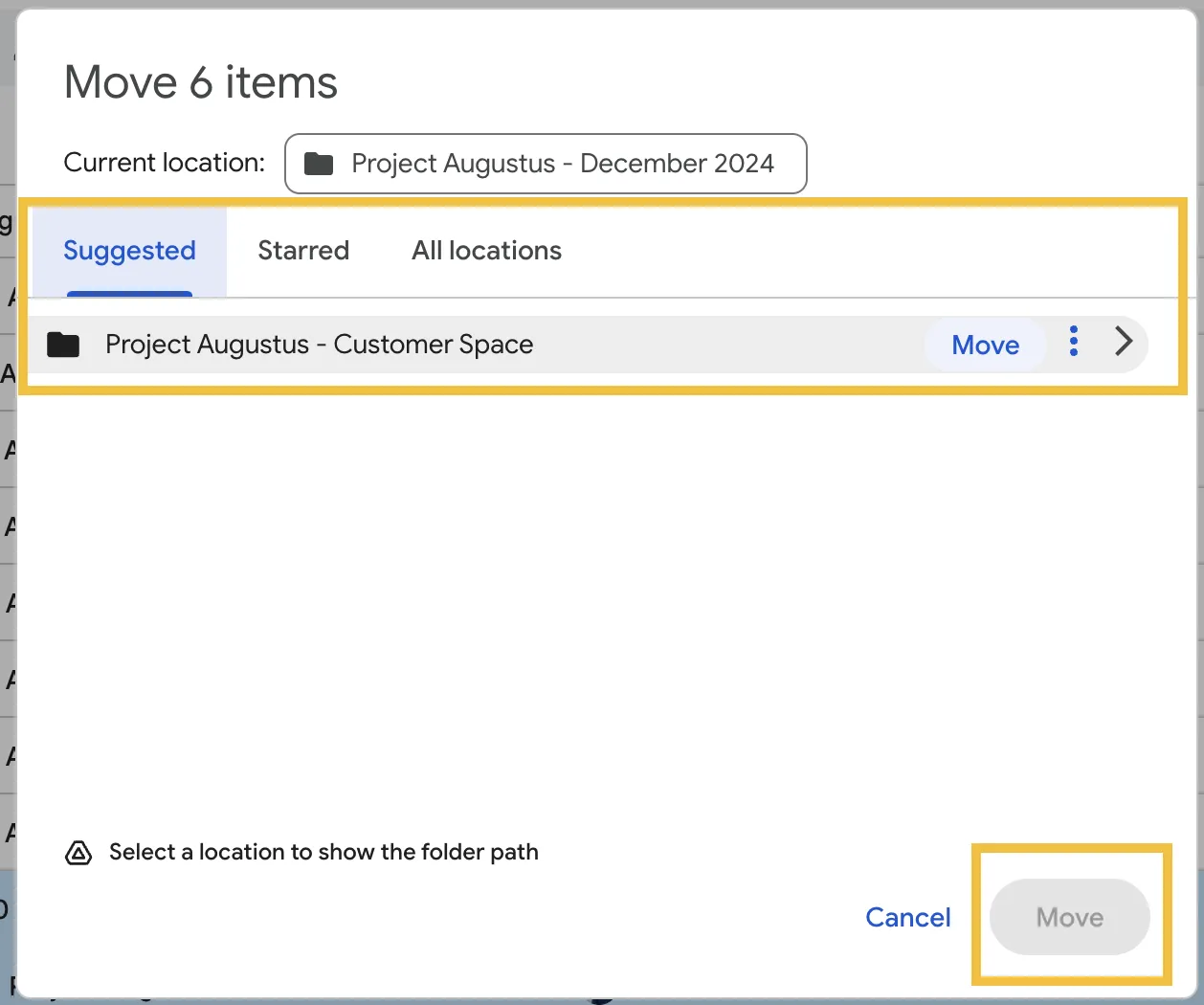
- Bu işlem, konumu seçmeniz için bir iletişim kutusu açar. Yeni klasörü seçin ve onaylayın
💡 Profesyonel İpucu: Önerilenler bölümünde klasör adını arayın. En yeni klasörler ve alanlar genellikle burada görünür.
🧠 Unutmayın: Kopyalanan dosyaların adlarının değiştirilmesi gerekiyor. Dosyaların adlarının başında, kolaylık olması amacıyla dosya seçimi sırasında "Kopyası" ifadesi eklenmiştir.
7. Adım: Yeni klasörün izinlerini kontrol edin ve güncelleyin
Son adım, klasörün paylaşım ayarlarını gözden geçirip güncellemektir. Bunu bulmak için:
- Klasör adının yanındaki aşağı oka gidin, açılır menüden Paylaş seçeneğine tıklayın ve ikinci seçenek grubundan da aynı seçeneğe tıklayın
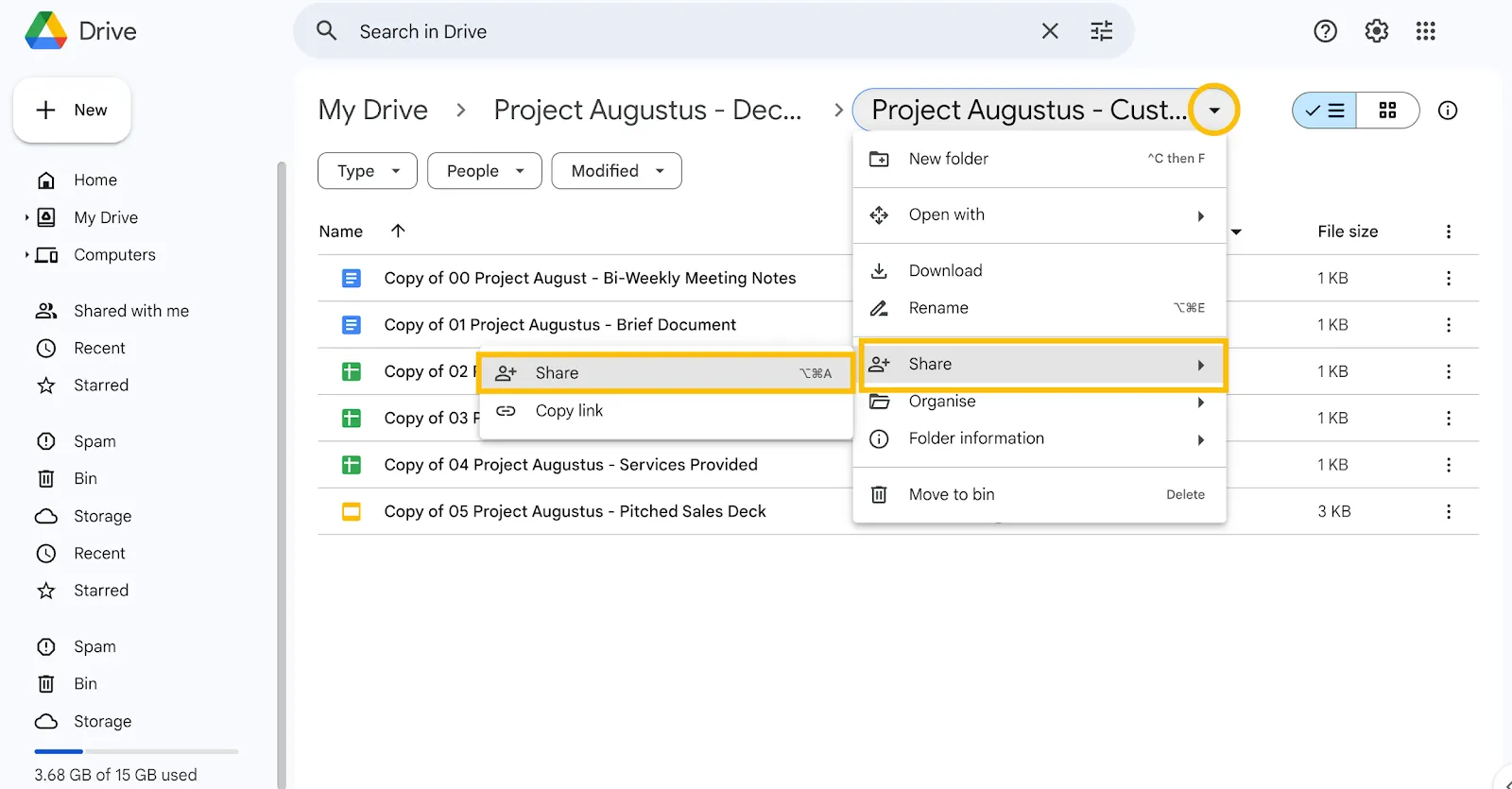
Taşı seçeneği gibi, bu da bir iletişim kutusu açar. Bunun amacı şudur:
- Halihazırda erişim izni olan kişileri gözden geçirin ve konuyla ilgisi olmayan kişileri listeden çıkarın
- Erişim hakkı olması gereken kişilerin e-posta adreslerini ekleyin
- Erişim düzeyini seçin (görüntüleyen, düzenleyici veya yorum yapan)
- Genel erişimi kontrol edin. Bu işlem, daha geniş erişim ayarlarını (ör. kısıtlı, kurum genelinde veya herkese açık) günceller.
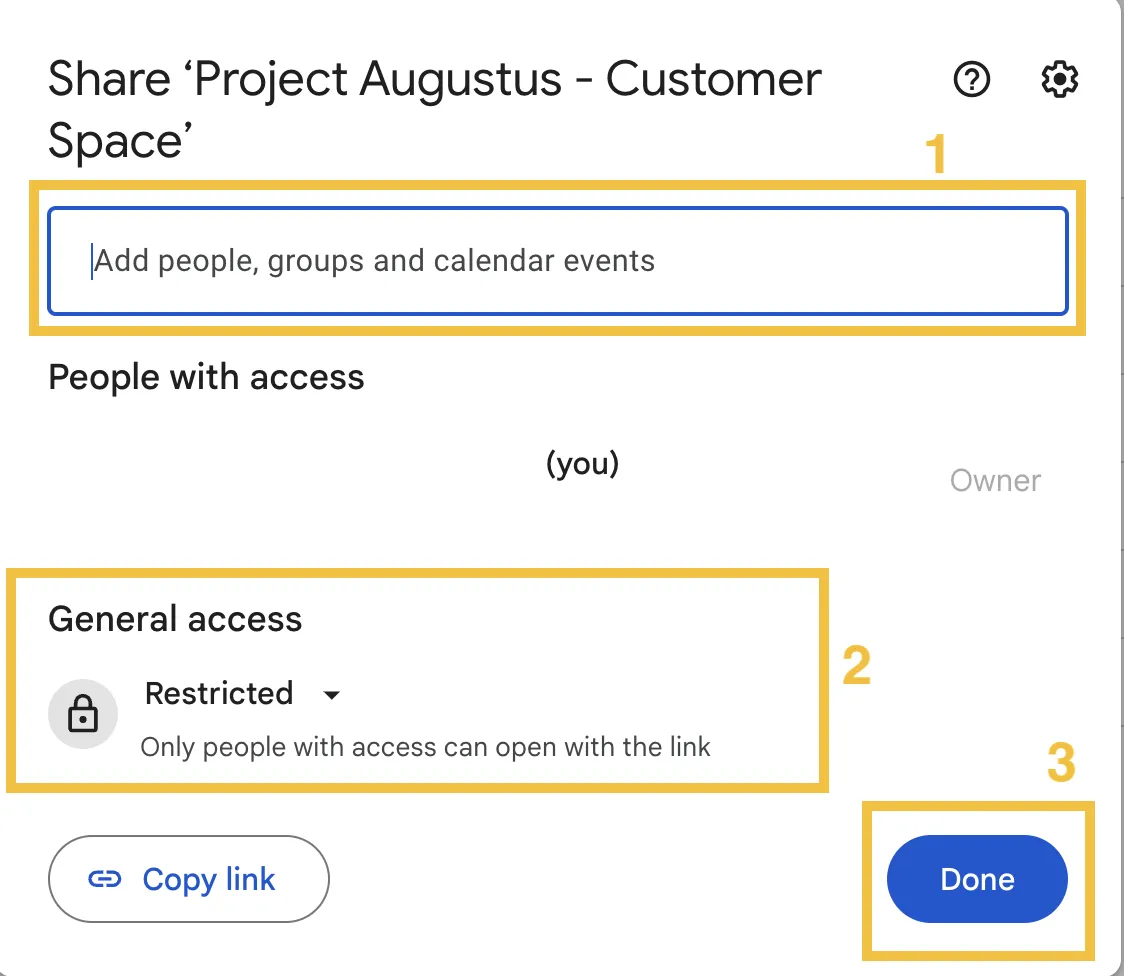
- Tamamlandı seçeneğine tıklayın ve bağlantıyı bir e-postada veya mesajda paylaşım yapmak gerekiyorsa Bağlantıyı Kopyala seçeneğini seçin
Bir klasörü Google Drive'a başarıyla kopyaladınız. Artık bu tamamlandıysa, dosya ve hiyerarşi yapınızı bir üst seviyeye taşımak için iki bonus ipucu daha verelim.
Bonus İpucu #1: Klasöre açıklama ekleyin
Bir klasöre açıklama eklemek, paydaşlarınız için bir bağlam oluşturur. Ayrıca, herkesin neye baktığını ve klasörü nasıl daha iyi kullanabileceğini anlamasına yardımcı olur.
İşte bir klasöre açıklama eklemenin yolu:
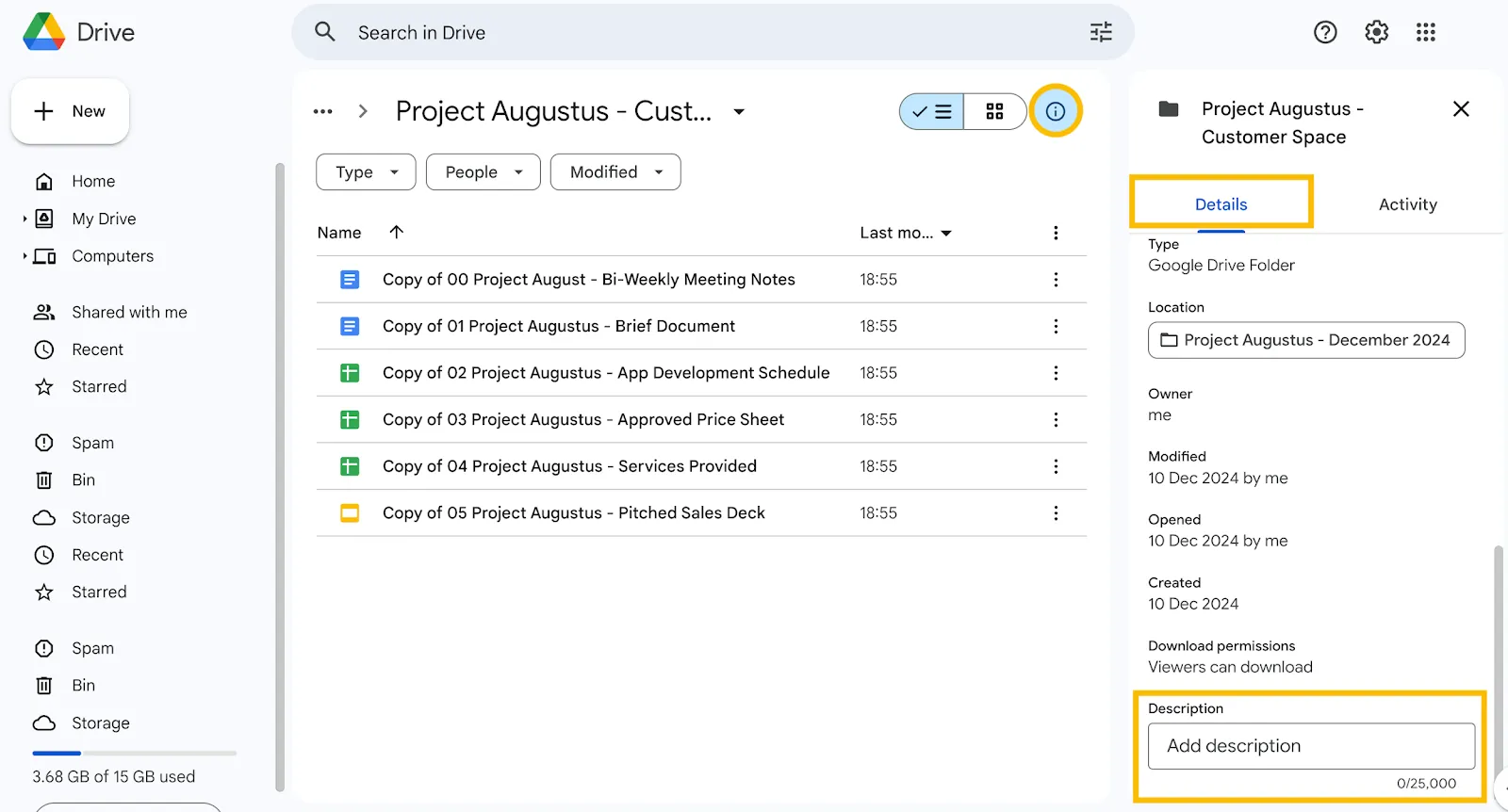
- Klasör adının sağ üst köşesindeki ‘i’ simgesine tıklayın
- Ayrıntılar sekmesini seçin ve aşağı kaydırarak Açıklama Box'ını bulun
- Kopyalanan klasöre uygun bir açıklama ekleyin
Bonus İpucu #2: Etkinliklerinizi düzenli olarak gözden geçirin
Hangi değişikliklerin yapıldığını anlamak, hesap verebilirliği kolaylaştırır. Ayrıca, bir projenin veya etkinliğin kök neden analizi ve eylem planı açısından da faydalıdır.
Bir klasörün etkinliklerini incelemek için izlemeniz gereken adımlar şunlardır:
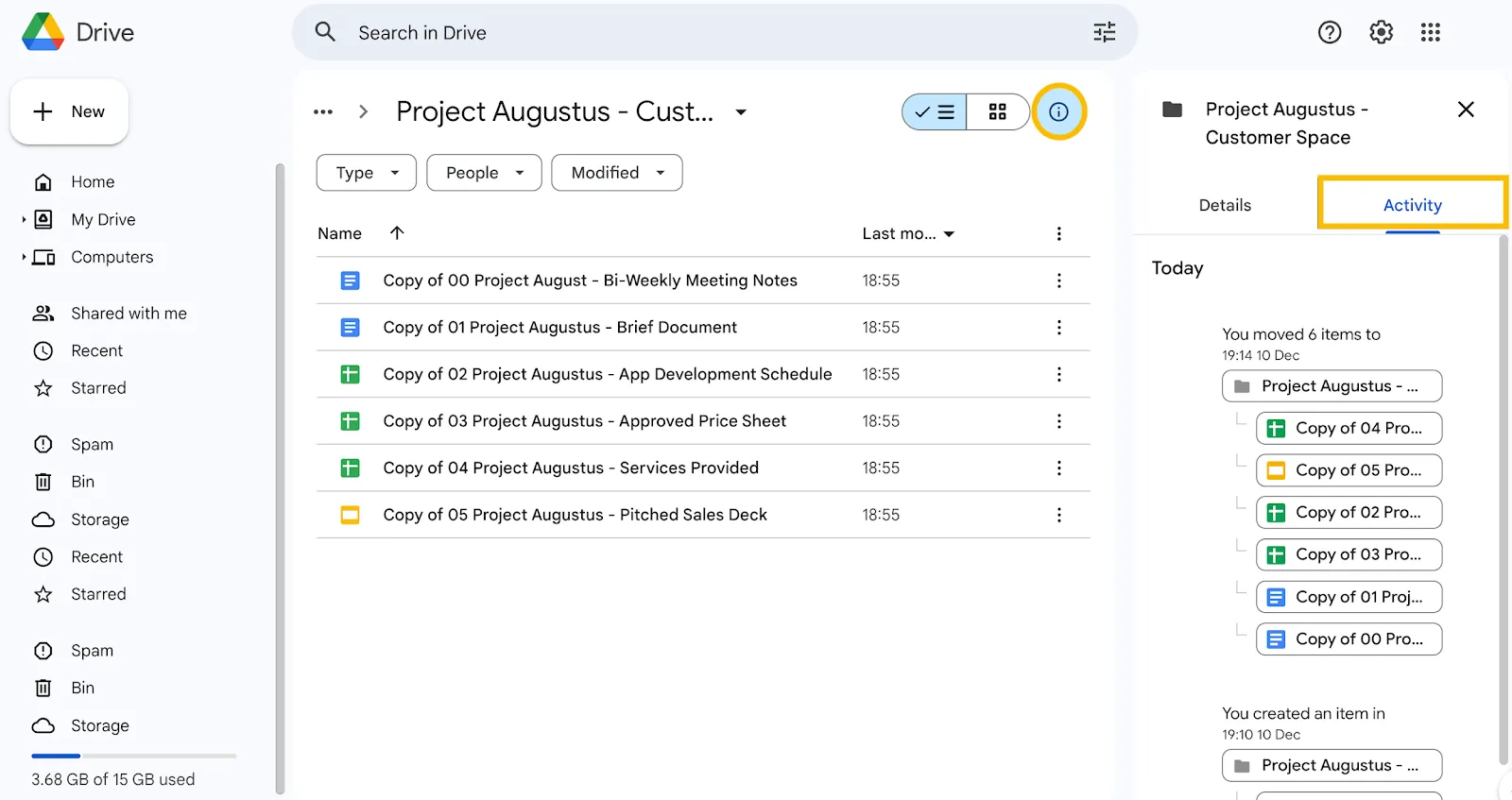
- Klasör adının sağ üst köşesindeki ‘i’ simgesine tıklayın
- Etkinlik sekmesini seçin ve klasörde yapılan değişiklikleri inceleyin
➡️ Daha Fazla Bilgi: Google Dokümanlar'ı Nasıl Düzenlersiniz?
Google Drive'da Klasör Kopyalamanın Sınırlamaları Nelerdir?
Google Drive, depolama için popüler bir seçenek olsa da bazı sınırlamaları vardır. Drive'ı temel dosya yönetimi çözümünüz olarak benimsemeden önce hatırlamanız gereken beş sınırlama şunlardır:
- Yalnızca dosyaları kopyalar: Google Drive, klasörlerin tamamını kopyalamak için yerleşik bir seçenek sunmaz. Bu da tüm dosyaları seçip kopyalamanız ve klasörleri manuel olarak oluşturmanız gerektiği anlamına gelir. Arayüzü sade olsa da, Google Drive’ın sınırlı özel seçenekleri, kullanım deneyimini oldukça sinir bozucu hale getirir
- Kopyalama sırasında meta veriler kaybolur: Dosyaları kopyalarken açıklamalar, yorumlar ve dosya geçmişi gibi önemli veriler aktarılmaz. Buna klasör yapısının kaybolması da dahildir. Dolayısıyla, kapsamlı dosya hiyerarşileriyle çalışıyorsanız Google Drive ideal bir araç değildir
- Uygun platform entegrasyonu yok: Google Drive ile tam entegrasyon sağlayan araç sayısı azdır ve genellikle yalnızca tek yönlü senkronizasyonu destekler. Bu durum, çoklu araçlı ş akışlarında ek adımlara neden olur ve verimliliği düşürür. Entegrasyonlar oluşturmanın tek yolu genellikle Google Apps Script ile karmaşık kodlama yapmayı gerektirir
- Görev yönetimi eksikliği: Bu araçta yerleşik bir görev yönetimi özelliği bulunmamaktadır. Google Drive klasörleri, verileri projeyle ilgili işlemlerden izole eder. Bu eksiklik, harici araçlara bağımlılığı artırarak ş akışlarını karmaşıklaştırır
- Veri erişimi veya analizi için yapay zeka özelliği sunmaz: Google Drive'da verileri sıralama, erişme veya analiz etme konusunda gelişmiş otomasyon veya yapay zeka özellikleri bulunmamaktadır. Google'ın Gemini tarafından sunulan dosya özetlerinin ötesinde, kullanıcılar bilgileri manuel olarak incelemek zorunda kalır ve bu da zaman kaybına neden olur
ClickUp, proje klasörlerini düzenlemek ve kopyalamak için neden daha iyi bir alternatiftir?
ClickUp, proje klasörlerinin sadece dosya depolamakla kalmayıp eyleme yön vermesi gerektiğinde Google Drive'a daha iyi bir alternatiftir; çünkü dosyaları, görevleri ve işbirliğini tek bir sistemde birleştirir.
- Daha hızlı, daha güvenli klasör kopyalama: Drive’ın dosya dosya manuel kopyalama yönteminden farklı olarak, meta verileri (görevler, yorumlar, geçmiş, açıklamalar) koruyarak birkaç tıklamayla klasörleri tamamen kopyalayın.
- Uygulamaya odaklı tasarım: Görev yönetimi, otomasyon ve AI ( ClickUp Brain ) özellikleri eklenerek klasör içeriğini özetlere, içgörülere ve ş akışlarına dönüştürür; ayrıca gerçek zamanlı görünürlük için ClickUp Gösterge Panelleri de sunar.
- Farklı araçlardaki işlerinizi bulun ve yönetin: ClickUp Bağlantılı Arama ve entegrasyonlar, uygulamalar arasında dosya ve görevleri bulmanıza, işbirliğini tek bir yerde toplamanıza ve paylaşım ile izinleri tek bir yerden yönetmenize yardımcı olur.
Tüm bu sınırlamalar göz önüne alındığında, Google Drive'a alternatif bir çözüm düşünebilirsiniz. Sonuçta, Google Drive eylem odaklı bilgi yönetimini desteklemiyor.
Düzenli dosya ve klasörler, projelere ve içgörülere katkıda bulunabilmelidir. İşte bu nedenle, iş için her şeyi bir arada sunan uygulama ClickUp, sizin için mükemmel bir sektör uzmanıdır. Belgelerinizi, görevlerinizi ve iletişiminizi tek bir uygulamada merkezileştirmekten, kapsamlı proje yönetimi araçlarıyla ş akışlarınızı, bağımlılıklarınızı ve proje sonuçlarınızı görselleştirmenize yardımcı olmaya kadar, bir işi tamamlamak için ihtiyacınız olan her şeyi size sağlar.
Biraz daha ikna olmanız mı gerekiyor? İşte Google Drive ve ClickUp'ın birbirleriyle karşılaştırmalı bir değerlendirmesi:
| **Özellik** | **Google Drive** | **ClickUp** |
|---|---|---|
| Yerel klasör kopyalama | ❌Yedi adımı adım adım anlatan bir makale gerektirir | 🏆✅Bir klasörün tamamını kopyalamak sadece birkaç tıklama ile mümkün |
| Meta verilerin saklanması | ❌Kopyalama işlemi sırasında tüm bilgiler kaybolur | 🏆✅Yerleşik görevler, yorumlar, dosya geçmişi, açıklama ve daha fazlası dahil olmak üzere tüm verileri korur |
| Otomasyon | ❌Yok | 🏆✅Gerçek zamanlı veri alımından koşullu mantığa dayalı görev ve veri güncellemelerine kadar gelişmiş entegrasyonları ve otomasyonu destekler |
| Veri erişimi ve analizi için yapay zeka | ➖Basit özetler oluşturan bir yapay zeka aracı olan Gemini'yi sunar. Klasör ve dosyaları arar. | 🏆✅ ClickUp’ın kendi yapay zeka asistanı olan ClickUp Brain, klasör verilerini etkili bir şekilde kullanmak için özetler, içgörüler, yol haritaları ve hatta stratejiler oluşturur. ClickUp Gösterge Panelleri, proje verilerinizi kârlı kararlara dönüştürmenize yardımcı olacak gerçek zamanlı görselleştirmeler ve içgörüler sunar. |
| Görev yönetimi | ❌Görev yönetimi özellikleri sunmaz | 🏆✅Klasör ve dosya içinde anında görev oluşturma ve görevlendirme. Kolay erişim için belgeleri görev ek dosyaları olarak zahmetsizce bağlayın. Görevlerin ilerlemesini ve bağımlılıklarını izleyin |
| İşbirliği için merkezi bir platform | ❌Esas olarak platformda veri eklemek ve güncellemek için tasarlanmıştır | 🏆✅Veri işleme, analiz, eylem ve yürütme süreçlerini maksimum verimlilikle tek bir merkezde toplamak üzere tasarlanmıştır |
| Güçlü dosya arama özelliği | ➖ Dosya adları veya anahtar kelimeler kullanılarak temel arama özellikleri. Sınırlı bağlamsal ve filtre tabanlı arama | 🏆✅Gelişmiş Bağlantılı Arama özelliği, bağlam, etiketler ve meta verileri kullanarak dosyaları, görevleri ve klasörleri hızla konumlandırmanızı sağlar |
| Özelleştirilebilir ş akışları | ➖ Çok az özel ayar imkanı sunar. Gelişmiş ş Akışı için karmaşık komut dosyaları gerektirir. | 🏆✅Sürükle ve bırak kolaylığıyla tamamen özelleştirilebilir ş akışları Kod yazmaya gerek kalmadan süreçleri otomatikleştirir (basit "eğer-o zaman" dizileriyle) |
Hızlı bir karşılaştırma bile ClickUp'ın Google Drive'dan ne kadar üstün olduğunu gösteriyor. Bununla birlikte, ClickUp'ın zahmetsiz klasör yönetimi için sunduğu dört özel özelliğe daha yakından bakalım.
Dosya arama
👀 Biliyor muydunuz? Bilgi çalışanları, zamanlarının yaklaşık %60'ını farklı araçlar arasında bilgi paylaşımı, arama ve güncelleme işlemleriyle geçiriyor.
Etkili klasör yönetimi, doğru dosyayı hızlı bir şekilde bulmanıza yardımcı olur. Dahası, işinizi iyi yapmak için ihtiyacınız olan bilgileri bulmanıza ve işinizi daha hızlı yapmanıza yardımcı olur.
Büyük veritabanlarıyla çalışırken doğru bilgiyi bulma çabası, genellikle mevcut bulut depolama kaynaklarının ötesine uzanır. Bir düşünün. Çalıştığımız dünya, tek bir uygulamayla neredeyse hiç işleyemez.
Bir araçta müşteri sunumunuz, başka bir araçta sözleşme teklifiniz, üçüncü bir araçta görüşme kaydınız ve dördüncü bir araçta e-posta kayıtlarınız olabilir.
Uygulama içi arama tek başına yeterli olmaz.
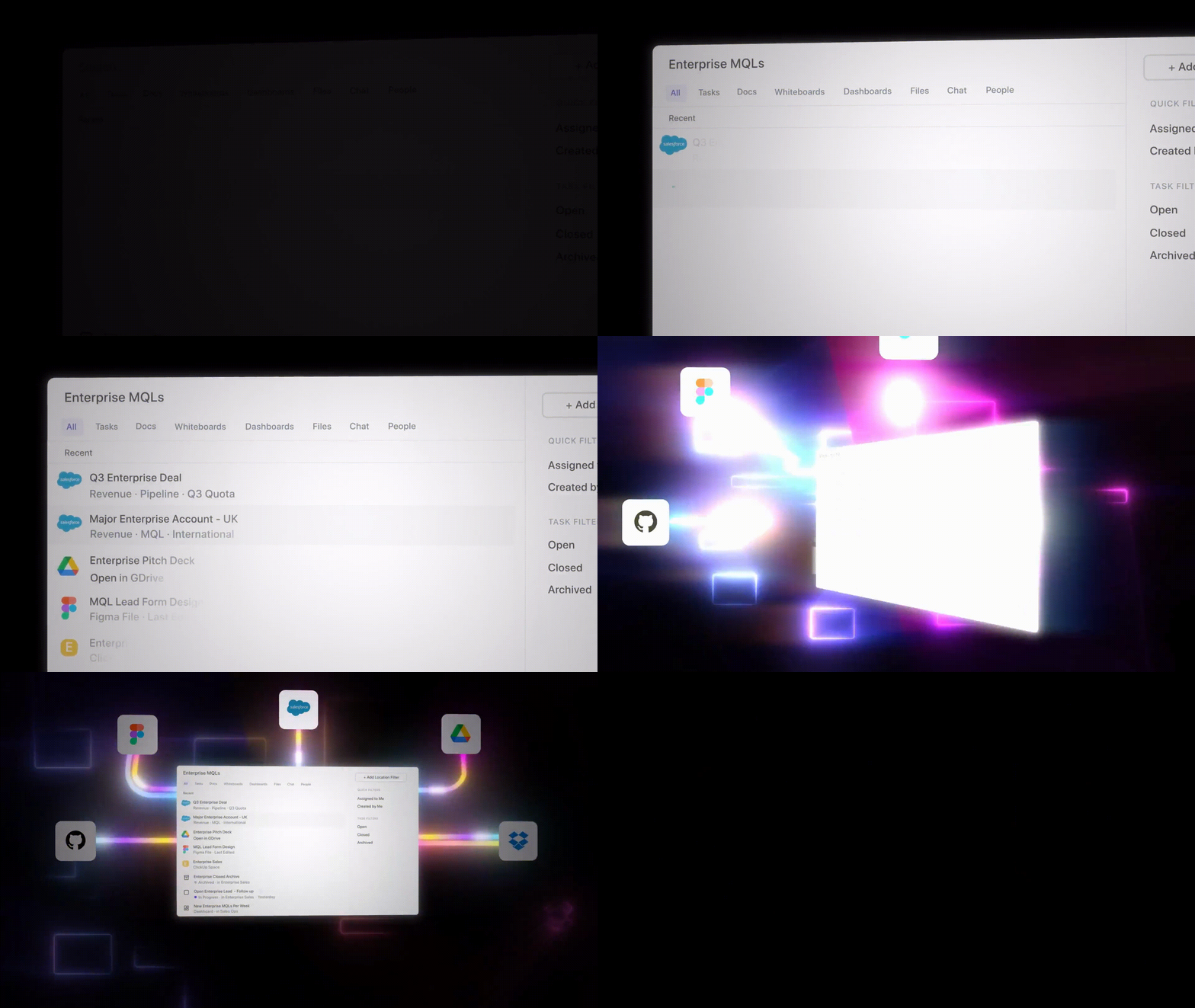
İşte burada ClickUp’ın Bağlantılı Arama özelliği devreye giriyor.
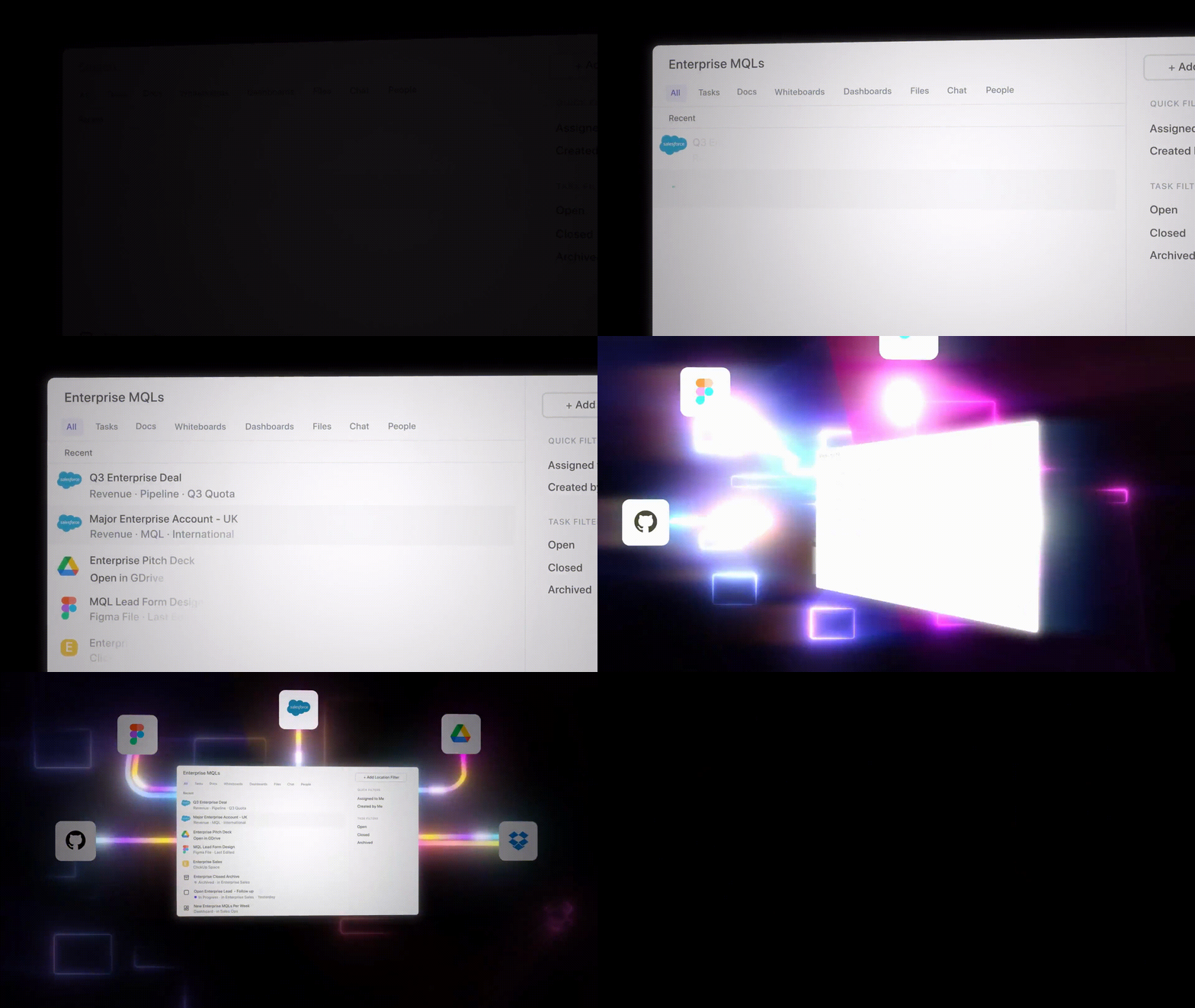
Bu, çalışma alanınızda, bağlı uygulamalarınızda ve hatta yerel sürücünüzde bulunan dosyaları, görevleri ve klasörleri bulmanızı sağlayan güçlü bir özelliktir. Yapay zeka destekli bağlamsal aramayı gelişmiş filtrelerle birleştirerek, birden fazla platformu tek tek taramadan ihtiyacınız olanı bulmanızı sağlar. Etiketleri, meta verileri ve özel kısayolları kullanarak sonuçları daraltabilir ve metinleri daha sonra kullanmak üzere saklayarak zamandan ve çabadan tasarruf edebilirsiniz.
Komuta Merkezi veya Genel Eylem Çubuğu gibi çeşitli noktalardan erişilebilen bu özellik, ClickUp'ta her yerden hızlı erişim sağlar. Bu merkezi arama özelliği, büyük veritabanlarının veya entegre ş Akışlarının yönetimini sorunsuz ve son derece verimli hale getirir.
Tek bir tıklama veya tuş vuruşuyla, bağlantılı yapay zeka sayesinde her yerde, her şeyi arayın. Google Drive zaten çok güçlü, değil mi?
📮 ClickUp Insight: Ankete katılanların %30'u araştırma ve bilgi toplama için yapay zeka araçlarına güveniyor. Peki, iş yerinde kaybettiğiniz o dosyayı ya da kaydetmeyi unuttuğunuz o önemli Slack konusunu bulmanıza yardımcı olacak bir yapay zeka var mı?
Evet! ClickUp’ın yapay zeka destekli Bağlantılı Arama özelliği, entegre edilmiş üçüncü taraf uygulamalar da dahil olmak üzere tüm Çalışma Alanı içeriğinizi anında tarayarak içgörüler, kaynaklar ve cevaplar sunar. ClickUp’ın gelişmiş arama özelliği ile haftada 5 saate kadar zaman kazanın!
Tek tıklamayla kopyalama
Klasör kopyalama, her ne kadar önemli olsa da yine de rutin bir işlemdir; fazla zaman almamalıdır. ClickUp'ta klasörleri kopyalamak için yedi ayrıntılı adıma gerek yoktur — tek bir tıklama ve birkaç satırlık giriş yeterlidir.
İşte bunu nasıl yapacağınız:
- ClickUp hesabınıza giriş yapın, klasör adınıza gidin ve yanındaki üç nokta menüsüne tıklayın
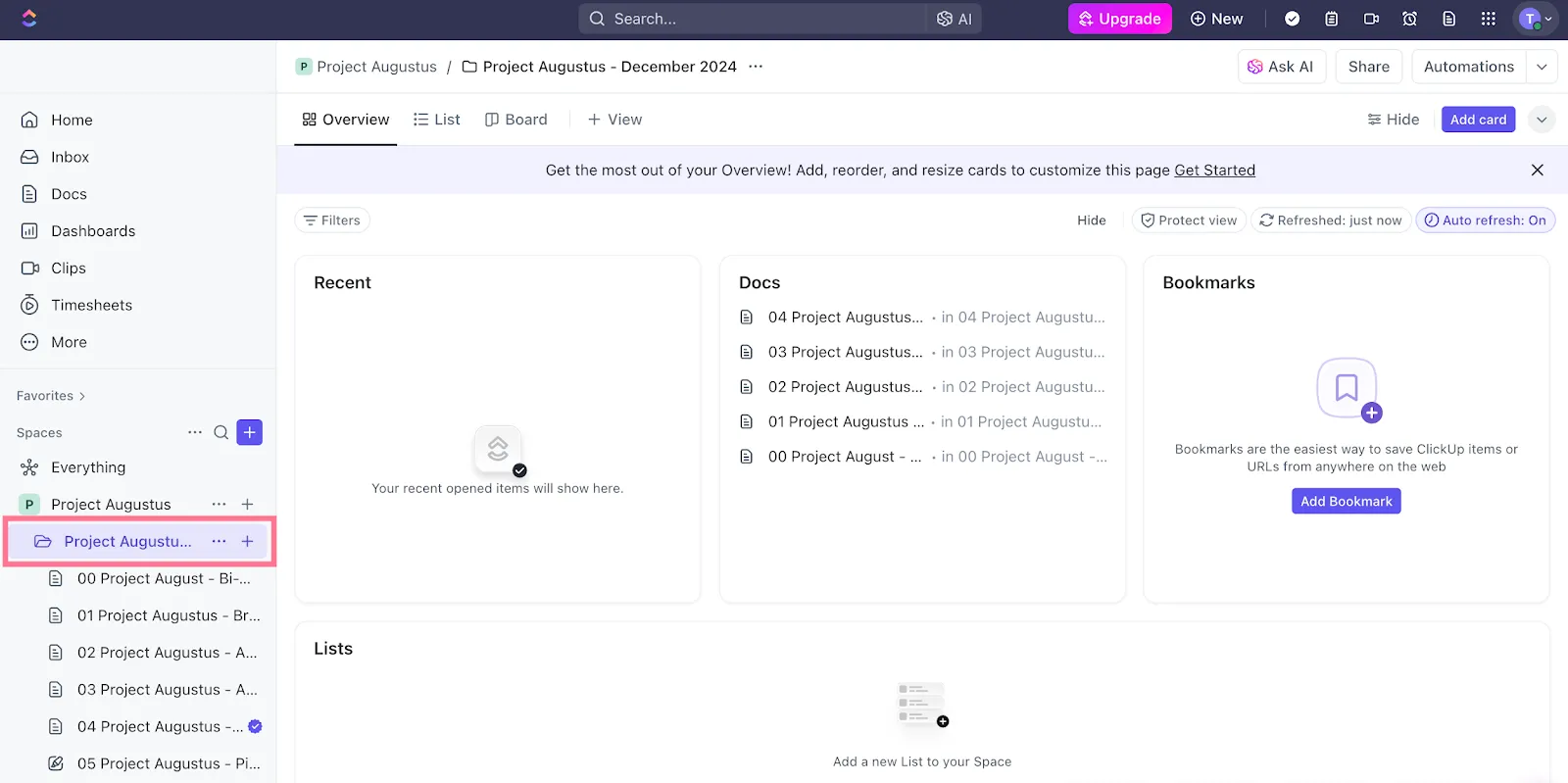
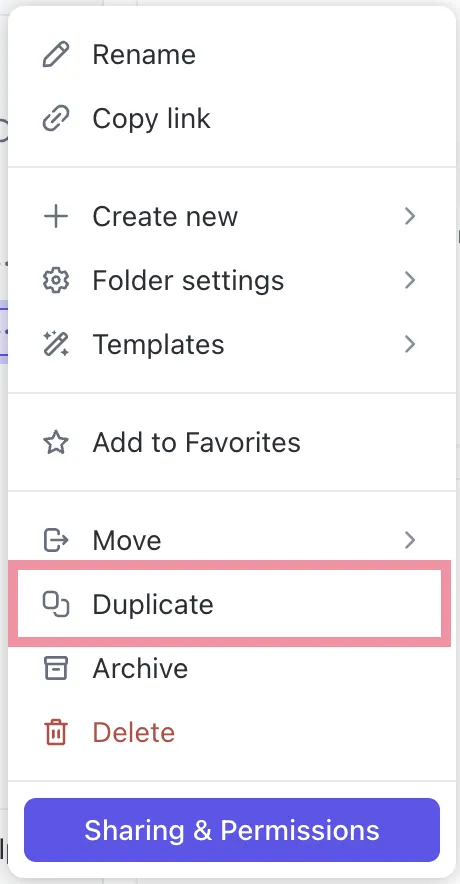
- Açılır menüden Çoğalt seçeneğini seçin. Bu işlem bir iletişim kutusu açacaktır
- Yeni klasörünüzün adını, konumunu ve kopyalamak istediğiniz her şeyi güncelleyin
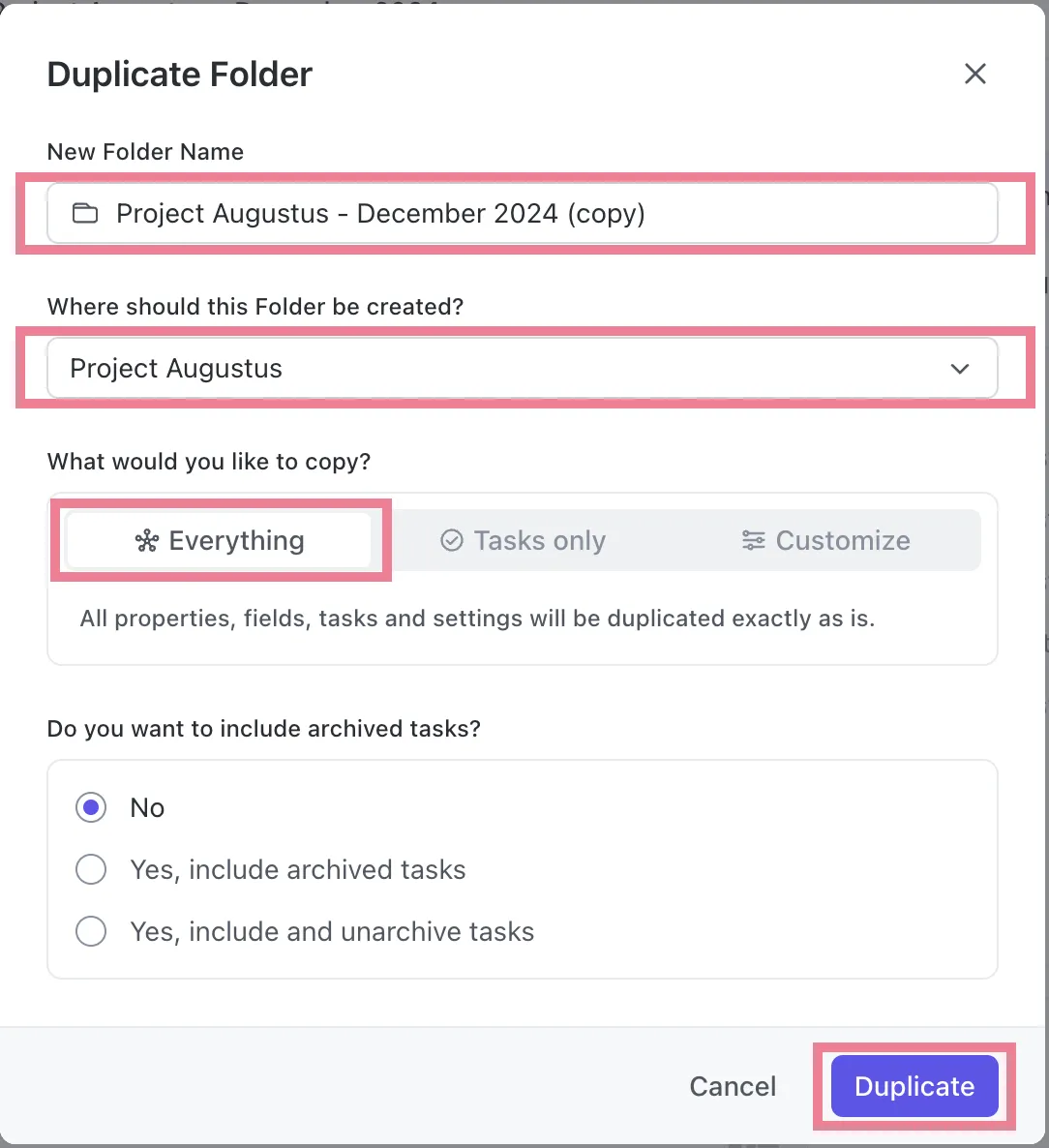
Artık görevlerden açıklamalara ve belgelere kadar klasörünüzün tamamı kopyalandı.
💡 Profesyonel İpucu: ClickUp, etiketler ve Özel Alanlar gibi meta verileri de aktarmanıza olanak tanır. Bu, dosyaları filtrelerken veya incelerken bilgi akışınızın kesintiye uğramamasını sağlar.
Yapay zeka ve otomasyon
ClickUp, günlük görevlerinizi yönetmekten proje performans verilerini analiz etmeye kadar yaptığınız her şeyde manuel çabayı azaltmak üzere tasarlanmıştır. Klasör yönetimi söz konusu olduğunda, ClickUp'ın yapay zeka aracı olan ClickUp Brain, basit ve doğal dil komutları kullanarak klasör konumunu, kaynak bağlantılarını, özetleri, veri içgörülerini ve çok daha fazlasını elde edebilir.
Yapılacak şey, sağ üst köşedeki Ask AI'yi bulmak ve sorunuzu yazmak.
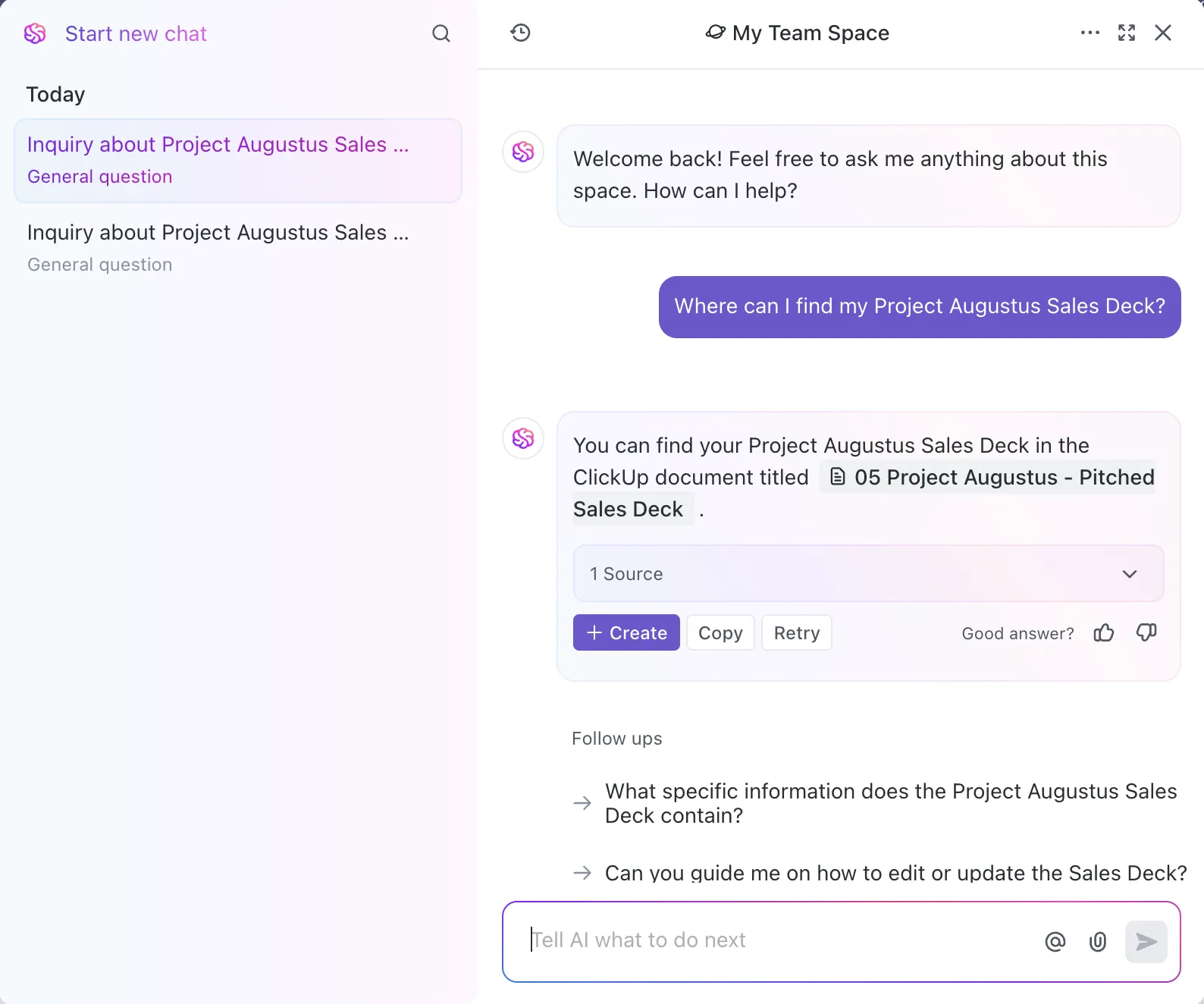
ClickUp ayrıca eylemleri ve ş akışlarını otomasyonla otomatikleştirmenize de yardımcı olur. Güçlü özellikleri sayesinde özel koşullu mantıklar bile oluşturabilirsiniz.
Buraya nasıl ulaşabilirsiniz:
- Klasörünüzün yanındaki üç nokta menüsüne tıklayın
- Klasör ayarlarına gidin ve Otomasyon'a tıklayın
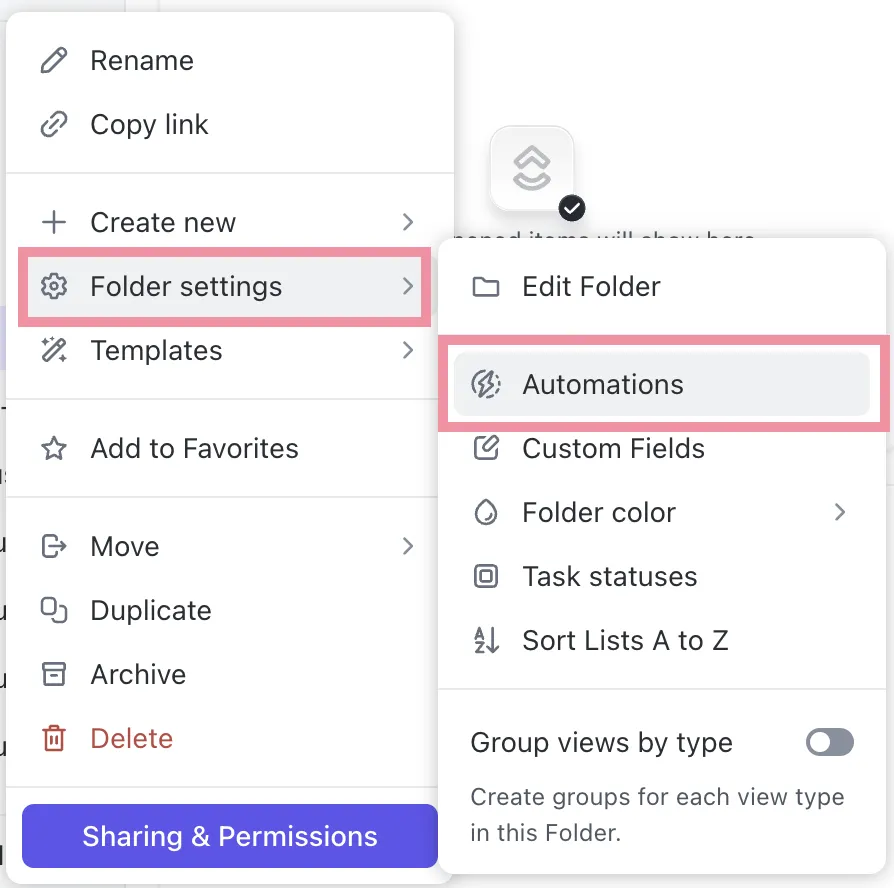
- Tetikleyicinizi, mantığınızı ve istediğiniz sonucu (ne olacağı ve ne zaman olacağı) ayarlayın ve Oluştur'a tıklayın
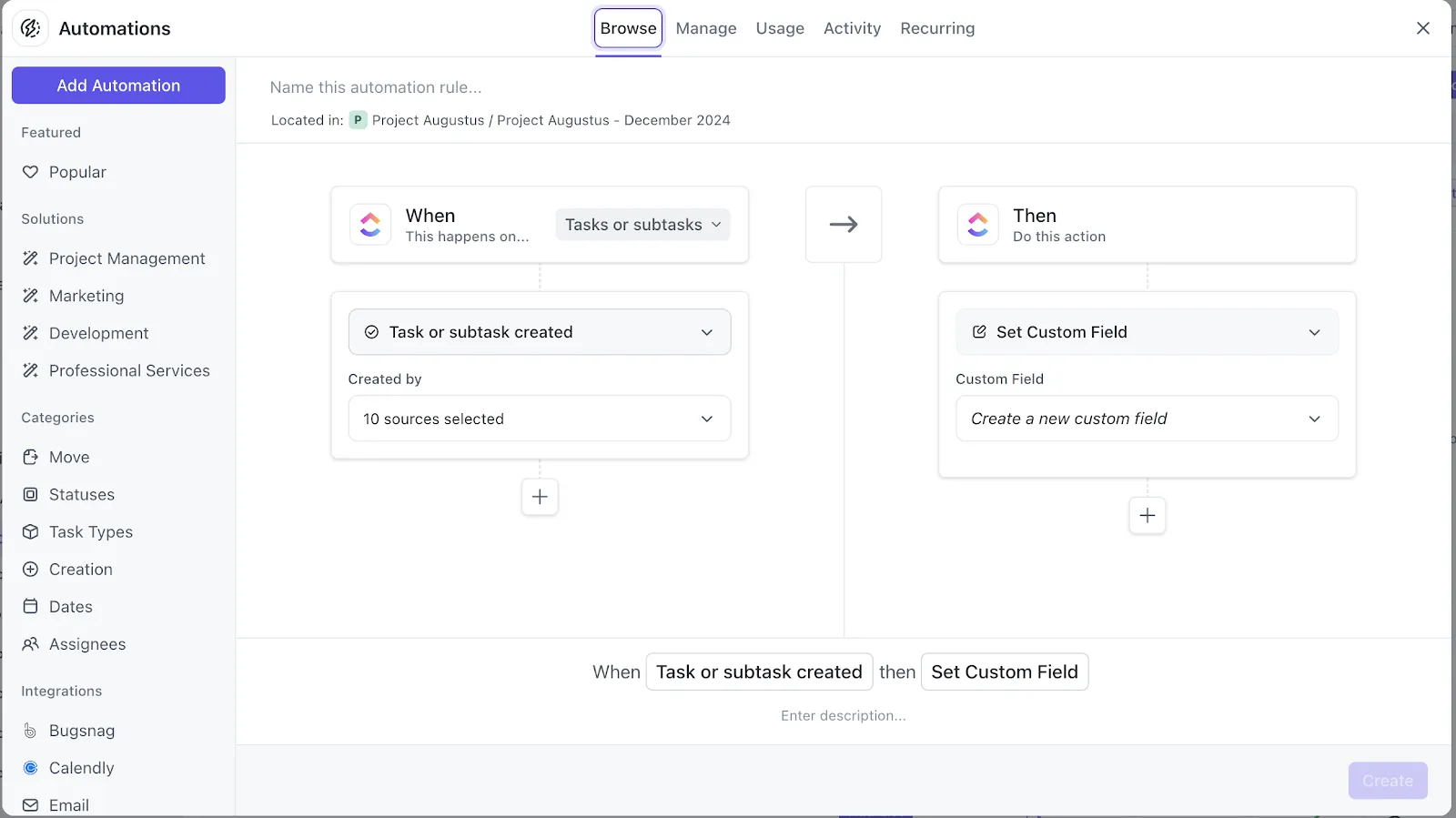
Bu, siz parmağınızı bile kıpırdatmadan tekrarlayan ve öngörülebilir görevleri kendi başına yürüten, kod gerektirmeyen bir otomasyon dizisi oluşturacaktır.
Hedefiniz arama ve yapılacak işlerin süresinden tasarruf etmek ise, ClickUp Otomasyonları tam da size göre!
💡 Profesyonel İpucu: Basit bir otomasyon örneği: Bir görevin durumu değiştiğinde, görev belirli bir klasöre taşınır ve sonraki işlemler için "x" adlı ekip üyesine atanır.
Araç ve özelliklerin entegrasyonu
İş için her şeyi içeren bir uygulama olan ClickUp, proje materyallerinizi ve kaynaklarınızı (görevler, belgeler, hesap tabloları, sunumlar, notlar, grafikler, Kanban panoları ve hatta sohbet konuları vb.) tek bir yerde birleştirir. Ayrıca, verimli bir işbirliği sağlamak için bu kaynakların paylaşım ayarlarını anında güncellemenize olanak tanır.
İşte bunu nasıl yapacağınız:
- Klasör adının yanındaki üç nokta menüsüne tıklayın
- Paylaşım ve İzinler'i seçin
- Burada e-posta ID'lerini ekleyebilir, paylaşım bağlantısını kopyalayabilir ve hatta paylaşılan klasördeki ayarları güncelleyebilirsiniz
Ayrıca, her ClickUp klasörü, çok sayıda harici uygulamadan dosya içe aktarmanıza olanak tanır. Buna Google Drive entegrasyonu, birçok dosya biçimi ve hatta verimlilik uygulamaları da dahildir.
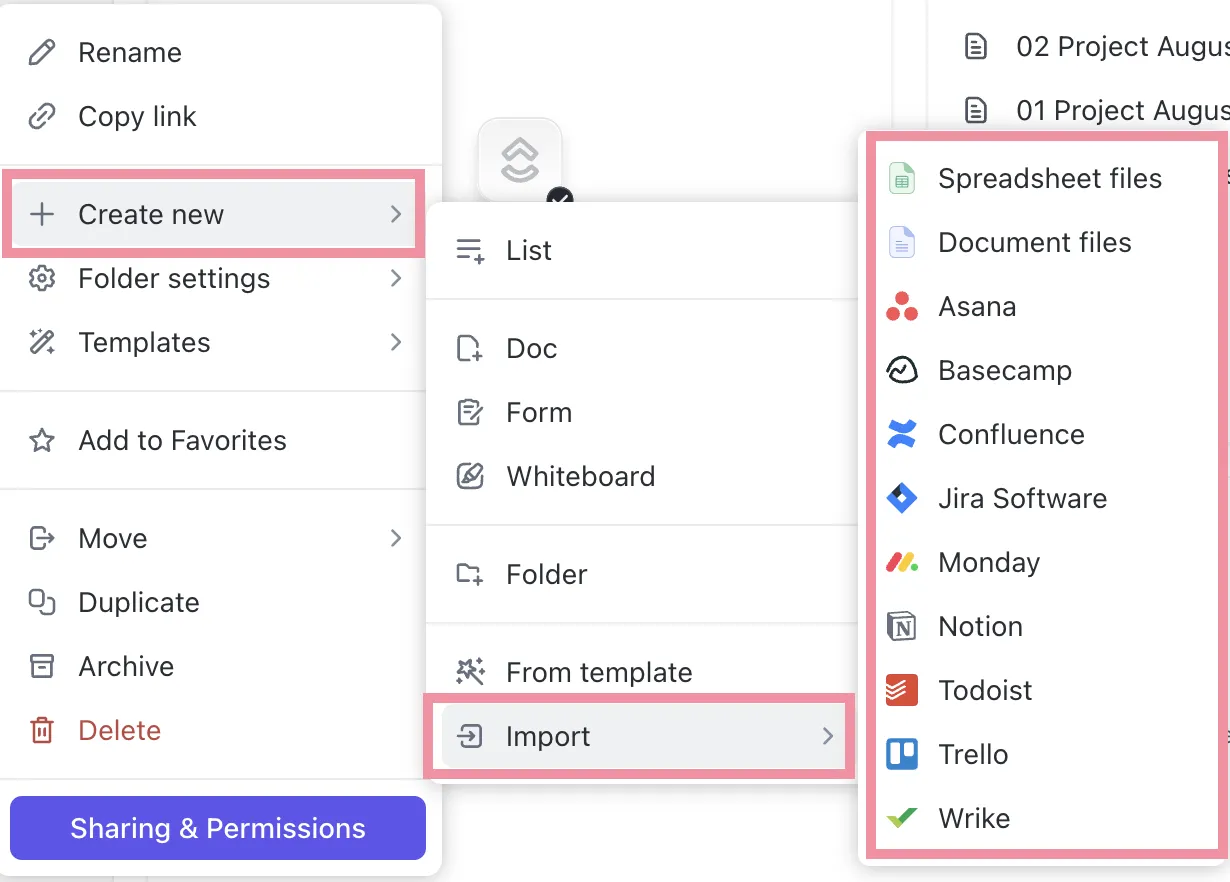
İşte yapılacak şey:
- Klasör adının yanındaki üç noktaya tıklayın
- +Yeni Oluştur seçeneğini ve ardından İçe Aktar seçeneğini seçin
- Açılır menüden içe aktarmak istediğiniz dosyayı veya kurmak istediğiniz iş aracını seçin
💡 Profesyonel İpucu: Profil resminizin yanındaki dokuz noktalı kare menüde bulunan ClickApps sayesinde, Çalışma Alanınıza 1000'den fazla aracı entegre edebilirsiniz.
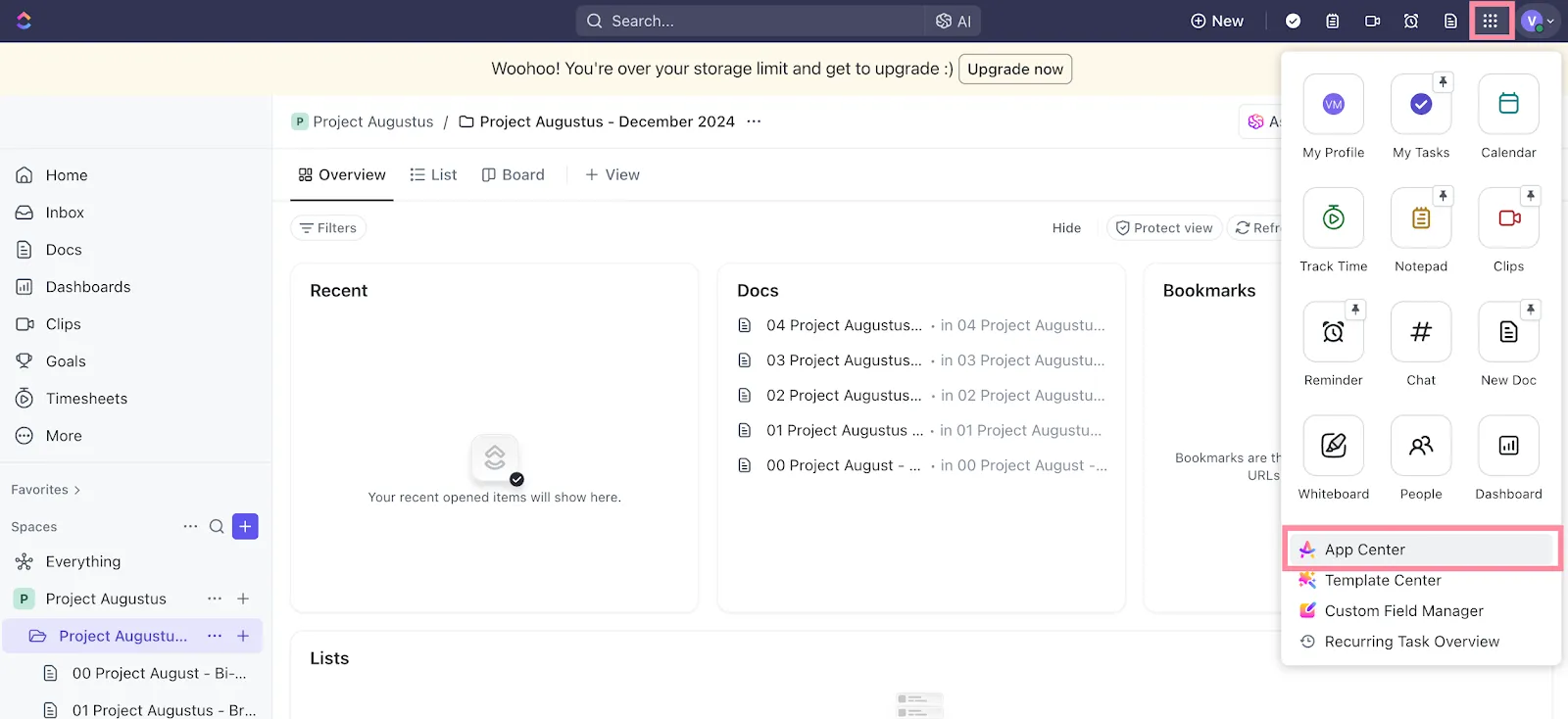
Entegrasyonları, araçları ve zahmetsiz dosya oluşturma özelliğinin ötesinde, ClickUp herhangi bir yerden gelen herhangi bir içeriği görev listesine dönüştürmenize olanak tanır. Bu özellik, eylemlerinizi etkili bir şekilde düzenlemenizi ve bunları merkezi klasörünüzle doğrudan uyumlu tutarak alaka düzeyini ve odaklanmayı korumanızı sağlar.
Dosya depolamadan daha fazlasına ihtiyacınız varsa, ClickUp neden daha akıllı bir seçimdir?
İş bilgilerinizi düzenlemek, özenli ve şeffaf bir yaklaşım gerektirir. Önemli dosya ve klasörlerin paylaşımı sırasında, bunların yedeklerini oluşturmak akıllıca bir harekettir.
Bu kılavuz, işleri basit ve hızlı bir şekilde halletmenize yardımcı olsa da, Google Drive sizin için doğru seçim mi? Sonuçta, veri yönetimi, görev izleme ve otomasyon konusunda yetersiz kalıyor.
ClickUp, bu eksiklikleri zahmetsizce giderir. Tek tıklamayla klasör kopyalama, optimize edilmiş ş Akışları, ayrıntılı görselleştirmeler ve güçlü analizler sunar. Ayrıca, tamamen özelleştirilebilir özellikler verimliliği artırır ve klasör yönetimini kolaylaştırır.
Kulağa etkileyici geliyor, değil mi? Hemen ClickUp'a kaydolun ve farkı yaşayın!