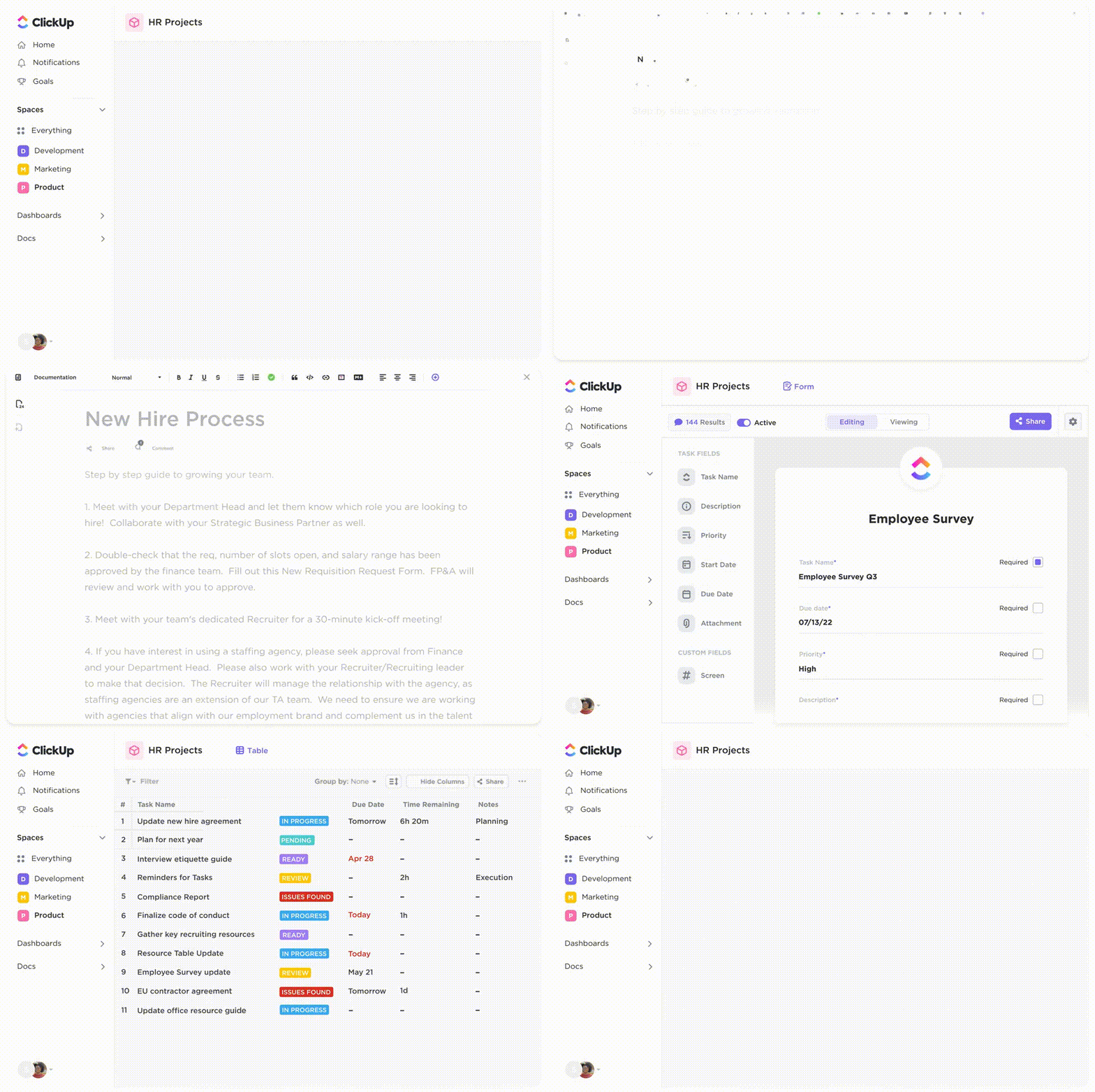

คุณกำลังประสบปัญหาในการเข้าสู่ระบบ Notion อยู่ใช่ไหม? คุณไม่ได้เป็นคนเดียวหรอก
ผู้ใช้ Notionหลายคนรายงานว่าประสบปัญหาการเข้าสู่ระบบที่น่าหงุดหงิดซึ่งขัดขวางการทำงานของพวกเขา โดยปัญหาที่พบบ่อยได้แก่:
- ติดอยู่ที่หน้าจอโหลดที่ไม่มีที่สิ้นสุด
- ได้รับข้อผิดพลาด "อีเมลไม่ถูกต้อง" แม้ว่าจะใช้ข้อมูลประจำตัวที่ถูกต้อง
- ไม่ได้รับรหัสเข้าสู่ระบบในกล่องจดหมายของคุณ
- ถูกออกจากระบบโดยไม่คาดคิด โดยเฉพาะบนอุปกรณ์มือถือ
- พบปัญหาเมื่อสลับระหว่างการเข้าสู่ระบบด้วย Google, Apple หรืออีเมล
แต่อย่ากังวลไป เราพร้อมดูแลคุณ!
ในคู่มือนี้ เราจะพาคุณไปดูวิธีการเข้าสู่ระบบ Notion อย่างละเอียด (ไม่ว่าจะใช้บนอุปกรณ์ใดก็ตาม) แก้ไขปัญหาการเข้าสู่ระบบที่พบบ่อยที่สุด และกลับไปยังพื้นที่ทำงานของคุณได้อย่างรวดเร็ว มาแก้ไขปัญหานี้ไปด้วยกัน
Notion คืออะไรและทำไมผู้คนถึงใช้มัน?
Notion เป็นแอปเพิ่มประสิทธิภาพการทำงานแบบครบวงจรที่รวมการจดบันทึก การจัดการงาน ฐานข้อมูล เว็บไซต์สาธารณะ ฐานความรู้ และเครื่องมือการทำงานร่วมกันไว้ในที่เดียวที่สามารถปรับแต่งได้มีผู้ใช้มากกว่า 100 ล้านคนทั่วโลกสะท้อนถึงความหลากหลายและการออกแบบที่ใช้งานง่าย
นี่คือเหตุผลยอดนิยมบางประการที่ผู้คนใช้ Notion:
- ปรับแต่งได้อย่างเต็มที่: ตั้งแต่รายการสิ่งที่ต้องทำไปจนถึงแดชบอร์ดที่ซับซ้อน ลาก วาง และออกแบบหน้าของคุณได้ตามต้องการ
- สร้างขึ้นเพื่อการร่วมมือ: แชร์หน้า, มอบหมายงาน, และแสดงความคิดเห็นบนเอกสารแบบเรียลไทม์
- เทมเพลตสำหรับทุกสิ่ง: เทมเพลตพร้อมใช้งานสำหรับแทบทุกสิ่ง เช่นเทมเพลตการจัดการโครงการ Notion, ตัวติดตามโครงการ, แผนการเดินทาง, บันทึกการอ่าน, เป็นต้น
- Notion AIทำงานหนักแทนคุณ: สรุปเนื้อหา, ระดมความคิด, และปรับแต่งข้อความ ให้คุณใช้เวลาพิมพ์น้อยลงและใช้เวลาทำสิ่งอื่นมากขึ้น
- ฐานข้อมูลที่มีโครงสร้าง:สร้างและจัดการฐานข้อมูลด้วยมุมมองที่หลากหลาย (ตาราง, รายการ, ปฏิทิน, กระดานคัมบัง) เพื่อจัดระเบียบข้อมูลของคุณ
- จัดการเวลาด้วยปฏิทิน Notion: ใช้ปฏิทิน Notion เพื่อวางแผนสัปดาห์ของคุณ จัดการงาน และดูงานและภาระผูกพันที่กำลังจะมาถึงในที่เดียวที่สะอาดและเป็นระเบียบ
👀 คุณทราบหรือไม่? ตั้งแต่เดือนมิถุนายน 2020 บริการเข้าสู่ระบบและบัญชีผู้ใช้ของ Notion ได้ประสบปัญหาการหยุดให้บริการมากกว่า 327 ครั้ง
วิธีเข้าสู่ระบบ Notion?
การเข้าสู่ระบบ Notion นั้นง่ายมาก โดยมีหลายวิธีให้เลือกใช้ นี่คือคู่มือแบบขั้นตอนต่อขั้นตอนสำหรับตัวเลือกการเข้าสู่ระบบยอดนิยมบนเว็บและเดสก์ท็อป
1. เข้าสู่ระบบด้วยบัญชี Google
การใช้บัญชี Google ของคุณเป็นหนึ่งในวิธีที่รวดเร็วที่สุดในการเข้าถึง Notion
ไปที่notion.so/login และคลิก "ดำเนินการต่อด้วย Google" จากนั้นเลือกบัญชี Google ของคุณ กรอกข้อมูลยืนยันหากระบบร้องขอ แล้วคุณจะได้รับการเปลี่ยนเส้นทางไปยังพื้นที่ทำงาน Notion ของคุณ
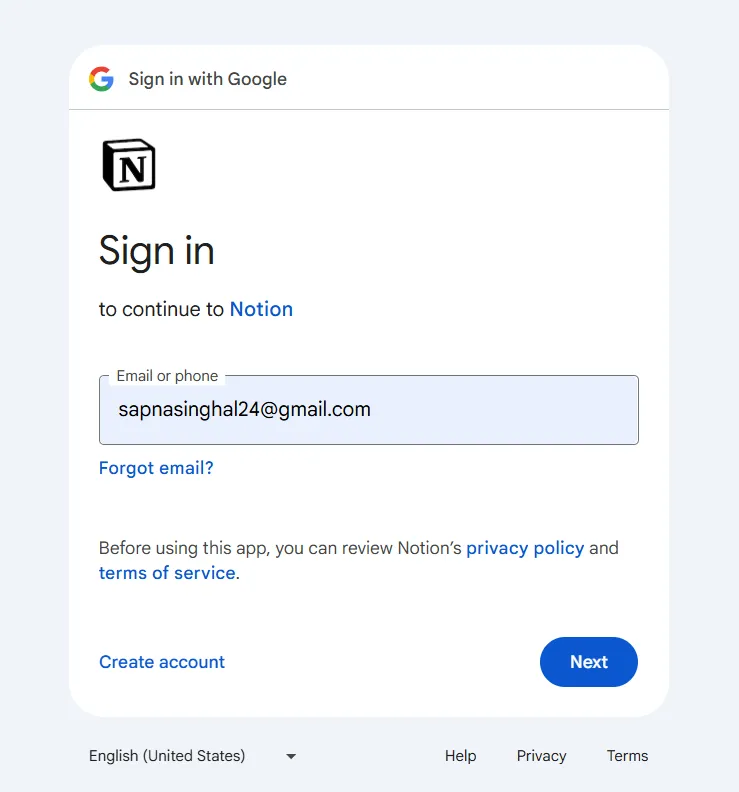
2. เข้าสู่ระบบด้วยบัญชี Apple
ไปที่notion.so/loginและคลิก "ดำเนินการต่อด้วย Apple" ลงชื่อเข้าใช้ด้วย Apple ID ของคุณ โดยใช้รหัสผ่านหรือพาสคีย์ (หากใช้ iOS 17 หรือใหม่กว่า) กรอกข้อมูลยืนยันตัวตนหากจำเป็น จากนั้นคุณจะเข้าสู่พื้นที่ทำงาน Notion ของคุณ
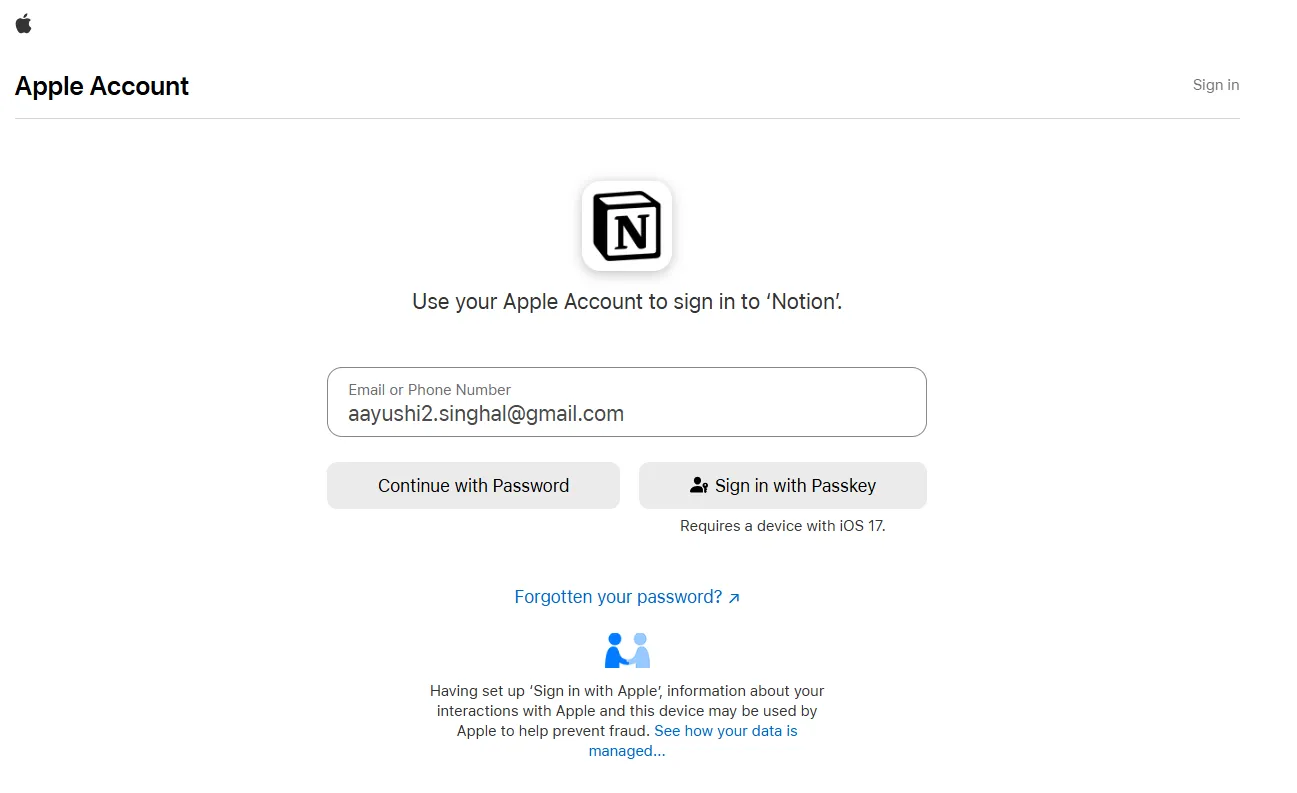
หากคุณกำลังใช้ Apple เพื่อเข้าสู่ระบบ Notion เป็นครั้งแรก คุณจะเห็นตัวเลือกสองอย่าง:
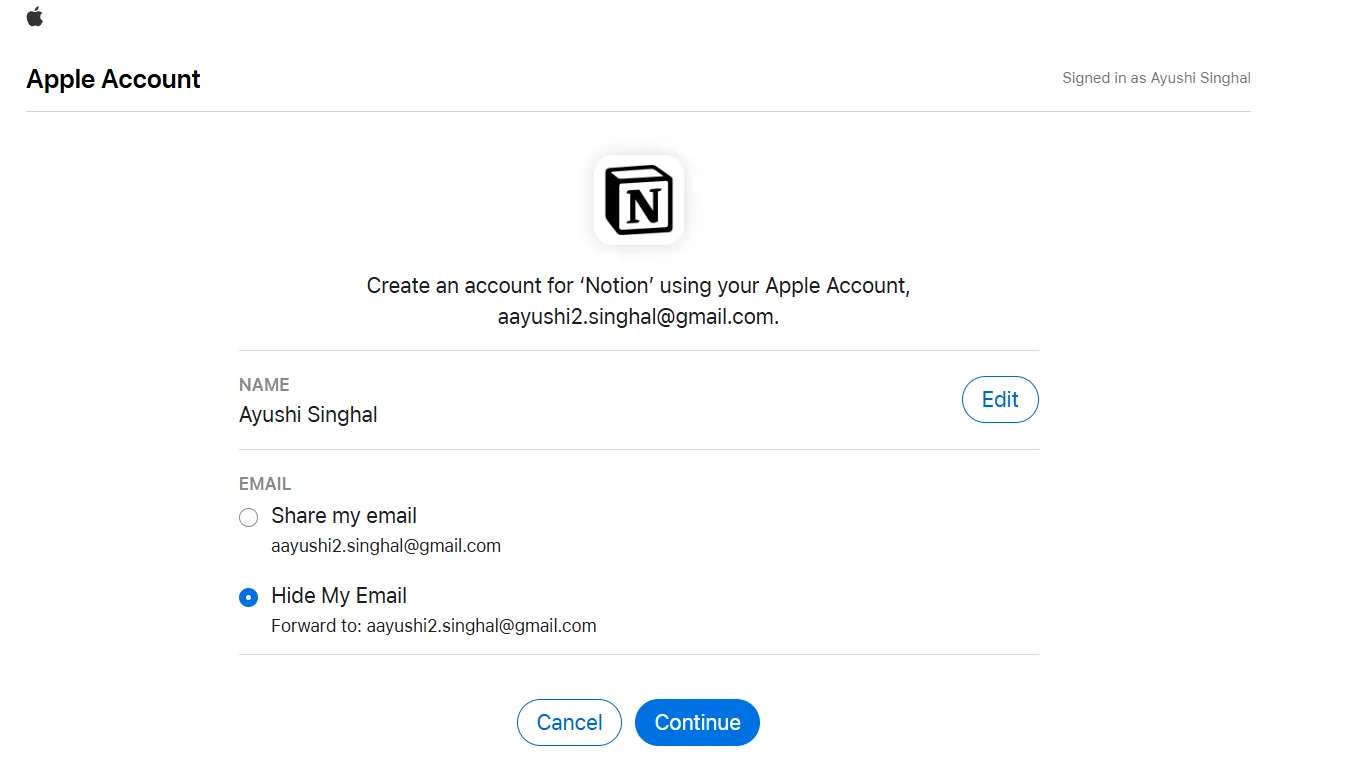
🔓 แชร์อีเมลของฉัน: เชื่อมโยง Apple ID ของคุณกับ Notion โดยใช้อีเมลเดียวกัน—เหมาะสำหรับการเข้าถึงพื้นที่ทำงานที่มีอยู่แล้ว
🙈 ซ่อนอีเมลของฉัน: สร้างบัญชี Notion ใหม่โดยใช้อีเมลรีเลย์ส่วนตัว (เช่น abc123@privaterelay.appleid.com) โดยซ่อนอีเมลจริงของคุณไว้ อีเมลจะไม่เชื่อมโยงกับบัญชีที่มีอยู่ แต่ยังคงส่งถึงกล่องจดหมายของคุณ การเข้าสู่ระบบ Apple ยังรองรับ Face ID และ Touch ID
📌 หมายเหตุ:ผู้ใช้บางรายรายงานปัญหาเมื่อใช้ Chromeกับวิธีนี้ หากคุณพบปัญหา กรุณาพิจารณาใช้ Safari หรือเบราว์เซอร์อื่น
3. เข้าสู่ระบบด้วยบัญชี Microsoft
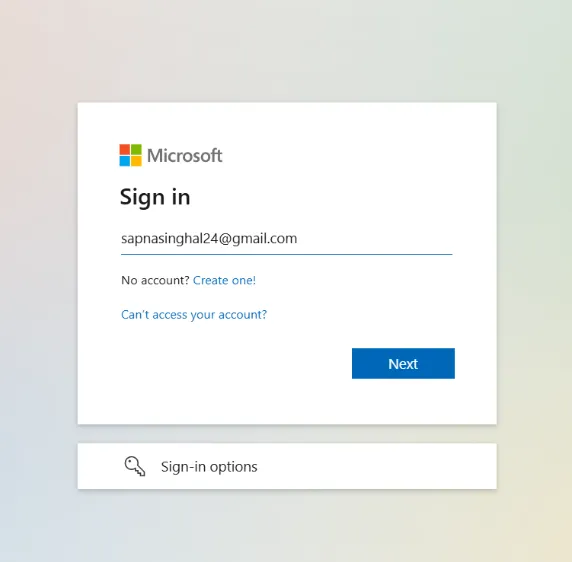
หากที่ทำงานของคุณใช้ข้อมูลประจำตัวของ Microsoft ตัวเลือก เข้าสู่ระบบด้วย Microsoft เป็นวิธีที่ง่ายที่สุดในการเข้าถึง Notion เพียงไปที่notion.so/login เลือก 'ดำเนินการต่อด้วย Microsoft' และทำตามคำแนะนำเพื่อลงชื่อเข้าใช้อย่างปลอดภัยด้วยบัญชี Microsoft ของคุณ
4. เข้าสู่ระบบด้วยพาสคีย์
กุญแจผ่านให้คุณลงชื่อเข้าใช้ Notion ได้โดยไม่ต้องพิมพ์รหัสผ่าน คุณสามารถใช้ Face ID, ลายนิ้วมือ, หรือรหัสผ่านของอุปกรณ์ของคุณแทนได้ มันรวดเร็ว ปลอดภัย และสะดวกสบายมาก 😌
Notion รองรับพาสคีย์สองประเภท:
- กุญแจผ่านที่ซิงค์: จัดเก็บไว้ในตัวจัดการข้อมูลรับรองของระบบปฏิบัติการของคุณ (เช่น iCloud Keychain หรือ Google Password Manager) หรือเครื่องมืออย่าง 1Password และ Bitwarden
- รหัสผ่านที่ผูกกับอุปกรณ์: เก็บไว้เฉพาะในอุปกรณ์หนึ่งเครื่องและไม่ถูกแชร์ไปยังอุปกรณ์อื่น
อย่างไรก็ตาม ก่อนที่คุณจะสามารถเข้าสู่ระบบด้วยพาสคีย์ได้ คุณจะต้องตั้งค่าพาสคีย์ก่อน:
บนเดสก์ท็อปหรือเว็บ: ไปที่ การตั้งค่า → ความปลอดภัยของบัญชี → เพิ่มพาสคีย์ เลือกที่ที่คุณต้องการบันทึก (เช่น iCloud หรือ Chrome)
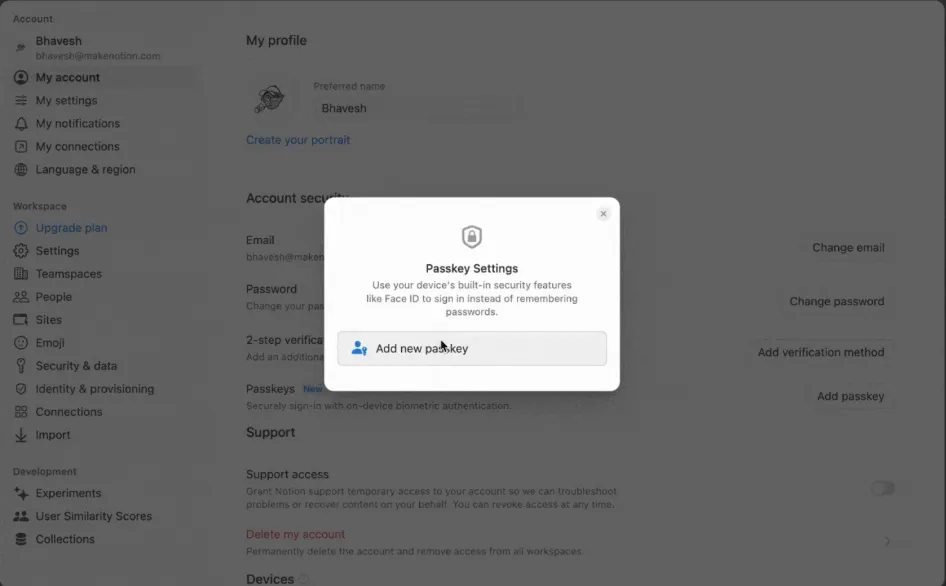
บนมือถือ: เปิดแอป Notion → ไปที่การตั้งค่า → การตั้งค่าของฉัน → เพิ่มรหัสผ่าน เลือกที่ที่คุณต้องการบันทึกพาสคีย์ของคุณ
💡 เคล็ดลับมืออาชีพ: คุณสามารถเพิ่มพาสคีย์ได้สูงสุดห้าอันในบัญชีของคุณ
ต่อไปนี้คือวิธีการเข้าสู่ระบบโดยใช้พาสคีย์:
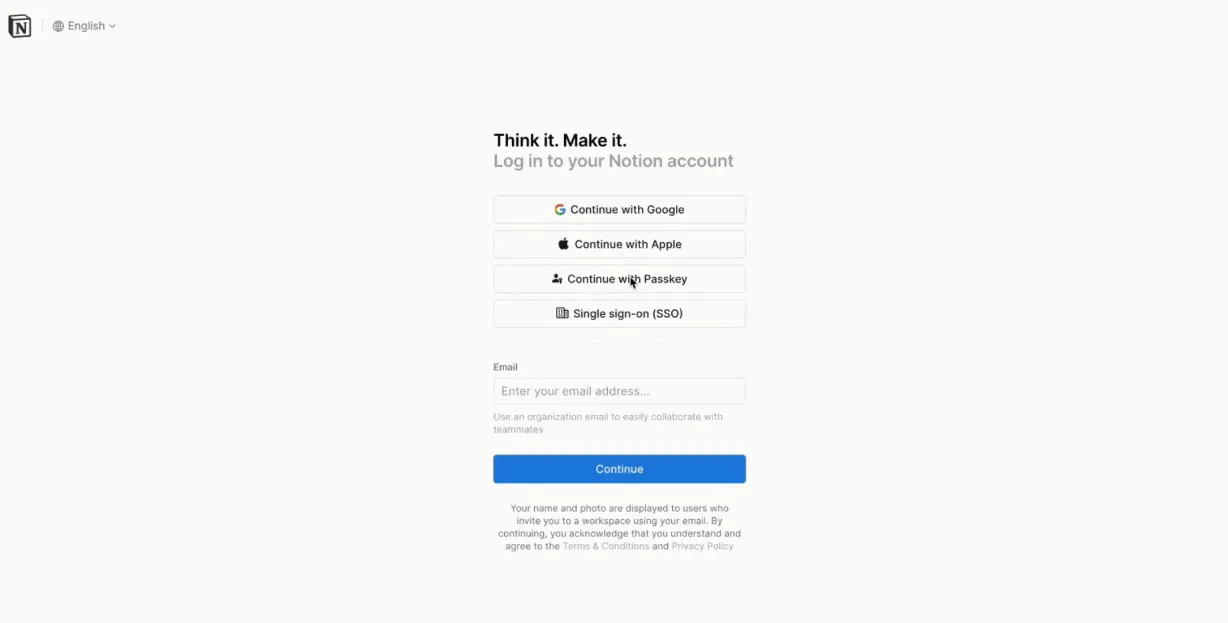
ไปที่notion.so/loginและเลือก "เข้าสู่ระบบด้วยพาสคีย์" ใช้การเข้าสู่ระบบด้วยไบโอเมตริกของอุปกรณ์ของคุณ (เช่น Face ID หรือ Touch ID) หรือป้อนรหัสผ่าน/PIN ของอุปกรณ์ของคุณ เมื่อยืนยันแล้ว คุณจะเข้าสู่พื้นที่ทำงาน Notion ของคุณทันที
📌 หมายเหตุ: กุญแจผ่านไม่สามารถใช้ได้สำหรับผู้ใช้ในองค์กรที่ต้องการการเข้าสู่ระบบผ่านผู้ให้บริการระบุตัวตน เช่น Okta, Microsoft Azure หรือ Google Workspace นอกจากนี้ โปรดตรวจสอบให้แน่ใจว่าอุปกรณ์ของคุณรองรับการยืนยันตัวตนด้วยไบโอเมตริกซ์ หรือมีการตั้งค่าวิธีการรักษาความปลอดภัย (เช่น รหัส PIN) ไว้แล้ว
5. เข้าสู่ระบบด้วยที่อยู่อีเมลของคุณ
การเข้าสู่ระบบ Notion สามารถทำได้โดยใช้เพียงที่อยู่อีเมลของคุณเท่านั้น ง่ายและใช้งานได้บนทุกอุปกรณ์ นี่คือวิธีการ:
ไปที่notion.so/login, ใส่ที่อยู่อีเมลของคุณ และคลิก 'ดำเนินการต่อ'
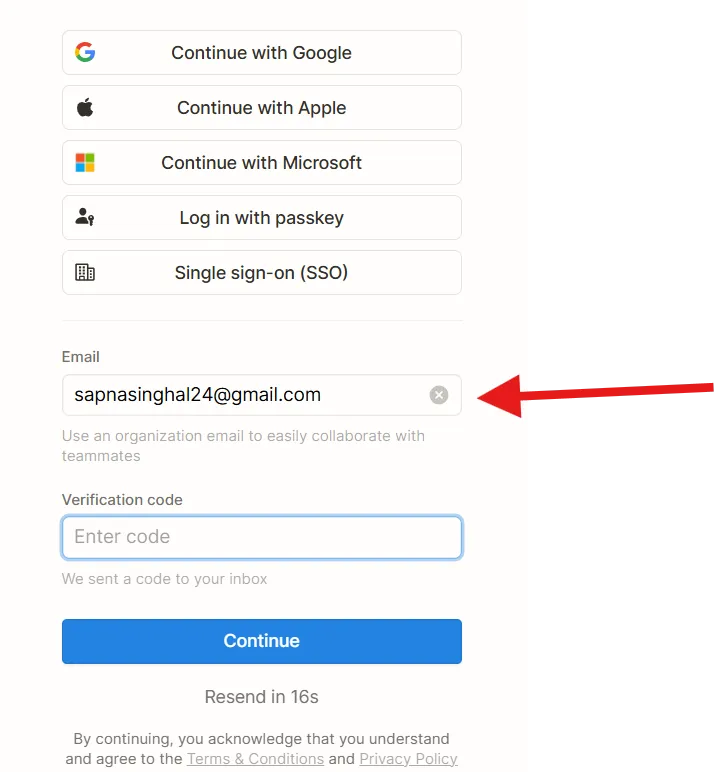
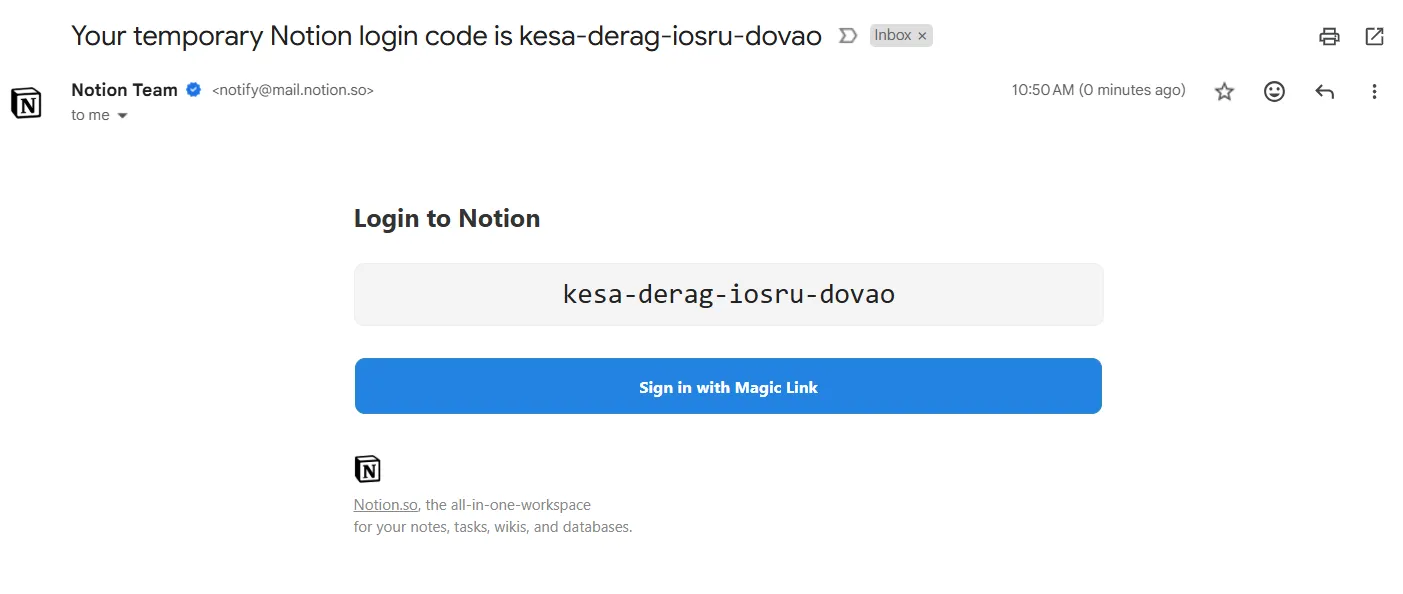
โปรดตรวจสอบอีเมลของคุณเพื่อรับรหัสเข้าสู่ระบบ 4 คำ หรือลิงก์พิเศษ จากนั้นกรอกรหัสหรือคลิกที่ลิงก์เพื่อเข้าสู่บัญชีของคุณ คุณจะเข้าสู่พื้นที่ทำงาน Notion ของคุณโดยอัตโนมัติ
6. เข้าสู่ระบบผ่านแอปเดสก์ท็อป
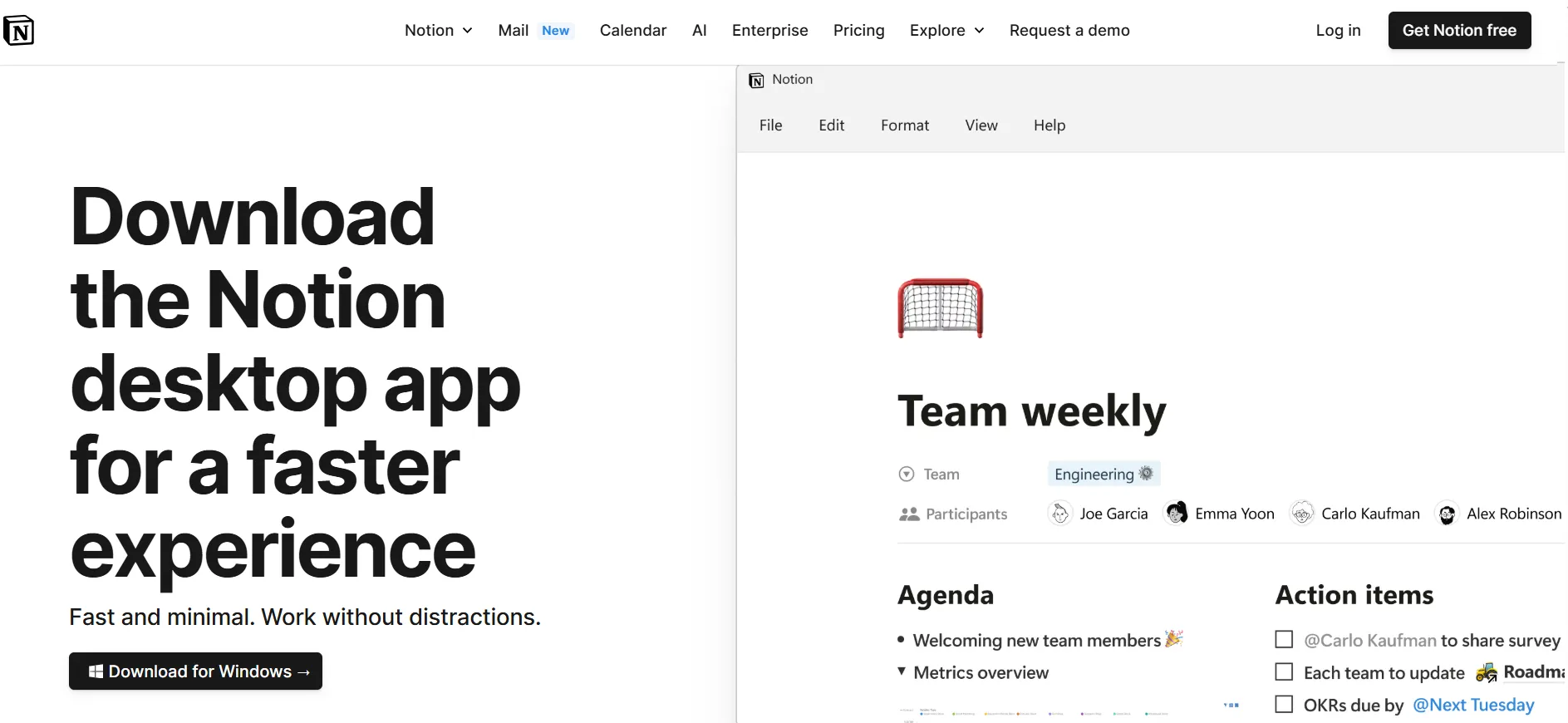
หากคุณกำลังใช้แอปเดสก์ท็อป Notion บน Mac หรือ Windows การเข้าสู่ระบบจะรวดเร็วและราบรื่น—เหมือนกับในเบราว์เซอร์ แต่รวดเร็วยิ่งขึ้น พร้อมสิทธิประโยชน์เพิ่มเติม เช่น โหมดมืด, คีย์ลัด, และการใช้งานแบบออฟไลน์
เพียงดาวน์โหลดแอปจากnotion.so/desktop จากนั้นติดตั้งและเปิดใช้งาน
📚 อ่านเพิ่มเติม:ClickUp Vs. Notion: เครื่องมือเอกสารที่ดีที่สุดที่ควรเลือกใช้
หากไม่สามารถเข้าสู่ระบบ Notion ได้ ควรทำอย่างไร?
มีปัญหาในการเข้าสู่ระบบ Notion หรือไม่?
จากรหัสผ่านที่ลืมไปจนถึงข้อความแสดงข้อผิดพลาด นี่คือวิธีแก้ไขปัญหาที่พบบ่อยที่สุดทีละขั้นตอน:
1. รีเซ็ตรหัสผ่านของคุณ
หากคุณลืมรหัสผ่านของคุณ ไม่ต้องกังวล การรีเซ็ตนั้นง่ายมาก:
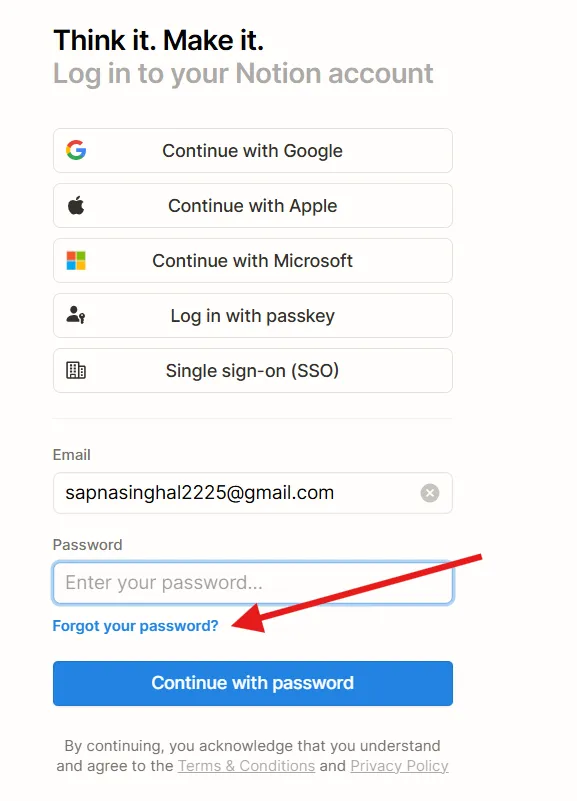
- ไปที่notion.so/loginและคลิกที่ 'ลืมรหัสผ่าน?'
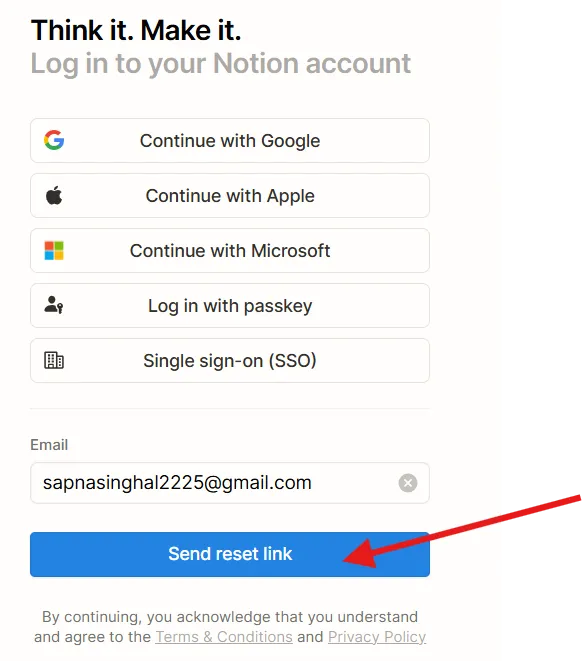
- กรุณาป้อนที่อยู่อีเมลของคุณและเลือก 'ส่งลิงก์รีเซ็ต'
- ตรวจสอบอีเมลของคุณเพื่อหาลิงก์รีเซ็ต เมื่อคลิกแล้วคุณจะถูกนำไปยังการตั้งค่าของพื้นที่ทำงาน Notion ของคุณ ซึ่งคุณสามารถตั้งรหัสผ่านใหม่ได้
- หลังจากตั้งรหัสผ่านใหม่แล้ว ให้เข้าสู่ระบบอีกครั้ง
หากคุณไม่ตั้งรหัสผ่านใหม่ในตอนนี้ รหัสผ่านของคุณจะถูกลบออก และคุณสามารถเข้าสู่ระบบโดยใช้รหัสชั่วคราวที่ส่งไปยังอีเมลของคุณ
2. ตรวจสอบการตั้งค่าเครือข่ายและเบราว์เซอร์ของคุณ
หากคุณมีปัญหาในการเข้าสู่ระบบ Notion การตั้งค่าเครือข่ายหรือเบราว์เซอร์ของคุณอาจรบกวนการทำงาน
นี่คือวิธีแก้ไขปัญหา:
- ปิด VPN/ไฟร์วอลล์: อาจบล็อก Notion ได้ ให้ปิดการใช้งานชั่วคราวเพื่อทดสอบการเข้าถึง
- ตรวจสอบข้อจำกัดของผู้ให้บริการอินเทอร์เน็ต: ตรวจสอบให้แน่ใจว่าผู้ให้บริการของคุณไม่ได้บล็อกโดเมน so หรือnotion.so
- เปลี่ยน DNS: ลองใช้ DNS สาธารณะ เช่น Google (8. 8. 8. 8) หรือ Cloudflare (1. 1. 1. 1)
- เปลี่ยนเบราว์เซอร์/อุปกรณ์: ใช้เบราว์เซอร์หรืออุปกรณ์อื่นเพื่อตรวจสอบปัญหาความเข้ากันได้
- ล้างแคช: แคชของเบราว์เซอร์ของคุณอาจกำลังรบกวนการทำงาน—ล้างแคชแล้วลองอีกครั้ง
- ตรวจสอบสถานะของ Notion: เยี่ยมชมหน้าสถานะของ Notionหรือโปรไฟล์ X ของพวกเขาเพื่อรับการอัปเดตแบบเรียลไทม์ว่า Notion กำลังหยุดทำงานหรือทำงานตามปกติ
3. ไม่ได้รับอีเมลหรือรหัสเข้าสู่ระบบใช่หรือไม่?
บางครั้งอีเมลสำหรับเข้าสู่ระบบพร้อมรหัสชั่วคราวของคุณอาจไม่ปรากฏในกล่องจดหมายเข้าของคุณ อาจเกิดจากตัวกรองอีเมล การพิมพ์ผิดขณะกรอกอีเมล หรือความล่าช้าของเซิร์ฟเวอร์
นี่คือสิ่งที่คุณสามารถทำได้:
- ตรวจสอบสแปม/ขยะ/โปรโมชั่น: รหัสอาจซ่อนอยู่ที่นั่น
- ยืนยันอีเมลของคุณ: แม้แต่การพิมพ์ผิดเล็กน้อยก็อาจทำให้การส่งอีเมลถูกบล็อกได้
- กรุณารอสักครู่: อาจเกิดความล่าช้า—กรุณาให้ระบบเวลาสักครู่
- ลองใช้วิธีการเข้าสู่ระบบอื่น: ใช้บัญชี Google, Apple หรือ Microsoft ของคุณ หากได้เชื่อมโยงไว้
- บัญชีขาว Notion: เพิ่ม no-reply@notion. so ลงในรายชื่อผู้ติดต่อของคุณเพื่อให้แน่ใจว่าข้อความจะถูกส่งถึง
4. สูญเสียการเข้าถึงอีเมลของคุณหรือไม่?
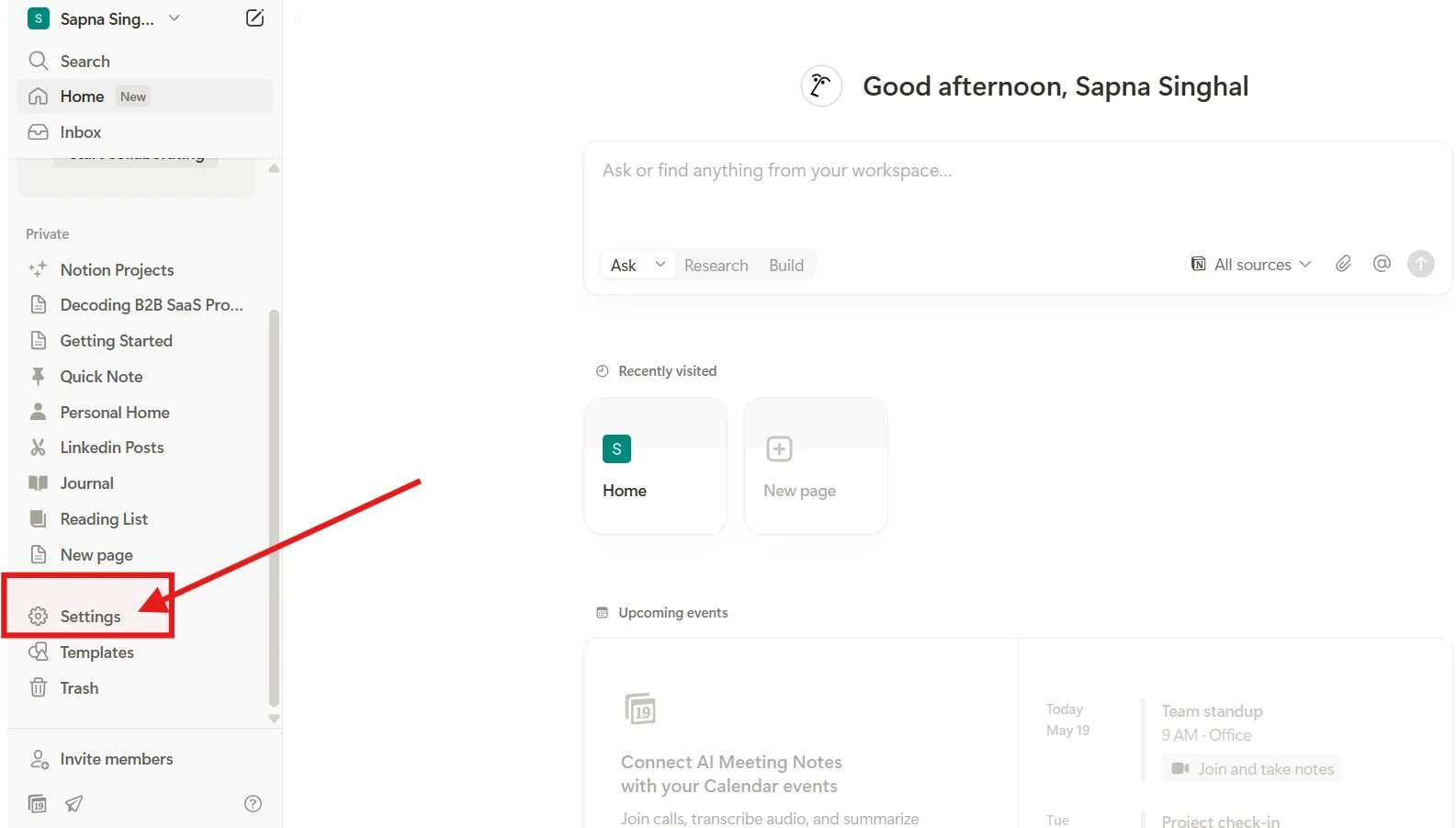
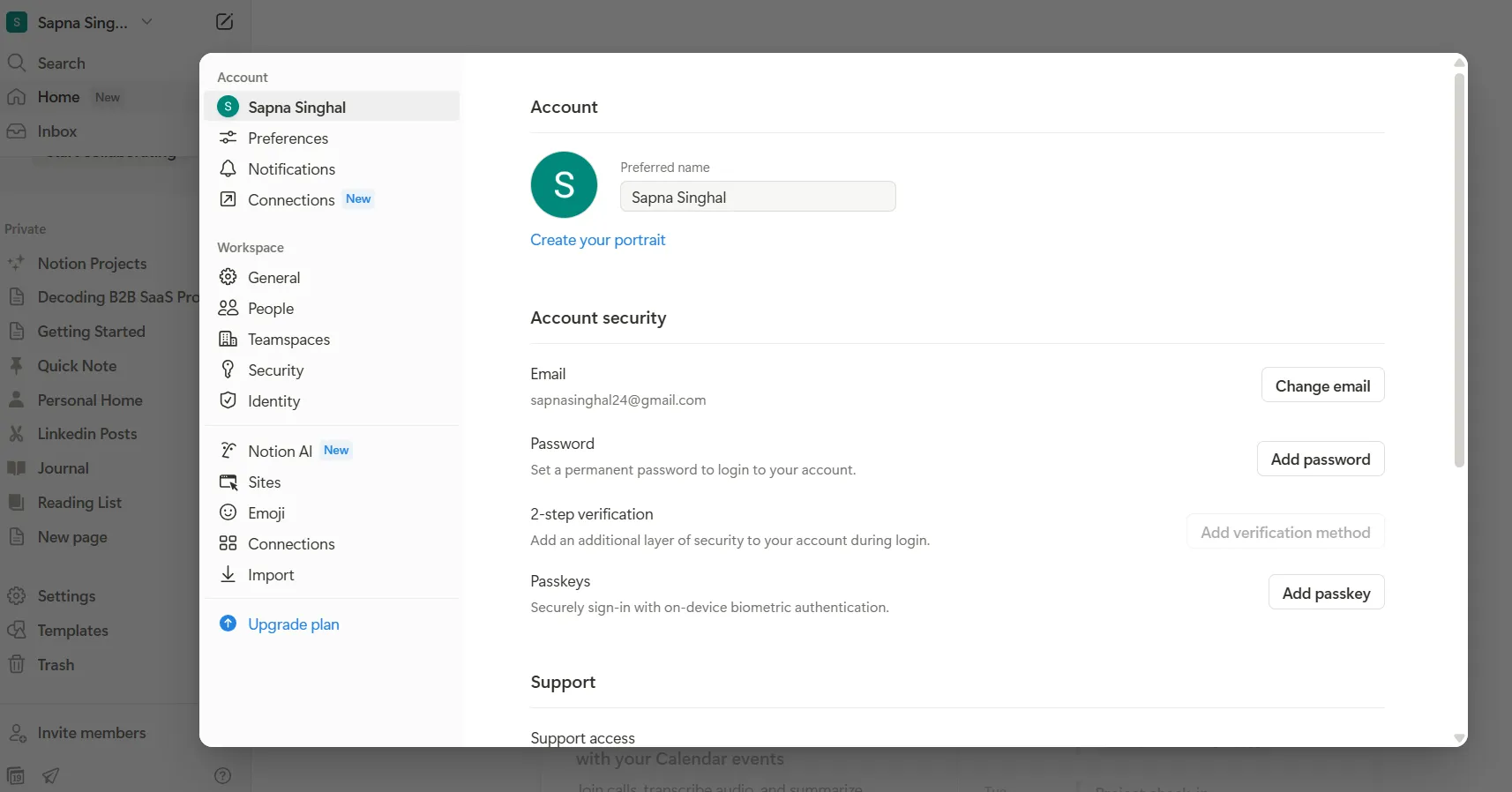
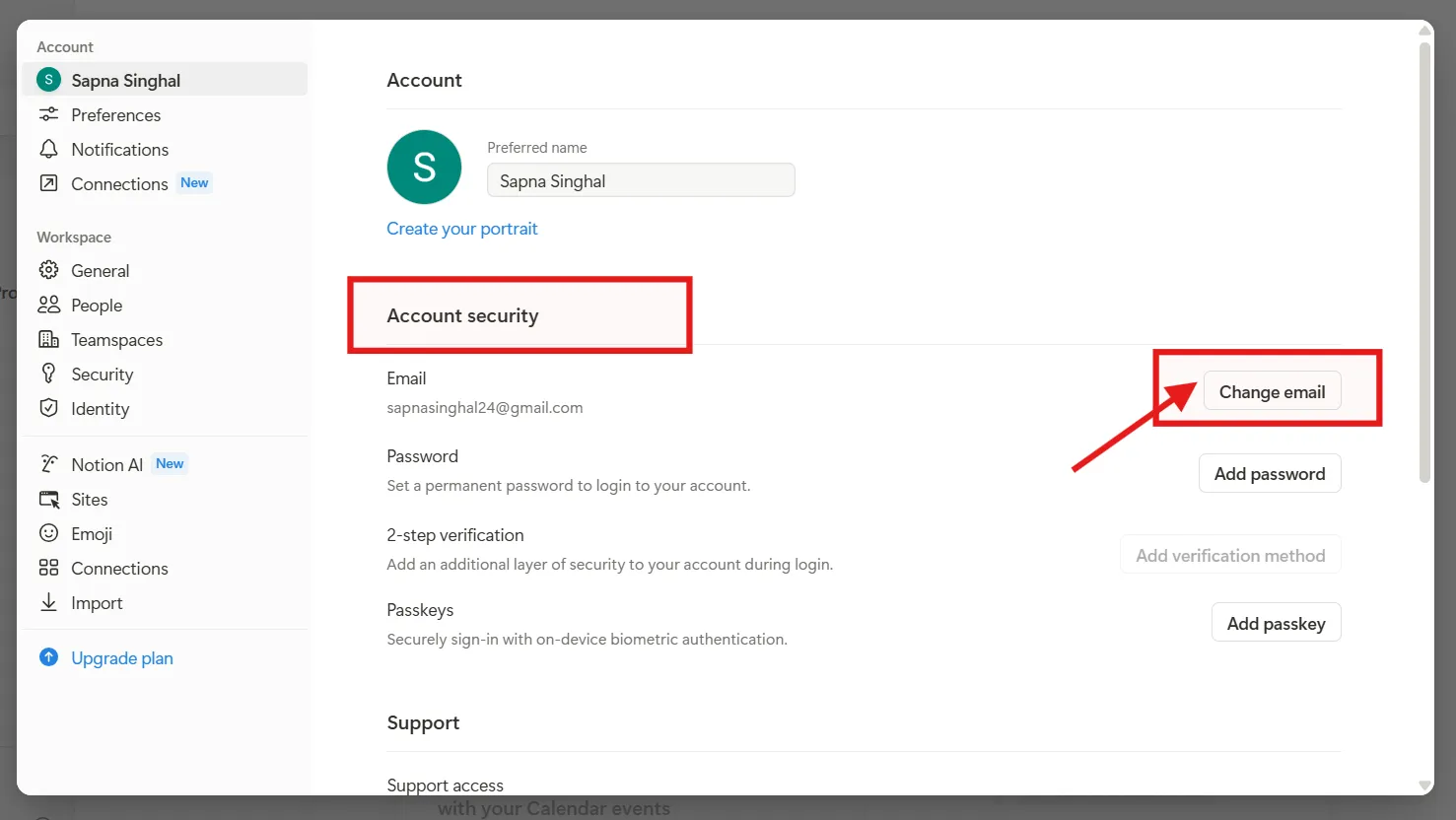
หากคุณไม่สามารถเข้าถึงอีเมลที่คุณใช้สมัคร Notion ได้ คุณยังสามารถอัปเดตได้ แต่เฉพาะในกรณีที่คุณได้ตั้งรหัสผ่านสำหรับบัญชีของคุณไว้แล้วเท่านั้น นี่คือขั้นตอนที่คุณต้องทำ:
- เปิด 'การตั้งค่า' จากแถบด้านซ้าย
- คลิกที่ 'ชื่อของคุณ'
- ไปที่ 'ความปลอดภัยของบัญชี' → คลิก 'เปลี่ยนอีเมล'
- กรุณากรอกรหัสผ่านปัจจุบันของคุณและคลิก 'ดำเนินการต่อ'
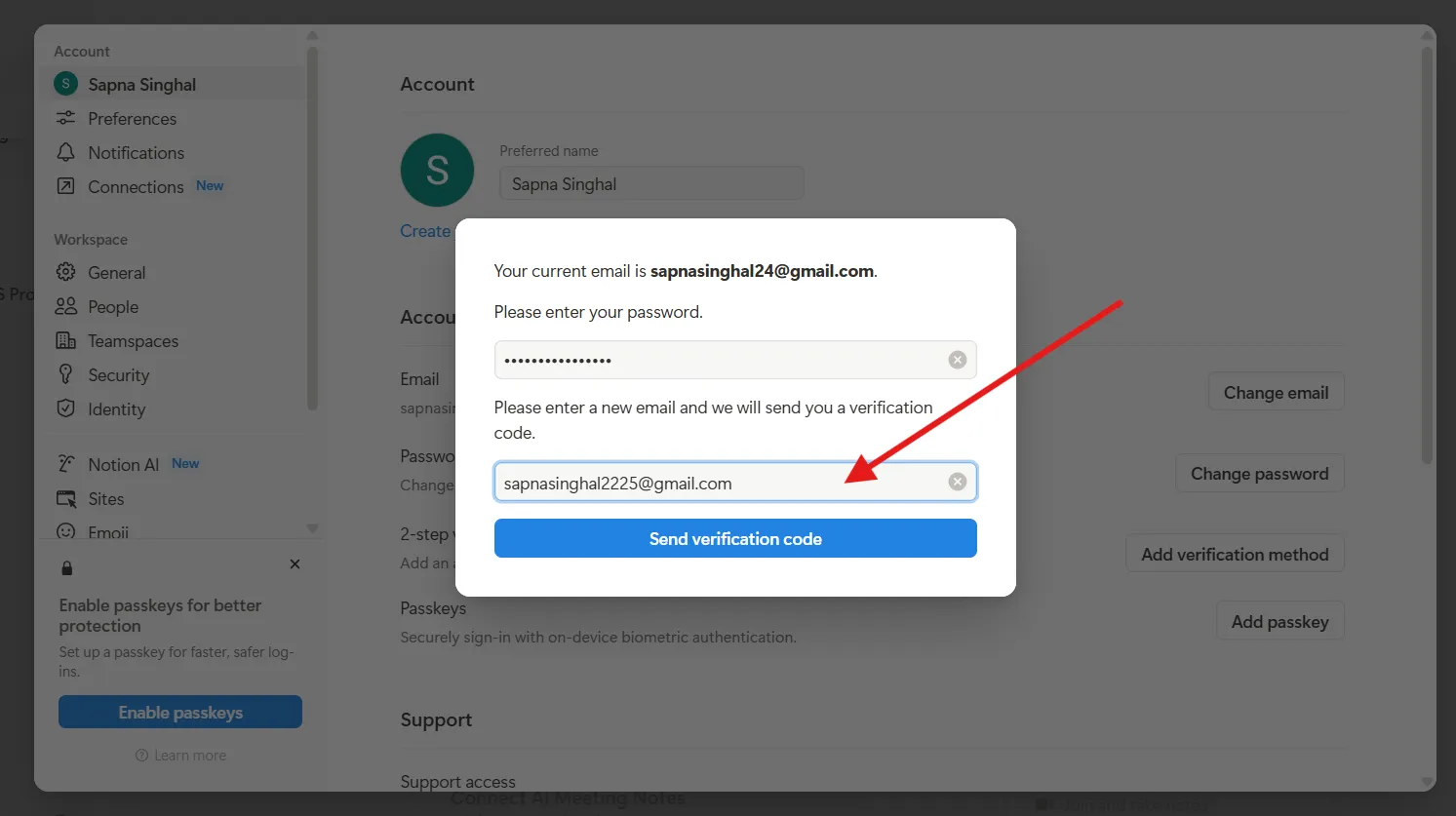
- พิมพ์อีเมลใหม่ของคุณ จากนั้นกด 'ส่งรหัสยืนยัน'
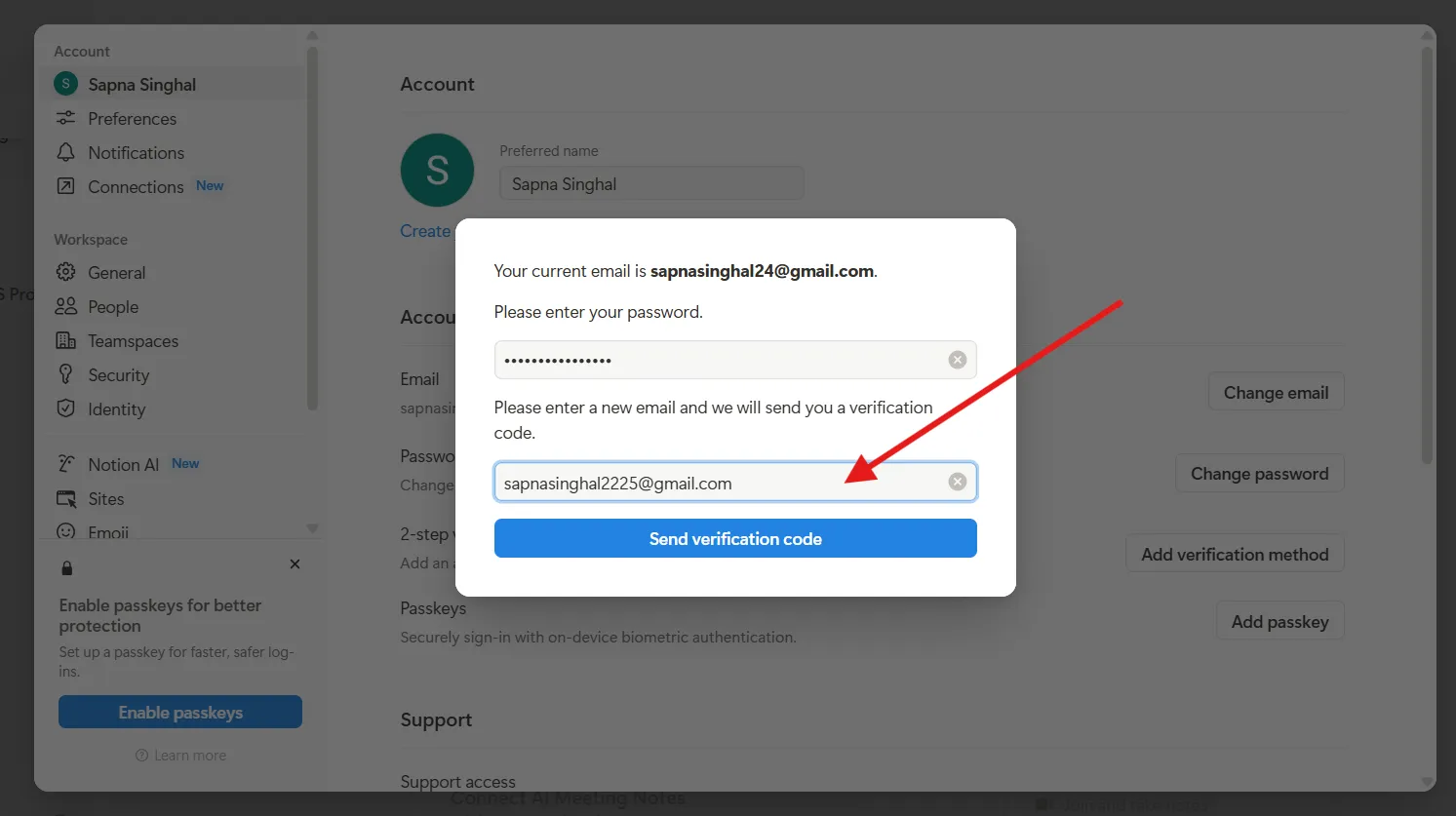
- ตรวจสอบกล่องจดหมายอีเมลใหม่ของคุณเพื่อค้นหารหัส และกรอกรหัสใน Notion
- คลิก 'เปลี่ยนอีเมล'
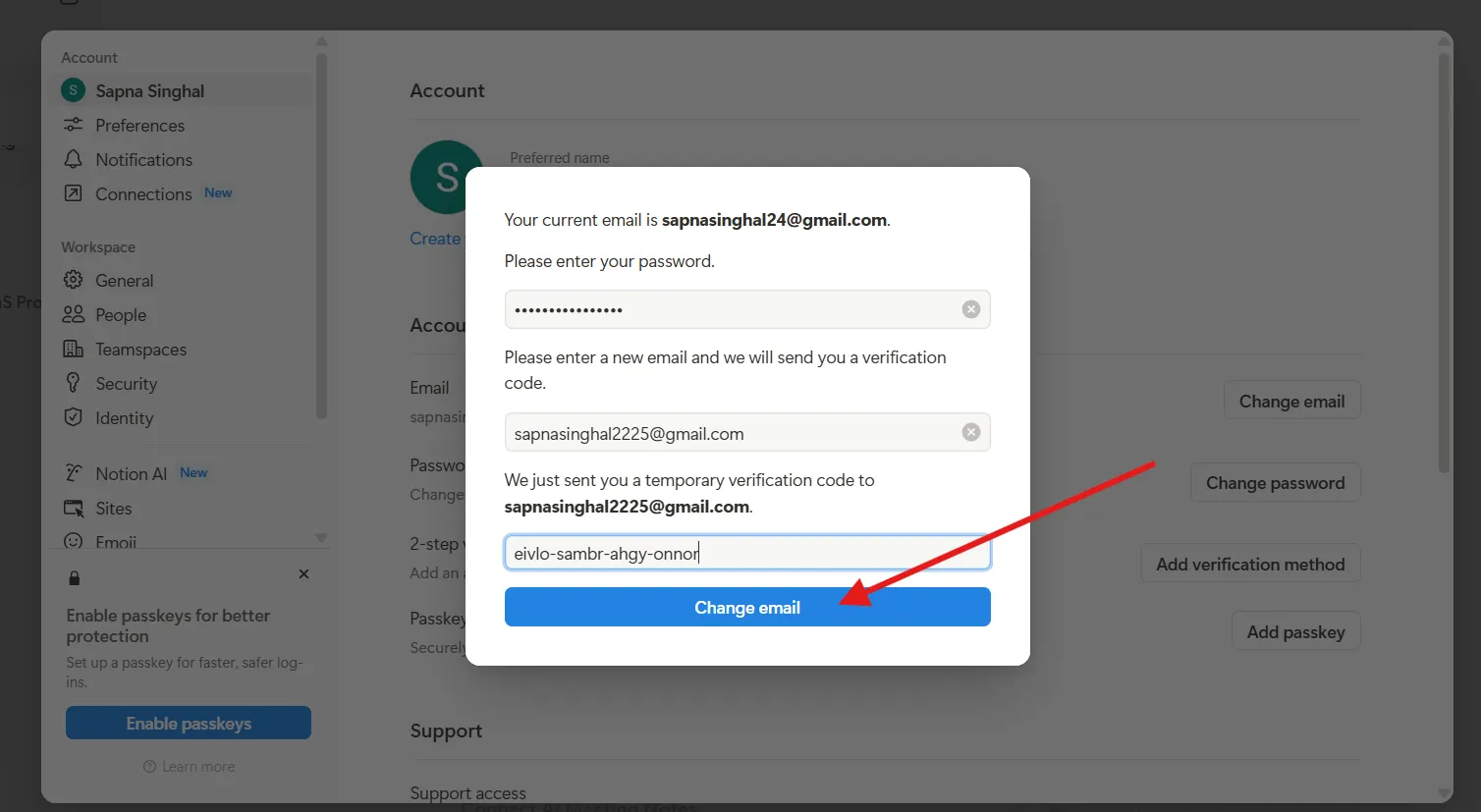
- เข้าสู่ระบบอีกครั้งโดยใช้อีเมลใหม่ของคุณ
หากคุณไม่ได้ตั้งรหัสผ่านถาวรก่อนที่จะสูญเสียการเข้าถึงอีเมลของคุณ ตัวเลือกนี้จะไม่สามารถใช้งานได้ ในกรณีนั้น คุณจะต้องติดต่อฝ่ายสนับสนุนของ Notion โดยตรง
5. ข้อผิดพลาด "เกิดข้อผิดพลาด" หรือ "อืม... มีบางอย่างไม่ถูกต้อง"
ข้อความที่ไม่ชัดเจนเหล่านี้อาจสร้างความรำคาญได้มาก โดยปกติแล้วจะปรากฏขึ้นเนื่องจากปัญหาของเบราว์เซอร์ เซสชันที่เสียหาย หรือปัญหาเครือข่าย วิธีแก้ไขมีดังนี้:
- รีเฟรชหน้า: บางครั้ง การรีเฟรชหน้าเว็บก็ช่วยแก้ปัญหาได้
- ลองใช้โหมดไม่ระบุตัวตน: เปิด Notion ในหน้าต่างส่วนตัวเพื่อหลีกเลี่ยงข้อมูลแคชหรือส่วนขยายที่ขัดแย้ง
- ปิดการใช้งานส่วนขยาย: ส่วนขยายของเบราว์เซอร์ เช่น ตัวบล็อกโฆษณาหรือเครื่องมือความเป็นส่วนตัว อาจรบกวนการทำงานของ Notion กรุณาปิดการใช้งานและลองอีกครั้ง
- ออกจากระบบและเข้าสู่ระบบอีกครั้ง: หากคุณได้ลงชื่อเข้าใช้แล้วและพบข้อผิดพลาดนี้ภายในพื้นที่ทำงานของคุณ การออกจากระบบและเข้าสู่ระบบใหม่อาจช่วยรีเซ็ตระบบได้
6. ไม่สามารถเข้าถึงหน้าหรือพื้นที่ทำงานที่คุณเคยใช้มาก่อนได้หรือไม่?
หากคุณกำลังใช้Notion สำหรับการจัดการโครงการและหน้าหรือพื้นที่ทำงานที่คุณเคยเข้าถึงได้หายไปอย่างกะทันหัน หรือแสดงข้อความว่า "ไม่มีการเข้าถึง" อาจมีสาเหตุอยู่ไม่กี่ประการ:
- ถูกลบออกจากพื้นที่ทำงาน: คุณจะสูญเสียการเข้าถึงทุกหน้าของมัน
- สิทธิ์ถูกเปลี่ยนแปลง: หน้านี้มีอยู่ แต่คุณไม่มีสิทธิ์เข้าถึงอีกต่อไป
- หน้าถูกลบหรือย้าย: อาจถูกลบหรือย้ายไปยังโฟลเดอร์ส่วนตัว
- บัญชีไม่ถูกต้อง: คุณอาจลงชื่อเข้าใช้ด้วยบัญชีอื่น กรุณาเปลี่ยนเป็นบัญชีที่ถูกต้อง
หากคุณคิดว่านี่เป็นความผิดพลาดหรือหน้านี้มีความสำคัญ กรุณาติดต่อบุคคลที่แชร์หน้านี้กับคุณในตอนแรก พวกเขาอาจสามารถเชิญคุณใหม่หรือคืนสิทธิ์การเข้าถึงให้ได้
7. ลองรีเซ็ตแอป
หาก Notion รู้สึกมีปัญหาหรือโหลดไม่ถูกต้อง การรีเซ็ตอย่างรวดเร็วอาจช่วยได้
- บนเดสก์ท็อป: ปิดแอปให้สมบูรณ์ จากนั้นเปิดแอปขึ้นมาใหม่โดยใช้ Ctrl+Shift+R (Windows) หรือ Cmd+Shift+R (Mac)
- บนมือถือ: ออกจากระบบ, ลบแอป, ติดตั้งใหม่, และเข้าสู่ระบบอีกครั้ง
- บนเบราว์เซอร์: ล้างแคชและคุกกี้ของคุณ จากนั้นโหลดใหม่
8. วิธีอื่น ๆ
นอกเหนือจากปัญหาทั่วไปแล้ว คุณอาจติดอยู่ที่หน้าจอเข้าสู่ระบบของ Notion บางครั้ง ซึ่งมักเกิดจากการตรวจสอบบอท เพื่อแก้ไขปัญหานี้ ให้ไปที่https://www.notion.so/api/v3/getLoginOptions ทำแบบทดสอบ CAPTCHA ให้เสร็จสมบูรณ์ แล้วกลับไปที่หน้าเข้าสู่ระบบ
มีปัญหาเกี่ยวกับ Apple ID บน Chrome หรือไม่? เข้าสู่ระบบผ่านแอปเว็บ Notion ไปที่ "บัญชีของฉัน" และพิจารณาเปลี่ยนไปใช้ที่อยู่อีเมลมาตรฐานเพื่อให้เข้าถึงได้อย่างราบรื่นยิ่งขึ้น
ยังติดอยู่หรือไม่? ติดต่อทีมสนับสนุนของ Notion เพื่อขอความช่วยเหลือ
- อีเมล: support@getnotion.com
- โทรศัพท์: (877) 668-4660
การเข้าสู่ระบบ Notion สำหรับทีมและองค์กร
การเข้าถึงที่ปลอดภัยไปยังแอปพลิเคชันที่มีความสำคัญต่อธุรกิจเป็นกุญแจสำคัญสำหรับทีมขนาดใหญ่ Notion's SAML Single Sign On (SSO) ช่วยให้พนักงานสามารถเข้าสู่ระบบโดยใช้ข้อมูลประจำตัวของบริษัทที่มีอยู่แล้วผ่านผู้ให้บริการเช่น Okta, Azure AD หรือ Google Workspace โดยไม่ต้องใช้รหัสผ่าน Notion แยกต่างหาก
SAML SSO พร้อมใช้งานสำหรับเวิร์กสเปซในแผนธุรกิจและแผนองค์กรของ Notion ในการตั้งค่า คุณจะต้องมี:
- โดเมนที่ตรวจสอบแล้วซึ่งเชื่อมโยงกับองค์กรของคุณ
- ผู้ให้บริการระบุตัวตนที่รองรับมาตรฐาน SAML 2.0
- สิทธิ์ของเจ้าของพื้นที่ทำงานในการกำหนดค่าการตั้งค่า SAML SSO
นี่คือวิธีการตั้งค่า SAML SSO สำหรับแผนธุรกิจและองค์กรแบบรายบุคคล:
- ไปที่ 'การตั้งค่า' → 'ทั่วไป'
- ในส่วน 'โดเมนอีเมลที่อนุญาต' ให้ลบโดเมนอีเมลทั้งหมด
- ไปที่แท็บ 'ข้อมูลประจำตัว' ใน 'การตั้งค่า'
- ยืนยันโดเมนของคุณ
- เปิดใช้งาน 'เปิดใช้งาน SAML SSO'
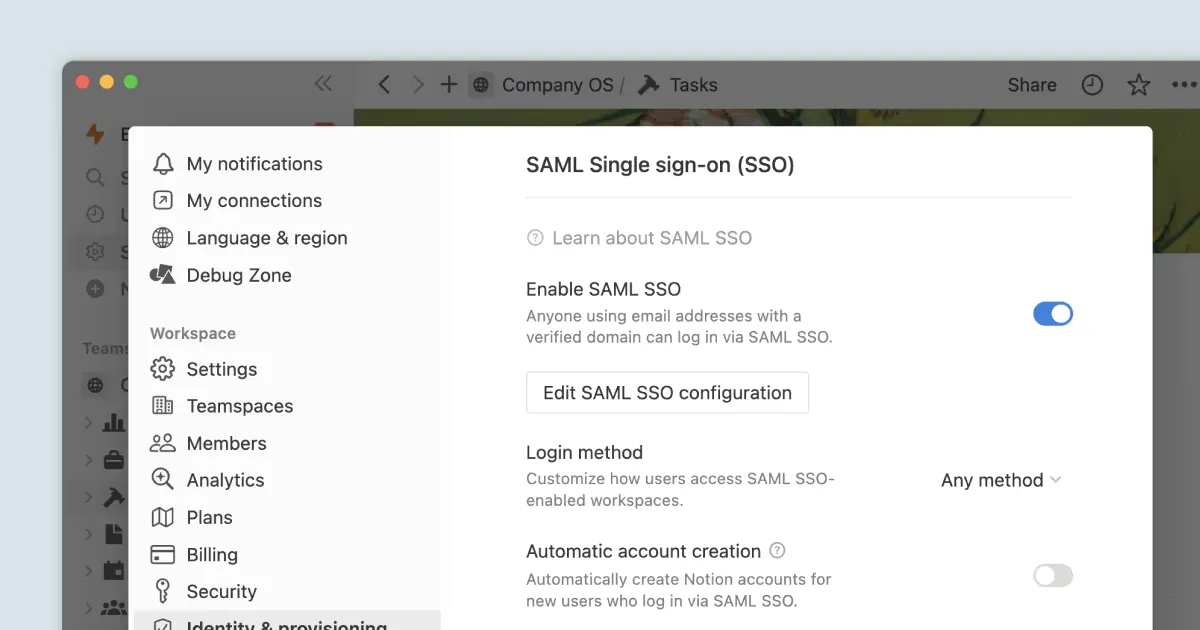
ในหน้าต่างการกำหนดค่า SAML SSO:
- ป้อน 'URL ของบริการผู้บริโภคการยืนยัน (ACS)' ลงในพอร์ทัล IdP ของคุณ
- ให้ URL ของ IdP หรือไฟล์ XML ของ metadata ของ IdP ใน Notion
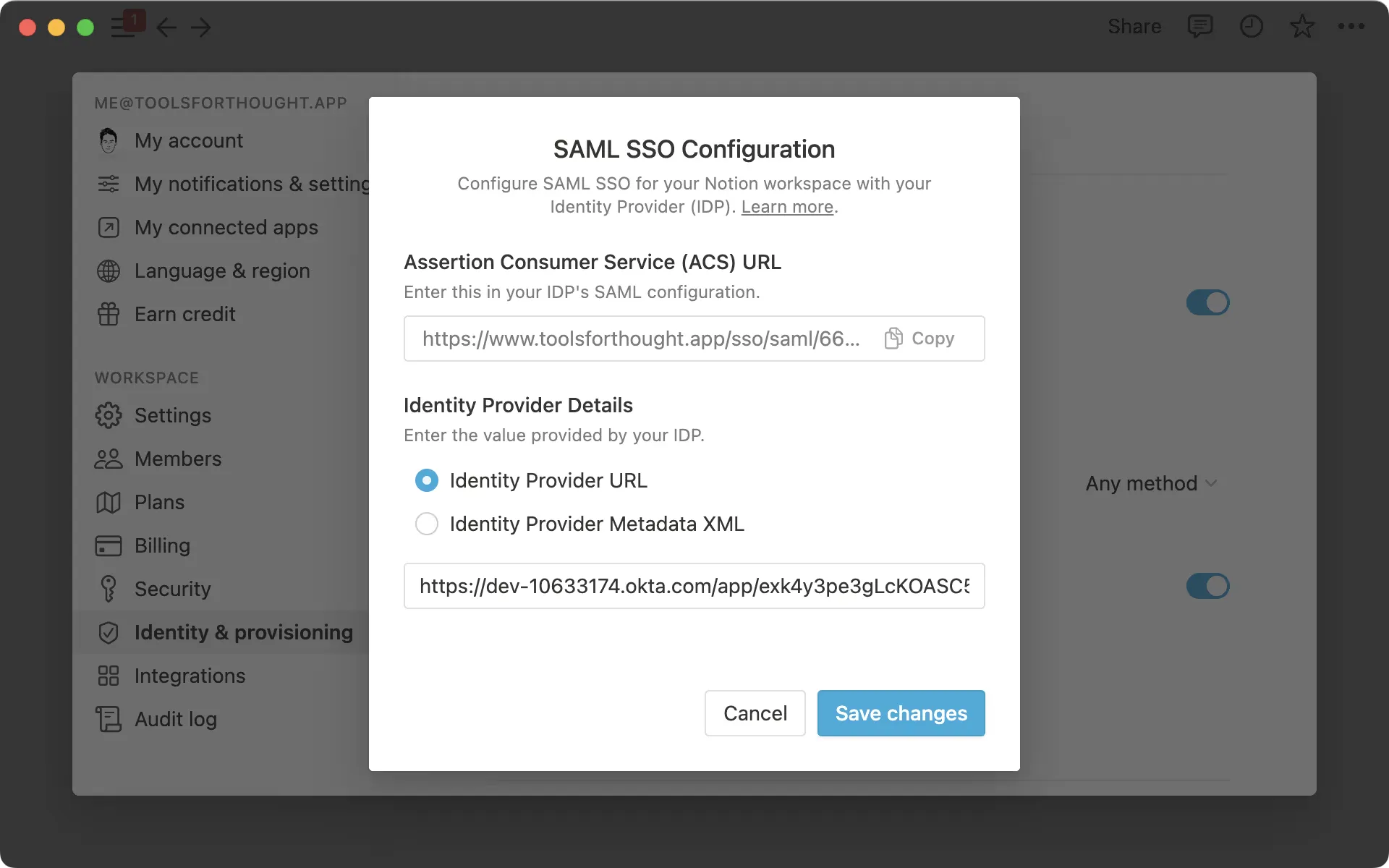
สำหรับองค์กรที่ใช้แผน Enterprise:
- เปิดตัวสลับพื้นที่ทำงานและเลือก 'จัดการองค์กร'
- ในแท็บ 'ทั่วไป' ให้เปิดใช้งาน 'เปิดใช้งาน SAML SSO'
- เลือกวิธีการตั้งค่า (URL หรือ metadata XML) วางข้อมูลที่จำเป็นจาก IdP ของคุณ และเลือก 'บันทึกและเปิดใช้งาน'
📌 หมายเหตุ: องค์กรธุรกิจสามารถตั้งค่า SAML SSO ได้เพียงหนึ่ง IdP เท่านั้น
หลังจากกำหนดค่า SAML SSO แล้ว สมาชิกสามารถเข้าสู่ระบบโดยใช้ SAML SSO ร่วมกับวิธีการอื่น ๆ ได้
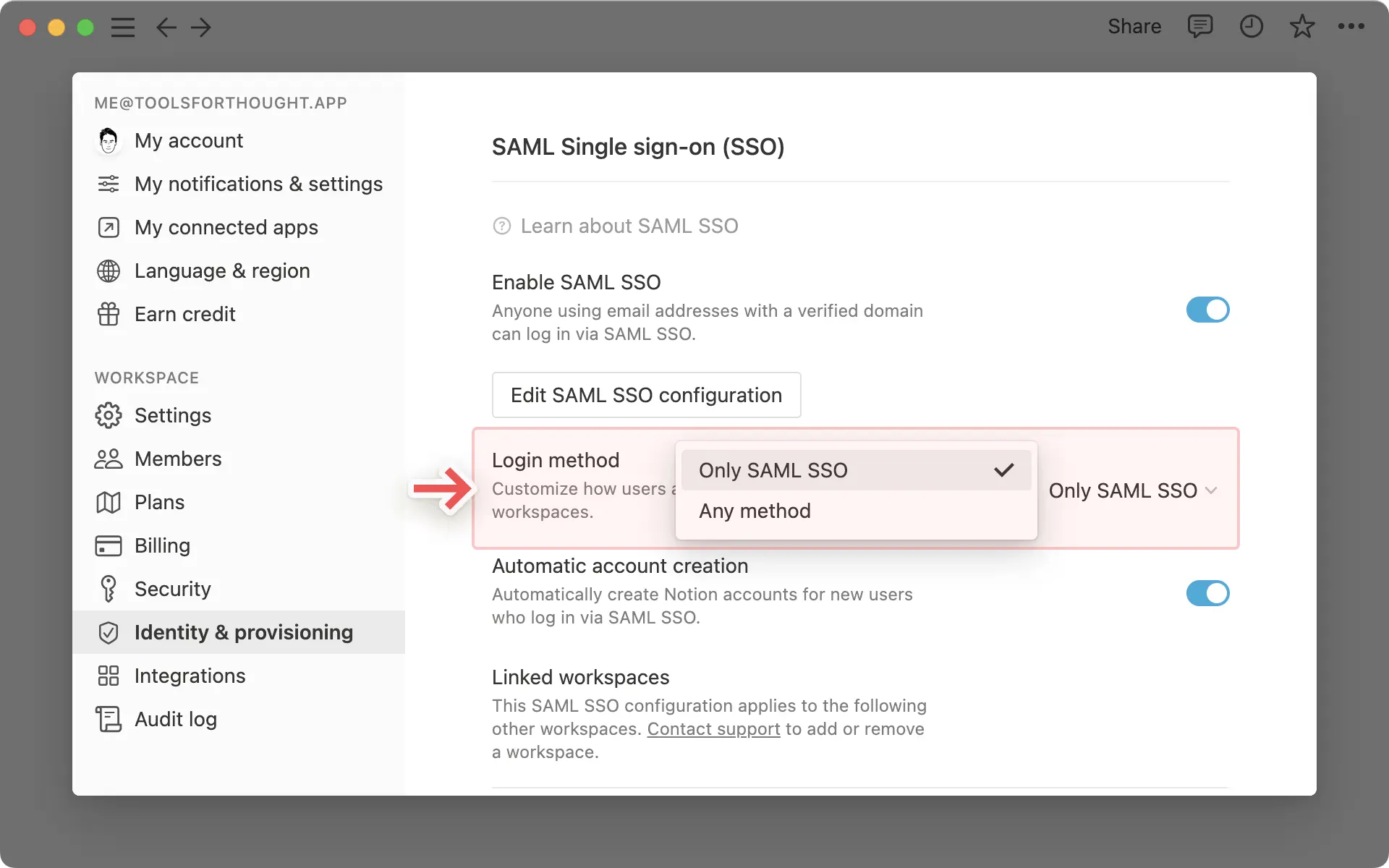
เพื่อจำกัดการเข้าสู่ระบบให้เฉพาะ SAML SSO เท่านั้น ให้ไปที่การตั้งค่า SAML SSO ของคุณ และอัปเดตวิธีการเข้าสู่ระบบเป็น เพียง SAML SSO
ข้อจำกัดของโนชั่น
Notion เป็นพื้นที่ทำงานแบบครบวงจร แต่เมื่อพูดถึงการจัดการโครงการในระดับใหญ่ Notion มีข้อจำกัดที่ชัดเจนซึ่งทำให้ผู้ใช้ต้องค้นหาทางเลือกอื่น
- การพึ่งพาของงานที่จำกัด: Notion ไม่รองรับการพึ่งพาของงานแบบเนทีฟ คุณจะต้องใช้วิธีแก้ปัญหาชั่วคราวโดยใช้ฐานข้อมูลที่เชื่อมโยงหรือตรรกะแบบแมนนวล ซึ่งอาจเกิดความผิดพลาดในโครงการที่ซับซ้อน
- ไม่มีการทำงานอัตโนมัติสำหรับงานที่ทำซ้ำ: งานที่ทำซ้ำต้องทำซ้ำด้วยตนเองหรือใช้เทมเพลต ไม่มีวิธีในตัวสำหรับการทำงานอัตโนมัติในการทำซ้ำงานตามเวลาหรือสถานะ
- การมองเห็นข้ามโครงการที่อ่อนแอ: ไม่มีมุมมองรวมของงาน, แผนกางเวลา, หรือไทม์ไลน์ที่สามารถมองเห็นได้ในทีมหรือพื้นที่ต่าง ๆ ต่างจากเครื่องมือจัดการโครงการอื่น ๆ เช่น ClickUp
- การเชื่อมโยงความรู้ด้วยตนเอง: แม้ว่า Notion จะโดดเด่นในการจัดเก็บเอกสาร แต่การเชื่อมโยงงานกับความรู้ยังคงต้องทำด้วยตนเอง ยังไม่มี AI ที่เข้าใจบริบทและเชื่อมต่อข้อมูลอัปเดต เอกสาร หรือบุคคลโดยอัตโนมัติ
- ไม่มี AI สำหรับการทำงานในขั้นตอนการทำงาน: Notion AI มุ่งเน้นที่การช่วยเหลือในการเขียนและสรุปเนื้อหาเท่านั้น ไม่สามารถช่วยจัดการขั้นตอนการทำงานทั้งหมด เช่น การจัดตารางโครงการ การวางแผนสปรินต์ หรือการอัปเดตสถานะงานโดยอัตโนมัติ
📚 อ่านเพิ่มเติม:ความท้าทายหลักในที่ทำงานดิจิทัลและวิธีเอาชนะ
ใช้ ClickUp เพื่อรวมเวิร์กโฟลว์ของคุณ
สำหรับผู้ใช้ Notion ปัญหาอาจไม่ใช่แค่การขาดฟีเจอร์หรือปัญหาการเข้าสู่ระบบซ้ำๆ เท่านั้น—แต่มันคือน้ำหนักของ งานที่กระจายตัว งานที่กระจัดกระจายอยู่ในเอกสาร แชท สเปรดชีต และเครื่องมือที่ไม่สามารถสื่อสารกันได้ ทำให้ทีมต้องคอยสลับบริบทไปมาแทนที่จะได้ทำงานให้คืบหน้า
หากคุณกำลังมองหาทางเลือกที่น่าเชื่อถือมากขึ้นสำหรับ Notion ที่รวมคุณสมบัติการจัดการโครงการที่ทรงพลังเข้ากับการอัตโนมัติกระบวนการ เครื่องมือการทำงานร่วมกัน มุมมองหลายแบบ และการรายงานเชิงลึก คุณมาถูกที่แล้ว
ClickUp, แอปทุกอย่างสำหรับการทำงาน, ถูกสร้างขึ้นเพื่อกำจัดความแตกแยก แทนที่จะต่อสู้กับการขยายตัวของงาน("อัปเดตนั้นอยู่ที่ไหน?"), การขยายตัวของกระบวนการ (ทุก SOP ที่เริ่มต้นจากศูนย์), หรือแม้กระทั่งการขยายตัวของ AI(เครื่องมือสำหรับเขียนที่นี่ อีกเครื่องมือสำหรับโค้ดที่นั่น), ClickUp นำทุกอย่างมารวมกัน—งาน, เอกสาร, กระดานไวท์บอร์ด, เป้าหมาย, แชท, และ AI—ไว้ในที่เดียว
ClickUp ถูกสร้างขึ้นสำหรับทีมที่ต้องการมากกว่าแอปจดบันทึก มันนำโครงสร้าง ขนาด และการประสานงานทีมอย่างจริงจังมาไว้ในที่เดียวโดยไม่ต้องสลับเครื่องมือหรือเข้าสู่ระบบแอปของบุคคลที่สาม
มาดูกันว่าClickUp แก้ไขปัญหาการจัดการโครงการสมัยใหม่ได้อย่างไร ทีละฟีเจอร์
💡 เคล็ดลับจากผู้เชี่ยวชาญ: ก่อนที่คุณจะเริ่มใช้ฟีเจอร์ต่าง ๆ ของ ClickUp ขอให้ใช้เวลาสักครู่ในการปรับทีมและเป้าหมายของคุณให้สอดคล้องกับแนวทางที่เหมาะสม เริ่มต้นด้วยการเรียนรู้วิธีการใช้ซอฟต์แวร์การจัดการโครงการเพื่อจัดโครงสร้างงาน, รวมการอัปเดตไว้ในที่เดียว, และปรับปรุงการร่วมมือกัน จากนั้นนำเคล็ดลับการจัดการโครงการเหล่านี้ไปใช้เพื่อทำให้กระบวนการทำงานราบรื่นขึ้น, ลดปัญหาการติดขัด, และบรรลุเป้าหมายของคุณได้โดยไม่มีความเครียด
ทำงานอย่างชาญฉลาดด้วย ClickUp AI
ClickUp Brainคือ AI สำหรับการทำงานที่สมบูรณ์ที่สุดและเข้าใจบริบทมากที่สุดในโลก ซึ่งถูกสร้างขึ้นในตัวในพื้นที่ทำงานของคุณ แตกต่างจาก Notion AI ที่มีกรณีการใช้งานจำกัด เช่น การสรุปหน้า การค้นหาคำตอบ หรือการร่างเนื้อหา ClickUp Brain ช่วยคุณในการจัดการโครงการด้วย AI อย่างครบวงจรตั้งแต่ต้นจนจบ
มันเข้าใจงานของคุณ, บริบท, และกระบวนการทำงานของคุณในเอกสาร, งาน, และเป้าหมายของคุณใน ClickUp. มันสามารถเขียนอีเมล, สร้างเอกสารสรุปโครงการ, สร้างงานและงานย่อยสำหรับโครงการ, มอบหมายงานและจัดลำดับความสำคัญของงานของคุณโดยอัตโนมัติ, และรวมข้อมูลเมตริกที่สำคัญไว้ในรายงานที่เข้าใจง่ายได้—ไม่ต้องสลับแท็บเลย.
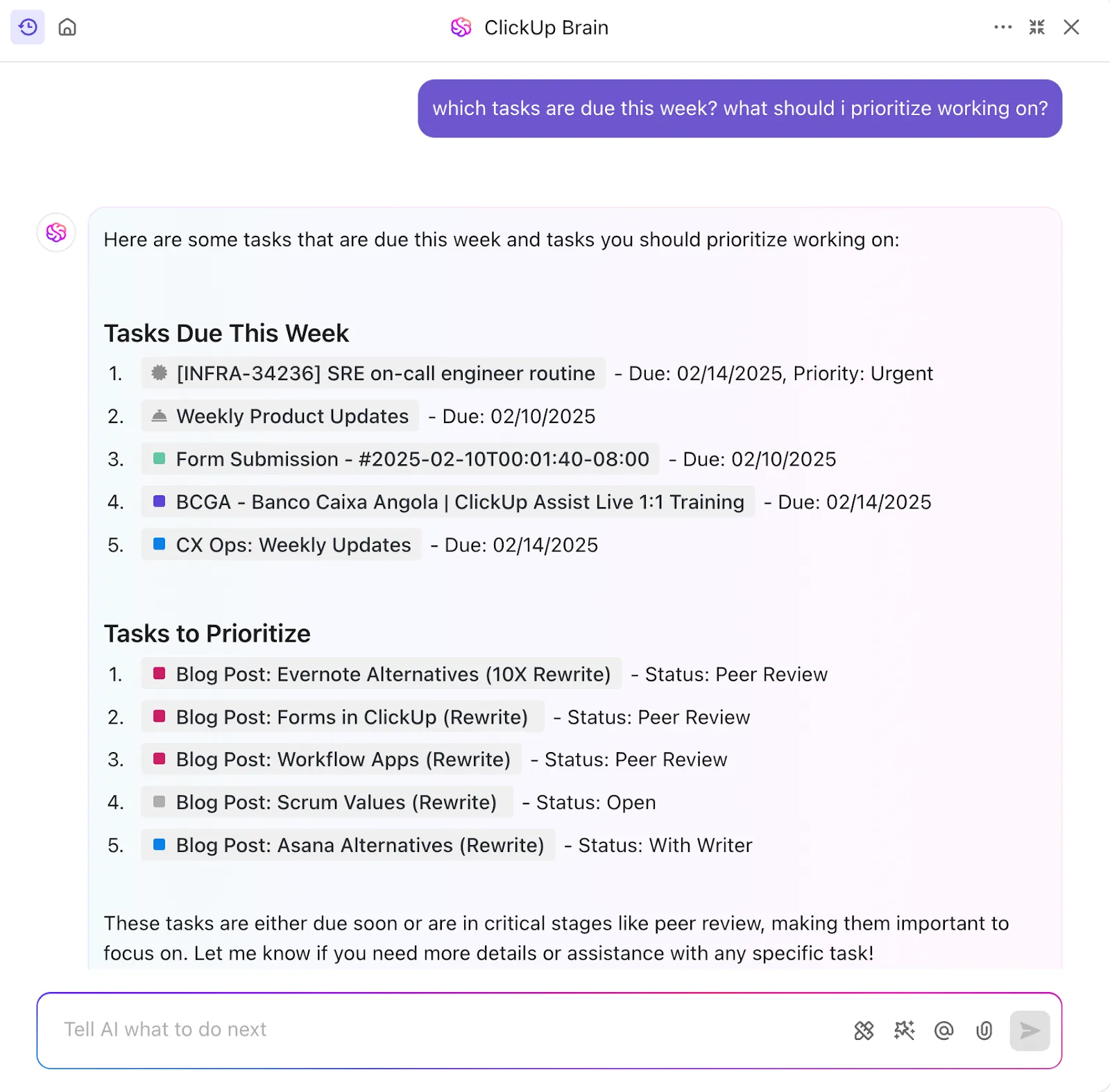
Brain ช่วยให้คุณเปลี่ยนจากความคิด → โครงสร้าง → การดำเนินการ โดยไม่มีอุปสรรค คุณจะใช้เวลาทำงานซ้ำๆ น้อยลง และมีเวลามากขึ้นในการคิดและดำเนินการกับงานที่สร้างผลลัพธ์ที่แท้จริง
นี่คือสิ่งที่ทำให้ ClickUp Brain แตกต่างจาก Notion AI:
| คุณสมบัติ | ClickUp Brain | โนชั่น เอไอ |
|---|---|---|
| บริบทข้ามแอปพลิเคชัน | ใช่—สแกน ClickUp + แอปที่เชื่อมต่อ + เว็บ | ไม่—จำกัดเฉพาะภายใน Notion |
| ตัวเลือกของแบบจำลอง AI หลายแบบ | ใช่—GPT, Claude, Gemini, ฯลฯ ทั้งหมดในแอปเดียว | ไม่—โมเดลเดียวภายใน Notion |
| ความเข้าใจเชิงลึกเกี่ยวกับพื้นที่ทำงาน | ใช่—ทราบดีเกี่ยวกับโครงการ ทีม และกำหนดเวลา | ไม่—จำกัดเฉพาะเอกสาร Notion |
🧠 ข้อเท็จจริงสนุกๆ: แตกต่างจาก Notion AI ที่จำกัดการใช้งานเฉพาะเนื้อหาของคุณใน Notion เท่านั้นClickUp Brain MAXคือผู้ช่วย AI บนเดสก์ท็อปที่เชื่อมต่อบริบทจากทุกแอปของคุณ
มันไม่เพียงแค่เขียน—มันเข้าใจกระบวนการทำงานของคุณ ดึงข้อมูลจากงาน เอกสาร และแอปที่เชื่อมต่อ เช่น Google Drive, Slack และ GitHub เพื่อให้คำตอบที่ปรับให้เหมาะกับคุณ นอกจากนี้ คุณยังสามารถใช้มันเพื่อเข้าถึงโมเดล AI หลายแบบ เช่น GPT, Claude และ Gemini ได้ในที่เดียว!
ด้วยการบันทึกโน้ตด้วยระบบ AIใน ClickUp คุณสามารถแปลงการประชุมและการสนทนาให้กลายเป็นสรุปที่ชัดเจน รายการที่ต้องดำเนินการ และขั้นตอนถัดไปได้อย่างง่ายดาย
ClickUp AI Notetakerเข้าร่วมการโทรของคุณและบันทึกการประชุมพร้อมถอดความทุกคำให้คุณอ้างอิงภายหลัง

เอกสารที่ช่วยให้งานสำเร็จได้จริง
หากคุณชื่นชอบ Notion เพราะเอกสารของมัน คุณจะชื่นชอบClickUp Docsยิ่งกว่าเดิม เพราะมันไม่เพียงแต่บันทึกข้อมูลอย่างง่าย ๆ แต่ยังเชื่อมต่อกับกระบวนการทำงานของคุณได้จริง ๆ คุณสามารถทำได้:
- เขียน จัดรูปแบบ และทำงานร่วมกันในเอกสารได้เหมือนกับใน Notion แต่มีฟังก์ชันการทำงานที่ลึกซึ้งยิ่งขึ้น
- เชื่อมโยงส่วนใดส่วนหนึ่งของเอกสารไปยังงาน และมอบหมายรายการที่ต้องดำเนินการให้กับสมาชิกในทีม
- เปลี่ยนบันทึกการประชุมให้เป็นงานจริงด้วยเทมเพลต เช่นเทมเพลตบันทึกการประชุมของ ClickUp
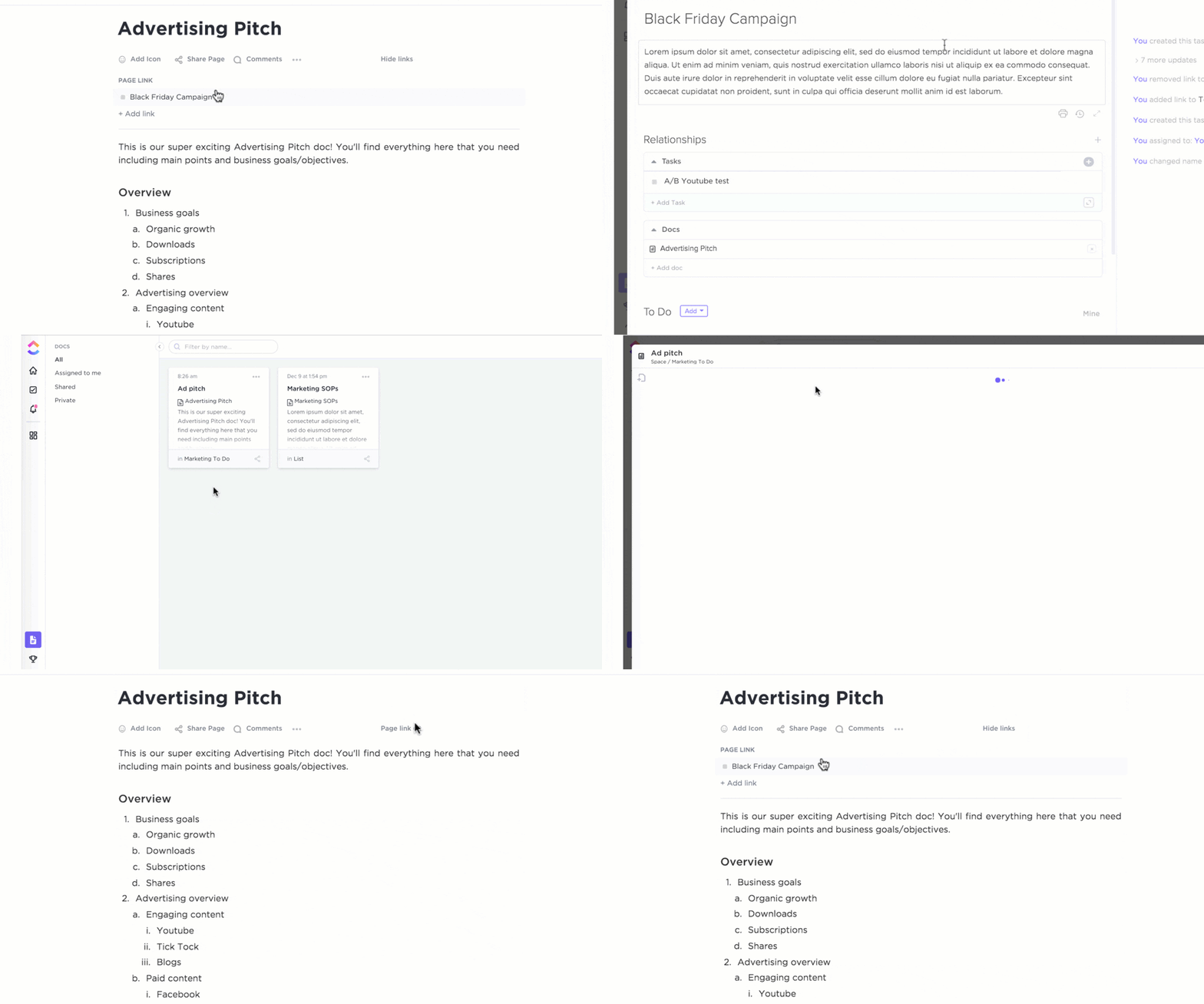
ด้วยการแก้ไขแบบเรียลไทม์, หน้าซ้อน, และการสร้างงานที่รวมอยู่ในตัว, เอกสารกลายเป็นส่วนขยายของกระบวนการทำงานของคุณ, ไม่ใช่เพียงแค่ที่สำหรับคิดและบันทึกความคิดลงบนกระดาษ.
⚡ คลังแม่แบบ: ต้องการปรับปรุงขั้นตอนการทำงานของคุณให้ราบรื่นและเริ่มโครงการได้เร็วขึ้นหรือไม่? ลองใช้แม่แบบการจัดการโครงการที่พร้อมใช้งานเพื่อวางแผนงาน ติดตามความคืบหน้า และทำให้ทีมของคุณทำงานไปในทิศทางเดียวกัน โดยไม่ต้องเริ่มต้นจากศูนย์
งาน, มุมมอง, และการทำงานอัตโนมัติ—ทั้งหมดในที่เดียว
เมื่อพูดถึงการดำเนินโครงการClickUp Tasksมาพร้อมกับวันที่ครบกำหนด, ลำดับความสำคัญ, การประมาณเวลา, ความสัมพันธ์ระหว่างงาน,และฟิลด์ที่กำหนดเองเพื่อให้คุณสามารถติดตามสิ่งที่ทีมของคุณต้องการได้อย่างแม่นยำ
ด้วยจำนวนการดูมากกว่า 15ครั้งใน ClickUp คุณสามารถดูงานของคุณในรูปแบบที่คุณชอบที่สุดได้ ไม่ว่าจะเป็นกระดานคัมบัง, รายการ, มุมมองปฏิทิน, แผนภูมิแกนต์, ไทม์ไลน์, แผนผังความคิด และอื่นๆ อีกมากมาย
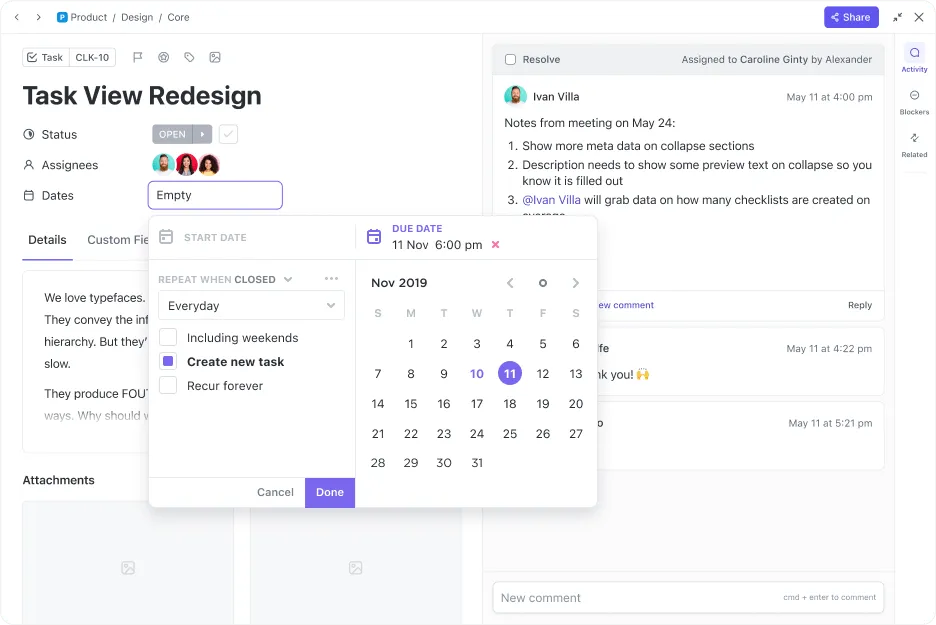
นอกจากนี้ คุณยังสามารถประหยัดเวลาได้หลายชั่วโมงทุกสัปดาห์ด้วยระบบอัตโนมัติในตัวของ ClickUpที่จัดการการอัปเดตซ้ำๆ เช่น การเปลี่ยนสถานะ การมอบหมายงานให้เพื่อนร่วมทีม หรือการกำหนดวันครบกำหนด
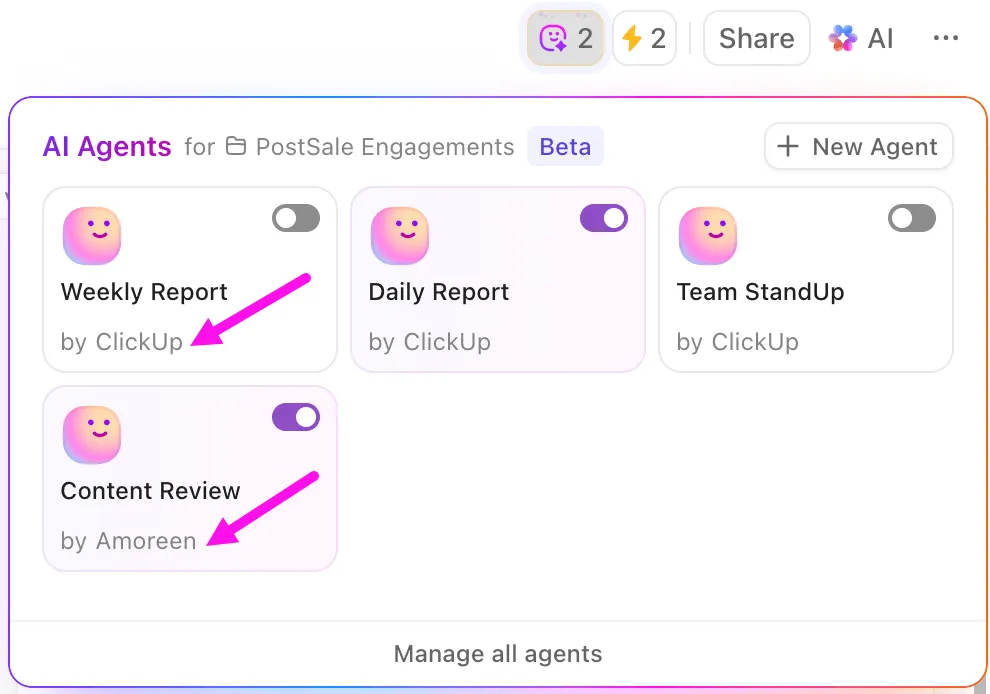
💡 เคล็ดลับมืออาชีพ: ยกระดับการทำงานอัตโนมัติไปอีกขั้นด้วยClickUp Autopilot Agents ต่างจากระบบอัตโนมัติทั่วไป Autopilot Agents ไม่ได้แค่ปฏิบัติตามกฎเท่านั้น แต่คุณสามารถฝึกให้พวกเขาปรับตัวเข้ากับกระบวนการทำงานของคุณได้
📌 ตัวอย่างเช่น พวกเขาสามารถปรับเปลี่ยนงานใหม่ได้อย่างทันท่วงทีเมื่อมีการเปลี่ยนแปลงของแบนด์วิดท์ สรุปความคืบหน้าสำหรับการอัปเดตประจำสัปดาห์ของคุณ หรือแม้กระทั่งตรวจพบอุปสรรคก่อนที่จะทำให้โครงการของคุณสะดุด ลองนึกถึงพวกเขาเหมือนผู้ช่วยอัจฉริยะที่ไม่เพียงแต่ทำงานที่ยุ่งยาก แต่ยังคาดการณ์สิ่งที่ต้องทำต่อไปอีกด้วย
สร้างขึ้นเพื่อการร่วมมือที่แท้จริง
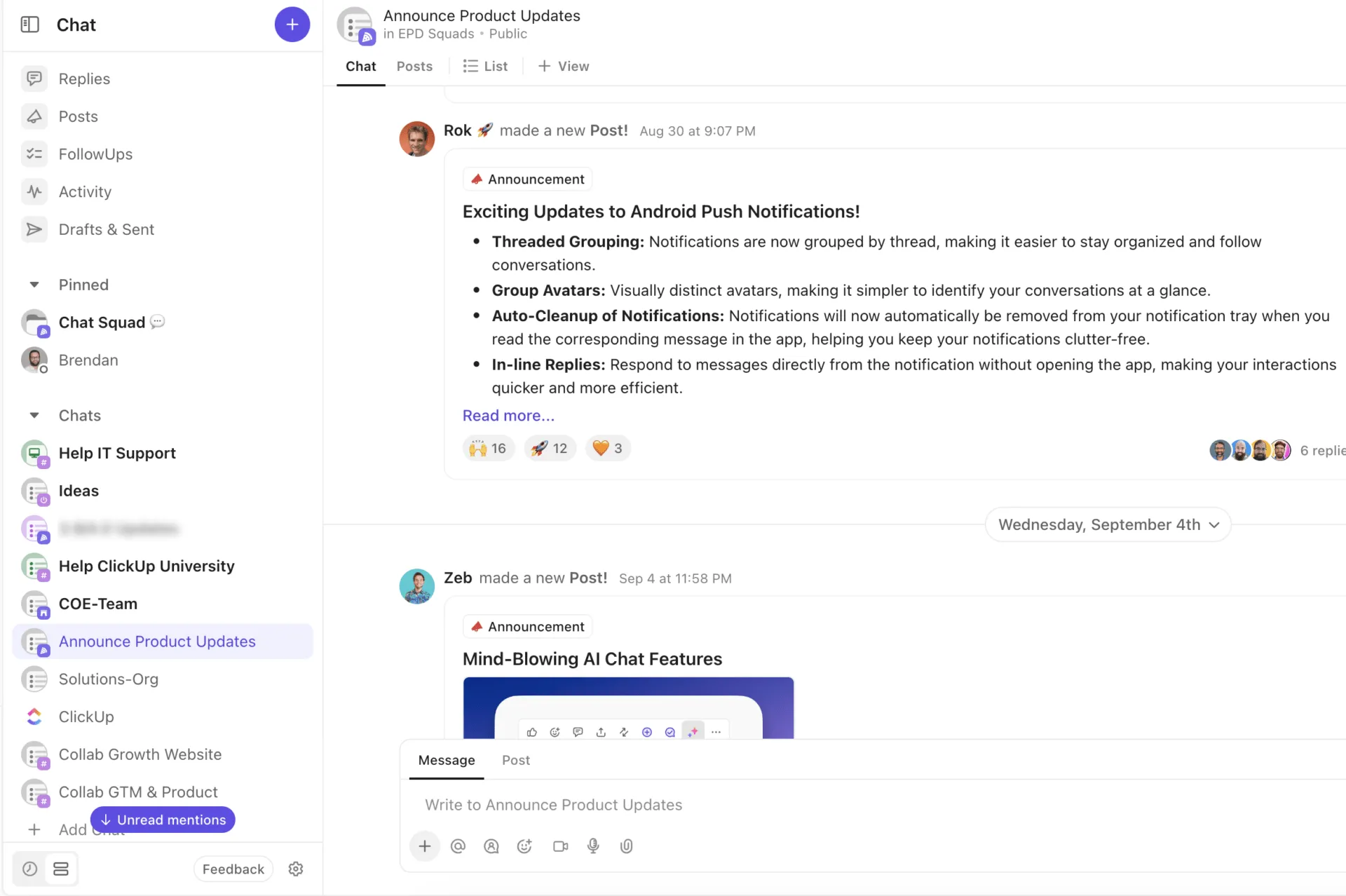
การสื่อสารใน ClickUp ไม่ได้อยู่ในเครื่องมือแยกต่างหาก; มันถูกผสานรวมไว้แล้ว
ด้วยClickUp Chat ทีมงานของคุณสามารถทำงานร่วมกันได้โดยตรงภายในพื้นที่ทำงานของคุณ ช่องแชทสามารถสร้างได้ภายในโครงการ พื้นที่โฟลเดอร์ และรายการต่างๆ เพื่อให้บริบทอยู่ใกล้มือ นอกจากนี้ ความคิดเห็นแบบมีลำดับ ความคิดเห็นที่มอบหมาย การติดตามผล และการสนทนาแบบเรียลไทม์ยังช่วยให้การอภิปรายมีทิศทางที่ชัดเจนและนำไปปฏิบัติได้มากขึ้น
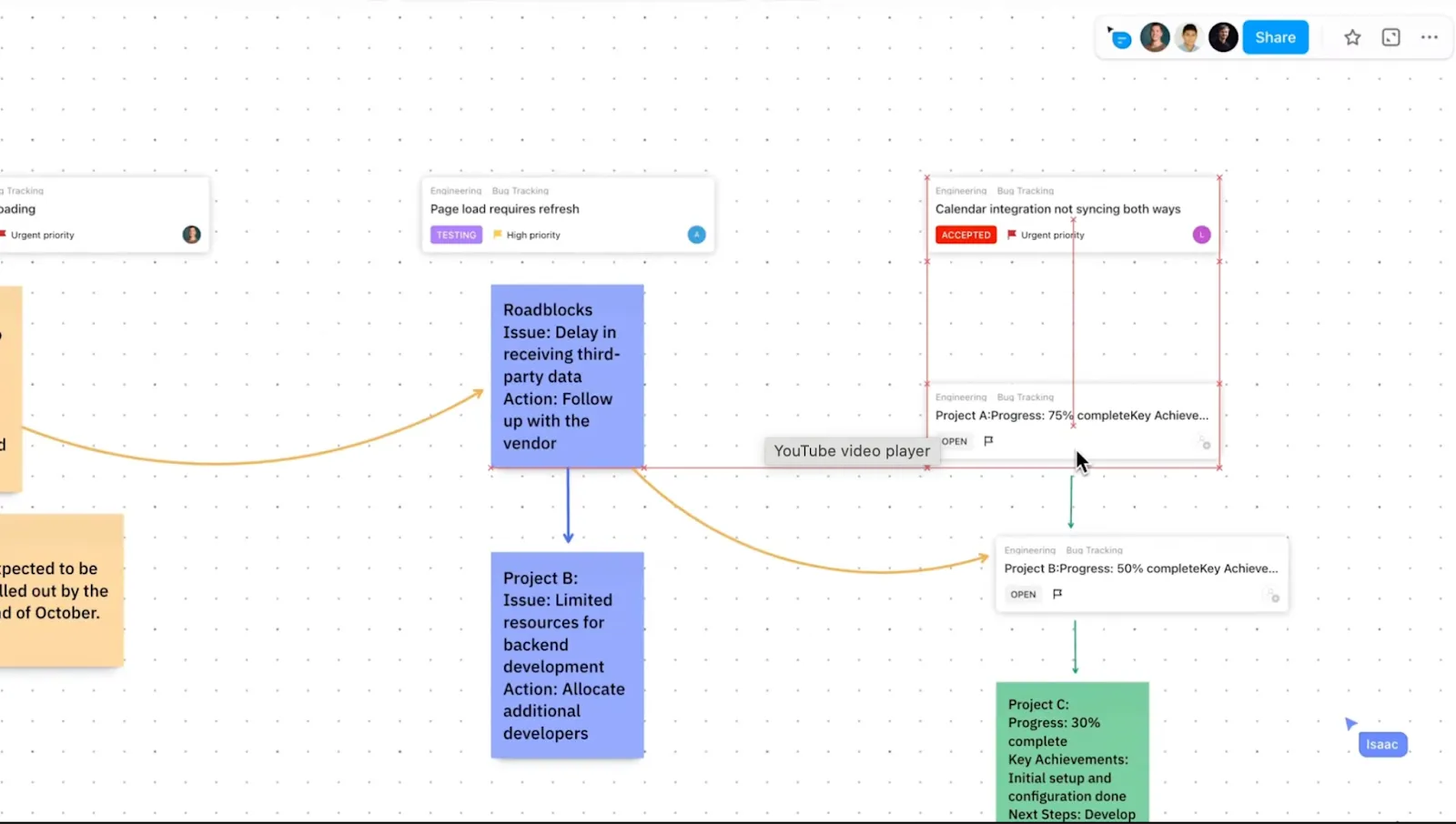
หากคุณต้องการยกระดับการระดมความคิดของทีมให้ดียิ่งขึ้น ให้เปลี่ยนมาใช้ClickUp Whiteboards ได้เลย รับผืนผ้าใบดิจิทัลที่ไม่มีขีดจำกัด ที่คุณสามารถวาดภาพความคิดของคุณออกมาได้ และเปลี่ยนให้เป็นรายการที่ต้องทำได้ในเพียงคลิกเดียว!
📮 ClickUp Insight: 37% ของพนักงานส่งบันทึกติดตามหรือรายงานการประชุมเพื่อติดตามรายการที่ต้องดำเนินการ แต่ 36% ยังคงพึ่งพาวิธีการอื่นๆ ที่กระจัดกระจาย หากไม่มีระบบรวมศูนย์สำหรับการบันทึกการตัดสินใจ ข้อมูลเชิงลึกสำคัญที่คุณอาจต้องการอาจถูกฝังอยู่ในแชท อีเมล หรือสเปรดชีต
ด้วยClickUp คุณสามารถเปลี่ยนการสนทนาให้กลายเป็นงานที่สามารถทำได้ทันทีในทุกงาน, แชท, และเอกสารของคุณ—ทำให้ไม่มีอะไรหลุดรอดไป
📖 อ่านเพิ่มเติม: ตัวอย่างการจัดการโครงการจริงสำหรับทีมของคุณ
ติดตามสิ่งที่สำคัญ: เป้าหมายและแดชบอร์ดของ ClickUp
ใน Notion การติดตามเป้าหมายมักหมายถึงการสร้างระบบของคุณเองตั้งแต่เริ่มต้น; การสร้างตาราง และการอัปเดตความคืบหน้าด้วยตนเอง มันใช้งานได้ แต่ใช้เวลานานและเปราะบาง
ClickUp Goalsทำให้การติดตามเป็นเรื่องง่ายและเชื่อมโยงกับงานจริง ตั้งเป้าหมายที่วัดผลได้ แบ่งเป็นขั้นตอนย่อย และเชื่อมโยงกับงานโดยตรง เมื่อทีมของคุณทำงานเสร็จ ความคืบหน้าของเป้าหมายจะอัปเดตโดยอัตโนมัติ
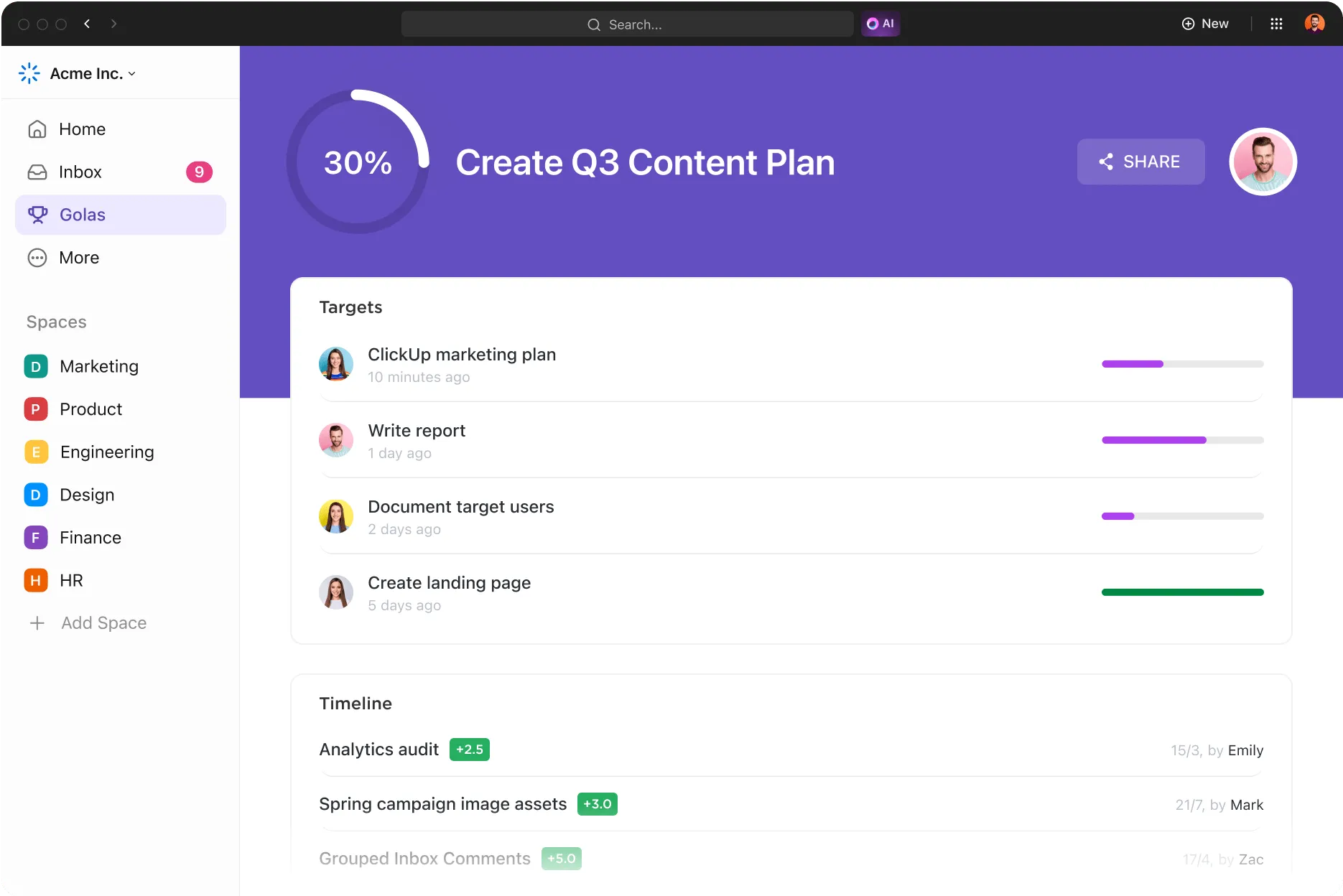
หากคุณต้องการความชัดเจนมากขึ้นClickUp Dashboardsให้ข้อมูลเชิงลึกแบบเรียลไทม์ด้วยแผนภูมิ ภาพรวมงาน แผนที่ความหนาแน่นของงาน และการ์ดที่กำหนดเอง ซึ่งแตกต่างจากแดชบอร์ดแบบแมนนวลของ Notion ที่ใช้ข้อมูลสดจากงานจริง ทำให้ข้อมูลเป็นปัจจุบันอยู่เสมอ
นี่คือการเปรียบเทียบอย่างรวดเร็วระหว่าง ClickUp กับ Notion:
| คุณสมบัติ | แนวคิด | คลิกอัพ |
| แชทแบบเรียลไทม์ | ❌ ไม่ใช่ภาษาพื้นเมือง | ✅ ในตัว |
| การผสานรวมเอกสารและงาน | ❌ การเชื่อมโยงด้วยตนเอง | ✅ เพียงคลิกเดียวจากเอกสาร |
| ผู้ช่วยปัญญาประดิษฐ์ | 🟡 จำกัดเฉพาะการเขียน, การสรุป, การค้นหาคำตอบ | ✅ รู้งานและพร้อมใช้งานตามคำสั่ง พร้อมบริบทครบถ้วนจากพื้นที่ทำงานของคุณ |
| ระบบอัตโนมัติ | ❌ ส่วนใหญ่ภายนอก | 🟡 จำกัดเฉพาะการเขียน, การสรุป, และการค้นหาคำตอบ |
| มุมมองโครงการ | 🟡 4–5 มุมมองพื้นฐาน | ✅ 15+ วิว รวมถึง Gantt, Mind Map |
| การติดตามเป้าหมาย | ❌ การตั้งค่าด้วยตนเอง | ✅ ในตัว & เชื่อมโยงความก้าวหน้า |
🔍 ภาพรวมนี้แสดงให้เห็นอย่างรวดเร็วว่าทำไมทีมจึงเติบโตเกินขีดจำกัดของ Notion และหันมาใช้ ClickUp เพื่อขยายขนาดและความยืดหยุ่น
📚 อ่านเพิ่มเติม: แนวทางปฏิบัติที่ดีที่สุดในการเพิ่มประสิทธิภาพกระบวนการจัดการเอกสาร
เปลี่ยนมาใช้ ClickUp เพื่อการทำงานที่ชาญฉลาดและราบรื่นยิ่งขึ้น
Notion เหมาะอย่างยิ่งสำหรับการจดบันทึกและการวางแผนอย่างง่าย อย่างไรก็ตาม หากคุณพร้อมที่จะจัดการโครงการที่ซับซ้อน ClickUp มีฟีเจอร์ที่มากกว่า โดยผสานรวมเอกสาร งาน เป้าหมาย AI แชท แดชบอร์ด กระบวนการทำงาน และระบบอัตโนมัติ ทั้งหมดไว้ในที่เดียว
ClickUp ช่วยให้คุณวางแผน ติดตาม และทำงานได้จริงโดยไม่ต้องใช้ทางลัดหรือเครื่องมือจากบุคคลที่สาม มันถูกสร้างขึ้นสำหรับทีมที่ต้องการให้ทุกอย่างเป็นระเบียบ สอดคล้อง และก้าวหน้า โดยเฉพาะทีมที่ต้องเผชิญกับความท้าทายในที่ทำงานดิจิทัลทั่วไป เช่น การมีเครื่องมือมากเกินไป การขาดการมองเห็น หรือการสื่อสารที่กระจัดกระจาย
หากคุณรู้สึกเบื่อกับการเจอข้อจำกัดใน Notion ถึงเวลาแล้วที่จะสมัครใช้ ClickUpตอนนี้