
พื้นที่ทำงานที่ไม่มีโครงสร้างบน Notion สามารถกลายเป็นเขาวงกตของหน้าและบล็อกได้อย่างรวดเร็ว
บันทึกสำคัญอาจถูกฝังหรือสูญหายในหลุมดำดิจิทัล ทำให้ยากต่อการจัดระเบียบ
อย่างไรก็ตาม การสร้างฐานข้อมูล Notion สามารถนำความเป็นระเบียบมาสู่ความวุ่นวายนี้ ช่วยประหยัดเวลาได้ คุณสามารถจัดโครงสร้าง กรอง และเชื่อมโยงข้อมูลของคุณได้ในขณะที่ติดตามกำหนดเวลา จัดการโครงการ หรือวางแผนเนื้อหา
ในคู่มือนี้ เราได้สำรวจวิธีการสร้างฐานข้อมูลใน Notion แล้ว ถึงเวลาที่จะทำงานกับข้อมูลที่มีโครงสร้างในรูปแบบที่ปรับแต่งได้!
⏰ สรุป 60 วินาที
- ฐานข้อมูล Notion จัดเก็บ จัดระเบียบ และจัดการข้อมูลที่มีโครงสร้างภายใน Notion ในรูปแบบตารางหรือรายการที่ยืดหยุ่นและปรับแต่งได้ตามต้องการ
- ในฐานข้อมูล Notion คุณสามารถกรองข้อมูลโดยใช้ประเภทคุณสมบัติที่กำหนดเอง เช่น ข้อความ วันที่ และช่องทำเครื่องหมาย
- คุณสามารถเชื่อมโยงฐานข้อมูลที่เกี่ยวข้องกันด้วยความสัมพันธ์และการรวมข้อมูลเพื่อการเชื่อมต่อข้อมูล
- ผู้ใช้สามารถมองเห็นข้อมูลในมุมมองต่าง ๆ (ตาราง, บอร์ด, แกลเลอรี, ปฏิทิน) และทำให้กระบวนการทำงานเป็นอัตโนมัติด้วยเทมเพลตฐานข้อมูลและตัวกรอง
- อย่างไรก็ตาม Notion ขาดฟีเจอร์การทำงานอัตโนมัติขั้นสูง ทำให้ต้องอัปเดตด้วยตนเองสำหรับหลายขั้นตอนการทำงาน
- ฐานข้อมูลขนาดใหญ่สามารถทำให้ช้าลงได้ ซึ่งอาจส่งผลกระทบต่อเวลาในการโหลดและความไวในการตอบสนอง
- ClickUpโดดเด่นในการจัดการงานและโครงการด้วยระบบอัตโนมัติ การติดตามเวลา และการรายงาน
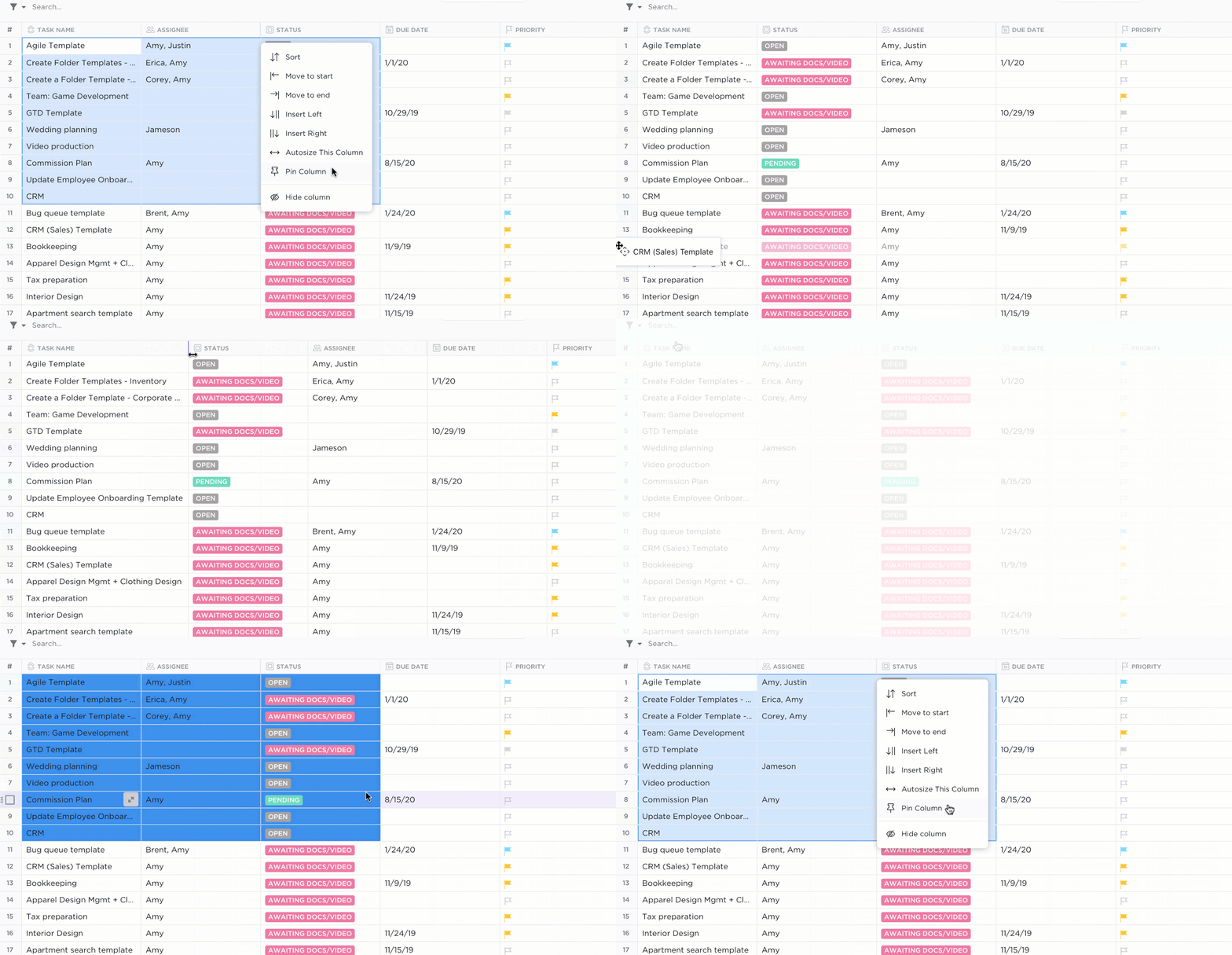
- มุมมองตารางของ ClickUp ช่วยให้สามารถแก้ไขข้อมูลจำนวนมากได้, มีฟิลด์ที่กำหนดเอง, และตัวเลือกการกรองเพื่อจัดการฐานข้อมูลและการจัดการงาน
ฐานข้อมูลโนชั่นคืออะไร?
ฐานข้อมูล Notion ช่วยให้คุณสามารถจัดเก็บและจัดระเบียบข้อมูลในรูปแบบที่มีโครงสร้างและปรับแต่งได้ตามต้องการ ต่างจากสเปรดชีตแบบคงที่หรือบันทึกที่กระจัดกระจาย บล็อกฐานข้อมูลใน Notion ช่วยให้คุณจัดเรียง กรอง และเชื่อมโยงข้อมูลของคุณในมุมมองที่หลากหลายได้ เช่น ตาราง กระดาน ปฏิทิน และรายการ ทั้งหมดนี้อยู่ในพื้นที่เดียว
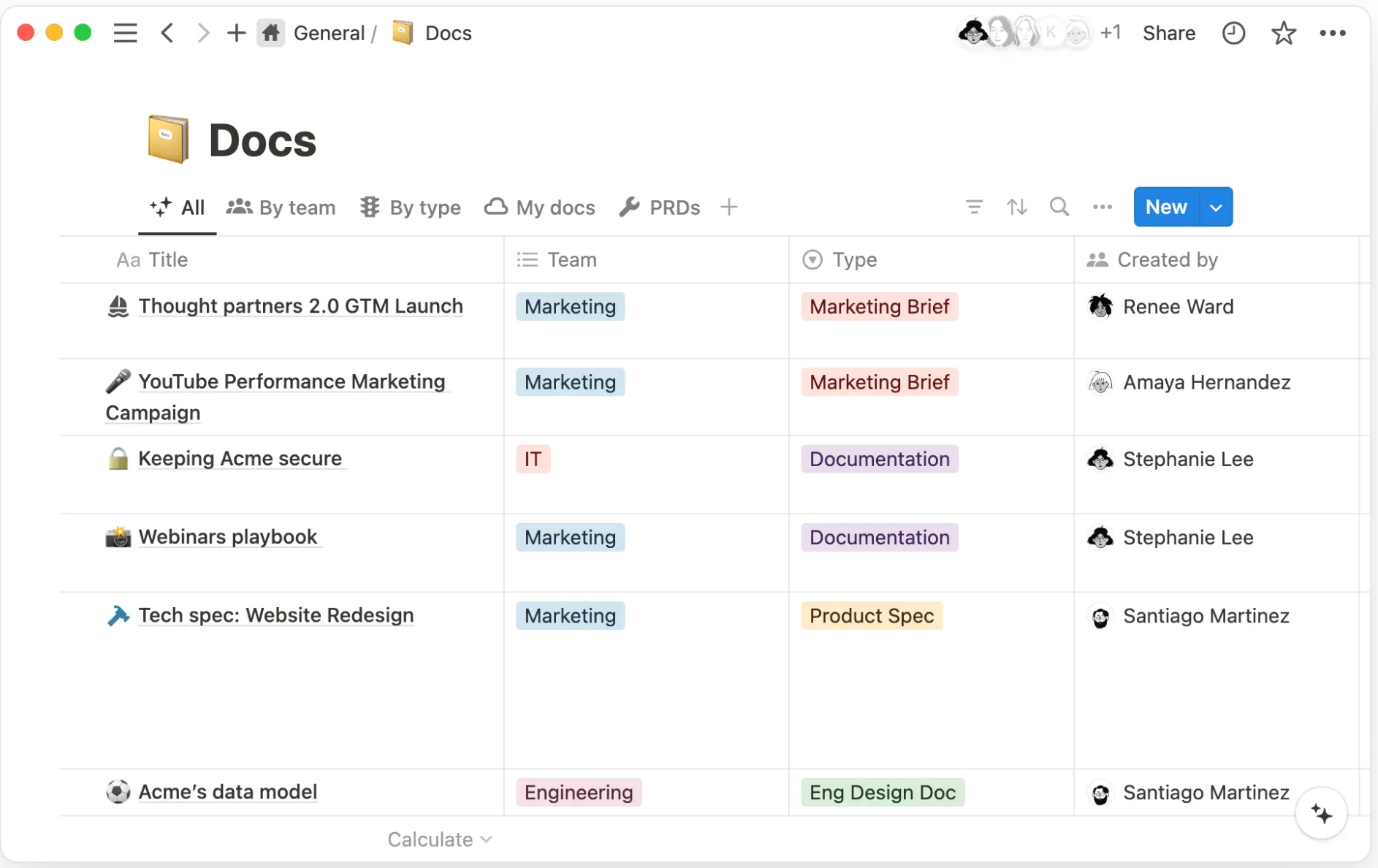
แต่ละฐานข้อมูลใน Notion ประกอบด้วยรายการ (แถว) ที่มีคุณสมบัติ (คอลัมน์) ซึ่งกำหนดรายละเอียดต่างๆ เช่น ข้อความ วันที่ แท็ก หรือช่องทำเครื่องหมาย รายการเหล่านี้สามารถเชื่อมโยงกับฐานข้อมูลอื่นๆ เพื่อจัดระเบียบและทำงานอัตโนมัติตามขั้นตอนได้
ตัวอย่างเช่น ฐานข้อมูล Notion ของคุณสามารถติดตามงาน กำหนดเวลา ผู้รับผิดชอบ และสถานะต่างๆ ด้วยรูปแบบมุมมองที่แตกต่างกันในระหว่างการจัดโครงการ ซึ่งช่วยให้คุณมองเห็นความคืบหน้าได้อย่างรวดเร็ว
ประโยชน์ของการใช้ฐานข้อมูล Notion
สำหรับผู้ใช้ Notion ระดับสูง ฐานข้อมูลจะปลดล็อกระดับใหม่ของประสิทธิภาพและการปรับแต่ง ด้วยฐานข้อมูล คุณสามารถ:
- สร้างกระบวนการทำงานและระบบที่ปรับแต่งเฉพาะบุคคล ปรับให้เข้ากับความต้องการที่ไม่เหมือนใครเกินกว่าแม่แบบฐานข้อมูลมาตรฐาน ✅
- ทำให้กระบวนการที่ซับซ้อนเป็นอัตโนมัติโดยใช้สูตร, ความสัมพันธ์, และการรวมข้อมูล, จัดการงานที่ทำซ้ำและประหยัดเวลา ✅
- แสดงข้อมูลในรูปแบบที่หลากหลาย (ตาราง, กระดาน, ปฏิทิน, ไทม์ไลน์) เพื่อรับข้อมูลเชิงลึกที่สามารถนำไปใช้ได้จริงจากมุมมองที่หลากหลาย ✅
- สร้างระบบที่เชื่อมโยงกันผ่านความสัมพันธ์และฐานข้อมูลที่เชื่อมโยงกัน สร้างระบบนิเวศข้อมูลที่มีความเคลื่อนไหว ✅
- ปรับปรุงข้อมูลด้วยการกรองและจัดเรียงขั้นสูง เพื่อให้เข้าถึงข้อมูลสำคัญได้อย่างรวดเร็วภายในชุดข้อมูลขนาดใหญ่ ✅
อ่านเพิ่มเติม: เทมเพลตการจัดการโครงการ Notion ฟรีสำหรับทุกประเภทโครงการ
📮ClickUp Insight: 30% ของผู้ตอบแบบสอบถามของเราพึ่งพาเครื่องมือ AIในการวิจัยและรวบรวมข้อมูล แต่มี AI ไหนบ้างที่ช่วยคุณค้นหาไฟล์ที่หายไปในที่ทำงานหรือกระทู้ Slack สำคัญที่คุณลืมบันทึกไว้?
ใช่!การค้นหาแบบเชื่อมต่อของ ClickUp ที่ขับเคลื่อนด้วย AI สามารถ ค้นหาเนื้อหาทั้งหมดในพื้นที่ทำงานของคุณได้ทันที รวมถึงแอปของบุคคลที่สามที่เชื่อมต่ออยู่ ดึงข้อมูลเชิงลึก ทรัพยากร และคำตอบที่คุณต้องการ ประหยัดเวลาได้ถึง 5 ชั่วโมงต่อสัปดาห์ด้วยการค้นหาแบบเชื่อมต่อของ ClickUp!
ประเภทของมุมมองฐานข้อมูล Notion
ฐานข้อมูล Notion ทำงานได้อย่างลื่นไหล—สามารถแสดงผลในรูปแบบที่แตกต่างกันตามประเภทของข้อมูล ขึ้นอยู่กับว่าคุณต้องการดูข้อมูลของคุณอย่างไร
นี่คือรายการที่มีประโยชน์:
- ฐานข้อมูลแบบฝัง: ฝังอยู่ภายในหน้า Notion ที่มีอยู่แล้ว
- ฐานข้อมูลเต็มหน้า: สร้างฐานข้อมูลใหม่และแยกออกมาเป็นเอกเทศ
- มุมมองตาราง: แสดงรูปแบบตารางคล้ายสเปรดชีตสำหรับข้อมูลที่มีโครงสร้างและการติดตามรายละเอียด
- มุมมองบอร์ด (Kanban): แสดงบอร์ดสไตล์ Kanban พร้อมฟังก์ชันการลากและวาง เหมาะสำหรับการจัดการโครงการใน Notion
- มุมมองรายการ: จัดระเบียบบันทึกหรือสิ่งที่ต้องทำในรูปแบบรายการเชิงเส้นที่เรียบง่าย
- มุมมองปฏิทิน: แสดงรายการในฐานข้อมูลตามวันที่สำหรับการวางแผนและจัดตารางกิจกรรม
- มุมมองแกลเลอรี: แสดงรายการเป็นบัตรภาพ เหมาะสำหรับพอร์ตโฟลิโอหรือคลังเนื้อหา
- มุมมองไทม์ไลน์: ติดตามสถานะโครงการและไทม์ไลน์ในรูปแบบแผนภูมิแกนต์
💡เคล็ดลับมืออาชีพ: ที่ด้านบนของฐานข้อมูลของคุณ คุณสามารถสลับระหว่างมุมมองที่มีอยู่ได้โดยคลิกที่แท็บมุมมองแต่ละรายการ หรือเพิ่มมุมมองใหม่โดยคลิกที่ '+ มุมมอง'
คู่มือทีละขั้นตอนในการสร้างฐานข้อมูลใน Notion
การสร้างฐานข้อมูล Notion เป็นขั้นตอนแรกในการจัดการข้อมูลของคุณบนแพลตฟอร์ม นี่คือขั้นตอนการสร้างฐานข้อมูล Notion ทีละขั้นตอน:
ขั้นตอนที่ 1: เปิดหน้าใหม่ใน Notion
Notion ทำงานบนหน้าต่าง ๆ เช่นเดียวกับฐานข้อมูลที่ทำงานบนมัน ทุกหน้าใหม่จะเท่ากับรายการใหม่ที่ถูกเพิ่มเข้าไปในฐานข้อมูลเดียวกัน คุณสามารถสร้างหน้าสำหรับโครงการเฉพาะ งาน หรือความต้องการในการจัดการข้อมูลได้
- ไปที่ Notion และสร้างหน้าใหม่โดยคลิกที่ '+' หรือปุ่มสีน้ำเงิน "ใหม่" ในแถบด้านข้าง
- คุณยังสามารถกด Ctrl + N (Windows) หรือ Cmd + N (Mac)
- ตั้งชื่อฐานข้อมูลใหม่ของคุณให้ชัดเจน
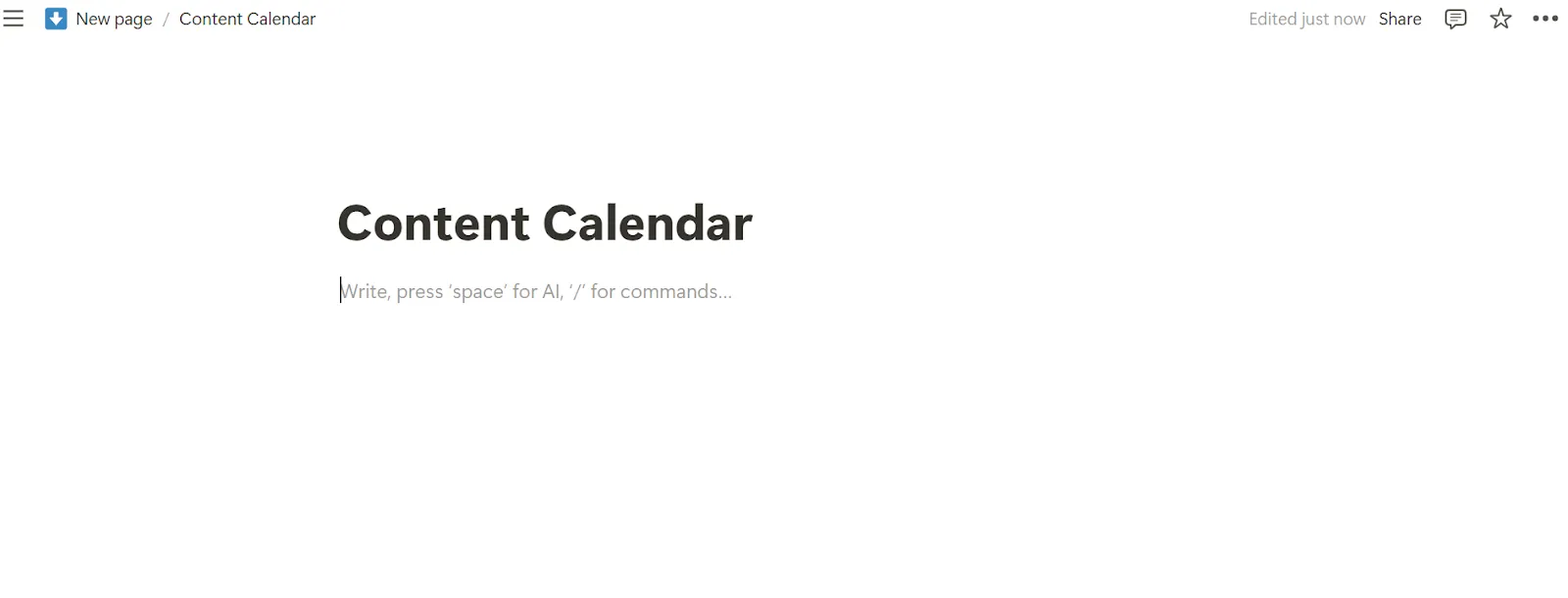
📌 คุณยังสามารถพิมพ์คำสั่งเช่น /table view, /board view, /gallery view เป็นต้น เพื่อสร้างฐานข้อมูลตามรูปแบบที่คุณต้องการ
ขั้นตอนที่ 2: แทรกฐานข้อมูล
Notion มีรูปแบบฐานข้อมูลหลายแบบเพื่อรองรับแหล่งข้อมูลและประเภทข้อมูลที่หลากหลาย คุณสามารถเลือกโครงสร้าง เช่น ตาราง กระดานคัมบัง หรือปฏิทิน ที่เหมาะสมที่สุดกับกระบวนการทำงานของคุณ
- พิมพ์ /database และเลือกฟอร์แมต/มุมมองของฐานข้อมูลที่คุณต้องการ
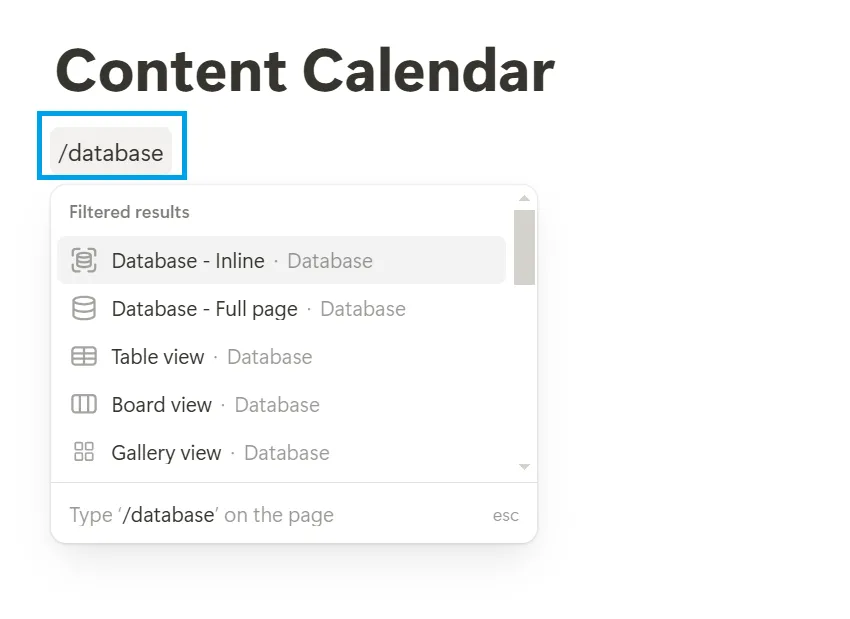
📌 หากคุณไม่แน่ใจว่าควรเลือกประเภทใด ให้เริ่มต้นด้วยฐานข้อมูลแบบอินไลน์ก่อน ฐานข้อมูลนี้จะช่วยให้คุณสร้างภายในเวิร์กโฟลว์ที่มีอยู่เดิม และในภายหลังสามารถแปลงเป็นฐานข้อมูลเต็มหน้าสำหรับพื้นที่เฉพาะได้!
ขณะที่เราสร้างปฏิทินเนื้อหา ให้ใช้ รูปแบบตาราง สำหรับการป้อนข้อมูลที่เป็นระบบ
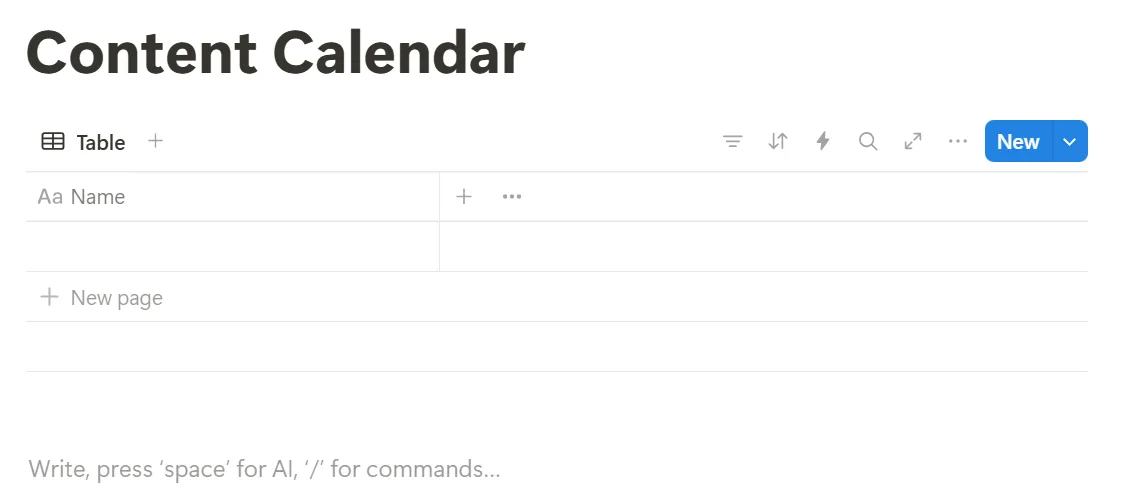
📌 แต่ละรายการในฐานข้อมูลของคุณคือแถวหนึ่งแถว—หน้าที่มีอยู่แล้วในตัวเอง คุณสามารถเปิดรายการฐานข้อมูลใดก็ได้เพื่อเข้าถึงหน้าเต็มที่มีเนื้อหาเพิ่มเติม
ในการสร้างฐานข้อมูลที่เชื่อมโยงกัน ให้ทำตามขั้นตอนต่อไปนี้:
- ใช้คำสั่ง /linked database หากแหล่งข้อมูลปัจจุบันของคุณเป็นฐานข้อมูลอื่นภายในพื้นที่ทำงาน Notion ของคุณ
- นำเข้าข้อมูลโดยตรงเข้าสู่ฐานข้อมูล Notion หากข้อมูลของคุณอยู่ในรูปแบบ CSV
- ใช้ Notion API หากคุณต้องการเชื่อมต่อกับแหล่งข้อมูลที่ไม่สามารถนำเข้าได้อย่างง่ายดาย
ขั้นตอนที่ 3: ปรับแต่งคุณสมบัติของฐานข้อมูล
เพิ่มคุณสมบัติที่มีข้อมูลเฉพาะเกี่ยวกับแต่ละรายการ (เช่น ชื่องาน วันที่ครบกำหนด สถานะ) สิ่งเหล่านี้เปรียบเสมือนคอลัมน์ในสเปรดชีต คุณสามารถเพิ่ม ซ่อน และปรับแต่งได้
- คลิกที่เครื่องหมาย '+' ข้างคอลัมน์เริ่มต้นเพื่อเพิ่มคุณสมบัติใหม่
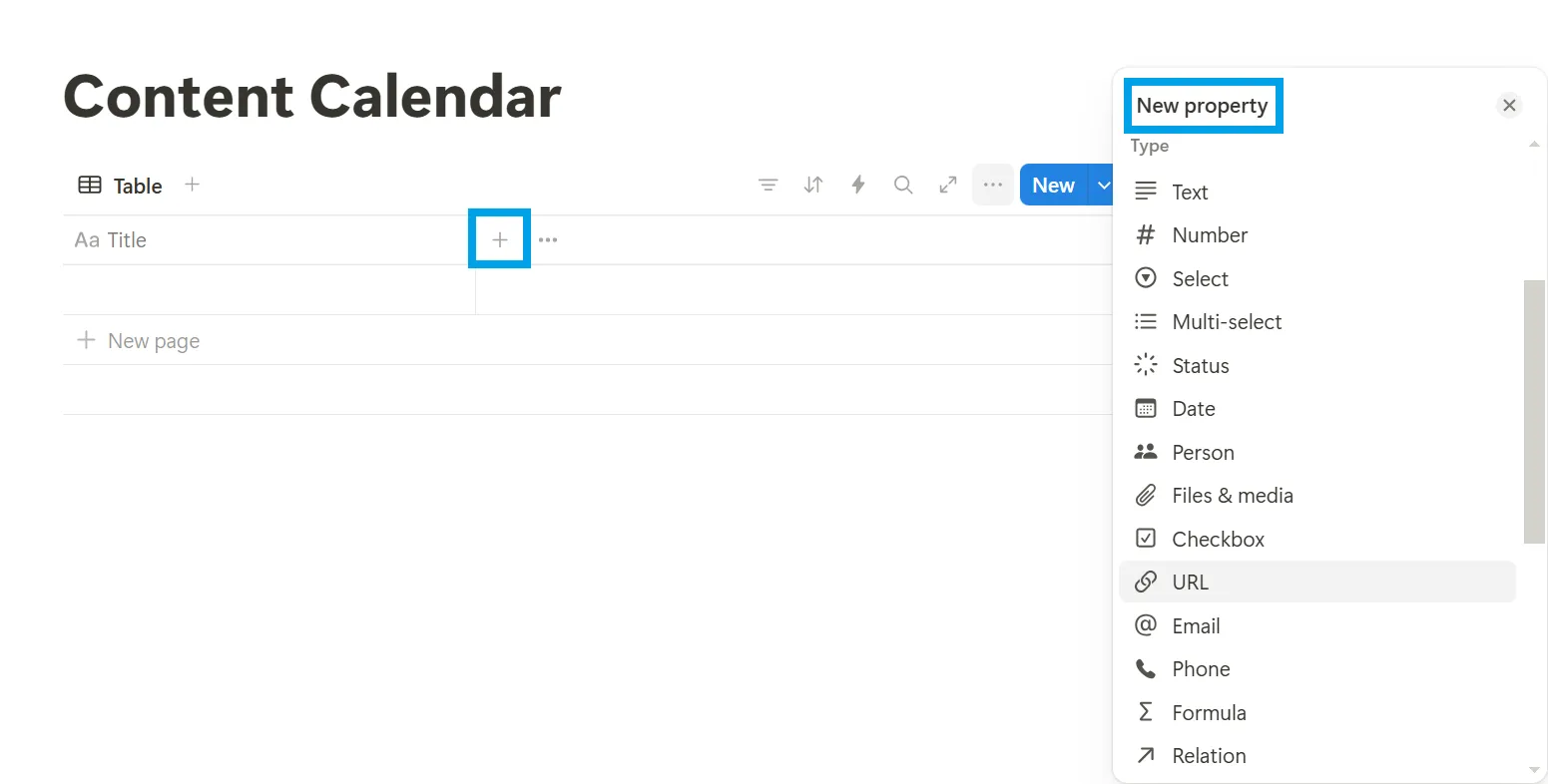
📌 ช่อง 'ชื่อ' ใน Notion เป็นสิ่งที่ต้องกรอก คุณเปลี่ยนชื่อมันได้เหมือนที่เราเปลี่ยนเป็น 'ชื่อเรื่อง' แต่มันจะปรากฏโดยอัตโนมัติ
ผู้ใช้ Redditคนหนึ่งเรียกสิ่งนี้ว่าเป็นข้อเสียของ Notion โดยกล่าวว่า:
สำหรับฉัน มันคือช่องชื่อที่บังคับให้กรอกน่ารำคาญนั่นแหละ มันเป็นความหงุดหงิดที่สุดของฉันเลย
สำหรับฉัน มันคือช่องชื่อที่บังคับให้กรอกน่ารำคาญนั่นแหละ มันเป็นความหงุดหงิดที่สุดของฉัน
ขั้นตอนที่ 4: เริ่มเพิ่มข้อมูลลงในฐานข้อมูล
การเพิ่มรายการ (หรือแถว) ช่วยให้สามารถจัดเก็บข้อมูลในฐานข้อมูลที่เกี่ยวข้องได้ เช่น วันที่สำคัญ งานต่างๆ รูปแบบที่แตกต่างกัน เป็นต้น
- ไปที่ทุ่งและเริ่มป้อนข้อมูลที่เกี่ยวข้องด้วยตนเอง
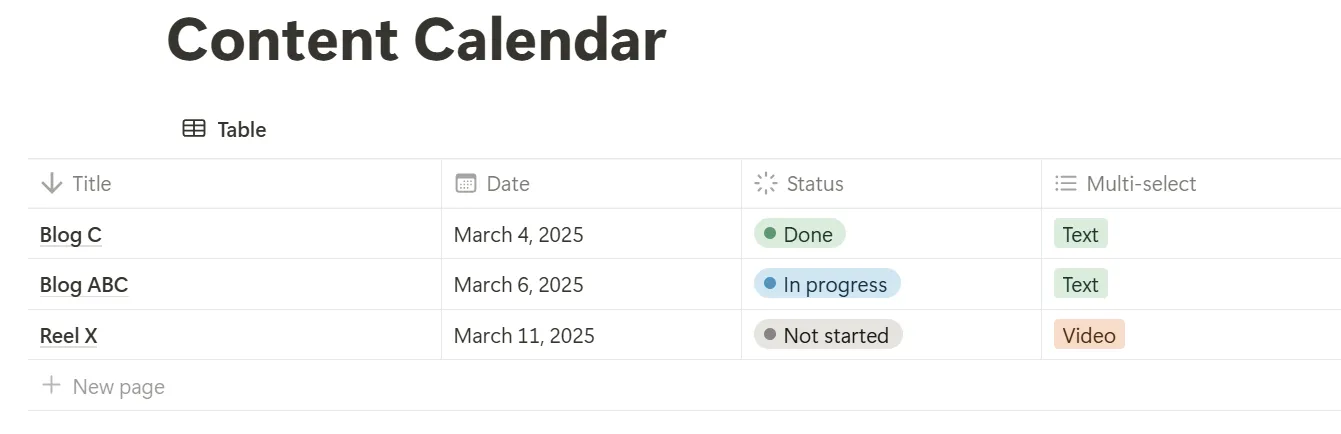
📌การสร้างคุณสมบัติเช่น 'วันที่' หรือ 'สถานะ' จะทำให้ฟิลด์ใน Notion ถูกจัดรูปแบบโดยอัตโนมัติ ซึ่งช่วยให้คุณสามารถเพิ่มข้อมูลจากปฏิทิน (ในรูปแบบวันที่ต่าง ๆ) หรือเมนูแบบดรอปดาวน์ได้อย่างง่ายดาย
อ่านเพิ่มเติม: ซอฟต์แวร์ฐานข้อมูลฟรีที่ดีที่สุด
ขั้นตอนที่ 5: ใช้ตัวกรอง การเรียงลำดับ และการจัดกลุ่ม
ตัวกรอง, การจัดเรียง, และการจัดกลุ่มช่วยในการจัดการข้อมูลโดยให้คุณเข้าถึงข้อมูลที่เกี่ยวข้องได้อย่างรวดเร็ว
การกรองช่วยให้คุณสามารถแสดงเฉพาะรายการฐานข้อมูลที่ตรงกับเกณฑ์ที่กำหนดเท่านั้น
- คลิกที่ปุ่ม 'กรอง' ทางด้านขวาของมุมมองฐานข้อมูล Notion ของคุณ
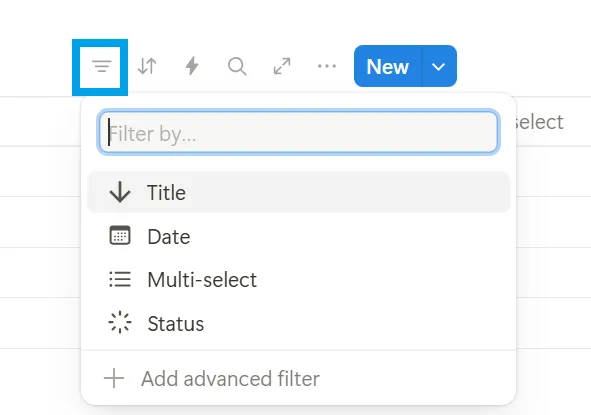
- เลือกทรัพย์สินที่คุณต้องการกรอง (ตัวอย่างเช่น เราเลือก 'สถานะ')
- เลือกเกณฑ์ตัวกรอง (เช่น เราเลือก 'เสร็จแล้ว' ใน 'สถานะ')
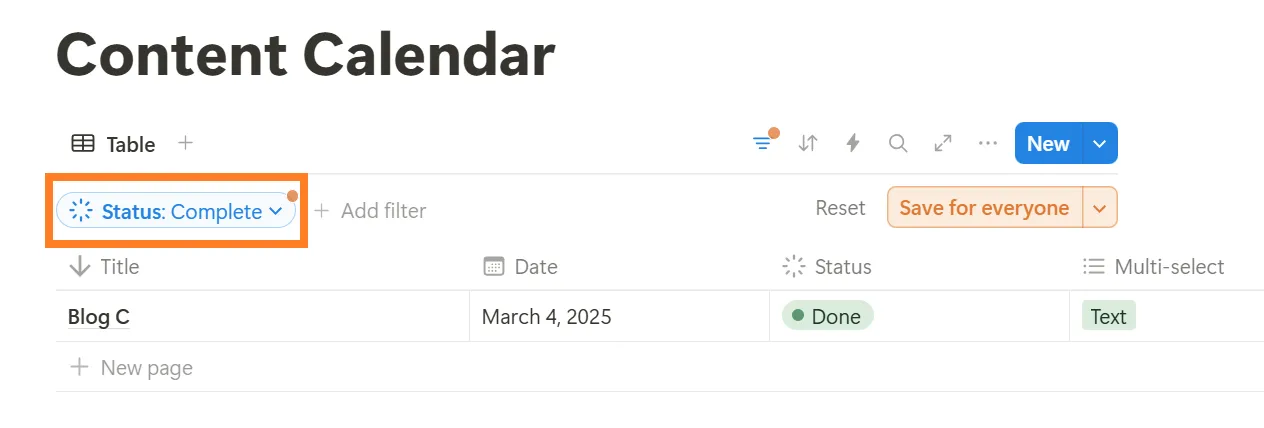
📌 Notion อนุญาตให้ใช้ตัวกรองที่ง่ายและขั้นสูงซึ่งใช้ตรรกะ 'และ' และ 'หรือ' ตัวเลือก '+ เพิ่มตัวกรอง' ช่วยให้คุณสามารถเพิ่มตัวกรองได้หลายตัว
การจัดเรียงจะจัดระเบียบรายการในฐานข้อมูลของคุณให้เป็นลำดับเฉพาะตามค่าของคุณสมบัติที่เลือก ซึ่งทำให้ง่ายต่อการค้นหาข้อมูลและระบุรูปแบบต่างๆ
- เลือกไอคอน 'จัดเรียง' ที่อยู่ถัดจากไอคอนตัวกรองทางด้านขวาของมุมมองฐานข้อมูลของคุณ
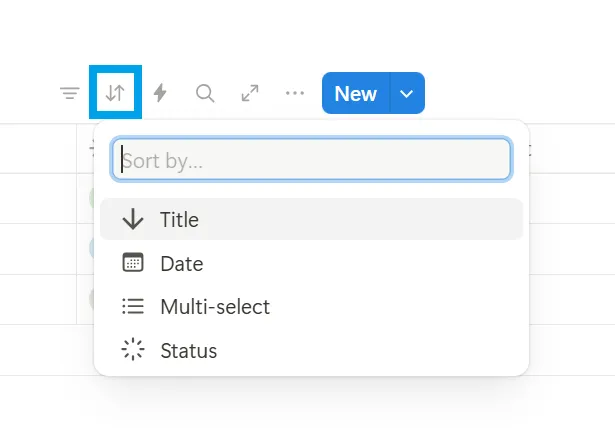
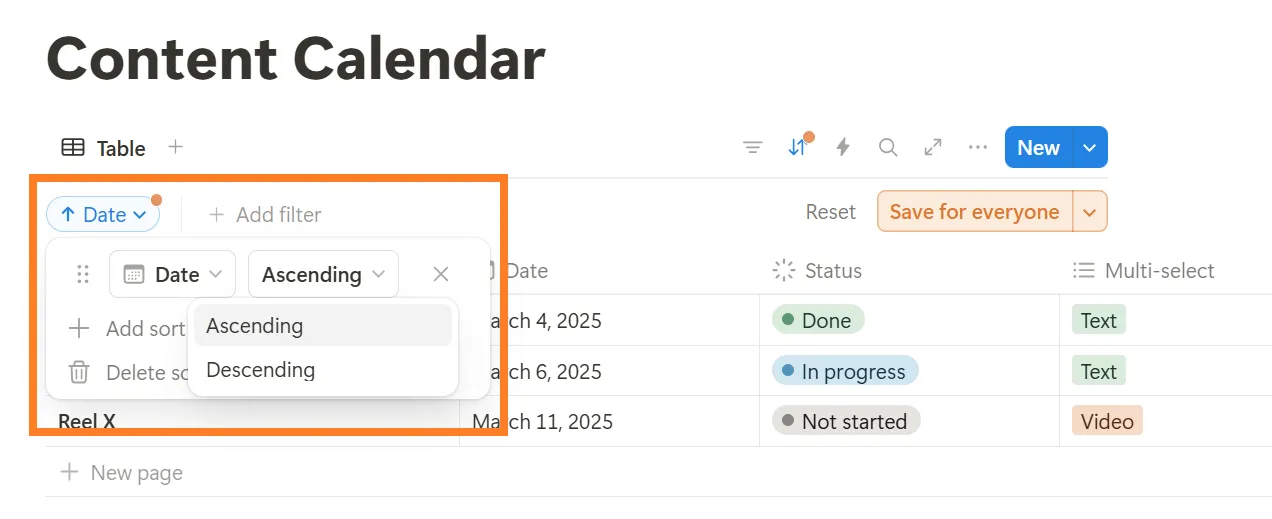
- เลือกทรัพย์สินที่คุณต้องการจัดเรียง (ตัวอย่างเช่น เราเลือก 'วันที่')
- เลือกว่าจะเรียงลำดับจากน้อยไปมากหรือมากไปน้อย
การจัดกลุ่มจะจัดระเบียบรายการในฐานข้อมูลของคุณให้เป็นหมวดหมู่ตามค่าของคุณสมบัติที่เลือก ซึ่งจะช่วยสร้างส่วนที่มองเห็นได้อย่างชัดเจนภายในฐานข้อมูลของคุณ ทำให้ง่ายต่อการดูรายการที่เกี่ยวข้องกัน
- ไปที่จุดสามจุดที่มุมขวาบนของมุมมองฐานข้อมูลของคุณ ข้างปุ่มสีน้ำเงิน "ใหม่" แล้วเลือก 'กลุ่ม'
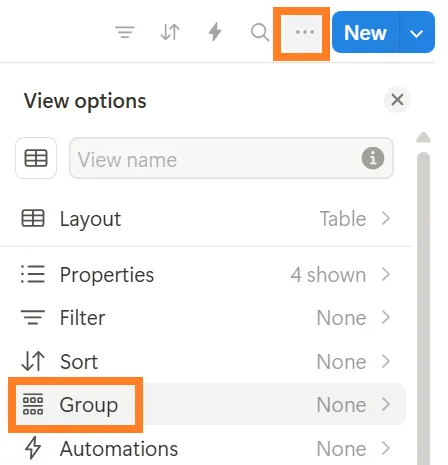
- เลือกทรัพย์สินที่คุณต้องการจัดกลุ่ม (ตัวอย่างเช่น เราเลือก 'หมวดหมู่เลือกหลายรายการ')
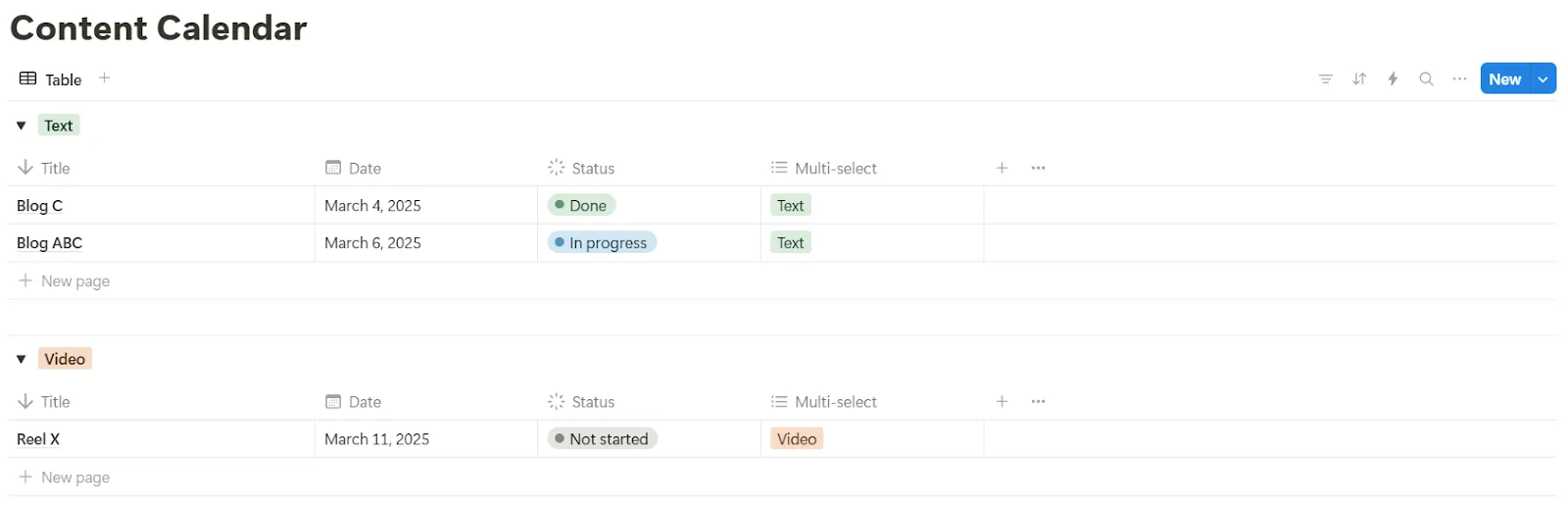
คุณยังสามารถใช้เทมเพลต, ระบบอัตโนมัติ, และความสัมพันธ์ของ Notion ได้อีกด้วย ความสัมพันธ์ช่วยให้คุณสามารถเชื่อมโยงฐานข้อมูลเข้าด้วยกันได้—ลองนึกถึงการเชื่อมต่องานของคุณกับโครงการเฉพาะ หรือเชื่อมโยงผู้ติดต่อกับดีลของลูกค้า
นี่สร้างเครือข่ายของข้อมูลที่เชื่อมโยงกัน ทำให้การคัดกรอง, การค้นหา, และการดูข้อมูลในบริบทต่าง ๆ ง่ายขึ้น. อย่างเดียวกัน คุณสามารถเริ่มต้นโครงการของคุณได้ด้วยเทมเพลตและสร้างแดชบอร์ดใน Notion.
อย่างไรก็ตาม Notion ไม่มีตัวกระตุ้นการทำงานอัตโนมัติแบบพื้นฐานหรือขั้นสูงคุณสามารถใช้การเชื่อมต่อ Notionสำหรับฟีเจอร์เหล่านี้และผสานรวมกับเครื่องมือของบุคคลที่สามได้
มันใช้ API ของตัวเองเพื่อตั้งค่าการทำงานอัตโนมัติที่ช่วยลดงานที่ต้องทำด้วยตนเอง เช่น การส่งการแจ้งเตือนเมื่อมีการอัปเดตงาน หรือการสร้างรายการที่เกิดขึ้นซ้ำตามเกณฑ์ที่กำหนดไว้ ซึ่งช่วยให้คุณสามารถมุ่งเน้นไปที่งานเชิงกลยุทธ์ได้มากขึ้น
👀คุณรู้หรือไม่:นักวิจัยบางคนเปรียบเทียบฐานข้อมูลกับสมองมนุษย์— ทั้งสองเก็บข้อมูล ค้นหา และประมวลผลข้อมูล ความแตกต่างคือ สมองมีประสิทธิภาพสูงมากในการจดจำรูปแบบ ในขณะที่ฐานข้อมูลมีความสามารถในการเรียกคืนข้อมูลที่แม่นยำมากกว่า
ข้อจำกัดของการใช้ Notion สำหรับการจัดการฐานข้อมูล
Notion เหมาะสำหรับเนื้อหาสร้างสรรค์และองค์กรที่มีความยืดหยุ่น แต่ในฐานะเครื่องมือฐานข้อมูลที่หนักหน่วง คุณอาจพบปัญหาบางอย่าง นี่คือข้อจำกัดสำคัญที่อาจทำให้คุณมองหาทางเลือกอื่นของ Notion:
- ประสิทธิภาพช้าเมื่อใช้ชุดข้อมูลขนาดใหญ่: คุณอาจพบปัญหาประสิทธิภาพลดลง เช่น เวลาในการโหลดช้าลงหรือเกิดความล่าช้าระหว่างการแก้ไข เมื่อทำงานกับฐานข้อมูลที่มีขนาดใหญ่และมีการจัดระเบียบอย่างดี ❌
- ความสามารถในการค้นหาที่จำกัด: คุณถูกจำกัดให้ใช้เงื่อนไขที่ง่ายเท่านั้น โดยไม่มีพลังในการค้นหาที่ซับซ้อนหรือการดำเนินการที่คล้ายกับ SQL ❌
- การจัดการข้อมูลเชิงสัมพันธ์ขั้นพื้นฐาน: ฟีเจอร์ทั้งหมดของฐานข้อมูลเชิงสัมพันธ์ เช่น การดำเนินการร่วมที่ซับซ้อนหรือการทำให้ข้อมูลเป็นมาตรฐานขั้นสูง ยังคงไม่สามารถเข้าถึงได้ ❌
- การรายงานที่กำหนดเองแบบควบคุม: หากคุณต้องการสร้างรายงานหรือแดชบอร์ดที่ละเอียดและกำหนดเองได้โดยตรงจากข้อมูลของคุณ Notion อาจรู้สึกจำกัดไปบ้าง ❌
- ไม่มีการสร้างกราฟขั้นสูง: ไม่มีแดชบอร์ดแบบโต้ตอบพร้อมกราฟรายละเอียดที่อัปเดตแบบเรียลไทม์ ❌
- การปรับแต่งที่ไม่เหมาะสม: ฟีเจอร์การกรองและการจัดเรียงข้อมูลไม่สามารถแปลงเป็นภาพวิเคราะห์ข้อมูลแบบกำหนดเองได้ตามที่คุณคาดหวังจากซอฟต์แวร์การนำเสนอข้อมูลเฉพาะทาง ❌
👀คุณทราบหรือไม่: ฐานข้อมูลทางธุรกิจเสื่อมสภาพลงตามกาลเวลา—การศึกษาพบว่า30% ของข้อมูล B2B ล้าสมัยในแต่ละปีเนื่องจากการเปลี่ยนแปลงงานการปิดกิจการ และการเปลี่ยนแบรนด์ การบำรุงรักษาฐานข้อมูลอย่างสม่ำเสมอมีความสำคัญอย่างยิ่งต่อความถูกต้องแม่นยำ
สร้างและจัดการฐานข้อมูลของคุณด้วย ClickUp
Notion สามารถช่วยคุณจัดระเบียบความคิดและเนื้อหาได้ แต่ยังไม่เพียงพอในด้านการจัดการโครงการแบบบูรณาการ
ClickUp, แอปสำหรับทุกงานในที่เดียว, สามารถตอบโจทย์ได้เหนือกว่าด้วยข้อมูลเชิงลึกแบบเรียลไทม์ งานประจำอัตโนมัติ และระบบอัตโนมัติตามเงื่อนไขภายในระบบนิเวศที่ขับเคลื่อนด้วย AI ของตัวเอง
แดชบอร์ด ClickUp
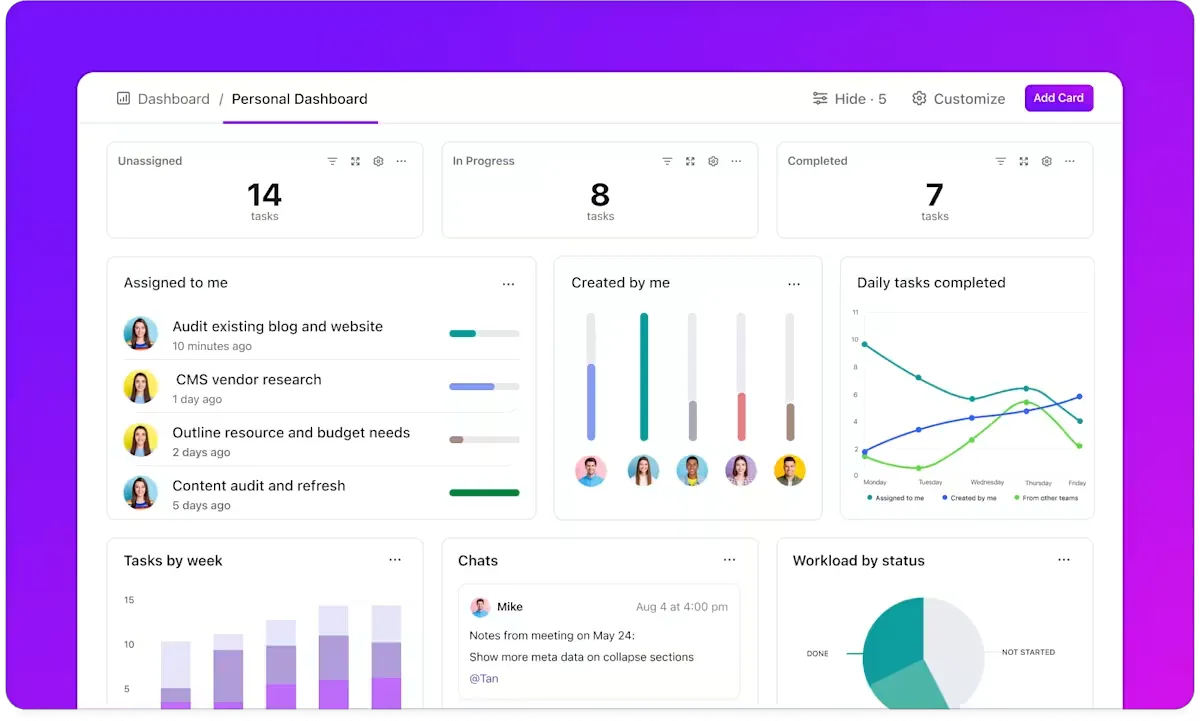
ตัวอย่างเช่นแดชบอร์ดของ ClickUpสามารถเปลี่ยนข้อมูลดิบให้กลายเป็นข้อมูลเชิงลึกที่สามารถนำไปใช้ได้ พร้อมให้ภาพรวมที่กว้างขวางของทุกการดำเนินงานของคุณ อย่างไรก็ตาม สำหรับประสบการณ์แบบโต้ตอบเช่นนี้ Notion ต้องการการแก้ไขปัญหาและเครื่องมือภายนอก
ดังนั้น ในการเปรียบเทียบระหว่าง Notion กับ ClickUpผู้เชี่ยวชาญและทีมที่มีความต้องการฐานข้อมูลโครงการที่ซับซ้อนหรือการจัดการงานอย่างครบถ้วนอาจเลือกใช้ ClickUp
💡เคล็ดลับมืออาชีพ:หากต้องการส่งออกข้อมูลจาก Notionไปยัง ClickUp ให้ไปที่ การตั้งค่าและสมาชิก ที่ด้านล่างของแถบด้านซ้าย จากนั้นเลือก ส่งออกเนื้อหาทั้งหมดของเวิร์กสเปซ ในรูปแบบ HTML ใน ClickUp ให้เลือกตัวเลือก นำเข้า/ส่งออก เลือก Notion แล้วคลิก นำเข้าจาก Notion
ClickUp CRM และมุมมอง
นี่คือวิธีที่คุณสามารถใช้ ClickUp เพื่อสร้างและจัดการฐานข้อมูลเชิงสัมพันธ์:
ClickUp CRMนำเสนอ 10 มุมมองที่ยืดหยุ่นสูง รวมถึงรายการ แคนบาน และตาราง ที่ช่วยให้คุณปรับแต่งวิธีการดูและจัดการความสัมพันธ์กับลูกค้าของคุณได้ คุณสามารถสลับระหว่างภาพรวมระดับมหภาคและการวิเคราะห์รายละเอียด เพื่อให้มั่นใจว่าทุกข้อมูลในฐานข้อมูลอยู่ในปลายนิ้วของคุณ
มุมมองตาราง ClickUp
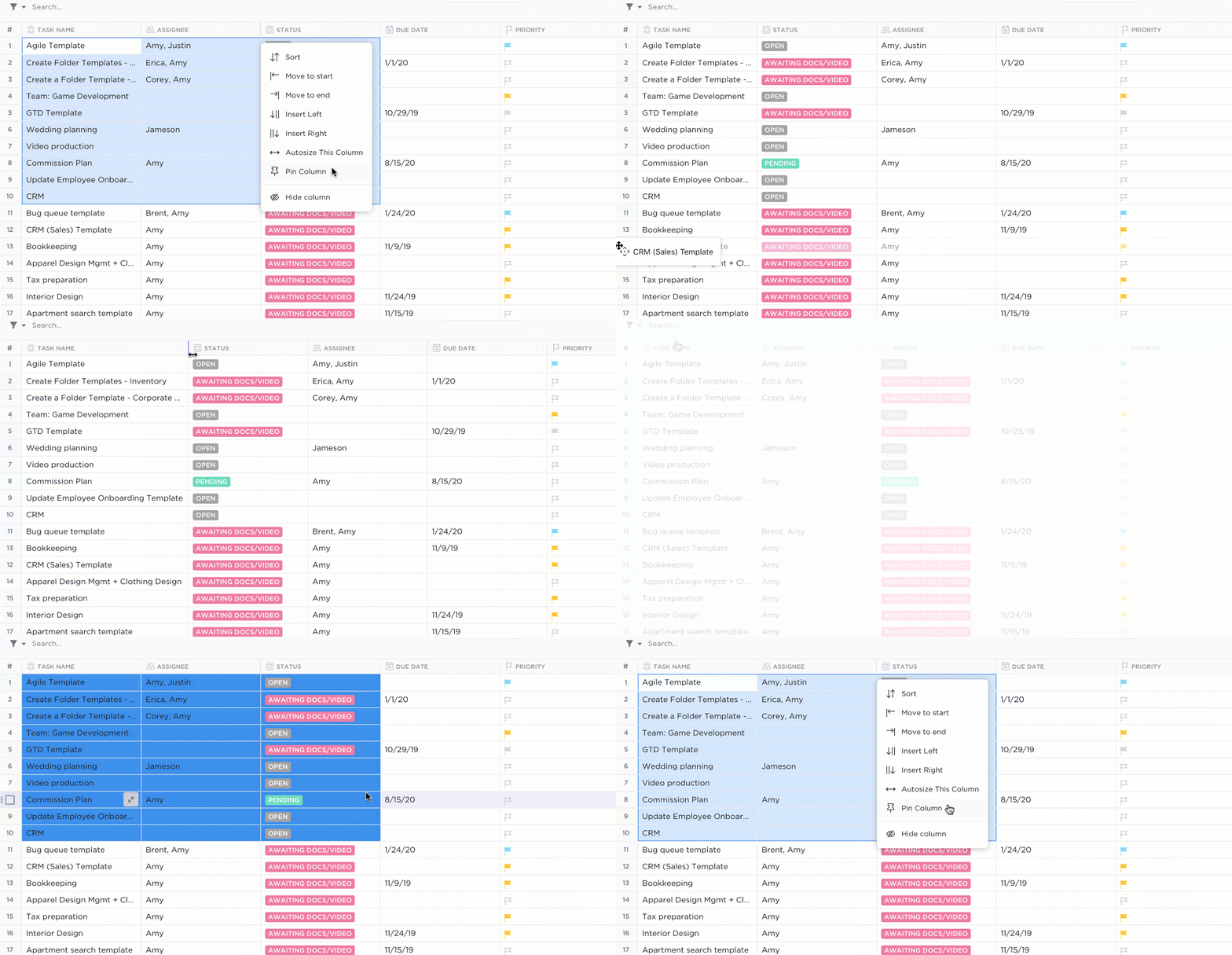
มุมมองตารางของ ClickUpมอบประสิทธิภาพที่คล้ายกับสเปรดชีต ช่วยให้คุณสามารถป้อน แก้ไข และแสดงข้อมูลในรูปแบบตารางที่คุ้นเคย รองรับประเภทฟิลด์ที่กำหนดเองมากกว่า 15 ประเภท ตั้งแต่ความคืบหน้าของงาน ไฟล์แนบ ไปจนถึงการให้คะแนนดาว เพื่อให้คุณสามารถบันทึกข้อมูลที่เกี่ยวข้องได้อย่างครบถ้วน
ด้วยคุณสมบัติเช่นการลากคอลัมน์, การปักหมุด, และการซ่อน, คุณสามารถปรับแต่งตารางของคุณเพื่อเน้นข้อมูลที่สำคัญที่สุดได้ ตัวเลือกการจัดกลุ่มและการกรองทำให้การเรียงลำดับข้อมูลขนาดใหญ่เป็นเรื่องง่าย ไม่ว่าคุณจะกำลังจัดการคำสั่งซื้อของลูกค้าหรือติดตามงบประมาณโครงการ
มุมมองตารางของ ClickUp ยังช่วยให้สามารถแก้ไขข้อมูลจำนวนมากและอัปเดตได้ทันที ทำให้เป็นเครื่องมือที่ยอดเยี่ยมสำหรับการจัดการข้อมูล คุณสามารถส่งออกตารางของคุณเป็นสเปรดชีตที่เข้าถึงได้หรือแชร์ผ่านลิงก์สาธารณะ เพื่อให้ผู้มีส่วนได้ส่วนเสียและลูกค้าสามารถเข้าถึงข้อมูลสำคัญได้แบบเรียลไทม์
มุมมองรายการ ClickUp
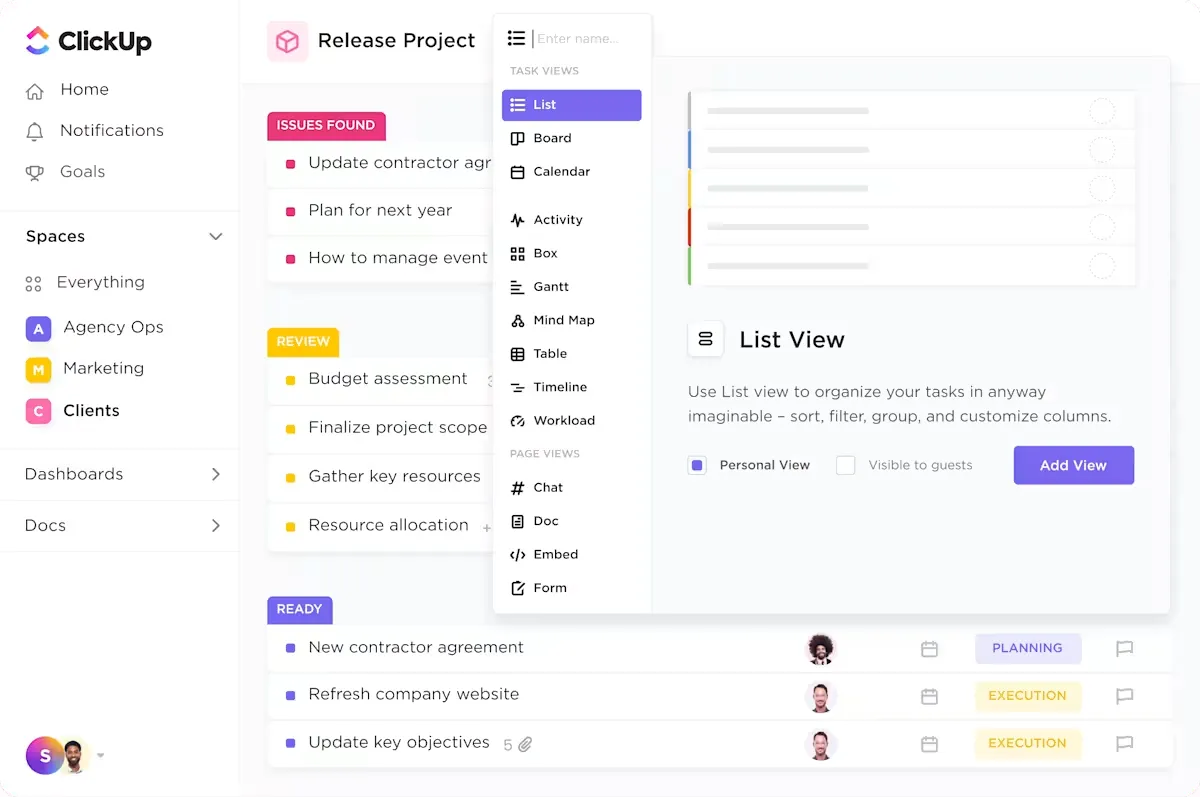
จากนั้นก็มีมุมมองรายการของ ClickUp ซึ่งนำเสนอเค้าโครงที่สะอาดและเป็นเส้นตรง เหมาะอย่างยิ่งสำหรับการจัดการข้อมูลที่เน้นงานเป็นหลัก มีประสิทธิภาพเป็นพิเศษเมื่อคุณต้องการดูงานหรือสร้างรายการฐานข้อมูลในรูปแบบรายการที่เรียบง่าย ทำให้ง่ายต่อการสแกน จัดลำดับความสำคัญ และอัปเดตรายการได้อย่างรวดเร็ว
แต่ละรายการใน ClickUp ไม่ใช่แค่บรรทัดข้อความเท่านั้น; มันสามารถรวมคุณสมบัติที่สมบูรณ์ได้ เช่น วันที่ครบกำหนด สถานะ ลำดับความสำคัญ และฟิลด์ที่กำหนดเอง
ทำให้มุมมองรายการของ ClickUp เป็นซอฟต์แวร์เวิร์กโฟลว์ที่เหมาะสมอย่างยิ่งสำหรับการติดตามกระบวนการขาย การตรวจสอบการมีส่วนร่วมของลูกค้า หรือการจัดการงานส่งมอบของโครงการ
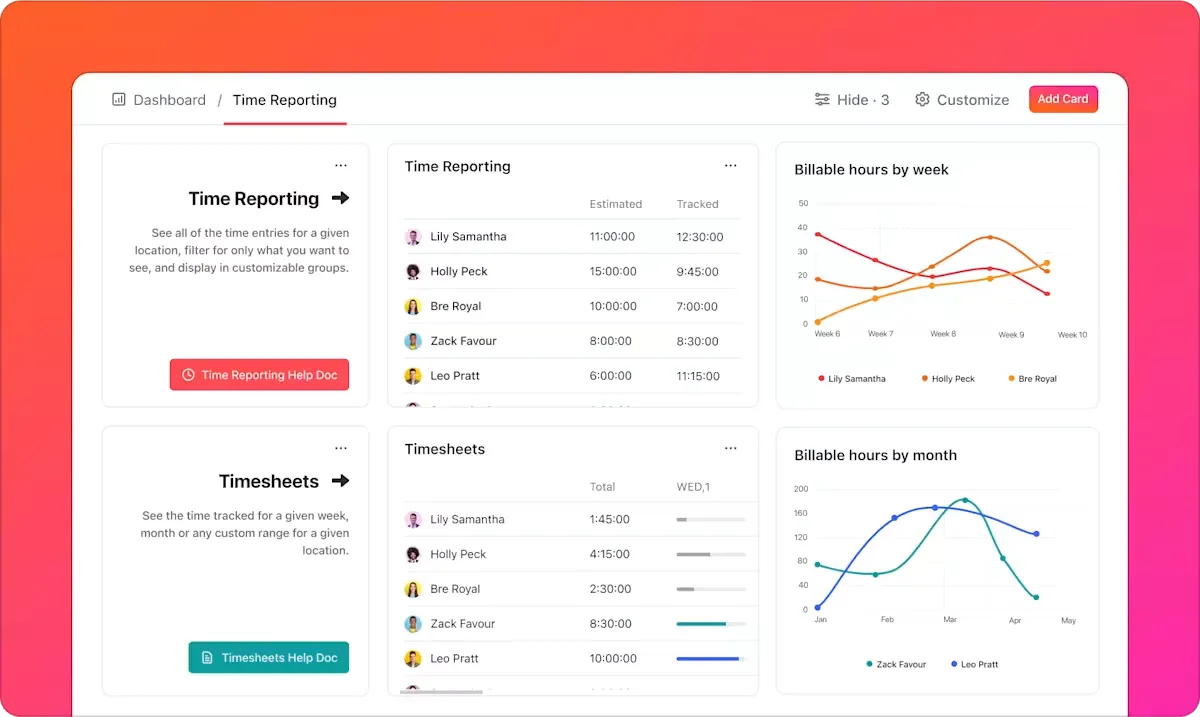
นอกเหนือจากมุมมองแล้วClickUp CRMยังมีวิดเจ็ตแดชบอร์ดมากกว่า 50 รายการเพื่อแสดงข้อมูลสำคัญและทำให้ข้อมูลในแดชบอร์ดง่ายขึ้น ข้อมูล CRM ของคุณ ไม่ว่าจะจัดการผ่านมุมมองรายการหรือตาราง จะถูกป้อนเข้าสู่แดชบอร์ดเหล่านี้โดยตรงด้วยความช่วยเหลือจากเครื่องมือรายงานของ ClickUP
การอัปเดตใด ๆ ที่คุณทำ การเปลี่ยนแปลงสถานะ หรือการมอบหมายงานอัตโนมัติจะสะท้อนในรายงานของคุณทันที เพื่อให้ข้อมูลเชิงลึกของคุณเป็นปัจจุบันอยู่เสมอ คุณสามารถปรับแต่งแดชบอร์ดให้เหมาะกับความต้องการทางธุรกิจของคุณได้โดยการจัดเรียงวิดเจ็ตใหม่ ตั้งค่าตัวกรอง และสถานการณ์อื่น ๆ
ClickUp อัตโนมัติ
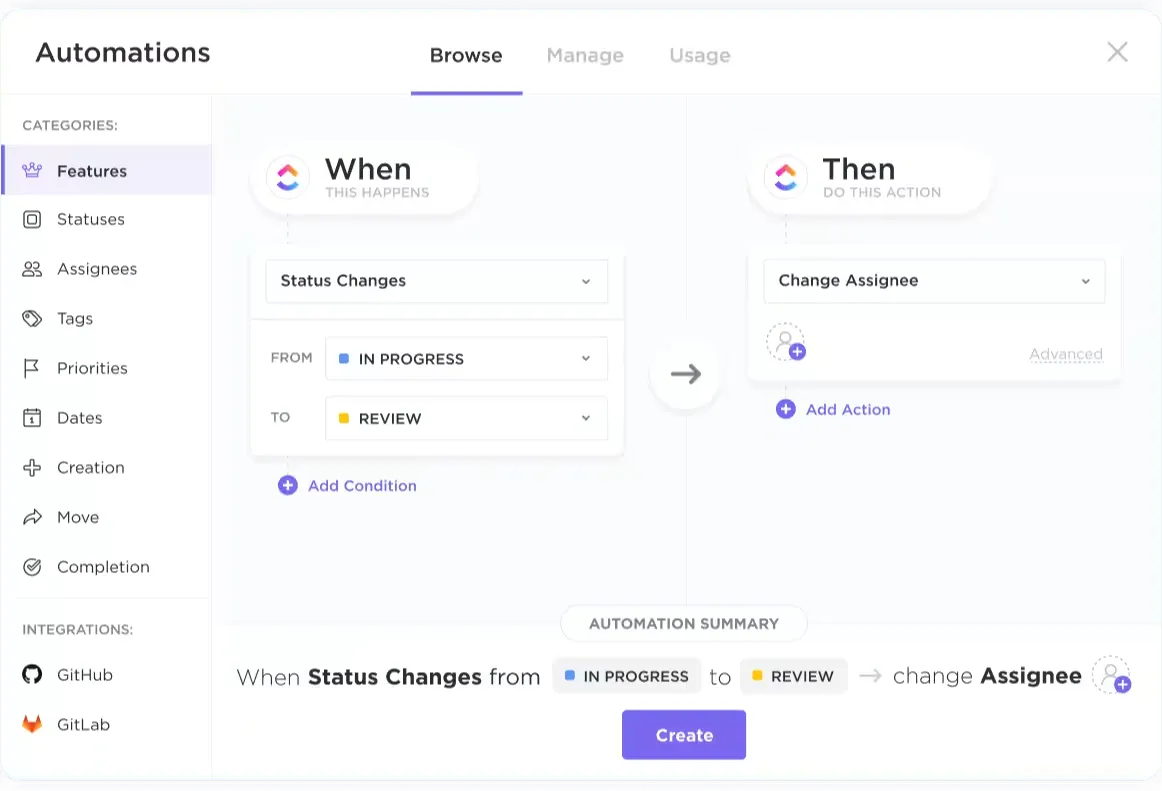
คุณสมบัติการทำงานอัตโนมัติของ ClickUpที่ติดตั้งไว้ช่วยให้คุณ ClickUp CRM บันทึกและจัดการข้อมูลได้
กฎเงื่อนไขสามารถตั้งค่าเพื่อมอบหมายงานใหม่ตามการเปลี่ยนแปลงในสถานะของลูกค้า ปรับลำดับความสำคัญเมื่อข้อตกลงดำเนินไป หรือแม้กระทั่งสร้างรายงานรายละเอียดเกี่ยวกับตัวชี้วัดการแปลง
มันช่วยลดความเสี่ยงของข้อผิดพลาดจากมนุษย์และขจัดความจำเป็นในการป้อนข้อมูลด้วยตนเอง ทำให้ฐานข้อมูลของคุณมีความถูกต้องและสะท้อนการอัปเดตแบบเรียลไทม์
🧠 ข้อเท็จจริงสนุกๆ: ระบบจัดการฐานข้อมูลเชิงสัมพันธ์ (RDBMS) คิดเป็น72% ของส่วนแบ่งความนิยม
เทมเพลตฐานข้อมูล ClickUp
สำหรับวิธีแก้ปัญหาที่รวดเร็วยิ่งขึ้น คุณสามารถลองใช้เทมเพลตฐานข้อมูลของ ClickUp ได้เช่นกัน
คุณสามารถใช้เทมเพลตสเปรดชีตการจัดการโครงการโดย ClickUpเพื่อคุณสมบัติที่ครอบคลุมและเน้นโครงการ มันให้พื้นที่ศูนย์กลางและปรับแต่งได้เพื่อติดตามงาน กำหนดเวลา ระยะเวลา และความสัมพันธ์ระหว่างงาน
ไม่ว่าคุณจะเป็นมือใหม่หรือผู้จัดการโครงการที่มีประสบการณ์แล้ว เทมเพลตนี้ช่วยให้คุณมองเห็นความคืบหน้าของโครงการผ่านสถานะที่กำหนดเอง (เสร็จสมบูรณ์, กำลังดำเนินการ, และต้องทำ) และมุมมองที่หลากหลาย เช่น รายการ, ตาราง, และปฏิทิน
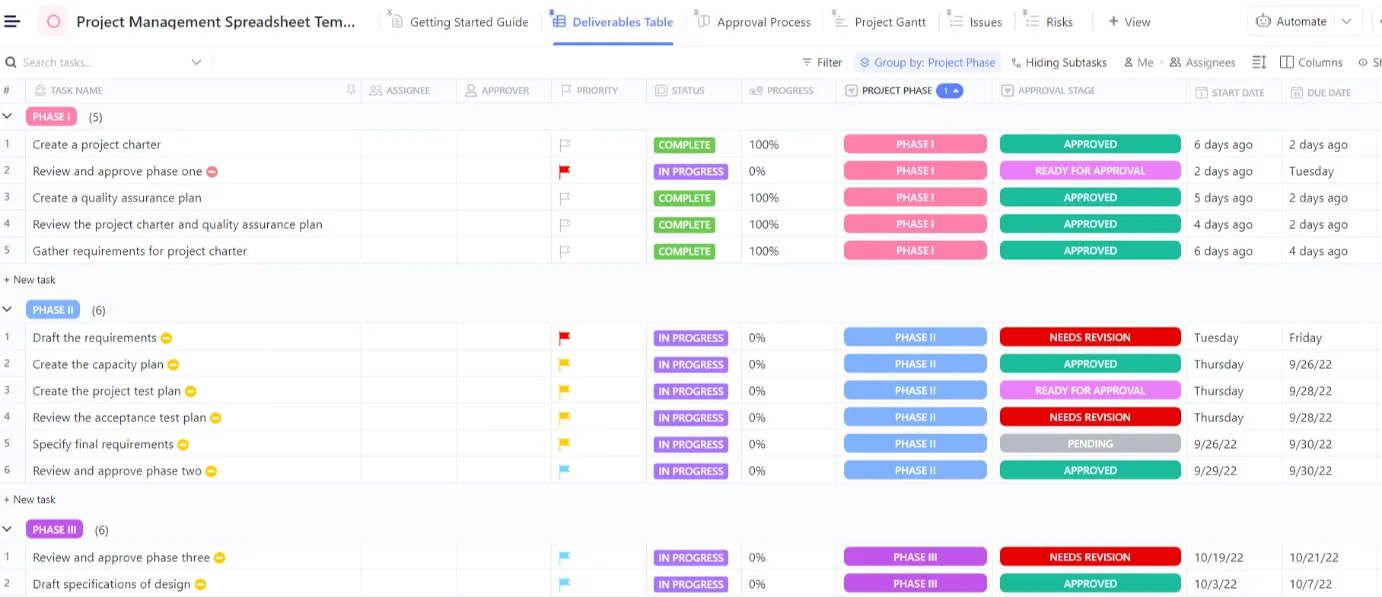
นี่คือวิธีที่คุณสามารถใช้เทมเพลตได้:
- ติดตามงาน กำหนดเวลา และความคืบหน้าแบบเรียลไทม์ด้วยสถานะที่กำหนดเอง
- วางแผนไทม์ไลน์ของโครงการและความสัมพันธ์ระหว่างงานโดยใช้มุมมองรายการ ตาราง และปฏิทิน
- รวบรวมข้อมูลโครงการที่สำคัญ รวมถึงระดับความเสี่ยง ขั้นตอนการอนุมัติ และระยะต่างๆ ไว้ในสเปรดชีตเดียวที่สามารถเข้าถึงได้
- มีส่วนร่วมกับสมาชิกในทีมและผู้มีส่วนได้ส่วนเสียโดยการมอบหมายงานและแบ่งปันข้อมูลอัปเดต
- ปรับตารางเวลา, มอบหมายงานใหม่, และอัปเดตสถานะเมื่อโครงการของคุณมีการเปลี่ยนแปลงเพื่อให้เกิดความชัดเจนและมุ่งเน้น
นอกจากนี้เทมเพลตสเปรดชีตของ ClickUpยังช่วยให้คุณสามารถรวบรวมและจัดเก็บข้อมูลสำคัญต่าง ๆ ได้ในที่เดียว ไม่ว่าจะเป็นรายละเอียดการติดต่อ ประวัติการซื้อสินค้า ข้อมูลการมีส่วนร่วม หรือบันทึกการสื่อสาร โดยทั้งหมดนี้จะถูกรวบรวมไว้ในที่เดียวที่เข้าถึงได้ง่าย
คุณสามารถจัดระเบียบและแบ่งกลุ่มข้อมูลลูกค้าของคุณโดยใช้หลายมุมมองและสถานะเพื่อติดตามเส้นทางการเดินทางของลูกค้า ระบุแนวโน้ม และจัดการความสัมพันธ์ ในที่สุดแล้วแม่แบบสเปรดชีตนี้เป็นเครื่องมืออเนกประสงค์ที่ช่วยให้คุณขับเคลื่อนการตัดสินใจทางธุรกิจที่ดีขึ้น
ClickUp ช่วยให้คุณสร้างงานที่เชื่อมโยงกับข้อมูลของคุณได้อย่างลึกซึ้ง แต่ละงานประกอบด้วยฟิลด์ที่กำหนดเอง สถานะ การพึ่งพา และแม้แต่เอกสารหรือสเปรดชีตที่เชื่อมโยงกัน
คลิกอัพ แชท
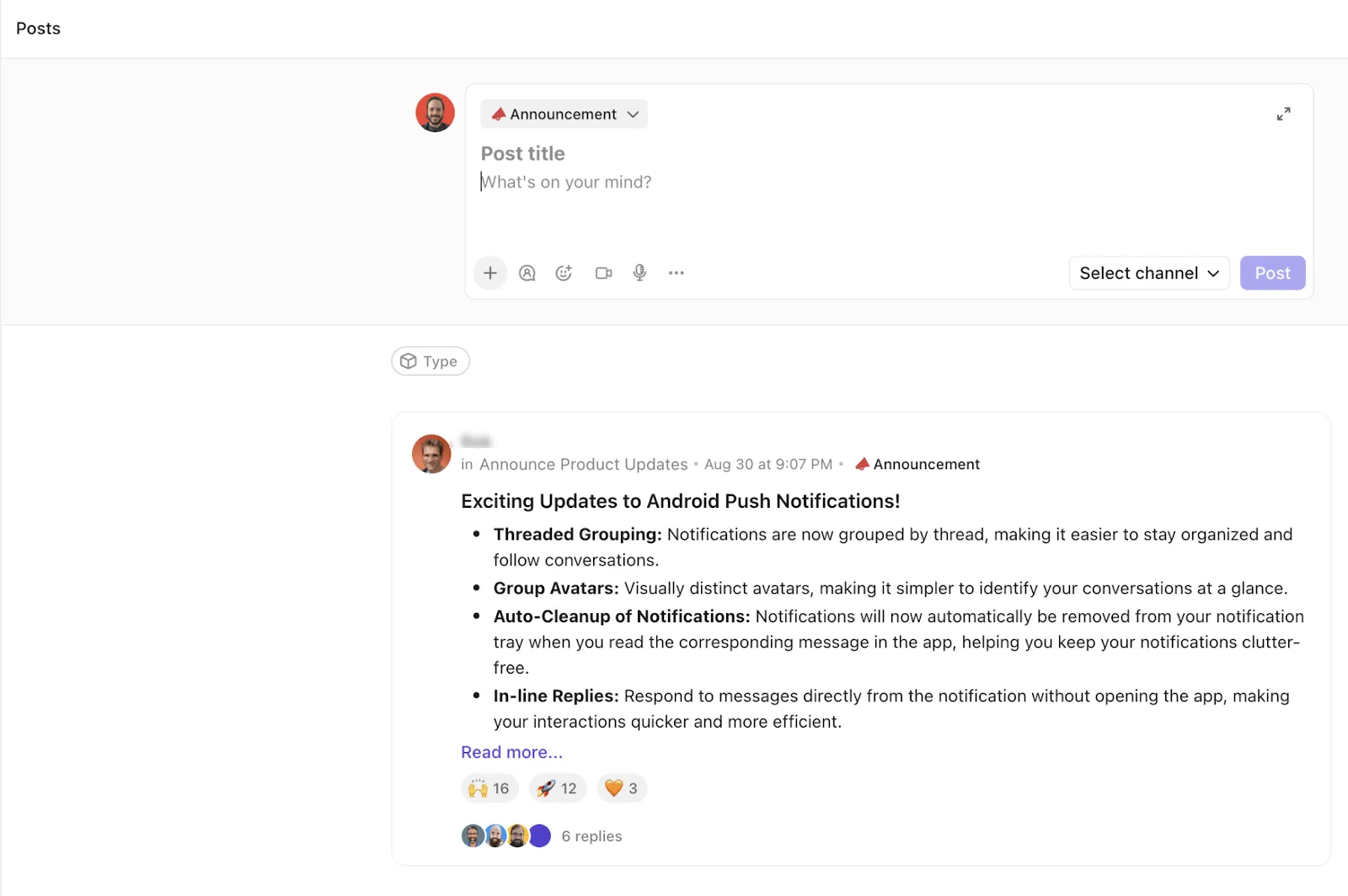
ด้วยคุณสมบัติเช่นClickUp Chat การทำงานร่วมกันเกิดขึ้นพร้อมกับการอัปเดตงานและการแก้ไขข้อมูล ต่างจากแอปแชทแบบดั้งเดิมที่ทำงานแยกกัน ClickUp Chat ถูกผสานรวมกับกระบวนการทำงานการจัดการโครงการของคุณ
คุณสามารถหารือเกี่ยวกับงาน, แบ่งปันการอัปเดต, และอ้างอิงถึงโครงการหรือเอกสารเฉพาะได้โดยไม่ต้องออกจากพื้นที่ทำงานของคุณ
โอลิเวีย วีลเลอร์ ซีอีโอของแอคตัน ครัล, กล่าวว่าพวกเขาเปลี่ยนจากโนชั่นเป็นคลิกอัพ:
ก่อนใช้ ClickUp ฉันประสบปัญหาในการหาแพลตฟอร์มที่สามารถขยายตามทีมที่กำลังเติบโตของฉันได้ ฉันลองใช้ Hive App, Notion, Asana, Basecamp และ Wrike แต่ไม่มีแพลตฟอร์มใดที่ใช้งานง่ายและดูสวยงามในเวลาเดียวกัน
ก่อนใช้ ClickUp ฉันประสบปัญหาในการหาแพลตฟอร์มที่สามารถขยายตามทีมที่กำลังเติบโตของฉันได้ ฉันลองใช้ Hive App, Notion, Asana, Basecamp และ Wrike แต่ไม่มีแพลตฟอร์มใดที่ใช้งานง่ายและดูสวยงามในเวลาเดียวกัน
สร้างฐานข้อมูลของคุณใน ClickUp เพื่อการจัดการที่สมบูรณ์แบบ
เมื่อความต้องการในการจัดการโครงการที่ซับซ้อนและการติดตามงานของคุณขยายตัว คุณสมบัติที่มีค่าของ Notion อาจดูไม่น่าสนใจหรือไม่สามารถตอบสนองความต้องการได้
มันขาดฟังก์ชันฐานข้อมูลขั้นสูง เช่น การรายงานที่ซับซ้อน, ระบบอัตโนมัติที่ครอบคลุม, และการปรับขนาดสำหรับการจัดการข้อมูลระดับองค์กร
ในขณะที่ Notion อาจรู้สึกกระจัดกระจายเมื่อจัดการงานและกระบวนการทำงาน ClickUp ผสานฟังก์ชันเหล่านี้เข้าไว้ในระบบนิเวศเดียว การผสานรวมนี้หมายความว่างาน ข้อมูล และการสื่อสารอยู่ร่วมกันในที่เดียว ทำให้ไม่จำเป็นต้องสลับไปมาระหว่างเครื่องมือต่างๆ แล้วคุณรออะไรอยู่?
สมัครใช้ ClickUp ฟรีวันนี้และลองใช้ดู!