
Notion ได้รับความนิยมอย่างมากในฐานะเครื่องมือเพิ่มประสิทธิภาพ!มีผู้ใช้มากกว่า35 ล้านคนทั่วโลกใช้เพื่อจัดการเนื้อหา ติดตามนิสัย หรือเขียนบันทึกประจำวัน
ในคู่มือนี้ เราจะสำรวจวิธีการสร้างแดชบอร์ดที่ใช้งานได้จริงใน Notion เพื่อจัดการทุกอย่างตั้งแต่ภารกิจประจำวันไปจนถึงเป้าหมายระยะยาว
อย่างไรก็ตาม สิ่งสำคัญคือต้องเข้าใจข้อจำกัดของ Notion ในด้านการจัดการโครงการขั้นสูงและการเพิ่มประสิทธิภาพการทำงาน และพิจารณาแพลตฟอร์มทางเลือกอื่นที่อาจเหมาะสมกับความต้องการเฉพาะของคุณมากกว่า
สำหรับผู้ที่ต้องการโซลูชันที่แข็งแกร่งยิ่งขึ้น เราจะสำรวจ ClickUp เป็นทางเลือกที่ให้บริการเครื่องมือหลากหลายมากขึ้นสำหรับทีมและบุคคล รวมถึงการติดตามเวลา, แผนภูมิแกนต์, และระบบการทำงานที่สามารถปรับแต่งได้
แต่ก่อนอื่น มาสร้างแดชบอร์ดที่ปรับแต่งได้ใน Notion กันก่อน
คู่มือทีละขั้นตอนในการสร้างแดชบอร์ดใน Notion
การสร้างแดชบอร์ด Notion ที่สวยงามก็เหมือนกับการสร้างพื้นที่ทำงานในฝันของคุณเอง นี่คือวิธีที่คุณสามารถเริ่มต้นได้
⭐ แม่แบบแนะนำ
รู้สึกว่ารายงานแดชบอร์ดใน Notion ดูรกหรือจัดการยากอยู่หรือเปล่า? ลองใช้เทมเพลตรายงานแดชบอร์ดการจัดการโครงการจาก ClickUpฟรี — ตั้งค่าได้ง่าย ใช้สะดวก และออกแบบมาเพื่อให้ทุกอย่างอยู่ในที่เดียว

ขั้นตอนที่ 1: ตั้งค่าหน้าใหม่
เมื่อคุณเริ่มใช้ Notion เป็นครั้งแรก คุณจะรู้สึกเหมือนเปิดสมุดบันทึกเล่มใหม่—เต็มไปด้วยความเป็นไปได้และพร้อมที่จะเติมเต็มด้วยไอเดีย การตั้งชื่อหน้า Notion ของคุณเป็นขั้นตอนแรกในการทำให้มันเป็นของคุณเอง นี่คือวิธีที่คุณสามารถตั้งค่าได้:
- เปิด Notion และไปที่แถบด้านซ้าย
- คลิก 'หน้าใหม่' คุณสามารถหาตัวเลือกนี้ได้ที่ด้านล่างหรือภายในพื้นที่ทำงานเฉพาะ
- ตั้งชื่อหน้าของคุณ ที่สะท้อนถึงวัตถุประสงค์ของมัน เช่น 'แดชบอร์ดโครงการ' หรือ 'ศูนย์กลางส่วนตัว'
โบนัส: ใช้ ตัวอย่างแดชบอร์ดโครงการ เหล่านี้เป็นแรงบันดาลใจก่อนที่คุณจะสร้างแดชบอร์ดการจัดการโครงการแรกของคุณ

ขั้นตอนที่ 2: เพิ่มมุมมองแบบตารางหรือกระดาน
ตอนนี้ มาเพิ่มโครงสร้างให้กับแดชบอร์ด Notion ของคุณกันเถอะ การแสดงผลแบบตารางหรือกระดานสามารถทำหน้าที่เป็นโครงสร้างหลักของแดชบอร์ด Notion ที่คุณออกแบบเองได้:
- พิมพ์ "/database"
- คลิกปุ่ม 'ตาราง' หรือ 'บอร์ด' ตารางเหมาะสำหรับการเพิ่มข้อมูลที่มีรายละเอียด ในขณะที่บอร์ด (คล้ายกับบอร์ดคัมบัง) เหมาะสำหรับงานที่ต้องการการมองเห็นและการติดตามความคืบหน้า

ขั้นตอนที่ 3: ปรับแต่งตารางหรือกระดาน
การปรับแต่งคือจุดที่ความมหัศจรรย์เกิดขึ้น นี่คือวิธีที่คุณสามารถปรับแต่งตารางหรือบอร์ดของคุณให้เหมาะกับความต้องการของคุณอย่างแท้จริง:
- เพิ่มคอลัมน์: คลิกไอคอน '+' เพื่อเพิ่มคอลัมน์ใหม่ คอลัมน์ทั่วไปประกอบด้วย งาน, วันที่ครบกำหนด, สถานะ, และผู้รับผิดชอบ
- ตั้งค่าคุณสมบัติ: ใน Notion แต่ละคอลัมน์สามารถมีคุณสมบัติที่แตกต่างกันได้ ตัวอย่างเช่น คอลัมน์วันที่ครบกำหนดสามารถมีคุณสมบัติเกี่ยวกับวันที่ ในขณะที่คอลัมน์สถานะสามารถมีคุณสมบัติการเลือกสำหรับสถานะต่างๆ เช่น 'กำลังดำเนินการ' หรือ 'เสร็จสิ้น'
- ใช้ตัวกรอง: คุณสามารถใช้ตัวกรองเพื่อแสดงเฉพาะข้อมูลที่คุณต้องการได้ ตัวอย่างเช่น คุณสามารถกรองงานเพื่อแสดงเฉพาะงานที่มอบหมายให้คุณหรืองานที่ครบกำหนดในสัปดาห์นี้
ขั้นตอนนี้อาจใช้เวลามากที่สุดและท้าทายความคิดสร้างสรรค์ของคุณถึงขีดสุด แต่ก็สำคัญมาก อย่าข้ามขั้นตอนนี้เด็ดขาด! การปรับแต่งแต่ละส่วนจะช่วยเพิ่มประสิทธิภาพให้กับแดชบอร์ด Notion ของคุณ และทำให้สอดคล้องกับกระบวนการทำงานของคุณได้อย่างสมบูรณ์แบบ

ขั้นตอนที่ 4: ฝังวิดเจ็ตและเครื่องมือ
แดชบอร์ดจะไม่สมบูรณ์หากไม่มีวิดเจ็ตที่มีประโยชน์ใช่ไหม? นี่คือภาพรวมของวิดเจ็ตและเครื่องมือที่คุณสามารถฝังในแดชบอร์ด Notion ของคุณได้:
- ปฏิทิน: คุณสามารถใช้วิดเจ็ตปฏิทินเพื่อติดตามวันที่สำคัญและกำหนดเส้นตายได้ ซึ่งจะช่วยให้คุณติดตามกำหนดเวลาได้อย่างชัดเจน ลดความเสี่ยงในการพลาดวันที่สำคัญ
- แผนภูมิ: เป็นความคิดที่ดีที่จะฝังแผนภูมิเพื่อแสดงข้อมูลของคุณให้เห็นภาพได้ชัดเจนขึ้น. สิ่งนี้มีประโยชน์เป็นอย่างยิ่งสำหรับการติดตามความคืบหน้าและประสิทธิภาพ
- แถบความคืบหน้า: คุณสามารถใช้แถบความคืบหน้าเพื่อติดตามการเสร็จสิ้นของงานหรือโครงการต่างๆ ได้ ความสุขที่แท้จริงคือการได้เห็นความคืบหน้าของคุณในตอนท้ายของวัน—เมื่อแถบความคืบหน้าเหล่านั้นเต็มขึ้น แสดงให้คุณเห็นว่าคุณได้ก้าวมาไกลแค่ไหนกับงานและโครงการของคุณ
เพื่อฝังวิดเจ็ต:
- กดปุ่ม '/' เพื่อเปิดเมนูบล็อก
- ค้นหาวิดเจ็ตที่คุณต้องการเพิ่ม เช่น 'ฝัง' หรือ 'ปฏิทิน'
- วางลิงก์ ลงในวิดเจ็ตหรือเลือกจากเมนู

ขั้นตอนที่ 5: จัดเรียงและตกแต่งแดชบอร์ดของคุณ
ขั้นตอนสุดท้ายคือการจัดเรียงและตกแต่งเทมเพลตแดชบอร์ด Notion ของคุณให้ดูน่าสนใจและใช้งานง่าย:
- ลากและวาง: จัดเรียงบล็อกโดยการลากและวางลงในตำแหน่งที่ต้องการ คุณสามารถสร้างคอลัมน์ได้โดยการลากบล็อกไปไว้ติดกัน
- การจัดรูปแบบ: ใช้ตัวเลือกการจัดรูปแบบของ Notion เพื่อเปลี่ยนฟอนต์, สี, และภาพพื้นหลัง. คุณสามารถสร้างธีมที่ทำให้แดชบอร์ด Notion ของคุณสวยงามน่ามอง. คุณยังสามารถเลือกจากเทมเพลตแดชบอร์ด Notion มากมายที่มีให้ดาวน์โหลดออนไลน์ได้
💡เคล็ดลับจากมืออาชีพ: ใช้สีเพื่อแยกส่วนต่างๆ ในแดชบอร์ด Notion ส่วนตัวของคุณ แม้จะเป็นเพียงรายละเอียดเล็กๆ แต่ช่วยให้การนำทางระหว่างงานต่างๆ รวดเร็วขึ้นมาก งานวิจัยพบว่าการใช้สีช่วยเพิ่มประสิทธิภาพการประมวลผลทางความคิดและความจำทำให้สมองของคุณจัดระเบียบและดึงข้อมูลออกมาใช้ได้อย่างมีประสิทธิภาพยิ่งขึ้น

ข้อจำกัดของการใช้ Notion ในการสร้างแดชบอร์ด
Notion เป็นเครื่องมือที่ยอดเยี่ยม แต่ก็มีข้อบกพร่องอยู่บ้าง นี่คือข้อจำกัดบางประการที่คุณอาจพบเมื่อสร้างแดชบอร์ดของคุณ:
- ความสามารถในการวิเคราะห์ขั้นสูงที่จำกัด: เครื่องมือวิเคราะห์ที่ติดตั้งมาในตัวของ Notion ค่อนข้างพื้นฐาน หากคุณต้องการการวิเคราะห์ข้อมูลเชิงลึก คุณอาจจำเป็นต้องผสานรวมกับแอปพลิเคชันภายนอก
- การพึ่งพาการอัปเดตด้วยตนเอง: คุณจะต้องอัปเดตข้อมูลทั้งหมดด้วยตนเอง ซึ่งอาจใช้เวลามาก โดยเฉพาะสำหรับแดชบอร์ดโครงการขนาดใหญ่
- การผสานรวมกับเครื่องมืออื่น ๆ อย่างจำกัด: แม้ว่าแดชบอร์ดของ Notion จะมีการผสานรวมกับเครื่องมืออื่นอยู่บ้าง แต่ก็ยังไม่ครอบคลุมเท่าที่คุณอาจต้องการ ซึ่งอาจเป็นอุปสรรคหากคุณต้องพึ่งพาแพลตฟอร์มอื่น ๆ เป็นหลัก
- ปัญหาด้านประสิทธิภาพกับชุดข้อมูลขนาดใหญ่: แดชบอร์ดของ Notion อาจทำงานช้าลงหากคุณกำลังจัดการกับปริมาณข้อมูลจำนวนมาก ซึ่งอาจทำให้การทำงานของคุณช้าลงและส่งผลต่อประสิทธิภาพในการทำงาน
- ขาดคุณสมบัติการทำงานอัตโนมัติ: แดชบอร์ดของ Notion ไม่มีตัวเลือกการทำงานอัตโนมัติที่ครอบคลุม การทำงานอัตโนมัติสำหรับงานที่ทำซ้ำๆ สามารถประหยัดเวลาได้มาก และหากไม่มีสิ่งนี้ คุณอาจพบว่าตัวเองต้องจมอยู่กับงานที่ต้องทำด้วยตนเอง
หากคุณพบว่าฟีเจอร์ของมันไม่เพียงพอ โดยเฉพาะในด้านต่างๆ เช่น การวิเคราะห์ขั้นสูง, การทำงานอัตโนมัติ, หรือการผสานรวมกับเครื่องมืออื่นๆ คุณอาจพิจารณาสำรวจทางเลือกอื่นๆ
เครื่องมือเช่นClickUpได้รับการออกแบบมาเพื่อแก้ไขช่องว่างเหล่านี้ โดยนำเสนอคุณสมบัติที่ครอบคลุมและความสามารถขั้นสูงเพื่อปรับปรุงการจัดการโครงการและเพิ่มประสิทธิภาพการทำงาน
สร้างแดชบอร์ดด้วย ClickUp
ClickUp เป็นเครื่องมือเพิ่มประสิทธิภาพการทำงานแบบครบวงจรที่ดีที่สุดสำหรับ Notion มีคุณสมบัติการสร้างแดชบอร์ดส่วนตัวที่ครอบคลุมและถูกออกแบบมาเพื่อรองรับความต้องการในการจัดการโครงการที่ซับซ้อนได้อย่างง่ายดาย ตั้งแต่แดชบอร์ดง่ายๆ ที่ติดตามงานประจำวันไปจนถึงแดชบอร์ดที่ซับซ้อนสำหรับการจัดการผลิตภัณฑ์
อ่านเพิ่มเติม: คู่มือสำหรับผู้เริ่มต้นเกี่ยวกับแดชบอร์ดใน ClickUp (พร้อมตัวอย่างกรณีการใช้งาน 15 ตัวอย่าง)
คู่มือทีละขั้นตอนในการสร้างแดชบอร์ดใน ClickUp
การสร้างแดชบอร์ดของคุณเองใน ClickUp นั้นง่ายดายเมื่อเทียบกับ Notion และยังสามารถเอาชนะข้อจำกัดที่มากับมันได้อีกด้วย อินเทอร์เฟซที่ใช้งานง่ายและฟังก์ชันขั้นสูงทำให้การตั้งค่าแดชบอร์ดไม่เพียงแต่ตอบสนองความต้องการของคุณเท่านั้น แต่ยังเกินความคาดหมายอีกด้วย
นี่คือคำแนะนำอย่างละเอียดเกี่ยวกับวิธีการทำ:
ขั้นตอนที่ 1: ตั้งค่าแดชบอร์ดใหม่
ไปที่ส่วนแดชบอร์ดใน ClickUp และคลิก 'แดชบอร์ดใหม่' ตั้งชื่อให้เหมาะสมกับวัตถุประสงค์ของมัน
- ไปที่ส่วน "แดชบอร์ด ClickUp" จากแถบด้านข้างของคุณ
- คลิกปุ่ม 'แดชบอร์ดใหม่' เพื่อเริ่มสร้างแดชบอร์ดของคุณ
- ป้อนชื่อ สำหรับแดชบอร์ดของคุณที่สะท้อนถึงหน้าที่ของมัน เช่น 'ภาพรวมโครงการ' หรือ 'ประสิทธิภาพการขาย'
💡เคล็ดลับจากผู้เชี่ยวชาญ: ใช้ชื่อที่อธิบายได้ชัดเจนเพื่อให้สามารถระบุจุดสำคัญของแดชบอร์ดได้ทันทีที่เห็น*

ขั้นตอนที่ 2: เพิ่มวิดเจ็ต
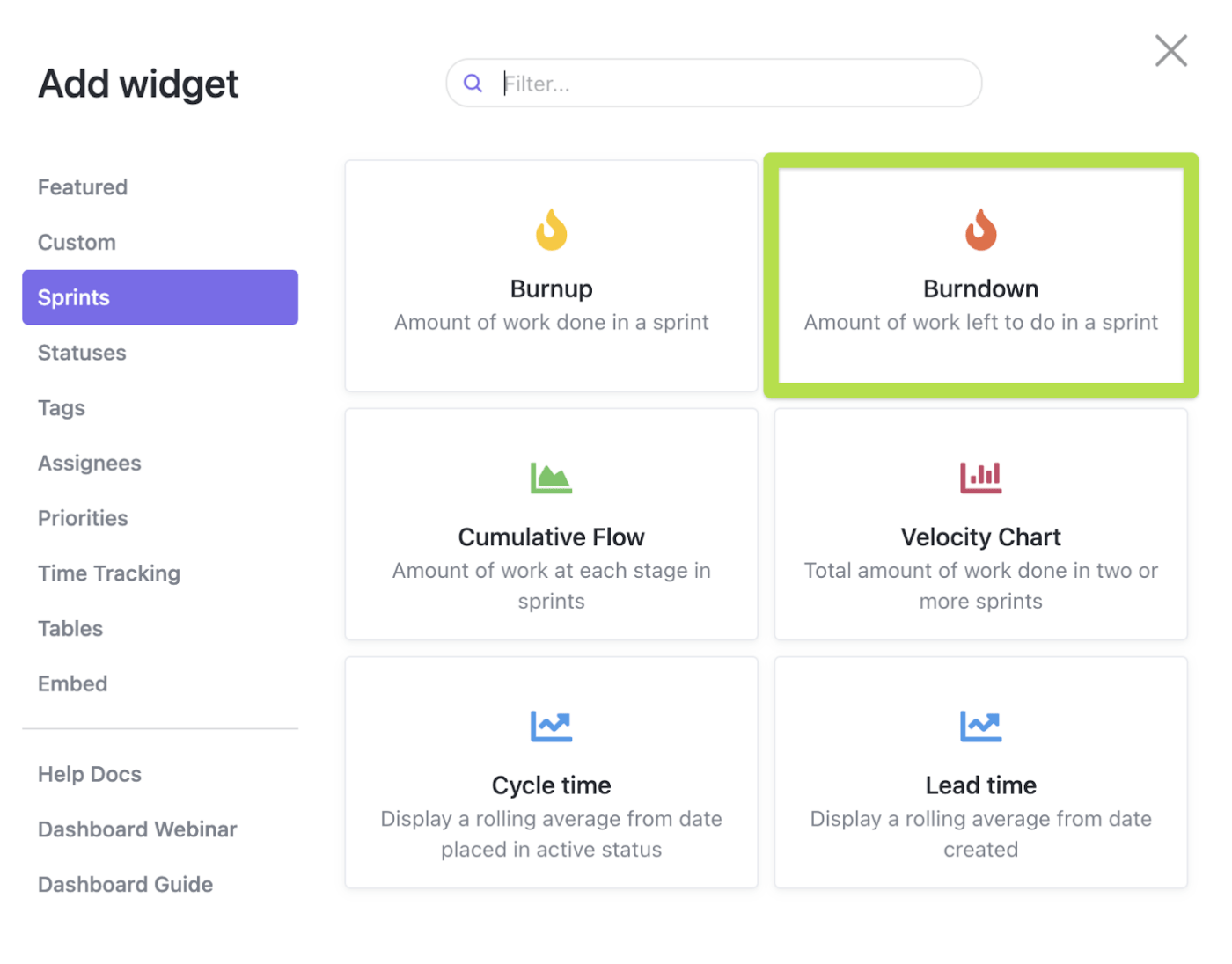
ClickUp มีวิดเจ็ตและมุมมองหลากหลายให้เลือกใช้ ต่อไปนี้คือบางส่วนที่คุณอาจพบว่ามีประโยชน์ในการติดตามKPI และตัวชี้วัดสำคัญของโครงการ:
- งานใน ClickUp: แสดงงานหรือ 'รายการสิ่งที่ต้องทำ' จากโปรเจกต์ต่างๆ ในที่เดียว
- วิดเจ็ตแผนภูมิ: แสดงความคืบหน้าและประสิทธิภาพของโครงการด้วยแผนภูมิแบบเบิร์นอัพ เบิร์นดาวน์ เวลocity และแผนภูมิการไหลสะสม และอื่นๆ
- ClickUp Calendar: ติดตามวันที่สำคัญและกำหนดเส้นตาย
- การติดตามเวลาในโปรเจกต์ ClickUp: ตรวจสอบว่าใช้เวลาไปกับงานต่างๆ มากน้อยเพียงใด
- เป้าหมาย ClickUp: ติดตามเป้าหมายหรือ OKR ของคุณเกี่ยวกับความก้าวหน้าของบริษัทหรือประสิทธิภาพการทำงาน และดูว่าคุณใกล้จะบรรลุเป้าหมายเหล่านั้นมากเพียงใด
อ่านเพิ่มเติม: คู่มือการสร้างแดชบอร์ด OKR แบบทีละขั้นตอน
ขั้นตอนที่ 3: ปรับแต่งวิดเจ็ตของคุณ
คุณสามารถปรับแต่งวิดเจ็ตแต่ละตัวให้แสดงข้อมูลที่คุณต้องการได้:
- เลือกแต่ละวิดเจ็ต ที่คุณต้องการเพิ่มและปรับแต่งตามความต้องการของคุณ
- ใช้ตัวกรอง เพื่อแสดงเฉพาะข้อมูลที่เกี่ยวข้องมากที่สุด เช่น งานตามลำดับความสำคัญหรือวันที่ครบกำหนด
- จัดกลุ่มข้อมูลให้เป็นหมวดหมู่ที่มีความหมาย เช่น ตามโครงการ สมาชิกทีม หรือสถานะงาน
💡เคล็ดลับจากผู้เชี่ยวชาญ: ใช้ฟิลเตอร์และการจัดกลุ่มเพื่อปรับแต่งข้อมูลที่แสดงในแต่ละวิดเจ็ต ตัวอย่างเช่น คุณสามารถกรองงานตามความสำคัญหรือจัดกลุ่มงานตามโครงการเพื่อให้เห็นภาพรวมของสิ่งที่ต้องให้ความสนใจก่อนชัดเจนยิ่งขึ้น

ขั้นตอนที่ 4: จัดระเบียบเลย์เอาต์ของคุณ
ถัดไป จัดเรียงแดชบอร์ดแบบกำหนดเองของคุณโดยใช้วิดเจ็ตแบบลากและวาง ระบบกริดที่ยืดหยุ่นของ ClickUp ช่วยให้คุณสร้างการออกแบบที่สะอาดและมีประสิทธิภาพ
- วางวิดเจ็ตไว้ตรงที่คุณต้องการ ด้วยฟังก์ชันลากและวางของ ClickUp
- ปรับขนาดของแต่ละวิดเจ็ต เพื่อให้แน่ใจว่าข้อมูลที่สำคัญที่สุดโดดเด่น
💡เคล็ดลับจากมืออาชีพ: พิจารณาลำดับความสำคัญทางสายตา วางวิดเจ็ตที่สำคัญที่สุดไว้ด้านบนหรือตรงกลาง ซึ่งมองเห็นได้ชัดเจน สิ่งนี้จะช่วยให้ข้อมูลสำคัญอยู่ใกล้มือคุณเสมอ ClickUp มีชุดฟีเจอร์ที่ครบถ้วนสมบูรณ์เพื่อให้แน่ใจว่าคุณมีแดชบอร์ดที่คล่องตัวที่สุด

ขั้นตอนที่ 5: บันทึกและแชร์
เมื่อแดชบอร์ดของคุณเสร็จสมบูรณ์แล้ว ให้บันทึกและแชร์กับทีมของคุณ ClickUp ช่วยให้สามารถทำงานร่วมกันและอัปเดตได้แบบเรียลไทม์ เพื่อให้ทุกคนได้รับข้อมูลที่ทันสมัยอยู่เสมอ
- บันทึกแดชบอร์ดของคุณ โดยคลิกที่ปุ่ม 'บันทึก'
- แชร์แดชบอร์ดของคุณ กับสมาชิกในทีมโดยคลิกปุ่ม 'แชร์' และเลือกสมาชิกในทีมหรือกลุ่มที่คุณต้องการให้สิทธิ์เข้าถึง
💡เคล็ดลับจากผู้เชี่ยวชาญ: แดชบอร์ดสามารถเป็นวิธีที่มีประสิทธิภาพในการอัปเดตความคืบหน้าของโครงการให้ทุกคนทราบ ทีมงานของเราใช้ประโยชน์จากแดชบอร์ดเพื่อให้ข้อมูลแก่ผู้มีส่วนได้ส่วนเสียทั้งภายในและภายนอก และคุณก็สามารถทำเช่นเดียวกันได้ ตัวอย่างเช่น คุณสามารถสร้างแดชบอร์ดที่ปรับแต่งและทำงานอัตโนมัติเพื่อรายงานข้อมูลเมตริกให้กับลูกค้าของคุณเพื่อให้พวกเขาเห็นความคืบหน้าของโครงการแบบเรียลไทม์
ตอนนี้ มาสำรวจคุณสมบัติหลักที่ทำให้ClickUp แตกต่างจาก Notionกัน

ข้อดีของ ClickUp เมื่อเทียบกับ Notion สำหรับแดชบอร์ด
นี่คือห้าเหตุผลหลักว่าทำไมClickUp Dashboardsอาจเป็นเครื่องมือที่สมบูรณ์แบบสำหรับการสร้างแดชบอร์ดที่ครอบคลุมที่สุด:
การวิเคราะห์ขั้นสูง
ClickUp นำเสนอฟีเจอร์การวิเคราะห์และรายงานที่ทรงพลัง ซึ่งช่วยให้คุณเจาะลึกข้อมูลและสร้างรายงานเชิงลึกสำหรับทั้งการทำงานในระดับมืออาชีพและส่วนบุคคลได้อย่างมีประสิทธิภาพ แตกต่างจากการวิเคราะห์ขั้นพื้นฐานของ Notion ClickUp มีเครื่องมือรายงานขั้นสูงที่ช่วยให้คุณสามารถติดตามความคืบหน้าของโครงการ ตรวจสอบประสิทธิภาพของทีม และวิเคราะห์กระบวนการทำงานได้แบบเรียลไทม์
คุณสามารถสร้างแดชบอร์ดแบบกำหนดเองได้ด้วยวิดเจ็ตที่แสดงตัวชี้วัดสำคัญ เช่น อัตราการเสร็จสิ้นงาน การติดตามเวลา และการกระจายงาน ข้อมูลเชิงลึกที่ละเอียดเหล่านี้ช่วยให้คุณตัดสินใจได้อย่างมีข้อมูล ระบุจุดคอขวด และปรับปรุงกระบวนการทำงานให้มีประสิทธิภาพยิ่งขึ้น
ในฐานะนักวิเคราะห์ธุรกิจ ฟีเจอร์แดชบอร์ดของ ClickUp ได้ทำให้การแสดงข้อมูลในรูปแบบที่สวยงามและมีจุดประสงค์ชัดเจนง่ายขึ้นมาก ฟีเจอร์การเปรียบเทียบสามารถปรับแต่งได้ ซึ่งช่วยให้ข้อมูลถูกแสดงในลักษณะที่มีความหมายครบถ้วนและเข้าใจได้ง่ายมาก [sic]
ในฐานะนักวิเคราะห์ธุรกิจ ฟีเจอร์แดชบอร์ดของ ClickUp ได้ทำให้การแสดงข้อมูลในรูปแบบที่สวยงามและมีจุดประสงค์ชัดเจนง่ายขึ้นมาก ฟีเจอร์การเปรียบเทียบสามารถปรับแต่งได้ ซึ่งช่วยให้ข้อมูลถูกแสดงในลักษณะที่มีความหมายครบถ้วนและเข้าใจได้ง่ายมาก [sic]

การสนับสนุนระบบอัตโนมัติ
ด้วย ClickUp คุณสามารถทำงานประจำให้เป็นอัตโนมัติ ช่วยประหยัดเวลาและลดโอกาสเกิดข้อผิดพลาดจากมนุษย์ ความสามารถในการทำงานอัตโนมัติของ ClickUp ช่วยให้คุณตั้งค่าเงื่อนไข "ถ้า-แล้ว" และดำเนินการต่างๆ สำหรับงานหลากหลายประเภท
ตัวอย่างเช่น คุณสามารถทำให้การมอบหมายงานเป็นไปโดยอัตโนมัติตามเกณฑ์ที่กำหนดไว้ล่วงหน้า ส่งการแจ้งเตือนอัตโนมัติก่อนถึงกำหนดเวลา หรือย้ายงานไปยังขั้นตอนและรายการต่างๆ ตามความคืบหน้าของงานได้ การทำงานอัตโนมัติในระดับนี้ช่วยให้มั่นใจได้ว่าไม่มีงานใดตกหล่น และทีมของคุณสามารถมุ่งเน้นไปที่กิจกรรมเชิงกลยุทธ์มากกว่างานธุรการซ้ำๆ
อ่านเพิ่มเติม: วิธีสร้างแดชบอร์ดงานเพื่อจัดการงาน
การผสานรวมกับระบบเทคโนโลยีของคุณ
ClickUp ผสานการทำงานกับเครื่องมือมากกว่า 1,000 รายการที่เป็นส่วนหนึ่งของกิจวัตรประจำวันของคุณ ตั้งแต่ Slack ไปจนถึง Google Drive ทำให้การเชื่อมต่อทุกขั้นตอนการทำงานของคุณเป็นเรื่องง่าย การผสานการทำงานอย่างไร้รอยต่อนี้ช่วยให้คุณดึงข้อมูลจากแอปโปรดและจัดการทุกอย่างได้จากแพลตฟอร์มเดียว
การเชื่อมต่อนี้ช่วยให้การทำงานของคุณเป็นไปอย่างราบรื่น ลดความจำเป็นในการสลับระหว่างแอปต่างๆ และเพิ่มประสิทธิภาพการทำงานโดยรวม
การทำงานร่วมกันแบบเรียลไทม์
ฟีเจอร์การทำงานร่วมกันแบบเรียลไทม์ของ ClickUp ช่วยให้ทีมของคุณสามารถทำงานร่วมกันได้อย่างราบรื่น ไม่ว่าพวกเขาจะอยู่ที่ไหนก็ตาม คุณสามารถมอบหมายงาน, แสดงความคิดเห็น, และอัปเดตสถานะงานได้แบบเรียลไทม์ ทำให้ทุกคนอยู่ในหน้าเดียวกัน แพลตฟอร์มนี้ยังมีฟีเจอร์เช่น แชท, การกล่าวถึง, และความคิดเห็นแบบมีหัวข้อ ทำให้การสื่อสารและการทำงานร่วมกันในโครงการง่ายขึ้น
ระดับความร่วมมือเช่นนี้มีความสำคัญอย่างยิ่งสำหรับทีมที่ทำงานทางไกล และช่วยให้โครงการดำเนินไปอย่างราบรื่นโดยไม่มีอุปสรรคหรือความเข้าใจผิดใด ๆ
ผู้บริหารระดับสูงของเราหลายคนมีสิ่งที่ต้องติดตามมากมาย และไม่จำเป็นต้องเข้าสู่ระบบ ClickUp เสมอไป แต่เราสามารถส่งลิงก์แบบดูเท่านั้น (View Only) ให้พวกเขา—หรือใครก็ตามที่จำเป็นต้องดู—เพื่อดูปฏิทินเนื้อหาหรือแดชบอร์ดสปรินต์ เพื่อให้เข้าใจได้อย่างรวดเร็วว่าเรากำลังทำงานอะไรอยู่
ผู้บริหารระดับสูงของเราหลายคนมีสิ่งที่ต้องติดตามมากมาย และไม่จำเป็นต้องเข้าสู่ระบบ ClickUp เสมอไป แต่เราสามารถส่งลิงก์แบบดูเท่านั้น (View Only) ให้พวกเขา—หรือใครก็ตามที่จำเป็นต้องดู—เพื่อดูปฏิทินเนื้อหาหรือแดชบอร์ดสปรินต์ เพื่อทำความเข้าใจอย่างรวดเร็วว่าเรากำลังทำงานอะไรอยู่
แดชบอร์ดที่สามารถปรับขนาดได้
ClickUp จัดการชุดข้อมูลขนาดใหญ่ได้อย่างง่ายดาย และเชื่อมต่อกับฐานข้อมูลต่างๆ ได้อย่างราบรื่น ช่วยให้การทำงานมีประสิทธิภาพแม้ในโครงการที่ต้องใช้ข้อมูลจำนวนมาก เมื่อธุรกิจของคุณเติบโตและโครงการมีความซับซ้อนมากขึ้น ClickUp สามารถขยายตามความต้องการของคุณได้
แพลตฟอร์มนี้สามารถจัดการงานและงานย่อยได้หลายพันรายการ ฐานข้อมูลขนาดใหญ่ และไทม์ไลน์โครงการที่ครอบคลุม โดยไม่มีปัญหาด้านประสิทธิภาพ ความสามารถในการปรับขนาดนี้ช่วยให้ ClickUp ยังคงรวดเร็วและตอบสนองได้ดี ไม่ว่าโครงการของคุณจะใหญ่เพียงใดก็ตาม
อ่านเพิ่มเติม: การปรับปรุงแดชบอร์ดเพื่อติดตามงานจากทุกมุมมอง
ใช้เทมเพลตแดชบอร์ดการจัดการโครงการของ ClickUp เพื่อเริ่มต้นได้ในไม่กี่วินาที
ไม่ว่าคุณจะเป็นผู้จัดการโครงการที่ประสานงานโครงการที่ซับซ้อน, ผู้ประกอบการที่จัดการธุรกิจหลายอย่าง, นักเรียนที่จัดการตารางเรียน, หรือเพียงแค่คนที่ชอบจัดระเบียบสิ่งต่าง ๆ ด้วย 'รายการสิ่งที่ต้องทำ' ที่ซับซ้อน, แดชบอร์ด ClickUp ที่ปรับแต่งได้สามารถเป็นส่วนเสริมที่ดีสำหรับเครื่องมือของคุณ คุณสามารถสร้างได้อย่างรวดเร็วด้วยเทมเพลตแดชบอร์ดการจัดการโครงการ ClickUp
เทมเพลตนี้ถูกออกแบบมาเพื่อให้คุณมีมุมมองที่ครอบคลุมของทุกโครงการของคุณในที่เดียว

เทมเพลตนี้ช่วยให้คุณปรับแต่งแดชบอร์ดของคุณด้วยวิดเจ็ตที่แสดงเมตริกสำคัญ เช่น สถานะงาน วันที่ครบกำหนด และปริมาณงาน คุณจะมีข้อมูลโครงการทั้งหมดอยู่ในมือ ช่วยให้ตัดสินใจได้อย่างมีข้อมูลอย่างรวดเร็วและง่ายดาย การอัปเดตแบบเรียลไทม์ช่วยให้คุณไม่พลาดทุกความเคลื่อนไหว ลดความจำเป็นในการประชุมสถานะที่ไม่มีที่สิ้นสุดหรือการตรวจสอบรายการ 'สิ่งที่ต้องทำ' ยาวๆ ด้วยตนเอง
นี่คือสรุปสั้น ๆ ของสิ่งที่คุณจะพบในเทมเพลตนี้:
- มุมมองรายการ: แสดงรายการงานทั้งหมดตั้งแต่เริ่มต้นจนเสร็จสิ้นในรูปแบบที่เรียบง่าย
- มุมมอง Gantt: แสดงไทม์ไลน์ของโครงการในรูปแบบภาพ ช่วยให้เห็นภาพรวมของความเชื่อมโยงระหว่างงานและเป้าหมายสำคัญ
- มุมมองปฏิทิน: แสดงภาพรวมของกิจกรรมทั้งหมดที่กำหนดไว้ในปฏิทิน
- มุมมองบอร์ด: ให้ภาพรวมของสถานะงานในรูปแบบคัมบัง
- มุมมองปริมาณงาน: แสดงปริมาณงานของสมาชิกแต่ละทีม และว่าพวกเขามีปริมาณงานน้อยกว่าหรือมากกว่าความสามารถ
- มุมมองกล่อง: แสดงรายละเอียดสิ่งที่สมาชิกแต่ละคนกำลังทำงานอยู่ สิ่งที่เสร็จสิ้นแล้ว และปริมาณงานโดยรวมของพวกเขา
ด้วย ClickUp เราได้ก้าวไปข้างหน้าอีกขั้นหนึ่งด้วยการสร้างแดชบอร์ดที่ลูกค้าของเราสามารถเข้าถึงและติดตามประสิทธิภาพ การเข้าพัก และโครงการต่างๆ ได้แบบเรียลไทม์ สิ่งนี้ช่วยให้ลูกค้าของเราสามารถรู้สึกเชื่อมโยงกับทีมของพวกเขาได้ โดยเฉพาะอย่างยิ่งเมื่อพวกเขาอยู่ในประเทศที่แตกต่างกัน และบางครั้งก็อยู่ในทวีปที่แตกต่างกันด้วยซ้ำ
ด้วย ClickUp เราได้ก้าวไปข้างหน้าอีกขั้นหนึ่งด้วยการสร้างแดชบอร์ดที่ลูกค้าของเราสามารถเข้าถึงและติดตามประสิทธิภาพ การเข้าพัก และโครงการต่างๆ ได้แบบเรียลไทม์ สิ่งนี้ช่วยให้ลูกค้าของเราสามารถรู้สึกเชื่อมโยงกับทีมของพวกเขาได้ โดยเฉพาะอย่างยิ่งเมื่อพวกเขาอยู่ในประเทศที่แตกต่างกัน และบางครั้งก็อยู่ในทวีปที่แตกต่างกันด้วยซ้ำ
สร้างแดชบอร์ดที่คุณชื่นชอบบน ClickUp วันนี้
ดังนั้น นี่คือสิ่งที่คุณได้รับ! Notion เป็นเครื่องมือที่ยอดเยี่ยมสำหรับการสร้างแดชบอร์ดที่ปรับแต่งได้เอง แต่ก็มีข้อจำกัดบางประการ หากคุณต้องการคุณสมบัติขั้นสูง การผสานรวมที่ดีกว่า หรือการอัตโนมัติที่แข็งแกร่งขึ้น ClickUp อาจเป็นโซลูชันที่คุณกำลังมองหา
ไม่ว่าคุณจะกำลังบริหารโครงการเดียวหรือหลายโครงการเชิงกลยุทธ์ ClickUp มอบความยืดหยุ่นและฟังก์ชันการทำงานที่คุณต้องการเพื่อให้คุณอยู่ในตำแหน่งที่เหนือกว่าเสมอ และนั่นไม่ใช่ทั้งหมด ClickUp ยังมุ่งมั่นที่จะนำเสนอการอัปเกรดและการปรับปรุงอย่างต่อเนื่องให้กับฟังก์ชันการทำงานของแดชบอร์ด
ใช้แดชบอร์ด ClickUp เป็นระบบเพิ่มประสิทธิภาพการทำงานของคุณลงทะเบียนบัญชี ClickUp ฟรีวันนี้!