

ไม่ว่าจะเป็นการจดรายการซื้อของ บันทึกการเรียนหรือบันทึกการประชุม ซอฟต์แวร์จดบันทึกดิจิทัลก็มีประโยชน์ทุกครั้ง
โชคดีที่มีแอปจดบันทึกมากมายในตลาด ซึ่งรับประกันว่าคุณจะพบแอปที่ตรงกับความต้องการของคุณ หรืออาจเกินความคาดหวังของคุณไปเสียด้วยซ้ำ
ซอฟต์แวร์บันทึกการติดตามไม่ได้มีเครื่องมือที่ลึกซึ้งหรือหลากหลายเท่ากันทั้งหมดเพื่อเพิ่มประสบการณ์ของคุณ และพูดตามตรง คุณอาจไม่จำเป็นต้องใช้ทุกฟีเจอร์ในรายการของพวกเขาด้วยซ้ำ!
แม้ว่าจะมีตัวเลือกในการจดบันทึกมากมายเพียงใดก็ตาม แต่ก็มีคู่แข่งที่ทรงพลังไม่กี่รายที่ครองตลาดอยู่ และเราจะมารีวิวสองในนั้นเพื่อช่วยให้คุณตัดสินใจได้ว่าคุ้มค่ากับการลงทุนหรือไม่
เตรียมตัวให้พร้อมสำหรับการเผชิญหน้าครั้งยิ่งใหญ่ระหว่าง Obsidian กับ Notion ในการบันทึกโน้ตที่ดีที่สุด การวิเคราะห์ทุกสิ่งที่พวกเขานำเสนอในแง่ของคุณสมบัติ ราคา การสนับสนุน และอื่นๆ อีกมากมาย
นอกจากนี้ ยังมีผู้ท้าชิงไวลด์การ์ดพิเศษที่อาจทำให้คุณประทับใจไม่รู้ลืม 😉
Notion คืออะไร?
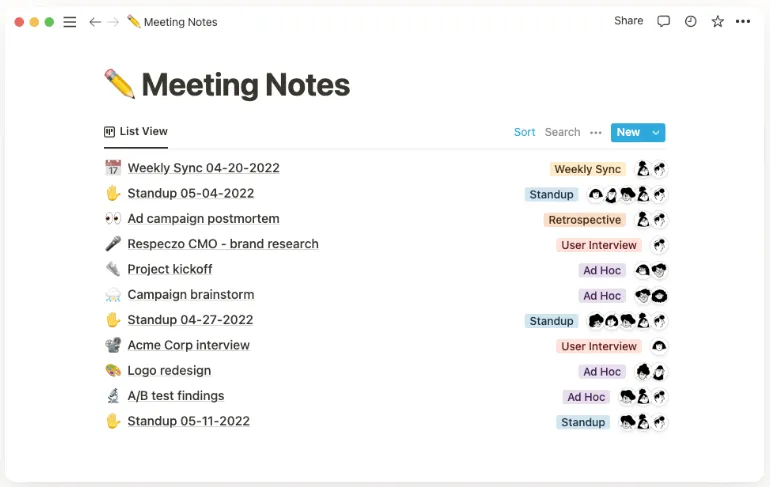
Notionเป็นพื้นที่ทำงานแบบครบวงจรสำหรับวิกิ บันทึก และฐานข้อมูลของคุณ ในฐานะซอฟต์แวร์ที่ขับเคลื่อนด้วยเอกสารNotion ถูกใช้หลักในการจดบันทึก แต่ยังสามารถช่วยในการจัดการงานและโครงการพื้นฐานได้อีกด้วย
โดยรวมแล้ว มันค่อนข้างสะดวก
Notion ครอบคลุมทุกความต้องการของคุณ ไม่ว่าจะเป็นบันทึกการเรียนบันทึกการประชุมทางธุรกิจ การแก้ไขงานร่วมกัน หรือวิกิของบริษัท ทั้งหมดนี้อยู่ในอินเทอร์เฟซที่ใช้งานง่าย พร้อมเทมเพลตมากมายและชุมชนเฉพาะที่พร้อมให้ความช่วยเหลือ
ด้านล่างนี้คือรายละเอียดของฟีเจอร์การจดบันทึกของ Notion
บันทึกประจำวัน
คุณสามารถสร้างบันทึกประจำวันใน Notion หรือบันทึกกิจกรรมประจำวันของคุณด้วยเทมเพลตบันทึกประจำวันของ Notion ได้ คุณสามารถแนบรูปภาพ ลิงก์ และวิดีโอ หรือเพิ่มอีโมจิเพื่อสื่อถึงอารมณ์และความรู้สึกของคุณตลอดทั้งวันได้
การจัดการงาน
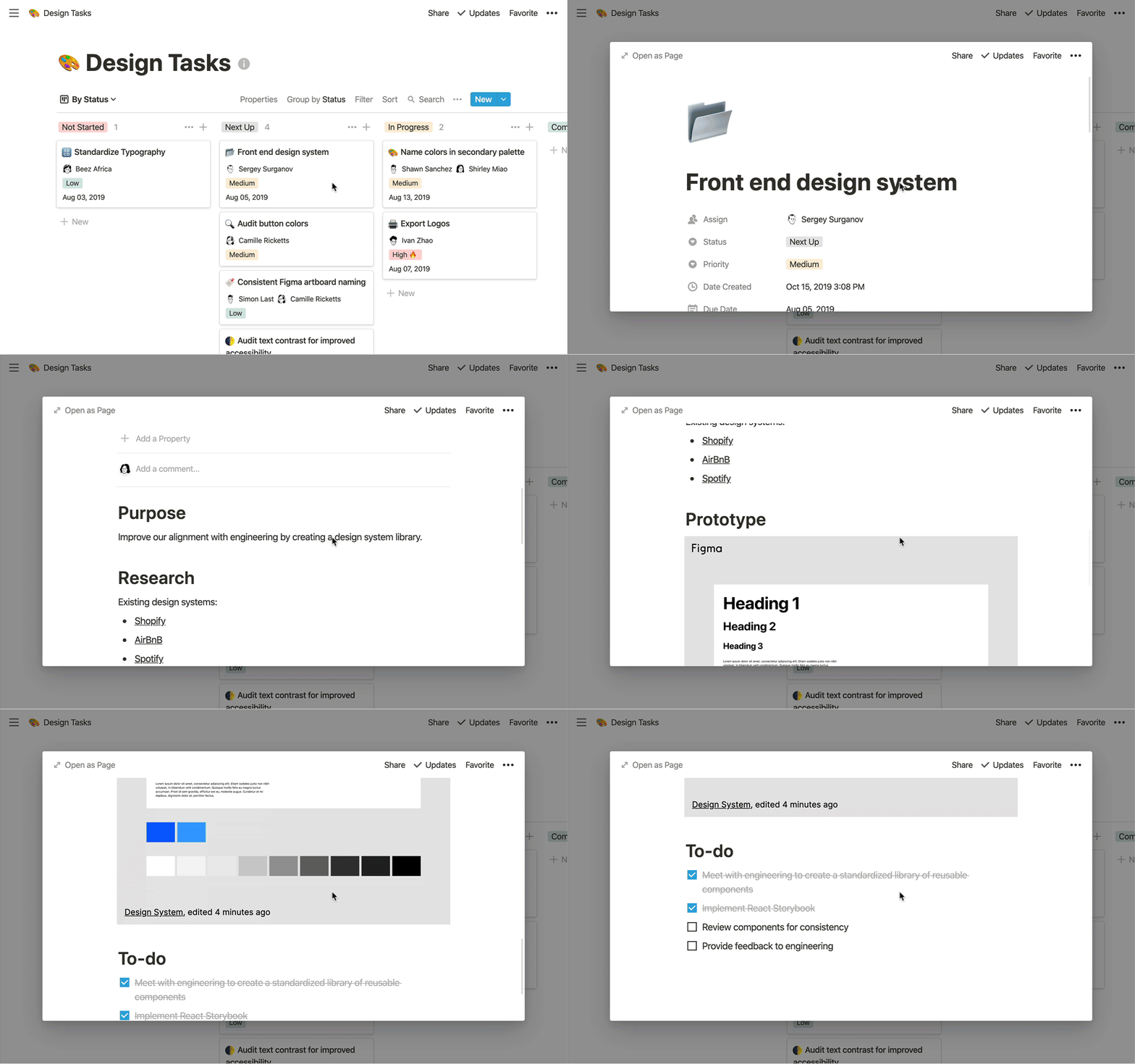
Notion ยังสามารถใช้เป็นแอปจัดการงานควบคู่ไปกับแอปจดบันทึกได้อีกด้วย เพิ่มช่องทำเครื่องหมาย สร้างบอร์ดโครงการ และติดตามความคืบหน้าด้วยการแจ้งเตือนสถานะ เช่น ต้องทำ, กำลังทำ, และ เสร็จแล้ว
การผสานรวม
Notion มีห้องสมุดที่ครอบคลุมสำหรับการผสานการทำงานเพื่อขยายความสามารถของมัน
แอปนี้สามารถเชื่อมต่อกับซอฟต์แวร์ที่ใช้กันทั่วไป เช่น Slack, Google Drive, Gmail, Asana และอื่นๆ อีกมากมาย หากคุณต้องการวิธีการเชื่อมต่อแบบลงมือทำเอง Notion อนุญาตให้คุณสร้างการเชื่อมต่อของคุณเองผ่าน API สาธารณะของพวกเขา
เว็บไซต์ Notion
เว็บไซต์ Notion คือแฟ้มบันทึกที่สามารถเข้าถึงได้สาธารณะ แต่บางบริษัทอาจใช้แทนเว็บไซต์ของบริษัทได้ แม้ว่าจะมีข้อจำกัด เช่น ความจุและความเร็ว แต่เว็บไซต์ Notion ก็สามารถเป็นทางเลือกที่ดีสำหรับเว็บไซต์ส่วนตัวหรือประวัติส่วนตัวได้
โนชั่น เอไอ
Notion AIใช้ การประมวลผลภาษาธรรมชาติ และ การเรียนรู้ของเครื่อง เพื่อนำเสนอคุณสมบัติที่สร้างสรรค์หลากหลายที่ออกแบบมาเพื่อเพิ่มคุณภาพของเนื้อหา ด้วย Notion AI ผู้ใช้จะมีผู้ช่วยในการปรับปรุงโครงสร้างประโยค ระดมความคิด สรุปความหมายของบันทึก และอื่นๆ อีกมากมาย
ข้อดีของ Notion
- ใช้งานง่ายเมื่อคุณคุ้นเคยกับคุณสมบัติและส่วนติดต่อผู้ใช้
- การผสานระบบ API กับเครื่องมือที่ได้รับความนิยม
ข้อเสียของ Notion
- อาจมีการลากเล็กน้อยเนื่องจากปัญหาความล่าช้า
- มันยากกว่านิดหน่อยในการตั้งค่าเมื่อเทียบกับ Obsidian
- คุณจะไม่เป็นเจ้าของบันทึกทั้งหมดที่คุณสร้างใน Notion อย่างสมบูรณ์ เนื่องจากทุกอย่างถูกเก็บไว้บนเซิร์ฟเวอร์ของ Notion
Obsidian คืออะไร?
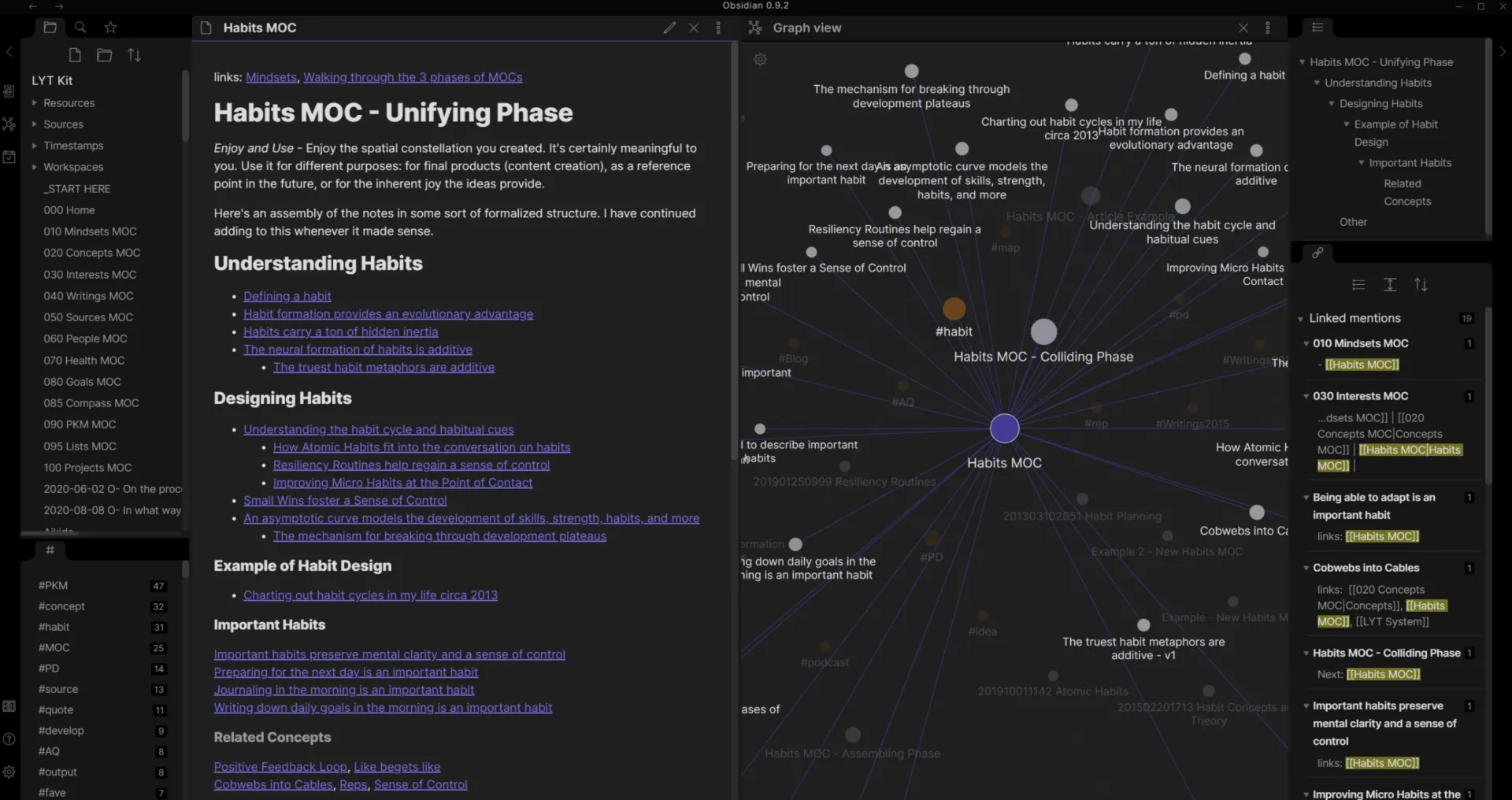
Obsidian เป็นแอปจดบันทึกที่จัดเก็บไฟล์ไว้ในอุปกรณ์ของคุณแทนที่จะเก็บไว้ในคลาวด์
ด้วย Obsidian คุณใช้ภาษา markdown ในการสร้างบันทึกของคุณ ซึ่งแตกต่างจาก Notion ที่มีโครงสร้างฐานข้อมูล Obsidian มีโครงสร้างกราฟความรู้ที่บันทึกทั้งหมดของคุณเชื่อมโยงกันผ่านการเชื่อมโยงแบบสองทิศทาง
โบนัส:เครื่องมือจดบันทึกด้วย AI!
กราฟความรู้
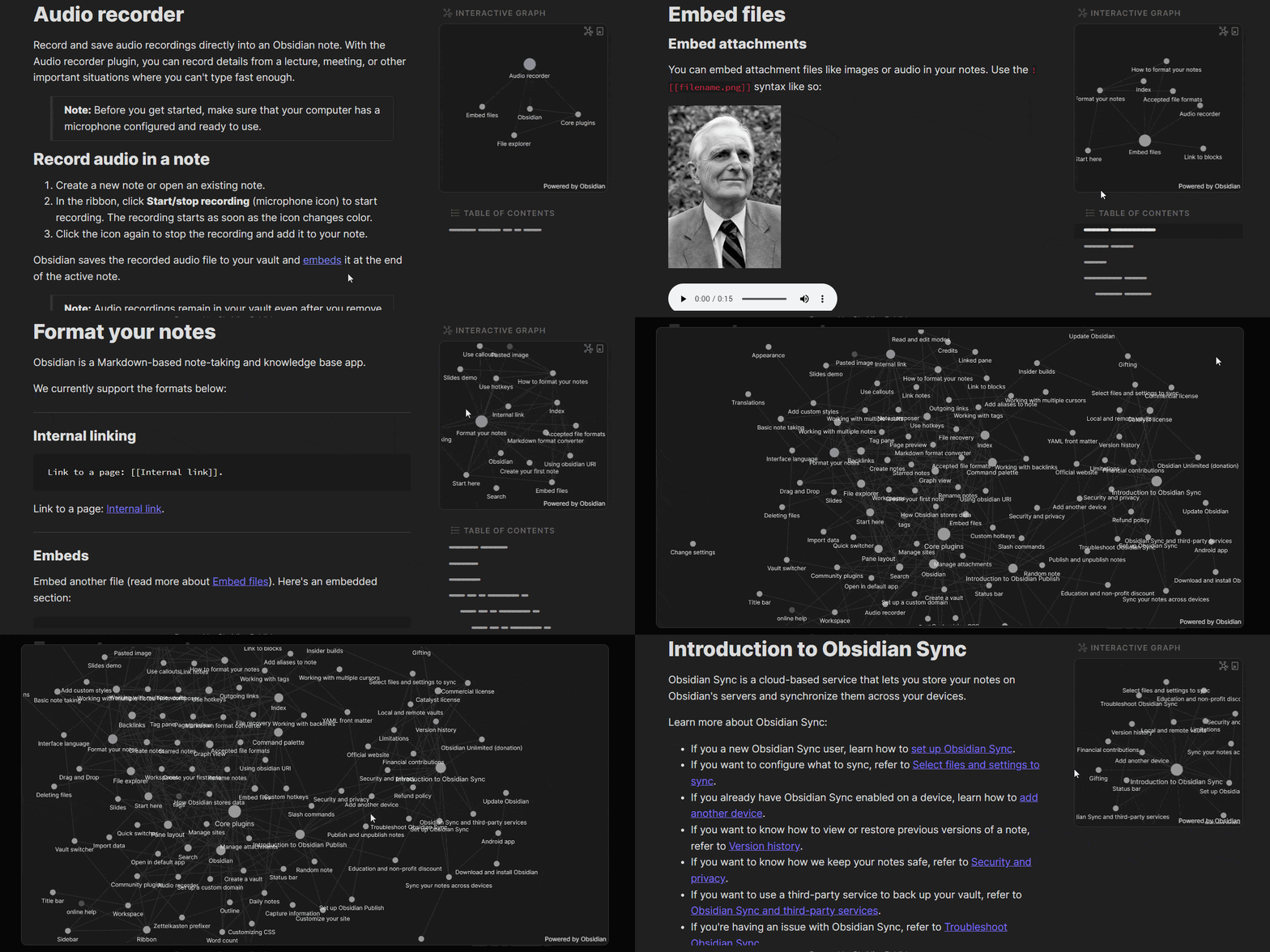
ใน Obsidian บันทึกของคุณจะถูกจัดโครงสร้างและเชื่อมโยงกันผ่านการเชื่อมโยงย้อนกลับ สร้างเครือข่ายแนวคิดที่เชื่อมโยงกันอย่างลึกซึ้งและมองเห็นได้ชัดเจน ซึ่งเรียกว่ากราฟความรู้
โครงสร้างนี้มีประโยชน์เมื่อความกังวลหลักของคุณคือการจดบันทึกที่เชื่อมโยงกลับไปยังแนวคิดหลัก คล้ายกับสมองที่สอง
ปลั๊กอิน
คุณสามารถติดตั้งปลั๊กอินสำหรับ CSS แบบกำหนดเอง, การแสดงตัวอย่างหน้า, เครื่องบันทึกเสียง,มุมมองบอร์ดคัมบังและอื่นๆ ได้ Obsidian พึ่งพาปลั๊กอินมากกว่าการผสานรวม API เพื่อขยายฟังก์ชันการทำงาน
Obsidian Publish
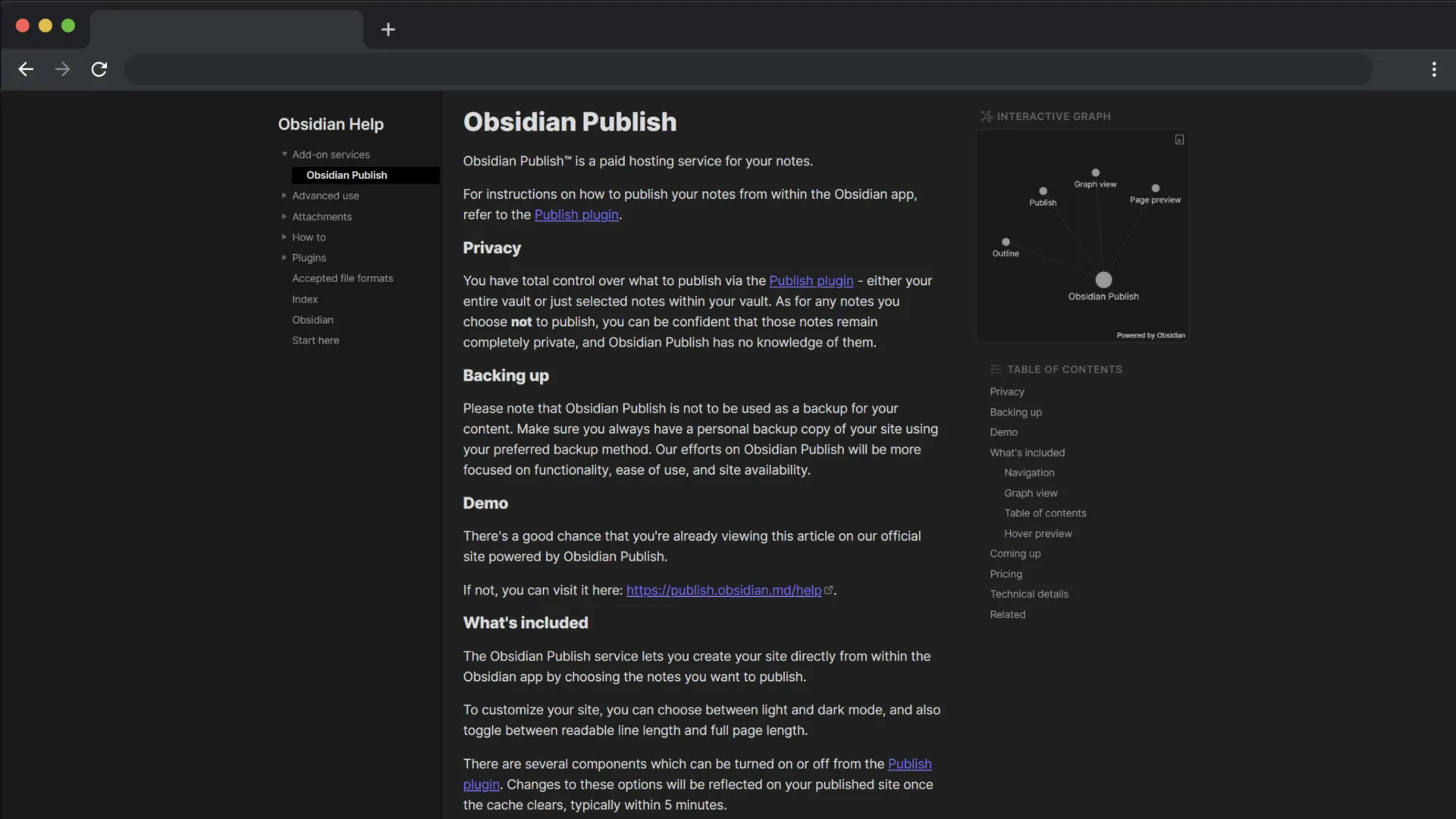
คล้ายกับ Notion Websites, Obsidian Publish ช่วยให้คุณเผยแพร่บันทึกของคุณให้สาธารณชนเข้าชมได้ คุณยังสามารถใช้โดเมนที่กำหนดเองและเผยแพร่หลาย Obsidian vaults เป็นเว็บไซต์ได้อีกด้วย
หมายเหตุ: Obsidian Publish เป็นฟีเจอร์ที่ต้องชำระเงิน โดยมีค่าใช้จ่าย $20 ต่อเดือน ต่อเว็บไซต์
ข้อดีของหินออบซิเดียน
- ตัวเลือกปลั๊กอินมากมายเพื่อขยายฟังก์ชันการทำงาน
- ปรับแต่งและกำหนดค่าได้ง่ายตามความต้องการและความชอบของคุณ
- การเชื่อมโยงความคิด ไอเดีย และบันทึกของคุณได้อย่างยอดเยี่ยม ช่วยให้ค้นหาข้อมูลได้ง่ายและรวดเร็ว
ข้อเสียของหินออบซิเดียน
- การขาดความร่วมมือจากภายในเป็นอุปสรรคสำหรับทีมธุรกิจส่วนใหญ่
- ราคาอาจค่อนข้างสับสน
- คุณต้องจ่ายเพิ่มสำหรับฟีเจอร์พื้นฐานและที่คาดหวัง เช่น การซิงค์ข้อมูลระหว่างอุปกรณ์
ความแตกต่างระหว่าง Obsidian และ Notion คืออะไร?
ความแตกต่างหลักระหว่าง Notion กับ Obsidian คือ Notion สามารถใช้งานได้ทางออนไลน์ ในขณะที่ Obsidian สามารถใช้งานได้เฉพาะแบบออฟไลน์เท่านั้น และคุณจะต้องเสียค่าใช้จ่ายเพิ่มเติมหากต้องการซิงค์บันทึกข้ามอุปกรณ์ใน Obsidian
นี่คือภาพรวมอย่างรวดเร็วและละเอียดเกี่ยวกับความแตกต่างที่สำคัญอื่น ๆ ระหว่าง Obsidian และ Notion:
| แนวคิด | หินดำ | |
| ผู้ช่วยปัญญาประดิษฐ์ | ✅ | ❌ |
| คุณสมบัติการทำงานร่วมกันแบบเรียลไทม์ | ✅ | ❌ |
| กราฟความรู้ | ❌ | ✅ |
| การสร้างลิงก์ย้อนกลับ | ✅ | ✅ |
| แอปพลิเคชันมือถือ | ✅ | ✅ |
| การซิงค์ข้อมูลระหว่างอุปกรณ์ | ✅ | ❌ |
| ฟังก์ชันการทำงานแบบออฟไลน์ | ❌ | ✅ |
| รองรับการเขียนแบบมาร์กดาวน์ | ✅ | ✅ |
| ตรวจสอบการสะกดคำ | ✅ | ✅ |
| การสนับสนุน API | ✅ | ✅ |
| ฝังจากเว็บไซต์ของบุคคลที่สาม | ✅ | ❌ |
| เผยแพร่บันทึกเป็นเว็บไซต์ | ✅ | ✅ |
| การสนับสนุนแม่แบบ | ✅ | ✅ |
ตอนนี้เรามาเจาะลึกในรายละเอียดทั้งหมดกันเถอะ 😎
1. การจัดระเบียบ UI และบันทึก
ไม่มีข้อสงสัยเลย ความเรียบง่ายและพลังในการปรับแต่งเป็นสองแง่มุมที่สำคัญที่สุดของแอปจดบันทึกใดๆ นี่คือสิ่งที่คุณคาดหวังได้จาก Notion และ Obsidian
โนชั่น
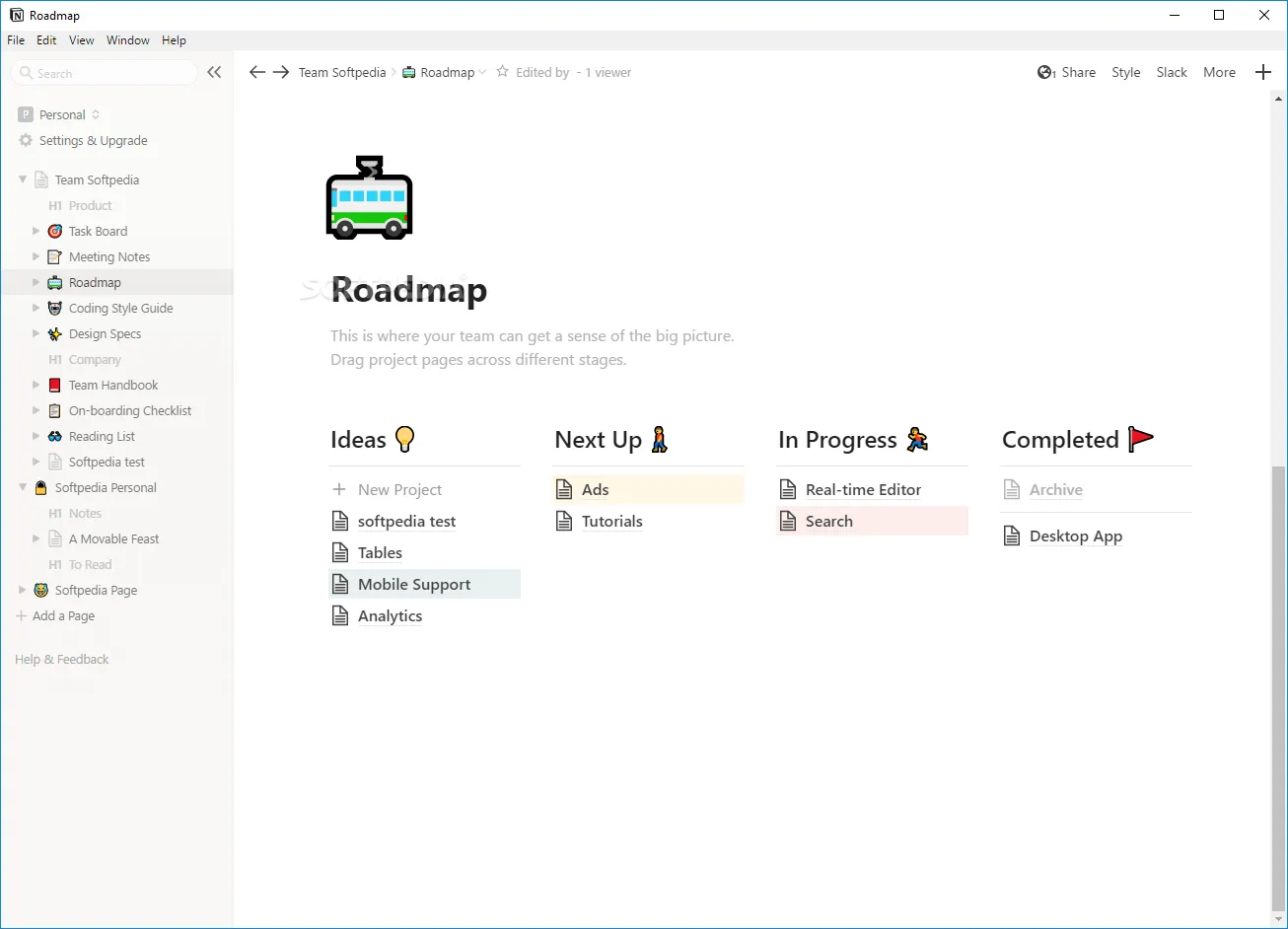
ใน Notion คุณต้องสร้างพื้นที่ทำงานก่อน จากนั้นจึงเริ่มเพิ่มหน้าต่างๆ ลงในพื้นที่นั้น คุณสามารถสร้างโครงสร้างที่มองเห็นได้สำหรับเอกสารของคุณด้วยหน้าย่อยและแม้กระทั่งเชื่อมโยงส่วนของหน้าไปยังหน้าอื่นๆ ผ่านการเชื่อมโยงย้อนกลับ เข้าถึงหน้าต่างๆ ได้อย่างรวดเร็วจากแถบด้านข้างโดยการเพิ่มไปยังรายการโปรดของคุณ
Notion รองรับทั้งการแก้ไขแบบมาร์กดาวน์และการลากและวางสำหรับการจดบันทึก นอกจากนี้ยังมีคุณสมบัติมากมายให้คุณเลือกใช้ เช่น อีโมจิ แบนเนอร์ หัวข้อ กล่องกาเครื่องหมาย และอื่นๆ อีกมากมายเพื่อเพิ่มประสิทธิภาพให้กับบันทึกของคุณ
ออบซิเดียน
แทนที่จะใช้คำว่าพื้นที่ทำงานเหมือน Notion, Obsidian ใช้คำว่า vault
คลังข้อมูลคือโฟลเดอร์ที่ Obsidian ใช้เก็บบันทึกของคุณไว้ในอุปกรณ์ของคุณเอง ขึ้นอยู่กับจำนวนโปรเจกต์ที่คุณมี คุณสามารถมีคลังข้อมูลได้หนึ่งแห่งหรือหลายแห่ง หลังจากสร้างคลังข้อมูลแรกของคุณแล้ว คุณสามารถเริ่มจดบันทึกในรูปแบบข้อความธรรมดาได้ทันที
ไม่เหมือนกับแอปจดบันทึกส่วนใหญ่ Obsidian อนุญาตให้คุณเปิดไฟล์หลายไฟล์พร้อมกันในสิ่งที่เรียกว่า พาเนล คุณสามารถปรับขนาดพาเนลหรือแบ่งพาเนลออกเป็นสองส่วนที่เหมือนกันได้ ตัวอย่างเช่น คุณสามารถแบ่งพาเนลเพื่อแสดงมุมมองการแก้ไขและมุมมองการอ่านเพื่อดูตัวอย่างได้
ควบคู่ไปกับบันทึกของคุณ Obsidian ยังมีตัวเลือกให้คุณดูบันทึกทั้งหมดเกี่ยวกับหัวข้อเฉพาะที่คุณได้บันทึกไว้และหัวข้อที่คล้ายกันที่คุณได้เชื่อมโยงไว้
2. การสร้างลิงก์ย้อนกลับ
แอปจดบันทึกที่ช่วยให้คุณเชื่อมโยงความคิดและไอเดียเข้าด้วยกันนั้นถือเป็นความฝันที่เป็นจริงสำหรับผู้รักการจดบันทึกส่วนใหญ่ มาดูกันว่า Notion และ Obsidian ตอบโจทย์ในด้านนี้ได้ดีเพียงใด
โนชั่น
คุณสมบัติการเชื่อมโยงกลับใน Notion ช่วยให้คุณสามารถเชื่อมโยงความคิดของคุณได้ขณะที่คุณกำลังบันทึกข้อมูล ทุกครั้งที่คุณสร้างลิงก์ Notion จะสร้างลิงก์กลับให้คุณโดยอัตโนมัติ
จากนั้นคุณสามารถดูลิงก์ย้อนกลับทั้งหมดไปยังหน้าใดหน้าหนึ่งและดูได้อย่างชัดเจนว่าลิงก์เหล่านั้นถูกใช้ที่ไหนบ้าง นี่เป็นฟีเจอร์ที่มีประโยชน์เมื่อสร้างวิกิ เชื่อมโยงแนวคิด หรือจัดการงานใน Notion
ออบซิเดียน
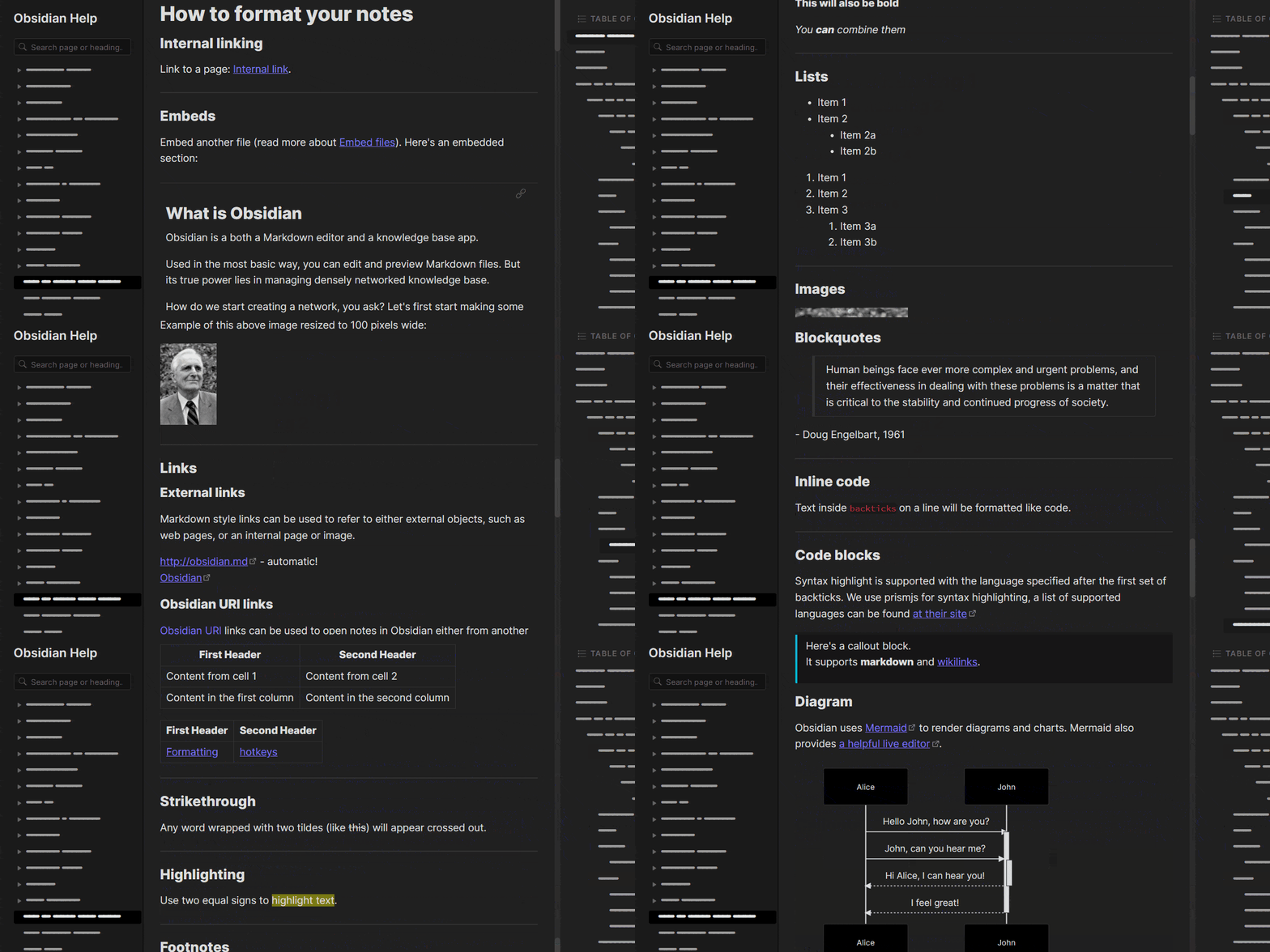
การสร้างลิงก์ย้อนกลับเป็นหนึ่งในคุณสมบัติพื้นฐานของบันทึก Obsidian และทำให้การสร้างวิกิง่ายขึ้นมาก
แทนที่จะใช้โฟลเดอร์หรือฐานข้อมูลแบบลำดับชั้น Obsidian ช่วยให้คุณสร้างเครือข่ายแนวคิดที่เชื่อมโยงกันด้วยกราฟความรู้ ซึ่งเป็นทรัพยากรที่เหมาะสมอย่างยิ่งสำหรับนักเรียน นักวิชาการ วิศวกรซอฟต์แวร์ และมืออาชีพอื่นๆ ที่ต้องจดบันทึกสิ่งต่างๆ อยู่ตลอดเวลา
3. การแชร์บันทึกและการทำงานร่วมกันเป็นทีม
ไม่ว่าจะวางแผนออกไปเที่ยวกับเพื่อนหรือทำงานโปรเจกต์ เราทุกคนต่างชื่นชอบแอปที่ช่วยให้แชร์โน้ตและทำงานร่วมกันได้ เมื่อพูดถึง Obsidian กับ Notion ใครจะชนะในเรื่องการทำงานร่วมกัน?
โนชั่น
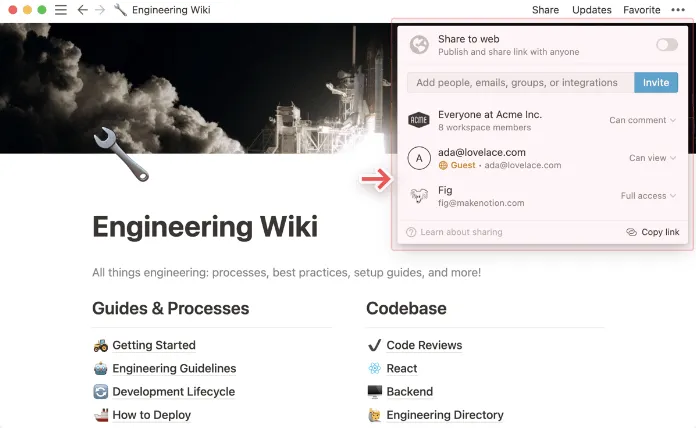
Notion โดดเด่นในการแชร์โน้ตและการทำงานร่วมกัน
หากคุณต้องการร่วมมือกับสมาชิกในทีมในโครงการใหม่หรือกับเพื่อนสำหรับแผนการเดินทางในวันหยุดที่กำลังจะมาถึง เพียงแชร์ลิงก์เพื่อแก้ไข แสดงความคิดเห็น หรือดูพื้นที่ทำงาน Notion ของคุณ
ออบซิเดียน
หากคุณต้องการร่วมมือในการแก้ไข Obsidian vault คุณจะต้องทำมากกว่าปกติ คุณสามารถใช้ปลั๊กอินได้ แต่จะไม่ได้รับประสบการณ์ที่ราบรื่นเหมือนใน Notion คุณยังไม่สามารถส่งลิงก์ให้ใครเพื่อดู vault ของคุณใน Obsidian ได้ หากคุณต้องการแชร์ vault ทางเลือกเดียวคือการส่งออกเป็น PDF หรือรูปแบบข้อความ
อย่างไรก็ตาม คุณสามารถแชร์ Obsidian กับโลกได้ผ่าน Obsidian publish และแชร์ URL สาธารณะของคลังของคุณเพื่อดูได้เท่านั้น
4. การบันทึกโน้ตอัตโนมัติ
แม้จะมีอินเทอร์เน็ตที่บ้าน, ฮอตสปอต, และไวไฟที่ปลอดภัย, การขัดข้องของไฟฟ้ายังคงเกิดขึ้นทุกวัน—และเราทุกคนรู้ถึงความรู้สึกแย่เมื่อรู้ว่างานทั้งหมดที่คุณเพิ่งทำไปหายไปหมดแล้ว 😳
นี่คือหนึ่งในเหตุผลว่าทำไมฟีเจอร์บันทึกอัตโนมัติและโหมดออฟไลน์จึงเป็นสิ่งที่เปลี่ยนเกมได้!
โนชั่น
โชคดีที่คุณไม่ต้องกังวลเกี่ยวกับปัญหาอินเทอร์เน็ตกับ Notion แอปจะบันทึกโน้ตทั้งหมดของคุณโดยอัตโนมัติแบบเรียลไทม์ เช่นเดียวกับในGoogle Docs หรือ Evernote
บันทึกของคุณจะถูกบันทึกไว้บนเซิร์ฟเวอร์ของ Notion ก่อนที่จะถูกสำรองข้อมูลไปยังคลาวด์ แน่นอนว่าสิ่งนี้จะเป็นไปได้ก็ต่อเมื่อคุณเชื่อมต่ออินเทอร์เน็ตเท่านั้น
ประกาศสำคัญ: หากคุณต้องการกู้คืนเวอร์ชันเก่าของบันทึกของคุณ คุณจำเป็นต้องเป็นสมาชิกพรีเมียม
ออบซิเดียน
เช่นเดียวกับ Notion, Obsidian จะบันทึกโน้ตของคุณโดยอัตโนมัติสองวินาทีหลังจากที่คุณพิมพ์เสร็จ ดังนั้นคุณสามารถมั่นใจได้ว่าคุณจะไม่สูญเสียสิ่งใดหลังจากใช้เวลาสร้างกราฟที่สมบูรณ์แบบของคุณ โน้ตของคุณจะถูกบันทึกโดยอัตโนมัติทุกครั้งที่คุณปิดหน้าต่างหรือบันทึกด้วยตนเองโดยใช้ Ctrl/Cmd-S
5. รองรับการใช้งานข้ามแพลตฟอร์ม
คุณค่าที่แท้จริงของแอปจดบันทึกอยู่ที่ความสามารถในการซิงค์บันทึกของคุณข้ามอุปกรณ์ต่างๆ ไม่มีอะไรดีไปกว่าการสามารถจดบันทึกบนแล็ปท็อปในตอนเช้าและดำเนินการต่อบนโทรศัพท์มือถือในช่วงพักกลางวัน มาดูกันว่า Notion และ Obsidian ผ่านการทดสอบนี้หรือไม่
โนชั่น
ก่อนอื่น คุณจำเป็นต้องมีการเชื่อมต่ออินเทอร์เน็ตเพื่อใช้ Notion และคุณจะต้องลงทะเบียนเพื่อใช้แอปนี้ แม้ว่า Notion จะบันทึกโน้ตของคุณไว้บนคลาวด์ แต่การสำรองข้อมูลอย่างสม่ำเสมอจะดีที่สุดเพื่อหลีกเลี่ยงการถูกกีดกันหากมีการขัดข้องในเซิร์ฟเวอร์ของพวกเขา Notion ช่วยให้คุณซิงค์โน้ตของคุณข้าม Windows, macOS, iOS, Android และเว็บแอปได้
ออบซิเดียน
Obsidian ทำงานแบบออฟไลน์ ซึ่งบันทึกของคุณจะถูกเก็บไว้บนอุปกรณ์ของคุณเอง—นี่เป็นทั้งข้อดีและข้อเสีย
มันดีเพราะคุณยังคงมีไฟล์ข้อความธรรมดาของคุณอยู่ เผื่อกรณีที่ Obsidian เกิดปัญหาหรือหยุดทำงาน แต่ในขณะเดียวกันก็เป็นเรื่องไม่ดีเพราะคุณจะไม่สามารถซิงค์บันทึกของคุณระหว่างอุปกรณ์ต่าง ๆ ได้โดยง่ายหากไม่จ่ายเงินเพื่ออัปเกรด
วิธีแก้ปัญหาชั่วคราวสำหรับปัญหานี้คือคุณควรบันทึกบันทึกของคุณไว้บนคลาวด์เมื่อสร้างตู้เซฟของคุณโดยใช้ Google Drive, Dropbox หรือ Onedrive ด้วย แม้จะเป็นขั้นตอนเพิ่มเติม แต่การสำรองข้อมูลบันทึกของคุณไว้ก็คุ้มค่าเสมอ
6. การกำหนดราคา
ทั้ง Notion และ Obsidian มีแผนการใช้งานฟรีสำหรับผู้ใช้ส่วนบุคคล อย่างไรก็ตาม Notion ยังมีแผนโปรสำหรับผู้ใช้ส่วนบุคคลด้วย ในทางกลับกัน Obsidian เรียกเก็บค่าธรรมเนียมพรีเมียมสำหรับการใช้งานในธุรกิจ และค่าธรรมเนียมเพิ่มเติมสำหรับการเผยแพร่และการซิงค์ฟังก์ชันการทำงาน
นี่คือการเปรียบเทียบราคาของ Obsidian กับ Notion
ราคาของ Notion
- ฟรี: หน้าและบล็อกไม่จำกัด, ซิงค์ข้ามอุปกรณ์, แชร์กับผู้เยี่ยมชม 10 คน, API สำหรับการผสานรวมแบบกำหนดเอง
- บวก (12 ดอลลาร์ต่อที่นั่ง/เดือน): รวมทุกสิ่งที่ฟรี บวกกับการอัปโหลดไฟล์ไม่จำกัดจำนวน ผู้เข้าร่วมไม่จำกัดจำนวน ดูและกู้คืนเวอร์ชันย้อนหลังได้ 30 วัน
- ธุรกิจ ($18 ต่อที่นั่ง/เดือน): รวมทุกฟีเจอร์ใน Personal Pro พร้อมเพิ่มผู้เข้าร่วมได้สูงสุด 100 คน, สิทธิ์ในการแชร์, เครื่องมือการทำงานร่วมกัน, เครื่องมือสำหรับผู้ดูแลระบบ
- องค์กร (ราคาพิเศษ): รวมทุกฟีเจอร์ใน Teams plus, SAML SSO, การจัดการผู้ใช้ (SCIM) บันทึกการตรวจสอบใหม่, ความปลอดภัยขั้นสูงและการควบคุม, ประวัติเวอร์ชันไม่จำกัด, ผู้จัดการความสำเร็จเฉพาะ (100+ ที่นั่ง), สัญญาที่กำหนดเอง
- Notion AI: เพิ่มในแผนชำระเงินใด ๆ ได้ในราคา $8 ต่อสมาชิก/เดือน โดยเรียกเก็บเงินรายปี
ราคาของโอปอล
- ส่วนบุคคล (แผนฟรี): ไม่จำเป็นต้องลงทะเบียนบัญชี, การสนับสนุนจากชุมชน, เข้าถึงปลั๊กอินและ API
- เชิงพาณิชย์ (50 ดอลลาร์ต่อผู้ใช้ต่อปี): การใช้งานเชิงพาณิชย์และการสนับสนุนแบบเร่งด่วน
- บริการเสริม: ซิงค์ (4 ดอลลาร์ต่อเดือน), เผยแพร่ (8 ดอลลาร์ต่อเดือนต่อเว็บไซต์)
Notion vs. Obsidian: อันไหนดีกว่ากัน?
ไม่ใช่เรื่องง่ายที่จะตัดสินผู้ชนะอย่างชัดเจนในกรณีของ Notion กับ Obsidian ทั้ง Obsidian และ Notion ล้วนเป็นแอปจดบันทึกที่มีประโยชน์—แต่แต่ละแอปก็มีข้อจำกัดที่ยากจะมองข้าม
ตัวอย่างเช่น Obsidian เป็นระบบออฟไลน์อย่างสมบูรณ์ ดังนั้นการซิงค์บันทึกของคุณระหว่างอุปกรณ์ต่างๆ จึงทำได้ยาก คุณจะต้องจ่ายเพิ่มอีก $8 ต่อเดือนเพื่อให้สิ่งนั้นเกิดขึ้น ในทางกลับกัน Notion เป็นระบบออนไลน์ล้วนๆ หากคุณ ต้องการจริงๆ ที่จะจดอะไรบางอย่างใน Notion โดยไม่มีการเชื่อมต่ออินเทอร์เน็ต คุณก็หมดโอกาสแล้ว นอกจากนี้ การเชื่อมโยงบันทึกของคุณกับพื้นที่ทำงานใน Notion ก็ยากกว่าเล็กน้อย ซึ่งถือเป็นข้อเสียอย่างมากหากคุณชอบการทำงานแบบอัตโนมัติ
โชคดีที่เรารู้จักซอฟต์แวร์ MVP ที่สมบูรณ์แบบเพื่อช่วยยกระดับกลยุทธ์การจดบันทึกของคุณไปอีกขั้น
Obsidian กับ Notion บน Reddit
เราไปที่Redditเพื่อดูว่าผู้คนมีความคิดเห็นอย่างไรเกี่ยวกับ Obsidian กับ Notion เมื่อคุณค้นหาNotion กับ Obsidian บน Redditผู้ใช้หลายคนเห็นด้วยว่า Notion มีตัวเลือกคุณสมบัติขั้นสูงที่มีประโยชน์มากกว่า:
"คุณสมบัติที่โดดเด่นที่สุดของ notion คือการใช้ฐานข้อมูล และวิธีการที่คุณสามารถคัดกรองบันทึกในมุมมองต่าง ๆ และแท็กต่าง ๆ ได้ และได้รับสิ่งที่น่าสนใจอย่างแท้จริง"
ผู้ใช้ Reddit คนอื่น ๆ ระบุว่า Obsidian เป็นตัวเลือกที่ดีกว่าหากคุณกำลังมองหาคุณสมบัติการสร้างลิงก์ย้อนกลับ:
"ในทางกลับกัน Obsidian นั้นใช้งานได้เฉพาะแบบออฟไลน์เท่านั้น และฟีเจอร์หลักของพวกเขาคือการเชื่อมโยงและย้อนกลับลิงก์ผ่านโน้ตและการแสดงผลลิงก์เหล่านั้นให้เห็นภาพ ดังนั้นหากคุณมีโน้ตจำนวนมากที่กล่าวถึงคำว่า 'เคมี' โน้ตเหล่านั้นทั้งหมดจะถูกเชื่อมโยงกันเป็นกราฟ ซึ่งสุดท้ายจะกลายเป็นเครือข่ายความรู้"
ทางเลือกที่ดีที่สุดสำหรับ Obsidian หรือ Notion: ClickUp
ใช่ Obsidian กับ Notion ฟังดูเจ๋งดีนะ แต่คุณเคยลองใช้ClickUp บ้างไหม?
ลองนึกภาพว่าคุณไม่เคยลืมกำหนดส่งงาน รายการของใช้ที่ต้องซื้อ หรือนัดหมายใดๆ อีกเลย นอกจากนี้ ลองนึกถึงซอฟต์แวร์จดบันทึกที่คุณอยากใช้จริงๆ และตั้งตารอที่จะเปิดใช้งานทุกวัน! นั่นแหละคือ ClickUp
ClickUp คือแพลตฟอร์มเพิ่มประสิทธิภาพการทำงานแบบครบวงจรที่ดีที่สุด ช่วยให้คุณจัดการโครงการ จดบันทึกอย่างละเอียด และติดตามความคืบหน้า ทั้งหมดจากหน้าจอเดียว ไม่ว่าคุณจะเป็นนักเรียน เจ้าของธุรกิจขนาดเล็ก หรือเป็นส่วนหนึ่งของทีมองค์กรขนาดใหญ่ ClickUp ถูกออกแบบมาเพื่อยกระดับการจดบันทึกของคุณไปอีกขั้น
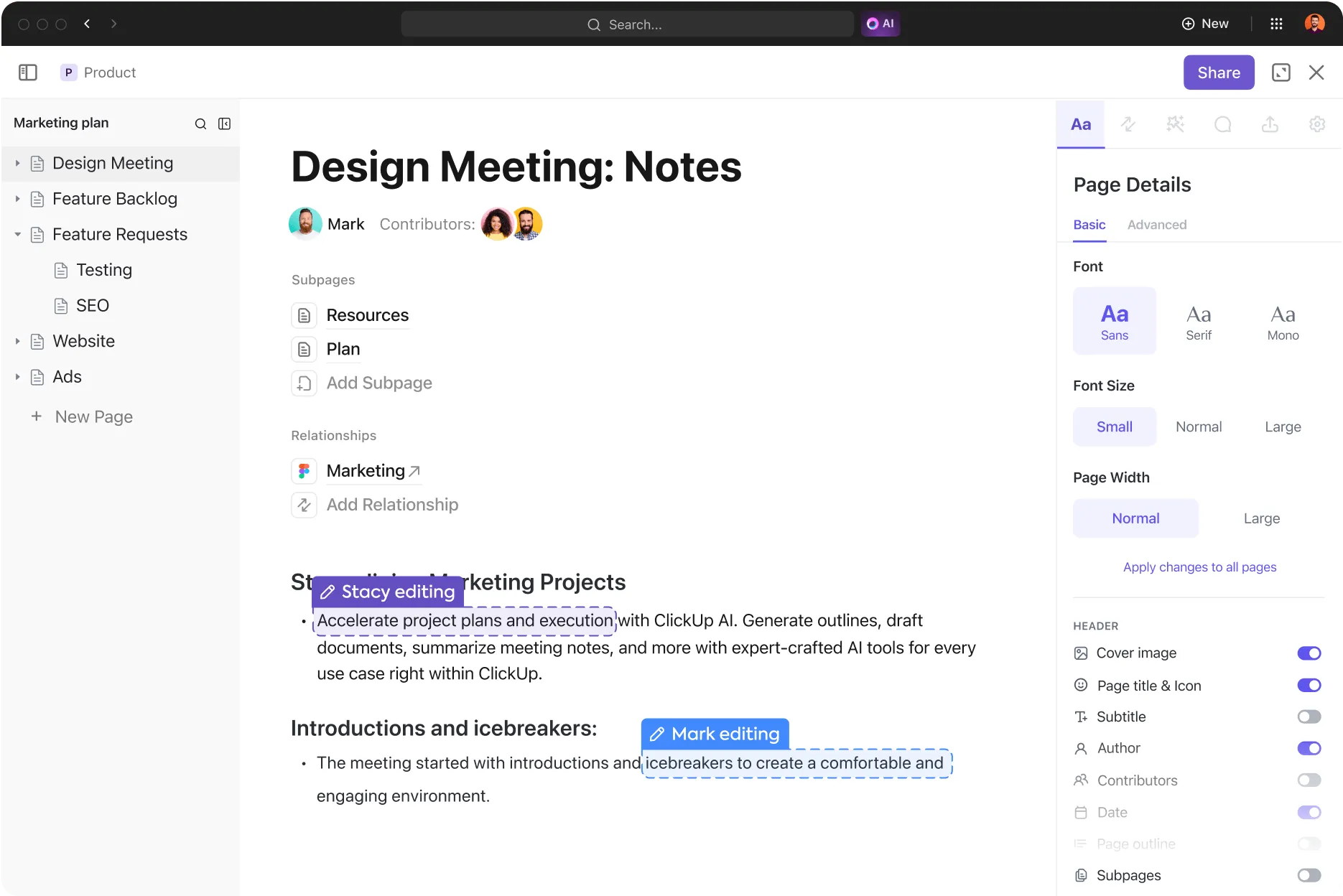
ด้วยClickUp Docs ที่มีความยืดหยุ่น คุณสามารถสร้างวิกิที่สวยงาม ฐานความรู้ รายการตรวจสอบ และบันทึกต่างๆ ได้ตามต้องการ ด้วยการออกแบบและจัดรูปแบบที่ใช้งานง่าย รวมถึงแบนเนอร์ ตาราง การแก้ไขข้อความแบบสมบูรณ์ และอื่นๆ อีกมากมาย
สร้างลำดับชั้นทางสายตาด้วยหน้าเว็บที่ซ้อนกัน, เพิ่มลิงก์กลับเพื่อสร้างเครือข่ายของความคิดที่เชื่อมโยงกัน, และแม้กระทั่งเปลี่ยนข้อความของคุณให้กลายเป็นงานที่สามารถทำได้จริง. คุณสามารถคาดหวังได้เสมอว่าจะทำสิ่งต่าง ๆ ได้มากขึ้นใน ClickUp Doc.
ทำงานร่วมกันในบันทึก
ClickUp Docs ช่วยให้คุณแก้ไขเอกสารร่วมกับทีมของคุณได้ คุณสามารถมอบหมายรายการที่ต้องดำเนินการให้กับสมาชิกในทีมหรือแท็กพวกเขาด้วยความคิดเห็นบนข้อความในเอกสารได้ นอกจากนี้ คุณยังสามารถแปลงข้อความในเอกสารให้เป็นงานและมอบหมายส่วนนั้นให้กับสมาชิกในทีมได้อีกด้วย
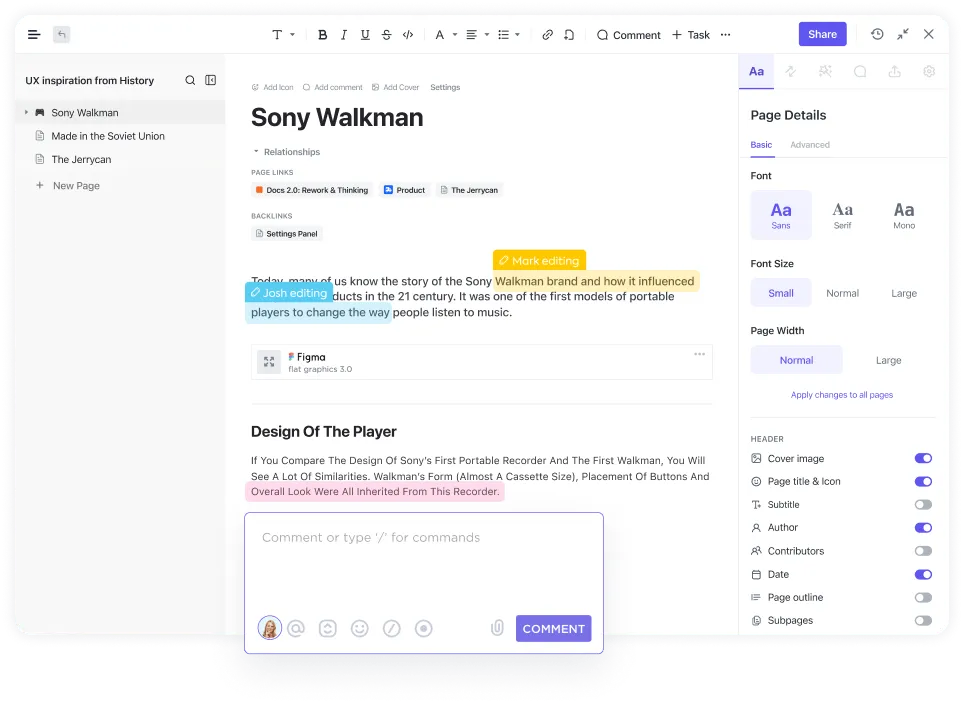
คุณสามารถแชร์เอกสารของคุณผ่าน URL ได้อย่างสะดวก และควบคุมได้อย่างง่ายดายว่าใครสามารถแก้ไขได้โดยการจัดการสิทธิ์สำหรับทีม, แขก, หรือการเข้าถึงสาธารณะ
สร้างศูนย์ความรู้หรือวิกิส่วนตัว
ไม่ว่าเอกสารของคุณจะสะอาดหรือซับซ้อนเพียงใด ClickUp Docs ก็สามารถทำให้เป็นจริงได้
ClickUp จะสร้างลิงก์ย้อนกลับโดยอัตโนมัติทุกครั้งที่คุณกล่าวถึงเนื้อหาที่เกี่ยวข้อง คุณสามารถดูความสัมพันธ์และเนื้อหาที่เกี่ยวข้องทั้งหมดของหน้าปัจจุบันได้จากส่วนความสัมพันธ์และลิงก์ย้อนกลับในแถบด้านข้าง
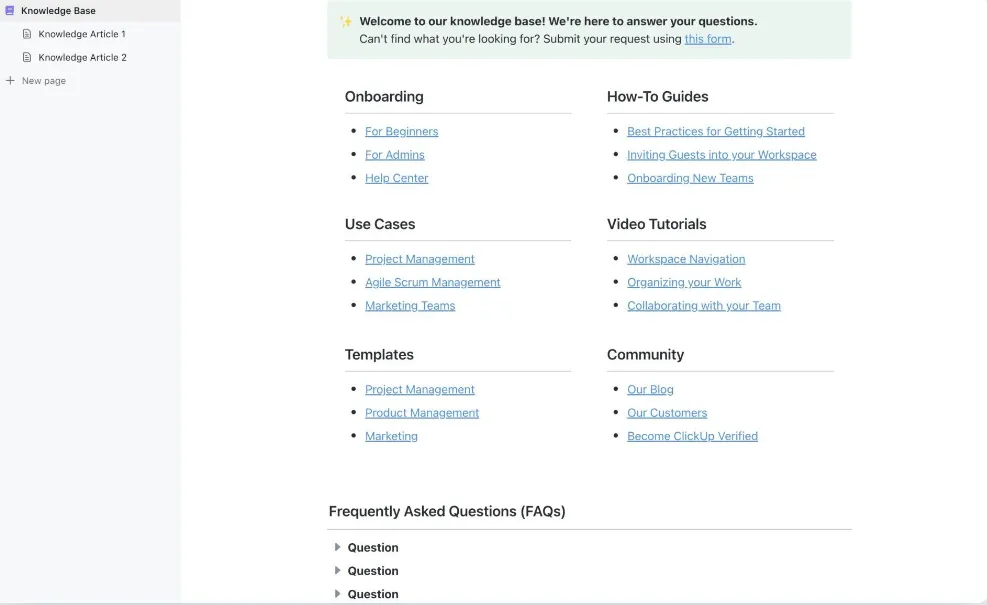
เมื่อคุณสร้างบันทึกของคุณเสร็จแล้ว คุณจะมีโครงสร้างของความคิดที่จัดระเบียบและเชื่อมโยงกัน ซึ่งบันทึกทั้งหมดของคุณจะเกี่ยวข้องกับหัวข้อเฉพาะ เริ่มต้นด้วยเทมเพลตฐานความรู้ของ ClickUp!
ทำให้กระบวนการทำงานการจัดการโครงการของคุณง่ายขึ้นด้วย ClickUp Docs
ส่วนที่ดีที่สุดของ ClickUp Docs คืออะไร? มันใช้งานง่ายมาก แม้ว่าจะมีรายการคุณสมบัติที่มีประสิทธิภาพสูงและสามารถทำงานร่วมกันได้เพิ่มขึ้นอย่างต่อเนื่อง ClickUp ก็ถูกออกแบบมาเพื่อช่วยให้คุณควบคุมทุกงานได้ และขยายตามการเติบโตของคุณ—แม้กระทั่งจากภายในเอกสารเดียว
เชื่อมโยงเอกสารของคุณกับงานเพื่อให้ง่ายต่อการมอบหมายงานและจัดการงาน หรือเพิ่มวิดเจ็ตเพื่อปรับปรุงกระบวนการทำงานของคุณ ทั้งหมดนี้สามารถทำได้จากภายในตัวแก้ไขเอกสารของคุณ
ยกระดับงานเขียนของคุณด้วย ClickUp Brain
ClickUp Brainคือเครื่องมือสร้างเนื้อหาและผู้ช่วย AI ที่จะช่วยให้คุณทำงานได้เร็วขึ้น ClickUp Brain จะช่วยผู้ใช้เอาชนะอาการเขียนไม่ออกปรับปรุงการระดมความคิด และทำให้กระบวนการสร้างเนื้อหาของคุณมีประสิทธิภาพมากขึ้น
สิ่งที่น่าหลงใหลเพิ่มเติมในเอกสาร ClickUp
- รายละเอียดหน้าแบบกำหนดเอง: ติดตามจำนวนคำและเวลาในการอ่านของเอกสารของคุณขณะที่คุณสร้างบันทึกย่อของคุณ สามารถปรับแต่งรายละเอียดหน้าเพื่อรวมหรือยกเว้นคุณสมบัติต่างๆ เช่น ชื่อผู้เขียน วันที่สร้าง สารบัญแบบติดหนึบ รูปภาพปก และอื่นๆ อีกมากมาย
- โหมดโฟกัส: เลือกกำจัดสิ่งรบกวนเพื่อให้ได้ประสบการณ์การเขียนที่เรียบง่ายยิ่งขึ้น
- แม่แบบเอกสาร: เลือกจากคลังแม่แบบที่สร้างไว้ล่วงหน้าของ ClickUpหรือสร้างแม่แบบของคุณเองตั้งแต่ต้น
- โหมดออฟไลน์: จดบันทึกได้ทุกที่ทุกเวลาในโหมดออฟไลน์ และเข้าถึงการเปลี่ยนแปลงทั้งหมดของคุณอีกครั้งใน ClickUp โดยอัตโนมัติเมื่อคุณเชื่อมต่ออินเทอร์เน็ตอีกครั้ง
- ส่วนขยาย Chrome: เข้าถึงClickUp Notepadของคุณจากเว็บเบราว์เซอร์ใดก็ได้ และยังสามารถแปลงเป็นงานในพื้นที่ทำงานของคุณจากแท็บอื่นได้อีกด้วย
- เอกสารเก็บถาวร: จัดระเบียบเอกสารของคุณโดยการเก็บเอกสารที่คุณไม่ค่อยใช้ไว้ในคลังเก็บถาวร จากนั้นค้นหาเอกสารเหล่านั้นได้อีกครั้งในเวลาเพียงไม่กี่วินาทีด้วยการใช้แท็ก
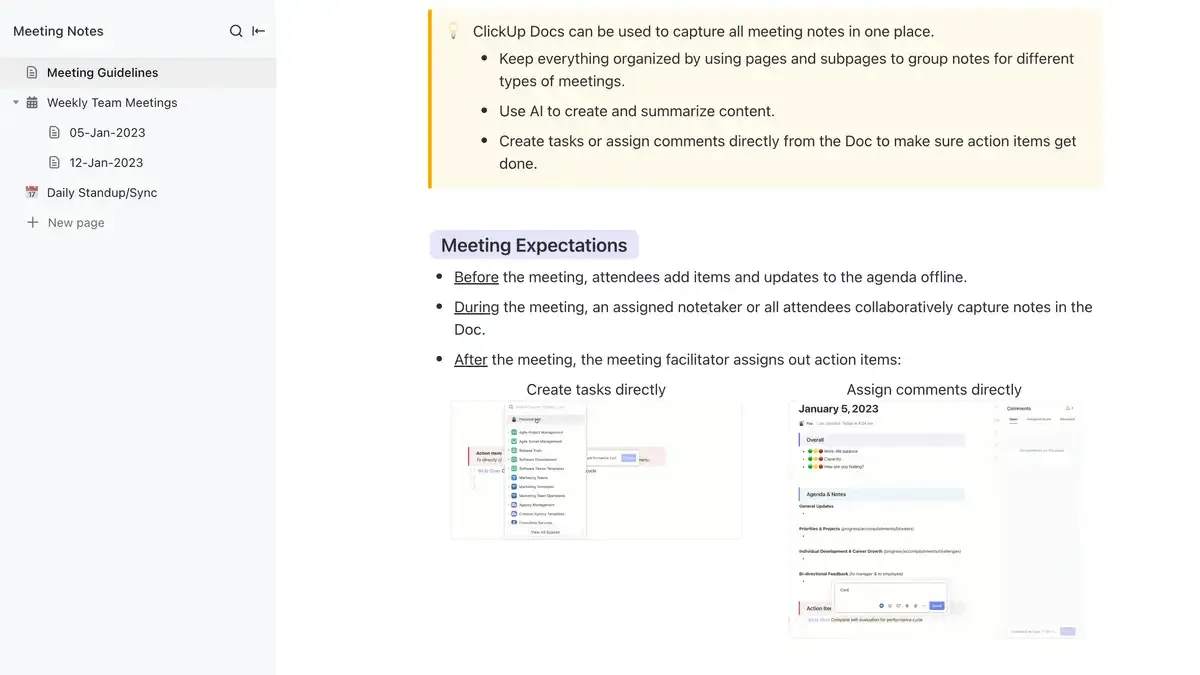
- เทมเพลตเอกสาร: เลือกจากคลังเทมเพลตที่สร้างไว้ล่วงหน้าของ ClickUp หรือสร้างเทมเพลตของคุณเองตั้งแต่เริ่มต้น เริ่มต้นด้วยเทมเพลตบันทึกการประชุมของ ClickUp!
และเราได้บอกหรือยังว่าคุณจะได้รับคุณสมบัติทั้งหมดนี้ฟรีตลอดไป?! 💸
ราคาของ ClickUp
- ฟรีตลอดไป: เครื่องมือจดบันทึกอันทรงพลังทั้งหมดของ ClickUp, ClickUp Docs, งานและสมาชิกไม่จำกัด, พื้นที่เก็บข้อมูล 100MB และอื่นๆ อีกมากมาย
- ไม่จำกัด ($7 ต่อสมาชิก ต่อเดือน): พื้นที่จัดเก็บไม่จำกัด, การเชื่อมต่อไม่จำกัด, และแดชบอร์ดไม่จำกัด
- ธุรกิจ ($12 ต่อสมาชิก ต่อเดือน): ทีมไม่จำกัด, ส่งออกแบบกำหนดเอง, และการแชร์สาธารณะขั้นสูง
- องค์กร (ติดต่อฝ่ายขายเพื่อขอราคา): API สำหรับองค์กร, การแนะนำการใช้งานแบบมีผู้ดูแล, และผู้จัดการความสำเร็จเฉพาะทาง
- ClickUp Brain พร้อมใช้งานบนทุกแผนการชำระเงินในราคา $7 ต่อสมาชิกต่อ Workspace ต่อเดือน
บทความที่เกี่ยวข้อง:
ClickUp: ทางออกสำหรับข้อถกเถียงระหว่าง Notion กับ Obsidian
ด้วย ClickUp คุณไม่เพียงแค่ได้รับแอปจดบันทึกที่สะดวก—คุณยังได้รับศูนย์กลางที่เชื่อถือได้และรวมศูนย์สำหรับงานทั้งหมดของคุณ
สมัครใช้แผนฟรีตลอดชีพของ ClickUpเพื่อเพลิดเพลินกับคุณสมบัติการจดบันทึกอันทรงพลังทั้งหมด