

Notion vs. OneNote: ใครคือราชาแห่งแอปจดบันทึก?
การเลือกสิ่งที่ดีที่สุดระหว่างสองสิ่งนี้อาจเป็นการตัดสินใจที่ยาก
OneNote เป็นผลิตภัณฑ์จากบริษัทที่มีชื่อเสียงระดับโลกอย่าง Microsoft และมีใช้งานมาหลายปีแล้ว ในทางกลับกัน Notion เป็นซอฟต์แวร์ประมวลผลคำที่ได้รับความนิยมอย่างแพร่หลาย
การเข้าใจถึงความแตกต่าง ข้อดี และข้อเสียของพวกเขา จะช่วยให้คุณจำกัดตัวเลือกให้แคบลงสู่ตัวเลือกที่ดีที่สุด
บทความนี้จะพาคุณไปเปรียบเทียบ Notion กับ OneNote อย่างละเอียดเพื่อช่วยให้คุณตัดสินใจได้อย่างมีข้อมูล นอกจากนี้คุณยังจะได้ค้นพบทางเลือกที่ดีกว่าสำหรับ OneNote และNotionที่คุณต้องลอง!
พร้อมสำหรับการเผชิญหน้าแล้วหรือยัง? มาเริ่มกันเลย!

ตารางเปรียบเทียบ OneNote กับ Notion
นี่คือการเปรียบเทียบแบบเคียงข้างกันของคู่แข่งทั้งสอง:
| โนชั่น | วันโน้ต | |
|---|---|---|
| แพลตฟอร์ม | iOS, Android, Windows และ macOS | iOS, Android, Windows และ macOS |
| กรณีการใช้งาน | เครื่องมือการทำงานร่วมกันที่ช่วยให้คุณจดบันทึก วางแผน และจัดระเบียบความคิดของคุณ | เครื่องมือจดบันทึกแบบร่วมมือที่ช่วยให้คุณสามารถคำนวณทางคณิตศาสตร์, จดบันทึก, จัดระเบียบความคิด, และสร้างสรรค์ไอเดีย |
| การกำหนดราคา | แผนฟรีพร้อมการแชร์ไฟล์จำกัดและแผนพรีเมียมสามแผน | ดาวน์โหลดฟรีพร้อมแผนพรีเมียมที่มีให้สำหรับการสมัครสมาชิก Microsoft 365 |
| การซิงค์ | ทุกอุปกรณ์ | ทุกอุปกรณ์ |
| เทมเพลต | เทมเพลตการจดบันทึกสำหรับหมวดหมู่เช่น การเพิ่มประสิทธิภาพส่วนตัว, สื่อ, และการทำงาน | สมาชิกมีเทมเพลต OneNoteในตัว เช่น รายการสิ่งที่ต้องทำ และพื้นหลังหน้าตกแต่ง |
| การผสานรวม | ผสานการทำงานกับแอปสำนักงานหลายร้อยแอป เช่น Gmail, Google Calendar, Asana และ Trello | ผสานการทำงานกับบริการคลาวด์ยอดนิยม เช่น Evernote, Salesforce, DropBox และ CloudHQ |
Notion vs. Microsoft OneNote
แม้ว่า Notion และ OneNote จะมีคุณสมบัติที่เหมือนกันบางประการ แต่ทั้งสองเครื่องมือก็มีความแตกต่างกันในรายละเอียดเฉพาะ ดังนั้น มาเจาะลึกและค้นหาสิ่งที่ทำให้ทั้งสองแตกต่างกัน
1. ประสบการณ์ของผู้ใช้
คุณต้องการเครื่องมือที่มีอินเทอร์เฟซเรียบง่ายเพื่อสร้าง จัดระเบียบ และแบ่งปันบันทึกของคุณได้อย่างง่ายดาย อินเทอร์เฟซที่รกจะทำให้คุณค้นหาและใช้งานฟีเจอร์ที่ต้องการได้ยาก
โดยสรุป เครื่องมือที่เหมาะสมควรช่วยให้กลยุทธ์การจดบันทึกของคุณมีประสิทธิภาพมากขึ้นแทนที่จะทำให้ซับซ้อนขึ้น นี่คือสิ่งที่คุณสามารถคาดหวังได้จากทั้งสองเครื่องมือ
ประสบการณ์ผู้ใช้ Notion
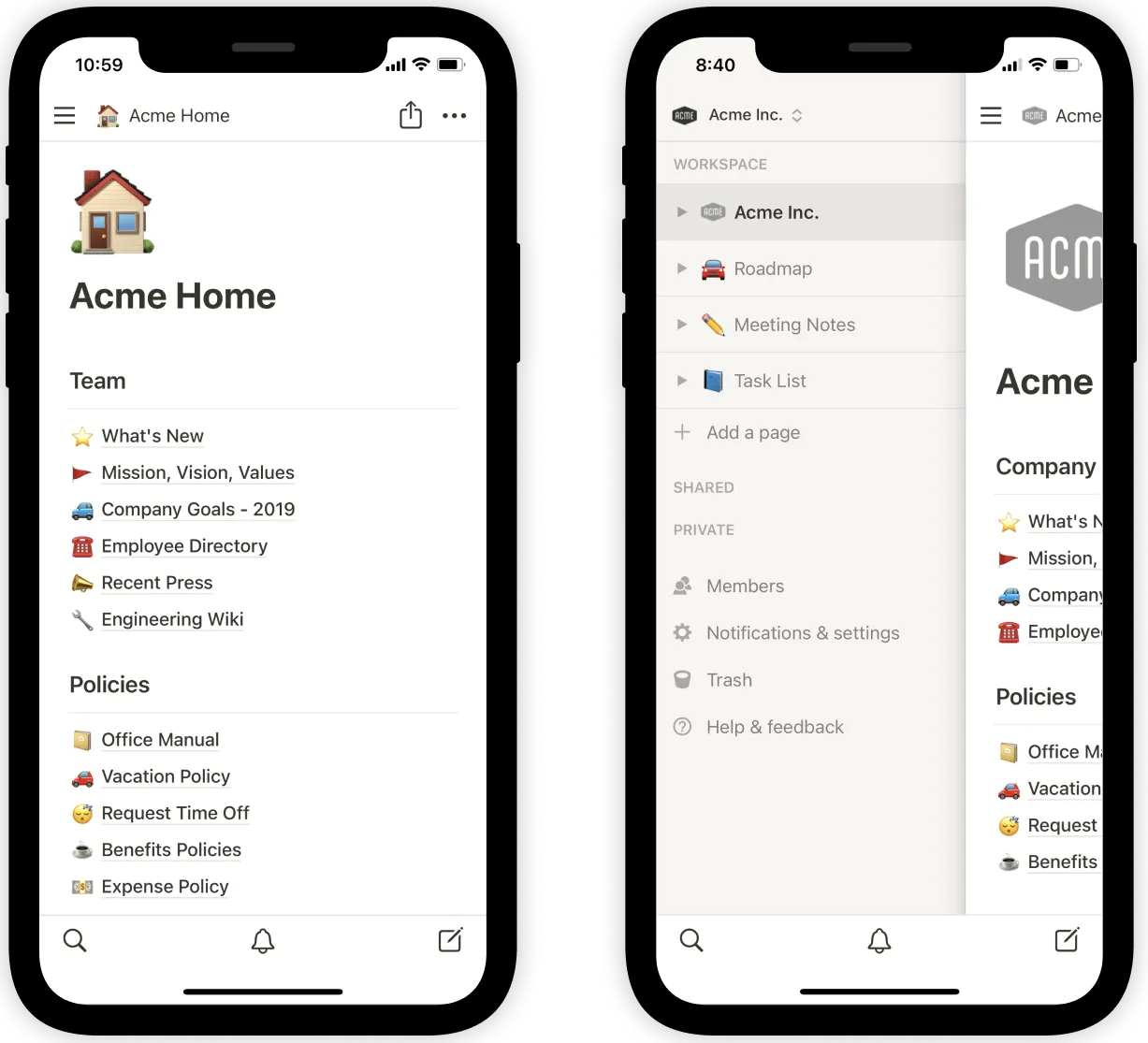
Notion ช่วยให้คุณสร้างหน้าต่าง ๆ ที่ประกอบด้วย "บล็อก" ซึ่งทำหน้าที่เป็นส่วนต่าง ๆ ต่างจาก OneNote ตรงที่ Notion มีแถบด้านข้างที่ช่วยให้ค้นหาบล็อกเฉพาะภายในหน้าได้ง่ายขึ้น
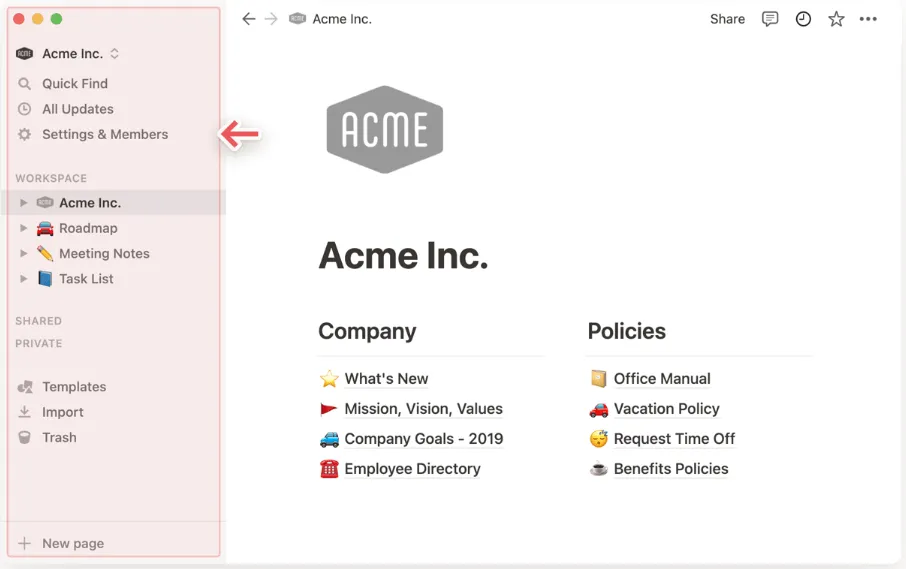
แถบด้านข้างที่สะดวกนี้มีคุณสมบัติการค้นหาเพื่อกระโดดระหว่างบันทึกโดยไม่ต้องคลิกหลายครั้งหรือต้องกลับไปกลับมาแอปบันทึกหลายแอปทำงานในลักษณะคล้ายกัน
อย่างไรก็ตาม Notion มีปัญหาใหญ่หนึ่งอย่างที่ส่งผลกระทบต่อประสบการณ์ของผู้ใช้—นั่นคือการปรับแต่งได้มากมาย
ความสามารถในการปรับแต่งช่วยให้คุณสามารถปรับเอกสารของโครงการให้เหมาะสมที่สุด แต่ความเปิดกว้างนี้ก็เป็นปัญหาเพราะทำให้เส้นทางการเรียนรู้ของผู้ใช้ใหม่มีความชันมากขึ้น
ประสบการณ์การใช้งานของผู้ใช้ OneNote
OneNote มีรูปแบบที่เรียบร้อยซึ่งทำให้สามารถเข้าถึงองค์ประกอบและบันทึกได้อย่างง่ายดาย เครื่องมือจดบันทึกนี้ช่วยให้คุณสร้างบันทึกเป็นรายบุคคลหรือรวบรวมเป็นสมุดบันทึกได้
คุณสามารถจดบันทึกต่าง ๆ บนหน้าต่าง ๆ ได้ และรวบรวมไว้ในสมุดเล่มเดียว. นี่คือวิธีจดบันทึกแบบ 'โบราณ' ที่ได้รับการปรับปรุงให้เหมาะกับโลกดิจิทัล.
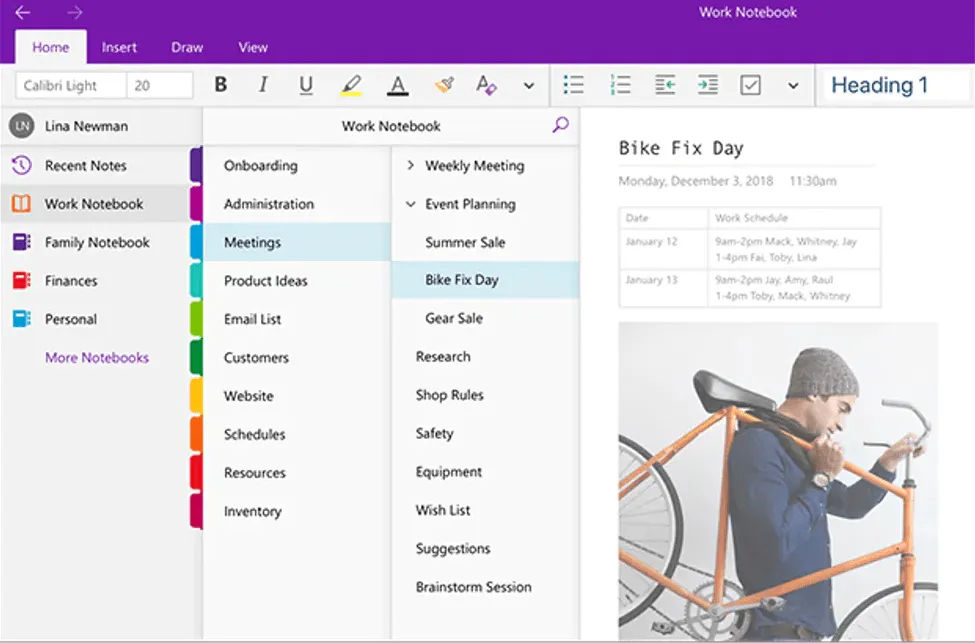
อย่างไรก็ตาม OneNote สำหรับอุปกรณ์เคลื่อนที่ขาดแถบด้านข้างที่สามารถเข้าถึงได้ง่ายเมื่อต้องการค้นหาส่วนเฉพาะในสมุดบันทึกใดสมุดบันทึกหนึ่ง
ลองดูทางเลือกของ OneNoteสำหรับแอปอื่นที่มีฟีเจอร์แถบด้านข้าง!
2. การจดบันทึก
ทั้งสองเครื่องมือช่วยให้คุณจดบันทึกได้หลากหลายวิธี แต่คุณต้องการเครื่องมือที่ช่วยให้คุณทำได้ง่ายที่สุด รวดเร็วที่สุด และสะดวกที่สุด
นี่คือวิธีการเปรียบเทียบ Notion และ OneNote ในแง่ของการจดบันทึก
คุณสมบัติการจดบันทึกของ Notion
สิ่งที่ทำให้ Notion แตกต่างคือมันช่วยให้คุณสามารถสร้างหน้าต่าง ๆ ที่ประกอบด้วยบล็อกได้ บล็อกเหล่านี้รวมถึงเสียง, ข้อความ, โค้ด, ตาราง, วิดีโอ, สมการทางคณิตศาสตร์, อีโมจิ, แกลเลอรี, และรายการ
ต่างจาก OneNote, Notion อนุญาตให้คุณเพิ่มหน้าย่อยได้มากที่สุดเท่าที่เป็นไปได้ภายในหน้าเดียว. ผลที่ตามมาคือ คุณสามารถค้นหาหน้าและลำดับชั้นของเนื้อหาได้อย่างง่ายดาย.
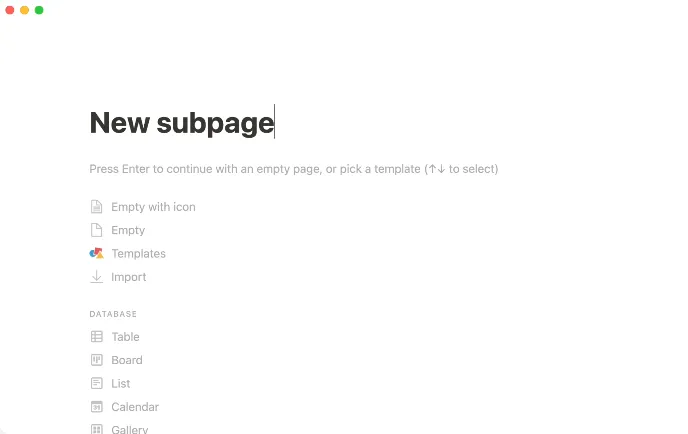
คุณสมบัติการจดบันทึกที่ดีที่สุดของ Notion คือมันทำงานเหมือนเครื่องมือการเขียน(เช่น Google Docs และ Microsoft Word)
นั่นหมายความว่าคุณสามารถจัดรูปแบบเนื้อหาของคุณด้วยหัวข้อ ทำให้บันทึกของคุณสแกนและอ่านได้ง่ายขึ้น คุณยังสามารถใช้รายการแบบหัวข้อย่อยและรายการที่มีหมายเลขได้อีกด้วย อย่างไรก็ตาม เครื่องมือนี้รองรับเพียงสามแบบอักษรเท่านั้น
แม้ว่า Notion จะไม่รองรับฟอนต์มากเท่ากับ OneNote แต่ก็มีไอคอนมากมายและรองรับสีข้อความที่หลากหลายเพื่อให้คุณสามารถปรับแต่งและจัดสไตล์บันทึกของคุณได้ ฟีเจอร์เหล่านี้ไม่มีใน OneNote สำหรับอุปกรณ์มือถือ
หากคุณกำลังมองหาการปรับแต่งที่ทรงพลังสำหรับบันทึกของคุณ ลองใช้ ClickUp Docs ฟรี! นี่คือสิ่งที่ดีที่สุดของทั้งสองโลก: การปรับแต่งที่ทรงพลังและประสบการณ์การเขียนที่เรียบง่าย!
คุณสมบัติการบันทึกโน้ตของ OneNote
OneNote ช่วยให้คุณจดบันทึกในรูปแบบต่างๆ เช่น ข้อความ รูปภาพ และเสียง ใน OneNote สำหรับ Windows คุณสามารถเขียนบันทึกด้วยลายมือ วาดภาพ หรือสร้างภาพร่างโดยใช้เมาส์ภายในแอปพลิเคชันจดบันทึกได้ นอกจากนี้ คุณยังสามารถแปลงบันทึกที่เขียนด้วยลายมือเป็นข้อความได้อีกด้วย ฟีเจอร์นี้มีประโยชน์มาก โดยเฉพาะอย่างยิ่งหากคุณเป็นคนที่มีความคิดสร้างสรรค์
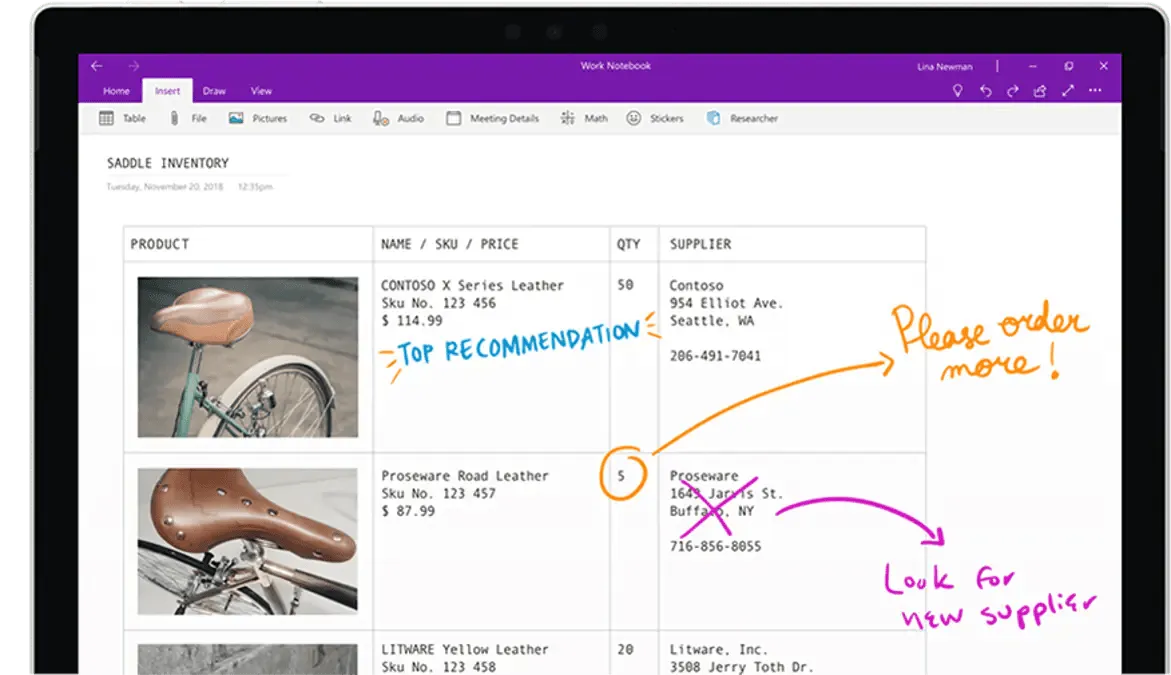
หลังจากจดบันทึกแล้ว คุณสามารถจัดเก็บเป็นหน้าแยกหรือสมุดบันทึกได้ เพื่อให้สามารถค้นหาบันทึกของคุณได้บนทุกอุปกรณ์ นอกจากนี้ยังมีส่วนขยายเบราว์เซอร์ของ OneNote ให้ใช้งานเพื่อตัดหน้าเว็บได้อย่างง่ายดาย
อะไรอีก? OneNote สามารถสร้างรายการแบบมีหัวข้อย่อยและหมายเลขลำดับได้ และสามารถจัดลำดับความสำคัญของบันทึกตามความสำคัญโดยใช้แท็กเช่น "สำคัญ" และ "ต้องทำ" ซึ่งช่วยให้การเข้าถึงบันทึกที่สำคัญที่สุดง่ายขึ้น
แม้ว่าเครื่องมือจดบันทึกนี้จะรองรับฟอนต์หลากหลาย แต่ก็มีข้อจำกัดในการสร้างหน้าภายในหน้า ซึ่งหมายความว่า คุณไม่สามารถเพิ่มหน้าย่อยหลายหน้าภายในหน้าเดียวขณะสร้างบันทึกได้ ซึ่งหากทำได้จะช่วยให้การสร้างลำดับชั้นของเนื้อหาที่ติดตามได้ง่ายขึ้น
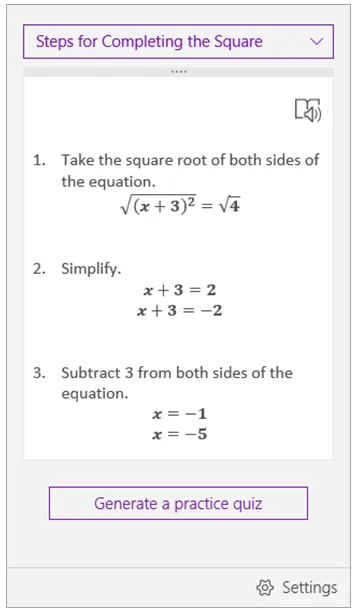
แต่มันยังมีคุณสมบัติที่น่าสนใจอยู่—เครื่องคิดเลขในตัว คุณสามารถป้อนการคำนวณง่ายๆ และเครื่องมือจะให้คำตอบที่ถูกต้องโดยอัตโนมัติ นักเรียนหรือธุรกิจจะได้รับประโยชน์จากคุณสมบัติภายในนี้เพื่อรักษาสมาธิให้แน่วแน่
3. ความเป็นส่วนตัวและความปลอดภัย
เช่นเดียวกับเครื่องมือดิจิทัลทุกชนิด คุณต้องการให้แน่ใจว่าคุณใช้เครื่องมือบันทึกข้อมูลที่ปลอดภัยซึ่งปกป้องข้อมูลของคุณจากการรั่วไหลของข้อมูล
นี่เป็นความจริงโดยเฉพาะอย่างยิ่งหากคุณต้องการใช้มันเพื่อวัตถุประสงค์ทางธุรกิจ เช่น การสร้างกระบวนการทำงานของโครงการหน้าวิกิสำหรับลูกค้า ศูนย์ทรัพยากรของทีม เป็นต้น
นี่คือลักษณะของความเป็นส่วนตัวและความปลอดภัยในแต่ละเครื่องมือ
คุณสมบัติด้านความปลอดภัยของ Notion
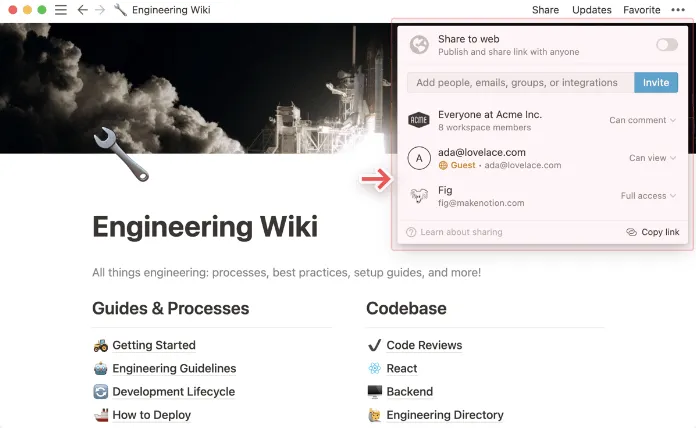
ต่างจาก OneNote คุณไม่สามารถตั้งรหัสผ่านเพื่อปกป้องไฟล์ใน Notion ได้ อย่างไรก็ตาม คุณมีอำนาจในการควบคุมว่าใครสามารถเข้าถึงไฟล์ใดบ้างในแอป
คุณสามารถตั้งค่าสิทธิ์ที่แยกเนื้อหาส่วนตัวออกจากบันทึกสาธารณะได้
ดังนั้นคุณยังสามารถแชร์สิ่งที่คุณต้องการให้ผู้อื่นเห็นได้โดยไม่ต้องกังวลว่าผู้คนจะเข้าถึงข้อมูลส่วนตัวของคุณ
คุณสมบัติความปลอดภัยของ OneNote
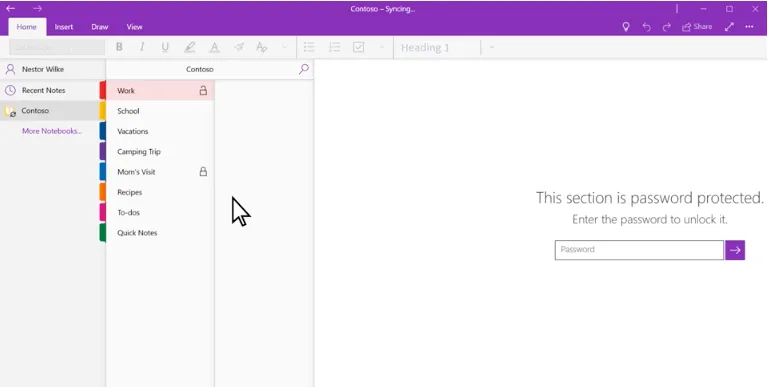
ไมโครซอฟท์ออกแบบ OneNote เพื่อปกป้องบันทึกของคุณจากสายตาที่ไม่พึงประสงค์ ไม่ว่าคุณจะใช้แอปนี้สำหรับบันทึกการประชุม บันทึกการเรียนในโรงเรียน ข้อมูลส่วนตัว หรือไดอารี่ส่วนตัว คุณสามารถตั้งรหัสผ่านเพื่อปกป้องส่วนบันทึกเฉพาะเพื่อควบคุมการเข้าถึงได้
นี่เป็นสิ่งสำคัญอย่างยิ่งหากคุณแบ่งปันข้อมูลในแอปกับผู้อื่น คุณไม่ต้องกังวลเกี่ยวกับบุคคลที่ไม่ได้รับอนุญาตเข้าถึงข้อมูลส่วนตัวของคุณในพื้นที่ทำงานร่วมของ OneNote
อย่างไรก็ตาม คุณไม่สามารถลืมรหัสผ่านที่เข้ารหัสบันทึกของคุณได้ แม้แต่ฝ่ายสนับสนุนของ Microsoft ก็ไม่สามารถช่วยคุณกู้คืนรหัสผ่านได้หากคุณลืมมัน
คุณลักษณะการป้องกันด้วยรหัสผ่านนี้ไม่สามารถใช้กับไฟล์เสียงและวิดีโอใน OneNote ได้ คุณลักษณะนี้ยังมีให้ใช้เฉพาะใน OneNote บนเดสก์ท็อปเท่านั้น
4. การผสานระบบ
เครื่องมือบันทึกการประชุมแบบร่วมมือกันนั้นคุ้มค่าอย่างแท้จริงหากสามารถผสานการทำงานกับเครื่องมือเพิ่มประสิทธิภาพอื่น ๆ ได้ ความสามารถในการผสานการทำงานนี้ช่วยให้เครื่องมือเหล่านี้ผสานเข้ากับกระบวนการทำงานที่มีอยู่ได้อย่างลงตัว ทำให้คุณสามารถทำทุกอย่างได้จากแพลตฟอร์มเดียว
การผสานรวม Notion
แม้ว่า Notion จะสามารถเชื่อมต่อกับแอปที่จำเป็นมากกว่า 200 แอป แต่กลับเสียคะแนนไปมากในด้านการไม่รองรับการเชื่อมต่อกับ Google Calendar แม้ว่าคุณจะสามารถฝังปฏิทินแบบ "ดูเท่านั้น" ได้ แต่มักจะยุ่งยากเกินกว่าที่ผู้ใช้ส่วนใหญ่จะได้รับประโยชน์ น่าเสียดายที่คุณต้องเปิดแอป Google Calendar ทุกครั้งที่ต้องการแก้ไขหรือเพิ่มกิจกรรมใหม่
หากคุณเป็นเหมือนคนส่วนใหญ่ การมีปฏิทินและบันทึกที่สามารถเข้าถึงได้จากที่เดียวเป็นสิ่งจำเป็นสำหรับงานประจำวัน ลองดูการผสานรวม Google Calendar และ ClickUpเพื่อจัดระเบียบโครงการใหญ่บนปฏิทินและเริ่มจัดการงานของคุณให้เสร็จสิ้นพร้อมเวลาเหลือเฟือ!
โบนัส:Notion Vs. Coda!
การผสานการทำงานกับ OneNote
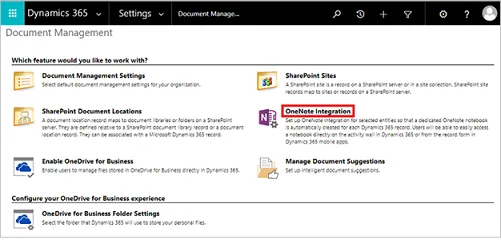
OneNote เป็นเครื่องมือการผสานรวมที่ทรงพลังและมีแอปที่จำเป็นมากกว่า เช่น Google Calendar ที่จริงแล้ว OneNote สามารถผสานรวมกับแอปมากกว่า 850 แอปและแอปที่เป็นมิตรกับสื่อมากมายเช่นกัน
5. การสนับสนุนลูกค้า
คุณสมบัติและค่าใช้จ่ายของแอปจดบันทึกเป็นสิ่งสำคัญ แต่การสนับสนุนลูกค้าเป็นสิ่งสำคัญที่สุด โดยเฉพาะอย่างยิ่งหากคุณใช้เพื่อวัตถุประสงค์ทางธุรกิจ คุณไม่ต้องการติดขัดอยู่กับการพยายามทำความเข้าใจวิธีการทำงานของซอฟต์แวร์หรือเมื่อประสบปัญหา
ทั้ง OneNote และ Notion ให้บริการสนับสนุนลูกค้าดังต่อไปนี้สำหรับแผนพรีเมียมเฉพาะ:
- การสนับสนุนทางโทรศัพท์
- บริการช่วยเหลือสดตลอด 24 ชั่วโมงทุกวัน
- แชท
- อีเมล/ศูนย์ช่วยเหลือ
- คำถามที่พบบ่อย/ฟอรัม
โบนัส:Notion Vs. Obsidian!
แม้ว่าทั้งสองจะมีคุณสมบัติการสนับสนุนลูกค้าเหมือนกัน นี่คือสิ่งที่ผู้ใช้ได้กล่าวถึงพวกเขา:
คำรับรองจากลูกค้าฝ่ายสนับสนุนของ Notion
รีวิวเชิงบวก
"แอปยอดเยี่ยมพร้อมบริการลูกค้าดีเยี่ยม. ขอบคุณคริสและเฟลี พวกเขาเป็นมิตรและช่วยเหลือดีมาก คำถามของฉันได้รับการแก้ไขทันทีผ่านวิธีการแก้ปัญหาชั่วคราวเพราะสิ่งที่ฉันต้องการทำไม่สามารถทำได้ด้วยคุณสมบัติปัจจุบันของแอป…. "—Trustpilot
รีวิวเชิงลบ
"บริการลูกค้าที่น่าตกใจ ผ่านมาแล้วหนึ่งเดือนที่พวกเขากำลังจะติดต่อกลับมา" —Trustpilot
คำรับรองจากลูกค้าฝ่ายสนับสนุนของ OneNote
รีวิวเชิงบวก
"OneeNote เป็นผลิตภัณฑ์ของ Microsoft และด้วยเหตุนี้ พวกเขาจึงมีเครือข่ายการสนับสนุนลูกค้าที่ยอดเยี่ยม คำถามที่พบบ่อยของพวกเขาค่อนข้างมีประโยชน์ในการตอบคำถามทั่วไปที่คุณอาจมี รวมถึงส่วน 'ความช่วยเหลือ' ที่ติดตั้งมาในแถบเครื่องมือด้วย" —TrustRadius
รีวิวเชิงลบ
"OneNote มีการสนับสนุนที่ดีพอสมควร แต่ดูเหมือนว่าจะไม่มีข้อมูลมากนักเกี่ยวกับวิธีการบรรลุผลลัพธ์บางอย่าง...."—TrustRadius
โบนัส:OneNote ปะทะ Notability!
6. ความพร้อมใช้งานของแพลตฟอร์ม
แอปจดบันทึกที่ดีที่สุดต้องสามารถเข้าถึงบันทึกของคุณได้ทุกที่ทุกเวลา ใช่ไหม?
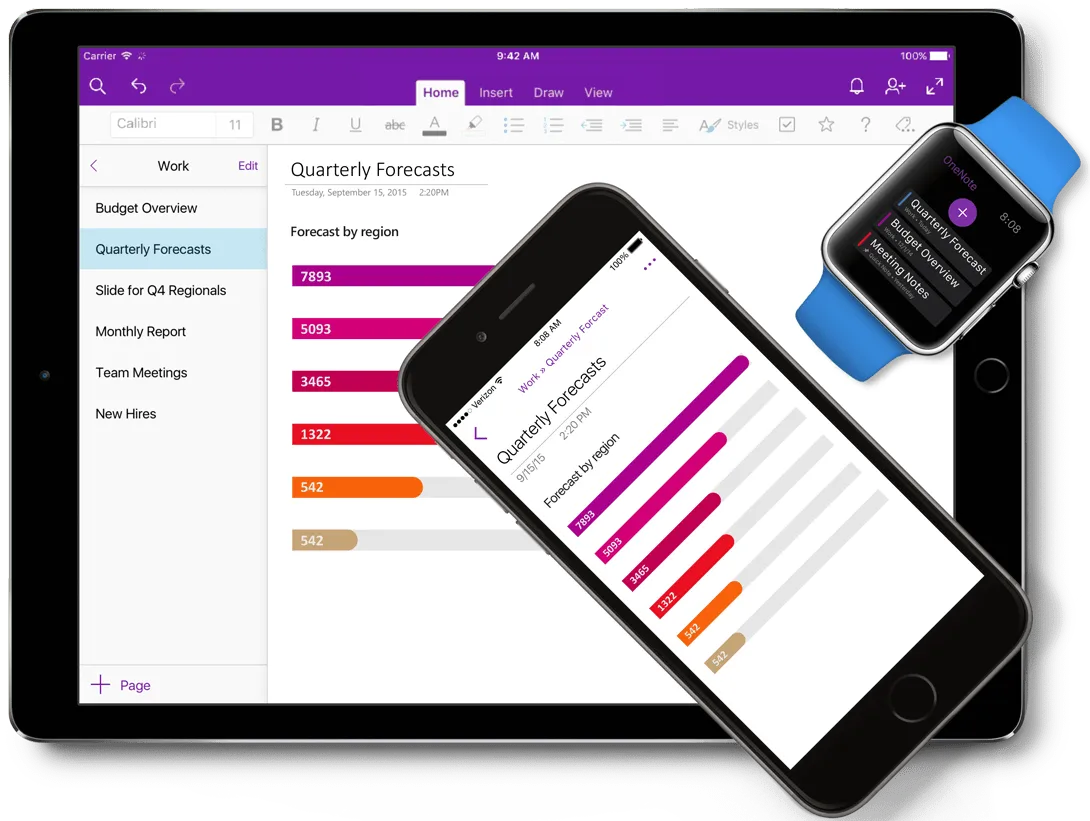
เพื่อให้สิ่งนั้นเกิดขึ้น แอปควรมีให้ใช้งานบนทุกอุปกรณ์ของคุณ โชคดีที่ Notion และ OneNote มีให้ใช้งานทั้งบนเดสก์ท็อปและอุปกรณ์มือถือ
ความพร้อมใช้งานของแพลตฟอร์ม Notion
แอปเดสก์ท็อปและมือถือของ Notion ไม่มีฟีเจอร์ขั้นสูงเพื่อรองรับจุดขายหลักอย่างหนึ่ง นั่นคือการจัดการงาน
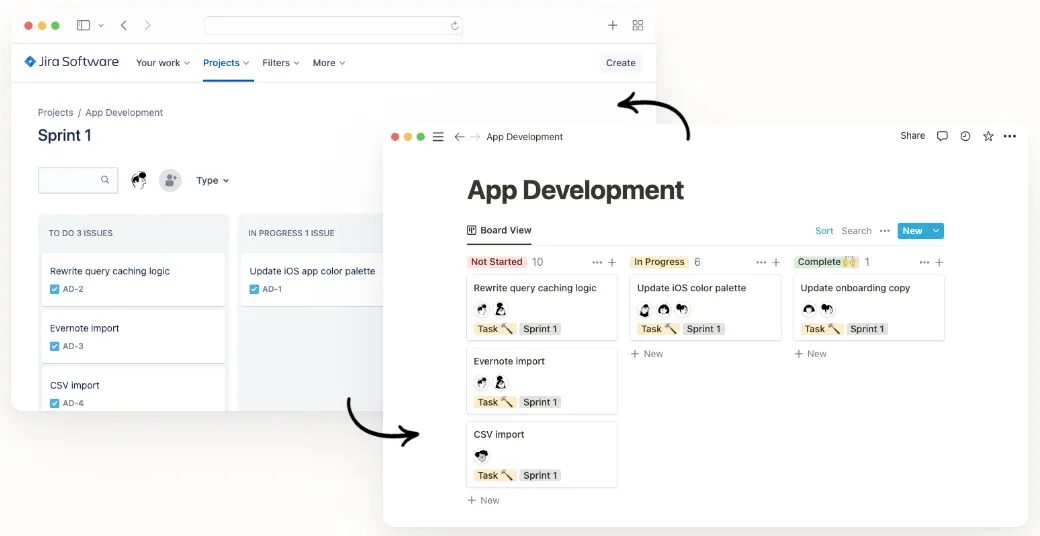
ฟังก์ชันการจัดการโครงการของ Notionยังไม่ก้าวหน้าเพียงพอที่จะช่วยให้การทำงานร่วมกันเป็นไปอย่างราบรื่น. มันขาดคุณสมบัติเช่นการติดตามเวลา, แผนภูมิแกนต์ในตัว, และOKRsที่คุณคาดหวังจากเครื่องมือการจัดการงาน.
ความพร้อมใช้งานของแพลตฟอร์ม OneNote
แม้ว่า OneNote จะมีให้ใช้งานบนทุกอุปกรณ์ แต่แอปบนระบบ Android ยังขาดคุณสมบัติที่มีประโยชน์ดังต่อไปนี้:
- การคำนวณทางคณิตศาสตร์
- เครื่องมือรูปร่างและดินสอ
- สัญลักษณ์
หากคุณสมบัติเหล่านี้มีความสำคัญสำหรับคุณ แอป OneNote บนระบบ Android อาจไม่ใช่แอปจดบันทึกที่คุณกำลังมองหา
7. การจัดเก็บและราคา
ในพื้นที่ทำงานสำหรับการจดบันทึกที่มีพื้นที่จำกัด การจัดเก็บเป็นสิ่งสำคัญ
ในกรณีของ OneNote และ Notion การจัดเก็บข้อมูลมีค่าใช้จ่าย ต่อไปนี้คือพื้นที่จัดเก็บข้อมูลที่คุณจะได้รับจากแต่ละแอปและจำนวนเงินที่คุณจะต้องจ่าย
การจัดเก็บและราคาของ Notion
Notion มีแผนฟรีและแผนพรีเมียมสามแบบ:
- แผนฟรี: แชร์ไฟล์กับผู้รับเชิญได้สูงสุดห้าคน โดยไฟล์ที่อัปโหลดแต่ละไฟล์มีขนาดสูงสุด 5MB
- ข้อดีส่วนตัว: $4 ต่อเดือนต่อผู้ใช้ พร้อมการแชร์และอัปโหลดไฟล์ไม่จำกัด
- ทีม: $8 ต่อเดือนต่อผู้ใช้ พร้อมการแชร์ไม่จำกัด, การอัปโหลดไฟล์, สมาชิกทีม, และการอนุญาตการแชร์
- องค์กร: ราคาที่กำหนดเองพร้อมทุกฟีเจอร์และการเข้าถึงการสนับสนุนเฉพาะทาง
การจัดเก็บและราคาของ OneNote
แอปจดบันทึกนี้ให้บริการฟีเจอร์ทั้งหมดฟรี
เหตุผลคืออะไร?
ข้อมูล OneNote ของคุณถูกเก็บไว้ในคลาวด์ (OneDrive) ผ่านบัญชี Microsoft ของคุณ อย่างไรก็ตาม พื้นที่เก็บข้อมูลฟรีมีขีดจำกัดที่ 5GB สำหรับพื้นที่เก็บข้อมูลเพิ่มเติม คุณต้องซื้อหนึ่งในแผน Microsoft 365 แบบพรีเมียม:
- ส่วนบุคคล: $6. 99 ต่อเดือนต่อผู้ใช้
- ครอบครัว: $9. 99 ต่อเดือนต่อผู้ใช้
- ธุรกิจพื้นฐาน: $6 ต่อเดือนต่อผู้ใช้
- มาตรฐานธุรกิจ: $12.50 ต่อเดือนต่อผู้ใช้
8. คุณสมบัติของปัญญาประดิษฐ์
Onenote AI
ไมโครซอฟท์ได้เปิดตัวฟีเจอร์ใหม่ที่ขับเคลื่อนด้วย AI ชื่อว่า Copilot ซึ่งจะช่วยผู้ใช้ร่างและจัดรูปแบบบันทึกได้อย่างมีประสิทธิภาพมากขึ้นใน OneNote ช่วยประหยัดเวลาและเพิ่มผลผลิต ฟีเจอร์นี้ใช้การประมวลผลภาษาธรรมชาติ (NLP) เพื่อระบุและแนะนำข้อมูลที่เกี่ยวข้องและตัวเลือกการจัดรูปแบบในขณะที่ผู้ใช้กำลังเขียน สามารถตรวจจับและตีความความหมายในข้อความ รวมถึงหัวข้อและประเด็นสำคัญ และให้คำแนะนำสำหรับหัวข้อย่อย การจัดรูปแบบ และการจัดระเบียบ
ฟีเจอร์ Copilot ขณะนี้สามารถใช้งานได้ในรูปแบบตัวอย่างใน OneNote สำหรับ Windows และคาดว่าจะเปิดตัวอย่างเป็นทางการในอีกไม่กี่เดือนข้างหน้า
โนชั่น เอไอ
Notion ได้แนะนำฟีเจอร์ใหม่หลายอย่างที่ใช้การเรียนรู้ของเครื่องเพื่อปรับปรุงการจดบันทึก ฟีเจอร์เหล่านี้รวมถึงการสร้างหัวข้อแบบมีสัญลักษณ์และรายการสิ่งที่ต้องทำโดยอัตโนมัติ เครื่องมือจัดระเบียบและแนะนำด้วย AI และตัวชี้วัดประสิทธิภาพการทำงานที่ปรับให้เหมาะกับแต่ละบุคคล
ผู้ใช้สามารถสร้างบันทึกได้รวดเร็วและมีประสิทธิภาพมากขึ้น ขณะเดียวกันก็สามารถปรับแต่งรูปแบบและเลย์เอาต์ตามความต้องการได้เช่นกัน คุณสมบัติที่ขับเคลื่อนด้วย AI สามารถวิเคราะห์บันทึกที่มีอยู่ของผู้ใช้เพื่อแนะนำเนื้อหาที่เกี่ยวข้อง และยังสามารถสรุปบันทึกได้อีกด้วย อีวาน จ้าว ผู้ร่วมก่อตั้ง Notion เชื่อว่าความสามารถของ AI ในระบบจะดีขึ้นอย่างต่อเนื่องเมื่อมีผู้ใช้ให้คำแนะนำและข้อมูลมากขึ้น บริษัทยังกำลังพิจารณาการผสานคุณสมบัติการจัดการโครงการ AIใหม่เข้ากับบริการอื่น ๆ ของตน เช่น การจัดระเบียบฐานข้อมูลและการจัดการ
Notion vs. OneNote: ข้อดีและข้อเสีย
เช่นเดียวกับทุกสิ่งทุกอย่างในชีวิต Notion และ OneNote ก็มีข้อดีและข้อเสียเช่นกัน. มาทบทวนและเจาะลึกเพิ่มเติมเกี่ยวกับข้อดีและข้อเสียของแต่ละเครื่องมือกันเถอะ.
ข้อดีของ Notion
- ติดตามบันทึกการประชุมและกิจกรรมได้ง่าย พร้อมหน้าย่อยได้มากที่สุดเท่าที่ต้องการในหน้าเดียว
- เข้าถึงเทมเพลตที่สร้างไว้ล่วงหน้าหรือสร้างของคุณเองเพื่อทำให้กระบวนการจดบันทึกง่ายขึ้น
- Notion รองรับไอคอน
- การเข้าถึงของชุมชนออนไลน์ขนาดใหญ่เพื่อเรียนรู้วิธีใช้แอปให้เกิดประโยชน์สูงสุด
ข้อเสีย
- ค่อนข้างซับซ้อนสำหรับผู้ใช้ใหม่ เนื่องจากการปรับแต่งที่มากเกินไป
- ต้องใช้เวลาเรียนรู้อย่างมากเนื่องจากมีตัวเลือกมากมาย
ข้อดีของ OneNote
- ติดแท็กหน้าเพื่อจัดลำดับความสำคัญของบันทึกตามความสำคัญ
- รองรับรูปแบบการจดบันทึกหลายรูปแบบ เช่น การวาดภาพและการแปลงลายมือเป็นข้อความ
- อินเตอร์เฟซผู้ใช้ที่ยอดเยี่ยม
- เป็นส่วนหนึ่งของระบบนิเวศของไมโครซอฟท์ และมาพร้อมกับบริการอื่น ๆ ของไมโครซอฟท์
- ง่ายต่อการตั้งรหัสผ่านเพื่อป้องกันไฟล์
ข้อเสียของ OneNote
- จำนวนหน้าย่อยต่อหน้าที่จำกัด ซึ่งทำให้การสร้างลำดับชั้นเนื้อหาที่ราบรื่นเป็นเรื่องท้าทาย
- ไม่มีฟีเจอร์หัวข้อเหมือนใน Notion
OneNote เทียบกับ Notion บน Reddit
เราไปที่ Reddit เพื่อดูว่าผู้คนมีความคิดเห็นอย่างไรเกี่ยวกับการเปรียบเทียบระหว่าง OneNote กับ Notion เมื่อคุณค้นหาOneNote กับ Notion บน Reddit ผู้ใช้ส่วนใหญ่เห็นด้วยว่า Notion และ OneNote มีจุดประสงค์การใช้งานที่แตกต่างกัน:
"พวกมันเป็นแอปพลิเคชันที่แตกต่างกันมาก OneNote มุ่งเน้นไปที่การจับภาพและการแสดงผลแบบอิสระ ในขณะที่ Notion มีฟีเจอร์หลากหลายที่ทำให้การจัดระเบียบงานทำได้ง่าย"
ใครคือผู้พิชิตศึกแห่ง Notion กับ OneNote?
พูดตามตรง การเลือกผู้ชนะโดยตรงนั้นเป็นการตัดสินใจที่ยาก เนื่องจากทั้งสองเครื่องมือมีความคล้ายคลึงกันมาก
เลือก OneNote หากคุณมีการสมัครสมาชิก Office 365 อยู่แล้วเพื่อเพลิดเพลินกับคุณสมบัติพรีเมียม. มันเหมาะกับคุณเช่นกันหากงานของคุณเกี่ยวข้องกับการเก็บบudgetและการคำนวณเลขคณิตที่ง่าย. มันมาพร้อมกับเครื่องคิดเลขในตัวที่ช่วยให้งานง่ายขึ้นและไม่ต้องออกจากแอป.
ในทางกลับกัน Notion เหมาะสำหรับผู้จดบันทึกที่ชอบจัดระเบียบงานในรูปแบบหัวข้อ Notion ยังมีข้อดีอื่นๆ เช่น มีไอคอนและสีข้อความให้เลือกใช้มากมาย เพื่อช่วยให้แยกจุดสำคัญในบันทึกของคุณได้อย่างชัดเจน
ทั้งสองเครื่องมือสามารถทำงานได้ แต่พวกมันสามารถตอบคำถามของคุณได้ทั้งหมดในแอปเดียวหรือไม่
ทางเลือกที่ดีที่สุดสำหรับ Notion และ OneNote คืออะไร?
ClickUp คือแพลตฟอร์มการจัดการโครงการที่ดีที่สุดสำหรับคุณในการจัดการงานระยะไกลจากที่เดียว การทำงานอัตโนมัติของกระบวนการธุรกิจ การแชทกับสมาชิกในทีม หรือการตั้งการแจ้งเตือนสามารถทำได้อย่างง่ายดายภายใน ClickUp
ที่ดีที่สุดคือ ClickUp มีฟีเจอร์จดบันทึกฟรีสองแบบ: Notepad และ Docs!
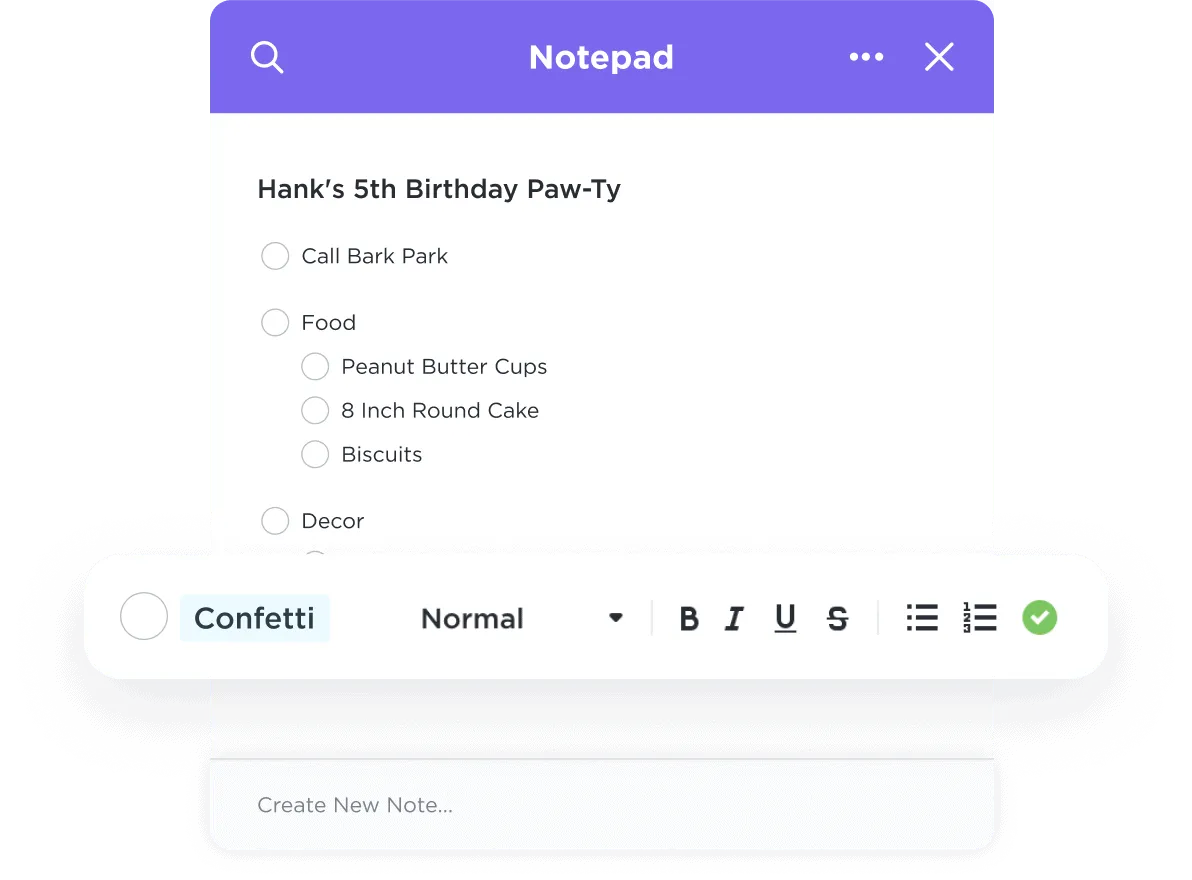
จดบันทึกในแบบของคุณด้วยNotepad ของ ClickUpและเปลี่ยนให้เป็นงานที่สามารถดำเนินการได้ นี่คือสิ่งที่คุณสามารถทำได้:
- เปิดบันทึกและขยายให้เต็มหน้าจอ
- ดูและย้อนกลับการเปลี่ยนแปลงในประวัติบันทึก
- พิมพ์บันทึกของคุณในรูปแบบที่ดูสวยงามน่าอ่าน
- ค้นหาคำหลักในบันทึกของคุณโดยใช้การค้นหา
- เพิ่มการแก้ไขที่สมบูรณ์ด้วยคำสั่ง Slash
- เพิ่มเว็บไซต์ลงในงานด้วยส่วนขยาย Chrome ของ ClickUp
หากคุณต้องการสร้างวิกิความรู้, SOP ของทีม, หรือเอกสารสรุปโครงการ, ลองใช้ ClickUp Docs!
ClickUp Docsถูกผสานรวมกับงานและโครงการของคุณอย่างง่ายดาย ช่วยให้ทีมของคุณสามารถดำเนินการได้ทันทีและทำงานเสร็จเร็วขึ้น
- เปิดโหมดโฟกัสเพื่อให้คุณสามารถโฟกัสอย่างเต็มที่กับข้อความหนึ่งบล็อกในแต่ละครั้ง
- เลือกภาพหน้าปกแบบกำหนดเองจากแกลเลอรี, เดสก์ท็อปของคุณ, ลิงก์, หรือไลบรารี Unsplash
- มอบหมายการตอบกลับแบบมีหัวข้อ เพื่อให้รายการที่ต้องดำเนินการไม่สูญหาย
- สร้างและเข้าถึงศูนย์กลางเทมเพลต ClickUpจากแถบด้านข้างขวา
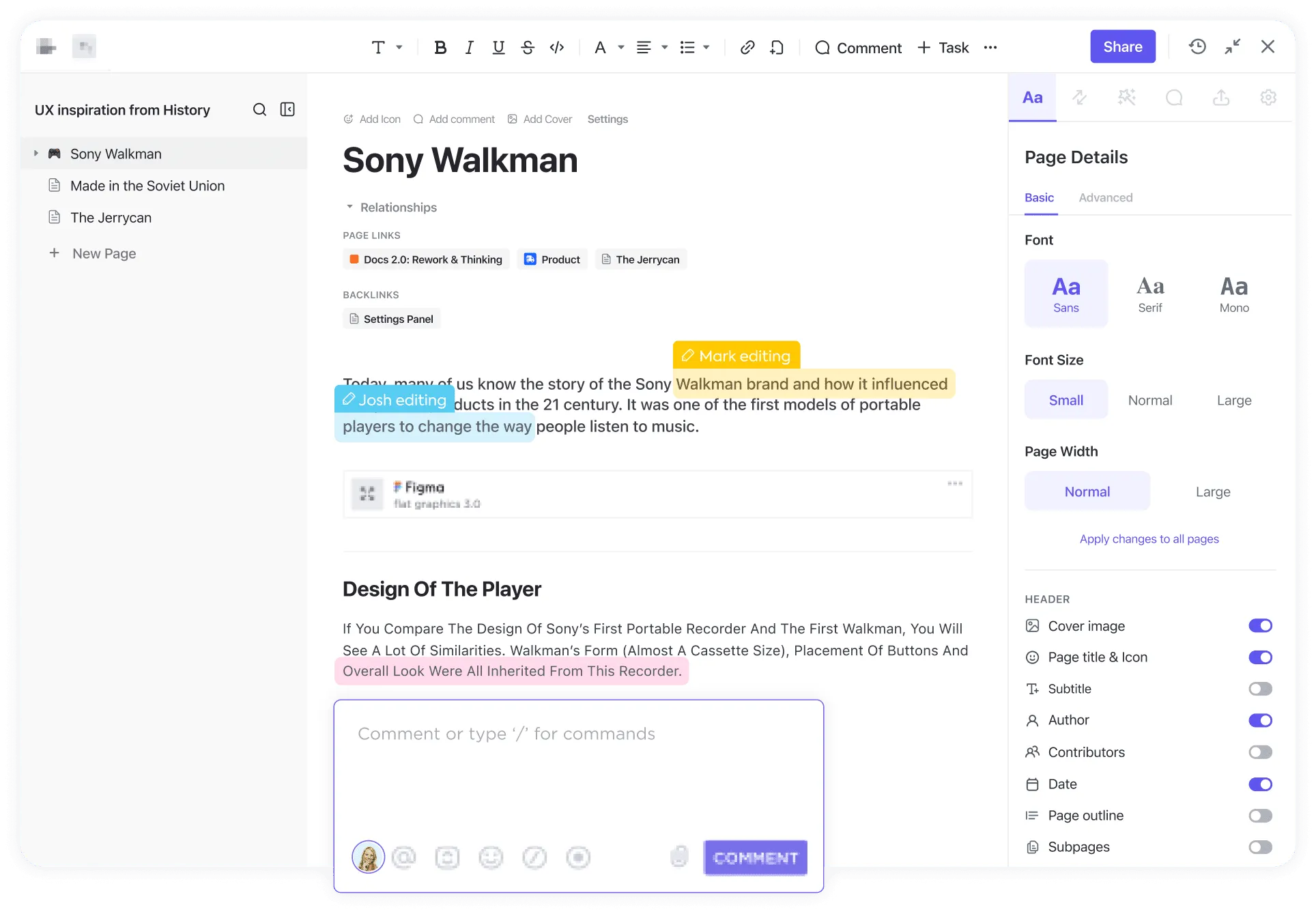
นี่เป็นเพียงส่วนเล็ก ๆ ของคุณสมบัติของ ClickUp ที่จะช่วยให้คุณเริ่มต้นระบบการทำงานบันทึกที่ดีที่สุดของคุณ
รับ ClickUp ฟรีและเพลิดเพลินกับฟีเจอร์ทรงพลังที่คุณจะไม่พบใน Notion และ OneNote!