

Microsoft OneNote เป็นเครื่องมือสำหรับการจดบันทึกดิจิทัลที่มีมายาวนาน เป็นที่นิยมเนื่องจากดีไซน์ที่เรียบง่าย ใช้งานง่าย ความสามารถในการจดบันทึกที่มีประสิทธิภาพ และการทำงานร่วมกันแบบเรียลไทม์
อย่างไรก็ตาม OneNote ไม่ใช่โซลูชันที่เหมาะกับทุกคน คุณจำเป็นต้องผสานรวมเครื่องมืออื่น ๆ หลายตัวเข้ากับแพลตฟอร์มเพื่อเพิ่มประสิทธิภาพของฟีเจอร์ต่าง ๆ
ดังนั้น หากคุณกำลังมองหาโซลูชันที่ครอบคลุมมากขึ้น มีทางเลือกที่เป็นไปได้ของ Microsoft OneNote รอคุณอยู่ อ่านต่อเพื่อค้นหา 13 ทางเลือกยอดนิยมของ OneNote ที่ตรงกับความต้องการของคุณ
⏰ สรุป 60 วินาที
นี่คือทางเลือกที่ดีที่สุดสำหรับ OneNote ที่คุณควรลองใช้ในปี 2025:
- ClickUp: เครื่องมือจดบันทึก สรุป และทำงานร่วมกันที่ดีที่สุดด้วยปัญญาประดิษฐ์
- Google Keep: เหมาะที่สุดสำหรับผู้ใช้ Google Workspace
- Evernote: เหมาะที่สุดสำหรับการจดบันทึกอย่างครอบคลุมและการถอดความด้วย AI
- โนชั่น: เหมาะที่สุดสำหรับการจัดการข้อมูลและโครงการที่ซับซ้อน
- Obsidian: เหมาะที่สุดสำหรับการจดบันทึกส่วนตัวและเพิ่มประสิทธิภาพในการทำงาน
- Simplenote: เหมาะที่สุดสำหรับการจดบันทึกพื้นฐาน
- Bear: เหมาะที่สุดสำหรับการจดบันทึกบนอุปกรณ์ Apple
- Joplin: เหมาะที่สุดสำหรับการสร้าง จัดระเบียบ และจัดเก็บบันทึกส่วนตัว
- Zoho Notebook: เหมาะที่สุดสำหรับการจดบันทึกแบบมีภาพพร้อมเนื้อหาสื่อมัลติมีเดีย
- Workflowy: เหมาะที่สุดสำหรับการจดบันทึกเชิงลึกและมีโครงสร้าง
- Milanote: เหมาะที่สุดสำหรับการจดบันทึกแบบภาพและการจัดการโครงการ
- โคด้า: เหมาะที่สุดสำหรับการสร้างขั้นตอนการทำงานและเครื่องมือที่กำหนดเองภายในเอกสาร
- Roam Research: เหมาะที่สุดสำหรับการสร้างเครือข่ายบันทึกที่เป็นระเบียบและเชื่อมโยงถึงกัน
ทำไมคุณควรเลือกใช้ทางเลือกอื่นแทน OneNote?
OneNote เป็นเครื่องมือที่ยอดเยี่ยมสำหรับผู้ใช้ Microsoft Office มันฟรี ใช้งานง่าย และมีพื้นที่เก็บข้อมูลบนคลาวด์ในปริมาณที่เหมาะสม แต่ก็มีข้อเสียบางประการ
- ขาดตัวเลือกการจัดรูปแบบขั้นสูง: ต่างจากคู่แข่ง Microsoft OneNote มีเพียงการจัดรูปแบบพื้นฐานเท่านั้น ดังนั้นจึงยากที่จะสร้างเอกสารที่ดูเรียบร้อยภายในแอปโดยตรง แม้ว่าคุณจะสามารถเปลี่ยนแบบอักษร ตัวหนา ตัวเอียง และขีดเส้นใต้ข้อความได้ แต่คุณไม่สามารถปรับระยะห่างระหว่างตัวอักษรได้อย่างละเอียด หรือจัดรูปแบบตาราง หัวเอกสาร และท้ายเอกสารได้อย่างซับซ้อน
- ปัญหาการซิงค์: ตามที่ผู้ใช้บางรายรายงาน OneNote ไม่สามารถซิงค์ข้อมูลได้อย่างน่าเชื่อถือ มักเกิดความล่าช้าในการซิงค์ข้อมูลระหว่างแพลตฟอร์มและอุปกรณ์ต่างๆ ดังนั้น หากคุณทำงานแบบออฟไลน์หรือใช้หลายอุปกรณ์ อาจพบปัญหาการขัดจังหวะในการทำงาน
🧠 คุณรู้หรือไม่?Microsoft OneNoteอยู่ในอันดับที่ 13 ใน 'แอป Microsoft ที่ได้รับความนิยมมากที่สุดทั่วโลกตามจำนวนการดาวน์โหลด' ในไตรมาสที่สามของปี 2024 โดยมียอดดาวน์โหลดทั่วโลก 3 ล้านครั้ง
ทางเลือกที่ดีที่สุด 13 รายการสำหรับ OneNote
1. ClickUp (เครื่องมือจดบันทึก สรุป และทำงานร่วมกันที่ดีที่สุดด้วย AI)

การทำงานในปัจจุบันมีปัญหา เราทุกคนกำลังทำงานในแอปพลิเคชันที่เชื่อมต่อกันน้อยเกินไป และมันกำลังทำลายประสิทธิภาพการทำงานของทีม การสลับไปมาระหว่างแอปพลิเคชันอย่างต่อเนื่อง—การคัดลอก วาง จัดรูปแบบ และแชร์บันทึก—ทำให้เสียเวลาและเพิ่มโอกาสในการสื่อสารผิดพลาดหรือสูญเสียรายละเอียดสำคัญ
ClickUpช่วยให้คุณจัดการสิ่งนี้ได้อย่างง่ายดายและเพิ่มประสิทธิภาพในการทำงาน เป็น แอปสำหรับทุกงาน ที่ทำได้มากกว่าการจดบันทึกธรรมดา ไม่เหมือนกับวิธีการที่ตายตัวของ OneNote, ClickUp จับและผสานรวมบันทึกเข้ากับกระบวนการทำงานการจัดการโครงการของคุณโดยตรง ผ่านClickUp Docs
มันช่วยให้คุณ จัดระเบียบความคิดและขั้นตอนการทำงาน สร้างหน้าซ้อนเพื่อรักษาโครงสร้างลำดับชั้น เพิ่มตาราง แทรกบุ๊กมาร์ก และแม้กระทั่งสร้างวิกิเพื่อรวบรวมความรู้ที่กระจัดกระจายไว้ที่เดียว คุณยังสามารถใช้ ลิงก์สองทิศทางบน Docs เพื่อเชื่อมโยงบันทึกและงานต่างๆ ภายใน ClickUp ได้อีกด้วย
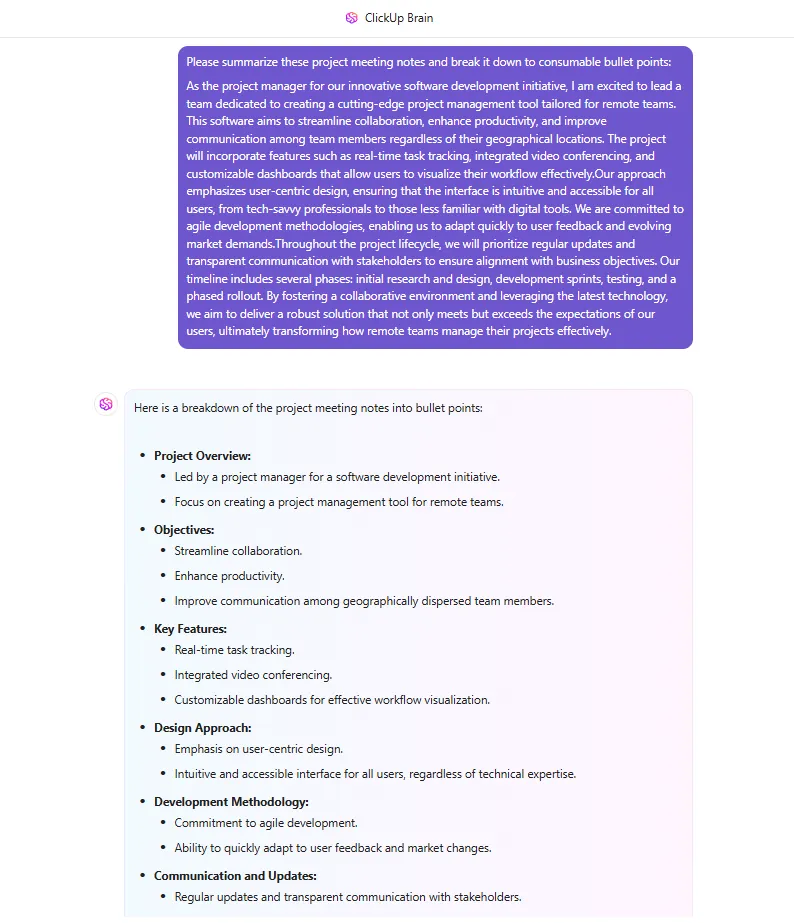
เครื่องมือ AI ของ ClickUp ช่วยเพิ่มประสบการณ์การจดบันทึกให้ดีขึ้นไปอีกClickUp Brainคือผู้ช่วย AI ที่ชาญฉลาดซึ่งช่วยในการคิดสร้างสรรค์ การจัดรูปแบบเนื้อหา การติดตามงาน และการจัดการงาน คุณยังสามารถใช้เป็นผู้สรุปบันทึก AIเพื่อสรุปเอกสารยาว ๆ และบันทึกการประชุมและการบรรยายได้
ClickUp Notepadคือเพื่อนคู่ใจที่สมบูรณ์แบบสำหรับคุณ ใช้จดบันทึก จัดระเบียบ และจัดรูปแบบบันทึกได้อย่างรวดเร็ว พร้อมทั้งเปลี่ยนรายการบันทึกให้กลายเป็นงานที่สามารถติดตามได้ นอกจากนี้ คุณยังสามารถเข้าถึงบันทึกเหล่านี้ได้อย่างง่ายดายผ่านเบราว์เซอร์หรือแอป ClickUp

ClickUp ยังมีเทมเพลตหลากหลายรูปแบบเพื่อช่วยให้คุณบันทึกโน้ตในรูปแบบมาตรฐานได้ ตัวอย่างเช่น เทมเพลตบันทึกการประชุม ClickUpสามารถช่วยให้คุณติดตามการสนทนาของทีมได้
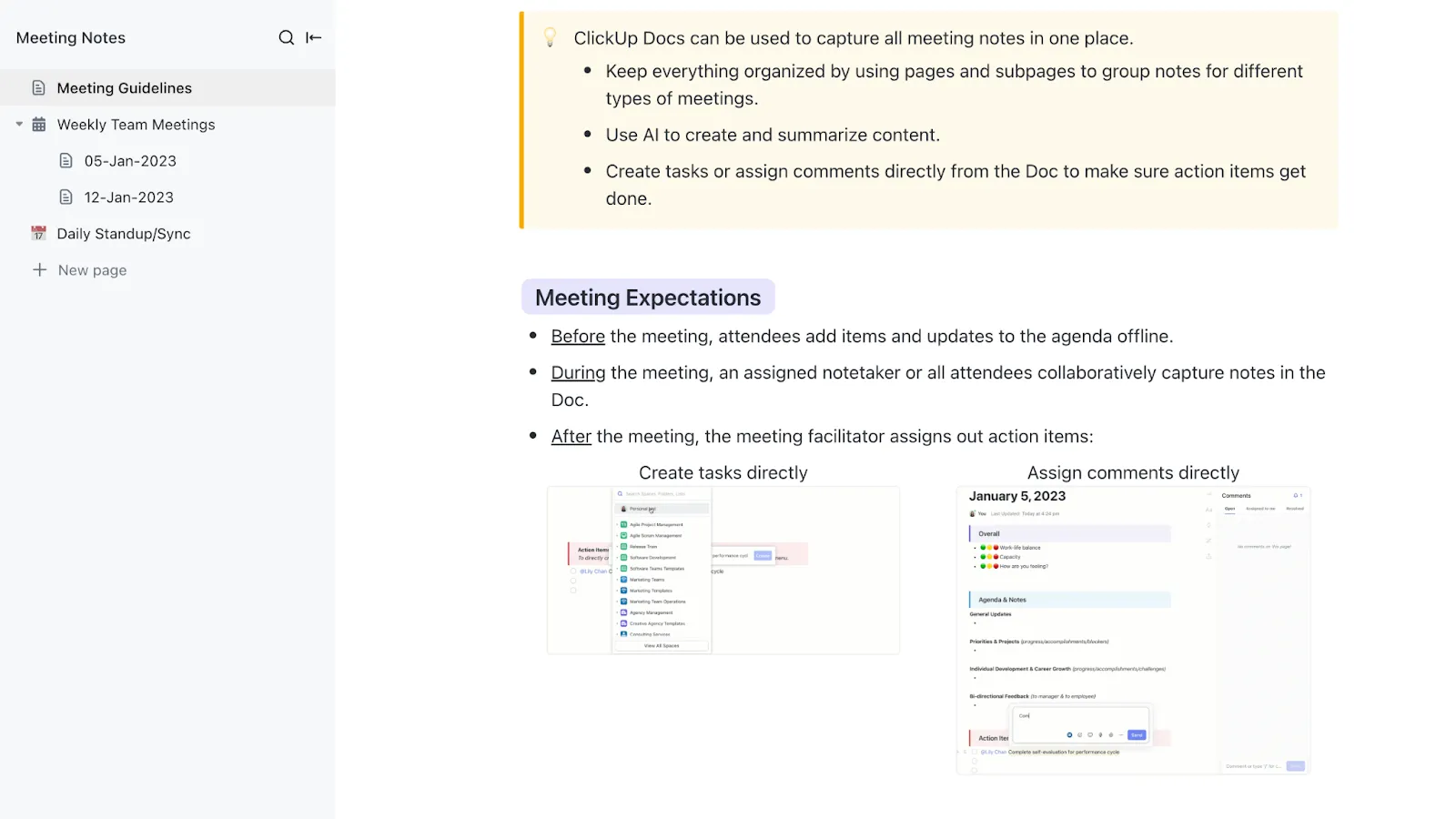
โดยใช้เทมเพลตนี้ คุณสามารถ:
- จัดระเบียบบันทึกการประชุมและรายการที่ต้องดำเนินการ
- จัดให้มีการหารือสอดคล้องกับโครงสร้างการประชุมและแนวทางปฏิบัติ
- เก็บเอกสารบันทึกการประชุมและวาระการประชุมของคุณให้ครบถ้วนเพื่อการนำไปใช้ในภายหลัง
คุณสมบัติที่ดีที่สุดของ ClickUp
- การจัดระเบียบการทำงาน: สร้างศูนย์กลางความรู้และจัดระเบียบบันทึกและความคิดของคุณโดยใช้ ClickUp Notepad
- การทำงานร่วมกันแบบเรียลไทม์: ร่วมมือกันในบันทึกและแนวคิดต่าง ๆ และแปลงให้เป็นงานที่สามารถติดตามได้ผ่าน ClickUp Docs และClickUp Tasks
- การทำงานอัตโนมัติ: ทำให้การสรุปบันทึก การมอบหมายงาน และอื่นๆ เป็นอัตโนมัติด้วย ClickUp Brain
- หมายเหตุเชิงบริบท: ใช้ClickUp Clipsเพื่อบันทึกหน้าจอและแชร์กับบันทึกของคุณได้ทันทีเพื่อเพิ่มบริบท
- การมองเห็นกระบวนการทำงาน: ระดมความคิด, มองเห็นภาพกระบวนการและขั้นตอนการทำงาน, และวาดภาพหรือร่างแบบได้อย่างอิสระด้วยClickUp Whiteboards
- การจดบันทึกด้วย AI: รับสรุปการประชุม, บันทึกการสนทนา, และรายการที่ต้องดำเนินการโดยอัตโนมัติด้วยAI Notetaker ของ ClickUp
ข้อจำกัดของ ClickUp
- เนื่องจาก ClickUp มีฟีเจอร์มากมาย ผู้เริ่มต้นอาจต้องใช้เวลาในการเรียนรู้ฟีเจอร์ต่างๆ
ราคาของ ClickUp
คะแนนและรีวิว ClickUp
- G2: 4. 7/5 (รีวิวมากกว่า 10,000 รายการ)
- Capterra: 4. 6/5 (4,300+ รีวิว)
ผู้ใช้จริงพูดถึง ClickUp อย่างไรบ้าง?
ฉันชอบมากที่มันเป็นทั้งแอปจดบันทึกและแอปจัดการโครงการ—ทั้งหมดในที่เดียว ฟีเจอร์และการตั้งค่าทำให้ง่ายต่อการติดตามหลายโครงการและดูแดชบอร์ดสำหรับงานทั้งหมด อย่างไรก็ตาม วิธีการจัดรูปแบบค่อนข้างยากที่จะคุ้นเคย แต่ยังมีตัวเลือกและเทมเพลตที่ดีมากมายที่ช่วยได้
ฉันชอบมากที่มันเป็นทั้งแอปจดบันทึกและแอปจัดการโครงการ—ทั้งหมดในที่เดียว ฟีเจอร์และการตั้งค่าทำให้ง่ายต่อการติดตามหลายโครงการรวมถึงดูแดชบอร์ดสำหรับงานทั้งหมด อย่างไรก็ตาม วิธีการจัดรูปแบบค่อนข้างยากที่จะคุ้นเคย แต่ยังมีตัวเลือกและเทมเพลตที่ดีมากมายที่ช่วยได้
2. Google Keep (เหมาะที่สุดสำหรับผู้ใช้ Google Workspace)
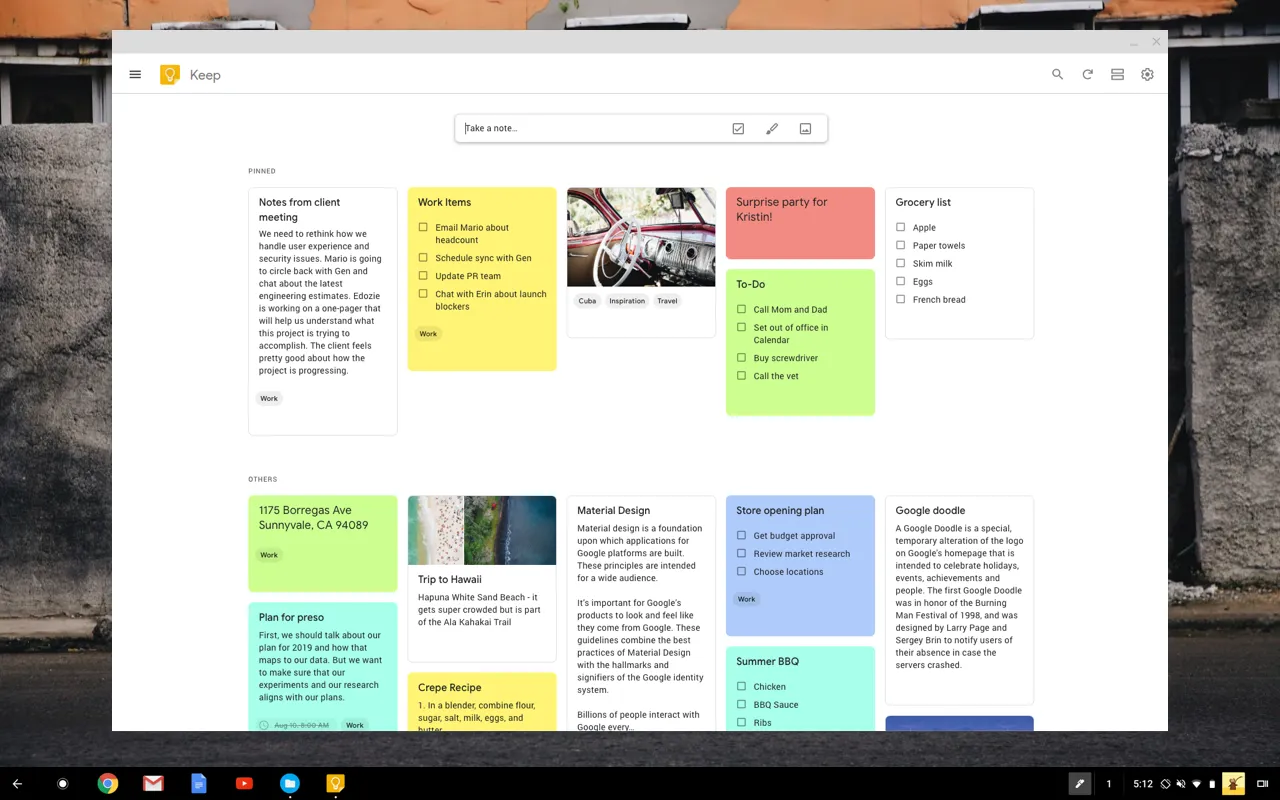
การผสานรวมของ Google Keep กับแอปอื่น ๆ ของ Google คือสิ่งที่ทำให้มันเป็นหนึ่งในทางเลือกที่ง่ายที่สุดแต่มีประสิทธิภาพมากที่สุดสำหรับ Microsoft OneNote แม้ว่าจะมีลักษณะที่เรียบง่าย แต่เครื่องมือนี้ก็ทำงานได้ดีพอสมควรในฐานะแอปบันทึก
คุณสามารถใช้ส่วนขยาย Chrome ที่สะดวกหรือเข้าถึงได้จาก Gmail ของคุณเพื่อบันทึกโน้ตและลิงก์ได้อย่างรวดเร็ว นอกจากนี้คุณยังสามารถ แชร์โน้ตเหล่านี้ผ่าน Gmail หรือทำงานร่วมกันโดยใช้ Google Docs ได้อีกด้วย
คุณสมบัติที่ดีที่สุดของ Google Keep
- สร้างรายการสิ่งที่ต้องทำและรายการของใช้ในครัวเรือน, คิดไอเดีย, และจัดระเบียบไว้ในบันทึก
- เพิ่มการแจ้งเตือนในบันทึกเพื่อป้องกันการพลาดกำหนดเวลา
- ใช้รหัสสี, ป้ายกำกับ, ตัวกรอง, และหมุดเพื่อค้นหาบันทึกได้ง่าย
ข้อจำกัดของ Google Keep
- ขาดตัวเลือกการจัดรูปแบบขั้นสูง
- ไม่มีคุณสมบัติการจัดระเบียบเช่นโฟลเดอร์และแท็ก
- ผู้ใช้บางรายประสบปัญหาโปรแกรมหยุดทำงานบ่อยครั้ง
ราคาของ Google Keep
- ฟรี
- ธุรกิจเริ่มต้น: $7 ต่อผู้ใช้/เดือน
- มาตรฐานธุรกิจ: $14 ต่อผู้ใช้/เดือน
- บิสซิเนส พลัส: $22 ต่อผู้ใช้/เดือน
- องค์กร: ราคาตามความต้องการ
การให้คะแนนและรีวิวของ Google Keep
- G2: ไม่มีรีวิวให้ดู
- Capterra: 4. 7/5 (200+ รีวิว)
ผู้ใช้จริงพูดถึงGoogle Keep อย่างไรบ้าง?
โดยรวมแล้ว ฉันชอบความสะดวกในการใช้งานของ Google Keep สำหรับการจดบันทึกอย่างรวดเร็วและมีประสิทธิภาพ ฟีเจอร์แปลงเสียงเป็นข้อความนั้นยอดเยี่ยมมาก และทำให้การสร้างการแจ้งเตือนส่วนตัวเป็นเรื่องง่าย Google Keep ทำงานได้กับทุกอุปกรณ์ของฉันและซิงค์ได้อย่างสมบูรณ์แบบ ทำให้เหมาะสำหรับการจัดระเบียบและเพิ่มประสิทธิภาพการทำงาน อย่างไรก็ตาม มันไม่มีตัวเลือกการจัดรูปแบบมากนักสำหรับการจดบันทึก
โดยรวมแล้ว ฉันชอบความสะดวกในการใช้งานของ Google Keep สำหรับการจดบันทึกอย่างรวดเร็วและมีประสิทธิภาพ ฟีเจอร์แปลงเสียงเป็นข้อความนั้นยอดเยี่ยมมากและทำให้การสร้างการแจ้งเตือนส่วนตัวเป็นเรื่องง่าย Google Keep ทำงานได้บนอุปกรณ์ทุกเครื่องของฉันและซิงค์ได้อย่างสมบูรณ์แบบ ทำให้เหมาะสำหรับการจัดระเบียบและเพิ่มประสิทธิภาพในการทำงาน อย่างไรก็ตาม มันไม่มีตัวเลือกการจัดรูปแบบมากนักสำหรับการจดบันทึก
📖 อ่านเพิ่มเติม:วิธีการจดบันทึกที่มีประสิทธิภาพสำหรับกรณีการใช้งานที่แตกต่างกัน (พร้อมตัวอย่างและเทมเพลต)
3. Evernote (เหมาะที่สุดสำหรับการจดบันทึกอย่างครอบคลุมและการถอดความด้วย AI)
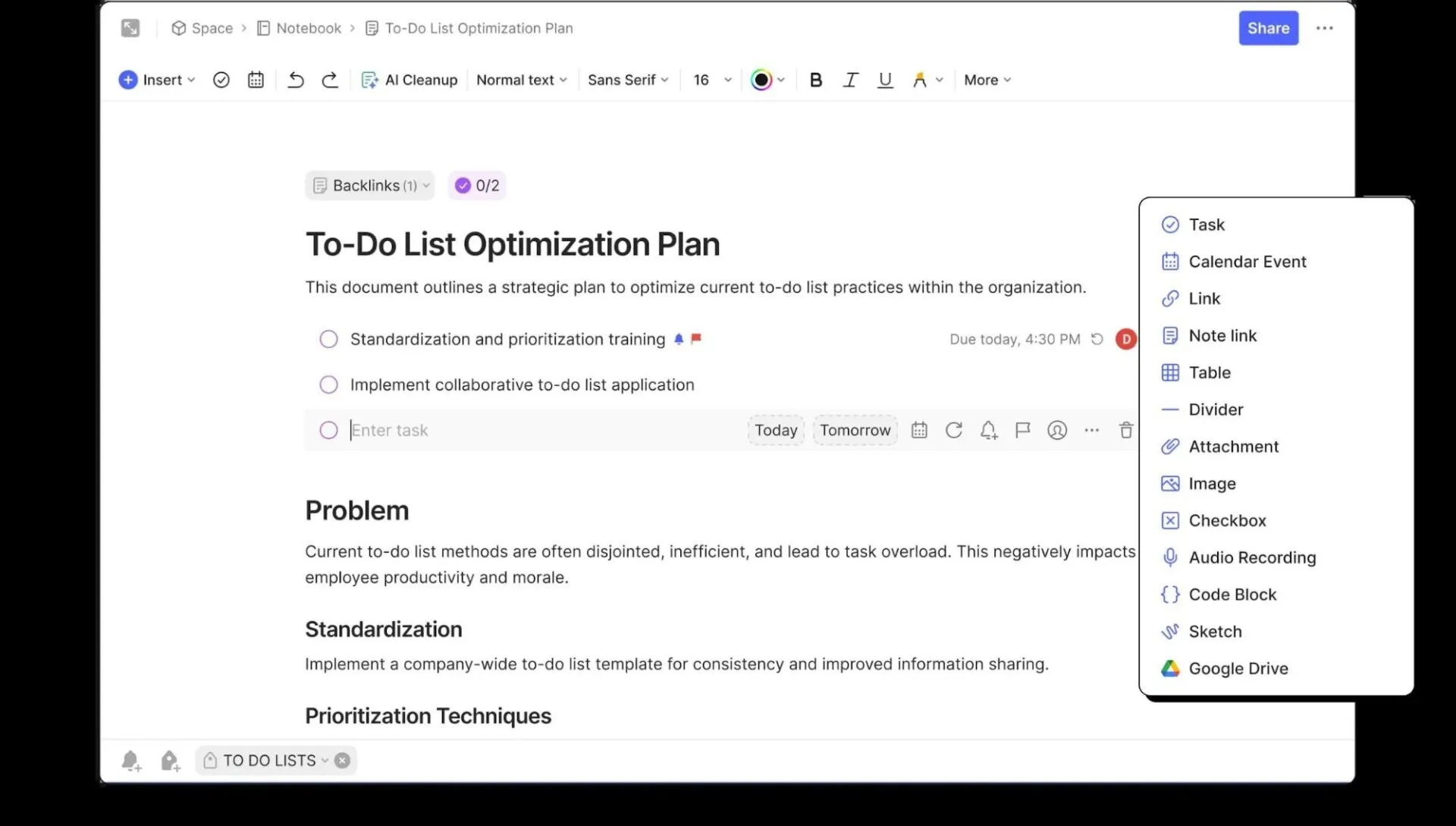
เครื่องมือจดบันทึกดิจิทัลของ Evernote มอบระบบที่ซับซ้อนสำหรับการจัดระเบียบและค้นหาบันทึก คุณสามารถ จัดเก็บคลิปเสียง ข้อความ และรูปภาพ และซิงค์บันทึกของคุณข้ามหลายอุปกรณ์ เพื่อเข้าถึงได้ตลอดเวลา
นอกจากนี้ยังสามารถค้นหาบันทึก ไฟล์แนบ หรือรูปภาพได้อย่างง่ายดายโดยใช้ชื่อบันทึก วันที่ แท็ก หรือคำสำคัญ Evernote ยังมีการผสานการทำงานอย่างราบรื่นกับแอปของ Google เช่น Google Calendar ซึ่งช่วยให้คุณซิงค์ตารางเวลาและงานของคุณได้อย่างมีประสิทธิภาพ
คุณสมบัติที่ดีที่สุดของ Evernote
- ซิงค์บันทึกอัตโนมัติออนไลน์ข้ามทุกอุปกรณ์
- ถอดความบันทึกการประชุมและแปลงไฟล์เสียง วิดีโอ และรูปภาพเป็นไฟล์ข้อความโดยใช้ AI
- สแกนบันทึก เอกสาร และไฟล์ต่างๆ ด้วยเครื่องสแกนเอกสารในตัว
- สร้างรายการสิ่งที่ต้องทำโดยการสร้างงานภายในบันทึกของคุณ
ข้อจำกัดของ Evernote
- การเรียนรู้เครื่องมือต้องใช้เวลาและการฝึกอบรมที่มีประสิทธิภาพ
- ผู้ใช้หลายคนดูเหมือนจะไม่พอใจกับเวอร์ชันฟรีของ Evernote เนื่องจากจำกัดจำนวนบันทึกไว้ที่ 50 รายการ หนึ่งสมุดบันทึก และการอัปโหลดข้อมูลรายเดือนที่ 250 MB
- การอัปเกรดเวอร์ชันเดสก์ท็อปส่งผลให้หน้าเว็บโหลดช้าและมีปัญหาซอฟต์แวร์อื่นๆ
ราคาของ Evernote
- ฟรี
- ส่วนบุคคล: $14.99/เดือน
- มืออาชีพ: $17.99/เดือน
- ทีม: $24.99 ต่อผู้ใช้/เดือน
- องค์กร: ราคาตามความต้องการ
การให้คะแนนและรีวิวใน Evernote
- G2: 4. 4/5 (2,000+ รีวิว)
- Capterra: 4. 4/5 (รีวิวมากกว่า 8,200 รายการ)
ผู้ใช้จริงพูดถึง Evernote อย่างไรบ้าง?
ประสบการณ์ของฉันกับ Evernote Teams นั้นยอดเยี่ยมมาตั้งแต่เริ่มต้น มันมีฟีเจอร์มากมายที่ช่วยเพิ่มประสิทธิภาพการทำงานภายในหน้าเดียว เนื่องจากถูกออกแบบมาสำหรับการทำงานร่วมกันเป็นทีมและการจัดการโครงการ แม้ว่าผู้เริ่มต้นอาจพบความยากลำบากเมื่อเริ่มต้นใช้งาน เพราะมีฟีเจอร์มากมายให้เลือกใช้
ประสบการณ์ของฉันกับ Evernote Teams นั้นยอดเยี่ยมมาตั้งแต่เริ่มต้น มันมีฟีเจอร์มากมายที่ช่วยเพิ่มประสิทธิภาพการทำงานภายในหน้าเดียว เนื่องจากถูกออกแบบมาสำหรับการทำงานร่วมกันเป็นทีมและการจัดการโครงการ แม้ว่าผู้เริ่มต้นอาจพบความยากลำบากเมื่อเริ่มต้นใช้งาน เนื่องจากมีฟีเจอร์มากมาย
📖อ่านเพิ่มเติม:วิธีจดบันทึกจากวิดีโออย่างมืออาชีพ
4. Notion (เหมาะที่สุดสำหรับการจัดการข้อมูลและโครงการที่ซับซ้อน)
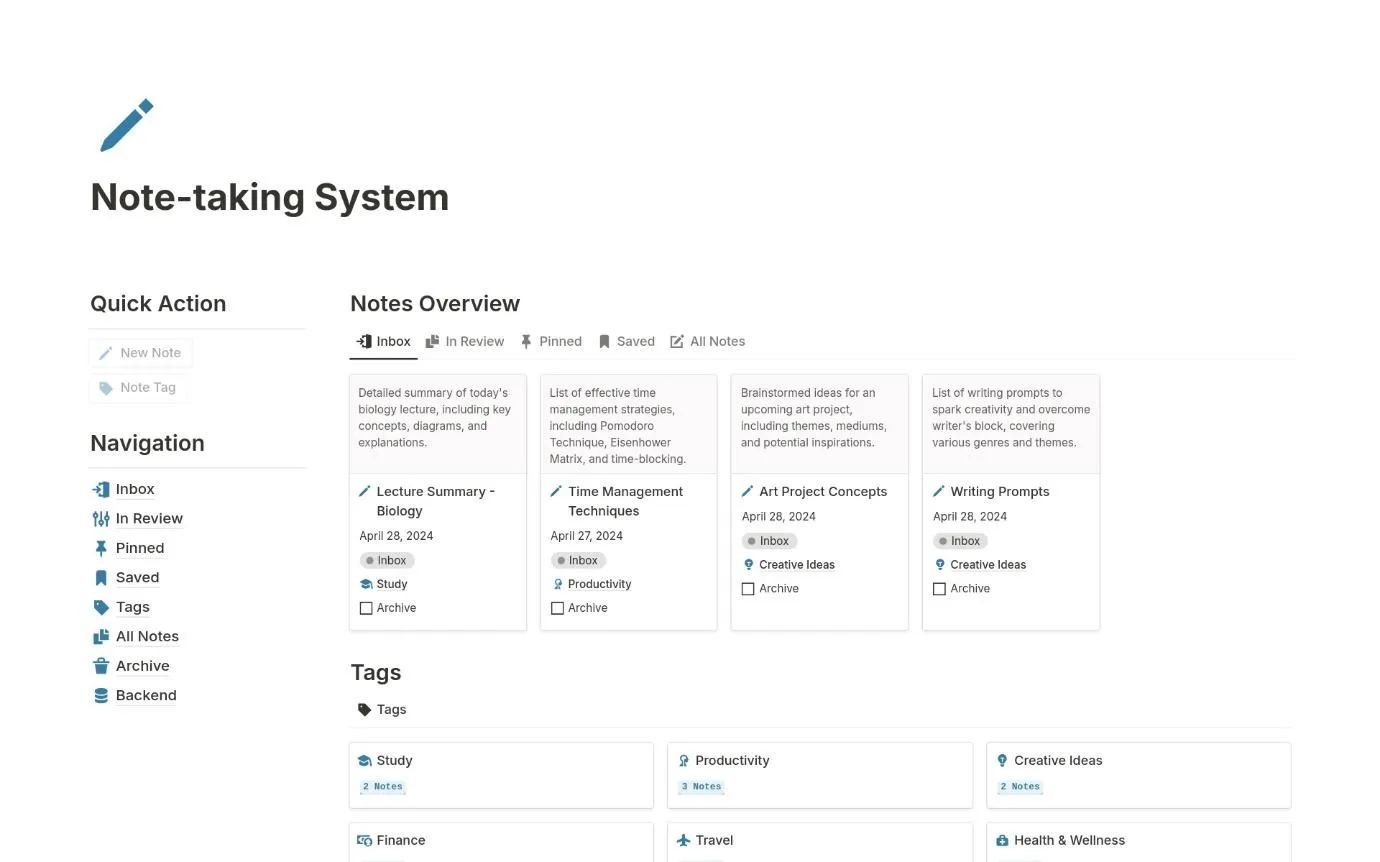
Notion เป็นเครื่องมือจดบันทึกแบบร่วมมือที่โดดเด่นด้วยพื้นที่ทำงานที่สามารถปรับแต่งได้อย่างสูง มันรวมการจดบันทึก ฐานข้อมูล และการจัดการโครงการไว้ในแพลตฟอร์มเดียว ด้วย Notion คุณสามารถ สร้างหน้าเว็บที่เชื่อมโยงกัน จัดการโครงการ และจัดระเบียบข้อมูลด้วยตัวเลือกมุมมองที่หลากหลาย
นอกจากนี้ยังมีเทมเพลตสำเร็จรูปเพื่อมาตรฐานกระบวนการและทำงานร่วมกันในบันทึกได้อีกด้วย อีกทั้งเครื่องมือ AIของ Notionสำหรับการจดบันทึกยังมีประโยชน์ในการค้นหาและแปลบันทึกได้อีกด้วย
คุณสมบัติที่ดีที่สุดของ Notion
- จัดระเบียบเนื้อหาบนหน้าเว็บโดยการย้ายรายการ, แก้ไข, และปรับแต่งตามที่คุณต้องการ
- สร้างเอกสารที่ซับซ้อนด้วยระบบการแก้ไขแบบบล็อก
- สร้างระบบการจัดการความรู้ขั้นสูงเพื่อเพิ่มประสิทธิภาพของโครงการ
ข้อจำกัดของ Notion
- ตามที่ผู้ใช้หลายคนกล่าว Notion มีเส้นทางการเรียนรู้ที่ชัน และอาจทำให้ผู้ใช้ใหม่รู้สึกถูกท่วมท้น
- การค้นหาข้อมูลภายในแอปเป็นเรื่องท้าทาย
- ฟังก์ชันการทำงานแบบออฟไลน์มีข้อจำกัดมาก ซึ่งอาจทำให้ผู้ใช้ที่จำเป็นต้องเข้าถึงหรือแก้ไขข้อมูลสำคัญบ่อยครั้งรู้สึกไม่สะดวก
ราคาของ Notion
- ฟรี
- บวก: $12 ต่อที่นั่ง/เดือน
- ธุรกิจ: 18 ดอลลาร์ต่อที่นั่ง/เดือน
- องค์กร: ราคาตามความต้องการ
- Notion AI: $10 ต่อสมาชิก/เดือน
คะแนนและรีวิวของ Notion
- G2: 4. 7/5 (5,900+ รีวิว)
- Capterra: 4. 7/5 (รีวิวมากกว่า 2,400 รายการ)
ผู้ใช้จริงพูดถึง Notion อย่างไรบ้าง?
ฉันชอบที่สามารถทิ้งโน้ตไว้บนเอกสารได้ มันจะแจ้งเตือนเราเสมอเมื่อมีคนอื่นทำการเปลี่ยนแปลงหรือเพิ่มสิ่งใหม่เข้าไปในโปรเจกต์ เป็นวิธีที่ง่ายในการทำให้ทุกคนเข้าใจตรงกัน อย่างไรก็ตาม Notion ไม่ค่อยเป็นมิตรกับผู้ใช้มากนัก ฉันรู้สึกว่าทีมของเราต้องใช้เวลาพอสมควรกว่าจะเข้าใจวิธีใช้โปรแกรมอย่างมีประสิทธิภาพ
ฉันชอบที่สามารถทิ้งโน้ตไว้บนเอกสารได้ มันจะแจ้งเตือนเราเสมอเมื่อมีคนอื่นทำการเปลี่ยนแปลงหรือเพิ่มสิ่งใหม่ในโปรเจกต์ เป็นวิธีที่ง่ายในการทำให้ทุกคนเข้าใจตรงกัน อย่างไรก็ตาม Notion ไม่ค่อยเป็นมิตรกับผู้ใช้มากนัก ฉันรู้สึกว่าทีมของเราต้องใช้เวลาพอสมควรกว่าจะเข้าใจวิธีใช้โปรแกรมอย่างมีประสิทธิภาพ
📮ClickUp Insight: การสำรวจของเราพบว่าพนักงานที่มีความรู้มีการเชื่อมต่อเฉลี่ย 6 ครั้งต่อวันในที่ทำงาน ซึ่งอาจรวมถึงการส่งข้อความไปมาหลายครั้งผ่านอีเมล แชท และเครื่องมือจัดการโครงการ
หากคุณสามารถรวมการสนทนาทั้งหมดไว้ในที่เดียวได้ล่ะ? ด้วยClickUp คุณสามารถทำได้! นี่คือแอปทุกอย่างสำหรับการทำงานที่รวมโครงการ, ความรู้, และการแชทไว้ในที่เดียว—ทั้งหมดขับเคลื่อนโดย AI ที่ช่วยให้คุณและทีมของคุณทำงานได้รวดเร็วและชาญฉลาดขึ้น
5. ออบซิเดียน (เหมาะที่สุดสำหรับการจดบันทึกส่วนตัวและเพิ่มประสิทธิภาพการทำงาน)
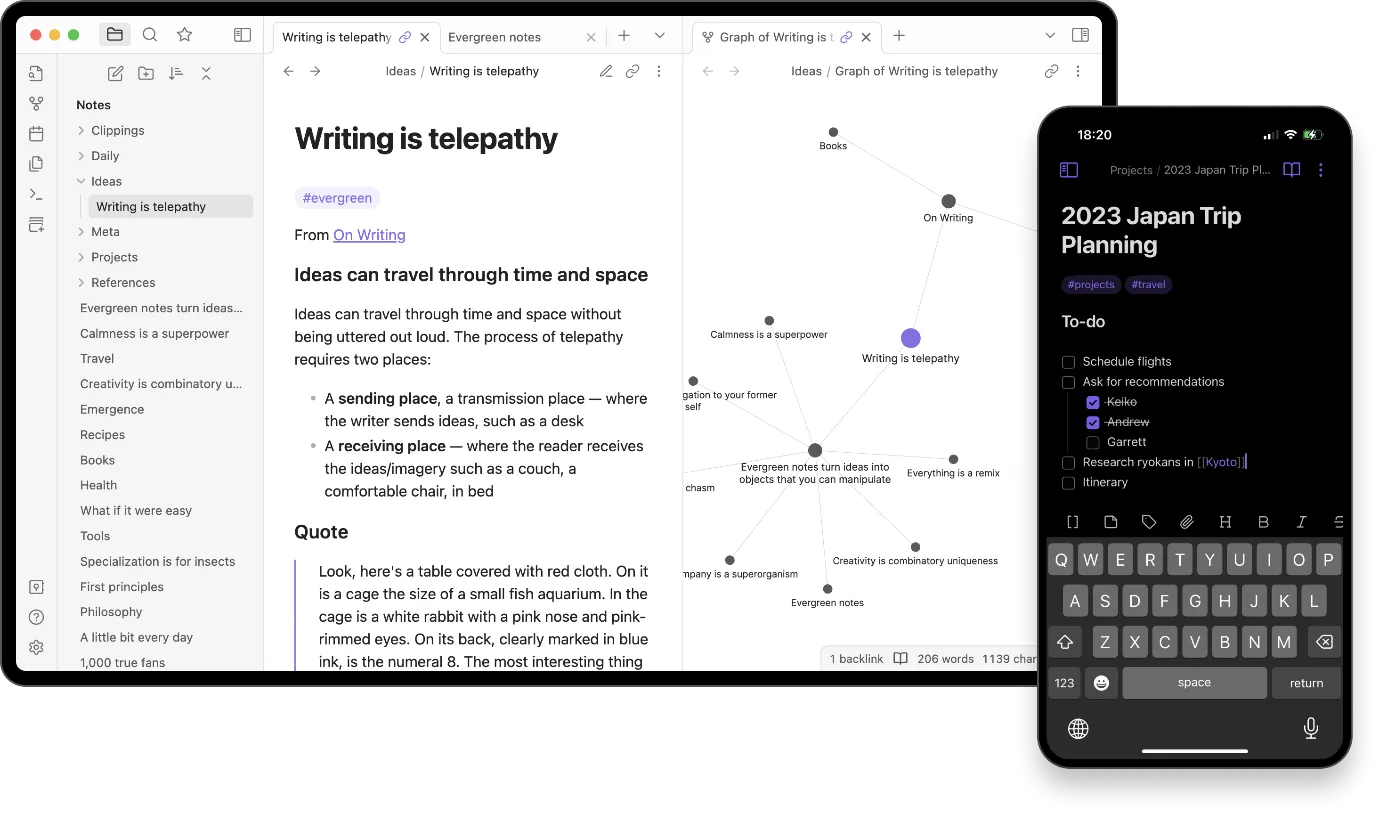
Obsidian เป็นทางเลือกสำหรับ OneNote ที่เน้นเครือข่ายและมีเอกลักษณ์เฉพาะตัว ช่วยให้คุณ เชื่อมโยงความคิดและไอเดียของคุณ สร้างเครือข่ายของโน้ต มีตัวเลือกการปรับแต่งมากมายด้วยปลั๊กอิน และช่วยให้คุณสร้างฐานความรู้ส่วนตัวผ่านโน้ตที่เชื่อมโยงกัน
คุณสามารถใช้ลิงก์ย้อนกลับเพื่อเชื่อมโยงโน้ตหนึ่งไปยังอีกโน้ตหนึ่ง และสร้างเครือข่ายที่เชื่อมโยงกันซึ่งช่วยให้ความคิดและการวิจัยที่ซับซ้อนง่ายขึ้น Obsidian ยังสามารถช่วยคุณสร้างกราฟที่แสดงภาพเชื่อมโยงระหว่างโน้ตของคุณเพื่อให้คุณเข้าใจรูปแบบการคิดของคุณได้
คุณสมบัติเด่นของหินออบซิเดียน
- เชื่อมต่อบันทึกและเชื่อมโยงความคิด สถานที่ ผู้คน หนังสือ ฯลฯ ด้วย Obsidian Links
- ระดมความคิด, ค้นคว้า, สร้างแผนภาพ, และอื่น ๆ บนผืนผ้าใบที่ไม่มีขีดจำกัด
- ติดตามประวัติเวอร์ชันของบันทึกเพื่อการทำงานร่วมกันและการรับผิดชอบที่ดีขึ้น
ข้อจำกัดของหินออบซิเดียน
- มีเส้นทางการเรียนรู้ที่ค่อนข้างชันเล็กน้อย
- เมื่อทำงานในห้องนิรภัยขนาดใหญ่ที่มีบันทึกและไฟล์จำนวนมาก การนำทางในซอฟต์แวร์อาจช้าลง
ราคาของโอปอล
- การใช้งานส่วนบุคคล: ฟรีตลอดไป
- การใช้งานเชิงพาณิชย์: $50 ต่อผู้ใช้, คิดค่าบริการรายปี
คะแนนและรีวิวของ Obsidian
- G2: ไม่มีรีวิวให้ดู
- Capterra: 4. 8/5 (รีวิวมากกว่า 30 รายการ)
ผู้ใช้จริงพูดถึง Obsidian อย่างไรบ้าง?
ฉันคิดว่า Obsidian เหมาะอย่างยิ่งสำหรับงานที่เน้นข้อความ และมันยอดเยี่ยมในการจดบันทึกและการติดตามงานประจำวัน อย่างไรก็ตาม มันขาดความสามารถในการสร้างแบบฟอร์ม ซึ่งอาจเป็นเรื่องน่าเสียดายสำหรับฉัน การตั้งค่าการทำงานร่วมกันในทีมก็ไม่ใช่เรื่องง่ายเช่นกัน—มันขาดการผสานรวมที่ราบรื่นสำหรับการทำงานกลุ่มที่ราบรื่น
ฉันคิดว่า Obsidian เหมาะอย่างยิ่งสำหรับงานที่เน้นข้อความ และมันยอดเยี่ยมมากในการจดบันทึกและการติดตามงานประจำวัน อย่างไรก็ตาม มันขาดความสามารถในการสร้างแบบฟอร์ม ซึ่งอาจเป็นเรื่องน่าเสียดายสำหรับฉัน การตั้งค่าการทำงานร่วมกันในทีมก็ไม่ใช่เรื่องง่ายเช่นกัน—มันขาดการผสานรวมที่ราบรื่นสำหรับการทำงานกลุ่มที่ราบรื่น
6. Simplenote (เหมาะสำหรับการจดบันทึกพื้นฐาน)
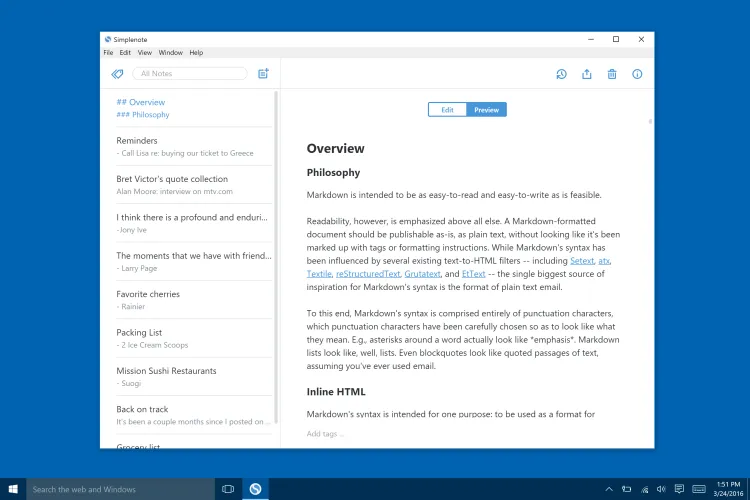
Simplenote เป็นแอปที่เรียบง่ายสำหรับการจดบันทึกอย่างรวดเร็วและมีประสิทธิภาพ มีอินเทอร์เฟซที่สะอาดตาที่ช่วยให้ บันทึกโน้ต, แท็กโน้ตเพื่อการค้นหาทันที, และซิงค์อัตโนมัติข้ามอุปกรณ์ ดังนั้น หากคุณเป็นนักเรียนหรือมืออาชีพที่กำลังมองหาทางเลือกที่เรียบง่ายของ OneNoteเพื่อจดบันทึกการประชุม Simplenote อาจเป็นตัวเลือกที่ดี
คุณสมบัติที่ดีที่สุดของ Simplenote
- แชร์รายการสิ่งที่ต้องทำ, โพสต์คำแนะนำ, และเผยแพร่บันทึกออนไลน์
- บันทึกอัตโนมัติทุกครั้งที่มีการเปลี่ยนแปลงเพื่อให้คุณสามารถติดตามบันทึกก่อนหน้าได้
- ใช้รูปแบบมาร์กดาวน์เพื่อเขียน, ดูตัวอย่าง, และแชร์บันทึก
ข้อจำกัดของ Simplenote
- ไม่มีเทมเพลตสำหรับจดบันทึกที่พร้อมใช้งาน
- คุณสมบัติของตารางพื้นฐานเกินไป
- ขาดการจัดระเบียบแบบลำดับชั้นและการจัดรูปแบบขั้นสูง
ราคาของ Simplenote
- ไม่พร้อมใช้งาน
การให้คะแนนและรีวิวของ Simplenote
- G2: 4. 2/5 (รีวิวมากกว่า 30 รายการ)
- Capterra: ไม่มีการรีวิวเพียงพอ
ผู้ใช้จริงพูดถึง Simplenote อย่างไรบ้าง?
เป็นซอฟต์แวร์ที่ดี แต่ฉันรู้สึกว่าพวกเขายังมีสิ่งที่ต้องทำเพิ่มเติมเมื่อพูดถึงการรักษาความปลอดภัยของเอกสาร
เป็นซอฟต์แวร์ที่ดี แต่ฉันรู้สึกว่าพวกเขายังมีสิ่งที่ต้องทำเพิ่มเติมเมื่อพูดถึงการรักษาความปลอดภัยของเอกสาร
📖 อ่านเพิ่มเติม:วิธีแชร์และทำงานร่วมกันในบันทึก
7. Bear (เหมาะที่สุดสำหรับการจดบันทึกบนอุปกรณ์ Apple)
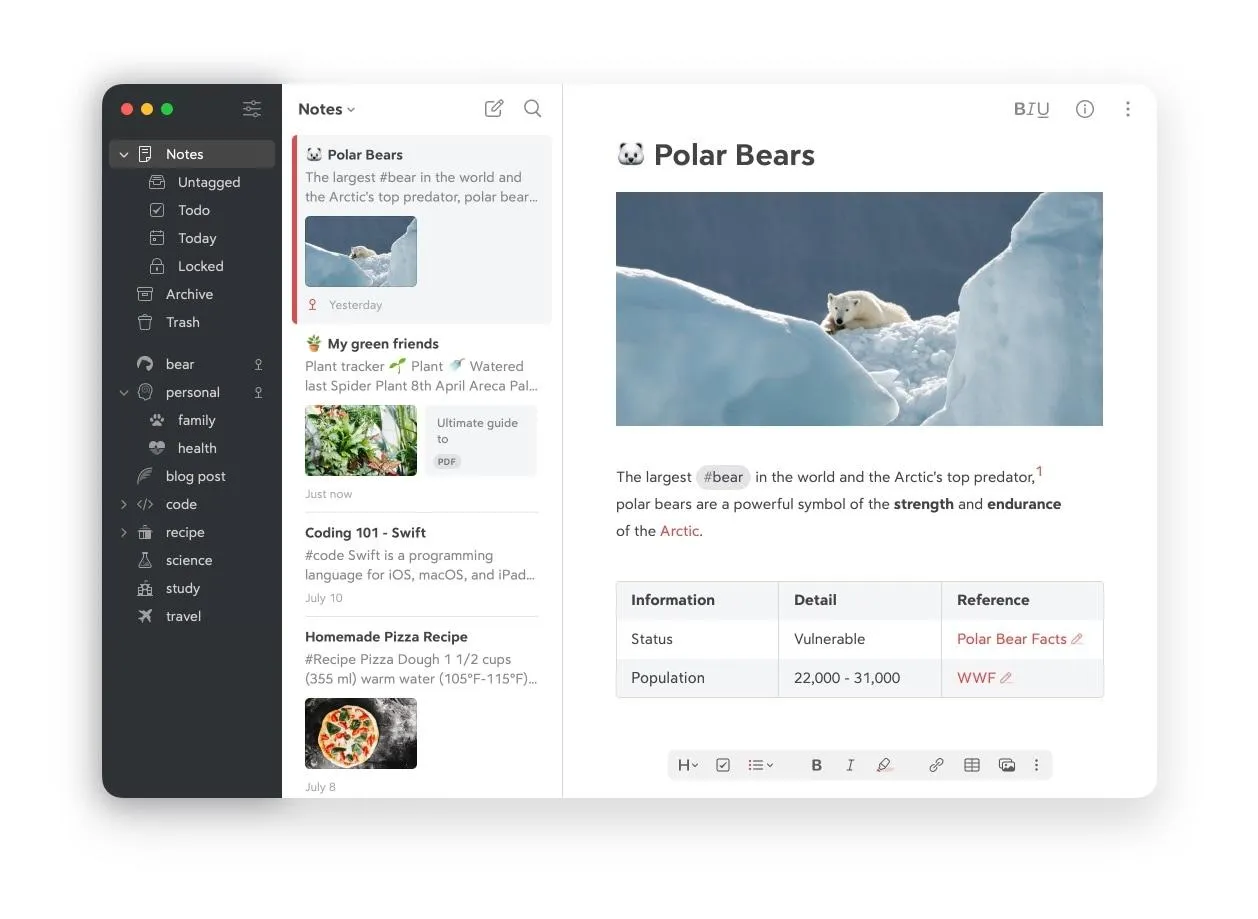
Bear เป็นทางเลือกที่มั่นคงสำหรับผู้ใช้ Apple ที่ต้องการใช้ OneNote โดยใช้ภาษา Markdown ในการเขียนและจัดรูปแบบบันทึก ไม่ว่าจะเป็นรายการช้อปปิ้งหรือรายการที่ต้องทำในโครงการ คุณสามารถ จัดระเบียบบันทึกได้อย่างง่ายดายด้วยรูปภาพ ตาราง และรายการต่างๆ เพิ่มแท็กที่ยืดหยุ่นสำหรับการค้นหา และจัดรูปแบบ ตามที่คุณต้องการด้วยตัวแก้ไข Markdown นอกจากนี้คุณยังสามารถแชร์บันทึกกับผู้ใช้หลายคนข้ามอุปกรณ์ต่างๆ ผ่าน iCloud ได้อีกด้วย
แม้ว่าแอปนี้จะไม่มีความซับซ้อนมากนัก แต่ก็เป็นประโยชน์สำหรับนักเขียน บล็อกเกอร์ และมืออาชีพ เนื่องจากสามารถสร้างการออกแบบภาพที่สวยงามและเรียบง่าย เขียนหนังสือ หรือแม้แต่สร้างวิกิเพื่อจัดเก็บไอเดียไว้ที่ศูนย์กลางได้
คุณสมบัติเด่นของ Bear
- ค้นหาข้อความภายในรูปภาพและไฟล์ PDF ด้วยการค้นหา OCR
- ร่างบันทึกของคุณโดยใช้ Apple Pencil หรือนิ้วของคุณ
- เลือกจากไอคอนมากกว่า 250 แบบเป็นแท็กเพื่อติดตามบันทึกและปักหมุดแท็กสำคัญ
- เก็บรักษาบันทึกที่เป็นความลับของคุณให้ปลอดภัยด้วยการเข้ารหัสและฟีเจอร์รักษาความปลอดภัยส่วนตัว
ข้อจำกัดของหมี
- แม้แต่แผนโปรก็ยังขาดคุณสมบัติขั้นสูง ตามที่ผู้ใช้บางรายกล่าว
- มีให้เฉพาะอุปกรณ์ Apple เท่านั้น
การตั้งราคาแบบหมี
- ฟรี
- Bear Pro: $2. 99 ต่อเดือน
คะแนนและรีวิวหมี
- G2: 4. 6/5 (รีวิวมากกว่า 40 รายการ)
- Capterra: ไม่มีการรีวิวเพียงพอ
ผู้ใช้จริงพูดถึง Bear อย่างไรบ้าง?
Bear เป็นแอปที่ยอดเยี่ยมสำหรับการพิมพ์ มันเป็นแอปที่เบาจึงเปิดได้อย่างรวดเร็วโดยไม่มีปัญหา ตลอดหลายปีที่ฉันใช้มัน ไม่เคยเกิดการล่มเลย การจัดระเบียบและระบบก็ใช้งานง่ายมาก เพียงแค่เพิ่มแฮชแท็ก แล้วหมวดหมู่ย่อยก็ทำได้ง่ายเช่นกัน อย่างไรก็ตาม แม้ว่าระบบการจัดระเบียบจะยอดเยี่ยมเพราะมันเรียบง่าย แต่มันก็ขาดความซับซ้อนหากคุณต้องการตัวเลือกที่ครอบคลุมมากขึ้น ในงานของฉัน ฉันจำเป็นต้องสร้างห้องสมุดอ้างอิง แต่กลายเป็นเรื่องซับซ้อนเกินกว่าจะจัดการใน Bear ได้ นอกจากนี้ยังไม่มีตัวเลือกในการแชร์ด้วย
Bear เป็นแอปที่ยอดเยี่ยมสำหรับการพิมพ์ มันเป็นแอปที่เบาจึงเปิดได้อย่างรวดเร็วโดยไม่มีปัญหา ตลอดหลายปีที่ฉันใช้มัน ไม่เคยเกิดปัญหาแอปค้างเลย การจัดระเบียบและระบบก็ใช้งานง่ายมาก เพียงแค่เพิ่มแฮชแท็ก จากนั้นหมวดหมู่ย่อยก็ทำได้ง่ายเช่นกัน อย่างไรก็ตาม แม้ว่าระบบการจัดระเบียบจะยอดเยี่ยมเพราะมันเรียบง่าย แต่มันก็ขาดความซับซ้อนหากคุณต้องการตัวเลือกที่ครอบคลุมมากขึ้น ในงานของฉัน ฉันจำเป็นต้องสร้างห้องสมุดอ้างอิง แต่กลายเป็นเรื่องซับซ้อนเกินกว่าจะจัดการใน Bear ได้ นอกจากนี้ยังไม่มีตัวเลือกในการแชร์ด้วย
💡เคล็ดลับมืออาชีพ: ใช้ระบบแท็กที่สม่ำเสมอในบันทึกของคุณ และใช้หมวดหมู่ที่กว้างขึ้น เช่น โครงการ ส่วนตัว การประชุม ฯลฯ เพื่อทำให้การค้นหาเร็วและมีประสิทธิภาพมากขึ้น
8. Joplin (เหมาะที่สุดสำหรับการสร้าง จัดระเบียบ และจัดเก็บบันทึกส่วนตัว)
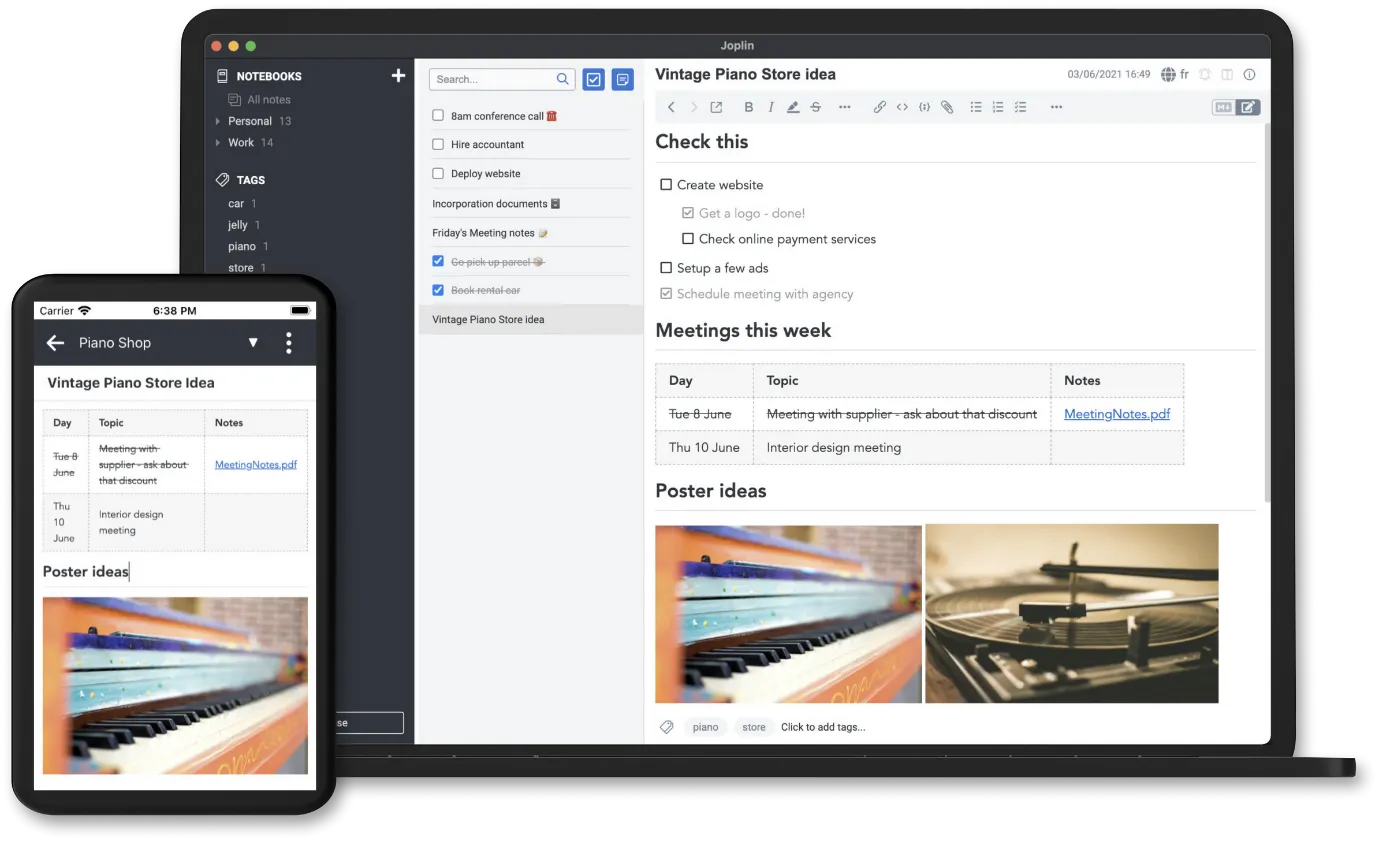
Joplin เป็นทางเลือกสำหรับ Microsoft OneNote ที่เน้นความเป็นส่วนตัว ปรับแต่งได้ และโอเพนซอร์ส ซึ่งช่วยให้คุณจัดระเบียบโน้ตของคุณภายในสมุดบันทึกได้ คุณสามารถใช้ตัวแก้ไข Markdown ที่มีความหลากหลายและแถบเครื่องมือเพื่อสร้างโน้ตที่มีรูปแบบสวยงามในขณะที่มั่นใจในความปลอดภัยด้วยการเข้ารหัสแบบปลายทางถึงปลายทาง
เนื่องจากแพลตฟอร์มนี้เป็นที่นิยมในฐานะเครื่องมือจดบันทึกที่เน้นความเป็นส่วนตัวสูงและสามารถเพิ่มภาพวาดและแผนผังได้ จึงเหมาะสำหรับการจดบันทึกส่วนตัว นอกจากนี้ คุณยังสามารถทำงานกับรูปภาพ ไฟล์ PDF ไฟล์เสียง และเนื้อหาสื่อมัลติมีเดียอื่นๆ ได้อีกด้วย
จุดเด่นที่ดีที่สุดของ Joplin
- จัดรูปแบบบันทึก ซิงค์ข้ามอุปกรณ์ และติดแท็กเพื่อการค้นหาที่ง่าย
- เพิ่มภาพวาด แผนภาพ และองค์ประกอบภาพอื่น ๆ ภายในบันทึกด้วยเครื่องมือวาดภาพที่มีอยู่ในตัว
- ร่วมมือกันในบันทึก เผยแพร่บันทึกบนอินเทอร์เน็ต และแชร์ URL กับผู้อื่น
ข้อจำกัดของ Joplin
- โจปลินมีราคาแพง เมื่อพิจารณาจากชุดคุณสมบัติที่มีจำกัด
- บางครั้ง ซอฟต์แวร์อาจทำงานช้าลง ทำให้การทำงานติดขัด
การกำหนดราคาของ Joplin
- พื้นฐาน: 2. 99€ (~$3. 2)/เดือน
- ข้อดี: 5. 99€ (~$6. 5)/เดือน
- ทีม: 7. 99€ (~$8. 6)/เดือน
คะแนนและรีวิวของ Joplin
- G2: ไม่มีการรีวิวเพียงพอ
- Capterra: ไม่มีรีวิวให้ดู
ผู้ใช้จริงพูดถึง Joplin อย่างไรบ้าง?
ฉันชอบโครงสร้างการจัดระเบียบของบันทึกมาก ที่คุณสามารถมีสมุดบันทึกและบันทึกย่อยต่าง ๆ อยู่ในนั้นได้ ฉันยังชอบที่บันทึกถูกจัดเก็บในรูปแบบ Markdown ซึ่งช่วยให้อ่านได้ง่ายเพราะมีช่องแสดงตัวอย่าง และยังทำให้ขนาดของบันทึกเล็กมากเพราะไม่ได้เก็บขยะที่ไม่จำเป็นจำนวนมากไว้ ฉันใช้มันทุกวัน และมันง่ายมากที่จะใช้และผสานเข้ากับชีวิตประจำวันของคุณ อย่างไรก็ตาม ฉันต้องการให้ตัวเลือกสำหรับ Joplin Cloud ถูกกว่านิดหน่อย เพราะมันไม่ได้มีคุณสมบัติเพิ่มเติมมากมายนัก
ฉันชอบโครงสร้างการจัดระเบียบของบันทึกมาก ที่คุณสามารถมีสมุดบันทึกและบันทึกย่อยต่าง ๆ ภายในได้ ฉันยังชอบที่บันทึกถูกจัดเก็บในรูปแบบ Markdown ซึ่งช่วยให้อ่านได้ง่ายเพราะมีช่องแสดงตัวอย่าง และยังทำให้ขนาดของบันทึกเล็กมากเพราะไม่เก็บขยะที่ไม่จำเป็นจำนวนมาก ฉันใช้มันทุกวัน และมันง่ายมากที่จะใช้และผสานเข้ากับชีวิตประจำวันของคุณ อย่างไรก็ตาม ฉันต้องการให้ตัวเลือกสำหรับ Joplin Cloud ถูกกว่านิดหน่อย เพราะมันไม่ได้มีคุณสมบัติเพิ่มเติมมากมายนัก
9. Zoho Notebook (เหมาะที่สุดสำหรับการจดบันทึกด้วยภาพพร้อมเนื้อหาสื่อผสม)
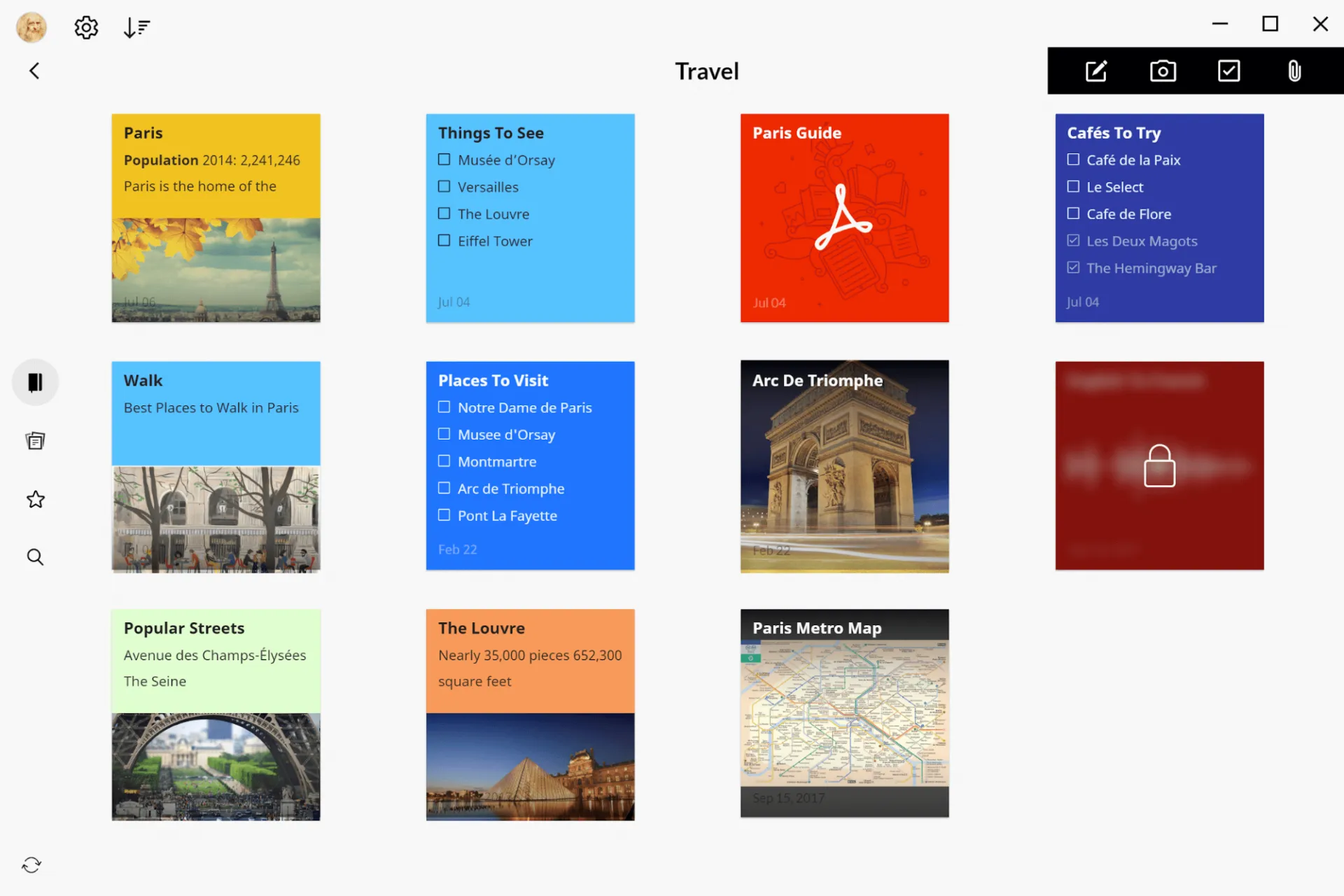
Zoho Notebook มีโครงสร้างแบบสมุดบันทึกที่คล้ายกับ OneNote แต่มีระบบบัตรสำหรับการจัดเรียงบันทึกภายในสมุดบันทึก มันช่วยให้คุณ สร้างสมุดบันทึกแยกต่างหากในหัวข้อต่างๆ พร้อมด้วยข้อความ รูปภาพ ไฟล์เสียง ภาพร่าง ฯลฯ
นอกจากนี้ คุณยังสามารถบันทึกไอเดียของคุณไว้ในโน้ตติดผนังแยกต่างหาก จัดระเบียบให้เรียบร้อย และยังสามารถใช้สีโค้ดเพื่อติดตามได้ง่ายขึ้น อย่างไรก็ตาม ระบบนี้เหมาะที่สุดสำหรับนักสร้างสรรค์อาชีพและนักเรียนที่ทำงานเกี่ยวกับไอเดียทางภาพ และให้คุณค่ากับประสบการณ์การบันทึกโน้ตที่ตรงตามสัญชาตญาณ
คุณสมบัติที่ดีที่สุดของ Zoho Notebook
- สร้างสมุดบันทึกพร้อมบัตรบันทึก, บันทึกเสียง, รายการตรวจสอบ, รูปภาพ, ไฟล์, ฯลฯ
- จดบันทึกด้วยลายมือและร่างแนวคิดภาพด้วยบัตรสเก็ตช์
- แปลงเนื้อหาเป็นบัตรบันทึกโดยอัตโนมัติด้วย Smart Cards
ข้อจำกัดของ Zoho Notebook
- ตัวเลือกการจัดรูปแบบข้อความมีจำกัด
- Zoho Notebook อาจทำงานช้ามาก โดยเฉพาะเมื่อเปิดบัตรบันทึกหลายใบ โหลดสมุดบันทึกขนาดใหญ่ หรือเพิ่มรูปภาพ
ราคาของ Zoho Notebook
- สิ่งจำเป็นสำหรับโน้ตบุ๊ก: $0
- โน้ตบุ๊กโปร: $1. 99 ต่อเดือน
- โน้ตบุ๊กสำหรับธุรกิจ: $4.99 ต่อเดือน
Zoho Notebook คะแนนและรีวิว
- G2: 4. 4/5 (รีวิวมากกว่า 70 รายการ)
- Capterra: 4. 5/5 (80+ รีวิว)
ผู้ใช้จริงพูดถึงZoho Notebook อย่างไรบ้าง?
Zoho notebook ทำให้การจดบันทึกง่ายมาก ใช้งานง่ายมาก ฉันชอบความสามารถในการลากภาพขณะจดบันทึก การใส่รหัสสีให้กับบันทึกทำให้มันยอดเยี่ยมมาก อย่างไรก็ตาม ปัญหาเดียวที่ฉันมีกับแอปพลิเคชันนี้คือมันให้พื้นที่จัดเก็บจำกัดเพียง 5GB และเอกสารสามารถเป็นได้แค่ PDF หรือ TXT เท่านั้น ซึ่งควรปรับปรุงให้ดีขึ้นเล็กน้อย
Zoho notebook ทำให้การจดบันทึกง่ายมาก ใช้งานง่ายมาก ฉันชอบความสามารถในการลากภาพขณะจดบันทึก การใส่รหัสสีให้กับบันทึกทำให้มันยอดเยี่ยมมาก อย่างไรก็ตาม ปัญหาเดียวที่ฉันมีกับแอปพลิเคชันนี้คือมันให้พื้นที่จัดเก็บจำกัดเพียง 5GB และเอกสารสามารถเป็นได้แค่ PDF หรือ TXT เท่านั้น ซึ่งควรปรับปรุงเพิ่มเติมเล็กน้อย
📖 อ่านเพิ่มเติม:แอปจดบันทึกด้วย AI ที่ดีที่สุดสำหรับการประชุม
10. Workflowy (เหมาะที่สุดสำหรับการจดบันทึกเชิงลึกและมีโครงสร้าง)
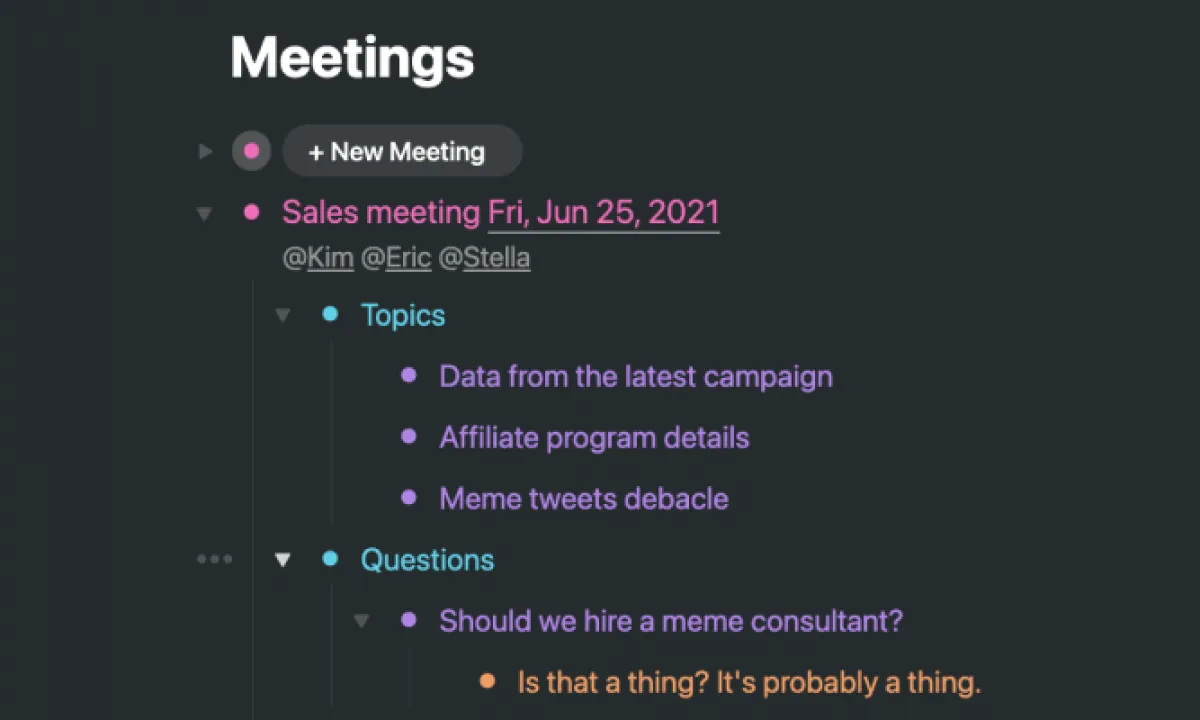
Workflowy เป็นหนึ่งในทางเลือกที่ดีที่สุดของ OneNote เมื่อพูดถึงการจดบันทึกที่มีโครงสร้าง มันใช้สัญลักษณ์หัวข้อย่อยเพื่อช่วยให้คุณ แยกงานใหญ่เป็นงานย่อยและจัดระเบียบให้เป็นสิ่งที่ต้องทำ
เครื่องมือนี้ยังมีคุณสมบัติการจัดโครงร่างที่ยอดเยี่ยม เช่น ฟังก์ชันลากและวางเพื่อจัดลำดับส่วนต่างๆ ซึ่งช่วยให้การสร้างโครงร่างบทความเป็นเรื่องง่ายขึ้น นอกจากนี้ Workflowy ยังมาพร้อมกับความสามารถในการซูมเข้า/ออกที่ช่วยให้คุณมีสมาธิกับงานของคุณได้ดียิ่งขึ้น
คุณสมบัติที่ดีที่สุดของ Workflowy
- สร้างหลายเวอร์ชันของงานหรือข้อความและอัปเดตอัตโนมัติแบบเรียลไทม์ด้วย Mirror (สำเนาสด)
- ซูมเข้าในบันทึกของคุณเพื่ออินเทอร์เฟซที่ปราศจากสิ่งรบกวนและมุ่งเน้นเฉพาะส่วนที่เกี่ยวข้อง
- แปลงรายการหัวข้อย่อยเป็นงานหรือรายการที่ต้องทำ, บันทึกงานที่ค้างไว้, และจัดกลุ่มเพื่อให้เข้าถึงได้ง่าย
ข้อจำกัดของ Workflowy
- ผู้ใช้บางรายพบว่าอินเทอร์เฟซค่อนข้างใช้งานยาก และการย้ายรายการภายในงานนั้นทำได้ยาก
- ตัวเลือกการจัดรูปแบบที่จำกัด ตัวอย่างเช่น ไม่มีหัวข้อขนาดใหญ่หรือตัวเลือกการจัดรูปแบบเพื่อแยกแยะบันทึก
- เวอร์ชันฟรีมีการจำกัดการอัปโหลดไฟล์ที่ 100MB พร้อมกับการจำกัดจำนวนลูกกระสุนต่อเดือน
ราคาของ Workflowy
- พื้นฐาน: ฟรี
- Workflowy Pro: $8. 99/เดือน
คะแนนและรีวิวของ Workflowy
- G2: 4. 5/5 (รีวิว 25+ ครั้ง)
- Capterra: ไม่มีการรีวิวเพียงพอ
ผู้ใช้จริงพูดถึง Workflowy อย่างไรบ้าง?
โดยรวมแล้ว ฉันรู้สึกว่า Workflowy เป็นเครื่องมือที่ยอดเยี่ยมหากคุณต้องการจัดการกับปริมาณข้อความไม่มาก เช่น รายการที่ต้องทำ, เป้าหมายของคุณ หรือโพสต์บนทวิตเตอร์ แต่คุณค่าของมันจะลดลงอย่างมากหากคุณต้องการจัดการกับปริมาณข้อความจำนวนมาก, รูปภาพ, วิดีโอ, เป็นต้น
โดยรวมแล้ว ฉันรู้สึกว่า Workflowy เป็นเครื่องมือที่ยอดเยี่ยมหากคุณต้องการจัดการกับปริมาณข้อความไม่มาก เช่น รายการที่ต้องทำ, เป้าหมายของคุณ หรือโพสต์บนทวิตเตอร์ แต่คุณค่าของมันจะลดลงอย่างมากหากคุณต้องการจัดการกับปริมาณข้อความจำนวนมาก, รูปภาพ, วิดีโอ, เป็นต้น
11. Milanote (เหมาะที่สุดสำหรับการจดบันทึกด้วยภาพและการจัดการโครงการ)

Milanote เป็นแอปจดบันทึกดิจิทัลที่เหมาะสำหรับมืออาชีพด้านความคิดสร้างสรรค์ ในขณะที่ OneNote มีวิธีการจดบันทึกที่เป็นเส้นตรงมากกว่า Milanote ได้รับความนิยมจากอินเทอร์เฟซที่ยืดหยุ่นและสามารถจัดรูปแบบได้อย่างอิสระ ซึ่งช่วยให้คุณ จัดระเบียบความคิด ร่วมมือกันแบบเรียลไทม์ และสร้างบอร์ดภาพ ที่แสดงความคิดของคุณได้อย่างชัดเจน
ดังนั้น หากคุณเป็นมืออาชีพด้านการตลาดหรือการออกแบบ หรือเป็นนักเรียนที่กำลังทำงานในโครงการสร้างสรรค์ ทางเลือก OneNote นี้สามารถมอบประสบการณ์คล้ายบอร์ดอารมณ์ที่ดีที่สุดพร้อมฟีเจอร์การแผนผังความคิดที่เหมาะสมที่สุด
คุณสมบัติเด่นของ Milanote
- จัดเรียงแนวคิดและเนื้อหาตามที่คุณต้องการด้วยผืนผ้าใบแบบลากและวาง
- เขียนและแก้ไขบันทึก อัปโหลดไฟล์และรูปภาพ และจัดการงานทั้งหมดในแพลตฟอร์มเดียว
- บันทึกแรงบันดาลใจและไอเดียจากเว็บไซต์ด้วยตัวเก็บหน้าเว็บ Milanote
ข้อจำกัดของ Milanote
- เครื่องมือนี้ไม่มีฟีเจอร์ปฏิทิน ซึ่งอาจทำให้การจัดระเบียบและกำหนดตารางบันทึกและงานต่าง ๆ เป็นเรื่องยาก
- เวอร์ชันฟรีจำกัดการใช้งานไว้ที่ 100 โน้ต, รูปภาพ, หรือลิงก์ และอัปโหลดไฟล์ได้เพียง 10 ไฟล์
ราคาของ Milanote
- ฟรี
- จ่ายต่อคน: $12. 50/เดือน
- ทีม: $49/เดือน สำหรับไม่เกิน 10 คน
คะแนนและรีวิว Milanote
- G2: 4. 5/5 (40+ รีวิว)
- Capterra: 4. 7/5 (รีวิวมากกว่า 50 รายการ)
ผู้ใช้จริงพูดถึง Milanote อย่างไรบ้าง?
ฉันชอบมากที่มันใช้งานง่ายและมีความยืดหยุ่นสูง การที่สามารถย้าย "การ์ด" หลากหลายแบบไปมาได้อย่างอิสระตามที่ต้องการ ทำให้มันมีประโยชน์กับหลายสิ่งหลายอย่างมาก สำหรับคนที่มีความคิดสร้างสรรค์และชอบความเป็นระเบียบอย่างฉัน มันช่วยได้มากจริงๆ อย่างไรก็ตาม แอปในโทรศัพท์ดูบอร์ดได้ยากกว่า เพราะการจัดเรียงของการ์ดค่อนข้างสุ่ม
ฉันชอบมากที่มันใช้งานง่ายและมีความยืดหยุ่นสูง การที่สามารถย้าย "การ์ด" หลากหลายแบบไปมาได้อย่างอิสระตามที่ต้องการ ทำให้มันมีประโยชน์กับหลายสิ่งหลายอย่างมาก สำหรับคนที่มีความคิดสร้างสรรค์และชอบความเป็นระเบียบอย่างฉัน มันช่วยได้มากจริงๆ อย่างไรก็ตาม แอปในโทรศัพท์ดูบอร์ดได้ยากกว่า เพราะการจัดเรียงของการ์ดค่อนข้างสุ่ม
12. Coda (เหมาะที่สุดสำหรับการสร้างขั้นตอนการทำงานและเครื่องมือที่กำหนดเองภายในเอกสาร)
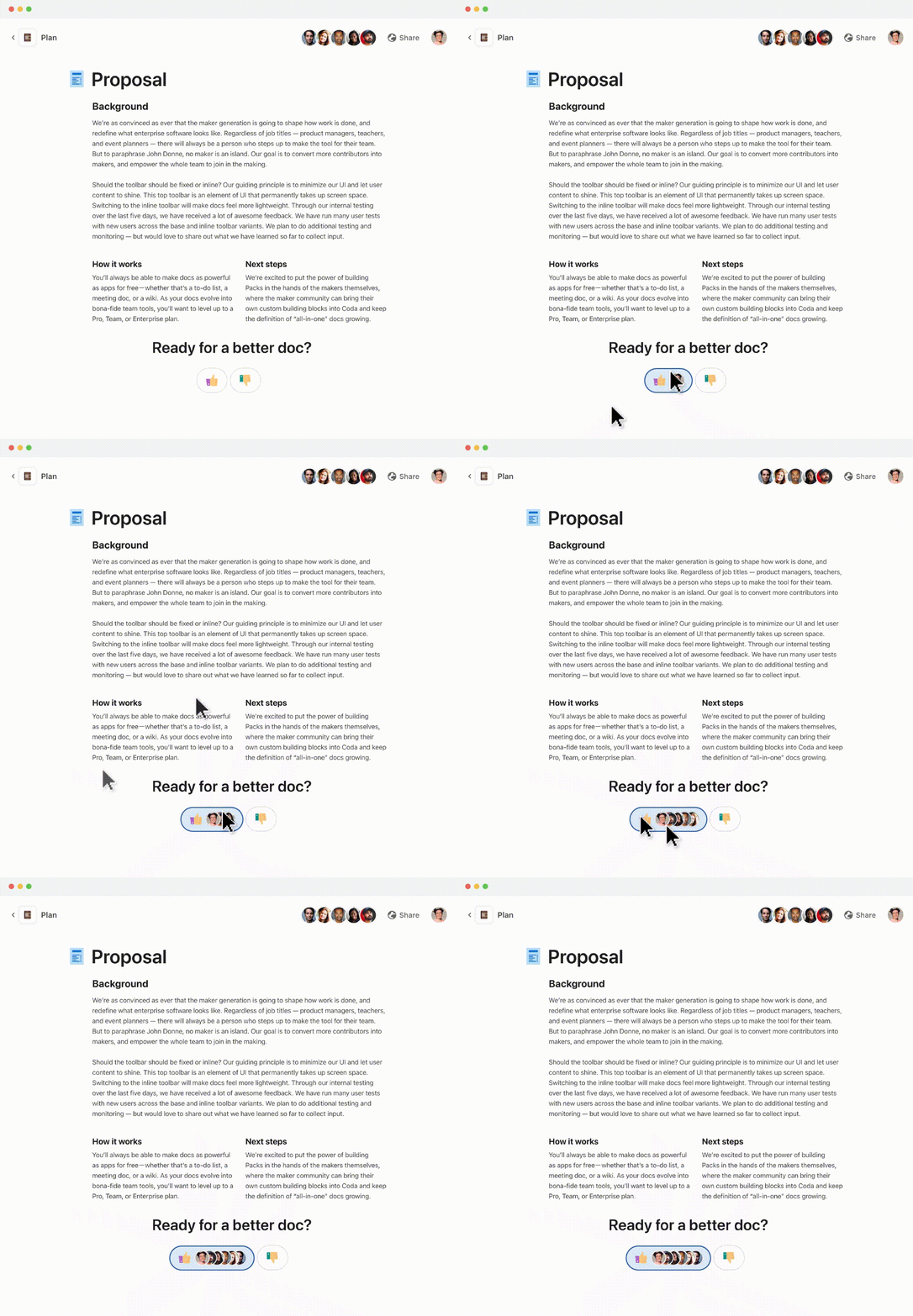
Coda ช่วยให้คุณ สร้างเอกสารแบบโต้ตอบที่มีตาราง, แผนภูมิ, หน้าและหน้าย่อย, รูปภาพ, ลิงก์ และองค์ประกอบแบบไดนามิกอื่นๆ ได้ คุณยังสามารถจัดการฐานข้อมูล, ติดตามประสิทธิภาพของทีม, และทำงานร่วมกันในการมอบหมายงานได้อีกด้วย
โดยสรุป Coda เป็นเครื่องมือจดบันทึกและจัดการงานที่มีคุณสมบัติครบถ้วน ซึ่งรวมการแก้ไขเอกสารและความสามารถของฐานข้อมูลเข้าไว้ด้วยกัน เหมาะสำหรับทีมองค์กรที่ทำงานในสภาพแวดล้อมที่สามารถปรับแต่งได้สูง
คุณสมบัติเด่นของ Coda
- สร้างเอกสารพร้อมบันทึกข้อความ รูปภาพ ข้อความเน้นเนื้อหา เนื้อหาที่ซ่อนได้ ฯลฯ ในพื้นที่ทำงานร่วมกัน
- รวมศูนย์ความรู้—ตั้งแต่กลยุทธ์และตารางเวลาไปจนถึงนโยบายของบริษัท—ไว้ในหน้าย่อย
- ดูและติดตามข้อมูล ตั้งค่าการทำงานอัตโนมัติ มอบหมายงานที่ซ้ำซาก เป็นต้น ด้วย Coda AI
ข้อจำกัดของโคดา
- เอกสารที่มีชุดข้อมูลขนาดใหญ่เกิดการขัดข้องเนื่องจากภาระงาน ซึ่งอาจส่งผลให้สูญเสียข้อมูลสำคัญ
- คุณสมบัติที่ง่ายต่อการใช้งานอาจใช้งานได้ยาก ตัวอย่างเช่น การแก้ไขข้อมูลในตารางอาจสร้างความสับสน
- ต้องการความรู้ด้านการเขียนโค้ดเพื่อตั้งค่าสูตรและระบบอัตโนมัติ
ราคาโคด้า
- ฟรี
- ข้อดี: $12 ต่อเดือนต่อผู้สร้างเอกสาร
- ทีม: $36/เดือน ต่อผู้สร้างเอกสาร
- องค์กร: ราคาตามความต้องการ
คะแนนและบทวิจารณ์ของ Coda
- G2: 4. 7/5 (450+ รีวิว)
- Capterra: 4. 6/5 (รีวิวมากกว่า 90 รายการ)
ผู้ใช้จริงพูดถึง Coda อย่างไรบ้าง?
*ฉันชอบความสมดุลระหว่างความง่ายและความซับซ้อนในการสร้างหน้าเว็บที่ยอดเยี่ยมซึ่งสามารถตอบสนองความต้องการทั้งหมดที่เรามีมาจนถึงตอนนี้ได้ มันมีตัวเชื่อมต่อที่ยอดเยี่ยมเช่น Google Maps ที่ช่วยให้สร้างสิ่งซับซ้อนได้อย่างง่ายดาย การปรับแต่งก็ใช้งานง่ายด้วยสูตรต่างๆ และช่วยให้เพิ่มระดับรายละเอียดของประสบการณ์ผู้ใช้ที่ทำให้รู้สึกเป็นมิตรสำหรับการใช้งานในชีวิตประจำวัน อย่างไรก็ตาม บางฟีเจอร์พื้นฐานรู้สึกไม่ค่อยเป็นธรรมชาติ เช่น ตารางที่ค่อนข้างสับสน ฉันต้องดูวิดีโอเคล็ดลับ Coda หลายคลิปเพื่อทำความเข้าใจวิธีการใช้งานในระดับที่ต้องการ ดังนั้นจึงค่อนข้างยากที่จะนำไปใช้กับเอกสารบางฉบับที่ฉันสร้างขึ้น
*ฉันชอบความสมดุลระหว่างความง่ายและความซับซ้อนในการสร้างหน้าเว็บที่ยอดเยี่ยมซึ่งสามารถตอบสนองความต้องการทั้งหมดที่เรามีมาจนถึงตอนนี้ได้ มันมีตัวเชื่อมต่อที่ยอดเยี่ยมอย่าง Google Maps ที่ช่วยให้สร้างสิ่งซับซ้อนได้อย่างง่ายดาย การปรับแต่งก็ใช้งานง่ายด้วยสูตรต่างๆ และช่วยให้เพิ่มระดับรายละเอียดของประสบการณ์ผู้ใช้ได้อย่างละเอียด ซึ่งทำให้รู้สึกเป็นมิตรมากสำหรับการใช้งานในชีวิตประจำวันของเรา อย่างไรก็ตาม บางฟีเจอร์พื้นฐานรู้สึกไม่ค่อยเป็นธรรมชาติ เช่น ตารางที่ค่อนข้างสับสน ฉันต้องดูวิดีโอเคล็ดลับ Coda หลายคลิปเพื่อทำความเข้าใจวิธีการใช้งานในระดับที่ต้องการ ดังนั้นจึงยากที่จะนำไปใช้ในเอกสารบางฉบับที่ฉันสร้างขึ้น
📖 อ่านเพิ่มเติม:ซอฟต์แวร์จัดการเอกสารที่ดีที่สุดเพื่อความเป็นระเบียบ
13. Roam Research (เหมาะที่สุดสำหรับการสร้างเครือข่ายบันทึกที่เป็นระเบียบและเชื่อมโยงกัน)
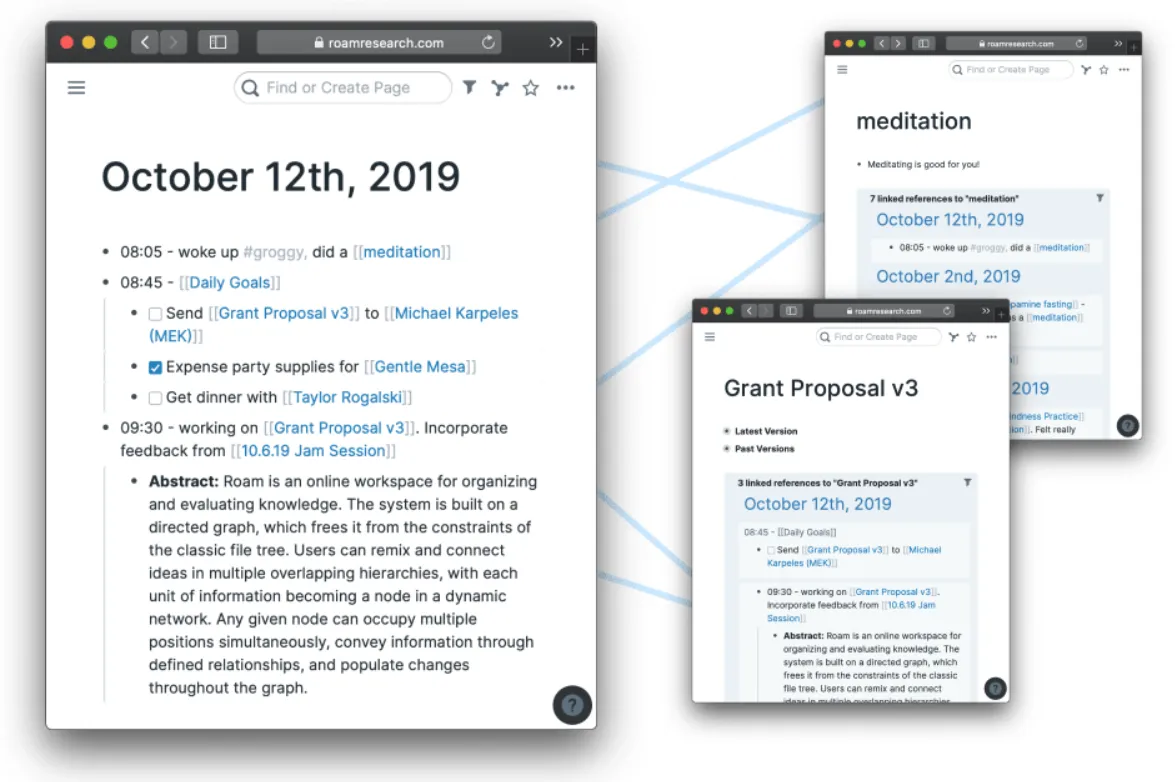
Roam Research เป็นที่รู้จักในเรื่องการเชื่อมโยงแบบสองทิศทาง ซึ่งคุณสามารถใช้เพื่อเชื่อมโยงบันทึก หน้าเว็บที่เกี่ยวข้อง และบล็อกต่างๆ คุณสามารถติดตามการแก้ไขหน้าเว็บและ ใช้คำสั่ง '/' เพื่อเพิ่มบล็อกที่เกี่ยวข้อง เช่น รายการที่ต้องทำ เครื่องมือแก้ไขข้อความ ตัวจับเวลาสด เป็นต้น
ส่วนที่ดีที่สุด? Roam ให้คุณเห็นกราฟของบันทึกของคุณที่บันทึกของคุณถูกแทนด้วยโหนดและลิงก์ย้อนกลับ สร้างเว็บจักรวาล แม้เครื่องมือจะมีเส้นโค้งการเรียนรู้ที่สูง แต่ กราฟวิว สามารถช่วยสำรวจการเชื่อมต่อของบันทึก ติดตามต้นกำเนิด และสกัดข้อมูลเชิงลึกได้
คุณสมบัติที่ดีที่สุดของ Roam Research
- ใช้ลิงก์สองทิศทางเพื่อเชื่อมต่อโน้ตและเข้าถึงได้ข้ามอุปกรณ์ผ่านเบราว์เซอร์
- จัดระเบียบความรู้และแนวคิดที่กระจัดกระจายให้เป็นฐานข้อมูลแบบกราฟ
- เข้าถึงปลั๊กอินของบุคคลที่สามที่พัฒนาโดยชุมชนเพื่อเพิ่มฟังก์ชันกราฟใหม่ด้วย Roam Depot
ข้อจำกัดของ Roam Research
- ผู้ใช้หลายคนไม่ชอบรูปแบบการกำหนดราคาของ Roam มันซับซ้อนและมีราคาแพงเมื่อเทียบกับคุณสมบัติที่มันเสนอ
- ซอฟต์แวร์อาจทำงานช้าเมื่อจัดการฐานข้อมูลขนาดใหญ่
ราคาของ Roam Research
- ข้อดี: $15/เดือน
- ผู้ศรัทธา: $8. 33/เดือน
Roam Research ระดับคะแนนและรีวิว
- G2: ไม่มีการรีวิวเพียงพอ
- Capterra: ไม่มีการรีวิวเพียงพอ
ผู้ใช้จริงพูดถึงRoam Research อย่างไรบ้าง?
Roam แนะนำการเชื่อมโยงเครือข่ายและวิธีการจดบันทึกที่ยอดเยี่ยมนี้ให้กับฉัน ทุกอย่างตรงประเด็นและคุณไม่ต้องเสียเวลาไปกับฟีเจอร์ที่ไม่จำเป็น การจดบันทึกที่เรียบง่ายและสะอาด อย่างไรก็ตาม ฉันไม่ชอบรูปแบบการกำหนดราคาเมื่อเทียบกับเครื่องมืออื่นๆ ที่มีในตลาด
Roam แนะนำการเชื่อมโยงเครือข่ายและวิธีการจดบันทึกที่ยอดเยี่ยมนี้ให้กับฉัน ทุกอย่างตรงประเด็นและคุณไม่ต้องเสียเวลาไปกับฟีเจอร์ที่ไม่จำเป็น การจดบันทึกที่เรียบง่ายและสะอาด อย่างไรก็ตาม ฉันไม่ชอบรูปแบบการกำหนดราคาเมื่อเทียบกับเครื่องมืออื่นๆ ที่มีในตลาด
ลองใช้การจดบันทึกด้วย AI กับ ClickUp
แม้ว่าการจดบันทึกอาจดูเหมือนงานที่ง่าย แต่ความจริงแล้วไม่ใช่ เมื่อคุณต้องจัดการกับหลายโครงการและมีบันทึกมากเกินไปที่จะจัดการ คุณต้องการวิธีแก้ปัญหาที่ทำให้ทุกอย่างง่ายขึ้น
OneNote เป็นเครื่องมือที่ยอดเยี่ยมสำหรับการบันทึกโน้ตและผสานการทำงานกับระบบนิเวศของ Microsoft ได้อย่างราบรื่น แต่การขาดคุณสมบัติขั้นสูงทำให้ผู้ใช้ต้องมองหาทางเลือกอื่น
เราได้ครอบคลุมทางเลือกที่มั่นคงหลายตัวสำหรับ OneNote แล้ว และตอนนี้การตัดสินใจสุดท้ายขึ้นอยู่กับคุณ ประเมินความต้องการของคุณและเลือกเครื่องมือที่ตอบโจทย์ทุกข้อ หากคุณต้องการเพียงตัวจดบันทึกง่ายๆ คุณสามารถพิจารณา Simplenote สำหรับการจดบันทึกแบบมีภาพ ลองพิจารณา Milanote หรือ Zoho Notebook อย่างไรก็ตาม หากคุณกำลังมองหา แอปที่ครอบคลุมทุกด้าน พร้อมฟีเจอร์การทำงานร่วมกัน เลือก ClickUp
ClickUp มอบแพลตฟอร์มแบบครบวงจรให้คุณสามารถบันทึกโน้ต บันทึกไอเดีย ระดมความคิด และแม้แต่ดำเนินการตามไอเดียเหล่านั้นได้โดยไม่ต้องสลับแอป พร้อมที่จะสำรวจ ClickUp แล้วหรือยัง?สมัครฟรีวันนี้! 🏃♂️➡️