
คุณจะไม่รู้จักความเจ็บปวดจนกว่าคุณจะเขียนข้อมูลสำคัญลงบนกระดาษโน้ตแล้วทำมันหายไปก่อนการประชุมที่สำคัญมาก 😫
ความลำบากที่เข้าใจได้ใช่ไหม?
มันอาจจะเป็นสิ่งที่ทำให้คุณเริ่มออกเดินทางค้นหาแอปจดบันทึกที่ดีที่สุด
คุณไม่จำเป็นต้องมองหาที่อื่นอีกต่อไป
เราให้คุณได้เปรียบด้วยการเปรียบเทียบ Evernote กับGoogle Docsแบบสู้กันตัวต่อตัว
ใช่ มีแอปจดบันทึกอื่น ๆเช่น Microsoft OneNote, Dropbox Paper, Microsoft Word และ Apple Notes
อย่างไรก็ตาม Evernote และ Google Docs ถือเป็นผู้นำในสาขานี้และมีฐานผู้ใช้จำนวนมาก นั่นเป็นเหตุผลว่าทำไมจึงเป็นความคิดที่ดีที่จะเริ่มต้นด้วยการเปรียบเทียบว่าทั้งสองนี้เปรียบเทียบกันอย่างไร
ในบทความนี้ เราจะค้นหาว่าEvernoteหรือGoogle Docsจะกลายเป็นราชาแห่งการจดบันทึก! 👑
เราจะแนะนำทางเลือกที่ทรงพลังสำหรับ Google Docs และ Evernote ที่คุณสามารถลองใช้ได้วันนี้
มาเริ่มกันเลย
หมายเหตุ: เราจะพาคุณไปดูคุณสมบัติหลักของ Evernote และ Google Docs ก่อนเพื่ออธิบายว่าแต่ละเครื่องมือมีอะไรให้บ้างคุณสามารถข้ามไปยังส่วนการเปรียบเทียบได้หากต้องการเพียงแค่นั้น
Evernote คืออะไร?
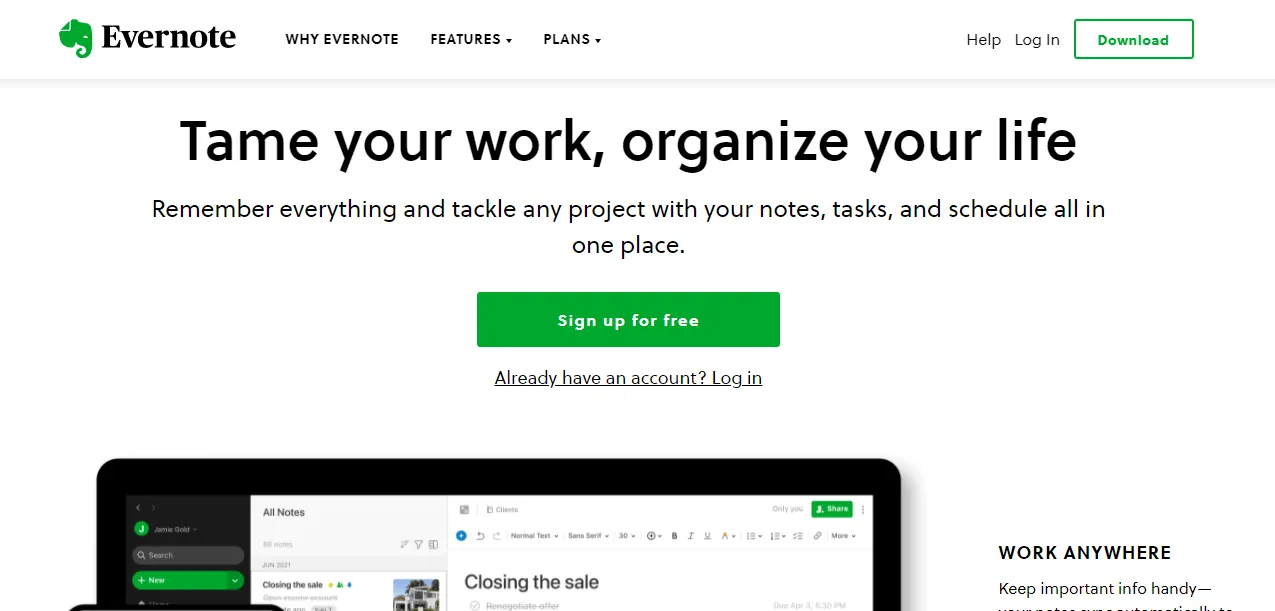
ผ่านทาง Evernote
ด้วย Evernote คุณสามารถบันทึกไอเดีย สร้างโน้ตสั้น ๆ และค้นหาโน้ตได้ทุกที่ทุกเวลา เรียกได้ว่าเป็นสุดยอดแอปจดบันทึกตัวจริง! 💪
นี่คือคุณสมบัติหลักบางประการของ Evernote:
1. เว็บคลิปเปอร์
คุณคงสงสัยว่า: เว็บคลิปเปอร์ไม่ใช่ฟีเจอร์มาตรฐานทั่วไปหรือ?
ใช่ครับ/ค่ะ
เว็บคลิปเปอร์ของ Evernote สามารถตัดหน้าเว็บ บทความ และไฟล์ PDF ได้ เครื่องมือนี้ยังสามารถจับภาพทั้งหน้าหรือเฉพาะส่วนที่คุณต้องการได้อีกด้วย
นั่นยอดเยี่ยมมาก แล้วอะไรคือสิ่งที่ทำให้เว็บคลิปเปอร์ของ Evernote โดดเด่น? 🤔
มันช่วยให้คุณถ่ายภาพหน้าจอได้โดยไม่มีการโฆษณาหรือแถบด้านข้างที่รบกวน
ไม่มีโฆษณาที่น่ารำคาญในภาพหน้าจอของคุณอีกต่อไป!
เว็บคลิปเปอร์ยังมีส่วนขยายเบราว์เซอร์ (Chrome, Safari, Firefox และอื่นๆ) ที่ช่วยให้คุณบันทึกสิ่งที่คุณเห็นบนเว็บลงในบัญชี Evernote ของคุณได้
2. ฟังก์ชันการค้นหา
ไม่เหมือนกับกระดาษโน้ตแบบติดได้ แอปจดบันทึกสามารถบันทึกโน้ตทั้งหมดของคุณได้
แต่ถ้าคุณหาบันทึกที่ต้องการไม่เจอในเวลาที่เหมาะสมล่ะ?
ไม่ต้องกังวล Evernote รับประกันว่าคุณจะไม่ต้องออกตามล่าหาบันทึกของคุณเหมือนในหนังอินเดียน่า โจนส์

คุณสามารถ ค้นหา บันทึกใน Evernote ได้โดย:
- คำหลัก
- ที่ไหนและเมื่อไหร่ที่ถูกสร้างขึ้น
- ไฟล์แนบสื่อ เช่น ไฟล์ PDF, ไฟล์รูปภาพ และไฟล์เสียง
- บุคคลที่เกี่ยวข้องกับหรือถูกแท็กในบันทึก
3. บันทึกเสียง
ไม่อยากพิมพ์บันทึกการประชุมระหว่างงานสำคัญใช่ไหม?
ไม่ต้องกังวล คุณสามารถบันทึกและจัดเก็บ เสียง ได้โดยตรงใน Evernote
เวอร์ชันฟรีให้คุณบันทึกไฟล์ได้ขนาดสูงสุด 25MB ต่อโน้ต. ด้วยเวอร์ชันเสียค่าใช้จ่าย คุณสามารถบันทึกได้สูงสุด 200MB ต่อโน้ต.
เราได้ดูคุณสมบัติหลักของ Evernote แล้ว ตอนนี้มาดูกันว่า Google Docs มีอะไรให้บ้าง
Google Docs คืออะไร?
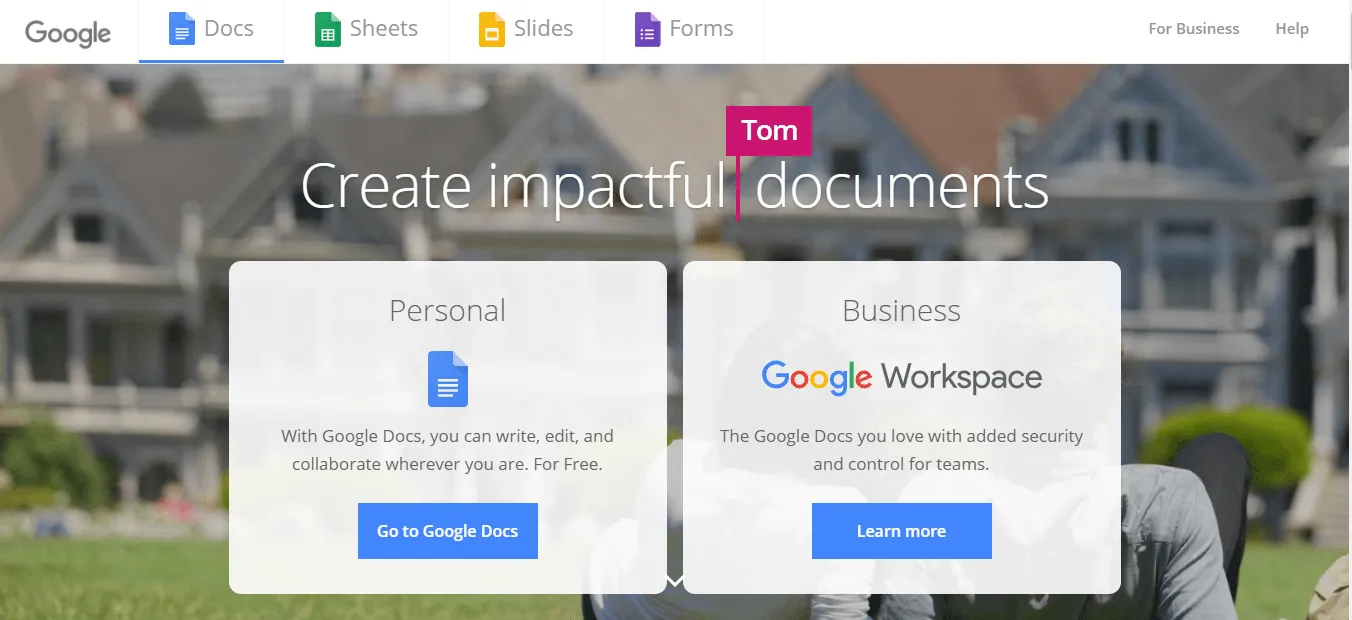
ผ่านทาง Google Docs
Google Docs เป็นโปรแกรมประมวลผลเอกสารออนไลน์ที่ยังทำหน้าที่เป็นเครื่องมือจดบันทึกได้อีกด้วย
เป็นส่วนหนึ่งของ Google Workspace, Google Docs ให้คุณสามารถสร้างและจัดรูปแบบเอกสาร Google ร่วมกับผู้อื่นได้แบบเรียลไทม์
นั่นหมายความว่าคุณสามารถบอกลาข้อความอีเมลที่สับสนและการโต้ตอบกับทีมที่เครียดได้ 👋
มาดูคุณสมบัติบางอย่างของ Google Doc กัน:
1. ประวัติเวอร์ชัน
ขณะทำงานในโครงการขนาดใหญ่หรือกับทีม การติดตามการแก้ไขที่ทำกับเอกสารสำคัญเป็นสิ่งสำคัญอย่างยิ่ง
ทำไม?
คุณอาจต้องการให้ทีมของคุณรับผิดชอบต่องานของพวกเขา หรืออ้างอิงถึงการแก้ไขในอนาคต
ด้วย Google Doc คุณอยู่ห่างจากการดู ประวัติเวอร์ชัน ของเอกสารเพียงคลิกเดียว
คุณจะสามารถดูได้ว่าใครเป็นผู้แก้ไขและแก้ไขเมื่อใด หากจำเป็น คุณยังสามารถกู้คืนเวอร์ชันเก่าของเอกสาร Google ได้อีกด้วย
2. ส่วนเสริม
Google Docs อาจมีฟังก์ชันการทำงานที่จำกัดสำหรับการแก้ไข การเน้นข้อความ การจัดการโครงการ ฯลฯ
แต่ มีทางแก้ไขสำหรับข้อเสียนี้
คุณสามารถขยายฟังก์ชันการทำงานของ Google Doc ได้โดยง่ายเพียงแค่เพิ่มแอปจากผู้ให้บริการภายนอกเข้าไปในเมนู add-on ของมัน
ส่วนหนึ่งของส่วนเสริมที่ได้รับความนิยม ได้แก่ Grammarly, Doc Builder, Mail Merge, Code Blocks, เป็นต้น
3. พิมพ์ด้วยเสียง
วันทำงานปกติของคุณเป็นแบบนี้หรือเปล่า? 👇

การสร้างบันทึกอาจเป็นเรื่องวุ่นวาย และการพิมพ์เป็นเวลานานอาจทำให้ปลายนิ้วของคุณเจ็บปวดมาก 😰
โชคดีที่คุณสามารถใช้ฟีเจอร์การพิมพ์ด้วยเสียงของเครื่องมือนี้เพื่อแปลงบันทึกเสียงของคุณเป็นข้อความได้
นอกจากนี้ คุณสามารถทำการแก้ไขขั้นสูงโดยใช้คำสั่งเสียง
สิ่งที่คุณต้องการคืออุปกรณ์ที่มีไมโครโฟนในตัว และคุณก็พร้อมใช้งานแล้ว! 🎤
ตอนนี้ที่เราได้ครอบคลุมคุณสมบัติหลักของตำนานการจดบันทึกของเราแล้ว คุณคงสงสัยว่าใครจะกลายเป็นราชาแห่งการจดบันทึก
เอาล่ะ มันก็ยุติธรรมดีที่จะมีการเปรียบเทียบอย่างละเอียดเพื่อหาว่าใครจะเป็นผู้ชนะในการต่อสู้ครั้งนี้
Evernote vs Google Docs
มาดูกันว่า Evernote และ Google Docs แตกต่างกันอย่างไร:
1. การร่วมมือ
เครื่องมือจดบันทึกของคุณควรให้คุณสามารถแชร์บันทึกได้อย่างรวดเร็วและแก้ไขแบบเรียลไทม์กับทีมของคุณ
A. Evernote
Evernote ช่วยให้คุณแชร์โน้ตของคุณกับ ทุกคน ในทีมของคุณผ่านคำเชิญทาง อีเมล
แต่ขาดคุณสมบัติการทำงานร่วมกันที่ให้คุณสามารถทำงานบนบันทึกได้พร้อมกันกับทีมของคุณ
สมมติว่ามีคนสองคนทำงานบนโน้ตใหม่พร้อมกัน อะไรจะเกิดขึ้นต่อไป?
Evernote สร้างสำเนาของบันทึกไว้สองชุดที่แตกต่างกัน! 🤦
สิ่งหนึ่งที่แน่นอนคือ การที่ Evernote ขาดฟีเจอร์สำหรับการจดบันทึกแบบร่วมมือกันนั้นขัดแย้งกับโอกาสที่จะเป็นเครื่องมือจดบันทึกที่ดีที่สุด
B. Google Docs
Google Docs, อย่างไรก็ตาม, นำหน้าในเรื่องของการทำงานร่วมกันเป็นทีม.
ความแตกต่างหลักระหว่าง Evernote และ Google Docs คือความสามารถในการ แชร์ขั้นสูง ของ Google Docs Google Docs ช่วยให้คุณส่งงานของคุณไปยังบุคคลเฉพาะหรือทีมทั้งหมดของคุณได้ นอกจากนี้คุณยังสามารถอนุญาตให้ผู้ร่วมงานดู แสดงความคิดเห็น หรือแก้ไขเอกสารได้อีกด้วย ในขณะที่ Evernote ไม่อนุญาตให้ผู้ใช้ทำงานบนเอกสารพร้อมกัน
นอกจากนี้ ด้วยคุณสมบัติต่างๆ เช่น ความคิดเห็น การกล่าวถึงผู้ใช้ และการบันทึกอัตโนมัติ Google Docs จึงเหนือกว่า Evernote
แต่ทุกอย่างก็ไม่ได้ยอดเยี่ยมไปเสียทั้งหมด Google Docs ถูกผสานรวมเข้ากับ Google Workspace อย่างสมบูรณ์แล้ว และหากคุณไม่ใช่ผู้ใช้ Google นี่อาจเป็นปัญหาได้
2. การจัดระเบียบบันทึก
หากคุณไม่จัดระเบียบอย่างมีประสิทธิภาพ บันทึกของคุณอาจถูกฝังอยู่ในโฟลเดอร์ และอาจไม่มีวันได้เห็นแสงสว่างอีกเลย 💁
A. Evernote
คุณสามารถจัดระเบียบบันทึกของคุณโดยใช้สมุดบันทึก, กองสมุดบันทึก, ชื่อเรื่อง และแท็กบน Evernote
นี่คือวิธีที่คุณทำ:
- ติดแท็กโน้ตแต่ละรายการเพื่อช่วยในการระบุ
- รวบรวมบันทึกที่มีแท็กเหมือนกันไว้ในสมุดบันทึก
- จัดระเบียบสมุดบันทึกที่เกี่ยวข้องไว้ด้วยกันโดยใช้การวางซ้อนสมุดบันทึก

ตกลง!
B. Google Docs
เราจะเข้าเรื่องเลย Google Docs ไม่มีระบบการจัดระเบียบข้อมูล ต่างจากลำดับชั้นใน Evernote Google Docs พึ่งพาโฟลเดอร์ใน Google Drive เพื่อช่วยคุณจัดระเบียบบันทึกของคุณ
คุณรู้ว่ามันหมายความว่าอะไร
หากไม่มีการจัดการอย่างรอบคอบ เครื่องมือนี้อาจสร้างความวุ่นวายอย่างสิ้นเชิงได้ 😕
ยกนี้ Evernote ชนะ
3. ความเข้ากันได้ของแพลตฟอร์ม
คุณอาจต้องการจดบันทึกในโทรศัพท์ของคุณขณะที่คุณกำลังเดินทางหรือเข้าถึงได้อย่างสะดวกจากแล็ปท็อปของคุณ
นั่นคือเหตุผลว่าทำไมจึงมีความจำเป็นที่จะต้องตรวจสอบความเข้ากันได้ของเครื่องมือกับอุปกรณ์ต่าง ๆ และระบบปฏิบัติการต่าง ๆ
A. Evernote
แอป Evernote สามารถใช้งานได้กับระบบปฏิบัติการเกือบทุกประเภท: macOS, Windows และ Android
คุณยังสามารถใช้ Evernote บนอุปกรณ์ Apple ของคุณได้—iPhone, iPad, และ iPod touch
B. Google Docs
Google Docs เป็นส่วนหนึ่งของ Google Workspace และคุณสามารถติดตั้งได้บนหลายแพลตฟอร์มเช่นเดียวกับแอป Google อื่น ๆ ซึ่งรวมถึงระบบปฏิบัติการอย่าง Windows และ Android
คุณสามารถติดตั้งแอป Google Docs บนอุปกรณ์ Android หรือ Apple ได้
เนื่องจากทั้งสองเครื่องมือมีความเข้ากันได้กับแพลตฟอร์มที่ดี เราจึงขอถือว่าในรอบนี้เสมอกัน 🤝
4. การจัดการงาน
หมายเหตุ จะมีประโยชน์อะไรถ้าเราไม่สร้างและดำเนินการตามงานจากมัน?
มาดูกันว่าเครื่องมือจดบันทึกทั้งสองของเราสามารถนำเสนออะไรในด้านนี้ได้บ้าง
A. Evernote
ในขณะที่ Evernote มุ่งเน้นไปที่การสร้างรายการสิ่งที่ต้องทำ แต่ก็มีคุณสมบัติการจัดการงานพื้นฐานบางอย่าง ซึ่งรวมถึงการตั้งการเตือน การกำหนดวันที่ครบกำหนด และการมอบหมายงานให้กับสมาชิกในทีม
แต่ (ทำไมถึงมีคำว่า "แต่" อยู่เสมอ?) คุณสมบัติการจัดการงานเหล่านี้เป็นเพียงส่วนหนึ่งของแผนการชำระเงินแบบมืออาชีพของ Evernote เท่านั้น
แผนฟรีของมันรองรับแค่การจดบันทึกเท่านั้น ถอนหายใจ
B. Google Docs
เช่นเดียวกับ Evernote, Google Docs ก็ให้คุณสร้างรายการสิ่งที่ต้องทำได้เช่นกัน
แต่นั่นแหละ
มันไม่มีคุณสมบัติอื่นใดที่สามารถแก้ไขปัญหาการจัดการงานของคุณได้โดยตรง
อย่างไรก็ตาม คุณสามารถใช้ความคิดเห็นเพื่อมอบหมายงานบางอย่างให้กับเพื่อนร่วมทีมของคุณได้ แต่สิ่งนี้สามารถจัดการได้เฉพาะกับทีมขนาดเล็กและจำนวนงานที่จำกัดเท่านั้น
เราคิดว่าการให้คะแนนเครื่องมือจดบันทึกทั้งสองสำหรับงานการจัดการไม่ยุติธรรม. 😥
5. การกำหนดราคา
การแข่งขันกำลังร้อนแรงขึ้นในขณะนี้
ในขณะที่ Evernote ทำได้ดีในการจัดระเบียบโน้ตGoogle Docs มีฟีเจอร์การทำงานร่วมกันในทีมที่ดีกว่าการตัดสินใจสุดท้ายขึ้นอยู่กับราคา 💰
A. Evernote
Evernote มีตัวเลือกการกำหนดราคา 3 แบบ:
- พื้นฐาน (ฟรี) เครื่องมือตัดเว็บพร้อมการจัดรูปแบบขั้นสูง ซิงค์ได้สูงสุดสองอุปกรณ์ต่อหนึ่งบัญชี Evernote และอื่นๆ อีกมากมาย
- การจัดรูปแบบที่สมบูรณ์
- เว็บคลิปเปอร์
- ซิงค์ได้สูงสุดสองอุปกรณ์ต่อหนึ่งบัญชี Evernote
- และอื่นๆ
- พรีเมียม ($7.99/เดือน) หมายเหตุในไฟล์ PDF บันทึกแบบออฟไลน์แม่แบบที่กำหนดเองใน Evernoteและอื่นๆ
- คำอธิบายประกอบในไฟล์ PDF
- บันทึกแบบออฟไลน์
- แม่แบบที่กำหนดเองใน Evernote
- และอื่นๆ
- ธุรกิจ ($14.99/ผู้ใช้ต่อเดือน) ประวัติกิจกรรมของทีม การทำงานร่วมกันในพื้นที่ที่ใช้ร่วมกัน การจัดการทีม และอื่นๆ
- ประวัติกิจกรรมของทีม
- ความร่วมมือในพื้นที่ที่ใช้ร่วมกัน
- การจัดการทีม
- และอื่นๆ
- การจัดรูปแบบที่สมบูรณ์
- เว็บคลิปเปอร์
- ซิงค์ได้สูงสุดสองอุปกรณ์ต่อหนึ่งบัญชี Evernote
- และอื่นๆ
- คำอธิบายประกอบในไฟล์ PDF
- บันทึกแบบออฟไลน์
- แม่แบบที่กำหนดเองใน Evernote
- และอื่นๆ
- ประวัติกิจกรรมของทีม
- ความร่วมมือในพื้นที่ที่ใช้ร่วมกัน
- การจัดการทีม
- และอื่นๆ
B. Google Docs
Google Docs ฟรีสำหรับบุคคลทั่วไป
แต่สำหรับธุรกิจ คุณจะต้องซื้อพร้อมกับแอป Google Workspace อื่นๆ
Google Docs มีตัวเลือกการกำหนดราคาสามแบบ:
- แผนเริ่มต้นธุรกิจ (6 ดอลลาร์/ผู้ใช้ต่อเดือน) การประชุมวิดีโอสำหรับผู้เข้าร่วม 100 คน พื้นที่จัดเก็บข้อมูลบนคลาวด์ 30GB/ผู้ใช้ การสนับสนุนมาตรฐาน และอื่นๆ
- การประชุมทางวิดีโอของผู้เข้าร่วม 100 คน
- พื้นที่เก็บข้อมูลบนคลาวด์ 30GB/ผู้ใช้
- การสนับสนุนมาตรฐาน
- และอื่นๆ
- แผนมาตรฐานธุรกิจ (12 ดอลลาร์ต่อผู้ใช้ต่อเดือน) การประชุมวิดีโอผู้เข้าร่วม 150 คน พื้นที่เก็บข้อมูลบนคลาวด์ 2TB ต่อผู้ใช้ การสนับสนุนมาตรฐาน (สามารถอัปเกรดเป็นบริการสนับสนุนขั้นสูงได้) และอื่นๆ
- การประชุมทางวิดีโอของผู้เข้าร่วม 150 ครั้ง
- พื้นที่เก็บข้อมูลบนคลาวด์ 2TB/ผู้ใช้
- การสนับสนุนมาตรฐาน (อัปเกรดเป็นบริการสนับสนุนขั้นสูงโดยเสียค่าใช้จ่าย)
- และอื่นๆ
- แผนธุรกิจพลัส (18 ดอลลาร์/ผู้ใช้ต่อเดือน) การประชุมวิดีโอผู้เข้าร่วม 250 คน พื้นที่จัดเก็บข้อมูลบนคลาวด์ 5TB/ผู้ใช้ การควบคุมความปลอดภัยขั้นสูง และอื่นๆ
- การประชุมทางวิดีโอของผู้เข้าร่วม 250 คน
- พื้นที่เก็บข้อมูลบนคลาวด์ 5TB/ผู้ใช้
- การควบคุมความปลอดภัยที่เพิ่มประสิทธิภาพ
- และอื่นๆ
- การประชุมทางวิดีโอของผู้เข้าร่วม 100 ครั้ง
- พื้นที่เก็บข้อมูลบนคลาวด์ 30GB/ผู้ใช้
- การสนับสนุนมาตรฐาน
- และอื่นๆ
- การประชุมทางวิดีโอของผู้เข้าร่วม 150 ครั้ง
- พื้นที่เก็บข้อมูลบนคลาวด์ 2TB/ผู้ใช้
- การสนับสนุนมาตรฐาน (อัปเกรดเป็นบริการสนับสนุนขั้นสูงโดยเสียค่าใช้จ่าย)
- และอื่นๆ
- การประชุมทางวิดีโอของผู้เข้าร่วม 250 ครั้ง
- พื้นที่เก็บข้อมูลบนคลาวด์ 5TB/ผู้ใช้
- การควบคุมความปลอดภัยที่เพิ่มประสิทธิภาพ
- และอื่นๆ
เปรียบเทียบ Google Docs กับ Confluence!
Google Docs กับ Evernote บน Reddit
เราไปที่ Reddit เพื่อดูว่าผู้คนมีความคิดเห็นอย่างไรเกี่ยวกับ Google Docs กับ Evernote เมื่อคุณค้นหาGoogle Docs กับ Evernote บน Reddit ผู้ใช้หลายคนเห็นพ้องกันว่าหากคุณกำลังมองหาเครื่องมือจดบันทึกโดยเฉพาะ Evernote คือทางเลือกที่เหมาะสม:
"ฉันใช้ Evernote สำหรับบันทึกทั้งหมด บทความ และสิ่งต่างๆ ที่ต้องการการจัดระเบียบเพียงเล็กน้อย (เช่น สมุดบันทึกของ Evernote ก็เพียงพอแล้ว)"
ผู้ใช้ Reddit คนอื่น ๆ ระบุว่า Google Docs เป็นตัวเลือกที่ดีกว่าสำหรับการเขียนเอกสารและรายงานที่มีเนื้อหาจำนวนมาก:
"Google Docs สำหรับฉันแล้วคล้ายกับ Word มากกว่า ฉันใช้มันเพื่อเขียนเอกสารและรายงาน"
คุณกำลังคิดเหมือนที่เรากำลังคิดอยู่หรือเปล่า?
สำหรับเครื่องมือจดบันทึกและสร้างเอกสารที่มีข้อจำกัดมากมาย แผนราคาเหล่านี้ดูไม่สมเหตุสมผลเลย 😐
นั่นคือเหตุผลว่าทำไมทั้ง Evernote และ Google Docs จึงไม่ใช่เครื่องมือจดบันทึกที่ดีที่สุดในปัจจุบัน
มาทบทวนการเปรียบเทียบ Google Docs กับ Evernote อย่างรวดเร็วเพื่อแสดงให้คุณเห็นว่าทำไม:
แน่นอน, Evernote และ Google Docs มีข้อดีบางประการ
ทั้งสองสามารถใช้งานร่วมกับหลายแพลตฟอร์มนอกเหนือจากการจดบันทึกพื้นฐาน
ความแตกต่างหลักระหว่าง Evernote และ Google Docs คือ Evernote ขาดฟีเจอร์การทำงานร่วมกันขั้นพื้นฐาน และเวอร์ชันฟรีไม่มีฟีเจอร์การจัดการงานเลย ในขณะที่ Google Docs ขาดฟีเจอร์สำคัญสำหรับการจัดระเบียบโน้ต และ การจัดการงาน
และเรื่องราคา...ทั้งสองเครื่องมือนี้ไม่สมเหตุสมผลเลย
คุณอาจกำลังสงสัยว่า:

ไม่ต้องกังวล เราได้บอกแล้วว่าจะแนะนำทางเลือกที่ทรงพลังสำหรับ Evernote และ Google Docs ให้คุณ 😏
เครื่องมือจดบันทึกที่ดีที่สุดคืออะไร?
นี่คือ:ClickUp!
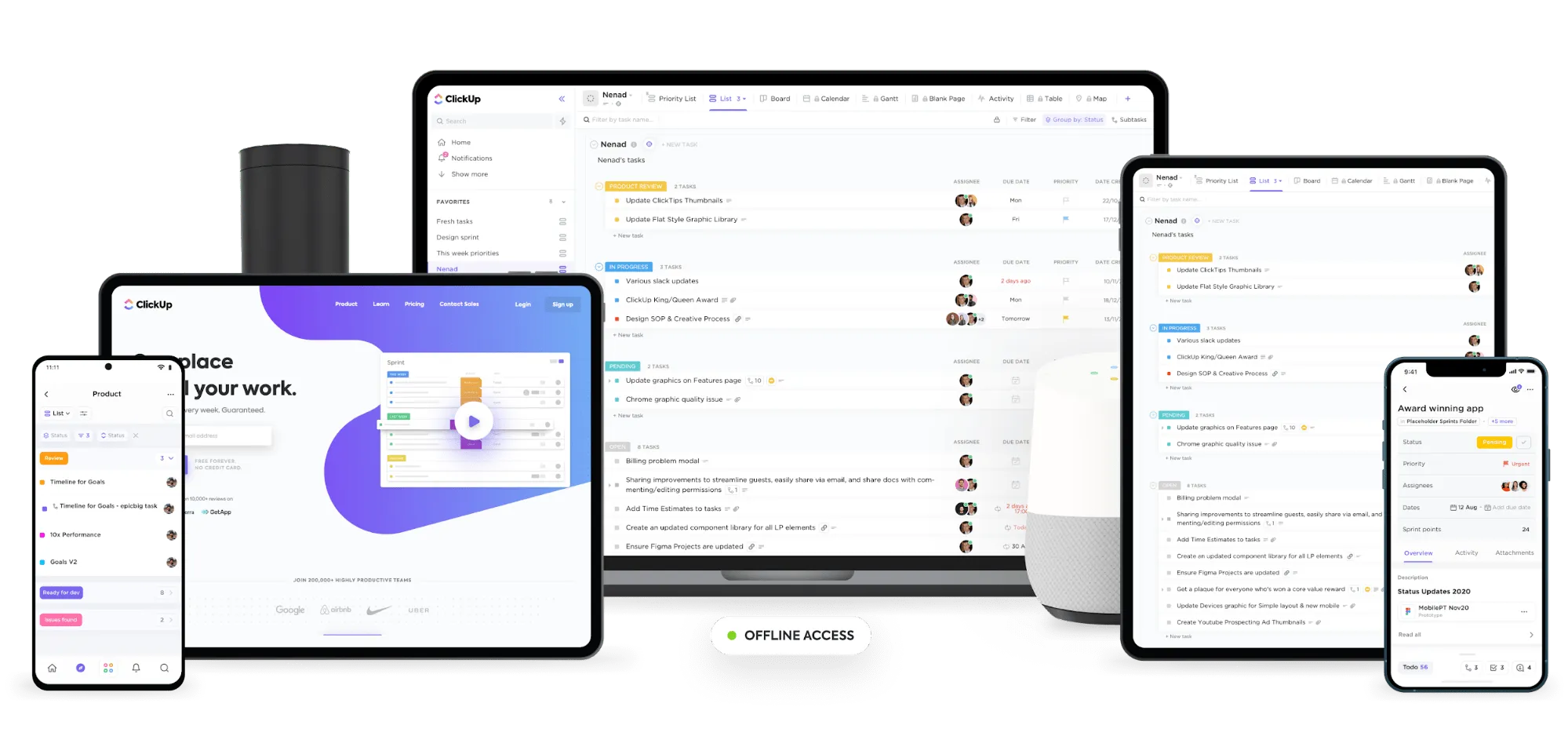
ดาวน์โหลด ClickUp เพื่อเข้าถึงได้ทุกที่ทุกเวลาบนทุกอุปกรณ์
ClickUp เป็นหนึ่งในเครื่องมือเพิ่มประสิทธิภาพและการจัดการโครงการที่ได้รับการจัดอันดับสูงสุด ซึ่งใช้โดย ทีมที่มีประสิทธิภาพในบริษัทขนาดเล็กและขนาดใหญ่
สงสัยว่าเครื่องมือการจัดการโครงการและเพิ่มประสิทธิภาพนี้จะเป็น แอป จดบันทึก ที่ดีที่สุดได้อย่างไร?ClickUp ไม่ใช่แค่เครื่องมือการจัดการโครงการทั่วไป
มีคุณสมบัติการจดบันทึกที่ดีกว่าและมีราคาที่จับต้องได้มากกว่า ทั้ง Evernote และ Google Docs. 😎
นี่คือคุณสมบัติการบันทึกโน้ตที่ทรงพลังบางส่วนของมัน:
1. จดบันทึกขณะเดินทางด้วยNotepad
ด้วย Notepad ของ ClickUp คุณสามารถสร้างบันทึกได้มากเท่าที่คุณต้องการ
โปรแกรม Notepadรองรับการแก้ไขแบบ Rich Text ซึ่งช่วยให้คุณสามารถเพิ่มหัวข้อ ตัวเอียง รายการตัวเลข ข้อความโค้ด การเน้นไวยากรณ์ และอื่น ๆ ได้
แต่สิ่งที่ยอดเยี่ยมที่สุดคือคุณสามารถเปลี่ยนบันทึกของคุณให้เป็นงานที่สามารถทำได้จริง
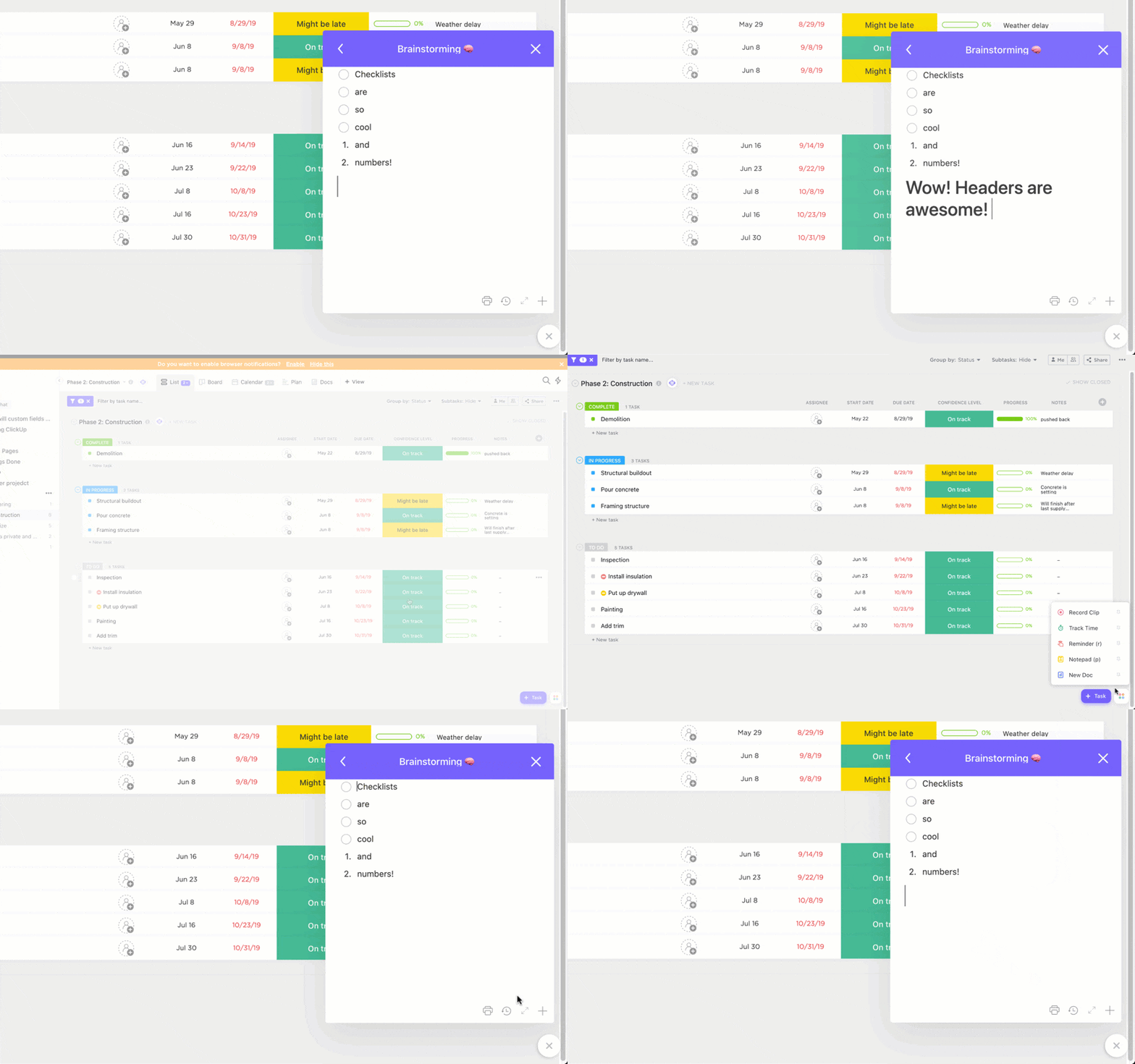
จัดระเบียบความคิดของคุณได้ทันทีด้วยการแก้ไขข้อความแบบ Rich Text ใน Notepad ของ ClickUp
2. สร้างฐานความรู้ด้วยเอกสาร
บางครั้งคุณอาจต้องการสร้างมากกว่าแค่บันทึกส่วนตัว นั่นคือเวลาที่คุณสามารถใช้ เอกสาร ของ ClickUp ได้
ใช้เพื่อสร้างฐานความรู้สำหรับทีมทั้งหมดของคุณและแชร์ได้อย่างรวดเร็วผ่านลิงก์
ไม่มีข้อจำกัดจำนวนหน้า คุณจึงไม่ต้องจำกัดจินตนาการของคุณเช่นกัน!
คุณยังสามารถจัดระเบียบบันทึกของคุณได้อย่างง่ายดายโดยการสร้างหน้าย่อยภายในหน้าหลักที่มีอยู่แล้ว
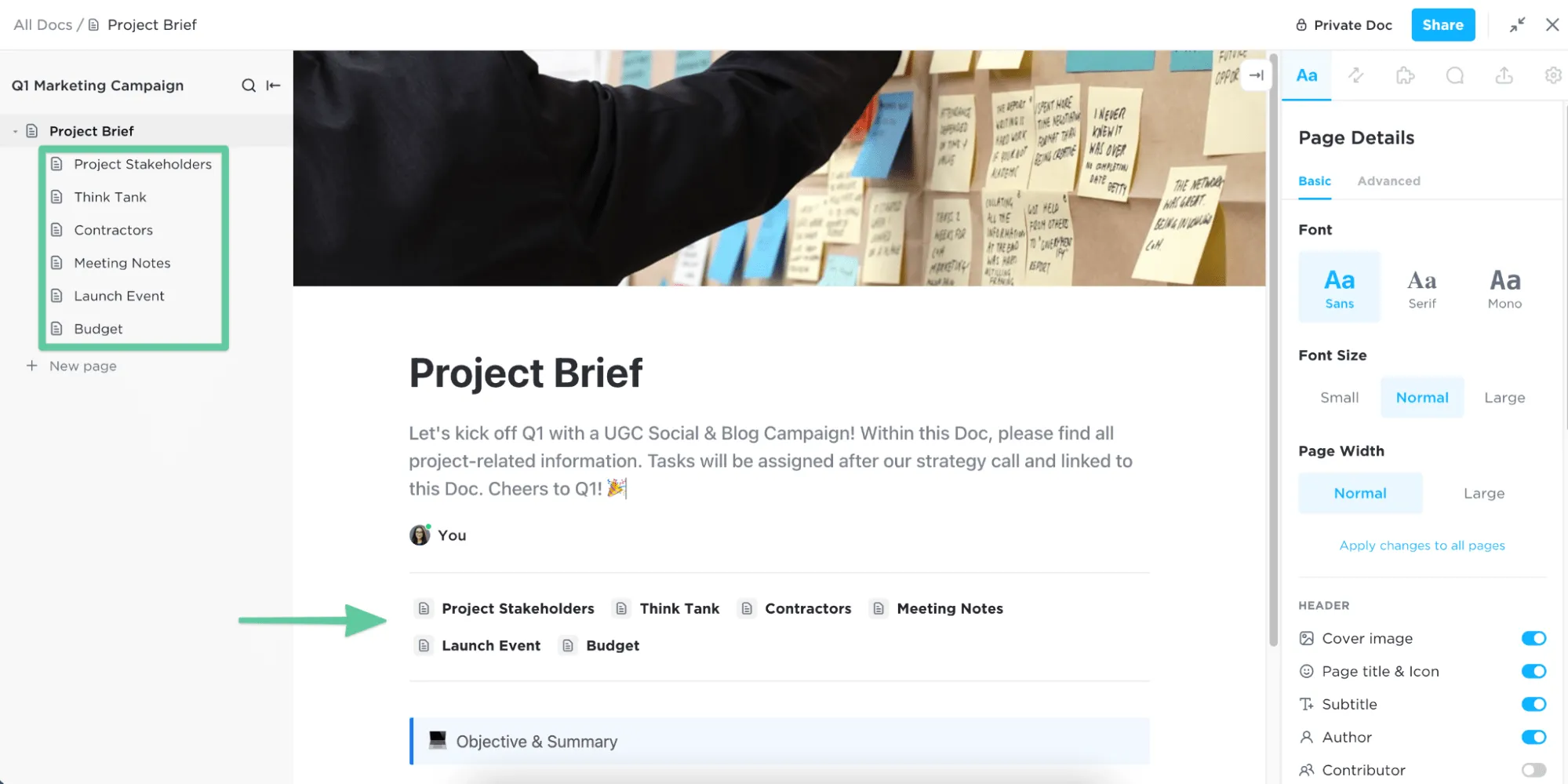
เพิ่มโครงสร้างให้กับบันทึกของคุณด้วยหน้าย่อยแบบซ้อนใน ClickUp Docs
3. เปลี่ยนความคิดให้เป็นการกระทำด้วยแผนผังความคิด
ปล่อยให้ด้านสร้างสรรค์ของคุณเปล่งประกายด้วย แผนผังความคิด ของ ClickUp
ด้วย โหมดงาน คุณสามารถแปลงความคิดของคุณให้เป็นโครงการ งาน และแนวคิดได้
โหมดว่าง ในทางกลับกัน ช่วยให้คุณระดมความคิดและวาดแผนผังความคิดในรูปแบบอิสระได้อย่างเต็มที่
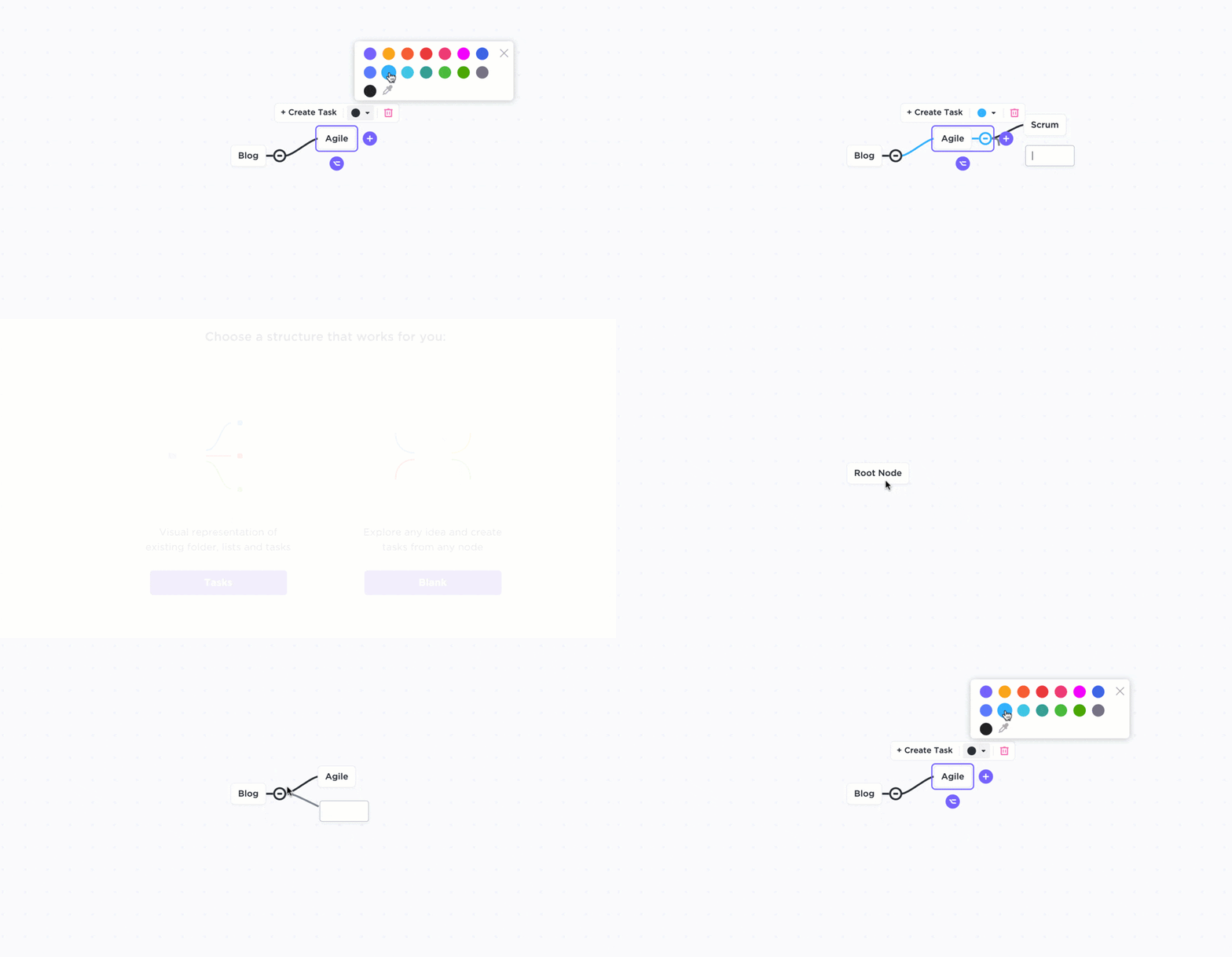
ระดมความคิดและวาดแผนผังความคิดแบบอิสระในโหมดว่างเปล่าใน ClickUp
คุณสมบัติเหล่านี้สามารถทำให้แอปจดบันทึกอื่น ๆ ต้องเผชิญกับการแข่งขันที่หนักหน่วง
แต่ความยอดเยี่ยมของ ClickUp ไม่ได้หยุดอยู่แค่นั้น! 😎
เราเป็นมากกว่าแค่เครื่องมือจดบันทึก นี่คือรายการคุณสมบัติที่มีประโยชน์ของ ClickUp:
- การรองรับการเขียนแบบมาร์กดาวน์: ทำให้ข้อความเป็นตัวหนา ตัวเอียง ไม่มีเส้นใต้ ฯลฯ โดยใช้แป้นพิมพ์ของคุณ
- รองรับหลายแพลตฟอร์ม: เพลิดเพลินกับตัวเลือกมากมายด้วยแอปมือถือของ ClickUp (แอป iOS และ Android), แอปเดสก์ท็อป (Windows, Linux และ Mac) และแอปเว็บ
- การผสานการทำงาน: ผสานการทำงานโดยตรงกับแอปมากมาย เช่นEvernote,Google Assistant,Slack, เป็นต้น
- มุมมองแบบฝัง: ฝังแอปอื่น ๆ เช่น Google Sheets และ YouTube ลงใน ClickUp โดยใช้ URL
- ระบบอัตโนมัติ: สร้างการผสมผสานที่กำหนดเองของเงื่อนไข,ตัวกระตุ้น,และการกระทำเพื่อทำให้การทำงานของคุณเป็นอัตโนมัติ
- แอป Google Drive: สร้างเอกสาร Google Drive, สเปรดชีต, สไลด์ ฯลฯ ได้โดยไม่ต้องออกจาก ClickUp
- ความคิดเห็นที่ได้รับมอบหมาย: เปลี่ยนความคิดเห็นใด ๆ ให้เป็นรายการที่ต้องดำเนินการได้ทันที
- อีเมล ClickApp: ส่งและรับอีเมลของคุณโดยตรงใน ClickUp
- มุมมองแชท: แชร์การอัปเดต, เชื่อมโยงทรัพยากร, และรวมการสื่อสารของทีมไว้ในที่เดียวด้วยมุมมองแชท
- แดชบอร์ด: ใช้ความเร็ว, การไหลสะสม, แผนภูมิการเผาไหม้, และอื่น ๆ สำหรับโครงการแบบอไจล์และสครัม
- Google Calendar: สร้างกิจกรรมในปฏิทินสำหรับทุกงานใหม่ใน ClickUp พร้อมรายละเอียดเช่น วันที่ครบกำหนดและเวลา
ClickUp คือราชาแห่งการจดบันทึก!
ไม่มีข้อสงสัยเลยว่า Evernote และ Google Docs เป็นเครื่องมือจดบันทึกที่ดี แต่ทั้งสองก็มีข้อเสียที่สำคัญอยู่บ้าง
ทั้งสองมีราคาแพงเกินเหตุและมีข้อจำกัดหลายประการในด้านการจัดระเบียบ การทำงานร่วมกันเป็นทีม และฟีเจอร์การจัดการงาน
แต่เนื่องจาก ClickUp เป็นมากกว่าเครื่องมือจัดการโครงการ มันจึงมีฟีเจอร์มากกว่าเครื่องมือทั้งสองรวมกัน!
ด้วยแผนการใช้งานฟรีตลอดชีพที่เต็มไปด้วยคุณสมบัติมากมาย แอปเพิ่มประสิทธิภาพนี้นำเสนอการจัดการงาน การจดบันทึก และการทำงานร่วมกันในทีมที่ดีที่สุด (และอื่น ๆ อีกมากมาย) มาไว้ในแพลตฟอร์มเดียว
ขึ้นรถไฟฟรีของ ClickUp วันนี้เพื่อสัมผัสประสบการณ์การจดบันทึกที่ราชวงศ์*ต้องหลงใหล! 👑