
แพ็กเกจฟรีของ Evernote ได้ถูกลดลงจากไม่จำกัดเหลือเพียง 50 โน้ตในสมุดบันทึกเดียว ส่วนแพ็กเกจแบบเสียเงินมีราคาสูงกว่าแพ็กเกจที่มีฟีเจอร์ครบถ้วนของคู่แข่งส่วนใหญ่ โน้ตที่คุณเก็บไว้ตลอดทศวรรษที่ผ่านมาจึงถูกจำกัดให้เข้าถึงได้เฉพาะผู้ใช้ที่จ่ายเงินเท่านั้น
ทางเลือกที่ดีที่สุดสำหรับ Evernote ขึ้นอยู่กับว่าปัญหาอะไรเกิดขึ้นก่อน ราคา ข้อจำกัดจำนวนโน้ต ความร่วมมือที่อ่อนแอ หรือความกังวลว่าจะถูกกีดกันไม่ให้เข้าถึงไฟล์ของตัวเอง? หากต้องการทางเลือกฟรีสำหรับ Evernote ให้เริ่มต้นด้วย OneNote หรือ Apple Notes สำหรับทางเลือก Evernote แบบโอเพนซอร์ส ให้เริ่มด้วย Joplin หรือ Obsidian หรือหากบันทึกของคุณจำเป็นต้องเปลี่ยนเป็นงาน ให้เริ่มด้วย ClickUp
นอกจากนี้ Apple Notes เป็นตัวเลือกเริ่มต้นฟรีที่ดีที่สุดหากคุณใช้อุปกรณ์ Apple อย่างเต็มตัว Google Keep ช่วยบันทึกข้อมูลและตั้งการเตือนได้อย่างรวดเร็ว Bear เป็นพื้นที่เขียน Markdown ที่เรียบง่ายที่สุดสำหรับ Mac และ iOS
เราได้เปรียบเทียบทั้ง 8 แอปนี้ในด้านข้อจำกัดของเวอร์ชันฟรี ราคา คุณภาพการค้นหาและการบันทึกข้อมูล การซิงค์ข้ามแพลตฟอร์ม ความสามารถในการย้ายข้อมูล และว่าแอปนั้นสามารถขยายการใช้งานได้เกินขอบเขตของบันทึกส่วนตัวหรือไม่ แต่ละส่วนจะอธิบายว่าเครื่องมือนั้นทำได้ดีในด้านใด มีจุดอ่อนตรงไหน และใครควรหลีกเลี่ยงการใช้แอปนั้น
ปฏิกิริยาของผู้ใช้ Evernote ที่ใช้มานานต่อการปรับราคา:
8 ตัวเลือกแทน Evernote ในภาพรวม
| เครื่องมือ | เหมาะที่สุดสำหรับ | คุณสมบัติที่โดดเด่น | ราคาเริ่มต้น* | ข้อจำกัดที่ตรงไปตรงมา |
|---|---|---|---|---|
| Notion | บุคคลและทีมที่จัดโครงสร้างบันทึกเป็นฐานข้อมูล | ทุกบันทึกจะกลายเป็นแถวในฐานข้อมูลที่สามารถกรองได้ | ฟรี; แพ็กเกจแบบเสียเงินเริ่มต้นที่ $10/ผู้ใช้/เดือน | ทำงานช้าลงเมื่อใช้พื้นที่ทำงานขนาดใหญ่ |
| OneNote | ผู้ใช้ Microsoft 365 ที่ต้องการเปลี่ยนไปใช้ฟรี | ค้นหาข้อความที่เขียนด้วยมือโดยไม่มีข้อจำกัดจำนวนบันทึก | ใช้ฟรีเมื่อมีบัญชี Microsoft | การส่งออกข้อมูลที่ยุ่งยากและการถูกผูกมัด |
| Obsidian | ผู้ใช้ระดับสูงที่ทำงานคนเดียวและเป็นเจ้าของไฟล์ของตนเอง | ไฟล์ข้อความธรรมดาที่คุณเป็นเจ้าของ ซึ่งถูกเชื่อมโยงกันในกราฟความรู้ | ฟรี; การซิงค์เริ่มต้นที่ $4/ผู้ใช้/เดือน | การตั้งค่าที่ซับซ้อน ไม่มีการทำงานร่วมกันแบบเรียลไทม์ |
| ClickUp | ทีมทุกขนาดกำลังเปลี่ยนบันทึกเป็นงาน | เปลี่ยนบรรทัดใน Notepad เป็นงานที่ติดตามได้เพียง 2 ครั้งคลิก | ใช้ฟรีตลอดไป; แพ็กเกจแบบเสียเงินเริ่มต้นที่ $7/สมาชิก/เดือน | Notepad เป็นโปรแกรมพื้นฐาน กระบวนการตั้งค่าค่อนข้างซับซ้อนเนื่องจากมีฟีเจอร์ที่หลากหลาย |
| Apple Notes | ผู้ใช้ Apple ทั้งหมดที่ต้องการบริการฟรี | ฟังก์ชันค้นหา OCR ในตัวสำหรับภาพและข้อความที่เขียนด้วยมือ | ใช้ฟรีบนทุกอุปกรณ์ Apple | ใช้ได้เฉพาะกับ Apple เท่านั้น การส่งออกข้อมูลทำได้ยาก |
| Joplin | ผู้ใช้ที่ให้ความสำคัญกับความเป็นส่วนตัวและจัดการบันทึกด้วยตนเอง | การเข้ารหัส E2E พร้อมฟังก์ชันนำเข้าข้อมูลจาก Evernote ด้วยคลิกเดียว | ฟรี; Joplin Cloud เริ่มต้นที่ $2.75/เดือน | หน้าผู้ใช้ที่ล้าสมัย ไม่มีลิงก์สองทาง |
| Google Keep | บุคคลที่ต้องการบันทึกข้อมูลอย่างรวดเร็ว | การแจ้งเตือนตามเวลาและสถานที่ | ฟรี; ไม่มีแพ็กเกจแบบเสียเงิน | ไม่มีโฟลเดอร์ การจัดรูปแบบน้อยที่สุด |
| Bear | ผู้เขียนแบบเดี่ยวบน Mac และ iOS ที่เขียนบทความยาว | ระบบลำดับชั้นแท็กแบบซ้อนกันมาแทนที่สมุดบันทึกแบบตายตัว | ฟรี; Pro $29.99/ปี | ใช้ได้เฉพาะบน Apple เท่านั้น ไม่มีฐานข้อมูลหรือฟังก์ชันการทำงานร่วมกัน |
โปรดตรวจสอบเว็บไซต์ของเครื่องมือเพื่อดูราคาล่าสุด *
วิธีที่เราประเมินซอฟต์แวร์ที่ ClickUp
ทีมบรรณาธิการของเราใช้กระบวนการที่โปร่งใส มีพื้นฐานจากงานวิจัย และเป็นกลางต่อผู้ผลิต ดังนั้นคุณจึงสามารถมั่นใจได้ว่าคำแนะนำของเราอิงจากมูลค่าจริงของผลิตภัณฑ์
นี่คือรายละเอียดเกี่ยวกับวิธีการที่เราใช้เพื่อประเมินซอฟต์แวร์ที่ ClickUp
ตัวเลือกที่ดีที่สุดแทน Evernote ที่ควรลอง
มีเครื่องมือ 8 ตัวที่ติดอยู่ในรายชื่อนี้ ได้แก่ Notion, OneNote, Obsidian, ClickUp, Apple Notes, Joplin, Google Keep และ Bear แต่ละตัวสามารถแทนที่ Evernote ได้สำหรับงานที่แตกต่างกัน แต่ไม่เหมาะสมกับงานอื่น ๆ ทุกตัวเลือกด้านล่างนี้ได้รับการประเมินในลักษณะเดียวกัน
1. Notion (เหมาะที่สุดสำหรับการเปลี่ยนบันทึกให้เป็นฐานข้อมูลที่มีโครงสร้าง)
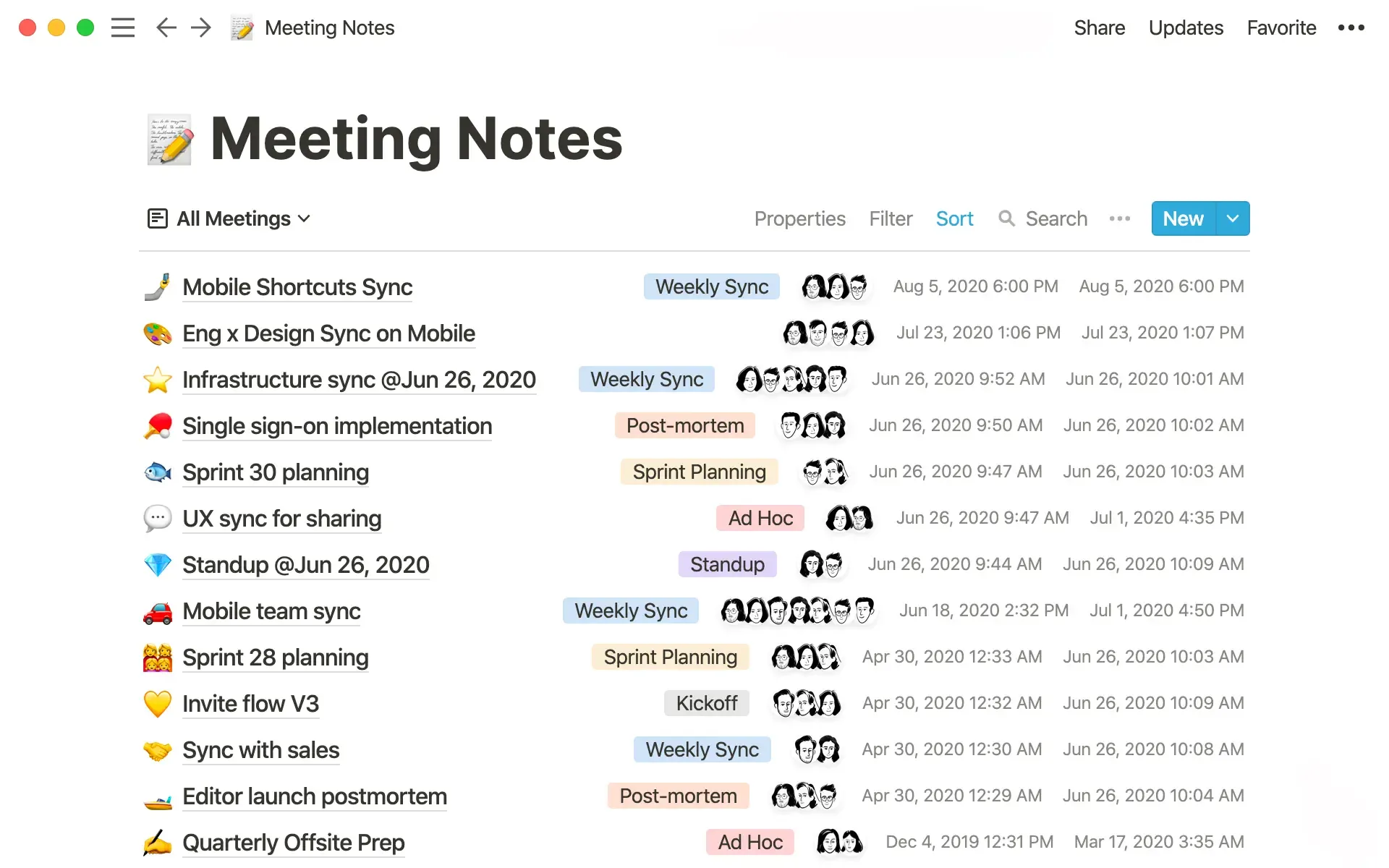
ความแตกต่างหลักของ Notion กับ Evernote คือวิธีการจัดเก็บโน้ต ใน Evernote โน้ตบุ๊คเป็นเพียงรายการของโน้ตเท่านั้น แต่ใน Notion โน้ตแต่ละรายการยังสามารถเป็นแถวในฐานข้อมูลได้ พร้อมด้วยฟิลด์ต่าง ๆ เช่น แท็ก วันที่ หรือสถานะ ดังนั้น รายการบทความที่บันทึกไว้สามารถกลายเป็นตารางที่คุณจัดเรียงและกรองตามหัวข้อ ความยาว หรือว่าคุณได้อ่านแล้วหรือยัง
ฟังก์ชันพื้นฐานยังคงทำงานตามที่คุณคาดหวัง Web Clipper ช่วยบันทึกหน้าเว็บได้ ฟีเจอร์ค้นหาครอบคลุมพื้นที่ทำงานทั้งหมด และคุณสามารถจัดหน้าแบบซ้อนกันได้ลึกเท่าที่ต้องการ
Notion ยังจัดการบันทึกที่แชร์ได้อย่างดีด้วย พื้นที่ทำงานของทีม สิทธิ์การเข้าถึงหน้า และส่วนแสดงความคิดเห็น ช่วยให้กลุ่มสามารถทำงานร่วมกันในที่เดียวกันได้ นี่คือจุดที่ Notion ทำได้ดีกว่า Obsidian หรือ Apple Notes
คุณสมบัติหลักและจุดเด่น
- พื้นที่ทีมและสิทธิ์การเข้าถึง: จัดตั้งวิกิทีมที่น่าเชื่อถือด้วยพื้นที่ร่วมใช้ สิทธิ์การเข้าถึงระดับหน้า และความคิดเห็นในตัวข้อความ
- ฐานข้อมูล: เปลี่ยนบันทึกใดก็ได้ให้เป็นตาราง บอร์ด หรือปฏิทินที่สามารถกรองข้อมูลได้ พร้อมคุณสมบัติที่กำหนดเองเพื่อค้นหาข้อมูลในบันทึกของคุณ
- Web Clipper และการค้นหาในพื้นที่ทำงาน: บันทึกหน้าเว็บโดยตรงลงในฐานข้อมูล และค้นหาข้อความเต็มรูปแบบในทุกสิ่งที่คุณเคยเขียนไว้
ราคา: Notion มีแผนฟรีเป็นจุดเริ่มต้น (หน้าและบล็อกไม่จำกัดสำหรับผู้ใช้ส่วนตัว) แผน Plus ระดับกลางมีราคา 10 ดอลลาร์ต่อผู้ใช้ต่อเดือน (ชำระรายปี) ซึ่งเปิดใช้งานการอัปโหลดไฟล์ไม่จำกัดและบล็อกสำหรับทำงานร่วมกัน แผน Business มีราคา 20 ดอลลาร์ต่อผู้ใช้ต่อเดือน (ชำระรายปี) และเพิ่มพื้นที่ทีมส่วนตัว SAML SSO และฟีเจอร์ AI ของ Notion
คะแนน: ปัจจุบันได้รับ 4.6 จาก 5 ดาว บน G2 โดยอิงจาก รีวิวมากกว่า 12,000 รายการ โดยผู้ใช้มักชื่นชมความยืดหยุ่นแบบออลอินวันและการปรับแต่งที่ลึกซึ้ง
จุดอ่อนของ Notion: ความเร็วจะลดลงเมื่อใช้กับฐานข้อมูลขนาดใหญ่ ผู้รีวิวชี้ให้เห็นอย่างสม่ำเสมอว่าเวลาโหลดช้า และแอปมือถือมีอาการหน่วงอย่างชัดเจนเมื่อใช้พื้นที่ทำงานที่มีข้อมูลหนัก
อย่าใช้ Notion หาก: คุณต้องการเปิดแอปและเขียนหนึ่งบรรทัดภายในเวลาไม่ถึงสองวินาที หรือคุณต้องการบันทึกแบบออฟไลน์ที่มั่นคง (โหมดออฟไลน์ของ Evernote เชื่อถือได้มากกว่า)
ผู้ใช้จริงพูดอะไรเกี่ยวกับ Notion?
ฟังความคิดเห็นจากผู้รีวิวบนG2:
Notion ได้ช่วยให้การจัดการและกระบวนการทำงานของผมในมหาวิทยาลัยเป็นไปอย่างราบรื่น การสามารถติดตามงานและจัดการไฟล์ได้ช่วยลดความเครียดในกิจวัตรประจำวันของผมลงอย่างมาก Notion AI ยังยอดเยี่ยมมากสำหรับการจดบันทึกและสรุปข้อมูล—มันยังช่วยผมวางแผนงานวิทยานิพนธ์ปีสุดท้ายด้วย ด้วยคุณสมบัติที่ครบครัน ทำให้ราคา $10 ต่อเดือนที่เรียกเก็บนั้นคุ้มค่าอย่างยิ่ง ซึ่งรู้สึกเหมือนได้ของดีในราคาถูกมาก
Notion ได้ช่วยปรับปรุงการจัดระเบียบและกระบวนการทำงานในมหาวิทยาลัยของฉันให้ราบรื่นขึ้น การสามารถติดตามงานและจัดการไฟล์ได้ช่วยลดความเครียดในกิจวัตรประจำวันของฉันได้อย่างมาก Notion AI ยังยอดเยี่ยมมากสำหรับการจดบันทึกและสรุปข้อมูล—มันยังช่วยฉันวางแผนวิทยานิพนธ์ปีสุดท้ายได้อีกด้วย ด้วยคุณสมบัติที่ครบครัน ทำให้ราคา $10 ต่อเดือนที่เรียกเก็บนั้นคุ้มค่าอย่างยิ่ง ซึ่งรู้สึกเหมือนได้ของดีในราคาถูกมาก
2. Microsoft OneNote (ตัวเลือกที่ดีที่สุดสำหรับ Evernote แบบฟรีและรูปแบบอิสระ)
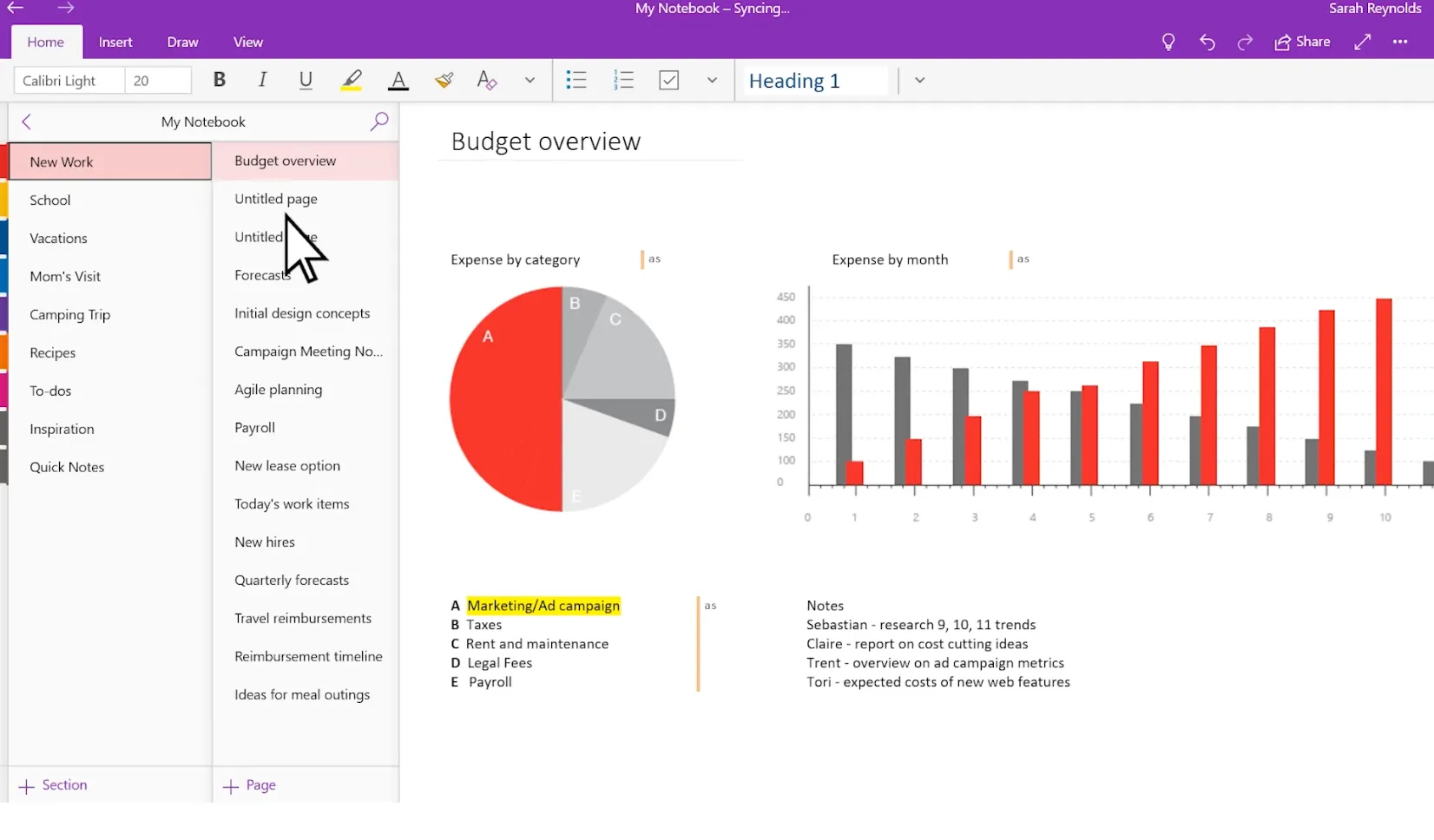
OneNote เป็นตัวเลือกที่ใกล้เคียงที่สุดกับ Evernote ในทุกด้าน มันรักษาโครงสร้างของสมุดบันทึก ส่วน และหน้าไว้เหมือนเดิม ซึ่งผู้ใช้ Evernote คุ้นเคยอยู่แล้ว จึงแทบไม่ต้องเรียนรู้ใหม่ ความแตกต่างที่ใหญ่ที่สุดคือข้อจำกัด: ในขณะที่แผนฟรีของ Evernote มีขีดจำกัดจำนวนบันทึก OneNote ไม่จำกัดจำนวนสมุดบันทึกหรือหน้าเลย คุณถูกจำกัดเพียงพื้นที่จัดเก็บใน OneDrive ของคุณเท่านั้น
ระบบการจดจำลายมือของมันช่วยให้คุณค้นหาข้อความที่เขียนด้วยลายมือของคุณเอง ซึ่งเป็นฟีเจอร์ที่ต้องจ่ายเงินใน Evernote นอกจากนี้ ยังสามารถตัดเนื้อหาจากเว็บ บันทึกเสียง และซิงค์ข้อมูลระหว่าง Windows, Mac, iOS และ Android ได้อีกด้วย นอกจากนี้ การผสานรวมกับ Outlook และ Word ก็ทำได้อย่างราบรื่น ดังนั้น หากงานของคุณใช้ Microsoft 365 อยู่แล้ว OneNote จะช่วยลดความยุ่งยากในการทำงาน
คุณสมบัติหลักและจุดเด่น
- พื้นที่วาดแบบอิสระ: พิมพ์, วาด หรือลากภาพมาวางได้ทุกที่บนหน้า
- การค้นหาข้อความที่เขียนด้วยมือ: ระบุและค้นหาบันทึกที่เขียนด้วยมือของคุณ เพื่อให้หน้าที่มีข้อความเขียนด้วยมือสามารถค้นหาได้
- การผสานรวมกับ Microsoft 365: ดึงข้อมูลการประชุมมาด้วยคลิกเดียว และรักษาให้บันทึกของคุณเชื่อมโยงกับเครื่องมือที่คุณใช้อยู่แล้ว
ราคา: OneNote ใช้ได้ฟรีกับบัญชี Microsoft ใดก็ตาม โดยพื้นที่จัดเก็บโน้ตจะถูกนับรวมในโควตา OneDrive ฟรี 5 GB ของคุณ ผู้ใช้ที่ใช้งานหนักสามารถได้รับพื้นที่จัดเก็บเพิ่มเติมและ Copilot AI ผ่านการสมัครสมาชิก Microsoft 365
คะแนน: ปัจจุบันได้รับ 4.5 จาก 5 ดาว บน G2 จาก รีวิวกว่า 1,800 ราย ผู้ใช้มักชื่นชมเครื่องมือเขียนด้วยมือ ระบบการจัดระเบียบ และการผสานรวมที่แน่นแฟ้นกับ Microsoft
จุดอ่อนของ OneNote: การซิงค์ระหว่างอุปกรณ์อาจไม่เสถียร และผู้รีวิวรายงานว่ามีความล่าช้าและกระบวนการส่งออกข้อมูลที่ยุ่งยาก พื้นที่ทำงานแบบอิสระของ OneNote อาจดูยืดหยุ่นในตอนแรก แต่จะกลายเป็นความยุ่งเหยิงได้อย่างรวดเร็ว
ควรข้าม OneNote ไปหาก: คุณต้องการส่งออก Markdown ที่เรียบง่าย หรือพื้นที่เขียนที่มีโครงสร้างเรียบง่ายและไม่ซับซ้อน การส่งออกบันทึกจาก OneNote ในภายหลังนั้นค่อนข้างยุ่งยาก ดังนั้นควรพิจารณาความเสี่ยงจากการถูกผูกมัดกับระบบก่อนที่จะบันทึกข้อมูลไว้เป็นเวลาหลายปี
ผู้ใช้จริงพูดอะไรเกี่ยวกับ Microsoft OneNote?
นี่คือความคิดเห็นของผู้รีวิวบนG2:
สิ่งที่ผมชอบที่สุดเกี่ยวกับ Microsoft OneNote คือความสะดวกในการเก็บทุกบันทึกไว้ในที่เดียว ผมใช้มันสำหรับบันทึกการประชุม ข้อมูลโครงการ การเตือนความจำแบบรวดเร็ว และงานประจำวัน เพื่อไม่ต้องค้นหาผ่านเอกสารหลายไฟล์ ผมยังชอบที่บันทึกสามารถซิงค์ได้ระหว่างอุปกรณ์ต่าง ๆ และค้นหาได้ง่ายในภายหลังด้วยฟังก์ชันค้นหา สิ่งนี้ช่วยให้ผมจัดระเบียบงานได้ดี และทำให้ข้อมูลสำคัญพร้อมใช้งานทันทีเมื่อจำเป็น
สิ่งที่ผมชอบที่สุดเกี่ยวกับ Microsoft OneNote คือความสะดวกในการเก็บทุกบันทึกไว้ในที่เดียว ผมใช้มันสำหรับบันทึกการประชุม ข้อมูลโครงการ การเตือนความจำแบบรวดเร็ว และงานประจำวัน เพื่อไม่ต้องเสียเวลาค้นหาในเอกสารหลายไฟล์ ผมยังชอบที่บันทึกสามารถซิงค์ได้ระหว่างอุปกรณ์ต่าง ๆ และค้นหาได้ง่ายในภายหลังผ่านฟังก์ชันค้นหา สิ่งนี้ช่วยให้ผมจัดระเบียบงานได้ดี และทำให้ข้อมูลสำคัญพร้อมใช้งานทันทีเมื่อจำเป็น
อ่านเพิ่มเติม: Evernote vs. OneNote – เครื่องมือจดบันทึกตัวไหนดีกว่า?
3. Obsidian (เหมาะที่สุดสำหรับสิทธิ์การเป็นเจ้าของข้อมูลแบบท้องถิ่นเป็นหลัก)
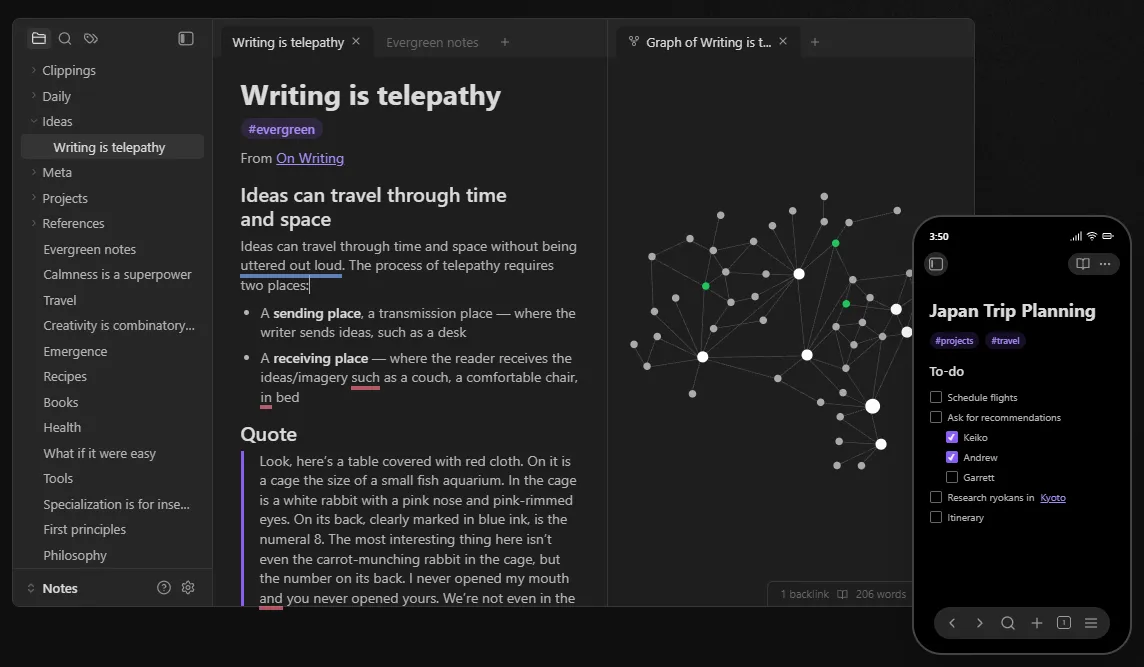
หากสิ่งที่คุณให้ความสำคัญคือการเป็นเจ้าของบันทึกของตัวเอง ไม่ใช่การทำงานร่วมกัน Obsidian ก็เป็นตัวเลือกที่เหมาะสม มันช่วยแก้ความกังวลที่ผู้ใช้ Evernote ที่ย้ายมาใช้ Obsidian ทุกคนมีร่วมกัน นั่นคือความกลัวว่าจะถูกกีดกันไม่ให้เข้าถึงบันทึกของตัวเองด้วยระบบชำระเงิน บันทึกของคุณจะถูกเก็บเป็นไฟล์ Markdown แบบข้อความธรรมดาในโฟลเดอร์บนอุปกรณ์ของคุณ ดังนั้นไม่มีบริษัทใดสามารถล็อกไฟล์เหล่านั้นไว้เบื้องหลังการขึ้นราคาได้ หาก Obsidian หายไปในวันพรุ่งนี้ ไฟล์เหล่านั้นก็ยังสามารถเปิดได้ในโปรแกรมแก้ไขข้อความใดก็ได้
การตั้งค่าที่เน้นการทำงานแบบโลคัลเป็นหลักนี้ยังทำให้ระบบทำงานได้รวดเร็วขึ้น เนื่องจากไม่ต้องรอเซิร์ฟเวอร์เมื่อเปิดโน้ต นอกจากนี้ Obsidian ยังเพิ่มกราฟความรู้ (knowledge graph) เข้าไปอีกด้วย คุณสามารถเชื่อมโยงโน้ตหนึ่งกับโน้ตอื่นได้โดยใช้ [[wikilinks]] แล้วดูความสัมพันธ์ที่ถูกแสดงออกมา หากคุณเคยใช้ Evernote เพื่อสร้าง“สมองที่สอง”และหวังว่าโน้ตของคุณจะสามารถอ้างอิงถึงกันได้ นี่คือเวอร์ชันที่อัปเกรดแล้ว
คุณสมบัติหลักและจุดเด่น
- ไฟล์ Markdown ท้องถิ่น: ควบคุมทุกโน้ตได้อย่างเต็มที่ และเปิดพวกมันในโปรแกรมแก้ไขใดก็ได้บนอุปกรณ์ของคุณ
- กราฟความรู้ที่เชื่อมโยง: เชื่อมโยงบันทึกด้วย [[wikilinks]] และดูความสัมพันธ์ระหว่างบันทึกต่างๆ
- ปลั๊กอินจากชุมชนกว่า 1,000 ตัว: เพิ่มบอร์ดคานบัน ปฏิทิน และระบบทบทวนแบบเว้นช่วง เพื่อให้แอปปรับเข้ากับกระบวนการทำงานของคุณ
ราคา: แอป Obsidian ใช้ฟรีสำหรับส่วนตัว พร้อมฟีเจอร์หลักและปลั๊กอินจากชุมชนทั้งหมด ส่วนฟีเจอร์เสริมที่ต้องจ่ายเงินเป็นตัวเลือกเพิ่มเติม การซิงค์ราคา $4 ต่อผู้ใช้/เดือน (ชำระรายปี) สำหรับการซิงค์ที่มีการเข้ารหัสแบบ end-to-end และประวัติเวอร์ชัน บริการเผยแพร่ราคา $8 ต่อเว็บไซต์/เดือน (ชำระรายปี) เพื่อเปลี่ยนบันทึกให้เป็นเว็บไซต์สาธารณะ สำหรับการใช้งานในธุรกิจจำเป็นต้องมี ใบอนุญาตเชิงพาณิชย์ราคา $50 ต่อผู้ใช้/ปี
คะแนน: ปัจจุบันได้รับ 4.8 จาก 5 ดาว บน Capterra จาก รีวิวมากกว่า 30 รายการ ผู้รีวิวชื่นชอบแอปนี้เพราะความเร็ว การควบคุมข้อความแบบธรรมดา และความสามารถในการปรับแต่งอย่างละเอียด
จุดอ่อนของ Obsidian: การเรียนรู้ใช้งานค่อนข้างยาก โดยเฉพาะอย่างยิ่งหากคุณไม่ชอบปรับแต่ง Markdown และปลั๊กอิน ผู้รีวิวได้ชี้ประเด็นนี้ซ้ำแล้วซ้ำเล่า การเริ่มต้นใช้งานอาจต้องตั้งค่าระบบด้วยตัวเอง
ควรข้าม Obsidian ไปหาก: คุณต้องการการทำงานร่วมกันแบบเรียลไทม์ เนื่องจาก Obsidian ไม่มีฟีเจอร์นี้ ดังนั้นทีมจะเหมาะสมกว่าหากใช้ Notion หรือ ClickUp
ผู้ใช้จริงพูดอะไรเกี่ยวกับ Obsidian?
ผู้รีวิวจากCapterraได้แบ่งปันความคิดเห็นของพวกเขาว่า:
ในฐานะครูสอนภาษา ผมได้พบซอฟต์แวร์ที่จัดการกับบันทึกภาษาต่าง ๆ ที่สับสนของผม ได้แก่ ภาษานอร์เวย์ ภาษาสวีเดน และภาษาแอลเบเนีย ได้ในที่สุด การเชื่อมโยงแบบสองทิศทางช่วยให้ผมเชื่อมโยงแนวคิดทางไวยากรณ์ระหว่างภาษาต่าง ๆ ได้ เมื่อผมอธิบายการผันกริยาในภาษานอร์เวย์ ผมสามารถอ้างอิงรูปแบบที่คล้ายกันในภาษาสวีเดนได้ทันที รูปแบบ Markdown ช่วยให้ผมไม่สูญเสียการจัดรูปแบบเมื่อคัดลอกระหว่างอุปกรณ์ต่าง ๆ นอกจากนี้ ยังใช้ฟรีอย่างสมบูรณ์สำหรับการใช้งานส่วนตัว ซึ่งเป็นเรื่องสำคัญเมื่อคุณทำงานที่ศูนย์ภาษาขนาดเล็ก
ในฐานะครูสอนภาษา ผมในที่สุดก็พบซอฟต์แวร์ที่สามารถจัดการกับบันทึกที่สับสนของผม ซึ่งประกอบด้วยภาษานอร์เวย์ สวีเดน และแอลเบเนีย การเชื่อมโยงแบบสองทิศทางช่วยให้ผมเชื่อมโยงแนวคิดทางไวยากรณ์ระหว่างภาษาได้ เมื่อผมอธิบายการผันกริยาในภาษานอร์เวย์ ผมสามารถอ้างอิงรูปแบบที่คล้ายกันในภาษาสวีเดนได้ทันที รูปแบบ Markdown ช่วยให้ผมไม่สูญเสียการจัดรูปแบบเมื่อคัดลอกระหว่างอุปกรณ์ นอกจากนี้ยังฟรีอย่างสมบูรณ์สำหรับการใช้งานส่วนตัว ซึ่งเป็นเรื่องสำคัญเมื่อทำงานที่ศูนย์ภาษาขนาดเล็ก
4. ClickUp (เหมาะที่สุดสำหรับทีมที่ต้องการเปลี่ยนบันทึกให้เป็นงานและโครงการ)
ClickUp เป็นทางเลือกที่ดีที่สุดแทน Evernote สำหรับทีม แต่ไม่เหมาะสำหรับการจดบันทึกส่วนตัวแบบเดี่ยวๆ ให้เลือกใช้หากคุณมักนำบันทึกการประชุม บันทึกการวิจัย หรือไอเดียเบื้องต้นไปแปลงเป็นงานที่ได้รับมอบหมาย แต่หากต้องการเพียงสมุดบันทึกส่วนตัวที่เบาและสะดวก ก็ควรข้ามไป
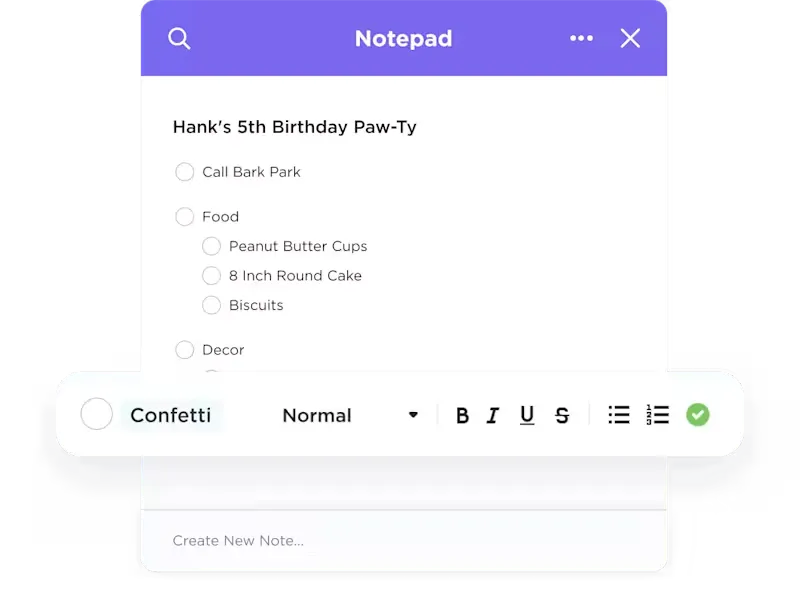
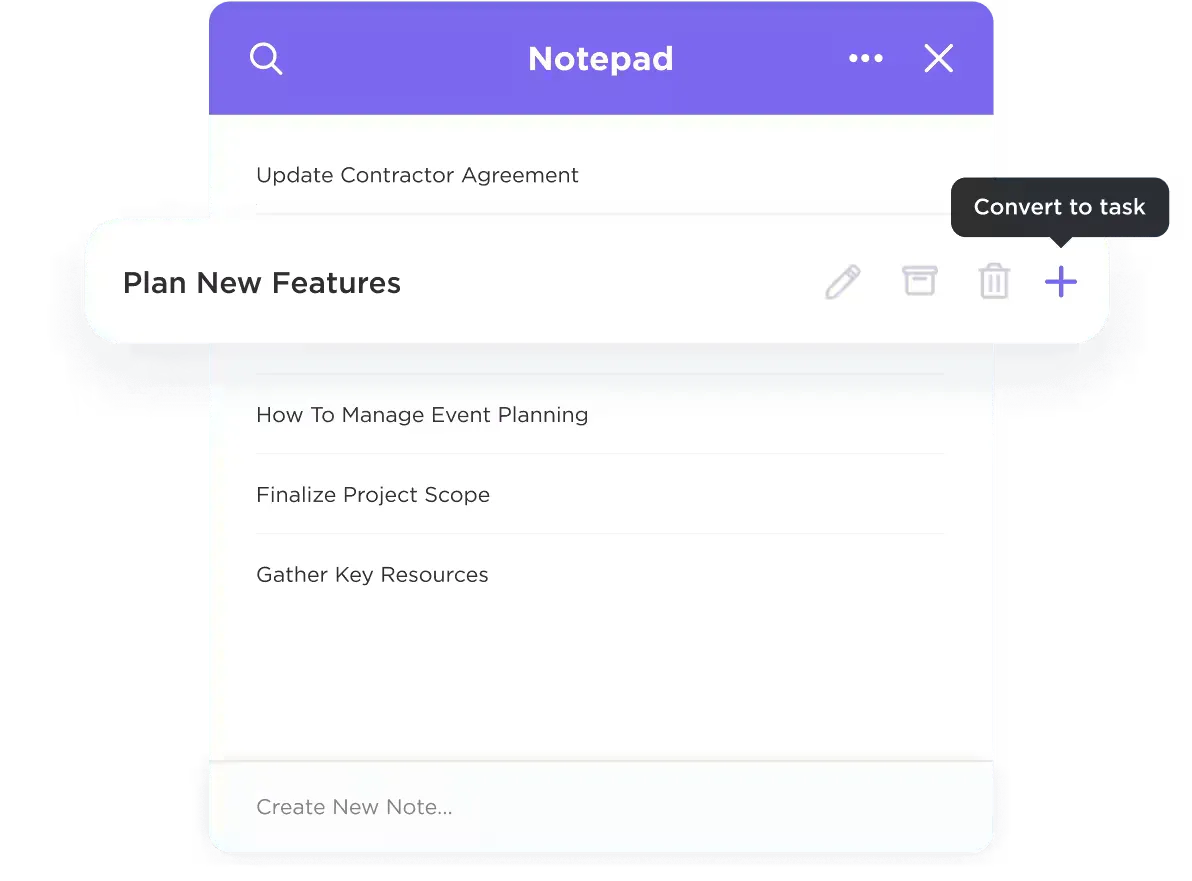
ClickUp Notepadทำงานคล้ายกับวิธีที่ผู้ใช้เคยใช้ Evernote มากที่สุด มันเป็นสมุดจดชั่วคราวที่คงอยู่และสามารถเข้าถึงได้จากทุกหน้าจอในแอป เปิดมันขึ้นมา พิมพ์ความคิดลงไป ปิดมันลง แล้วดำเนินการต่อ ClickUp ช่วยให้คุณเปลี่ยนบรรทัดใดก็ได้ใน Notepad นั้นให้เป็นงานที่ติดตามได้ พร้อมผู้รับผิดชอบ วันที่ครบกำหนด และระดับความสำคัญ ได้ด้วยเพียง 2 ครั้งคลิก
เมื่อบันทึกเริ่มเกินความจุของสมุดจดชั่วคราวClickUp Docsจะเข้ามาช่วยได้ แนบเอกสารไปยังรายชื่อโครงการ และเอกสารนั้นจะรับข้อมูลเกี่ยวกับผู้เกี่ยวข้อง สถานะ และบริบทของโครงการนั้นมาโดยอัตโนมัติ เมื่อคุณเน้นข้อความในบรรทัดใด ๆ แล้วสร้างงานจากข้อความนั้น งานนั้นจะยังคงเชื่อมโยงกลับไปยังย่อหน้าที่เป็นต้นกำเนิดของงานนั้น
คุณสมบัติหลักและจุดเด่น
- การบันทึกหน้าจอและเสียง: บันทึกวิดีโอแนะนำแบบรวดเร็วหรือบันทึกเสียงด้วยClickUp Clipsและแนบโดยตรงไปยังงานหรือเอกสาร โดยไม่ต้องใช้แอปบันทึกแยกต่างหาก
- การทำความสะอาดด้วย AI ในบันทึกของคุณ: วางข้อความที่เขียนแบบไม่เรียงลำดับหรือความคิดที่ผุดขึ้นมาในหัวลงClickUp Brainจะสรุปเนื้อหา คัดเลือกข้อปฏิบัติ หรือจัดเรียงหัวข้อย่อยที่กระจัดกระจายให้เป็นโครงร่างที่มีรูปแบบ
- การค้นหาทั่วทั้งพื้นที่ทำงาน: ค้นหาทุกโน้ต เอกสาร งาน และแอปที่เชื่อมต่อได้จากแถบเดียวด้วยConnected Search ซึ่งเทียบเท่ากับคำสัญญาของ Evernote ที่ว่า “ค้นหาได้ทุกอย่าง”
- บันทึกการประชุมอัตโนมัติ: ให้AI Notetakerแปลงการสนทนาใน Zoom, Google Meet หรือ Teams เป็นข้อความ และเปลี่ยนรายการที่ต้องดำเนินการให้เป็นงานที่ติดตามได้
ราคา:
คะแนน: ClickUp ได้รับ 4.6 จาก 5 ดาว บน G2 จาก รีวิวมากกว่า 12,700 ราย ผู้ใช้เน้นย้ำถึงการรวมเครื่องมือที่กระจัดกระจายเข้าด้วยกันและความยืดหยุ่นของโครงสร้างงาน
จุดอ่อนของ ClickUp: ClickUp เป็นแพลตฟอร์มทำงานที่มีฟังก์ชันจดบันทึกในตัว ดังนั้น Notepad ของมันจึงถูกออกแบบให้เบากว่าแอปจดบันทึกเฉพาะทาง ผู้ใช้ในทีมที่ต้องการรวมเครื่องมือต่าง ๆ จะได้รับประโยชน์สูงสุด ส่วนผู้ที่จดบันทึกส่วนตัวอาจรู้สึกว่ามันหนักกว่าที่จำเป็น
อย่าใช้ ClickUp หาก: บันทึกของคุณเป็นเรื่องส่วนตัวและไม่จำเป็นต้องกลายเป็นงานมอบหมายให้ใคร Apple Notes, Bear หรือ Obsidian จะให้ความรู้สึกที่เบากว่าและเน้นจุดประสงค์ได้ชัดเจนกว่า
ผู้ใช้จริงพูดอะไรเกี่ยวกับ ClickUp?
ผู้รีวิวจากG2อธิบายว่าทำไม ClickUp จึงเป็นตัวเลือกหลักของพวกเขา:
ClickUp เป็นเครื่องมือที่ผมใช้ทุกวันในเอเจนซีของเราเพื่อจัดการงาน การทำงานเป็นทีม และความวุ่นวายทางความคิดสร้างสรรค์ มันทันสมัย เรียบง่าย ใช้งานง่าย และปรับแต่งได้อย่างน่าทึ่ง ซึ่งทำให้ผมสามารถปรับทุกอย่างให้ตรงกับวิธีคิดของผมได้อย่างแม่นยำ UX ได้รับการออกแบบมาอย่างดี และทำให้การทำงานกับมันเป็นเรื่องที่สนุกจริงๆ ผมยังชื่นชมความง่ายในการเชื่อมต่อทุกสิ่ง ปรับปรุงกระบวนการทำงานให้ราบรื่น และทำงานร่วมกันอย่างมีประสิทธิภาพ ฟีเจอร์อย่าง Whiteboards, Clips, Reminders และ Notepad ช่วยให้ผมเก็บทุกอย่างไว้ในที่เดียว ไม่มีการกระจายเครื่องมือ ความคิด หรือความวุ่นวายอีกต่อไป มันเรียบง่าย มีประสิทธิภาพ และใช้งานได้อย่างสนุกสนานจริงๆ
ClickUp เป็นเครื่องมือที่ผมใช้ทุกวันในเอเจนซีของเราเพื่อจัดการงาน การทำงานเป็นทีม และความวุ่นวายทางสร้างสรรค์ มันทันสมัย เรียบง่าย ใช้งานง่าย และปรับแต่งได้อย่างน่าทึ่ง ซึ่งทำให้ผมสามารถปรับทุกอย่างให้ตรงกับวิธีคิดของผมได้อย่างแม่นยำ UX ได้รับการออกแบบมาอย่างดี และทำให้การทำงานกับมันเป็นเรื่องที่สนุกจริงๆ ผมยังชื่นชมความง่ายในการเชื่อมต่อทุกสิ่ง ปรับปรุงกระบวนการทำงานให้ราบรื่น และทำงานร่วมกันอย่างมีประสิทธิภาพ ฟีเจอร์อย่าง Whiteboards, Clips, Reminders และ Notepad ช่วยให้ผมเก็บทุกอย่างไว้ในที่เดียว ไม่มีการกระจายเครื่องมือ ความคิด หรือความวุ่นวายอีกต่อไป มันเรียบง่าย มีประสิทธิภาพ และใช้งานได้อย่างสนุกสนานจริงๆ
5. Apple Notes (ตัวเลือกฟรีที่ดีที่สุดสำหรับผู้ใช้ Apple)
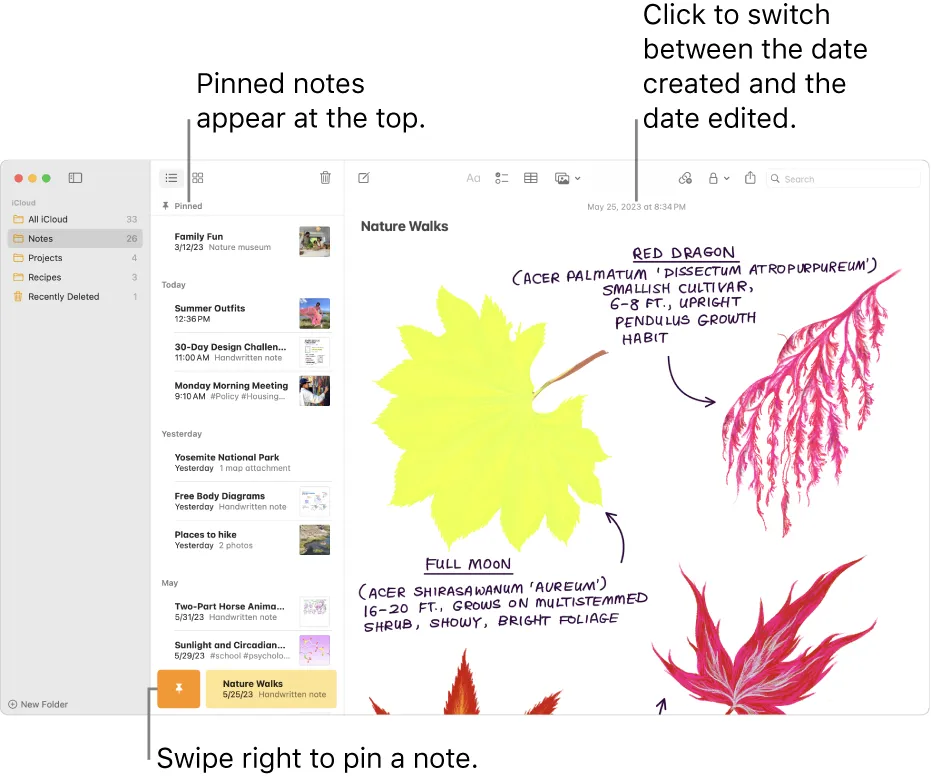
หากคุณใช้ iPhone, iPad และ Mac อยู่แล้ว Apple Notes อาจเป็นทางเลือกที่ดีที่สุดแทน Evernote มันรองรับรายการตรวจสอบ ตาราง เอกสารที่สแกน ข้อความที่เขียนด้วย Apple Pencil โฟลเดอร์ แท็ก และบันทึกที่ล็อกด้วยรหัสผ่าน ทั้งหมดนี้ฟรีและมาพร้อมในตัว
บันทึกจะซิงค์ระหว่างอุปกรณ์ Apple ของคุณผ่าน iCloud โดยไม่ต้องสร้างบัญชีใหม่ ตั้งค่า หรือสมัครสมาชิก การค้นหามีความเร็วสูง และตอนนี้สามารถอ่านข้อความภายในรูปภาพและข้อความที่เขียนด้วยมือได้อีกด้วย
คุณสมบัติหลักและจุดเด่น
- มาพร้อมในตัวและฟรี: ใช้รายการตรวจสอบ ตาราง เอกสารที่สแกน และบันทึกที่ล็อคได้ฟรีบนทุกอุปกรณ์ Apple
- การซิงค์ iCloud แบบทันที: ค้นหาโน้ตบน iPhone, iPad และ Mac ได้โดยไม่ต้องตั้งค่าใดๆ ซึ่งทำให้การบันทึกข้อมูลเป็นเรื่องง่ายมากหากคุณใช้ผลิตภัณฑ์ Apple ทั้งหมด
- การค้นหาอัจฉริยะ: ค้นหาข้อความภายในรูปภาพและลายมือ ทำให้ใบเสร็จที่สแกนแล้วสามารถค้นหาได้
ราคา: Apple Notes ใช้ได้ฟรีบนทุกอุปกรณ์ Apple โดยบันทึกจะซิงค์กับพื้นที่ iCloud ฟรี 5 GB ของคุณ หากต้องการพื้นที่เพิ่มเติม การสมัครสมาชิก iCloud+ คือทางเลือกที่เหมาะสม แต่นี่เป็นการอัปเกรดพื้นที่จัดเก็บ ไม่ใช่ค่าบริการเฉพาะสำหรับ Notes
คะแนน: Apple Notes ไม่ถูกจัดเป็นผลิตภัณฑ์อิสระบน G2 หรือ Capterra ดังนั้นจึงไม่มีคะแนนดาวที่สามารถตรวจสอบได้เพื่ออ้างอิง ในบทวิจารณ์ของผู้เชี่ยวชาญCloudwardsชื่นชมการผสานรวมกับ Apple ที่ราบรื่น อินเทอร์เฟซที่เรียบง่าย และความปลอดภัย แต่ชี้ให้เห็นถึงการสนับสนุนข้ามแพลตฟอร์มที่อ่อนแอและขาดแม่แบบ
จุดอ่อนของ Apple Notes: แอปนี้ใช้งานได้เฉพาะบนอุปกรณ์ของ Apple เท่านั้น เวอร์ชันเว็บ iCloud มีฟังก์ชันจำกัดและไม่น่าเชื่อถือ และไม่มีแอปสำหรับ Windows หรือ Android ระบบการจัดระเบียบจำกัดอยู่ที่โฟลเดอร์และแท็กเท่านั้น ไม่มีฐานข้อมูลหรือมุมมองแบบซ้อนกันเหมือน Notion และโน้ตที่มีรูปภาพจำนวนมากอาจทำงานช้าลง
ควรหลีกเลี่ยง Apple Notes หาก: คุณทำงานบน Windows หรือ Android หรือคุณต้องการฐานข้อมูลที่มีโครงสร้างชัดเจนและการส่งออกข้อมูลที่เรียบง่าย เพราะการนำบันทึกกลับมาใช้ในภายหลังอาจเป็นเรื่องที่ยุ่งยาก
ผู้ใช้จริงพูดอะไรเกี่ยวกับ Apple Notes?
ผู้ใช้ Redditหนึ่งคนได้แสดงความคิดเห็นว่า:
ผมได้ใช้ Apple Notes สำหรับแทบทุกสิ่งมาตลอดกว่าสิบปีแล้ว มันมีบริการสนับสนุนที่ดีและอัปเดตบ่อยครั้ง แม้จะมีบางคุณสมบัติที่ขาดไปเมื่อเทียบกับ Notability หรือ Goodnotes แต่ Apple Notes ก็เป็นแพลตฟอร์มที่ครบครันและใช้งานได้ดีมาก อย่างไรก็ตาม ผมมักจะพิมพ์บันทึกมากกว่าการเขียนด้วยมือ
ผมได้ใช้ Apple Notes สำหรับแทบทุกสิ่งมาตลอดกว่าสิบปีแล้ว มันมีบริการสนับสนุนที่ยอดเยี่ยมและอัปเดตบ่อยครั้ง แม้จะมีคุณสมบัติบางอย่างที่ขาดไปเมื่อเทียบกับ Notability หรือ Goodnotes แต่ Apple Notes ก็เป็นแพลตฟอร์มที่ครบครันและดีมากจริงๆ อย่างไรก็ตาม ผมมักจะพิมพ์บันทึกมากกว่าการเขียนด้วยมือ
6. Joplin (ตัวเลือกโอเพนซอร์สที่ดีที่สุดที่มีการเข้ารหัส)
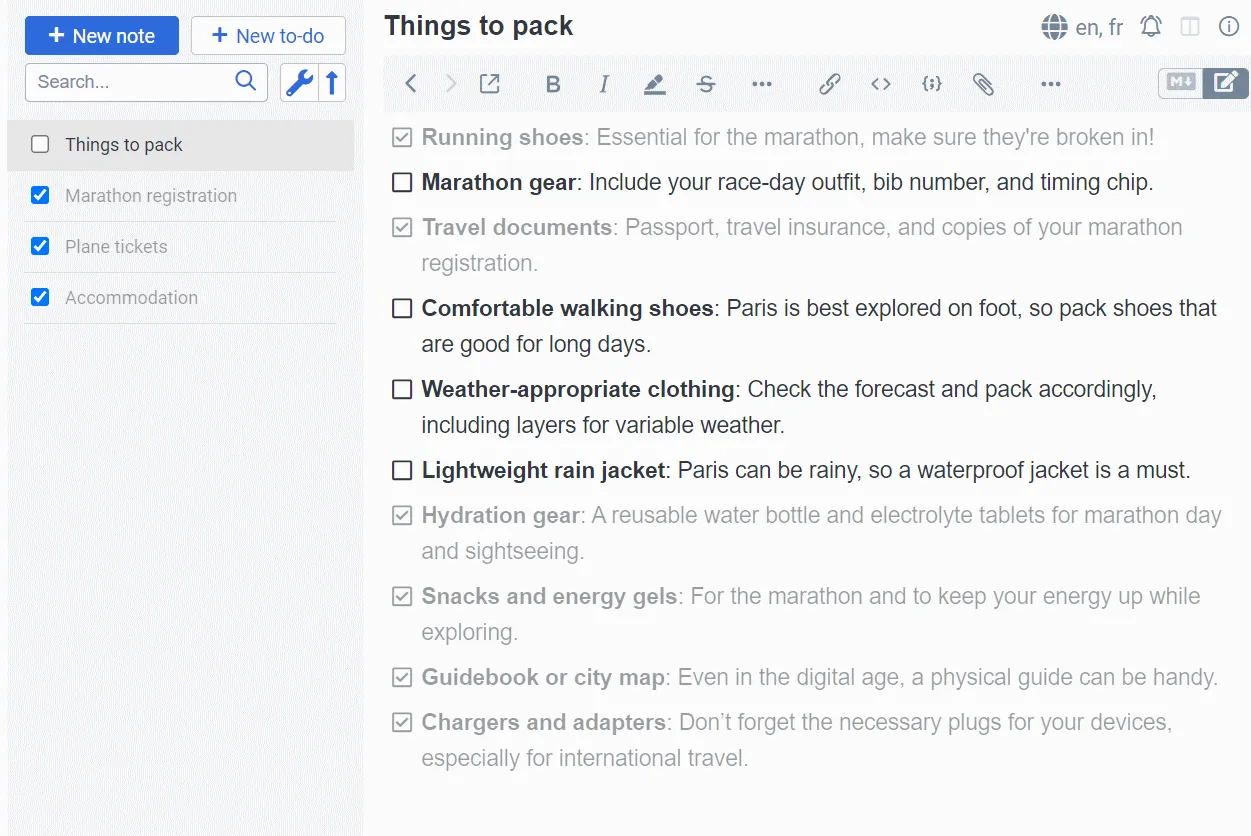
Joplin ถูกออกแบบมาเพื่อเน้นการควบคุม มันเป็นซอฟต์แวร์ฟรีและโอเพนซอร์ส พร้อมสนับสนุนการเข้ารหัสแบบ end-to-end บันทึกของคุณจะยังคงเป็นของคุณอย่างที่แอปเชิงพาณิชย์แบบปิดไม่สามารถรับประกันได้ คุณยังสามารถเลือกวิธีการซิงค์ได้เอง ไม่ว่าจะเป็นผ่าน Joplin Cloud, Dropbox, OneDrive, Nextcloud หรือเซิร์ฟเวอร์ที่คุณโฮสต์เอง ไม่มีผู้จำหน่ายรายใดที่ควบคุมบันทึกของคุณ
สำหรับผู้ใช้ Evernote Joplin มีข้อได้เปรียบที่ชัดเจน: เครื่องมือนำเข้าที่ติดตั้งมาพร้อมตัวโปรแกรมจะดึงสมุดบันทึกและบันทึกของคุณมาโดยตรงผ่านไฟล์ส่งออก ENEX การย้ายบันทึกที่สะสมมาหลายปีจึงกลายเป็นเรื่องที่ง่ายดาย หากคุณต้องการระบบการจัดการแบบ Obsidian แต่ชอบโครงสร้างสมุดบันทึกแบบปกติมากกว่ากราฟความรู้ Joplin คือทางเลือกที่อยู่ตรงกลาง
คุณสมบัติหลักและจุดเด่น
- โอเพนซอร์สพร้อมการเข้ารหัสแบบ E2E: มั่นใจได้ด้วยการเข้ารหัสแบบ end-to-end ที่ทำให้ไม่มีผู้ให้บริการรายใดสามารถอ่านบันทึกของคุณได้
- ความเข้ากันได้ของรูปแบบและแพลตฟอร์ม: ใช้ Markdown, รายการงานที่ต้องทำ, เครื่องตัดเนื้อหาเว็บ และปลั๊กอิน และทำงานได้บน Windows, macOS, Linux, iOS และ Android
- ฟังก์ชันนำเข้า Evernote ที่มาพร้อมตัวเครื่อง: นำสมุดบันทึกและบันทึกมาผ่านไฟล์ส่งออก ENEX
ราคา: แอป Joplin เป็นฟรีและโอเพนซอร์ส สามารถซิงค์ผ่านบริการใดก็ได้ตามที่คุณเลือก แพ็กเกจ Joplin Cloud แบบเสียเงินเพิ่มบริการซิงค์และเผยแพร่แบบโฮสต์: Basic ราคา $2.75/เดือน (ชำระรายปี) พร้อมพื้นที่จัดเก็บ 2 GB Pro ราคา $5.45/เดือน (ชำระรายปี) พร้อมพื้นที่จัดเก็บ 30 GB และ แพ็กเกจ Teams ราคา $7.6 ต่อผู้ใช้ต่อเดือน (ชำระรายปี) (ขั้นต่ำ 2 ผู้ใช้) พร้อมพื้นที่จัดเก็บ 50 GB ต่อผู้ใช้ (ราคาทั้งหมดถูกแปลงจากยูโรเป็นดอลลาร์สหรัฐ)
คะแนน: Joplin ยังไม่มีข้อมูลที่ชัดเจนบน G2 หรือ Capterra จึงไม่มีคะแนนดาวที่สามารถอ้างอิงได้ ส่วนบนProduct Hunt ผู้รีวิวต่างชื่นชมอย่างต่อเนื่องในเรื่องการให้ความสำคัญกับความเป็นส่วนตัว การเข้ารหัส ความสามารถใช้งานข้ามแพลตฟอร์ม และการซิงค์ที่ยืดหยุ่น
จุดอ่อนของ Joplin: การออกแบบยังไม่เทียบเท่าคู่แข่ง และผู้รีวิวระบุว่าอินเทอร์เฟซบนเดสก์ท็อปดูล้าสมัยเมื่อเทียบกับ Obsidian หรือ Notion การแก้ไขในแอป Android อาจทำให้รู้สึกหงุดหงิด และการซิงค์บางครั้งต้องปรับด้วยมือเมื่อมีไลบรารีขนาดใหญ่
อย่าเลือก Joplin หาก: คุณต้องการอินเทอร์เฟซที่ทันสมัยและเรียบง่าย หรือการทำงานร่วมกันในทีมอย่างแท้จริง นอกจากนี้ Joplin ยังขาดคุณสมบัติการเชื่อมโยงสองทางและมุมมองฐานข้อมูล ดังนั้นผู้ใช้ระดับสูงอาจรู้สึกว่า Joplin ไม่ตอบโจทย์ความต้องการที่เพิ่มขึ้น
ผู้ใช้จริงพูดอะไรเกี่ยวกับ Joplin?
ฟังความคิดเห็นจากผู้รีวิวในApp Store:
ใช้งานได้อย่างราบรื่นและปลอดภัยด้วยพื้นที่เก็บข้อมูลบนคลาวด์ของคุณเอง เป็นซอฟต์แวร์ฟรีและโอเพนซอร์ส พร้อมตัวเลือกสำรองข้อมูลด้วย
ใช้งานได้อย่างราบรื่นและปลอดภัยด้วยพื้นที่เก็บข้อมูลบนคลาวด์ของคุณเอง เป็นซอฟต์แวร์ฟรีและโอเพนซอร์ส พร้อมตัวเลือกสำรองข้อมูลด้วย
7. Google Keep (เหมาะที่สุดสำหรับการบันทึกข้อมูลอย่างรวดเร็วและการตั้งการเตือน)
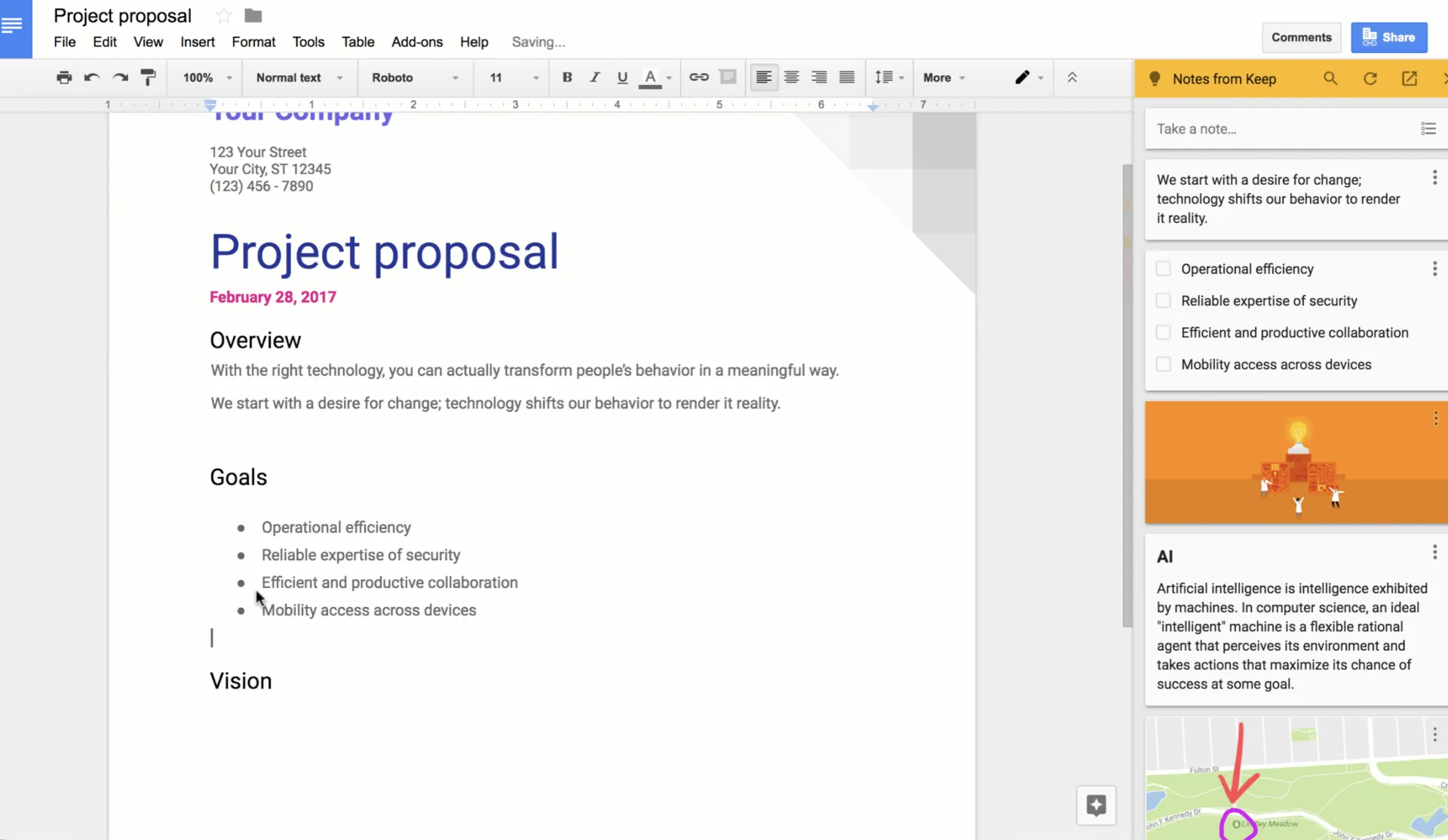
เปิด Google Keep, พิมพ์หรือพูดความคิดของคุณ และเสร็จสิ้นภายในไม่กี่วินาที ใช้ได้ฟรีกับบัญชี Google ใดก็ได้ และซิงค์ข้อมูลระหว่างอุปกรณ์ต่าง ๆ คุณยังสามารถเปลี่ยนบันทึกให้เป็นคำเตือนที่มีรหัสสี ซึ่งเชื่อมโยงกับเวลาหรือสถานที่
Keep เป็นวิธีที่ง่ายที่สุดในการทำสิ่งเล็กๆ น้อยๆ ที่คุณเคยใช้ Evernote: รายการสั้นๆ, บันทึกเสียง, บันทึกภาพ และรายการซื้อของที่แชร์กัน มันเชื่อมต่อกับ Google Drive, Docs และ Calendar ทำให้บันทึกของคุณปรากฏขึ้นเมื่อและที่ไหนก็ตามที่คุณต้องการ การแชร์แบบเรียลไทม์ทำให้มันยิ่งเหมาะสำหรับครอบครัวหรือทีมเล็กๆ ที่ต้องการสร้างรายการร่วมกันอย่างต่อเนื่อง
คุณสมบัติหลักและจุดเด่น
- บันทึกทันที: เขียนหรือพูดบันทึกในไม่กี่วินาทีโดยไม่ต้องตั้งค่าใดๆ
- การแจ้งเตือนอัจฉริยะ: ตั้งการแจ้งเตือนตามเวลาและสถานที่
- การผสานรวมกับ Google และการแชร์: เชื่อมต่อกับ Drive, Docs และ Calendar และแชร์รายการแบบเรียลไทม์
ราคา:Google Keepใช้ได้ฟรีกับบัญชี Google ใดก็ตาม และบันทึกจะถูกนับรวมในพื้นที่เก็บข้อมูล Google 15 GB ที่ใช้ร่วมกัน ไม่มีแพ็กเกจ Keep แบบเสียค่าใช้จ่ายเฉพาะ หากคุณต้องการพื้นที่เพิ่มเติม สามารถซื้อพื้นที่เก็บข้อมูลเพิ่มเติมผ่าน Google One ได้
คะแนน: ปัจจุบันได้รับคะแนน 4.7 จาก 5 ดาว บน Capterra จาก รีวิวมากกว่า 220 รายการ ผู้รีวิวชื่นชอบความเรียบง่าย การผสานรวมกับ Google และการซิงค์ข้ามแพลตฟอร์ม
จุดอ่อนของ Google Keep: มันถูกออกแบบให้มีความเรียบง่ายโดยเจตนา ไม่มีโครงสร้างโฟลเดอร์แบบลำดับชั้น (มีเพียงป้ายกำกับและสีเท่านั้น) ทำให้ใช้งานได้ยากเมื่อต้องจัดการกับชุดข้อมูลที่ใหญ่หรือซับซ้อน การจัดรูปแบบมีจำกัด ไม่มีข้อความแบบ rich text หรือ Markdown และแอปเว็บสำหรับเดสก์ท็อปจำเป็นต้องมีการเชื่อมต่ออินเทอร์เน็ต
อย่าใช้ Google Keep หาก: คุณกำลังจัดระเบียบบันทึกหลายร้อยรายการ หรือต้องการการจัดรูปแบบที่สมบูรณ์และโครงสร้างที่ชัดเจน
ผู้ใช้จริงพูดอะไรเกี่ยวกับ Google Keep?
ผู้รีวิวจาก Capterraได้แบ่งปันวิธีที่พวกเขาใช้ Google Keep:
ผมเริ่มใช้ Google Keep บนโทรศัพท์มือถือ ผมบันทึกโน้ตไว้ในนั้น และปักเอกสารที่จำเป็นไว้ด้านบน ผมยังใช้แอปนี้สร้างรายการต่าง ๆ มากมายด้วย และผมชอบที่มันเป็นเอกสารที่แชร์ได้ระหว่างโทรศัพท์มือถือและคอมพิวเตอร์
ผมเริ่มใช้ Google Keep บนโทรศัพท์มือถือ ผมบันทึกโน้ตไว้ในนั้นและปักเอกสารที่จำเป็นไว้ด้านบน ผมยังใช้แอปนี้สร้างรายการต่าง ๆ มากมายด้วย และผมชอบที่มันเป็นเอกสารที่แชร์ได้ระหว่างโทรศัพท์มือถือและคอมพิวเตอร์
8. Bear (เหมาะที่สุดสำหรับการเขียน Markdown โดยไม่ถูกรบกวน)
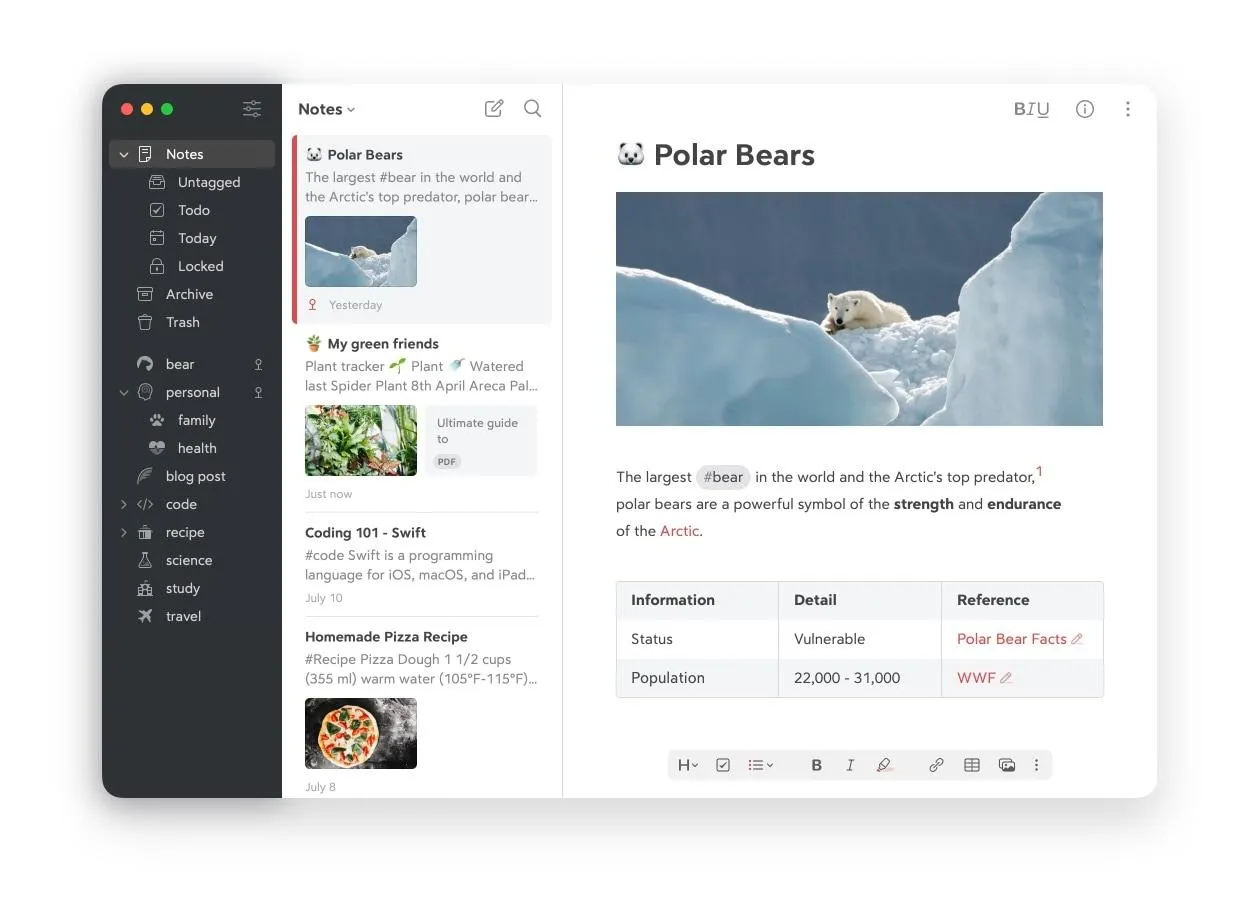
หากคุณใช้ Evernoteเป็นหลักในการเขียนบันทึกประจำวันหรือบันทึกแบบยาว Bear จะทำให้คุณรู้สึกโล่งใจ มันคือทางแก้สำหรับปัญหาฟีเจอร์ที่มากเกินไป คุณจะได้พบกับตัวแก้ไข Markdown ที่เรียบง่ายและเน้นการใช้งาน สำหรับ Mac, iPhone และ iPad ที่ออกแบบมาสำหรับผู้ที่ให้ความสำคัญกับพื้นที่การเขียน
ในขณะที่ Evernote ยังคงเพิ่มคุณสมบัติอย่างต่อเนื่อง Bear กลับลดความซับซ้อนลงและเปลี่ยนจากระบบสมุดบันทึกที่ตายตัวเป็นระบบที่ใช้แท็กแทน เพียงพิมพ์ #work/projects ระบบจะสร้างโครงสร้างลำดับชั้นขึ้นเอง นอกจากนี้ ยังสามารถส่งออกข้อมูลได้อย่างเรียบร้อยเป็น Markdown, PDF, HTML, DOCX และรูปแบบอื่นๆ ได้อีกมากมาย ทำให้คุณไม่ถูกจำกัดอยู่ในระบบใดระบบหนึ่ง
คุณสมบัติหลักและจุดเด่น
- ตัวแก้ไข Markdown ที่ไม่มีสิ่งรบกวน: รักษาความจดจ่อในการเขียนด้วยพื้นที่เขียนที่เรียบง่ายและสง่างาม
- การจัดระเบียบด้วยแท็ก: ใช้แท็กแบบซ้อนกัน เช่น #work/projects เพื่อสร้างโครงสร้างลำดับชั้น
- การส่งออกที่สะอาด: ส่งบันทึกไปยัง Markdown, PDF, HTML, DOCX และรูปแบบอื่น ๆ
ราคา: แพ็กเกจฟรีของ Bear ครอบคลุมการบันทึกโน้ตในเครื่อง การสแกนเอกสาร 3 ธีม และการส่งออกเป็น TXT/Markdown/TextBundle/RTF Bear Pro ราคา $29.99/ปี (รวมทดลองใช้ฟรี 7 วัน) ซึ่งเปิดใช้งานการซิงค์ผ่าน iCloud ระหว่างอุปกรณ์ต่าง ๆ การเข้ารหัส ธีมมากกว่า 28 แบบ และการค้นหาด้วย OCR ภายในไฟล์ PDF และรูปภาพ
คะแนน: ปัจจุบันได้รับ 4.5 จาก 5 ดาว บน G2 จาก กว่า 30 รีวิว ผู้ใช้ชื่นชอบการออกแบบที่เรียบง่ายและประสบการณ์การเขียนที่เน้นความมีสมาธิ
จุดอ่อนของ Bear: ใช้ได้เฉพาะบน Apple เท่านั้น ไม่มีเวอร์ชันสำหรับ Windows หรือ Android ซึ่งทำให้ไม่เหมาะสำหรับผู้ใช้ที่ต้องการใช้งานข้ามแพลตฟอร์ม นอกจากนี้ Bear ยังถูกออกแบบมาเพื่อเขียนเนื้อหา ไม่ใช่เพื่อจัดการฐานข้อมูล การทำงานร่วมกัน หรือการจัดการโครงการ ดังนั้นจึงไม่สามารถแทนที่ Notion หรือ ClickUp สำหรับงานที่มีโครงสร้างได้
อย่าเลือก Bear หาก: คุณทำงานบน Windows หรือ Android หรือคุณต้องการการทำงานร่วมกันและข้อมูลที่มีโครงสร้าง ฟีเจอร์การซิงค์โน้ตมีให้ในแพ็กเกจ Pro เท่านั้น
ผู้ใช้จริงพูดอะไรเกี่ยวกับ Bear?
ผู้รีวิวจากG2ได้แบ่งปันความรู้สึกเกี่ยวกับ Bear ดังนี้:
เมื่อเปิด Bear ขึ้นมา มันให้ความรู้สึกเหมือนโต๊ะทำงานที่เงียบสงบ ไม่มีอะไรมาเรียกร้องความสนใจเลย ผมสามารถพิมพ์ได้โดยไม่ต้องถูกรบกวนจากเมนูหรือการแจ้งเตือน ทำให้การจดจ่อกับข้อความเป็นไปได้จริง
เมื่อเปิด Bear ขึ้นมา มันให้ความรู้สึกเหมือนโต๊ะทำงานที่เงียบสงบ ไม่มีอะไรมาเรียกร้องความสนใจเลย ผมสามารถพิมพ์ได้อย่างสบายใจ โดยไม่ถูกรบกวนจากเมนูหรือการแจ้งเตือน ทำให้การจดจ่อกับข้อความเป็นไปได้จริง
อ่านเพิ่มเติม: Bear vs. Evernote: รีวิวปี 2026 (คุณสมบัติ, ราคา)
คุณควรพิจารณาอะไรเมื่อเลือกทางเลือกแทน Evernote?
ก่อนที่จะย้ายโน้ตแม้แต่หนึ่งชิ้น ให้แน่ใจว่าแอปใดในจำนวนนี้จะเป็นปัจจัยสำคัญที่ทำให้การเปลี่ยนไปใช้แอปใหม่สำเร็จหรือล้มเหลวสำหรับ คุณ จัดอันดับแอปตามเหตุผลที่ทำให้คุณตัดสินใจออกจาก Evernote แล้วเปรียบเทียบรายชื่อที่คัดเลือกไว้กับสองหรือสามแอปอันดับต้นๆ ของคุณ
ข้อจำกัดของแพ็กเกจฟรี
ศึกษาข้อจำกัดของแพ็กเกจฟรี: จำนวนโน้ต พื้นที่จัดเก็บ การซิงค์อุปกรณ์ หรือฟีเจอร์ที่สงวนไว้สำหรับผู้ใช้ที่จ่ายเงิน ข้อจำกัด 50 โน้ตของ Evernote อาจเป็นเหตุผลที่คุณกำลังอ่านบทความนี้อยู่ ดังนั้นอย่าสมัครใช้แพ็กเกจอื่นที่มีข้อจำกัดคล้ายกันในภายหลัง ตรวจสอบขนาดไลบรารีที่มีอยู่และที่คาดว่าจะใช้ในอนาคตเทียบกับขีดจำกัดก่อนตัดสินใจสมัคร
ตัวเลือกการนำเข้าและส่งออก
การออกจาก Evernote เป็นเรื่องที่ง่าย ส่วนที่ยากกว่าคือแอปถัดไปของคุณจะช่วยให้คุณย้ายข้อมูลได้อย่างราบรื่นในอีกสองปีข้างหน้าหรือไม่ การจัดเก็บแบบเปิดหรือข้อความธรรมดาหมายความว่าบันทึกของคุณจะอยู่รอดได้นานกว่าบริษัทผู้พัฒนาแอป ส่วนรูปแบบไฟล์ที่เป็นกรรมสิทธิ์เฉพาะหมายความว่าคุณกำลังเดิมพันว่าราคาในปัจจุบันและเจ้าของปัจจุบันจะยังคงเป็นมิตรกับคุณต่อไป หากปัญหาการถูกผูกมัดกับระบบคือสิ่งที่ทำให้คุณผิดหวัง ลองพิจารณาคุณสมบัติเหล่านี้ดู
การเข้าถึงแบบออฟไลน์และความน่าเชื่อถือในการซิงค์
เกือบทุกแอปสามารถซิงค์ข้อมูลได้อย่างราบรื่นเมื่อทดสอบกับ 10 โน้ต แต่จุดอ่อนจะปรากฏขึ้นเมื่อมีปริมาณข้อมูลมากหรือในเครือข่าย Wi-Fi ที่ไม่เสถียร ตรวจสอบให้แน่ใจว่าการซิงค์ครอบคลุมทุกอุปกรณ์ที่คุณใช้ แล้วดูว่าการแก้ไขแบบออฟไลน์เป็นคุณสมบัติหลักหรือเพียงคุณสมบัติเสริม หากคุณเป็นผู้ใช้ระดับสูงที่มีคลังข้อมูลขนาดใหญ่ ให้ทดสอบความทนทานอย่างละเอียดก่อนที่จะย้ายข้อมูลทั้งหมด
การค้นหา, OCR และการตัดเนื้อหาจากเว็บ
Evernote ได้ทำให้ผู้ใช้คุ้นเคยกับการค้นหาที่สามารถเข้าถึงเนื้อหาภายในรูปภาพ PDF และข้อความที่เขียนด้วยมือ หากนี่คือวิธีที่คุณใช้เพื่อค้นหาข้อมูล การค้นหาแบบข้อความเท่านั้นจะรู้สึกไม่สะดวก ไม่ว่าแอปจะดูเรียบง่ายและสะอาดตาเพียงใดก็ตาม ตัดสินใจตั้งแต่ต้นว่าการค้นหาแบบข้อความเต็มเพียงพอหรือไม่ หรือว่า OCR เป็นสิ่งจำเป็นที่ขาดไม่ได้
ราคาในระยะยาว
ราคาที่แสดงไว้ไม่ใช่ราคาที่คุณต้องจ่ายเสมอไป ให้คำนวณค่าใช้จ่ายเพิ่มเติมจากส่วนเสริมการซิงค์ พื้นที่จัดเก็บที่เกินโควต้าฟรี และค่าบริการต่อผู้ใช้หากมีผู้เข้าร่วมทีม เครื่องมือที่ฟรีสำหรับผู้ใช้คนเดียวอาจมีค่าใช้จ่ายสูงกว่า Evernote สำหรับทีมที่มีสมาชิก 5 คน ดังนั้น ให้คำนวณค่าใช้จ่ายให้เหมาะสมกับขนาดทีมของคุณก่อนที่จะตัดสินใจใช้เวอร์ชันทดลองฟรี
เรียนรู้ 6 เทคนิคง่ายๆ เพื่อจัดโครงสร้าง แบ่งหมวดหมู่ และจัดระเบียบบันทึกของคุณ:
วิธีเปลี่ยนจาก Evernote โดยไม่สูญเสียบันทึก?
ใช้แอปบนเดสก์ท็อป (Mac หรือ Windows) เลือกสมุดบันทึก คลิกขวา เลือก “ส่งออก” แล้วบันทึกเป็นไฟล์ enex (Evernote XML) การส่งออกผ่านเว็บไม่ได้รับการสนับสนุน
หากไลบรารีของคุณมีขนาดใหญ่ ให้ส่งออกสมุดบันทึกทีละเล่มเพื่อหลีกเลี่ยงการค้าง จากนั้นนำไฟล์ .enex ไปนำเข้าในแอปใหม่ของคุณ
แอปใดสามารถนำเข้าไฟล์ Evernote ได้โดยตรง?
Joplin และ Notion ทั้งสองสนับสนุนการนำเข้าข้อมูลจาก Evernote ได้โดยตรง ส่วน Obsidian มักต้องใช้ปลั๊กอินหรือขั้นตอนการแปลงเป็น Markdown ในขณะที่ Apple Notes, Bear, Google Keep และ ClickUp ต้องมีการจัดระเบียบข้อมูลด้วยมือเพิ่มเติม
การย้ายข้อมูลจาก Evernote ใช้เวลานานเท่าไร?
สำหรับคลังข้อมูลส่วนตัวส่วนใหญ่ ขั้นตอนการส่งออกและนำเข้าข้อมูลใช้เวลาไม่ถึงหนึ่งชั่วโมง เวลาที่ใช้ในการจัดระเบียบข้อมูลขึ้นอยู่กับว่าเครื่องมือใหม่ของคุณจะรักษาแท็ก ไฟล์แนบ รูปแบบการจัดรูปแบบ และโครงสร้างสมุดบันทึกไว้ได้หรือไม่
วิธีเลือกทางเลือกแทน Evernote ที่เหมาะสม
เลือกเครื่องมือที่ตรงกับวัตถุประสงค์ที่คุณใช้ Evernote และไม่จำเป็นต้องสนใจคุณสมบัติอื่นๆ ในรายการ
- บันทึกของคุณจะกลายเป็นฐานข้อมูลและวิกิ → Notion คุณได้บันทึกบทความ ติดแท็กไว้ และหวังว่าจะสามารถกรองและจัดเรียงได้เหมือนสเปรดชีต โหมดฐานข้อมูลของ Notion สามารถทำสิ่งนั้นได้ และวิกิสำหรับทีมจะแทนที่สมุดบันทึกที่ใช้ร่วมกัน
- คุณต้องการเปลี่ยนไปใช้แอปฟรีที่ไม่ต้องเรียนรู้วิธีใช้ → OneNote คุณคิดแบบสมุดบันทึก/ส่วน/หน้า คุณเขียนด้วยมือบนแท็บเล็ต และคุณใช้ Microsoft 365 อยู่แล้ว OneNote มีโครงสร้างคล้ายกับ Evernote โดยไม่มีข้อจำกัดจำนวนบันทึก
- คุณต้องการเป็นเจ้าของไฟล์ของคุณอย่างถาวร → Obsidian หรือ Joplin. เลือก Obsidian หากต้องการลิงก์สองทาง กราฟความรู้ และความเร็ว เลือก Joplin หากต้องการการเข้ารหัสแบบ end-to-end การนำเข้าจาก Evernote ด้วยคลิกเดียว และการซิงค์แบบโฮสต์เองที่ยืดหยุ่น
- บันทึกของคุณคืองานที่ไม่มีใครติดตาม → ClickUp.บันทึกการประชุมพร้อมการติดตามผล, ไอเดียโครงการที่ต้องการผู้รับผิดชอบและกำหนดเวลา, และความคิดที่ควรเป็นรายการในสปรินต์ Notepad บันทึก, Brain สรุป, และเพียงคลิกเดียวก็แปลงเป็นงานที่ได้รับการติดตาม
- คุณใช้ผลิตภัณฑ์ Apple ทั้งหมดและต้องการใช้ฟรี → Apple Notes. ฟรี ไม่จำกัดปริมาณข้อมูล ซิงค์ผ่าน iCloud สามารถอ่านตัวเขียนด้วยมือและข้อความที่สแกนได้
- คุณต้องการบันทึกและตั้งการเตือนภายใน 2 วินาที → Google Keep มีคุณสมบัติบันทึกเสียง รายการตรวจสอบแบบรวดเร็ว และการเตือนตามตำแหน่ง
- คุณเขียนเนื้อหาแบบยาวเป็นหลัก → Bear. ใช้ Markdown, โครงสร้างแบบแท็ก, การจัดรูปแบบตัวอักษรที่สวยงาม และการส่งออกข้อมูลที่เรียบง่าย
สามปัจจัยช่วยตัดสินใจหากคุณยังลังเลระหว่างสองตัวเลือก:
- คุณต้องการใช้ Windows หรือ Android? ซึ่งทำให้ Apple Notes และ Bear ถูกตัดออก
- คุณกังวลว่าจะมีการปรับราคาขึ้นอีกหรือไม่? Obsidian และ Joplin เป็นเครื่องมือเพียงสองตัวเท่านั้นที่ไม่มีบริษัทใดควบคุมการเข้าถึงไฟล์ของคุณ
- บันทึกของคุณเป็นแบบส่วนตัวหรือแบบแชร์? การทำงานร่วมกันทำให้ตัวเลือกของคุณเหลือเพียง Notion หรือ ClickUp; ส่วนอื่นๆ ทั้งหมดเน้นการใช้งานแบบส่วนตัวเป็นหลัก
หากบันทึกของคุณมักกลายเป็นงานที่ไม่มีใครทำเสร็จลองใช้ ClickUp ฟรีดูสิ
คำถามที่มักถูกถามเกี่ยวกับทางเลือกแทน Evernote
Evernote จะปิดบริการหรือไม่?
ไม่ Evernote ยังคงดำเนินการอยู่ภายใต้ Bending Spoons ซึ่งได้ย้ายการดำเนินงานไปยังยุโรป บริษัทได้ปลดพนักงานส่วนใหญ่จากทีมเดิมและเปลี่ยนไปสู่โหมดการดูแลรักษาและสร้างรายได้ สิ่งนี้ทำให้เกิดคลื่นการย้ายข้อมูล แต่แอปและบันทึกที่มีอยู่ของคุณจะไม่หายไป ความเสี่ยงอยู่ที่การหยุดพัฒนาและราคา ไม่ใช่การปิดบริการ
ทางเลือกแทน Evernote ตัวไหนมีความเป็นส่วนตัวและปลอดภัยที่สุด?
Joplin และ Obsidian Joplin เป็นซอฟต์แวร์โอเพนซอร์สที่มีตัวเลือกการเข้ารหัสแบบ end-to-end และการซิงค์แบบโฮสต์เอง ดังนั้นไม่มีผู้ให้บริการรายใดสามารถอ่านบันทึกของคุณได้ Obsidian เก็บข้อมูลทั้งหมดเป็นไฟล์ข้อความธรรมดาในเครื่อง ซึ่งจะไม่ถูกส่งไปยังเซิร์ฟเวอร์เลย เว้นแต่คุณจะเปิดใช้งานการซิงค์แบบเข้ารหัส ทั้งสองโปรแกรมนี้หลีกเลี่ยงรูปแบบการเก็บข้อมูลบนคลาวด์แบบไม่เข้ารหัส ซึ่งทำให้ผู้ใช้ Evernote ที่ให้ความสำคัญกับความเป็นส่วนตัวรู้สึกกังวล
ทางเลือกที่ดีที่สุดสำหรับ Evernote สำหรับนักเรียนคืออะไร?
Notion และ OneNote. Notion มีแผนบริการฟรีที่เหมาะสำหรับการศึกษา พร้อมฐานข้อมูลเพื่อจัดระเบียบงานวิจัย การอ้างอิง และบันทึกการเรียน OneNote เป็นบริการฟรีและมาพร้อมกับใบอนุญาต Microsoft 365 สำหรับนักศึกษาส่วนใหญ่ ด้วยพื้นที่เขียนแบบอิสระและฟังก์ชันค้นหาตัวเขียนด้วยมือ ทำให้เหมาะสำหรับการจดบันทึกในชั้นเรียนและบนแท็บเล็ต ทั้งสองบริการนี้ทำงานได้บนทุกแพลตฟอร์มหลัก
ทางเลือกแทน Evernote ใดที่มี Web Clipper?
Notion, OneNote และ Joplin ล้วนมีเครื่องมือตัดเนื้อหาจากเว็บในเบราว์เซอร์ที่ช่วยบันทึกหน้าเว็บลงสู่บันทึกของคุณโดยตรง ซึ่งเป็นคุณสมบัติที่ใกล้เคียงที่สุดกับเครื่องมือตัดเนื้อหาอันเป็นเอกลักษณ์ของ Evernote ส่วน Google Keep มีส่วนขยาย Chrome ที่เบากว่าสำหรับการบันทึกอย่างรวดเร็ว ส่วน Apple Notes และ Bear ใช้ระบบแชร์ชีทของระบบแทนที่จะมีเครื่องมือตัดเนื้อหาเฉพาะ
ทางเลือกฟรีที่ดีที่สุดแทน Evernote คืออะไร?
สำหรับส่วนใหญ่ Microsoft OneNote เป็นทางเลือกฟรีที่ดีที่สุดแทน Evernote เพราะมันรักษาโครงสร้างสมุดบันทึกให้คุ้นเคย แต่ไม่มีข้อจำกัดจำนวนบันทึกเหมือน Evernote Apple Notes เป็นตัวเลือกฟรีที่แข็งแกร่งกว่าสำหรับผู้ใช้ Apple ส่วน Joplin เหมาะสำหรับผู้ใช้ที่ให้ความสำคัญกับความเป็นส่วนตัวและต้องการควบคุมได้มากขึ้น
ทำไมคนจึงเลิกใช้ Evernote?
ส่วนใหญ่ของผู้ใช้เลิกใช้ Evernote เพราะแพ็กเกจฟรีมีข้อจำกัดมากขึ้นอย่างมาก และแพ็กเกจแบบเสียเงินก็ยากที่จะหาเหตุผลมาสนับสนุนเมื่อเทียบกับตัวเลือกอื่นที่ราคาถูกกว่าหรือมีความยืดหยุ่นมากกว่า ปัญหาหลักคือเรื่องความเชื่อมั่น: เมื่อผู้ใช้เริ่มกังวลเกี่ยวกับการเปลี่ยนแปลงราคาหรือการถูกผูกมัดกับบริการ พวกเขาก็จะเริ่มมองหาแอปที่มีฟังก์ชันการส่งออกข้อมูลที่เรียบง่ายกว่า แพ็กเกจฟรีที่ดีกว่า หรือระบบจัดเก็บข้อมูลที่เน้นการเก็บข้อมูลในเครื่องเป็นหลัก