
ต้องการติดตามความคิดของคุณหรือไม่? สมุดบันทึกแบบกระดาษแบบเก่าสามารถช่วยได้ แต่ไม่เหมาะกับวันทำงานที่รีบเร่งหรือวันหยุดสุดสัปดาห์ที่บ้านที่วุ่นวายเสมอไป
คุณต้องการเครื่องมือจดบันทึกที่สามารถตามทันตารางงานที่ยุ่งของคุณได้ แอปจดบันทึกอย่าง Google Keep และ Microsoft OneNote เป็นตัวเลือกยอดนิยมสำหรับผู้ที่ต้องการจดบันทึกขณะเดินทาง หากคุณต้องการเข้าถึงบันทึกของคุณได้ทุกเวลา ทุกที่ และทุกอุปกรณ์ แอปจดบันทึกดิจิทัลเป็นตัวเลือกที่ยอดเยี่ยม
แต่ตัวเลือกไหนคือตัวเลือกที่ดีที่สุด? 🤔
ไม่ต้องกังวล เราได้ทำการค้นคว้าให้คุณแล้ว ตรวจสอบคู่มือนี้เพื่อเรียนรู้ความแตกต่างระหว่าง Google Keep กับ OneNote ว่าแต่ละแอปเหมาะสำหรับอะไร และทางเลือกที่เป็นประโยชน์สำหรับทั้งสองแอปจดบันทึกที่จะช่วยประหยัดเวลาของคุณ
Google Keep คืออะไร?
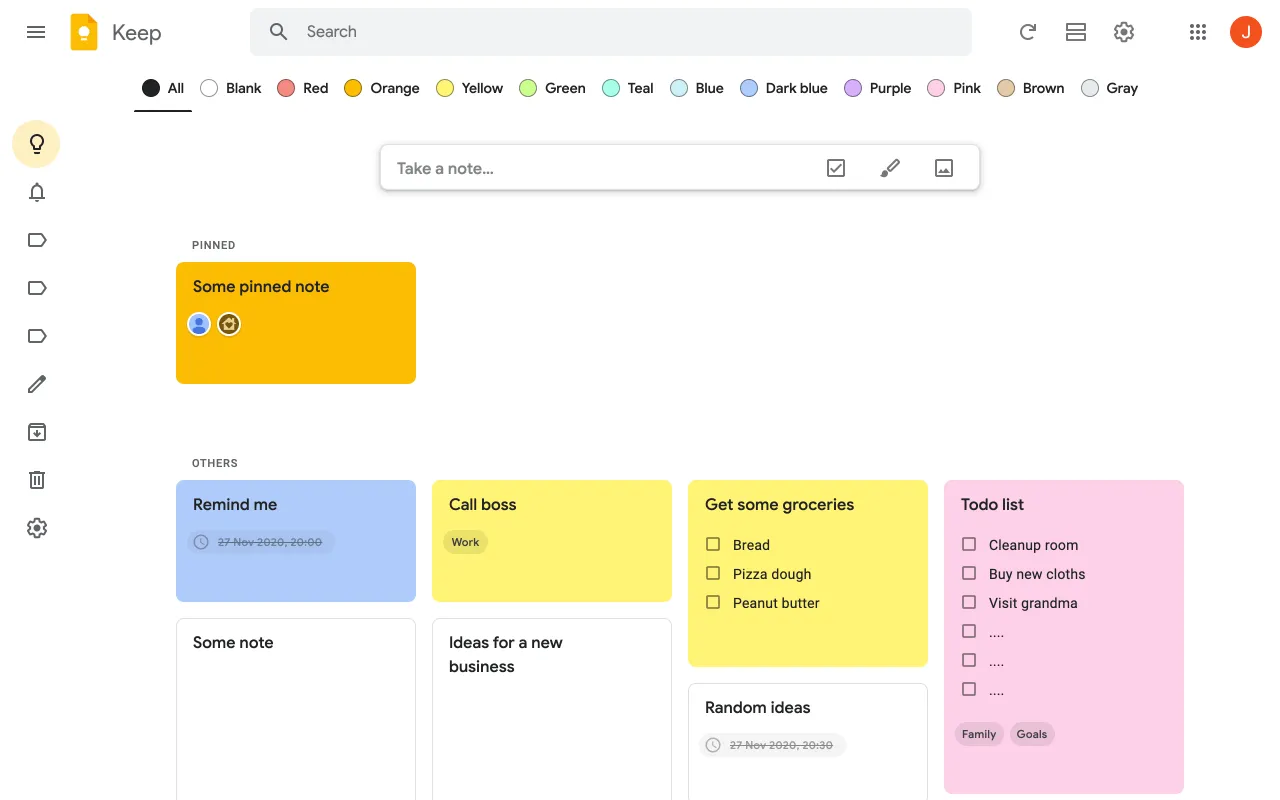
Google Keepเป็นแอปฟรีที่มาพร้อมกับบัญชี Google ทุกบัญชี รวมถึงบัญชีGoogle Workspaceด้วย
แต่อย่ากังวลไป: Keep ไม่ได้มีไว้สำหรับผู้ใช้ Android หรือ Google Drive เท่านั้น Keep ยังสามารถใช้งานร่วมกับอุปกรณ์ของ Apple เช่น iPhone และ iPad ได้ด้วย แต่คุณต้องมี iOS 12 ขึ้นไปจึงจะสามารถใช้งานได้
ด้วย Google Keep คุณสามารถสร้างโน้ตแบบกระดาษโน้ตติดผนัง รายการ และรูปภาพได้ หากคุณไม่ชอบพิมพ์ คุณสามารถบันทึกเสียงโน้ตหรือวาดรูปด้วย Keep Drawing ได้ 🖼
เก็บงานไว้ในคลาวด์ เพื่อให้คุณสามารถเข้าถึงเนื้อหาเดียวกันได้ไม่ว่าคุณจะใช้เครื่องใดก็ตาม—รวมถึงเวอร์ชันเดสก์ท็อปใน Chrome ด้วย นอกจากนี้ยังสามารถกรองและค้นหาบันทึกของคุณตามคำสำคัญ สี หรือรูปภาพได้อีกด้วย
ด้วย Keep คุณสามารถเรียกคืนบันทึกที่ลบหรือเก็บถาวรได้อย่างง่ายดายตราบใดที่คุณยังไม่ได้ล้างถังขยะของคุณ นี่เป็นประโยชน์มากหากคุณต้องการให้แอป Keep ของคุณสะอาดแต่ไม่ต้องการสูญเสียความคิดสุ่มจากปี 2021 ของคุณ
ไม่มีเวอร์ชันพรีเมียมของ Google Keep ดังนั้นคุณสามารถมั่นใจได้ว่าคุณมีสิทธิ์เข้าถึงคุณสมบัติล่าสุดและดีที่สุด อย่างไรก็ตาม หากคุณมีเนื้อหาใน Keep จำนวนมาก การอัปเกรดบัญชี Google ของคุณเพื่อเพิ่มพื้นที่จัดเก็บ หรือใช้ Google Docs อาจเป็นความคิดที่ดี ✅
คุณสมบัติของ Google Keep
Google Keep เป็นเครื่องมือจดบันทึกแบบเรียบง่ายไม่มีลูกเล่น แต่สิ่งนี้เองที่ทำให้มันน่าสนใจ ผู้ใช้ Google Keep กล่าวว่าฟีเจอร์เหล่านี้ช่วยให้พวกเขาประหยัดเวลาได้มากที่สุด
1. ประเภทบันทึกหลายประเภท
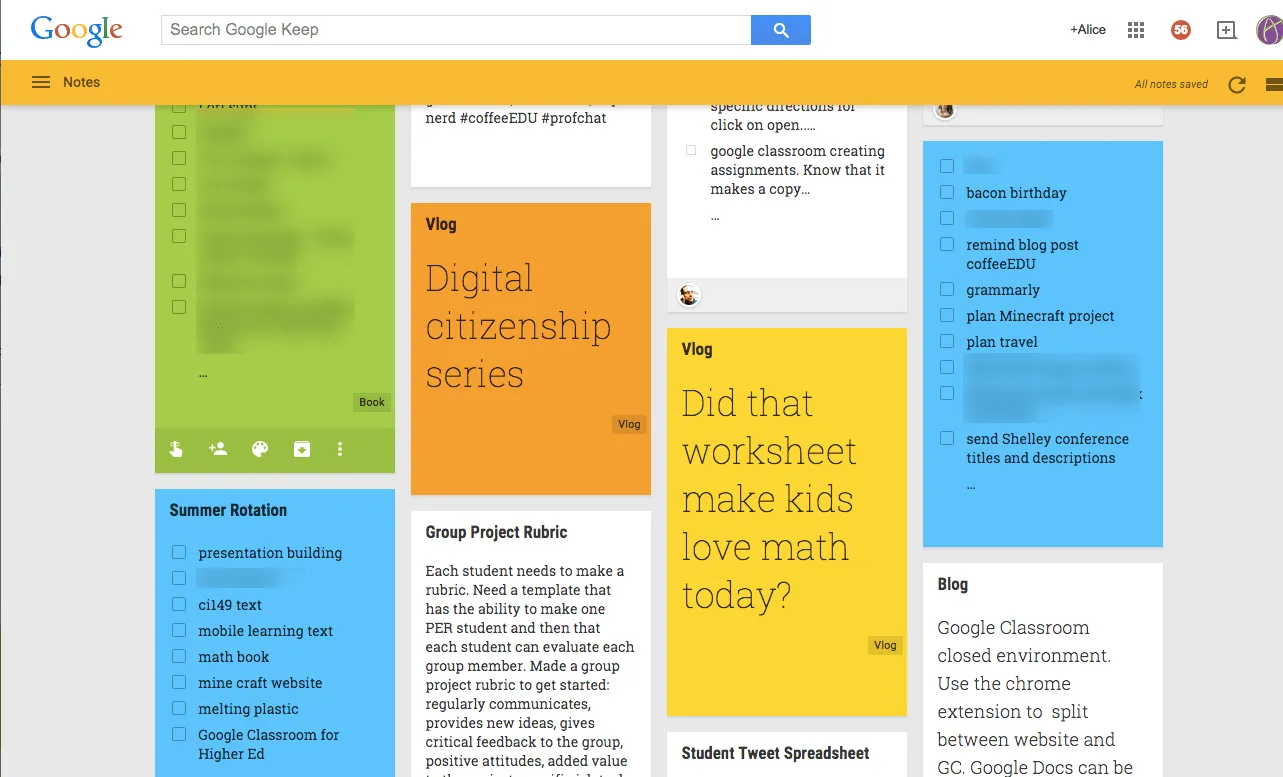
Google Keep เก็บได้มากกว่าแค่บันทึกความคิดที่ไหลออกมา คุณสามารถบันทึกได้หลายประเภทในแอปนี้ รวมถึง:
- หมายเหตุทั่วไป: หมายเหตุเหล่านี้เป็นข้อความธรรมดาสำหรับบันทึกความคิดหรือการพูดคุยทั่วไป เหมาะสำหรับเนื้อหาที่ยาวขึ้น เช่น บันทึกการประชุมหรือบันทึกประจำวัน 📰
- รายการ: นี่คือรายการสิ่งที่ต้องทำพร้อมช่องทำเครื่องหมาย เมื่อคุณทำรายการเสร็จแล้ว Keep จะลบรายการนั้นออกจากรายการหรือขีดฆ่าออก ให้ระบุตัวเลือกที่คุณต้องการในการตั้งค่ารายการของคุณ
- ภาพวาด: รู้สึกอยากวาดเล่นใช่ไหม? บันทึกภาพวาดเล่นทั้งหมดของคุณไว้ใน Keep ได้เลย เหมาะมากสำหรับภาพร่างเล็กๆ หรือโครงร่างที่คุณคิดขึ้นระหว่างต่อคิวซื้อกาแฟตอนเช้า Keep ยังให้คุณวาดบนพื้นหลังแบบสี่เหลี่ยมจัตุรัส แบบจุด แบบเส้นบรรทัด หรือแบบพื้นเปล่าก็ได้ หากคุณต้องการความละเอียดมากขึ้น คุณยังสามารถอัปโหลดรูปภาพแล้ววาดทับได้อีกด้วย ซึ่งเหมาะสำหรับการทำแบบจำลองหรือระดมความคิด 💡
- รูปภาพ: หากคุณต้องการเก็บรูปภาพไว้ในบันทึกของคุณ มีบันทึกแบบเก็บไว้สำหรับสิ่งนี้ คุณสามารถอัปโหลดรูปภาพและเพิ่มชื่อและคำอธิบายได้ เหมาะอย่างยิ่งสำหรับการเก็บภาพสไลด์นำเสนอในงานประชุม
2. การแจ้งเตือนอัจฉริยะ
บางครั้งคุณอาจต้องตรวจสอบบันทึกทันทีที่มาถึงที่ทำงานหรือในเวลาที่กำหนด แทนที่จะตั้งการแจ้งเตือนใน Google Calendar ให้ทำใน Keep ⏰
คลิกปุ่ม "แจ้งเตือนฉัน" เพื่อเลือกจากสองประเภทของการแจ้งเตือน:
- การแจ้งเตือนตามตำแหน่งที่ตั้ง: การแจ้งเตือนเหล่านี้สามารถทำสิ่งต่างๆ เช่น แสดงรายการซื้อของในร้านขายของชำทันทีที่คุณมาถึงร้านขายของชำ แตะปุ่ม "เลือกสถานที่" เพื่อป้อนชื่อหรือที่อยู่ของสถานที่ที่คุณต้องการรับการแจ้งเตือน
- การแจ้งเตือนตามเวลา: เลือกจากเวลาเริ่มต้นของ Keep หรือปรับแต่งด้วย "เลือกวันที่และเวลา" เลือกว่าคุณต้องการการแจ้งเตือนครั้งเดียวหรือซ้ำ
ข้อเสียคือ คุณสามารถมีเพียงการแจ้งเตือนเดียวต่อหนึ่งบันทึกใน Keep เท่านั้น หากคุณต้องการการแจ้งเตือนหลายรายการสำหรับบันทึกเดียวกัน คุณจำเป็นต้องสร้างบันทึกใหม่
3. การแบ่งปัน
แชร์โน้ต Google Keep กับเพื่อนร่วมงาน ครอบครัว หรือเพื่อนของคุณ ด้วย Keep คุณสามารถสร้างรายการแยกต่างหากสำหรับกลุ่มต่าง ๆ ได้อย่างอิสระ ทำให้เป็นแอปที่ยอดเยี่ยมสำหรับการจัดการโน้ตทั้งทางธุรกิจและส่วนตัว 👪
เมื่อคุณแชร์โน้ตกับผู้อื่น คุณสามารถเพิ่มและแก้ไขรายการได้แบบเรียลไทม์ เหมาะอย่างยิ่งสำหรับการระดมความคิดประเด็นสำคัญในการนำเสนอร่วมกับเพื่อนร่วมงาน หรือทำแบบจำลองอย่างรวดเร็วในสถานที่จริงสำหรับลูกค้า
4. คุณลักษณะขององค์กร
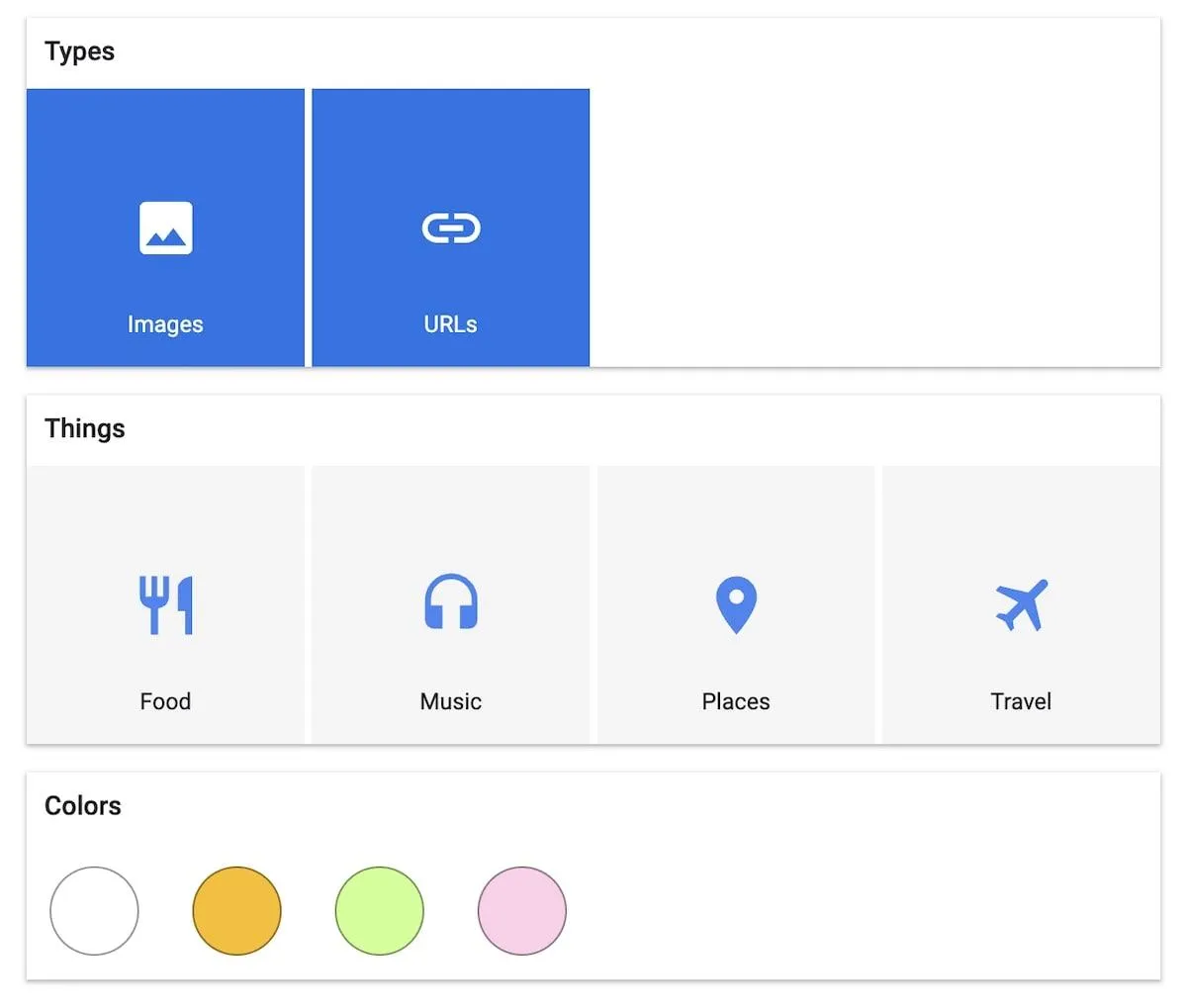
Keep อาจไม่มีลูกเล่นมากมาย แต่ระบบการจัดการของมันยังคงค่อนข้างแข็งแกร่งเครื่องมือนี้ให้ความสำคัญกับบันทึกตามป้ายกำกับ คำสำคัญ หรือสี
คุณสามารถเปลี่ยนสีพื้นหลังของบันทึกของคุณได้ตามต้องการ Keep actually ช่วยให้คุณค้นหาบันทึกตามสีได้ ดังนั้นลองใช้การกำหนดรหัสสีให้กับบันทึกของคุณเพื่อให้ทุกอย่างเป็นระเบียบเรียบร้อย คุณอาจใช้สีเหลืองสำหรับบันทึกทางธุรกิจทั้งหมด และใช้สีชมพูสำหรับบันทึกส่วนตัว
มีบันทึกสำคัญหรือไม่? ปักหมุดบันทึกไว้ที่ด้านบนเพื่อให้เป็นสิ่งแรกที่คุณเห็น 📌
ราคาของ Google Keep
- ฟรี
OneNote คืออะไร?
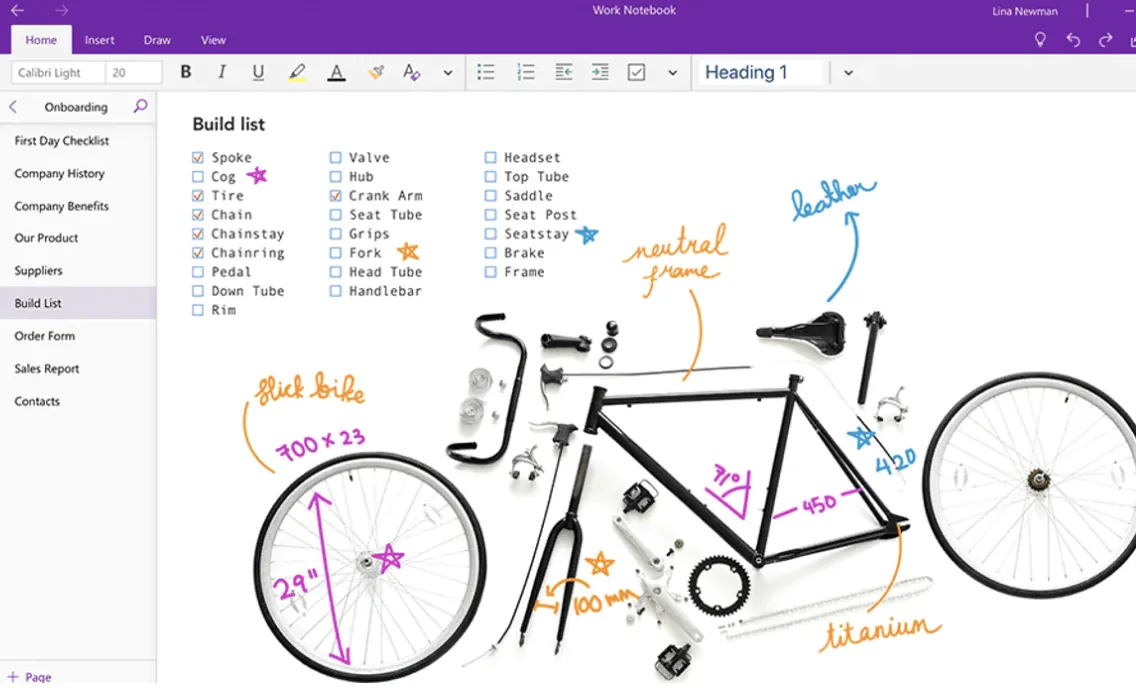
หนึ่งในแอปจดบันทึกที่ได้รับความนิยมมากที่สุดคือOneNote โดย Microsoft อย่างไรก็ตาม OneNote ไม่ใช่หนึ่งในแอปสำนักงานพื้นฐาน แต่เป็นสมุดบันทึกดิจิทัล
ในแอป OneNote คุณสามารถพิมพ์ วาด เขียน หรือบันทึกโน้ตได้ แอปนี้มีความเป็นภาพสูงมาก ดังนั้นหากคุณชอบวาดเล่นบนแท็บเล็ตขณะเดินทาง OneNote เป็นตัวเลือกที่ยอดเยี่ยม จุดเดียวที่อาจติดขัดคือ เนื่องจากมีความเป็นภาพสูง จึงควรดู OneNote บนแอปเดสก์ท็อป (เวอร์ชันแท็บเล็ตก็ใช้ได้ดีเช่นกัน)
OneNote ทำงานคล้ายกับสมุดสะสมดิจิทัลที่รวบรวมบันทึกเสียง รูปภาพ ข้อความ และแม้แต่คลิปวิดีโอ คุณสามารถออกแบบเลย์เอาต์ในแบบของตัวเองได้อย่างอิสระ หรือเลือกใช้เทมเพลตสำเร็จรูปของ OneNoteเพื่อประหยัดเวลา
คุณสามารถทำอะไรได้มากมายกับเวอร์ชันฟรีของ OneNote แต่คุณสมบัติพรีเมียมจะต้องมีการสมัครสมาชิก Microsoft Office หรือ Microsoft 365
คุณสมบัติของ OneNote
OneNote มุ่งเน้นไปที่การสร้างสรรค์ภาพในจินตนาการและการระดมความคิดมากกว่าการจัดการงานและเตือนความจำ ลองดูคุณสมบัติเด่นบางประการเพื่อดูว่าแอปนี้เหมาะกับคุณหรือไม่
1. การจัดการที่รัดกุม
OneNote เป็นเครื่องมือที่จัดระเบียบได้อย่างยอดเยี่ยม มาพร้อมกับแท็กเช่น "สำคัญ" หรือ "ต้องทำ" ที่ฝังอยู่ในแพลตฟอร์ม แต่คุณสามารถเพิ่มแท็กที่คุณกำหนดเองเพื่อค้นหาบันทึกของคุณได้รวดเร็วขึ้น
สมุดบันทึก OneNote ถูกแบ่งออกเป็นส่วนต่างๆ โดยใช้รหัสสี ซึ่งทำให้ง่ายต่อการนำทาง แอปมือถือช่วยให้คุณสร้างหน้าเนื้อหาได้เหมือนกับที่คุณทำกับสมุดบันทึกจริง ดังนั้นจึงสามารถเก็บข้อมูลจำนวนมากไว้ในที่เดียว
2. การร่วมมือ
เช่นเดียวกับ Google Keep, OneNote อนุญาตให้คุณทำงานร่วมกับทั้งเพื่อนร่วมงานและสมาชิกในครอบครัวของคุณได้ เพียงแค่แชร์การเข้าถึงกับผู้ใช้คนอื่นและทำงานร่วมกันแบบเรียลไทม์เพื่อสร้างหน้าบันทึกที่มีภาพประกอบอย่างสวยงาม
หากคุณกำลังเดินทาง ไม่ต้องกังวล OneNote มีแอปมือถือและเวอร์ชันเดสก์ท็อป และยังสามารถใช้งานได้บนคลาวด์พร้อมโหมดออฟไลน์
3. หนึ่งโน้ต อินค์
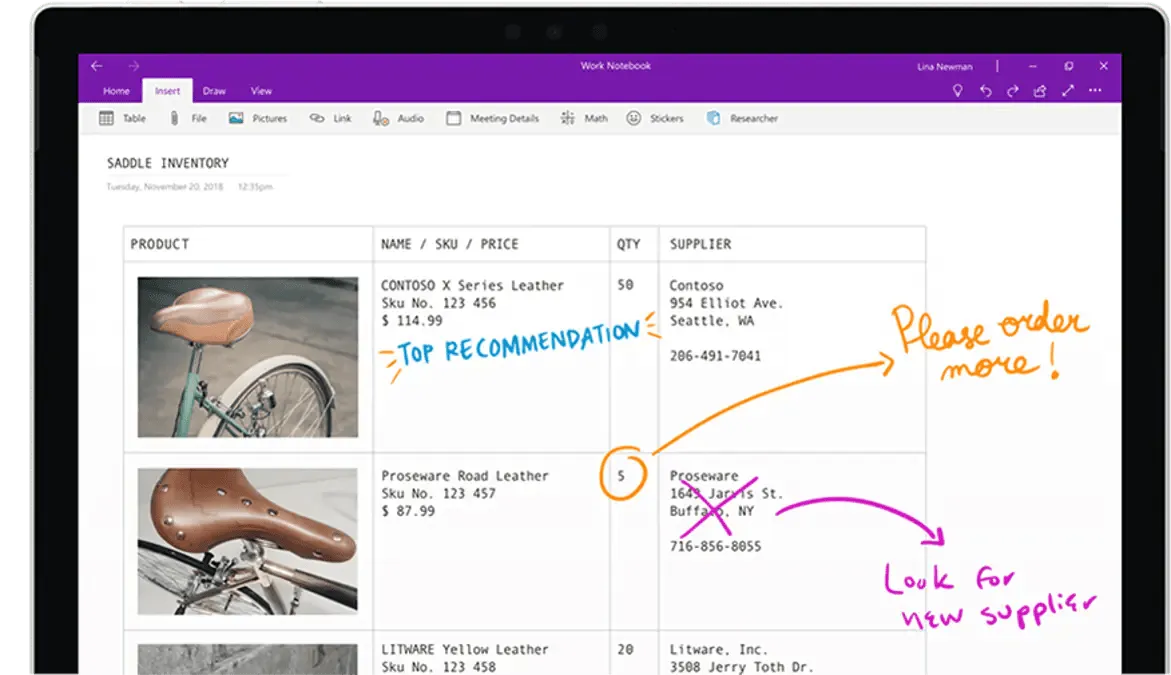
Google Keep อนุญาตให้ขีดเขียนด้วยนิ้วได้ แต่ฟีเจอร์การใส่คำอธิบายประกอบของ OneNote ทำงานได้ดีมากเมื่อใช้กับแท็บเล็ต Windows และปากกาสไตลัสเพื่อใช้งานเครื่องมือแก้ไขต่างๆ
เราชอบที่ OneNote ใช้การรู้จำอักขระด้วยแสง (OCR) เพื่อแปลงบันทึกที่เขียนด้วยลายมือให้เป็นข้อความที่สามารถค้นหาได้ ซึ่งเจ๋งมาก นอกจากนี้ยังสามารถใช้ปากกาสไตลัสเพื่อเน้นข้อความหรือรูปภาพที่สำคัญได้อีกด้วย
4. คลิปเปอร์
ด้วย Web Clipper คุณสามารถค้นหาบนเว็บเพื่อตัดรูปภาพและเพิ่มลงในสมุดบันทึก OneNote ของคุณ บันทึกทุกอย่างบนเว็บไปยังบัญชีของคุณ ไม่ว่าจะเป็นภาพหน้าจอเว็บไซต์ รูปภาพ หรือวิดีโอ
Clipper เป็นเครื่องมือสำหรับตัดเนื้อหา ดังนั้นคุณจึงคัดลอกเฉพาะสิ่งที่คุณต้องการใส่ลงในสมุดบันทึกของคุณเท่านั้น ตัวอย่างเช่น หากคุณกำลังสร้างหนังสือสูตรอาหารดิจิทัล คุณสามารถตัดเฉพาะสูตรอาหารโดยไม่ต้องคัดลอกบทนำที่อยู่ก่อนหน้าได้เลย ประหยัดเวลาได้มากทีเดียว
5. การผสานรวม
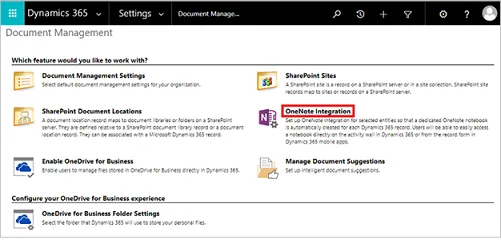
OneNote สามารถทำงานได้มากมายโดยไม่ต้องติดตั้งเพิ่มเติม แต่ยังมีแอปพลิเคชันมากมายที่ช่วยเพิ่มความสามารถของมัน รวมถึง:
- อีเมลไปยัง OneNote: ส่งเนื้อหาอีเมลไปยังสมุดบันทึกของคุณโดยตรง
- Feedly: ทำให้สามารถอ่านข่าวประจำวันได้จากภายใน OneNote
- IFTTT: ทำให้งานที่น่าเบื่อในวันทำงานเป็นอัตโนมัติด้วยตัวเชื่อมต่อง่ายๆ เพียงไม่กี่ตัว 🔗
เนื่องจาก OneNote เป็นส่วนหนึ่งของครอบครัว Microsoft จึงมีการผสานการทำงานที่น่าสนใจกับผลิตภัณฑ์ของ Microsoft มากมาย ดึงข้อมูลสำคัญจากอีเมล Outlook หรือฝังสเปรดชีต Excel ลงในสมุดบันทึกของคุณได้เพียงไม่กี่ขั้นตอน
ราคาของ OneNote
- ฟรี
- Microsoft 365 Business Basic: 6 ดอลลาร์/เดือนต่อผู้ใช้, คิดค่าบริการรายปี
- Microsoft 365 Business Standard: 12.50 ดอลลาร์/เดือนต่อผู้ใช้, ชำระรายปี
- Microsoft 365 Business Premium: $22/เดือนต่อผู้ใช้, คิดค่าบริการรายปี
- Microsoft 365 Apps for Business: 8.25 ดอลลาร์/เดือนต่อผู้ใช้, คิดค่าบริการรายปี
Google Keep กับ OneNote: เปรียบเทียบคุณสมบัติ
แม้ว่าทั้งสองจะเป็นแอปจดบันทึกในทางเทคนิค แต่ Google Keep และ Microsoft OneNote ก็แตกต่างกันอย่างสิ้นเชิง มาดูความแตกต่างหลักระหว่างแอปทั้งสองนี้เพื่อดูว่าใครจะเหนือกว่ากัน ⚔️
ความซับซ้อนและความสามารถในการปรับแต่ง
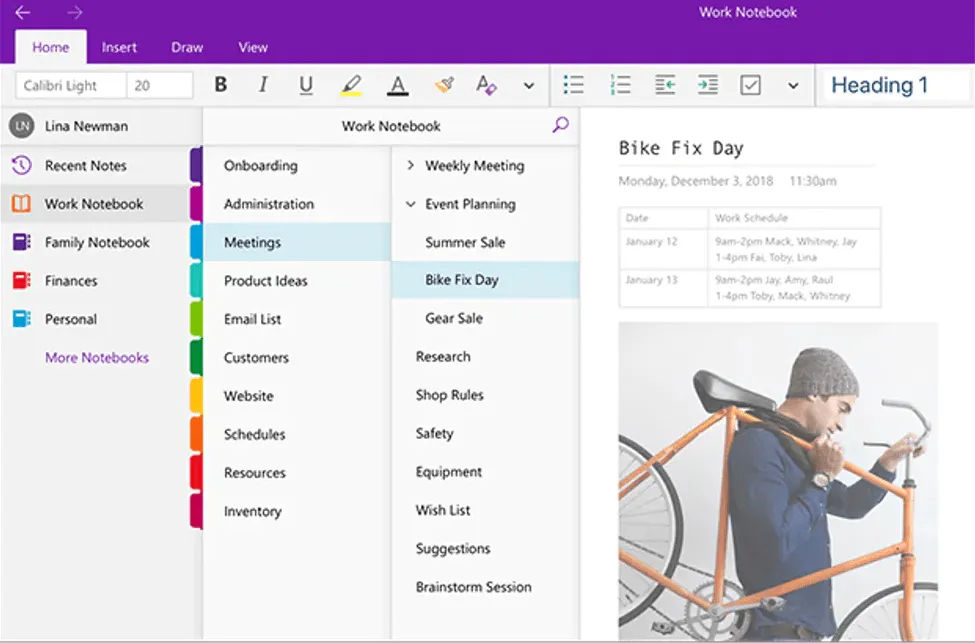
Google Keep เน้นการใช้งานแบบข้อความมากกว่า ในขณะที่ OneNote เน้นการแสดงผลแบบภาพมากกว่า Keep ทำงานเหมือนกระดาษโน้ตดิจิทัลที่แปะไว้บนหน้าจอในแอปเดียว ส่วน OneNote ทำงานเหมือนสมุดบันทึกหรือโปรแกรมประมวลผลคำ
เนื่องจากเป็นแอปสำหรับจัดการงานที่เรียบง่าย Keep จึงมีอินเทอร์เฟซผู้ใช้ที่เรียบง่ายเช่นกัน ไม่มีลูกเล่นหรือฟีเจอร์พิเศษมากมาย ซึ่งก็ดีในระดับหนึ่ง แต่ก็หมายความว่าคุณไม่สามารถปรับแต่งแอปได้มากนัก ในทางกลับกัน OneNote ช่วยให้คุณจัดรูปแบบข้อความและใช้เทมเพลตที่หลากหลายได้อย่างอิสระ 🤪
ไม่มีตัวเลือกใดที่ดีกว่ากัน มันขึ้นอยู่กับสิ่งที่คุณต้องการ หากคุณไม่ต้องการใช้ฟีเจอร์ขั้นสูงของ OneNote ให้เลือก Keep
ผู้ชนะ: คงไว้เพื่อความเรียบง่าย, OneNote สำหรับการปรับแต่ง
การจดบันทึก
Google Keep มีตัวเลือกสำหรับการจดบันทึก แต่ค่อนข้างใช้งานยากสักหน่อยหากคุณต้องการจดบันทึกการประชุม OneNote น่าจะใช้งานง่ายกว่า (โดยเฉพาะถ้าคุณกำลังทำงานในชุดโปรแกรม Microsoft Office อยู่แล้ว)
OneNote รองรับประเภทเนื้อหาที่หลากหลายมากขึ้น เช่น โค้ด ซึ่งช่วยเพิ่มบริบทให้กับบันทึกของคุณได้มากขึ้น ตัวเลือกการแชร์ขั้นสูงและการวาดด้วยปากกาใน OneNote ทำให้เป็นเครื่องมือสำหรับการระดมความคิดแบบเรียลไทม์ที่เหมาะสำหรับมืออาชีพที่ต้องเดินทางตลอดเวลา 🏃🏽
ผู้ชนะ: OneNote
การแจ้งเตือน
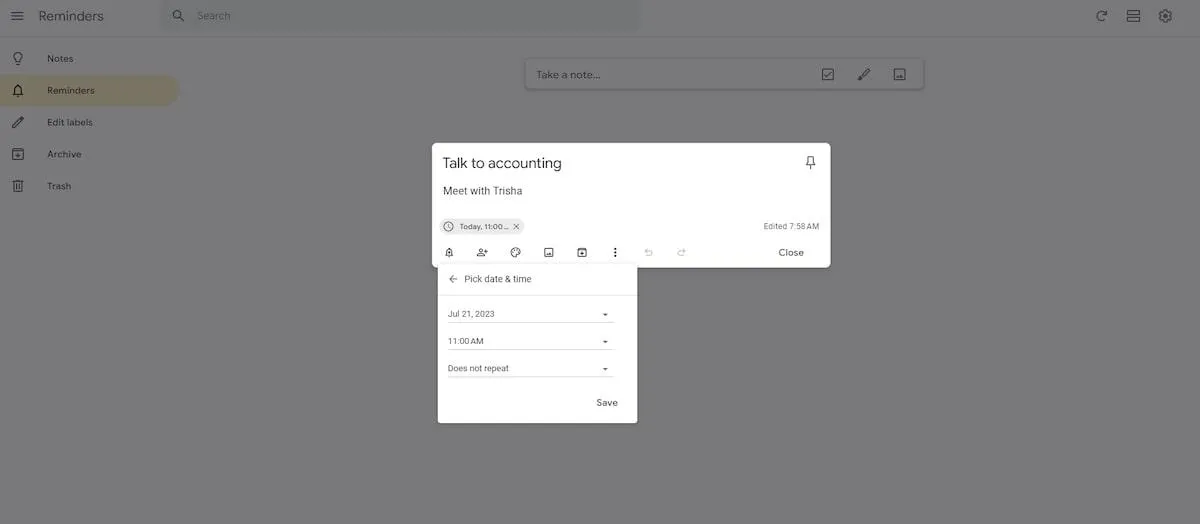
คุณสามารถ ในทางเทคนิค ตั้งการแจ้งเตือนใน OneNote โดยใช้ Outlook Tasks ได้ แต่การตั้งค่าค่อนข้างยุ่งยาก Google Keep ชนะในหมวดนี้ด้วยความสะดวกในการใช้งานและความช่วยเหลือที่มีให้
ผู้ชนะ: Google Keep
การกำหนดราคา
ดูสิ มันคงไม่เป็นการเปรียบเทียบที่ยุติธรรมถ้าเราไม่พูดถึงเรื่องราคา 💰
Google Keep ฟรีเสมอ—สิ่งที่คุณต้องการคือบัญชี Google ของคุณ. คุณสามารถอัปเกรดเพื่อเพิ่มพื้นที่เก็บข้อมูลได้ แต่ไม่จำเป็น.
ฟีเจอร์ส่วนใหญ่ของ OneNote นั้นฟรี แต่คุณจะต้องชำระเงินเพื่อใช้งานฟีเจอร์ทั้งหมด Microsoft มีโครงสร้างราคาที่ค่อนข้างซับซ้อน ดังนั้นหากคุณยังไม่มีสมาชิกอยู่แล้ว Keep ถือว่าคุ้มค่ากว่ามากในแง่ของราคา
ผู้ชนะ: Google Keep
Google Keep กับ OneNote บน Reddit
ผู้ใช้ส่วนใหญ่ในโพสต์นี้ชื่นชอบOneNote: "ฉันชอบ OneNote มากกว่า ฉันคิดว่ามันดูสวยงาม ฉันชอบที่สามารถสร้างแท็บแยกภายในส่วนที่ต่างกันได้ นี่เป็นประโยชน์มากเมื่อต้องติดตามหลายสิ่งหลายอย่าง ฉันยังชอบที่มันซิงค์กับอุปกรณ์อื่น ๆ ของฉันได้ด้วย"
ผู้ใช้รายหนึ่งกล่าวว่า "ฉันรัก ONENOTE! มันเหมือนกับกระดาษโน้ตติดผนังแบบเสมือนจริงเลย"
อย่างไรก็ตาม Google Keep ก็มีแฟนตัวยงอยู่ไม่น้อยเช่นกัน: "Keep ช่วยให้ผมกับภรรยาใช้บน iOS แชร์รายการของใช้ในครัวได้ 😁"
ผู้ใช้รายหนึ่งกล่าวว่า "Google Keep ใช้งานข้ามแพลตฟอร์มได้กับอุปกรณ์ iStuff ที่บ้านและโทรศัพท์ Samsung ของฉัน"
Reddit ไม่สามารถหาข้อสรุปได้ว่าแอปไหนดีกว่า (ดูเหมือนว่าพวกเขาจะมีความชื่นชอบEvernoteมากกว่า) แต่มีผู้ใช้คนหนึ่งสรุปไว้ได้ดีมาก:
"ฉันใช้พวกมันเพื่อวัตถุประสงค์ที่แตกต่างกัน: Keep ใช้สำหรับระยะสั้นและสิ่งเล็กๆ น้อยๆ เช่น หมายเลขโทรศัพท์, การเตือนความจำ, รายการต่างๆ OneNote ใช้สำหรับการจัดเก็บระยะยาวและบันทึกที่ยาวขึ้น ฉันเก็บการเขียนและบันทึกที่มีรายละเอียดจริงๆ ไว้ในนั้น ข้อมูลทางการเงิน, สิ่งที่ต้องทำที่ทำงาน, แผนสำหรับสิ่งต่างๆ ที่บ้าน OneNote เป็นเหมือนวิกิส่วนตัวในความคิดของฉัน ในขณะที่ Keep เป็นเหมือนสมุดบันทึกขนาดเล็กพกพา"
พบกับ ClickUp: ทางเลือกที่ดีที่สุดสำหรับ Google Keep และ OneNote
การเก็บโน้ตไว้ในที่เดียวมีคุณค่ามาก แต่ถึงอย่างนั้น คุณก็ยังต้องสลับไปมาระหว่าง Google Keep หรือ OneNote เพื่อนำโน้ตเหล่านั้นไปใช้จริง
จะดีไหมถ้ามีทางวิเศษที่รวบรวมบันทึก โน้ตเล่นๆ และการเชื่อมต่อทั้งหมดของคุณไว้ในที่เดียว? 🦄
ข่าวดี! ClickUp ทำได้ทั้งหมดนั้นและมากกว่านั้น
ทำงานร่วมกันได้ทุกที่ทุกเวลา
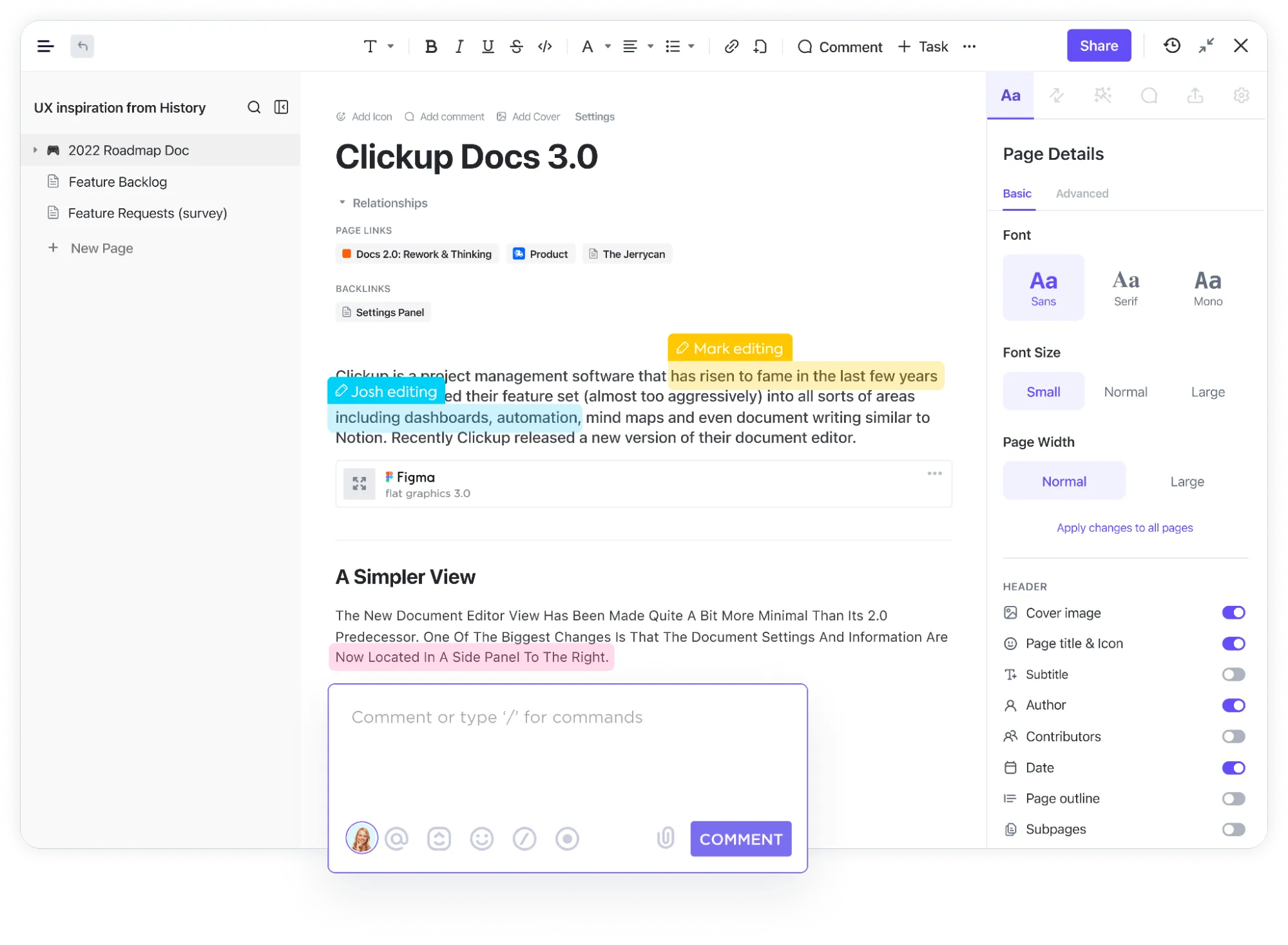
ClickUp Docsเป็นวิธีอัจฉริยะในการทำงานร่วมกันแบบเรียลไทม์กับทีมของคุณ จดบันทึกการประชุมกับเพื่อนร่วมงานและให้ทุกคนเข้าถึงเพื่อแบ่งปันความคิดเห็นโดยการเพิ่มเนื้อหาในเอกสารหรือแสดงความคิดเห็น 📝
ไม่ว่าคุณจะต้องการจดบันทึกการนำเสนอหรือสร้างวิกิ ClickUp Docs ก็ใช้งานง่าย เรียบง่าย และสบายตา เอกสารแต่ละฉบับสามารถปรับแต่งได้อย่างเต็มที่ คุณจึงสามารถแทรกรายการตารางและจัดรูปแบบได้ตามต้องการอย่างอิสระ
เราได้กล่าวถึงหรือยังว่า Docs สามารถผสานการทำงานกับกระบวนการทำงานของคุณได้? เชื่อม Docs กับงานเพื่อให้บันทึกของคุณสามารถนำไปใช้ได้จริง ไม่ว่าคุณจะอยู่ในสำนักงานหรือกำลังเดินทางเพื่อธุรกิจ
📮ClickUp Insight: ทีมที่มีประสิทธิภาพต่ำมีแนวโน้มที่จะใช้เครื่องมือมากกว่า 15 ชิ้นถึง 4 เท่าในขณะที่ทีมที่มีประสิทธิภาพสูงยังคงรักษาประสิทธิภาพโดยการจำกัดเครื่องมือของพวกเขาไว้ที่ 9 แพลตฟอร์มหรือน้อยกว่า แต่การใช้แพลตฟอร์มเดียวล่ะ?
ในฐานะแอปครบวงจรสำหรับการทำงานClickUp รวบรวม งาน โครงการ เอกสาร วิกิ การแชท และการโทรของคุณไว้ในแพลตฟอร์มเดียว พร้อมด้วยเวิร์กโฟลว์ที่ขับเคลื่อนด้วย AI พร้อมใช้งานแล้ววันนี้ พร้อมทำงานอย่างชาญฉลาดขึ้นหรือไม่? ClickUp ทำงานได้กับทุกทีม ทำให้งานมองเห็นได้ชัดเจน และช่วยให้คุณมุ่งเน้นกับสิ่งที่สำคัญ ในขณะที่ AI จัดการส่วนที่เหลือ
จดบันทึกด้วย ClickUp Notepad
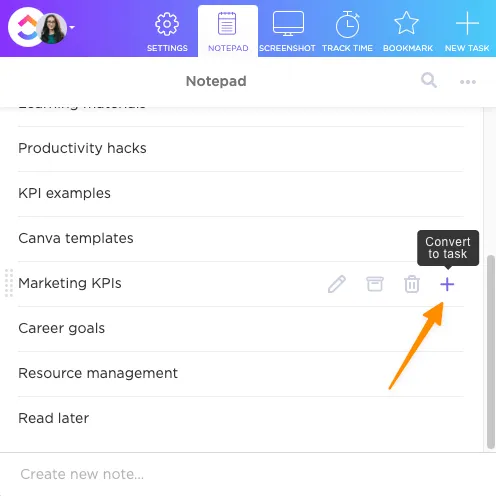
ต้องการแอปจดบันทึกหรือไม่?ClickUp Notepadจัดระเบียบบันทึก รายการตรวจสอบ และงานต่างๆ ในแพลตฟอร์มเดียวกับโครงการและงานของคุณ
ClickUp Notepad อนุญาตให้แก้ไขข้อความแบบเต็มรูปแบบ คุณสามารถเพิ่มหัวข้อ, ตัวเลข, และสีสันเพื่อทำให้บันทึกของคุณน่าสนใจได้ และเมื่อคุณเสร็จสิ้นการบันทึกแล้ว คุณสามารถเปลี่ยนบันทึกให้เป็นงานได้เพียงคลิกเดียวเพื่อดำเนินการอย่างรวดเร็ว
จดบันทึกและสรุปเนื้อหาได้อย่างรวดเร็วด้วย ClickUp AI

ClickUp AIเป็นฟีเจอร์พรีเมียมที่ตัดงาน 30 นาทีให้เหลือเพียง 30 วินาทีอย่างราบเรียบ 🦾
คุณจดบันทึกการประชุมตามปกติ และAIของเราจะสรุปรายละเอียดบันทึกให้คุณด้วยความเร็วแสง หรือหากคุณพร้อมที่จะดำเนินการต่อ AI จะสร้างรายการที่ต้องดำเนินการจากบันทึกของคุณ
ClickUp AI ยังแก้ไขข้อความของคุณ จัดรูปแบบเนื้อหาและตาราง เขียนเอกสารทางการตลาด และอื่นๆ อีกมากมาย
จดบันทึกพร้อมการจัดการงานใน ClickUp
แทนที่จะเก็บโน้ตของคุณไว้ในแอปแยก ลองใช้ ClickUp เพื่อรวมทุกอย่างไว้ในที่เดียว ไม่ว่าคุณจะต้องการติดตามงานส่วนตัวหรือจัดการโครงการตั้งแต่ต้นจนจบ ClickUp ช่วยให้คุณใช้เวลาน้อยลงในการจัดการสิ่งต่างๆ และทำงานได้ดีขึ้น เร็วขึ้น 😺
ดูว่าทำไมถึงมีเสียงฮือฮากัน:เริ่มใช้ ClickUp ฟรีทันที—ไม่ต้องใช้บัตรเครดิต!