

สับสนกับการเปรียบเทียบ Evernote กับ OneNote อยู่หรือเปล่า?
การจดบันทึกเป็นสิ่งที่ ทุกคน เคยทำมาแล้วในบางช่วงเวลา
ไม่ว่าจะเป็นการเตรียมตัวสำหรับการนำเสนอหรือการเขียนรายการของใช้ในครัว เราทุกคนต่างก็พึ่งพาบันทึก!
แล้วแพลตฟอร์มที่ดีที่สุดสำหรับการจดบันทึกคืออะไร?
แม้ว่าจะมีเครื่องมือสร้างบันทึกมากมายที่ช่วยให้คุณทำงานได้ แต่ Evernote และ OneNote เป็นสองแอปจดบันทึกที่เก่าแก่ที่สุดที่มีอยู่ในปัจจุบัน
ในบทความนี้ เราจะทำการเปรียบเทียบ OneNote กับ Evernote เพื่อช่วยให้คุณตัดสินใจเลือกระหว่างสองโปรแกรมนี้ นอกจากนี้ เรายังจะแนะนำทางเลือกที่ดีที่สุดสำหรับทั้งสองโปรแกรมเพื่อช่วยคุณอีกด้วย
Evernote คืออะไร?
Evernoteเป็นแอปเพิ่มประสิทธิภาพที่ช่วยให้คุณจับและจัดระเบียบความคิด รายการ โครงการ และอื่นๆ อีกมากมาย แอปจดบันทึกนี้ยังให้คุณเพิ่มไฟล์แนบ บทความจากเว็บ และเสียงลงในบันทึกดิจิทัลของคุณได้อีกด้วย
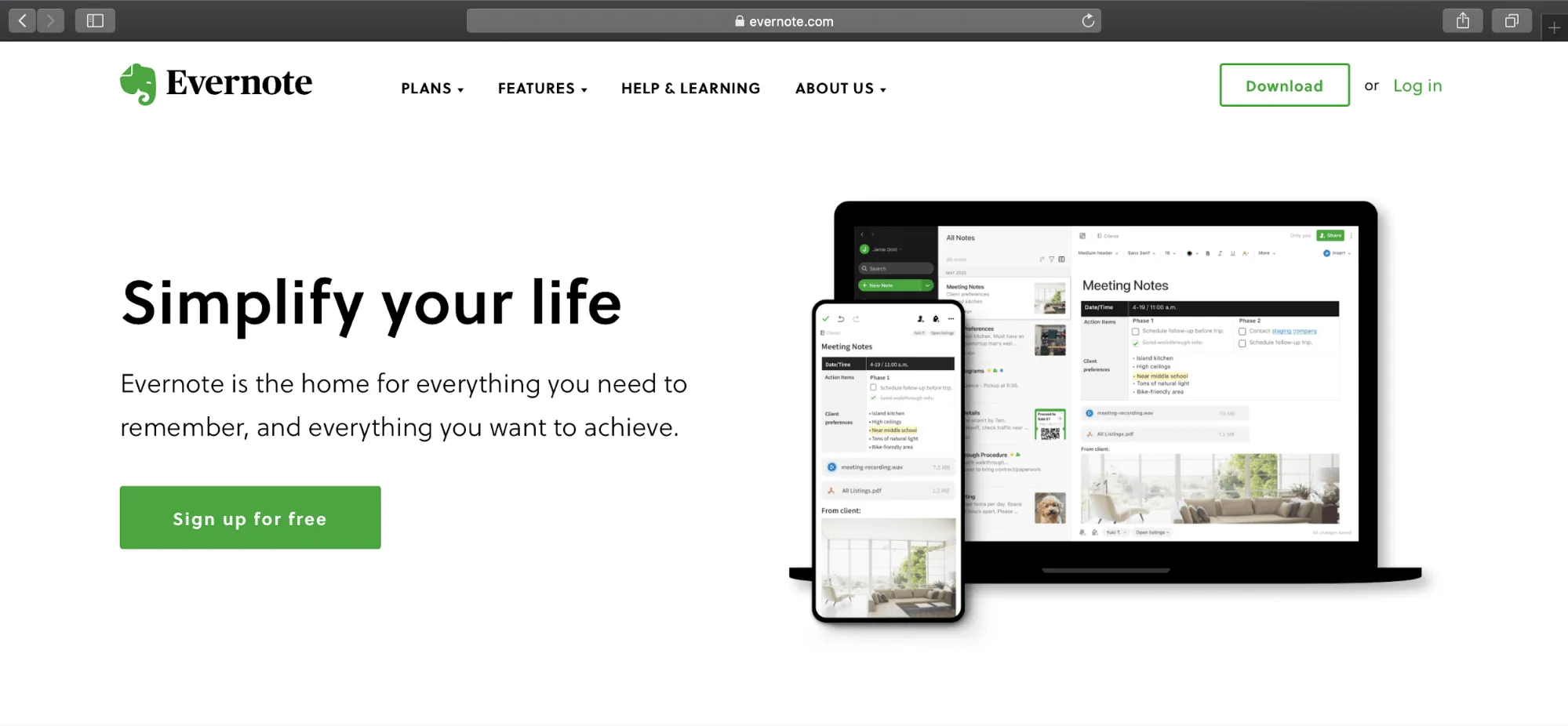
นี่คือภาพรวมอย่างรวดเร็วของฟีเจอร์หลักของแอปนี้:
1. เว็บคลิปเปอร์
เบื่อกับการคัดลอกข้อมูลด้วยตนเอง, ลบการจัดรูปแบบ, และสุดท้ายก็วางข้อมูลจากหน้าเว็บ?
ด้วย เว็บคลิปเปอร์ของ Evernote คุณสามารถบันทึกหน้าเว็บทั้งหมดหรือเฉพาะส่วนที่คุณต้องการได้อย่างง่ายดาย
อะไรอีก?
คุณสามารถจับภาพหน้าจอของหน้าเว็บทั้งหมดและใส่คำอธิบายประกอบเพื่อเพิ่มข้อความและเน้นส่วนที่สำคัญได้
2. สมุดบันทึกและแท็ก
นี่คือวิธีที่ Evernote ช่วยให้คุณค้นหาบันทึกที่คุณพิมพ์:
- เก็บบันทึกของคุณไว้ใน สมุดบันทึก ที่จัดเรียงอย่างเป็นระเบียบ
- แท็ก บันทึกแต่ละรายการด้วยคำสำคัญเพื่อจัดหมวดหมู่
- ค้นหาโน้ตแต่ละรายการโดยใช้ชื่อเรื่อง วันที่ ประเภทเนื้อหา คำสำคัญ และอื่นๆ
ด้วยการจัดระเบียบแบบ สมุดบันทึก ของ Evernote และฟีเจอร์การค้นหาที่ทรงพลัง คุณสามารถค้นหาบันทึกใดก็ได้ภายในไม่กี่วินาที!
3. บันทึกการเตือน
คุณเป็นคนประเภทที่มักจะจัดการกับกำหนดส่งงานหลายอย่างพร้อมกันอยู่เสมอหรือไม่?
ดังนั้น การเตือนความจำของโน้ต ใน Evernote จึงเหมาะสำหรับคุณ!
ตั้งการแจ้งเตือน (วันที่และเวลา) หรือรับการแจ้งเตือนทางอีเมลสำหรับบันทึกแต่ละรายการ การแจ้งเตือนบันทึกทั้งหมดจะปรากฏในรายการที่ปักหมุดไว้ที่ด้านบนของรายการบันทึก
4. แม่แบบ
Evernote มี เทมเพลต มากกว่า 50แบบเพื่อช่วยให้การจดบันทึกเป็นเรื่องง่ายขึ้น ตั้งแต่การเขียนเชิงสร้างสรรค์ไปจนถึงการจัดการโครงการ มีเทมเพลตสำหรับทุกความต้องการ
ตัวอย่างเช่น คุณสามารถใช้แม่แบบชีวิตอย่าง "ตัวติดตามนิสัย" เพื่อไปยิมอย่างสม่ำเสมอมากขึ้นและเลิกนิสัยการดู Netflix แบบมาราธอนในวันหยุดสุดสัปดาห์ได้ในที่สุด!
ประโยชน์คืออะไร?
แม่แบบช่วยประหยัดเวลาและความพยายามของคุณ เนื่องจากสามารถเพิ่มได้ง่ายและปรับแต่งได้อย่างเต็มที่
และพวกเขานำคุณ ก้าวเข้าใกล้ การสร้างนิสัยการจดบันทึกที่ดี!
โบนัส:OneNote เทียบกับ Notability
Microsoft OneNote คืออะไร?
OneNote ของ Microsoftเป็นแอปจดบันทึกบนคลาวด์ที่ช่วยให้คุณจัดเก็บข้อมูลในบันทึกเสมือนจริง เครื่องมือจดบันทึกนี้ช่วยให้คุณจัดระเบียบบันทึกของคุณเป็นหมวดหมู่ หน้า และคอนเทนเนอร์ได้อย่างง่ายดาย
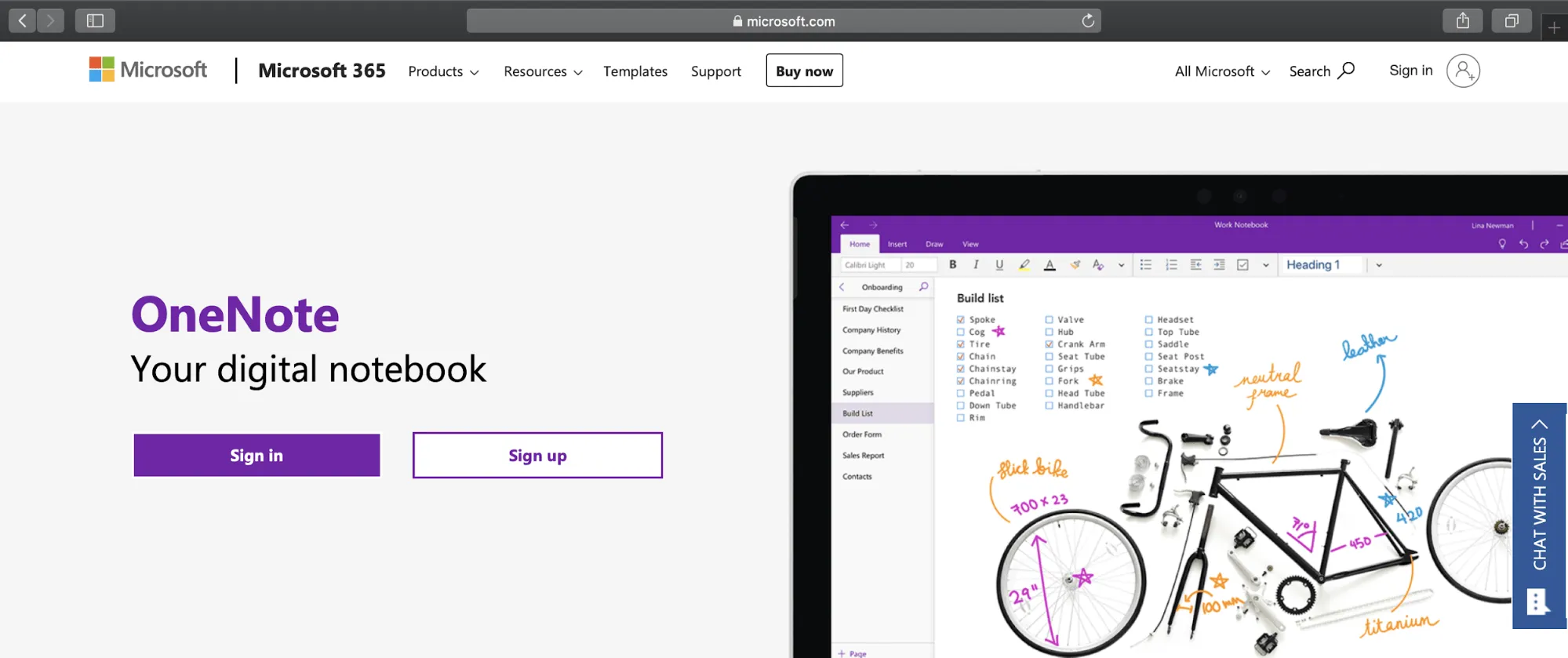
นี่คือคุณสมบัติหลักสี่ประการของแอปนี้:
1. วาดและร่าง
คุณจะทำให้บันทึกของคุณกระชับและสื่อความหมายมากขึ้นได้อย่างไร?
เพิ่มรูปภาพที่ พูดแทนคำนับพัน!
แต่อย่ากังวลเกี่ยวกับทักษะการวาดภาพระดับอนุบาลของคุณ
ฟีเจอร์ วาดและร่าง อย่างมืออาชีพของ OneNote ช่วยให้คุณวาด ร่าง หรือเขียนบันทึกด้วยปากกาหรือเมาส์ได้ หากคุณมีอุปกรณ์หน้าจอสัมผัส คุณยังสามารถเขียนบันทึกด้วยลายมือและวาดรูปได้อีกด้วย
ปรับแต่งปากกา ดินสอ และปากกาเน้นข้อความต่างๆ ตามความต้องการของคุณ และเพื่อเพิ่มความแม่นยำในการวาดภาพของคุณ ใช้รูปร่างที่สร้างไว้ล่วงหน้าจากแกลเลอรีรูปร่างเพื่อสร้างบันทึกที่ยอดเยี่ยม
2. ลิงก์ภายใน
แนบลิงก์ภายใน เพื่อค้นหาบันทึกที่พิมพ์ได้อย่างรวดเร็ว หรือสร้างสารบัญแบบโต้ตอบเพื่อนำทางสมุดบันทึกของคุณได้อย่างง่ายดาย
ลิงก์เหล่านี้สามารถเชื่อมโยงไปยังส่วน, หน้า, หรือย่อหน้าเฉพาะในสมุดบันทึก OneNote ได้เช่นกัน
คุณสามารถแนบลิงก์ภายในไปยังอีเมล Outlook หรือเอกสาร Office เพื่อแชร์บันทึกกับสมาชิกในทีมของคุณได้ ฟีเจอร์นี้ของ OneNote ช่วยให้คุณไม่ต้องพิมพ์บันทึกที่ละเอียดซึ่งสุดท้ายอาจตกไปอยู่ในมือของเพื่อนที่ชอบทำลายเอกสาร
3. การคำนวณ
งานของคุณเกี่ยวข้องกับการดูแลงบประมาณเป็นจำนวนมากหรือไม่?
ไม่จำเป็นต้องหยิบเครื่องคิดเลขออกมา
แอป OneNote สามารถจัดการกับโจทย์คณิตศาสตร์ง่ายๆ ได้อย่างง่ายดาย
ตัวอย่างเช่น หากคุณต้องการคำนวณยอดชำระรายเดือนทั้งหมด ให้พิมพ์ $200*18= ในบันทึกของ OneNote แล้วกดแป้นเว้นวรรคบนคอมพิวเตอร์ของคุณ OneNote จะคำนวณคำตอบให้คุณโดยอัตโนมัติ
แต่นั่นไม่ใช่ทั้งหมด
นอกเหนือจากการคำนวณทางคณิตศาสตร์พื้นฐานแล้ว แอปบันทึกนี้ยังรองรับฟังก์ชันทางคณิตศาสตร์และตรีโกณมิติต่างๆ เช่น SIN, COS, MOD และ LOG
คุณไม่อยากมี OneNote ตอนเรียนคณิตศาสตร์ตอนมัธยมบ้างเหรอ?!
4. คีย์ลัด
ต้องการทำมากขึ้นด้วยน้อยลงหรือไม่?
จากนั้นใช้คีย์ลัดของ OneNote!
ทางลัดที่มีประโยชน์ที่ผู้ใช้ OneNote สามารถใช้ได้คือ:
- [F7]: ตรวจสอบการสะกดคำ
- [Ctrl] + N: เพิ่มหน้าใหม่ไว้ที่ท้ายของส่วนปัจจุบัน
- [Ctrl] + K: แทรกไฮเปอร์ลิงก์
- [Alt] + [Shift] + F: เพิ่มวันที่และเวลาปัจจุบัน
- [Ctrl] + [Shift] + E: ส่งหน้าเว็บที่เลือกไปยังข้อความอีเมล
Evernote vs OneNote – เปรียบเทียบแอปจดบันทึก
แน่นอน ทั้ง Evernote และ OneNote มีคุณสมบัติที่มีประโยชน์ แต่พวกมันไม่เหมือนกันมากไปหน่อยหรือ?
คิดใหม่
นี่คือรายละเอียดเพิ่มเติมเกี่ยวกับความแตกต่างที่สำคัญระหว่าง Evernote กับ OneNote:
1. ค้นหา
เรียกมันว่าเวทมนตร์ก็ได้ แต่บางครั้งเราก็หาสิ่งที่ต้องการไม่เจอ ทั้งที่มันอยู่ตรงหน้าเรา
และกับเอกสาร มันเกิดขึ้นมากกว่า บ่อย
มาดูกันว่าแต่ละแอปช่วยเราออกจากสถานการณ์ที่ยุ่งยากเหล่านี้ได้อย่างไร:
A. Evernote
Evernote สามารถค้นหาผ่านบันทึกข้อความ ข้อความที่เขียนด้วยลายมือ แท็ก และไฟล์แนบได้
นอกจากนี้ยังมีไวยากรณ์การค้นหาขั้นสูงเพื่อเร่งกระบวนการ คุณสามารถใช้ตัวดำเนินการต่างๆ เช่น "tag:," "created:," "todo:," และอื่นๆ เพื่อค้นหาโน้ตใน EverNote
บี. วันโน้ต
OneNote สามารถค้นหาข้อความบันทึก บันทึกที่เขียนด้วยลายมือ และคำที่ปรากฏในรูปภาพที่แนบมาได้เช่นกัน
แต่เมื่อพูดถึง การค้นหาขั้นสูง OneNote เลือก เส้นทางที่แตกต่าง
มันช่วยเร่งกระบวนการโดยให้คุณสามารถจำกัดขอบเขตการค้นหา (เลือกได้ระหว่างสมุดบันทึกทั้งหมด, สมุดบันทึกปัจจุบัน, ส่วนปัจจุบัน, หรือหน้าปัจจุบัน) และจัดเรียงผลลัพธ์การค้นหา
เพื่อเพิ่มความยืดหยุ่น แอปนี้ยังสามารถจดจำคำพูดในคลิปเสียงหรือวิดีโอได้เมื่อเปิดใช้งานตัวเลือกการค้นหาด้วยเสียง
2. การผสานรวม
ทั้งแอป Evernote และ Microsoft's OneNote ผสานการทำงาน กับบริการคลาวด์ทั่วไป เช่น Salesforce และ Gmail.
อย่างไรก็ตาม มีการผสานรวมอื่น ๆ ที่ เฉพาะสำหรับแต่ละซอฟต์แวร์จดบันทึก:
A. Evernote
- Gmail
- อีเมล Outlook
- Google ไดรฟ์
- Slack
- ไมโครซอฟต์ ทีมส์
บี. วันโน้ต
ในขณะที่ OneNote ของ Microsoft สามารถทำงานร่วมกับแอปที่เป็นมิตรกับสื่อได้หลายสิบแอป Evernote สามารถทำงานร่วมกับแอปเพิ่มประสิทธิภาพที่ง่ายที่สุดและใช้กันทั่วไปมากที่สุดเท่านั้น
3. ความพร้อมใช้งานของแพลตฟอร์ม
ทำไมต้องจดบันทึกในเมื่อใช้มันระหว่างเดินทางไม่ได้ ใช่ไหม?
แต่เดี๋ยวก่อน... นั่นจะเป็นไปได้ก็ต่อเมื่อมีอยู่บนทุกอุปกรณ์ของคุณเท่านั้น
โชคดีที่ทั้งแอป Evernote และ OneNote มีให้บริการสำหรับทั้งเดสก์ท็อป (Mac, Windows) และอุปกรณ์มือถือทุกประเภท
แต่ความแตกต่างระหว่างอุปกรณ์แต่ละชนิดมีดังนี้:
A. Evernote
แอป Evernote บนอุปกรณ์เคลื่อนที่ (สำหรับ iPhone และ Android) ไม่รองรับฟีเจอร์ขั้นสูง เช่น:
- พิมพ์บันทึก Evernote
- แชร์บันทึกดิจิทัลผ่านอีเมล
- บันทึกนามบัตรไปยังรายชื่อในอุปกรณ์
- ลากและวางโน้ต (แอปบน iPad)
บี. วันโน้ต
แม้ว่า OneNote จะมีแอปสำหรับจดบันทึกทั้งบน iPhone และ Android แต่แอปสำหรับอุปกรณ์ Android กลับขาดคุณสมบัติทั่วไปบางประการ เช่น:
- เครื่องมือรูปร่างและดินสอ
- การคำนวณทางคณิตศาสตร์
- สัญลักษณ์
หากคุณต้องการบันทึกข้อความหรือใส่คำอธิบายประกอบขณะเดินทางอย่างละเอียด แอป OneNote บน Android อาจไม่ใช่แพลตฟอร์มที่เหมาะสมสำหรับคุณ
4. การจัดเก็บและราคา
ในพื้นที่ทำงานที่มีจำกัด การจัดเก็บคือทุกสิ่ง
แต่ในกรณีของทั้ง Evernote และ OneNote การจัดเก็บข้อมูลมาพร้อมกับค่าใช้จ่าย
นี่คือสิ่งที่ทั้งสองแอปเสนอในแง่ของพื้นที่จัดเก็บและค่าใช้จ่ายที่คุณต้องจ่าย:
A. Evernote
Evernote มีให้บริการในสามแผนราคา:
- ฟรี เวอร์ชัน: รองรับการจัดรูปแบบข้อความแบบสมบูรณ์ + คลิปเว็บ + บันทึกเสียง + ใส่คำอธิบายประกอบข้อความ + แนบไฟล์ + ค้นหาบันทึก
- ส่วนบุคคล ($8.99/เดือน): มอบคุณสมบัติทั้งหมดของ "แผนฟรี" พร้อมเพิ่มการใส่คำอธิบายประกอบในไฟล์ PDF + การค้นหาข้อความในไฟล์ PDF และเอกสาร + ประวัติเวอร์ชัน
- แบบมืออาชีพ (10.99 ดอลลาร์/ผู้ใช้ต่อเดือน): รองรับฟีเจอร์ทั้งหมดของ "แผนพรีเมียม" พร้อมการผสานการทำงานกับเครื่องมือ CRM+ ฟีเจอร์การทำงานร่วมกันและการจัดการทีม
แผนฟรีมีขีดจำกัดการอัปโหลด 60 MB และแผนพรีเมียมมีขีดจำกัดขนาดไฟล์โน้ต EverNote 200 MB พร้อมขีดจำกัดการอัปโหลดรายเดือน 10 GB
หากคุณอัปเกรดเป็นแผนธุรกิจ คุณจะได้รับขีดจำกัดการอัปโหลดรายเดือน 20 GB (2 GB/ผู้ใช้)
บี. วันโน้ต
นี่คือสิ่งที่จะทำให้ผู้จดบันทึกในตัวคุณรู้สึกตื่นเต้น
แอป OneNote ฟรี!
นั่นเป็นเพราะข้อมูล Microsoft OneNote ของคุณถูกเก็บไว้ในพื้นที่เก็บข้อมูลบนคลาวด์ (OneDrive) ผ่านบัญชี Microsoft ของคุณ นอกจากนี้ ขนาดไฟล์ที่ใหญ่ที่สุดที่ OneNote สามารถซิงค์ไปยัง OneDrive ได้คือ 2 GB และพื้นที่เก็บข้อมูลฟรีมีจำกัดที่ 5 GB
แม้ว่าอาจต้องการพื้นที่เก็บข้อมูลเพิ่มเติมสำหรับ OneNote แต่ความแตกต่างหลักระหว่าง Evernote และ OneNote คือ ในการใช้ Evernote ให้เต็มประสิทธิภาพ คุณจำเป็นต้องซื้อเวอร์ชันเสียค่าใช้จ่าย ในขณะที่ OneNote ให้บริการทุกคุณสมบัติฟรี!
ฟังดูดีพอสำหรับผู้ใช้เป็นครั้งคราว
แต่สำหรับบีเวอร์ที่ยุ่งอยู่กับการจดบันทึกอย่างมืออาชีพล่ะ? ไม่ค่อยเท่าไหร่
คุณจำเป็นต้องแชร์พื้นที่จัดเก็บบันทึกของคุณกับไฟล์แอปอื่น ๆ เช่น Microsoft Word
และสำหรับการจัดเก็บเพิ่มเติม คุณจะต้องซื้อการอัปเกรด
หมายเหตุ:Microsoft 365 แผนธุรกิจแบบชำระเงิน เริ่มต้นที่ $5/ผู้ใช้ต่อเดือน สำหรับพื้นที่จัดเก็บ 1 TB.
โบนัส:แม่แบบ OneNote สำหรับการจดบันทึก!
Evernote vs OneNote บน Reddit
เราไปที่ Reddit เพื่อดูว่าผู้คนมีความคิดเห็นอย่างไรเกี่ยวกับ Evernote กับ OneNote เมื่อคุณค้นหาEvernote กับ OneNote บน Reddit ผู้ใช้หลายคนเห็นด้วยว่าเนื่องจากราคาและความคุ้นเคยกับ Microsoft Office ทำให้ OneNote เป็นตัวเลือกที่ดีกว่าสำหรับพวกเขา:
"ฉันย้ายจาก Evernote ไปใช้ OneNote เมื่อพวกเขาประกาศข้อจำกัดสำหรับผู้ใช้ฟรี ตอนแรกมันยาก แต่ตอนนี้ฉันชอบ OneNote มากกว่า"
ผู้ใช้ Reddit คนอื่น ๆ ได้สังเกตว่าเครื่องมือจดบันทึกเหล่านี้มีการใช้งานที่แตกต่างกันและสามารถเป็นประโยชน์ได้ทั้งสองแบบ ขึ้นอยู่กับความต้องการของคุณ:
"ในความคิดของฉัน พวกมันแตกต่างกัน ฉันจะใช้ OneNote สำหรับการจดบันทึก แต่ฉันใช้ Evernote สำหรับการบันทึกสิ่งต่างๆ Evernote เป็นเหมือนตู้เก็บเอกสารของฉัน ฉันแทบจะไม่เคยจดบันทึกในนั้นเลย"
แล้วเราสรุปว่าอย่างไร?
เลือกใช้ Evernote หากคุณต้องการซอฟต์แวร์จดบันทึกพื้นฐาน มันสามารถเชื่อมต่อกับเครื่องมือส่วนใหญ่ที่คุณใช้อยู่แล้วและใช้งานง่ายกว่า
อย่างไรก็ตาม หากคุณมีบัญชี Microsoft และต้องการพื้นที่จัดเก็บเพิ่มเติม OneNote สามารถเป็นแอปที่ตอบโจทย์ของคุณได้อย่างสมบูรณ์แบบ
อย่างไรก็ตาม เราอดไม่ได้ที่จะรู้สึกว่าแอปจดบันทึกทั้งสองอาจทำให้คุณรู้สึกอยากได้อะไรเพิ่มเติม
สำหรับผู้เริ่มต้น การเปิดหน้าต่างหรือแอปพลิเคชันใหม่ทุกครั้งที่คุณต้องการจดบันทึกในที่ทำงานนั้นไม่ใช่เรื่องง่าย และการแลกเปลี่ยนระหว่างคุณสมบัติกับพื้นที่จัดเก็บนั้นไม่เพียงพอสำหรับผู้ใช้ระดับมืออาชีพ
ดังนั้น มาดูทางเลือกของ Microsoft OneNote และ Evernote ที่ให้ มากกว่ามาก ในราคาที่ ถูกกว่ามาก กันเถอะ
แอปจดบันทึกที่ดีที่สุดทางเลือก
แน่นอน การจดบันทึกเป็นหนึ่งในสิ่งสำคัญสำหรับการจัดการโครงการของคุณอย่างมีประสิทธิภาพ
แต่นั่นแหละ, มันก็แค่ หนึ่งในสิ่ง.
คุณยังต้องมอบหมายงาน, ร่วมมือกันทำงาน, จัดการกำหนดเวลา, และอื่น ๆ
ไม่ต้องกังวลClickUpจัดการให้เรียบร้อยแล้ว!
นี่คือวิธีที่ ClickUp ช่วยให้การจับข้อมูลและการจัดเก็บข้อมูลเป็นเรื่องง่ายมาก:
1. คลิกอัพโน้ตแพด โน้ตแพด
ใช้Notepad ของ ClickUp(ทั้งบนเดสก์ท็อปและมือถือ) เพื่อจดบันทึกไอเดียขณะเดินทาง
คุณจะสร้าง บันทึกใหม่ ได้อย่างไร?
เมื่อคุณเปิดใช้งาน Notepad สำหรับWorkspace ของคุณแล้ว ให้คลิกที่ปุ่ม Notepad ที่มุมล่างขวาของหน้าจอ
เพิ่มชื่อเรื่องให้กับบันทึกดิจิทัลของคุณและเริ่มจดบันทึกความคิดของคุณได้เลย!
ใช้ Notepad เพื่อ:
- ดูหรือย้อนกลับการเปลี่ยนแปลงที่ทำกับบันทึก
- เพิ่มรายการตรวจสอบ (และรายการตรวจสอบแบบซ้อน)
- จัดรูปแบบบันทึกที่พิมพ์ด้วยการแก้ไขข้อความแบบมีรูปแบบ
- แปลงบันทึกเป็นงาน

บอกลาโน้ตเหนียวเหนอะหนะ!
2. คลิกอัพ ด็อกส์
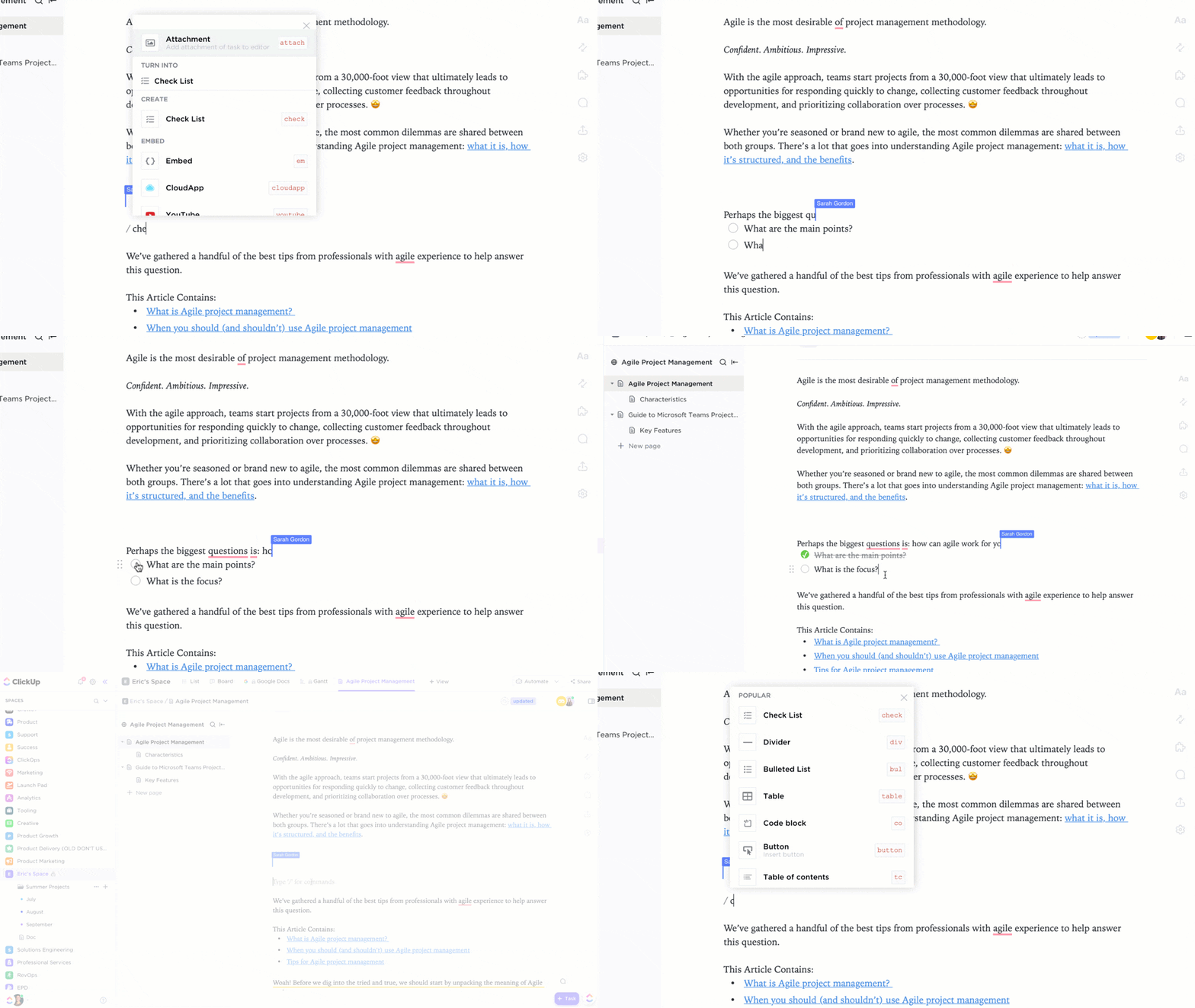
ใช้ฟีเจอร์เอกสาร ของ ClickUpเพื่อสร้างเอกสาร วิกิ และฐานความรู้สำหรับทุกสิ่งที่คุณต้องการ และที่สำคัญ เอกสารเหล่านี้ยังสามารถเชื่อมต่อกับงาน โครงการ และกระบวนการทำงานที่มีอยู่ได้อย่างไร้รอยต่อ ช่วยให้คุณทำงานได้อย่างมีประสิทธิภาพและรวบรวมทรัพยากรที่เกี่ยวข้องทั้งหมดไว้ในที่เดียว
คุณจะเพิ่มเอกสารได้อย่างไร?
มีหลายวิธีในการเพิ่มเอกสารใน ClickUp เอกสารสามารถแนบกับรายการ,โฟลเดอร์,พื้นที่, พื้นที่ทำงาน หรือจะเป็นองค์ประกอบแยกต่างหากก็ได้
คุณยังสามารถแนบเอกสาร (Doc) ไปยังงาน (Task) และย้ายเอกสารไปยังที่อื่นใดก็ได้ในพื้นที่ทำงานของคุณ เมื่อสร้างเอกสารแล้ว คุณสามารถเข้าถึงเอกสารทั้งหมดได้อย่างง่ายดายจากแถบด้านขวา
ใช้เอกสารเพื่อ:
- แชร์และเพิ่มความคิดเห็นเพื่อการทำงานร่วมกันอย่างง่ายดาย
- จัดรูปแบบบันทึกข้อความของคุณด้วยการแก้ไขข้อความแบบสมบูรณ์
- เผยแพร่เนื้อหาออนไลน์ที่สามารถถูกจัดทำดัชนีโดย Google
- สร้างงานจากภายในเอกสาร
- ให้สมาชิกในทีมของคุณมีความสามารถในการแก้ไขแบบเรียลไทม์โดยไม่มีสะดุด
3. ทำเครื่องหมายเอกสารของคุณด้วยการบันทึกคำอธิบายในไฟล์ PDF
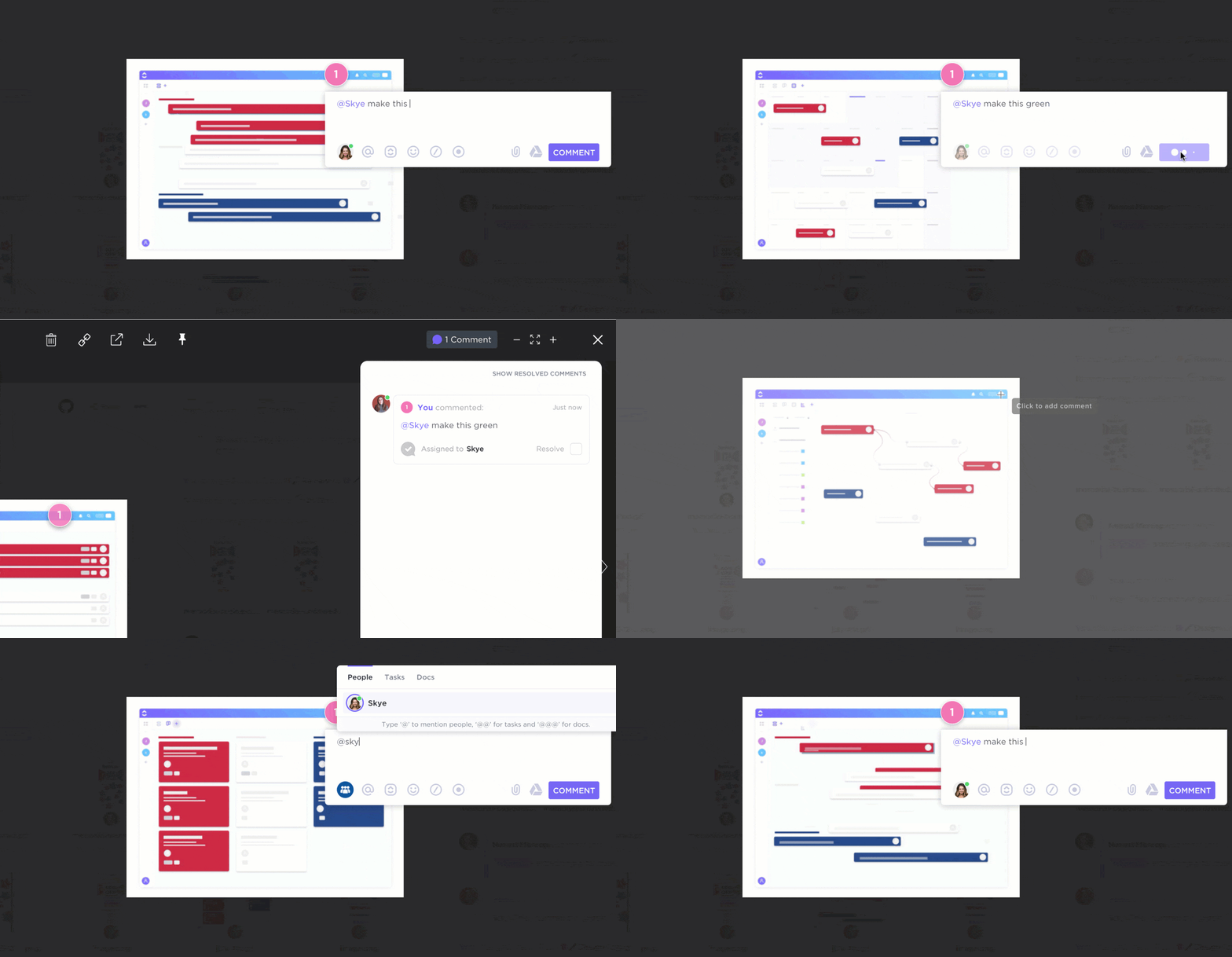
ด้วยฟีเจอร์ Annotation ของ ClickUp คุณสามารถใส่คำอธิบายประกอบในไฟล์ PDFหรือรูปภาพใดๆ (. png,. gif,. jpeg,. webp) ได้อย่างง่ายดาย
คุณทำเครื่องหมายหรือบันทึกอย่างไร?
เพิ่มความคิดเห็นในไฟล์แนบของงานได้อย่างง่ายดายในสี่ขั้นตอนง่าย ๆ:
- เปิดไฟล์แนบที่คุณเลือกภายในงาน
- คลิกที่ "เพิ่มความคิดเห็น" ที่มุมขวาบนของหน้าต่างตัวอย่าง
- คลิกที่ตัวอย่างไฟล์แนบที่คุณต้องการเพิ่มความคิดเห็น
- เพิ่มความคิดเห็นและมอบหมายให้กับใครก็ได้หากคุณต้องการให้ดำเนินการทันที
ความคิดเห็นที่คุณเพิ่มจะถูกแสดงในแท็บความคิดเห็นถัดจากไฟล์แนบ
แต่นั่นไม่ใช่ทั้งหมดที่ ClickUp สามารถทำได้!
ซอฟต์แวร์การจัดการโครงการที่สะดวกนี้มีคุณสมบัติที่น่าทึ่งอื่น ๆ อีกมากมาย เช่น:
- แผนผังความคิด: เปลี่ยนและจัดระเบียบความคิดของคุณให้เป็นแผนผังความคิดในรูปแบบอิสระ
- มุมมอง ClickUp หลายแบบ: ดูงานของคุณจากทุกมุมมองด้วยมุมมองต่างๆ เช่น รายการ, กล่อง, และอื่นๆ
- แดชบอร์ดและการรายงาน: แสดงผลและติดตามความคืบหน้าของโครงการด้วยแผนภูมิ Agile เช่นBurndown,Burnup,Velocity และแผนภาพการไหลสะสม (Cumulative Flow Diagram) รับข้อมูลเชิงลึกเพิ่มเติมเกี่ยวกับประสิทธิภาพของทีมคุณด้วยรายงานที่แม่นยำ
- บ้าน: ศูนย์ควบคุมภารกิจสำหรับงานของคุณในอดีต ปัจจุบัน และอนาคต
- ชีพจร: ค้นหาว่าทีมของคุณกำลังมุ่งเน้นไปที่งานใดในขณะนี้
- การผสานการทำงาน: ClickUp สามารถผสานการทำงานกับแอปของบุคคลที่สาม เช่น Evernote,Google Drive และZoomเพื่อเพิ่มประสิทธิภาพการทำงานของคุณ
- แอป ClickUp: นอกเหนือจากเวอร์ชันเดสก์ท็อปที่ทรงพลังแล้ว ClickUp ยังมีให้บริการในรูปแบบแอปมือถือ (iOS, Android, Windows phone) และแอปเว็บ
ClickUp – ทางออกสำหรับข้อถกเถียงระหว่าง Evernote กับ OneNote
การเลือกแอปพลิเคชันจดบันทึกที่เหมาะสมเป็นสิ่งสำคัญ
อย่างไรก็ตาม ในตอนนี้ ยังไม่มีผู้ชนะที่ชัดเจนระหว่าง Evernote และ OneNote
เลือก Evernote หากคุณกำลังมองหาซอฟต์แวร์จดบันทึกโดยเฉพาะ
แต่หากคุณมีการสมัครสมาชิก Office 365 แล้ว OneNote จะให้คุณเก็บได้มากขึ้น
ไม่ว่าจะในกรณีใด แอปจดบันทึกแต่ละแอปก็ทำหน้าที่เพียงอย่างเดียว: จดบันทึก
ใครสักคนต้องทำงานหนักที่เหลือทั้งหมด เช่นการจัดการทีมเสมือนจริง การวางแผนโครงการ การทำงานอัตโนมัติของกระบวนการทำงาน
ดังนั้น หากคุณต้องการที่จะทำทุกฟังก์ชันเหล่านี้ให้ยอดเยี่ยม ให้ใช้ ClickUp
คุณสมบัติการจัดการโครงการที่ราบรื่นของมันจะเคลียร์ขั้นตอนการทำงานเบื้องหลังให้คุณ ในขณะที่คุณสามารถจดบันทึกได้อย่างมีความสุข
ทำไมต้องใช้แอปแยก เมื่อคุณสามารถบันทึกโน้ตและจัดการทุกโปรเจกต์ได้บน แพลตฟอร์มเดียวกัน?
แค่ใช้ ClickUp ฟรีแล้วกลายเป็นสุดยอดนักจดบันทึกและเพิ่มประสิทธิภาพการทำงาน!
บทความที่เกี่ยวข้อง: