
Enligt en undersökning från Stack Overflow använder 62 % av utvecklarna numera AI-kodningsverktyg, men de flesta betraktar dem fortfarande som en förfinad form av autofullständning snarare än som verkliga verktyg som påskyndar utvecklingsarbetet.
Den här guiden visar dig hur du använder GitHub Copilot specifikt för backend-utveckling – från installation och utformning av prompter till att integrera det med ditt teams arbetsflöde i ClickUp.
Vad är GitHub Copilot?
Om du någonsin har suckat när du skrivit ännu en Express-routhandler eller Django-modellsariserare, så vet du känslan – standardkod är priset du får betala innan du kommer till de intressanta problemen.
GitHub Copilot är en AI-driven kodningsassistent som finns inbyggd i din kodredigerare och fungerar som din AI-parprogrammerare. Den är tränad på en enorm mängd offentlig kod, så den förstår mönster och konventioner i populära backend-ramverk som Express, Django och Spring Boot.
Det innebär att verktyget kan generera idiomatisk kod för just din teknikstack och sköta de repetitiva grundläggande uppgifterna så att du kan fokusera på utvecklingen.
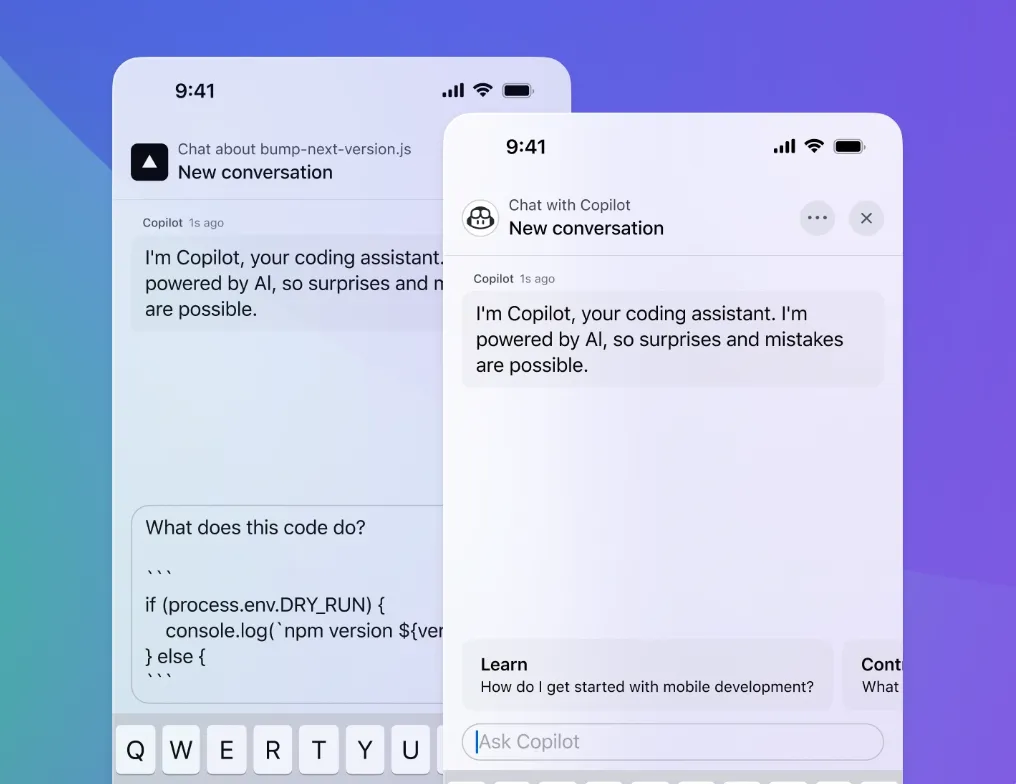
Du kommer att arbeta med Copilot på två huvudsakliga sätt:
- Förslag i realtid: Medan du skriver förutsäger Copilot vad du behöver och föreslår kodkompletteringar som grå ”spöktext” som du kan acceptera med ett enda tangenttryck
- Chattgränssnitt: Du kan föra en konversation med Copilot och be den förklara kod, generera nya funktioner utifrån en beskrivning eller hjälpa dig att felsöka ett problem
Det har även ett avancerat agentläge som på egen hand kan hantera mer komplexa uppgifter som omfattar flera filer.
📮ClickUp Insight: Den genomsnittliga yrkesverksamma personen lägger över 30 minuter om dagen på att söka efter arbetsrelaterad information – det innebär över 120 timmar om året som går förlorade till att leta igenom e-postmeddelanden, Slack-trådar och spridda filer. En intelligent AI-assistent inbyggd i din arbetsyta kan ändra på det. Här kommer ClickUp Brain in i bilden. Den ger omedelbara insikter och svar genom att på några sekunder visa upp rätt dokument, konversationer och uppgiftsdetaljer – så att du kan sluta söka och börja arbeta.
💫 Konkreta resultat: Team som QubicaAMF har sparat mer än 5 timmar per vecka med hjälp av ClickUp – det motsvarar över 250 timmar per år och person – genom att eliminera föråldrade processer för kunskapshantering. Tänk vad ditt team skulle kunna åstadkomma med en extra veckas produktivitet varje kvartal!
Så här konfigurerar du GitHub Copilot för backend-utveckling
Det tar bara några minuter att ställa in Copilot och kräver minimal konfiguration.
Installera GitHub Copilot-tillägget i din IDE
Först måste du installera Copilot-tillägget för din integrerade utvecklingsmiljö (IDE). För VS Code, som är det vanligaste valet, följer du dessa steg:
- Öppna Extensions Marketplace i VS Code genom att trycka på Ctrl+Shift+X (Cmd+Shift+X på Mac)
- Sök efter ”GitHub Copilot” och klicka på Installera i den officiella GitHub-tillägget
- Du kommer att uppmanas att logga in med ditt GitHub-konto
- Godkänn tillägget i din webbläsare för att ge det åtkomst
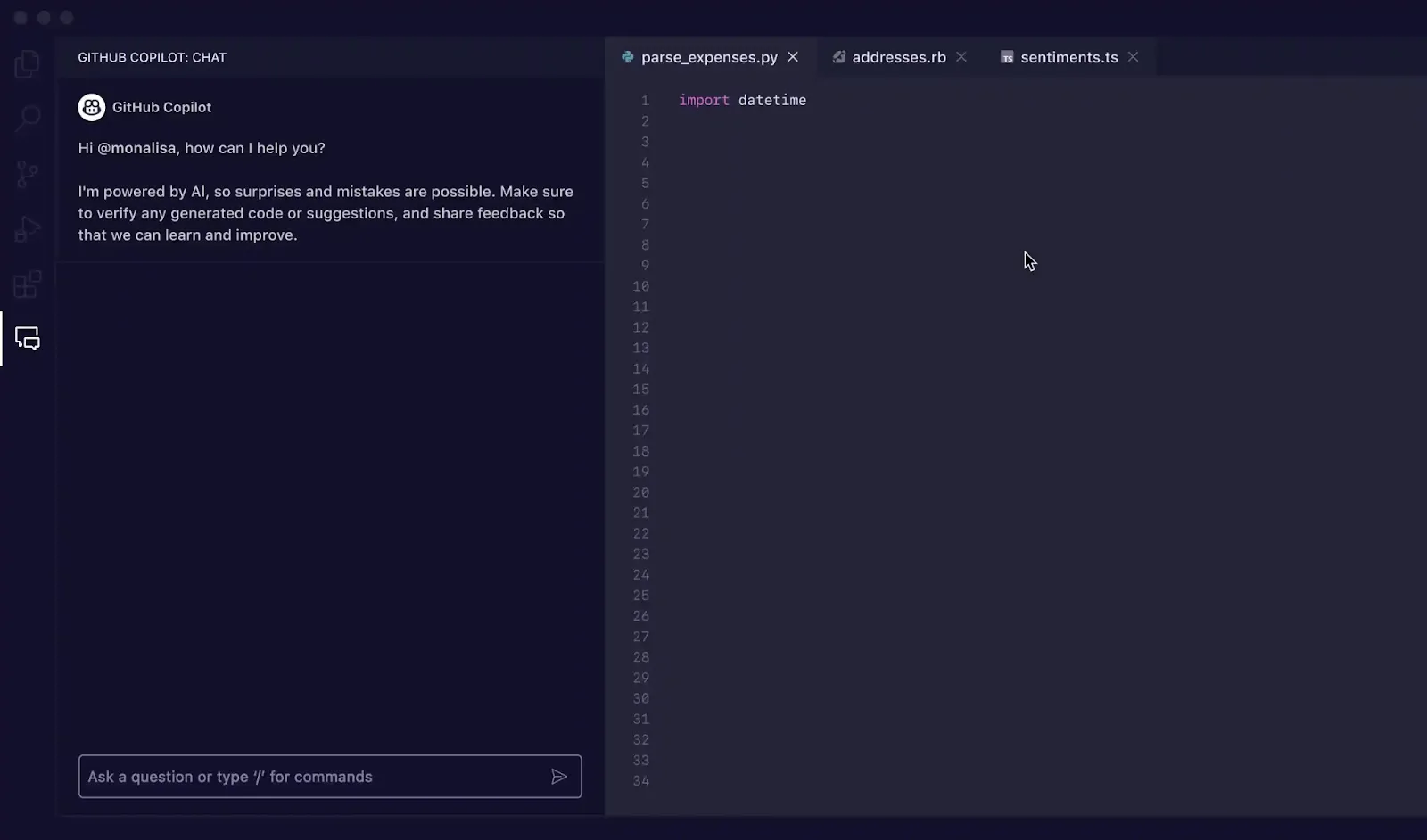
Du behöver ett aktivt GitHub Copilot-abonnemang (Individual, Business eller Enterprise) för att det ska fungera. Processen är liknande för andra IDE:er; i JetBrains hittar du det under Inställningar > Plugins > Marketplace, och för Neovim kan du använda ett plugin som copilot.vim.
Du vet att installationen har lyckats när du ser Copilot-ikonen i redigerarens statusfält.
Konfigurera Copilot för ditt backend-projekt
Börja med att skapa en fil med namnet github/copilot-instructions.md i projektets rotkatalog. Denna fil informerar Copilot om dina specifika kodningsstandarder, ramverk och föredragna mönster.
För en Node.js-backend som använder Express och TypeScript kan dina instruktioner se ut så här:
Denna enkla konfiguration säkerställer att de förslag du får är skräddarsydda för ditt projekt, vilket sparar dig betydande tid vid omstrukturering.
Aktivera agentläget för komplexa uppgifter
Vissa backend-uppgifter är för omfattande för en enda fil, till exempel att bygga upp en ny funktionsmodul eller omstrukturera logik över flera tjänster. Copilots agentläge hanterar dessa komplexa operationer som omfattar flera filer helt självständigt. 🛠️
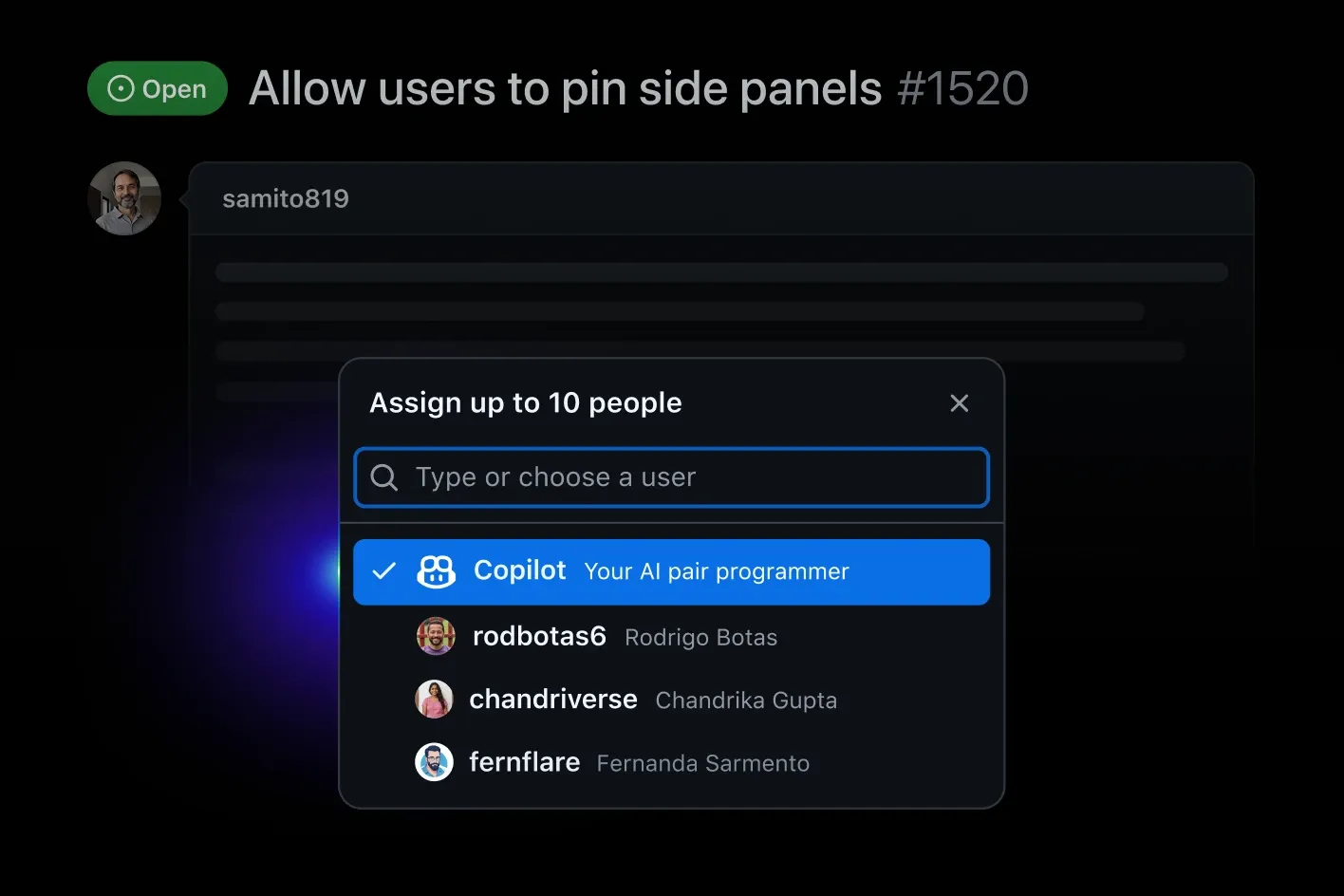
Agentläget är ett autonomt läge där Copilot kan förstå en övergripande uppgift, föreslå en plan och sedan utföra den genom att skapa och ändra flera filer, köra terminalkommandon och till och med verifiera sitt eget arbete.
För att använda det öppnar du Copilot Chat-panelen i VS Code och växlar till Agent-läge. Beskriv sedan din uppgift på vanlig engelska: ”Skapa en modul för användarautentisering med JWT-tokens, inklusive rutter, middleware och tester.” Copilot kommer att redogöra för sin plan och be om ditt godkännande innan ändringar görs.
För att se hur AI-agenter förändrar kodningsarbetsflödet och möjliggör mer autonoma utvecklingsprocesser, titta på den här översikten över AI-agenter för kodning och deras funktioner.
📚 Läs även: Utnyttja kraften i ClickUp AI för mjukvaruteam
Så här använder du GitHub Copilot för vanliga backend-uppgifter
Vaga kommandon som ”skapa API” ger generisk kod, medan specifika kommandon genererar ramverksspecifik kod som är redo för produktion. Så här skriver du kommandon som faktiskt fungerar.
Skapa CRUD-API:er med Copilot-kommandon
Att manuellt skriva CRUD-operationer (Create, Read, Update och Delete) för varje datamodell är en av de mest repetitiva uppgifterna inom backend-utveckling. Du kan helt överlåta detta till Copilot med hjälp av en välformulerad kommentar.
Skriv en kommentar i din routerfil som beskriver exakt vad du behöver:
Copilot läser detta och genererar motsvarande routhandlers. För ännu bättre resultat:
- Var tydlig med din datamodell: Ange fältnamn och datatyper
- Ange vilket ORM eller databasbibliotek du använder: Att ange ”Använder Prisma” eller ”Använder Mongoose” hjälper till att generera ramverksspecifik kod
- Begär validering uttryckligen: Copilot lägger inte alltid till validering av inmatade data om du inte ber om det
Istället för att godkänna ett stort kodblock på en gång kan du använda Tab-tangenten för att godkänna förslag rad för rad. På så sätt kan du granska och göra små justeringar efterhand.
Skriv servicelager, kontroller och DTO:er
Moderna backend-system använder ofta en skiktad arkitektur för att separera olika funktioner, men detta skapar fler filer och standardkod. Copilot förstår denna struktur och kan hjälpa dig att bygga varje skikt.
- Kontroller: Dessa hanterar de råa HTTP-förfrågningarna och svaren. Ge Copilot en prompt med routens sökväg och dess förväntade beteende
- Tjänstelagret: Här finns den centrala affärslogiken. Ange en prompt med metodsignaturen och en beskrivning av logiken
- DTO:er (Data Transfer Objects): Dessa definierar datastrukturen för dina förfrågningar och svar. Skriv bara in gränssnitts- eller klassnamnet, så kommer Copilot ofta att härleda fälten utifrån det omgivande sammanhanget
För att till exempel skapa en servicemetod kan du skriva:
Skapa autentisering och JWT-logik
Att bygga autentiseringslogik är ett repetitivt arbete men också säkerhetskritiskt, vilket gör det till en perfekt uppgift för Copilot – så länge du granskar resultatet noggrant. Du kan be programmet att generera vanliga autentiseringsmönster.
Be till exempel programmet att: ”Skapa en funktion för att generera JWT-tokens som innehåller ett användar-ID och en roll, med en giltighetstid på 24 timmar.” Eller: ”Skapa en Express-middleware för att verifiera en JWT från Authorization-rubriken.”
Viktigt: Lita aldrig på AI-genererad säkerhetskod utan en grundlig granskning. Copilot kan använda föråldrade bibliotek, osäkra standardinställningar eller generera platshållare för hemliga uppgifter. Kontrollera alltid resultatet mot bästa praxis för säkerhet, till exempel OWASP-riktlinjerna, innan du driftsätter koden.
Skapa och optimera testfall
Att skriva tester är avgörande, men känns ofta som en plikt, vilket leder till att utvecklare hoppar över dem när tidsfristerna är snäva. Copilot är exceptionellt bra på att skriva tester eftersom det kan analysera din befintliga kod och generera testfall som täcker dess logik – utvecklare som använde Copilot hade 53,2 % större sannolikhet att klara alla enhetstester i kontrollerade försök.
Öppna din tjänstfil och en motsvarande testfil, så kommer Copilot automatiskt att föreslå tester. Du kan också styra det med kommentarer:
Copilot genererar teststrukturen, inklusive mockar och assertions. För backend-utveckling kan det hantera enhetstester med mockade beroenden, integrationstester som interagerar med en databas samt API-endpoint-tester med hjälp av bibliotek som supertest.
Så här integrerar du GitHub Copilot i ditt backend-arbetsflöde
Backend-team får störst nytta av att integrera Copilot i kodgranskning, dokumentation, refaktorisering och felsökning – samtidigt som allt relaterat arbete hålls synligt och sammanlänkat på ett och samma ställe.
Använd Copilot för att förbättra kodgranskningarna innan PR:en skickas in
Copilot Chat kan fungera som en första granskare innan en pull-begäran öppnas.
- Förklara okänd eller äldre backend-kod innan du gör ändringar
- Granska skillnader och föreslå förbättringar, specialfall eller prestandahänsyn
- Upptäck problem i ett tidigt skede så att den formella kodgranskningen förblir fokuserad och effektiv
💡 Proffstips: När dessa insikter registreras tillsammans med uppgiften eller PR-kontexten i ClickUp behöver granskarna inte rekonstruera varför besluten fattades – de kan se det direkt. Vissa team använder Copilot för att utforma utkast till PR-beskrivningar eller commit-meddelanden och hanterar sedan granskningar och godkännanden centralt i ClickUp.
Minska dokumentationsbördan
Dokumentationen för backend hamnar ofta på efterkälken eftersom den är tidskrävande och inte prioriteras. GitHub Copilot kan hjälpa till att:
- Skapa JSDoc eller docstrings från befintliga funktioner
- Skapa utkast till API-dokumentation från kontroller eller ruttbehandlare
- Skapa inledande README-avsnitt för tjänster eller distributioner
💡 Proffstips: Genom att spara dokumentationsuppgifter, utkast och slutgiltiga versioner i ClickUp Docs undviker du att de hamnar i spridda kommentarer eller lokala filer – och ser till att de faktiskt blir färdiga.
Gör refaktorisering mer medveten
Copilot är särskilt användbart när målen för refaktorisering är tydligt definierade.
- Beskriv avsikten tydligt (till exempel: ”Extrahera denna logik till en separat tjänst”)
- Granska Copilots föreslagna ändringar istället för att tillämpa dem blint
- Använd dess förslag för att utvärdera avvägningar innan du gör en commit
💡 Proffstips: Genom att koppla samman diskussioner om refaktorisering, beslut och kodändringar i ClickUp kan teamen upprätthålla en tydlig arkitektur över tid. Teamen kan diskutera arbetet i sitt sammanhang via särskilda kanaler i ClickUp Chat.
Felsök snabbare med delat sammanhang
Copilot kan påskynda felsökningen i de tidiga faserna.
- Klistra in felmeddelanden eller stacktraces i Copilot Chat för att få förklaringar
- Be om troliga orsaker eller förslag på lösningar baserat på backend-ramverket
- Använd det för att avgränsa vad du ska undersöka härnäst
💡 Proffstips: När felsökningsanteckningar dokumenteras i ClickUp försvinner inte kunskapen efter att felet har åtgärdats – den blir istället återanvändbar kontext för teamet.
Bästa praxis för användning av GitHub Copilot vid backend-utveckling
Att blint acceptera AI-förslag leder till buggig och osäker kod som skapar teknisk skuld och raderar alla initiala produktivitetsvinster. En studie visade att 70 % av Java-kodsnuttarna som genererades av ChatGPT innehöll felaktig användning av säkerhets-API:er.
För att undvika detta bör du behandla Copilot som en juniorutvecklare – hjälpsam, men i behov av handledning.
- Skriv beskrivande promptar: Säg inte bara ”skapa användare”. Säg istället ”skapa en användarmodell med fält för e-postadress, lösenord (hashat) och roll (administratör eller användare)”. Ange ditt ramverk och eventuella begränsningar
- Bakgrundsinformation: Copilot använder dina öppna filer för att förstå ditt projekt. Håll relevanta filer som datamodeller, kontroller och tjänster öppna i flikar
- Granska allt: Det här är den viktigaste regeln. En effektiviserad kodgranskningsprocess är avgörande. Läs varje rad kod som Copilot genererar och kontrollera om det finns säkerhetsbrister, logiska fel och gränsfall.
- Iterera med chatten: Om ett inbyggt förslag inte stämmer helt, öppna Copilot Chat och be om justeringar som ”Gör den här funktionen asynkron” eller ”Lägg till felhantering i det här blocket”
- Använd kortkommandon: Snabba upp ditt arbetsflöde genom att lära dig kortkommandona: Tab för att acceptera ett förslag, Esc för att avvisa det och Alt+] (eller Option+]) för att bläddra igenom alternativa förslag
🌟 För backend-team fungerar ClickUps autonoma agent Codegen som en kraftmultiplikator – den hanterar repetitiva, övergripande uppgifter medan ingenjörerna kan fokusera på arkitektur, korrekthet och affärslogik. Använd på detta sätt påskyndar den leveransen utan att sänka de tekniska standarderna.
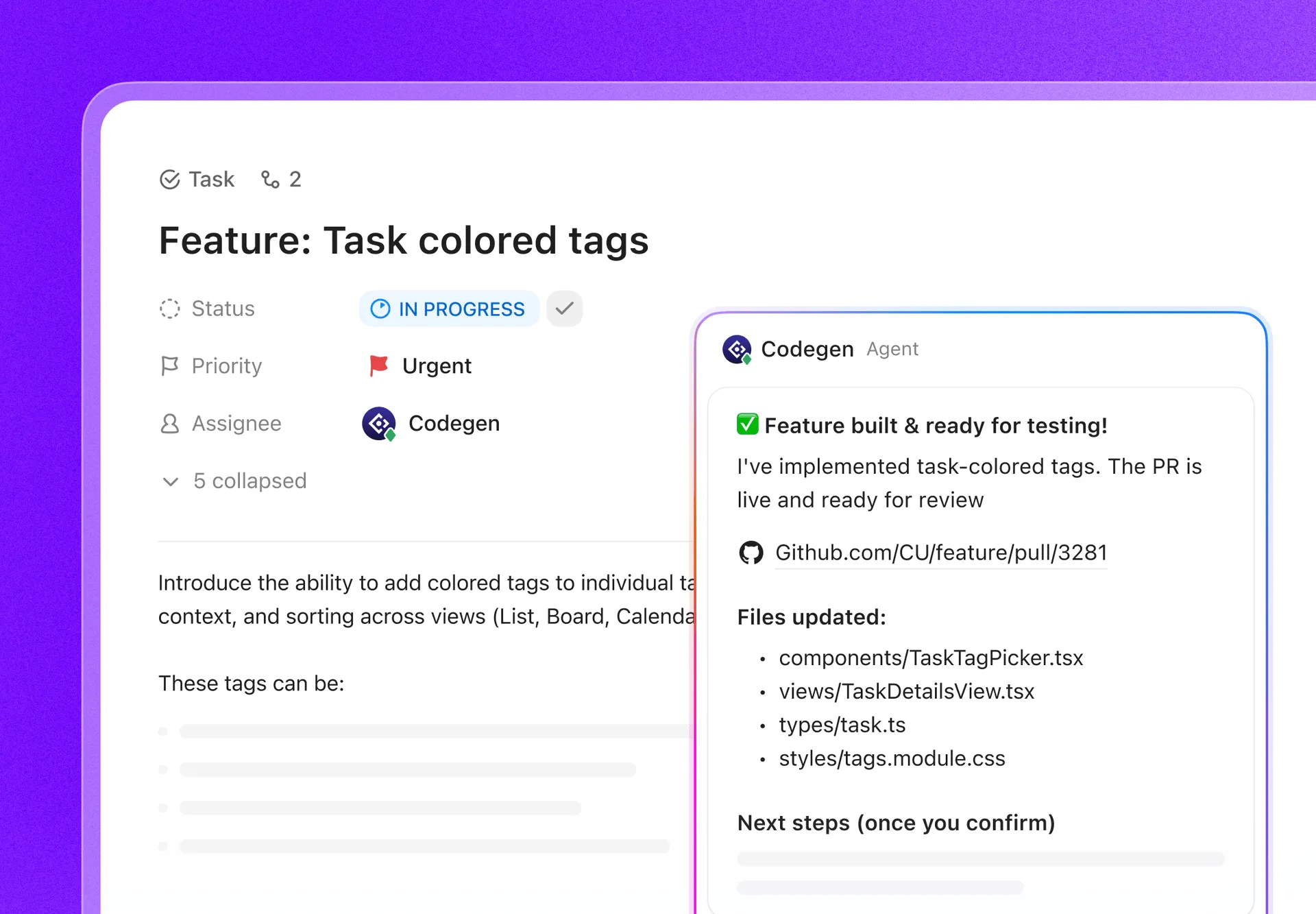
Använd det för:
- Refaktorisering över flera filer och ändringar som omfattar hela kodbasen
- Skelett för backend-funktioner
- Testgenerering och utökning av testtäckning
- Tillämpa regler för API-konsistens och kontraktsefterlevnad
- Sanering av teknisk skuld och underhållsuppgifter
- Dokumentation och förklarbarhet i kodbasen
- Stöd för migrering och uppgradering
Exempel: Skapa ett REST-API med GitHub Copilot
Här följer en steg-för-steg-guide till hur du bygger ett enkelt API för produkt hantering med Node.js, Express och TypeScript, där Copilot sköter det tunga arbetet.
Börja med att i en ny projektmapp fråga Copilot Chat: ”Generera en package.json för ett Express- och TypeScript-projekt som använder Jest för testning.”
Steg 1: Definiera datamodellen Skapa en ny fil, src/product.ts, och skriv interface Product {. Copilot kommer troligen att föreslå fält som id, name, price och description. Acceptera dem.
Steg 2: Skapa CRUD-rutterSkapa filen src/routes/products.ts. Lägg till en kommentar högst upp i filen: // Skapa en Express-router för produkter med GET-, POST-, PUT- och DELETE-ändpunkter. Copilot kommer att generera den fullständiga routern.
Steg 3: Lägg till tjänstelagretSkapa src/services/productService.ts. Lägg till en kommentar: // Skapa en produkttjänst med en array i minnet för att lagra produkter. Inkludera metoder för getAll, getById, create, update och delete.
Steg 4: Lägg till validerings-middlewareI en ny fil, src/middleware/validation.ts, be Copilot om följande: // Skapa Express-middleware för att validera begäran vid skapandet av en ny produkt. Se till att namnet är en sträng och priset är ett tal.
Steg 5: Skapa testerSlutligen skapar du tests/products.test.ts. När dina andra filer är öppna kommer Copilot att börja föreslå tester för dina API-ändpunkter med hjälp av Jest och supertest. Du kan vägleda verktyget med en kommentar som // Skriv integrationstester för produktens API-ändpunkter.
Du har nu ett fungerande, testat API, där Copilot sköter nästan all standardkod.
Begränsningar vid användning av GitHub Copilot för kodning
Att förlita sig för mycket på Copilot utan att förstå dess svagheter kan leda till allvarliga brister i din applikation. Här är några av dess begränsningar. 👀
- Begränsningar i sammanhanget: Copilot ser inte hela din kodbas. Dess sammanhang är begränsat till dina öppna filer, vilket innebär att det kan missa mönster eller beroenden som gäller för hela projektet.
- Föråldrade förslag: Träningsdata har en tidsgräns, vilket innebär att verktyget kan föreslå föråldrade funktioner eller gamla biblioteksversioner.
- Säkerhetsbrister: Som nämnts tidigare kan Copilot generera sårbar kod. Utöver de uppenbara problemen bör du hålla utkik efter mer subtila problem som race conditions, osäker deserialisering eller alltför tillåtande CORS-konfigurationer
- Hallucinationer: Ibland hittar Copilot helt enkelt på saker. Det kan uppfinna funktioner eller biblioteksmetoder som inte finns, vilket gör att din kod slutar fungera vid körning.
Vet när du ska skriva kod manuellt. När det gäller säkerhetskritisk logik, komplexa databasmigreringar eller prestandakänslig kod är det ofta säkrare och snabbare att förlita sig på din egen expertis.
📚 Läs även: Stöder GitHub MCP (Model Context Protocol)?
Effektivisera ditt utvecklingsarbetsflöde med ClickUp
Copilot hjälper dig att skriva kod snabbare, men du måste fortfarande veta vad du ska bygga. När kraven finns i ett verktyg, designen i ett annat och de tekniska diskussionerna i ett tredje slösar du tid på att växla mellan olika sammanhang innan du ens hinner skriva en prompt.
För att effektivisera hela ditt arbetsflöde måste du koppla samman kodgenerering med arbetshantering, vilket minskar behovet av att växla mellan din IDE, ditt projektledningsverktyg och dokumentationen.
Samla hela din utvecklingscykel i ett enda arbetsutrymme med ClickUp. Ett Converged AI Workspace är en enda plattform där projekt, dokument, konversationer och analyser samsas – med kontextuell AI inbyggd som ett intelligenslager som förstår ditt arbete och hjälper dig att driva det framåt.
ClickUp sammanför din kod, dina uppgifter och din dokumentation i ett enda arbetsutrymme, vilket gör det enkelt att hantera allt från sprintplanering till releaseanteckningar på ett och samma ställe. Kravspecifikationer, som annars skulle vara utspridda i olika Slack-trådar, förblir välorganiserade och lättillgängliga.
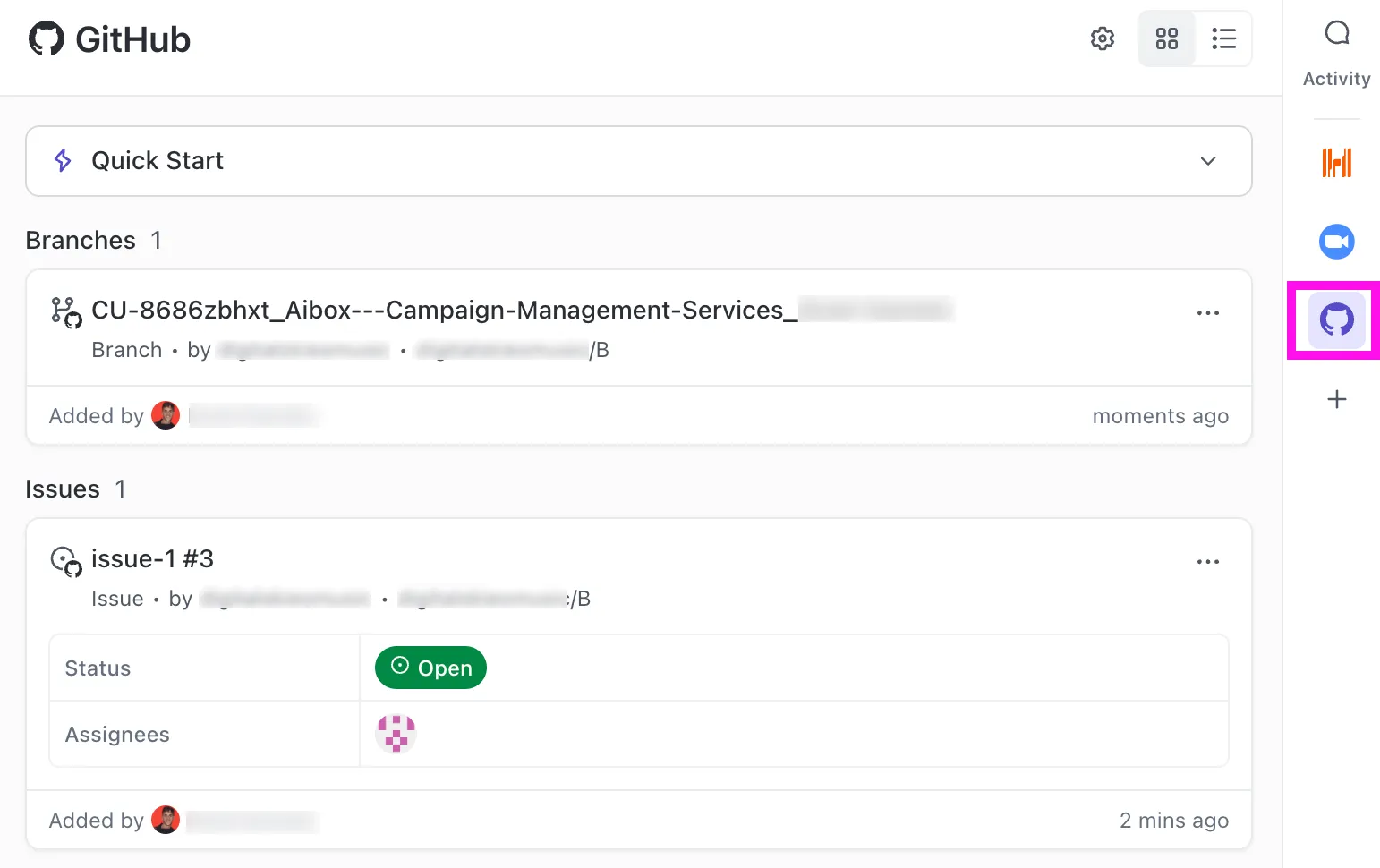
- Använd ClickUp-integrationen med GitHub för att länka commit och pull-förfrågningar direkt till ClickUp-uppgifter. Detta skapar en enda källa till sanning, där varje kodsnutt är kopplad till en specifik funktion, bugg eller användarberättelse.
- Hantera hela din sprintcykel – från backlog till färdig – med ClickUp-uppgifter och anpassade statusar som passar ditt teams arbetsflöde
- Länka API-specifikationer, arkitekturdiagram och teamhandböcker direkt till relaterade uppgifter med ClickUp Docs. Inget mer föråldrat dokumentationsmaterial i bortglömda wikis. Din dokumentation hålls uppdaterad och kopplad till relevanta uppgifter
- Skapa realtidsdiagram för sprintburndown, cykeltid och buggtrender utan manuell datainmatning med hjälp av ClickUp Dashboards.
- Sök samtidigt i alla dina uppgifter, dokument och konversationer med ClickUp Brain när du behöver hitta information.
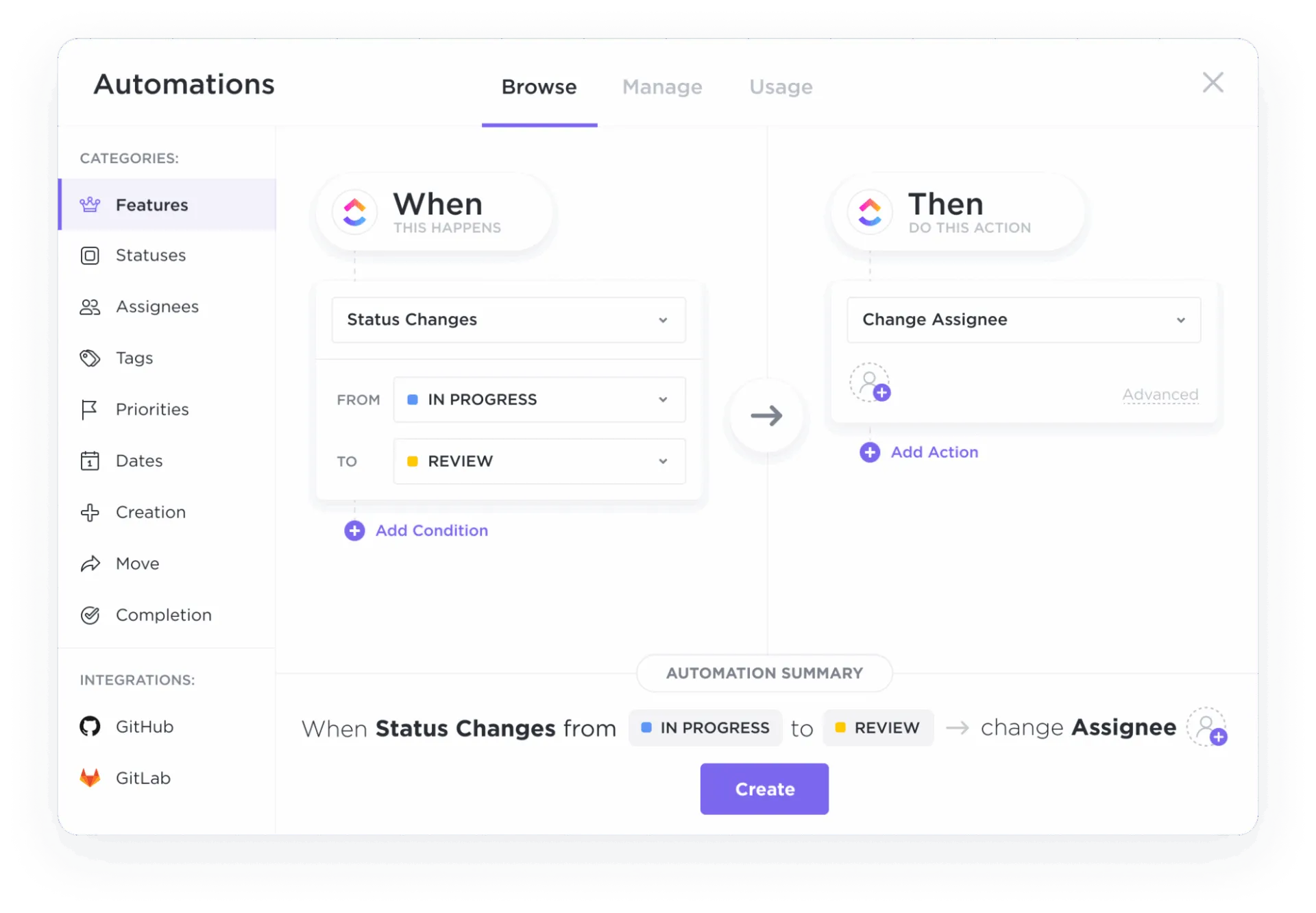
- Eliminera manuella överlämningar och håll ditt team igång med ClickUp Automations. Ställ in regler för att automatiskt flytta en uppgift till kodgranskning när en pull-begäran skapas i GitHub, eller meddela QA-teamet när en uppgift är klar för testning. Detta eliminerar manuella överlämningar och håller ditt team igång.
Effektivisera ditt utvecklingsarbetsflöde med ClickUp
Genom att koppla din kod till ditt arbetsflöde får ditt team mer avbrottfri tid att ägna åt utveckling.
Tillsammans påskyndar GitHub Copilot backend-utvecklingen, medan en samlad arbetsyta som ClickUp håller kod, konversationer, beslut och leverans samordnade – så att hastigheten inte går ut över tydligheten.
Kom igång gratis med ClickUp och samordna ditt arbetsflöde för backend-utveckling. ✨
Vanliga frågor
Kan GitHub Copilot få tillgång till hela min backend-kodbas för att få sammanhang?
Nej, Copilots sammanhang är i första hand begränsat till de filer du har öppna i din editor. För att förbättra förslagen bör du hålla relaterade filer öppna i flikar och använda en fil som t.ex. github/copilot-instructions.md för att ange projektövergripande konventioner.
Hur står sig GitHub Copilot jämfört med att skriva backend-kod manuellt?
Copilot är utmärkt för att påskynda repetitiva uppgifter som att skriva standardkod och CRUD-operationer, men det kräver noggrann granskning. För komplex eller ny affärslogik ger det ofta bättre kontroll och bättre resultat att skriva koden manuellt.
Vilka backend-ramverk stöder GitHub Copilot bäst?
Copilot fungerar bäst med populära ramverk som har en stor mängd offentlig kod som den kan lära sig av. Detta inkluderar Express, Django, Flask, Spring Boot, Ruby on Rails och ASP.NET Core.
Är GitHub Copilot tillräckligt tillförlitligt för backend-kod i produktion?
Du bör betrakta all kod som genereras av Copilot som ett första utkast från en juniorutvecklare, inte som kod som är klar för produktion. Granska alltid koden med avseende på säkerhetsproblem, testa den noggrant och kontrollera att den använder aktuella API:er som inte är föråldrade.
Vad kostar GitHub Copilot för team?
GitHub Copilot erbjuder abonnemangen Individual, Business och Enterprise. De teamorienterade nivåerna Business och Enterprise innehåller funktioner för administrativ övervakning, policyhantering och anpassade instruktioner för hela organisationen. För den senaste informationen, se GitHubs officiella prissida.