

Enligt empiriska studier ägnar utvecklare 58–70 % av sin arbetstid åt att läsa och förstå befintlig kod snarare än att skriva den. Ändå har de flesta kodbaser dokumentation som antingen är föråldrad, ofullständig eller obefintlig.
I den här artikeln visar vi hur du kan effektivisera din dokumentationsprocess och se till att ditt team är samstämt genom att använda GitHub Copilots AI-drivna förslag. Du får se hur du kan generera docstrings, inline-kommentarer och README-filer direkt i din IDE och sedan integrera dessa dokument i ett hållbart arbetsflöde med ClickUp.
Varför är det så svårt att dokumentera kod?
De största problemen med koddokumentation kan sammanfattas i följande enkla punkter:
- Föråldrad information: Dokumentationen blir ofta föråldrad så fort koden ändras, vilket skapar en klyfta mellan vad koden faktiskt gör och vad dokumentationen säger att den gör
- Saknade experter: När de ursprungliga utvecklarna lämnar ett projekt blir deras odokumenterade kod en svart låda som bromsar hela teamet och skapar kunskapssilos. Detta bidrar till att sammanhanget splittras – teamen slösar bort timmar på att söka efter information i olika appar som inte är sammankopplade, leta efter filer och växla mellan plattformar. Det gör också kunskapsöverföring nästan omöjlig. Nya teammedlemmar står inför en brant inlärningskurva och har svårt att bidra effektivt
- Avvägningar när det gäller tid: När de står inför snäva deadlines fokuserar de flesta utvecklare på att leverera funktioner först, vilket gör det svårt att hålla dokumentationen uppdaterad och med tiden bygger upp teknisk skuld. Det handlar inte bara om tidsbrist – det handlar om den friktion som uppstår. Det ständiga bytet mellan att skriva kod och att skriva text bryter utvecklarens arbetsflöde, vilket minskar produktiviteten och gör att dokumentationen känns som en plikt.
- Komplexitet i äldre kod: Äldre, komplexa kodbaser har ofta minimalt med dokumentation eller missvisande dokumentation, vilket gör dem mycket svårare att tolka och uppdatera
- Växtvärk: Även i projekt som startar med de bästa avsikter är det oundvikligt att dokumentationen hamnar ur synk. När kodbasen blir mer komplex och funktionerna utvecklas hamnar dokumentationen ur synk, vilket undergräver förtroendet och gör den svårare att underhålla
Att använda GitHub Copilot för koddokumentation kan vara en riktig game-changer för utvecklare, teknikteam och alla som underhåller kodbaser och som har svårt att hålla dokumentationen uppdaterad.
📮 ClickUp Insight: En genomsnittlig yrkesverksam person lägger mer än 30 minuter om dagen på att söka efter arbetsrelaterad information – det innebär över 120 timmar om året som går förlorade på att leta igenom e-postmeddelanden, Slack-trådar och utspridda filer.
En intelligent AI-assistent inbyggd i din arbetsyta kan ändra på det. Här kommer ClickUp Brain in i bilden. Den ger omedelbara insikter och svar genom att på några sekunder visa rätt dokument, konversationer och uppgiftsdetaljer – så att du kan sluta söka och börja arbeta.
💫 Konkreta resultat: Team som QubicaAMF har sparat mer än 5 timmar per vecka med hjälp av ClickUp – det motsvarar över 250 timmar per år och person – genom att eliminera föråldrade processer för kunskapshantering. Tänk vad ditt team skulle kunna åstadkomma med en extra veckas produktivitet varje kvartal!
Vad du behöver innan du använder GitHub Copilot för dokumentation
Att kasta sig in i ett nytt verktyg utan rätt inställningar är ett säkert recept på frustration. Innan du börjar skapa dokumentation bör du snabbt gå igenom den här checklistan för att se till att din arbetsyta är redo. Detta kommer att bespara dig problem längre fram.
- GitHub-konto med tillgång till Copilot: Copilot är en prenumerationsbaserad tjänst. Du behöver en aktiv prenumeration, oavsett om det gäller ett privat-, företags- eller enterprise-abonnemang.
- Stödda IDE:er: VS Code är den vanligaste miljön, men Copilot integreras också smidigt med JetBrains-sviten av IDE:er (som PyCharm eller WebStorm), Visual Studio och Neovim
- Copilot-tillägget installerat: Du måste installera det officiella GitHub Copilot-tillägget från din IDE:s marknadsplats och autentisera det med ditt GitHub-konto
- Copilot Chat aktiverat: För dokumentationsuppgifter är Copilot Chat ditt mest kraftfulla verktyg. Det erbjuder ett konversationsbaserat gränssnitt för att göra förfrågningar, vilket är betydligt effektivare för att generera förklaringar än att enbart förlita sig på inbyggda förslag
- Åtkomst till kodrepositoriet: Se till att du har åtminstone läsbehörighet till det kodrepositorium du tänker dokumentera. Du kan inte dokumentera det du inte kan se
- Grundläggande kunskaper om dokumentationsformat: Även om Copilot sköter det tunga arbetet, kommer grundläggande kunskaper om docstrings, Markdown och de specifika dokumentationskonventionerna för ditt programmeringsspråk att hjälpa dig att styra AI:n mer effektivt
Hur GitHub Copilot hjälper till med koddokumentation
Tänk på GitHub Copilot som en kodningsassistent som förstår sammanhanget i din kod. Den gissar inte bara, utan läser dina funktionssignaturer, variabelnamn och den omgivande logiken för att generera relevant dokumentation.
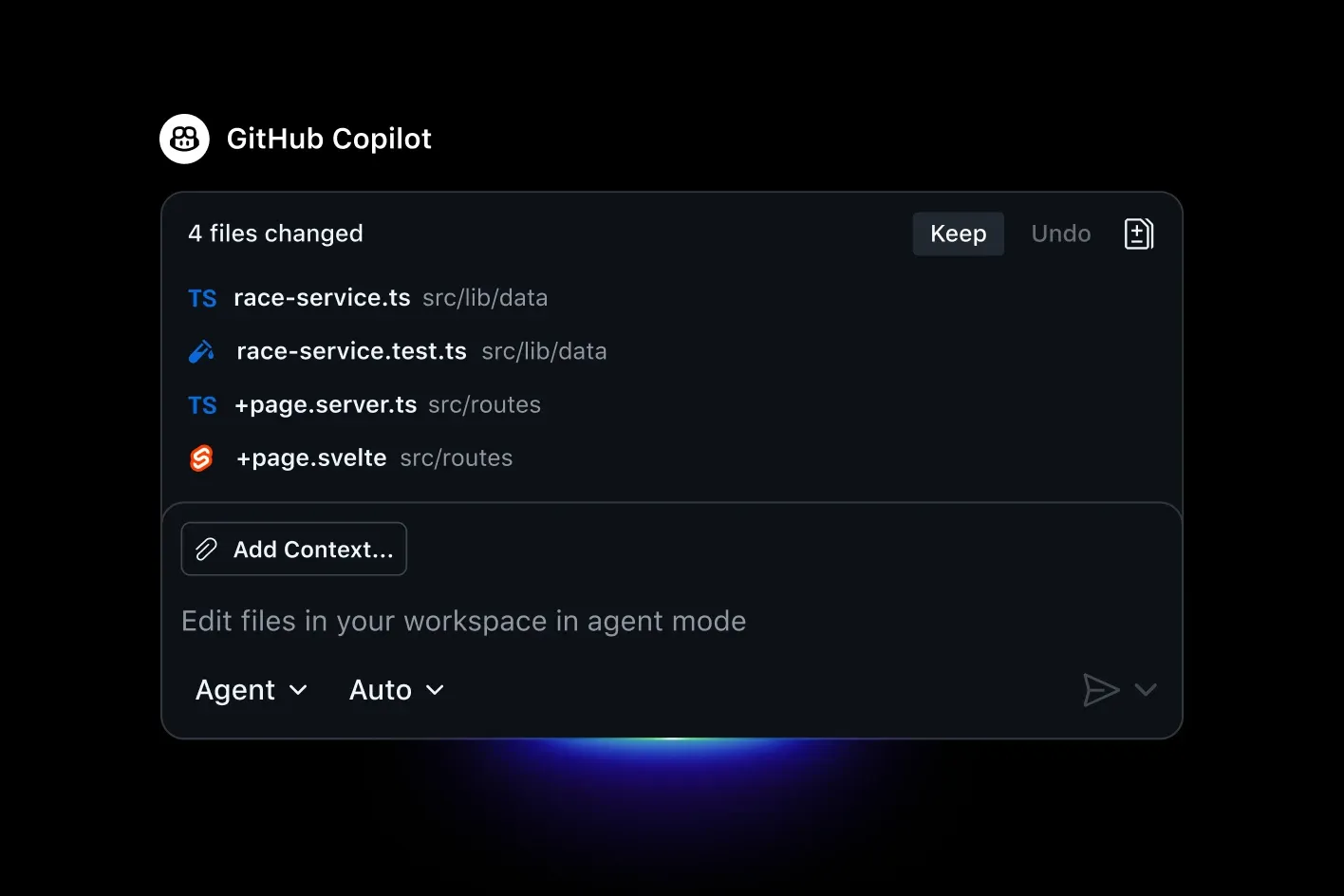
Att använda GitHub Copilot för koddokumentation förenklar en mödosam process till några få enkla steg.
Så här fungerar det i praktiken:
- Förslag direkt i texten: När du börjar skriva kommentarmarkörer (som // eller #) eller syntax för dokumentsträngar (som """) förutser Copilot vad du vill göra och fyller automatiskt i med kontextanpassad dokumentation
- Copilot-chatt för förklaringar: Du kan öppna ett chattfönster och be Copilot förklara vad en funktion eller ett kodblock gör. Det genererar en tydlig, dokumentationsklar sammanfattning som du kan kopiera och klistra in
- Markeringsbaserad dokumentation: Markera helt enkelt ett kodblock, högerklicka och be Copilot att dokumentera just det markerade området. Detta är perfekt för att dokumentera komplexa funktioner eller klasser
- Stöd för flera språk: Copilot är inte begränsat till ett enda språk. Det fungerar med Python, JavaScript, TypeScript, Java, C#, Go och många andra populära programmeringsspråk
- Kontextmedvetenhet: Det här är Copilots superkraft. Det tittar inte bara på koden isolerat, utan analyserar hur olika delar av din fil samverkar för att generera mer exakta och användbara beskrivningar
| Tillvägagångssätt | Hastighet | Noggrannhet | Konsekvens |
|---|---|---|---|
| Manuell dokumentation | Långsamt | Hög (om det görs på rätt sätt) | Varierar beroende på författare |
| Förslag från GitHub Copilot | Snabbt | Medelhög | Enhetlig stil |
| Copilot Chat-uppmaningar | Snabbt | Hög (med bra uppmaningar) | Mycket konsekvent |
Titta på den här videon för att se hur AI-agenter förändrar kodningsarbetsflödena på ett sätt som går utöver ren dokumentation.
Steg-för-steg-guide till dokumentgenerering med GitHub Copilot
Det här arbetsflödet är din GitHub Copilot-handledning för att förvandla en okänd eller odokumenterad kodbas till en väl dokumenterad resurs. Genom att följa dessa steg kan du systematiskt skapa omfattande dokumentation med hjälp av AI. 🛠️
Steg 1: Förstå kodbasens struktur
Du kan inte dokumentera det du inte förstår. När du står inför ett nytt eller komplext projekt är det första steget att skaffa dig en övergripande bild. Istället för att lägga timmar på att manuellt spåra kopplingar kan du använda Copilot Chat som din guide.
Öppna huvudprojektmappen i din IDE och ställ allmänna frågor till Copilot Chat för att få en överblick.
- ”Förklara den övergripande strukturen för detta repository”
- ”Vilka är de viktigaste modulerna och hur samverkar de?”
- ”Sammanfatta vad den här filen gör”
Ett praktiskt tips är att börja med applikationens ingångspunkter, som main.py, index.js eller den primära API-routfilen. Att förstå var programmet börjar hjälper dig att följa logikflödet och beroendena utåt.
Steg 2: Skapa sammanfattningar av funktioner och klasser
Det är här du kommer att märka Copilots omedelbara effekt. Att generera docstrings – de sammanfattningar som förklarar vad en funktion eller klass gör – går otroligt snabbt. Arbetsflödet är enkelt: placera markören, skriv in startsyntaxen för en docstring och låt Copilot sköta resten.
- För Python: Placera markören på raden efter en funktionsdefinition och skriv """. Copilot föreslår omedelbart en komplett docstring, inklusive beskrivningar av parametrar (Args), returvärden (Returns) och eventuella undantag som funktionen kan generera (Raises)
- För JavaScript/TypeScript: Placera markören ovanför en funktion och skriv /. Copilot genererar då kommentarer i JSDoc-stil, vilket är standard för dokumentation av JavaScript-kodbaser
Du kan också använda Copilot Chat för att få större kontroll. Markera en hel funktion eller klass och fråga direkt: ”Dokumentera den här funktionen, inklusive parametrar och returtyp.”
Steg 3: Lägg till inbyggda kommentarer för komplex logik
Medan docstrings förklarar vad, förklarar inline-kommentarer varför. Ditt mål här är inte att upprepa vad koden gör, utan att förtydliga avsikten bakom beslut som inte är uppenbara. Detta är avgörande för framtida underhållbarhet.
Fokusera på de svåraste delarna av din kod. Markera ett komplext kodblock och be Copilot Chat: ”Förklara den här logiken steg för steg.” Ta sedan dess förklaring och sammanfatta den till en kortfattad inline-kommentar.
Bra ställen att lägga till inbyggda kommentarer är bland annat:
- Komplexa reguljära uttryck (regex)
- Prestandaoptimeringar som använder okonventionell logik
- Lösningar på kända buggar eller problem med tredjepartsbibliotek
- Affärslogik som inte framgår direkt av variabelnamnen
Steg 4: Skapa README-filer och projektdokumentation
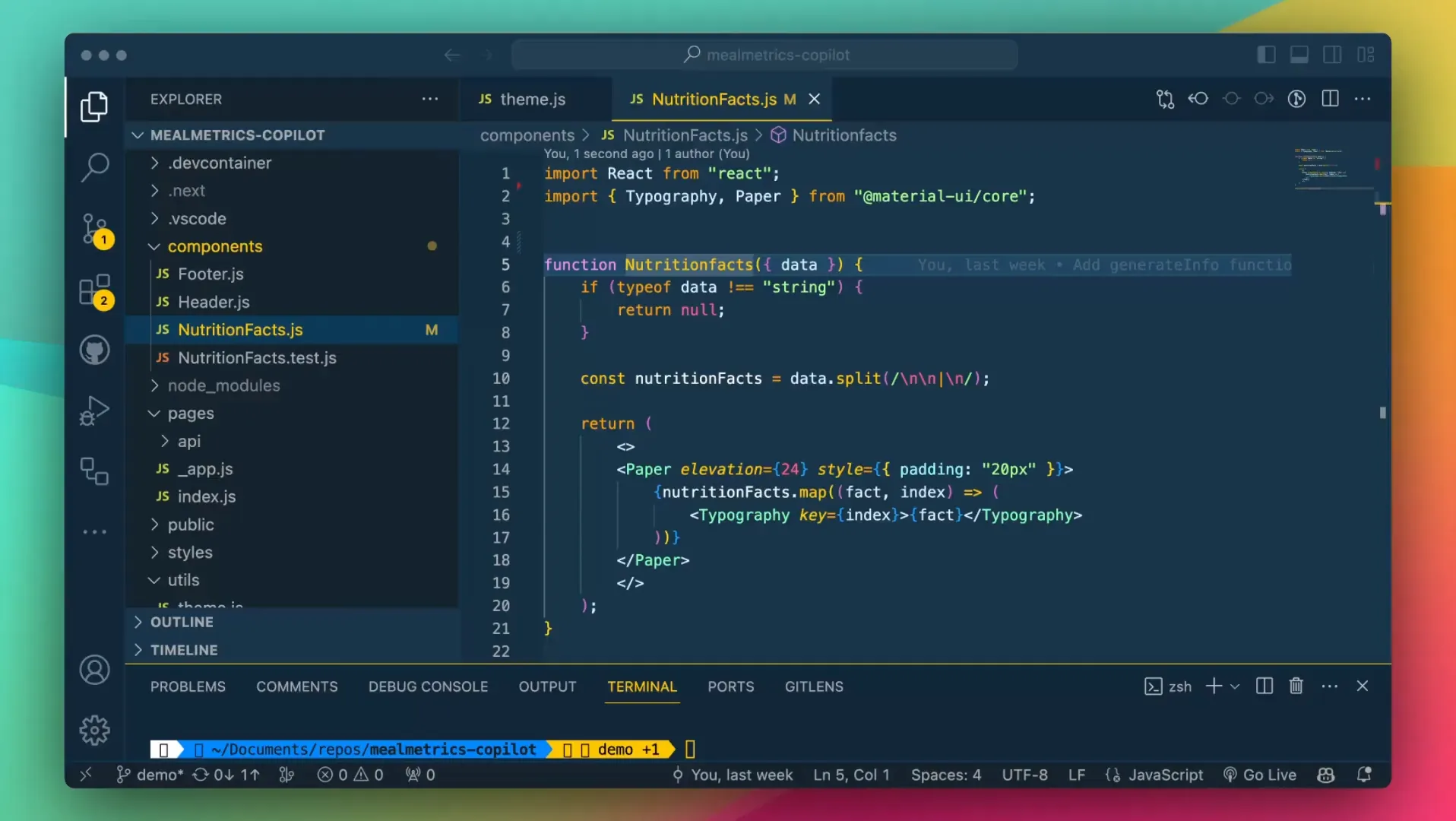
När du väl har tagit hand om dokumentationen på kodnivå är det dags att zooma ut till projektnivå. En bra README-fil är ingången till ditt projekt, och Copilot kan hjälpa dig att skapa en som sticker ut, precis som den bästa API-dokumentationen.
Så här gör du:
- Skapa en ny README.md-fil i projektets rotkatalog
- Använd Copilot Chat för att generera huvudavsnitten. Du kan till exempel fråga: ”Skapa en README-fil för det här projektet, inklusive avsnitt om installation, användning och bidrag.” Copilot skannar dina projektfiler (som package.json eller requirements.txt) för att skapa korrekta installationsanvisningar och användningsexempel
- Du kan sedan finjustera och anpassa den genererade Markdown-koden så att den passar just ditt projekts specifika behov. Samma process fungerar för att skapa CONTRIBUTING.md eller andra övergripande projektdokument.
Steg 5: Granska och finjustera AI-genererad dokumentation
Detta är det viktigaste steget. AI-genererad dokumentation är en utmärkt utgångspunkt, men den är inte en färdig produkt. Betrakta den alltid som ett första utkast som kräver mänsklig granskning och finjustering.
Använd den här checklistan som vägledning vid din granskning:
- Noggrannhet: Beskriver dokumentationen korrekt vad koden faktiskt gör?
- Fullständighet: Är alla parametrar, returvärden och möjliga undantag dokumenterade?
- Tydlighet: Skulle en ny teammedlem förstå detta utan att behöva be om hjälp?
- Konsekvens: Stämmer tonen och stilen överens med ditt teams fastställda dokumentationsstandarder?
- Gränsfall: Nämns viktiga begränsningar eller potentiella gränsfall?
Exempel på GitHub Copilot-dokumentation i praktiken
Låt oss titta på ett konkret exempel. Tänk dig att du stöter på den här odokumenterade Python-funktionen i en äldre kodbas:
Det är inte omedelbart tydligt vad den gör eller varför. Du kan markera funktionen och fråga Copilot Chat: ”Dokumentera den här funktionen, inklusive parametrar, returtyp och undantag.”
Inom några sekunder tillhandahåller Copilot följande:
Det här exemplet visar hur GitHub Copilot genererar dokumentation för en enskild funktion. För större kodbaser kan du upprepa den här processen systematiskt, med början på offentliga API:er och sedan vidare till interna verktyg.
Bästa praxis för AI-driven koddokumentation
Att skapa dokumentation är bara halva jobbet. Den verkliga utmaningen är att se till att den förblir användbar och uppdaterad. Det är här du måste gå bortom IDE:n och integrera dokumentationen i ditt teams centrala arbetsflöden.
Kombinera GitHub Copilot med projektledningsverktyg
Centralisera din dokumentation och dina utvecklingsuppgifter för att undvika kaos och se till att ditt team arbetar i samma riktning. Kombinera GitHub Copilot med projektledningsverktyg som ClickUp för att skapa specifika, tilldelbara arbetsuppgifter för dokumentation, länka dem direkt till kodändringar och bygga en centraliserad kunskapsbas som integreras med ditt arbetsflöde – vilket gör det möjligt för ditt team att agera snabbare.
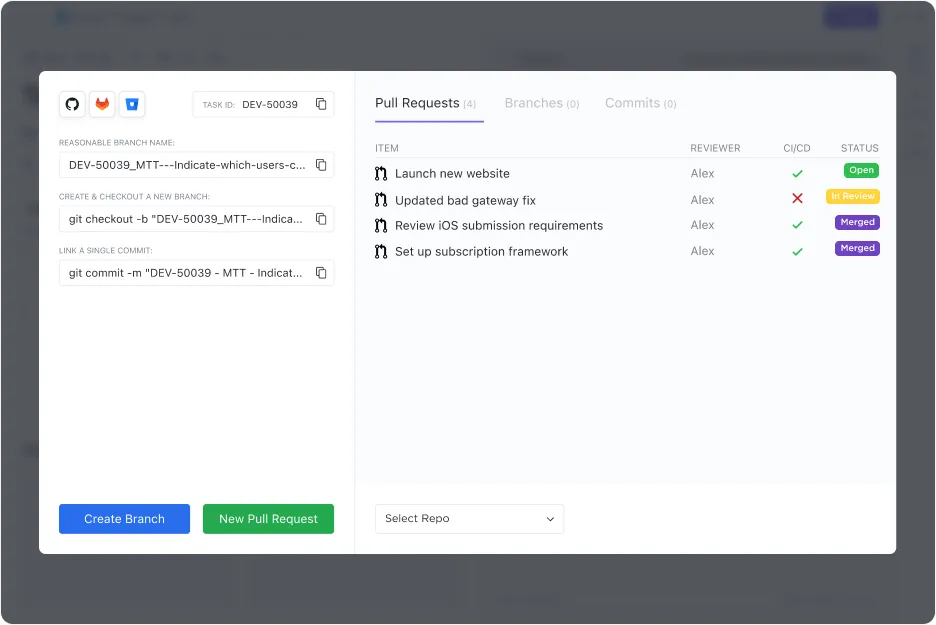
ClickUp gör det enkelt att göra detta tack vare den inbyggda GitHub-integrationen. Detta är särskilt praktiskt när flera Git-repositorier matas in i samma produktområde och du ändå vill ha en enda källa till sanningen när det gäller status och sammanhang.
Håll dokumentationen synkroniserad med kodändringar
Så fort koden ändras börjar dokumentationen bli inaktuell. Denna ”dokumentationsförskjutning” är anledningen till att de flesta teamwikier är opålitliga. Du kan motverka detta genom att skapa en process som håller din dokumentation synkroniserad med din kod.
- Dokumentera under PR-granskningen: Gör dokumentationsuppdateringar till en obligatorisk del av ditt teams checklista för pull-förfrågningar – ett viktigt steg i alla välfungerande utvecklingsarbetsflöden. Ingen kod slås samman förrän dokumentationen har uppdaterats
- Använd Copilot på ändrade filer: Som en del av kodgranskningsprocessen kan granskare använda Copilot för att snabbt kontrollera att dokumentationen fortfarande korrekt återspeglar den ändrade koden
- Automatisera påminnelser: Lita inte på minnet. Ställ in automatiserade arbetsflöden som markerar PR:er som berör odokumenterad kod eller påminner utvecklare om att uppdatera dokumentationen
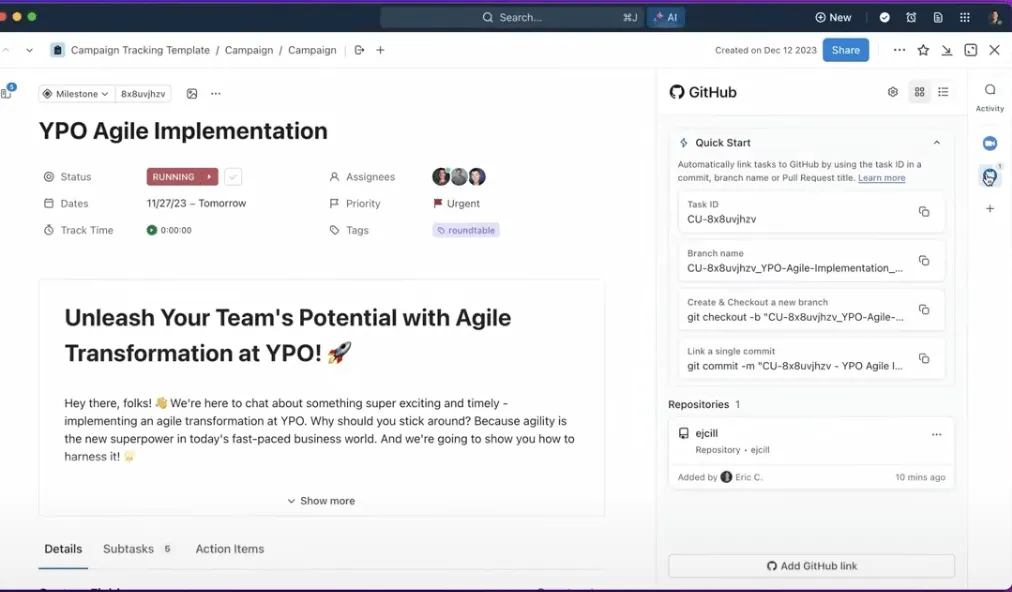
Gör dokumentationsuppdateringar smidiga och spårbara genom att automatisera granskningsuppgifter med ClickUp Automations varje gång en GitHub-pull-begäran slås samman. Genom att länka GitHub-pull-begäranden direkt till ClickUp-uppgifter säkerställer du att dokumentationen alltid är synlig och en del av varje kodändring.
Använd AI för att upprätthålla dokumentationsstandarder
Inkonsekvent dokumentation är förvirrande. När utvecklare använder något olika stilar blir kodbasen svårare att läsa, och nya teammedlemmar har svårt att komma in i arbetet. AI kan bidra till att säkerställa enhetlighet över hela linjen.
Börja med att skapa en tydlig stilguide för dokumentationen. Sedan kan du hänvisa till den direkt i dina Copilot-kommandon, till exempel: ”Dokumentera den här funktionen enligt vårt teams JSDoc-standarder.”
Du kan också använda Copilot för att granska befintlig dokumentation genom att be den att ”Granska den här filen för att se om det finns några funktioner som saknar docstrings.”
💡Proffstips: I ClickUp kan du skapa riktlinjer och mallar för dokumentation på några sekunder med ClickUp Brain, den integrerade AI-assistenten.
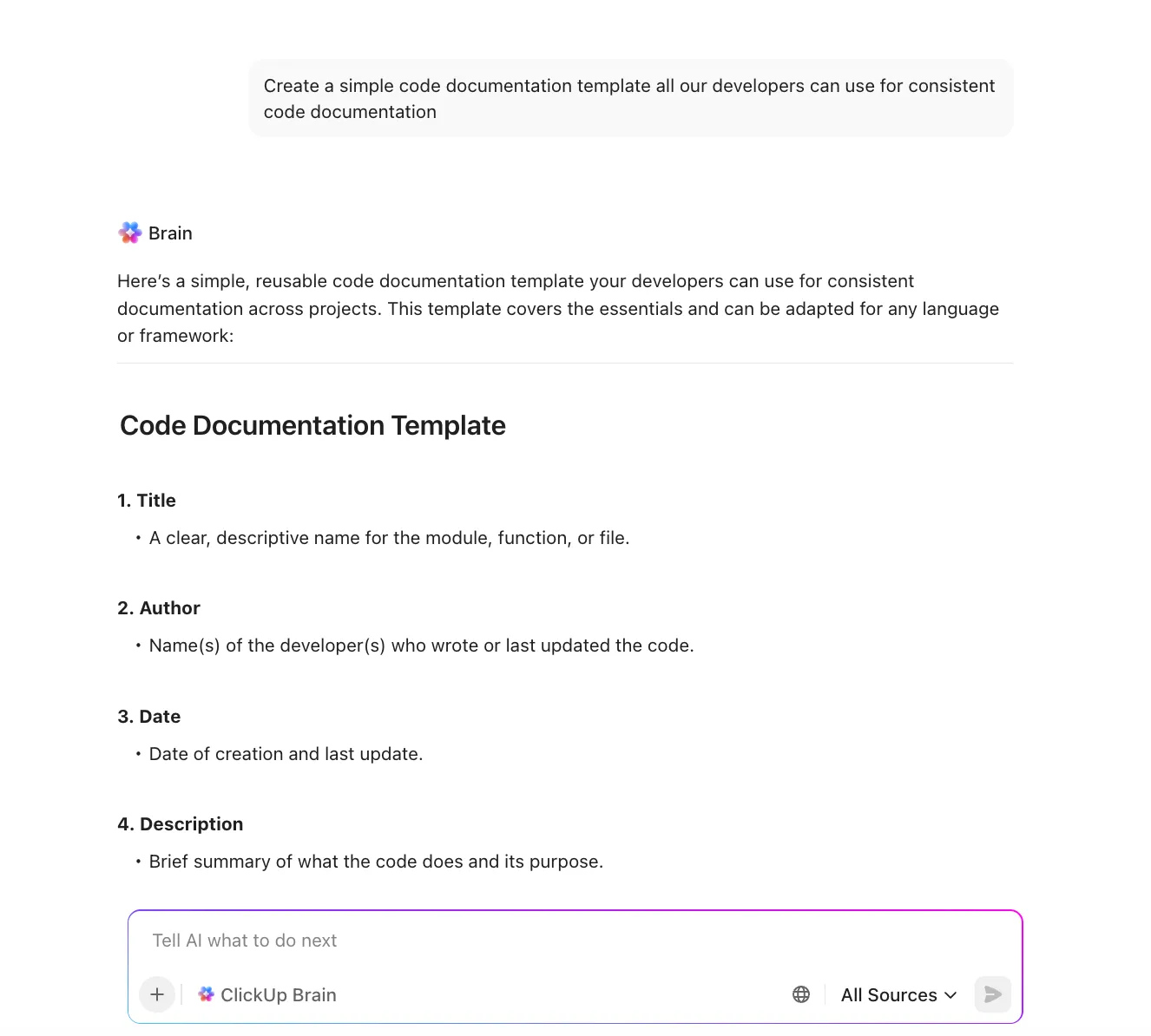
För att göra processen skalbar bör du lagra din officiella stilguide för dokumentationen i ClickUp Docs. På så sätt skapas ett gemensamt kunskapshanteringssystem som alla i teamet har tillgång till.
När en ny utvecklare har en fråga om standarder kan hen vända sig till ClickUp Brain, som använder dina dokument som kunskapskälla för att ge omedelbara och korrekta svar utan att störa en senioringenjör.
Begränsningar vid användning av GitHub Copilot för koddokumentation
Copilot är visserligen en kraftfull hjälpreda, men det är viktigt att vara medveten om dess begränsningar. Att behandla det som en trollstav kan leda till problem längre fram.
- Begränsningar för kontextfönstret: Copilot kan bara ”se” en del av din kodbas åt gången. För mycket komplexa system med många sammanlänkade filer kan det hända att verktyget inte får en fullständig bild, vilket kan leda till ofullständiga eller något felaktiga förslag
- Noggrannheten måste verifieras: Den genererade dokumentationen kan ibland innehålla små fel, särskilt när det gäller nyanserad eller företagsspecifik affärslogik. Det är ett utmärkt första utkast, men det behöver alltid granskas av en människa.
- Ingen institutionell kunskap: Copilot förstår vad koden gör, men har ingen aning om varför ett visst beslut fattades. Det kan inte ta hänsyn till det historiska sammanhanget eller de affärsmässiga avvägningarna som ledde till en specifik implementering
- Abonnemang krävs: Till skillnad från vissa kostnadsfria AI-verktyg kräver Copilot ett betalt abonnemang för de flesta användare, vilket kan vara en faktor att ta hänsyn till för enskilda användare eller små team
- Variationer i språk och ramverk: Kvaliteten på förslagen kan variera. Copilot är särskilt starkt när det gäller populära språk som Python och JavaScript, men kan vara mindre effektivt med mer nischade språk eller helt nya ramverk
Dessa begränsningar innebär inte att Copilot är olämpligt för dokumentation. De visar bara varför en kombination av AI-stöd och robusta arbetsflödesverktyg ger ett betydligt bättre resultat än att förlita sig på ett enda verktyg.
Alternativ till GitHub Copilot för koddokumentation
Team som ser dokumentation som en integrerad del av sitt arbetsflöde – inte som något man lägger till i efterhand – levererar funktioner snabbare och bygger en mer robust och underhållsvänlig kodbas. Även om GitHub Copilot är fantastiskt för att generera dokumentation direkt i din IDE, löser det inte det större problemet.
Hur organiserar, spårar och underhåller du den dokumentationen som en gemensam resurs för teamet? Det är här en samlad arbetsyta blir avgörande.
Medan Copilot hjälper dig att skriva dokumentationen, hjälper ClickUp dig att hantera hela dokumentationens livscykel. Undvik att informationen sprids ut över flera platser med ClickUp – en konvergerad AI-arbetsplats som samlar allt ditt arbete, alla dina data och alla dina arbetsflöden på en enda plattform.
Här är bara några av anledningarna till att prova ClickUp redan idag:
- Lagra och samarbeta kring all din projektdokumentation, API-referenser och README-filer på en central, sökbar plats med ClickUp Docs
- Ge teammedlemmarna möjlighet att hitta svaren på vanliga frågor som ”Hur fungerar vår autentiseringsmodul?” med ClickUp Brain, som visar rätt svar utifrån sammanhanget i ditt arbetsområde och den officiella dokumentationen
- Automatisera repetitiva uppgifter med ClickUp Automations, så att ditt teknikteam kan hålla fokus och effektivt beta av arbetsbackloggarna
- Håll teamen uppdaterade utan ansträngning genom att konfigurera AI-agenter i ClickUp för att spåra viktiga uppdateringar eller saknad dokumentation och meddela dig
GitHub Copilot hjälper dig att skriva dokumentation. ClickUp hjälper dig att hantera den. Tillsammans löser de hela dokumentationsutmaningen. ✨
💡Proffstips: Codegen AI Agent i ClickUp är din autonoma AI-assistent som sköter följande:
- Synkroniserade uppdateringar: När en uppgift uppdateras eller ett fel åtgärdas kan Codegen-agenten automatiskt uppdatera den relevanta dokumentationen. Om du ändrar logiken i en funktion kan agenten uppdatera motsvarande Wiki-sida eller teknisk dokumentation i ClickUp så att ändringen återspeglas där.
- Självkorrigerande dokumentation: Agenten söker efter ”kontextfragmentering” – där kod och dokumentation har glidit isär. Den kan markera föråldrade avsnitt i ett dokument eller automatiskt föreslå en uppdatering som stämmer överens med den senaste kodbasen
- Automatiserade release notes: Genom att analysera slutförda uppgifter och tillhörande kodändringar i en sprint kan agenten skapa omfattande release notes och ändringsloggar direkt i ClickUp Docs
- Länkar mellan kod och dokumentation: Det kan automatiskt skapa länkar mellan kodsnuttar och den övergripande projektdokumentationen, vilket gör det enklare för nya utvecklare att förstå ”varför” bakom komplexa arkitektoniska beslut
- Frågor i naturligt språk: Utvecklare kan @nämna Codegen-agenten i en uppgift eller chatt och fråga: ”Hur fungerar autentiserings-middlewaren?” Agenten söker både i kodbasen och i din ClickUp-dokumentation för att ge ett verifierat svar
Läs mer om Codegen i vår video
Underlätta dokumentationen av din kod med ClickUp
Föråldrad dokumentation bromsar teamen, skapar kunskapssilos och gör introduktionen till en mardröm. GitHub Copilot förvandlar koddokumentation från en fruktad syssla till ett effektivt, AI-stött arbetsflöde.
Nyckeln till framgång är dock att kombinera det AI-genererade innehållet med mänsklig granskning och en hållbar teamprocess. Dokumentation som förblir aktuell och tillförlitlig kräver både bra verktyg och goda vanor.
Med ClickUp och dess GitHub-integration blir koddokumentation och en konsekvent hantering av den en barnlek. Genom att låta AI sköta det tunga arbetet frigör du tid för dina utvecklare så att de kan fokusera på det som är viktigast: att säkerställa noggrannhet, fullständighet och tydlighet.
Är du redo att integrera ditt dokumentationsflöde med dina utvecklingsuppgifter? Kom igång gratis med ClickUp och börja effektivisera din process redan idag.
Vanliga frågor (FAQ)
Vilka typer av koddokumentation kan GitHub Copilot generera?
GitHub Copilot kan generera flera typer av dokumentation, inklusive docstrings för funktioner och klasser, inbyggda kommentarer som förklarar komplex logik samt dokument på projektnivå, såsom README-filer. Verktyget stöder ett brett spektrum av programmeringsspråk, såsom Python, JavaScript och Java.
Hur skiljer sig dokumentationen med GitHub Copilot från att skriva dokumentation manuellt?
Copilot är betydligt snabbare när det gäller att skapa första utkast och förvandlar flera minuters arbete till några sekunder. Manuell dokumentation kan dock fortfarande vara mer exakt för mycket komplex eller nyanserad affärslogik, vilket är anledningen till att det är viktigt att människor granskar AI-genererat innehåll.
Kan team utan dedikerade utvecklare använda GitHub Copilot-dokumentationen?
Eftersom GitHub Copilot fungerar i en kodningsmiljö som VS Code är det främst utformat för utvecklare. Den dokumentation som genereras kan dock enkelt exporteras eller lagras i ett centralt verktyg som ClickUp Docs för att delas med icke-tekniska teammedlemmar.
Vilka är begränsningarna med AI-genererad koddokumentation?
De främsta begränsningarna är ett begränsat kontextfönster, vilket kan påverka noggrannheten i stora projekt, samt brist på institutionell kunskap om varför viss kod finns. Allt AI-genererat innehåll bör verifieras av en människa för att säkerställa att det är korrekt och fullständigt. /