
AI-kodningsassistenter är på allas läppar, och det finns goda skäl till det. De påskyndar utvecklingen, minskar antalet fel och befriar dig från att behöva memorera varje syntaxregel. Cursor och GitHub Copilot är två stora aktörer, båda fyllda med AI-drivna kodförslag, autokomplettering och felsökning.
Cursor satsar på AI-först-utveckling med sin djupa integration av stora språkmodeller (LLM), medan Copilot visar upp sina GitHub-tränade muskler. Båda lovar att öka utvecklarnas produktivitet, men vilket passar din stil bäst?
Vi jämför Cursor och Copilot – funktioner, skillnader och varför det ena kan bli ditt nästa AI-programmeringsverktyg. Och om inget av dem faller dig i smaken kan ClickUps AI-funktioner överraska dig.
Cursor och GitHub Copilot i korthet
Låt oss jämföra Cursor och Copilot för att snabbt se deras bästa funktioner (och även se hur ClickUp står sig i jämförelsen):
| Funktion | Cursor AI | GitHub Copilot | Bonus: ClickUp |
| Användargränssnitt | AI-först kodredigerare med inbyggt LLM-stöd | Integrerat i befintliga IDE:er som VS Code | Centraliserad arbetsyta bestående av utrymmen, mappar och listor, med anpassningsbara vyer (lista, tavla, Gantt osv.). |
| Kodgenerering | Genererar hela funktioner och modifierar befintlig kod | Förutsäger och genererar kodsnuttar i realtid | Generering av kodsnuttar via AI-assistenten ClickUp Brain |
| Automatisering av uppgifter | Cursor Agent automatiserar komplexa arbetsflöden | Hjälper till med repetitiva kodningsuppgifter | Automatiserar arbetsflöden med en kodfri byggare som använder triggers och åtgärder; integreras med GitHub och GitLab. |
| AI-funktioner | Avancerad resonemang, sökning och kodrefaktorisering | AI-driven autofullständning och kodförslag | AI-driven chatt, kontextuell Q&A och övergripande produktivitetshjälp från skrivande till bildgenerering till kodgenerering och felsökning. Förkonfigurerade och anpassade Autopilot-agenter. |
| Samarbete | Anteckningsblock för delade referenser och återanvändbara mallar | Kodförslag som anpassar sig efter teamets kodningsstil | Samarbeta i realtid med kommentarer, @mentions och delade dokument, whiteboards och anteckningsblock. |
| Integrationer | Fungerar i Visual Studio Code | Djup integration med GitHub och Microsoft-verktyg | Integreras med över 1000 plattformar, inklusive GitHub, GitLab, Slack, Microsoft Teams och många fler. |
🧠 Kul fakta: Fortran (Formula Translation), som skapades på 1950-talet, var ett av de första högnivåprogrammeringsspråken. Det var särskilt utformat för vetenskapliga och tekniska tillämpningar.
Vad är Cursor AI?
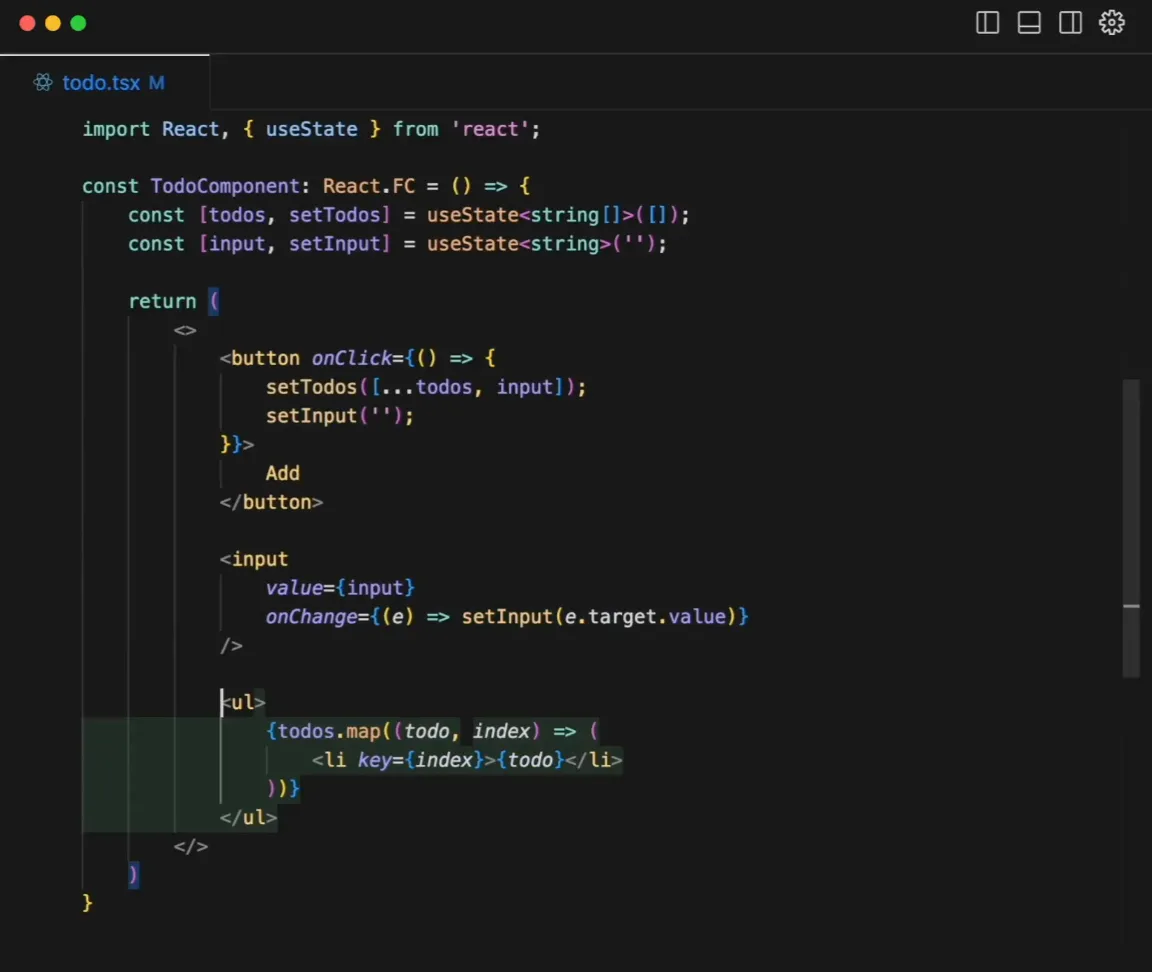
Cursor AI, utvecklat av Anysphere Inc. , är en avancerad AI-driven utvecklingsmiljö. Den integreras direkt med Visual Studio Code (VSC) för att ge intelligent kodningshjälp.
Till skillnad från traditionella textredigerare och autofullständiga funktioner förstår Cursor AI sammanhanget, föreslår hela funktioner och hjälper till med felsökning. Det körs på kraftfulla AI-modeller, såsom:
- GPT-4 (för högkvalitativ textgenerering)
- Claude (för att generera välstrukturerade, detaljerade svar) och
- Cursor-small (för snabba redigeringar)
Cursor AI syftar till att göra kodningen mindre repetitiv genom att påskynda felsökningen och minska behovet av ständiga dokumentationskontroller. Det möjliggör också kodkomplettering med hjälp av naturliga språkinstruktioner, vilket förbättrar produktiviteten.
Cursor AI-funktioner
Cursor integrerar AI-driven kodning direkt i en av de bästa kodningsredigerarna, vilket gör utvecklingen snabbare, smartare och effektivare.
Här är vad som skiljer dem åt:
Funktion nr 1: Cursor-fliken
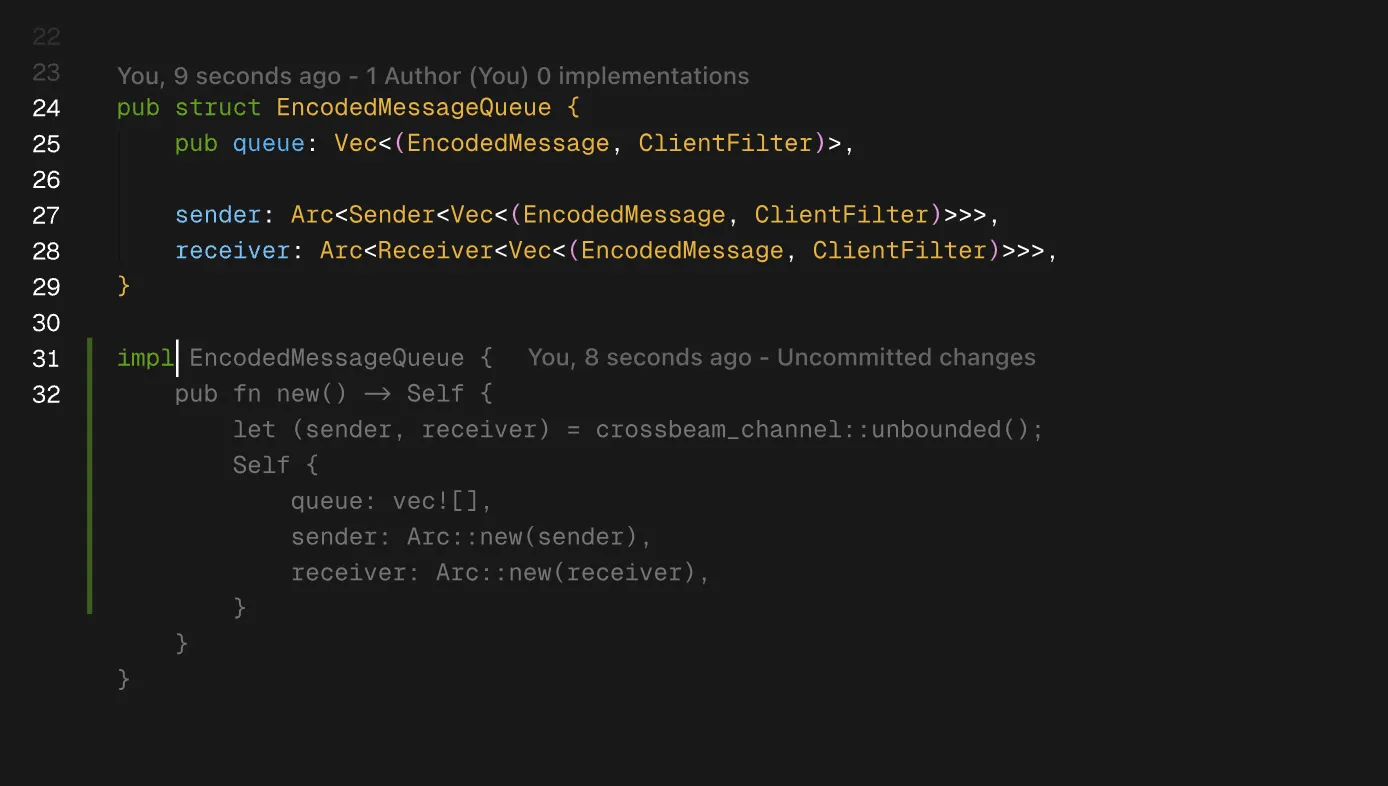
En intelligent kodredigerare bör veta vad du behöver innan du ens skriver det. Cursor Tab är inte bara en autofullständningsfunktion – den förfinar, redigerar och förutsäger ändringar för att generera kodsnuttar baserat på ditt arbetsflöde.
Till skillnad från grundläggande kodförslag ger det fullständiga diffar (visar ändringar istället för att bara lägga till text). Det spårar dina tangenttryckningar och markörrörelser i realtid och erbjuder smarta redigeringar precis där det behövs.
Grå text? Det är en förlängning. En diff-popup? Det är en redigering. Tryck på Tab för att acceptera, Esc för att avvisa eller finjustera med Ctrl/⌘ →.
Funktion nr 2: Cursor Agent
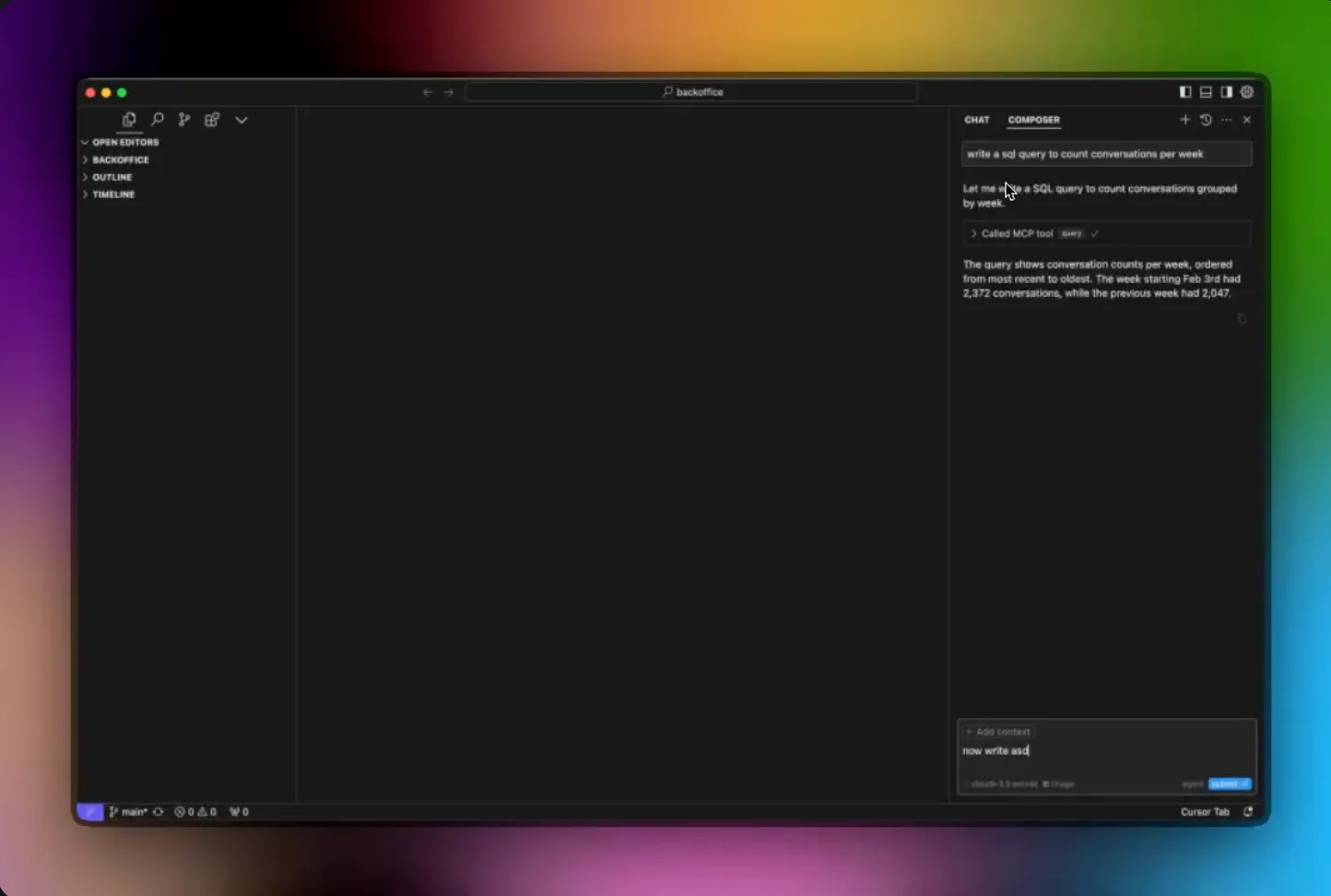
Cursor Agent är ett AI-drivet kodningsverktyg. Med minimal inmatning hanterar det komplexa kodningsuppgifter genom Composer med inbyggd resonemangsförmåga.
Så här kan det hjälpa dig:
- Läs och modifiera befintlig kod
- Sök i hela kodbasen efter relevanta funktioner eller flera filer
- Ring MCP-servrar för hjälp i realtid
- Kör terminalkommandon direkt i VS Code
Cursor Agent väljer automatiskt ett kompatibelt skal från VS Codes profiler när terminalkommandon exekveras.
Behöver du ett specifikt verktyg? Gå till kommandopaletten (Cmd/Ctrl+Shift+P) > Terminal: Välj standardprofil och ställ in dina preferenser.
📚 Läs också: Typer av AI-agenter som ökar företagets effektivitet
Funktion nr 3: ⌘ K (Cmd K)
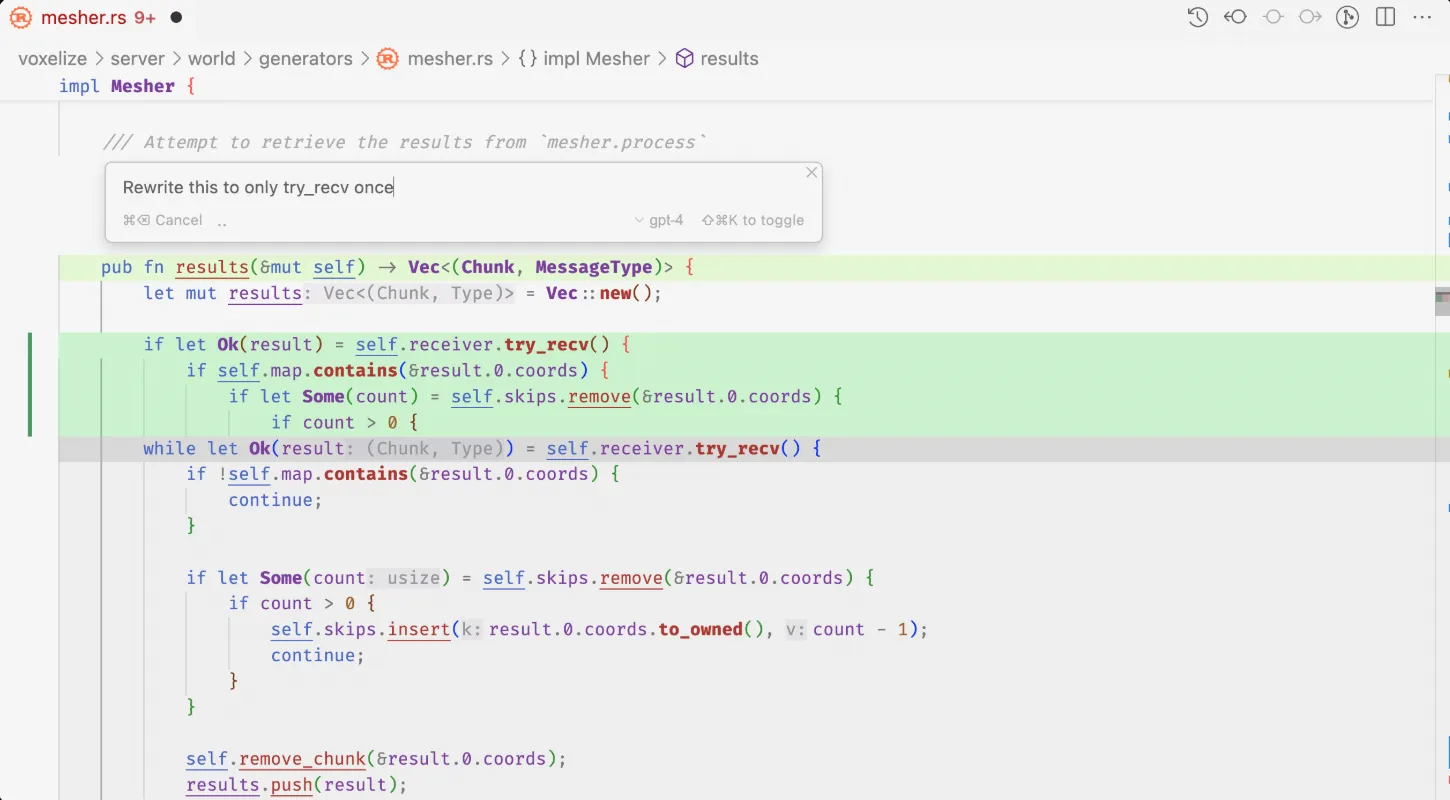
Att redigera och generera kod med Cursor AI känns intuitivt. Tryck bara på Cmd K (eller Ctrl K på Windows/Linux) för att öppna promptfältet. Med detta steg kan du snabbt begära nya eller ändra befintliga kodsnuttar.
Om ingen kod är markerad genererar Cursor AI ny kod baserat på din prompt. Om du markerar en sektion förfinar den just den delen.
Tänk på promptfältet som en AI-chatt för din kod, där du kan mata in uppföljningsinstruktioner för bättre resultat. Oavsett om du genererar kod från grunden eller finjusterar befintliga kodsnuttar gör Cursor AI det snabbt, precist och enkelt.
👀 Visste du att? Den första datorbuggen var faktiskt en riktig bugg. 1947 hittade ingenjörer en mal som fastnat i ett relä i en Harvard Mark II-dator. De tejpa fast den i loggboken. Debugging föddes innan GitHub-ärenden ens existerade.
Funktion nr 4: Anteckningsblock
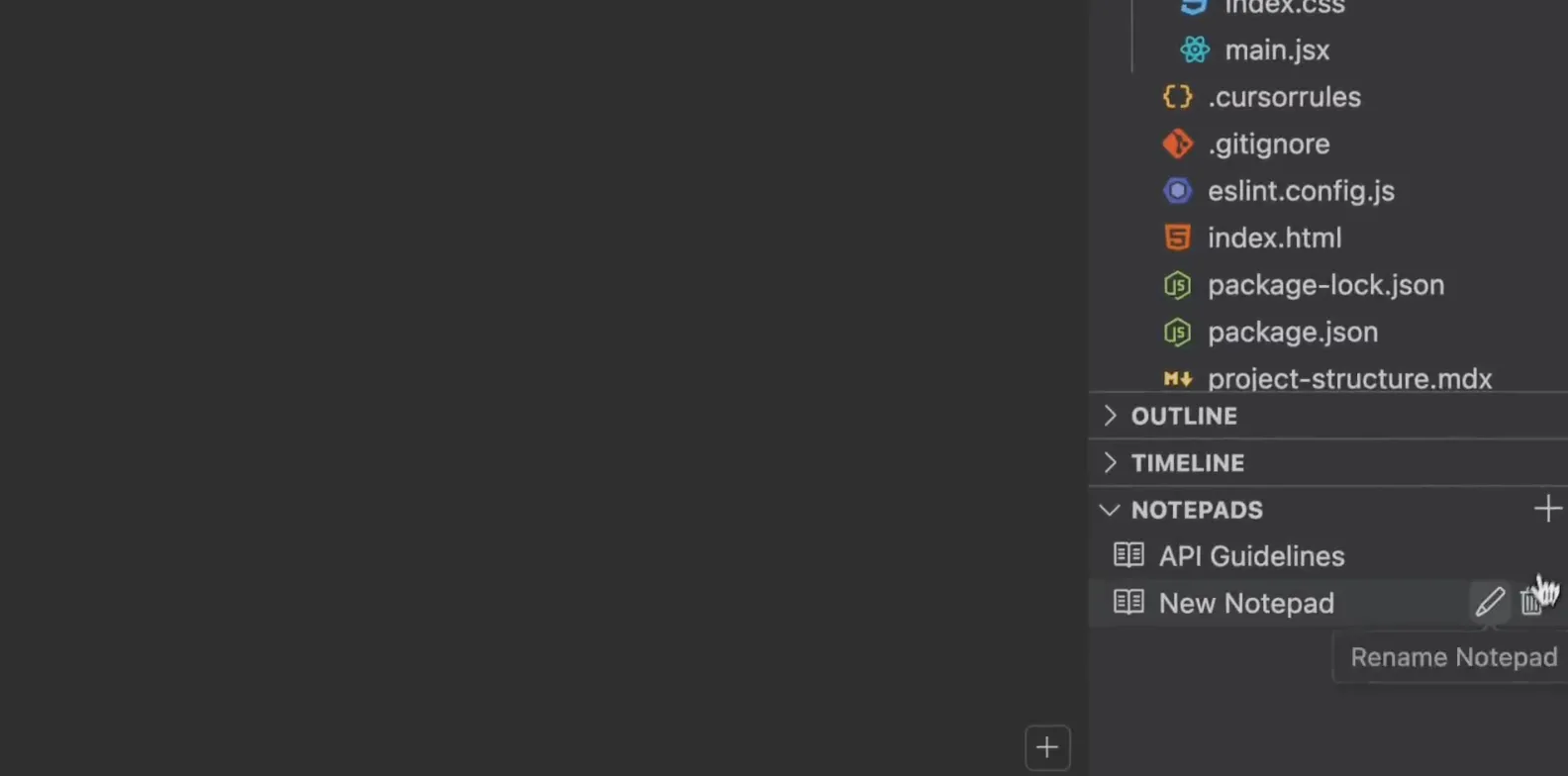
Vissa idéer är för stora för kodkommentarer eller chattråd. Därför inkluderar Cursor AI anteckningsblock. Tänk på dem som din personliga utvecklingswiki, perfekt för att lagra referenser, mallar och riktlinjer.
Med Notepads kan du:
- Länka anteckningar till olika delar av din utvecklingsmiljö
- Referera till dem med @syntax i chattar eller kod.
- Bifoga filer och lagra projektrelaterade data på ett och samma ställe
- Använd mallar för ofta använda kodmönster
Det är enkelt att skapa ett – klicka på ”+” i Anteckningar, ge det ett namn och lägg till sammanhang eller filer. Använd markdown för läsbarhet och tydliga rubriker för organisering.
Priser för Cursor AI
- Hobby: Gratis
- Pro: 20 $/månad
- Företag: 40 USD/månad per användare
💡 Proffstips: Använd ChatGPT för att skriva kodsnuttar i Cursor för djup projektintegration eller Copilot för snabba korrigeringar – förfina, testa och optimera sedan utifrån dina specifika kodningsbehov.
Vad är GitHub Copilot?
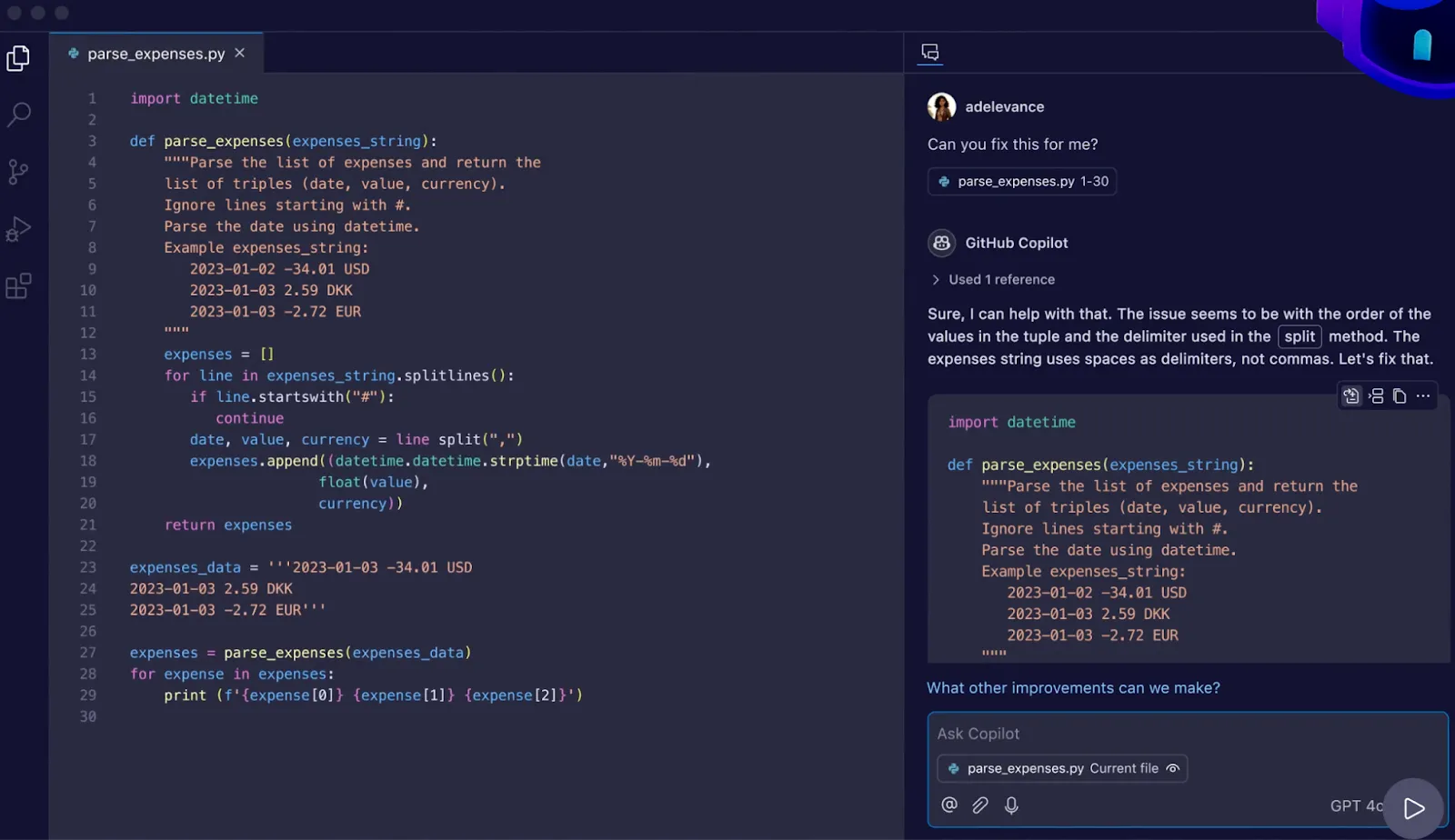
GitHub Copilot är ett AI-verktyg för mjukvaruteam som ger kodningshjälp direkt i din editor. Det utvecklades av GitHub och OpenAI och lanserades 2021 för att hjälpa mjukvaruteam att koda snabbare genom att förutsäga och generera kodsnuttar i farten.
Med hjälp av OpenAI Codex omvandlar det kommentarer i naturligt språk till funktionell kod och lär sig av dina kodningsmönster. Oavsett om du behöver några rader eller fullständiga funktioner anpassar sig Copilot efter ditt arbetsflöde.
Det passar bäst för Visual Studio Code och GitHub och är ett naturligt tillskott för utvecklare som redan använder GitHub för samarbete och versionshantering. Genom att minska repetitiva uppgifter och föreslå kod effektiviserar Copilot det dagliga arbetsflödet för en programvaruredigerare, så att du kan fokusera på det som är viktigt – att skapa bra programvara.
🧠 Kul fakta: Python är inte uppkallat efter ormen. Dess skapare, Guido van Rossum, inspirerades av Monty Pythons Flying Circus. Det är därför du hittar referenser som "spam" och "ägg" i dokumentationen, och inte på grund av reptiler.
GitHub Copilot-funktioner
Nu när vi har en gedigen förståelse för GitHub Copilot, låt oss titta på de funktioner som gör det så unikt.
Funktion nr 1: Smarta kodförslag och kodgenerering
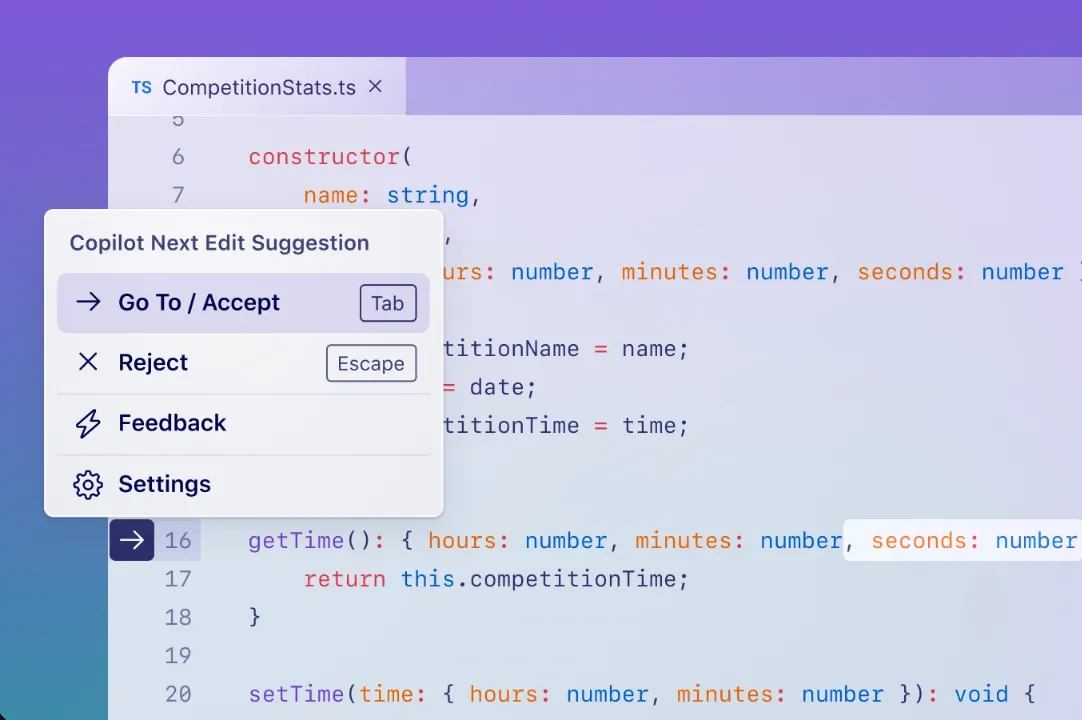
GitHub Copilot är inte bara en autofullständningsfunktion – det är en AI-kodningsassistent som förutsäger hela rader, funktioner och till och med klassstrukturer.
Verktyget anpassar sig efter individens kodningsstil och tillhandahåller lösningar som smidigt integreras med befintlig kod. Det stöder flera språk och ramverk, vilket gör det möjligt för utvecklare att skriva effektiv kod med minimal ansträngning.
Copilot håller igång arbetet i större projekt genom att minska rutinarbetet och låta dig fokusera på helheten, så att du kan skriva renare och effektivare kod.
Funktion nr 2: Copilot Chat
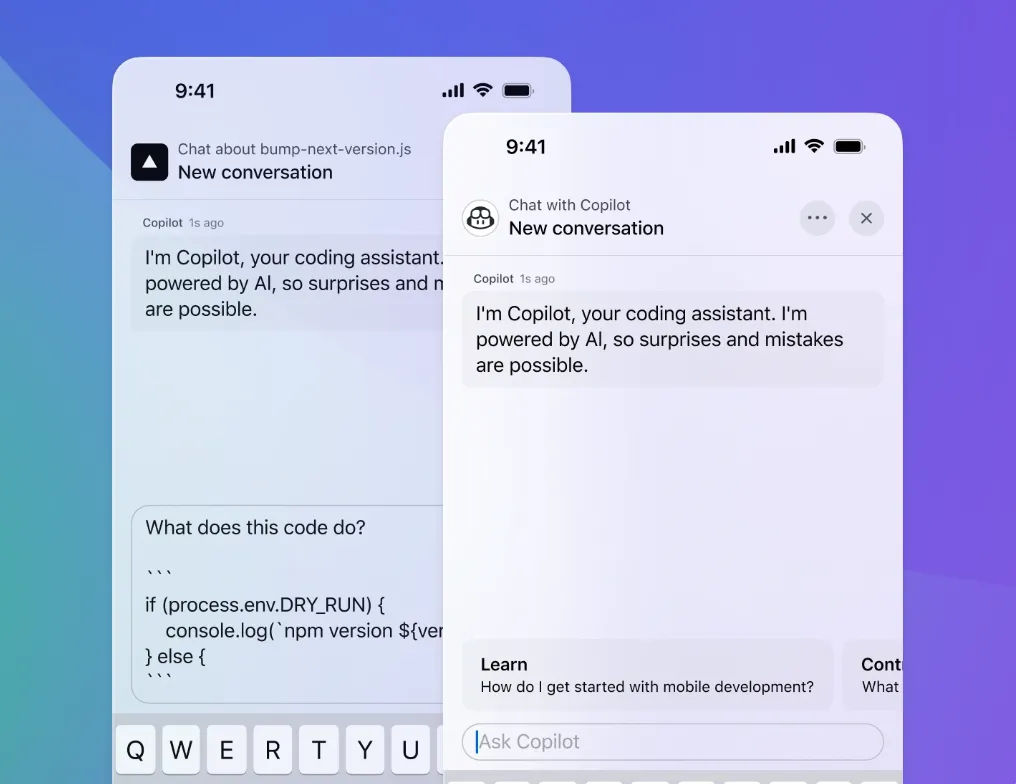
Copilots chattfunktion är som att ha en AI-kodningsmentor på begäran. Utvecklare kan ställa frågor om fel, be om förklaringar eller få vägledning om bästa praxis. Den ger inte bara snabba lösningar – den bryter ner komplexa problem i tydliga, praktiska lösningar som förbättrar effektiviteten och förståelsen.
Utöver felsökning hjälper det utvecklare att lära sig okända begrepp och navigera i komplexa kodstrukturer. Med tillgång till en omfattande kunskapsbas om programmering erbjuder det insikter som gynnar både nybörjare och erfarna proffs.
🧠 Kul fakta: Inom utvecklargemenskaperna fungerar Copilot som en värdefull resurs för snabb problemlösning och samarbete, vilket gör det enklare att ta itu med utmaningar och förfina projekt utan att tappa fokus.
Funktion nr 3: Sammanfattade pull-förfrågningar
Kodgranskningar går snabbare med Copilots sammanfattningar av pull-förfrågningar. Dessa sammanfattningar ger en översiktlig bild av ändringarna och deras inverkan. De lyfter fram viktiga uppdateringar, vilket gör det lättare att fokusera på kritiska förbättringar.
Genom att sammanfatta ändringar och markera potentiella problem effektiviserar Copilot samarbetsprocessen. Team kan då fatta välgrundade beslut utan att manuellt behöva analysera varje rad. Projekten håller sig på rätt spår och mindre tid går åt till att gå igenom koden.
Funktion nr 4: Integrerade kunskapsbaser
Copilot hjälper till att skriva dokumentation för kod genom att skapa en intern kunskapsbas. Utvecklare använder det för att sammanställa markdown-dokumentation från flera repositorier och skapa en centraliserad informationshub för att hålla projekten organiserade.
När frågor uppstår använder Copilot denna kunskapsbas för att ge relevanta svar, vilket säkerställer enhetlighet inom teamet. Genom att behålla värdefulla insikter och minska repetitiva frågor kan utvecklare hålla fokus på kodningen.
Priser för GitHub Copilot
- Gratis
- Pro: 10 $/månad
- Företag: 19 $/månad per användare
- Företag: 39 $/månad per användare
📚 Läs också: Trender inom mjukvaruutveckling att hålla ögonen på
Cursor vs. Copilot: Jämförelse av funktioner
Copilot och Cursor använder båda AI-driven mjukvaruutveckling för att hjälpa utvecklare, men de har olika tillvägagångssätt.
Copilot är djupt integrerat med GitHub och fokuserar på inline-kodförslag. Cursor AI fungerar mer som en projektmedveten assistent som anpassar sig till bredare sammanhang.
Det rätta valet beror på om du behöver en AI som förstår hela projekt eller en som är specialiserad på kodförslag i realtid.
Låt oss jämföra hur de hanterar viktiga utvecklingsuppgifter.
Funktion nr 1: Tabbtillägg
Bra kod flyter. En bra AI-assistent hänger med, så att du kan lösa problem istället för att brottas med syntax.
Cursors tabbtillägg föreslår redigeringar på flera rader, anpassar sig till hela projektet och importerar till och med symboler automatiskt i TypeScript och Python. Det lär sig hur du arbetar och förutsäger var du kommer att göra nästa justering.
Copilots inline-komplettering läser av situationen (eller åtminstone koden) och föreslår nästa logiska steg. Acceptera förslag med ett snabbt tangenttryck och använd genvägar för att bläddra igenom alternativen och se hur repetitiv kodning blir mycket snabbare. Men även om det är bra för hastigheten, analyserar det inte hela projekt lika ingående som Cursor.
🏆 Vinnare: Cursor. Dess projektomfattande förutsägelser och smartare anpassningar gör det till det självklara valet för utvecklare som hanterar stora, komplexa kodbaser. Mer intuition, mindre rutinarbete.
Funktion nr 2: Kodgenerering
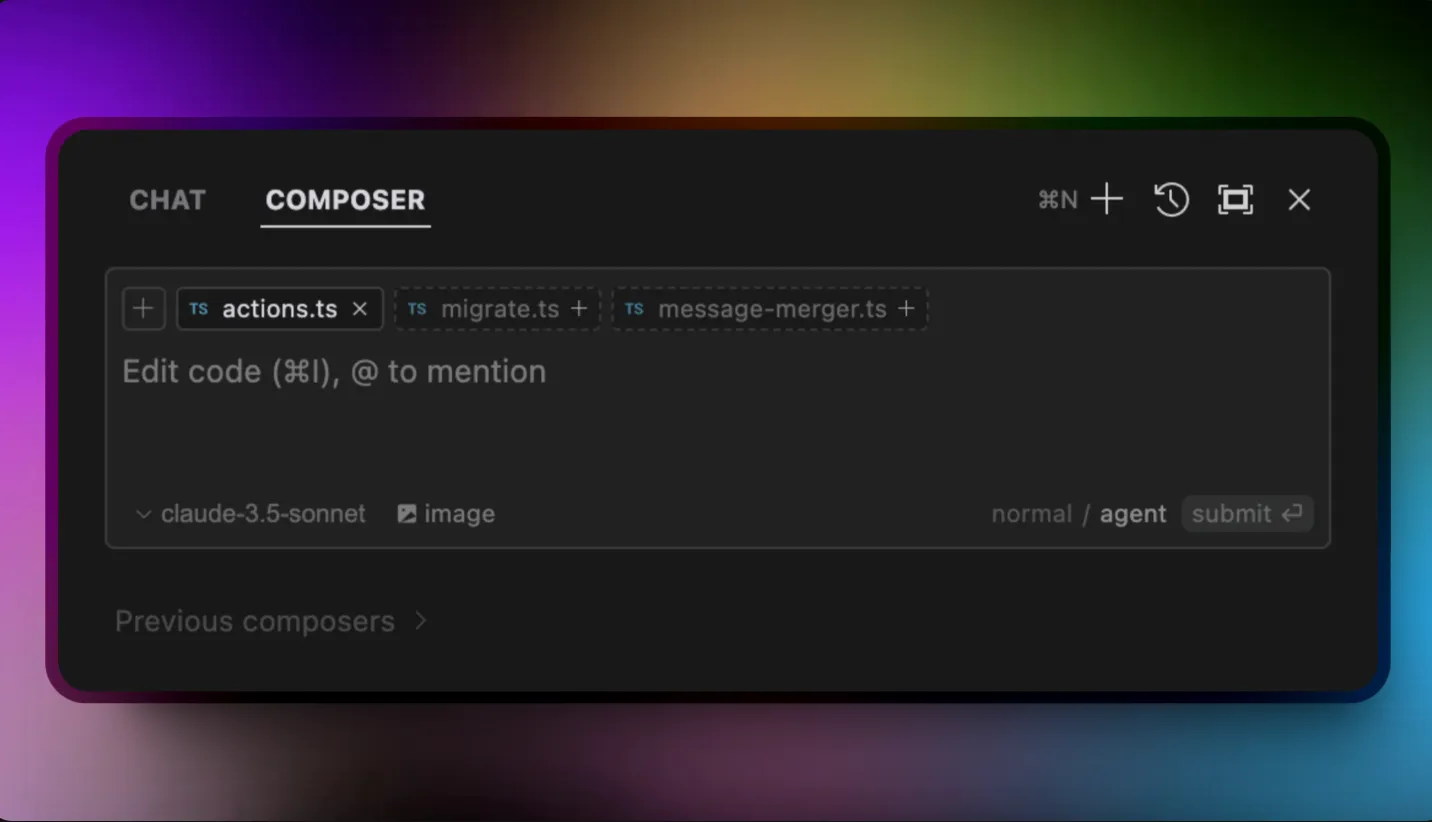
AI-genererade kodblock påskyndar arbetet, men vilket verktyg är bäst?
Cursors Composer bygger hela applikationer utifrån en enkel beskrivning och anpassar sig efter din projektstruktur och kodningsstil. Det stöder flera språk inom samma projekt och startar nya sessioner med ett kortkommando. Dess projektomfattande intelligens gör kodgenereringen strukturerad och smidig.
Copilot förlitar sig på inline-förslag, med större block tillgängliga via Copilot Chat. Det integreras väl med Visual Studio, JetBrains IDE:er och Neovim, och genererar till och med kod via CLI från vanliga engelska kommandon. Dess tillvägagångssätt är dock mer reaktivt, där det förfinar befintliga mönster snarare än att forma hela projekt.
🏆 Vinnare: Cursor. Dess proaktiva, strukturerade kodgenerering förbättrar projektets skalbarhet och upprätthåller konsistensen mellan flera språk.
Funktion nr 3: Chattassistans
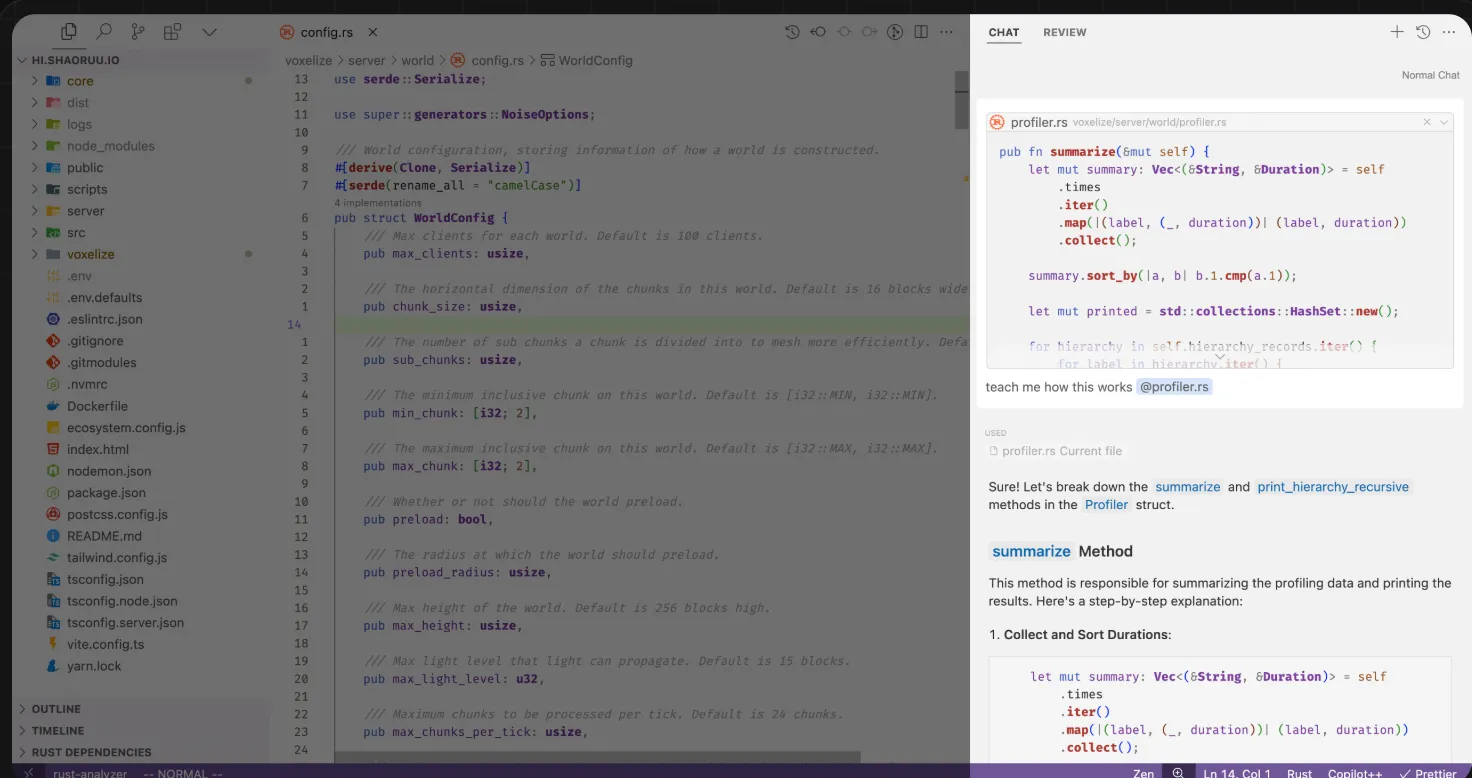
Att fråga en AI om kodningsproblem ska kännas som att prata med en kollega, inte som att bry sig om dokumentation.
Cursors chatt har en djup förståelse för det aktuella projektets sammanhang. Utvecklare kan dra mappar till chatten för ytterligare referenser, vilket gör förslagen mer relevanta. Den stöder även bilder, vilket lägger till ett visuellt lager till felsökning och problemlösning. Med en bredare förståelse för kodbasen känns Cursor som en riktig AI-utvecklingsassistent.
Copilot Chat, som är inbyggt i VS Code, svarar på frågor om kod, bästa praxis och felsökning. Även om de senaste uppdateringarna förbättrat chattloggen, mappstödet och kontextmedvetenheten, ligger det fortfarande efter Cursors projektomfattande intelligens.
🏆 Vinnare: Cursor för sin projektomfattande intelligens och visuella stöd. Det ger en mer interaktiv och omfattande AI-chattupplevelse.
Vill du få bättre svar från AI? Nyckeln är att ställa bättre frågor. Lär dig hur i vår 3-minutersguide! 🎥
Funktion nr 4: Terminalkommandon
Att arbeta i terminalen innebär ofta att man måste leta efter kommandon och åtgärda syntaxfel. AI kan göra detta snabbare och enklare.
Cursor översätter enkla instruktioner till kommandon och integreras djupt med din kodbas för smartare förslag. Det åsidosätter dock terminalens raka genväg, vilket vissa kan uppleva som störande.
Copilots terminalintegration underlättar kommandoradsarbetet genom att generera kommandon från naturligt språk och exekvera dem direkt.
Det är snabbt och effektivt, men saknar Cursors bredare projektmedvetenhet.
🏆Vinnare: Det är oavgjort. Både Cursor och Copilot förbättrar terminalarbetsflödena. Cursors djupa kodbasintegration gör det smartare, medan Copilots intuitiva genvägar prioriterar hastighet och användarvänlighet. Det bästa valet beror på om du värdesätter kontextuell medvetenhet eller snabb exekvering.
Funktion nr 5: Prestanda
Både Cursor och Copilot levererar stark prestanda, men deras effektivitet beror på ditt arbetsflöde och projektets storlek.
Cursors fristående design och djupa AI-integration gör det mycket responsivt, särskilt för komplexa, flerskiktade kodbaser. Det är utmärkt för att förfina hela kodblock och säkerställa konsistens.
Prestandan kan dock variera beroende på hårdvara och projektets omfattning.
Copilot är ett tillägg som är optimerat för realtidsförslag och snabba korrigeringar. Det är utmärkt för vanliga kodningsuppgifter, men kan ha svårt med större projekt som kräver djupare kontextkännedom.
Cursor prioriterar struktur, medan Copilot fokuserar på hastighet, vilket gör dem idealiska för olika scenarier.
🏆Vinnare: Det är oavgjort. Cursor passar bättre för komplexa projekt som kräver en djupare förståelse av kodbasen. Copilot utmärker sig däremot med realtidsförslag och snabba lösningar för mindre uppgifter. Valet beror på dina specifika projektbehov och arbetsflöde.
Funktion nr 6: Språkstöd
Språkstöd är viktigt när du väljer ett AI-kodningsverktyg, särskilt för utvecklare som arbetar med flera språk. Både Cursor och Copilot täcker populära alternativ, men skiljer sig åt i hur de hanterar nischspråk.
Cursor stöder Go, Python, JavaScript, Java och C# och ger kontextanpassade förslag som är skräddarsydda för dessa språk. Även om stödet för nischspråk är begränsat, anpassar sig verktyget med tiden och förbättrar noggrannheten baserat på användningen.
Copilot, som är tränat på GitHubs omfattande kodbas, täcker vanliga språk som Python, JavaScript och Go, samt nischade alternativ som Rust, Haskell och Lua. Detta breda stöd gör det till ett starkt val för utvecklare som arbetar med olika tekniker.
🏆Vinnare: Copilot. Dess omfattande språkstöd, som inkluderar både vanliga och nischspråk, gör det till ett bättre val för utvecklare som arbetar med olika tekniker.
🧠 Kul fakta: Ordet robot dök upp för första gången 1921 i science fiction-pjäsen Rossums universella robotar av den tjeckiske dramatikern Karel Čapek. Han använde ”robot” för att beskriva artificiella arbetare – en tidig vision av automatisering som, ett sekel senare, kanske påminner dig om dina pålitliga AI-kodningsassistenter!
Cursor vs. Copilot på Reddit
Vi kollade Reddit för att se hur användarna jämför Cursor AI och GitHub Copilot. På subreddit r/cursor förklarade många avancerade användare varför de föredrar Cursor AI framför Copilot.
Vibevector säger:
Jag gillar Cursors "tab"-funktion bäst och tycker att den fungerar bättre än Copilots. Chatt med LLM och att be om redigeringar är också bättre integrerat i användargränssnittet, även om det inte är så viktigt för mig. Cursor verkar bättre på att ta in all information i dina filer och använda den.
Jag gillar Cursors "tab"-funktion bäst och tycker att den fungerar bättre än Copilots. Chatt med LLM och att be om redigeringar är också bättre integrerat i användargränssnittet, även om det inte är så viktigt för mig. Cursor verkar bättre på att ta in all information i dina filer och använda den.
På r/ChatGPTCoding säger användaren bree_dev:
Du måste vara mycket mer specifik och precis med instruktionerna till Cursor, annars missförstår det uppgiften. Copilot verkar vara bättre på att tolka din mening utifrån en kort beskrivning.
Cursors ton svänger på ett märkligt sätt mellan överdriven ordrikedom och kortfattad reserveradhet... Det känns inte som en naturlig konversation på samma sätt som github copilot gör.
Cursors autofullständningsfunktion är en katastrof, den föreslår så ofta fel saker att den faktiskt är i vägen. Den verkar inte ens bry sig om att kontrollera signaturerna för funktioner i samma fil som den autofullständar anrop för.
TL;DR: Cursors svar hade en mycket lägre framgångsgrad än Github Copilots, det är mer irriterande att använda och det kostar bokstavligen dubbelt så mycket.
Du måste vara mycket mer specifik och precis med instruktionerna till Cursor, annars missförstår det uppgiften. Copilot verkar vara bättre på att tolka din mening utifrån en kort beskrivning.
Cursors ton svänger på ett märkligt sätt mellan överdriven ordrikedom och kortfattad reserveradhet... Det känns inte som en naturlig konversation på samma sätt som github copilot gör.
Cursors autofullständningsfunktion är en katastrof, den föreslår så ofta fel saker att den faktiskt är i vägen. Den verkar inte ens bry sig om att kontrollera signaturerna för funktioner i samma fil som den autofullständar anrop för.
TL;DR: Cursors svar hade en mycket lägre framgångsgrad än Github Copilots, det är mer irriterande att använda och det kostar bokstavligen dubbelt så mycket.
Användaren rumm25 ger en balanserad syn:
Ja, Github Copilot är faktiskt riktigt bra, blir hela tiden bättre och är mycket mer tillförlitligt än Cursor. Jag brukade använda Github Copilot för daglig kodning och bytte bara till Cursor när jag ville göra något mer komplicerat (som en refaktorering).
Ja, github copilot är faktiskt riktigt bra, blir hela tiden bättre och är mycket mer tillförlitligt än cursor. Jag brukade använda Github copilot för daglig kodning och bytte bara till Cursor när jag ville göra något mer komplicerat (som en refaktorering).
Sammantaget föredras Cursor för sitt djupare projektkontext och avancerade funktioner. Samtidigt är GitHub Copilot fortfarande ett bra val för utvecklare som vill ha snabba, inbyggda förslag för mindre uppgifter.
📮ClickUp Insight: Endast 12 % av våra undersökningsdeltagare använder AI-funktioner som är inbyggda i produktivitetssviter. Denna låga användningsgrad tyder på att nuvarande implementationer kanske saknar den sömlösa, kontextuella integration som skulle få användarna att övergå från sina föredragna fristående konversationsplattformar.
Kan AI:n till exempel utföra ett automatiserat arbetsflöde baserat på en enkel textprompt från användaren? ClickUp Brain kan det! AI:n är djupt integrerad i alla aspekter av ClickUp, inklusive men inte begränsat till att sammanfatta chattrådar, skriva eller finslipa text, hämta information från arbetsytan, generera bilder och mycket mer! Gå med i de 40 % av ClickUp-kunderna som har ersatt 3+ appar med vår allt-i-ett-app för arbete!
Möt ClickUp: det bästa alternativet till Cursor och Copilot
Både Cursor AI och GitHub Copilot är värdefulla verktyg för mjukvaruutveckling, men inget av dem är en heltäckande lösning som också hjälper till att hantera mjukvaruprojekt.
När du behöver integrera intelligent kodning med programvaruprojektledning kan du lita på ClickUp.
Dagens arbetsliv är dysfunktionellt. 60 % av vår tid går åt till att dela, söka efter och uppdatera information i olika verktyg. Våra projekt, dokumentation och kommunikation är utspridda över olika verktyg som inte är kopplade till varandra, vilket minskar produktiviteten.
ClickUp löser detta problem med allt-i-ett-appen för arbete som kombinerar projekt, kunskap och chatt på ett och samma ställe – allt drivet av världens mest sammanhängande arbets-AI.
Så här kan ClickUp komplettera ditt kodningsflöde:
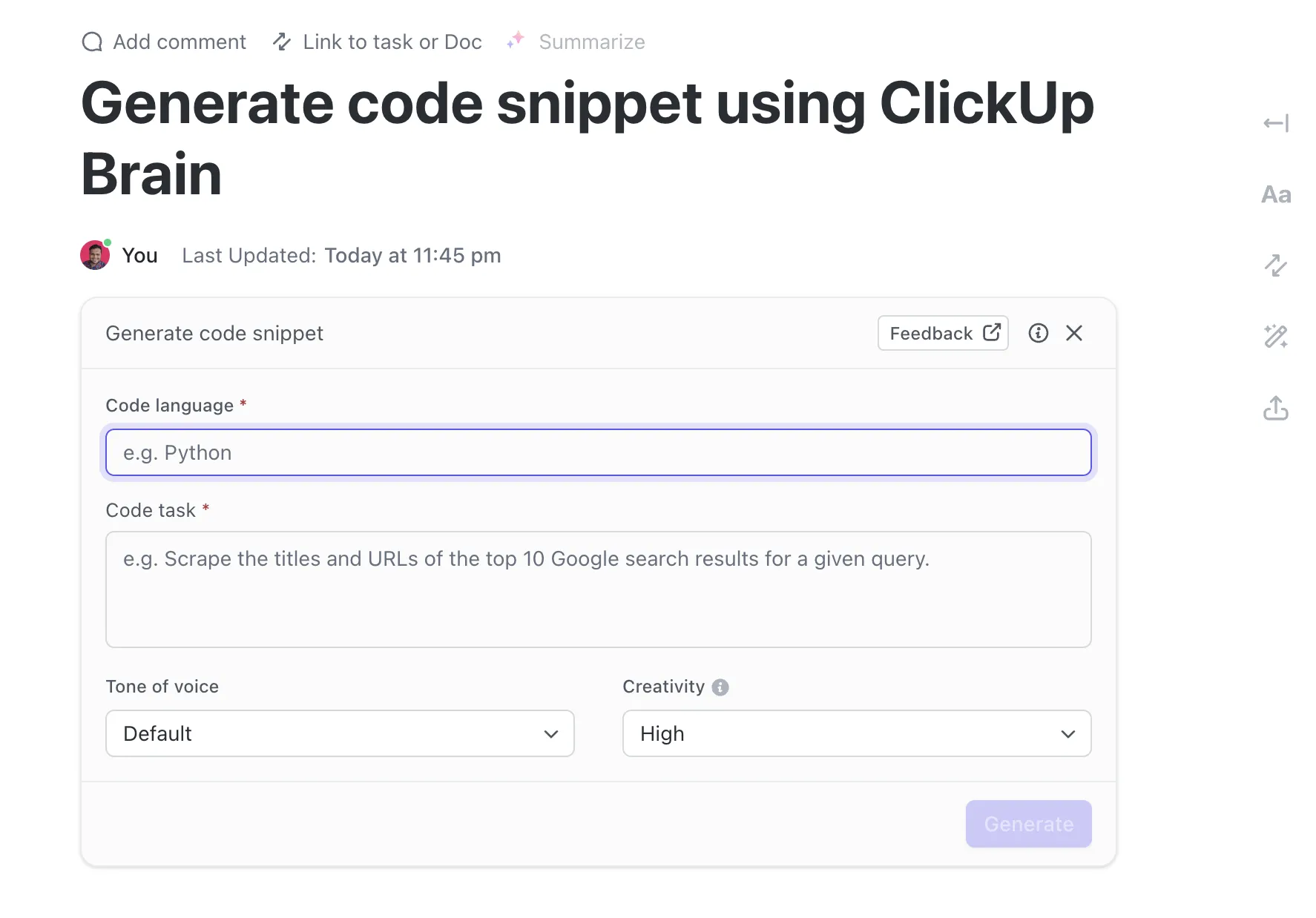
ClickUps One Up #1: Använd avancerad AI för kontextuell kodgenerering, komplettering och felsökning
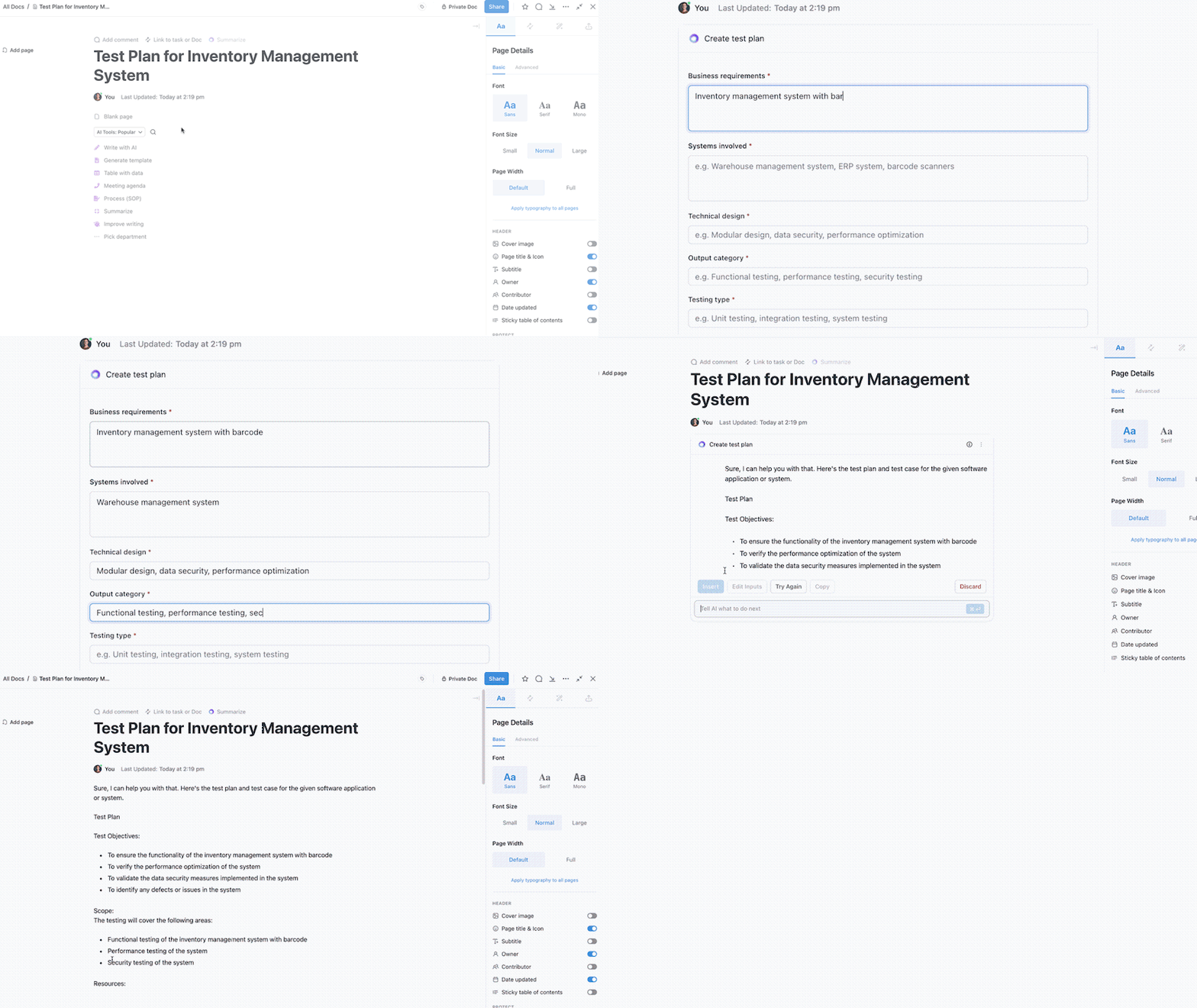
ClickUp har ett kraftfullt AI-neuronätverk i ClickUp Brain, ClickUps inbyggda, kontextmedvetna AI, som går utöver enkel automatisering av uppgifter. Utvecklare kan använda det för kodgenerering, felsökning och planering av arbetsflöden eller sprintar.
Även om det ännu inte har fullständig IDE-nivåintegration, erbjuder det unika fördelar i ett samarbetsorienterat arbetsmiljökontext. Det automatiserar repetitiva uppgifter, genererar sammanfattningar och skapar mallar eller teknisk dokumentation utan ansträngning.
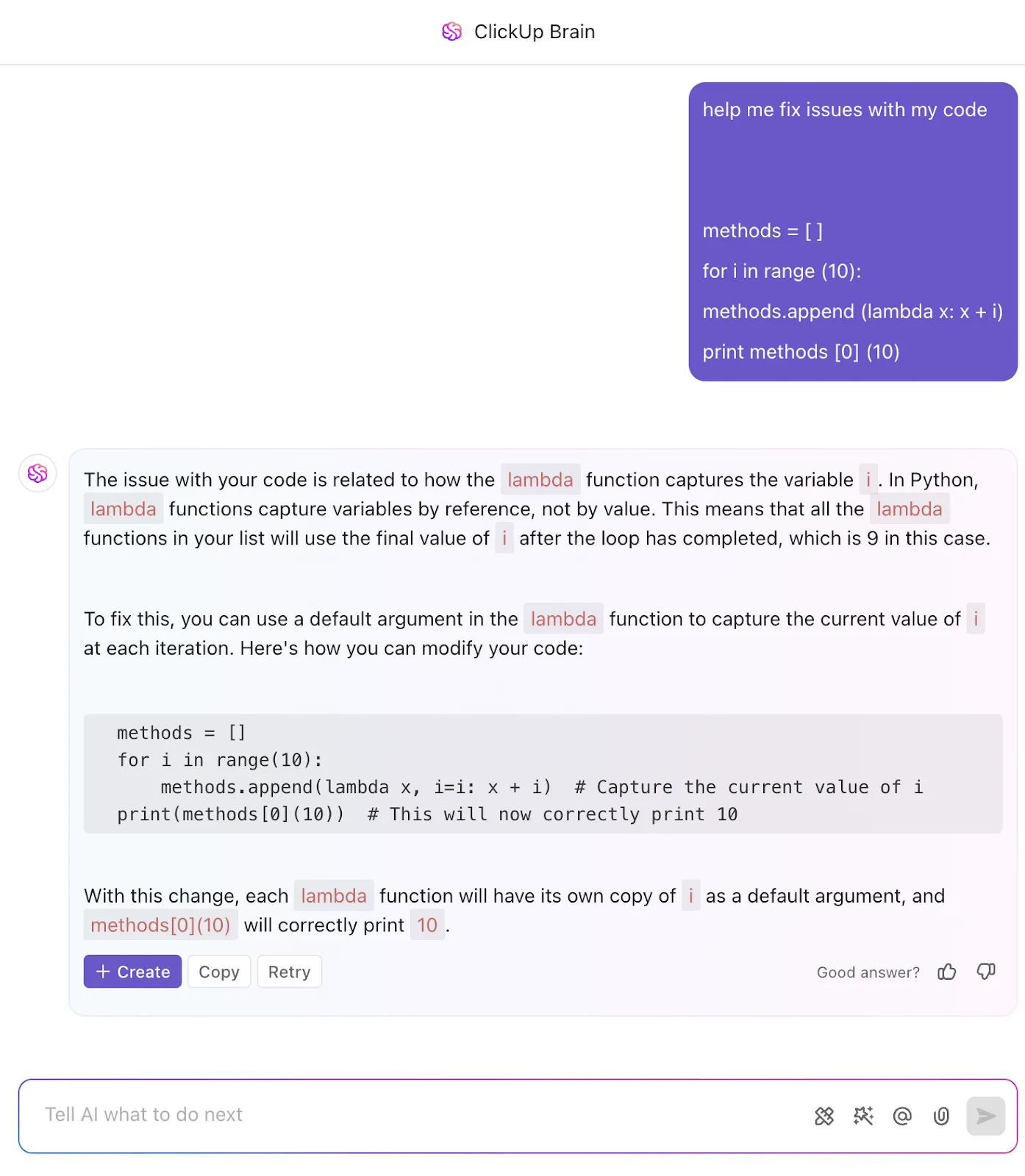
📌 När en utvecklare till exempel lägger till en uppgift med titeln ”Skriv en Python-funktion för att beräkna sammansatt ränta” kan ClickUp Brain generera den funktionen direkt i uppgiften eller i det länkade dokumentet, så att koden hålls nära kopplad till projektspecifikationerna och sprintplaneringen.
Denna kontextuella generering säkerställer att kodsnuttar finns precis där de behövs, vilket gör ClickUp till en idealisk hubb för hantering av funktionsbyggande och agila arbetsflöden.
Genom att analysera tidigare projekt föreslår ClickUp Brain kodförbättringar och buggfixar baserat på historiska data. Det översätter också beskrivningar på vanlig engelska till kod, vilket underlättar samarbetet för teammedlemmar som inte är flytande i programmering.
Utöver generering hjälper ClickUp Brain team att förstå och kommunicera om kod på ett mer effektivt sätt. Klistra in ett kodavsnitt i ett dokument eller en kommentar så kan det förklara vad koden gör, sammanfatta senaste ändringar eller till och med översätta mellan programmeringsspråk, till exempel Python till JavaScript.
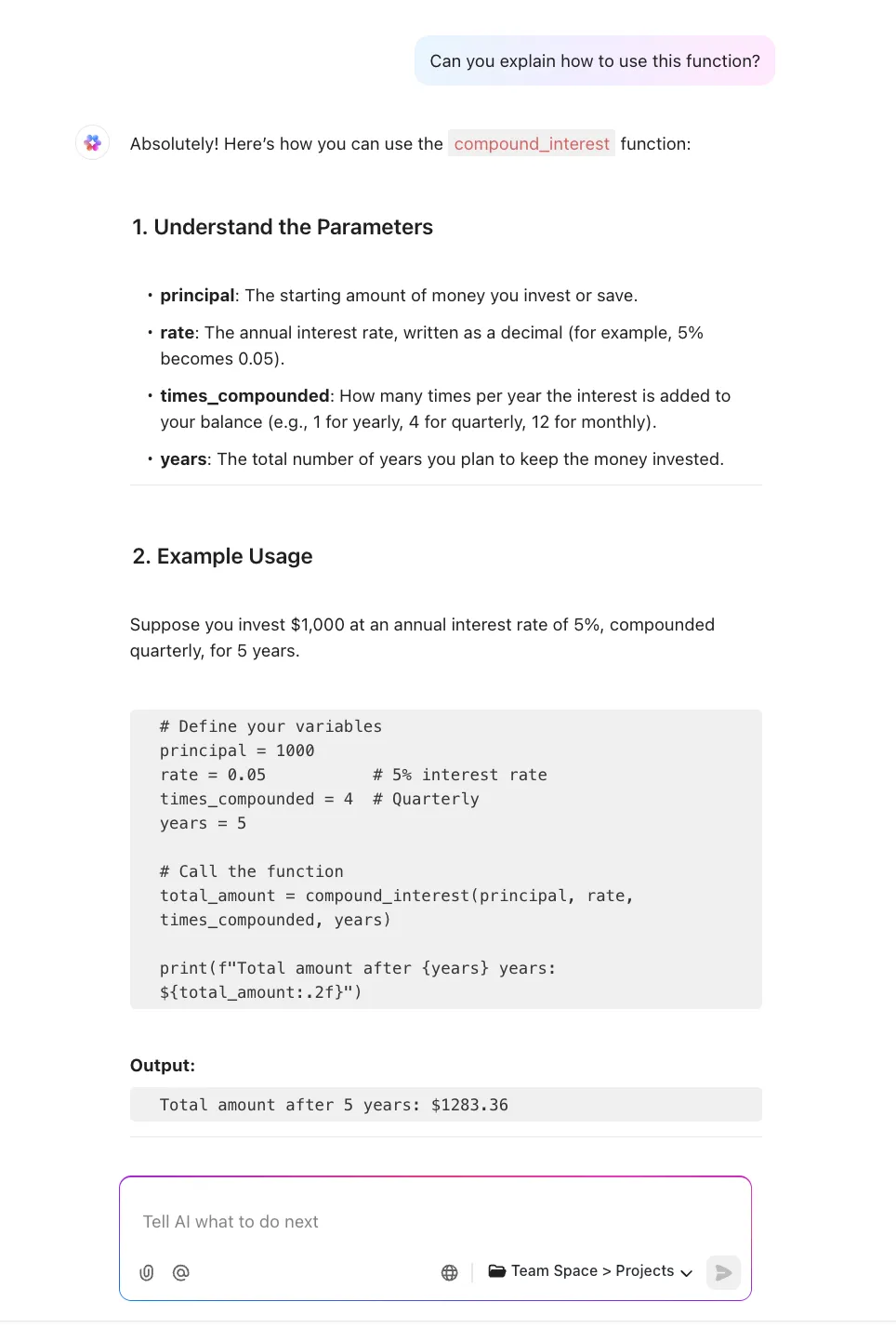
Detta är användbart för att introducera nya utvecklare eller synkronisera med produktchefer som kanske inte är så vana vid kodning, vilket minskar missförstånd och förbättrar samarbetet.
ClickUp Brain automatiserar också den ofta tråkiga uppgiften att skapa koddokumentation. Det kan automatiskt generera dokumentation på funktionsnivå, exempel på API-användning eller testfallsscheman från infogad kod, vilket hjälper till att hålla teknikdokumentationen omfattande, centraliserad och lätt att söka i.
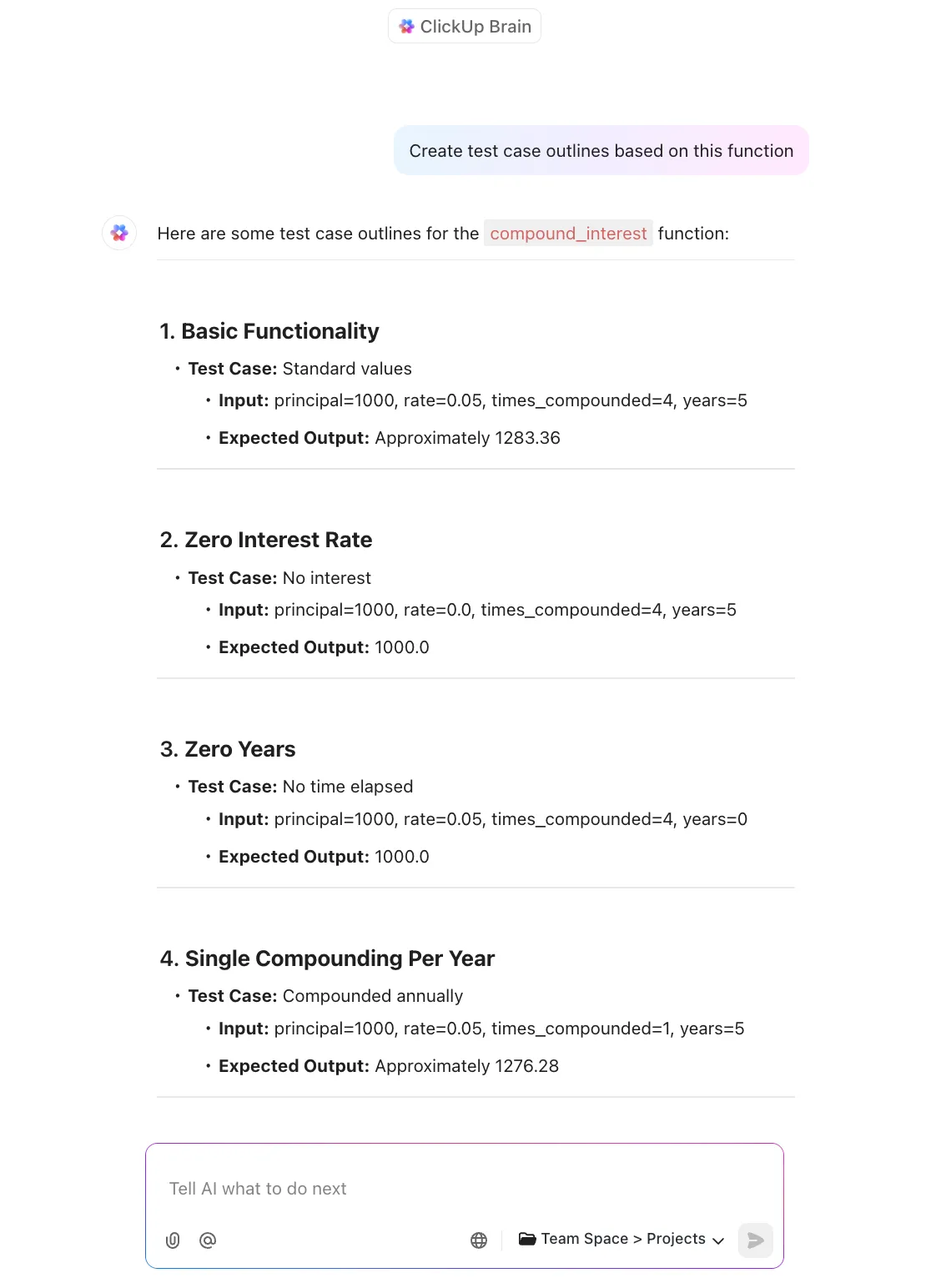
I kombination med ClickUp Docs effektiviserar detta kunskapsdelningen och bevarar viktig information utan manuellt arbete. Denna tillgänglighet minskar missförstånd och effektiviserar utvecklingen, vilket hjälper teamen att arbeta snabbare och mer effektivt.
Jag har använt det för att skriva massor av Python-skript för 3D-appar som Houdini och Unreal, och jag har till och med använt det för att skriva fristående appar. Jag har använt alla AI-verktyg och ClickUp Brain överraskar mig. Det genererar funktionell kod bättre än till och med ChatGPT-webbplatsen. Och det verkar som om ClickUp Brain är en anpassad variant av openAi. ClickUp Brain i kombination med dokumentsystemet har varit en game changer för mig.
Jag har använt det för att skriva massor av Python-skript för 3D-appar som Houdini och Unreal, och jag har till och med använt det för att skriva fristående appar. Jag har använt alla AI-verktyg och ClickUp Brain överraskar mig. Det genererar funktionell kod bättre än till och med ChatGPT-webbplatsen. Och det låter som om ClickUp Brain är en anpassad variant av openAi. ClickUp Brain i kombination med dokumentsystemet har varit en game changer för mig.
Dessutom kan ClickUp Brain automatiskt fylla i uppgiftsdetaljer som acceptanskriterier, listor över specialfall och föreslagna testfall från korta, naturliga språkinmatningar. Till exempel genom att beskriva en funktion som ”Användaren kan ladda upp CSV, validera och spara i databasen. ” Detta gör att utvecklare kan undvika repetitiv manuell skrivning och säkerställer konsekventa, grundliga uppgiftsbeskrivningar som gör att sprints fortskrider smidigt.
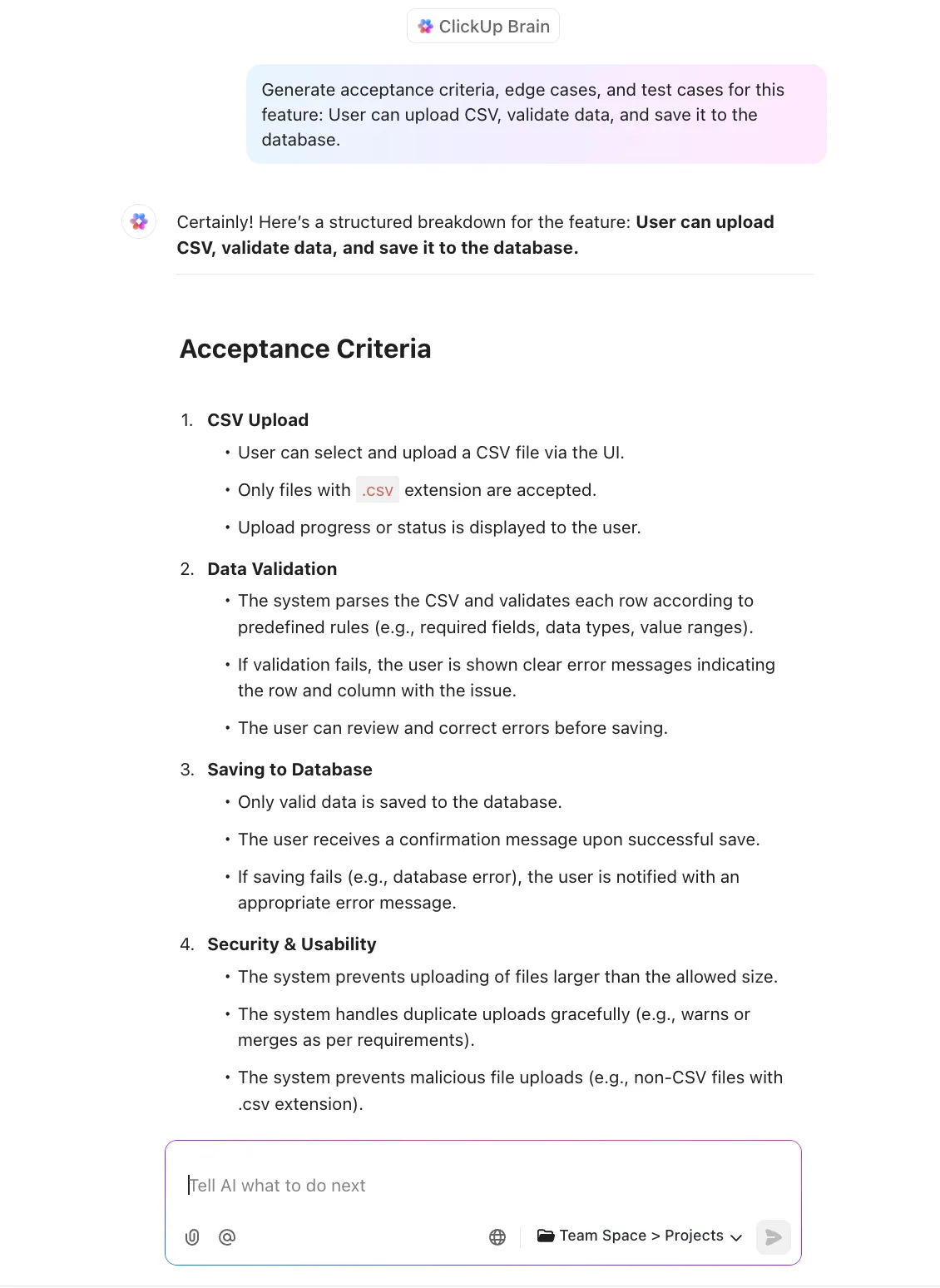
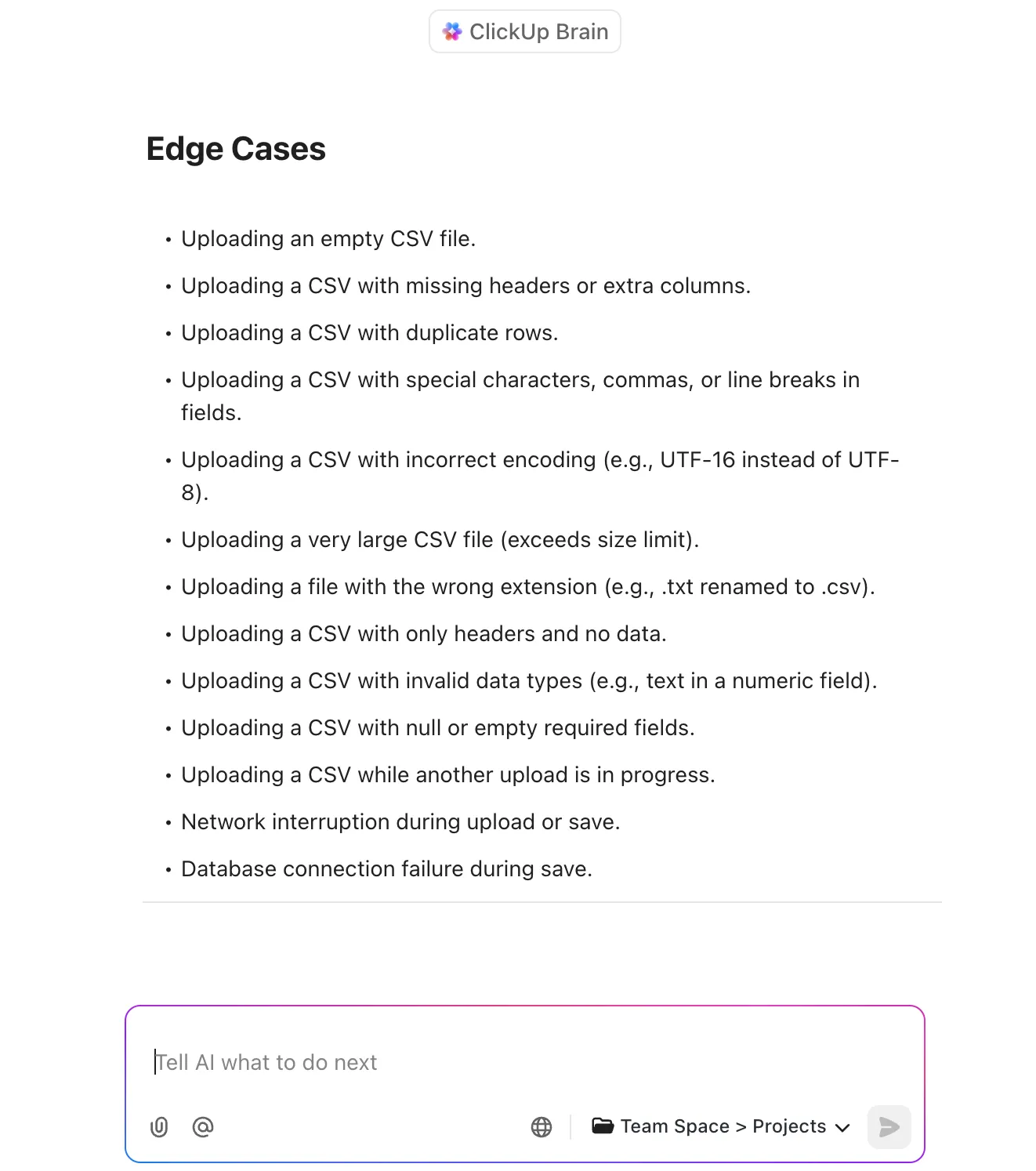
Slutligen, där GitHub Copilot utmärker sig i din IDE, för ClickUp Brain AI-driven intelligens direkt in i dina bredare utvecklingsarbetsflöden. Det länkar uppgifter till relevanta kodsnuttar, sammanfattar tekniska diskussioner med hjälp av AI och automatiserar återkommande logik eller frågor, vilket effektivt överbryggar klyftan mellan kodning och projektledning.
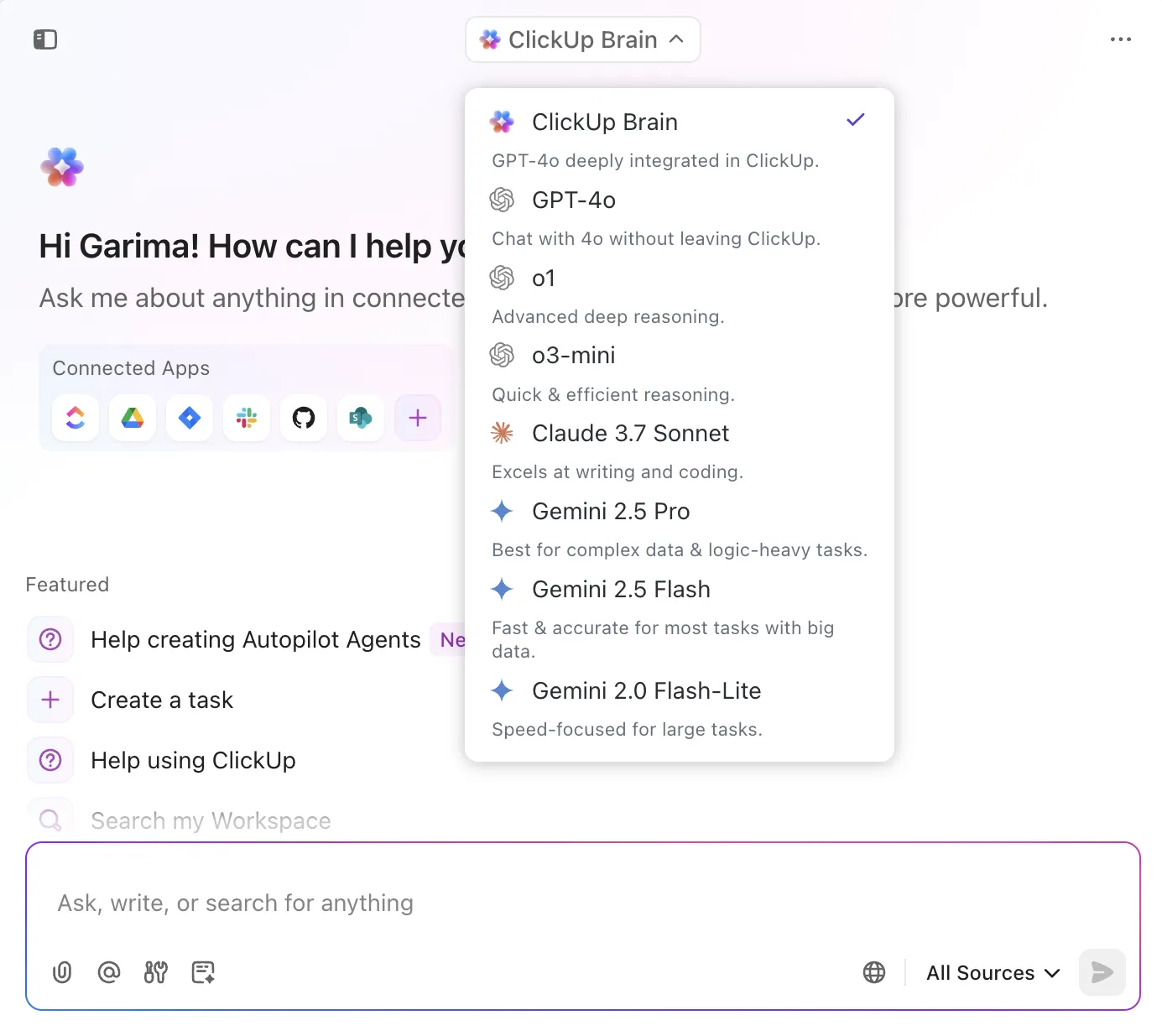
💡 Proffstips: Behöver du ChatGPT eller Claude för parprogrammering? Du kan komma åt dem i ClickUp. Byt LLM med ett klick i ClickUp och arbeta med det som passar bäst för uppgiften!
ClickUps fördel nr 2: Upprätthåll konsekvens i kodningsrutinerna med rikt formaterade dokument
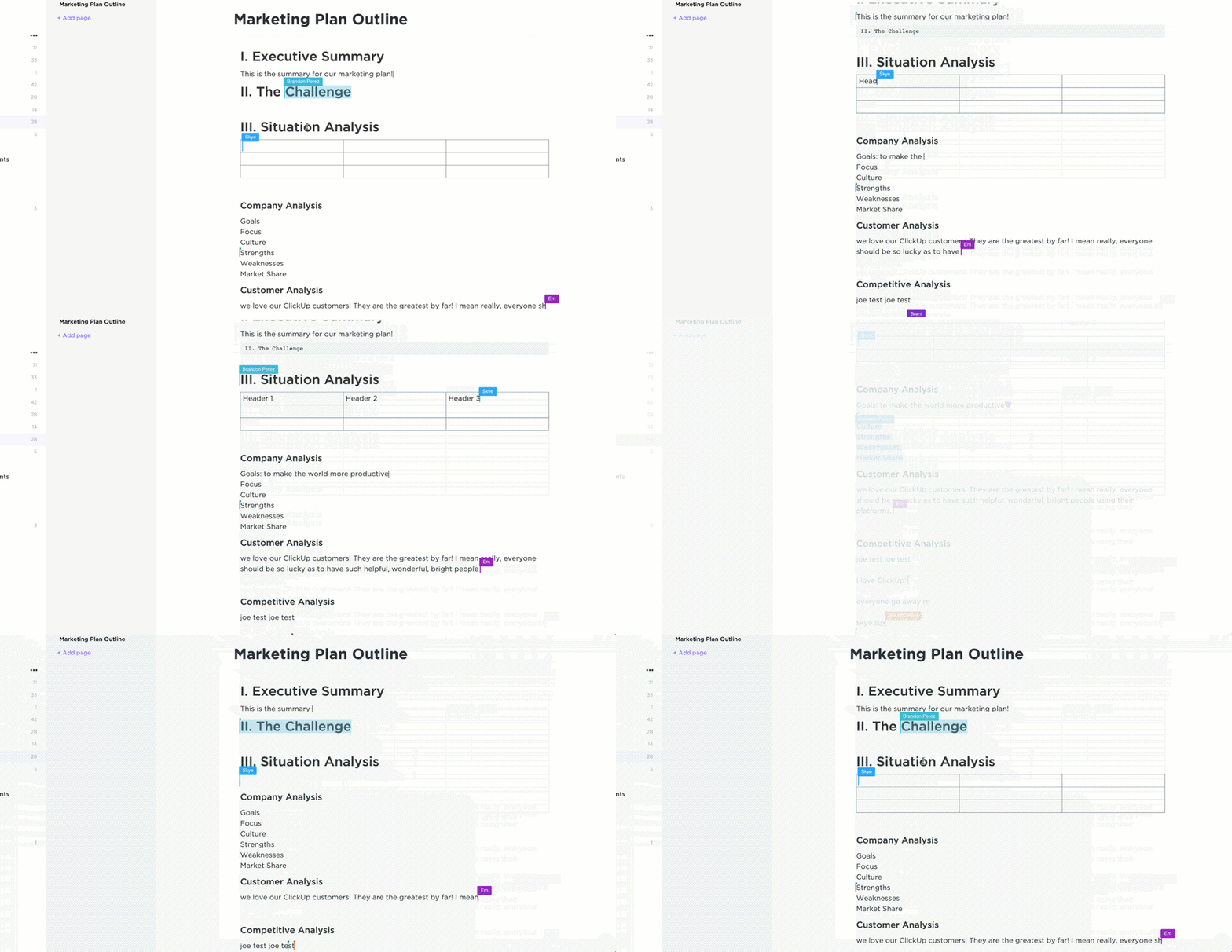
Konsekvens i kodningsrutinerna är viktigt, och ClickUp hjälper till att upprätthålla detta med robusta dokumenthanteringsverktyg.
ClickUp Docs möjliggör samarbete i realtid med inline-kommentarer, live-redigering och @mentions, vilket håller teamen samordnade. Versionskontroll förhindrar fel och dataförlust, medan den hierarkiska mappstrukturen säkerställer organiserad, lättnavigerad dokumentation.
Med anpassningsbar rich text-formatering kan utvecklare förbättra läsbarheten genom att använda rubriker, listor och banners för att markera viktiga avsnitt. Detta strukturerade tillvägagångssätt effektiviserar dokumentationen och gör kodningsriktlinjerna tydliga och tillgängliga för hela teamet.
🧠 Rolig fakta: ClickUp Docs stöder över 30 programmeringsspråk, inklusive Python, JavaScript, Java, C++ och många fler. Genom att använda /co Slash Command eller backticks ( “` ) kan utvecklare infoga kodblock med lämplig syntaxmarkering, vilket säkerställer att kodavsnitt är både läsbara och kontextuellt korrekta.
För referenser till enstaka rader kod kan utvecklare använda backticks ( kod ) för att formatera text som inline-kod, vilket bibehåller tydligheten inom styckena. ClickUp Docs stöder också Markdown-genvägar för fetstil, kursiv stil, genomstrykning, punktlistor, numrerade listor och mer, vilket gör att utvecklare snabbt kan formatera text utan att lämna tangentbordet.
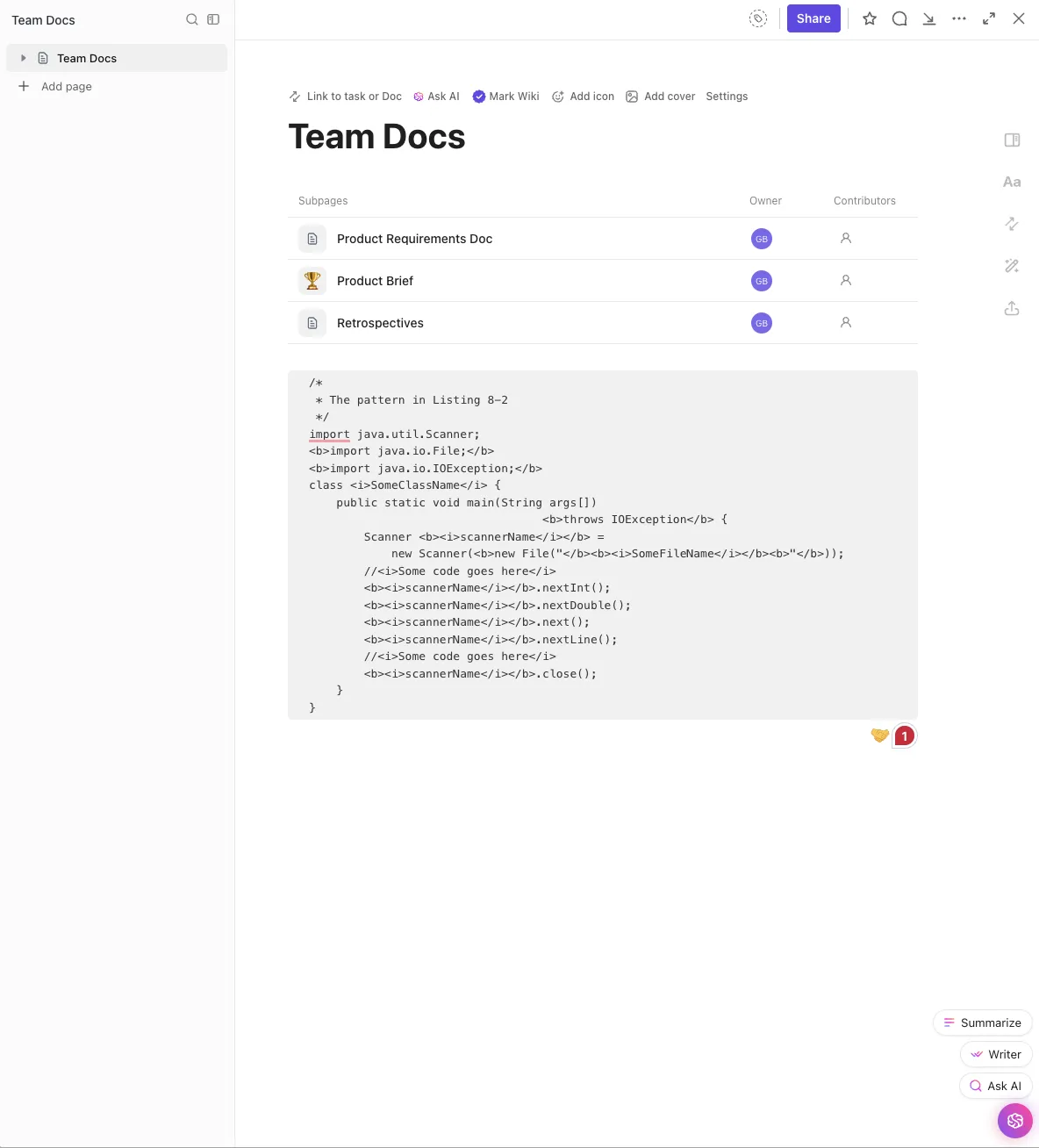
Utvecklare kan använda slashkommandon som /h för rubriker, /co för kodblock och /figma för att bädda in Figma-design direkt i Docs, vilket effektiviserar dokumentationsprocessen. Varje ändring i ClickUp Docs spåras, vilket ger en historik över redigeringar. Denna funktion säkerställer att teamen kan föra noggranna register över dokumentationsändringar, vilket underlättar ansvarsskyldighet och spårbarhet.
Genom att utnyttja dessa funktioner stöder ClickUp Docs inte bara avancerad formatering utan tillgodoser också specifikt utvecklarnas behov, vilket säkerställer att kodningsrutiner dokumenteras konsekvent och är lättillgängliga.
ClickUps One Up #3: Agil projektledning för snabbrörliga utvecklingsteam
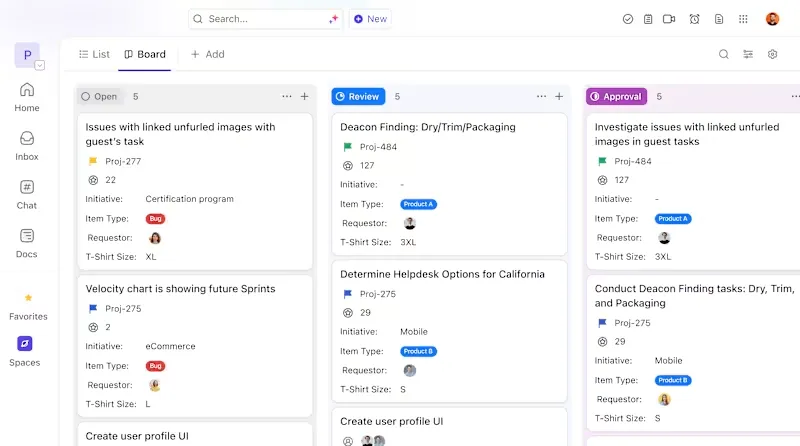
I snabba utvecklingscykler är agil projektledning avgörande. ClickUp for Agile Teams hjälper dig att hålla ordning genom att hantera uppgifter, spåra sprintframsteg och effektivisera kodgranskningar – allt på ett och samma ställe.
Funktionerna inkluderar Kanban View för att prioritera uppgifter och spåra framsteg, burndown-diagram för att ställa in och övervaka sprintmål, direktlänkar till GitHub- eller GitLab-commits för snabb åtkomst till kodändringar och anpassade Gantt-diagram för att visualisera projektets tidslinjer.
Agil utveckling börjar med ClickUp Sprints, där team kan avgränsa arbetet, uppskatta arbetsinsatsen, tilldela sprintpoäng och dela upp initiativ i genomförbara ClickUp-uppgifter.
Du kan också ställa in sprintdatum, markera uppgiftsprioriteringar och se till att alla vet vad de ska göra och när. Oavslutat arbete överförs automatiskt till nästa sprint, och utvecklingen förblir synkroniserad med GitHub, GitLab eller Bitbucket.
ClickUp for Software Teams fungerar som en central knutpunkt för hela utvecklingscykeln. Förutom att teamen kan skriva kod snabbare möjliggör det smidigt samarbete, uppföljning av framsteg och effektiv projektplanering så att teamen kan hålla sina tidsplaner.
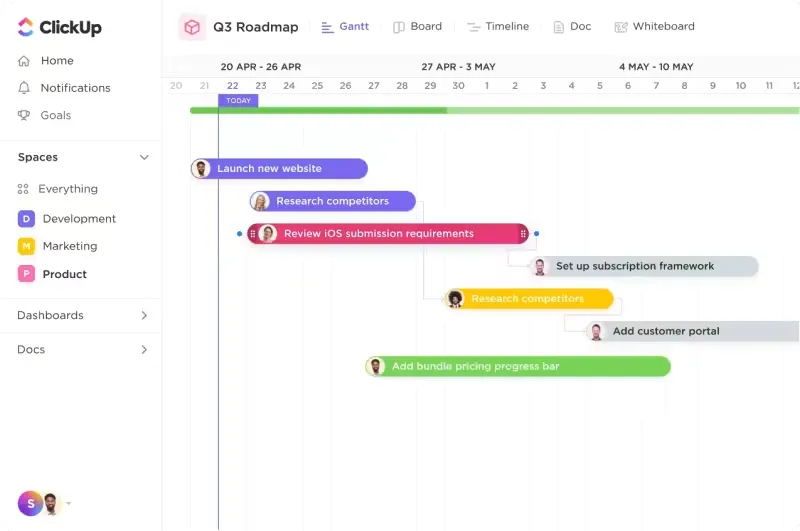
Det gör att du kan:
- Planera projekt intuitivt: Dela upp komplexa projekt i hanterbara uppgifter med hjälp av sprintplanering och agila arbetsflöden.
- Samarbeta utan hinder: Dela idéer, granska kod och kommunicera med GitHub- eller GitLab-integrationer.
- Följ framstegen visuellt: Övervaka projektets tidsplaner, beroenden och milstolpar med ClickUp Dashboards.
- Centralisera allt: Förvara kod, dokumentation och uppdateringar på ett ställe med ClickUp-integrationer som Bitbucket och Jenkins.
Vill du optimera din utvecklingsprocess? Välj från ett rikt bibliotek med mallar för mjukvaruutveckling.
ClickUp Software Development Template är till exempel perfekt för design-, produkt-, teknik- och QA-team som hanterar produktutveckling. Den guidar dig genom de viktigaste komponenterna för att hantera hela din mjukvaruutvecklingsprocess i ClickUp.
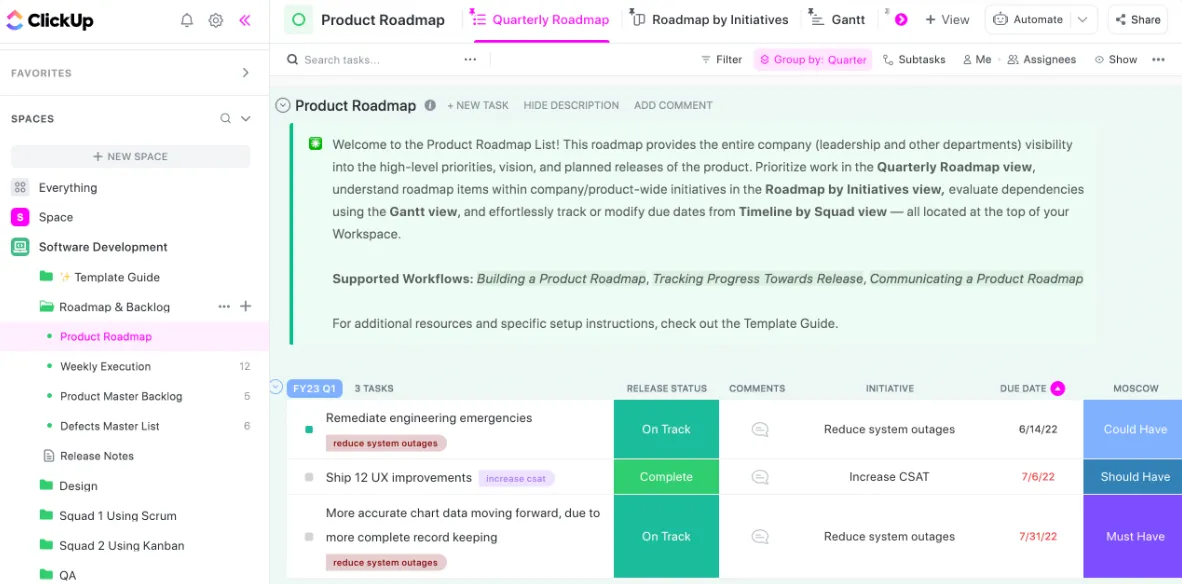
Det erbjuder ett omfattande ramverk för att effektivisera arbetsflöden, från strategi, planering och roadmapping till användarundersökningar, sprintmanagement och release-spårning.
Det erbjuder:
- En produktplan
- En veckolista med uppgifter för att generera kod med AI, åtgärda fel eller utvärdera teamets kapacitet
- En huvudbacklogg med ofullständiga uppgifter
- En huvudlista över fel för att hantera buggar, säkerhetsincidenter och problem
- Malluppgifter för användarundersökningar
- Fördefinierade uppgiftslistor för sprintar och Kanban-utveckling
- Testa scenarier och fall för kvalitetssäkring
- Tekniska supportuppgifter för att rapportera buggar, granska kända incidenter och lista lösningar
Shikha Chaturvedi, affärsanalytiker på Cedcoss Technologies Private Limited, berättar om sina erfarenheter av ClickUp:
Det fungerar bra med agil metodik och fungerar också perfekt för kundhantering. För att hantera dagliga uppgifter och TO_DO effektivt. Kan skapa olika utrymmen för att arbeta med olika scenarier såsom problem/förbättringar, utveckling etc. Dess instrumentpanel är så attraktiv och tidsbesparande att den sparar mycket tid och effektiv analys.
Det fungerar bra med agil metodik och fungerar också perfekt för kundhantering. För att hantera dagliga uppgifter och TO_DO effektivt. Kan skapa olika utrymmen för att arbeta med olika scenarier såsom problem/förbättringar, utveckling etc. Dess instrumentpanel är så attraktiv och tidsbesparande att den sparar mycket tid och effektiv analys.
Leverera snabbare och renare kod med ClickUp
Copilot och Cursor är båda kraftfulla AI-kodningsassistenter, men de tillgodoser olika behov. Copilot är utmärkt för GitHub-användare som söker snabb, enkel kodningshjälp, även om det saknar djupgående anpassningsmöjligheter. Cursor erbjuder mer personalisering, från justeringar av användargränssnittet till AI-beteende, men dess avancerade funktioner har en brant inlärningskurva.
Behöver du hjälp med mer än bara kodning? ClickUp är din allt-i-ett-lösning för testning, distribution och teamkoordinering.
ClickUp Brain analyserar projektdokument, genererar åtgärdspunkter och effektiviserar utvecklingen. Visuella verktyg som Gantt- och burndown-diagram håller projekten på rätt spår, medan realtidssamarbete och integrationer förenklar arbetsflödena.
Överbrygga klyftan mellan kodning och projektmål – registrera dig för ett ClickUp-konto idag och se skillnaden!