![De 10 bästa alternativen till ONES.com för team under [år]](https://cdn.clickup-edge.com/assets/img/blogPost/12152ac43b280efc252a370153c0f19a7c6dae0b171374bf5c3118b459cf99e7/71eed8f734f41bd0fef388e413d775335e9e32f4399392936e8320567952d906/original.webp)

Liksom många andra projektledningsprogram har ONES.com både fans och kritiker. Om du är här är du kanske en av de senare.
ONES.com har många positiva recensioner och uppfyller de flesta kraven på papperet, men många team tycker att gränssnittet är klumpigt. De rapporterar också att samarbetsfunktionerna är bristfälliga och att man måste jonglera med flera verktyg för att få jobbet gjort.
De flesta team idag behöver inte mer programvara. De behöver färre verktyg som faktiskt kommunicerar med varandra. Särskilt när det genomsnittliga företaget redan använder över 100 SaaS-appar och viktig kontext går förlorad varje gång någon byter flik.
Så vi tittade på vad teamen använder när ONES.com inte räcker till.
Vi har utvärderat populära alternativ till ONES.com utifrån hur väl de:
- Konsolidera arbetet
- Stöd verkligt samarbete
- Använd AI på praktiska sätt och
- Skala upp i takt med att teamen växer
Låt oss bryta ner dem.
ONES.com-alternativ i korthet
| Verktyg | Bäst för | Utmärkande funktion | Prissättning* |
|---|---|---|---|
| ClickUp | AI-driven allt-i-ett-arbetshantering för team av alla storlekar | ClickUp Brain och Super Agents för att automatisera arbetet med hjälp av kontextmedveten AI | Gratis plan tillgänglig; anpassade priser för företag. |
| Jira | Agila mjukvaruutvecklingsteam för medelstora till stora företag | Avancerad sprint- och backlogghantering | Gratis plan tillgänglig; Betalda planer börjar på 9,05 $/användare/månad; Anpassade priser för företag |
| Trello | Visuell uppgiftshantering i Kanban-stil för små team | Intuitiva drag-and-drop-tavlor | Gratis plan tillgänglig; Betalda planer börjar på 6 $/användare/månad; Anpassade priser för företag |
| Notion | Flexibel dokument- och kunskapshantering för startups och medelstora företag | Relationella databaser med wiki-funktioner | Gratis plan tillgänglig; betalda planer börjar på 12 $/användare/månad; anpassade priser för företag. |
| Asana | Tvärfunktionell teamkoordinering för medelstora till stora företagsteam | Work Graph-datamodell som kartlägger relationer mellan personer och uppgifter i din arbetsmiljö | Gratis plan tillgänglig; betalda planer börjar på 13,49 $/användare/månad; anpassade priser för företag. |
| monday | Anpassningsbar automatisering av arbetsflöden för små och medelstora företag till företagsteam | Visuellt arbets-OS med över 200 integrationer | Gratis plan tillgänglig; Betalda planer från 14 $/användare/månad; Anpassade priser för företag |
| Wrike | Resurshantering för medelstora till stora företag | Avancerad korrekturläsning och godkännanden | Gratis plan tillgänglig; Betalda planer börjar på 10 $/användare/månad; Anpassade priser för företag |
| Basecamp | Enkel teamkommunikation och projekt för små team och byråer | Enkel projektledning utan krusiduller | Gratis plan tillgänglig; Betalda planer från 15 $/användare/månad; Anpassade priser för företag |
| Zoho Projects | Budgetmedvetna växande team | Prisvärt PM-verktyg med alla funktioner | Gratis plan tillgänglig; Betalda planer börjar på 5 $/användare/månad; Anpassade priser för företag |
| Smartsheet | Projektuppföljning i kalkylbladsformat för företag och myndigheter | Bekant kalkylbladsgränssnitt med avancerade PM-funktioner | Gratis provperiod tillgänglig; Betalda planer från 12 $/användare/månad; Anpassade priser för företag |
De bästa alternativen till ONES.com
Hur vi granskar programvara på ClickUp
Vår redaktion följer en transparent, forskningsbaserad och leverantörsneutral process, så du kan lita på att våra rekommendationer baseras på produkternas verkliga värde.
Här är en detaljerad sammanfattning av hur vi granskar programvara på ClickUp.
Vissa alternativ till ONES.com är utvecklade för utvecklare. Andra fokuserar på dokument, samordning eller automatisering. Några försöker göra allt – men bara ett alternativ lyckas verkligen. Låt oss börja med det alternativet, även känt som ClickUp.
1. ClickUp (bäst för AI-driven allt-i-ett-arbetshantering)
Föreställ dig en typisk vecka.
Din färdplan finns i ett verktyg. Uppgifterna finns i ett annat. Konversationerna sker i chatten. Dokumentationen finns någon annanstans. Varje uppdatering kräver att man kopierar, klistrar in eller förklarar om det som redan finns – bara i en annan app.
Denna typ av arbetsutbredning är anledningen till att många team som använder verktyg som ONES.com stöter på problem.
ClickUp är byggt för precis motsatt scenario.
Istället för att tvinga team att hantera projekt runt sina verktyg, samlar ClickUp uppgifter, projekt, dokument, konversationer, automatisering och AI i ett konvergerat AI-arbetsutrymme. Resultatet? Mindre växlande. Färre luckor. Och mycket mindre ”arbete om arbete”.
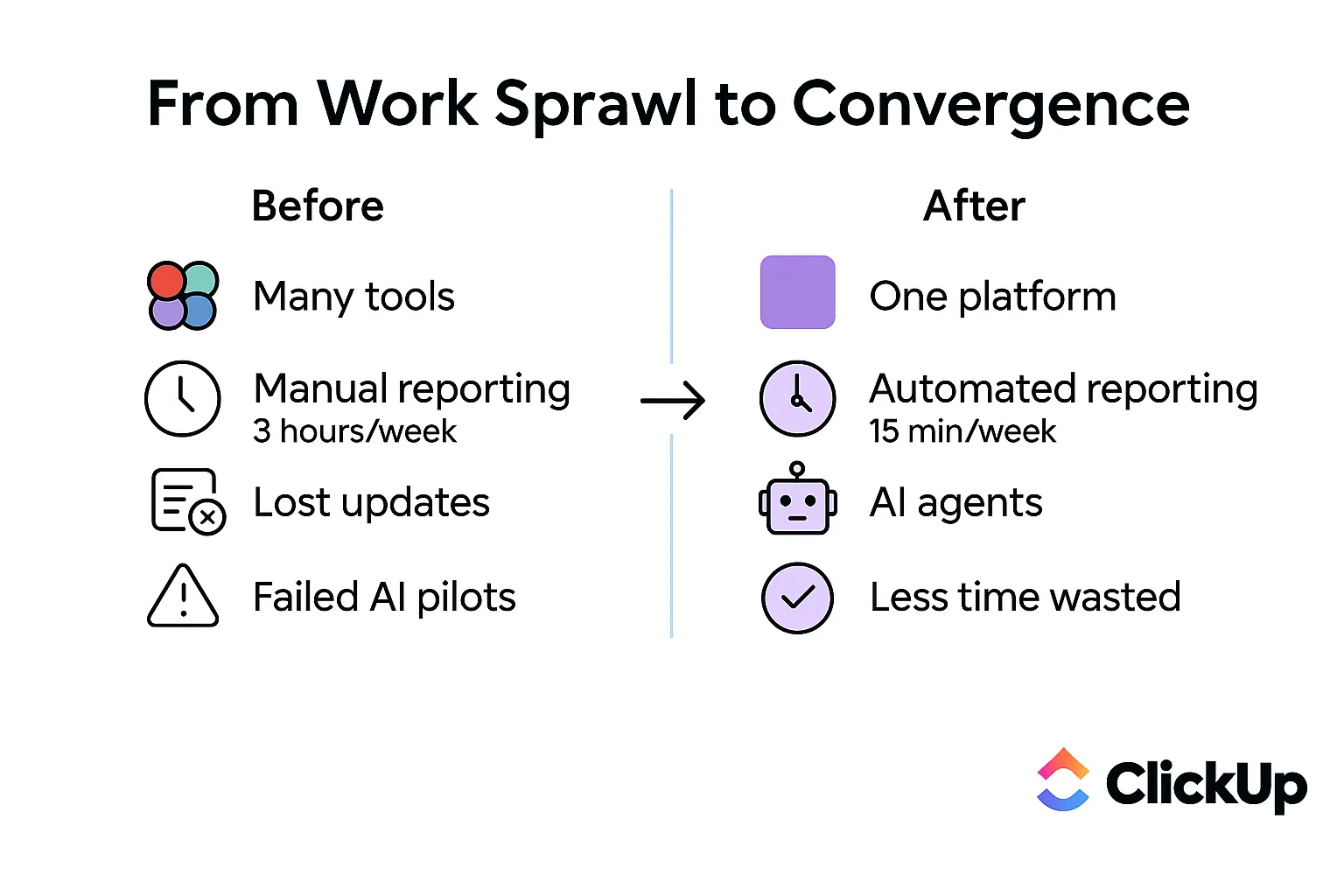
Ett system för planering, genomförande och uppdatering av arbete
I ClickUp är dina projekt inte isolerade behållare. De är levande system.
Dina dokument kopplas till uppgifter. Enskilda ClickUp-uppgifter kopplas till gemensamma mål. Konversationer sker i ClickUp Chat, direkt där arbetet utförs, så du behöver inte mentalt sammanfatta dem senare. Oavsett om du hanterar en produktlansering, sprintplanering eller tvärfunktionella operationer, förblir allt kopplat till samma enda källa till sanning.
Det är den största skillnaden som team märker när de går ifrån verktyg som fokuserar starkt på struktur men brister i det dagliga samarbetet.
💡 Proffstips: Skapa exakt det arbetsflöde som ditt team behöver med flexibel uppgiftshantering i ClickUp Tasks, inklusive ClickUp Custom Fields för att spåra unika data, ClickUp Multiple Assignees för delat ägande och ClickUp Task Dependencies för att säkerställa att arbetet sker i rätt ordning.
Använd ClickUps uppgiftsprioriteringar – Brådskande, Hög, Normal eller Låg – för att klargöra vad ditt team bör fokusera på härnäst.
Se arbetet på det sätt som du behöver
Alla tänker inte i listor. Eller tavlor. Eller tidslinjer.
Du och ditt team kan växla mellan mer än 15 ClickUp-vyer – utan att duplicera arbetet. Samma uppgifter kan visas som en lista för drift, en tavla för agila team, ett Gantt-diagram för projektledare eller en kalender för ledningen.
Automatisering och AI som verkligen förstår ditt arbete
ClickUp behandlar inte automatisering och AI som tillägg. Istället bygger de på dina dokument, uppgifter och chattar och refererar till sammanhanget från din arbetsyta.
Med inbyggda ClickUp-automatiseringar kan team eliminera repetitiva arbetsuppgifter – statusuppdateringar, uppdrag och aviseringar – utan att behöva skriva kod. Och med ClickUp Brain blir din AI-assistent kontextuell istället för generisk.

Du kan använda det för att ställa frågor om dina projekt. Sammanfatta långa uppgiftstrådar. Skapa uppdateringar. Utför åtgärder som att skapa och tilldela uppgifter eller skapa projektdokument och rapporter – allt inom samma arbetsyta där dina data redan finns.
Du kan till och med nämna @brain i en kommentar, precis som en teamkamrat, för att få hjälp direkt där du arbetar.
💡 Proffstips: De flesta AI-verktyg väntar på instruktioner. ClickUp Super Agents gör det inte.
Superagenter är AI-teammates som du kan tilldela uppgifter, nämna i kommentarer eller aktivera genom händelser – precis som en mänsklig teammate. De utför omgivande, schemalagda eller triggerbaserade åtgärder över uppgifter, dokument och chattar, och använder hela arbetsytans kontext och företagets kunskap för att agera autonomt.
Det innebär att du kan delegera pågående arbete – som att övervaka hinder, generera veckovisa uppdateringar eller eskalera risker – utan att manuellt behöva uppmana AI varje gång. Du leder. Dina superagenter sköter uppföljningen.
Läs mer om Super Agents här 👇🏽
Men vad är det som gör ClickUp så unikt i en tid då verktygspridningen är så stor? Det är hur smidigt det fungerar med de verktyg du redan använder – Slack, Google Drive, GitHub, Zoom, Salesforce och hundratals andra. Istället för att tvinga fram en rip-and-replace-strategi fungerar det som ett kommandocenter för företaget som samlar allt på ett ställe.
ClickUps bästa funktioner
- Organisera flexibla team- eller projektutrymmen med dedikerade mappar och uppgiftslistor för centraliserad kontext med hjälp av ClickUps projekthierarki.
- Välj bland över 1000 ClickUp-mallar för att konfigurera sprintar för mjukvaruutveckling, arbetsflöden för innehåll, CRM-pipelines och mycket mer.
- Håll dina planer och ditt arbete sammankopplade med ClickUp Docs, där projektbeskrivningar, mötesanteckningar och SOP:er finns tillsammans med de uppgifter de hänför sig till.
- Aktivera ClickUps realtidssamarbete för att skapa och redigera innehåll tillsammans med ditt team.
- Spåra KPI:er och mät projektets framsteg med anpassningsbara ClickUp-instrumentpaneler, där AI-kort sammanfattar insikter på lättförståeligt engelska.
Begränsningar för ClickUp
- Den stora mängden funktioner kan vara överväldigande för nya användare.
- Datorupplevelsen är bättre än mobilappen för avancerade användare.
Priser för ClickUp
Betyg och recensioner av ClickUp
- G2: 4,7/5 (över 10 900 recensioner)
- Capterra: 4,6/5 (över 4 500 recensioner)
Vad säger verkliga användare om ClickUp?
Feedback från en G2-användare lyder:
ClickUps flexibilitet är den största fördelen för oss. Vi har anpassat hela arbetsytan efter våra affärsflöden istället för att anpassa våra processer efter verktyget. Vi använder det inom kundframgång, tillväxt, drift, efterlevnad, ekonomi och teknik, och att ha allt på ett ställe har gett oss en stark struktur och överskådlighet. Anpassade statusar, fält, automatiseringar och instrumentpaneler hjälper oss att smidigt hantera onboarding, efterlevnad, integrationer och intern spårning, med mycket mindre beroende av e-post och uppföljningar.
ClickUps flexibilitet är den största fördelen för oss. Vi har anpassat hela arbetsytan efter våra affärsflöden istället för att anpassa våra processer efter verktyget. Vi använder det inom kundframgång, tillväxt, drift, efterlevnad, ekonomi och teknik, och att ha allt på ett ställe har gett oss en stark struktur och överskådlighet. Anpassade statusar, fält, automatiseringar och instrumentpaneler hjälper oss att smidigt hantera onboarding, efterlevnad, integrationer och intern spårning, med mycket mindre beroende av e-post och uppföljningar.
📮 ClickUp Insight: Team med låg prestanda är fyra gånger mer benägna att jonglera med 15+ verktyg, medan team med hög prestanda upprätthåller effektiviteten genom att begränsa sin verktygslåda till 9 eller färre plattformar. Men vad sägs om att använda en enda plattform? Som en konvergerad AI-arbetsplats samlar ClickUp dina uppgifter, projekt, dokument, wikis, chattar och samtal på en enda plattform, komplett med AI-drivna arbetsflöden. Är du redo att arbeta smartare? ClickUp fungerar för alla team, gör arbetet synligt och låter dig fokusera på det som är viktigt medan AI sköter resten.
📮 ClickUp Insight: Team med låg prestanda är fyra gånger mer benägna att jonglera med 15+ verktyg, medan team med hög prestanda upprätthåller effektiviteten genom att begränsa sin verktygslåda till 9 eller färre plattformar. Men vad sägs om att använda en enda plattform? Som en konvergerad AI-arbetsplats samlar ClickUp dina uppgifter, projekt, dokument, wikis, chattar och samtal på en enda plattform, komplett med AI-drivna arbetsflöden. Är du redo att arbeta smartare? ClickUp fungerar för alla team, gör arbetet synligt och låter dig fokusera på det som är viktigt medan AI sköter resten.
2. Jira (bäst för agila mjukvaruutvecklingsteam)
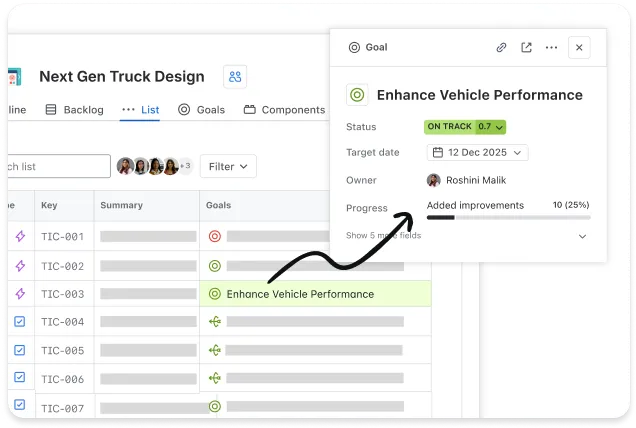
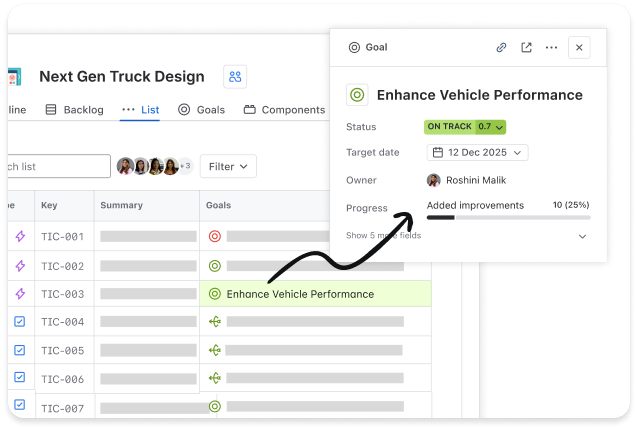
Om ditt team levererar mjukvara för att försörja sig börjar din arbetsdag förmodligen med en backlog.
Berättelser som väntar på att bearbetas. Buggar som konkurrerar med funktioner. Epics som spänner över flera team. Release som är kopplade till beroenden som inte kan förskjutas. I denna värld faller lätta projektverktyg snabbt sönder.
Men Jira är utvecklad för att vara projektledningsprogramvaran för team som följer agila metoder. Från det ögonblick du skapar ett projekt är allt strukturerat kring backloggar, sprints och arbetsflöden. Denna rigiditet kan vara en styrka för ingenjörsteam. Men det betyder också att Jira fungerar bäst när alla som använder det har en djup förståelse för agila metoder.
Jira fungerar bäst när det kombineras med verktyg som Confluence, Bitbucket och Jira Service Management. Tillsammans bildar de en tätt integrerad stack för mjukvaruteam. Nackdelen? Samarbete, dokumentation och kommunikation sker ofta i flera Atlassian-produkter, snarare än i ett enda arbetsutrymme.
Jiras bästa funktioner
- Planera och genomför sprintar med dedikerade Scrum- och Kanban-tavlor, backlogs och swimlanes.
- Spåra arbete i stor skala med hjälp av epics, versioner och avancerade roadmaps för synlighet mellan team.
- Fråga och rapportera problem med Jira Query Language (JQL) för exakt filtrering och insikter.
- Använd inbyggd Atlassian Intelligence för att sammanfatta problem, generera testfall från krav och söka efter arbete med hjälp av naturligt språk.
Jiras begränsningar
- Brant inlärningskurva för icke-tekniska användare eller tvärfunktionella team
- Kostnaderna kan snabbt stiga med premiumplaner och tillägg på marknadsplatsen.
- Samarbete kräver ofta att Jira kombineras med ytterligare Atlassian-verktyg.
Jira-priser
- Gratis
- Standard: 9,05 $/användare/månad
- Premium: 18,30 $/användare/månad
- Företag: Anpassad prissättning
Jira-betyg och recensioner
- G2: 4,3/5 (över 7 300 recensioner)
- Capterra: 4,4/5 (över 15 000 recensioner)
Vad säger verkliga användare om Jira?
En Capterra-recensent delar med sig av blandade omdömen:
Det är bra för att spåra modellfel och sprintplanering. Jag kan se vilka uppgifter som väntar på att genomföras. Kanban-tavlan hjälper mig att enkelt flytta uppgifter från pågående till avslutade... Ibland är det väldigt långsamt att ladda. För många knappar och inställningar gör mig förvirrad. Det tar för lång tid att ställa in ett enkelt arbetsflöde. Det känns tungt för små projekt.
Det är bra för att spåra modellfel och sprintplanering. Jag kan se vilka uppgifter som väntar på att genomföras. Kanban-tavlan hjälper mig att enkelt flytta uppgifter från pågående till avslutade... Ibland är det väldigt långsamt att ladda. För många knappar och inställningar gör mig förvirrad. Det tar för lång tid att ställa in ett enkelt arbetsflöde. Det känns tungt för små projekt.
👀 Visste du att? Jira är ett kraftfullt verktyg för utvecklare, men ClickUp erbjuder jämförbara agila funktioner – inklusive sprints, story points och burndown-diagram – inom en mer tillgänglig plattform som hela din organisation kan använda.
3. Trello (bäst för visuell uppgiftshantering i Kanban-stil)
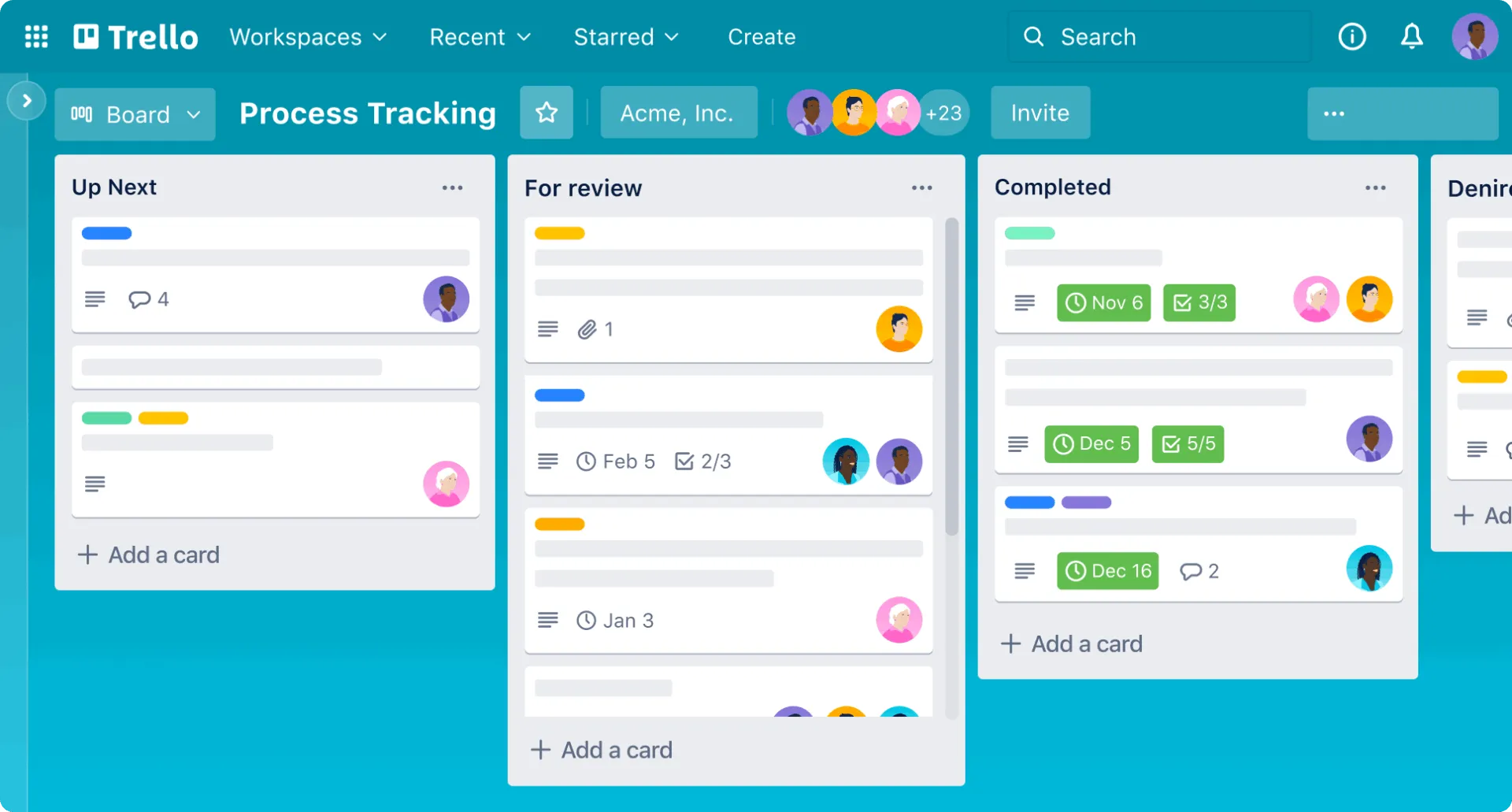
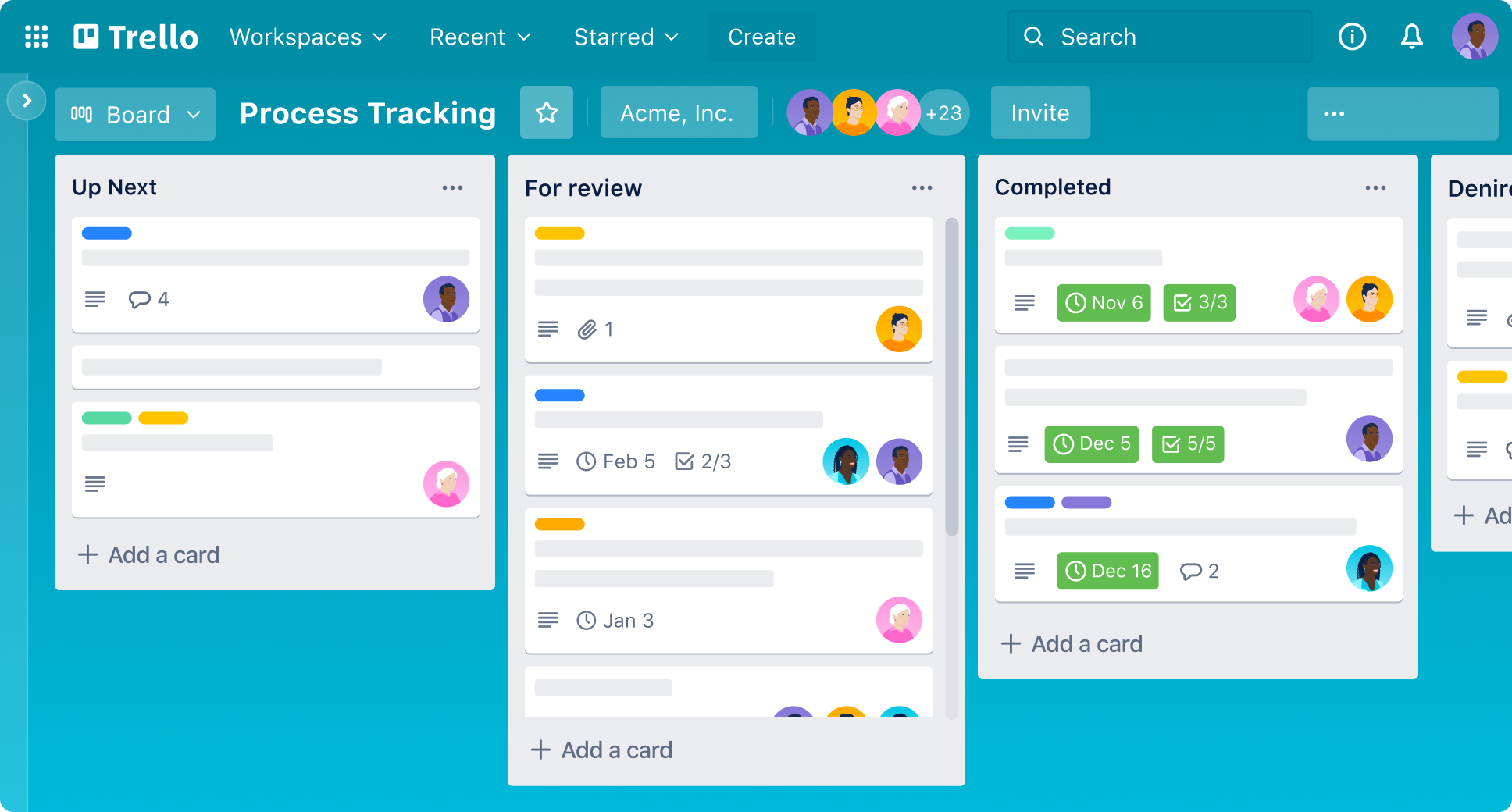
Trello är det självklara valet för team som vill ha intuitiv, visuell uppgiftshantering utan brant inlärningskurva. Kärnan är Kanban-tavlan, ett enkelt system med kort och kolumner som gör det lika enkelt att följa framstegen som att flytta en klisterlapp.
Denna enkelhet är Trellos största styrka. Och dess största begränsning.
När arbetet blir mer komplext börjar teamen ofta lägga till Power-Ups, automatiseringsregler och integrationer för att få Trello att göra mer. Vid den punkten kan det som började som ett lättviktigt visuellt verktyg börja kännas ansträngt – särskilt när det gäller rapportering, beroenden eller samordning mellan team.
Trellos bästa funktioner
- Visualisera arbetsflöden direkt med intuitiva Kanban-tavlor och drag-and-drop-kort.
- Automatisera rutinåtgärder med Butlers kodfria regler och triggers.
- Skapa innehåll med AI för att sammanfatta kort, skapa checklistor eller brainstorma idéer.
- Dela enkelt framsteg genom att spegla kort mellan flera tavlor.
Trellos begränsningar
- Stora tavlor med tusentals kort kan bli svåra att hantera.
- Gratis och lägre prisnivåer begränsar automatisering och anpassning.
- Inte utformat för komplexa beroenden eller projekt med flera lager.
Priser för Trello
- Gratis
- Standard: 6 $/användare/månad
- Premium: 12 $/användare/månad
- Enterprise: 17,50 $/användare/månad (faktureras årligen)
Trello-betyg och recensioner
- G2: 4,4/5 (över 13 900 recensioner)
- Capterra: 4,5/5 (över 23 400 recensioner)
Vad säger verkliga användare om Trello?
En G2-användare rapporterar:
Jag gillar att använda Trello för projekt- och uppgiftshantering eftersom det hjälper mig att hantera flera uppgifter samtidigt och gör det enkelt att granska... Ibland är det svårt att hantera komplexa projekt och långsiktiga projekt.
Jag gillar att använda Trello för projekt- och uppgiftshantering eftersom det hjälper mig att hantera flera uppgifter samtidigt och gör det enkelt att granska... Ibland är det svårt att hantera komplexa projekt och långsiktiga projekt.
4. Notion (bäst för flexibla dokument och kunskapshantering)
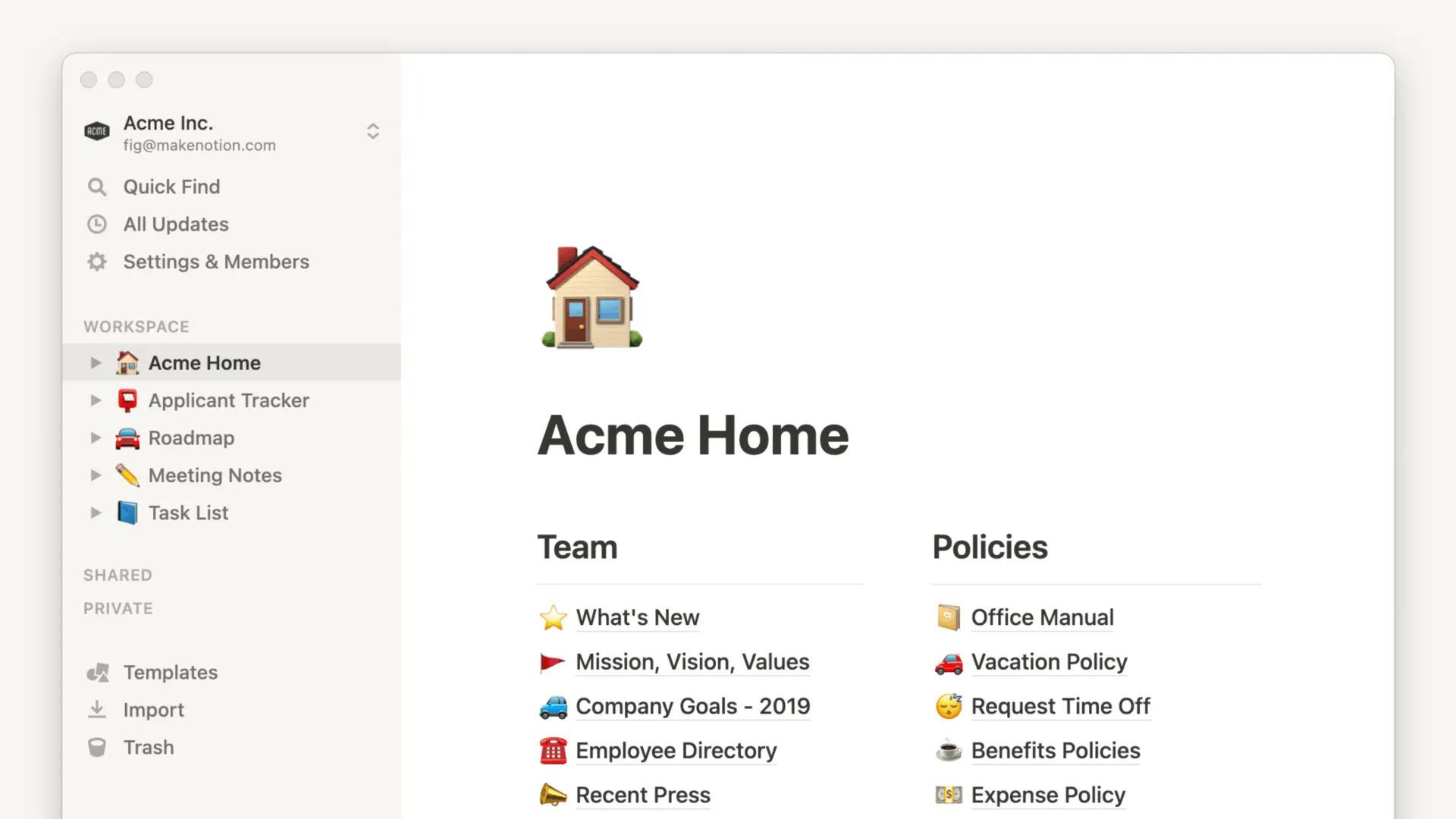
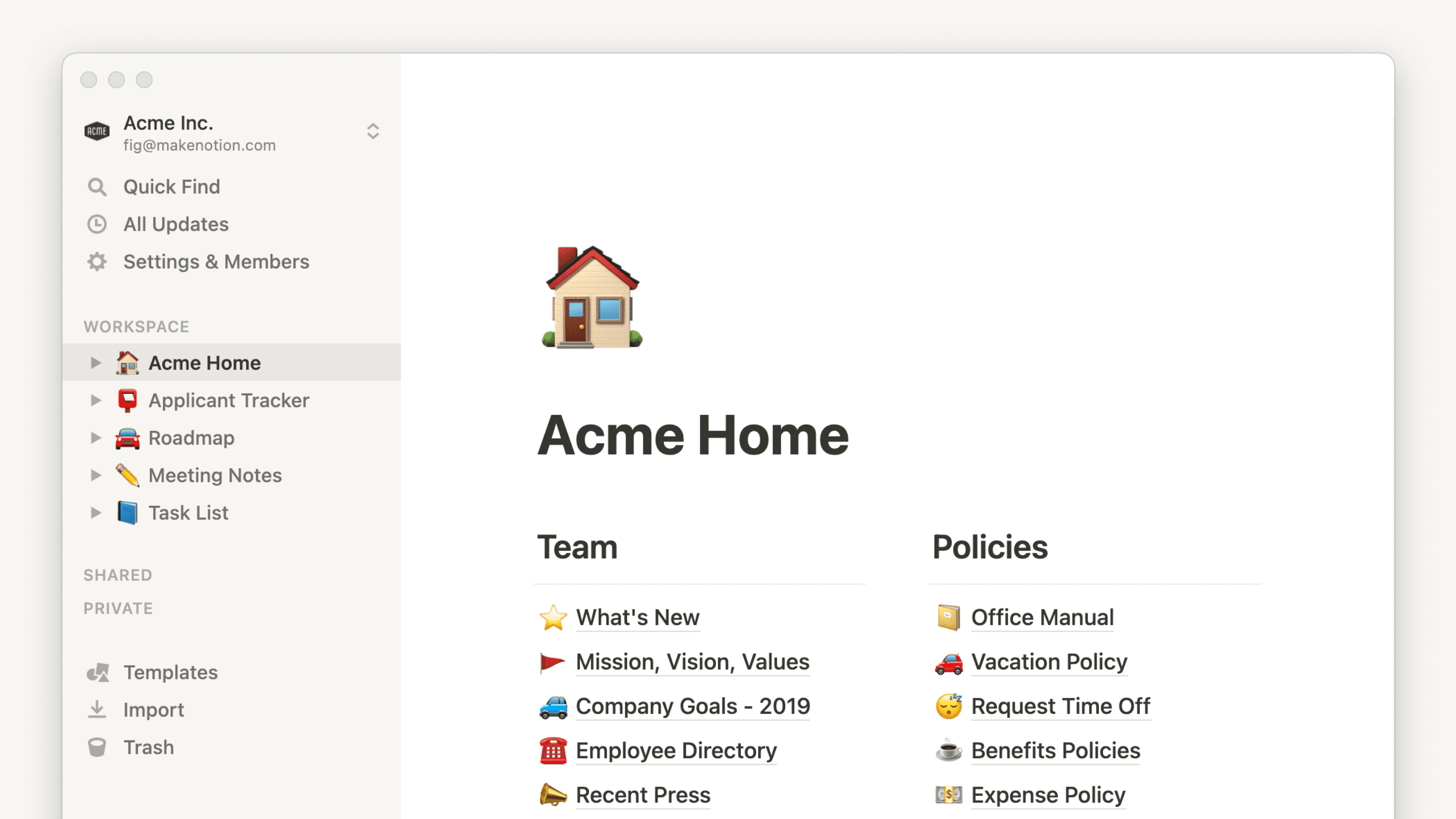
Till skillnad från strukturerade projektledningsverktyg som tvingar dig att använda listor och arbetsflöden, låter Notions blockbaserade system dig skapa den arbetsyta du vill ha. Det kombinerar anteckningar, dokument, wikis, databaser, kalendrar och enkel projektuppföljning i ett flexibelt gränssnitt, som fungerar som både projektlednings- och kunskapshanteringssystem.
Du kan skapa relationsdatabaser som länkar arbete till dokument, omvandla valfri vy till tavlor eller kalendrar och bädda in media och filer direkt där arbetet utförs.
Denna flexibilitet har sina nackdelar. Notion tvingar inte fram någon struktur, vilket innebär att det tar tid och kräver genomtänkt design att bygga komplexa projektsystem. Och även om det stöder databasvyer och uppgiftspårning, erbjuder det inte någon djupgående automatisering eller avancerad resursplanering som specialbyggda arbetshanteringsverktyg.
Notions bästa funktioner
- Använd den integrerade AI-assistenten Notion AI för att skriva, sammanfatta forskning och brainstorma idéer direkt i dina dokument.
- Skapa omfattande kunskapsbaser med kapslade sidor, rik media och samarbetsredigering.
- Hantera din tid tillsammans med dina uppgifter och projekt med Notion Calendar.
- Kom igång snabbt med hjälp av någon av de tusentals mallar som skapats av Notion-communityn.
Notions begränsningar
- Metoden med en "tom sida" kan vara överväldigande för nya användare, och att bygga komplexa system kräver en betydande tidsinvestering.
- Prestandan kan bli långsammare i arbetsytor med tusentals sidor eller mycket stora databaser.
Notions prissättning
- Gratis
- Plus: 12 $/användare/månad
- Företag: 24 $/användare/månad
- Företag: Anpassad prissättning
Betyg och recensioner av Notion
- G2: 4,7/5 (över 9 200 recensioner)
- Capterra: 4,7/5 (över 2 600 recensioner)
Vad säger verkliga användare om Notion?
En användare på Capterra delar med sig:
Jag har kunnat spara kampanjidéer, kundanteckningar och scheman på ett ställe, vilket har eliminerat behovet av kalkylblad och förvirring i sista minuten... Jag gillar inte att komplicerade sidor kan skrämma bort nybörjare, och att onboarding kräver mer diskussion jämfört med mindre komplicerade verktyg.
Jag har kunnat spara kampanjidéer, kundanteckningar och scheman på ett ställe, vilket har eliminerat behovet av kalkylblad och förvirring i sista minuten... Jag gillar inte att komplicerade sidor kan skrämma bort nybörjare, och att onboarding kräver mer diskussion jämfört med mindre komplicerade verktyg.
5. Asana (bäst för samordning av tvärfunktionella team)
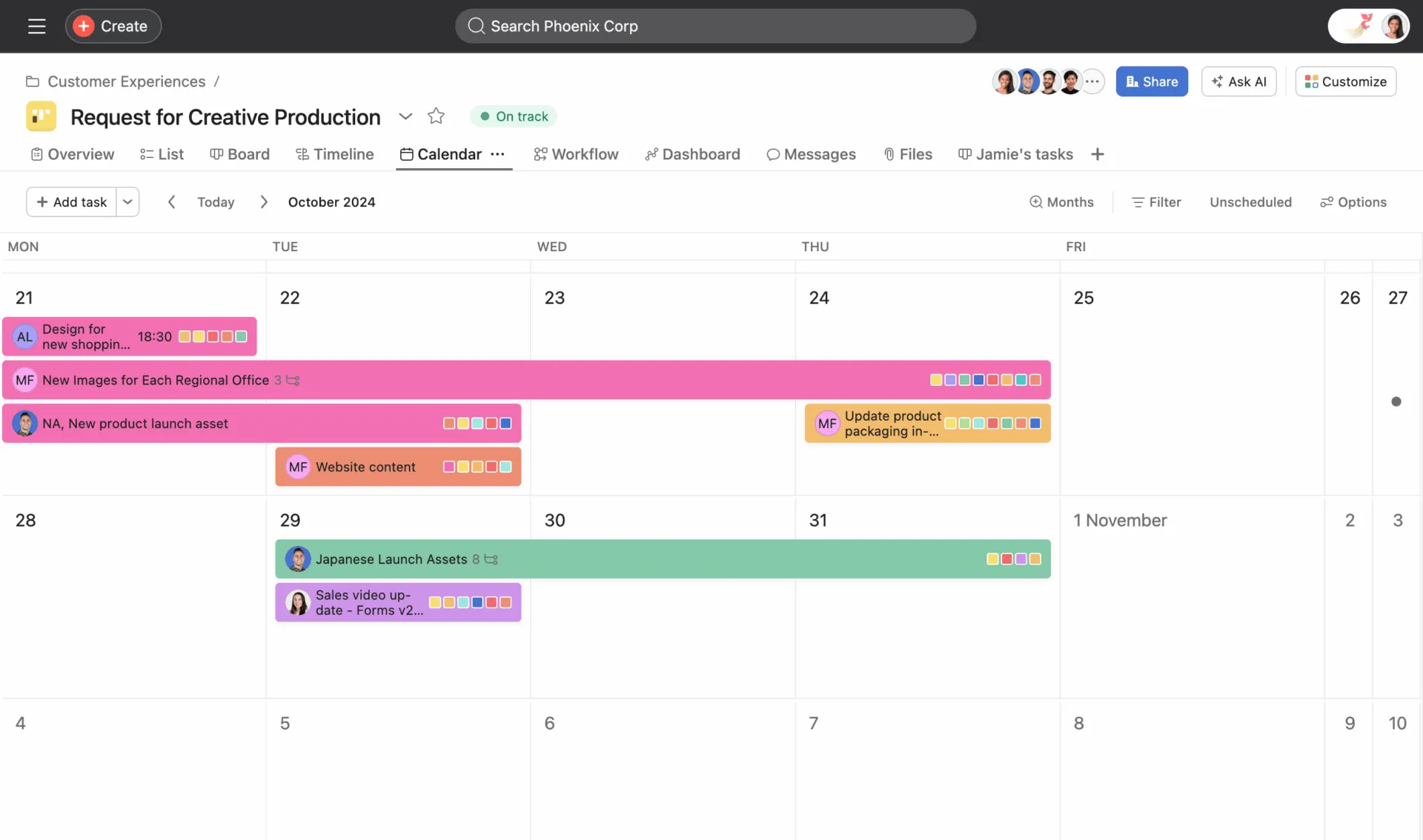
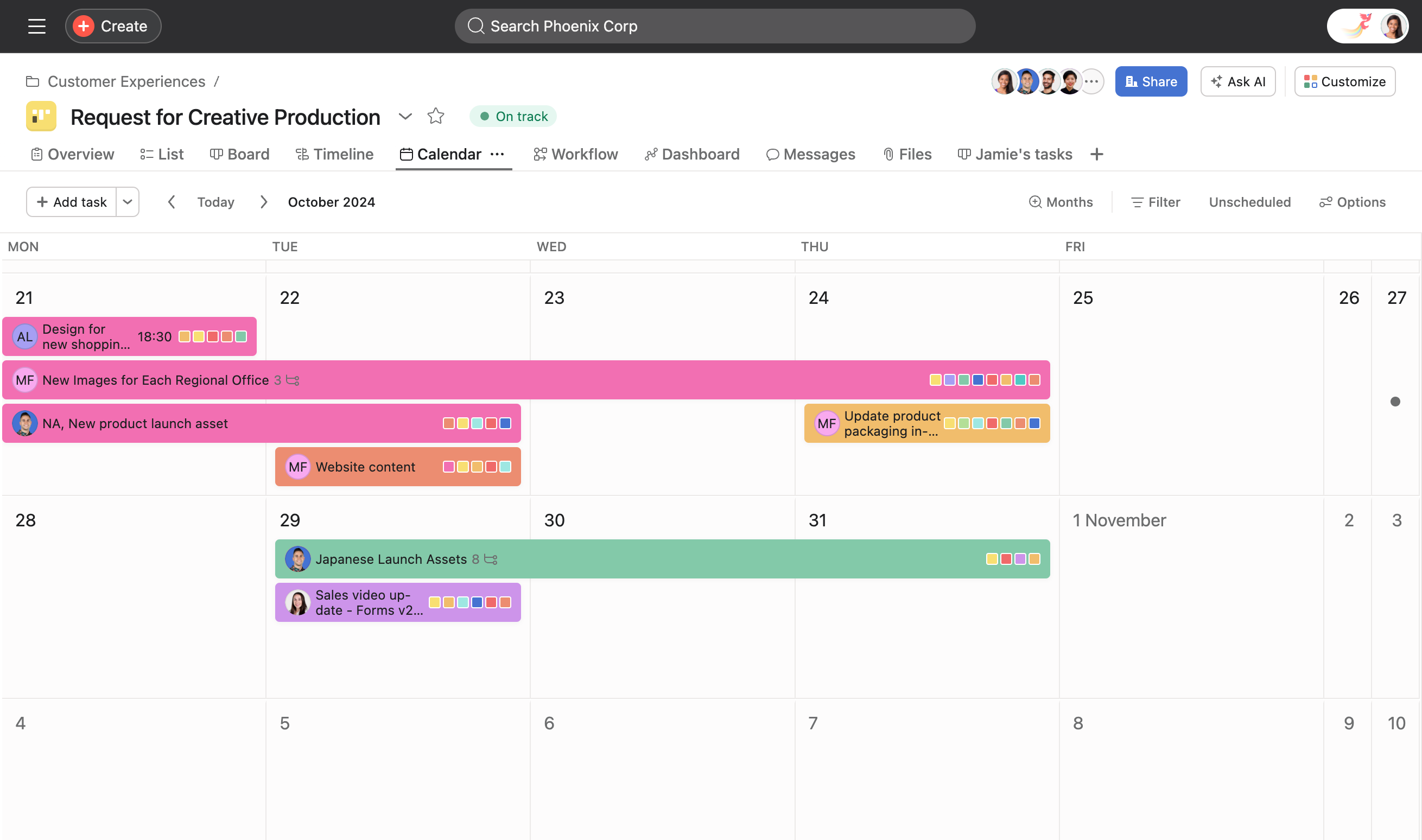
Har du svårt att koppla ihop ditt företags strategiska mål med det dagliga arbete som dina team utför? När arbetet sker i avdelningssilos saknar du en tydlig överblick över hur projekten fortskrider i hela organisationen. Denna bristande samordning innebär att teamen kan vara upptagna men inte produktiva, och arbeta med uppgifter som inte bidrar till att nå viktiga mål.
Asana löser detta genom att erbjuda tvärfunktionell samordning i stor skala. Dess egenutvecklade datamodell Work Graph kartlägger på ett intelligent sätt relationerna mellan människor, uppgifter och mål. Resultatet? Ledare får klarhet på alla nivåer.
Och även om dess AI-funktioner inte kommer att ersätta din PM-strategi, kan de sammanfatta insikter och rekommendera justeringar av arbetsflödet som hjälper teamen att gå vidare.
Asanas bästa funktioner
- Koppla arbetet till företagets mål med portföljsidor, strategisk anpassning och rapportering i realtid.
- Skapa anpassade AI-drivna arbetsflöden och automatiseringar med AI Studio utan kodning.
- Visualisera arbetet med listor, tavlor, en tidslinje, en kalender och en arbetsbelastningsvy för resursplanering.
- Anpassa arbetet på teamnivå till företagets övergripande mål och följ framstegen med avancerade instrumentpaneler.
Asanas begränsningar
- Priserna är högre jämfört med alternativ på instegsnivå, särskilt vid månadsvis fakturering.
- Det är inte utformat som en enda arbetsyta för dokument + uppgifter + meddelanden, så du kan behöva investera i andra verktyg.
- Vissa användare har rapporterat problem med automatisk förnyelse och faktureringsrutiner.
Asanas prissättning
- Gratis
- Startpaket: 13,49 $/användare/månad
- Avancerat: 30,49 $/användare/månad
- Företag: Anpassad prissättning
- Enterprise+: Anpassad prissättning
Asana-betyg och recensioner
- G2: 4,4/5 (över 12 800 recensioner)
- Capterra: 4,5/5 (över 13 500 recensioner)
Vad säger verkliga användare om Asana?
Enligt en G2-recensent:
De olika visuella vyerna – såsom lista, tavla och tidslinje – gör det enklare att se prioriteringar och deadlines på ett ögonblick. Dessutom hjälper automatiseringarna och integrationerna till att minimera manuellt arbete och säkerställa att allt förblir synkroniserat. Många avancerade verktyg, såsom tidslinjer, mål och rapportering, är endast tillgängliga i dyrare planer, vilket kan leda till högre kostnader när ditt team växer.
De olika visuella vyerna – såsom lista, tavla och tidslinje – gör det enklare att se prioriteringar och deadlines på ett ögonblick. Dessutom hjälper automatiseringarna och integrationerna till att minimera manuellt arbete och säkerställa att allt förblir synkroniserat. Många avancerade verktyg, såsom tidslinjer, mål och rapportering, är endast tillgängliga i dyrare planer, vilket kan leda till högre kostnader när ditt team växer.
6. monday (Bäst för anpassningsbar automatisering av arbetsflöden)
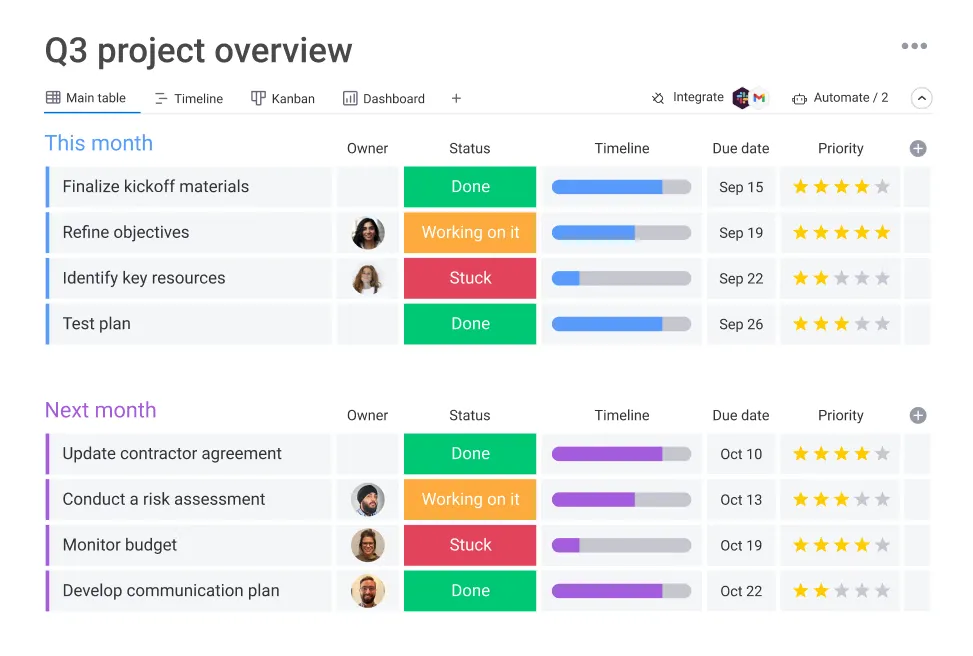
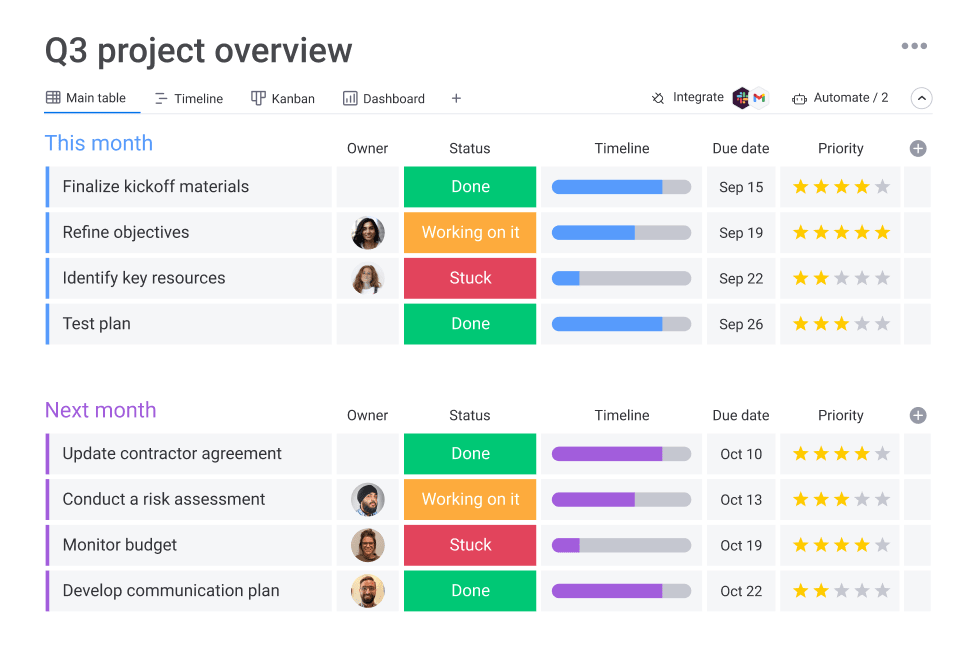
Om ditt teams process är unik och färdiga projektledningsverktyg inte passar kan monday vara ett bra val. mondays flexibla Work OS erbjuder omfattande anpassningsmöjligheter genom färgglada, visuella tavlor och automatisering utan kod.
Du kan intuitivt koppla samman arbete mellan olika avdelningar, integrera godkännanden i arbetsflöden och ställa in repeterbara åtgärder. Men eftersom du bygger många arbetsflöden från dess modulära komponenter kan team utan en tydlig processplan lägga tid på att designa istället för att utföra.
mondays bästa funktioner
- Använd över 20 olika kolumntyper, inklusive status, formel och beroende, för att skapa din perfekta tavla.
- Skapa automatiseringsrecept av typen ”om detta, då det” för att hantera repetitiva uppgifter, med olika åtgärdsgränser beroende på din plan.
- Växla mellan vyerna Tabell, Kanban, Tidslinje, Kalender, Diagram och Arbetsbelastning för att se dina data från olika vinklar.
- Använd monday AI Assistant för att generera uppgifter, skapa innehåll och till och med bygga komplexa formler.
- Få tillgång till separata men sammankopplade produkter för arbetshantering, CRM, mjukvaruutveckling och kundservice.
mondays begränsningar
- Priset per plats säljs i paket (t.ex. 3, 5, 10 platser åt gången), vilket kan tvinga dig att betala för platser du inte behöver.
- Gästfaktureringsvillkor kan vara förvirrande och kan leda till oväntade planuppgraderingar.
Priser för monday
- Gratis
- Standard: 14 $/användare/månad
- Fördel: 24 $/användare/månad
- Företag: Anpassad prissättning
monday betyg och recensioner
- G2: 4,7/5 (över 10 900 recensioner)
- Capterra: 4,6/5 (över 4 500 recensioner)
Vad säger verkliga användare om monday?
En användare på G2 delar med sig av både för- och nackdelar:
Jag älskar att jag har alla möjliga alternativ för att hålla koll på uppgifter, tilldela arbete till mitt team och definiera kritiska steg i processer... Automatiseringen verkar ibland krångla. Jag skulle vilja se att den fungerade bättre och kanske att en chef hanterade varje avbruten anslutning genom att få ett meddelande när den bryts.
Jag älskar att jag har alla möjliga alternativ för att hålla koll på uppgifter, tilldela arbete till mitt team och definiera kritiska steg i processer... Automatiseringen verkar ibland krångla. Jag skulle vilja se att den fungerade bättre och kanske att en chef hanterade varje avbruten anslutning genom att få ett meddelande när den bryts.
📚 Läs också: ClickUp vs. Monday: Vilket verktyg passar dig bäst?
7. Wrike (Bäst för resurshantering i företag)
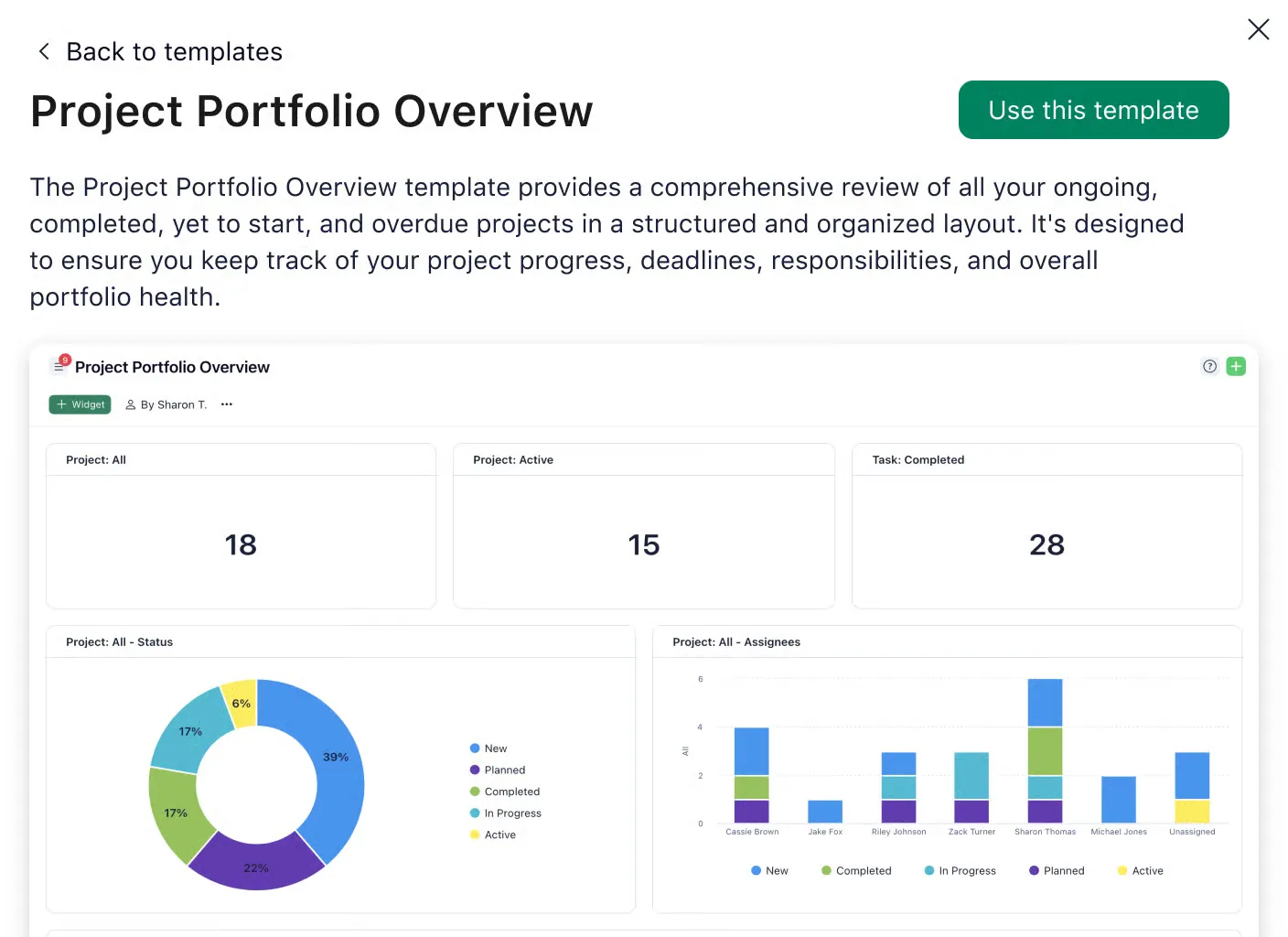

Din marknadsförings- eller kreativa byrå kämpar med att hantera teamets kapacitet och en kaotisk godkännandeprocess. Utan tydlig insyn i vem som är överbelastad och vem som är tillgänglig kan du inte fördela resurserna effektivt, vilket leder till utbrändhet och projektförseningar. Feedback på kreativa tillgångar är utspridd över e-postmeddelanden och chattmeddelanden, vilket orsakar en kaotisk godkännandeprocess och oändliga revisionscykler.
Om det låter som något för dig kan Wrikes resurshantering och korrekturläsningsflöden vara till hjälp. Användarna uppskattar Wrike för dess samarbetsfunktioner och instrumentpaneler, som förenklar hanteringen av flera intressenter och leveranser.
Wrikes bästa funktioner
- Hantera repetitiva uppgifter med Work Intelligence, en svit av AI-verktyg som inkluderar en copilot för frågor och svar, riskprognoser för projekt och AI-agenter för automatisering av arbetsflöden.
- Visualisera teamets arbetsbelastning i realtid för att fatta välgrundade beslut om bemanning och förebygga utbrändhet.
- Granska och godkänn över 30 typer av kreativa tillgångar, inklusive videor och dokument, med markeringsverktyg på bilden.
- Organisera arbetet i flera dimensioner genom att tillämpa taggar på uppgifter, projekt och mappar för flexibel rapportering.
Wrike-begränsningar
- Komplexitet och en brant inlärningskurva, särskilt när det gäller att konfigurera det för stora team.
- Nivån på kundsupporten du får beror ofta på vilken prisnivå du befinner dig på.
- Inte lika väl lämpad för lättviktiga eller ad hoc-projektuppföljning
Priser för Wrike
- Gratis
- Team: 10 $/användare/månad
- Företag: 25 $/användare/månad
- Företag: Anpassad prissättning
- Pinnacle: Anpassad prissättning
Wrike-betyg och recensioner
- G2: 4,2/5 (över 4 400 recensioner)
- Capterra: 4,4/5 (över 2 800 recensioner)
Vad säger verkliga användare om Wrike?
Så här uttryckte sig en recensent på Capterra:
Sammantaget ger jag Wrike 3 stjärnor. Det är ett kraftfullt och tydligt kapabelt verktyg, men det känns tyngre än nödvändigt att använda. Inlärningskurvan är brant, och även när man väl har förstått det är det fortfarande inte lika intuitivt att använda dagligen som andra plattformar kan vara.
Sammantaget ger jag Wrike 3 stjärnor. Det är ett kraftfullt och tydligt kapabelt verktyg, men det känns tyngre än nödvändigt att använda. Inlärningskurvan är brant, och även när man väl har förstått det är det fortfarande inte lika intuitivt att använda som andra plattformar.
8. Basecamp (Bäst för enkel teamkommunikation och projekt)
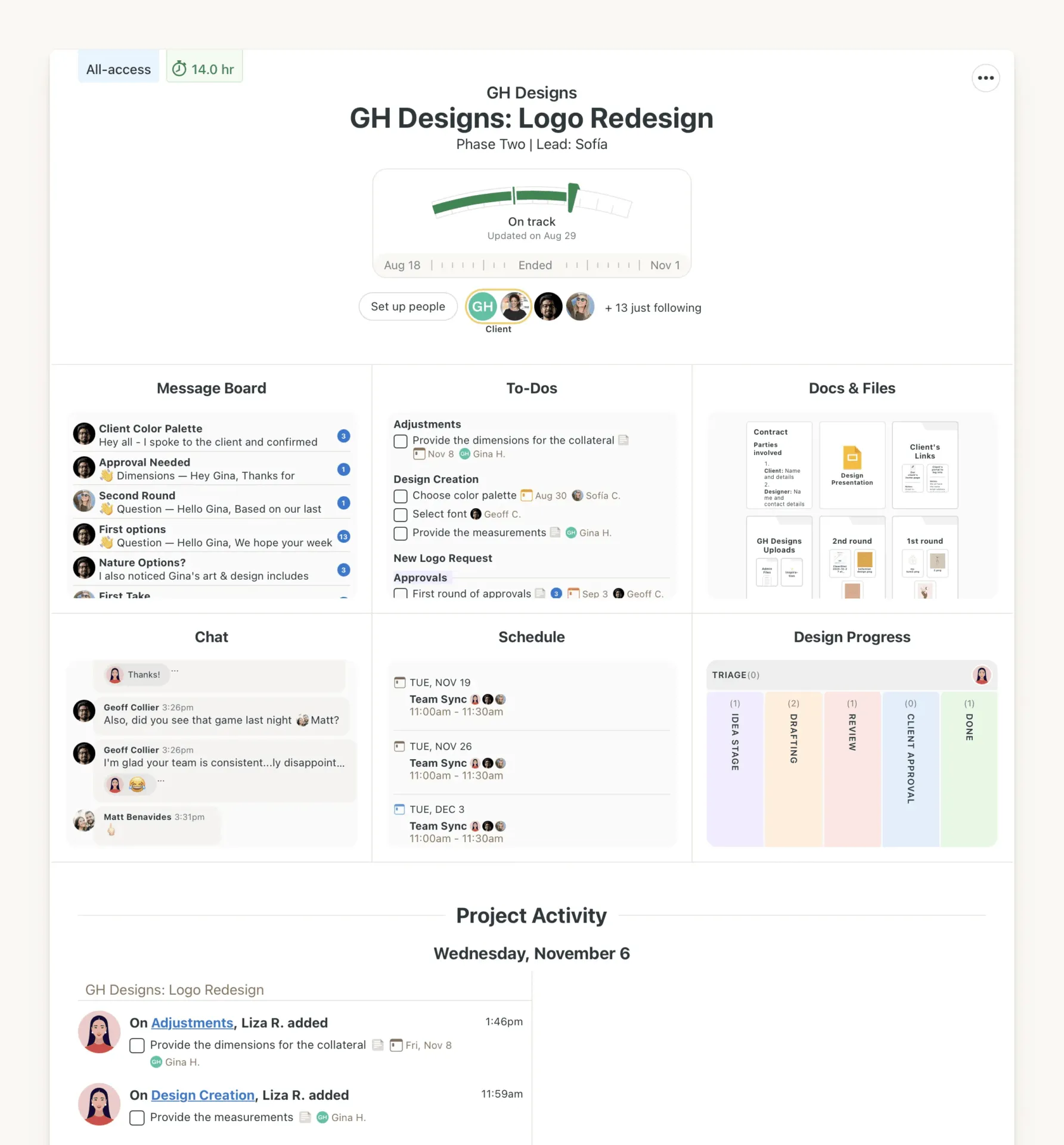
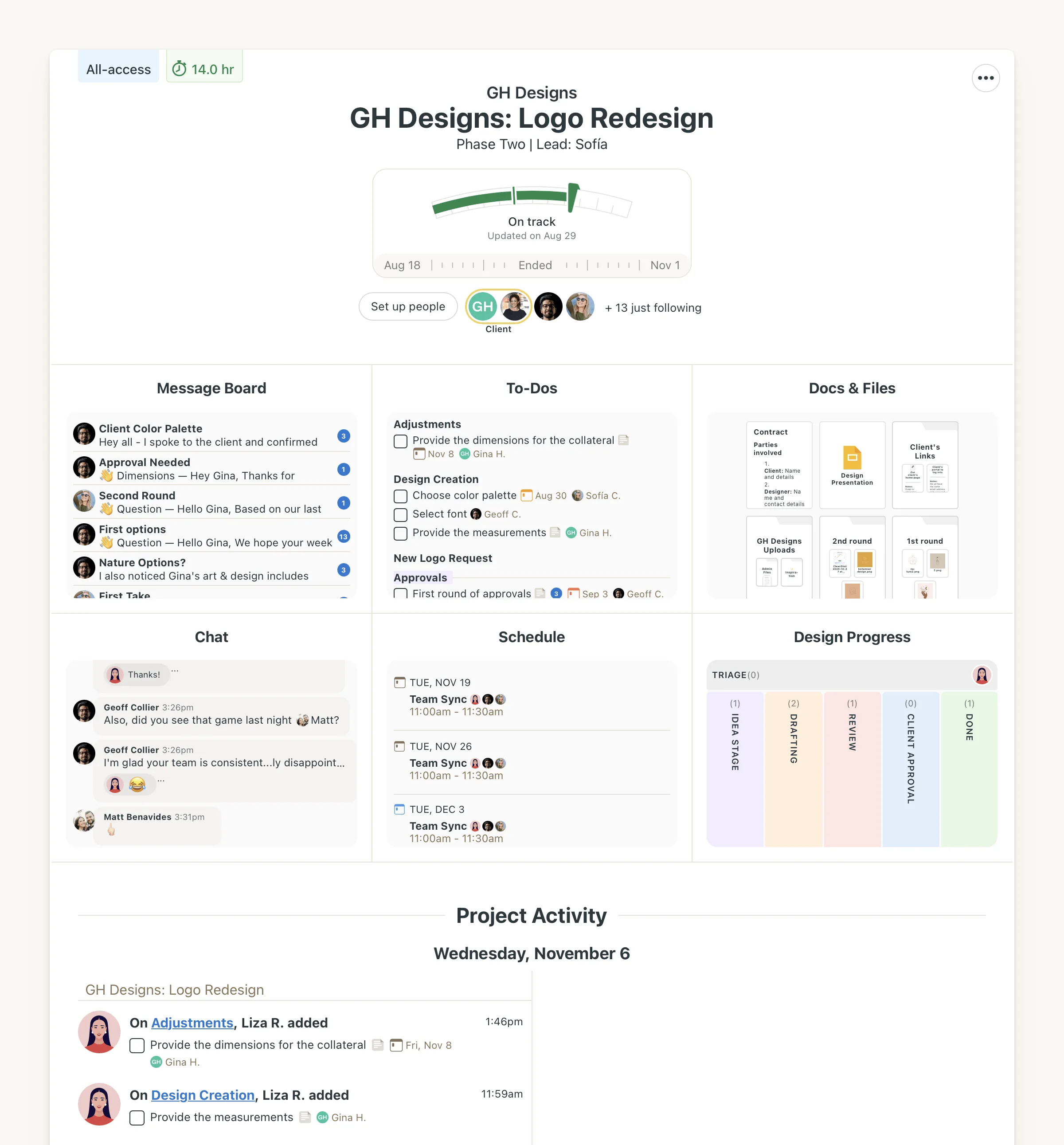
Basecamp har en keep-it-simple-strategi för arbetet. Dess största styrka är att det har färre onödiga funktioner och mer välfungerande grundläggande funktioner. Många team som inte är ute efter sofistikerade arbetsflöden eller djupgående anpassning uppskattar hur snabbt nya medlemmar kan komma igång, se vad som behöver göras och börja bidra.
Detta gör det idealiskt för mindre team eller byråer som bara vill ha tydlig kommunikation och grundläggande projektuppföljning utan onödiga krusiduller.
Samtidigt har denna enkelhet sina begränsningar. Basecamp erbjuder inte inbyggda funktioner som uppgiftsberoenden, avancerad rapportering eller inbyggda automatiseringsverktyg som du hittar i moderna arbetshanteringsplattformar. Det är verkligen utformat för att ersätta spridda e-posttrådar och ad hoc-kalkylblad, inte för att hantera komplexa projektportföljer eller automatiserade processer.
Basecamps bästa funktioner
- Centraliserade diskussionstrådar för varje projekt med anslagstavlor som ersätter spridda e-postkedjor.
- Skaffa en gemensam projektkalender för att hålla koll på viktiga deadlines och milstolpar.
- Använd Campfire chat, ett chattrum i realtid för snabba, informella teamkonversationer inom varje projekt.
- Be ditt team om statusuppdateringar enligt ett återkommande schema med hjälp av automatiska incheckningar.
Basecamps begränsningar
- Saknar många avancerade funktioner som finns i andra projektledningsverktyg, såsom Gantt-diagram, tidsspårning och anpassningsbara fält.
- Ingen inbyggd resurshantering för att spåra teamets kapacitet eller arbetsbelastning
- Dess platta projektstruktur kanske inte passar organisationer som hanterar komplexa, mångfacetterade initiativ.
Priser för Basecamp
- Gratis
- Pro: 15 $/användare/månad
- Plus obegränsat: 299 $/månad (faktureras årligen, för hela teamet)
Basecamp-betyg och recensioner
- G2: 4,1/5 (över 5 400 recensioner)
- Capterra: 4,3/5 (över 14 300 recensioner)
Vad säger verkliga användare om Basecamp?
En användare på G2 anser att enkelheten är både Basecamps styrka och begränsning:
Uppgifter, diskussioner, filer och tidslinjer är lätta att hitta, vilket minskar störningar och ständig fram-och-tillbaka-kommunikation. Det hjälper teamen att hålla sig samordnade utan att projektledning blir ett heltidsjobb... Bristen på avancerad rapportering, detaljerade uppgiftsberoenden och flexibla vyer gör det svårare att hantera större eller snabbrörliga team.
Uppgifter, diskussioner, filer och tidslinjer är lätta att hitta, vilket minskar störningar och ständig fram-och-tillbaka-kommunikation. Det hjälper teamen att hålla sig samordnade utan att projektledning blir ett heltidsjobb... Bristen på avancerad rapportering, detaljerade uppgiftsberoenden och flexibla vyer gör det svårare att hantera större eller snabbrörliga team.
📚 Läs också: De bästa alternativen till Basecamp
9. Zoho Projects (Bäst för budgetmedvetna team i tillväxt)

Behöver ditt startup-företag eller småföretag ett fullfjädrat projektledningsverktyg? Är du orolig för priset på företagsnivå?
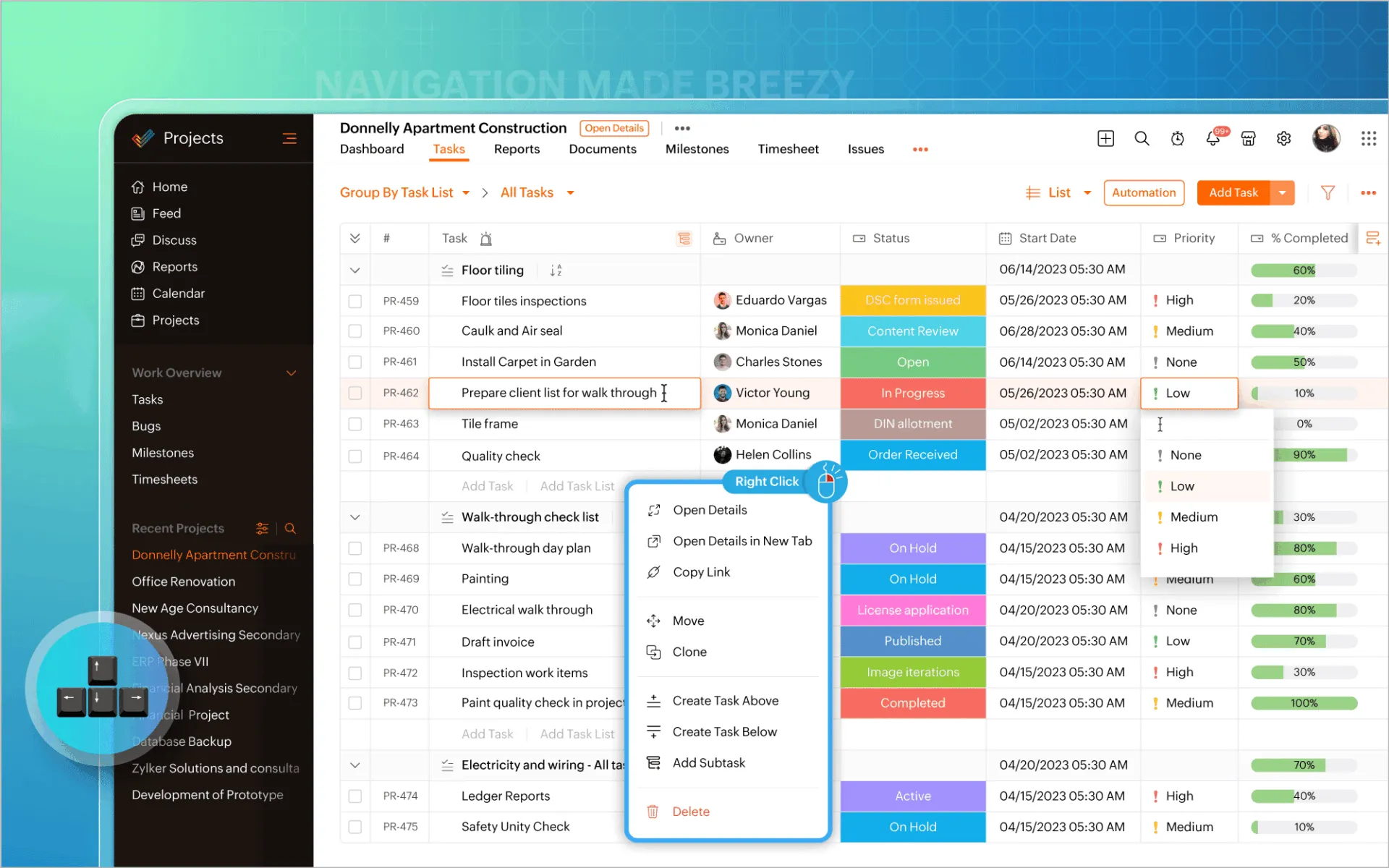
Zoho Projects kombinerar uppgifts- och milstolpshantering, Gantt-diagram, tidrapportering, ärendehantering, rapportering och grundläggande automatisering i en kostnadseffektiv projekthubb. Det passar bra när budgeten är tight och du inte behöver avancerad AI-assistans eller en heltäckande arbetsyta.
Eftersom det är en del av det bredare Zoho-ekosystemet (med över 50 appar) kan du också ansluta det till chattverktyg, CRM-system, kalendrar och andra appar som ditt team redan använder. Detta är ett trevligt plus om du föredrar en modulär stack framför en allt-i-ett-plattform.
Zoho Projects bästa funktioner
- Skapa visuella projektplaner med uppgiftsberoenden och kritisk väg-analys på Gantt-diagram.
- Registrera fakturerbara och icke-fakturerbara timmar med inbyggda tidrapporter och faktureringsintegrationer.
- Få tillgång till en dedikerad modul för att identifiera, spåra och lösa buggar och problem för mjukvaruteam.
- Anslut smidigt till andra Zoho-appar som Zoho CRM, Zoho Desk och Zoho Books.
- Automatisera rutinmässigt arbete med hjälp av arbetsflödesplaner och regler.
Zoho Projects begränsningar
- Uppgiftsberoenden och rapporter kan kännas grundläggande för större team.
- Avancerad portföljhantering och AI-insikter är begränsade.
Priser för Zoho Projects
- Gratis
- Premium: 5 $/användare/månad
- Företag: 10 $/användare/månad
Betyg och recensioner av Zoho Projects
- G2: 4,3/5 (över 500 recensioner)
- Capterra: 4,5/5 (över 840 recensioner)
Vad säger verkliga användare om Zoho Projects?
Många G2-recensioner uttrycker samma åsikt:
Jag gillar hur det organiserar arbetet genom uppgifter, milstolpar och Gantt-diagram, vilket gör det enkelt att följa framsteg och deadlines med ett ögonkast. Jag uppskattar samarbetsfunktionerna, som kommentarer, fildelning och aktivitetsflöden, som håller allt på ett ställe... Användargränssnittet i Zoho Projects känns lite överbelastat när man hanterar stora eller komplexa projekt, och det finns en inlärningskurva för avancerade funktioner som automatisering och beroenden.
Jag gillar hur det organiserar arbetet genom uppgifter, milstolpar och Gantt-diagram, vilket gör det enkelt att följa framsteg och deadlines med ett ögonkast. Jag uppskattar samarbetsfunktionerna, som kommentarer, fildelning och aktivitetsflöden, som håller allt på ett ställe... Användargränssnittet i Zoho Projects känns lite överbelastat när man hanterar stora eller komplexa projekt, och det finns en inlärningskurva för avancerade funktioner som automatisering och beroenden.
10. Smartsheet (bäst för projektuppföljning i kalkylbladsformat)
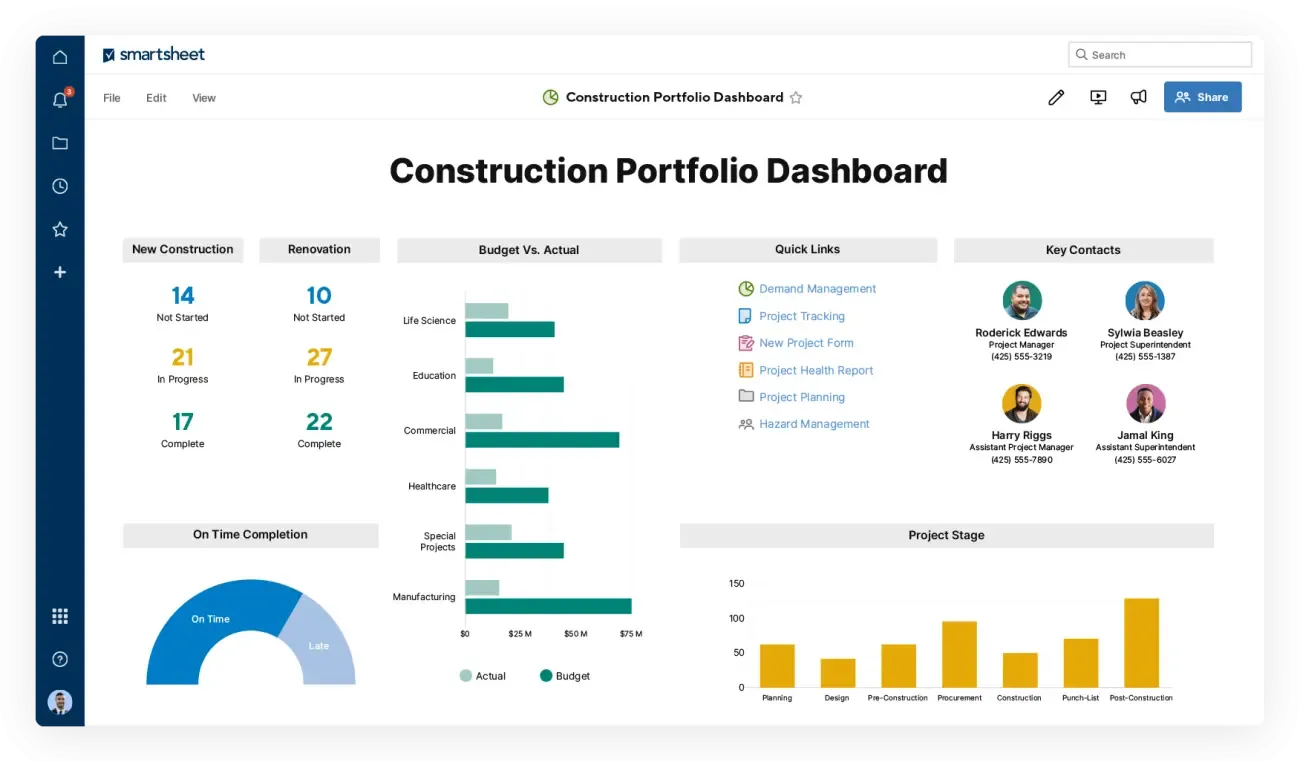
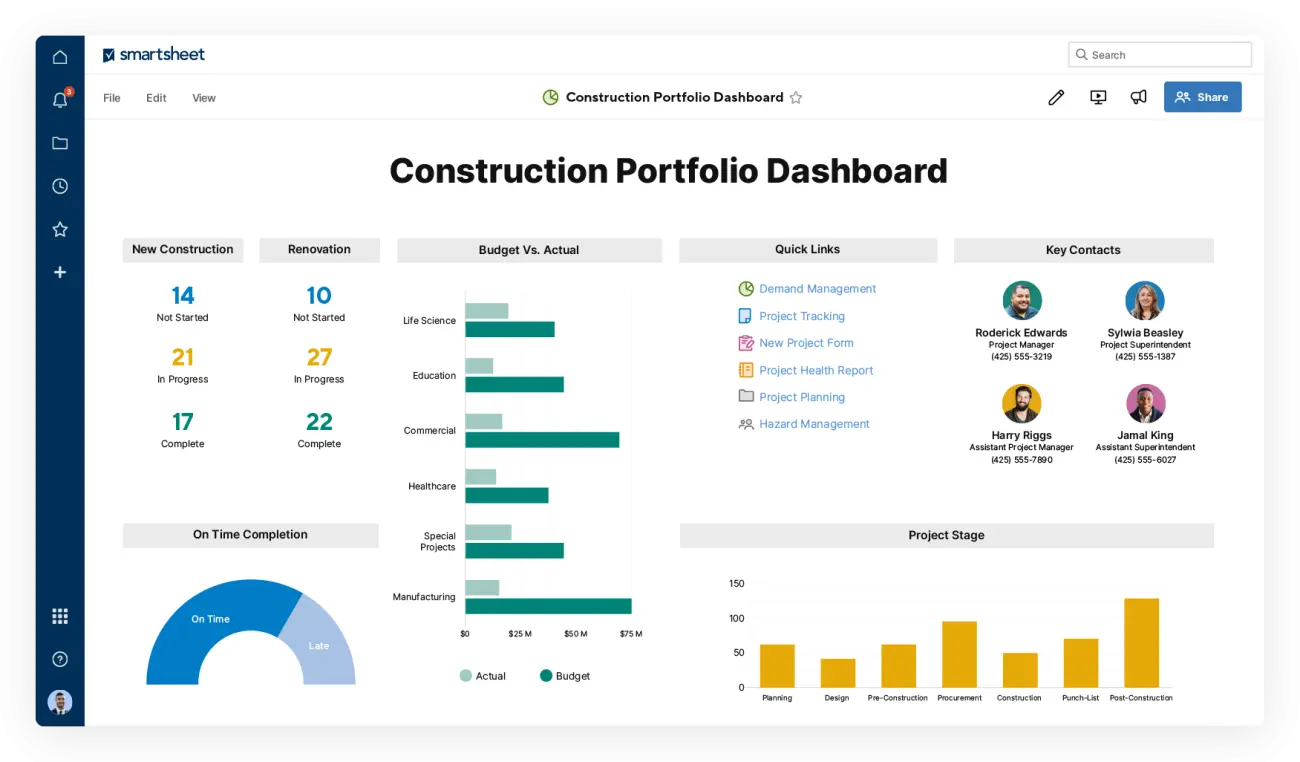
Smartsheet kombinerar det välbekanta med kalkylblad med strukturen hos ett projektledningsverktyg. Om du och ditt team någonsin har önskat att ett kalkylblad kunde göra mer – som att visualisera projektets tidslinjer, automatisera arbetsflöden eller centralisera rapporteringen – så erbjuder Smartsheet allt detta i ett enda gränssnitt.
Layouten sänker tröskeln för avancerade Excel-användare samtidigt som den lägger till kraftfulla projektledningsfunktioner. Smartsheet stöder också flera projektperspektiv (rutnät, kalender, Gantt, kortvy) och kopplar dem tillbaka till samma underliggande ark, så att dina planer och framsteg hålls synkroniserade.
Smartsheets bästa funktioner
- Använd dess lågkodsautomatiseringsplattform för att bygga komplexa, tvärfunktionella arbetsflöden.
- Dra nytta av säkerhetsgodkännanden på regeringsnivå, såsom FedRAMP Moderate och DoD IL4-auktorisation, vilket gör det till ett populärt val för arbete inom den offentliga sektorn.
- Standardisera processer och få översikt på portföljnivå via Control Center.
👀 Visste du att?
📌 FedRAMP Moderate innebär att Smartsheet är godkänt av den amerikanska federala regeringen för att hantera data med måttlig påverkan – information som inte är klassificerad men som ändå kräver starkt skydd (t.ex. interna myndighetsoperationer, entreprenörsdata, reglerade arbetsflöden).
📌 DoD IL4 (Impact Level 4) innebär att Smartsheet kan användas av det amerikanska försvarsdepartementet och dess underleverantörer för kontrollerad, icke-klassificerad information, under strikta säkerhets- och åtkomstkontroller.
Smartsheets begränsningar
- Formelsyntaxen skiljer sig från Excel, vilket kan innebära en brant inlärningskurva för avancerade användare.
- Prestandan kan försämras på ark med ett mycket stort antal rader (över 20 000).
- Den totala kostnaden kan öka avsevärt med premiumfunktioner och anslutningar.
Priser för Smartsheet
- Fördel: 12 $/användare/månad
- Företag: 24 $/användare/månad
- Företag: Anpassad prissättning
- Avancerad arbetshantering: Anpassad prissättning
Smartsheet-betyg och recensioner
- G2: 4,4/5 (över 21 300 recensioner)
- Capterra: 4,5/5 (över 3 400 recensioner)
Vad säger verkliga användare om Smartsheet?
Här är för- och nackdelarna direkt från en Capterra-recension:
Smartsheet möjliggör flexibel projektledning och teamsamarbete med uppdateringar och kommentarer i realtid. Vi kan organisera uppgifterna inom vårt team och tilldela dem efter behov... Textformatering och navigering i Smartsheet för uppgifter kan vara tidskrävande om man inte har erfarenhet av det.
Smartsheet möjliggör flexibel projektledning och teamsamarbete med uppdateringar och kommentarer i realtid. Vi kan organisera uppgifterna inom vårt team och tilldela dem efter behov... Textformatering och navigering i Smartsheet för uppgifter kan vara tidskrävande om man inte har erfarenhet av det.
Välj rätt alternativ till ONES.com för ditt team
Det bästa alternativet till ONES.com för dig beror i slutändan på varför din nuvarande konfiguration känns begränsande. Utvecklingsteam kanske föredrar Jira för bättre kontroll, medan de som söker enkelhet kanske föredrar Trello eller Basecamp.
Men om din största utmaning är kontextförspridning – uppgifter i ett verktyg, dokument i ett annat, konversationer någon annanstans och automatisering som läggs till senare – kommer det inte att lösa grundproblemet att ersätta ONES.com med ett annat verktyg med ett enda syfte.
I dessa fall är det bästa alternativet en plattform som konsoliderar arbetet från början till slut: planering, genomförande, samarbete, automatisering och AI. En plattform som ClickUp.
🧠 Rolig fakta: Över 4 miljoner team använder redan ClickUp, och ~97 % av dem rapporterar bättre effektivitet sedan de bytte till ClickUp!
Vill du se hur en sammankopplad arbetsplats fungerar? Prova ClickUp gratis idag!
Vanliga frågor (FAQ)
De flesta moderna projektledningsverktyg erbjuder importfunktioner för CSV- eller Excel-filer, och vissa erbjuder särskild migreringshjälp för större team. Du kan exportera dina data från ONES.com, mappa fälten till den nya plattformens struktur och köra en testimport med ett enda projekt innan du migrerar allt.
Flera alternativ erbjuder gratisabonnemang, men dessa är vanligtvis inte lämpliga för företag på grund av begränsningar i funktioner, säkerhet och support. Gratisabonnemang är utmärkta för att utvärdera ett verktygs kärnfunktioner innan du bestämmer dig för ett betalt abonnemang som uppfyller företagets krav.
Traditionella projektledningsverktyg fokuserar på att spåra arbete. AI-drivna verktyg går längre än enkel uppgiftspårning genom att automatisera repetitiva arbetsuppgifter, ge intelligenta förslag och sammanfatta information för att spara tid åt dig. En verkligt kontextmedveten AI, som ClickUp Brain, förstår relationerna mellan dina projekt, dokument och konversationer för att ge mer relevant och kraftfull hjälp.
Inlärningstiden kan variera från några dagar för enkla verktyg till flera veckor för komplexa företagsplattformar. Det bästa tillvägagångssättet är att börja med kärnfunktioner som löser ditt teams största problem och sedan gradvis introducera mer avancerade funktioner över tid.