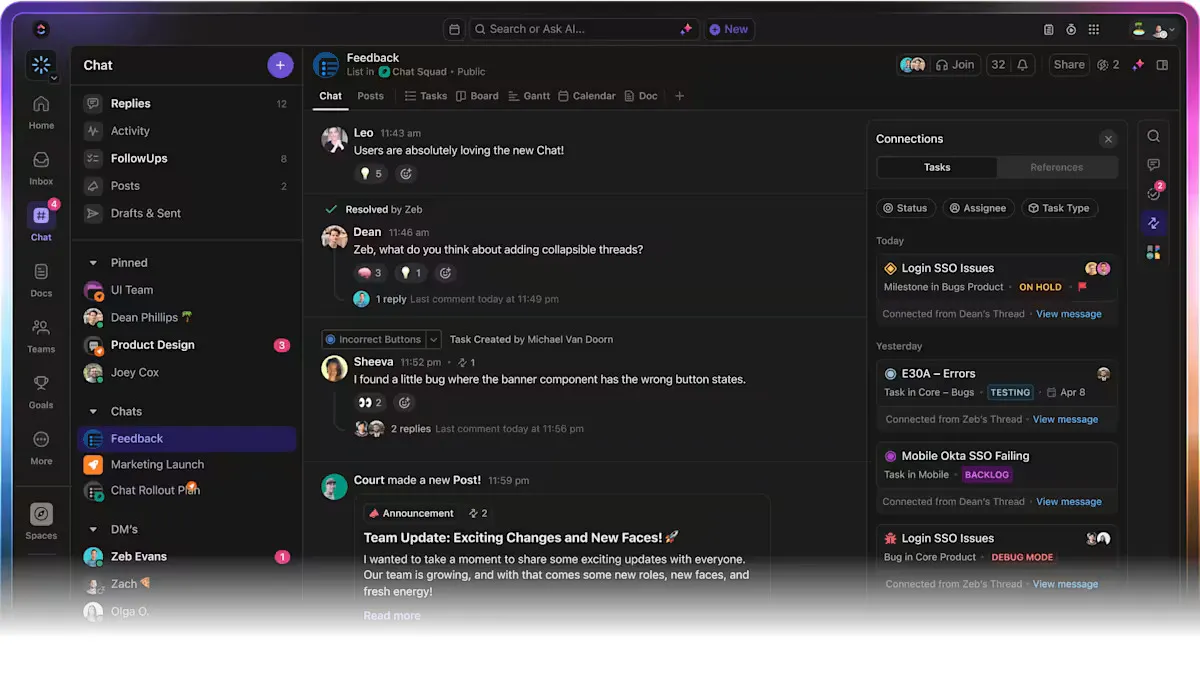

Ditt team har just haft ett 30-minutersmöte för att bestämma vilken plattform som ska användas för att schemalägga 30-minutersmöten. Ironin går inte någon förbi.
Samarbetsverktyg skulle göra arbetet enklare. Men på något sätt har du hamnat med sju olika appar som inte kommunicerar med varandra och ett team som är redo att gå tillbaka till brevduvor.
Det är inte så att samarbetsverktyg är dåliga. Det är bara det att om du väljer fel verktyg blir ditt team digitala nomader som vandrar mellan olika plattformar.
Det som gör detta svårt är att alla verktyg lovar att vara det som ditt team behöver. De har alla snygga demonstrationer. De påstår alla att de ökar produktiviteten med 347 %. Och de verkar alla perfekta fram till dag tre, när du inser att hälften av ditt team inte kan lista ut hur man taggar någon i en kommentar.
Den här guiden beskriver hur du väljer samarbetsverktyg som passar ditt teams behov. Vi går igenom vad du bör utvärdera, vilka funktioner som verkligen är viktiga och några av de bästa alternativen (ja, inklusive ClickUp!).
Vad är samarbetsverktyg?
Samarbetsverktyg är mjukvaruplattformar som samlar ditt teams arbete på ett centralt ställe så att alla vet vad som händer utan ständiga möten eller e-postkedjor. De hanterar uppgiftsfördelning, fildelning, projektplaner och teamkommunikation i samma system.
När någon uppdaterar statusen för en uppgift klockan 21.00 ser resten av teamet det nästa morgon utan att någon behöver skicka uppdateringsmejl. Detta gör att dina projekt fortskrider även när teammedlemmarna arbetar olika tider eller från olika platser.
🔍 Visste du att? Gallups studie Science of High-Performing Teams visade att bra samarbete har ett starkt samband med engagemang: team där medlemmarna känner till varandras styrkor, får feedback, känner sig inkluderade och ser mening i sitt arbete presterar betydligt bättre när det gäller produktivitet, lönsamhet och lagarbete.
Typer av samarbete
Samarbete kan ta många former, och att förstå varje typ kan hjälpa team att arbeta tillsammans på ett mer effektivt sätt.
- Kommunikation: Använd dedikerade kanaler för snabba uppdateringar, beslutsfattande och förtydliganden så att sammanhanget inte går förlorat i spridda meddelanden.
- Projekt- och uppgiftshantering: Centralisera ansvar, deadlines och statusuppföljning på ett ställe för att undvika dubbelarbete eller missade leveranser.
- Dokumentdelning: Upprätthåll en enda källa till information där teamen kan kommentera, redigera och referera till filer utan förvirring kring versioner.
- Brainstorming: Samla in råa idéer i ett gemensamt utrymme och omvandla sedan de bästa till genomförbara uppgifter så att kreativiteten direkt kan omsättas i handling.
Är du trött på att svara på samma frågor om och om igen, kämpa med att samordna veckovisa teamuppdateringar och alla dessa rutinmässiga kommunikationsuppgifter? Tänk om allt detta kunde automatiseras via agenter? Med ClickUp Agents kan du göra det!
Hur man utvärderar samarbetsverktyg
Så här väljer du samarbetsverktyg som fungerar för ditt team.
Kör riktiga projekt under provperioder
Glöm de perfekta exempelprojekten som leverantörerna skapar för demonstrationer.
Ta ditt mest kaotiska pågående projekt med faktiska deadlines, flera beroenden och det kaos som ditt team hanterar dagligen, och ladda upp det till plattformen. Samarbetsverktyget hanterar antingen verklig komplexitet eller så faller det samman, och inom några dagar vet du vilket av alternativen du har att göra med.
Var uppmärksam på följande friktionspunkter:
- Hastighet för att hämta filer: Kan teammedlemmarna hitta dokument från för två veckor sedan på mindre än 30 sekunder, eller slösar de tid på att bläddra igenom oorganiserade mappar?
- Tydlighet i uppgiftsberoende: Visar plattformen tydligt vilka uppgifter som hindrar hela projektet, eller förblir flaskhalsar dolda tills deadlines passerat?
- Organisering av kommentartrådar: Kan användarna följa konversationer som pågått under flera dagar utan att tappa sammanhanget?
- Effektivitet vid massåtgärder: Krävs det 20 separata klick för att uppdatera 20 liknande uppgifter, eller kan du göra ändringar i flera objekt samtidigt?
🧠 Kul fakta: År 1837 samlades sex kända pianister – Franz Liszt, Frédéric Chopin, Carl Czerny, Sigismond Thalberg, Johann Peter Pixis och Henri Herz – för att komponera en serie variationer på ett tema från Bellinis opera I Puritani. Detta samarbetsverk, känt som Hexameron, visar hur individuella stilar smälter samman till en harmonisk helhet.
Testa med de minst tekniskt kunniga teammedlemmarna
Ge plattformen till den i ditt team som tar längst tid att anpassa sig till ny programvara. Det samarbetsverktyg som fungerar utmärkt för dina projektledare men förvirrar alla andra blir ett verktyg som ingen använder.
Se hur dessa användare hanterar vardagliga situationer för att fastställa användningsgraden:
- Första uppdateringen av uppgifter: Kan de ändra uppgiftsstatus och lägga till anteckningar om framsteg utan att behöva leta efter knappar eller öppna hjälpdokumentation?
- Process för att bifoga filer: Lyckas de bifoga dokument vid första försöket, eller blir de förvirrade av de många alternativen i uppladdningsgränssnittet?
- Meddelandehantering: Kan de snabbt förstå vad som kräver deras uppmärksamhet och vad som är informativt brus?
- Hitta slutfört arbete: Hittar de enkelt färdiga uppgifter och tidigare beslut, eller ger de upp och frågar kollegor direkt?
Mät vilka förändringar som sker
Hur lång tid tar det för ditt team att hålla statusmöten, leta efter filer i e-posttrådar eller ta reda på vem som är ansvarig för vad? Använd det nya verktyget i två veckor och mät sedan samma aktiviteter igen.
Spåra dessa mätvärden:
- Tid som spenderas på möten: Antal timmar som spenderas på status-, uppdaterings- eller avstämningsmöten per vecka
- Tid för att slutföra uppgiften: Genomsnittlig tid från tilldelning av uppgiften till dess slutförande.
- Filsöktid: Tid som läggs på att leta efter dokument, tillgångar eller e-postmeddelanden för projekt.
- Flaskhalsar i arbetsflödet: Hur ofta uppstår förseningar i arbetet på grund av saknad information/godkännanden?
🔍 Visste du att? En undersökning från Great Place To Work visade att i hybrid-/distansmiljöer driver samarbete (att människor tror att de kan lita på att andra arbetar med dem) produktiviteten mer än fysisk närhet. Team med hög samarbetsnivå ansträngde sig extra ofta.
Kontrollera integrationskvaliteten med befintliga system
Anslut plattformen till din e-post, kalender och fillagring, och använd sedan dessa integrationer under en vecka.
Svaga integrationer innebär att du hanterar data i parallella system, vilket motverkar hela syftet. Testa dessa integrationsscenarier:
- Dubbelriktad kalendersynkronisering: Kontrollera om ändringar av deadlines automatiskt synkroniseras i båda riktningarna.
- E-postmeddelandens relevans: Se om e-postmeddelanden innehåller tillräckligt med sammanhang för att vidta åtgärder.
- Arbetsflöde för filredigering: Prova att öppna, redigera och spara dokument direkt från samarbetsverktyget utan att ladda ner och ladda upp igen.
🚀 Fördelar med ClickUp: När du behöver en brådskande fil eller viktig information kan ClickUps AI-drivna Enterprise Search och ClickUp Brain hitta den på några sekunder bland uppgifter, dokument och anslutna tredjepartsintegrationer.
Testa mobilupplevelsen under realistiska förhållanden
Kom åt ditt arbete via telefonen under pendlingen eller mellan möten och prova att godkänna en begäran, granska ett dokument eller omfördela en uppgift.
Ett verktyg som fungerar utmärkt på datorn men knappt fungerar på mobilen passar inte längre in i hur team arbetar idag. Utvärdera dessa funktioner:
- Hastighet i godkännandeprocessen: Kan du granska och godkänna förfrågningar på mindre än en minut utan att behöva växla mellan flera skärmar?
- Dokumentens läsbarhet: Kan du läsa och kommentera filer utan att behöva zooma och bläddra hela tiden?
- Offline-åtkomstfunktion: Vilka funktioner fungerar fortfarande när din anslutning bryts i en hiss eller tunnelbana?
📮 ClickUp Insight: 31 % av cheferna föredrar visuella tavlor, medan andra förlitar sig på Gantt-diagram, instrumentpaneler eller resursvyer.
De flesta verktyg kräver dock att du väljer ett. Om vyn inte stämmer överens med ditt sätt att tänka blir det bara ytterligare ett hinder.
Med ClickUp behöver du inte välja. Växla mellan AI-drivna Gantt-diagram, Kanban-tavlor, instrumentpaneler eller arbetsbelastningsvy med ett enda klick. Och med ClickUp AI kan du automatiskt generera skräddarsydda vyer eller sammanfattningar baserat på vem som tittar – oavsett om det är du, en chef eller din designer.
💫 Verkliga resultat: CEMEX påskyndade produktlanseringar med 15 % och minskade kommunikationsfördröjningar från 24 timmar till sekunder med hjälp av ClickUp.
Hur mycket ska du betala för ett samarbetsverktyg?
Din budget bör matcha teamets storlek, projektets komplexitet och hur mycket onödig samordningstid som för närvarande kostar ditt företag.
0–30 dollar per månad
Gratis och billiga alternativ fungerar för team med färre än 10 medlemmar som hanterar enkla projekt. Du får grundläggande uppgiftslistor, fildelning och teamchatt, men räkna med lagringsbegränsningar och begränsade anpassningsmöjligheter. De flesta plattformar i denna prisklass begränsar funktioner som tidslinjevyer, automatisering eller gäståtkomst.
🔍 Visste du att? Under andra världskriget samarbetade USA, Storbritannien och Kanada i Manhattanprojektet för att utveckla den första atombomben. Detta enorma projekt involverade tusentals forskare och ingenjörer som arbetade tillsammans i hemlighet och under tidspress.
100–300 dollar per månad
Detta utbud passar 15–50 personer som behöver bättre projektöversikt, tidsspårning och anpassade fält.
Du får utökad lagringskapacitet, prioriterad support och integrationer med din kalender och dina filsystem. Team i detta skede upptäcker ofta att olika kommunikationsstilar på arbetsplatsen skapar samordningsproblem, och rätt plattform överbryggar dessa skillnader genom att göra projektstatusen synlig för alla.
500–1 500 dollar per månad
Team med 50–200 personer som driver projekt med flera beroenden och strikta deadlines passar bra här. Du får tillgång till avancerad rapportering som visar resursutnyttjande och kapacitetsplanering.
Funktioner som använder AI för projektledning hjälper till att förutsäga förseningar baserat på historiska mönster och föreslår optimala uppgiftsfördelningar. Denna nivå lönar sig när missade deadlines utlöser kontraktsstraff eller dålig resursfördelning tvingar fram dyra entreprenörsanställningar.
2 500 $+ per månad
Stora organisationer med över 200 användare behöver avancerad säkerhetskompatibilitet, enkel inloggning (SSO) och anpassade integrationer med befintliga system. Programvara för dokumentsamarbete på företagsnivå på denna nivå inkluderar versionskontroll med detaljerade revisionsspår, detaljerade behörigheter och kompatibilitetscertifieringar som uppfyller kraven i reglerade branscher.
💡 Proffstips: Beräkna vad samordningsproblem kostar dig. Om dålig projektöversikt leder till missade deadlines som försenar intäktsredovisningen med två veckor, eller om dubbelarbete slösar bort fem timmar per person och vecka till en kostnad av 75 dollar per timme, betalar sig ett samarbetsverktyg snabbt.
Populära onlineverktyg för samarbete på marknaden
Här är en översikt över de mest populära digitala samarbetsverktygen och vad som gör dem unika.
1. ClickUp (Bäst för enhetlig projektledning och teamkommunikation)
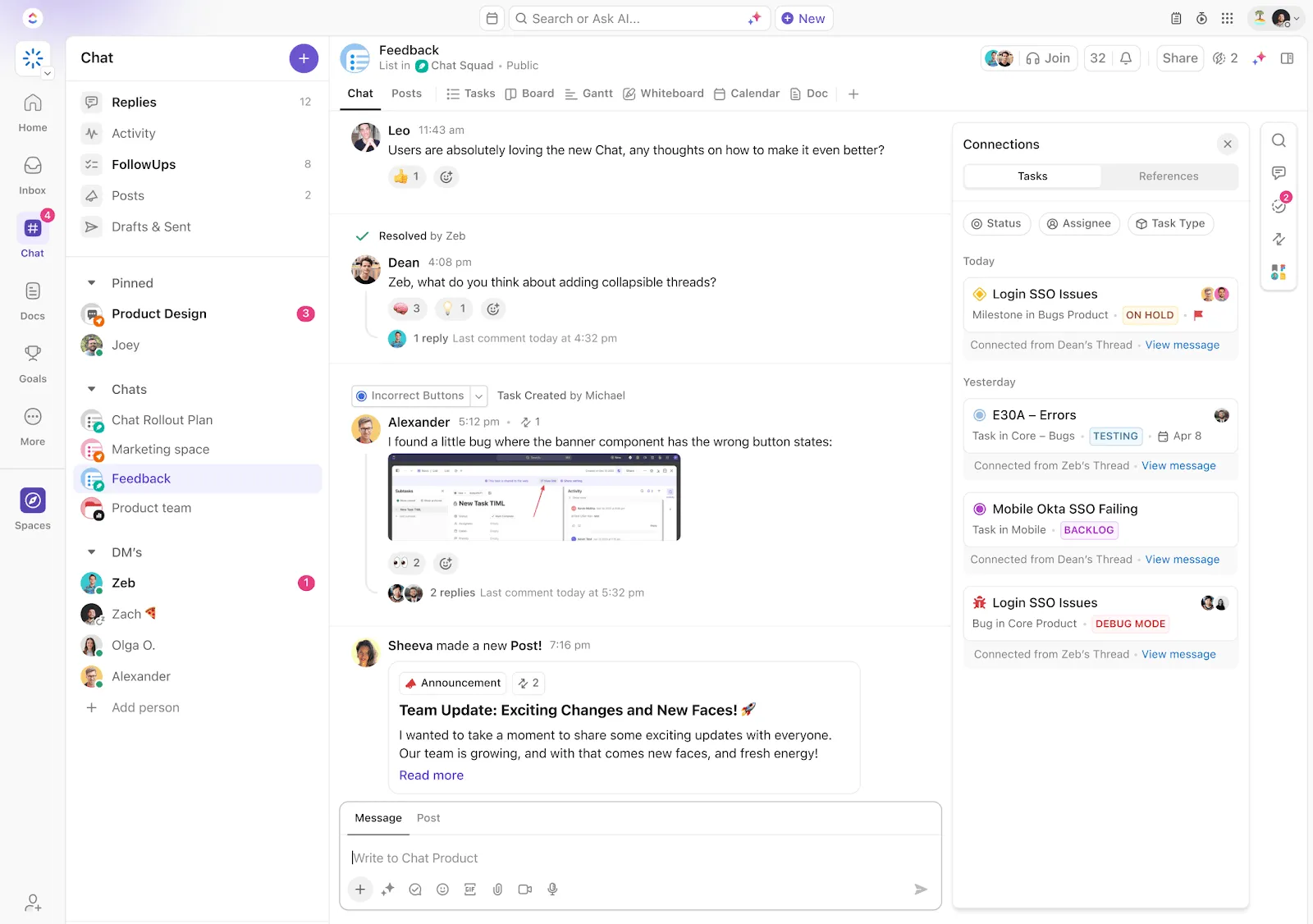
ClickUp är en konvergerad AI-arbetsplats som förenar projektledning, kunskapshantering och chatt i realtid – allt på ett och samma ställe. Till skillnad från traditionella verktyg som bidrar till arbetskaos genom att sprida information och konversationer över flera oberoende appar, samlar ClickUp hela teamets arbete, kunskap och kommunikation på ett och samma ställe.
Denna konvergens eliminerar kaoset med att växla mellan verktyg, minskar silos och säkerställer att alla har fullständig kontext.
Det innebär att teamen kan samarbeta smidigt i projekt, dela och organisera kunskap och kommunicera direkt – oavsett om det är via uppgifter, dokument eller chattkanaler. AI är djupt integrerat i hela plattformen och hjälper dig att automatisera rutinmässigt arbete, hitta relevant information och generera insikter så att du kan arbeta snabbare och smartare. Låt oss se hur:
Håll konversationerna kopplade till arbetet
ClickUp Chat håller konversationer kopplade till det arbete de hör till. Ett enda meddelande kan bli en uppgift eller en FollowUp, så att ingenting missas.
Under en omdesign av en webbplats kan till exempel en utvecklare skriva i chatten att kassan inte fungerar i Safari. Produktchefen omvandlar meddelandet till en uppgift, tilldelar den till QA-teamet och bifogar skärmdumpen som delats i tråden.
Felet loggas, tilldelas och spåras innan konversationen ens är avslutad.
Dessutom gör Chat på mobilen att uppdateringar flyter smidigt, även under fältarbete eller resor.
Ta med live-diskussioner till din arbetsplats
Vissa beslut går snabbare att fatta ansikte mot ansikte. SyncUps i Chat samlar videosamtal, skärmdelning och uppgiftstavlor på samma plats. Team kan träffas, redigera och spela in allt i ett och samma flöde.
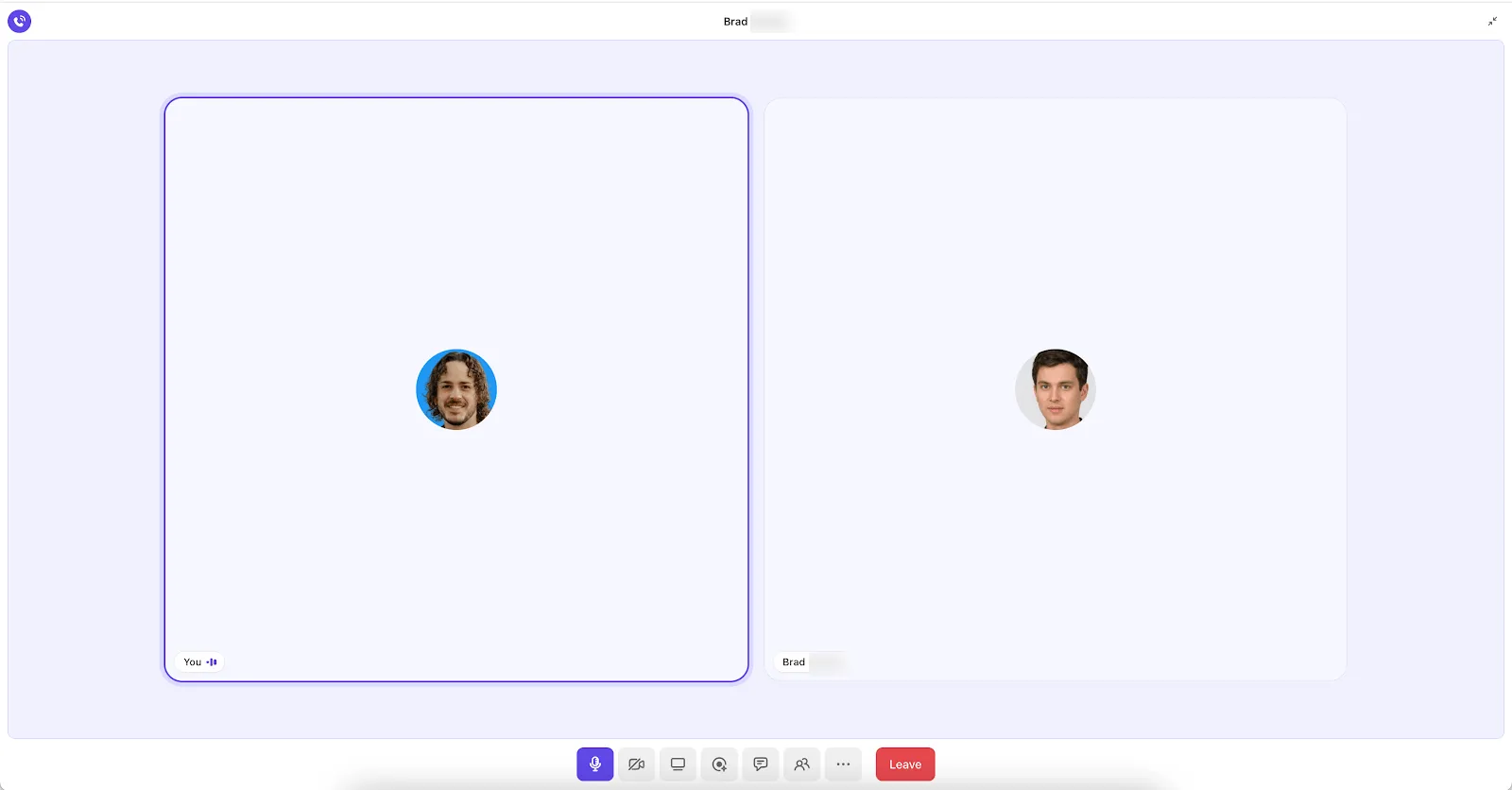
Ett globalt marknadsföringsteam använder till exempel SyncUp för att slutföra kreativa tillgångar för en kommande kampanj. Medan designbrädan delas på skärmen ändrar den kreativa chefen deadlines, tilldelar slutliga finputsningsuppgifter och spelar in sessionen.
Olika samarbetsstilar stöds lika – både de som föredrar live-diskussioner och de som föredrar att ta igen det efteråt.
Håll dokumentationen alltid uppdaterad
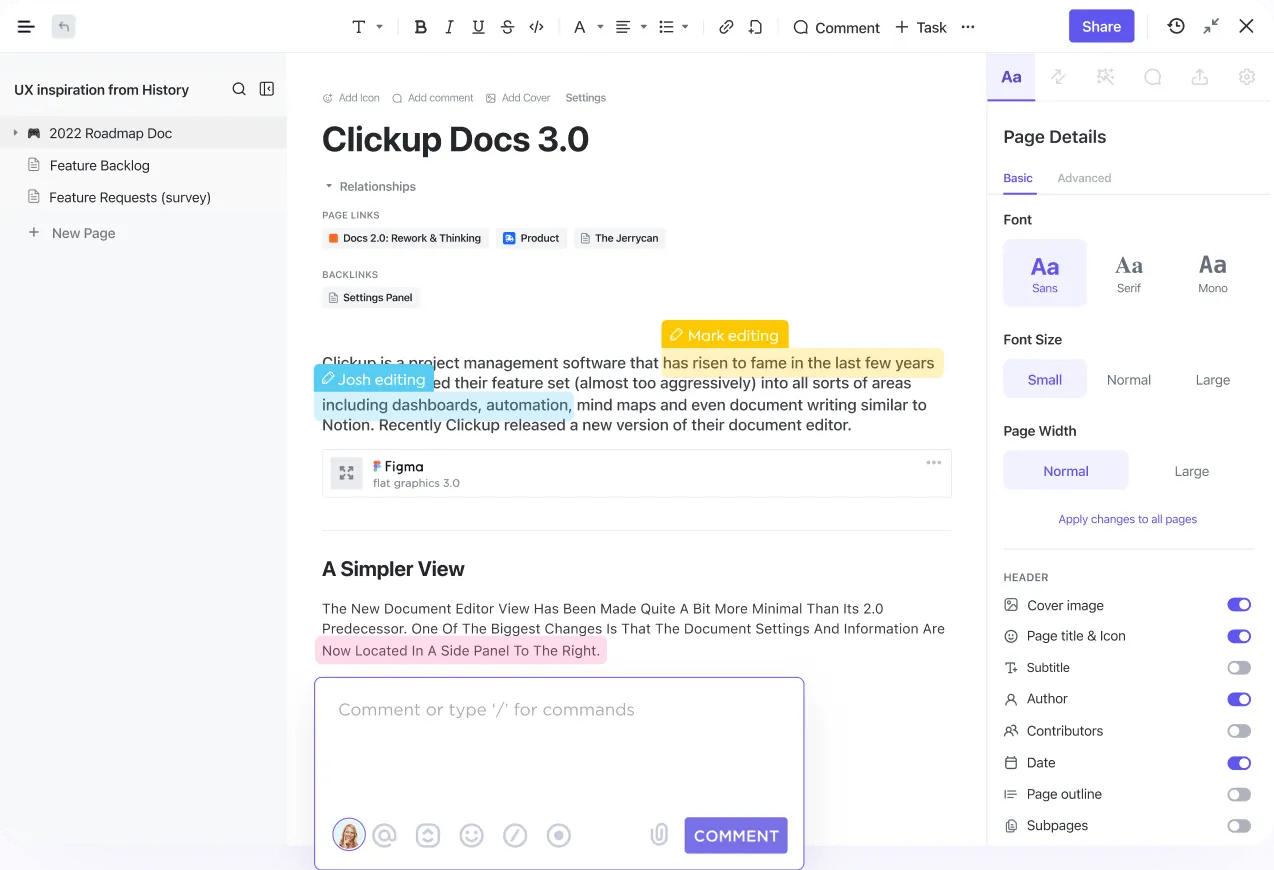
ClickUp Docs ger teamen en levande fil som är direkt kopplad till projekten.
Till exempel kan ett HR-team som förbereder introduktionen för 15 nyanställda skapa ett enda dokument med utbildningsscheman, IT-inställningar och länkar till policyer. IT-avdelningen taggas direkt i dokumentet för att bekräfta att konton har skapats, och rekryteringschefen lägger till en checklista för introduktionen på dag 1.
Alla redigerar samma fil, så när scheman ändras visas uppdateringarna omedelbart för hela teamet.
Ännu bättre? Du kan @nämna teammedlemmar och lämna feedback med Assign Comments i ClickUp för tydlig ansvarsskyldighet.
Förstå informationen direkt
Projekt genererar oändliga uppdateringar, och att söka i olika appar är tidskrävande. ClickUp Brain, den integrerade AI-assistenten, ger teamen omedelbara svar genom att hämta information från uppgifter, dokument och chattkanaler.
Anta att en programansvarig behöver förbereda sig för en briefing med intressenter. De kan fråga ClickUp Brain: ”Sammanfatta de aktuella hindren för lanseringen av mobilappen.”
ClickUp Brain skannar chattråd, repetitiva uppgifter och anteckningar från SyncUps och ger sedan en kort lista över hinder. Chefen lägger sedan sammanfattningen i ett dokument och delar den som en del av veckorapporten.
ClickUps bästa funktioner
- Dela feedback tydligt: Spela in genomgångar med ClickUp Clips så att teammedlemmarna kan se problem eller ändringar utan krångel.
- Se teamwork i praktiken: Använd ClickUp Collaboration Detection för att få aviseringar när kollegor visar, redigerar eller kommenterar samma uppgift, så att du undviker dubbelarbete.
- Effektivisera kreativa granskningar: Använd ClickUp Proofing för att lämna kommentarer direkt på bilder, videor eller PDF-filer, så att designfeedbacken förblir i sitt sammanhang.
- Skapa och skicka smartare meddelanden: Be ClickUp Brain att generera välformulerade svar i ClickUp Chat, vilket gör fjärrsamarbetet snabbare och tydligare.
- Registrera mötesresultat automatiskt: Lägg till ClickUp AI Notetaker till samtal för smarta mötesreferat och automatiserade viktiga åtgärdspunkter.
- Tilldela rutinmässiga arbetsuppgifter till agenter: Använd ClickUp Agents för att övervaka uppgifter, uppdatera status eller skapa uppföljningar så att samarbetet inte bromsas av administrativt arbete.
Begränsningar i ClickUp
- Många funktioner och alternativ kan förvirra nya användare i början.
Priser för ClickUp
Betyg och recensioner av ClickUp
- G2: 4,7/5 (10 555+ recensioner)
- Capterra: 4,6/5 (över 4 000 recensioner)
Vad säger verkliga användare om ClickUp?
Ansh Prabhakar från Airbnb delar med sig av sina erfarenheter av ClickUp:
ClickUp har mycket att erbjuda på ett och samma ställe, såsom projektledning, brainstorming-alternativ, uppgiftshantering, projektplanering, dokumenthantering etc. Det har definitivt gjort livet relativt enklare eftersom det är lätt att använda, gränssnittet är väl utformat och samarbetet inom teamet och med andra team är enklare. Vi kunde hantera arbetet bättre, spåra och rapportera arbetet enkelt, och baserat på dagliga möten om framstegen var det enkelt att planera framtiden.
ClickUp har mycket att erbjuda på ett och samma ställe, såsom projektledning, brainstorming-alternativ, uppgiftshantering, projektplanering, dokumenthantering etc. Det har definitivt gjort livet relativt enklare eftersom det är lätt att använda, gränssnittet är väl utformat och samarbetet inom teamet och med andra team är enklare. Vi kunde hantera arbetet bättre, spåra och rapportera arbetet enkelt, och baserat på dagliga möten om framstegen var det enkelt att planera framtiden.
🧠 Kul fakta: Arbetar du i ett globalt mjukvaruteam? Var beredd på att ha många möten. Team som är spridda över olika platser tillbringar cirka 7 timmar och 45 minuter i schemalagda möten varje vecka... och nästan 9 timmar till i oplanerade möten. Och även då kan arbetet gå trögt om rätt personer inte är närvarande eller om vissa röster dominerar medan andra knappt säger något.
2. Slack (bäst för realtidsmeddelanden inom teamet)
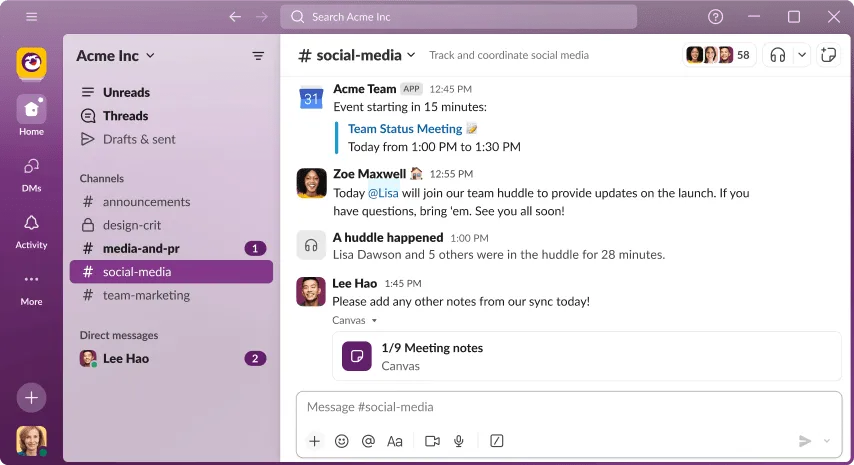
Med Slack får du ett program för teamsamarbete som ersätter den e-postmardröm som de flesta team brottas med. Du får kanaler istället för cc-trådar som spårar ur – en för marknadsföringskampanjer, en annan för produktfel, kanske en för att dela hundbilder. Varje konversation hålls inom sitt område.
Appar ansluts direkt, så dina projektledningsverktyg och kalenderinbjudningar flödar direkt in i relevanta kanaler. Samarbetsbaserad arbetshantering på mobilen innebär att du kan delta i konversationer var du än befinner dig, men om det är en välsignelse eller en förbannelse beror på dina gränser.
Slacks bästa funktioner
- Hämta alla meddelanden, filer eller länkar från hela din konversationshistorik med hjälp av sökfilter för datum, personer, kanaler och nyckelord.
- Släpp filer direkt i meddelanden och fäst viktiga dokument eller länkar till kanalbeskrivningar för snabb åtkomst senare.
- Starta spontana röstsamtal via Huddles när du behöver diskutera något snabbare än vad det går att skriva.
- Anslut externa partners och kunder via Slack Connect -kanaler så att alla kan samarbeta på ett och samma ställe utan att behöva vidarebefordra e-post fram och tillbaka.
Slacks begränsningar
- Den kostnadsfria planen raderar meddelandehistoriken efter 90 dagar, vilket innebär att man förlorar sammanhanget från äldre projekt.
- Videokonferenser känns klumpiga jämfört med Slack-alternativ som är särskilt utvecklade för detta ändamål.
- Trådade svar försvinner ibland i hopfällbara konversationer som folk glömmer att kolla.
Priser för Slack
- Gratis
- Pro: 8,75 $/månad per användare
- Business+: 18 USD/månad per användare
- Enterprise+: Anpassad prissättning
Slack-betyg och recensioner
- G2: 4,5/5 (36 260+ recensioner)
- Capterra: 4,7/5 (över 23 850 recensioner)
Vad säger verkliga användare om Slack?
En användarrecension säger:
Jag gillar verkligen hur jag kan organisera arbetsytor eller kanaler i Slack, vilket gör att jag kan identifiera exakt vad jag vill kontrollera och samla all relevant information där. Slack har visat sig vara ett värdefullt verktyg för att öka produktiviteten inom informationshantering i mitt företag. Dessutom motiveras jag av det faktum att det erbjuder bättre integration med projekt jämfört med Discord, som var den produkt vi migrerade från. Detta visar på dess förmåga att bättre anpassa sig till våra behov på projektledningsnivå.
Jag gillar verkligen hur jag kan organisera arbetsytor eller kanaler i Slack, vilket gör att jag kan identifiera exakt vad jag vill kontrollera och samla all relevant information där. Slack har visat sig vara ett värdefullt verktyg för att öka produktiviteten inom informationshantering i mitt företag. Dessutom motiveras jag av det faktum att det erbjuder bättre integration med projekt jämfört med Discord, som var den produkt vi migrerade från. Detta visar på dess förmåga att bättre anpassa sig till våra behov på projektledningsnivå.
3. Microsoft Teams (bäst för Microsoft 365-användare)
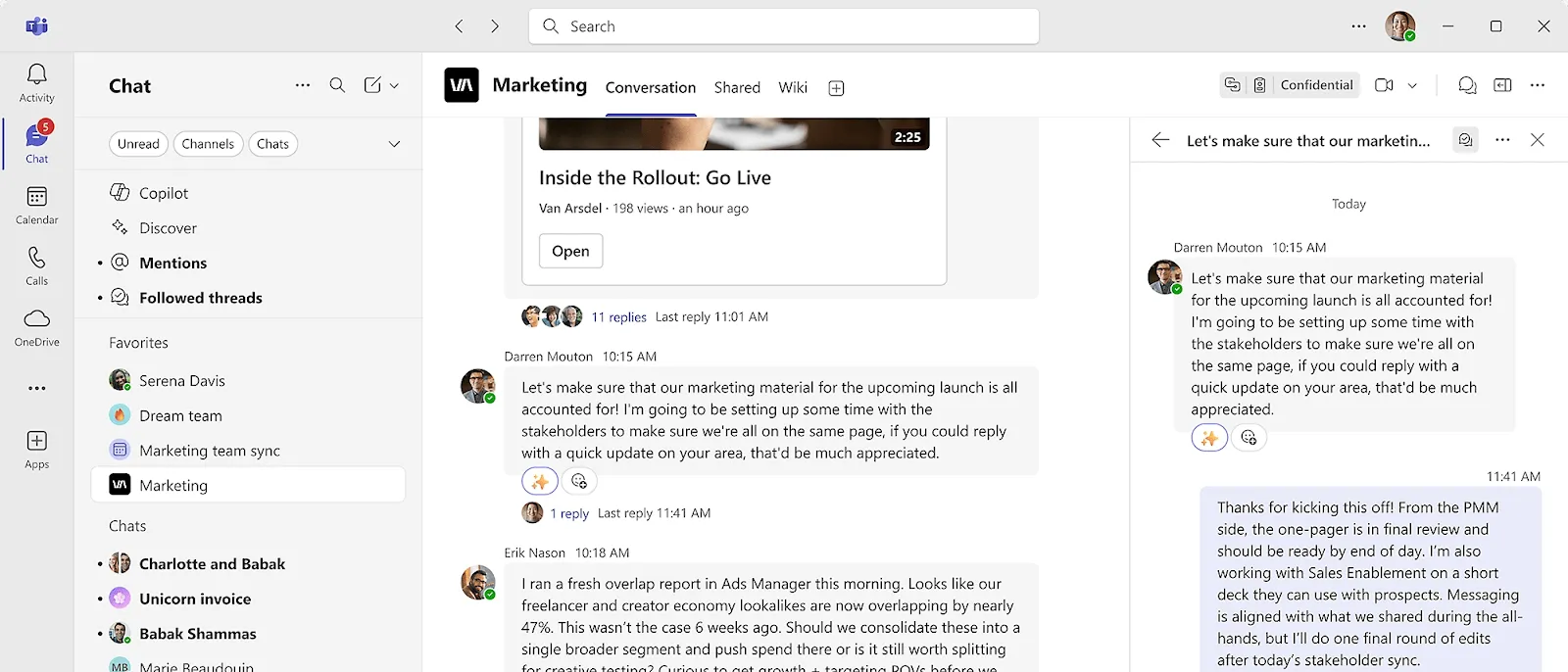
Teams är ett bra val om ditt företag redan använder Microsofts ekosystem.
Allt hänger ihop – din Outlook-kalender genererar automatiskt möteslänkar, Word-dokument öppnas direkt i chattfönstren och SharePoint hanterar fillagring bakom kulisserna. Du behöver inte ständigt växla mellan appar eller hantera versionskontrollproblem eftersom Teams och Office 365 kommunicerar med varandra.
Plattformen innehåller datasäkerhetskontroller och efterlevnadsfunktioner för organisationer som behöver dem. Gränssnittet tar viss tid att vänja sig vid, särskilt om du kommer från enklare plattformar, men integrationen fungerar väl när du väl är inne i Microsoft-världen.
De bästa funktionerna i Microsoft Teams
- Anordna storskaliga webbseminarier och virtuella evenemang för upp till 10 000 deltagare med hjälp av funktionen för liveevenemang.
- Spela in möten med AI-genererade transkriptioner som registrerar vem som sa vad och låter dig söka igenom konversationerna senare.
- Skapa anpassade flikar i teamkanalerna för att bädda in Power BI-instrumentpaneler, Planner-tavlor eller tredjepartsverktyg som du använder dagligen.
- Schemalägg kanalmeddelanden för att leverera uppdateringar, påminnelser eller meddelanden vid optimala tidpunkter för distribuerade eller fjärrbaserade team.
Begränsningar i Microsoft Teams
- Gränssnittet känns trångt med för många inbäddade menyer och alternativ som konkurrerar om uppmärksamheten.
- Mobilappen förbrukar telefonens batteri märkbart snabbare än alternativen till MS Teams.
- För att lägga till externa gäster krävs administratörsbehörighet, vilket skapar friktion för snabba samarbeten.
Priser för Microsoft Teams
- Gratis provperiod
Företag
- Microsoft Teams Essentials: 4 USD/månad per användare (faktureras årligen)
- Microsoft 365 Business Basic: 6 USD/månad per användare (faktureras årligen)
- Microsoft 365 Business Standard: 12,50 USD/månad per användare (faktureras årligen)
Företag
- Microsoft Teams Enterprise: 5,25 USD/månad per användare (faktureras årligen)
- Microsoft 365 F3: 8 USD/månad per användare (faktureras årligen)
Betyg och recensioner av Microsoft Teams
- G2: 4,4/5 (över 16 860 recensioner)
- Capterra: 4,5/5 (10 670+ recensioner)
Vad säger verkliga användare om Microsoft Teams?
En användarrecension säger:
Den bästa funktionen är den sömlösa integrationen med Microsoft 365-ekosystemet. Att kunna schemalägga ett videosamtal direkt från Outlook och få kalenderinbjudningarna synkroniserade direkt sparar enormt mycket tid. Videokvaliteten är generellt sett pålitlig, och funktioner som bakgrundssuddighet och brusreducering bidrar till att göra distansmöten professionella, även i bullriga miljöer.
Den bästa funktionen är den sömlösa integrationen med Microsoft 365-ekosystemet. Att kunna schemalägga ett videosamtal direkt från Outlook och få kalenderinbjudningarna synkroniserade direkt sparar enormt mycket tid. Videokvaliteten är generellt sett pålitlig, och funktioner som bakgrundssuddighet och brusreducering bidrar till att göra distansmöten professionella, även i bullriga miljöer.
4. Notion (Bäst för flexibel dokumentation av arbetsytor)
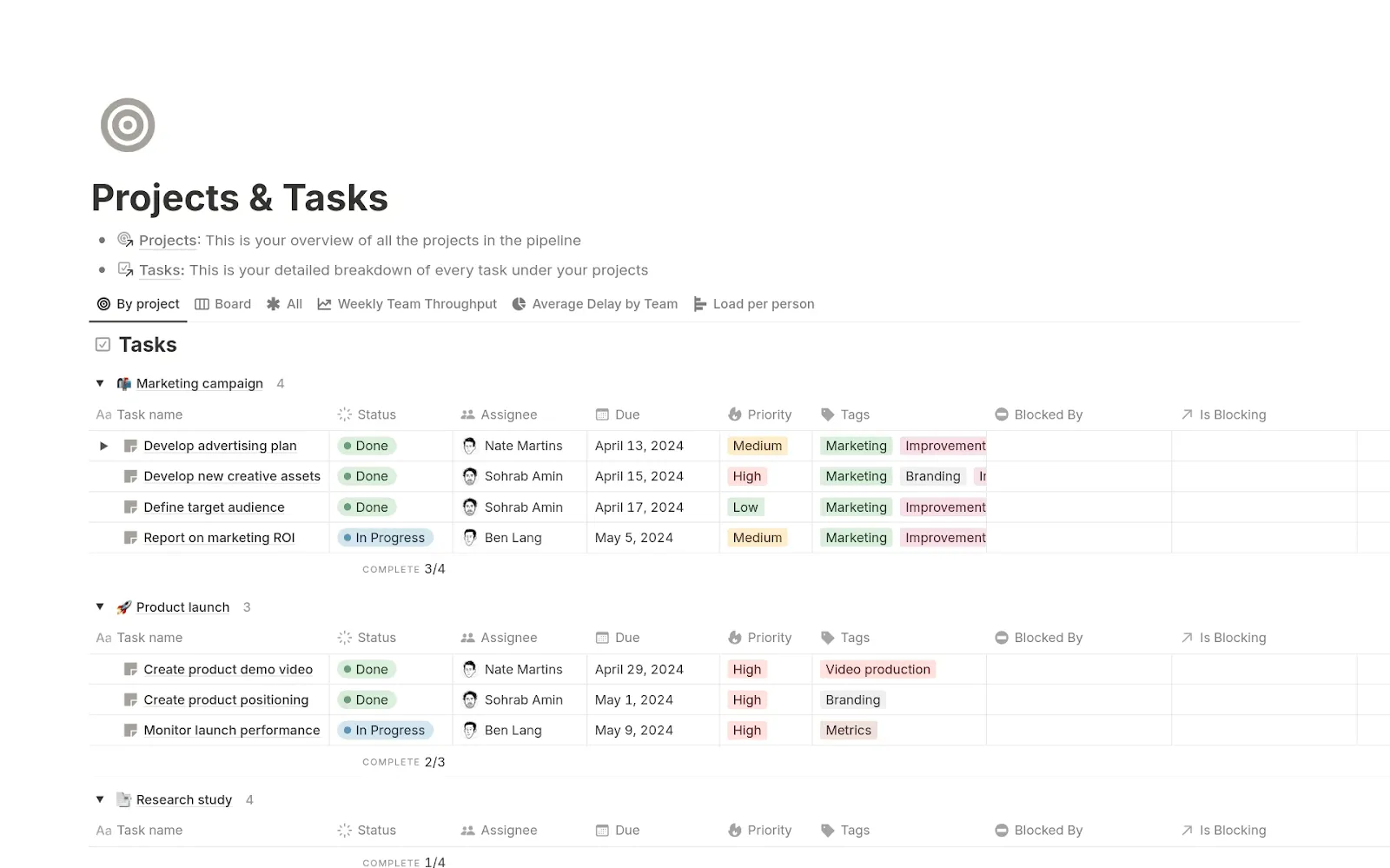
Notion ger dig byggstenarna och säger "Ta reda på det själv". Det låter rörigt, men det betyder att du inte är fast i någon annans arbetsflödesstruktur. Du bygger databaser, wikis, uppgiftslistor och kalendrar som passar ditt teams behov.
En sida kan börja som enkla mötesanteckningar och sedan växa till en projekthubb som länkar samman relaterade dokument, spårar uppgifter och bäddar in Figma-design. Allt kopplas samman genom bakåtlänkar och relationer, vilket skapar ett nätverk av information. Flexibiliteten innebär att du lägger tid på att bygga upp ditt system i förväg, men när det väl är igång anpassar sig Notion efter hur du tänker.
Notions bästa funktioner
- Utforma återanvändbara mallar för samarbetsavtal för projektstart eller veckorapporter så att ditt team följer enhetliga processer utan att behöva börja om från början.
- Skapa strukturerade sammanfattningar, åtgärdspunkter och viktiga slutsatser från ditt möte med AI Meeting Notes.
- Växla mellan olika databasvyer för att se samma information som en Kanban-tavla ena dagen och en tidslinje nästa dag, beroende på ditt aktuella fokus.
- Planera och hantera möten direkt i Notion Calendar, ställ in utgångsdatum och tillgänglighetsfönster för dina schemaläggningslänkar.
Begränsningar i Notion
- Samarbetet i realtid blir något fördröjt när flera personer redigerar komplexa sidor samtidigt.
- Inlärningskurvan är brant för personer som inte är vana vid databaser och relationsstrukturer jämfört med alternativ till Notion.
- Mobilappen saknar vissa funktioner som finns på datorn, vilket gör komplicerad redigering frustrerande.
Notions prissättning
- Gratis
- Plus: 12 USD/månad per användare
- Företag: 24 USD/månad per användare
- Företag: Anpassad prissättning
Betyg och recensioner av Notion
- G2: 4,6/5 (7 775 recensioner)
- Capterra: 4,7/5 (2 620+ recensioner)
Vad säger verkliga användare om Notion?
En användarrecension säger:
Jag använder Notion för en rad olika ändamål, bland annat för att ta mötesanteckningar, skapa SOT:er för mitt team, dela kunskap, skapa introduktionsguider och för personlig forskning. Jag gillar hur Notion hjälper mig att hålla ordning och samla alla mina behov på ett ställe. Det är ganska intuitivt, vilket innebär att jag enkelt kan navigera bland funktionerna och utföra olika uppgifter, till exempel lägga till datatabeller. Jag uppskattar att Notion stöder flera bidragsgivare, vilket möjliggör samarbete samtidigt som det ger flexibilitet att hålla dokument privata om det behövs. Jag gillar funktionen som gör att jag kan markera vissa sidor som jag besöker ofta som favoriter, vilket säkerställer snabb åtkomst. Sammantaget var den initiala installationen av Notion ganska enkel, och trots en inlärningskurva är det intuitivt och lätt att använda.
Jag använder Notion för en rad olika ändamål, bland annat för att ta mötesanteckningar, skapa SOT:er för mitt team, dela kunskap, skapa introduktionsguider och för personlig forskning. Jag gillar hur Notion hjälper mig att hålla ordning och samla alla mina behov på ett ställe. Det är ganska intuitivt, vilket innebär att jag enkelt kan navigera bland funktionerna och utföra olika uppgifter, till exempel lägga till datatabeller. Jag uppskattar att Notion stöder flera bidragsgivare, vilket möjliggör samarbete samtidigt som det ger flexibilitet att hålla dokument privata om det behövs. Jag gillar funktionen som gör att jag kan markera vissa sidor som jag besöker ofta som favoriter, vilket säkerställer snabb åtkomst. Sammantaget var den initiala installationen av Notion ganska enkel, och trots en inlärningskurva är det intuitivt och lätt att använda.
5. Zoom (Bäst för tillförlitliga videokonferenser)
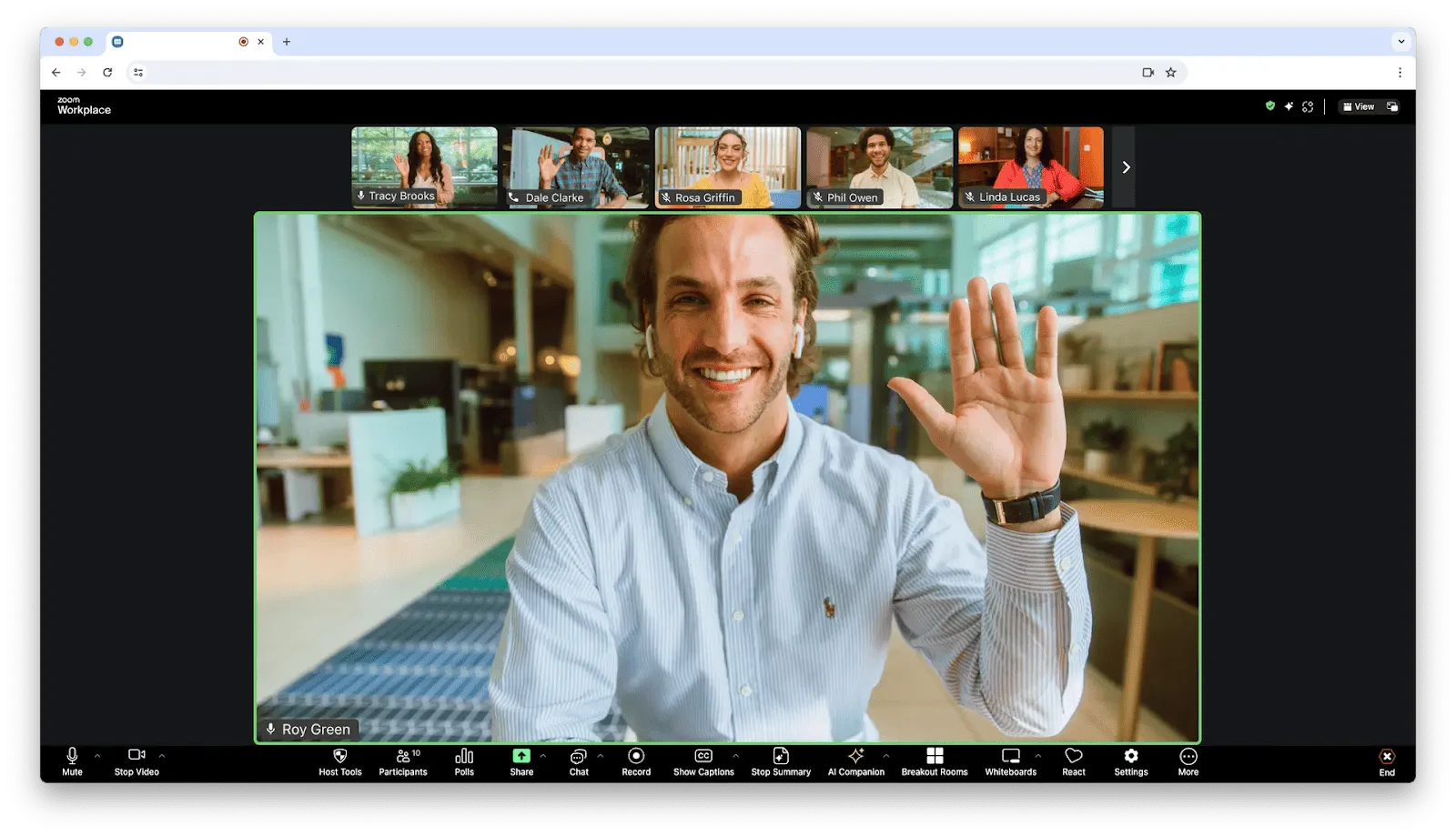
Zoom hanterar videosamtal med olika internethastigheter. Samtalet upprätthåller anslutningen medan du presenterar för kunder eller håller teammöten från ett kafé. Det är enkelt att boka möten – skapa en länk, skicka den, klart.
I breakout-rum kan du dela upp stora grupper i fokuserade diskussioner och sedan slå samman alla igen när du är redo. Du kan sudda ut bakgrunden, dela specifika fönster istället för hela skrivbordet och spela in allt för dem som inte kunde delta. Plattformen kan skalas från enskilda samtal till webbseminarier med tusentals deltagare utan att det krävs ett annat gränssnitt eller komplicerad installation.
Zoom bästa funktioner
- Automatisera uppgifter som att schemalägga uppföljningsmöten, skapa dokument från möten och skapa videoklipp med AI Companion.
- Samarbeta i Zoom Docs under möten med AI-översättning i realtid och integration med Google Drive och YouTube.
- Upprätthåll kommunikationen före, under och efter team- eller kundmöten med Continuous Meeting Chat.
- Delta i interaktiva diskussioner under möten för gemensam brainstorming och idéskapande med hjälp av Zoom Whiteboard.
Zoom-begränsningar
- Gränssnittet har inte utvecklats särskilt mycket och känns föråldrat jämfört med nyare alternativ till Zoom.
- Den kostnadsfria versionen begränsar gruppmöten till 40 minuter, vilket tvingar fram obekväma avbrott under längre diskussioner.
- Säkerhetsfrågor har hamnat i rubrikerna efter flera uppmärksammade incidenter där oinbjudna gäster har kraschat möten.
Zoom-priser
Privatpersoner och företag
- Gratis
- Pro: 16,99 $/månad per användare
- Företag: 21,99 $/månad per användare
- Företag: Anpassad prissättning
Zoom-betyg och recensioner
- G2: 4,5/5 (54 545+ recensioner)
- Capterra: 4,6/5 (14 370+ recensioner)
Vad säger verkliga användare om Zoom?
En användarrecension säger:
Jag använder Zoom Workplace främst för att genomföra intervjuer, utbildningar och möten, och jag uppskattar verkligen dess tydliga ljud- och videokonferensfunktioner. Detta säkerställer att kommunikationen är effektiv och hjälper till att identifiera den person som intervjuas, vilket är avgörande för mitt arbete. Jag tycker att de smidiga videokonferens- och skärmdelningsfunktionerna är ovärderliga, eftersom de underlättar presentationer och interaktioner på ett smidigt sätt. Dessutom gillar jag funktionen för att räcka upp handen, som gör det möjligt för individer att ge feedback eller ingripa under en utbildning eller ett möte, vilket främjar interaktiva och inkluderande diskussioner. Appen och webbsupporten förbättrar tillgängligheten, vilket gör att jag kan använda plattformen på olika enheter, vilket är mycket praktiskt. Jag uppskattar särskilt möjligheten att ansluta till flera teammedlemmar samtidigt, en funktion som många andra videokonferensappar saknar, vilket gör Zoom Workplace till ett mer mångsidigt val för teamsamarbete och kommunikation.
Jag använder Zoom Workplace främst för att genomföra intervjuer, utbildningar och möten, och jag uppskattar verkligen dess tydliga ljud- och videokonferensfunktioner. Detta säkerställer att kommunikationen är effektiv och hjälper till att identifiera den person som intervjuas, vilket är avgörande för mitt arbete. Jag tycker att de smidiga videokonferens- och skärmdelningsfunktionerna är ovärderliga, eftersom de underlättar presentationer och interaktioner på ett smidigt sätt. Dessutom gillar jag funktionen för att räcka upp handen, som gör det möjligt för individer att ge feedback eller ingripa under en utbildning eller ett möte, vilket främjar interaktiva och inkluderande diskussioner. Appen och webbsupporten förbättrar tillgängligheten, vilket gör att jag kan använda plattformen på olika enheter, vilket är mycket praktiskt. Jag uppskattar särskilt möjligheten att ansluta till flera teammedlemmar samtidigt, en funktion som många andra videokonferensappar saknar, vilket gör Zoom Workplace till ett mer mångsidigt val för teamsamarbete och kommunikation.
📖 Läs också: Teams vs. Zoom: Vilket är det bästa mötesverktyget?
Samarbetsverktyg för olika användningsområden
Låt oss utforska hur dessa verktyg för teamsamarbete passar in i olika teamarbetsflöden och användningsfall. 🗒️
Fjärrbaserade och distribuerade team
Distansarbete skapar en grundläggande utmaning: din kollega i Tokyo sover när du har brådskande frågor, och att vänta 12 timmar på ett svar dödar momentum.
Asynkron kommunikation löser detta genom att låta människor bidra med meningsfullt arbete enligt sin egen tidsplan utan att kräva samordning i realtid.
I sådana scenarier blir uppgiftspårning din enda källa till information för fjärrövervakning. När alla kan se vad som pågår och vem som ansvarar för det, slipper du oroa dig för om arbetet verkligen utförs. Ännu viktigare är att korrekt uppgiftsdokumentation innebär att distansarbetare förstår hela sammanhanget bakom uppgifterna.
💡 Proffstips: Spåra arbetet med ClickUp Views – lista, tavla, kalender eller Gantt – för att få en helhetsbild av ditt teams arbete. Upptäck beroenden, spåra deadlines och hoppa in i uppgifterna med all information du behöver.
Kreativa team
Kreativt arbete är rörigt, icke-linjärt och svårt att följa i traditionella projektledningsverktyg.
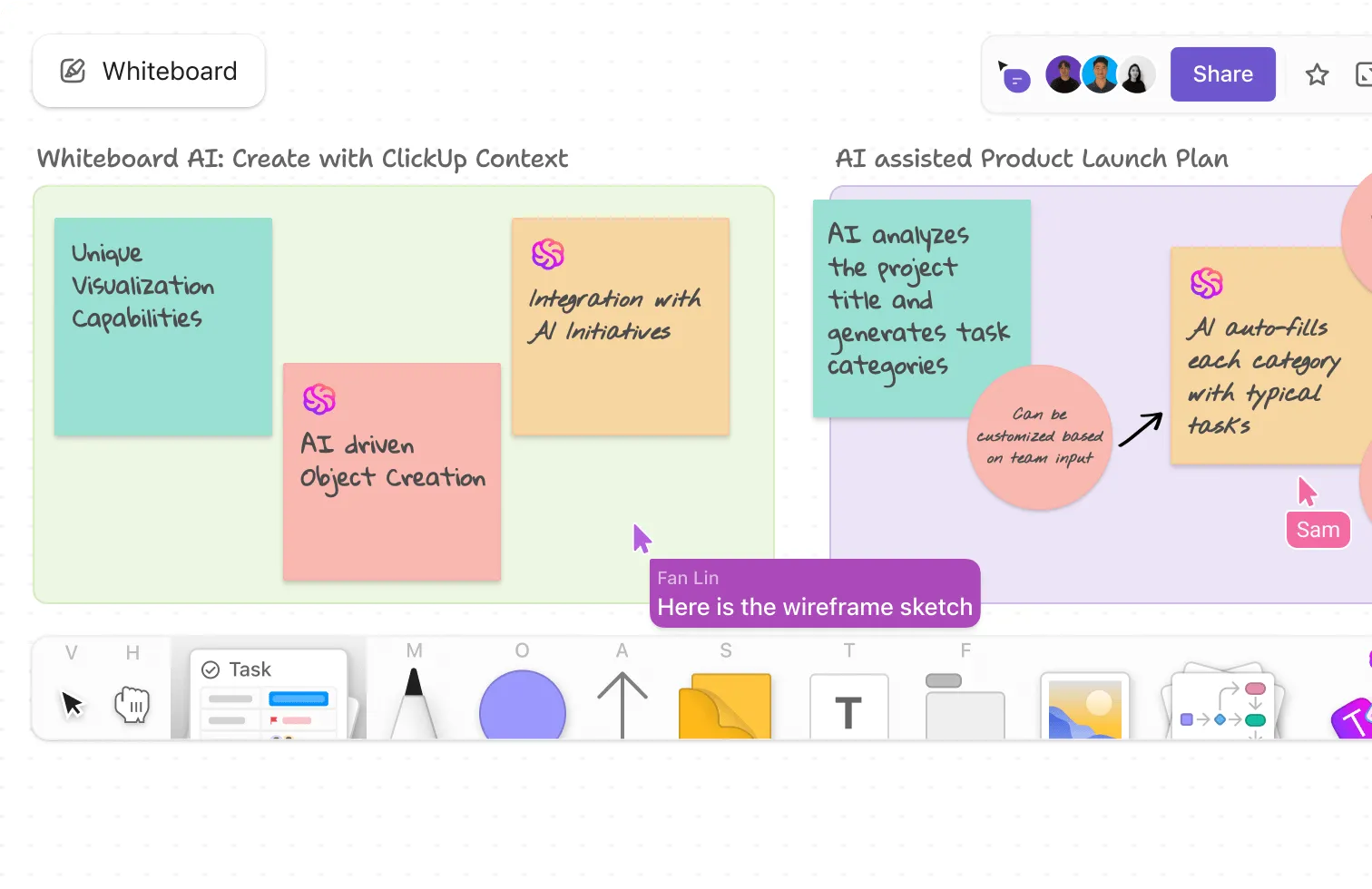
ClickUp Whiteboards ger kreativa team utrymme att tänka visuellt och samarbeta. Koncept kan utvecklas i realtid under diskussioner, där alla bidrar samtidigt istället för att turas om.
Utöver idégenerering behöver kreativa team en robust tillgångshantering. Frågan "vilken fil är den slutgiltiga versionen?" slösar bort mer kreativ tid än de flesta team inser. Centraliserade bibliotek med versionskontroll och tydliga namngivningskonventioner gör det möjligt för designers och copywriters att hitta vad de behöver på några sekunder, istället för att spendera timmar på att söka igenom mappar och chattloggar.
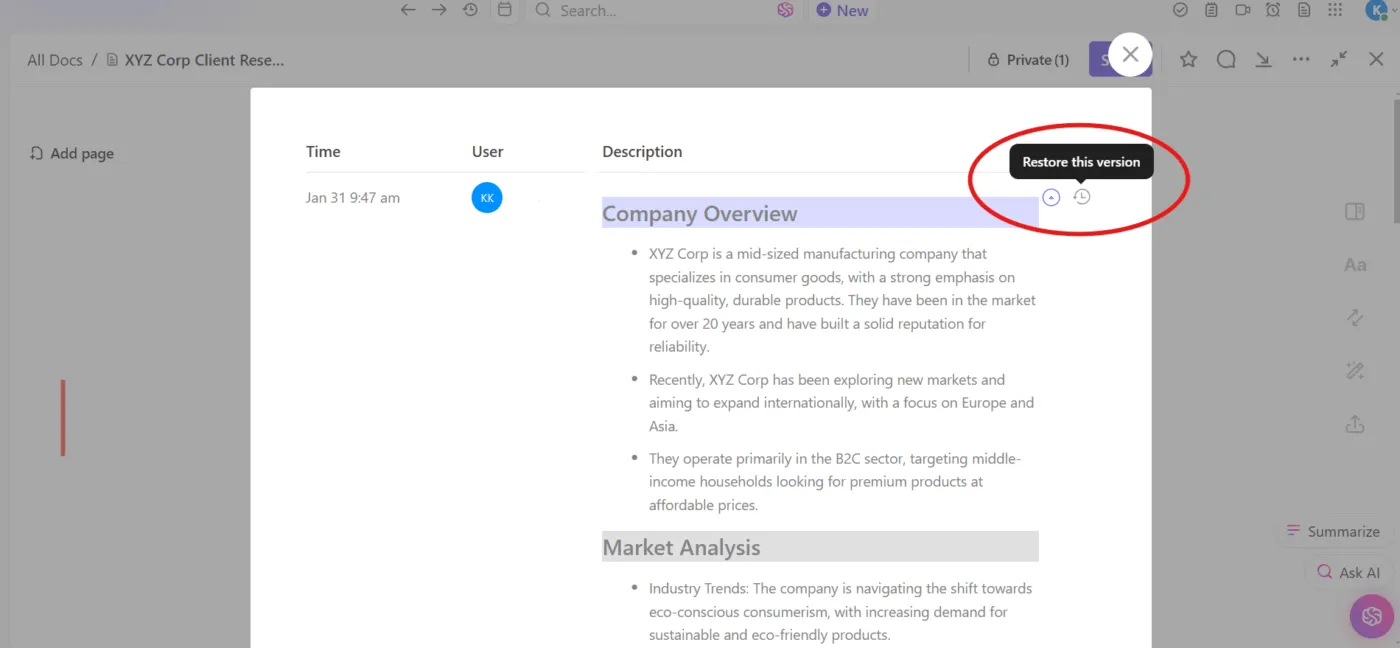
🚀 Fördel med ClickUp: Varje versionsändring och redigering räknas när du spårar feedback, och ClickUp Docs kommer ihåg dem alla. Med versionshistoriken kan ditt team återställa ändringar, jämföra uppdateringar och se vem som har gjort vad, vilket gör det kreativa arbetet transparent och stressfritt.
Funktionsövergripande projektteam
Tvärfunktionellt samarbete misslyckas vanligtvis på grund av osynliga beroenden, inte brist på ansträngning. Marknadsföringen behöver funktioner från produkten, försäljningen behöver material från marknadsföringen och tekniken behöver krav från alla.
Uppgiftshantering som tydligt visar dessa kopplingar förhindrar oväntade konflikter. Nu när beroenden är synliga kan teamen anpassa sig proaktivt istället för att upptäcka problem under lanseringen.
Dessutom behöver olika avdelningar se hur deras arbete hänger ihop med företagets mål, inte bara deras teams mål. När dashboards visar framsteg mot gemensamma resultat samordnar tvärfunktionella team sig naturligt bättre eftersom de förstår varför vissa förfrågningar är brådskande medan andra kan vänta.
Företag
Säkerhet och behörigheter blir komplexa när tusentals anställda behöver olika åtkomstnivåer till olika information. Du behöver detaljerade kontroller som skyddar känslig data utan att skapa så många begränsningar att arbetet stannar upp.
Dessutom blir standardisering avgörande på företagsnivå. Olika team utvecklar naturligt sina egna arbetsflöden, som fungerar bra tills de behöver samarbeta. Företagsverktyg som ClickUp säkerställer tillräcklig konsekvens för teamöverskridande arbete samtidigt som avdelningarna får flexibilitet för sina specifika behov.
Integrationsmöjligheter är också viktigare för företag eftersom de arbetar med teknikstackar som byggts upp under många år. Din samarbetsplattform måste kunna anslutas sömlöst till CRM-system, HR-plattformar och branschspecifika verktyg så att data flödar automatiskt. Funktioner som AI-driven djup sökning kan vara ovärderliga här. 👇🏼
🚀 ClickUp-fördel: Skydda känslig data utan att bromsa arbetet. ClickUp ger företagsteam multifaktorautentisering och detaljerade behörigheter, så att du kan kontrollera vem som ser vad samtidigt som projektsamarbetet fortsätter smidigt.
Kundorienterade team
Supportteam står inför en unik typ av kaos. En kund upptäcker ett kritiskt fel klockan 16:47 på fredagen, en annan kan inte komma åt sitt konto under en produktdemo och någon annan behöver förtydliganden om sin faktura – allt inom loppet av tio minuter.
Det som verkligen hämmar produktiviteten är växlingskostnaden. När din agent har samlat allt som behövs för att hjälpa kunden har 20 minuter gått och kundens frustration har fördubblats.
Samarbetsplattformar som centraliserar allt gör en enorm skillnad. När kundkonversationer, teamdiskussioner och dokumentation finns på ett och samma ställe kan säljarna lösa problem snabbare eftersom de inte behöver leta efter information.
Smarta tilldelningsfunktioner säkerställer också att komplexa frågor når erfarna teammedlemmar, medan enklare frågor hanteras snabbt av AI-agenter för kundservice, vilket förhindrar flaskhalsar som frustrerar både kunder och personal.
Du kan lära dig hur du använder AI i kundtjänsten med hjälp av den här videon:
Vanliga misstag att undvika
Dessa misstag med samarbetsverktyg skapar dolda ineffektiviteter som förvärras med tiden:
- Om alla tolkar reaktioner på samma sätt: En tumme upp kan betyda "godkänt", "jag har sett det" eller "lycka till med det". Tvetydiga bekräftelser leder till missförstånd.
- Kräva svar i realtid för icke-brådskande ärenden: Att förvänta sig omedelbara svar på varje meddelande förstör tiden för koncentrerat arbete. Team förväxlar ständig tillgänglighet med faktisk effektivitet.
- Tagga @alla för mindre uppdateringar: Om du överanvänder breda aviseringar lär du människor att ignorera dem. Reservera organisationsomfattande aviseringar för endast verkligt viktig information.
- Att inte sätta gränser för aviseringar: Ständiga aviseringar förstör koncentrerat arbete och utmattar ditt team. Sätt upp tysta timmar för hela organisationen och lär medarbetarna att använda inställningarna för stör ej på ett effektivt sätt.
- Skapa för många projektutrymmen: Team slösar tid på att söka efter information i 47 olika kommunikationskanaler. Upprätta tydliga namngivningskonventioner och arkivera inaktiva utrymmen.
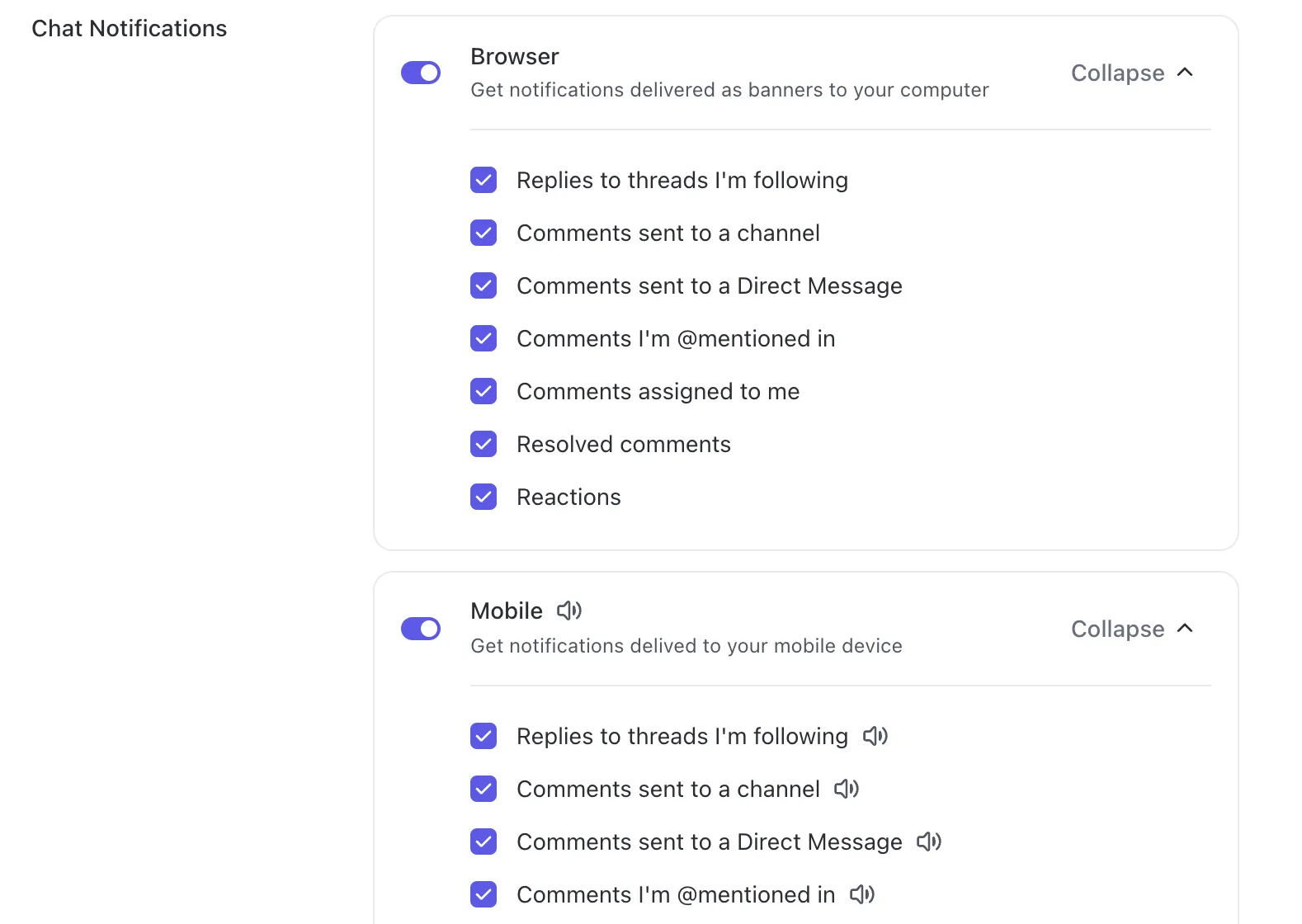
🚀 ClickUp-fördel: Ta kontroll över din ClickUp Chat-upplevelse genom att anpassa inställningarna för aviseringar. Du kan till och med stänga av aviseringar under fokuserade arbetstimmar eller ställa in mobilaviseringar med specifika ljud.
Bonustips för att få ut mesta möjliga av samarbetsverktyg
Sluta arbeta hårdare än nödvändigt med dessa tips för att förbättra teamets samordning:
Utforma din arbetsplats utifrån arbetsflöden
Organisera samarbetsytor utifrån hur arbetet flyter genom din organisation.
En produktlansering kan behöva ett utrymme där design, marknadsföring, teknik och försäljning samarbetar, inte separata avdelningar som kräver ständig korskommunikation.
Tvärfunktionella projektutrymmen håller alla berörda parter informerade utan att tvinga dem att gå med i varje avdelningskanal. Ditt team kan se endast de projekt de är involverade i, istället för att dränkas av irrelevanta uppdateringar.
🧠 Kul fakta: 1913 skickade den indiske matematikern Srinivasa Ramanujan, som till stor del var självlärd, ett brev fyllt med sina teorem till den brittiske matematikern G. H. Hardy. Hardy blev så imponerad att han bjöd in Ramanujan till Cambridge, vilket ledde till ett av de mest fruktbara samarbetena i matematikens historia.
Dokumentera löpande
Det bästa tillfället att dokumentera något är precis när du kommer på det, inte flera veckor senare när du har glömt detaljerna. Skapa mallar som uppmuntrar människor att dokumentera beslut, felsökningssteg och lärdomar som en del av arbetet.
Denna metod bygger upp din interna kunskapsbas på ett organiskt sätt utan att kräva särskilda dokumentationssprintar som aldrig verkar bli av.
Använd tillgänglighetsindikatorer på ett meningsfullt sätt
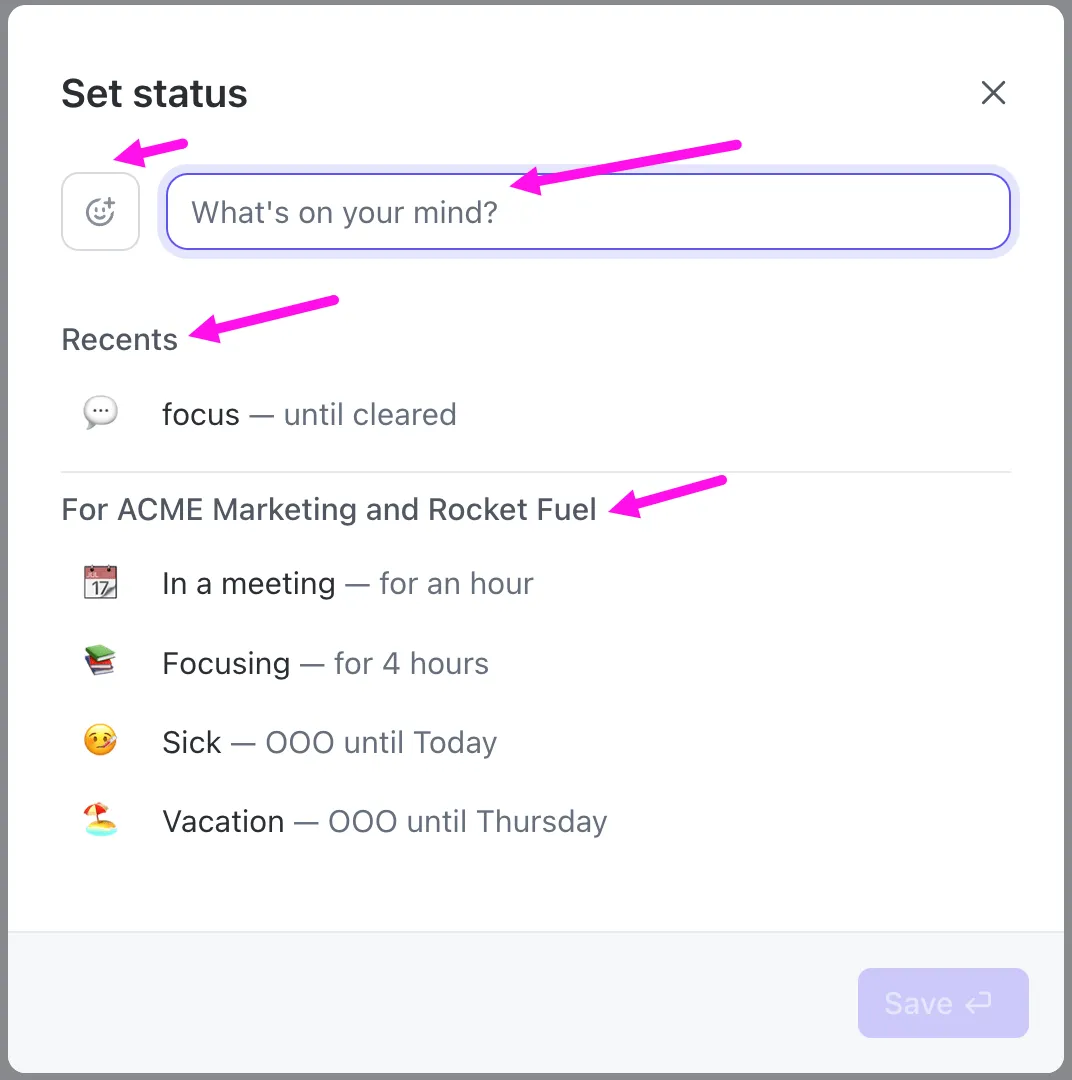
Statusindikatorer som "i möte" eller "koncentrerar mig" bör alltid ha en betydelse.
Om din status alltid visar "tillgänglig" även när du inte är det, slutar människor att lita på systemet och avbryter dig ändå.
Ärliga närvarosindikatorer kan hjälpa team att samordna sig bättre. Folk vet när de kan förvänta sig snabba svar och när de ska lämna detaljerade asynkrona meddelanden. Ditt team kan respektera fokuseringstiden utan att undra om någon bara ignorerar dem.
Gör "klart" till något meningsfullt
Ditt team markerar uppgifter som slutförda, men tre dagar senare frågar någon: "Vänta, har vi gjort klart det där?" eftersom ingen är helt säker på vad "klart" innebär. Denna oklarhet hämmar produktiviteten mer än nästan allt annat.
Definiera kriterier för när arbetet är klart innan arbetet påbörjas, inte när någon tycker att det är klart. En marknadsföringskampanj är klar när:
- Annonser lanseras
- Initial prestanda mäts
- Teamet har dokumenterat vad som ska optimeras
På samma sätt är en teknisk uppgift klar när koden har testats, granskats, distribuerats och berörda intressenter har underrättats.
Dessa definitioner förhindrar den oändliga cykeln av "bara en sak till" där uppgifterna aldrig riktigt blir avslutade. När alla förstår exakt vad som menas med "avslutad" slutar man att återuppta avslutat arbete eller upptäcka i sista minuten att viktiga steg har hoppats över.
Skapa samarbetsutrymmen för nedgångar
De flesta samarbetsverktyg gör det enkelt att dra in personer i projekt, kanaler och möten. Vad de inte är så bra på är att hjälpa personer att på ett elegant sätt avböja deltagande när de inte bör inkluderas.
Detta skapar det motsatta problemet som man skulle kunna förvänta sig: människor blir överengagerade i arbete som inte behöver deras input, vilket späder ut deras fokus på för många saker. Din utvecklare behöver inte delta i varje marknadsföringsmöte bara för att de har byggt produkten. Din designer behöver inte delta i varje sprintplaneringssession.
Smarta team gör det socialt acceptabelt och operativt enkelt att säga "Jag behöver inte vara här." Samarbetsutrymmen bör tydligt ange vem som behöver delta aktivt och vem som bara behöver hållas informerad.
Användarna kan välja bort kanaler eller projekt utan att oroa sig för att missa något viktigt, eftersom riktigt brådskande ärenden har en separat hanteringsprocess som säkerställer att rätt personer involveras.
Framtiden för samarbetsverktyg med AI
Här är några exempel på hur AI förändrar hur team samarbetar:
- Agentdriven uppgiftshantering: Autonoma eller semi-autonoma AI-agenter utför rutinmässiga uppgifter (statuskontroller, uppföljningar, skapande av utkast) och sammanfogar arbetsflöden mellan appar så att teamen kan fokusera på bedömningar och undantag.
- Starkare styrning och skyddsmekanismer: Samarbetsplattformar kommer att integrera regler, verifieringslager och partiskhetskontroller för att hantera risker när AI tar över beslutsrelaterade arbetsuppgifter.
- AI-driven feedback: AI-agenter ger teamen personlig, automatiserad feedback, vilket förbättrar kommunikationen och bidragen.
- Produktivitet i stor skala: Studier uppskattar en enorm produktivitetsökning från generativ AI, men de verkliga vinsterna beror på utbildning, omdesign av roller och nya arbetssätt som integrerar AI i teamets rutiner.
🧠 Kul fakta: Anställda som har minst en samarbetsrelation på jobbet är 29 % mer benägna att säga att de kommer att stanna kvar på företaget under det kommande året. Att ha bara en bra arbetspartner verkar öka personalbehållningen.
Hitta ditt perfekta samarbetsverktyg: ClickUp
Alla team har olika arbetssätt, men alla behöver en plats där idéer, uppdateringar och uppgifter samlas. Utmaningen ligger i att veta hur man väljer samarbetsverktyg som minskar förvirringen istället för att skapa mer kaos.
ClickUp gör det valet enklare.
Det samlar chatt, dokumentation, uppgifter och AI på ett och samma ställe så att teamen kan hålla sig samordnade från start till leverans. Du slipper krångla med att byta mellan olika appar, får smidigare samarbete på distans och mer energi över till det faktiska arbetet.
Registrera dig för ClickUp idag! ✅
Vanliga frågor (FAQ)
De viktigaste funktionerna att leta efter är realtidsmeddelanden och videosamtal för omedelbar kommunikation, uppgifts- och projektuppföljning för att hålla ansvar och deadlines tydliga, säker fildelning med versionskontroll för att undvika förvirring, integration med de appar som ditt team redan använder och skalbarhet så att verktyget kan växa med ditt team.
Du kan behöva ett nytt verktyg om kommunikationen ofta är fördröjd eller oklar, uppgifterna är spridda över flera plattformar, det är svårt att underlätta konversationer och spåra framsteg, känslig information inte är väl skyddad eller ditt nuvarande verktyg inte kan stödja teamets tillväxt.
Projektledningsprogramvara är utformad för att planera, spåra och övervaka projekt och erbjuder funktioner som tidslinjer, milstolpar och resursallokering. Samarbetsprogramvara fokuserar däremot på det dagliga teamarbetet och erbjuder meddelandefunktioner, fildelning och redigering i realtid.
Budgeteringen beror på teamets storlek och behov. Små team kan ofta använda gratis eller billiga digitala verktyg, medelstora till stora team kan spendera 7–20 dollar per månad och användare för avancerade funktioner, och lösningar på företagsnivå innebär vanligtvis anpassade priser för förbättrad funktionalitet, säkerhet och support.
ClickUp är det bästa samarbetsverktyget för stora team eftersom det kan skalas effektivt, stöder strukturerad kommunikation och centraliserar uppgiftshantering, dokumentdelning, automatisering av arbetsflöden och samarbete på en och samma plattform.