
A maioria das pessoas trata os assistentes de IA como ferramentas descartáveis.
Mas se você passou meses refinando prompts, corrigindo o tom e ensinando ao ChatGPT como você trabalha, mudar de plataforma pode parecer como demitir um colega de equipe treinado.
Sua IA já sabe:
- Como você estrutura os resultados
- Qual tom você prefere?
- Que tipos de tarefas você executa todas as semanas?
Perder esse contexto torna tudo mais lento.
A boa notícia: descobrir como migrar do ChatGPT para o Claude sem perder o contexto está mais fácil do que nunca. A Anthropic lançou recentemente uma ferramenta de importação de memórias que extrai o contexto de outros chatbots, ajudando o Claude a aprender suas preferências mais rapidamente.
Ainda assim, as entradas de memória são apenas parte da história.
Seus melhores prompts, fluxos de trabalho e correções de conversação são igualmente importantes. Este guia apresenta uma estratégia de migração simples para que o Claude possa continuar de onde o ChatGPT parou.
Por que as pessoas estão mudando do ChatGPT para o Claude
Um número crescente de equipes agora usa vários assistentes de IA em vez de depender de apenas um. 65% das organizações usam dois ou mais modelos de IA, muitas vezes combinando sistemas comerciais (como modelos GPT) com modelos de código aberto.
Modelos diferentes se destacam em tarefas diferentes.
O Claude, por exemplo, é amplamente utilizado para:
- Análise de documentos longos
- Tarefas de raciocínio, redação e codificação
- Processamento de grandes quantidades de contexto
A maioria dos modelos Claude suporta uma janela de contexto de 200 mil tokens, o que significa que eles podem analisar centenas de páginas de texto em uma única conversa.
Discussões recentes sobre os padrões de aquisição de IA pelo governo — incluindo conversas sobre as políticas de IA do Departamento de Defesa dos EUA — também levaram algumas organizações a explorar alternativas ou diversificar suas ferramentas de IA.
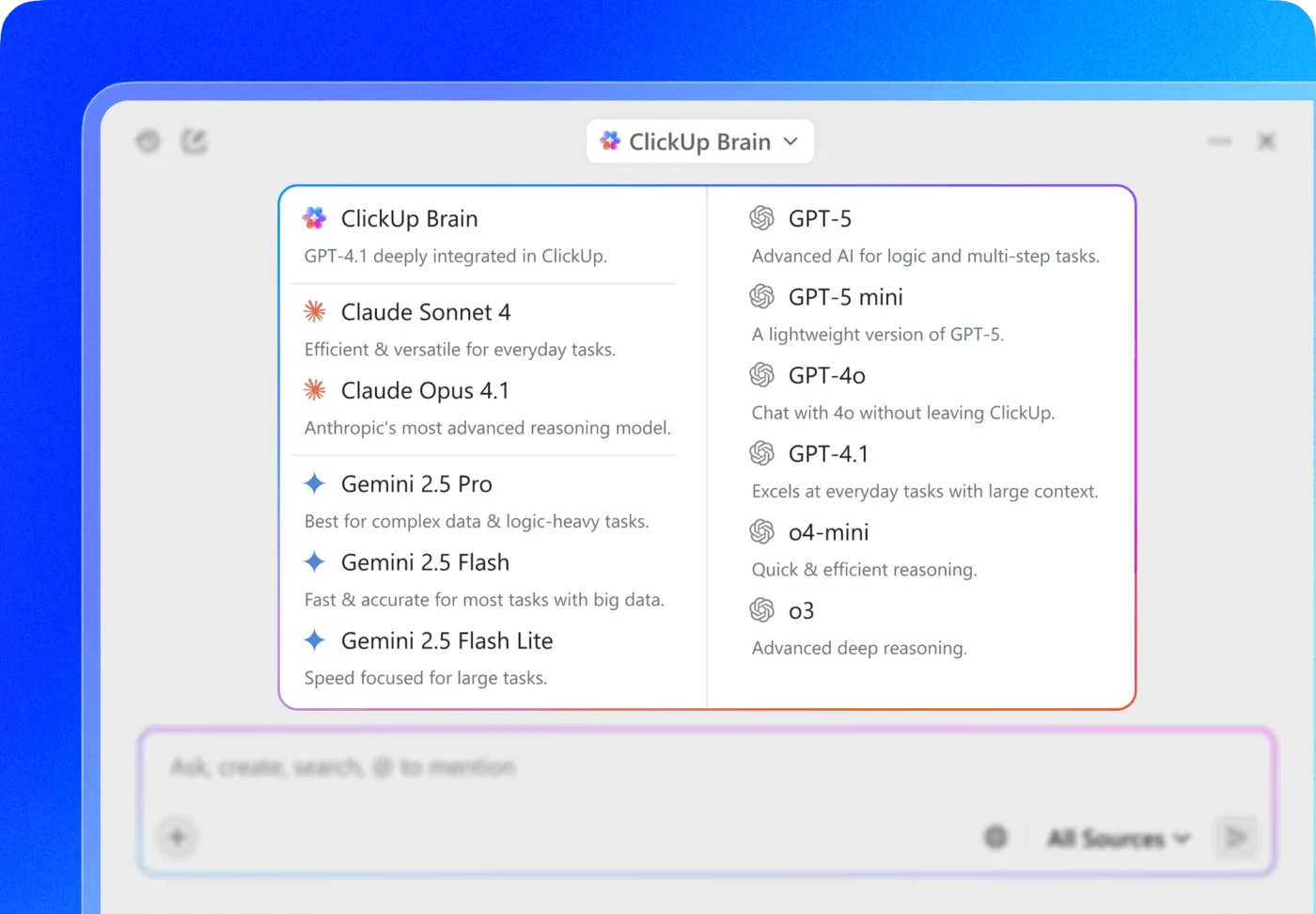
💡 Dica profissional: em vez de alternar entre ferramentas separadas, o ClickUp Brain, assistente de IA nativo do ClickUp, permite que você acesse vários modelos de IA líderes em um único espaço de trabalho e escolha o melhor modelo para cada tarefa.

Isso significa que você pode:
- Analise um relatório longo com o Claude.
- Elabore conteúdo alinhado à marca com o ChatGPT
- Resuma as atualizações do projeto instantaneamente com o Gemini.
Como o Brain fica dentro do ClickUp, ele também pode extrair informações diretamente de suas tarefas, documentos e projetos, fornecendo respostas contextuais com base no seu trabalho real.
O que salvar antes de mudar do ChatGPT para o Claude
A maior frustração ao mudar de ferramenta de IA é perder todo o contexto personalizado que você construiu. Seu assistente de IA conhece sua função, seus projetos e seu estilo de comunicação, mas esse conhecimento fica preso em uma única plataforma. Ao mudar, você é forçado a reensinar manualmente tudo à nova ferramenta, o que retarda seu fluxo de trabalho e leva a respostas genéricas e inúteis.
A solução é simples: crie um arquivo de contexto de IA portátil. Pense nisso como seu sistema para capturar e transferir todo o seu “cérebro” de IA.
Muitas equipes armazenam isso no ClickUp Docs, que funciona bem como um “manual de IA” compartilhado. O documento se torna um local central para bibliotecas de prompts, preferências de comunicação e instruções de fluxo de trabalho.
Em vez de retreinar cada nova ferramenta do zero, você está criando um “manual do usuário” portátil para o seu assistente de IA. Se uma IA melhor surgir no próximo ano ( 81% dos líderes empresariais esperam que os agentes de IA sejam amplamente integrados até 2026), você não precisará começar do zero novamente. Você terá uma única fonte de verdade pronta para ser implantada.
Salve as quatro coisas a seguir:
1. Instruções personalizadas
Instruções personalizadas moldam todas as conversas com o ChatGPT.
Você os encontrará em:
Configurações → Personalização → Instruções personalizadas
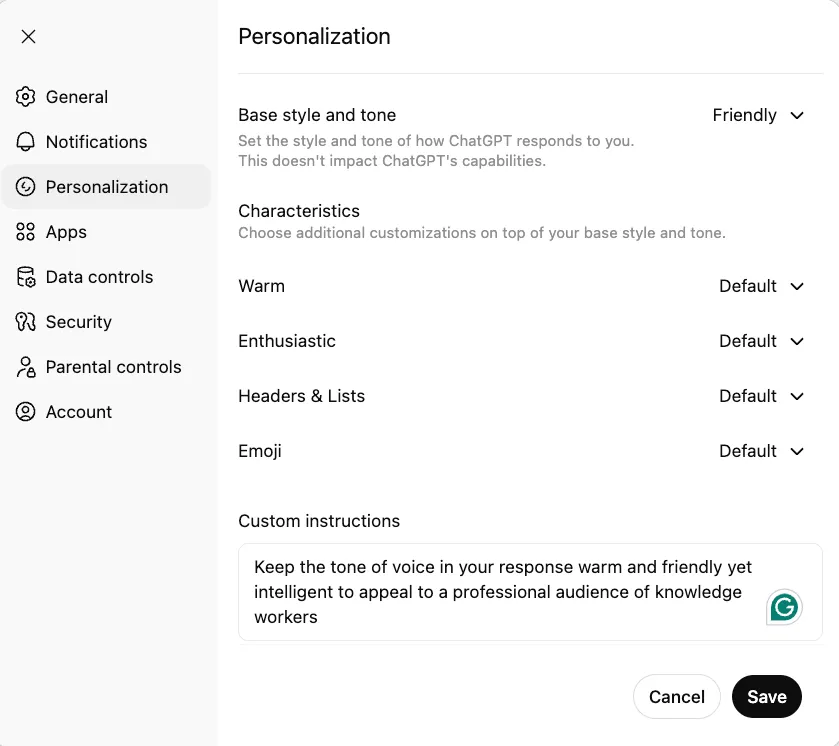
Mesmo instruções simples, como “Use pontos concisos para resumos”, podem melhorar drasticamente a qualidade do resultado.
2. Entradas de memória
O ChatGPT armazena as preferências aprendidas como Memórias.
Navegue para:
Configurações → Personalização → Memória → Gerenciar
Exemplos incluem:
- “O usuário prefere explicações concisas”
- “O usuário trabalha com marketing B2B SaaS”
- “O usuário gosta de resultados estruturados”
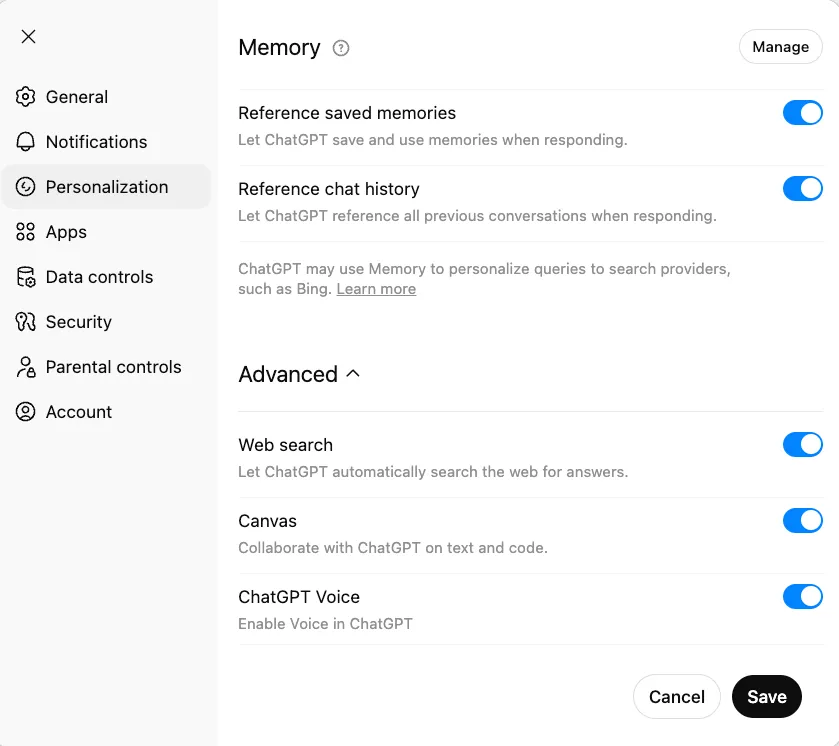
Copie-os para o seu documento de migração.
3. Suas melhores instruções
Os prompts costumam ser seu recurso de produtividade mais valioso.
Mas elas são fáceis de perder.
Em vez de deixá-las espalhadas pelos chats, crie uma pequena biblioteca de prompts organizada por categoria:
- Prompts de escrita
- Prompts de análise
- Solicitações de pesquisa
- Prompts de codificação
Manter tudo organizado facilita a migração e ajuda as equipes a reutilizar prompts úteis, em vez de reinventá-los.
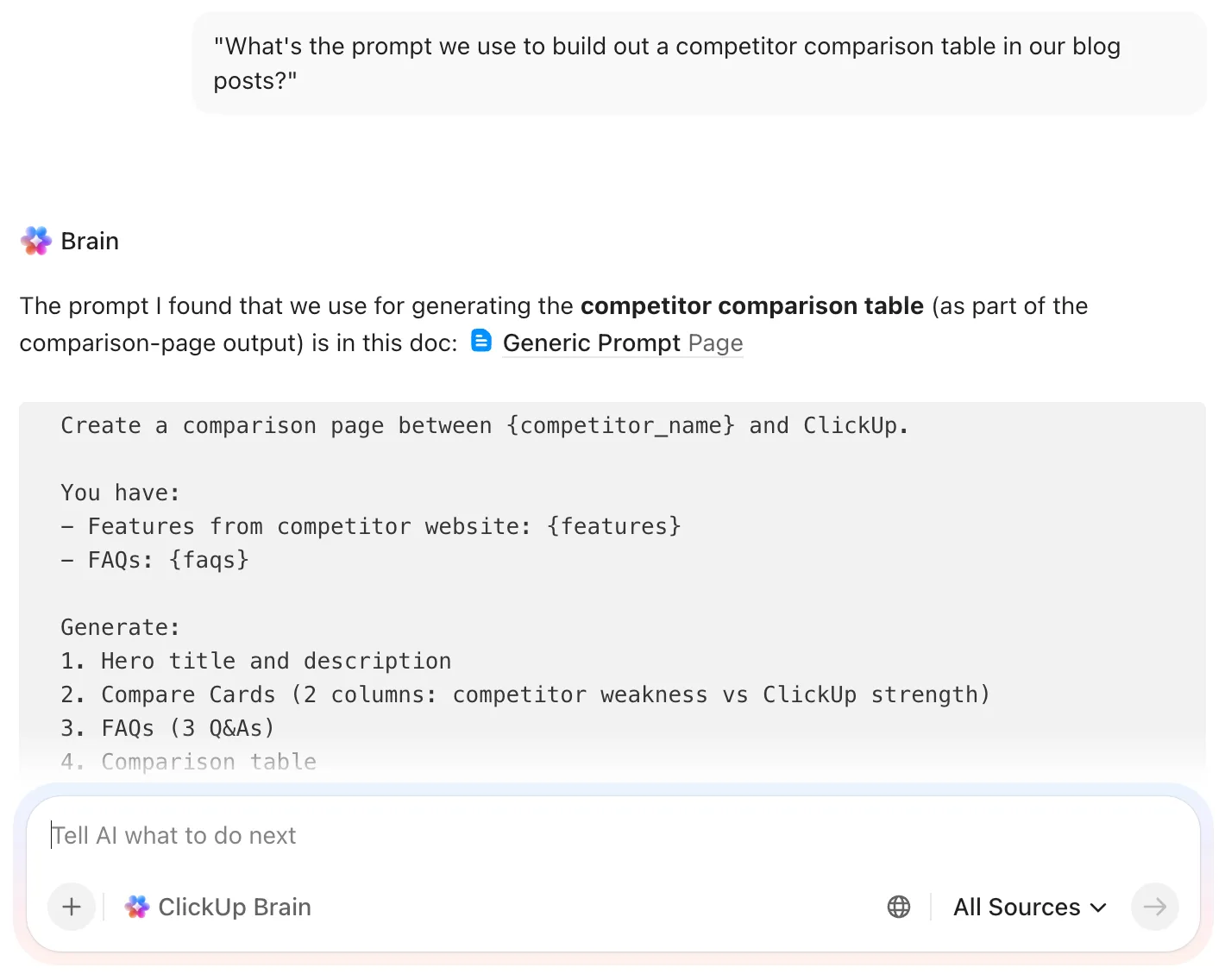
💡 Dica profissional: torne sua biblioteca de prompts instantaneamente pesquisável com o ClickUp Brain. Com a IA contextual do Brain, é fácil obter respostas para solicitações como:
- “Encontre o prompt que usamos para relatórios trimestrais de marketing.”
- “Qual é o prompt que usamos para criar uma tabela de comparação de concorrentes em nossas postagens no blog?”
- “Você pode me ajudar a exibir o prompt do Claude para gerar
adicionado por ?”
4. Destaques importantes da conversa
Procure conversas em que você:
- Corrigimos o tom da IA.
- Explique o fluxo de trabalho da sua empresa.
- Aperfeiçoamos a forma como os resultados devem ser estruturados.
Essas são trocas específicas que não serão exportadas automaticamente.
Antes de mergulhar no processo de migração, é útil entender como o ChatGPT processa e armazena seu contexto. Esse conhecimento básico ajudará você a tomar decisões mais informadas sobre o que preservar e como estruturar sua estratégia de migração.
Antes de mergulhar no processo de migração, é útil entender como o ChatGPT processa e armazena seu contexto. Esse conhecimento básico ajudará você a tomar decisões mais informadas sobre o que preservar e como estruturar sua estratégia de migração.
Como exportar sua memória e contexto do ChatGPT
O ChatGPT oferece uma exportação completa de dados, incluindo seu histórico de conversas. A exportação é feita em um arquivo ZIP contendo um arquivo conversations.json. Esse arquivo armazena todas as suas conversas.
Você ainda precisa extrair manualmente o contexto útil, mas esse é o melhor ponto de partida.
Etapa 1: Baixe a exportação dos seus dados do ChatGPT
Primeiro, você precisa extrair seus dados do ChatGPT. Navegue até Configurações > Controles de dados > Exportar dados.
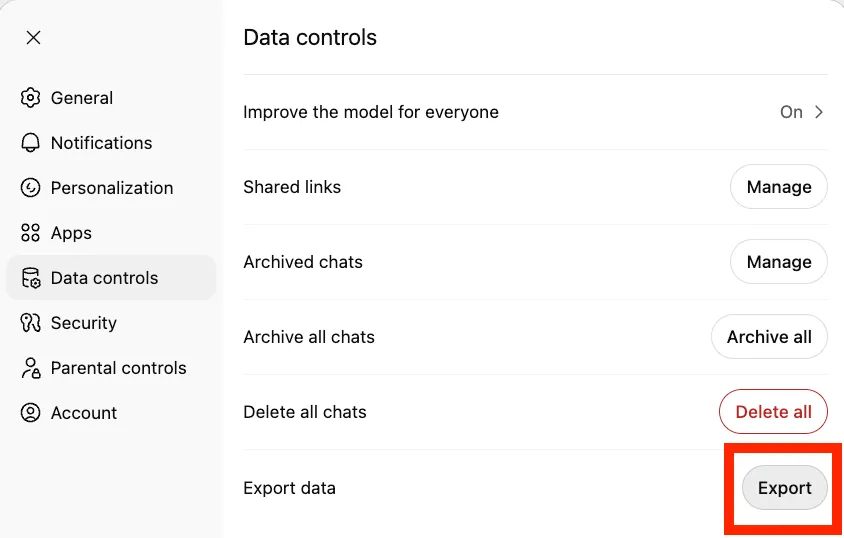
Clique no botão Exportar, confirme a exportação e você receberá um e-mail de confirmação com um link para download.
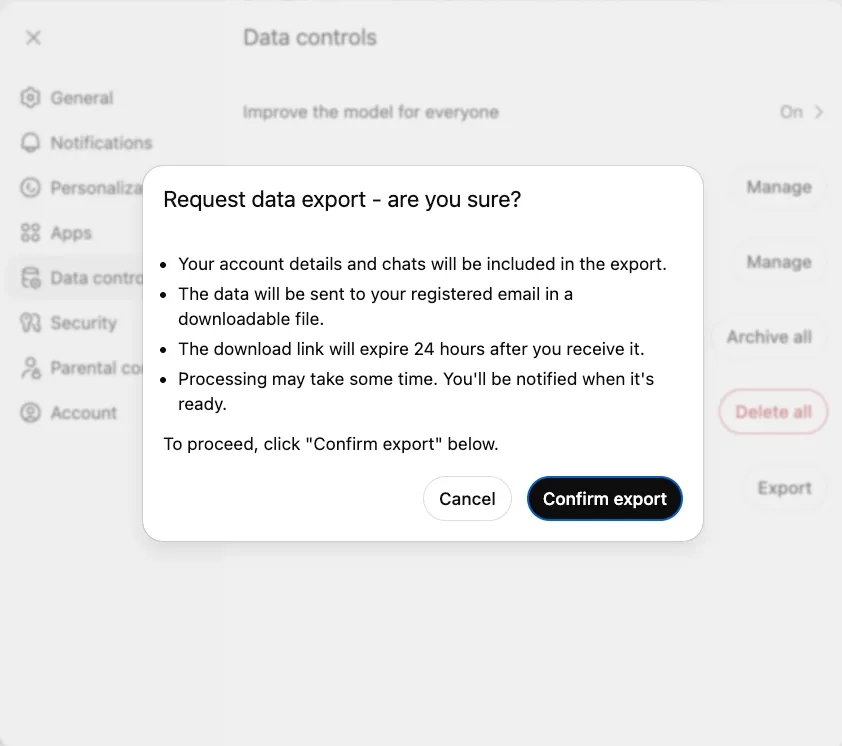
Seja paciente. A exportação pode levar de alguns minutos a um dia inteiro, dependendo da quantidade de histórico que você possui.
Etapa 2: extraia suas instruções personalizadas e contexto pessoal
Suas instruções personalizadas são o ingrediente secreto que faz com que o ChatGPT pareça conhecê-lo. Para salvá-las, acesse Configurações > Personalização > Instruções personalizadas. Certifique-se de copiar não apenas suas instruções personalizadas salvas, mas também os dados do campo de texto “Mais sobre você”.
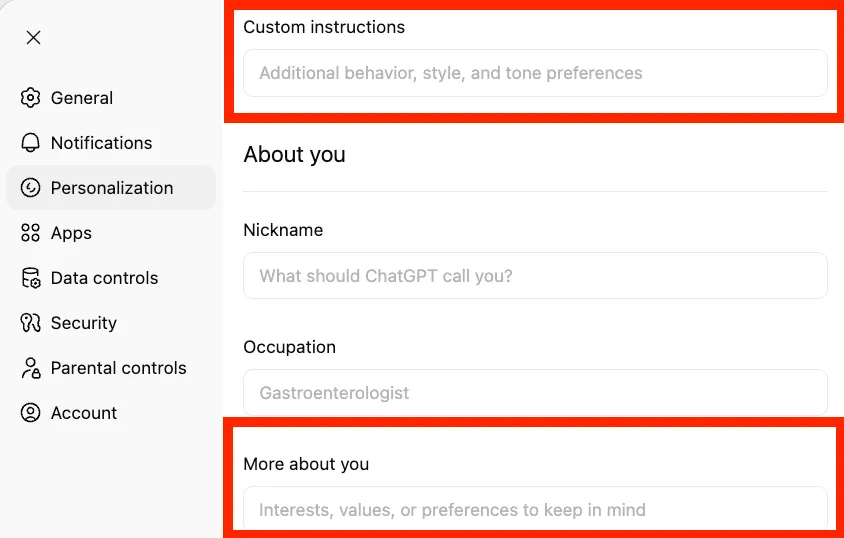
Essas instruções são a base da personalidade da sua IA. Elas informam ao modelo sobre sua profissão, preferências de comunicação e estilo de saída desejado. Transferi-las é fundamental para preservar sua experiência básica.
📌 Para obter suas entradas de memória, você pode usar um prompt simples em uma conversa no ChatGPT:
Liste tudo o que você lembra sobre mim, minhas preferências, meu trabalho e como eu gosto que você se comunique. Formate como pontos-chave que eu possa transferir para outro assistente de IA.
Liste tudo o que você lembra sobre mim, minhas preferências, meu trabalho e como eu gosto que você se comunique. Formate como pontos-chave que eu possa transferir para outro assistente de IA.
Liste tudo o que você lembra sobre mim, minhas preferências, meu trabalho e como eu gosto que você se comunique. Formate como pontos-chave que eu possa transferir para outro assistente de IA.
Salve essa saída. Ela fornece uma versão portátil do que o ChatGPT aprendeu sobre você ao longo do tempo.
Etapa 3: salve seus melhores prompts e destaques da conversa
Suas instruções refinadas são uma forma de conhecimento explícito — propriedade intelectual valiosa que você passou meses aperfeiçoando para tarefas específicas. Perder essas instruções significa começar do zero e perder a eficiência que você conquistou.
Crie uma biblioteca centralizada de prompts no ClickUp Docs para interromper esse ciclo de perda de conhecimento. Em vez de deixar seus melhores prompts enterrados em chats antigos ou espalhados por notas individuais, você pode organizá-los em um documento estruturado e compartilhável. Crie categorias como “Prompts de redação”, “Prompts de análise” e “Prompts de codificação” para facilitar a localização de tudo.
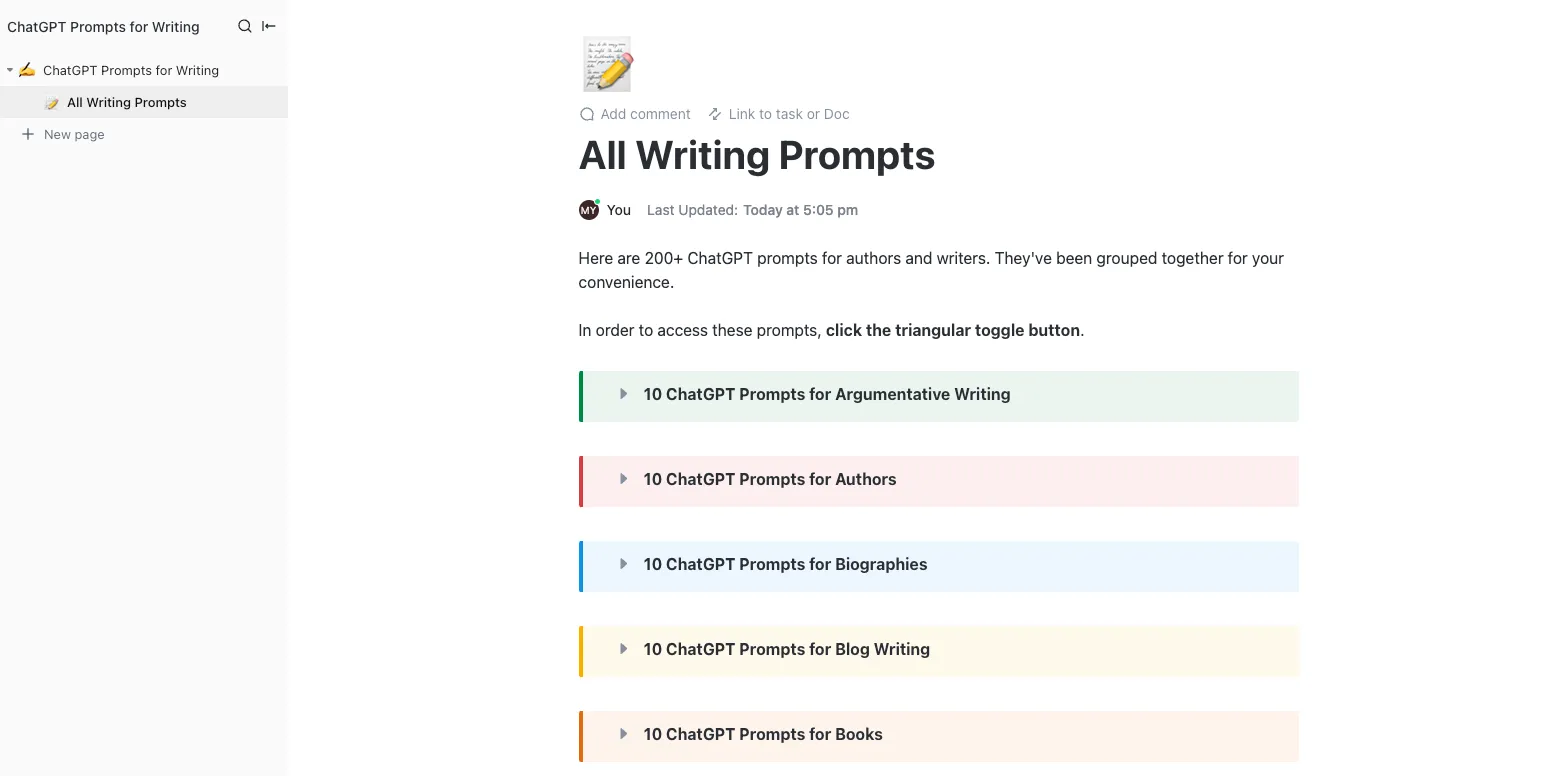
Permita que toda a sua equipe contribua e refine sua biblioteca de prompts usando a edição colaborativa no ClickUp Docs. Isso transforma o conhecimento individual em um recurso compartilhado pela equipe, garantindo que todos usem os prompts mais eficazes e atualizados.
💡 Dica profissional: se você usa o ChatGPT Projects, abra cada um deles e copie todas as instruções do sistema ou arquivos enviados que deseja transferir para o Claude. Para destaques de conversas, examine seus chats recentes em busca de momentos em que você corrigiu o tom ou o estilo do ChatGPT. Essas correções se tornam instruções explícitas para o Claude.
📮 ClickUp Insight: Nossa pesquisa sobre maturidade da IA mostra que o acesso à IA no trabalho ainda é limitado — 36% das pessoas não têm acesso algum e apenas 14% afirmam que a maioria dos funcionários pode realmente experimentá-la. Quando a IA está restrita a permissões, ferramentas extras ou configurações complicadas, as equipes não têm a chance de experimentá-la no trabalho real do dia a dia. O ClickUp Brain elimina todo esse atrito, colocando a IA diretamente no espaço de trabalho que você já usa. Você pode acessar vários modelos de IA, gerar imagens, escrever ou depurar códigos, pesquisar na web, resumir documentos e muito mais — sem trocar de ferramenta ou perder o foco. É o seu parceiro de IA ambiente, fácil de usar e acessível a todos na equipe.
A opção mais rápida: ferramenta de importação de memórias do Claude
A Anthropic introduziu recentemente um fluxo de trabalho de importação de memórias projetado para usuários que estão mudando de outros assistentes de IA.
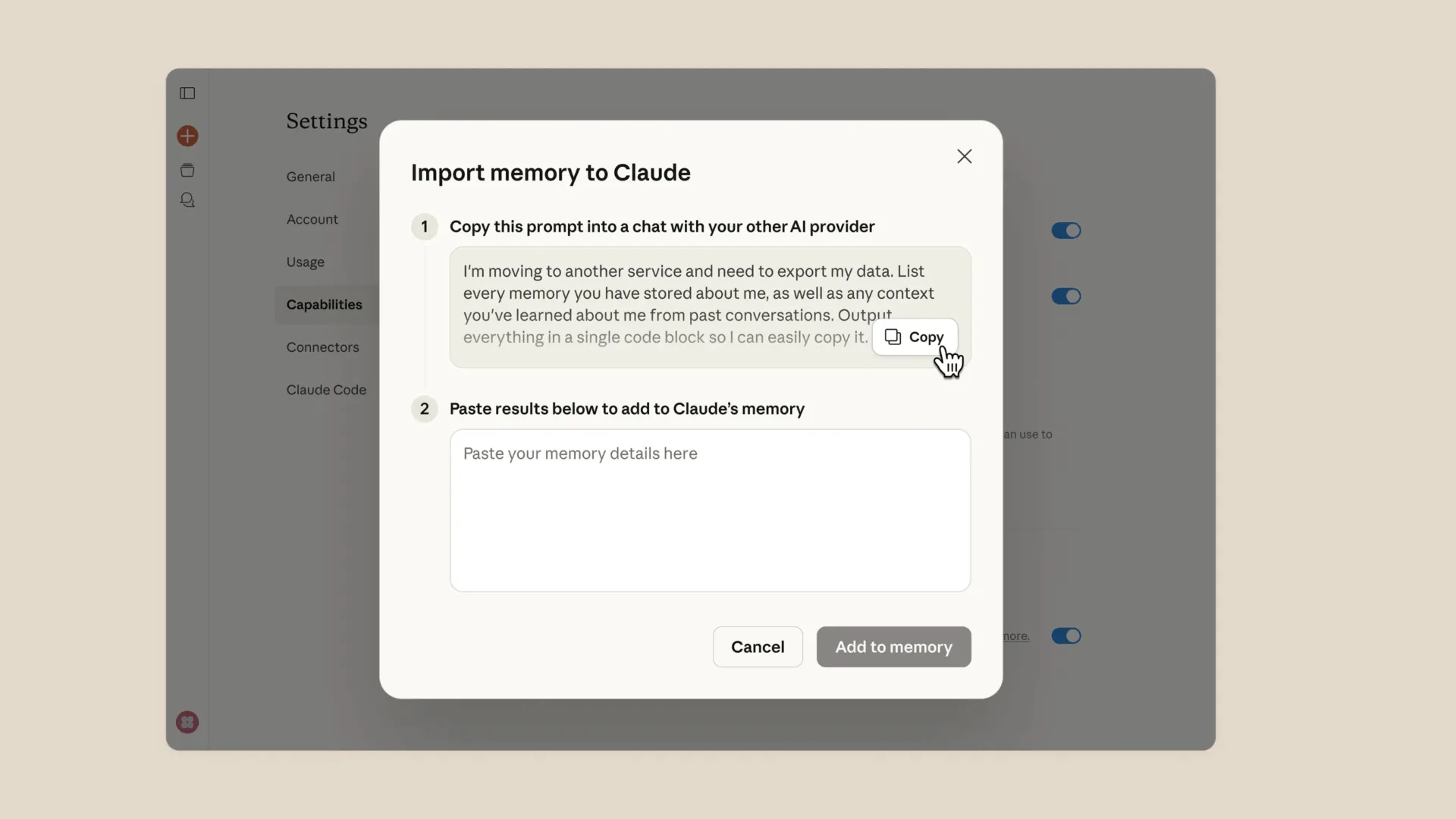
Veja como funciona:
- O Claude fornece um prompt de extração de memórias.
- Cole essa solicitação no ChatGPT.
- O ChatGPT gera um resumo das memórias armazenadas.
- Cole o resultado no importador de memórias do Claude.
O Claude então processa as informações.
As memórias importadas podem levar até 24 horas para serem totalmente integradas.
A ferramenta captura as preferências principais, mas não migra prompts ou fluxos de trabalho — portanto, as etapas manuais acima ainda são importantes.
📚 Leia também: Análise do Claude AI: o que você precisa saber (recursos, preços e avaliações de usuários)
Como importar seu contexto para o Claude
Agora que você tem todos os seus dados, o próximo desafio é inseri-los no Claude de uma forma que ele realmente entenda. Simplesmente colar um monte de texto não vai funcionar. Você precisa estruturar as informações para que o Claude possa processá-las de forma eficaz.
Etapa 1: Configure o Claude Memory com suas preferências
O Claude agora oferece suporte à memória persistente entre conversas.
Habilite aqui:
Configurações → Recursos → Memória
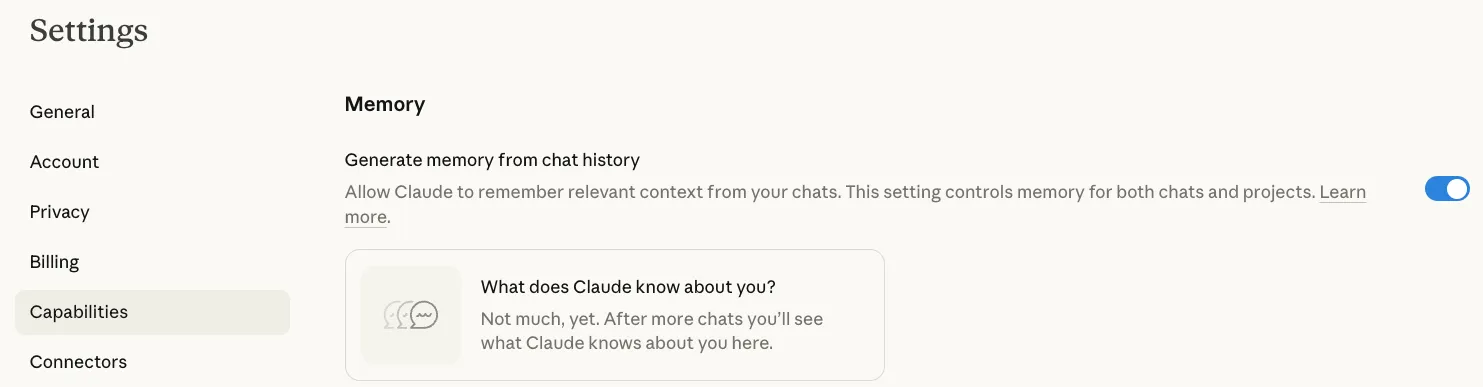
🌟 Se você é um usuário do Claude Pro, pode ativar a memória persistente que se mantém ao longo das conversas.
Se você estiver no plano gratuito, ainda poderá fornecer contexto.
📌 Cole sua memória extraída do ChatGPT em uma nova conversa do Claude com um prompt como este:
Aqui está o contexto sobre mim e como eu trabalho. Por favor, lembre-se disso para nossas conversas.
Aqui está o contexto sobre mim e como eu trabalho. Por favor, lembre-se disso para nossas conversas.
O Claude usará essas informações para o chat atual.
💡 Dica profissional: para trabalhos em andamento, você pode usar o Claude Projects para manter o contexto sem depender do recurso de memória. Basta criar um projeto, adicionar seu contexto como instruções personalizadas e todas as conversas dentro desse projeto começarão com suas preferências já carregadas.
Etapa 2: transfira suas instruções e estilo personalizados
Agora, pegue suas instruções personalizadas salvas no ChatGPT e cole-as no prompt do sistema do Claude ou no campo de instruções personalizadas de um projeto.
🤝 Lembrete amigável: Claude tende a responder com explicações um pouco mais longas por padrão, portanto, adicionar instruções como “seja conciso” ou “use marcadores” pode ajudar.
Para acertar, comece com uma conversa de calibração. Dê ao Claude uma tarefa de amostra e refine sua saída até que ela corresponda às suas preferências. Isso ajudará você a identificar qualquer frase que o Claude lide de maneira diferente.
Comece uma conversa com:
Aqui estão minhas preferências de comunicação: [cole suas instruções personalizadas]. Confirme que você entendeu e aplicará essas instruções.
Aqui estão minhas preferências de comunicação: [cole suas instruções personalizadas]. Confirme que você entendeu e aplicará essas instruções.
Essa transferência direta garante que o Claude processe suas preferências corretamente desde o início.
Etapa 3: Migre GPTs personalizados para Claude Skills ou Projects
Embora os GPTs personalizados não tenham um equivalente direto no Claude, você pode usar o Claude Projects para obter um resultado semelhante. Para cada GPT personalizado que você usa regularmente, extraia o prompt do sistema e quaisquer arquivos de conhecimento carregados. Em seguida, crie um Claude Project com as mesmas instruções e anexos.
Mapeie seus elementos GPT para o Claude usando esta divisão:
| Elemento GPT personalizado | Equivalente ao Claude |
|---|---|
| Prompt do sistema | Instruções personalizadas do projeto |
| Arquivos enviados | Base de conhecimento do projeto |
| Memória de conversas | Memória do Claude ou contexto do projeto |
| Persona específica | Instruções estilizadas no Project |
Mantenha seus fluxos de trabalho organizados e preserve o contexto especializado para cada tarefa criando um projeto separado para cada caso de uso, como “Editor de conteúdo”, “Revisor de código” ou “Assistente de pesquisa”. Isso é particularmente útil se você usa o Claude para codificação e deseja preservar seu histórico de bate-papos com o Claude.
💡 Dica profissional: automatize o trabalho com os Super Agentes do ClickUp
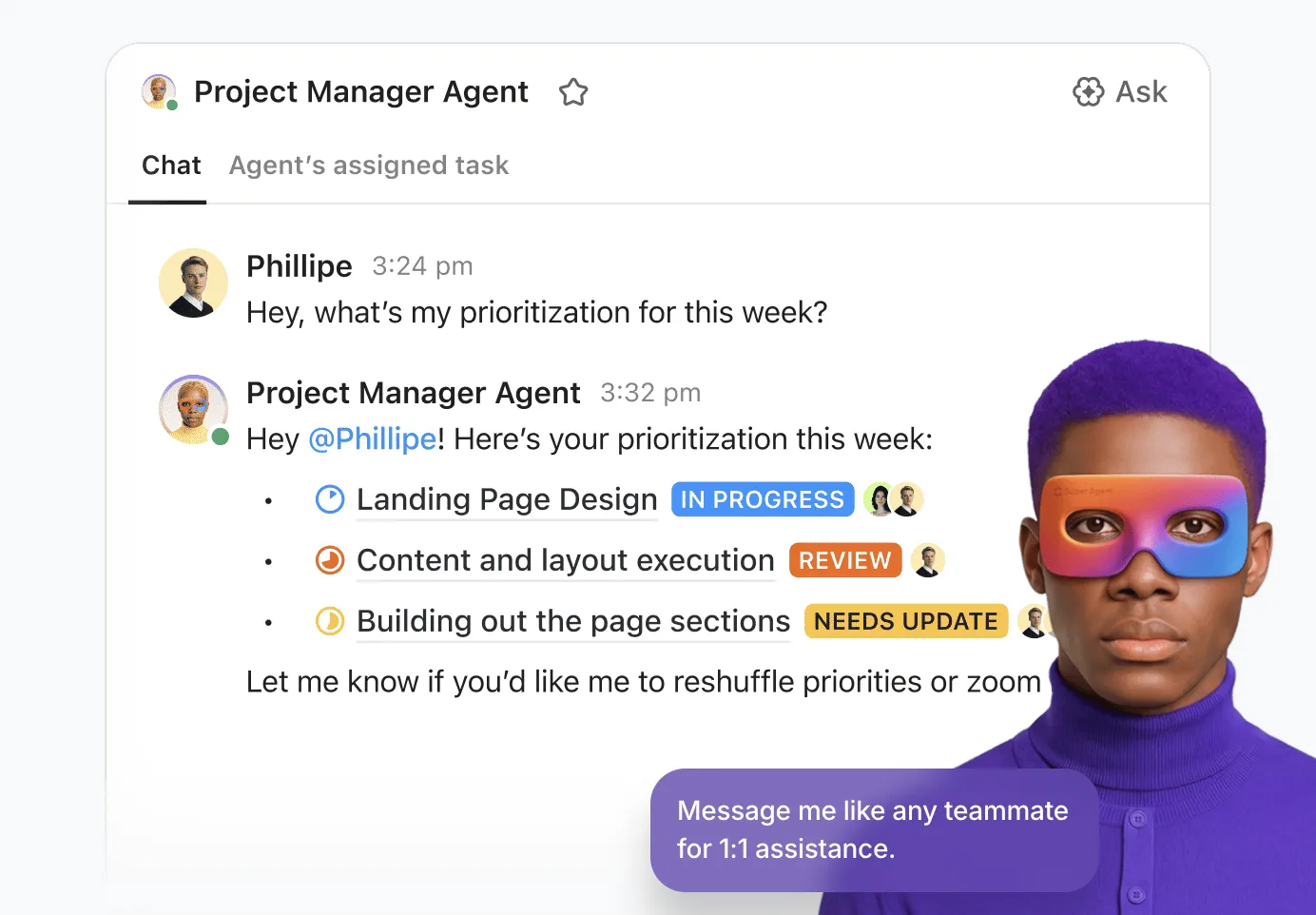
Em vez de solicitar manualmente à IA cada tarefa, algumas equipes utilizam os Super Agentes do ClickUp para lidar com o trabalho de forma autônoma.
Os Super Agentes são colegas de equipe de IA que podem observar as atividades em seu espaço de trabalho, raciocinar sobre o que precisa ser feito a seguir e agir automaticamente. Por exemplo, eles podem:
- Resuma as notas da reunião assim que elas forem adicionadas a um documento.
- Gere resumos de pesquisa a partir de recursos vinculados.
- Elabore atualizações de status com base no progresso da tarefa.
Como os Super Agentes operam diretamente dentro do ClickUp, eles já têm acesso às suas tarefas, documentos e contexto do projeto — assim, seus resultados permanecem alinhados com a forma como sua equipe realmente trabalha.
Dicas para uma migração tranquila do ChatGPT para o Claude
Mesmo com um plano perfeito, mudar de ferramenta pode ser perturbador. Você pode descobrir que prompts que funcionavam perfeitamente no ChatGPT produzem resultados estranhos no Claude, ou pode encontrar erros inesperados, como o Claude não conseguir abrir este chat.
Supere isso tendo um local central para acompanhar os problemas e colaborar com sua equipe nas soluções. Em vez de cada pessoa resolver os problemas sozinha, crie um espaço de trabalho compartilhado para documentar o que funciona e o que não funciona. Transforme a tentativa e erro individual em uma experiência de aprendizado coletivo com os recursos de colaboração de projetos do ClickUp.
Aqui estão mais algumas dicas para tornar a transição o mais suave possível:
- Execute as duas ferramentas em paralelo por uma semana: teste o Claude em suas tarefas regulares antes de se comprometer totalmente. Isso ajudará você a detectar quaisquer lacunas na transferência de contexto.
- Saiba o que o Claude faz de diferente: Ao comparar o Claude com o ChatGPT, lembre-se de que o Claude se destaca na análise de documentos longos e textos com nuances. No entanto, o ChatGPT pode oferecer recursos mais avançados de geração de imagens, entre outros.
- Mantenha sua exportação do ChatGPT como backup: não exclua sua conta do ChatGPT imediatamente. Você pode precisar consultar conversas antigas ou perceber que perdeu algo importante.
- Atualize seu contexto à medida que avança: as primeiras conversas com o Claude provavelmente revelarão algumas lacunas. Adicione novas preferências à sua memória ou às instruções do projeto à medida que as descobrir.
Se você encontrar uma mensagem de erro como “Claude, isso não está funcionando agora”, pode ser um problema temporário, mas se o Claude parecer perder o contexto no meio da conversa, provavelmente você atingiu o limite da janela de contexto. Nesse caso, inicie uma nova conversa e reanexe seu documento de contexto.
👀 Você sabia? A IA sensível ao contexto afeta diretamente a produtividade. Um estudo do Boston Consulting Group descobriu que apenas as equipes de comunicação podem recuperar 26 a 36% do seu tempo hoje com IA generativa e, com fluxos de trabalho redesenhados e sistemas agênicos que entendem o contexto, os ganhos de produtividade podem chegar a 50%.
A grande ideia: torne o contexto da sua IA portátil
Migrar do ChatGPT para o Claude está mais fácil do que antes.
A ferramenta de importação da Anthropic transfere automaticamente os dados básicos da memória. Mas o verdadeiro valor está nos seus prompts, fluxos de trabalho e conhecimento institucional.
Exporte seu contexto. Organize sua biblioteca de prompts. Armazene tudo em um só lugar.
Quando seu conhecimento de IA estiver em um sistema compartilhado como o ClickUp, mudar de plataforma se torna simples. A melhor parte? Como o primeiro espaço de trabalho de IA convergente do mundo, o ClickUp reúne todos os seus projetos, documentos e colaborações com vários modelos de IA em um só lugar.
Portanto, seu assistente pode mudar. Mas seu fluxo de trabalho não precisa mudar. E se você já usa o ClickUp Brain, pode acessar tanto o Claude quanto o ChatGPT, sem a dor de cabeça de assinaturas extras ou expansão excessiva de IA!
Experimente o ClickUp gratuitamente e veja quanto você ganha quando todo o seu trabalho, incluindo interações com IA, fica reunido em um só lugar.
Perguntas frequentes (FAQs)
Sim. O Claude agora oferece uma ferramenta de importação de memórias que extrai as preferências armazenadas de outros chatbots e as adiciona ao sistema de memória do Claude.
Sim. O Claude oferece suporte à memória persistente entre conversas, e o recurso agora está disponível nos planos gratuito e pago.
A maioria dos modelos Claude suporta uma janela de contexto mínima de 200 mil tokens, permitindo que eles analisem documentos e conversas extremamente longos. Os usuários dos planos Enterprise têm acesso a uma janela de contexto de 500 mil tokens ao usar modelos específicos.
Muitos usuários executam as duas ferramentas em paralelo. O ChatGPT ainda lidera em algumas áreas, como geração de imagens, enquanto o Claude se destaca na análise de documentos e no raciocínio estruturado.