

“Você pode agendar uma reunião para amanhã às 10?” Você recebe essa mensagem do seu gerente e abre o Google Agenda, mas, por algum motivo, está na visualização anual. Hã? Mais um clique e agora você mudou para a visualização da agenda (o que não ajuda em nada).
Depois de mais alguns cliques, você abre a tela de criação de eventos, digita os detalhes e clica em salvar — só para perceber que agendou para a próxima semana em vez de amanhã. A frustração bate forte!
Agora, antes de clicar furiosamente até chegar ao próximo ano, respire fundo. Simplificamos os atalhos do Google Agenda para ajudá-lo a navegar e agendar eventos com facilidade! Continue lendo para descobrir como você pode aprender rapidamente a usar o software — e uma alternativa sólida que você vai adorar!
O que é um atalho do Google Agenda?
Um atalho do Google Agenda é um comando do teclado que ajuda você a executar ações sem muitos cliques do mouse e navegação no menu. Com apenas um ou dois toques, você pode se mover pelo calendário, salvar detalhes de eventos, alternar entre visualizações e gerenciar tarefas de agendamento.
Essas teclas de atalho aumentam a produtividade e economizam tempo ao gerenciar agendas e compromissos. Por exemplo, pressione “C” no teclado para criar um novo evento e abrir a página de detalhes do evento.
📖 Leia também: Como criar um calendário no Google Sheets
Como usar atalhos no Google Agenda
Entre prazos em constante mudança e agendas dinâmicas, é normal se sentir sobrecarregado. Talvez seja por isso que uma em cada oito pessoas nunca consegue controlar seu trabalho. No entanto, você pode recuperar o controle. Vamos começar explorando a seção de atalhos do seu Google Agenda.
Veja a seguir:
1. Ative os atalhos de teclado no Google Agenda
Ative os atalhos do teclado antes de acessar o Google Agenda para gerenciamento de trabalho:
- Abra o Google Agenda
- Clique no ícone de engrenagem ⚙️ no canto superior direito e selecione o menu Configurações.
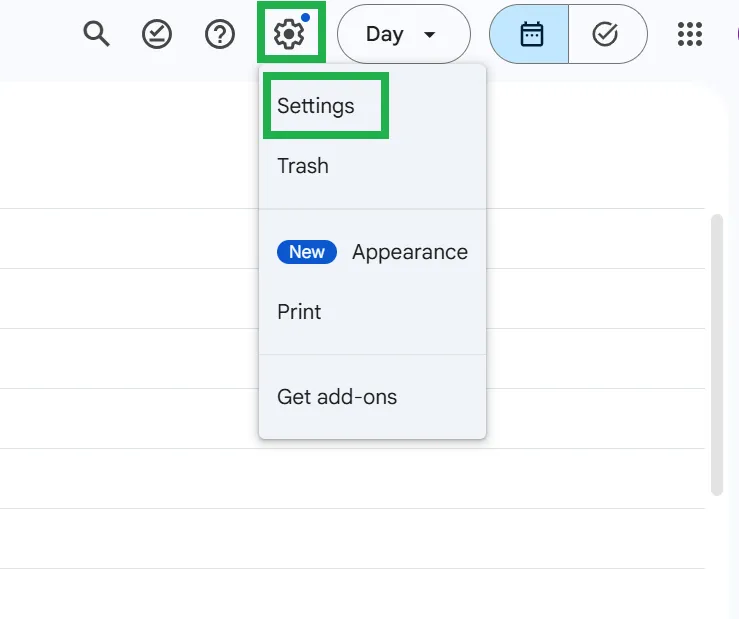
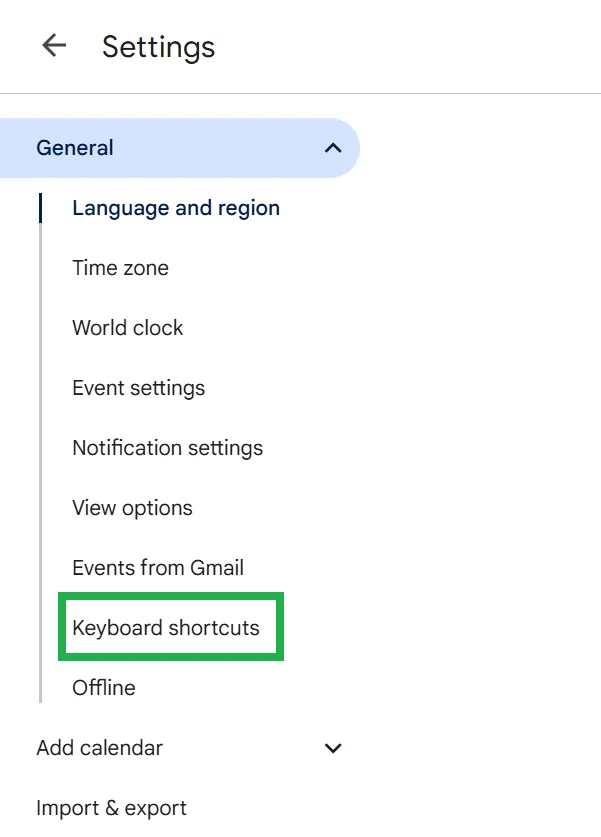
- Role para baixo até a seção Atalhos do teclado no painel lateral.
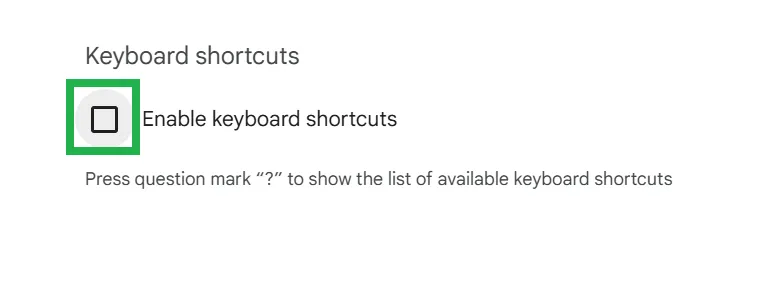
- Navegue até a caixa que diz Ativar atalhos do teclado.
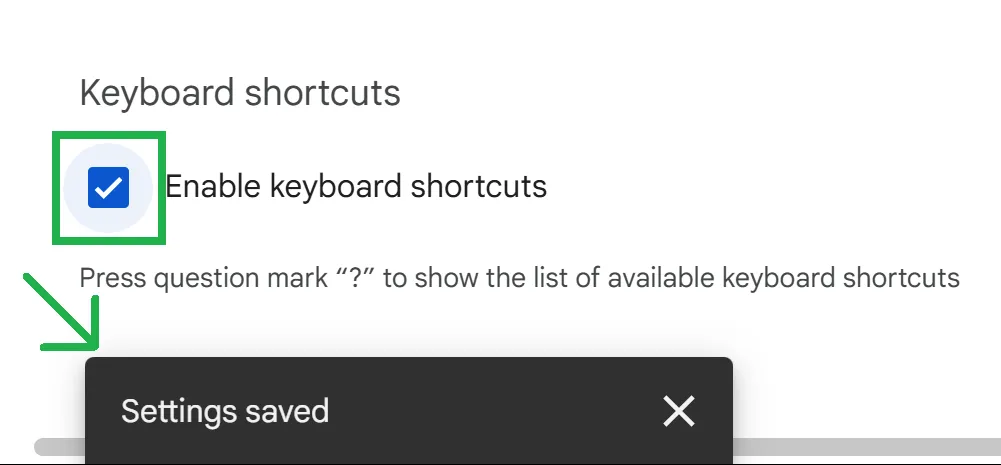
- Marque a caixa de seleção e aguarde o pop-up Configurações salvas .
- Feche as configurações e volte à grade do calendário para começar a usar os atalhos.
Como alternativa, você pode verificar se os atalhos do teclado estão ativados pressionando Shift + ? (ponto de interrogação). Uma lista pesquisável de combinações de teclas aparecerá na seção do calendário.
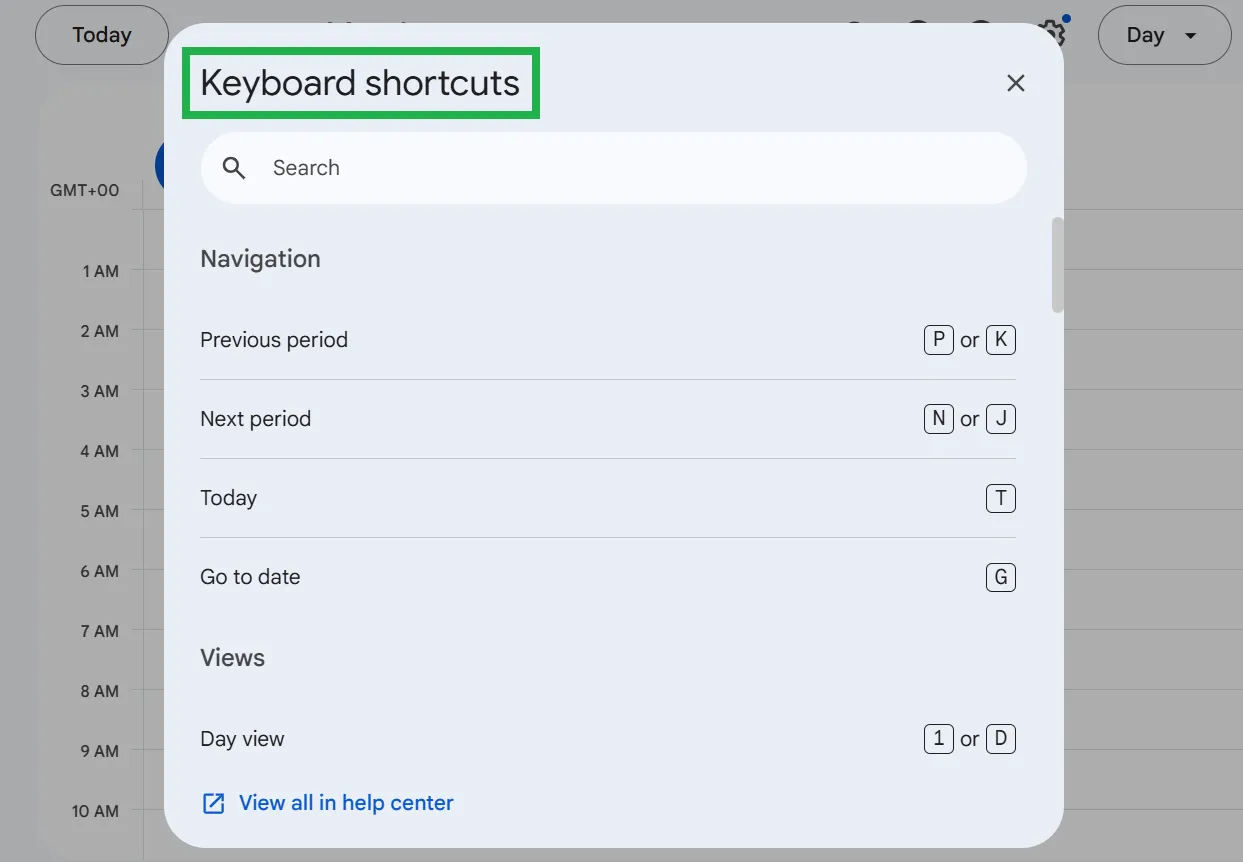
💡Dica profissional: aqui está um truque do Google Agenda: crie um evento instantâneo no calendário digitando cal. new no seu navegador e pressionando Enter (sem precisar clicar)!
Como o Google Agenda não oferece suporte a atalhos de teclado em dispositivos móveis, você pode tentar:
1. Usando comandos de voz do Google Assistente
Com o Google Assistente, você pode agendar eventos com comandos como:
- “Ok Google, agende uma reunião para segunda-feira às 11h.”
- “Ok Google, mostra minha agenda de hoje.”
Isso é útil quando você está realizando várias tarefas ao mesmo tempo e precisa adicionar eventos em qualquer lugar.
📖 Leia também: Como exportar o Google Agenda para o Excel
Os 15+ principais atalhos do Google Agenda para economizar tempo e se manter organizado
Compilamos uma lista de todos os atalhos de que você precisa para acompanhar o seu dia e maximizar a produtividade no Google Agenda. Use esta tabela como um guia para o gerenciamento de tempo definitivo:
| Ação | Atalho para Mac | Atalho do Windows |
| Crie um novo evento (abra a página de detalhes do evento) | C | C |
| Crie um novo evento rapidamente (abra a caixa de diálogo do evento no calendário) | Q | Q |
| Edite um evento após selecioná-lo ou acesse seus detalhes | E | E |
| Salve os detalhes de um evento | Cmd + S | Ctrl + S |
| Reverter ou excluir evento | Excluir ou desfazer Z salvar evento | Excluir ou desfazer Z salvar evento |
| Pule para a data de hoje no calendário | T | T |
| Avance para o próximo intervalo de datas | J ou N | J ou N |
| Voltar ao intervalo de datas anterior | K ou P | K ou P |
| Vá para uma data específica digitando-a manualmente | G | G |
| Alterne para a visualização Diária para ver a programação de um único dia | D ou 1 | D ou 1 |
| Alterne para a visualização semanal para ver a agenda completa da semana | W ou 2 | W ou 2 |
| Alterne para a visualização mensal para ter uma visão geral da agenda | M ou 3 | M ou 3 |
| Alterne para a visualização Agenda para ver os próximos eventos em formato de lista | A ou 6 | A ou 6 |
| Alterne para a visualização anual para obter uma visão geral anual de alto nível | Y ou 4 | Y ou 4 |
| Abra as configurações do Google Agenda para personalizar suas preferências | S | S |
| Imprima seu calendário para acessá-lo offline ou compartilhá-lo | Cmd + P | Ctrl + P |
| Atualize o calendário para sincronizar novos eventos | Cmd + R | Ctrl + R |
| Abra a barra de pesquisa | / | / |
📖 Leia também: Como mesclar dois ou mais Google Calendars
📮ClickUp Insight: A mudança de contexto está silenciosamente corroendo a produtividade da sua equipe. Nossa pesquisa mostra que 42% das interrupções no trabalho vêm da alternância entre plataformas, gerenciamento de e-mails e mudanças entre reuniões. E se você pudesse eliminar essas interrupções dispendiosas? O ClickUp une seus fluxos de trabalho (e bate-papos) em uma única plataforma simplificada. Inicie e gerencie suas tarefas em bate-papos, documentos, quadros brancos e muito mais, enquanto recursos alimentados por IA mantêm o contexto conectado, pesquisável e gerenciável!
Benefícios de usar atalhos no Google Agenda
Se você passa muito tempo clicando, rolando a tela e pesquisando no Google Agenda, os atalhos do Chrome são a maneira ideal de gerenciar seu fluxo de trabalho. Aqui estão cinco razões pelas quais eles podem ser úteis:
- Economize tempo: execute tarefas instantaneamente, sem a necessidade de clicar e rolar infinitamente, para se concentrar em tarefas importantes.
- Navegue mais rápido: alterne entre as visualizações diária, semanal e mensal com um único toque
- Crie eventos instantaneamente: pressione uma tecla para começar a planejar eventos, pulando várias etapas.
- Edite facilmente: reprograme, exclua ou modifique eventos sem precisar vasculhar menus
- Minimize erros: evite clicar no recurso errado, o que pode levar a erros de agendamento ou horários de eventos incorretos.
🧠 Curiosidade: o atalho Ctrl + C para copiar remonta ao início dos anos 80, com o computador Apple Lisa! O programador da Apple Larry Tesler criou os atalhos Recortar (X), Copiar (C) e Colar (V), que mais tarde se tornaram padrão também no Windows. Antes disso, as pessoas tinham que redigitar tudo — imagine usar qualquer ferramenta hoje sem a função rápida de copiar e colar!
Limitações do uso do Google Agenda
Mais de 500 milhões de usuários confiam no Google Agenda para agendar compromissos pessoais e de equipe, tornando-o uma escolha popular. No entanto, suas limitações tornam-se evidentes à medida que as necessidades de agendamento se tornam mais complexas. Aqui estão sete desvantagens importantes a serem consideradas:
- Sem dependências entre tarefas: você não pode agendar tarefas no Google Agenda uma após a outra, o que dificulta o gerenciamento de projetos e fluxos de trabalho estruturados.
- Recursos básicos de colaboração: ao contrário do calendário do Google Sheets, ele não permite destacar detalhes de eventos, adicionar comentários embutidos ou acessar um recurso de bate-papo integrado para discussões.
- Sistema de lembretes menos flexível: você não pode personalizar notificações agrupadas para reuniões consecutivas, o que leva a vários alertas separados em vez de um resumo consolidado.
- Problemas de integração fora do ecossistema do Google: a compatibilidade com várias ferramentas de calendário, como o Outlook ou o Apple Calendar, pode causar problemas de sincronização.
- Gerenciamento desafiador de fusos horários: os eventos não são ajustados automaticamente, a menos que sejam configurados explicitamente, o que torna o agendamento entre equipes globais mais complicado.
- Falta automação integrada: as automações do Google Agenda dependem de integrações externas, como habilitação de API (requer conhecimento de programação), Google Apps Scripts e muito mais.
- Personalização limitada: você não pode personalizar o tema, o tamanho da fonte, o esquema de cores ou adicionar imagens ao Google Agenda.
👀 Você sabia? 55% dos profissionais do conhecimento têm dificuldade para se concentrar no trabalho devido ao fluxo constante de notificações.
Conheça o ClickUp: a melhor alternativa ao Google Agenda
Enquanto o Google Agenda se concentra principalmente em eventos e lembretes, o ClickUp Calendar redefine o “calendário” como uma solução abrangente de gerenciamento de trabalho. Além do agendamento com inteligência artificial, ele combina o acompanhamento de tarefas e a colaboração em equipe em uma única plataforma.
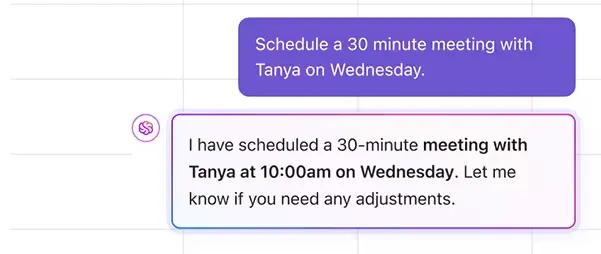
O ClickUp Calendar se integra perfeitamente ao seu Google Agenda, permitindo que você participe de chamadas no Zoom, Google Meet e até mesmo no Microsoft Teams. Ele também permite que você adicione automaticamente o ClickUp AI Notetaker às suas chamadas, para que você possa se concentrar em conduzir sua reunião em vez de tomar notas detalhadas.
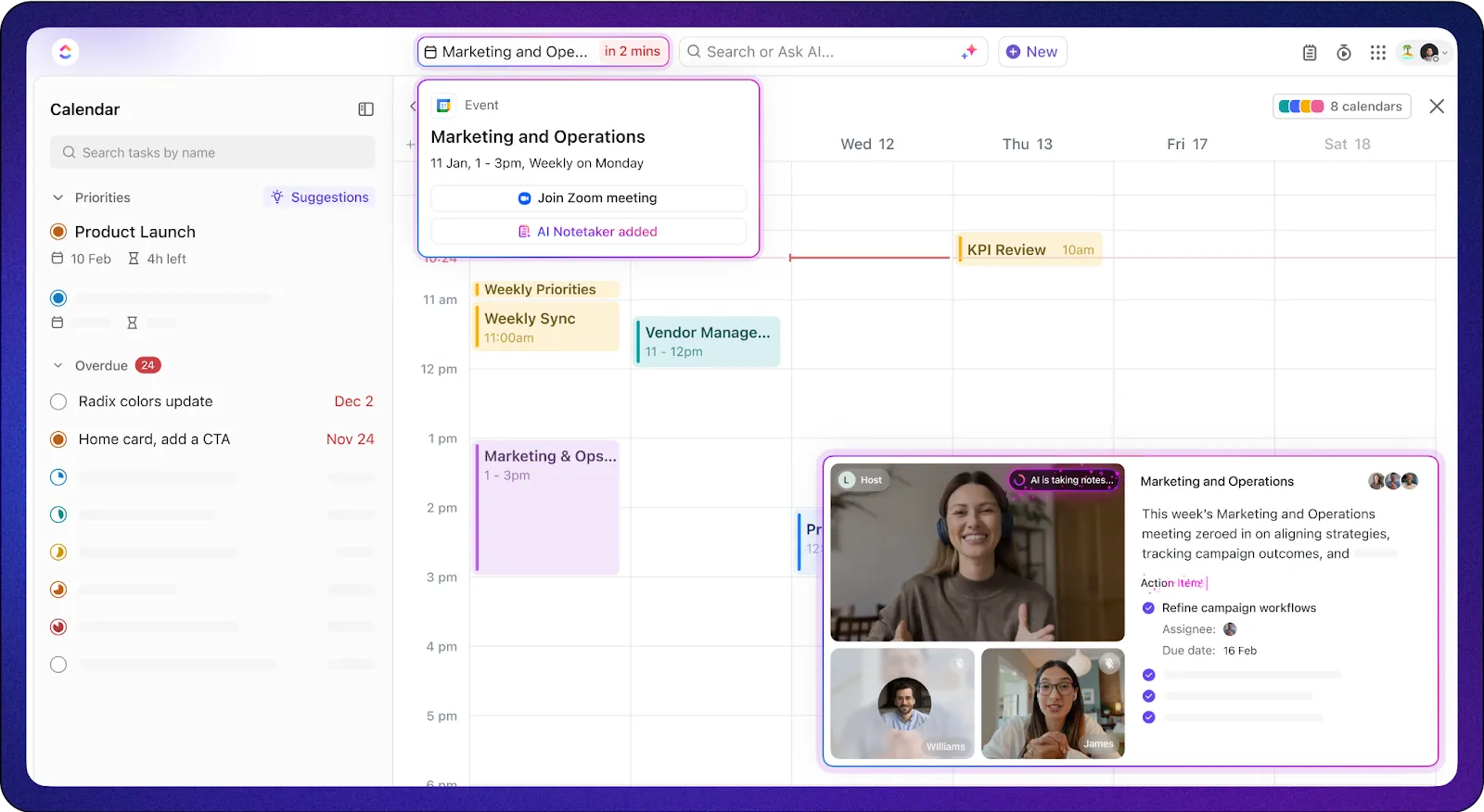
A melhor parte? Depois de terminar sua ligação, as ações necessárias podem ser adicionadas ao seu fluxo de trabalho pelo ClickUp AI!
Uma das maiores vantagens do ClickUp Calendar é que ele está integrado ao ClickUp. Você não precisa alternar entre diferentes plataformas para planejar seu trabalho e suas reuniões — tudo está conectado em um só lugar.
Assista a este vídeo para saber como você pode agendar automaticamente o trabalho com o Calendário do ClickUp.
👀 Você sabia? 87,9% das pessoas relatam que o uso do ClickUp por suas equipes levou a uma melhor colaboração.
Mas isso não é tudo: a visualização de calendário do ClickUp permite que você gerencie suas tarefas e sua agenda sem precisar alternar entre abas e perder o contexto.
Veja como isso pode produzir melhores resultados:
- Exibições personalizáveis do calendário: escolha entre exibições diárias, semanais, mensais ou personalizadas e use filtros avançados para destacar tarefas e prazos críticos.
- Sincronização bidirecional do Google Agenda: ative a integração do ClickUp com o Google Agenda para alinhar reuniões externas e prazos internos do projeto.
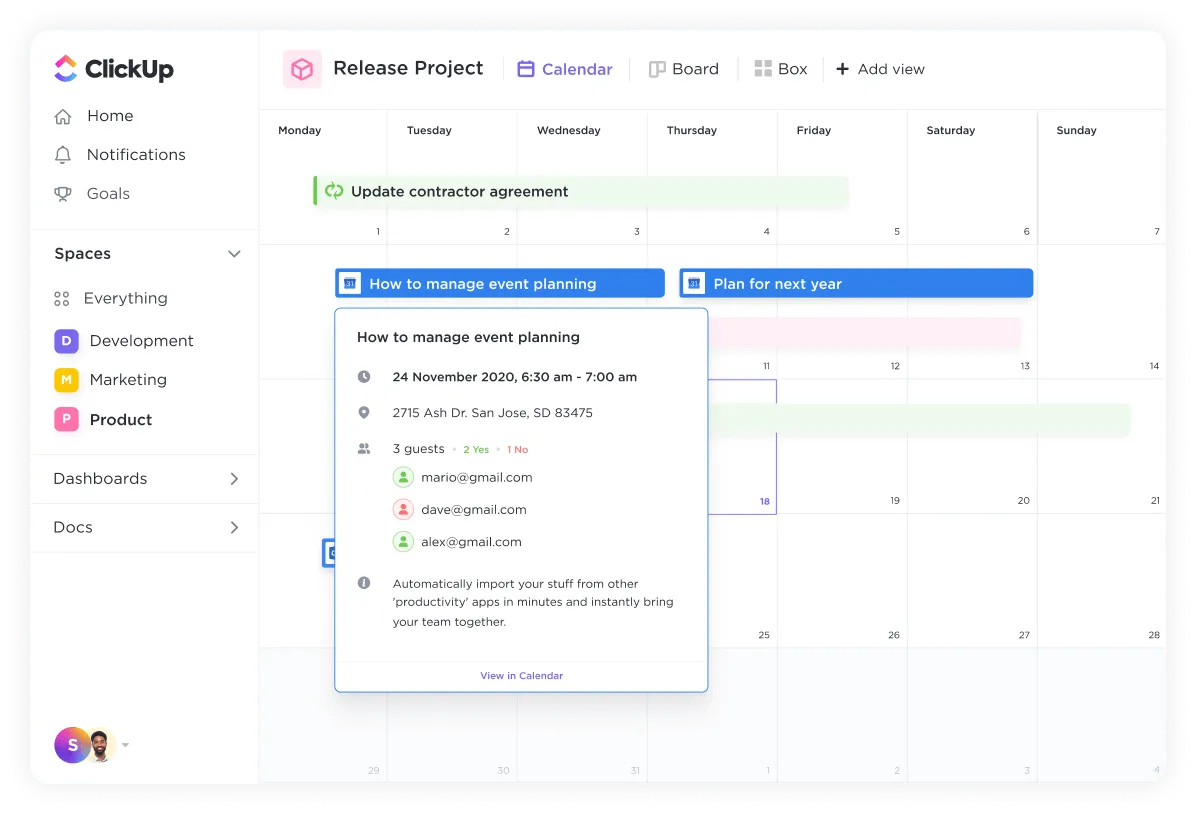
- Controle de tempo integrado: Acompanhe o tempo gasto em tarefas diretamente na visualização do calendário do ClickUp, ajudando as equipes a monitorar a distribuição da carga de trabalho e melhorar a produtividade.
- Lembretes automáticos de tarefas: use o ClickUp Automations para definir lembretes, alertas de tarefas e gatilhos para garantir que tarefas ou reuniões importantes não sejam esquecidas.
- Integração com o Bloco de Notas com IA, bloco de notas e documentos: Anexe o Bloco de Notas com IA do ClickUp, notas de reunião ou adesivas, documentos ou listas de tarefas diretamente aos eventos do calendário, eliminando a necessidade de aplicativos separados para anotações.
- Crie dependências entre eventos e tarefas: defina quais tarefas devem ser concluídas antes que outras possam começar, evitando gargalos nos cronogramas dos projetos.
Você também pode acelerar o processo de trabalho no Calendário ClickUp usando as teclas de atalho e os atalhos do ClickUp. Para ativar os atalhos de teclado, clique no seu avatar no canto superior direito, selecione Configurações, encontre a seção Preferências, ative os atalhos de teclado e escolha a opção salvar configurações.

O uso de calendários para concluir tarefas antes dos prazos é sempre fundamental. Com o ClickUp, isso é muito fácil, pois seus prazos ficam visíveis em seus calendários junto com as tarefas, então planejar sua disponibilidade diária/semanal é super fácil e rápido.
O uso de calendários para concluir tarefas antes dos prazos é sempre fundamental. Com o ClickUp, isso é muito fácil, pois seus prazos ficam visíveis em seus calendários junto com as tarefas, tornando o planejamento do seu dia/semana super fácil e rápido.
Aqui está sua folha de dicas com as teclas de atalho do ClickUp Calendar:
Atalhos globais
Esses atalhos podem ser usados em quase qualquer lugar no ClickUp para navegar rapidamente, criar tarefas, abrir recursos e gerenciar notificações com um único clique.
| Ação | Atalho do Mac | Atalho do Windows |
| Feche uma tarefa, documento ou janela modal aberta | Esc | Esc |
| Abra o Centro de Comando para pesquisar tarefas, documentos ou configurações | Cmd + K | Ctrl + K |
| Voltar para a tela inicial | H | H |
| Atualize e carregue as notificações mais recentes | Espaço | Espaço |
| Acesse seu bloco de notas | P | P |
| Crie um lembrete | R | R |
| Mostrar ou ocultar a barra lateral | Q | Q |
| Crie uma nova tarefa | T | T |
Atalhos para tarefas e subtarefas
Esses atalhos são ideais para gerenciar tarefas com mais rapidez.
| Ação | Atalho do Mac | Atalho do Windows |
| Atribua uma tarefa a si mesmo | M | M |
| Crie subtarefas em massa | Cole texto em uma subtarefa vazia | Cole texto em uma subtarefa vazia |
| Adicionar ou remover da bandeja | Shift + T | Shift + T |
| Navegue até a tarefa anterior | Cmd + Shift + Seta para a esquerda | Ctrl + Shift + Seta para a esquerda |
| Navegue até a próxima tarefa | Cmd + Shift + Seta para a direita | Ctrl + Shift + Seta para a direita |
Ver atalhos de navegação
Use esses atalhos para alternar entre as visualizações do ClickUp, como Lista, Quadro, Calendário e Painel.
| Ação | Atalho do Mac | Atalho do Windows |
| Acesse a visualização do painel | D | D |
| Limpar filtros da visualização atual | – | – |
| Acesse a visualização do quadro | B | B |
| Acesse a Visualização da equipe | X | X |
| Acesse a visualização do Calendário | C | C |
| Ir para a visualização em lista | L | L |
| Pesquise tarefas em uma visualização | Cmd + F | Ctrl + F |
🧠 Curiosidade: os funcionários do Reino Unido perdem até 15 horas por semana com distrações — colegas tagarelas são responsáveis por 41% desse tempo.
O ClickUp facilita a criação de calendários
61% das pessoas estão participando de mais reuniões devido ao trabalho remoto. No entanto, reuniões constantes interrompem o dia, deixando pouco tempo para um trabalho profundo e focado. Os funcionários têm dificuldade para se concentrar em tarefas complexas, resultando em uma produtividade superficial.
O Google Agenda ajuda apenas no planejamento de reuniões, não na redução das desnecessárias. Você precisa de mais do que apenas uma ferramenta de agendamento. O ClickUp oferece um agendamento baseado em sua agenda realista.
A plataforma também oferece atualizações em tempo real, automação com inteligência artificial e gerenciamento intuitivo de tarefas em um espaço centralizado. Seus recursos permitem que você agende, gerencie e colabore sem chamadas intermináveis.
Então, por que se contentar em simplesmente lembrar os atalhos do Google Agenda?
Cadastre-se hoje mesmo para obter uma conta gratuita no ClickUp e assumir o controle do seu tempo, projetos e muito mais!