
O criador do Método Kanban, David J. Anderson, construiu todo o sistema em torno de uma regra: uma coluna só deve existir onde o trabalho realmente está aguardando. Uma planilha pode respeitar essa regra, até o ponto em que isso não é mais possível.
A maioria das pessoas recorre ao Google Sheets porque é gratuito e já está aberto em outra aba; então, aos poucos, passa mais tempo cortando, colando e corrigindo formatações erradas do que avançando no trabalho.
Para um calendário de conteúdo individual ou um projeto de 20 cartões, essa troca vale a pena. Além disso, não vale mais.
Este guia mostra como criar um quadro Kanban no Google Sheets em cerca de 20 minutos e o ponto exato em que ele começa a custar mais do que economiza.
Resumo
O Google Sheets é capaz de lidar com um quadro Kanban simples, caso você precise de um fluxo de trabalho leve sem precisar de software adicional.
- Configuração: cerca de 15 a 20 minutos usando colunas de status, espaços para cartões formatados e modelos reutilizáveis.
- Duas maneiras de mover cartões: copiar e colar manualmente (mantém a formatação, mas pode quebrar facilmente) ou usar uma fórmula FILTRO (atualiza automaticamente, exibe texto simples).
- Use o Sheets quando: Trabalhar sozinho ou em uma equipe pequena, com menos de ~20 cartões, 3 a 6 colunas e baixo nível de automação.
- Mude de ferramenta quando: houver vários editores, automação baseada em status ou se você estiver acompanhando o tempo de ciclo, a produtividade ou o WIP.
Para equipes pequenas ou fluxos de trabalho temporários, o Sheets funciona bem. Para qualquer coisa mais complexa, ferramentas Kanban dedicadas economizam tempo rapidamente.
Você deve usar o Google Sheets para Kanban?
Antes de criar um, é bom saber em que contextos o Kanban em planilhas se encaixa melhor.
| Se o seu fluxo de trabalho for assim… | Tamanho típico do quadro | Tamanho da equipe | Necessidades de automação | Melhor opção |
|---|---|---|---|---|
| Acompanhamento de tarefas pessoais ou um calendário de conteúdo individual | Menos de 20 cartões ativos | 1 pessoa | Nenhum | Planilhas do Google |
| Acompanhamento de pequenos projetos internos com atualizações ocasionais | 20–40 cartões | 2 a 5 pessoas | Baixo | Planilhas do Google (curto prazo) |
| Fluxos de trabalho multifuncionais com transferências recorrentes | Mais de 40 cartões | 5 a 10 pessoas | Moderado | Ferramenta Kanban dedicada |
| Fluxos de trabalho que exigem gatilhos baseados em status, relatórios ou dependências | Qualquer tamanho | Várias equipes | Alto | Ferramenta Kanban dedicada |
| Pipelines operacionais de alto volume | Mais de 50 cartões | Mais de 10 pessoas | Alto | Ferramenta Kanban dedicada |
Como criar um quadro Kanban no Google Sheets
A configuração toda é bem rápida: você cria colunas de status como “A Fazer”, “Em andamento” e “Concluído”, formata a planilha para que se pareça com um quadro e, em seguida, adiciona cartões de tarefa reutilizáveis para movê-los entre as etapas. Vamos ver aqui a maneira mais rápida de fazer isso:
Passo 1: Defina os títulos das colunas
Os títulos das colunas definem as etapas do fluxo de trabalho pelas quais cada cartão de tarefa passa. Definir isso corretamente desde o início evita que você precise reestruturar o quadro Kanban mais tarde:
- Abra um novo arquivo do Google Sheets e renomeie a primeira aba da planilha como “Quadro”
- Na linha 1, digite as etapas do seu fluxo de trabalho nas colunas B a F. As opções padrão mais comuns são Backlog, A fazer, Em andamento, Revisão e Concluído
- Deixe a coluna A estreita (com cerca de 30 px de largura) para servir como espaçador visual entre a borda da planilha e sua primeira coluna de status
- Selecione cada célula de título e, em seguida, vá em Formatar > Unir células para unir duas células horizontalmente por título; isso dá a cada coluna uma área de rótulo mais ampla
- Aplique texto em negrito, uma cor de fundo mais escura e fonte branca à linha 1 para que os títulos se destaquem das linhas de cartões abaixo
Três colunas é o mínimo necessário para um quadro ser útil. Mais de seis colunas causam problemas de rolagem horizontal na maioria das telas, o que vai contra o objetivo de uma visão geral visual.
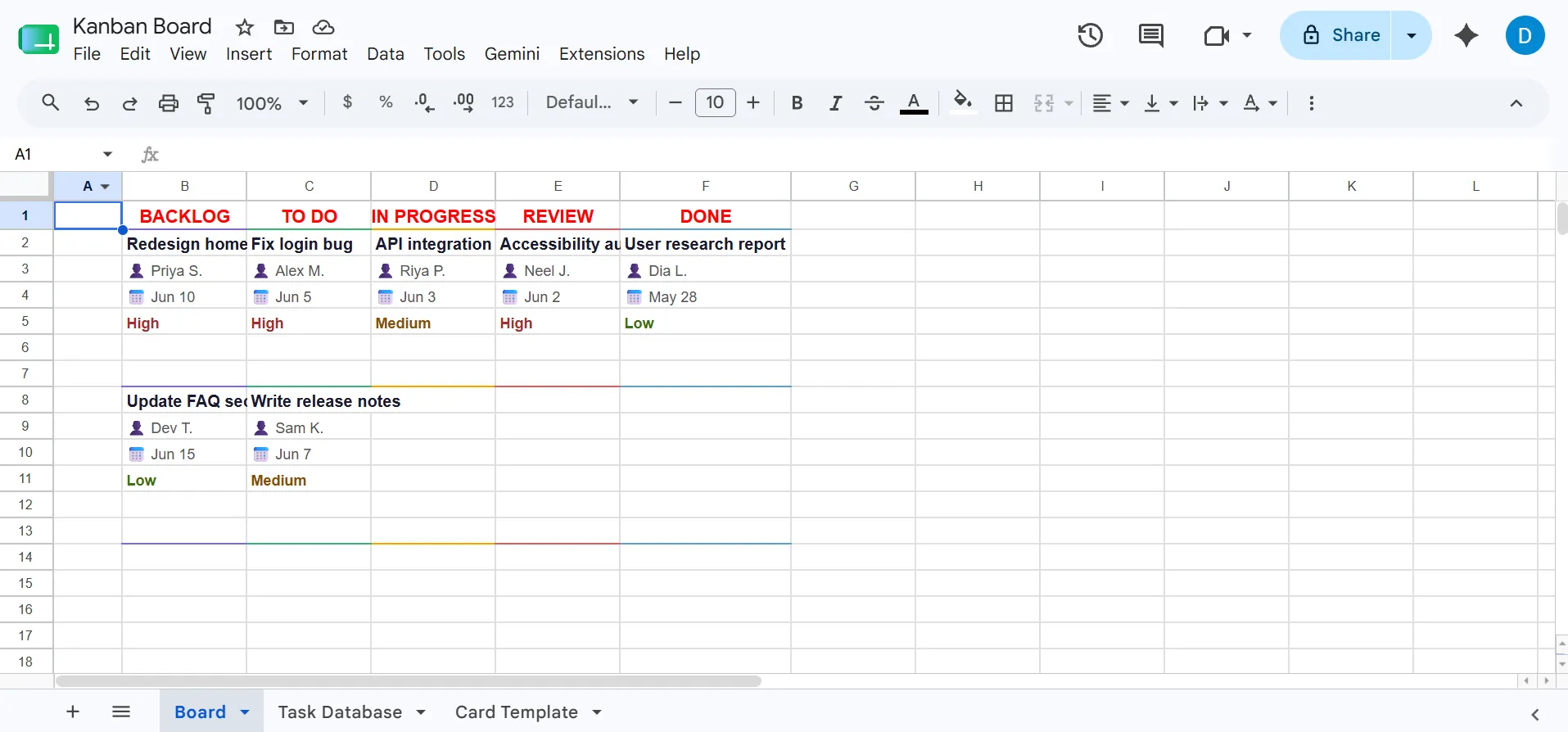
Preencha sua planilha do Google Sheets com dados relevantes
Passo 2: Defina o layout do quadro
A formatação transforma uma planilha simples em algo que se parece com um quadro. Cada escolha aqui visa facilitar a visualização, o que significa que você deve conseguir identificar a localização de um cartão em menos de dois segundos.
- Defina larguras uniformes para as colunas B a F, em torno de 200 a 250 px cada, para que os cartões tenham tamanhos consistentes em todas as colunas de status
- Selecione a planilha inteira e aplique um fundo cinza claro (como #F0F0F0) para transformá-la na “superfície do quadro”
- A partir da linha 2, aplique preenchimento branco a células individuais ou pequenos blocos de células em cada coluna. Essas áreas brancas se tornarão os espaços para seus cartões, criando contraste com o fundo cinza
- Ajuste a altura das linhas para 60-80px para que cada espaço tenha espaço vertical suficiente para o título de uma tarefa e uma linha de detalhes
- Congele a linha 1 clicando em Exibir > Congelar > 1 linha para que os títulos permaneçam visíveis ao rolar por um quadro longo
Adicione bordas finas em cinza claro ao redor de cada espaço para cartão para reforçar a separação visual. Dessa forma, ele ficará parecido com um quadro Kanban físico, com espaços do tamanho de post-its dispostos abaixo do título de cada coluna.
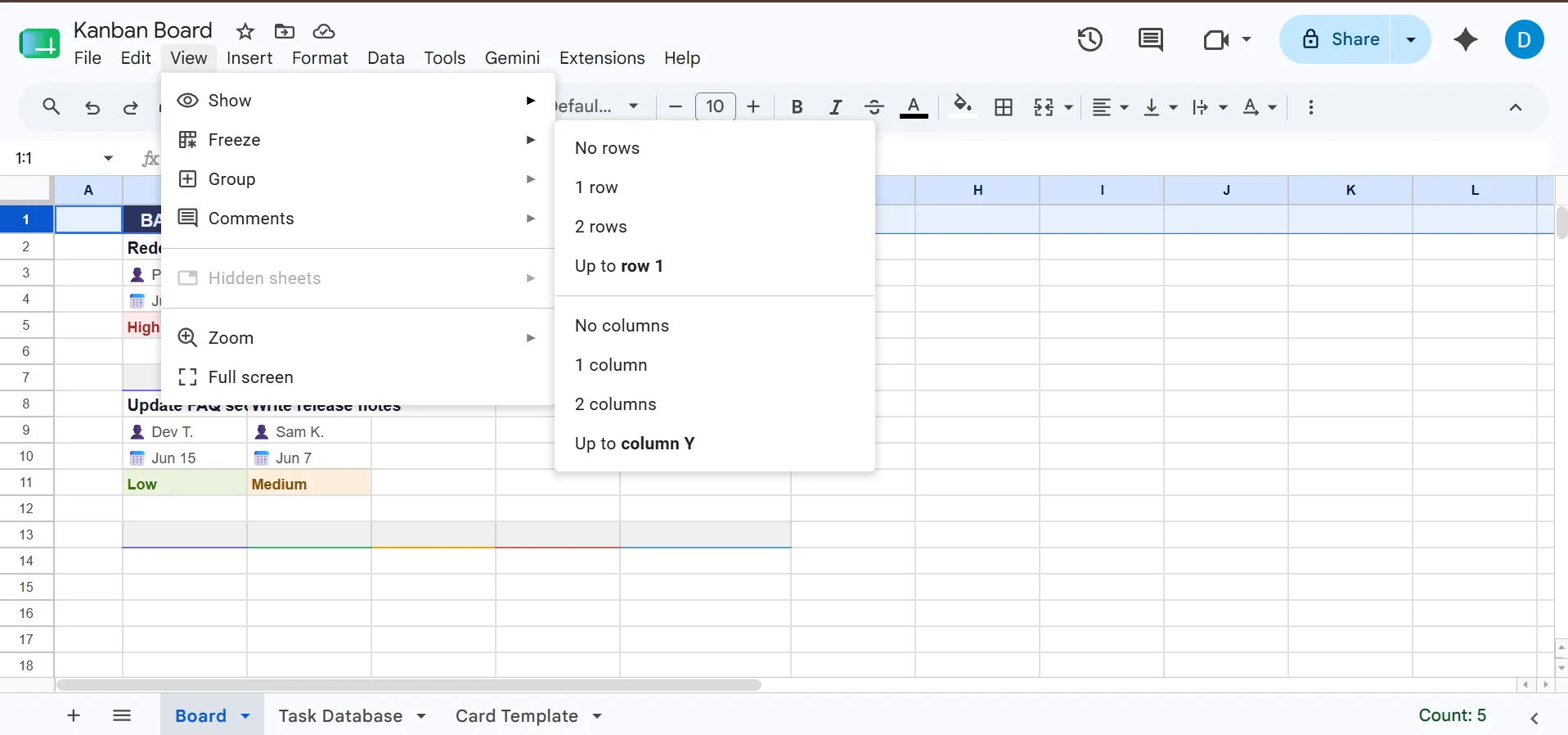
Formate a planilha do Google Sheets para torná-la visualmente atraente
Dicas rápidas:
| Ação | Atalho do Windows | Atalho no Mac |
|---|---|---|
| Texto em negrito para títulos | Ctrl + B | Cmd + B |
| Abrir o menu de formato | Alt + O | Ctrl + Option + O |
| Inserir nova linha | Alt + I e, em seguida, R | Ctrl + Option + I e, em seguida, R |
| Copiar formatação da célula | Ctrl + Alt + C | Cmd + Option + C |
| Apenas colar a formatação | Ctrl + Alt + V | Cmd + Option + V |
| Congelar a linha superior rapidamente | Alt + W, depois F, depois R | Exibir → Congelar → 1 linha |
| Redimensione colunas mais rapidamente | Clique duas vezes na borda da coluna | Clique duas vezes na borda da coluna |
| Duplicar aba da planilha | Clique com o botão direito na aba → Duplicar | Clique com o botão direito na guia → Duplicar |
Passo 3: Crie um modelo reutilizável de cartão de tarefa
Criar um modelo de cartão em uma planilha separada evita que você tenha que formatar cada nova tarefa do zero:
- Adicione uma nova aba na planilha e nomeie-a como “Modelo de cartão”
- Em um pequeno bloco de células (aproximadamente quatro linhas por uma coluna), formate estes campos de cima para baixo: Nome da tarefa (negrito, linha superior) Responsável (peso normal) Prazo (peso normal) Prioridade (menu suspenso)
- Nome da tarefa (em negrito, linha superior)
- Responsável (peso normal)
- Prazo de entrega (peso normal)
- Prioridade (menu suspenso)
- Para o campo Prioridade, selecione a célula e vá em Dados > Validação de dados > Adicionar regra; em seguida, escolha “Lista suspensa” e insira Alto, Médio e Baixo como opções
- Aplique formatação condicional à célula “Prioridade”. Para isso, você precisará selecionar a célula, ir em Formatar > Formatação condicional e criar três regras. Pode ser algo como deixar a célula vermelha quando o texto for “Alta”, amarela para “Média” e verde para “Baixa”
- Para adicionar um novo cartão ao seu quadro, selecione todo o bloco do modelo de cartão, copie-o (Ctrl/Cmd+C), clique no espaço destinado ao cartão na planilha “Quadro” e cole
- Nome da tarefa (em negrito, linha superior)
- Responsável (peso normal)
- Prazo de entrega (peso normal)
- Prioridade (menu suspenso)
Cada novo cartão exige essa ação de copiar e colar. Não há atalho de teclado para arrastar e soltar e criar um cartão em uma coluna.
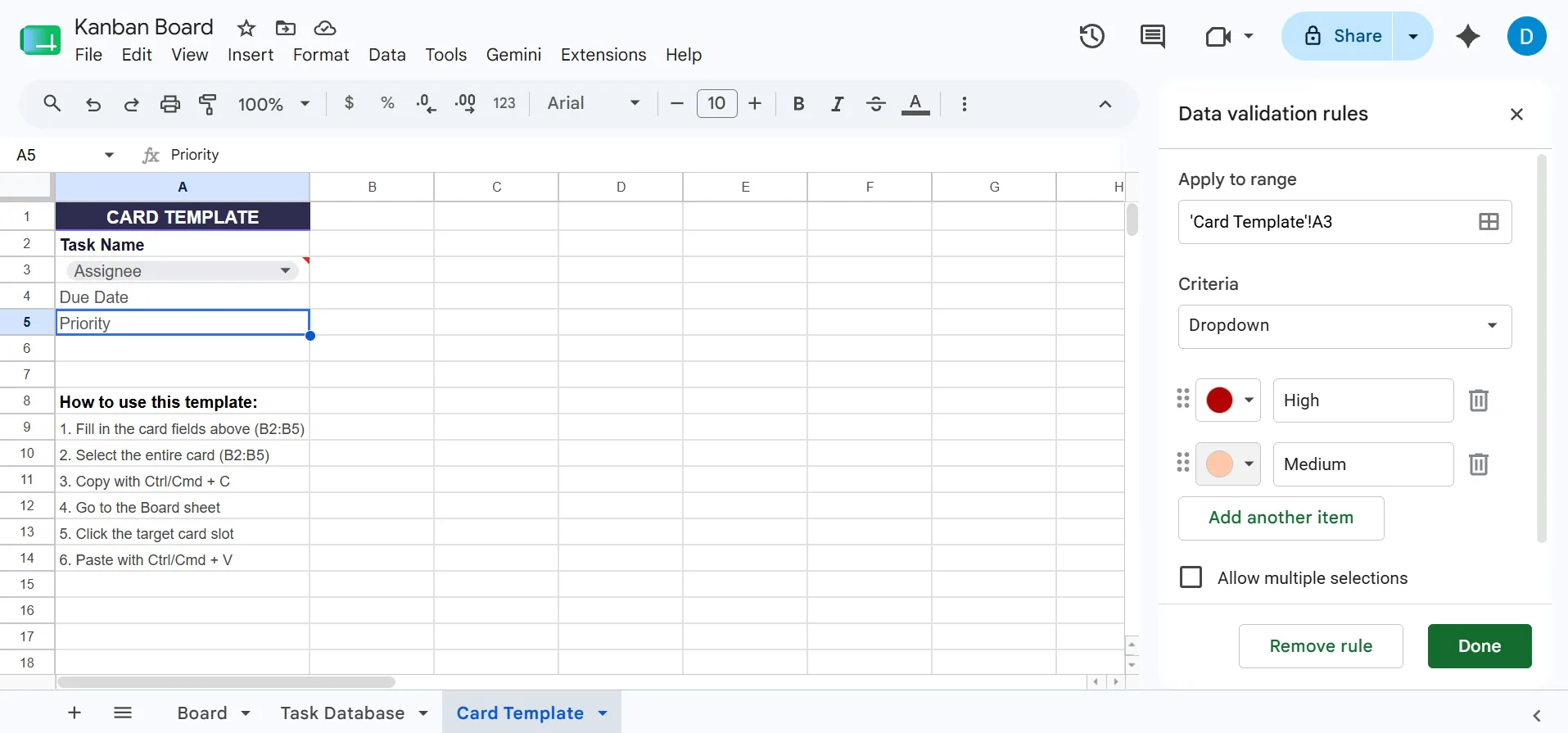
Personalize o menu suspenso “Prioridade” na sua Planilha do Google
Dica profissional: Se você estiver criando seu primeiro quadro, comece por aqui:
| Tamanho da equipe | Limite sugerido para tarefas em andamento |
|---|---|
| Solo | 2–3 tarefas |
| 2 a 4 pessoas | 4–6 tarefas |
| 5 a 8 pessoas | 8 a 12 tarefas |
Regra geral: se uma coluna ultrapassar constantemente seu limite, o gargalo está no desenho do processo, e não na velocidade da equipe.
Passo 4: Mover cartões entre colunas
Mover um cartão significa alterar seu status. No Google Sheets, você tem duas abordagens, cada uma com suas vantagens e desvantagens.
1. Método manual de copiar e colar
- Selecione as células do cartão na coluna atual
- Recorte (Ctrl/Cmd+X)
- Clique na célula de destino na nova coluna de status e cole
- Cuidado com a perda de formatação. Colar o conteúdo pode danificar células mescladas ou a formatação condicional
- Use Editar > Colar especial > Apenas valores para preservar os dados sem transferir formatações incorretas e, em seguida, reaplique os estilos manualmente
2. Método da fórmula FILTER
- Crie uma aba separada chamada “Banco de dados de tarefas” com colunas para Nome da tarefa, Responsável, Status, Prazo e Prioridade
- Adicione validação de dados com menus suspensos à coluna “Status”, de acordo com as etapas do seu fluxo de trabalho
- Na planilha “Quadro”, insira esta fórmula abaixo do título de cada coluna:
=FILTER(Tarefas!A:A, Tarefas!C:C=’Em andamento’)
- Substitua “Em andamento” pelo status correspondente a cada coluna. Quando você altera o status de uma tarefa no menu suspenso do banco de dados, ele aparece automaticamente sob o título correto na planilha do quadro
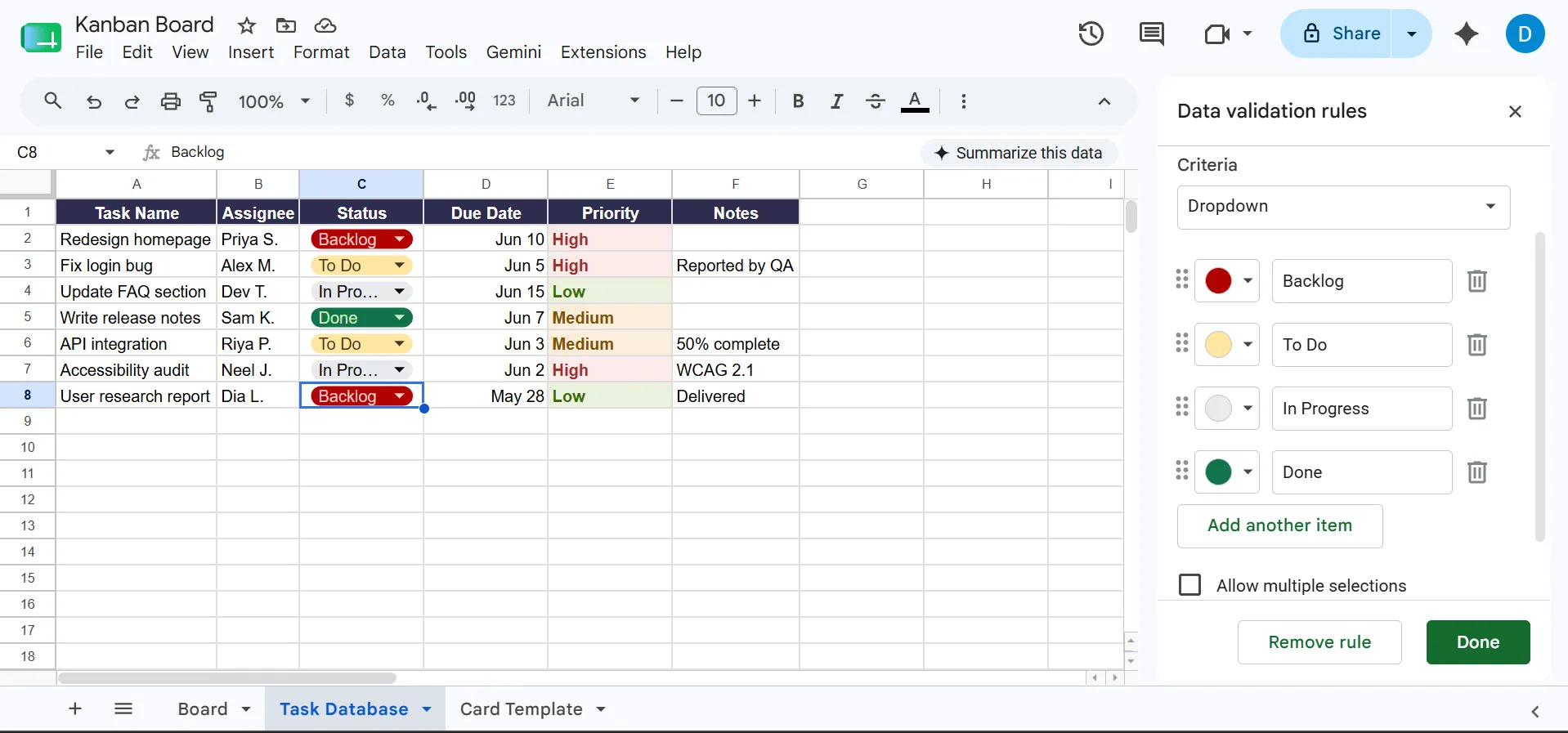
Adicione validação de dados ao menu suspenso “Status” na sua Planilha do Google
| Critérios | Método manual | Método com fórmulas |
|---|---|---|
| Como funciona | Copie e cole células de cartões entre colunas | Alterar um menu suspenso em uma planilha de banco de dados |
| Prós | Os cartões mantêm a formatação visual | Os cartões se movem automaticamente |
| Contras | Todas as ações são manuais; a formatação pode ser prejudicada | O resultado são linhas de texto simples, e não cartões visuais |
Erros comuns ao usar o Kanban no Google Sheets (e como evitá-los)
A maioria dos problemas com planilhas Kanban decorre de atalhos na configuração que parecem inofensivos no início. Aqui estão os mais comuns.
| Problema | O que causa isso | Como resolver isso |
|---|---|---|
| Os cartões perdem a formatação quando são movidos | Copiar e colar altera a formatação das células mescladas | Use blocos de modelo ou cole os valores separadamente |
| O quadro fica difícil de visualizar | Excesso de colunas ou alturas de linha inconsistentes | Mantenha os fluxos de trabalho com 3 a 6 colunas e padronize o espaçamento |
| As fórmulas de FILTRO deixam de funcionar | Alguém edita a estrutura do banco de dados | Bloqueie intervalos de fórmulas ou proteja a planilha do banco de dados |
| A rolagem horizontal prejudica a visibilidade | Fluxos de trabalho excessivamente complexos, com etapas demais | Agrupe etapas de baixo valor em status mais abrangentes |
| Os cartões parecem desorganizados | Excesso de detalhes em uma única célula | Mantenha os cartões leves e transfira os detalhes complementares para uma aba do banco de dados |
Modelos gratuitos de quadros Kanban para o Google Sheets
Se criar do zero parecer muito trabalhoso, comece com um modelo. Os três modelos abaixo abrangem os casos de uso mais comuns: um gerenciador de tarefas pessoal totalmente automatizado, um fluxo de trabalho simples para equipes e um quadro de sprint ágil. Cada um deles abre no Google Sheets e está pronto para ser copiado.
Rastreador de tarefas do quadro Kanban da Indzara
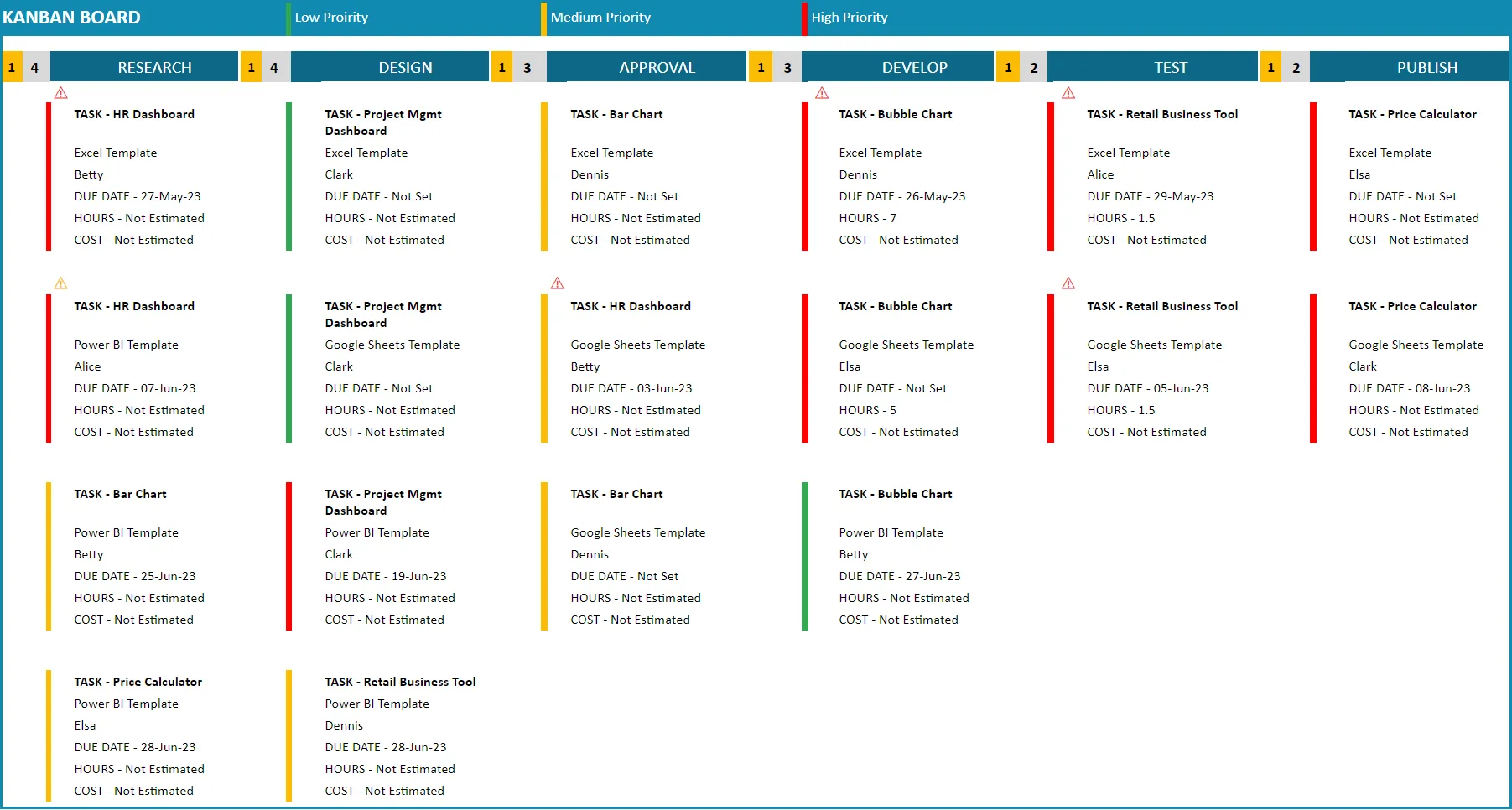
O modelo Kanban da Indzara é o mais automatizado dos três. Você insere as tarefas em uma planilha de configurações (responsável, prioridade, prazo de entrega, até seis etapas) e o quadro se organiza sozinho, com cartões de prioridade codificados por cores e alertas que ficam laranja à medida que o prazo se aproxima e vermelhos quando ele já passou.
É ideal para pessoas físicas ou pequenas equipes que desejam um quadro bem elaborado e de baixa manutenção, sem precisar criar fórmulas por conta própria.
Observação importante: a automação funciona com uma estrutura fixa. A personalização é feita por meio da planilha de configurações, e não arrastando cartões; portanto, se você quiser mover tarefas manualmente, este não é o tipo de quadro ideal.
Modelo de quadro Kanban do Weekdone
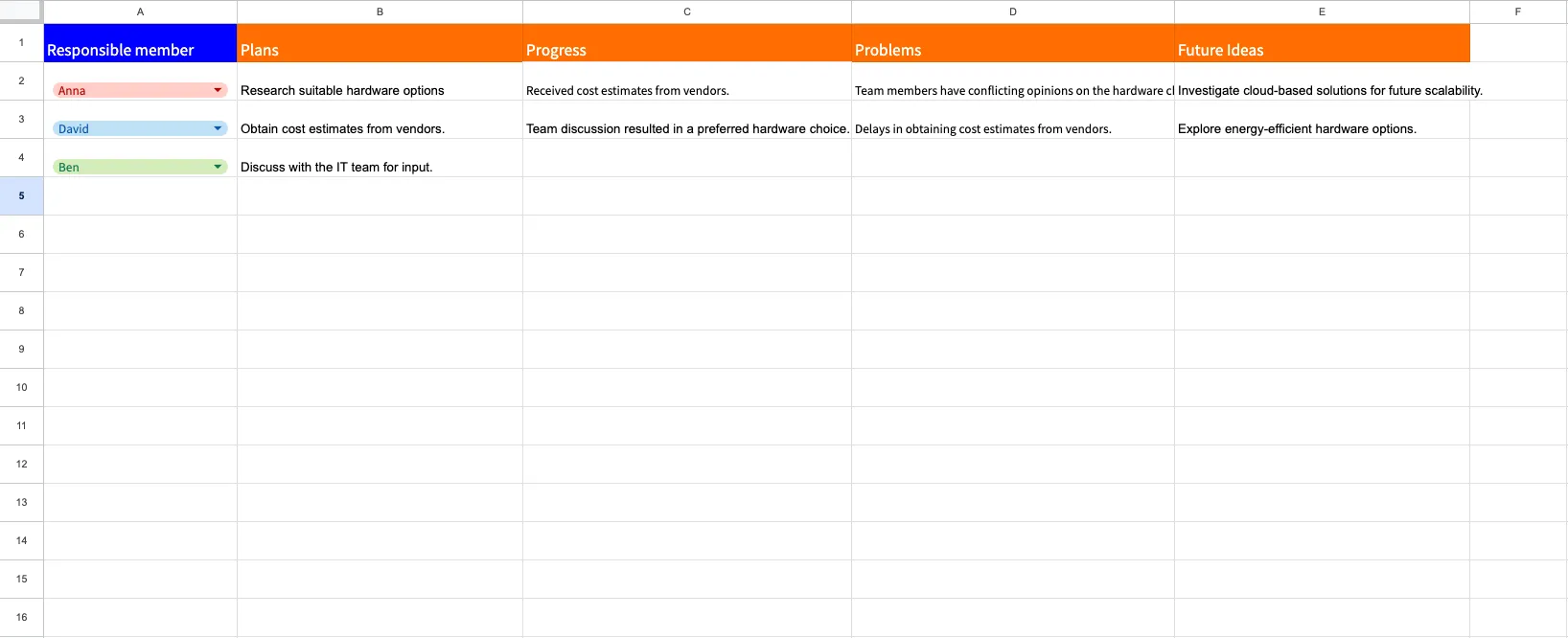
O modelo de quadro Kanban do Weekdone mantém as coisas deliberadamente simples, com quatro colunas: Planos, Progresso, Problemas e Ideias Futuras. Ele vem pré-preenchido com um cenário de exemplo que você pode apagar e substituir. É ideal para equipes pequenas que desejam um panorama geral leve do status, em vez de um sistema detalhado de tarefas, como um quadro de acompanhamento semanal.
Observação: Não há campos integrados para responsável, prioridade ou prazo, e a configuração de quatro colunas não corresponde ao fluxo típico de “A fazer” / “Em andamento” / “Concluído”. Você precisará adaptá-la manualmente se precisar de um acompanhamento baseado em etapas.
Modelo de quadro Kanban da Vertex42
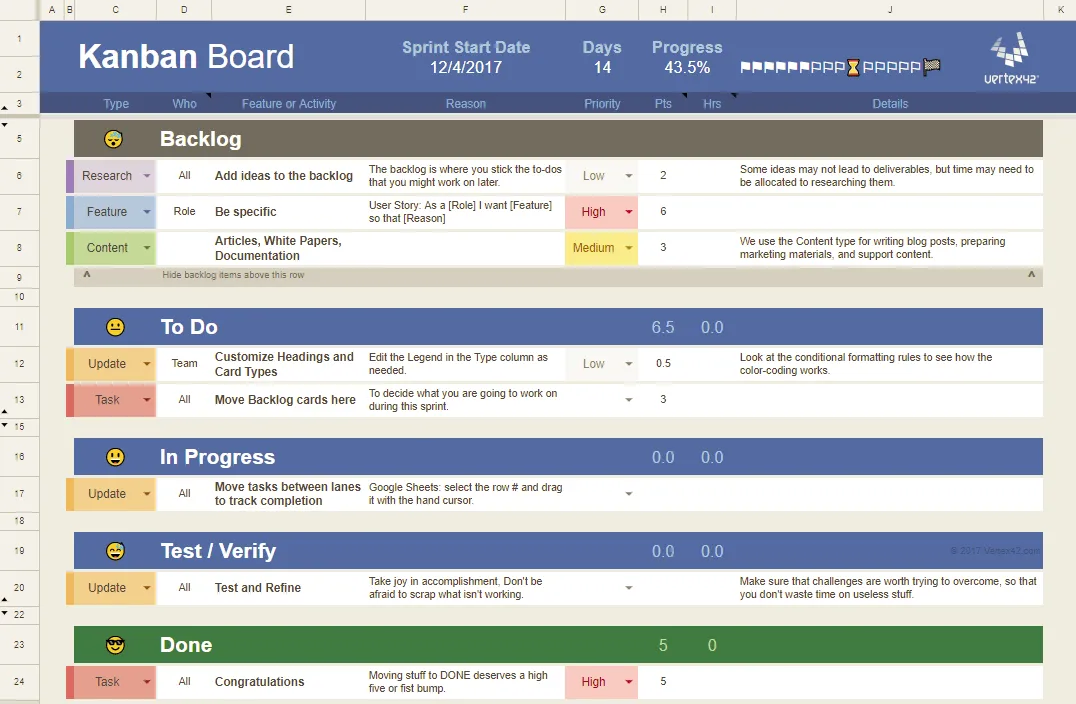
O modelo Kanban da Vertex42 foi desenvolvido para trabalhos baseados em sprints e funciona tanto no Google Sheets quanto no Excel. Ele utiliza colunas horizontais (cada linha é um cartão que você arrasta entre “A Fazer”, “Em andamento” e “Concluído”), além de um backlog que pode ser ocultado entre os sprints e um gráfico de progresso do sprint que acompanha a conclusão em relação ao tempo. É ideal para pequenas equipes de desenvolvimento ou desenvolvedores independentes que realizam sprints de uma ou duas semanas.
Observação: o layout baseado em linhas não se parece tanto com um quadro visual quanto os modelos no estilo de colunas, e o gráfico de sprints depende de estimativas manuais de horas por tarefa. Se você pular a etapa de estimativa, perderá o acompanhamento do progresso, que é o principal atrativo do modelo.
Prós e contras dos quadros Kanban no Google Sheets
Os quadros Kanban do Google Sheets são gratuitos, fáceis de usar e não exigem nenhum treinamento inicial. Mas as desvantagens se acumulam à medida que sua equipe ou projeto cresce. Vamos comparar as opções:
| Prós | Contras |
|---|---|
| Incluído em qualquer conta do Google; não são necessários complementos para quadros básicos. | Mover cartões exige copiar e colar ou atualizações de fórmulas; falta a interação essencial do Kanban. |
| Qualquer pessoa que já tenha usado uma planilha pode começar imediatamente, sem precisar de treinamento específico para a ferramenta. | Adicionar cartões, atualizar status e corrigir a formatação exigem trabalho manual. |
| Até 100 pessoas podem editar simultaneamente usando o recurso de compartilhamento nativo do Google Sheets. | Não há regras integradas para atribuição automática, notificações ou movimentos baseados em gatilhos (o Apps Script requer programação). |
| Controle cada célula, fórmula e regra de formatação sem restrições de recursos ou planos. | Quadros com mais de 20 a 30 cartões ficam difíceis de visualizar; a rolagem horizontal e as colunas longas prejudicam a usabilidade. |
| Funciona em conjunto com o Docs, o Slides e o Drive, sem precisar trocar de ecossistema. | Não há acompanhamento integrado para tempo de ciclo, rendimento ou limites de trabalho em andamento. |
Quando usar uma ferramenta Kanban dedicada em vez do Google Sheets
Um quadro Kanban no Google Sheets é uma solução alternativa, e não uma ferramenta de fluxo de trabalho. Essa distinção é importante quando você atinge determinados limites, independentemente da ferramenta escolhida. Aqui estão alguns sinais de que você precisa de uma atualização:
- Seu quadro é editado por mais de uma equipe: conflitos na planilha, sobrescritas acidentais e falta de clareza quanto à responsabilidade se tornam atritos diários quando várias equipes compartilham uma única planilha
- Regras de automação são necessárias: se você deseja que os cartões se movam automaticamente quando uma subtarefa for concluída, o Sheets já não é mais suficiente. O mesmo se aplica se você precisar de notificações quando um cartão entrar no estado “Revisão”; será necessário usar scripts personalizados
- Você está acompanhando métricas: tempo de ciclo, tempo de espera, rendimento e controle do limite de trabalho em andamento exigem fórmulas complexas que você terá que manter para sempre ou uma ferramenta que as calcule nativamente
- Os cartões precisam de contexto detalhado: quando as tarefas exigem anexos, sequências de comentários, listas de verificação de subtarefas ou dependências vinculadas, uma única célula da planilha não consegue armazenar essas informações de maneira útil
- Copiar e colar é uma perda de tempo: se a maior parte do tempo que você passa no quadro é dedicada à formatação e à movimentação de células, a ferramenta está atrasando seu trabalho
Algumas recomendações de ferramentas Kanban para você:
- Trello: Para equipes que buscam a simplicidade pura do Kanban com configuração mínima
- Jira: Se sua equipe já está totalmente integrada ao ecossistema da Atlassian, os quadros Kanban do Jira se conectam diretamente à sua infraestrutura existente de backlog e sprints
- Smartsheet: Oferece um meio-termo para equipes que desejam a familiaridade das planilhas com visualizações Kanban integradas
Se você já usa o ClickUp, basta usar a visualização de quadro do ClickUp para ver as tarefas no estilo Kanban.
Este vídeo traz mais informações sobre os principais softwares de quadro Kanban:
Como administramos os quadros Kanban no ClickUp
O ClickUp reúne quadros, tarefas e automação em um único espaço de trabalho para equipes que querem usar o Kanban para gerenciar o trabalho, e não apenas exibi-lo.
Veja como nossa equipe de marketing faz isso.
Todo fluxo de trabalho começa com uma Lista do ClickUp criada em torno do processo que ela acompanha. Nosso pipeline editorial fica em uma Lista, a produção de campanhas em outra, e cada uma usa seu próprio conjunto de Status Personalizados do ClickUp para refletir como o trabalho avança.
A Visualização de Quadro do ClickUp reflete o fluxo de trabalho, em vez de forçá-lo a se adequar à estrutura de uma planilha. As colunas vêm diretamente dos status das suas tarefas; portanto, mover um cartão altera de fato seu status. Sem copiar e colar, sem formatação corrompida, sem precisar se preocupar com a fórmula FILTRO. Cada cartão também traz todo o seu contexto: o resumo, as subtarefas, os prazos, os anexos e os comentários vêm junto com ele, de modo que um editor que abre um cartão para revisão tem tudo em um só lugar.
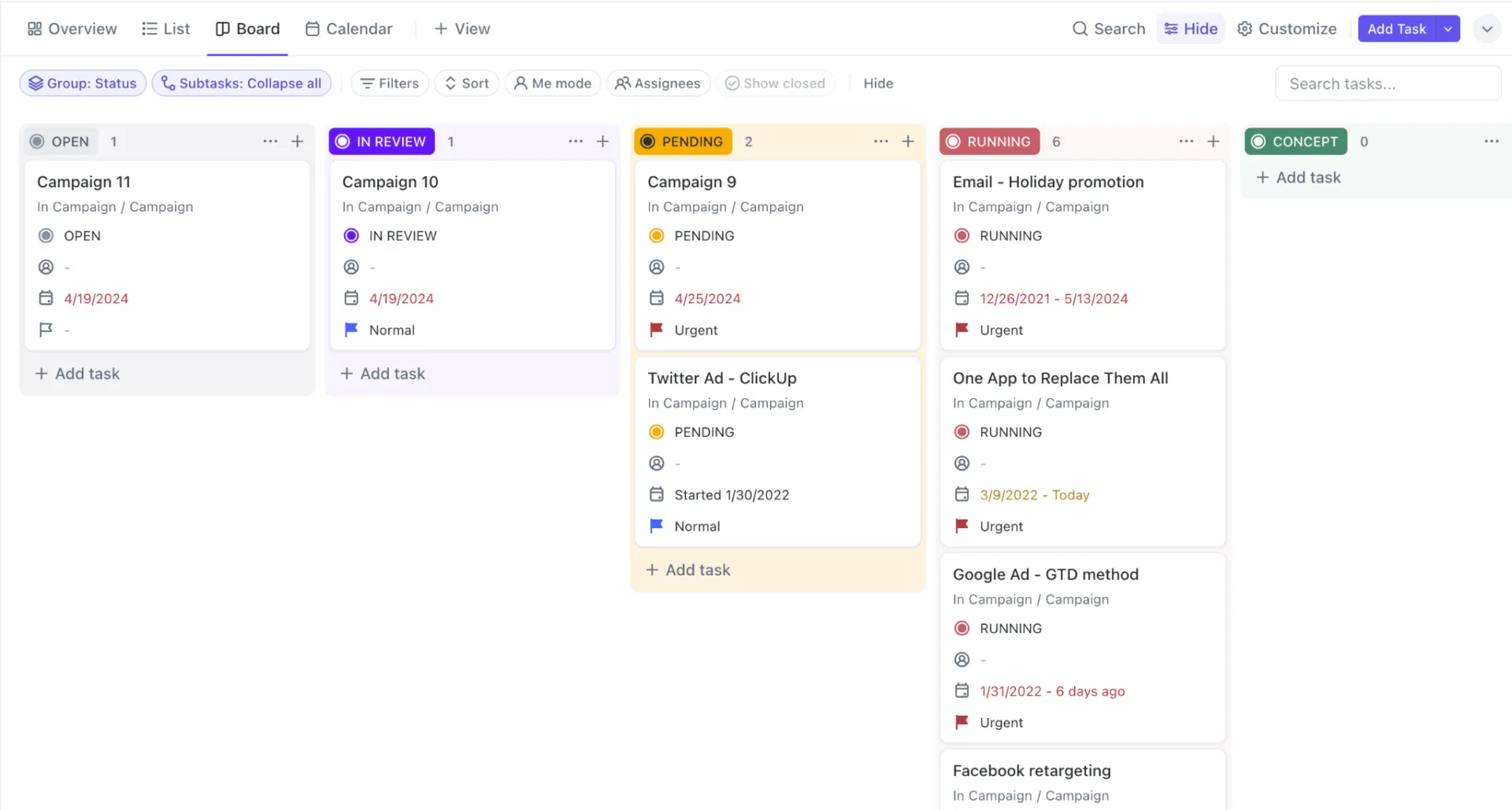
Arraste e solte as tarefas da sua equipe no formato Kanban com a Visualização de Quadro do ClickUp
As automações do ClickUp lidam com transferências repetitivas. Quando uma tarefa passa para a etapa “Revisão”, ela atribui automaticamente o editor correto e publica um comentário de transferência com instruções para a próxima etapa. Quando chega à etapa “Aprovado”, ela atualiza a prioridade e envia a tarefa para a fila de publicação.
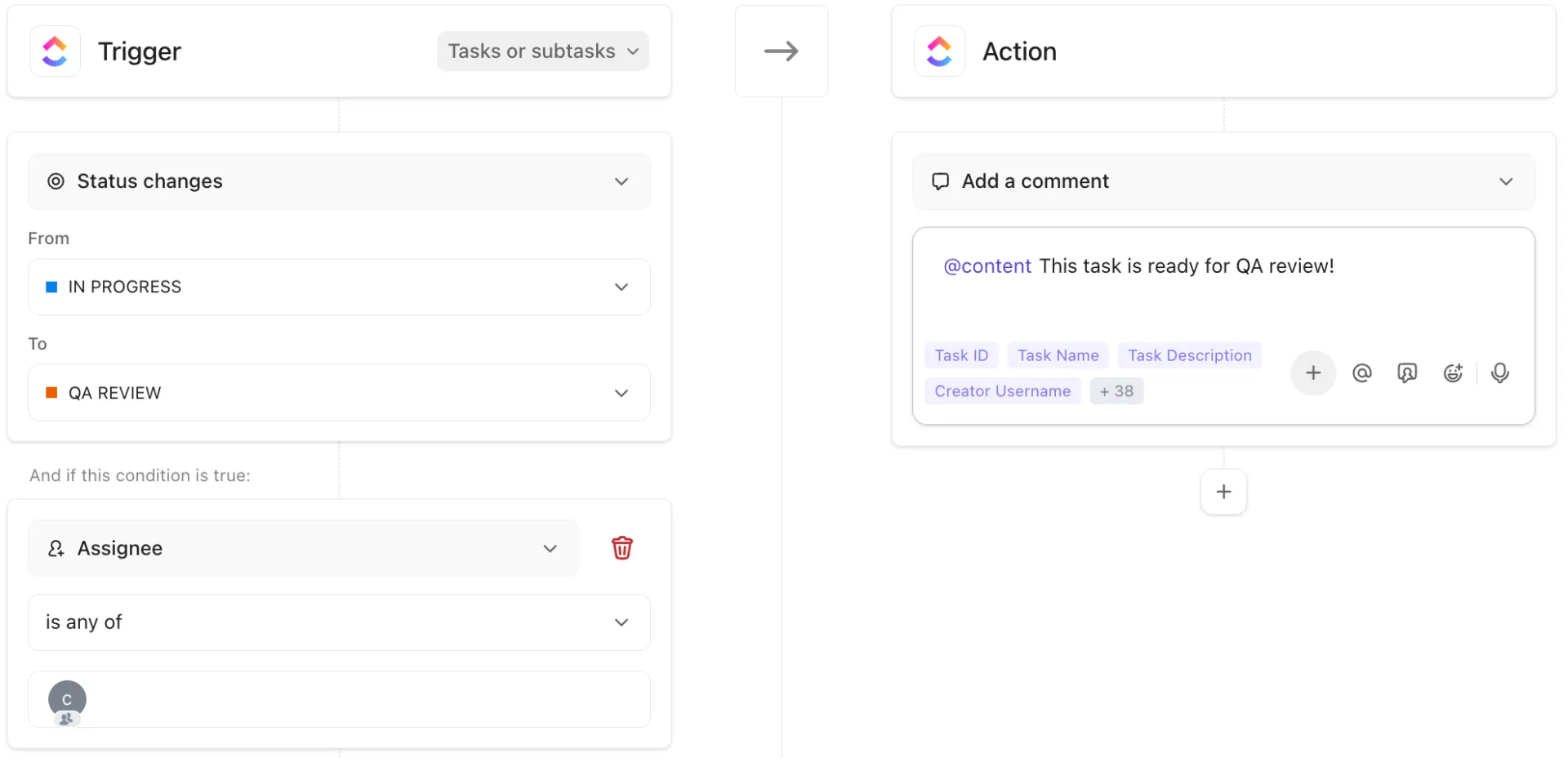
Automatize tarefas repetitivas, como alterações de status, com as automações do ClickUp
Também usamos limites para tarefas em andamento para evitar que as colunas se transformem em “estacionamentos”. Se a coluna “Revisão” começar a ficar lotada, o quadro mostra isso imediatamente. Algumas de nossas equipes também usam o ClickUp Brain ou Super Agentes dedicados para sinalizar tarefas atrasadas aos responsáveis.
A geração de relatórios ocorre no mesmo lugar, usando os painéis do ClickUp. Eles extraem a distribuição de status e a produtividade a partir da atividade em tempo real do quadro, para que você veja onde o trabalho está ficando lento sem precisar recriar fórmulas ou atualizar gráficos.
Limitações reais
O fluxo de trabalho descrito acima funciona porque o quadro, a tarefa e as regras de fluxo de trabalho estão todos em um único espaço de trabalho. Ao mover um cartão, seu status é atualizado, a automação correta é acionada e os relatórios permanecem atualizados sem que ninguém precise usar uma segunda ferramenta.
Se sua equipe já acompanha o trabalho no ClickUp, a Visualização em Quadro se torna a camada operacional natural. Caso contrário, mudar do Sheets geralmente significa mudar o próprio fluxo de trabalho.
O ClickUp também apresenta uma curva de aprendizado que as planilhas não têm. Equipes acostumadas à flexibilidade de arrastar linhas pela planilha precisam de um pouco de tempo para se adaptar às listas, aos status, às automações e à estrutura de tarefas.
O ClickUp é a melhor opção quando: Seu quadro Kanban gerencia tarefas ativas envolvendo várias pessoas, você precisa definir responsabilidades pelas tarefas e automatizar processos, e seu fluxo de trabalho tem tantas variáveis que as atualizações manuais em planilhas estão começando a falhar.
Ignore esta seção se: O quadro for simples (apenas alguns cartões em etapas básicas), o fluxo de trabalho raramente mudar ou sua equipe precisar apenas de um rastreador visual simples. Nesses casos, um quadro Kanban no Google Sheets geralmente será mais rápido de criar e mais fácil de manter.
Crie um quadro Kanban no Google Sheets apenas para fluxos de trabalho simples
Um quadro Kanban no Google Sheets funciona bem quando o fluxo de trabalho é simples, o volume de tarefas é gerenciável e o objetivo é obter visibilidade rápida sem precisar adicionar outra ferramenta.
Use apenas as colunas onde o trabalho realmente está pendente e defina limites realistas para o trabalho em andamento. Sugerimos arquivar o trabalho concluído antes que sua coluna “Concluído” fique desorganizada. E se manter o quadro começar a exigir mais esforço do que concluir as tarefas nele, esse é o sinal de que você precisa repensar o sistema.
Se o seu fluxo de trabalho inclui transferências recorrentes, vários colaboradores, automação baseada em status ou necessidades de relatórios, vale a pena usar um quadro dedicado. O ClickUp é uma boa opção se sua equipe precisa de quadros com recurso de arrastar e soltar, automações integradas, relatórios em tempo real e tarefas que mantenham todo o seu contexto.
Cadastre-se gratuitamente no ClickUp hoje mesmo!
Perguntas frequentes sobre quadros Kanban no Google Sheets
Qual é a diferença entre um quadro Kanban e uma lista de tarefas?
Uma lista de tarefas registra o que fazer; um quadro Kanban rastreia onde o trabalho está ao longo das etapas e limita a quantidade de tarefas em andamento ao mesmo tempo (por meio de limites de WIP). O quadro revela gargalos que uma lista simples oculta.
Várias pessoas podem usar um quadro Kanban do Google Sheets ao mesmo tempo?
Sim, até 100 pessoas podem editar uma planilha simultaneamente. Mas edições simultâneas em um layout Kanban causam sobrescritas e células mescladas corrompidas rapidamente, por isso ele só é confiável para 2 ou 3 colaboradores com pouca carga de trabalho.
O quadro Kanban do Google Sheets funciona em dispositivos móveis?
Não muito bem. O aplicativo móvel do Sheets não oferece suporte ao recurso de arrastar e soltar, e copiar e colar entre colunas é complicado em uma tela pequena; portanto, um quadro no Sheets é, na prática, exclusivo para computadores.
Qual é a diferença entre um quadro Kanban e um quadro do Trello?
Um quadro Kanban é uma metodologia que visualiza o trabalho em andamento e impõe limites ao fluxo. O Trello é um software específico que implementa os princípios do Kanban por meio de cartões que podem ser arrastados e soltos, anexos e automação.
É possível criar um quadro Kanban no Excel?
Sim, o mesmo padrão de criação funciona no Excel: títulos de colunas como etapas de status, células formatadas como espaços para cartões e copiar e colar para mover cartões entre colunas. O Excel oferece dois recursos que faltam no Sheets: macros VBA para automação limitada e tabelas dinâmicas para acompanhamento básico do rendimento. O Excel ainda não permite mover cartões por arrastar e soltar, portanto, a interação central do Kanban está ausente em ambas as ferramentas de planilhas.
Quantas colunas um quadro Kanban deve ter?
Três colunas são o mínimo funcional (A Fazer, Em Andamento, Concluído), e seis é o máximo prático para a maioria das equipes. O criador do Método Kanban, David J. Anderson, recomenda mapear as colunas para etapas reais do fluxo de trabalho, e não para categorias arbitrárias, e adicionar uma coluna somente quando o trabalho realmente ficar parado ali por um período de tempo significativo. Mais de seis colunas criam problemas de rolagem horizontal na maioria das telas e diluem o sinal visual que o quadro deve fornecer.
Como faço para aplicar um limite de trabalho em andamento (WIP) no Google Sheets?
O Sheets não possui um recurso nativo para controlar o WIP. Use a fórmula COUNTA em cada coluna com formatação condicional que marque a célula em vermelho quando a contagem exceder o seu limite. Isso serve como um aviso; não bloqueará novos cartões.