

Você acabou de gravar um tutorial e percebeu que barras de ferramentas desnecessárias, fundos desorganizados e bordas estranhas estão ocupando um espaço valioso na tela.
É frustrante, não é?
Essas distrações desviam a atenção do seu conteúdo e fazem com que até mesmo os melhores vídeos pareçam pouco profissionais. A boa notícia é que elas são fáceis de corrigir.
Com as técnicas de recorte certas, você pode limpar seu vídeo e dar a ele um acabamento profissional e refinado. Nesta postagem, vamos mostrar como recortar uma gravação de tela para obter um resultado mais nítido e sem distrações. 🎯
⏰ Resumo de 60 segundos
- Recortar gravações de tela elimina distrações e concentra a atenção do espectador. Vídeos limpos e recortados aumentam o profissionalismo e a qualidade da apresentação.
- *O VLC Media Player oferece opções gratuitas de recorte passo a passo para usuários de PC com Windows.
- Ferramentas dedicadas, como OBS Studio e Camtasia, simplificam o recorte de vídeo com controles visuais.
- Os usuários do macOS podem cortar gravações com o iMovie ou complementá-las com o QuickTime para ajustes.
- Os iPhones permitem o recorte intuitivo usando o aplicativo Fotos com proporções predefinidas.
- Os usuários do Android podem cortar vídeos pelo Google Fotos ou aplicativos de terceiros, como o CapCut.
- Um aplicativo completo para o trabalho, como o ClickUp, pode ajudá-lo a criar, armazenar e gerenciar gravações de tela em um só lugar para facilitar o acesso.
Por que você deve cortar suas gravações de tela?
As gravações de tela estão repletas de conteúdo valioso, mas distrações como notificações ou espaços vazios podem desviar a atenção da mensagem. O recorte ajuda a concentrar a atenção do espectador no que realmente importa. Veja por que isso é essencial para suas gravações. 📃
- Mantém os espectadores interessados: eliminar o excesso de informações ajuda os espectadores a se concentrarem no que é importante, facilitando o acompanhamento e a compreensão da sua mensagem.
- Melhora a apresentação do vídeo: vídeos limpos e bem recortados têm uma aparência profissional e sofisticada, tornando tutoriais, demonstrações de produtos e apresentações gravadas mais envolventes.
- Mais fácil de compartilhar e assistir: o recorte reduz o tamanho do arquivo, tornando seus vídeos mais rápidos para carregar, mais fáceis de compartilhar e mais fluidos para assistir em dispositivos móveis.
Como cortar uma gravação de tela no Windows
Recortar gravações de tela no Windows é simples — seja usando ferramentas integradas ou software de terceiros, veja como deixar seus vídeos nítidos e profissionais. 💁
Método 1: usando o VLC Media Player
O VLC Media Player não serve apenas para reprodução — é uma ferramenta gratuita e leve, com recursos de edição úteis, como o recorte. Veja como recortar suas gravações de tela:
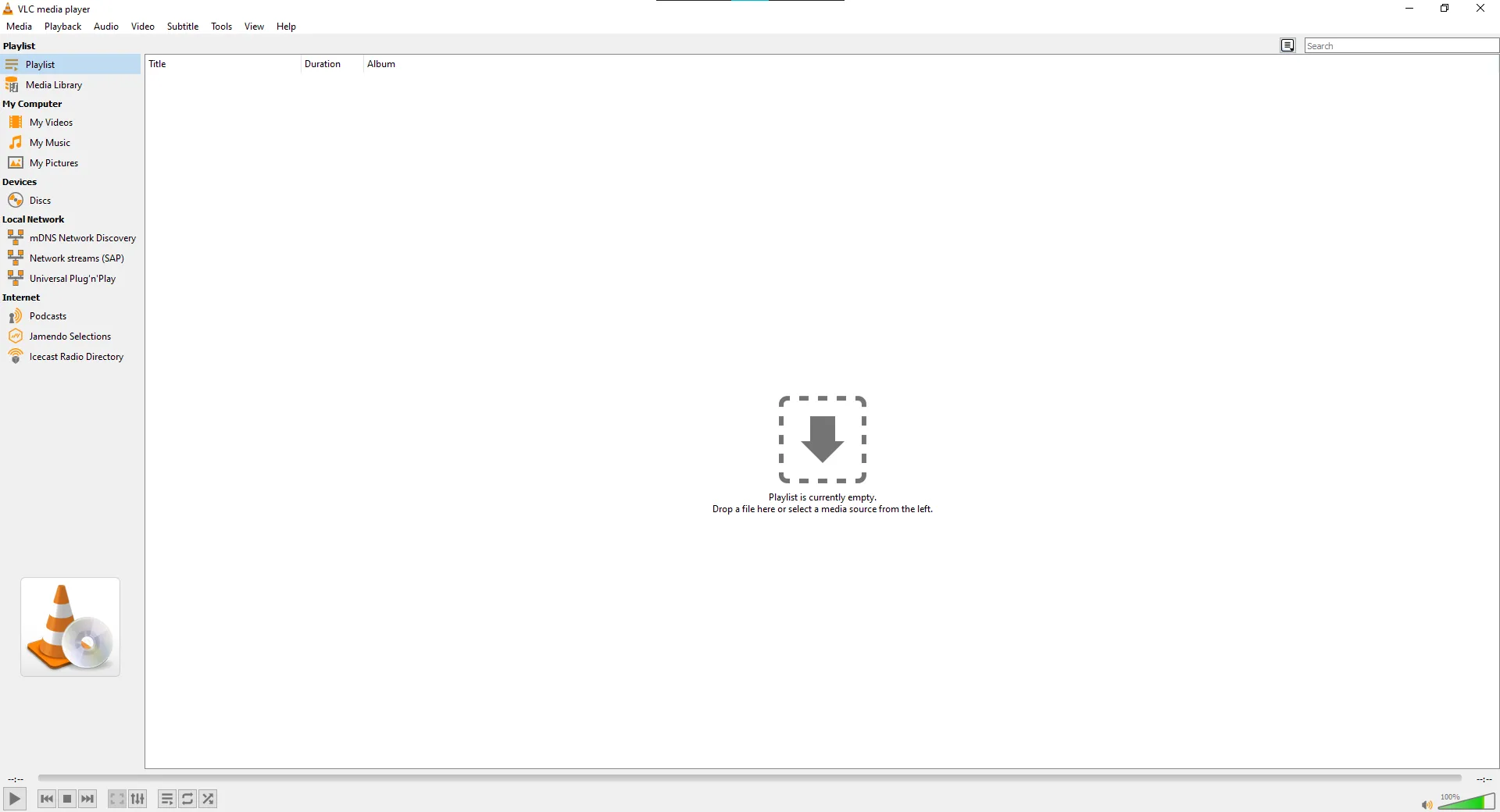
Passo 1: Inicie o VLC Media Player
Comece abrindo o VLC no seu computador. Certifique-se de que o aplicativo esteja atualizado para a versão mais recente para acessar todos os recursos necessários.
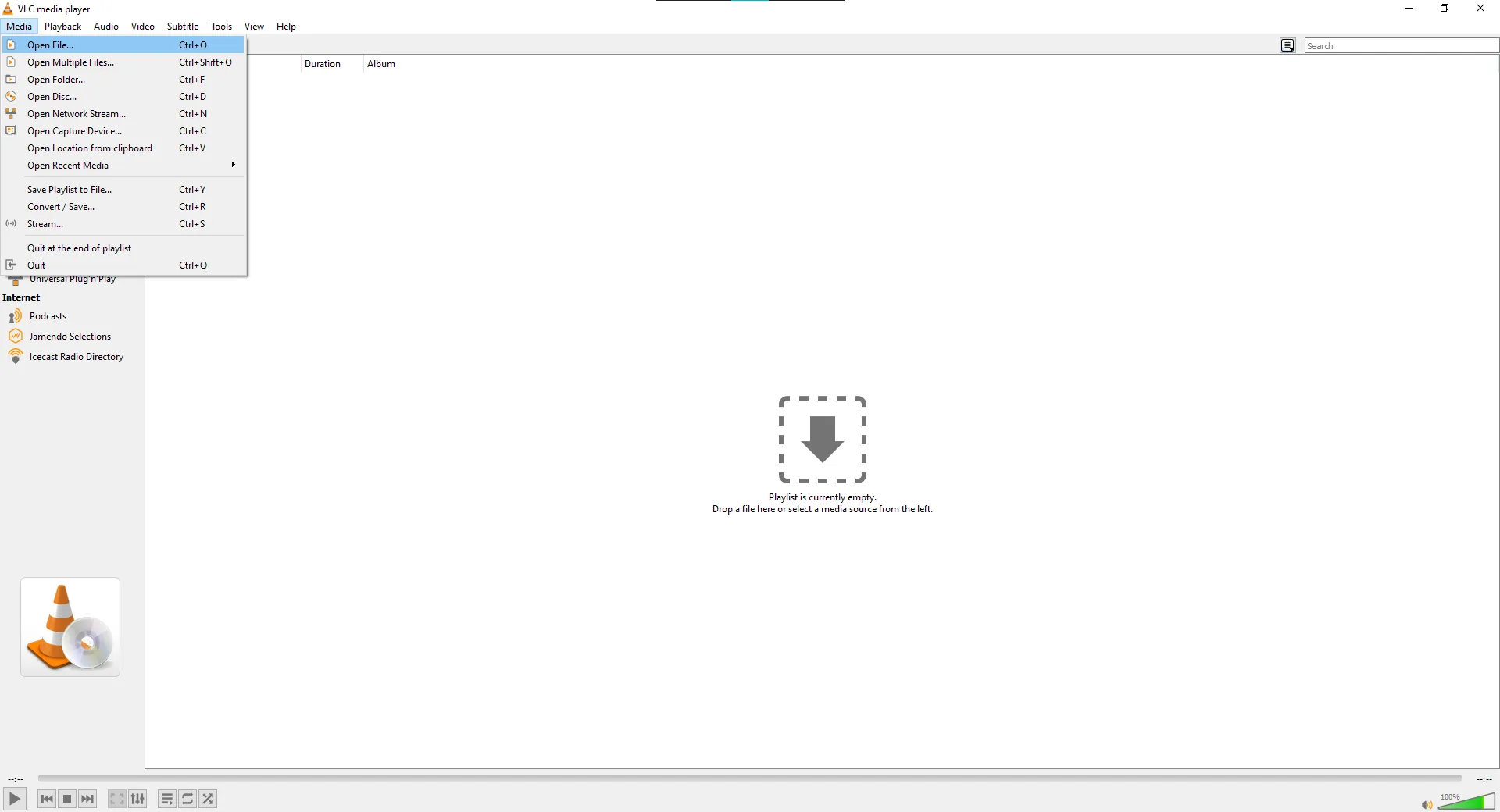
Etapa 2: Carregue sua gravação de tela
Clique no menu Mídia na barra de navegação superior e selecione Abrir arquivo. Navegue pelo seu sistema para localizar e abrir a gravação de tela que deseja recortar.
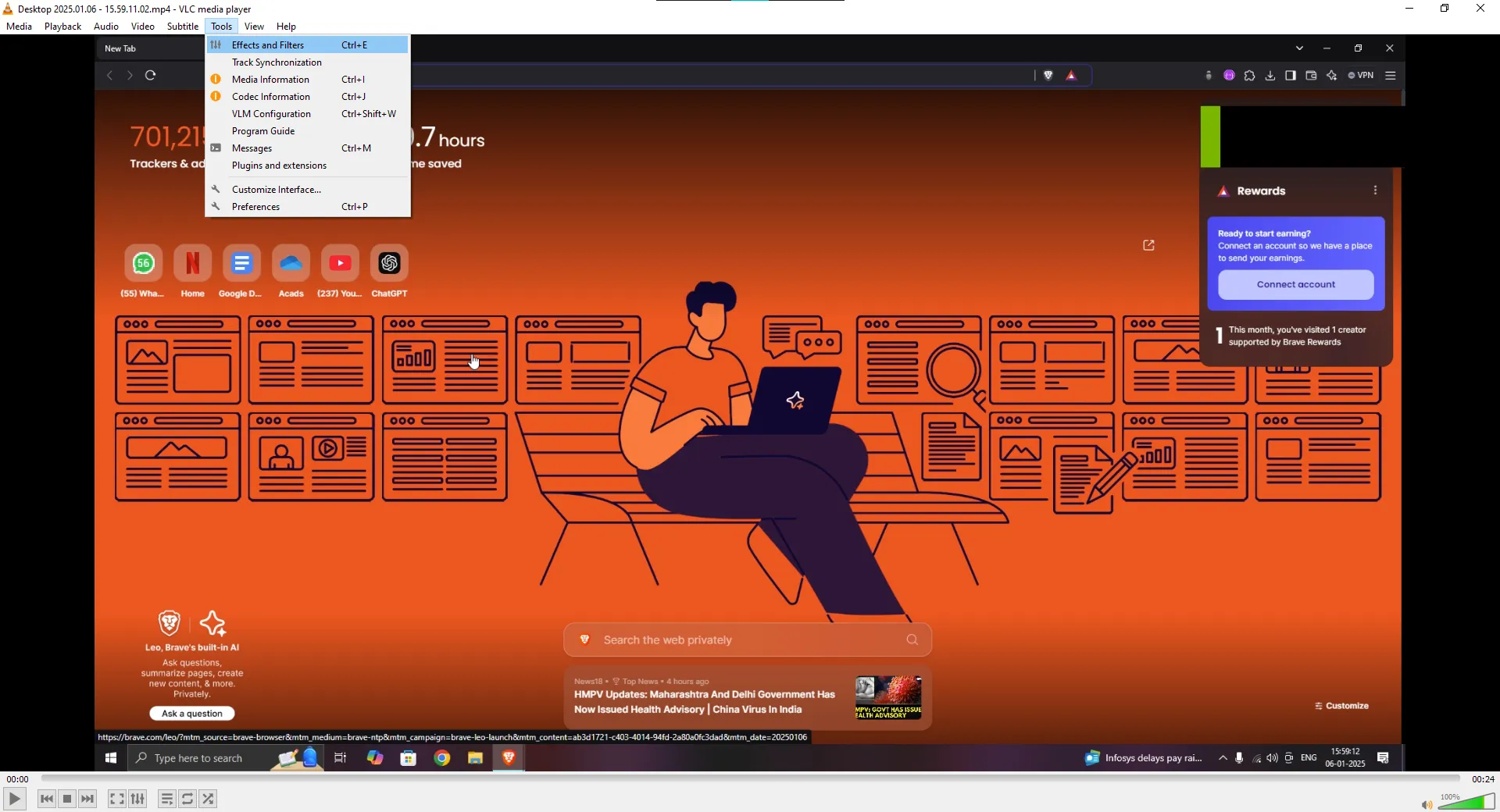
Etapa 3: acesse efeitos e filtros
Navegue até o menu Ferramentas e selecione Efeitos e Filtros. Esse menu contém opções para modificar a aparência do seu vídeo.
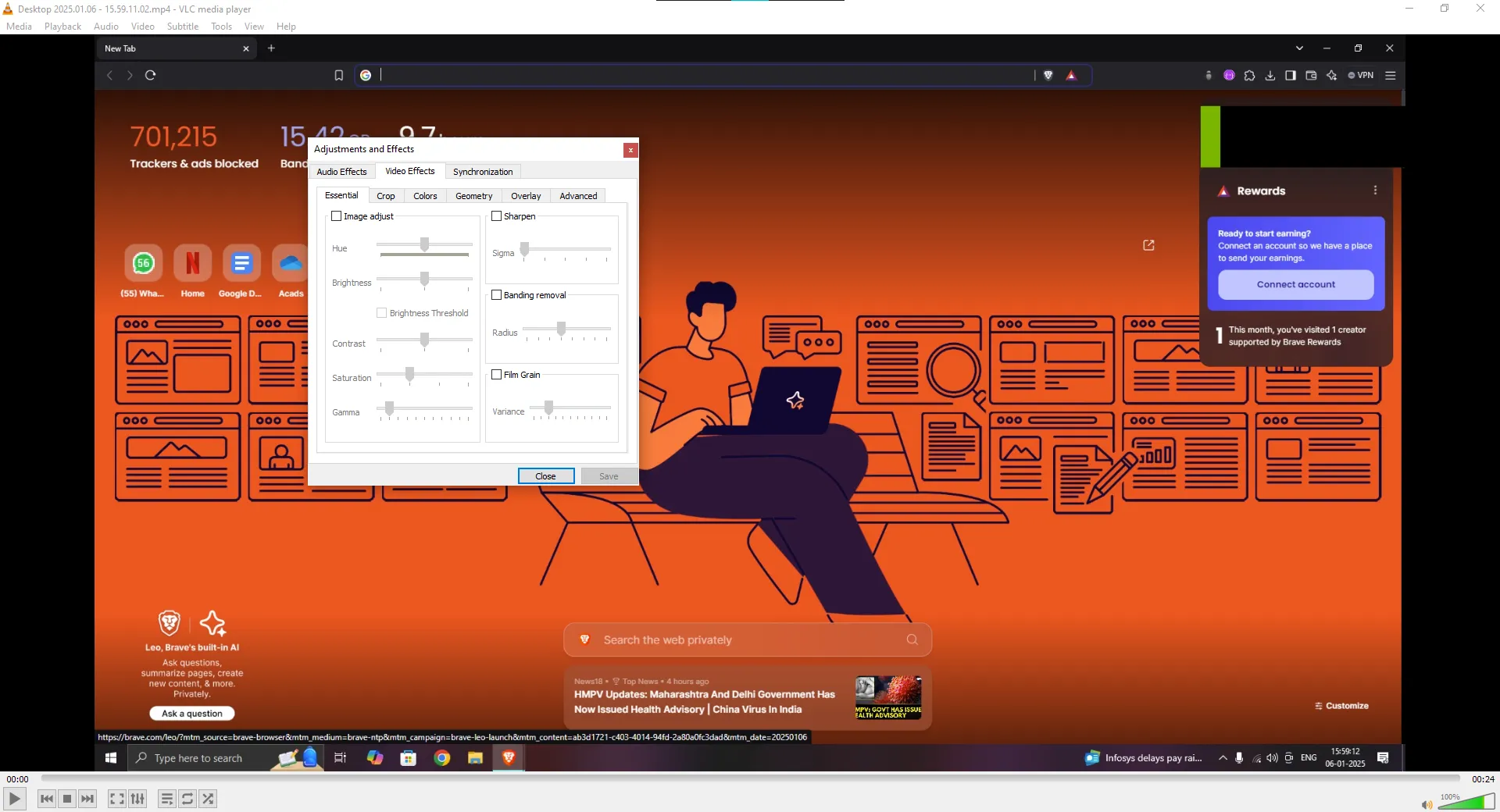
Passo 4: Vá para a guia Efeitos de vídeo
Na janela Efeitos e filtros, alterne para a guia Efeitos de vídeo e clique na subguia Recortar. Esta seção permite que você insira valores específicos para recortar.
Passo 5: Insira os valores de recorte
Insira os valores de pixels das áreas que deseja recortar nas opções Superior, Inferior, Esquerda e Direita.
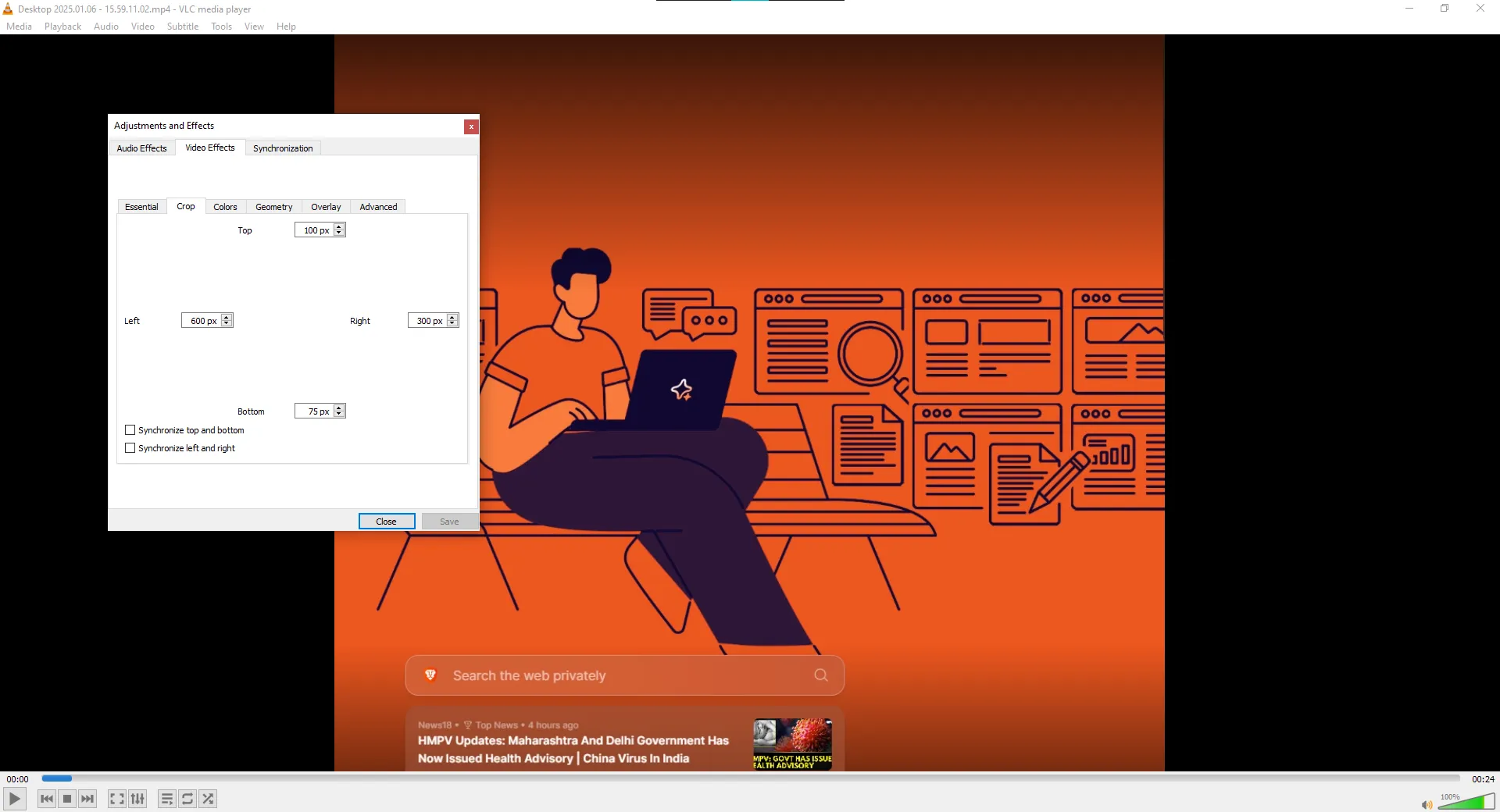
⚠️ Atenção: o VLC não mostra uma pré-visualização em tempo real para o recorte, por isso ajuste os valores de pixels lentamente. Para um aspecto equilibrado, use o mesmo valor para os lados opostos — superior e inferior ou esquerdo e direito.
Passo 6: Salve o vídeo recortado
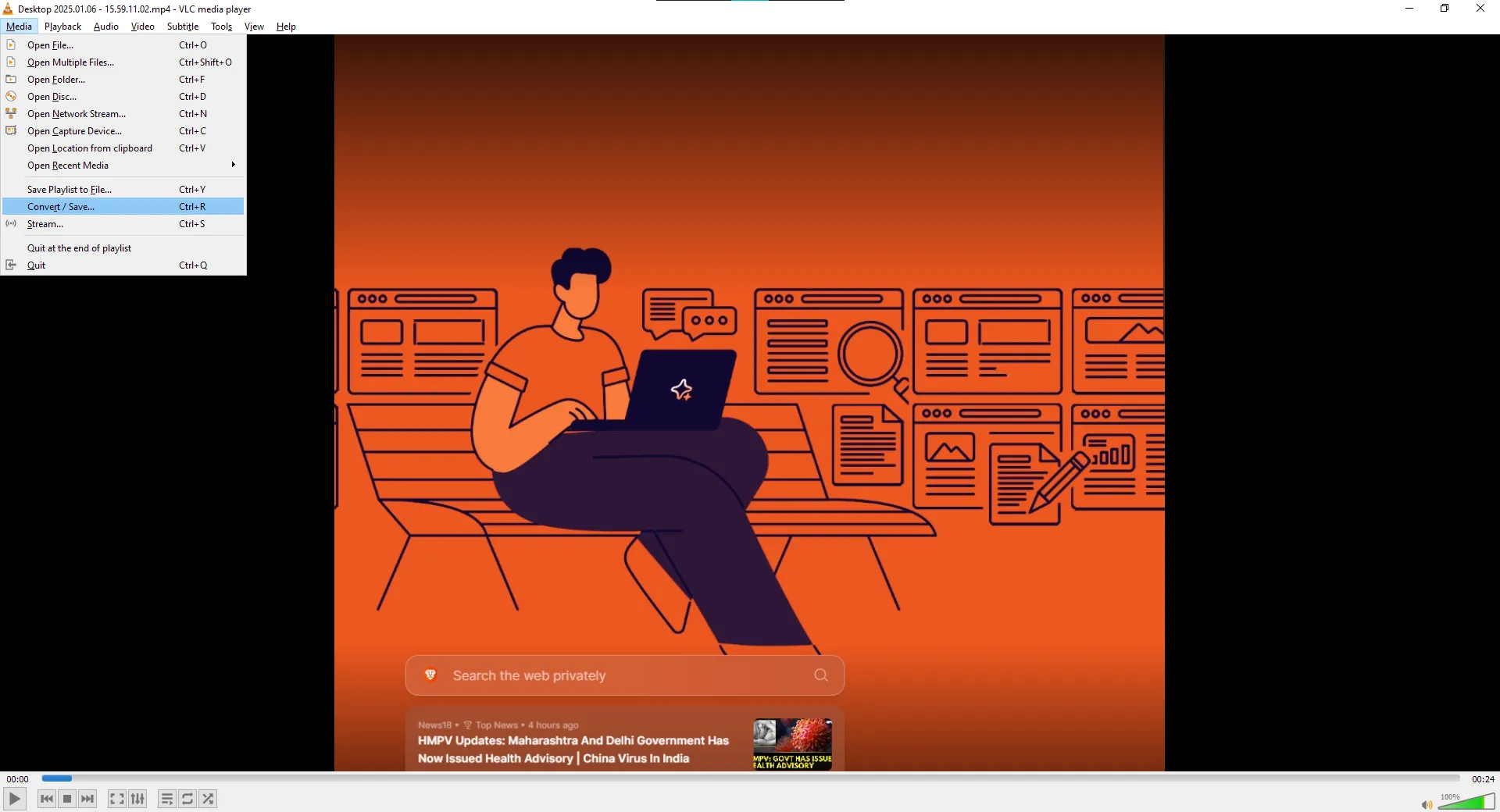
Satisfeito com o recorte? Vá para Mídia > Converter/Salvar, adicione seu vídeo, escolha MP4, clique na chave inglesa para acessar as configurações, habilite o recorte, selecione uma pasta e clique em Iniciar para salvar.
Método 2: Usando um software dedicado para gravação de tela
Os softwares dedicados à gravação de tela para Windows geralmente vêm com recursos de edição integrados que simplificam o recorte. Aplicativos como OBS Studio, Camtasia ou Bandicam oferecem flexibilidade e controles visuais.
Vamos ver como você pode usá-los:
Passo 1: Selecione o software certo
Escolha uma ferramenta de gravação de tela e webcam com funcionalidade de recorte. OBS Studio e Camtasia são boas opções para usuários avançados, enquanto o Bandicam oferece uma interface amigável para iniciantes.
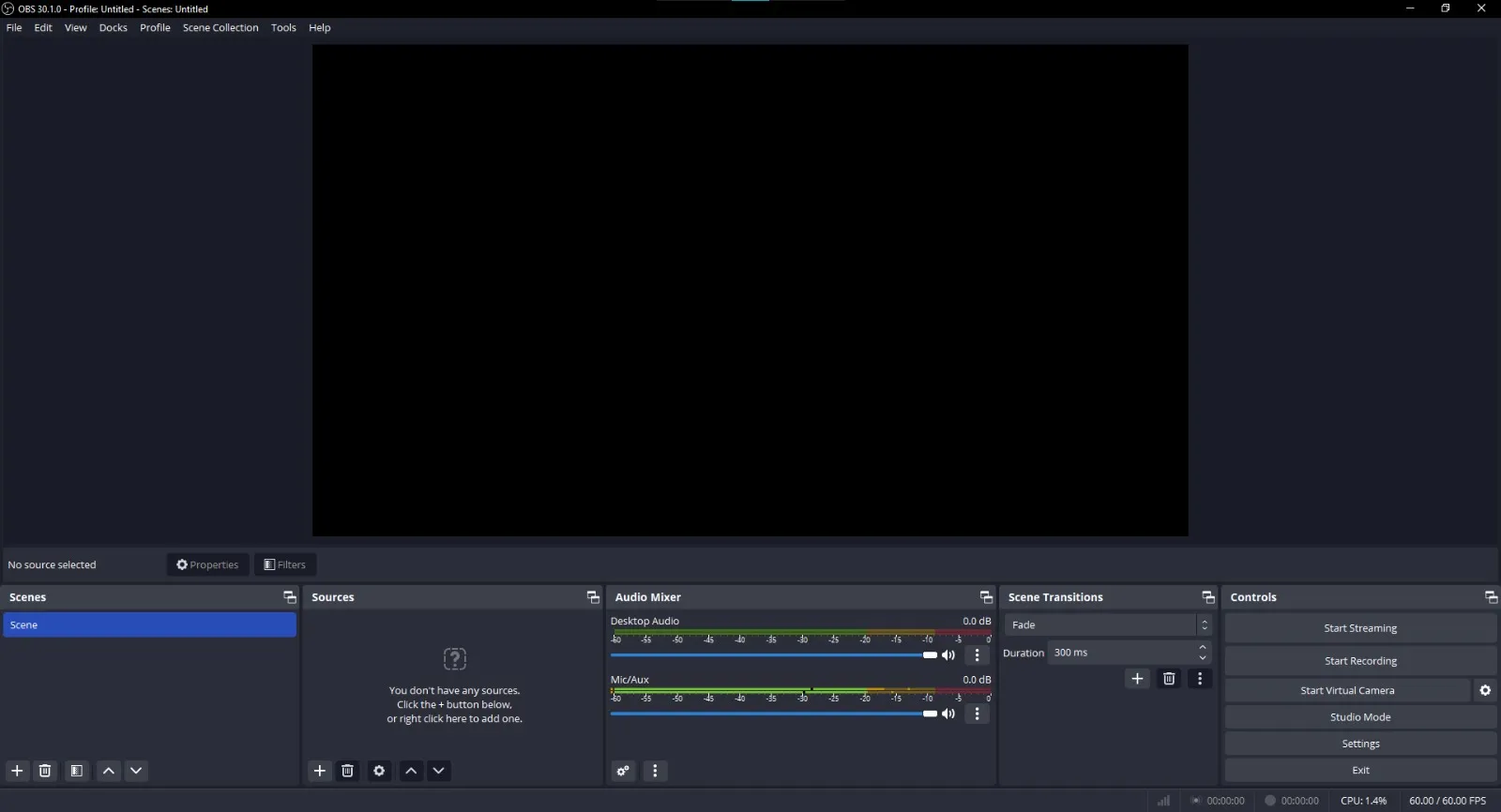
Passo 2: Abra a ferramenta de software e importe sua gravação.
Inicie o software escolhido e carregue sua gravação de tela. Essa opção geralmente está localizada em um menu como Arquivo > Abrir ou Importar mídia.
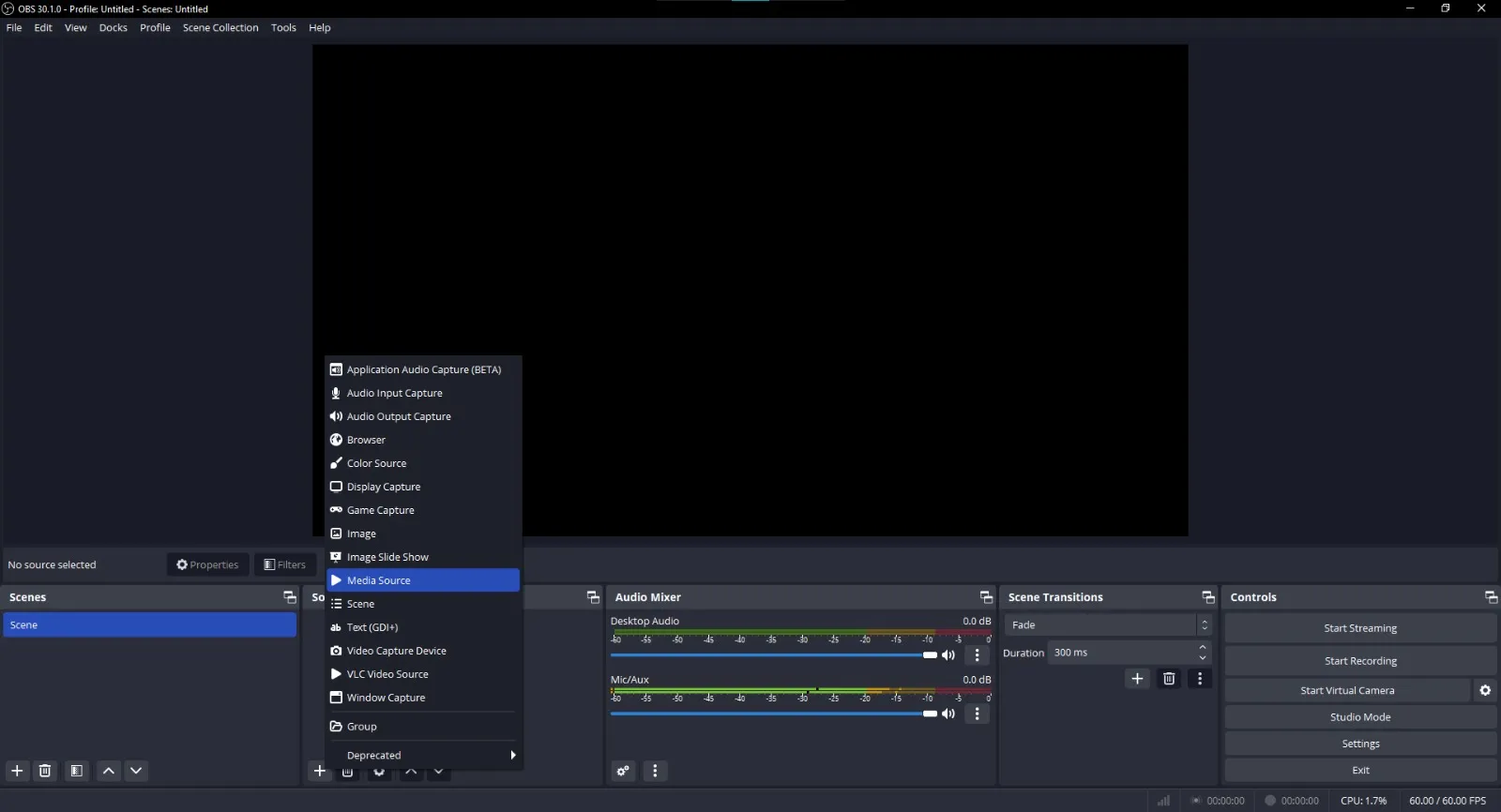
Passo 3: Localize a ferramenta de recorte
Explore as opções de edição da ferramenta de gravação de tela para encontrar a ferramenta de recorte. Procure por guias ou menus com os nomes Editar, Cortar ou Recortar. A maioria das ferramentas oferece um ícone ou botão de recorte fácil de identificar.
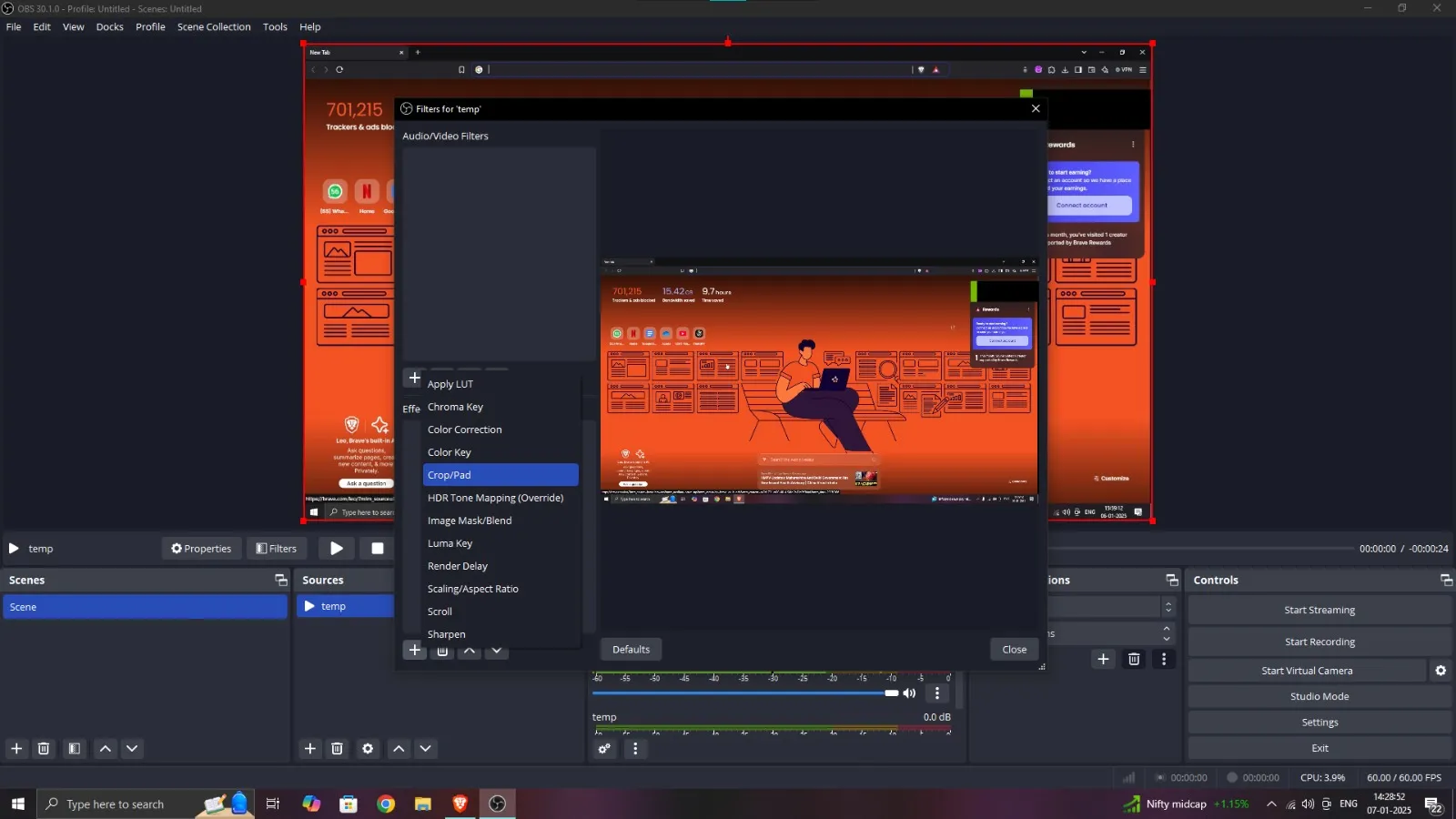
Passo 4: Defina a área
Use a ferramenta de seleção para destacar a área específica do vídeo que você deseja manter. Dependendo dos recursos da ferramenta, você pode arrastar as bordas ou inserir as dimensões exatas para ajustar a caixa de recorte.
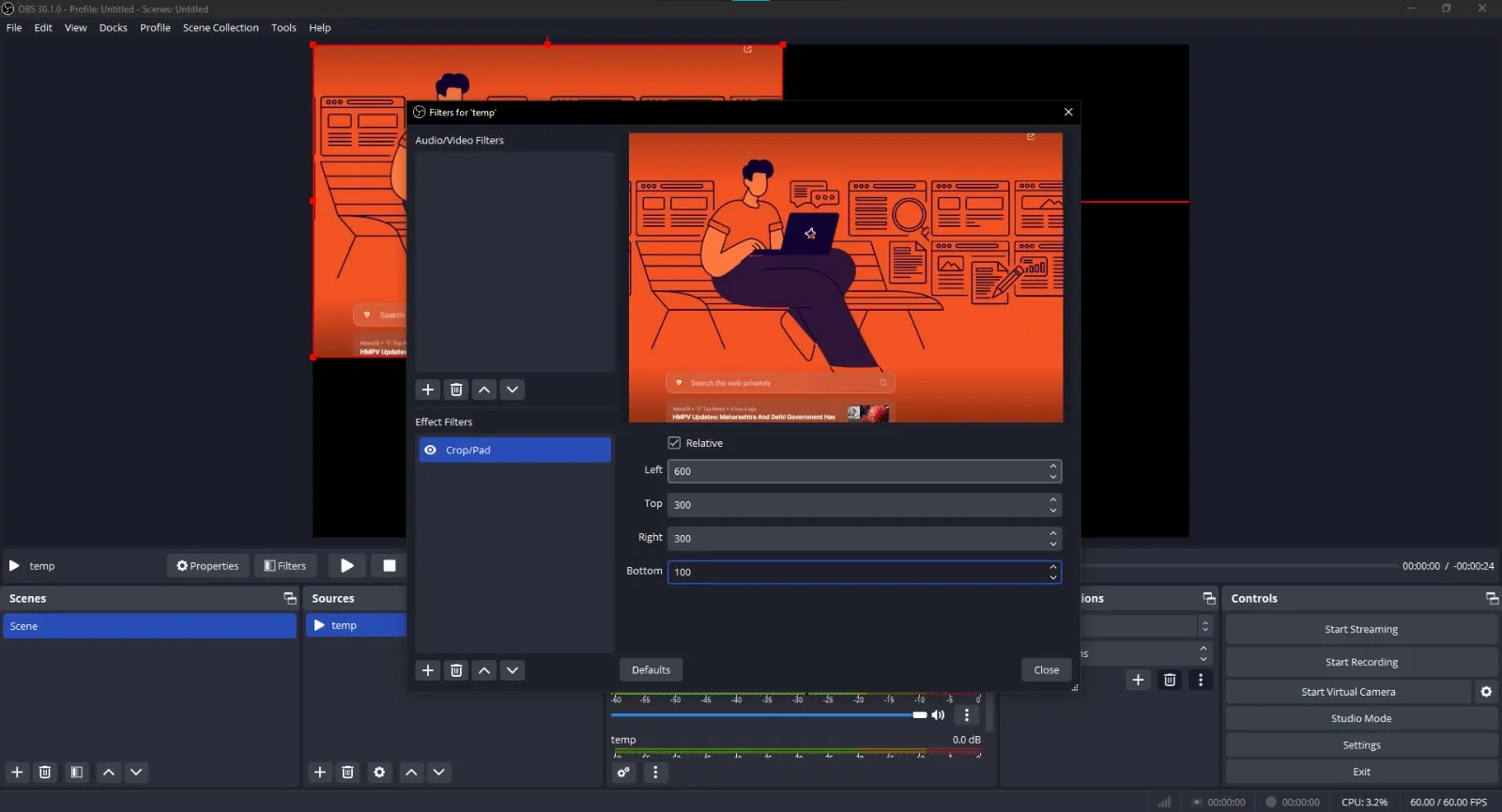
Passo 5: aplique e visualize as alterações
Confirme o recorte e visualize o vídeo editado para garantir que ele atenda às suas expectativas. Algumas ferramentas oferecem uma visualização em tela dividida para comparar a versão recortada com a original.
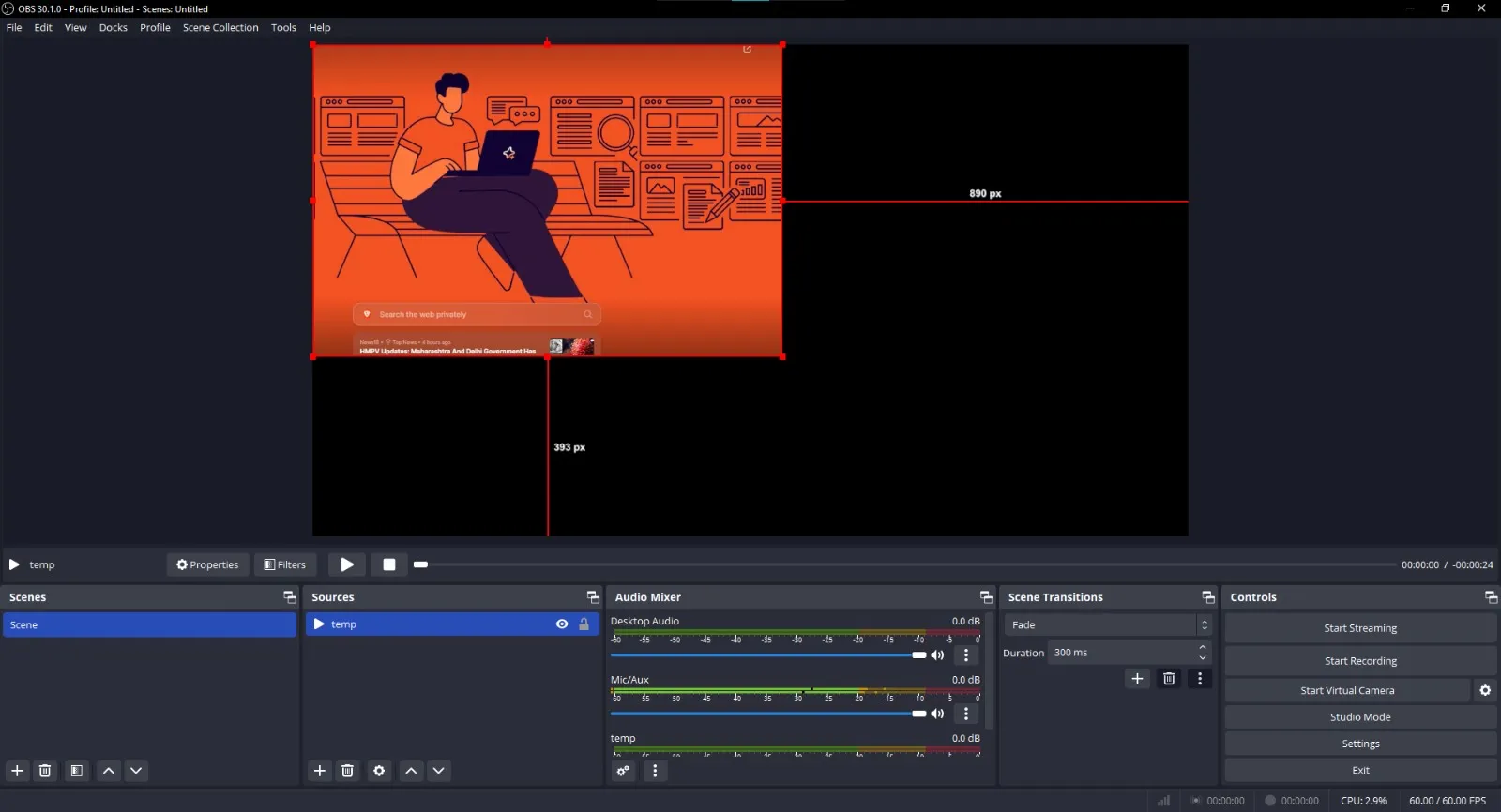
Passo 6: Exporte o vídeo recortado
Depois de recortar, salve o vídeo com Exportar ou Salvar como. Escolha um formato de arquivo e qualidade, como MP4, que oferece boa qualidade e tamanhos de arquivo menores.
Como recortar uma gravação de tela no macOS
O macOS oferece ferramentas intuitivas de edição de vídeo, facilitando o recorte de gravações de tela. Seja usando o iMovie, editores online ou extensões do Chrome para gravação de tela, você pode criar facilmente um produto final refinado.
Aqui está um guia passo a passo para cortar um vídeo no macOS. 💫
Método 1: usando o iMovie
O iMovie é uma excelente ferramenta de edição de vídeo pré-instalada no macOS. Ele oferece recursos sólidos de recorte, tornando-o um editor de vídeo ideal para gravações de tela focadas.
Vamos ver as etapas:
Passo 1: Crie um novo projeto
Inicie o iMovie a partir da pasta Aplicativos ou da Pesquisa Spotlight. Clique em Criar novo e selecione Filme para iniciar um novo projeto. Isso abrirá uma área de trabalho em branco para edição.
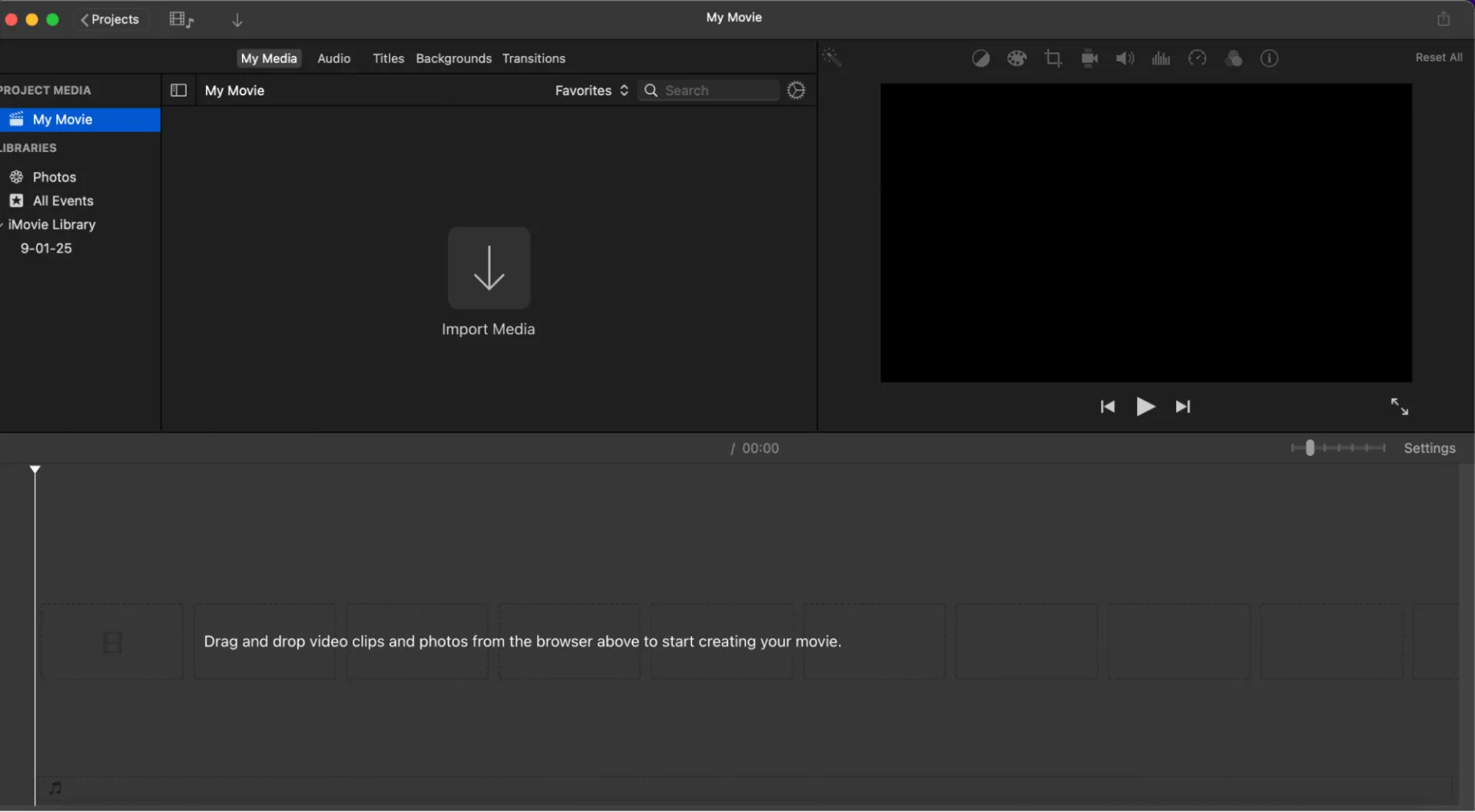
Etapa 2: importe sua gravação de tela
Clique no botão Importar mídia. Navegue até o arquivo da gravação de tela, selecione-o e clique em Importar selecionados. Arraste o vídeo importado da biblioteca de mídia para a linha do tempo na parte inferior da tela.
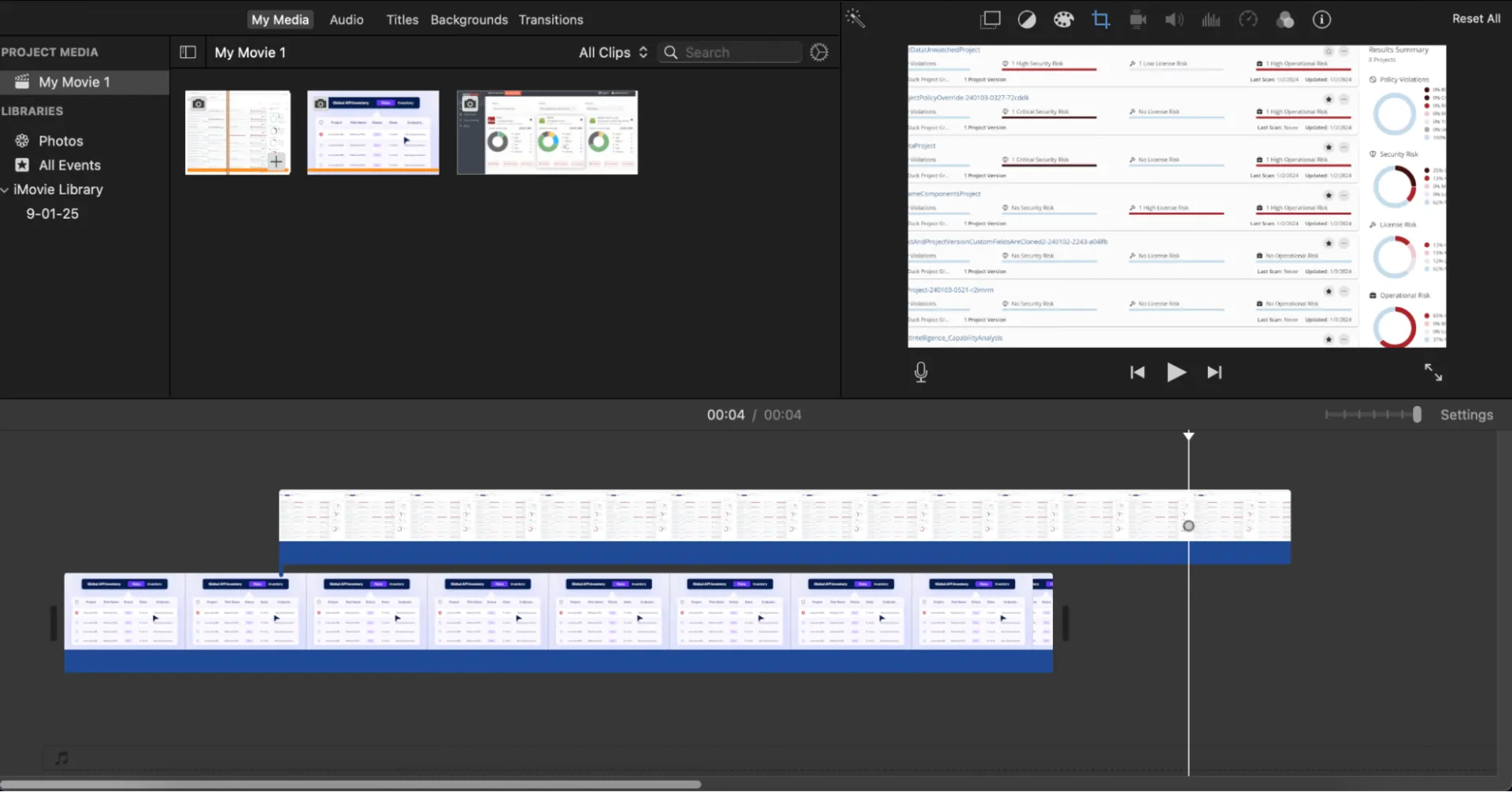
Etapa 3: selecione o clipe para edição e acesse as ferramentas de recorte
Clique no videoclipe na linha do tempo para ativar as ferramentas de edição, e uma borda aparecerá ao redor dele. No painel de visualização, clique no botão Cortar para preencher, e uma moldura ajustável aparecerá sobre todo o seu videoclipe.
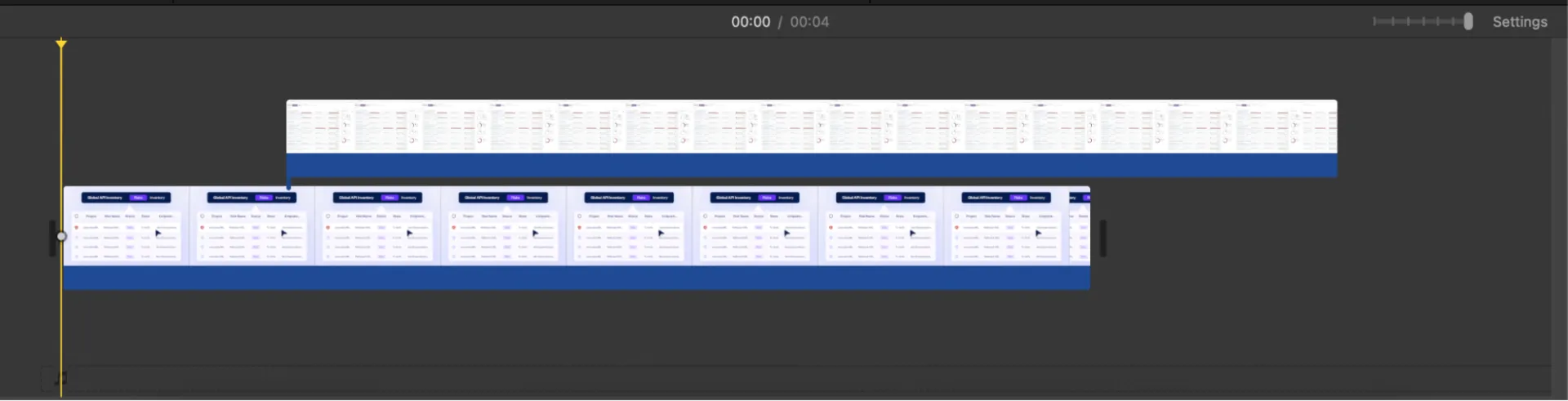
Etapa 4: ajuste o quadro de recorte e visualize
Arraste as bordas do quadro para focar na área desejada, mantendo a proporção consistente para uma aparência equilibrada. Visualize o recorte usando a reprodução e, quando estiver satisfeito, clique em Aplicar para finalizar.
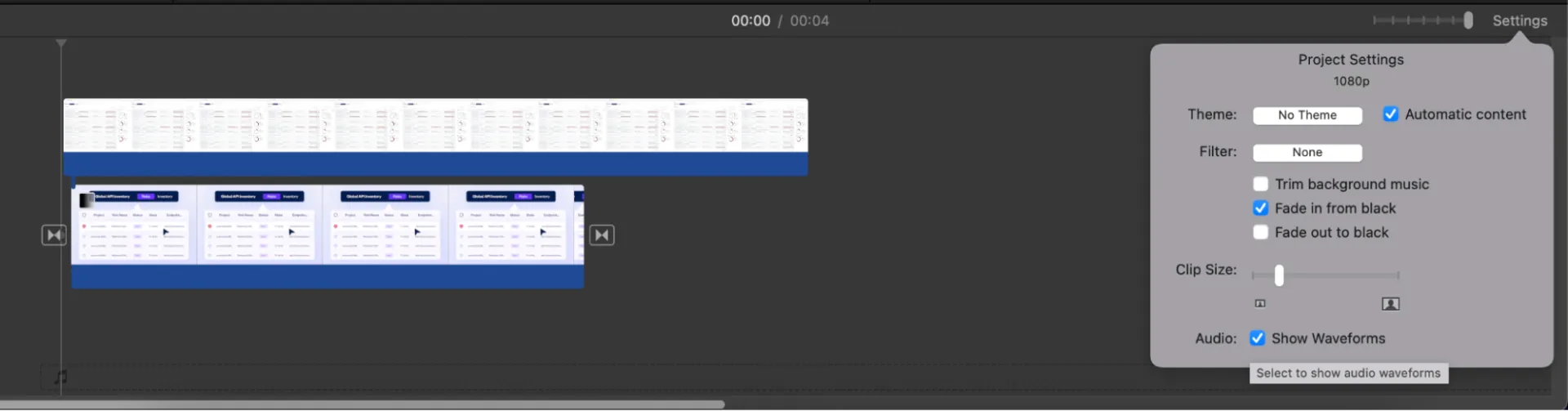
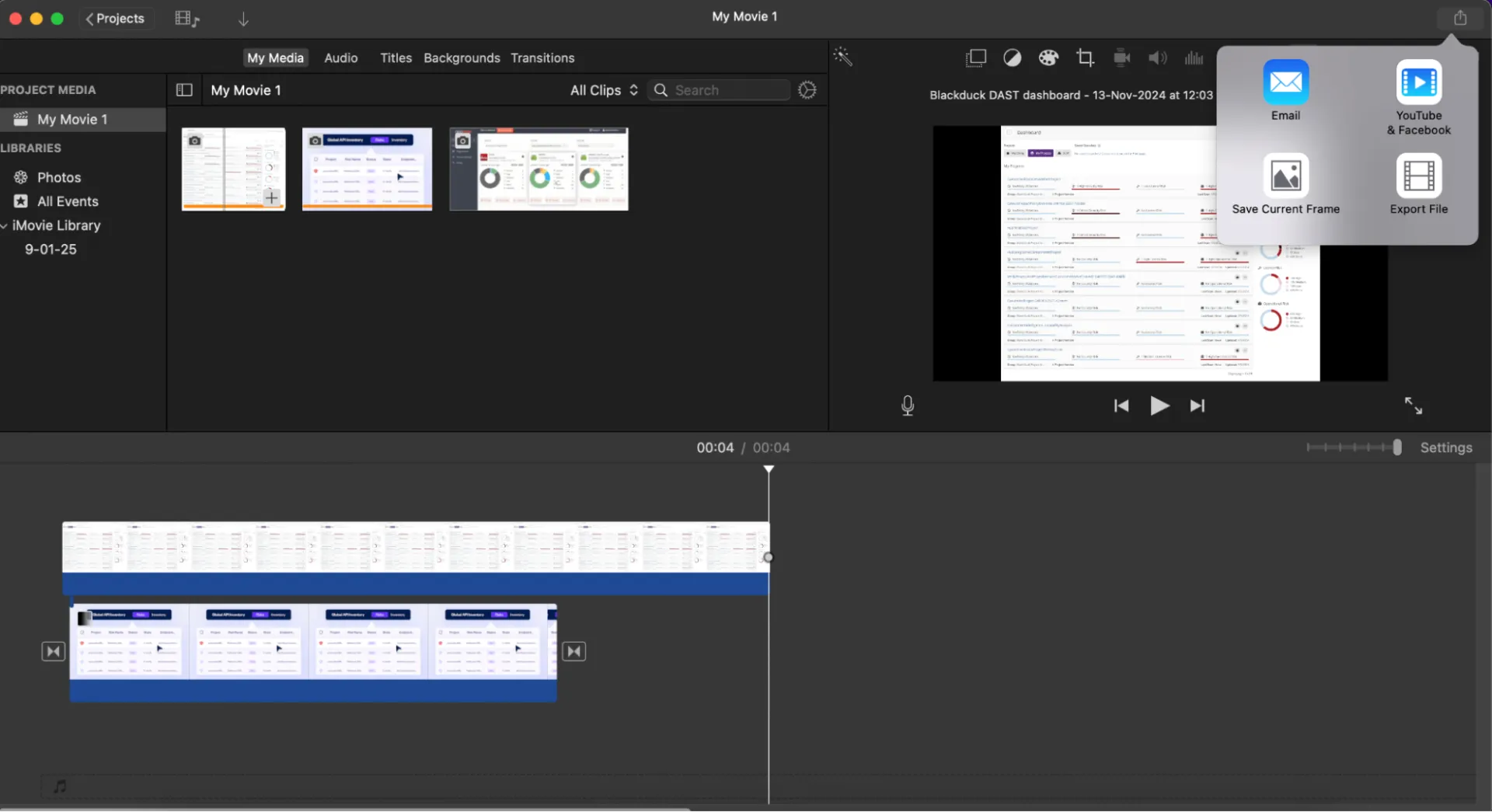
Etapa 5: Exporte o vídeo recortado
Clique no botão Compartilhar no canto superior direito do iMovie. Escolha Arquivo ou outra opção de exportação, como YouTube, ajuste a resolução e a qualidade e, em seguida, salve e envie o arquivo para o local escolhido.
💡Informação: se o seu vídeo tiver dimensões padrão, use as proporções padrão para uma edição mais rápida.
Método 2: Utilizando o QuickTime para recortar
O QuickTime é um reprodutor de mídia simples com funções básicas de edição, como corte. Embora não tenha ferramentas de recorte, ele funciona bem em conjunto com outros gravadores de tela para Mac, proporcionando um fluxo de trabalho tranquilo.
Vamos ver como você pode usar isso:
Etapa 1: Carregue a gravação de tela
Você pode encontrar o QuickTime Player na pasta Aplicativos ou procurá-lo com a Pesquisa Spotlight. Clique em Arquivo > Abrir arquivo… e selecione Nova gravação de tela.
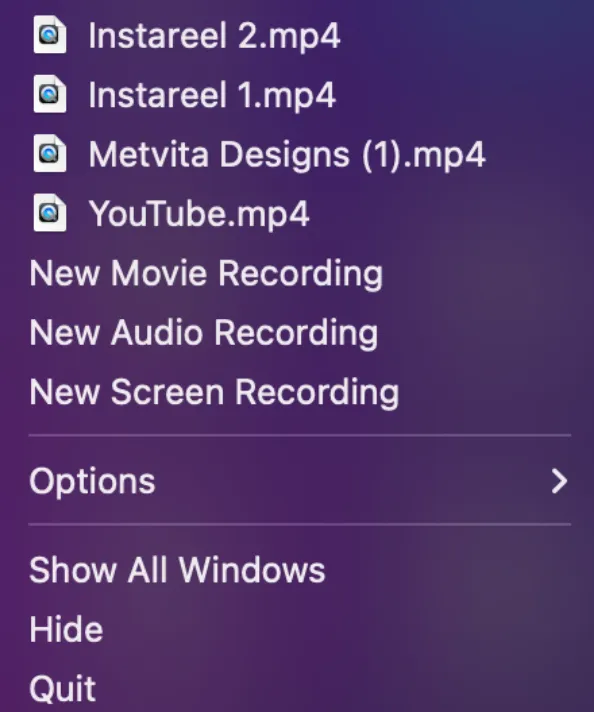
Etapa 2: grave o vídeo
Para remover seções indesejadas do início ou do final do seu vídeo, clique em Editar > Cortar. Ajuste as alças de corte amarelas na barra de reprodução para isolar a parte desejada. Pressione Cortar para aplicar as alterações.
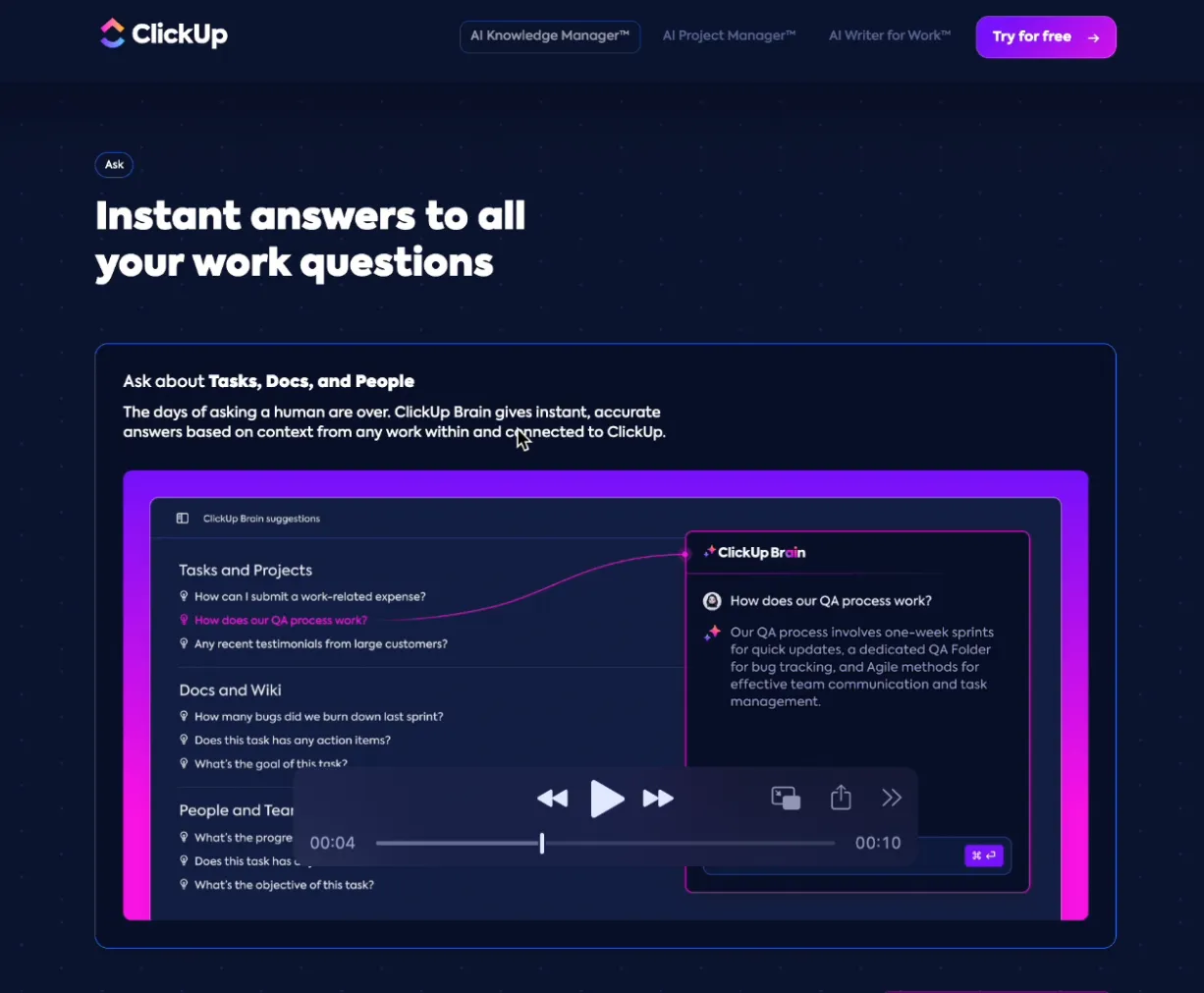
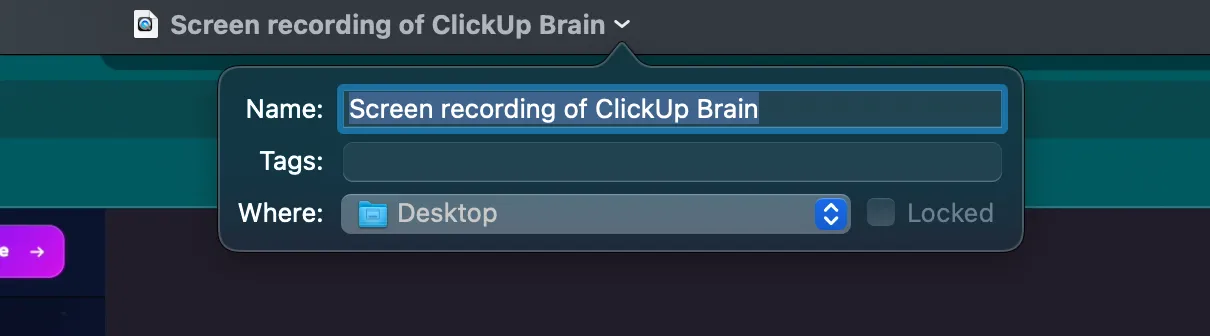
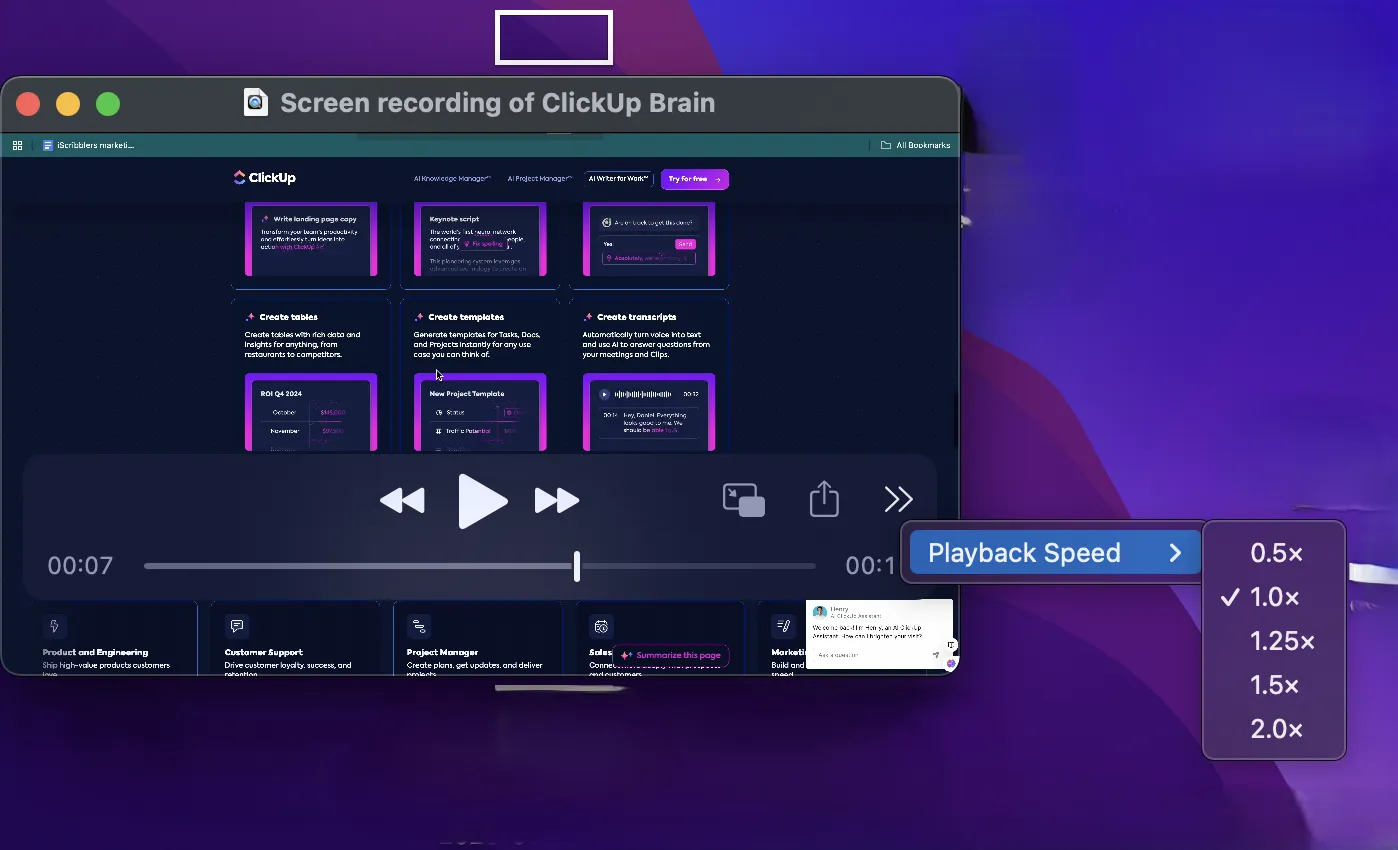
Você pode até ajustar a velocidade de reprodução da gravação.
Passo 3: Salve o vídeo editado
Clique em Arquivo > Exportar como para exportar o vídeo recortado e escolha uma resolução como 1080p ou 720p. Como o QuickTime não recorta vídeos, abra o arquivo exportado no iMovie ou em um software de terceiros para recortar ainda mais, conforme necessário.
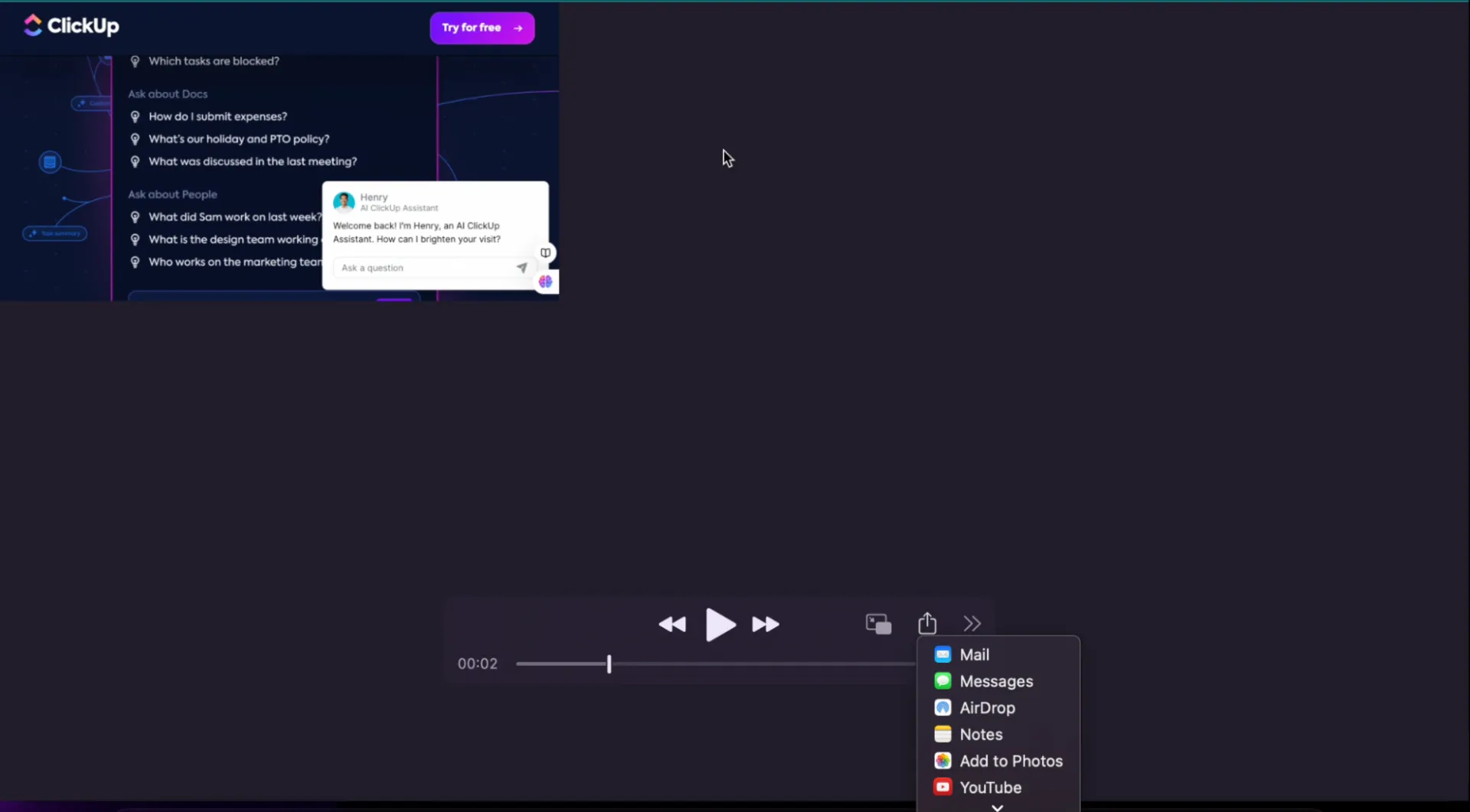
🔍Você sabia? O QuickTime foi originalmente desenvolvido pela Apple em 1991 e foi um dos primeiros reprodutores de mídia a oferecer suporte a streaming de vídeo pela Internet. Ele abriu caminho para os reprodutores de vídeo e ferramentas de edição modernos!
Como recortar gravações de tela em dispositivos móveis
Quando não é conveniente editar em um laptop, como quando você está viajando, com pouco tempo ou sem acesso ao seu computador, seu celular se torna a alternativa perfeita para um editor de vídeo online.
Os dispositivos iPhone e Android oferecem ferramentas integradas para cortar gravações de tela ou remover distrações. Vamos ver como! 💪
Recortando gravações de tela no iPhone (iOS)
Os iPhones possuem ferramentas de edição padrão para ajudá-lo a refinar um tutorial ou aprimorar uma apresentação. O aplicativo Fotos integrado oferece uma maneira intuitiva de ajustar suas gravações. Vamos entender como você pode usá-lo:
Passo 1: Vá para a pasta Recentes
Abra o aplicativo Fotos na tela inicial e navegue pelos álbuns ou pela pasta Recentes . Aqui, você encontrará a gravação de tela que deseja cortar.
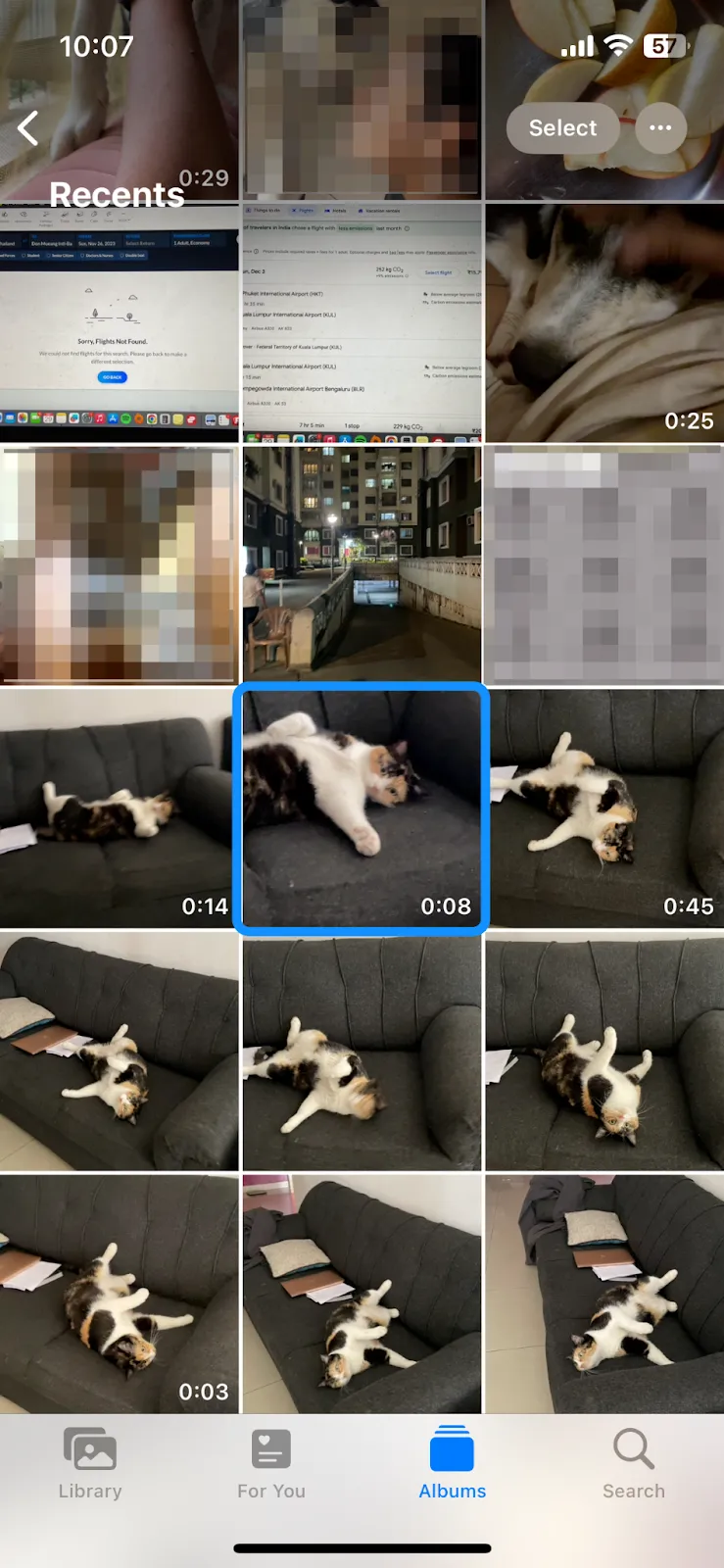
Etapa 2: selecione o vídeo e acesse as ferramentas de edição
Toque na miniatura do vídeo para abri-lo em tela cheia e clique no botão Editar no canto superior direito para acessar as ferramentas de edição, incluindo a ferramenta de recorte.
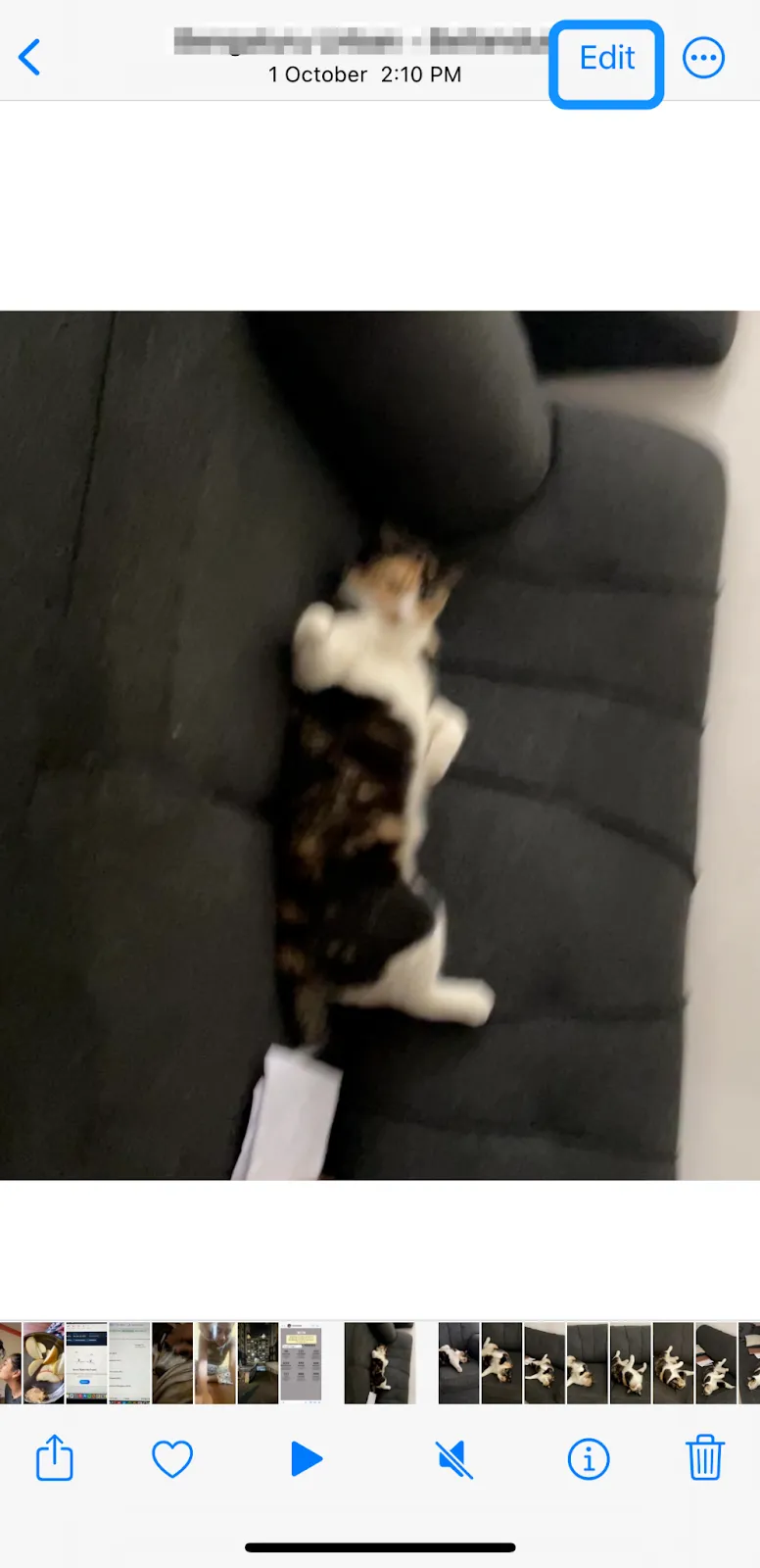
Passo 3: Use a ferramenta Recortar
Toque no ícone Recortar, que se parece com um quadrado com linhas sobrepostas, na parte inferior da tela. Uma grade será exibida sobre o seu vídeo.
Arraste os cantos ou bordas da grade para focar na área que deseja manter. Toque no botão Proporção da imagem no canto direito para selecionar proporções predefinidas, como 16:9 ou quadrada.
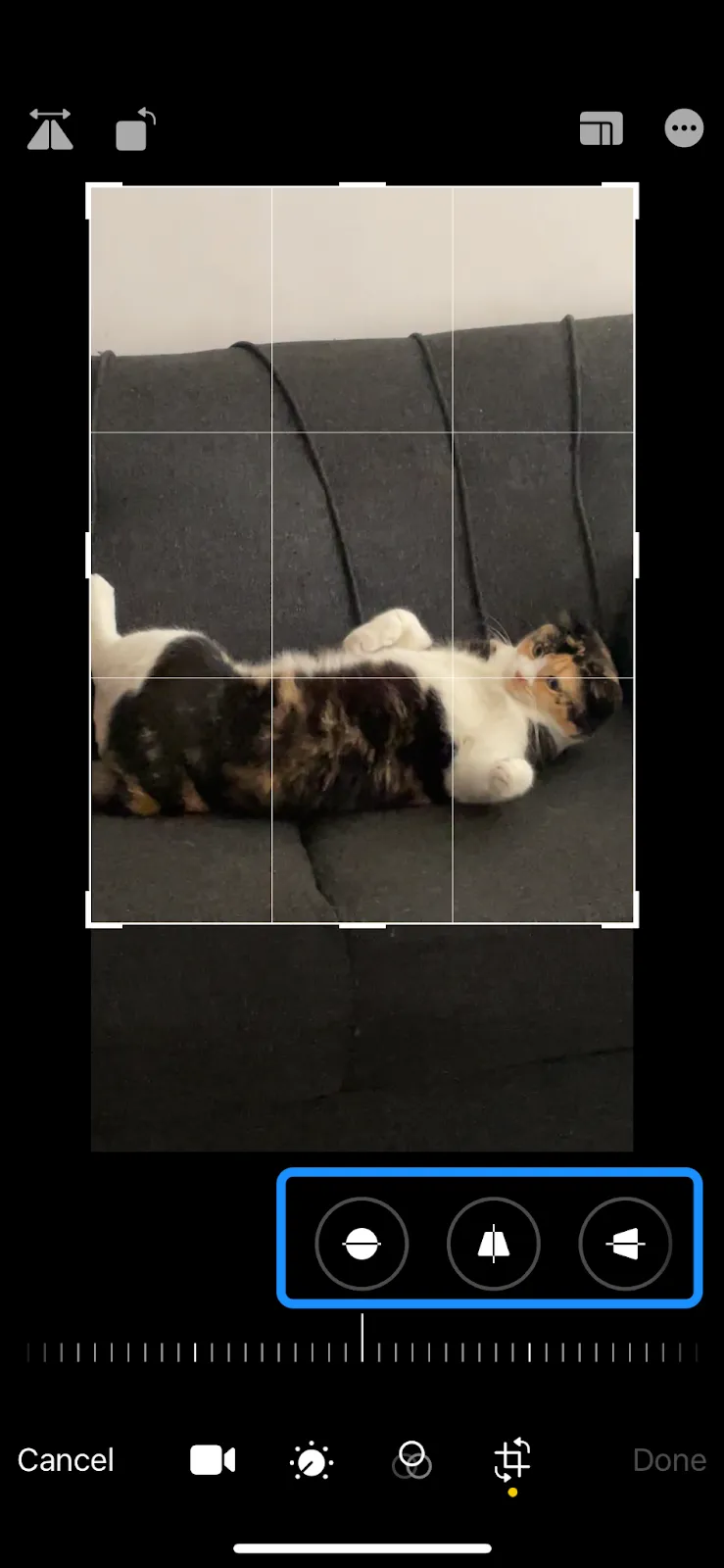
💡Dica profissional: amplie e reduza com dois dedos para um recorte preciso. Para mídias sociais, mantenha uma proporção consistente para uma aparência elegante.
Passo 4: Salve as alterações
Quando estiver satisfeito, toque em Concluído para salvar suas edições. A versão recortada substituirá a original, mas você pode selecionar Reverter para o original no menu de edição para restaurar a versão anterior.
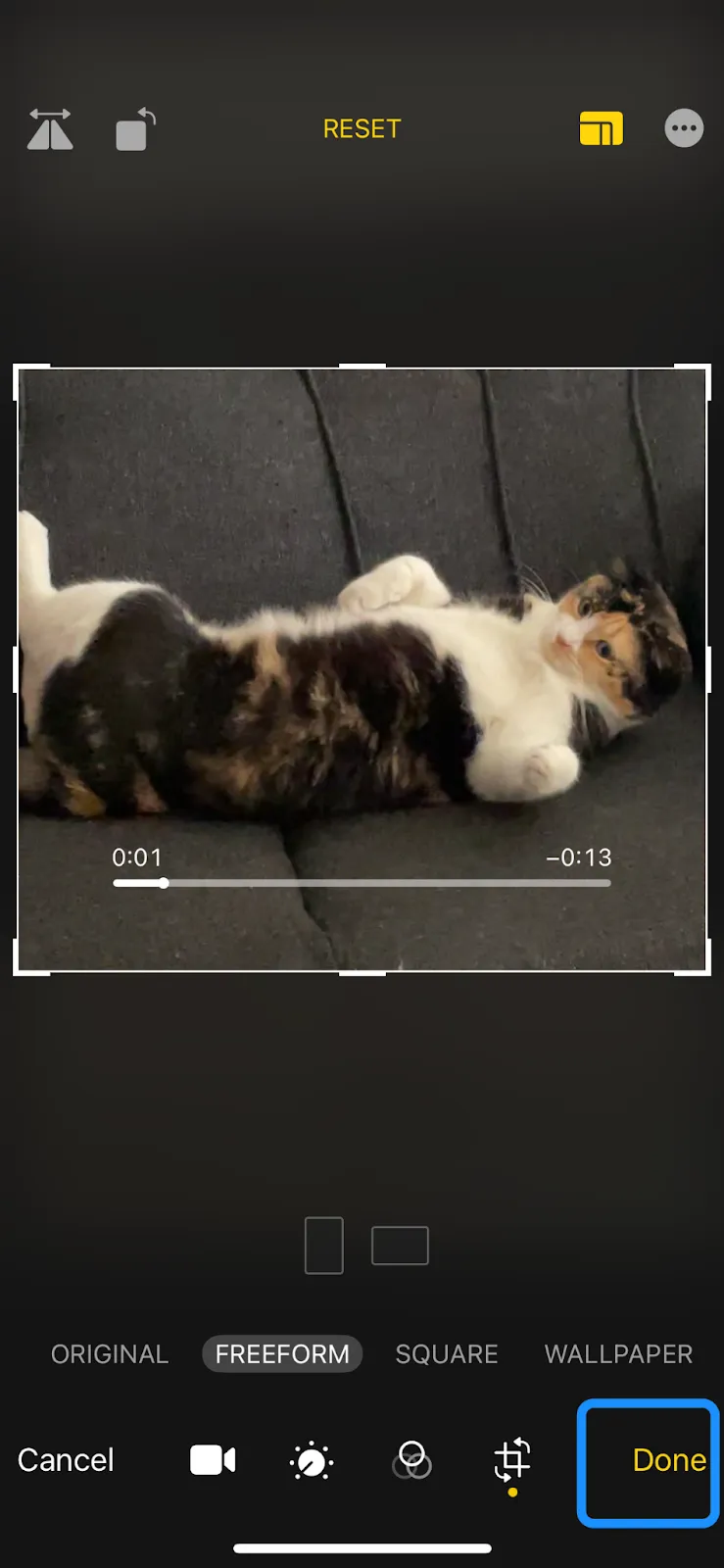
💡Dica profissional: salve uma cópia do vídeo original antes de editar para manter uma versão intacta para uso futuro.
Como recortar gravações de tela em dispositivos Android
Os dispositivos Android geralmente usam o aplicativo Google Fotos para editar gravações de tela. Vamos explorar como você pode usá-lo:
Passo 1: Entre no modo Editar
Depois de abrir o aplicativo Google Fotos na sua gaveta de aplicativos, navegue pela sua galeria para localizar a gravação de tela. Toque na miniatura do vídeo e selecione o ícone Editar na parte inferior da tela. Isso o levará à interface de edição do aplicativo.
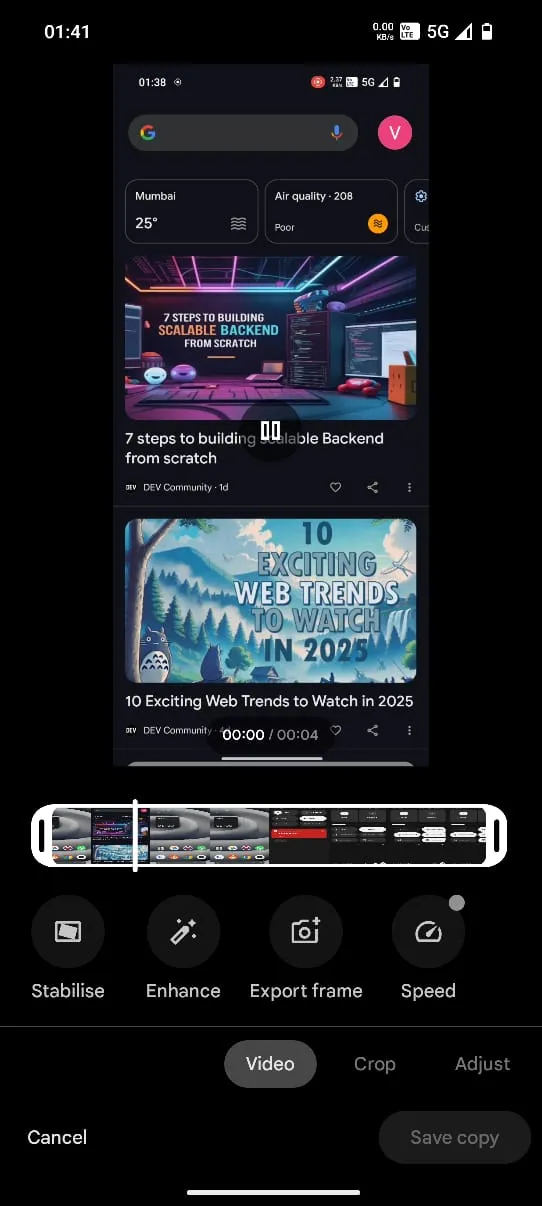
📌 Dica rápida: baixe os vídeos do Google Drive para o seu dispositivo antes de editar e mantenha seu aplicativo atualizado para acessar todos os recursos de edição mais recentes.
Etapa 2: abra a ferramenta de recorte
Toque na opção Recortar. Uma grade será exibida, permitindo que você recorte o vídeo. Se a ferramenta de recorte não aparecer, verifique as permissões do aplicativo ou tente um aplicativo de terceiros, como KineMaster ou CapCut.
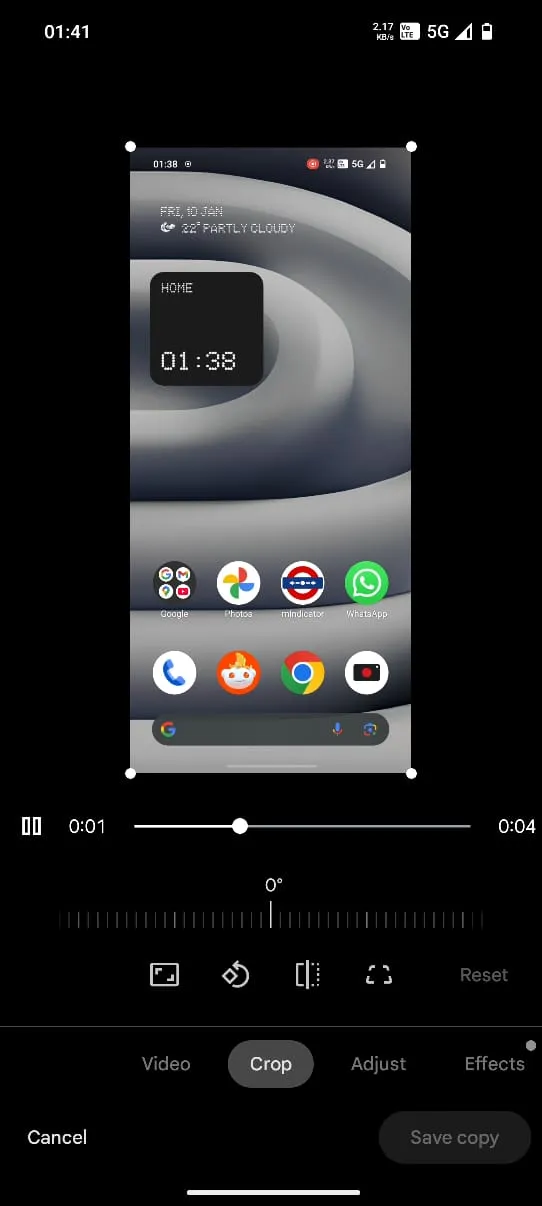
Passo 3: Recorte seu vídeo
Arraste os círculos ou linhas brancas nas bordas da grade para ajustar o quadro do seu vídeo. Para manter uma proporção específica, toque no ícone de proporção, que se parece com um retângulo com setas, e escolha a proporção desejada.
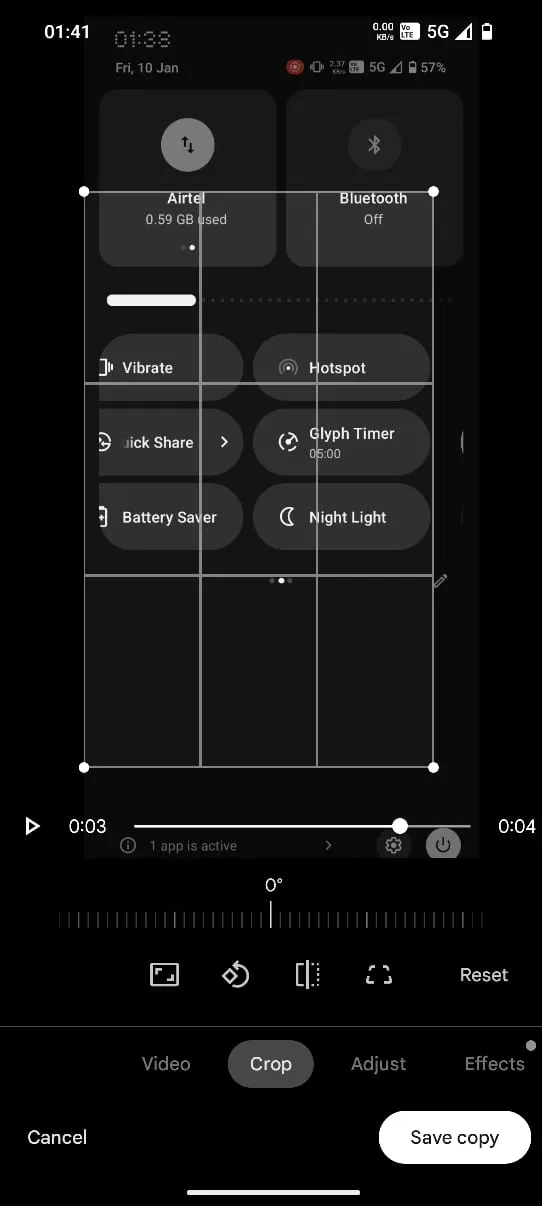
⚡Dica rápida: mantenha a proporção de 16:9 para o YouTube e 1:1 para o Instagram para garantir que seus vídeos tenham uma ótima aparência nas duas plataformas.
Etapa 4: visualize as edições e salve o vídeo
Toque no botão Reproduzir no editor para visualizar o vídeo recortado. Verifique se há cortes indesejados ou áreas que você deixou passar. Uma ótima dica é assistir ao vídeo em modo de tela cheia para garantir que a seção recortada esteja alinhada com o foco pretendido.
Toque em Salvar cópia na parte inferior da tela. Isso cria um novo arquivo com as edições recortadas, preservando a versão original. Renomeie o arquivo recortado para diferenciá-lo do original, especialmente se você estiver gerenciando várias versões da mesma gravação.
📖Leia mais: Gerenciamento de projetos para produção de vídeo
Técnicas e dicas avançadas de recorte
Para obter uma aparência mais refinada e uma melhor adaptação à plataforma, experimente estas técnicas avançadas de recorte:
- Modo Preencher: redimensiona seu vídeo para se ajustar a dimensões específicas sem distorção, mas pode cortar algumas partes. Ajuste a área usando configurações como “centro” ou “nordeste”.
- Modo de recorte: extrai uma região precisa sem redimensionar, oferecendo controle total com coordenadas ou porcentagens exatas.
- Gravidade automática (g_auto): recorte orientado por IA que se concentra nas áreas mais envolventes, como rostos ou objetos importantes.
Mais dicas para recortes criativos⚒️:
- Preserve a qualidade: evite a pixelização mantendo a resolução original e usando sobreposições de grade para alinhamento.
- Regra dos terços: antes de começar a gravar, posicione os elementos importantes ao longo das linhas da grade para obter uma aparência equilibrada.
- Marca consistente: mantenha os estilos de recorte alinhados com a identidade visual da sua marca.
- Destaques essenciais: Concentre-se no conteúdo principal, como demonstrações ou interfaces de usuário.
Ferramentas ClickUp para gerenciamento de gravações de tela
Cansado da confusão que é gerenciar gravações de tela? Todos nós já passamos por isso: percorrer inúmeros arquivos, tentando descobrir onde tudo está. É um pesadelo para a produtividade.
É aí que entra o ClickUp. Como um aplicativo completo para o trabalho, ele reúne suas tarefas, documentos, conversas e, você adivinhou, gravações de tela em uma plataforma alimentada por IA. Organize, gerencie e otimize seu fluxo de trabalho de gravação de tela sem complicações extras. Seja para criar tutoriais, documentar processos ou coletar feedback, o ClickUp ajuda você a manter tudo em um só lugar.
Veja como o ClickUp pode facilitar muito a sua vida. 👇
Chega de complicações com agendamentos com o ClickUp Clips.
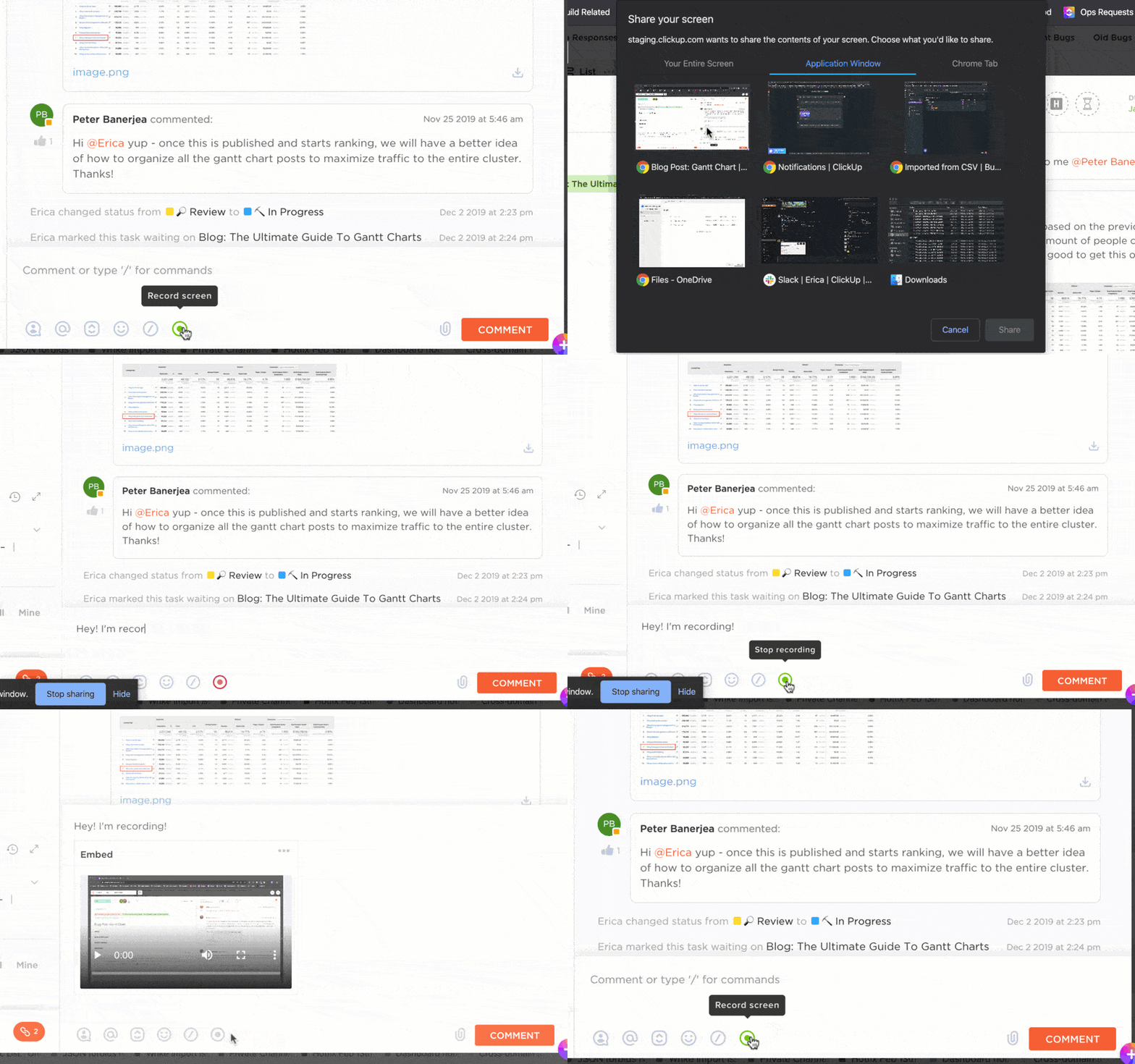
As constantes idas e vindas e o agendamento complicado de videochamadas ao vivo podem ser frustrantes. O ClickUp Clips elimina esse incômodo com uma comunicação por vídeo assíncrona perfeita.
Em vez de esperar que todos estejam disponíveis ou digitar longas explicações, basta clicar no botão Gravar clipe e enviar sua mensagem quando for conveniente para você. Seja para compartilhar atualizações, dar instruções ou fornecer feedback, o Clips permite que você se comunique com clareza sem a necessidade de conversas em tempo real.
E a melhor parte? O Clips está totalmente integrado ao ClickUp, então seus vídeos são anexados a tarefas, comentários ou documentos, facilitando manter tudo no contexto. Você pode gravar narrações em áudio, bem como sua webcam e tela ao mesmo tempo.
Além disso, o Clips Hub reúne todas as suas gravações em um único lugar, para que você possa encontrar a gravação certa em segundos.
Encontre facilmente os momentos e mensagens importantes do vídeo usando o ClickUp Brain.
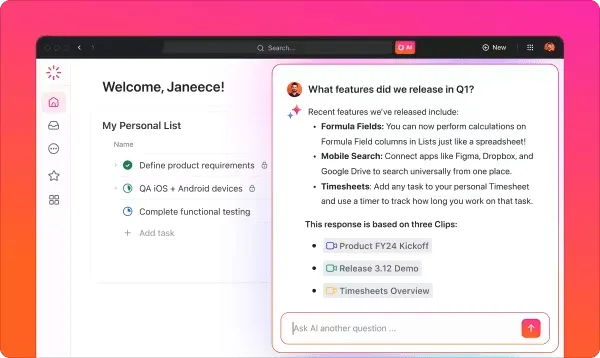
Se você já se viu retrocedendo um vídeo várias vezes apenas para captar aquele detalhe importante, o ClickUp Brain está aqui para facilitar sua vida.
Integrado diretamente ao ClickUp, este assistente com tecnologia de IA transcreve seus clipes automaticamente, criando uma versão em texto pesquisável com marcas de tempo. Não é mais necessário se esforçar para encontrar aquele momento específico em um vídeo, pois ele indexa cada palavra falada para facilitar a consulta.
Você pode até mesmo fazer perguntas ao Brain sobre as transcrições, como se tivesse um assistente pessoal para ajudá-lo a fazer anotações a partir de um vídeo.
Acompanhe os comentários usando o ClickUp Chat.
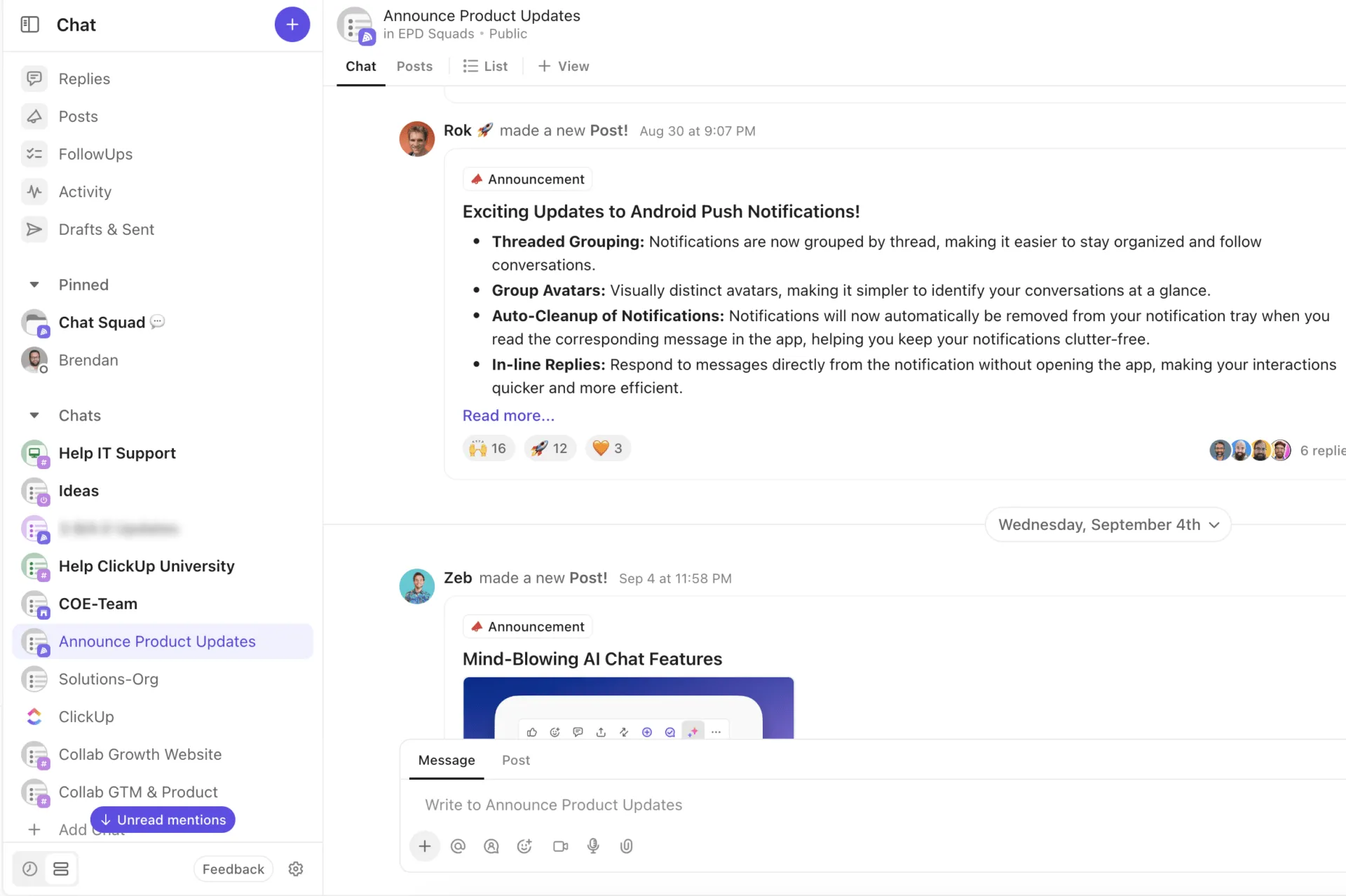
Acompanhar os comentários e as atualizações em várias plataformas pode ser um pesadelo, especialmente para projetos de gravação de tela, nos quais a comunicação e as tarefas precisam estar sincronizadas. É aí que o ClickUp Chat entra em cena para salvar o dia.
📮ClickUp Insight: Cerca de 41% dos profissionais preferem mensagens instantâneas para comunicação em equipe. Embora ofereçam trocas rápidas e eficientes, as mensagens geralmente se espalham por vários canais, tópicos ou mensagens diretas, tornando mais difícil recuperar as informações posteriormente.
Com uma solução integrada como o ClickUp Chat, suas conversas de chat são mapeadas para projetos e tarefas específicos, mantendo suas conversas no contexto e a colaboração no local de trabalho em dia.
Exemplo➡️ Em um projeto de gravação de tela, um membro da equipe pode compartilhar feedback sobre um clipe no chat. A mensagem é transformada em uma tarefa, para que a pessoa responsável pela atualização do vídeo possa facilmente tomar medidas, tudo sem sair do chat.
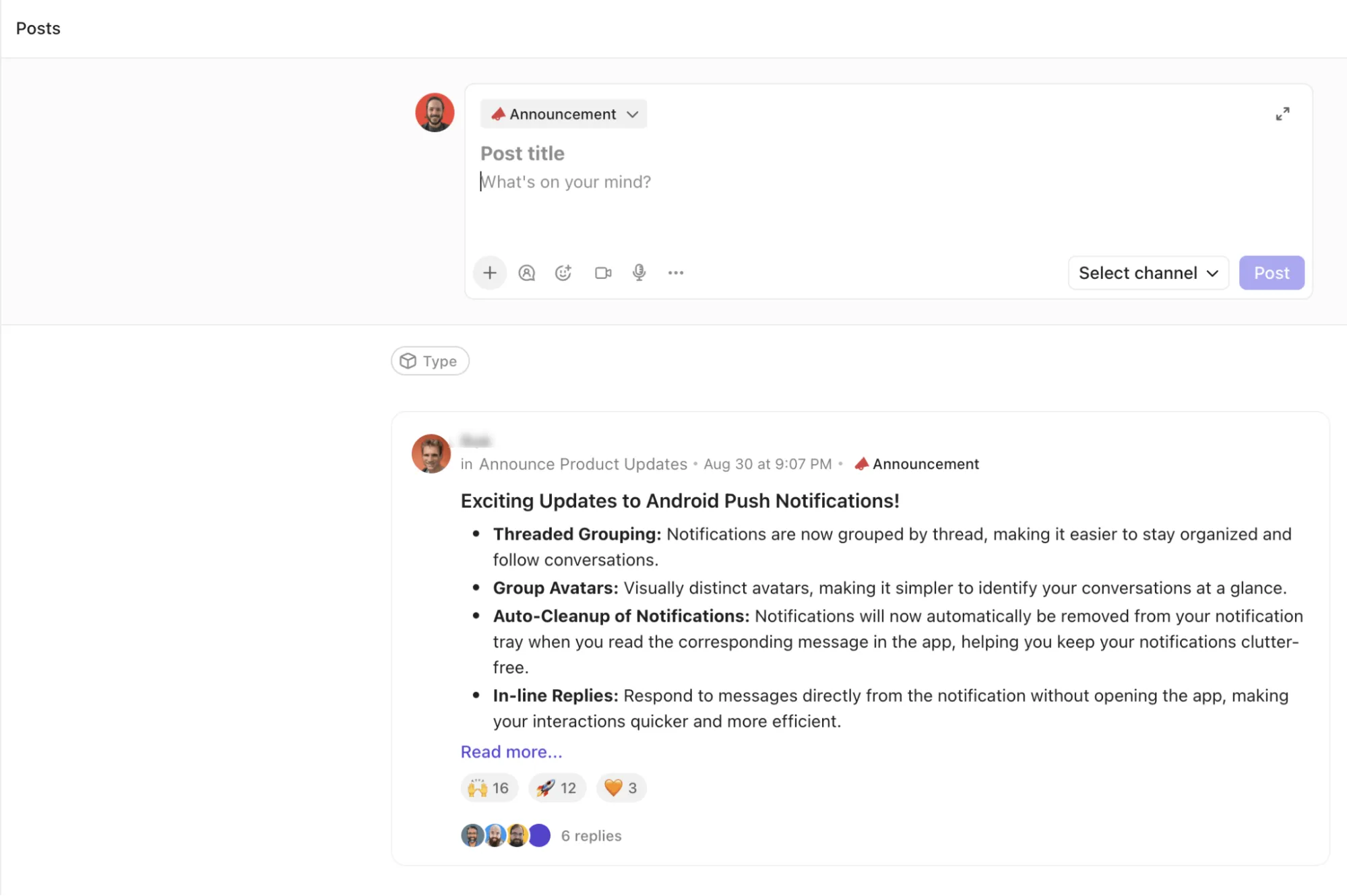
Além disso, os Anúncios facilitam o compartilhamento de atualizações, como a finalização de novas programações de gravação ou a introdução de novas diretrizes de edição, mantendo todos informados.
A criação de tarefas de IA no chat transforma automaticamente as conversas em tarefas acionáveis, simplificando o processo de captura das próximas etapas durante as edições da gravação de tela ou discussões sobre o alinhamento do conteúdo.
Além disso, com o AI CatchUp, os membros da equipe podem obter resumos rápidos e concisos das conversas em andamento sem precisar percorrer longos históricos de bate-papo para se atualizar.
Elimine a confusão com o ClickUp
Editar uma gravação de tela é fácil com as ferramentas certas. Com o iMovie e o QuickTime, você pode facilmente cortar, aparar e refinar seus vídeos para garantir que eles se concentrem no que é mais importante. De tutoriais e apresentações a conteúdo criativo, seus vídeos refinados deixarão uma impressão duradoura.
Além da edição básica, ferramentas como o ClickUp Clips trazem mais eficiência ao seu fluxo de trabalho. Desde a transcrição com o ClickUp Brain até a colaboração com sua equipe usando o Chat, o “aplicativo completo para o trabalho” garante que todas as partes do seu projeto permaneçam conectadas e otimizadas.
Inscreva-se gratuitamente no ClickUp hoje mesmo!