

O gerenciamento visual de tarefas é a diferença entre uma atualização de status que você precisa solicitar e uma que você pode ver. Em vez de acompanhar o trabalho em listas de texto e caixas de entrada, você o organiza em quadros, linhas do tempo, calendários e painéis, de modo que o que está bloqueado, atrasado ou sem responsável fica evidente à primeira vista. O método é anterior ao software: é o mesmo instinto por trás de um quadro branco coberto de post-its.
Quando bem feita, ela reduz o tempo que uma equipe gasta interpretando tarefas e procurando uns aos outros em busca de atualizações. Se for feita com a ferramenta errada, acaba apenas adicionando mais um aplicativo que ninguém abre.
Este guia explica como funciona o gerenciamento visual de tarefas, em que situações ele é melhor do que uma simples lista de tarefas e como escolher a ferramenta que se adapta ao jeito que sua equipe já trabalha.
Resumo
A gestão visual de tarefas organiza o trabalho em quadros, linhas do tempo, calendários e painéis, em vez de listas de texto, para que o status, os responsáveis e os obstáculos fiquem visíveis à primeira vista. Escolha de acordo com a visão predominante da sua equipe: Kanban para fluxo contínuo, Gantt/Linha do tempo para dependências, Calendário para trabalhos orientados por prazos e Painéis para supervisão.
As ferramentas de visualização única (Trello, Kanban Tool) são as mais rápidas de adotar; as plataformas com múltiplas visualizações (ClickUp, monday.com, Wrike) são ideais para equipes cujo trabalho abrange várias visualizações das mesmas tarefas. Antes de se comprometer, teste em um projeto real na versão gratuita e confirme se as visualizações e a IA de que você precisa não estão restritas a um plano superior.
O que é gerenciamento visual de tarefas (e por que funciona)?
O gerenciamento visual de tarefas é a prática de organizar o trabalho em quadros, linhas do tempo, calendários e painéis, em vez de listas baseadas em texto, para que a equipe possa ver o status, a responsabilidade e o que vem a seguir de relance. Cada tarefa se torna um cartão ou uma barra que você move à medida que o trabalho avança, o que transforma uma lista de tarefas abstrata em uma imagem que mostra como tudo está se desenrolando.
Isso funciona porque um layout visual comunica o status mais rapidamente do que uma coluna de texto. Neurocientistas do MIT descobriram que o cérebro consegue identificar uma imagem vista em apenas 13 milissegundos.
Basta um olhar rápido no quadro para saber o que está bloqueado, atrasado ou sem responsável, sem que ninguém precise escrever uma atualização de status. Essa rapidez é fundamental no trabalho multifuncional, em que as equipes de marketing, produto e operações precisam de uma visão compartilhada do andamento do projeto sem a necessidade de mais uma reunião de status. É pela mesma razão que as equipes recorrem ao quadro branco e aos post-its: esse método é anterior ao software.
Algumas técnicas básicas dão conta da maior parte do trabalho, independentemente da ferramenta que você escolher:
- Fluxo Kanban: os cartões se movem da esquerda para a direita ao longo das etapas (A Fazer → Em andamento → Concluído), tornando os gargalos evidentes
- Limites de trabalho em andamento (WIP): Estabelecer um limite para o número de cartões que podem permanecer em uma etapa ao mesmo tempo evita sobrecarga e mantém o fluxo de trabalho
- Código de cores: status, prioridades e responsáveis recebem cores próprias, para que o quadro continue fácil de visualizar à medida que cresce
- Pistas: Linhas horizontais dividem um quadro por projeto, equipe ou pessoa, mantendo uma visão única
Os softwares apresentados neste guia simplesmente transformam essas técnicas em formato digital e, em seguida, adicionam cronogramas, dependências, automação e IA. O princípio vem primeiro; a ferramenta é o meio de ampliá-lo.
Quando você deve usar o gerenciamento visual de tarefas?
Use-a quando o trabalho muda de mãos com frequência, os prazos se alteram ou várias pessoas precisam ter visibilidade do mesmo fluxo de trabalho. Calendários de marketing, planejamento de sprints, revisão de criativos, entregas aos clientes e transferências operacionais se beneficiam da capacidade de visualizar rapidamente o status, as dependências e os obstáculos.
Em que o gerenciamento visual de tarefas difere do gerenciamento tradicional de tarefas?
O gerenciamento tradicional de tarefas registra o trabalho em listas estáticas; o gerenciamento visual de tarefas torna o fluxo de trabalho visível em tempo real. A tabela abaixo mostra a diferença prática em seis dimensões.
| Gerenciamento tradicional de tarefas | Gerenciamento visual de tarefas |
|---|---|
| As tarefas ficam em longas listas ou planilhas | As tarefas são exibidas em quadros, linhas do tempo ou calendários |
| O andamento do trabalho é compartilhado durante as reuniões | O progresso é visível em tempo real |
| É fácil deixar de perceber as dependências | É fácil identificar as relações entre as tarefas |
| As prioridades exigem explicação manual | As prioridades ficam visualmente evidentes |
| Os gargalos são identificados tardiamente | Os gargalos ficam visíveis logo no início |
| Os gerentes gastam tempo buscando atualizações | As equipes podem acessar informações de forma autônoma |
A mudança consiste em passar do simples registro de tarefas para tornar o trabalho visível. Quando uma equipe consegue acompanhar o andamento das tarefas por conta própria, sem precisar de reuniões ou mensagens no Slack, os custos de coordenação diminuem e as decisões são tomadas mais perto do trabalho.
O que você deve procurar em um software de gerenciamento visual de tarefas?
O software certo de gerenciamento visual de tarefas se adapta à visão predominante da sua equipe, seja um quadro Kanban, uma linha do tempo, um calendário ou um painel de controle. Avalie essas opções em relação ao seu próprio fluxo de trabalho, mais ou menos nesta ordem de impacto.
- Tipos de visualização: A questão central. Os quadros Kanban são adequados para fluxos de trabalho contínuos; os gráficos de Gantt e as linhas do tempo são adequados para dependências e prazos; os calendários são adequados para trabalhos com prazos definidos; e os painéis de controle são adequados para supervisão. Ferramentas restritas a um único tipo de visualização limitam você à medida que o volume de trabalho aumenta
- Personalização e codificação por cores: status personalizados, etiquetas e regras de cores são o que tornam um quadro fácil de entender à primeira vista. Veja o quanto você pode personalizar sem precisar pagar
- Automação: Regras que movem cartões, atribuem responsáveis ou alteram o status ao serem acionadas eliminam cliques repetitivos. O nível de automação e os limites mensais de execução variam amplamente de acordo com a ferramenta e o plano
- Recursos de IA: cada vez mais o fator decisivo. Procure por IA que resuma, redija, atribua tarefas ou faça previsões, e verifique em qual plano esses recursos estão disponíveis, já que a IA costuma ser um complemento pago
- Integrações: Verifique as conexões de que você depende, como Slack, Google Drive, GitHub ou seu calendário
- Modelo de preços: A maioria cobra por usuário ou por licença. Verifique se as visualizações e a automação de que você precisa estão incluídas no plano gratuito ou se exigem um upgrade
Quais são as melhores ferramentas visuais de gerenciamento de tarefas para equipes?
A melhor ferramenta de gerenciamento visual de tarefas depende de qual das quatro visualizações sua equipe mais utiliza: quadros Kanban para fluxo contínuo, Gantt ou Linha do Tempo para dependências, Calendário para trabalhos orientados por prazos e Painéis de Controle para supervisão. Primeiro, escolha a ferramenta que melhor se adapta à visualização predominante; depois, verifique se ela atende às suas necessidades de automação, integração e preço. Seguindo essa lógica, o ClickUp é ideal para equipes que utilizam várias visualizações nas mesmas tarefas, o Trello é ideal para Kanban simples, o Asana é ideal para planejamento com foco em linhas do tempo e o Smartsheet é ideal para operações baseadas em planilhas.
Antes de analisá-las em detalhes, veja a seguir como as dez principais ferramentas se comparam nos aspectos mais importantes: o que cada uma faz de melhor, as visualizações disponíveis e a partir de quanto custam.
| Ferramenta | Ideal para | Principais visualizações | Complemento de IA | Preço inicial |
|---|---|---|---|---|
| ClickUp | Várias visualizações em um único conjunto de tarefas | Lista, Quadro, Gráfico de Gantt, Linha do tempo, Calendário, Painel de controle | ClickUp Brain + Superagentes de IA (todos os planos) | Gratuito; a partir de US$ 7 por usuário por mês |
| Trello | O Kanban mais simples | Quadro; Calendário, Linha do tempo, Painel de controle via Power-Ups | Atlassian Intelligence (Premium+) | Gratuito; a partir de US$ 5 por usuário por mês |
| monday.com | Quadros personalizáveis e cheios de cores | Quadro, Linha do tempo, Calendário, Painel de controle | monday AI + agentes | Gratuito (2 licenças); a partir de US$ 9 por licença por mês |
| Asana | Gerenciamento de tarefas orientado por linha do tempo | Quadro, Linha do tempo, Lista, Calendário | Asana AI Studio (planos pagos) | Gratuito (2 usuários); a partir de US$ 10,99 por usuário por mês |
| Notion | Documentos e quadros | Tabela, Quadro, Calendário, Linha do tempo, Lista, Galeria, Painel (Business+) | Notion AI (Business+) | Gratuito; a partir de US$ 10 por usuário por mês |
| Kanban Tool | Equipes que priorizam os quadros e fazem o controle de tempo | Quadro com faixas + análises | Nenhuma integrada | Gratuito (2 quadros); Plano para equipes a partir de US$ 6 por usuário por mês |
| Teamhood | Kanban com linhas do tempo no estilo Gantt | Kanban, Gantt, Linha do tempo, Carga de trabalho | Teamhood AI (todos os planos, versão light) | Gratuito (10 usuários); a partir de US$ 10,44 por licença por mês |
| Miro | O quadro como tela para brainstorming | Tela infinita, Kanban, Linha do tempo, Tabela | Miro AI | Gratuito (3 quadros); a partir de US$ 8 por membro por mês |
| Wrike | Gerenciamento de projetos visual com foco em relatórios | Quadro, Tabela, Gráfico de Gantt, Calendário | Wrike Copilot + Agentes de IA | Gratuito; Plano para equipes a partir de US$ 10 por usuário por mês |
| Smartsheet | Para quem adora planilhas e quer visualizações | Grade, Tabela, Quadro, Gráfico de Gantt, Calendário | Smartsheet AI | Não há plano gratuito; versão Pro a partir de US$ 9 por usuário por mês |
Observação: Os preços e recursos refletem o que estava disponível no momento da redação deste artigo e podem sofrer alterações. Sempre verifique os detalhes atualizados no site oficial da ferramenta antes de tomar uma decisão.
Como avaliamos softwares na ClickUp
Nossa equipe editorial segue um processo transparente, baseado em pesquisas e independente de fornecedores, para que você possa confiar que nossas recomendações se baseiam no valor real dos produtos.
Aqui está um resumo detalhado de como avaliamos softwares na ClickUp.
As 10 melhores ferramentas de software para gerenciamento visual de tarefas
Aqui estão as dez ferramentas que valem a pena considerar, classificadas de acordo com a abordagem visual em que cada uma se destaca. A mais versátil é o ClickUp, por sua profundidade em múltiplas visualizações; o Trello, pelo quadro mais simples; e o Asana, para trabalhos orientados por linha do tempo.
1. ClickUp (Ideal para várias visualizações de um mesmo conjunto de tarefas)
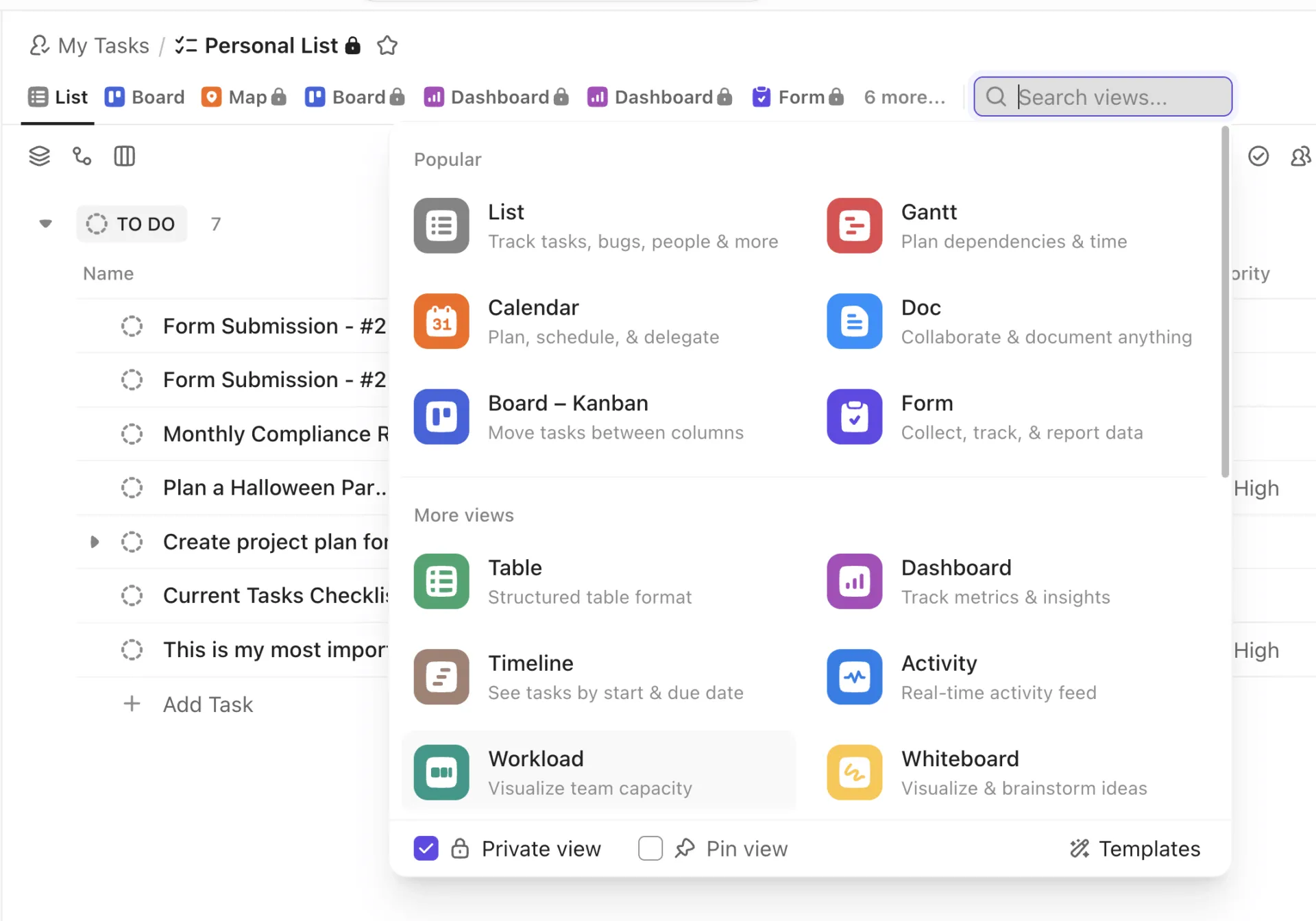
O ClickUp ocupa o primeiro lugar porque oferece as visualizações mais completas para um único conjunto de tarefas. As mesmas tarefas aparecem como quadro Kanban, gráfico de Gantt, linha do tempo, calendário, lista, quadro branco e painel de controle, sem necessidade de reinserir os dados.
É ideal para equipes que já não se satisfazem mais com uma ferramenta de visualização única. Uma equipe de marketing pode conduzir uma campanha em um quadro, um gerente de projetos pode acompanhar as dependências em um gráfico de Gantt e um líder de equipe pode visualizar tudo isso resumido em um painel, tudo a partir das mesmas tarefas subjacentes. A visualização em quadro permite alterações de status por arrastar e soltar, status personalizados e limites de trabalho em andamento, enquanto os campos personalizados codificados por cores mantêm todas as visualizações fáceis de analisar.
O plano “Free Forever” inclui quadros Kanban, visualização de calendário e gerenciamento de sprints, para que equipes pequenas tenham acesso a um planejamento visual completo sem nenhum custo.
O ClickUp Brain adiciona a camada de IA já no plano gratuito. Ele resume os históricos das tarefas, elabora rascunhos de atualizações de projetos e preenche automaticamente campos como responsável e prioridade. Os Super Agentes vão além, agindo de forma autônoma dentro do espaço de trabalho nas tarefas que você atribuir ou nas quais você os @mencionar.
Para equipes que realizam campanhas, lançamentos, sprints ou entregas para clientes, a vantagem não é apenas o fato de o ClickUp oferecer mais visualizações. A vantagem é que cada equipe pode trabalhar na visualização de sua preferência sem comprometer o alinhamento nem duplicar o trabalho.
Preços:
Avaliações:
- G2: 4,6/5 (mais de 12.000 avaliações)
- Capterra: 4,6/5 (mais de 4.000 avaliações)
Um usuário do G2 valorizou o fato de o ClickUp oferecer controle sobre seu fluxo de trabalho:
Sinceramente, o que mais adoro no ClickUp é como ele simplesmente não atrapalha e me deixa viver minha vida do jeito que eu quero. Tipo, posso ter toda a minha semana organizada em uma visualização de lista, depois mudar para um calendário e, de repente, tudo faz sentido visualmente — as mesmas tarefas, mas com uma perspectiva totalmente diferente. Essa flexibilidade é meio viciante. E a personalização! Configurei meu espaço pessoal exatamente da maneira como minha mente funciona — prioridades, prazos, pequenas etiquetas coloridas — e agora, abrir o aplicativo pela manhã parece menos uma tarefa chata e mais como ter um plano de ação. Isso realmente me dá vontade de manter tudo sob controle, o que, sinceramente, diz muito.
Sinceramente, o que mais adoro no ClickUp é como ele simplesmente não atrapalha e me deixa viver minha vida do jeito que eu quero. Tipo, posso ter toda a minha semana organizada em uma visualização de lista, depois mudar para um calendário e, de repente, tudo faz sentido visualmente — as mesmas tarefas, mas com uma perspectiva totalmente diferente. Essa flexibilidade é meio viciante. E a personalização! Configurei meu espaço pessoal exatamente da maneira como minha mente funciona — prioridades, prazos, pequenas etiquetas coloridas — e agora, abrir o aplicativo pela manhã parece menos uma tarefa chata e mais como ter um plano de ação. Isso realmente me dá vontade de manter tudo sob controle, o que, sinceramente, diz muito.
Onde fica a desvantagem: A amplitude que torna o ClickUp poderoso também significa mais configuração do que uma ferramenta de visualização única, e equipes novas relatam uma curva de aprendizado ao configurar seus primeiros Espaços. Se sua equipe precisa apenas de um quadro simples e ainda não planeja crescer, essa complexidade é mais do que o trabalho exige.
Ideal para: Equipes que precisam de várias visualizações das mesmas tarefas, além de IA integrada.
Pule esta seção se: você quiser apenas um quadro simples e nada mais.
2. Trello (Ideal para o Kanban mais simples)
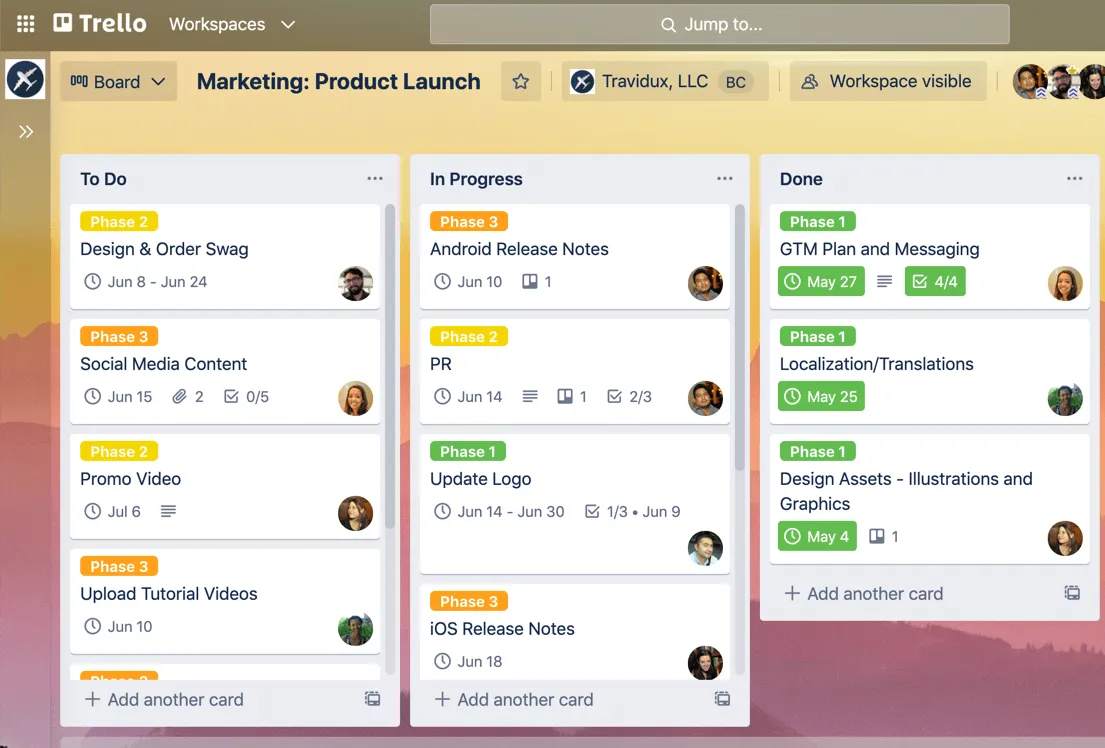
O Trello é o gerenciador visual de tarefas mais acessível. Seu modelo de quadro-lista-cartão é o ponto de entrada mais claro para o trabalho visual, seja para um indivíduo ou uma equipe pequena, sem a necessidade de treinamento. Esse produto da Atlassian trata cada projeto como um quadro branco digital, no qual os cartões se movem entre colunas à medida que o trabalho avança, oferecendo uma visão instantânea do status.
É ideal para freelancers e pequenas equipes que buscam clareza visual em questão de minutos. Um designer freelancer pode organizar os trabalhos dos clientes em colunas como “Encomendado”, “Em andamento”, “Em revisão” e “Entregue”, arrastando cada cartão para a frente à medida que o trabalho avança. Os cartões contêm listas de verificação, etiquetas, prazos e anexos.
O quadro é a visualização padrão. Calendário, Linha do tempo e Painel de controle estão disponíveis nos Power-Ups ou em planos superiores.
O Butler, o recurso de automação integrado do Trello, aplica regras sem código e comandos programados. O Atlassian Intelligence, a camada de IA do Trello, redige e resume o conteúdo dos cartões, mas está disponível apenas nos planos Premium e Enterprise.
Preços:
- Gratuito para até 10 quadros
- Padrão: US$ 5 por usuário por mês (cobrado anualmente)
- Premium: US$ 10 por usuário por mês (cobrado anualmente)
Avaliações:
- G2: 4,4/5 (mais de 14.000 avaliações)
- Capterra: 4,5/5 (mais de 23.000 avaliações)
Um usuário do G2 valorizou o fato de o Trello se adaptar de tarefas simples a complexas sem perder seu layout limpo e de fácil visualização:
Eu uso a versão gratuita do Trello tanto para gerenciamento de tarefas pessoais quanto para acompanhar jogos. Gosto da interface limpa, que permite que ela seja tão simples ou complexa quanto eu quiser. O recurso de arrastar e soltar é extremamente útil para mover tarefas entre status, e os detalhes de uma tarefa, exibidos abaixo do título, mantêm a tela visualmente organizada e fácil de visualizar. A configuração inicial foi muito fácil, graças à interface limpa e às instruções fáceis de seguir. Ainda tenho muito a explorar com o Trello, à medida que vou aprendendo a usar suas integrações embutidas com os outros aplicativos que utilizo.
Eu uso a versão gratuita do Trello tanto para gerenciamento de tarefas pessoais quanto para acompanhar jogos. Gosto da interface limpa, que permite que ela seja tão simples ou complexa quanto eu quiser. O recurso de arrastar e soltar é extremamente útil para mover tarefas entre status, e os detalhes de uma tarefa, exibidos abaixo do título, mantêm a tela visualmente organizada e fácil de visualizar. A configuração inicial foi muito fácil, graças à interface limpa e às instruções fáceis de seguir. Ainda tenho muito a explorar com o Trello, à medida que vou aprendendo a usar suas integrações embutidas com os outros aplicativos que utilizo.
Onde fica a limitação: O Trello prioriza os quadros, portanto, linhas do tempo, calendários e painéis exigem Power-Ups ou um upgrade. Além disso, a automação do Butler está restrita a ações em um único quadro. Também não há suporte nativo a dependências. No momento em que um projeto precisar de relatórios entre quadros ou acompanhamento de dependências, você sentirá as limitações. Para esses casos, consulte nosso guia de alternativas ao Trello.
Ideal para: Pessoas físicas e pequenas equipes que desejam o quadro mais simples possível.
Ignore esta opção se: você precisar de várias visualizações, dependências ou automação entre quadros.
3. monday.com (Ideal para quadros personalizáveis e com muitas cores)
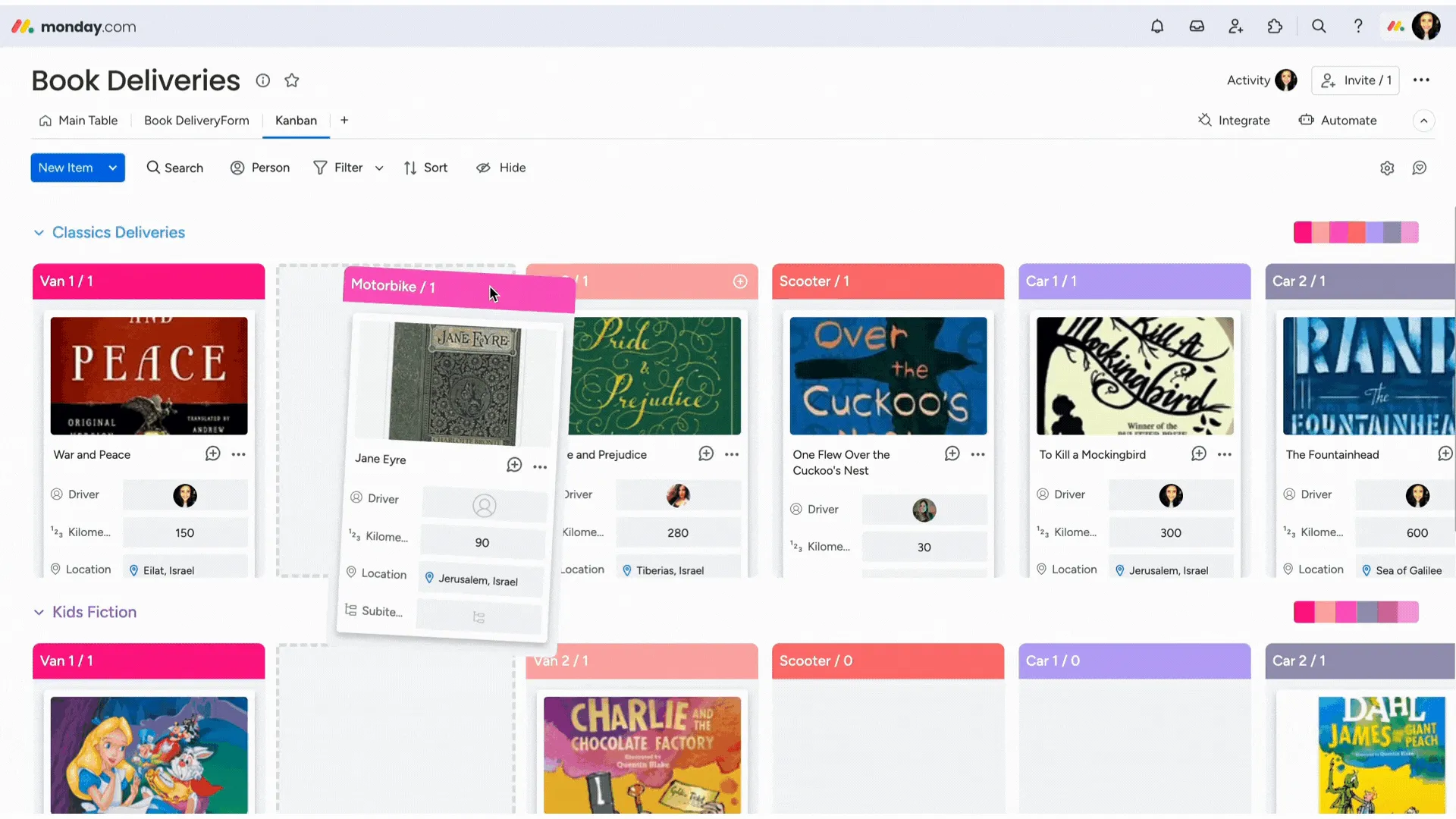
O monday.com se destaca pela clareza visual. Status, prioridades, grupos, cronogramas e responsáveis são fáceis de visualizar em um quadro, o que torna a ferramenta mais acessível para equipes sem conhecimentos técnicos. Basta dar uma olhada rápida no quadro de uma campanha para saber, em geral, o que está bloqueado, atrasado, sob responsabilidade de quem ou em andamento.
A personalização é feita no Centro de Colunas. Ele inclui colunas como Status, Pessoas, Linha do tempo, Fórmula, Dependências, Menu suspenso, Tags, Acompanhamento de progresso etc. Isso oferece às equipes estrutura suficiente para moldar um quadro de acordo com um processo real.
Os painéis de controle são a camada mais avançada. Eles extraem dados de quadros conectados e os exibem por meio de mais de 30 widgets. O plano Standard oferece suporte a painéis de controle em até 5 quadros, o plano Pro em até 20 e o plano Enterprise em até 50.
A camada de IA do monday também está melhorando. A Visualização de Carga de Trabalho mostra quem está sobrecarregado, e os agentes de IA do monday podem atuar dentro de quadros e fluxos de trabalho, embora os agentes ainda estejam em lançamento gradual.
Preços:
- Gratuito para até 2 usuários
- Básico: US$ 9 por usuário por mês (cobrado anualmente)
- Padrão: US$ 12 por usuário por mês (cobrado anualmente)
- Pro: US$ 19 por usuário por mês (cobrado anualmente)
- Empresarial: Preços personalizados
Avaliações:
- G2: 4,7/5 (mais de 15.000 avaliações)
- Capterra: 4,6/5 (mais de 6.000 avaliações)
Um usuário do G2 destacou como os quadros personalizáveis e as cores de status do monday mantêm todo o fluxo de trabalho visível de relance:
O que mais gosto no monday Work Management é a facilidade de gerenciar e acompanhar os leads ao longo de todo o processo de vendas. Nós o usamos como um local central para registrar consultas, atribuir leads aos membros da equipe, acompanhar os acompanhamentos e monitorar o andamento do funil de vendas. Os quadros personalizáveis e as atualizações de status nos dão uma visibilidade clara da situação de cada lead, ajudando a garantir que nenhuma oportunidade seja perdida. Isso melhorou a organização, a responsabilização e os tempos de resposta, ao mesmo tempo em que proporciona à gerência uma visão em tempo real do funil de vendas.
O que mais gosto no monday Work Management é a facilidade de gerenciar e acompanhar os leads ao longo de todo o processo de vendas. Nós o usamos como um ponto central para registrar consultas, atribuir leads aos membros da equipe, acompanhar os acompanhamentos e monitorar o andamento do funil de vendas. Os quadros personalizáveis e as atualizações de status nos dão uma visibilidade clara da situação de cada lead, ajudando a garantir que nenhuma oportunidade seja perdida. Isso melhorou a organização, a responsabilização e os tempos de resposta, ao mesmo tempo em que proporciona à gerência uma visão em tempo real do funil de vendas.
Onde fica a falha: O mínimo de três licenças faz com que usuários individuais e duplas paguem por capacidade que não vão utilizar. A complexidade das colunas e dos painéis também exige um tempo real de configuração antes que um quadro valha a pena. Para uma equipe que só quer um quadro rápido hoje, é mais complicado do que o trabalho exige.
Ideal para: Equipes que desejam quadros coloridos e personalizáveis, com relatórios e IA.
Ignore esta opção se: você quiser um quadro minimalista e de fácil configuração, ou se sua equipe for composta por apenas uma ou duas pessoas.
4. Asana (Ideal para gerenciamento de tarefas orientado por cronograma)
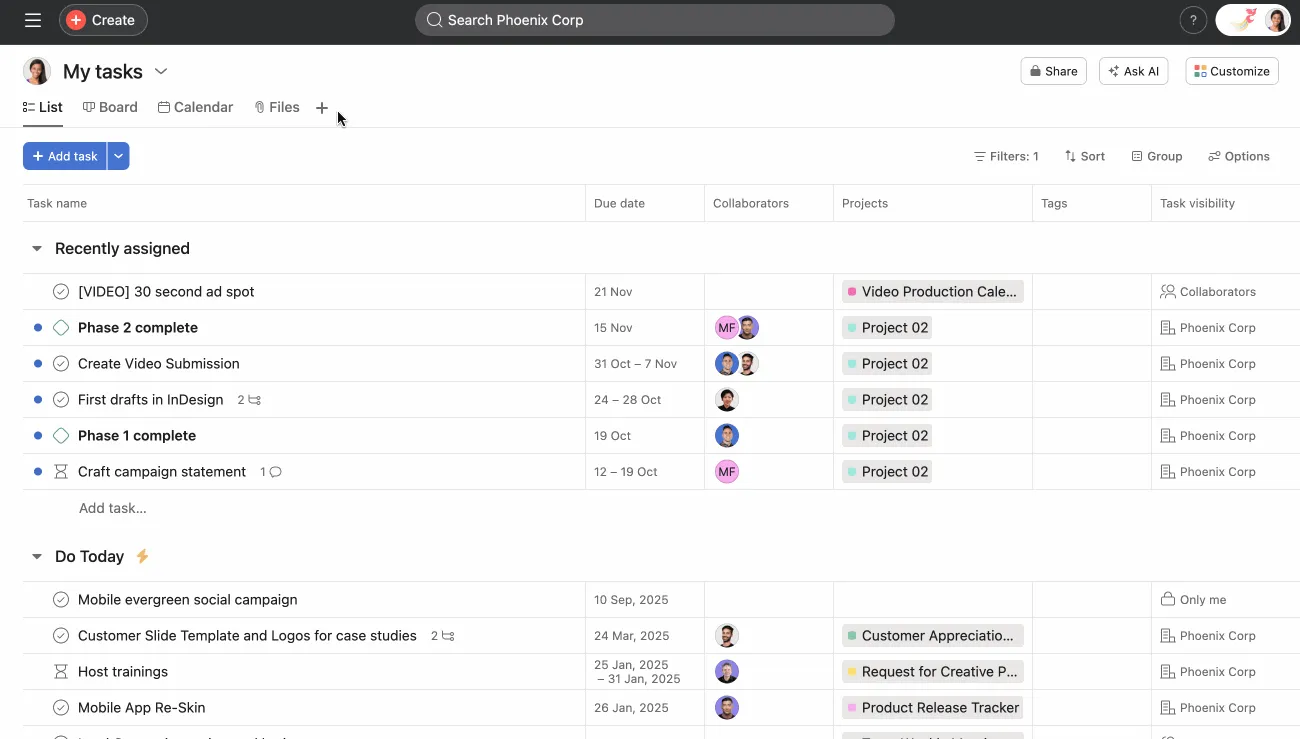
O Asana é a melhor opção quando prazos e sequências orientam o trabalho. Assim como o Trello prioriza os quadros, o Asana prioriza a estrutura. Ele trata um projeto como um conjunto de tarefas com responsáveis, prazos, dependências, uma hierarquia e várias visualizações.
A linha do tempo é o verdadeiro destaque. Ela funciona como uma camada de planejamento no estilo Gantt, com barras de tarefas, intervalos de datas e linhas de dependência. As equipes podem definir dependências passando o mouse sobre uma tarefa, usando o conector e arrastando-o até a tarefa dependente. O Asana agora oferece suporte a quatro tipos de dependência: conclusão para início, início para início, conclusão para conclusão e início para conclusão.
As mesmas tarefas também são exibidas como Quadro, Lista e Calendário. O caminho crítico está disponível nos planos pagos e destaca as tarefas que afetam diretamente o prazo do projeto.
O AI Studio Basic está incluído nos planos pagos, com créditos baseados no nível do plano. Trata-se de um construtor sem código para fluxos de trabalho inteligentes, útil para recebimento, encaminhamento, classificação e verificações de risco.
Preços:
- Gratuito para até 2 usuários
- Plano Starter: US$ 10,99 por usuário por mês (cobrado anualmente)
- Avançado: US$ 24,99/usuário/mês (cobrado anualmente)
- Empresas: Preços personalizados
Avaliações:
- G2: 4,4/5 (mais de 13.000 avaliações)
- Capterra: 4,5/5 (mais de 13.000 avaliações)
Um usuário do G2 explicou como as diversas visualizações do Asana mantêm o trabalho organizado e as equipes alinhadas, mesmo em projetos maiores:
O que mais gosto no Asana é como ele facilita a organização e o acompanhamento do trabalho de maneira clara e visual, mantendo as equipes alinhadas sem a necessidade de verificações constantes. Sua interface de usuário é intuitiva, com várias visualizações, como listas e quadros; as integrações com ferramentas como o Slack e o Google Workspace funcionam perfeitamente; e o desempenho é, em geral, rápido e confiável, mesmo em projetos maiores. Ele oferece um excelente retorno sobre o investimento (ROI) para equipes que gerenciam fluxos de trabalho complexos, pois reduz a perda de tarefas e melhora a responsabilização.
O que mais gosto no Asana é como ele facilita a organização e o acompanhamento do trabalho de maneira clara e visual, mantendo as equipes alinhadas sem a necessidade de verificações constantes. Sua interface de usuário é intuitiva, com várias visualizações, como listas e quadros; as integrações com ferramentas como o Slack e o Google Workspace funcionam perfeitamente; e o desempenho é, em geral, rápido e confiável, mesmo em projetos maiores. Ele oferece um excelente retorno sobre o investimento (ROI) para equipes que gerenciam fluxos de trabalho complexos, pois reduz a perda de tarefas e melhora a responsabilização.
Onde fica a desvantagem: O preço por usuário sobe rapidamente à medida que a equipe cresce, e os recursos de planejamento mais úteis estão disponíveis apenas nos planos pagos. A abordagem que prioriza a estrutura também exige mais tempo de adaptação do que um quadro simples. Uma equipe que deseja apenas um quadro visual rápido pode experimentar o Trello.
Ideal para: Equipes cujo trabalho segue cronogramas e dependências.
Ignore esta seção se: você prefere a simplicidade de usar apenas quadros ou um planejamento avançado gratuito.
5. Notion (Ideal para documentos e quadros)
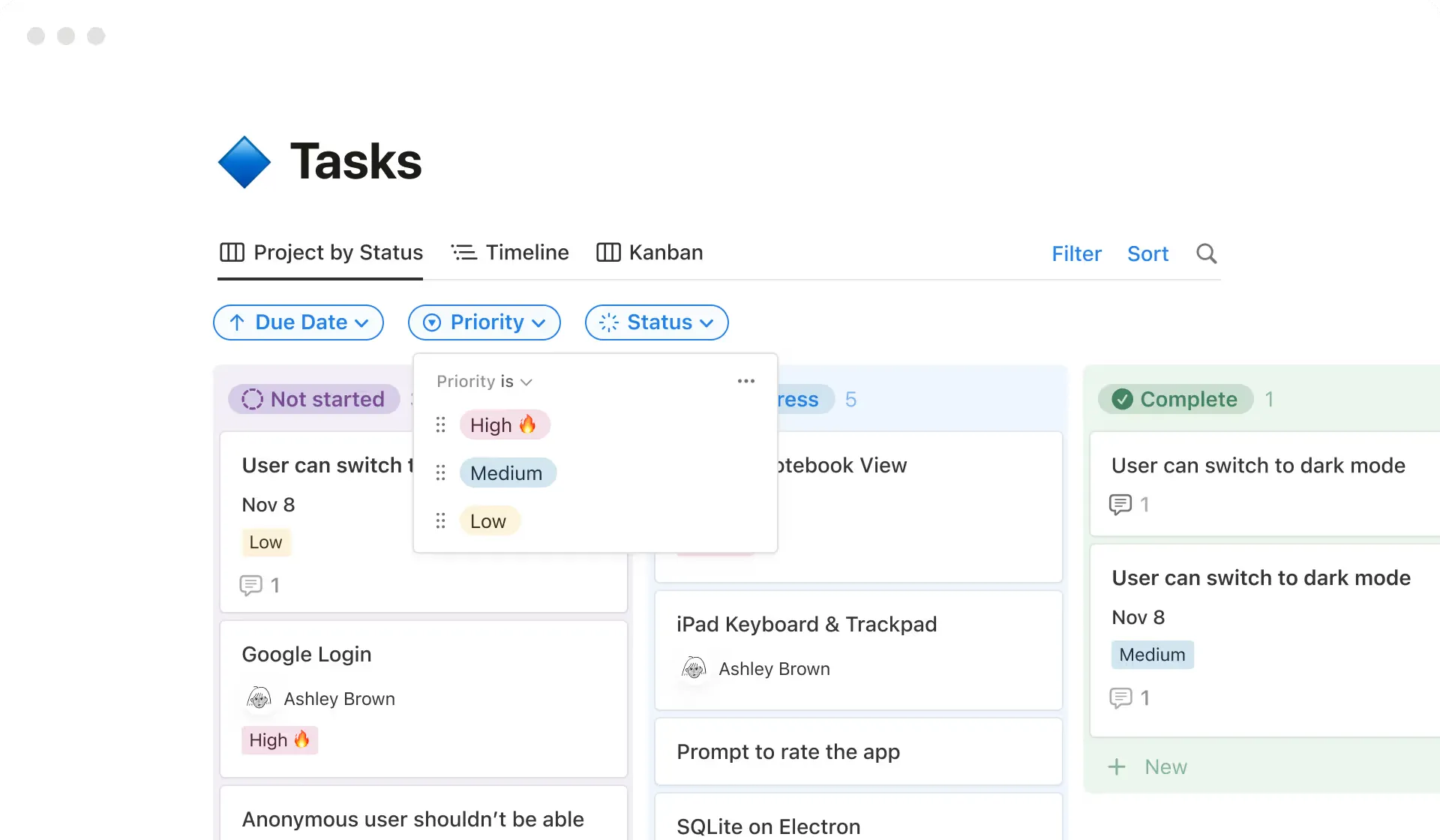
O Notion é a escolha certa quando as tarefas visuais precisam coexistir com notas, resumos, wikis e documentos de projeto. Trata-se menos de um gerenciador de tarefas puro e mais de um espaço de trabalho flexível, onde um único banco de dados pode alimentar vários layouts. As mesmas entradas podem aparecer como Tabela, Quadro, Calendário, Linha do tempo, Lista, Galeria ou, nos planos Business e Enterprise, como Painel de controle.
Esse modelo de banco de dados único é o grande atrativo. Crie um banco de dados de tarefas uma única vez e, em seguida, filtre e agrupe-o por status, responsável, prazo, campanha ou prioridade. Uma equipe de conteúdo pode manter briefings, rascunhos, prazos e aprovações em um único sistema.
A nova visualização “Painel” do Notion oferece uma camada de relatórios mais robusta. Ela combina gráficos, quadros, tabelas, calendários, linhas do tempo, KPIs e propriedades-chave em um único painel de controle.
O Notion AI também é útil porque fica integrado aos documentos. Ele pode redigir rascunhos, resumir textos, preencher automaticamente propriedades de bancos de dados e pesquisar o conteúdo do espaço de trabalho, além de aplicativos conectados, como o Slack e o Google Drive, nos planos Business e Enterprise.
Preços:
- Gratuito para pessoas físicas (até 10 convidados)
- Mais: US$ 10 por usuário por mês (cobrado anualmente)
- Plano Empresarial: US$ 20 por usuário por mês (cobrado anualmente; inclui o Notion AI completo)
- Empresas: Preços personalizados
Avaliações:
- G2: 4,6/5 (mais de 11.000 avaliações)
- Capterra: 4,7/5 (mais de 2.500 avaliações)
Um usuário do G2 valorizou o fato de os bancos de dados do Notion se adaptarem à maneira como eles trabalham:
O que mais gosto no Notion é a flexibilidade que ele oferece, sem nunca parecer excessivamente técnico. Eu o uso para anotações, listas de tarefas, planejamento de projetos e para manter todos os meus documentos em um só lugar. Os bancos de dados e os modelos são especialmente úteis, pois me permitem organizar as coisas de uma forma que realmente se adapta à minha maneira de trabalhar, em vez de forçar tudo a se encaixar em uma estrutura rígida e fixa.
O que mais gosto no Notion é a flexibilidade que ele oferece, sem nunca parecer excessivamente técnico. Eu o uso para anotações, listas de tarefas, planejamento de projetos e para manter todos os meus documentos em um só lugar. Os bancos de dados e os modelos são especialmente úteis, pois me permitem organizar as coisas de uma forma que realmente se adapta à minha maneira de trabalhar, em vez de forçar tudo a se encaixar em uma estrutura rígida e fixa.
O que mais gosto no Notion é a flexibilidade que ele oferece, sem nunca parecer excessivamente técnico. Eu o uso para anotações, listas de tarefas, planejamento de projetos e para manter todos os meus documentos em um só lugar. Os bancos de dados e os modelos são especialmente úteis, pois me permitem organizar as coisas de uma forma que realmente se adapta à minha maneira de trabalhar, em vez de forçar tudo a se encaixar em uma estrutura rígida e fixa.
O que mais gosto no Notion é a flexibilidade que ele oferece, sem nunca parecer excessivamente técnico. Eu o uso para anotações, listas de tarefas, planejamento de projetos e para manter todos os meus documentos em um só lugar. Os bancos de dados e os modelos são especialmente úteis, pois me permitem organizar as coisas de uma forma que realmente se adapta à minha maneira de trabalhar, em vez de forçar tudo a se encaixar em uma estrutura rígida e fixa.
Onde ela fica aquém: Ela tem uma curva de aprendizado, e seus recursos específicos para tarefas, como automação e gerenciamento de dependências, são mais básicos do que os de uma ferramenta dedicada à gestão de projetos. Ela fica aquém quando o foco principal é o gerenciamento de tarefas, e não a documentação.
Ideal para: Equipes que desejam ter quadros de tarefas ao lado de documentos, briefings e wikis.
Ignore esta opção se: Você precisar de automação avançada, dependências ou relatórios nos planos de nível inferior.
6. Kanban Tool (Ideal para equipes que priorizam os quadros e fazem o controle de tempo)
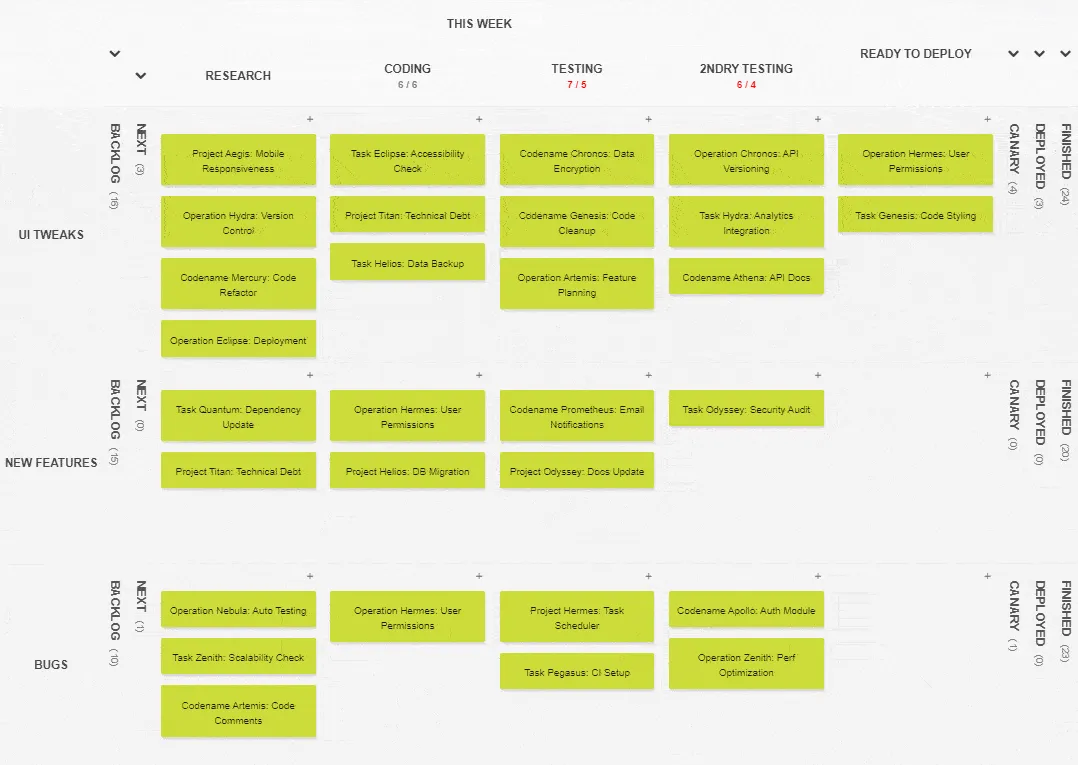
O Kanban Tool foi desenvolvido para equipes que desejam apenas um quadro focado, sem o peso de uma plataforma abrangente. Ele foi criado especificamente com base no método Kanban, de modo que o quadro é o produto em si, e não apenas uma das muitas visualizações possíveis. Esse foco restrito é o ponto principal.
O quadro em si é abrangente onde realmente importa. As faixas horizontais dividem o trabalho por projeto ou equipe, e os limites de trabalho em andamento (WIP) podem restringir tanto o número de cartões quanto o total de horas estimadas por faixa. Análises vêm incluídas em todos os planos, com um diagrama de fluxo cumulativo, além de gráficos de tempo de espera e tempo de ciclo para identificar gargalos.
O controle de tempo é o recurso principal: basta arrastar um cartão para uma coluna de trabalho e o cronômetro começa a contar automaticamente, sem precisar apertar nenhum botão. Um detalhe importante a se saber desde o início é que o controle de tempo e a geração de relatórios estão disponíveis apenas no plano Enterprise, e não no plano Team.
O Kanban Tool também pode ser hospedado localmente por meio do Kanban Tool On-Site, o que é ideal para equipes com regras rígidas de controle de dados. Quanto à IA integrada, não há nenhuma disponível no momento.
Preços:
- Gratuito para até 2 usuários e 2 quadros (sem anexos de arquivos)
- Equipe: US$ 6 por usuário por mês
- Plano Empresarial: US$ 11 por usuário por mês
Avaliações:
- G2: 4,8/5 (mais de 40 avaliações)
- Capterra: 4,8/5 (mais de 180 avaliações)
Um usuário do G2 elogiou a facilidade de uso e a personalização:
Quando adiciono novos funcionários a um quadro, eles conseguem entender imediatamente como usar os recursos básicos. A possibilidade de enviar tarefas para o quadro diretamente do meu e-mail tem sido uma mão na roda para mim, pois pode ser muito difícil encontrar o e-mail certo. Uso os filtros diariamente, verificando o que está atrasado, o que vence naquele dia ou naquela semana. Isso me ajuda a planejar minha agenda.
Quando adiciono novos funcionários a um quadro, eles conseguem entender imediatamente como usar os recursos básicos. A possibilidade de enviar tarefas para o quadro diretamente do meu e-mail tem sido uma mão na roda para mim, pois pode ser muito difícil encontrar o e-mail certo. Uso os filtros diariamente, verificando o que está atrasado, o que vence naquele dia ou naquela semana. Isso me ajuda a planejar minha agenda.
Onde fica a limitação: A ferramenta mantém o foco nos quadros, portanto, não oferece a amplitude de linhas do tempo, calendários ou painéis, nem conta com assistência de IA. O principal recurso de controle de tempo também está restrito ao plano Enterprise. Quando você precisar de vários tipos de visualização ou de IA, essa ferramenta já não será mais suficiente.
Ideal para: Pequenas equipes com um único quadro que precisam de análises de fluxo, tempo de ciclo e detecção de gargalos, sem a sobrecarga de uma plataforma grande.
Ignore esta opção se: você precisar de linhas do tempo, calendários ou painéis além do quadro, ou se quiser uma IA integrada.
7. Teamhood (Ideal para Kanban com cronogramas no estilo Gantt)
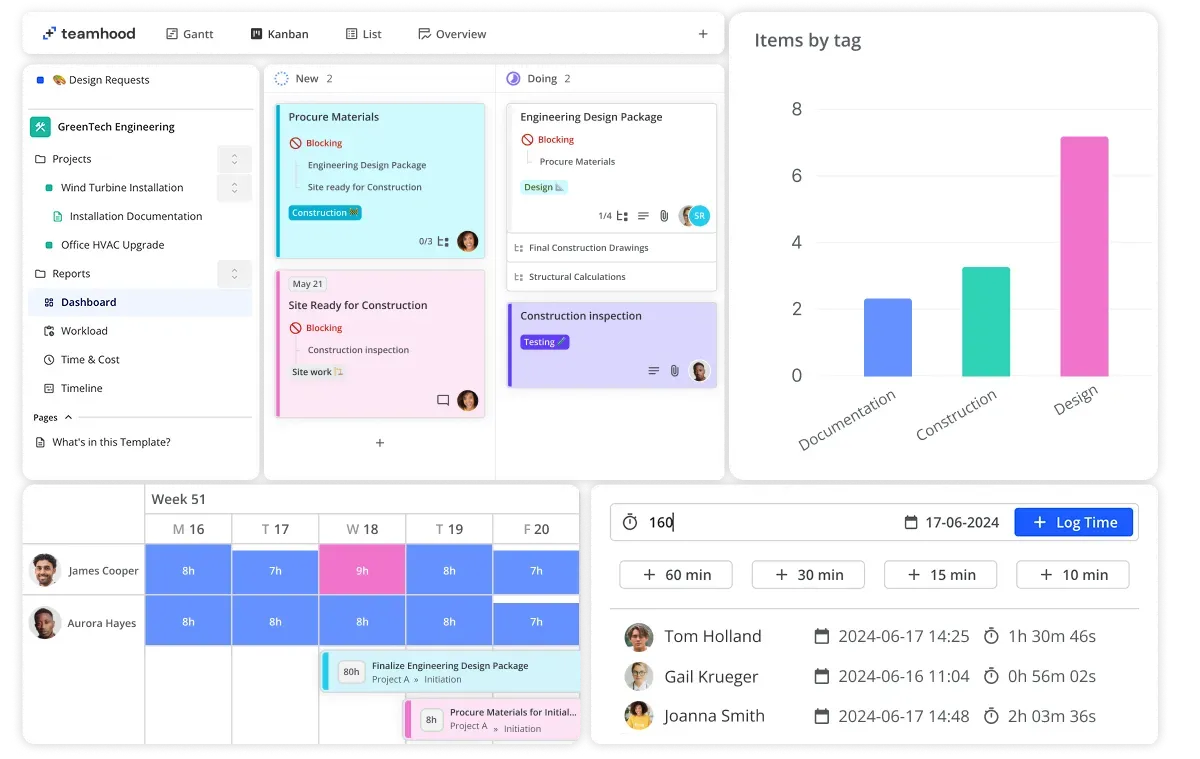
O Teamhood se destaca por apresentar uma camada visual excepcionalmente rica para uma ferramenta desse porte. O quadro Kanban inclui colunas de swimlanes, limites de WIP, subestados e camadas de cores, de modo que mesmo um quadro cheio permanece legível à primeira vista. As mesmas tarefas podem ser visualizadas em um gráfico de Gantt com dependências, marcos, caminho crítico e uma linha de base que compara seu plano com o progresso real.
É ideal para equipes que buscam tanto o fluxo diário quanto um cronograma de entrega claro para o mesmo trabalho. Uma visualização separada da Linha do Tempo agrupa todos os quadros em um único cronograma e permite definir dependências entre eles, o que é útil quando vários projetos compartilham as mesmas pessoas.
As visualizações de carga de trabalho indicam o nível de ocupação de cada pessoa, garantindo que a sobrecarga seja identificada visualmente. O Teamhood AI está incluído em todos os planos, inclusive na versão gratuita. No entanto, ele continua sendo um assistente básico, e não um mecanismo de automação avançado.
Preços:
- Gratuito para até 10 usuários
- Equipe: US$ 10,44 por licença por mês (cobrado anualmente)
- Plano Empresarial: US$ 20,87 por licença por mês (cobrado anualmente)
- Empresas: Preços personalizados (25 ou mais usuários)
(Preços convertidos de euros para dólares americanos)
Avaliações:
- G2: 4,7/5 (mais de 60 avaliações)
- Capterra: 5/5 (mais de 10 avaliações)
Um usuário do G2 considerou o planejamento com o diagrama de Gantt do Teamhood mais intuitivo do que o de outras ferramentas, desde o arrastar de tarefas até o vincular de dependências:
O Teamhood é muito simples de usar. Eu o utilizo para o planejamento básico de projetos com o método de Gantt e não tenho nada a reclamar. A possibilidade de arrastar tarefas, vincular ou desvincular dependências e adicionar membros da equipe às tarefas. Simplesmente funciona. É muito mais intuitivo do que outras ferramentas de gerenciamento de projetos, e o plano gratuito básico já é suficiente para você começar, caso seja apenas um planejador ocasional. Recomendo fortemente.
O Teamhood é muito simples de usar. Eu o utilizo para o planejamento básico de projetos com o método de Gantt e não tenho nada a reclamar. A possibilidade de arrastar tarefas, vincular ou desvincular dependências e adicionar membros da equipe às tarefas. Simplesmente funciona. É muito mais intuitivo do que outras ferramentas de gerenciamento de projetos, e o plano gratuito básico já é suficiente para você começar, caso seja apenas um planejador ocasional. Recomendo fortemente.
Onde fica para trás: Por ser uma empresa menor, sua biblioteca de integrações e galeria de modelos são mais limitadas do que as das principais plataformas. Além disso, o complemento de IA é mais básico do que o das grandes empresas. Quando você precisar recorrer a um grande mercado de aplicativos ou quiser que a IA faça um trabalho de verdade, essa ferramenta ficará para trás.
Ideal para: Equipes visuais que desejam um quadro Kanban detalhado e sofisticado, combinado com planejamento completo em diagrama de Gantt para as mesmas tarefas.
Ignore esta opção se: você precisar de um amplo ecossistema de integração ou de IA que faça o trabalho pesado por você.
8. Miro (Ideal para usar o quadro como tela de brainstorming)
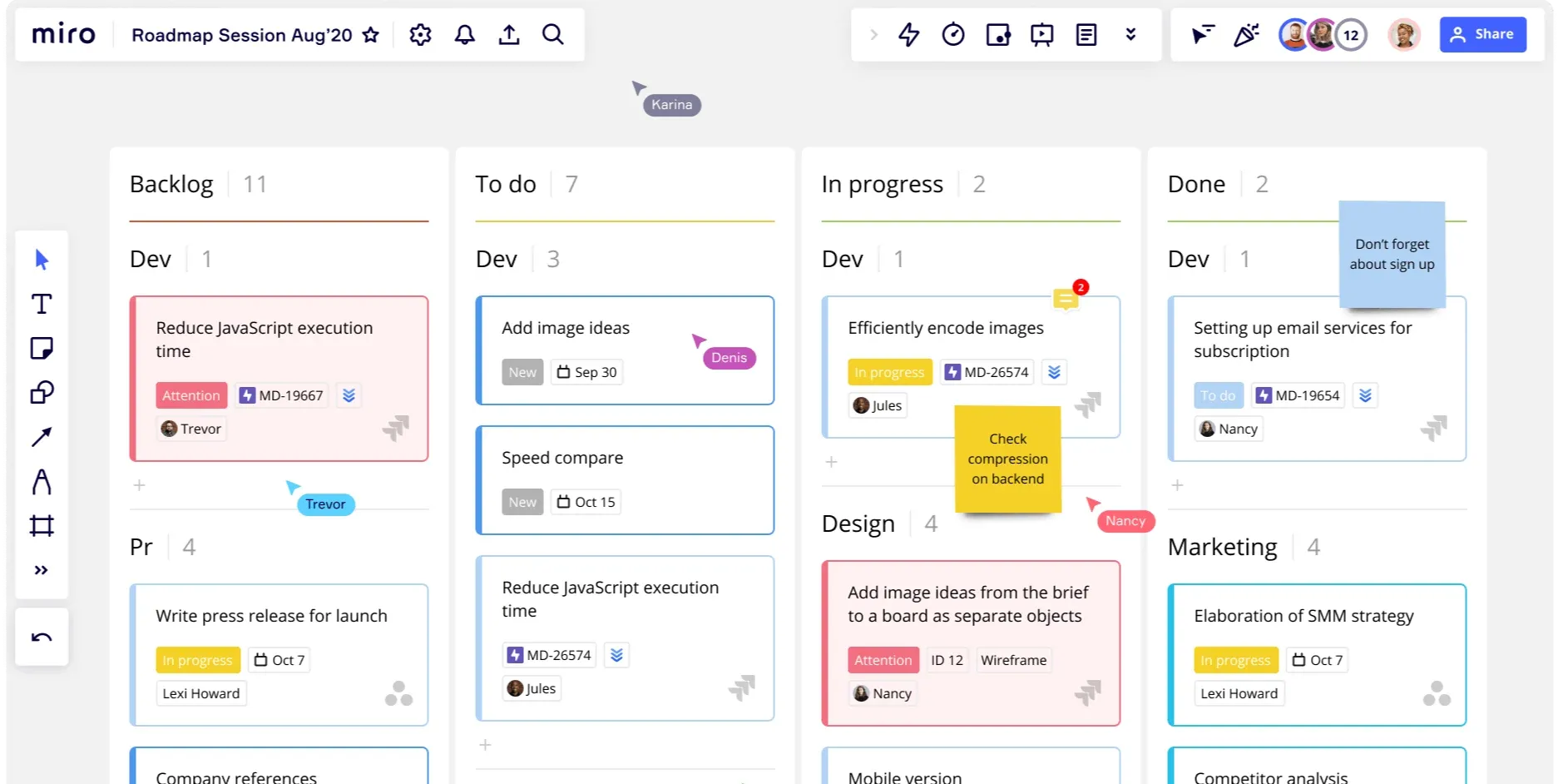
O Miro tem como foco principal o quadro branco e leva essa sessão de brainstorming diretamente para a execução, sem exigir a troca de ferramenta.
A conexão entre pensar e agir é o verdadeiro ponto forte. Você faz esboços e cola notas adesivas em uma tela infinita e, em seguida, transforma essas mesmas notas em cartões de tarefa na visualização Kanban do Miro. Como cada cartão permanece conectado à nota adesiva, ao esboço ou ao documento que o originou, a equipe mantém o “porquê” por trás de cada tarefa.
Os mesmos cartões alternam entre os layouts Kanban, Linha do tempo e Tabela, de modo que um plano inicial ganha colunas, datas ou estrutura à medida que vai se concretizando. Para equipes que acompanham o trabalho em outras plataformas, os cartões sincronizam-se com o Jira e o Asana.
O Miro AI oferece suporte diretamente na tela, gerando diagramas a partir de um comando e resumindo quadros com muitas informações.
Preços:
- Gratuito para 3 quadros editáveis (número ilimitado de membros)
- Plano Starter: US$ 8 por membro por mês
- Empresas: US$ 20 por membro por mês
- Empresas: Preços personalizados
Avaliações:
- G2: 4,6/5 (mais de 13.000 avaliações)
- Capterra: 4,7/5 (mais de 1.000 avaliações)
Um usuário do G2 gostou do fato de a tela infinita do Miro imitar um quadro branco físico, sem limites:
Gosto da tela infinita do Miro e dos recursos de colaboração em tempo real — eles tornam o brainstorming e a visualização de tarefas algo fácil e divertido. Aprecio o fato de ele imitar um quadro branco físico, mas sem limites, tornando mais fácil explorar ideias complexas e compartilhá-las instantaneamente. A configuração inicial é simples e rápida, geralmente levando menos de 30 minutos para começar a usar os quadros e enviar convites. Esses aspectos tornam o Miro uma escolha sólida, e eu lhe daria uma nota 9/10 em termos de recomendação, devido ao seu poder visual e aos recursos de colaboração.
Gosto da tela infinita do Miro e dos recursos de colaboração em tempo real — eles tornam o brainstorming e a visualização de tarefas algo fácil e divertido. Aprecio o fato de ele imitar um quadro branco físico, mas sem limites, tornando mais fácil explorar ideias complexas e compartilhá-las instantaneamente. A configuração inicial é simples e rápida, geralmente levando menos de 30 minutos para começar a usar os quadros e enviar convites. Esses aspectos tornam o Miro uma escolha sólida, e eu lhe daria uma nota 9/10 em termos de recomendação, devido ao seu poder visual e aos recursos de colaboração.
Onde ele apresenta limitações: O Miro foi desenvolvido para a tela em branco, por isso é mais simples em relação a campos de tarefas estruturados, dependências e relatórios do que um gerenciador de tarefas dedicado. Quando o acompanhamento da execução é mais importante do que o planejamento, você chega ao limite do que ele pode oferecer.
Ideal para: equipes de design, produto e workshops que planejam e fazem brainstorming visualmente, para depois transformar esse trabalho em cartões de tarefa iniciais.
Ignore esta opção se: você precisar de um gerenciamento de tarefas estruturado, com campos, dependências e relatórios detalhados.
9. Wrike (Ideal para gerenciamento de projetos visual com grande volume de relatórios)
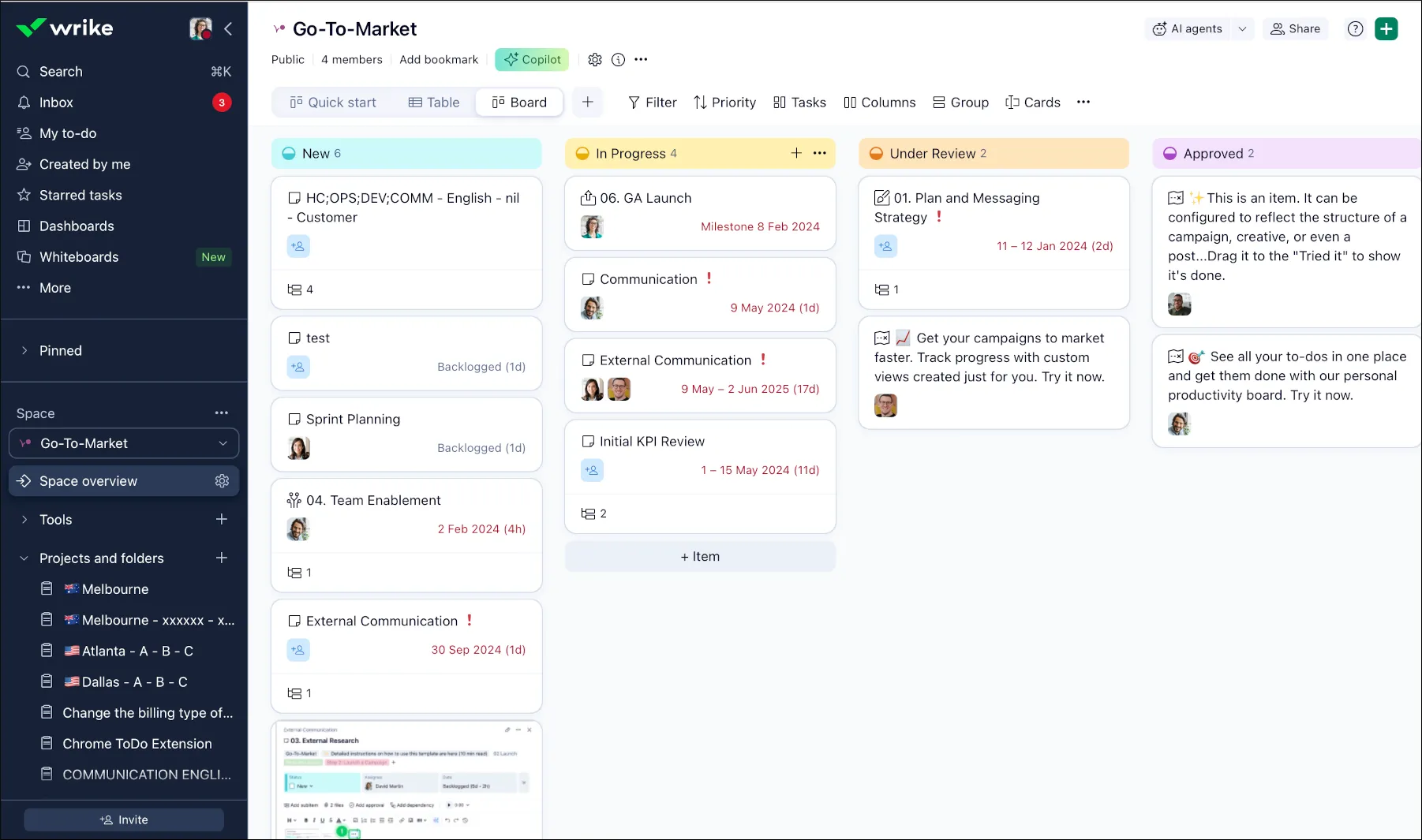
O Wrike é ideal para equipes cujo gerenciamento visual de tarefas precisa alimentar relatórios detalhados e o planejamento de recursos. Ele combina as visualizações padrão com análises desenvolvidas para equipes maiores e com processos complexos. É voltado para agências e operações de médio a grande porte que precisam de supervisão tanto quanto um conselho administrativo.
A profundidade dos relatórios é o que a diferencia. O mesmo trabalho aparece nas visualizações Quadro, Tabela, Gantt e Calendário. A partir do plano Business, as visualizações Carga de Trabalho e Recursos mapeiam a capacidade de toda a equipe e sinalizam quem está sobrecarregado antes que um projeto entre em atraso.
Formulários de solicitação personalizados direcionam o recebimento de tarefas, e a revisão integrada cuida da análise de materiais criativos. O Wrike Copilot responde a perguntas e resume o trabalho dentro de um projeto, enquanto os Agentes de IA do Wrike monitoram projetos e cuidam de tarefas repetitivas.
Preços:
- Gratuito para gerenciamento básico de tarefas
- Equipe: US$ 10 por usuário por mês (2 a 15 usuários) (cobrado anualmente)
- Plano Empresarial: US$ 25 por usuário por mês (cobrado anualmente; inclui Carga de Trabalho, Recursos e revisão)
- Pinnacle & Apex: Preços personalizados
Avaliações:
- G2: 4,2/5 (mais de 4.000 avaliações)
- Capterra: 4,4/5 (mais de 3.000 avaliações)
Um usuário do G2 destacou a visibilidade que o Wrike oferece sobre projetos, tarefas e a carga de trabalho da equipe:
O que mais gosto no Wrike é a visibilidade que ele me oferece sobre os projetos, as tarefas e a carga de trabalho da minha equipe — tudo em um só lugar. Os painéis, relatórios e atualizações de tarefas me ajudam a me manter organizado, acompanhar o andamento mais rapidamente e garantir que a coordenação da equipe funcione sem problemas.
O que mais gosto no Wrike é a visibilidade que ele me oferece sobre os projetos, as tarefas e a carga de trabalho da minha equipe — tudo em um só lugar. Os painéis, relatórios e atualizações de tarefas me ajudam a me manter organizado, acompanhar o andamento com mais rapidez e garantir que a coordenação da equipe funcione sem problemas.
Onde fica a limitação: a amplitude de recursos do Wrike pode parecer excessiva para uma equipe pequena. Os melhores recursos estão disponíveis apenas no plano Business, e a mudança do plano Team para o Business praticamente dobra o custo por usuário. Quando você quer apenas um quadro rápido e simples, ele oferece mais recursos do que o necessário.
Ideal para: Equipes de médio a grande porte e agências que precisam de visualizações, além de relatórios detalhados e gerenciamento de recursos.
Ignore esta opção se: você quiser um quadro simples e de fácil configuração.
10. Smartsheet (Ideal para quem adora planilhas e quer visualizações gráficas)
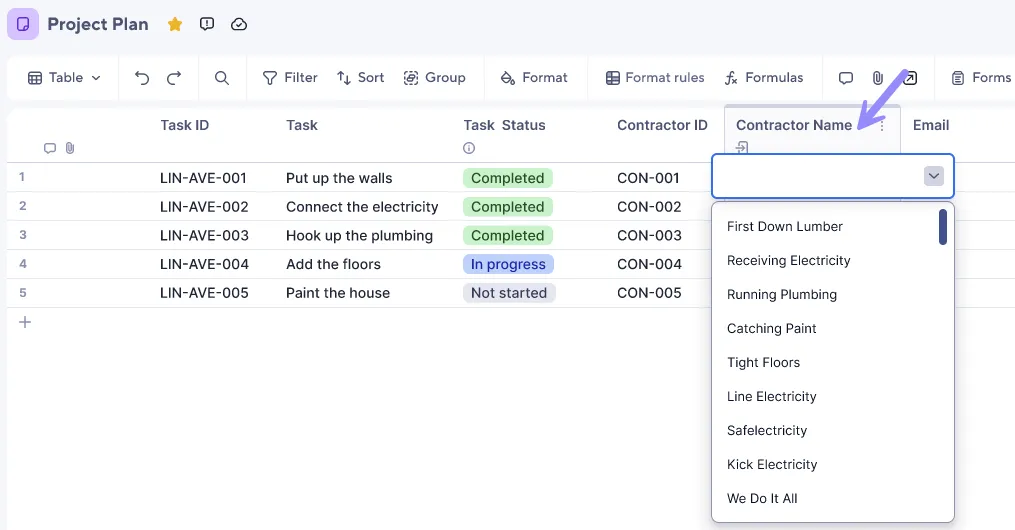
O Smartsheet se destaca para equipes que pensam em planilhas, mas precisam de visualizações gráficas complementares. Ele começa com uma grade familiar e, em seguida, sobrepõe as visualizações de Gantt, cartões e calendário às mesmas linhas.
Fórmulas, referências entre planilhas e um editor de fórmulas dedicado proporcionam uma estrutura sólida, ideal para projetos grandes e com muitas dependências. Essas mesmas linhas são exibidas como uma visualização em quadro para um fluxo ágil, um gráfico de Gantt para cronogramas ou um calendário para prazos.
Para trabalhos com clientes e fornecedores, o complemento Dynamic View compartilha uma parte filtrada de uma planilha sem expor a fonte, permitindo que você controle quais linhas e campos cada pessoa pode ver ou editar. Além disso, a IA do Smartsheet gera fórmulas, redige e resume textos nas células e cria gráficos.
Preços:
- Não há plano gratuito
- Pro: US$ 9 por usuário por mês (1 a 10 membros; cobrança anual)
- Plano Empresarial: US$ 19 por usuário por mês (cobrado anualmente)
- Empresas: Preços personalizados
Avaliações:
- G2: 4,4/5 (mais de 22.000 avaliações)
- Capterra: 4,5/5 (mais de 3.000 avaliações)
Um usuário do G2 valorizou a forma como o Smartsheet lida com fórmulas e extrai dados entre planilhas sem usar a função VLOOKUP, mesmo em grande escala:
Gosto de todos os recursos do Smartsheet e da facilidade de criar fórmulas e compartilhar informações entre planilhas. Também gosto muito de poder criar um menu suspenso para linhas/colunas, mas poder substituir essa configuração facilmente, se necessário. Gosto do fato de ele ter uma capacidade muito grande e não ficar lento mesmo com mais informações nele. Usamos o recurso que nos permite transferir informações de uma planilha para outra sem precisar do VLOOKUP, o que reduz os erros e o trabalho.
Gosto de todos os recursos do Smartsheet e da facilidade de criar fórmulas e compartilhar informações entre planilhas. Também gosto muito de poder criar um menu suspenso para linhas/colunas, mas poder substituir essa configuração facilmente, se necessário. Gosto do fato de ele ter uma capacidade muito grande e não ficar lento mesmo com mais informações nele. Usamos o recurso que nos permite transferir informações de uma planilha para outra sem precisar do VLOOKUP, o que reduz os erros e o trabalho.
Onde fica a falha: A base em planilha parece menos fluida do que um quadro nativo para trabalho puramente Kanban, e não há plano gratuito para testá-la a longo prazo. Quando você quer uma experiência que priorize o visual em vez de uma que priorize a grade, a ferramenta acaba indo contra sua própria essência.
Ideal para: equipes de operações, finanças e PMO que se sentem à vontade com planilhas e precisam de visualizações, além de compartilhamento seguro e controlado de dados estruturados.
Ignore esta seção se: você deseja uma ferramenta que priorize os quadros, com pouca estrutura e sem plano Enterprise.
Como escolher: adapte a ferramenta ao seu modo de visualização predominante
A maioria das listas de gerenciamento visual de tarefas classifica as ferramentas como se fossem intercambiáveis. Mas não são. Isso porque o gerenciamento visual de tarefas não é algo único. A escolha certa decorre de uma pergunta: em qual visualização sua equipe realmente trabalha na maior parte do dia? Primeiro, identifique a ferramenta que melhor se adapta a essa visualização e, em seguida, confirme se ela atende aos seus outros requisitos (automação, integrações, faixa de preço).
Na verdade, existem apenas quatro formas que o trabalho pode assumir, e as ferramentas se encaixam perfeitamente nelas:
- Quadros Kanban são adequados para fluxos de trabalho contínuos e limites de trabalho em andamento, com cartões que avançam pelas etapas. Ferramentas que priorizam os quadros, como Trello, Kanban Tool e Teamhood, lideram nessa área e são as mais rápidas de adotar se a simplicidade for o fator mais importante
- Linhas do tempo e gráficos de Gantt são ideais para lidar com dependências e prazos, nos casos em que a ordem e as datas orientam o trabalho. O Asana é especialista em linhas do tempo; o ClickUp e o Smartsheet se equiparam a ele, além de oferecerem outras visualizações dos mesmos dados
- Calendários são ideais para trabalhos com prazos definidos, como conteúdo e campanhas, nos quais a data é o princípio organizador. ClickUp, Asana e monday.com lidam melhor com isso, com calendários que permitem reajustar datas por arrastar e soltar e que se sincronizam com suas outras visualizações
- Painéis de controle são ideais para supervisão, quando um gerente acompanha o andamento de vários projetos ao mesmo tempo. Asana, monday.com, ClickUp e Wrike se destacam especialmente nessa área
Listas e tabelas complementam essas ferramentas para trabalhos estruturados e com muitos campos, nos quais fórmulas e ordenação são mais importantes do que cartões: Smartsheet, ClickUp e Notion se encaixam nessa categoria.
E há duas ferramentas híbridas que merecem destaque: o Notion, quando as tarefas precisam ficar ao lado de documentos e wikis, e o Miro, quando o trabalho começa como um brainstorming em uma tela.
O erro comum é escolher uma ferramenta limitada a uma única visualização, que acaba ficando inadequada à medida que o trabalho muda de forma. Se o seu trabalho abrange mais de uma dessas visualizações, uma plataforma com múltiplas visualizações que exiba todas elas nas mesmas tarefas (ClickUp, monday.com, Wrike) seria mais adequada para você.
Você deve escolher as ferramentas com base no seu setor?
O setor é apenas uma referência aproximada, não uma regra.
- As agências tendem a usar o Wrike ou o ClickUp para quadros de campanhas e revisão de provas
- Equipes de software costumam escolher o ClickUp ou o Teamhood para sprints, dependências e cronogramas de entrega
- As equipes de conteúdo preferem o Notion ou o ClickUp, onde briefings e rascunhos ficam ao lado de um calendário
- Equipes de operações ou finanças optam pelo Smartsheet para trabalhos baseados em planilhas e com muitas dependências
- Equipes de design e experiência do usuário (UX) gostam do Miro para sessões de brainstorming que se transformam em cartões de tarefas
- Freelancers e pequenas equipes podem se beneficiar do Trello ou do Kanban Tool, que oferecem um único quadro organizado, sem complicações de configuração
No entanto, uma equipe de finanças que trabalha com quadros pode ainda assim preferir o monday.com ao Smartsheet; portanto, deixe que sua visão predominante prevaleça sobre sua área de atuação.
Para ver uma comparação lado a lado dos principais quadros, assista ao vídeo de apresentação rápida abaixo:
Leia também: Gráfico de Gantt x Quadro Kanban
A visão que você escolher é a decisão
O gerenciamento visual de tarefas funciona melhor quando a ferramenta se adapta à natureza do trabalho. Duas regras se aplicam independentemente da ferramenta que você estiver considerando.
Primeiro, teste a ferramenta com um projeto real na versão gratuita, pois um quadro de demonstração bem elaborado não diz nada sobre o seu fluxo de trabalho real. Em segundo lugar, verifique se as visualizações e a IA que você deseja não estão restritas a um plano superior, pois o calendário ou o gráfico de Gantt que o convenceram a comprar podem estar disponíveis apenas dois planos acima.
Se sua equipe trabalha apenas em uma visualização e valoriza a simplicidade, uma ferramenta de visualização única (Trello, Kanban Tool) será uma boa opção. Se o seu trabalho abrange quadros, linhas do tempo e painéis de controle para as mesmas tarefas, vale a pena testar uma plataforma com múltiplas visualizações (ClickUp, monday.com, Wrike) em um projeto real antes de se comprometer com uma ferramenta mais restrita.
Comece a usar o ClickUp gratuitamente.
Perguntas frequentes sobre gerenciamento visual de tarefas
Qual é a diferença entre o gerenciamento visual de tarefas e um software de gerenciamento de projetos?
O gerenciamento visual de tarefas se concentra em tornar o trabalho visível por meio de quadros, linhas do tempo, calendários e painéis. O software de gerenciamento de projetos vai além, adicionando dependências, planejamento de recursos, relatórios e supervisão de portfólio em várias tarefas relacionadas. Ferramentas como ClickUp, Asana e Wrike fazem as duas coisas, e é por isso que costumam aparecer nas duas categorias
Como as equipes implementam o gerenciamento visual de tarefas?
As equipes implementam a gestão visual de tarefas mapeando seu fluxo de trabalho em etapas claras, atribuindo a cada tarefa um responsável e uma data de entrega, e escolhendo a visualização que melhor se adapta ao andamento do trabalho. A maioria das equipes começa com um quadro Kanban e, em seguida, adiciona uma linha do tempo, um calendário ou um painel de controle quando as dependências, os prazos ou a geração de relatórios se tornam mais difíceis de gerenciar em um único quadro.
Qual é um exemplo de gerenciamento visual de tarefas?
Uma equipe de marketing que gerencia seu calendário de conteúdo como um quadro Kanban é um exemplo comum: cada artigo é um cartão que passa pelas etapas Rascunho → Edição → Agendado → Publicado, com etiquetas coloridas indicando o canal e um responsável em cada cartão. Qualquer pessoa pode ver o que está parado na edição sem precisar perguntar. Outros exemplos cotidianos incluem um quadro de sprint para a equipe de engenharia, um cronograma de Gantt para o lançamento de um produto e uma visualização de calendário para a programação de uma campanha.
Qual é a diferença entre um quadro Kanban e um gráfico de Gantt?
Um quadro Kanban mostra o trabalho à medida que os cartões passam por etapas como “A Fazer”, “Em andamento” e “Concluído”, e foi projetado para um fluxo de trabalho contínuo. Um gráfico de Gantt mostra as tarefas como barras horizontais em uma linha do tempo, com linhas de dependência e datas, e foi desenvolvido para sequenciamento e prazos. Use o Kanban quando o fluxo for mais importante; use o Gantt quando a ordem e as datas de entrega forem determinantes para o projeto. Ferramentas como o ClickUp e o Smartsheet oferecem ambas as opções para as mesmas tarefas.
Em que o gerenciamento visual de tarefas difere de uma lista de tarefas comum?
Uma lista de tarefas exibe as tarefas como texto em uma única sequência. O gerenciamento visual de tarefas mostra o mesmo trabalho na forma de cartões, barras ou eventos que você move por quadros, linhas do tempo, calendários e painéis, de modo que o status e o próximo passo ficam claros à primeira vista. Isso reduz os prazos não cumpridos e os mal-entendidos comuns quando o trabalho fica restrito a caixas de entrada ou planilhas, além de se adaptar melhor à medida que os projetos ganham dependências e responsáveis. Um quadro visual de tarefas é melhor do que uma lista de tarefas quando várias pessoas precisam acompanhar o mesmo trabalho, pois mostra o status, os obstáculos e o andamento das tarefas em tempo real. Uma lista de tarefas registra o trabalho; um quadro torna o fluxo de trabalho visível.
Um software gratuito de gerenciamento visual de tarefas é suficiente para uma equipe pequena?
Sim, um software gratuito de gerenciamento visual de tarefas costuma ser suficiente para uma equipe pequena, se o fluxo de trabalho for simples e a equipe precisar apenas de um quadro ou de um calendário básico. A desvantagem é que automações avançadas, linhas do tempo, painéis de controle e IA geralmente só estão disponíveis nos planos pagos. O ClickUp, o Trello, o Asana e o Notion oferecem versões gratuitas, mas o acesso aos recursos varia de acordo com o produto.
É possível usar o Excel ou o Google Sheets para o gerenciamento visual de tarefas?
É possível, mas elas priorizam a grade, não o aspecto visual. Uma planilha lida com colunas de status e codificação por cores com formatação condicional, mas não permite, de forma nativa, arrastar cartões por um quadro Kanban ou traçar linhas de dependência em um gráfico de Gantt. O Smartsheet é a ponte para equipes acostumadas a planilhas: ele começa como uma grade, o