Obsidian to potęga w organizowaniu pomysłów, zwiększaniu wydajności i opanowaniu cyklu pracy związanego z notatkami. Ale oto sekret maksymalnego wykorzystania jego potencjału: skróty!
Te niesamowite narzędzia oszczędzają cenny czas, pozwalając skupić się na pomysłach, zamiast grzebać w menu i setkach przycisków.
Niezależnie od tego, czy jesteś początkującym użytkownikiem Obsidian, czy też doświadczonym użytkownikiem, który chce awansować, znajomość odpowiednich skrótów pozwala zaoszczędzić czas i zwiększyć wydajność. 💡
Przygotowaliśmy więc listę niezbędnych skrótów, które odmienią sposób pracy w Obsidianie. Jako bonus, zostań do końca, aby zobaczyć alternatywne oprogramowanie, które może sprawić, że proces tworzenia notatek będzie szybszy i bardziej płynny. 🚀
Fun Fact: A
/href/
https://www.brainscape.com/academy/keyboard-shortcuts-revive-economy/
badanie
/%href/
wykazało, że skróty klawiaturowe pozwalają zaoszczędzić do 8 dni rocznie. Wyobraź sobie, co mógłbyś zrobić z tym dodatkowym czasem!
Co to są skróty Obsidian?
Skróty klawiaturowe Obsidian są jak tajne klucze, które umożliwiają szybszy i płynniejszy cykl pracy w aplikacji
/href/
https://staging-clickup.kinsta.cloud/blog/note-taking-apps/
notatka
/%href/
/href/
https://clickup.com/blog/note-taking-apps/
a
/%href/
/href/
http://clickup.com/blog/note-taking-apps/
pp
/%href/
. Zamiast klikać w menu lub używać myszy do wykonywania zadań, te skróty pozwalają pracować bezpośrednio z klawiatury.
Potraktuj je jako szybkie triki do robienia notatek. Chcesz natychmiast otworzyć notatkę? Naciśnij Ctrl + O (lub Cmd + O na Macu) i zacznij wpisywać nazwę notatki - pojawi się ona zanim się obejrzysz.
Chcesz sformatować tekst? Wystarczy jedno stuknięcie, by Ctrl + B pogrubiło tekst, a Ctrl + I dodało stylowej kursywy
Są one szczególnie przydatne, gdy jesteś pogrążony w myślach i nie chcesz przerywać rytmu. Zamiast zatrzymywać się w poszukiwaniu opcji, możesz precyzyjnie przenosić, formatować i edytować notatki, a wszystko to bez odrywania palców od klawiatury. Podobnie jak
/href/
https://clickup.com/blog/obsidian-templates//
Szablony Obsidian
/%href/
oszczędzają czas i energię.
To, co czyni je jeszcze potężniejszymi, to ich elastyczność. Obsidian umożliwia niestandardowe dostosowanie tych skrótów do przepływu pracy, dzięki czemu zawsze masz kontrolę.
➡️ Czytaj więcej:
/href/
https://clickup.com/blog/obsidian-vs-onenote//
Obsidian vs. OneNote: Co jest lepsze do robienia notatek?
/%href/
Korzyści z używania skrótów w Obsidianie
Używanie skrótów klawiszowych w Obsidian oszczędza czas i zmienia sposób, w jaki wykonujesz
/href/
https://clickup.com/blog/how-to-organize-notes//
organizowania notatek
/%href/
. Oto najważniejsze korzyści płynące z opanowania skrótów w Obsidian:
* ⏱️ Szybkość i wydajność: Skróty klawiaturowe Obsidian pozwalają wykonywać zadania w ułamku czasu potrzebnego na poruszanie się po menu. Pomaga to pracować szybciej i bez rozpraszania uwagi
* 🧠 Pozostań w strefie: Kiedy jesteś w środku głębokiej pracy, przerwy mogą wykoleić twoje skupienie. Skróty pomagają pozostać w przepływie, minimalizując potrzebę przerywania koncentracji, zmniejszając ryzyko popełnienia błędów
* Zwiększa wydajność: Dzięki skrótom Obsidian powtarzalne zadania stają się drugą naturą. Oznacza to mniej wysiłku poświęcanego na kwestie techniczne i więcej energii na organizowanie swoich pomysłów
* Zmniejszone obciążenie fizyczne: Cokolwiek
/href/
https://clickup.com/blog/note-taking-strategies//
strategia robienia notatek
/%href/
stosujesz, ciągłe przełączanie się między myszą a klawiaturą jest męczące. Skróty zmniejszają potrzebę nadmiernego ruchu rąk, dzięki czemu cykl pracy jest bardziej ergonomiczny i mniej męczący
* 🔧 Personalizacja: Obsidian oferuje nie tylko wbudowane skróty, ale także możliwość ich niestandardowego dostosowania! Dostosuj skróty Obsidian do swojego unikalnego sposobu pracy, a otrzymasz zestaw narzędzi idealnie dopasowany do Twoich potrzeb
obsidian pozwala na zmianę mapowania niemal każdego skrótu do zrobienia go idealnie dopasowanym do Twojego cyklu pracy.
Jak używać skrótów w Obsidian?
Używanie skrótów w Obsidian jest proste i znacznie przyspiesza pracę. Oto jak zacząć i zmaksymalizować ich skuteczność:
1\. Zapoznanie się z domyślnymi skrótami
Obsidian jest dostarczany z zestawem wstępnie skonfigurowanych skrótów dla typowych działań. Na przykład, naciśnij Ctrl + O, aby otworzyć plik, Ctrl + N, aby utworzyć nową notatkę i Ctrl + Shift + B, aby przełączyć pasek boczny.
Istniejące skróty klawiszowe można znaleźć, klikając "Ustawienia", a następnie "Skróty klawiszowe" Skróty te pomagają szybko nawigować, edytować i zarządzać notatkami bez sięgania po mysz.
2\. Dostęp do palety komend
/img/
https://lh7-rt.googleusercontent.com/docsz/AD\_4nXeM9QHyB8ZmhTycbqKMUF8rrDvVcIYcCpAefnozILO7ZmujvP3hFtq0kNacxH0DFgqUYyPeDk7tTO4x8a2rvKTtcnGsQo08s18lLAlD67wBCLBkgAA9w6a8azPvXl6zrq4H6OC\_?key=fbwWxifua99E\_lDQaioPS5Pp
obsydianowe skróty: paleta komend
/%img/
_via_
_/href/_
_https://obsidian.rocks/for-beginners-and-pros-alike-the-command-palette-in-obsidian/_
_Obsidian Rocks_
_/%href/_
Paleta komend (Ctrl + P lub Cmd + P) jest potężnym narzędziem w Obsidian. Pozwala wyszukać dowolną akcję lub komendę w Obsidianie, a jej wykonanie jest tak proste, jak wpisanie jej nazwy. Użyj go, aby odkryć nowe funkcje i wtyczki lub zmienić ustawienia.
3\. Niestandardowe skróty
/img/
https://lh7-rt.googleusercontent.com/docsz/AD\_4nXcHYu9PTVZNIpChAGj2mGDoiAOWSLXQyWdf7osszgt1LH8c-9gcyK7-L8v1N6UCqyjo8aVNbk8eG9Cj\_CITfAZhJPQDyBPCPn7HRWDJHnxr\_Sc8nnOIBslTglzR-27sJIbj-a?key=fbwWxifua99E\_lDQaioPS5Pp
Skróty niestandardowe
/%img/
_via_
_/href/_
_https://forum.obsidian.md/t/keyboard-shortcuts-for-h1-h/74891_
_Obsidian Forum_
_/%href/_
Jeśli domyślne skróty nie pasują do Twojego cyklu pracy, możesz je niestandardowo dostosować!
* Otwórz Ustawienia > Skróty klawiszowe
* Znajdź akcję, którą chcesz zmienić i kliknij skrót, aby go zmodyfikować. Przypisz nową kombinację kluczy, która będzie dla ciebie bardziej naturalna
Dzięki temu Obsidian jest niezwykle elastyczny i dostosowuje się do Twojego stylu pracy.
Fun Fact: Pierwszy skrót klawiaturowy został stworzony w
/href/
https://thehustle.co/04212022-keyboard-shortcuts
1970 w firmie Xerox
/%href/
. Zawierał funkcje wycinania, kopiowania i wklejania.
Top 10+ Obsidian Skrótów do Zwiększenia Wydajności
Oto ściągawka zawierająca ponad 10 najlepszych skrótów klawiszowych Obsidian zwiększających wydajność:
Skróty edycji
| Opis | Skróty Windows | Skróty Mac |
| ---------------------------------- | ------------------------ | --------------------------- |
| Aby skopiować tekst | Ctrl + C | Komenda + C |
| Aby wyciąć tekst | Ctrl + X | Komenda + X |
| Aby wkleić tekst | Ctrl + V | Komenda + V |
| Aby wkleić tekst bez formatu | Ctrl + Shift + V | Komenda + Shift + V |
| Aby cofnąć ostatnią akcję | Ctrl + Z | Komenda + Z |
| Aby ponowić | Ctrl + Shift + Z | Komenda + Shift + Z |
| Usunąć poprzednie słowo | Ctrl + Backspace | Option + Backspace |
| Usuń następne słowo | Ctrl + Delete | Option + Delete |
| Usuń bieżący wiersz | Ctrl + Shift + K | Komenda + Shift + K |
| Zaznaczenie całego tekstu | Ctrl + A | Komenda + A |
| Aby pogrubić tekst | Ctrl + B | Komenda + B |
| Aby pochylić tekst | Ctrl + I | Komenda + I |
| Przejście do poprzedniej notatki | Alt + Strzałka w lewo | Alt + Strzałka w lewo |
| Przejście do poprzedniej notatki | Ctrl + Alt + Strzałka w prawo | Komenda + Alt + Strzałka w prawo |
Skróty notatek
| Opis | Skróty Windows | Skróty Mac |
| ---------------------------------- | --------------------- | ------------------- |
| Aby utworzyć nową notatkę | Ctrl + N | Komenda + N |
| Aby zapisać bieżącą notatkę | Ctrl + S | Komenda + S |
| Aby utworzyć nową notatkę w nowym oknie | Ctrl + Shift + N | Komenda + Shift + N |
| Aby otworzyć szybki przełącznik | Ctrl + O | Komenda + O |
| Aby przełączyć tryb edycji/podglądu | Ctrl + E | Komenda + E |
| Aby wyszukiwać w obrębie notatki | Ctrl + F | Komenda + F |
| Aby wyszukać we wszystkich notatkach | Ctrl + Shift + F | Komenda + Shift + F |
Zaawansowane skróty
| Opis | Skróty Windows | Skróty Mac |
| --------------------------------------------------------- | --------------------- | ------------------- |
| Aby otworzyć paletę komend (dostęp do komend i wtyczek) | Ctrl + G | Command + G |
| Toggl Sidebar | Ctrl + P | Command + P |
| Przełącz pasek boczny | Ctrl + Shift + B | Komenda + Shift + B |
| Przełącz element listy kontrolnej | Ctrl + Enter | Komenda + Enter |
Limity korzystania z Obsidian
Obsidian jest świetnym narzędziem do robienia notatek i zarządzania wiedzą osobistą, ale ma pewne limity. Oto kilka wyzwań, które można napotkać podczas korzystania z Obsidian:
* Brak natywnej synchronizacji z chmurą: Obsidian opiera się na systemie plików do przechowywania notatek, co oznacza, że nie ma wbudowanej synchronizacji z chmurą ❌
* Stroma krzywa uczenia się: Dla początkujących nawigacja po funkcjach Obsidian, takich jak Markdown, wtyczki i niestandardowe, może wydawać się przytłaczająca ❌
* Ograniczone doświadczenie mobilne: Podczas gdy aplikacja komputerowa zapewnia podstawowe funkcje, nie dorównuje ona jeszcze doświadczeniu desktopowemu. Funkcje takie jak wtyczki i organizacja na dużą skalę są trudniejsze do zarządzania na mniejszych ekranach ❌
* Brak współpracy w czasie rzeczywistym: Obsidian został zaprojektowany jako narzędzie osobiste i nie zapewnia wsparcia dla współpracy w czasie rzeczywistym. Jeśli pracujesz nad udostępnianymi dokumentami z zespołem, musisz zapoznać się z innymi narzędziami ❌
* Ograniczone funkcje zarządzania zadaniami: Obsidian wspiera listy zadań, ale nie jest pełnoprawnym narzędziem do zarządzania zadaniami. Zaawansowane planowanie, przypomnienia i śledzenie projektów wymagają zewnętrznych wtyczek lub integracji z innymi aplikacjami ❌
* Minimalne wbudowane szablony: Obsidian wspiera szablony, ale nie zapewnia rozszerzenia biblioteki gotowych szablonów. Użytkownicy muszą samodzielnie tworzyć lub wyszukiwać szablony, co może być czasochłonne ❌
Spotkanie z ClickUp: Najlepszą alternatywę dla Obsidian
Zgodnie z obietnicą, nadszedł czas, aby odkryć aplikację, która pokonuje limity Obsidiana, oferuje wiele
/href/
https://clickup.com/blog/note-taking-methods//
metod tworzenia notatek,
/%href/
i oferuje zaawansowane funkcje współpracy.
Spotkanie
/href/
https://clickup.com/
ClickUp
/%href/
-Wszystko aplikacja do pracy, która łączy współpracę, zarządzanie zadaniami, dane powstania dokumentów i wydajność w jednej płynnej platformie.
Zarządzanie wiedzą w ClickUp
/img/
https://staging-clickup.kinsta.cloud/blog/wp-content/uploads/2025/02/unnamed-1.png
obsydianowe skróty: Zarządzanie wiedzą ClickUp
/%img/
_Twórz wiki i uzyskuj odpowiedzi oparte na AI za pomocą ClickUp Knowledge Management_
/href/
https://clickup.com/features/knowledge-management
Zarządzanie wiedzą ClickUp
/%href/
oferuje funkcje centralizacji wiedzy, tworzenia wiki, uzyskiwania odpowiedzi opartych na AI i łatwego udostępniania zasobów. Pozwala bezpiecznie importować wiedzę do ClickUp i współpracować z innymi w celu tworzenia przydatnych dokumentów.
Integruje się również z ponad 1000 platform, zapewniając łatwe połączenie ulubionych aplikacji i synchronizację całej pracy. Dodatkowo, oferuje ogromne repozytorium szablonów, w tym szablony do bardziej efektywnego tworzenia notatek i szablony dla narzędzi takich jak Obsidian.
💡 Pro Tip: Przeczytaj nasze kompleksowe podejście do
/href/
https://clickup.com/blog/clickup-vs-obsidian//
ClickUp vs. Obsidian
/%href/
aby dowiedzieć się, jak te dwa narzędzia mierzą się ze sobą, aby podjąć świadomą decyzję!
Zapoznaj się z funkcjami ClickUp, które czynią go doskonałą alternatywą dla Obsidian:
Dokumenty ClickUp
/img/
https://staging-clickup.kinsta.cloud/blog/wp-content/uploads/2025/02/unnamed-2-1.gif
Dokumenty ClickUp
/%img/
korzystaj z bogatego formatu i poleceń / slash, aby notatki były szybsze i przyjemniejsze dzięki ClickUp Docs_
/href/
https://clickup.com/features/docs
ClickUp Docs
/%href/
posiada funkcje, które przyspieszają i usprawniają proces pisania. Tworzenie instrukcji obsługi, SOP i baz wiedzy oraz łączenie ich z projektami w celu usprawnienia cyklu pracy
Używaj stron zagnieżdżonych do pięciu poziomów, aby tworzyć kompleksowe dokumenty i przechowywać wszystkie istotne informacje w jednym miejscu.
Niestandardowe dokumenty poprzez osadzanie zakładek, zrzutów ekranu i plików PDF. Dodawaj niestandardowe okładki, obrazy, emotikony i kontury zawartości, aby ułatwić ich identyfikację i wyszukiwanie. Używaj
/href/
https://clickup.com/blog/slash-commands//
Polecenia / ukośnik
/%href/
aby uzyskać dostęp do szybkich skrótów i efektywnie formatować notatki.
Co więcej, możesz udostępniać dokumenty jako prywatne lub publiczne połączenie. Wybierz jeden z czterech poziomów uprawnień: widok, komentarz, edycja i pełne. Skorzystaj z funkcji wspólnej edycji, aby współpracować z zespołem nad ważnymi notatkami.
ClickUp Notepad
/img/
https://staging-clickup.kinsta.cloud/blog/wp-content/uploads/2025/02/unnamed-3-1.gif
obsydianowe skróty: ClickUp Notepad
/%img/
szybko uchwyć wszystkie swoje pomysły dzięki ClickUp Notepad_
/href/
https://clickup.com/features/notepad
ClickUp Notepad
/%href/
to darmowy notatnik online idealny do szybkiego zapisywania myśli, tworzenia list kontrolnych i organizowania zadań. Dodawaj formaty do swoich notatek za pomocą list, nagłówków, rozmiaru, rodzaju i koloru czcionki.
Przekształcaj swoje listy w możliwe do śledzenia zadania i przypisuj je członkom zespołu z poziomu Notatnika. Co więcej, dostęp do notatek można uzyskać z dowolnego urządzenia dzięki rozszerzeniu do Chrome i aplikacji mobilnej ClickUp.
Usłysz, co
/href/
https://www.trustradius.com/reviews/clickup-2022-07-15-08-30-08
Nora Kamińska
/%href/
, Heartland School Solutions, ma do powiedzenia na temat ClickUp:
> _Byłam bardziej wydajna, ponieważ jestem w stanie przechowywać moje notatki w jednym miejscu
Nora Kaminski, Heartland School Solutions
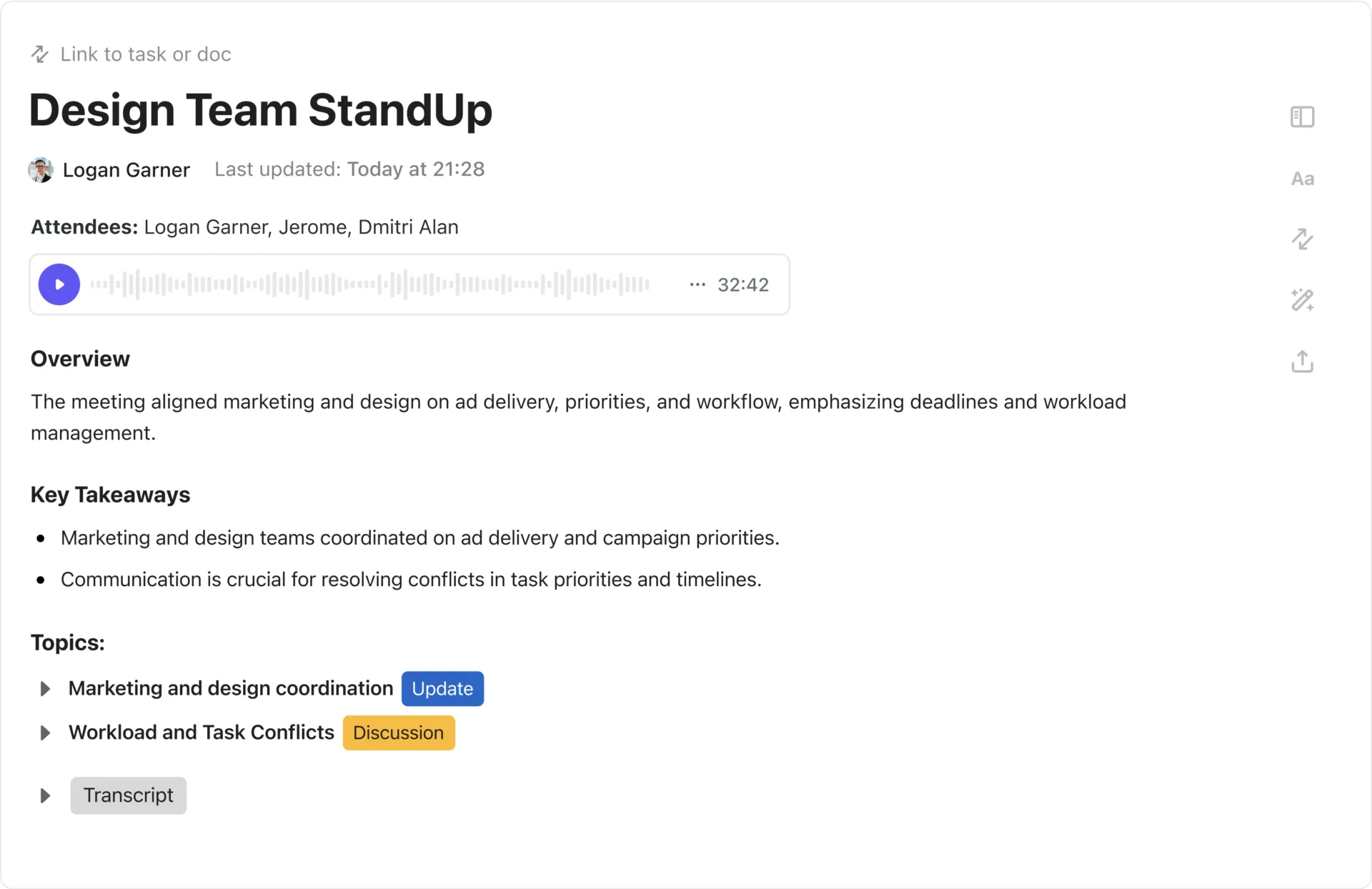
ClickUp AI Notetaker
Notatka staje się 10 razy bardziej wydajna dzięki
/href/
https://clickup.com/features/ai-notetaker
ClickUp's AI Notetaker (Notatnik AI)
/%href/
-narzędzie stworzone, aby przekształcić bałagan po spotkaniach w jasne, przydatne informacje.
/cta/
https://staging-clickup.kinsta.cloud/blog/wp-content/uploads/2025/02/unnamed-7-1.png
ClickUp AI Notetaker
https://clickup.com/features/ai-notetaker
Wypróbuj ClickUp AI Notetaker
/%cta/
Oto jak to pomaga:
* Zapewnia, że każda podjęta decyzja jest rejestrowana i może być łatwo udostępniana każdemu - niezależnie od tego, czy był w pokoju, czy nie
* Przechwytuje elementy działań i przypisuje je do właściwych osób
* Połączenie każdej dyskusji z odpowiednimi zadaniami i plikami przy jednoczesnym zapewnieniu pełnego kontekstu - dzięki czemu zespół może iść naprzód bez konieczności ponownego omawiania przeszłości
/ctaBtn/purple
https://app.clickup.com/?product=ai-notetaker&\_gl=1\8npacv\\_gcl\_aw\R0NMLjE3NDA3NTE5ODUuQ2owS0NRaUEyb1ctQmhDMkFSSXNBRFNJQVdvZjV4S2dJaFFoaHZnbVVuOGFrRUFGOTBuS0UtZm5sWWdmZWVEX3p1ZXVmWF80eURndmtvc2FBFM5RUFMd193Y0I.\\_gcl\_au\*MTY2NzE5NjQxNi4xNzM1NDcxNDU0
Wypróbuj ClickUp AI Notetaker już teraz
/%ctaBtn/
Konfiguracja niestandardowa ClickUp i mapy myśli
/img/
https://staging-clickup.kinsta.cloud/blog/wp-content/uploads/2025/02/unnamed-4-1.gif
obsydianowe skróty: ClickUp Customization i Mindmaps
/%img/
tworzenie map myśli w celu rozbicia złożonych pomysłów za pomocą ClickUp Mindmaps_
ClickUp oferuje wysoki stopień niestandardowego dostosowania, aby zapewnić doskonałe wrażenia podczas tworzenia notatek. Obejmuje to możliwość dodawania obrazów, wideo, plików PDF i GIF-ów w celu dodania kontekstu do notatek. Jeśli chcesz zwizualizować swoje notatki, użyj
/href/
https://clickup.com/features/mind-maps
ClickUp Mindmaps
/%href/
. Ta funkcja pozwala rysować połączenia między pomysłami, rozbijać złożone notatki i organizować je w bardziej przejrzysty sposób.
Użyj
/href/
https://clickup.com/features/universalsearch
Połączone wyszukiwanie ClickUp
/%href/
do przeszukiwania notatek w ekosystemie ClickUp. Ta potężna funkcja przeszukuje również cały obszar roboczy i zintegrowane aplikacje.
📮 ClickUp Insight:
/href/
https://clickup.com/blog/ai-in-the-workplace/
Według naszego badania,
/%href/
67% użytkowników wykorzystuje AI głównie do zadań takich jak data powstania zawartości (37%) i badania (30%), a 33% osób chce, aby AI pomogła im w bardziej zaawansowanych przypadkach użycia, takich jak rozwój umiejętności.
Jako aplikacja do wszystkiego w pracy, ClickUp zapewnia inteligentną pomoc w każdym zakątku obszaru roboczego z kontekstowo świadomą AI. Od notatek po dane powstania i podsumowania, ClickUp ma to wszystko pod jednym dachem.
/ctaBtn/purple
https://app.clickup.com/signup
Poznaj magię ClickUp. To Free!
/%ctaBtn/
Mózg ClickUp
/img/
https://staging-clickup.kinsta.cloud/blog/wp-content/uploads/2025/02/unnamed-5-1.gif
ClickUp Brain
/%img/
_Pisz i edytuj zawartość za pomocą ClickUp Brain_
Chcesz wykorzystać AI do tworzenia notatek? Nie szukaj dalej niż
/href/
https://clickup.com/ai
ClickUp Brain
/%href/
. 🧠
Brain to idealny asystent pisania, który pisze, edytuje i koryguje zawartość w pożądanym tonie. ClickUp Brain zrobi wszystko, od generowania e-maili do zrobienia tłumaczenia zawartości i podsumowania!
Nie masz nowych pomysłów? Przeprowadź burzę mózgów z ClickUp Brain, aby pobudzić swoją kreatywność. Przygotowujesz się do ważnego spotkania? Poproś Brain o wymyślenie możliwych scenariuszy i przećwicz zarządzanie nimi.
/ctaBtn/purple
https://clickup.com/ai
Wypróbuj ClickUp Brain za Free
/%ctaBtn/
💡 Pro Tip: Ręczne robienie notatek może zająć dużo czasu i sprawić, że wszystkie informacje będą zdezorganizowane. Zwiększ swoją moc
/href/
https://clickup.com/blog/how-to-use-ai-for-note-taking//
robienie notatek z AI
/%href/
takich jak rozpoznawanie mowy, przetwarzanie języka naturalnego (NLP) i uczenie maszynowe!
Skróty ClickUp
/img/
https://staging-clickup.kinsta.cloud/blog/wp-content/uploads/2025/02/unnamed-6-2.gif
obsydianowe skróty: Skróty ClickUp
/%img/
_Użyj skrótów ClickUp, aby przyspieszyć pisanie_
Jeden z
/href/
https://clickup.com/blog/clickup-best-practices-tips-and-tricks-for-getting-started//
najlepsze praktyki
/%href/
korzystanie z ClickUp polega na używaniu mnóstwa skrótów i skrótów klawiszowych, które oferuje do nawigacji. Oto
/href/
https://help.clickup.com/hc/en-us/articles/6309030550167-Use-hotkeys-and-keyboard-shortcuts
Skróty ClickUp
/%href/
do wykorzystania w dokumentach:
| Opis | Skróty Windows | Skróty Mac |
| ------------------------------------------- | ---------------------- | ------------------------- |
| Aby utworzyć komentarz z zaznaczonego tekstu | Ctrl + Shift + M | Komenda + Shift + M |
| Aby utworzyć zadanie z zaznaczonego tekstu | Ctrl + Alt + T | Komenda + Option + T |
| Aby wyrównać tekst do lewej lub prawej | Ctrl + Shift + R | Komenda + Shift + R |
| Aby wyrównać tekst do środka | Ctrl + Shift + E | Komenda + Shift + E |
| Aby utworzyć wypunktowaną listę | Ctrl + Shift + 9 | Komenda + Shift + 9 |
| Aby utworzyć listę numerowaną | Ctrl + Shift + 7 | Komenda + Shift + 7 |
| Aby utworzyć listę kontrolną | Ctrl + Shift + 8 | Komenda + Shift + 8 |
| Aby podświetlić zaznaczony blok tekstu | Ctrl + Shift + H | Komenda + Shift + H |
| Aby powielić blok tekstu | Ctrl + D | Komenda + D |
| Aby przesunąć jeden lub więcej bloków zawartości | Alt + Strzałka w górę lub w dół | Option + Strzałka w górę lub w dół |
| Aby użyć kodu wbudowanego | Ctrl + Shift + C | Komenda + Shift + C |
| Aby dodać emoji | :nameOfEmoji | :nameOfEmoji |
Zwiększ swoją wydajność dzięki ClickUp
Obsidian to potężne narzędzie do osobistego zarządzania wiedzą. Wszechstronne skróty, notatki oparte na Markdown i możliwość dostosowywania umożliwiają użytkownikom tworzenie, organizowanie i połączenie pomysłów jak nigdy dotąd.
Jeśli jednak potrzebujesz narzędzia, które wykracza poza indywidualne przepływy pracy i obejmuje wydajną współpracę, zarządzanie zadaniami i zintegrowane przepływy pracy, ClickUp jest Twoją odpowiedzią. Usprawnia cały system wydajności.
Od współpracy w czasie rzeczywistym po wbudowane szablony i zaawansowane śledzenie zadań, ClickUp oferuje płynne, kompleksowe rozwiązanie dla osób indywidualnych i Teams.
Gotowy, aby przenieść swoją wydajność na wyższy poziom?
/href/
https://clickup.com/signup
Zarejestruj się za Free
/%href/
już dziś!