Jak śledzić zmiany w PowerPoint w celu lepszej współpracy

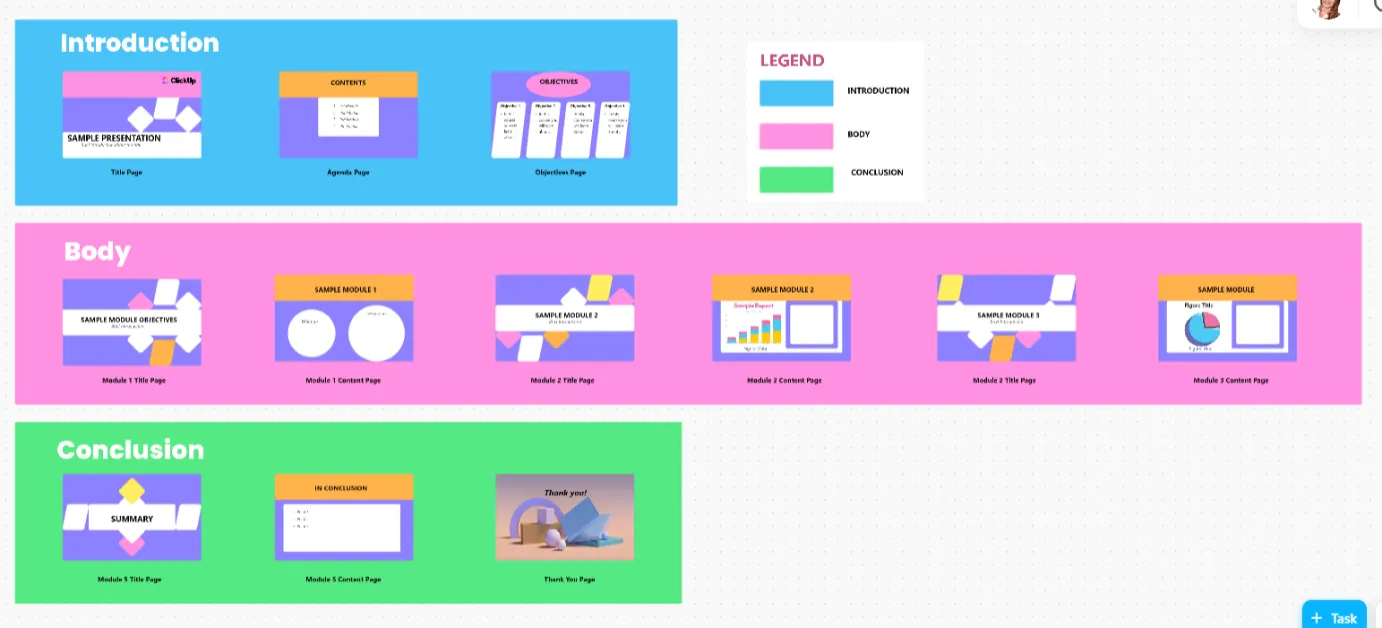
Śledzenie zmian w prezentacjach może przypominać zabawę w detektywa ze slajdami zamiast wskazówek. Bez jasności co do tego, co się zmieniło, starannie zaplanowana prezentacja lub wyróżniające się otwarcie mogą szybko się rozwikłać. Zamiast przekopywać się przez e-maile lub bawić się w szukanie różnic na slajdach, nauka śledzenia zmian jest o wiele bardziej efektywna. ponad /href/ https://www.statista.com/statistics/983321/worldwide-office-365-user-numbers-by-country/ milion firm /%href/ korzysta z platformy Microsoft 365, więc PowerPoint jest prawdopodobnie preferowanym narzędziem do prezentacji. Jednak opanowanie tego procesu może wydawać się trudne, ponieważ został on stworzony z myślą o wizualizacjach, a nie kontroli wersji. W tym artykule wyjaśniamy, jak śledzić zmiany w programie PowerPoint. Przedstawimy również /href/ https://clickup.com/ ClickUp /%href/ wszystko aplikacja do pracy, która pomaga tworzyć prezentacje i zarządzać nimi jak profesjonalista. ## Jak śledzić zmiany w PowerPoint Współpraca nad slajdami jest często najskuteczniejszym sposobem tworzenia dobrze dopracowanych prezentacji. Podczas pracy z wieloma teamami, /href/ https://clickup.com/blog/document-version-control// kontrola wersji dokumentów /%href/ zapewnia wszystkim porządek bez ograniczania kreatywnych pomysłów. Oto kroki do śledzenia i zarządzania zmianami na slajdach PowerPoint. ### Krok 1: Zapisz kopię roboczą prezentacji Przed rozpoczęciem jakiejkolwiek wspólnej edycji lub przeglądu, zapisz wersję roboczą prezentacji PowerPoint. Zachowanie nieedytowanego, oryginalnego pliku jako kopii do przeglądu upraszcza porównywanie edycji i łatwe przywracanie zmian. #### Oto jak: * Otwórz prezentację w programie PowerPoint * Przejdź do zakładki Plik w lewym górnym rogu i kliknij Zapisz jako /img/ https://lh7-rt.googleusercontent.com/docsz/AD\_4nXelZa70OAD6\_OMzt8Hhy8fRA\_mxXHOdjFoQWCdy45dIGe7zDgCrX27qy811AbWSsg5lPNQb5mGWoAonVmGJ5meTQYbwqDOlvU78Trzy1mqLmEHB5ibQ0Gqci8s8k\_F6u2E?key=EwqEO-J9pM5ASDOQvm6oACXp jak śledzić zmiany w programie powerpoint: Zapisz kopię roboczą prezentacji /%img/ _via_ _/href/_ _https://www.microsoft.com/en-in/microsoft-365/powerpoint_ _PowerPoint_ _/%href/_ * Wybierz lokalizację, zmień nazwę i kliknij Zapisz Pro Tip: Nazwij swoją oryginalną wersję roboczą "Original\_File Name", aby wyeliminować wszelkie możliwe pomyłki podczas śledzenia wersji. ### Krok 2: Udostępnianie drugiej wersji do recenzji Gdy oryginalna wersja jest bezpieczna, udostępnij bieżący plik do recenzji. Utworzenie tej drugiej wersji ustawia piaskownicę dla zespołu, aby zasugerować aktualizacje, a także pozwala uniknąć ryzyka duplikacji. #### Oto, co należy zrobić: * Zaloguj się do konta OneDrive lub SharePoint i kliknij "Nowy i prześlij" /img/ https://lh7-rt.googleusercontent.com/docsz/AD\_4nXcsQwsHGSD7gFItZxSAFivqjtkBar7euNZZDzkqoGhqOkAQsDOOh9HtS7-fcxKD5MJIajmOwrllyrNDenRDq1\_1bDe7-9gWktOKPOOlOUoICB-emg2BlkbbXKrAMHhhyIk?key=EwqEO-J9pM5ASDOQvm6oACXp Udostępnianie drugiej wersji do recenzji w programie PowerPoint /%img/ _Udostępnij drugą wersję do recenzji, aby zasugerować aktualizacje_ * Wybierz opcję "Prześlij pliki" i wybierz plik prezentacji, który chcesz wysłać do recenzji * Przejdź do trzech kropek obok pliku i wybierz "Udostępnij" * Na koniec dodaj ID e-mail, które potrzebują dostępu i naciśnij wyślij, aby udostępnić dostęp za pośrednictwem poczty OneDrive umożliwia również skopiowanie połączonego linku, jeśli wolisz bezpośrednio poprosić zespół o opinie poprzez edycje i komentarze. Ciekawostki: PowerPoint pierwotnie nosił nazwę "Presenter". Ponadto został opracowany dla komputerów Apple Macintosh w 1987 roku, a nie Microsoft! ### Krok 3: Porównanie i scalenie wersji Wszystko jest już ustawione do porównania. Po potwierdzeniu przez zespół, że wszystkie zmiany i sugestie zostały wprowadzone, pobierz najnowszą wersję edytowanego pliku. #### Aby przesłać i śledzić te zmiany, wykonaj następujące kroki: * Otwórz oryginalny plik PowerPoint /img/ https://lh7-rt.googleusercontent.com/docsz/AD\_4nXe2Mz59Y5EDsOeXjtlPK8MPkDd7xH3UoXArnEUNo7UcEdNOhi-gaJn1QBxLX0B3bSzrkq58l7ISuAKopewAO08dnQeoDRr0O-zaaxaL8duxdAu3ohzrd2lpvh0KruiOm3U?key=EwqEO-J9pM5ASDOQvm6oACXp jak śledzić zmiany w programie PowerPoint: Porównywanie i scalanie wersji /%img/ _Porównywanie i scalanie wersji w programie PowerPoint_ * Przejdź do zakładki Recenzja i wybierz opcję Porównaj * Wybierz edytowaną wersję i kliknij "Scal" 🔍 Do zrobienia? /href/ https://www.microsoft.com/en-us/microsoft-365-life-hacks/presentations/five-reasons-to-use-visual-aids-for-speeches-and-presentations 67% słuchaczy /%href/ jest przekonanych do prezentacji werbalnych, gdy są one opatrzone wizualizacjami. ### Krok 4: Przejrzyj wszystkie zmiany i komentarze Po scaleniu różnych wersji prezentacji, każda zmiana i komentarz są przesyłane do tego samego pliku. /img/ https://lh7-rt.googleusercontent.com/docsz/AD\_4nXeiKoNUZB-5EvVwlzbsO5YvZCJ8XyrJcPqJSv5W8iihQOYVqIm6mARbKlKmaKERjq8JXonKiJv9Jg3nrRWSb9rb7OTQcmHZnOTpV9SLeKPZQlrv0DsvtjCN8PoDgaI8jdk?key=EwqEO-J9pM5ASDOQvm6oACXp Przejrzyj zmiany i komentarze w programie PowerPoint /%img/ _Przegląd zmian i komentarzy_ Wszystkie zmiany są przechowywane w "Okienku przeglądania" w sekcji "Porównaj". Zakładka Review posiada również oddzielny panel zadań z komentarzami. Po wybraniu panelu przeglądania, po lewej stronie okna PowerPoint pojawi się oddzielny panel zadań korekty. /img/ https://lh7-rt.googleusercontent.com/docsz/AD\_4nXebynXIo9I-BkyrrvSornKVNF2MikXk42cSfZ8gty-mLGYWmpA7TsCdtyTzhKPgTWipYCLjBqWIsN-4sam3ywlREbZDKnw4dUzAUFAYf2BGQMAp2uuAVWJmt755Bh3ibLc?key=EwqEO-J9pM5ASDOQvm6oACXp jak śledzić zmiany w programie powerpoint: Panel przeglądania w programie PowerPoint /%img/ okienko podglądu w programie PowerPoint_ Zmiany dokonane w zawartości każdego slajdu, niezależnie od tego, czy chodzi o zawartość, format, czy nawet umieszczenie wizualizacji, aktualizują ogólną prezentację, a nawet kolejność, a także kto zaproponował aktualizację (w nawiasach). Szybka wskazówka: Jeśli potrzebujesz wyjaśnień na temat aktualizacji, zawsze warto zadzwonić do osoby, która ją zasugerowała w celu przeprowadzenia szybkiej dyskusji. Uzyskanie większej perspektywy przez telefon może nawet prowadzić do lepszych pomysłów. ### Krok 5: Aktualizacja zmian na slajdach Teraz musisz sfinalizować swoją prezentację, akceptując lub odrzucając zmiany. Każda aktualizacja znajduje się na notatce samoprzylepnej oznaczonej polem wyboru, co pozwala na szybkie podjęcie decyzji. #### Aby zakończyć aktualizację, należy pamiętać, że: /img/ https://lh7-rt.googleusercontent.com/docsz/AD\_4nXcJiC256xuopKN9godJfNUP1UoqiTz-bLliRnzE9Wx1SE3NrWM9RmCbTJNE7U7jjFPNSNyLRGtwShjdC\_fHvcNaIkqTyFhns3DFAmdoM04r9ykyMBw636MxlVDHhnYdpHA?key=EwqEO-J9pM5ASDOQvm6oACXp Aktualizacja zmian w slajdach /%img/ _Aktualizacja zmian na slajdach za pomocą programu PowerPoint_ * Zaznacz Box obok zmiany, aby ją zaakceptować /img/ https://lh7-rt.googleusercontent.com/docsz/AD\_4nXd6KMNWapCwq1oQKBLmbSThos-eJwWYn0WygYLwFp13aPR4avXVCdhXQ6p-LfbW4e9ZBx\_aufjAN1mKU9ZZ4WHO2e6mh1zCQfcRDbY\_peOrqftrxkrQJ9Cx\_EYMvg2koeA?key=EwqEO-J9pM5ASDOQvm6oACXp jak śledzić zmiany w programie powerpoint: Przeglądanie slajdów w programie PowerPoint /%img/ _Przeglądanie slajdów w programie PowerPoint_ * Pozostaw pole niezaznaczone, aby odrzucić zmianę * Po zrobieniu tego, wybierz "Zakończ przegląd" z sekcji Porównaj 💡Pro Tip: PowerPoint posiada funkcję, która pozwala na /href/ https://clickup.com/blog/how-to-video-record-yourself-presenting-a-powerpoint// nagrywać siebie prezentującego /%href/ . Jest to idealne rozwiązanie, jeśli Ty lub Twój zespół wolicie ćwiczyć, aby uzyskać najlepsze wyniki. ## Limity śledzenia zmian w PowerPoincie PowerPoint jest zdecydowanie popularnym /href/ https://clickup.com/blog/presentation-tools// narzędzie do prezentacji, /%href/ ale nie jest ono pozbawione problemów. Przed ustawieniem plików PPT jako domyślnych, należy wziąć pod uwagę następujące limity PowerPointa: * Brak dedykowanego śledzenia zmian: Brak szczegółowych opcji, które są dostarczane z /href/ https://clickup.com/blog/how-to-track-changes-in-word// śledzenie zmian w Wordzie /%href/ i konkurentów, takich jak obszar roboczy Google. Poza tym, że trudno jest śledzić zmiany, funkcja przeglądania PowerPointa jest dostępna tylko w systemie operacyjnym Windows, a nie macOS * Brak funkcji zwiększających wydajność: Nie ma wydajnej edycji w czasie rzeczywistym, danych powstania, a nawet funkcji przesyłania wiadomości. Powoduje to poważne rozłączenie podczas współpracy nad prezentacjami lub punktami pracy, które można wykorzystać do działania * Złożony proces recenzji: Śledzenie informacji zwrotnych jest ręczne, zwłaszcza w przypadku konsolidacji komentarzy i zmian od wielu współpracowników. Zarządzanie zmianami slajdów w PowerPoint szybko staje się czasochłonne i podatne na błędy ludzkie * Ograniczone opcje dostosowywania: Oferuje podstawowe szablony i opcje projektowania, ale brakuje mu zaawansowanych opcji niestandardowych. Atrakcyjne animacje, przejścia i efekty preferowane dla złożonych prezentacji są niedostępne * Problemy z rozmiarem plików: Nie radzi sobie z dużymi prezentacjami o wysokiej rozdzielczości i funkcjami osadzonych multimediów. Nawet praca z prezentacjami w aplikacji internetowej skutkuje błędami i usterkami ➡️ Czytaj więcej: /href/ https://clickup.com/blog/how-to-track-changes-in-google-docs// Jak śledzić zmiany w Dokumentach Google w celu płynnej współpracy w zespole? /%href/ ## Śledzenie zmian za pomocą ClickUp PowerPoint zmaga się z dużymi plikami multimedialnymi i brakuje mu wszechstronności w zarządzaniu zmianami. Teams kreatywne mogą czuć, że jego wizualizacje są podstawowe. Rozdźwięk między funkcją a atrakcyjnością sprawia, że szukanie wyjścia jest naturalne. Jeśli wolisz coś bardziej zaawansowanego wizualnie i analitycznie, ClickUp jest doskonałym wyborem. Jego ponad 30 potężnych narzędzi jest ukierunkowanych na poprawę wglądu w projekt i prowadzenie prezentacji na poziomie wykonawczym. Aby połączyć zarządzanie zmianą, współpracę i dynamiczną wizualizację, wszechstronne narzędzie ClickUp w stylu płótna jest przełomem. /img/ https://lh7-rt.googleusercontent.com/docsz/AD\_4nXecUDza6kiQ79962lDTjssgf9lE4d4NTk\_6KnYsO5R519rOJZiYCWfNMuW8aIASbVmERrJBJttNXVNW6jdW7hCWLnbjfBgPjJtSUr7yy7FJaNwUy5v5rwJLoqrpDp7-sA?key=EwqEO-J9pM5ASDOQvm6oACXp Burza mózgów, śledzenie wkładu zespołu w projekt dzięki ClickUp Whiteboards /%img/ burza mózgów, śledzenie wkładu zespołu i wizualizacja spostrzeżeń dla każdego projektu z ClickUp Whiteboards_ /href/ https://www.clickup.com/features/whiteboards Tablice ClickUp /%href/ to narzędzie potrzebne do wszystkiego, od burzy mózgów po planowanie prezentacji. Oferuje puste płótno, które doładowuje wizualizacje za pomocą szybkich pól tekstowych, karteczek samoprzylepnych, strzałek, a nawet pędzli i długopisów. Rozwiązanie pełni również funkcję map myśli, jeśli zespół musi połączyć relacje i schematy blokowe w prezentacjach. Edycja na żywo sprawia, że /href/ https://clickup.com/blog/clickup-revolutionizes-team-collaboration-with-whiteboards-and-docs// współpraca z Tablicami /%href/ to pestka, zwłaszcza podczas rozmów telefonicznych lub dyskusji online. Aby uczynić ją jeszcze bardziej płynną, bezpośrednie sugestie można zgłaszać za pomocą kliknięcia i etykiety. Możesz także wplatać przejścia, tworzyć dedykowane slajdy i integrować wideo /href/ https://clickup.com/blog/how-to-create-whiteboard-animation// narzędzia do animacji na Tablicach /%href/ . Jeśli trzeba coś sprawdzić, można przekształcić wszystko na tablicy w szczegółowe zadanie. Ponadto każda edycja jest rejestrowana w szczegółowej historii zmian ze znacznikami czasu i informacjami o użytkowniku. 💡 Pro Tip: Teams uczą się lepiej dzięki wizualizacjom, ponieważ wszystkie kroki są uporządkowane. Więc, ustal więcej priorytetów /href/ https://clickup.com/blog/flowchart-in-powerpoint// Schematy blokowe PowerPoint /%href/ , wykresy i infografiki nad tekstem! Nie chcesz przełączać się między platformami dla slajdów i dokumentów? ClickUp oferuje również dedykowane narzędzie do tworzenia dokumentacji. 📮 ClickUp Insight: Ponad /href/ https://hbr.org/2023/10/whats-lost-when-data-systems-dont-communicate 60% czasu pracy zespołu /%href/ poświęcane jest na wyszukiwanie kontekstu, informacji i elementów działań. Według /href/ https://clickup.com/blog/team-communication-survey// badania przeprowadzone przez ClickUp /%href/ teams tracą cenne godziny na przeskakiwanie między różnymi narzędziami. aby zapobiec zerwaniu komunikacji, zintegruj przesyłanie wiadomości z cyklem pracy za pomocą scentralizowanej platformy, która łączy zarządzanie projektami, współpracę i komunikację /ctaBtn/purple https://clickup.com/signup Wypróbuj ClickUp za Free /%ctaBtn/ /img/ https://lh7-rt.googleusercontent.com/docsz/AD\_4nXfA0llMUQfctqUenMe0B977J\_-huLJil6AX8NQ3qW6HE9RYYRoJefIyuiKZmOcOXPBH07FG8Ba-IzcNTGxdpql8ZWEgzixb6uIzWCo\_th0itaiLpdUkehF53408aY\_mao?key=EwqEO-J9pM5ASDOQvm6oACXp jak śledzić zmiany w programie PowerPoint: Tworzenie dokumentów, dopracowywanie zawartości, integracja AI z ClickUp Docs /%img/ _Twórz dokumenty, osadzaj wizualizacje, dopracowuj zawartość, a nawet integruj AI i zarządzanie zadaniami z ClickUp Docs_ /href/ https://clickup.com/features/docs ClickUp Docs /%href/ to idealny hub zawartości dla każdego zespołu, od zasad zarządzania zmianami po znakomite briefy projektów. Śledzenie wersji liniowej, przypisane komentarze i natychmiastowe wzmianki działają bez zarzutu, nawet w przypadku dużych plików, obrazów o wysokiej rozdzielczości i ciężkich materiałów wideo. Dokumenty są również zintegrowane z /href/ https://clickup.com/ai ClickUp Brain /%href/ , funkcja AI, która szlifuje język zawartości, tworzy podsumowania projektów i generuje spostrzeżenia za pomocą jednego kliknięcia. Pozwala nawet osadzać tabele, tablice, zadania i wideo w tym samym dokumencie. Wysoce konfigurowalny format Markdown, zagnieżdżone strony i zaawansowane automatyzacje cyklu pracy przenoszą elastyczność na wyższy poziom. Krótko mówiąc, ClickUp Docs podnosi jakość twoich dokumentów i oferuje funkcje, które sprawiają, że obsługa edycji zespołowych jest dziecinnie prosta. Oto co /href/ https://www.trustradius.com/reviews/clickup-2023-02-16-12-09-29 Tyler Guthrie /%href/ ze strony głównej Puls ma do powiedzenia na temat tej funkcji: > _Docs jest tak dobry, że już nigdy nie będę chciał używać Worda do tworzenia konspektów procesów lub robienia notatek_. Tyler Guthrie, strona główna Puls Ustawienie slajdów i dokumentów od zera może wydawać się przytłaczające, szczególnie w przypadku spotkań organizowanych w ostatniej chwili. ClickUp upraszcza ten proces dzięki licznym gotowym do użycia szablonom /href/ https://clickup.com/blog/project-update-templates// szablonów aktualizacji projektów /%href/ . /cta/ https://clickup.com/blog/wp-content/uploads/2025/03/image-192.png Szablon prezentacji ClickUp https://app.clickup.com/signup Pobierz szablon Free /%cta/ The /href/ https://clickup.com/templates/presentation-t-200520751 Szablon prezentacji ClickUp /%href/ to rozwiązanie zaprojektowane do natychmiastowego tworzenia gotowych slajdów. To /href/ https://clickup.com/blog/whiteboard-templates// szablon tablicy /%href/ zawiera ponad 12 szczegółowych slajdów, dzięki czemu można łatwo rozpocząć pracę. #### Dlaczego warto z niego korzystać: * Z dedykowanymi przestrzeniami na wprowadzenie, treść i zakończenie, obejmuje agendę, cele, kluczowe wizualizacje i podsumowanie * Zawiera przydatną legendę, która pomaga kategoryzować każdy slajd. Pomaga to zaangażować publiczność i ustawić kierunek prezentacji * Każdy żywy slajd jest w pełni konfigurowalny, od zawartości po motywy kolorystyczne /ctaBtn/purple https://app.clickup.com/signup Pobierz szablon Free /%ctaBtn/ 🔮 Bonus: Tworzenie list, dostarczanie projektów na czas i śledzenie osi czasu może być trudne. Poznaj /href/ https://clickup.com/blog/project-plan-templates-powerpoint// najlepsze darmowe szablony PowerPoint do tworzenia planów projektów /%href/ aby ułatwić planowanie projektu! ## Podkręć swoje praktyki kontroli wersji dzięki ClickUp PowerPoint świetnie nadaje się do tworzenia szybkich slajdów i wyczyszczonych wyjaśnień, zwłaszcza z animacjami i w ekosystemie Microsoft. Jest gotowy do zrobienia. Jednak w przeciwieństwie do programu Microsoft Word, tworzenie zawartości i śledzenie zmian w programie PowerPoint może przyprawić o ból głowy, gdy zaangażowany jest cały zespół. To właśnie tutaj ClickUp wkracza do akcji. Oprócz pokazywania, kto i kiedy dokonał zmian, oferuje on różnorodne wizualizacje, zarządzanie zadaniami, analitykę opartą na AI i zaawansowaną automatyzację. Ma nawet zaawansowane uprawnienia do utrzymywania porządku w zarządzaniu zmianami i wymaga zaledwie kilku kliknięć, aby przywrócić nawet drobne spostrzeżenia. Chcesz usprawnić kontrolę wersji w swojej praktyce? /href/ https://clickup.com/signup Zarejestruj się na ClickUp /%href/ za Free już dziś!