Stel je het volgende voor: je leidt een woningbouwproject en de betonploeg is klaar met het storten van de fundering. Maar de stalen balken komen niet op tijd door een probleem met de leverancier. De lassers zitten met hun duimen te draaien en het hele abonnement op het bouwproject komt stil te liggen.
Het is een klassiek domino-effect dat leidt tot
/href/
https://assets.kpmg.com/content/dam/kpmg/be/pdf/2023/BE-2023-Global-Construction-survey.pdf
87% van de projecten
/%href/
ervaren vertragingen
Een degelijk bouwschema voorkomt dit door taken, deadlines en afhankelijkheid in kaart te brengen. Microsoft Excel is een hulpmiddel dat aanpasbare functies biedt om deze planningen te maken.
Je kunt een duidelijke tijdlijn voor een project maken, deze bijwerken als er iets verandert en iedereen op één lijn houden. Laten we eens kijken hoe je een bouwschema in Excel maakt om je projecten soepel te laten verlopen.
/ctaBtn/paars
https://clickup.com/signup
ClickUp gebruiken om een bouwschema te maken
/%ctaBtn/
⏰ 60-seconden samenvatting
* Bouwprojecten lopen vaak vertraging op door slechte planning of coördinatieproblemen
* Microsoft Excel is een populair hulpmiddel onder bouwmanagers voor het maken van aangepaste bouwschema's en het bijhouden van de voortgang van projecten
* Begin met een eenvoudige grafieksjabloon voor het organiseren van taken, het toewijzen van leden van projectteams en het visualiseren van tijdlijnen
* Pas uw Excel-sjabloon aan met kleuren, aantekeningen en goed leesbare formattering om bijhouden eenvoudiger te maken
* Handmatige updates, foutgevoelige aanpassingen en problemen met het beheren van afhankelijkheid kunnen problematisch worden bij grote projecten
* Als het ingewikkeld wordt, overweeg dan om over te stappen op bouwbeheersoftware zoals
/href/
https://clickup.com/
ClickUp
/%href/
voor geavanceerde functies en een soepelere samenwerking
/ctaBtn/paars
https://clickup.com/signup
Gratis aanmelden bij ClickUp
/%ctaBtn/
Hoe maak je een bouwschema in Excel?
Een bouwschema maken in Excel is een combinatie van bouwkennis en handige spreadsheetvaardigheden. Met je bouwkennis op zak volgen hier de stappen voor het maken van een planning die het volgende oplevert
/href/
https://clickup.com/blog/construction-efficiency//
constructie-efficiëntie
/%href/
:
Stap 1: Het sjabloon zoeken
* Open Excel en klik op Nieuw. Of ga naar Bestand > Nieuw
/img/
https://clickup.com/blog/wp-content/uploads/2025/02/Search-the-template-1400x814.png
Zoek het sjabloon : hoe maak ik een bouwschema in Excel?
/%img/
Open Microsoft Excel om een bouwschema te maken
* Scroll naar beneden tot je de sjablonen genaamd Gantt project planner of Agile Gantt grafiek vindt
/img/
https://clickup.com/blog/wp-content/uploads/2025/02/Gantt-project-planner-1400x763.png
Gantt project planner : hoe maak je een bouwschema in excel
/%img/
Free bouwschema sjablonen beschikbaar in Excel
* U kunt ook zoeken op Schedules
/img/
https://clickup.com/blog/wp-content/uploads/2025/02/Schedules-1400x815.png
Schema's: hoe maak je een bouwschema in Excel?
/%img/
Typ 'Schema's' in de zoekbalk
* Scroll naar beneden om een Simple Gantt chart te vinden
Dit Excel sjabloon helpt je bij het organiseren van je
/href/
https://clickup.com/blog/construction-project-management//
bouwproject
/%href/
door een lijst van taken, start- en einddata, toegewezen teamleden en het bijhouden van de voortgang met percentage voltooiing.
/$$img/
https://clickup.com/blog/wp-content/uploads/2025/02/Simple-Gantt-chart-1400x833.png
Eenvoudige Gantt grafiek: hoe maak je een bouwschema in Excel
/%img/
Kies de sjabloon voor eenvoudige Gantt grafieken
* Klik op het sjabloon om het te openen. Selecteer vervolgens Creëer om het bestand te gebruiken
/img/
https://clickup.com/blog/wp-content/uploads/2025/02/Create-1400x895.png
Maken: hoe maak je een bouwschema in Excel?
/%img/
Selecteer 'Maken' om het sjabloon te gebruiken
Stap 2: Vul de gegevens in
Het sjabloon is netjes verdeeld in fasen en Taken. Zie de fasen als de grote mijlpalen die u nastreeft, terwijl de taken de stapsgewijze instructies zijn om daar te komen.
De tijdlijn van de Gantt grafiek is waar het spannend wordt. Het laat zien hoe de taken met elkaar verbonden zijn, waardoor afhankelijkheid in één oogopslag duidelijk wordt.
Als bijvoorbeeld 'Onderzoek uitvoeren' en 'Communicatie tot stand brengen' elkaar overlappen, betekent dit dat teamwerk en multitasking in volle gang zijn.
/$$img/
https://clickup.com/blog/wp-content/uploads/2025/02/Screenshot-2025-02-13-at-10.54.52-PM-1400x701.png
Eenvoudige sjabloon voor Gantt-grafiek: hoe maak je een bouwschema in Excel?
/%img/
Eenvoudige Gantt grafiek sjabloon
📌 Bijvoorbeeld:
Fase 1: Voorbereiding van de locatie (Initiatie)
Taak 1: Doelen definiëren
* Toegewezen aan: Micheal Lee (Projectmanager)
* Start: 24 jan 2025 | Einde: 27 jan 2025 | Voortgang: 50%
* Voorbeeld: Beslissen over bouwspecificaties en doelen zoals afmetingen van de locatie, veiligheidsmaatregelen en tijdlijnverwachtingen
Taak 2: Onderzoeken uitvoeren
* Toegewezen aan: Sarah Doe (landmeetkundige)
* Start: 27 jan 2025 | Einde: 29 jan 2025 | Voortgang: 60%
* Voorbeeld: Voltooien van landmetingen, bodemonderzoek en milieueffectrapportage
Taak 3: Communicatie tot stand brengen
* Voorbeeld: Instellen van communicatiekanalen tussen aannemers, leveranciers en het bouwteam
* Toegewezen aan: Jens Cook (communicatiemedewerker)
* Start: 29 jan 2025 | Einde: 2 feb 2025 | Voortgang: 50%
Herhaal dit voor elke constructiefase om een duidelijke en werkbare constructie op te bouwen
/href/
https://clickup.com/blog/project-schedule//
projectplanning
/%href/
.
Stap 3: Het sjabloon formatteren
Een goed opgemaakte sjabloon maakt projectmanagement in de bouw eenvoudiger.
Zo ziet de jouwe er netjes en professioneel uit:
* Rijen toevoegen of verwijderen: Heb je meer taken? Voeg extra rijen toe. Minder? Trim ze in. Vergeet niet de formules van de Gantt grafiek uit te rekken om alles te synchroniseren
* Kleur veranderen: Laat het knallen! Gebruik vette tinten om de belangrijkste Taken te benadrukken of geef elke fase zijn eigen sfeer
* Aantekeningen toevoegen: Voeg een kolom met aantekeningen toe voor belangrijke details, prioriteiten of deadlines
* Geef projectgegevens een andere naam:Verwissel de naam van uw project, een lead of informatie over uw bedrijf voor een persoonlijk tintje
* Pas de layout van de pagina aan: Zet de pagina staand of liggend, pas de marges aan of kies het juiste formaat papier om het afdrukken te vergemakkelijken
/$$img/
https://clickup.com/blog/wp-content/uploads/2025/02/Adjust-the-page-layout-1400x651.png
Pas de layout van de pagina aan: zo maak je een bouwschema in Excel
/%img/
Selecteer het tabblad 'Pagina lay-out
💡 Pro Tip: Wil je meerdere cellen tegelijk formatteren? Houd gewoon Ctrl (of Shift+Option op een Mac) ingedrukt om meerdere cellen te selecteren en pas de wijzigingen toe op alle geselecteerde cellen tegelijk. Dit bespaart tijd en zorgt voor consistentie in uw planning.
Onthoud: Microsoft Excel slaat je wijzigingen niet automatisch op. Het is dus belangrijk om op Bestand > Opslaan te drukken of de sneltoetsen te gebruiken:
* Ctrl+S (PC)
* Command+S (Mac)
En daar heb je het! Je persoonlijke sjabloon voor de bouwplanning staat in Excel, is volledig opgemaakt en klaar voor gebruik.
Lees meer:
/href/
https://clickup.com/blog/construction-software-for-mac//
Beste software voor projectmanagement voor de bouw voor Mac
/%href/
Beperkingen van het maken van een bouwschema in Excel
Microsoft Excel is geweldig voor het maken van jaar-, kwartaal-, maand- en
/href/
https://clickup.com/blog/how-to-create-a-weekly-schedule//
weekschema's
/%href/
voor het hele project. Het heeft echter zijn beperkingen die het beheren van complexe projecten lastig kunnen maken.
Dit is waar je rekening mee moet houden:
* Tijdrovende updates: Elke aanpassing betekent handmatige aanpassingen. Voor grote projecten is dat een recept voor hoofdpijn (en fouten) ❌
* Uitdagingen voor samenwerking:Het delen van bestanden kan leiden tot het door elkaar halen van versies, waardoor teams niet meer synchroon werken ❌
* Handmatig beheer van afhankelijkheid: Handmatig afhankelijkheid beheren is geen pretje. Verschuif één tijdlijn en je bent uren bezig met het bijwerken van gerelateerde taken ❌
* Foutgevoelig: Eén typefout of formulefout kan je hele planning doen ontsporen en Excel slaat geen alarm ❌
* Beperkte visualisatie: Rijen en kolommen zijn niet voldoende voor complexe tijdlijnen, waardoor het moeilijk is om het grote geheel te zien ❌
* Wordt onhandelbaar: Naarmate je project groeit, neemt ook de chaos in je spreadsheet toe, waardoor het een nachtmerrie voor projectmanagement wordt ❌
Kortom, Excel is geweldig voor snelle en eenvoudige planningen. Maar als projecten complexer worden, is het tijd voor een hoger niveau. Dat is waar
/href/
https://clickup.com/blog/construction-scheduling-software//
software voor bouwplanning
/%href/
blinkt uit door zijn geavanceerde functies en moeiteloze projectcontrole, ongeacht hoe groot of ingewikkeld de zaken worden.
📮ClickUp Insight: _83% van de kenniswerkers vertrouwt voornamelijk op e-mail en chatten voor teamcommunicatie._
Echter, bijna 60% van hun werkdag gaat verloren aan het schakelen tussen deze tools en het zoeken naar informatie. Met een alles-in-één app voor werk zoals
/href/
https://clickup.com/signup
ClickUp
/%href/
, uw projectmanagement, berichten, e-mails en chats allemaal samen op één plaats! Het is tijd om te centraliseren en energie te geven!
/ctaBtn/paars
https://clickup.com/signup
Probeer ClickUp gratis uit
/%ctaBtn/
Bouwschema's maken met ClickUp
Bouwschema's hebben te maken met afhankelijkheid van taken, teamcoördinatie en materiaallogistiek. Spreadsheets schieten tekort en missen zichtbaarheid in real-time, waardoor het opsporen van knelpunten en het bijhouden van de voortgang een nachtmerrie wordt.
De gevolgen? Gemiste deadlines, inactieve teams en uitdijende budgetten. Daarom hebben bouwmanagers een robuuste
/href/
https://clickup.com/blog/construction-project-management-software// NODIG HEBBEN
tool voor projectmanagement in de bouw nodig
/%href/
dat:
* Automatisch tijdlijnen bijwerkt wanneer er vertragingen optreden om alles op schema te houden
* Realtime voortgang bijhoudt om knelpunten vroegtijdig te signaleren
* Centrale communicatie zodat aannemers, leveranciers en clients op één lijn blijven
* Beheer
/href/
https://clickup.com/blog/resource-scheduling//
resource planning
/%href/
*en materiaal levering met herinneringen om overbezetting of stilstand te voorkomen
* Inspecties en vergunningen bijhouden om problemen met naleving te voorkomen
/href/
https://clickup.com/
ClickUp
/%href/
is een alles-in-één software voor projectmanagement die aan al deze eisen voldoet. Of je nu taken beheert, doelen bijhoudt of repetitieve processen automatiseert, het biedt een zeer aanpasbaar platform dat zich aanpast aan de behoeften van je team.
> ClickUp is een geweldige alles-in-één oplossing die documenten, Excel en andere tools voor projectmanagement vervangt. Het heeft mijn team in staat gesteld zich beter te organiseren en de operationele efficiëntie te verbeteren, en het biedt meer zichtbaarheid in de impact van ons werk
Kayla, manager digitale marketing bij Agora
Dit is hoe
/href/
https://clickup.com/teams/construction
Software voor bouwbeheer ClickUp
/%href/
sluit verder aan op uw behoeften:
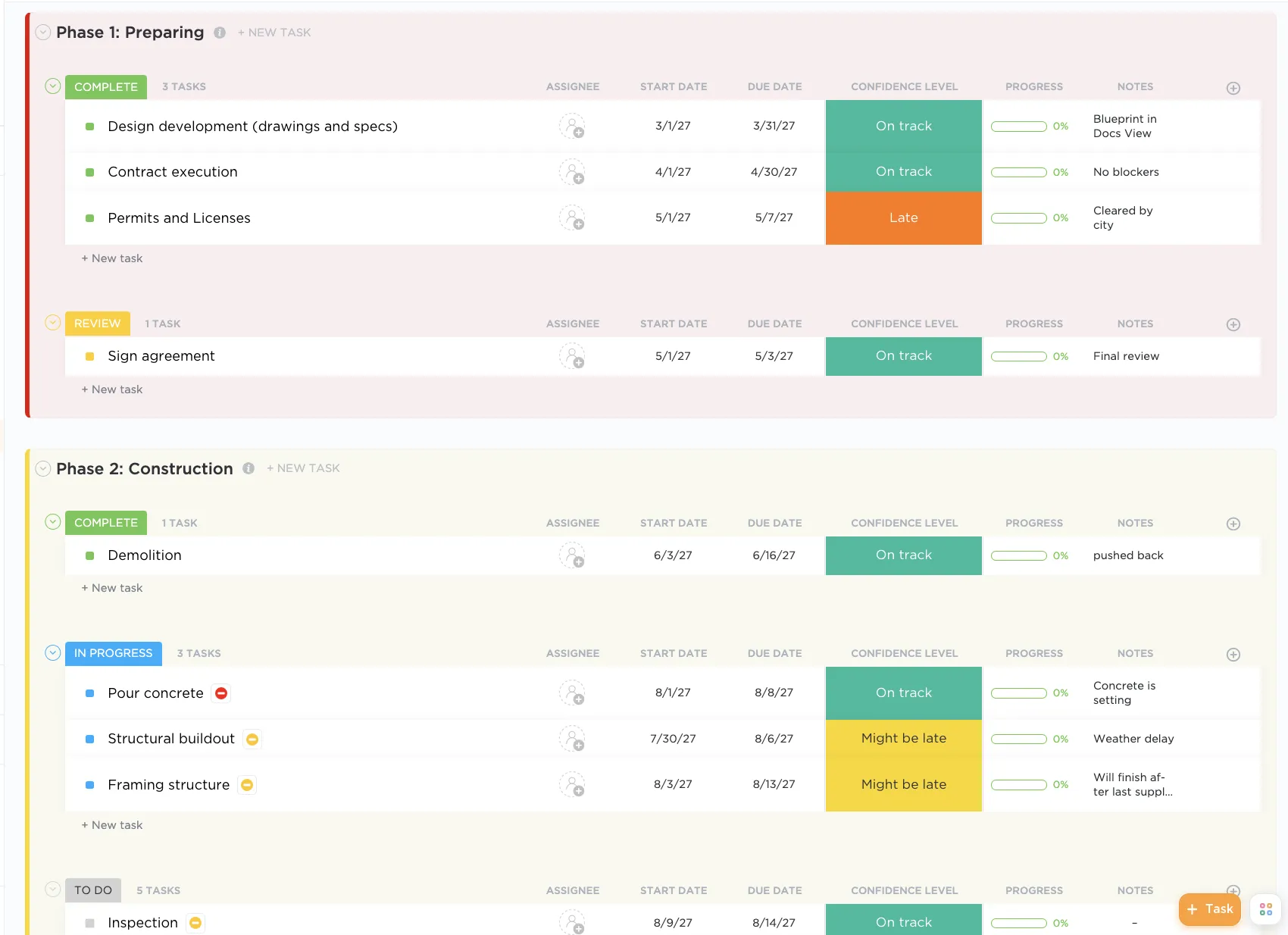
1\. Visualiseer en plan met flexibele weergaven
Stel, u beheert een bouwproject en de planning loopt helemaal uit de hand. Taken overlappen, deadlines schuiven op en de leden van het team werken met verschillende versies van het abonnement.
Op een dag komt de elektricien opdagen, maar is het team van loodgieters nog bezig met het leggen van leidingen. Twee teams staan elkaar in de weg en verspillen tijd en middelen. 🤹
En dat allemaal omdat de planning niet aanpasbaar genoeg was om de voortgang van elk team bij te houden op een manier die voor hen logisch was. Een beetje flexibiliteit had die puinhoop kunnen voorkomen en een betere work breakdown structure kunnen creëren.
ClickUp Weergave Gantt Grafiek
/href/
https://clickup.com/features/gantt-chart-view
ClickUp Grafiek Weergave
/%href/
maakt het gemakkelijk om de fasen, afhankelijkheid van taken en deadlines van uw project op één plaats te zien. Als iets vertraging oploopt, verschuift het automatisch alle afhankelijke taken, zodat u ze niet allemaal handmatig hoeft aan te passen.
Dus als de loodgieter achterloopt, werkt de planning zichzelf bij zonder dat je alles opnieuw hoeft te doen. Het is een eenvoudige manier om alles op schema te houden, zelfs als er vertraging optreedt.
/img/
https://clickup.com/blog/wp-content/uploads/2025/02/ClickUp-Gantt-Chart-View-.png
ClickUp Gantt Grafiek Weergave : hoe maak je een bouwschema in Excel?
/%img/
Houd mijlpalen van projecten bij en markeer afhankelijkheid van taken met de ClickUp-taakgrafiekweergave
Voorbeeld: Als loodgieterswerk 3 dagen vertraging oploopt, verschuift de grafiek automatisch de taken voor elektriciteit en gipsplaten met 3 dagen. Dit zorgt ervoor dat niemand op zijn werk vooruitloopt en dat u niet betaalt voor inactieve tijd
ClickUp Kaartweergave
Het beheren van meerdere bouwplaatsen tegelijk kan snel uitdraaien op een logistieke ramp. Zonder een duidelijke weergave van waar elke taak zich afspeelt, kunnen teams op de verkeerde plekken terechtkomen, worden de middelen te sterk uitgerekt en worden kritieke taken gemist.
Het resultaat? Werknemers die op dezelfde plekken staan, apparatuur op de verkeerde plekken en een planning die volledig uit de pas loopt. 😵💫
/href/
https://clickup.com/features/map-view
ClickUp's kaartweergave
/%href/
is de oplossing voor deze waanzin. Hiermee kunt u precies zien waar elke taak of fase plaatsvindt op alle locaties, zodat u strategisch kunt intekenen, teams kunt plaatsen waar ze nodig zijn en overbevolking kunt voorkomen.
/img/
https://clickup.com/blog/wp-content/uploads/2025/02/ClickUp-Map-View.png
ClickUp kaartweergave
/$$$img/
Visualiseer projectlocaties en volg de voortgang van taken op verschillende locaties met de ClickUp-kaartweergave
Voorbeeld: Laten we zeggen dat u drie locaties voor woningbouw beheert met taken zoals uitgraven, loodgieterswerk en skeletbouw. Met de kaartweergave kunt u aanpasbare vastmaken voor elke locatie en deze een kleurcode geven op basis van de status van de Taak: Groen voor Voltooid, geel voor In uitvoering, en rood voor Vertraagd. Dus als het loodgieterswerk is Voltooid op de ene locatie (groen), maar het loodgieterswerk is vertraagd op een andere (rood), kunt u gemakkelijk middelen of schema's aanpassen.
/ctaBtn/paars
https://clickup.com/signup
Probeer ClickUp gratis uit
/%ctaBtn/
ClickUp Werklastweergave
Taakbelasting is een echt probleem in de bouw. Te veel taken op het bord van één persoon kan leiden tot een burn-out, gemiste deadlines en een project dat het gevoel geeft voortdurend achter op schema te liggen.
Zonder een duidelijke weergave van wie wat doet, kunnen dingen snel uit de hand lopen.
Dat is waar
/href/
https://help.clickup.com/hc/en-us/articles/6310449699735-Use-Workload-view
ClickUp Werklastweergave
/%href/
komt eraan. Het laat u zien wie welke taken heeft en wanneer, zodat u gemakkelijk kunt zien of iemand overbelast is. Met slechts een paar klikken kunt u taken opnieuw toewijzen en de werklast in evenwicht brengen in uw team.
Het resultaat? Niemand verzuipt in het werk, taken worden op tijd gedaan en je project blijft op schema
/$$img/
https://clickup.com/blog/wp-content/uploads/2025/02/ClickUp-Workload-View-1400x934.png
ClickUp Werklastweergave
/%img/
Identificeer snel overbelaste teamleden en breng werklasten in balans met de ClickUp Werklastweergave
Voorbeeld: Werknemer A krijgt graafwerkzaamheden toegewezen op locatie 1 en loodgieterswerkzaamheden op locatie 2, maar beide taken zijn gepland voor dezelfde week. Met de werklastweergave kun je zien dat Werknemer A overbelast is. Je kunt het loodgieterswerk op Locatie 2 snel toewijzen aan Werknemer B met minder Taken.
ClickUp Kanban Board Weergave
De
/href/
https://clickup.com/features/kanban-board
ClickUp Kanban-bord weergave
/%href/
helpt u projecttaken te beheren terwijl ze door fases bewegen, van 'Te doen' ➡ ️ 'Nog te doen'➡ 'Voltooid.'
Het is een snelle manier om te zien waar dingen staan en wat aandacht nodig heeft. Je kunt taken ook een kleurcode geven om de prioriteit aan te geven en taken te markeren die onmiddellijke aandacht nodig hebben, zoals:
* Een rode Taak geeft een vertraagde inspectie aan die opnieuw gepland moet worden
* Een gele Taak geeft materialen aan die op schema liggen, maar die wel wat aandacht kunnen gebruiken
/$$img/
https://clickup.com/blog/wp-content/uploads/2025/02/ClickUp-Kanban-Board-View--1400x934.png
ClickUp Kanban-bord weergave
/%img/
Organiseer en prioriteer taken met labels in kleur met de ClickUp Kanban Board-weergave
Voorbeeld: Stel, u houdt toezicht op een commercieel bouwproject. U maakt kolommen aan voor taken zoals materiaalinkoop, toewijzing van onderaannemers en inspecties.
* Nog te doen: Je begint met taken als 'Bakstenen bestellen', 'Elektricien inhuren' en 'Loodgietersinspectie plannen'
* In uitvoering: Zodra de bakstenen zijn besteld, verplaatst u 'Bakstenen bestellen' naar de kolom 'In uitvoering'. Als de elektricien is ingehuurd, verschuift u 'Elektricien inhuren' ook naar deze kolom
* Voltooid: Nadat de materialen zijn geleverd en de aannemer aan het werk gaat, verplaats je deze taken naar de kolom 'Voltooid'
2\. Ga snel aan de slag met vooraf ontworpen sjablonen
Voor elk project een nieuwe planning maken? Dat is als bakstenen met de hand leggen terwijl je een cementmolen hebt - onnodig en vermoeiend. A
/href/
https://clickup.com/blog/construction-management-templates//
voorontworpen sjabloon voor bouwbeheer
/%href/
bespaart u uren, zodat u zich kunt concentreren op het runnen van de bouwplaats in plaats van te worstelen met spreadsheets.
De
/href/
https://clickup.com/templates/construction-management-t-102451714
ClickUp sjabloon voor bouwbeheer
/%href/
brengt uw volledige bouwworkflow in kaart, die alles omvat van tijdlijnen voor taken, toewijzing van middelen en budgettering tot bouwplaatsinspecties, planningen voor onderaannemers en veiligheidsprotocollen.
/cta/
https://clickup.com/blog/wp-content/uploads/2025/02/ClickUp-Construction-Management-Template-1.png
ClickUp sjabloon voor bouwbeheer
https://app.clickup.com/signup?template=t-102451714
Dit sjabloon downloaden
/$$$cta/
Het sjabloon biedt vier aangepaste weergaven, waardoor het kan worden aangepast voor verschillende soorten projectmanagement Taken:
* 🗓️Kalenderweergave-Houd je tijdlijnen in de gaten zodat er geen deadline tussenkomt
lijstweergave* - Taken opsplitsen, budgetten bijhouden en resources toewijzen zonder een slag te missen
Tijdlijnweergave*-Layout projectdata in een soepele, gemakkelijk te volgen horizontale werkstroom
En omdat bouwprojecten graag onverwachte dingen doen, kunt u aangepaste statussen instellen zoals '_Wacht op inspectie'_ of '_Verlate door weer_ om knelpunten te ontdekken voordat ze uw planning doen ontsporen.
/ctaBtn/paars
https://app.clickup.com/signup?template=t-102451714
Dit sjabloon downloaden
/%ctaBtn/
💡 Pro Tip: Je kunt ook gebruik maken van
/href/
https://clickup.com/blog/construction-budget-templates//
sjablonen voor bouwbudgetten
/%href/
om kosteneffecten rechtstreeks in je projectplanning bij te houden. Koppel bijvoorbeeld het veld 'materiaalkosten' in je budgetsjabloon aan de taak 'Bakstenen bestellen' in je grafiek. Het bijbehorende veld voor materiaalkosten wordt bijgewerkt als de Taak vertraagd is. Dit waarschuwt je voor extra kosten door langere doorlooptijden of prijsstijgingen.
Lees meer:
/href/
https://clickup.com/blog/construction-management-software-small-business//
Software voor bouwbeheer voor kleine bedrijven
/%href/
Beste werkwijzen voor bouwplanning
Het maken van een bouwschema is net als het bouwen van een huis, want het draait allemaal om de fundering en om ervoor te zorgen dat alles perfect in elkaar past. Hier zijn dus enkele best practices om je planning tijdens het project bij elkaar te houden.
Plan voor buffertijd
Verwacht het onverwachte, want in de bouw komt het. Of het nu gaat om regen, vertragingen bij de levering of die ene onderaannemer die altijd te laat komt, alles wordt uitgesteld. Dus waarom zou je jezelf niet wat ademruimte geven? ✅
Voorbeeld: Als uw team beton gaat storten, wat niet kan in de regen, voeg dan een paar extra dagen toe aan de planning. Op die manier, als het weer een curveball gooit, zul je niet klauteren om verloren tijd in te halen. Als je buffertijd hebt ingebouwd, ga je als een professional om met vertragingen en niet als een paniekerige projectmanager.
Betrek het hele team erbij
Een bouwschema is niet alleen voor de projectmanager, maar voor het hele team. Iedereen, van de bemanning tot de onderaannemers, moet zichtbaarheid hebben in de planning.
Op die manier kan iemand die een probleem opmerkt, zoals een betonstorting die gepland staat in een vakantieweekend, je waarschuwen voordat het een groter probleem wordt.
Duidelijke mijlpalen instellen
Mijlpalen zijn er niet alleen voor marathonlopers, maar ook voor bouwprojecten. Dit zijn de grote overwinningen, zoals het voltooien van de fundering of het voltooien van het dak, die u laten weten dat u op schema zit.
Voorbeeld: Stel dat je halverwege bent en je realiseert je dat het elektrische team voorligt op schema. Je kunt deze mijlpaal vieren en weet dat je wat speelruimte hebt als een andere fase achterloopt.
In ClickUp kunt u mijlpalen een kleurcode geven, zodat ze bijna 'Kijk naar mij!' schreeuwen en u altijd precies weet waar u in het project staat.
Afhankelijkheid verstandig gebruiken
Afhankelijkheid van taken is als dominostenen - de rest kan vallen als één taak vertraging oploopt.
🚧 Bijvoorbeeld, u kunt niet beginnen met gipspleisterwerk totdat het framewerk Voltooid is. Als het inlijsten vertraging oploopt, moet het stuken dienovereenkomstig worden uitgesteld. Het beheren van deze afhankelijkheid zorgt ervoor dat Taken niet in een verkeerde volgorde worden gestart, wat tot enorme vertragingen kan leiden.
Werk de planning regelmatig bij
Een bouwschema is geen 'instellen en vergeten'. Je moet het regelmatig bijwerken, zoals je je telefoon controleert op notificaties.
Voorbeeld: Als het loodgietersteam te laat is maar de schilders op schema liggen, wil je de schilders niet in de steek laten. Maar met Excel moet u alles handmatig aanpassen en dat is vervelend. In ClickUp maakt u gewoon een snelle aanpassing en het systeem doet het zware werk voor u.
Houd uw bouwprojectplanning op schema met ClickUp
Laten we eerlijk zijn: Excel is prima voor de basis, maar zodra uw project meer vaart krijgt, wordt het bijhouden van taken, deadlines en teams een rommeltje van handmatige updates. ClickUp maakt het gemakkelijker.
Hebt u een Gantt grafiek nodig om afhankelijkheid in kaart te brengen? Klaar. Liever een Kanban bord om de Taken in beweging te houden? Makkelijk. Met aangepaste weergaven kunt u uw project zo instellen dat het voor u het beste werkt. 🚧
U hoeft geen schema's meer vanaf nul op te bouwen: met sjablonen voor bouwbeheer kunt u in een paar minuten tijd plannen, taken toewijzen en resources beheren.
Klaar om vertragingen voor te blijven?
/href/
https://clickup.com/signup
Meld u vandaag nog aan voor ClickUp!
/%href/
🙌