
Google Spreadsheets is geschikt voor het ordenen van gegevens, maar kan je werk vertragen als je vastloopt bij het oplossen van problemen met formules of het handmatig analyseren van nummers.
Gemini, de door AI aangestuurde assistent van Google, helpt u met berekeningen, inzichten, automatiseringen en slimme suggesties, zodat u zich kunt concentreren op wat echt belangrijk is.
In deze blog gaan we bekijken hoe je Gemini in Google Spreadsheets kunt gebruiken om de gegevensverwerking te vereenvoudigen en tijd te besparen. 💁
We stellen ook een handig alternatief voor: ClickUp Brain!
⏰ Samenvatting in 60 seconden
Gemini in Google Spreadsheets vereenvoudigt het gegevensbeheer, voert automatisering uit voor formules en verbetert de analyse.
- Zo werkt het:
- Gemini activeren: Schakel het in Google Spreadsheets in en verleen de benodigde toestemmingen
- Tabellen maken: Genereer automatisch gestructureerde tabellen op basis van aanwijzingen
- Formules genereren: Vraag AI-aangedreven formules aan voor berekeningen
- Gegevens analyseren: verkrijg inzichten, overzichten en trendanalyses
- Importeren vanuit Google Apps: Haal gegevens op uit Google Documenten, Drive en Google Agenda
- Grafieken genereren: Vraag om aanbevolen visualisaties
- Opslaan en verfijnen: Sla door AI gegenereerde resultaten op en breng aanpassingen aan
- Gemini heeft moeite met complexe gegevensanalyses, wordt trager bij grote datasets, biedt beperkte mogelijkheden voor het maken van grafieken en hanteert een strikte maandelijkse limiet van 500 interacties
- ClickUp biedt een slimmere manier om gegevens te beheren met: ClickUp Brain: Automatiseer gegevensinzichten en trendanalyses Tabelweergave: Organiseer gegevens als in een spreadsheet met flexibele kolommen Naadloze samenwerking: Koppel gegevens aan taken, documenten en discussies
- ClickUp Brain: Automatiseer gegevensinzichten en trendanalyses
- Tabelweergave: Organiseer gegevens als in een spreadsheet met flexibele kolommen
- Naadloze samenwerking: Koppel gegevens aan taken, documenten en discussies
- ClickUp Brain: Automatiseer gegevensinzichten en trendanalyses
- Tabelweergave: Organiseer gegevens als in een spreadsheet met flexibele kolommen
- Naadloze samenwerking: Maak verbinding tussen gegevens en taken, documenten en discussies
Hoe u Gemini in Google Spreadsheets kunt gebruiken
Volg deze gedetailleerde stappen om het volledige potentieel van Gemini te benutten en uw gegevensbeheer en -analyse in Google Spreadsheets te stroomlijnen. 🎯
Stap 1: Gemini activeren
Open Google Spreadsheets en log in op uw Google-account. Zoek het Gemini-pictogram op het lint. Verleen Gemini de benodigde toestemming om met uw spreadsheets te werken.

🧠 Leuk weetje: Naast de standaardfuncties kunt u in Google Spreadsheets met Google Apps Script ook aangepaste formules maken. Hiermee kunt u taken automatiseren en gespecialiseerde berekeningen maken die aan uw behoeften voldoen.
Stap 2: Tabelen maken
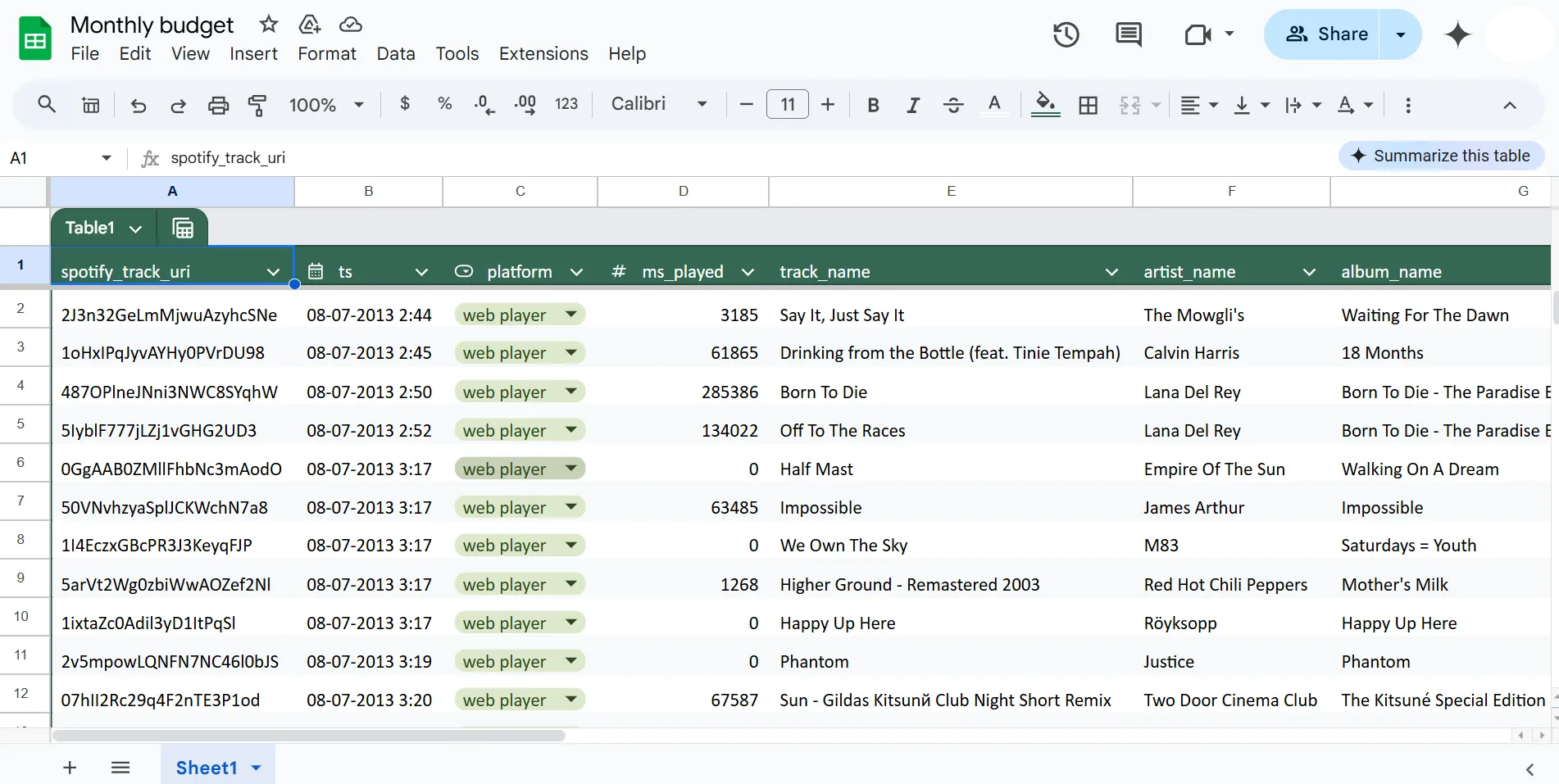
Typ in de Gemini-zijbalk commando's of maak een selectie uit de voorgestelde Gemini-prompts. Om een tabel te genereren, klikt u op Een tabel maken of typt u een verzoek, zoals Maak een tabel voor maandelijkse uitgaven.
Vervang de tijdelijke tekst door uw specifieke gegevens of invoer, en Gemini genereert de tabel automatisch rechtstreeks in Google Spreadsheets.
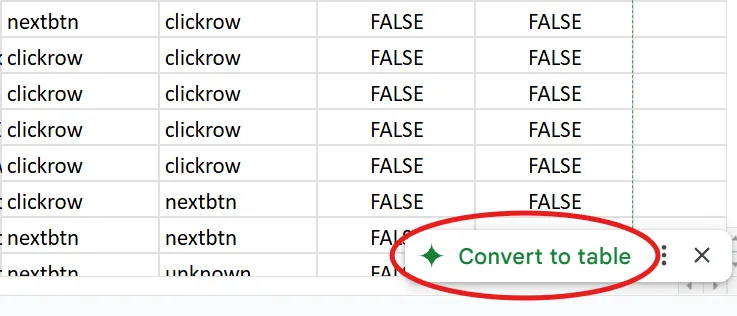
U kunt ook gegevens aan het werkblad toevoegen en de optie Omzetten naar tabel onderaan het scherm gebruiken.
🔍 Wist u dat? Google Gemini biedt toegang via een API, waardoor ontwikkelaars de krachtige mogelijkheden ervan in hun applicaties kunnen integreren. Hierdoor kunnen bedrijven en ontwikkelaars aangepaste automatiseringen en oplossingen voor Google Spreadsheets bouwen op basis van de kracht van Gemini op het gebied van taalverwerking en het genereren van afbeeldingen.
Stap 3: Formules genereren en gegevens analyseren
Gebruik de Gemini-zijbalk om specifieke formules op te vragen door commando’s in natuurlijke taal in te voeren. Bijvoorbeeld: ‘Maak een formule om de totale omzet uit kolom A te berekenen.’ De AI-tool voor Google Spreadsheets genereert de formule en legt de onderdelen ervan uit, waardoor deze gemakkelijk te begrijpen en te gebruiken is.
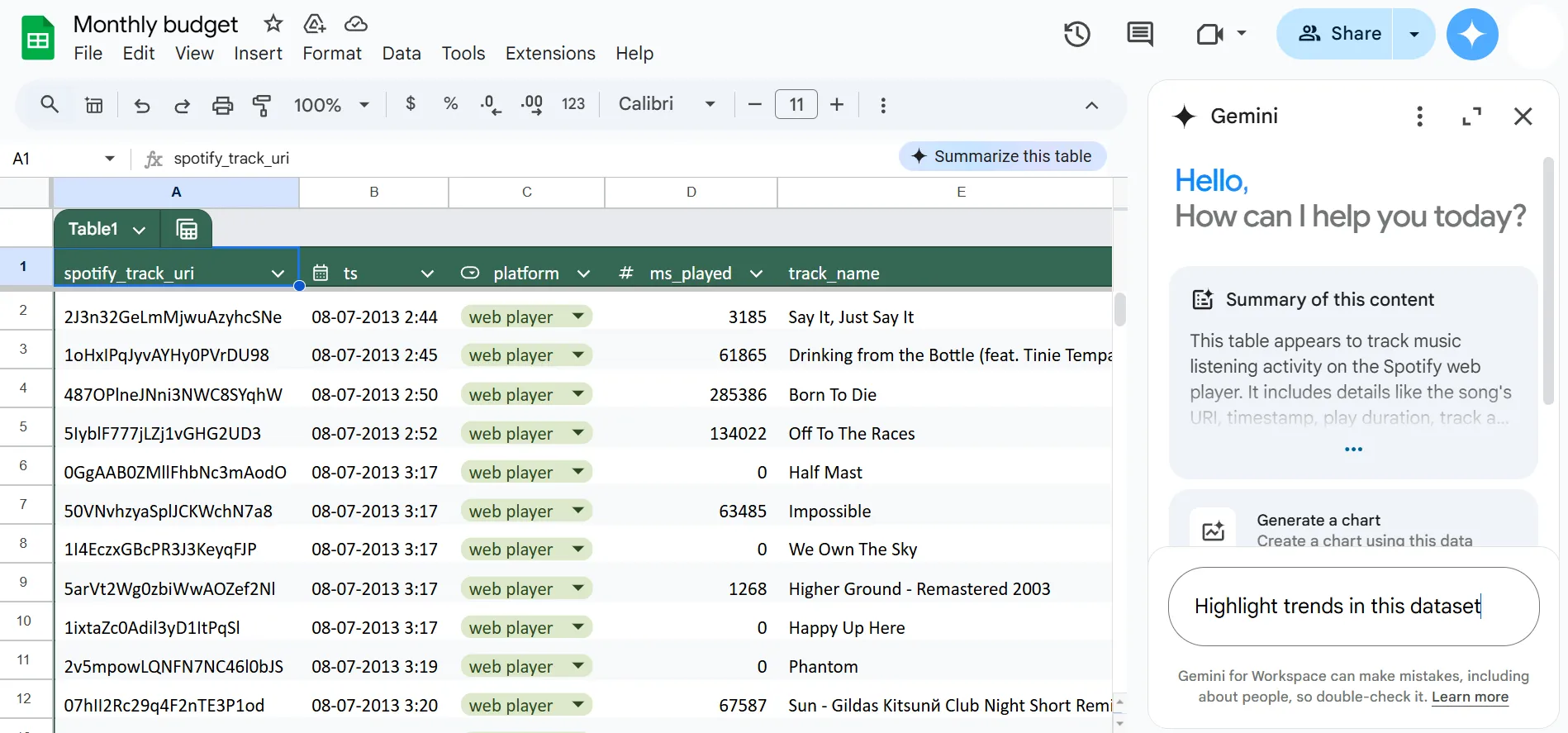
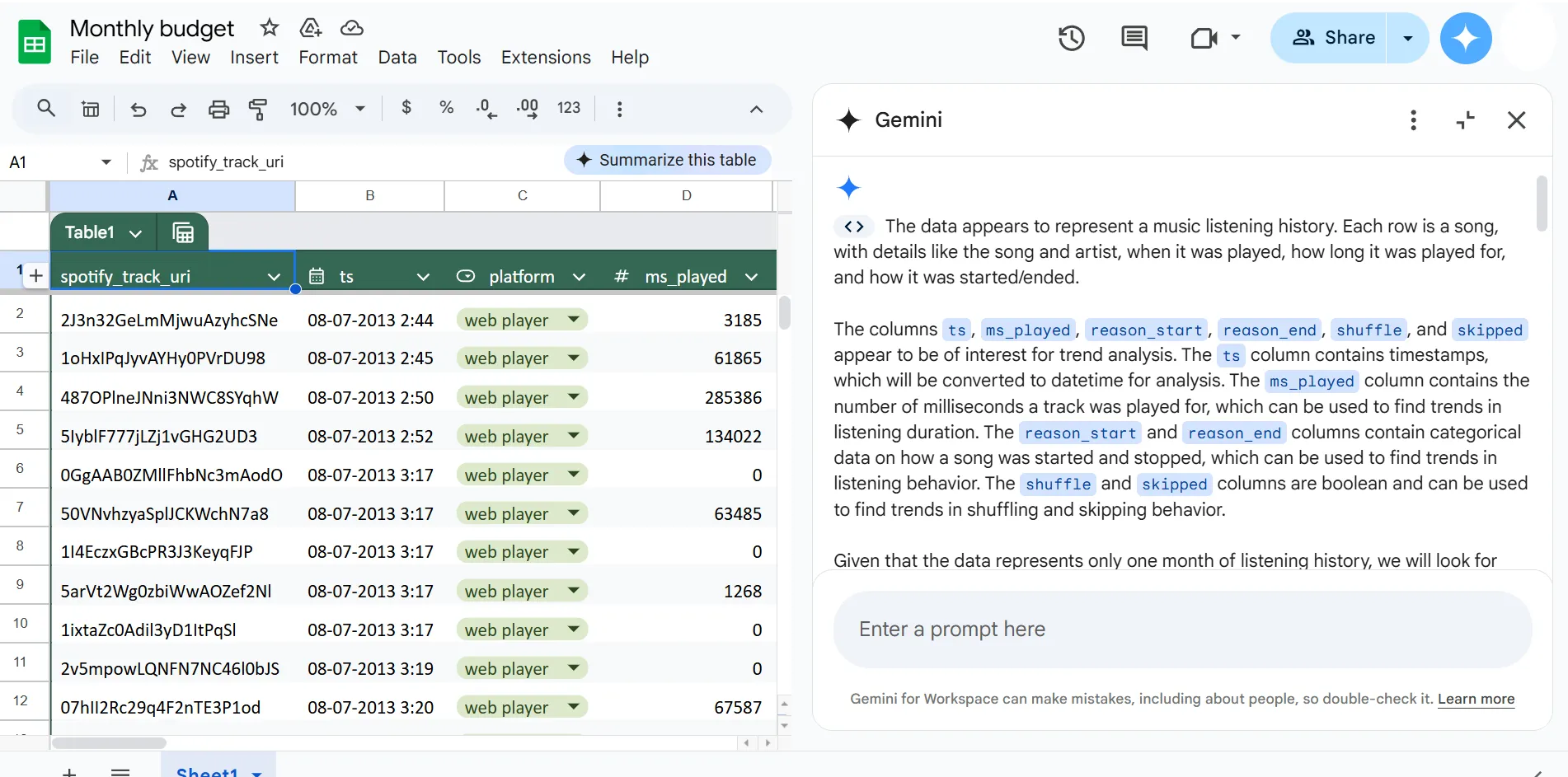
Typ vragen in zoals: ‘Wat is de gemiddelde omzet voor het vierde kwartaal?’ of ‘Breng trends in deze dataset naar voren.’ Gemini verwerkt de informatie en biedt duidelijke inzichten, samenvattingen en datatrends voor uw analyse.
🧠 Leuk weetje: Google Gemini is het resultaat van een samenwerking tussen Google en DeepMind, een van 's werelds toonaangevende AI-onderzoekslaboratoria. DeepMind staat bekend om de ontwikkeling van enkele van de meest geavanceerde AI-modellen, zoals AlphaGo.
💡 Pro-tip: Een handige Google Spreadsheets-tip is het toepassen van voorwaardelijke opmaak op cellen. U kunt de kleuren van cellen aanpassen op basis van hun waarden; selecteer de cellen en ga naar Opmaak > Voorwaardelijke opmaak. Stel uw criteria in, bijvoorbeeld ‘groter dan 10’, en kies een format om belangrijke datatrends visueel te benadrukken.
Stap 4: Gegevens importeren vanuit Google Apps
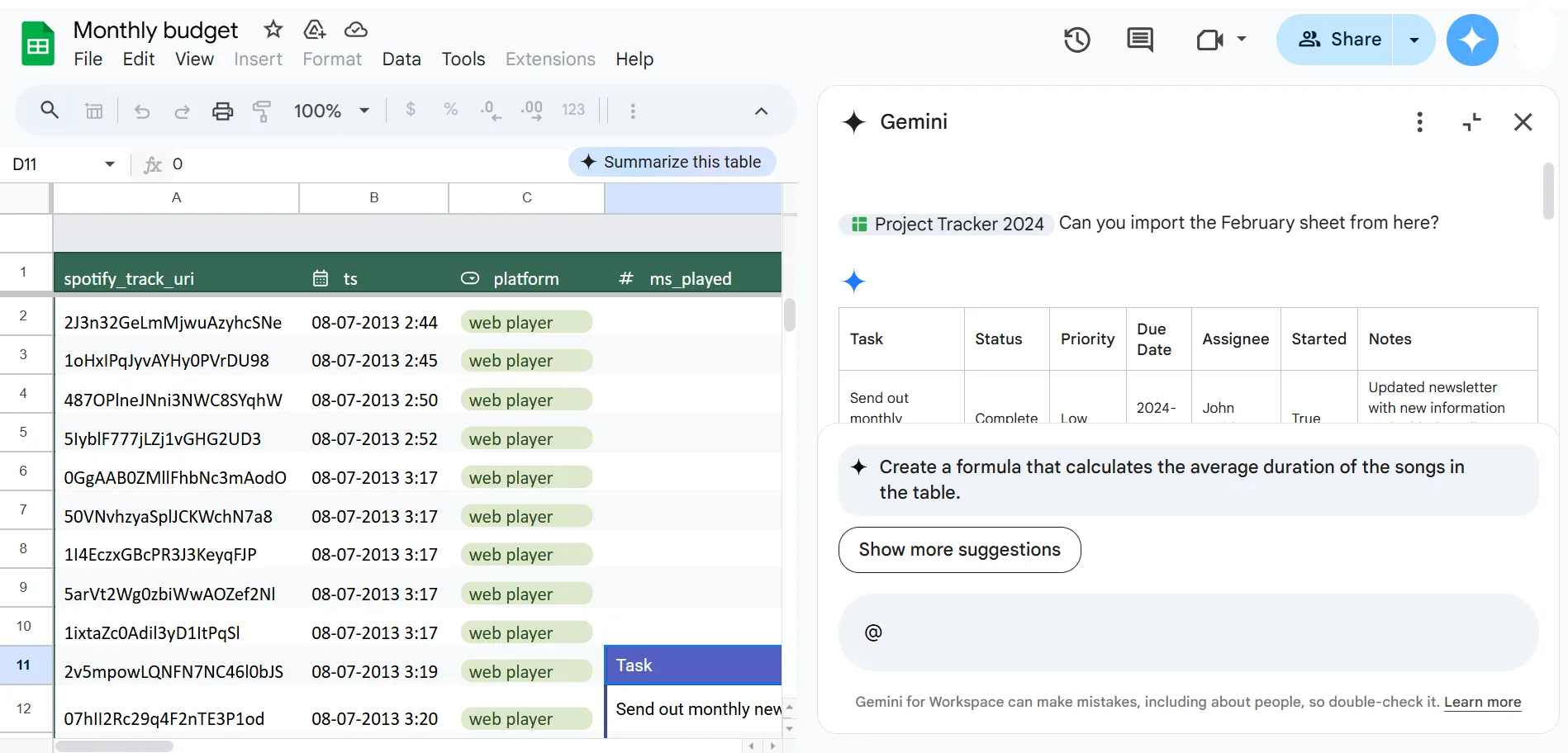
Gebruik commando’s om gegevens uit andere Google Workspace-apps op te halen. U kunt bijvoorbeeld vragen: ‘Importeer deze tabel uit Google Documenten.’ Gebruik het ‘@’-teken om snel naar bestanden in uw Google Drive te verwijzen en deze in uw spreadsheet te importeren. U kunt ook een planning maken op basis van gegevens in uw werkruimte.
🧠 Leuk weetje: Gebruik Google Spreadsheets offline door de offline modus in Google Drive in te schakelen. Dit is een uitkomst als je aan een spreadsheet moet werken terwijl je onderweg bent of op plekken zonder internettoegang.
Stap 5: Grafieken genereren (met een limiet)
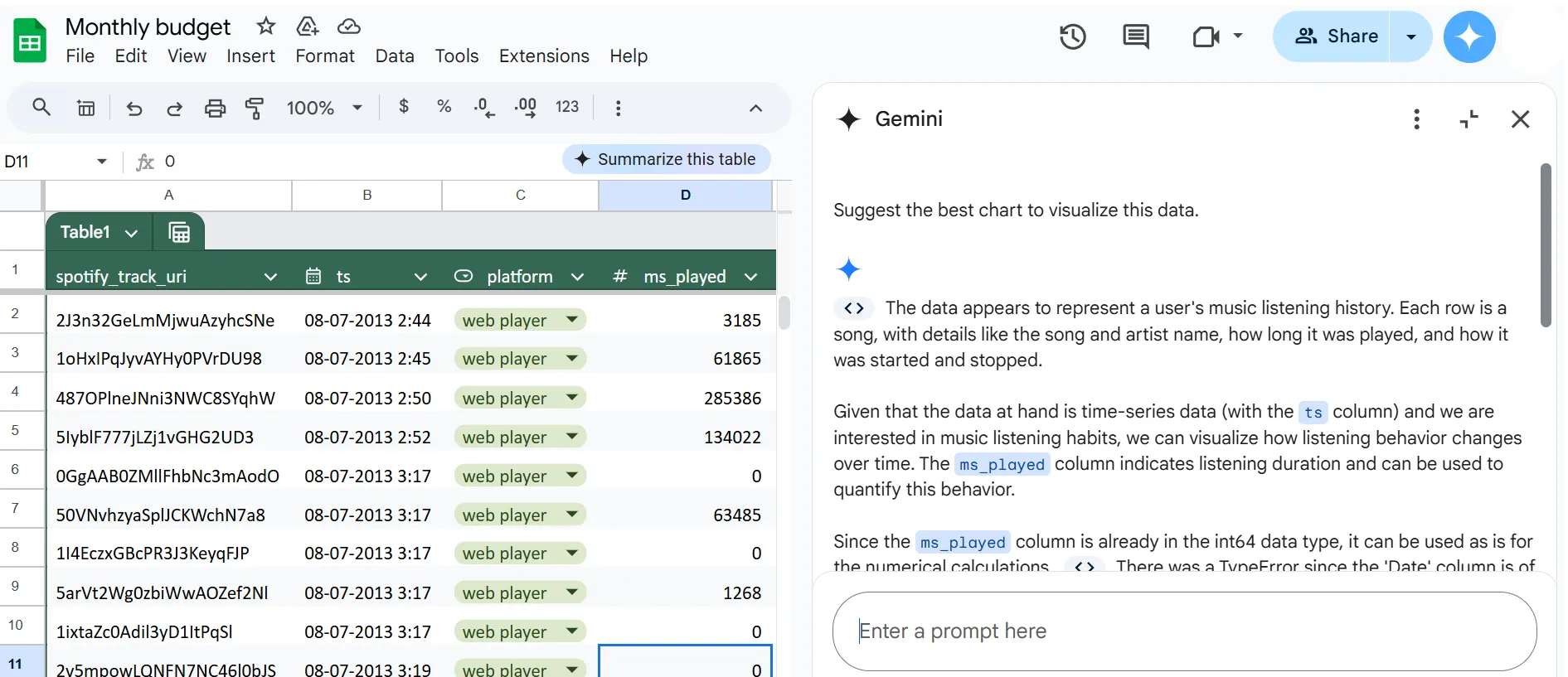
Vraag Gemini om aanbevelingen voor grafieken door verzoeken in te voeren zoals: ‘Stel de beste grafiek voor om deze gegevens te visualiseren.’
Hoewel de limiet voor het genereren van grafieken nog beperkt is, helpt het u wel bij het vinden van de meest geschikte visualisatietypen en -methoden voor uw datasets.
Stap 6: Sla het werk op en verfijn het
Sla door Gemini gegenereerde resultaten, zoals tabellen en formules, regelmatig rechtstreeks op in uw spreadsheet om ervoor te zorgen dat er geen gegevens verloren gaan tijdens een verversing. Controleer en verfijn de resultaten zodat ze aansluiten bij uw specifieke behoeften.
Houd de aankondigingen en updates van Google in de gaten om op de hoogte te blijven van nieuwe functies en verbeteringen voor Gemini.
⚙️ Bonus: Bekijk het Google Spreadsheets-spiekbriefje om cijfers te verwerken als een professional.
Beperkingen bij het gebruik van Gemini in Google Spreadsheets
U moet de beperkingen van Gemini begrijpen om het maximale uit de tool te halen en waar nodig alternatieve oplossingen te vinden.
Laten we eens kijken naar de belangrijkste nadelen van het gebruik van Gemini in Google Spreadsheets. 👇
- Uitdagingen bij fundamentele gegevensanalyse: Als u Google Spreadsheets als database gebruikt, schiet het tekort bij complexe gegevensanalyses. In plaats van direct inzichten te genereren, stelt het vooral formules voor, wat frustrerend kan zijn als u behoefte hebt aan diepgaandere analytische mogelijkheden
- Trage prestaties bij grote datasets: Gebruikers hebben vertragingen opgemerkt en in sommige gevallen verwerkt Gemini de gegevens niet correct, wat leidt tot verstoringen bij datagestuurde taken
- Limiet voor visualisatiemogelijkheden: Het kan lastig zijn om zinvolle grafieken of diagrammen te maken, die essentieel zijn voor effectieve datacommunicatie en besluitvorming
- Strikte gebruikslimieten: Gemini in Google Spreadsheets heeft een maandelijkse gebruikslimiet van 500 interacties, die elke maand wordt gereset.
🔍 Wist u dat? U kunt Microsoft Excel-bestanden rechtstreeks in Google Spreadsheets openen en bewerken, waardoor de overstap tussen de twee platforms een fluitje van een cent is. Google Spreadsheets ondersteunt bovendien een groot aantal Excel-functies.
AI en Google Spreadsheets gebruiken met ClickUp
ClickUp, de alles-in-één-app voor werk, is een platform voor productiviteit en projectmanagement dat teams en individuen helpt bij het beheren van hun taken, projecten en werkstroom. Van het bijhouden van projecten en samenwerken met een team tot het stroomlijnen van je persoonlijke takenlijst: het biedt een reeks tools om alles op één plek te houden.
ClickUp Brain
Met het geïntegreerde, door AI aangestuurde neurale netwerk, ClickUp Brain, biedt het platform u een slimmere oplossing om complexe projecten te vereenvoudigen, ideeën te genereren en de besluitvorming over de hele linie te verbeteren.
De functies reiken verder dan alleen gegevens- en taakbeheer. ClickUp Brain kan content genereren, zoals blogposts, updates voor sociale media en marketingmateriaal, en biedt tegelijkertijd suggesties om de grammatica, toon en structuur te verfijnen. Het analyseert ook trends, strategieën van concurrenten en voorkeuren van klanten om u te helpen bij het creëren van meer gerichte en impactvolle content.
Bovendien stroomlijnt het de werkstroom door middel van intelligente automatisering, helpt het u bruikbare inzichten te ontdekken en maakt het samenwerken eenvoudiger met AI-gestuurde aanbevelingen die zijn afgestemd op uw doelen.
ClickUp-tabelweergave
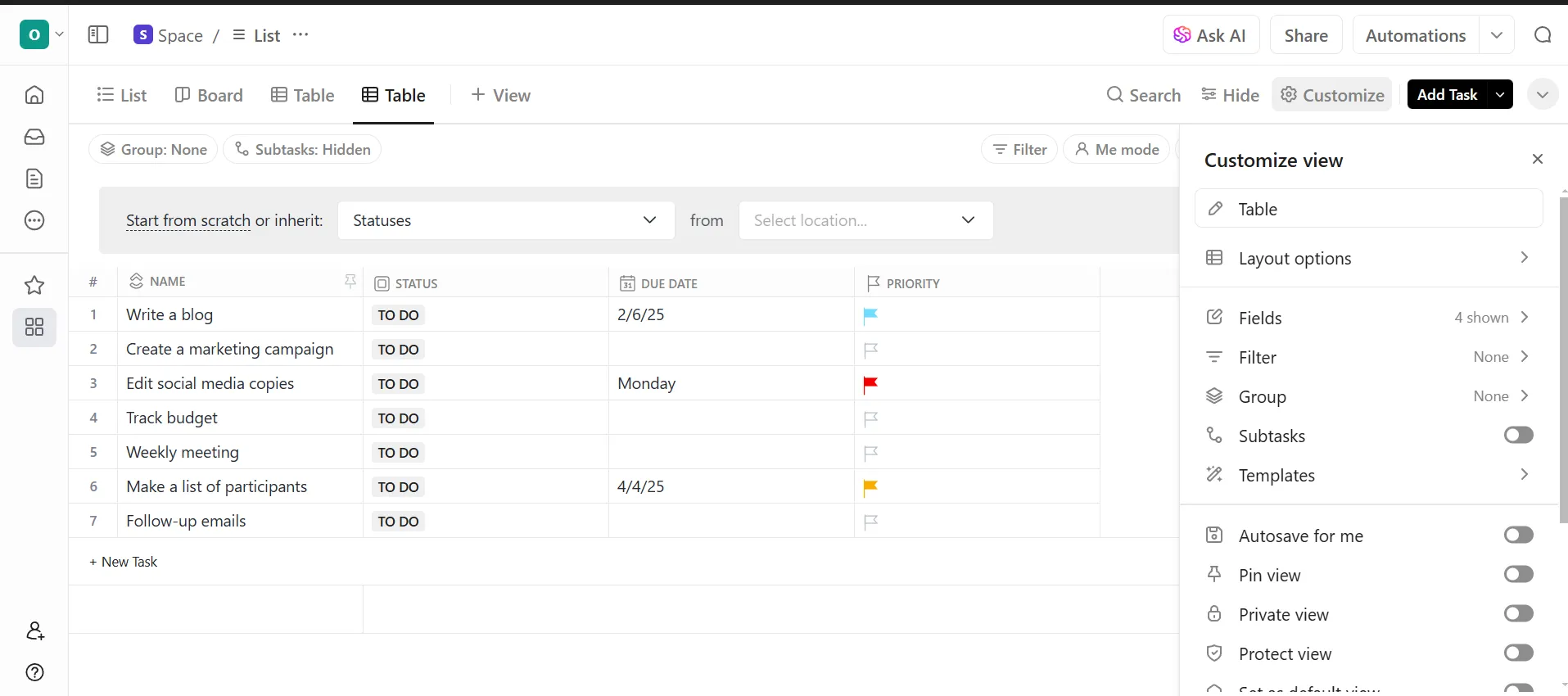
ClickUp biedt ook de ClickUp-tabelweergave, waarmee u uw gegevens net als in een spreadsheet kunt ordenen, maar dan flexibeler.
Hiermee kunt u taken structureren, de voortgang bijhouden en gegevens beheren, allemaal op één plek. U kunt kolommen aanpassen om belangrijke details weer te geven, zoals de status van taken, deadlines, toegewezen personen, prioriteiten en meer.
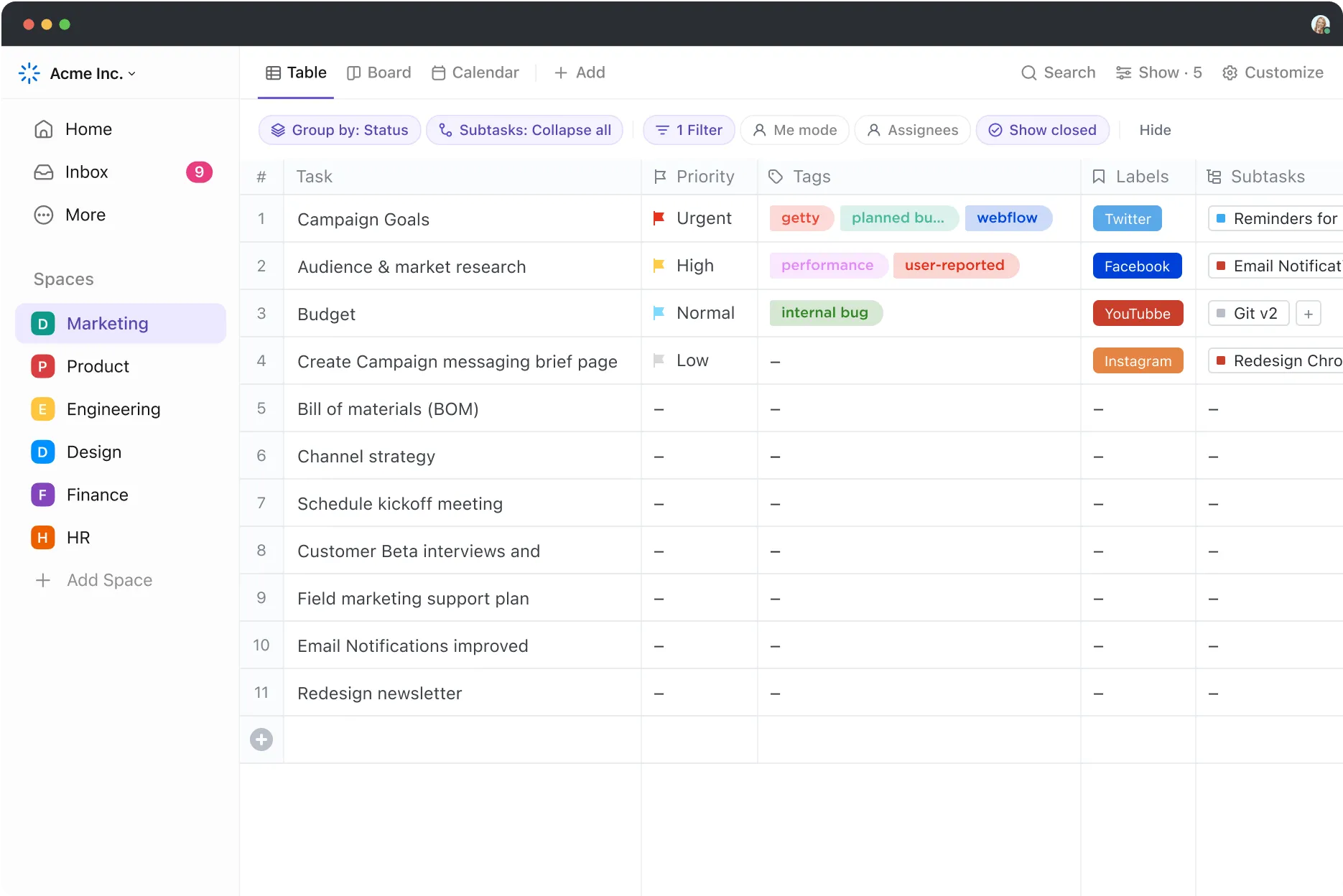
Op zoek naar een snelle manier om taken te filteren? Dat is geen probleem. Pas filters toe om je te concentreren op wat het belangrijkst is. En nog beter: je team kan taken gezamenlijk bijwerken en beheren via realtime samenwerking, zonder ook maar iets te missen.
Laten we eens bekijken hoe je ClickUp Brain in de tabelweergave kunt gebruiken. ⚒️
Stap 1: Organiseer uw gegevens
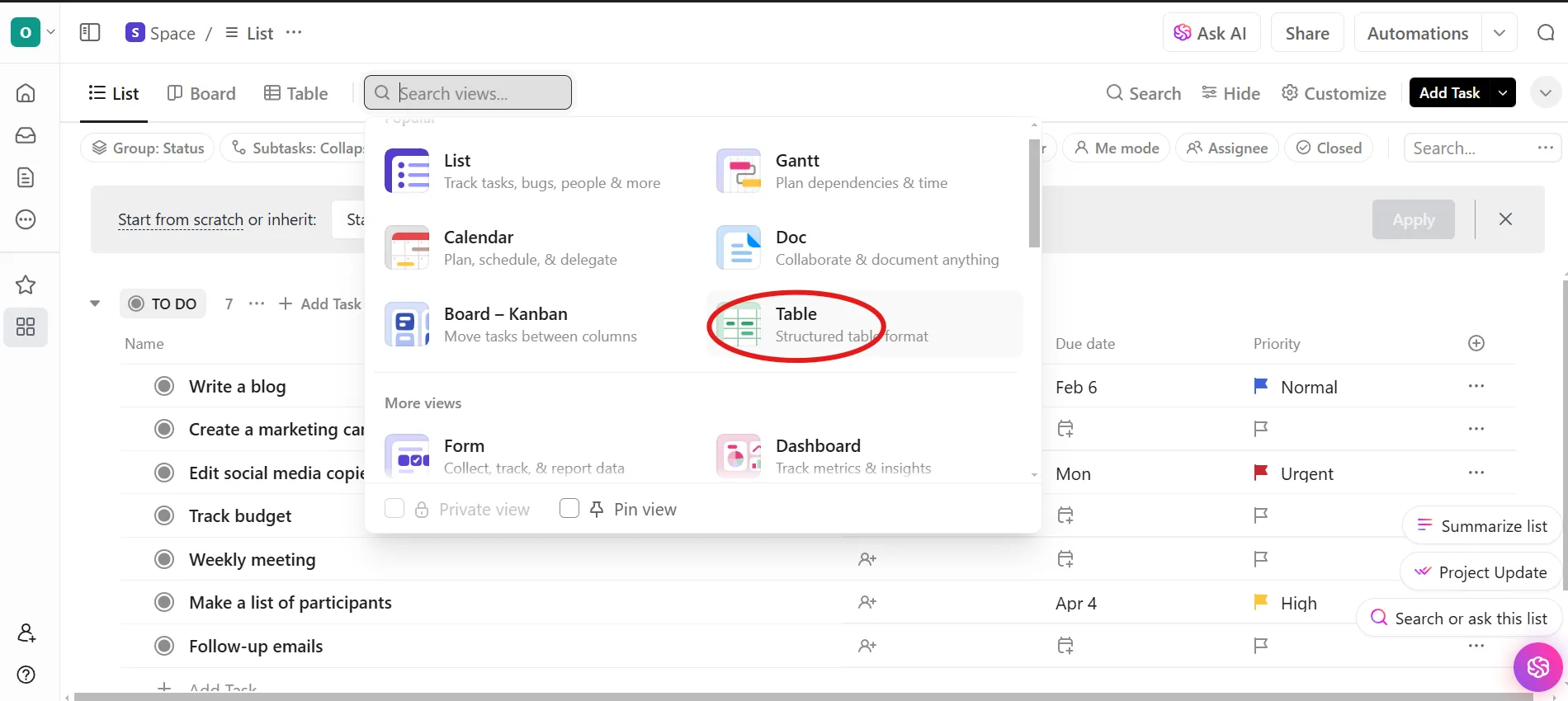
Ga naar de startpagina in je ClickUp-werkruimte. Klik op Weergave om het pictogram Tabelweergave te zien en selecteer dit. Hierdoor worden je gegevens omgezet naar een spreadsheet-achtig format.
Stap 2: Open ClickUp Brain
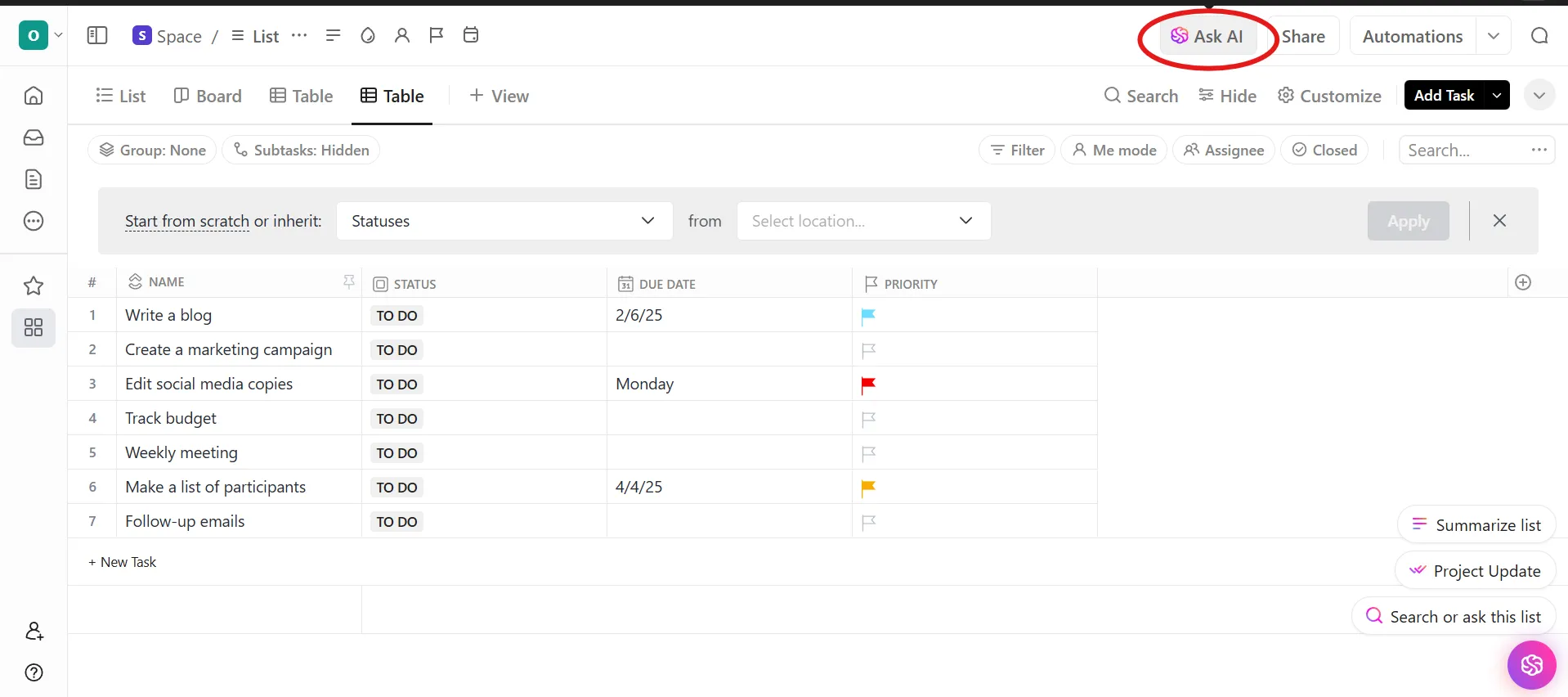
Klik op Vraag het aan AI in de rechterbovenhoek.
Hiermee krijgt u toegang tot de functies van Brain, waarmee u inzichten kunt genereren, taken kunt automatiseren en de organisatie van gegevens binnen uw tabelweergave kunt stroomlijnen.
🧠 Leuk weetje: Volgens een onderzoek van McKinsey geeft meer dan twee derde van de respondenten in vrijwel elke regio aan dat hun organisatie gebruikmaakt van AI.
Stap 3: Gegevens samenvatten en analyseren
Wilt u snel een overzicht van de voortgang van een project?
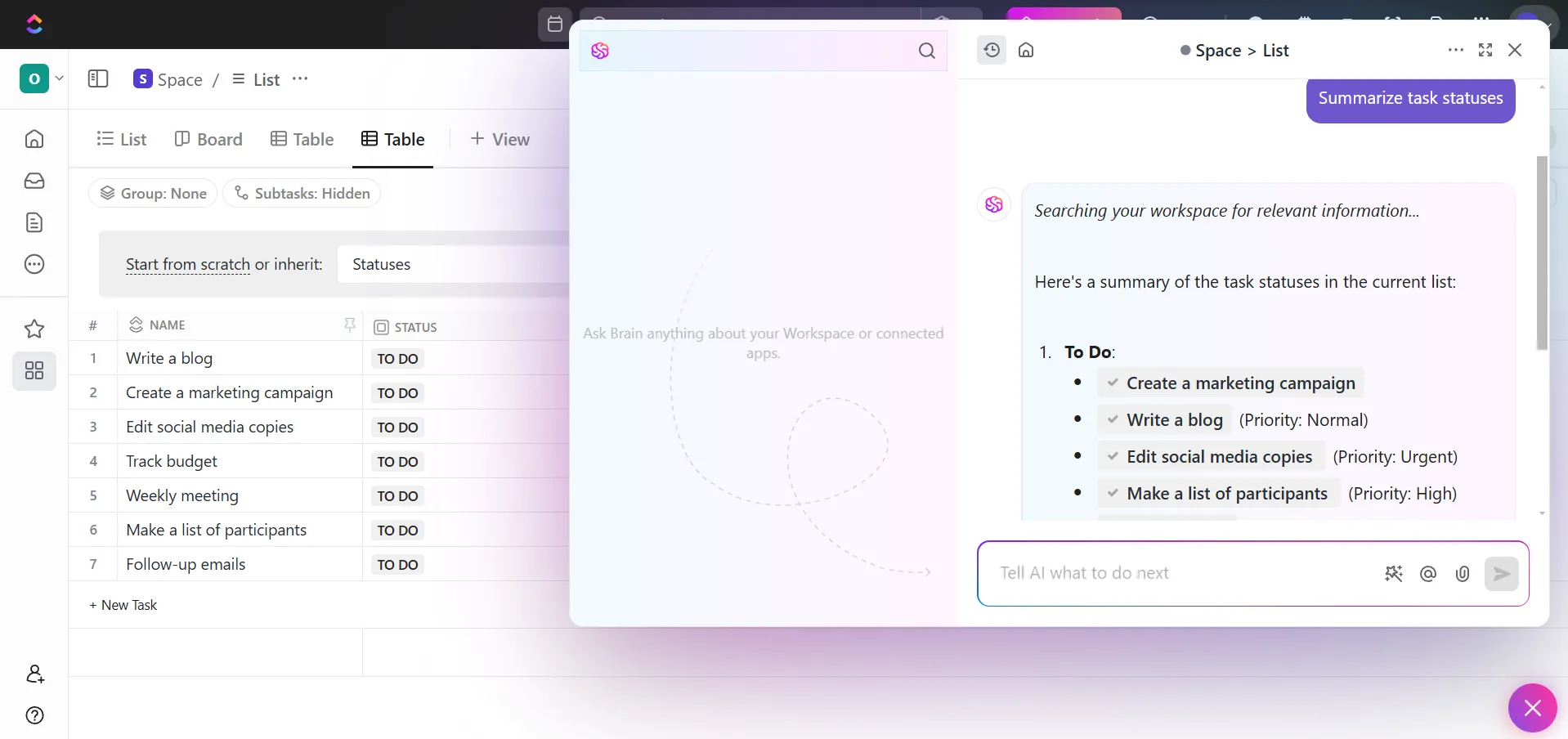
Vraag ClickUp Brain om de status van taken samen te vatten, achterstallige items te markeren of de verdeling van de werklast in kaart te brengen. Deze functie helpt je weloverwogen beslissingen te nemen zonder dat je handmatig door gegevens hoeft te spitten.
ClickUp Brain kan ook gestructureerde tabelletjes genereren op basis van je taken, waardoor je grote datasets efficiënter kunt analyseren.
Zodra u AI-gestuurde inzichten hebt verzameld, kunt u deze direct delen in de tabelweergave.
🔍 Wist u dat? Generatieve AI zal tegen 2032 uitgroeien tot een markt van 1,3 biljoen dollar, met een samengesteld jaarlijks groeipercentage (CAGR) van 42% in de komende 10 jaar. De groeiende vraag naar generatieve AI-producten zal naar verwachting 280 miljard dollar aan extra inkomsten uit nieuwe software genereren, wat de aanzienlijke impact van AI op alle sectoren in het komende decennium onderstreept.
Draai de rollen om met ClickUp
Het gebruik van Gemini in Google Spreadsheets is een geweldige manier om gegevenstaken te stroomlijnen, informatie samen te vatten, formules te genereren of inzicht te krijgen in grote datasets.
Maar de efficiëntie dankzij AI hoeft daar niet op te houden. Hoewel Gemini alleen helpt bij de analyse, is voor het beheer van gegevens verspreid over meerdere projecten, teams en werkstroomen een alles-in-één-oplossing zoals ClickUp nodig.
Deze alles-in-één-app voor werk biedt krachtige automatisering, aanpasbare weergaven, waaronder de ClickUp-tabelweergave, en AI-gestuurde inzichten om ruwe gegevens om te zetten in bruikbare resultaten.
Neem de controle over uw gegevens en meld u vandaag nog gratis aan bij ClickUp! ✅