Tekst en video's tillen je presentaties naar een hoger niveau, maar door audio toe te voegen wordt alles nog intiemer.
Of het nu gaat om instrumentale nummers, commentaar of geluidseffecten, audio kan je Google Slides presentatie laten opvallen en persoonlijk laten aanvoelen.
Het lastige deel? Uitvinden _hoe_ je het moet doen. Google Slides maakt het niet superduidelijk en laten we eerlijk zijn, worstelen met technologie is niet ieders favoriete bezigheid.
In deze blogpost laten we je stap voor stap zien hoe je audio toevoegt aan je Google Slides en delen we een paar slimme oplossingen om het proces soepeler te laten verlopen. Tijd om te beginnen!
/ctaBtn/paars
https://clickup.com/signup?utm_source=organic&utm\_medium=owned&utm\_campaign=org_owned_ar_aau_acq\_blog_all-devices_x_lp_x_all-departments_x_growth_play&utm\_term=2022-01-01&utm\_content=us\_interest_x
Probeer ClickUp Clips om boeiende presentaties te maken
/%ctaBtn/
60-seconden samenvatting
Zo voeg je audio toe aan Google Slides:
* Voeg audio toe in verschillende formulieren: uw verhaal, YouTube-video's, achtergrondtracks via URL's of geüploade bestanden
* Voeg audiobestanden toe aan Google Dia's met behulp van verschillende stappen
* Upload het audiobestand naar Google Drive en klik vervolgens op Insert in de menubalk van Google Slides om de audio te uploaden
* Kopieer de link van het audiobestand van muziekplatforms zoals Spotify of SoundCloud en voeg het bestand toe door te klikken op Insert en dan Link
* Klik op Insert en kies Video om YouTube video's in te voegen in de Google Slides presentatie
* Neem uw eigen verhaal van originele content op met online voice recorders en voeg deze toe in Google Slides door te klikken op Insert en dan Audio
* Neem eenvoudig voice-overs op met online opnameplatforms voor professionele audio
* Audio-elementen in presentaties helpen de aandacht te trekken en lezers betrokken te houden. Meer nog, ze zullen de tekst waarschijnlijk beter onthouden met vertelgeluiden
* Stroomlijn het hele proces voor het aanmaken van presentaties met
/href/
http://clickup.com
ClickUp
/%href/
. Gebruik ClickUp Clips, Whiteboards, Brain, Docs en sjablonen om in een handomdraai uitstekende presentaties te maken
/ctaBtn/paars
https://clickup.com/signup
Probeer ClickUp gratis uit
/%ctaBtn/
Waarom zou je audio toevoegen aan Google Slides?
Tegenwoordig zijn presentaties met alleen tekst het absolute minimum. Het toevoegen van audio-elementen zoals achtergrondmuziek, voiceovers of geluidseffecten maakt je presentatie het bekijken waard.
Dit is waarom het de moeite waard is:
* Houd de aandacht vast: Audio helpt je om je publiek meteen te boeien. Of het nu achtergrondmuziek is die de sfeer instelt of een voice-over die ze de weg wijst, het houdt ze betrokken van begin tot eind
* Maak het toegankelijk: Audiovertelling maakt je presentatie toegankelijk voor een breder publiek. Het is geweldig voor mensen die liever luisteren dan lezen of moeite hebben met de taal op je dia's. Bovendien is het een doordachte manier om je presentatie toegankelijk te maken. Bovendien is het een attent tintje voor mensen met leesproblemen of een visuele beperking
* Professionele aantrekkingskracht vergroten: Een presentatie met audio-elementen ziet er professioneel uit en klinkt professioneel. Dit is het soort upgrade dat uw werk gepolijst en indrukwekkend maakt, of het nu voor een klaslokaal, directiekamer of marketinggesprek is
Bonus:
/href/
https://clickup.com/blog/free-google-slides-templates//
Gratis sjablonen voor Google Slides voor indrukwekkende presentaties
/%href/
Audiobestanden voorbereiden voor Google Slides
Voordat je muziek of voice-overs toevoegt aan Google Slides, zijn er twee dingen die je moet voorbereiden:
* Google Slides ondersteunt een beperkt aantal audioformaten, dus houd je aan specifieke formaatopties zoals MP3, MPEG, OGG, Opus en WAV-bestanden
* Houd je audiobestanden ook onder de 100 MB om problemen met de prestaties op het platform te voorkomen
🔍 Wist u dat?
De oorspronkelijke naam van Google was
/href/
https://www.businessinsider.com/the-true-story-behind-googles-first-name-backrub-2015-10
BackRub
/%href/
? Het klinkt nu misschien vreemd, maar in die tijd was het logisch - het programma analyseerde de 'backlinks' van het web om erachter te komen hoe belangrijk een website was en waar deze verbinding mee had. Best slim, toch?
Hoe audio toevoegen aan Google dia's?
Goed, laten we naar de kern van de discussie gaan: hoe voeg je geluid toe aan Google Slides? Ongeacht het type geluid of muziek, zijn er een paar manieren om het te doen, afhankelijk van de sfeer waar je voor gaat.
Laten we eens kijken 👇
1\. Bestaande audio uploaden naar Google Slides
Als je klaar bent met de audio of geluidseffecten en ze gewoon wilt toevoegen aan Google Slides, dan is deze methode iets voor jou:
Stap 1: Upload de audio naar Google Drive
Als je een nieuw audiobestand wilt toevoegen aan je Google Slides, is de eerste stap het uploaden naar je Google Drive account.
En je kunt gemakkelijk bestanden uploaden naar Google Drive in twee stappen:
* Navigeer naar Google Drive en klik op de knop New in de linkerbovenhoek van de pagina
/img/
https://clickup.com/blog/wp-content/uploads/2025/02/Google-Drive.png
Google Drive: Audio toevoegen aan Google Dia's
/%img/
* Selecteer de knop Bestand uploaden om relevante audiotracks van uw mobiele apparaat of computer te uploaden naar Google Drive
/img/
https://clickup.com/blog/wp-content/uploads/2025/02/File-Upload.png
Bestand uploaden: zo voeg je audio toe aan Google dia's
/%img/
Stap 2: De audio invoegen in Google Dia's
Nu is het tijd om muziek toe te voegen aan Google Slides. Dit is wat je moet doen:
* Ga naar het tabblad Google Slides en selecteer de presentatie waarin je audio wilt toevoegen
* Tik op de knop Invoegen in de menu-optie die je daar ziet
/img/
https://clickup.com/blog/wp-content/uploads/2025/02/INSERT.jpg
invoegen : Hoe audio toevoegen aan Google dia's
/%img/
* Selecteer de optie Audio in het vervolgkeuzemenu om het geüploade audiobestand in te voegen
/img/
https://clickup.com/blog/wp-content/uploads/2025/02/Audio.png
Audio : Hoe audio toevoegen aan Google dia's
/%img/
* Navigeer door de verschillende mappen en klik op het gewenste audiobestand
/img/
https://clickup.com/blog/wp-content/uploads/2025/02/different-folders.png
verschillende mappen : Hoe audio toevoegen aan Google dia's
/%img/
2\. Audio toevoegen aan Google Dia's met behulp van een URL
Wat als je een actueel online audiobestand wilt toevoegen of muziek van externe sites wilt invoegen? Helaas staat Google Slides het toevoegen van audio van externe platforms niet toe.
In plaats daarvan kun je een URL gebruiken en een aanklikbaar element maken om toegang te krijgen tot deze online audio content. Laten we eens kijken hoe je dat kunt doen 👇 Nog te doen?
Stap 1: Zoek je audio
* Zoek het relevante bestand dat je wilt gebruiken op YouTube Music, Spotify, SoundCloud of een ander platform
/img/
https://clickup.com/blog/wp-content/uploads/2025/02/Locate-your-audio.png
Zoek je audio : Hoe audio toevoegen aan Google dia's
/%img/
* Aantekening: de audio die je kiest moet rechten bieden voor het publiek om de audio te gebruiken in je presentatie
Stap 2: Kopieer de URL van de audio
* Klik op Kopieer Link om de URL van de audio te kopiëren uit de opties onder de video
/img/
https://clickup.com/blog/wp-content/uploads/2025/02/Copy-the-audio-URL.png
Kopieer de audio URL : Hoe audio toevoegen aan Google dia's
/%img/
Stap 3: Voeg de URL toe in Google Slides
* Ga terug naar de bestaande presentatie in Google Slides waar je het muziekbestand (of iets anders) wilt gebruiken
* Klik op Insert in het menu en navigeer naar Link
/img/
https://clickup.com/blog/wp-content/uploads/2025/02/Click-Insert.png
Klik op Invoegen: Hoe audio toevoegen aan Google dia's
/%img/
* Er verschijnt nu een dialoogvenster. Plak de gekopieerde URL en klik op Toepassen
/img/
https://clickup.com/blog/wp-content/uploads/2025/02/click-Apply.png
klik op Toepassen : Hoe audio toevoegen aan Google dia's
/%img/
Je bent er bijna!
* De volgende stap is om een tekstvak te maken en de link toe te voegen. Geef het een naam zoals _Click here to access audio_ of iets dat logisch is voor je presentatie. En klaar is kees
/img/
https://clickup.com/blog/wp-content/uploads/2025/02/Click-here-to-access-audio.png
Klik hier om audio te openen : Hoe audio toevoegen aan Google Slides
/%img/
Met deze methode kun je op de koppeling klikken en de audio content openen in een nieuwe browser tab. Vergeet niet dat je de audio niet rechtstreeks in een enkele dia of in meerdere dia's kunt invoegen.
💡Pro Tip: Voordat je audiobestanden uploadt naar Google Drive, comprimeer je ze naar MP3 format met een bitrate van ongeveer 128-192 kbps voor de beste balans tussen geluidskwaliteit en grootte van het bestand!
3\. Een YouTube video toevoegen aan Google Slides
Een YouTube video insluiten is een andere optie om audio toe te voegen aan je Google Slides. Het is een handig trucje en hier lees je hoe je het Nog kunt doen:
Stap 1: Zoek de link naar de YouTube video
* Ga naar YouTube, zoek de video die je wilt gebruiken en vind deze
/img/
https://clickup.com/blog/wp-content/uploads/2025/02/YouTube.jpg
YouTube : Audio toevoegen aan Google dia's
/%img/
* Noteer de begin- en eindtijd zodat je alleen het gedeelte dat je nodig hebt in je presentatie kunt opnemen
* Klik op Delen en dan op Kopiëren om de link naar de YouTube video te kopiëren
/img/
https://clickup.com/blog/wp-content/uploads/2025/02/Click-Share-and-then-click-Copy.png
Klik op Delen en vervolgens op Kopiëren : Zo voeg je audio toe aan Google Slides
/%img/
Stap 2: Voeg de koppeling toe aan Google Slides
* Ga naar Google Slides en kop naar het bestaande presentatiedocument waarin u de video wilt insluiten
* Kies de dia, selecteer Invoegen in het menu en klik op Video
/img/
https://clickup.com/blog/wp-content/uploads/2025/02/click-on-Video.png
klik op Video : Hoe audio toevoegen aan Google dia's
/%img/
* Met YouTube als optie zie je een dialoogvenster met de tekst Video invoegen. Plak de gekoppelde link daar
/img/
https://clickup.com/blog/wp-content/uploads/2025/02/Insert-video.png
Video invoegen: Hoe audio toevoegen aan Google dia's
/%img/
* Zodra je de video hebt geselecteerd, verschijnt deze weer. Je hoeft er alleen maar op te klikken om hem in je dia in te voegen
/img/
https://clickup.com/blog/wp-content/uploads/2025/02/pop-up.png
tevoorschijn komen
/$$$img/
* Nu zie je een thumbnail voorbeeld van de YouTube video
/img/
https://clickup.com/blog/wp-content/uploads/2025/02/thumbnail-preview.png
thumbnail voorbeeld
/$$$img/
* U kunt het afspelen van video verbergen achter een afbeelding, verplaatsen naar een andere locatie of de grootte aanpassen om audio af te spelen met een verbeterde weergave van de content
/img/
https://clickup.com/blog/wp-content/uploads/2025/02/video-playback.png
video afspelen
/$$$img/
4\. Gebruik originele audio in Google Slides
Met relevante audiotracks, online content en zelfs YouTube video's kun je ook voice-overs en originele audiobestanden toevoegen aan Google Dia's. Laten we er snel even langslopen:
Stap 1: Bereid je voor op de vertelling
* Neem de audioclips op met een online audiorecorderplatform
/img/
https://clickup.com/blog/wp-content/uploads/2025/02/Get-ready-with-the-narration.png
Maak je klaar met het verhaal
/%img/
Stap 2: Voeg de originele audio toe aan Google Slides
* Upload het bestand naar Google Drive, net zoals je bij de eerste methode hebt gedaan
* Ga vervolgens naar de dia waar je de audio wilt hebben, klik op Invoegen_,_ en selecteer Audio
/img/
https://clickup.com/blog/wp-content/uploads/2025/02/Audio-1.png
Voeg de originele audio toe
/%img/
* Selecteer het audiobestand in je schijf en klik vervolgens op Invoegen
/img/
https://clickup.com/blog/wp-content/uploads/2025/02/click-Insert-.png
klik op Invoegen
/%img/
* Er wordt nu een luidsprekerpictogram zichtbaar, dat aangeeft dat de voice-over is toegevoegd
/img/
https://clickup.com/blog/wp-content/uploads/2025/02/voiceover-has-been-added.png
voiceover is toegevoegd
/%img/
* Controleer of de voice-over wordt afgespeeld door te klikken op Diavoorstelling
/img/
https://lh7-rt.googleusercontent.com/docsz/AD\_4nXdyxbG1J2PJewJtb-1Wpn\_mtCBpcZ7iAPV19zu820DswsApmmNzRCPZr2DWQ\_NhvOjKpuDfd-1gXQJbpgr2kDYs2HOJEpLIkDTdOKIn6Jx6WWSgB2igxK0a5GRKYGFoBg?key=-PILa074cJfROSKdSw8dv4g7
/$$$img/
Uw eigen audio opnemen voor Google dia's
We weten hoe moeilijk het kan zijn om je eigen audioclips op te nemen. Een deel van de reden is dat je je overweldigd voelt - waar begin je eigenlijk?
Maar maak je geen zorgen; het is makkelijker dan je denkt. Met een beetje abonnement kun je als een pro audio opnemen en tekst aan je dia's toevoegen. Zo doe je het als volgt:
1\. Maak een script
Begin met het uitschrijven van je hele presentatiescript en verdeel het in secties zoals inleiding, sleutelpunten en subideeën om ideeën gemakkelijk te kunnen volgen.
Bepaal de toon die je wilt (formeel of conversationeel) en bereid het script voor door het op papier te zetten of op je desktop te typen. Op deze manier heb je alles klaar als het tijd is om je audio op te nemen!
Gebruik de Regel van 3 bij het schrijven van je script. Deze klassieke structuur maakt het makkelijker voor jou en je publiek om te volgen terwijl de werkstroom soepel en boeiend blijft.
Voorbeeld:
* Inleiding: Begin met een haakje, geef wat context en een voorproefje van wat komen gaat
* Inhoud: Behandel drie belangrijke argumenten of ideeën
* Conclusie: Sluit af met een samenvatting, een oproep tot actie en een gedenkwaardige afsluiting
2\. Kies het juiste opnameplatform
Kies vervolgens de juiste opnamesoftware om audiobestanden van hoge kwaliteit te maken. Zoek er een die gemakkelijk te gebruiken is, boordevol opnamefuncties zit, in je installatie kan worden geïntegreerd en goede toegangscontrole biedt.
Enkele opnameplatforms die je kunt try⬇️
* /href/
https://www.audacityteam.org/
Audacity
/%href/
* /href/
https://apps.apple.com/us/app/garageband/id408709785
GarageBand
/%href/
* /href/
https://www.descript.com/
Beschrijving
/%href/
Als u nog een stap verder wilt gaan en uw opnamen wilt plannen en bijhouden, gebruik dan
/href/
https://clickup.com/
ClickUp
/%href/
.
ClickUp Clips ondersteunt het opnemen, plannen en bijhouden van hoogwaardige videobestanden voor uw presentaties via
/href/
https://clickup.com/features/clips
ClickUp Clips
/%href/
. U kunt
/href/
https://clickup.com/blog/how-to-video-record-yourself-presenting-a-powerpoint//
jezelf video opnemen
/%href/
, clips insluiten op ClickUp en delen met teamleden om feedback te geven.
Zo voegt u een verhaal toe aan uw dia's met ClickUp:
Stap 1: Neem de content van uw presentatie op met ClickUp
* Klik op het videopictogram en begin met opnemen: het is de gemakkelijkste manier om de inhoud van uw presentatie en uw ideeën in een duidelijke video te delen
Stap 2: Download het bestand
* Zodra Klaar, insluit de clip in ClickUp, pak een deelbare link, of download het bestand om het toe te voegen aan uw Google Slides
Stap 3: Zet uw Clips om in Taken en organiseer ze in een map
* Zet uw clips om in Taken, wijs ze toe aan teamgenoten en verplaats ze naar de juiste Lijst, Map of Ruimte
Nou, hier houdt het niet op. Als u het moeilijk vindt om het script te schrijven, doet de ClickUp AI assistent het in een paar seconden voor u.
ClickUp Brain
/img/
https://clickup.com/blog/wp-content/uploads/2023/11/ClickUp-3.0-Record-Screen-share-from-Task-view.png
ClickUp 3.0 Schermaandeel opnemen vanuit de weergave Taak
/$$$img/
Neem videoclips op voor Google Slides en deel uw ideeën duidelijk met ClickUp Clips
Om het pakket te voltooien, laat u
/href/
https://clickup.com/features/ai
ClickUp Brein
/%href/
transcribeert uw clips op de automatische piloot. U kunt snel de hoogtepunten scannen, op tijdstempels klikken om direct naar specifieke delen van de video te gaan en content kopiëren om te gebruiken waar u maar wilt.
Het is de
/href/
https://clickup.com/blog/transcription-software//
beste transcriptiesoftware
/%href/
zonder extra kosten!
⏰ Real-time toepassing: Deel je Clip met je teamgenoten en zij kunnen ClickUp Brain gebruiken om een vraag te stellen. Het doorzoekt onmiddellijk de transcripties van uw Clip, vindt het antwoord en ontsluit de kennis die ze nodig hebben - geen handmatig zoeken meer!
/cta/
https://clickup.com/blog/wp-content/uploads/2025/02/ClickUp-Brain-within-Clips.png
ClickUp Brain binnen Clips
https://clickup.com/ai
Probeer ClickUp Brain gratis uit
/$$$cta/
Gebruik smartphones en dicteerapparaten
Smartphones zijn superhandig - ze zijn draagbaar en hebben microfoons van hoge kwaliteit voor snelle, heldere opnames. Als u iets nauwkeurigers nodig hebt, leggen dicteerapparaten gedetailleerde content vast en zorgen ze voor nauwkeurige transcripties. Het gaat erom wat voor u het beste werkt!
Uw audio opnemen en bewerken
Nu is het tijd om het opnameproces te voltooien. Als Klaar klaar is, gebruik je de vele functies voor bewerking om je audio op te leuken, te schrappen en bepaalde delen te verduidelijken.
💡 Pro Tip: Oefen het gebruik van 'stille pauzes' in plaats van opvulwoorden zoals 'um', 'uh' of 'zoals' Als je jezelf betrapt op het gebruik van opvulwoorden tijdens het opnemen, maak dan een aantekening van waar het gebeurt en doe dat deel opnieuw door er kleine pauzes tussen te nemen.
Problemen met geluid oplossen in Google Slides
Het toevoegen van audiobestanden aan Google Slides is meestal vrij eenvoudig, maar soms gaat het niet zo soepel als abonnement. Hier zijn een aantal knelpunten die je kunt verwachten en oplossingen voor hoe het aan te pakken:
❌ Bestandsformaat en grootte
Heb je problemen met het uploaden of afspelen van audiobestanden in je presentatie?
Kijk dan eens naar de format opties van die bestanden. De grootte van het bestand kan het probleem zijn als de audio vastloopt of lang duurt om te laden. Kleinere bestanden spelen audio meestal soepeler af, dus het is de moeite waard om daar even naar te kijken.
Oplossing ⬇️
✅ Converteer stereo audio naar mono om onnodig bestandsgewicht te verminderen
✅ Gebruik hulpmiddelen zoals Online Audio Converter of Audio Compressor (geen downloads nodig)
❌ Internetverbinding
Als al je bestandsformaten en groottes zijn ingesteld, maar de audio nog steeds niet wordt afgespeeld, is het tijd om je internetverbinding te controleren. Een stabiele verbinding is de sleutel, omdat een Google Slides-presentatie hierop vertrouwt voor een soepele weergave tijdens je presentatie.
Oplossing ⬇️
✅ Sluit andere apps of tabbladen die mogelijk bandbreedte gebruiken
maak verbinding met een betrouwbaar Wi-Fi-netwerk of gebruik een bekabelde verbinding voor meer stabiliteit
inconsistente volumeniveaus
Een ander veel voorkomend probleem tijdens de presentatie zijn lage en inconsistente geluidsniveaus. Dit kan het gevolg zijn van het insluiten van meerdere audiobestanden en het gebruik van muziek van verschillende bronnen.
Oplossing ⬇️
controleer de instellingen in Google Slides en stel het volume in op hoog
✅ Test de audio op een ander apparaat om problemen met de hardware uit te sluiten
❌ Toegangscontroles en toestemmingen
Als jij de audio kunt horen maar je teamgenoten niet, is het waarschijnlijk een probleem met de toestemming. Google Drive heeft toestemmingen voor delen waarmee je kunt bepalen wie de content kan horen, bewerken of weergeven. Zorg ervoor dat je je teamgenoten de juiste toegang hebt gegeven!
Oplossing ⬇️
✅ Beslis of je de audio openbaar wilt delen of alleen met specifieke gebruikers
✅ Open vervolgens Google Drive, zoek je audiobestand en klik op 'Delen' Voeg de mensen toe die toegang nodig hebben of stel in 'Iedereen met de koppeling kan weergave' voor openbare toegang
Ook lezen:
/href/
https://clickup.com/blog/tutorial-video-software//
We hebben de 10 beste software voor zelfstudievideo's getest
/%href/
Extra tips en best practices
Hier zijn enkele aanvullende tips en best practices die je kunt gebruiken om je presentaties nog beter te maken:
📌 Gebruik pictogrammen voor vloeiendere navigatie
Met Google Slides kun je gemakkelijk je audio aanpassen met de ingebouwde instellingen. Klik gewoon op het audiopictogram en er verschijnt een werkbalk - selecteer opmaakopties om het afspeelmenu te openen.
/img/
https://clickup.com/blog/wp-content/uploads/2025/02/playback-menu.png
menu afspelen.
/%img/
Van daaruit kun je kiezen of het geluid automatisch moet worden afgespeeld, het instellen op een audioloop, het volume aanpassen en andere instellingen afstemmen op jouw presentatie.
Houd presentaties interactief en boeiend
Niemand wil een saaie presentatie uitzitten of een
/href/
https://clickup.com/blog/pitch-deck-template//
pitch
/%href/
. Het goede nieuws?
Er zijn genoeg manieren om die van jou leuk, interactief en onvergetelijk te maken:
* Maak je publiek betrokken: Voeg polls, quizzen of live vragen en antwoorden sessies toe om ze deel te laten uitmaken van het gesprek
* Laat zien, vertel niet alleen: Gebruik visuals zoals grafieken, infographics en video's om tekst op te breken en je punten begrijpelijker te maken
* Vertel een verhaal: Verbind uw ideeën door middel van een verhaal dat uw publiek van begin tot eind bij de les houdt
En wat is een betere manier om dit alles te abonneren dan met
/href/
https://clickup.com/features/whiteboards
ClickUp Whiteboards
/%href/
?
/$$img/
https://clickup.com/blog/wp-content/uploads/2023/03/ClickUp-User-Mapping-Flow-Template-Example.gif
ClickUp User Mapping Flow Voorbeeld Voorbeeld
/%img/
Maak boeiende presentaties met dynamische visuele elementen met ClickUp Whiteboards
Om het allemaal samen te brengen, kunt u met Whiteboards eenvoudig ideeën brainstormen met uw team, deze organiseren en ze omzetten in
/href/
https://clickup.com/features/tasks
ClickUp-taak
/%href/
zodat niets wordt vergeten.
Of u nu moet beslissen over visuals, quizzen of het perfecte verhaal, alles is in kaart gebracht.
Plan en maak de perfecte presentatie
Je hebt nu waarschijnlijk wel door dat het maken van een audiobestand voor je presentatie niet zo eenvoudig is als op de opnameknop drukken. Er komt heel wat bij kijken: je moet je publiek begrijpen, een script opstellen en ervoor zorgen dat alles naadloos in elkaar overgaat.
Dit is waar
/href/
https://clickup.com/features/docs
ClickUp Documenten
/%href/
redt de dag.
/img/
https://clickup.com/blog/wp-content/uploads/2022/07/collboration-editing-in-clickup-docs.gif
live bewerking in ClickUp Docs
/%img/
Werk samen met uw teamgenoten en maak content voor presentaties met ClickUp Docs
De mogelijkheden zijn eindeloos. Hier is een overzicht👇
* Breng uw teamgenoten samen en werk samen aan ideeën, pijnpunten en doelstellingen van het presentatiedocument
* Breng afbeeldingen, koppelingen of video-ideeën in om uw dia's en multimedia-elementen in kaart te brengen
* Lettertypes, kleuren en opmaak aanpassen aan uw merk of presentatiethema
* Teamleden specifieke actiepunten toewijzen en tekst omzetten in traceerbare Taken
⏰
/href/
https://clickup.com/blog/productivity-hacks//
Productiviteitshack
/%href/
:
/href/
https://clickup.com/blog/how-to-save-time//
Tijd besparen
/%href/
en verhoog je concentratie met Focusmodus. Hiermee blokeer je afleiding en concentreer je je op één regel of alinea tegelijk - ideaal als je snel afgeleid bent!
Gebruik online sjablonen om presentaties te organiseren
Waarom tijd verspillen aan het maken van een presentatie vanaf nul als sjablonen al klaarliggen? U hoeft alleen maar uw ideeën in te voeren, uw gedachten te ordenen en u kunt aan de slag.
En hoe kunt u dit beter doen dan met de sjablonen van ClickUp?
Onder een bibliotheek van 1000+ sjablonen, de
/href/
https://clickup.com/templates/presentation-t-200520751
ClickUp presentatie sjabloon
/%href/
is ontworpen om u te helpen uw presentatie moeiteloos te structureren en
/href/
https://clickup.com/blog/client-presentation//
winnende client presentaties te maken
/%href/
.
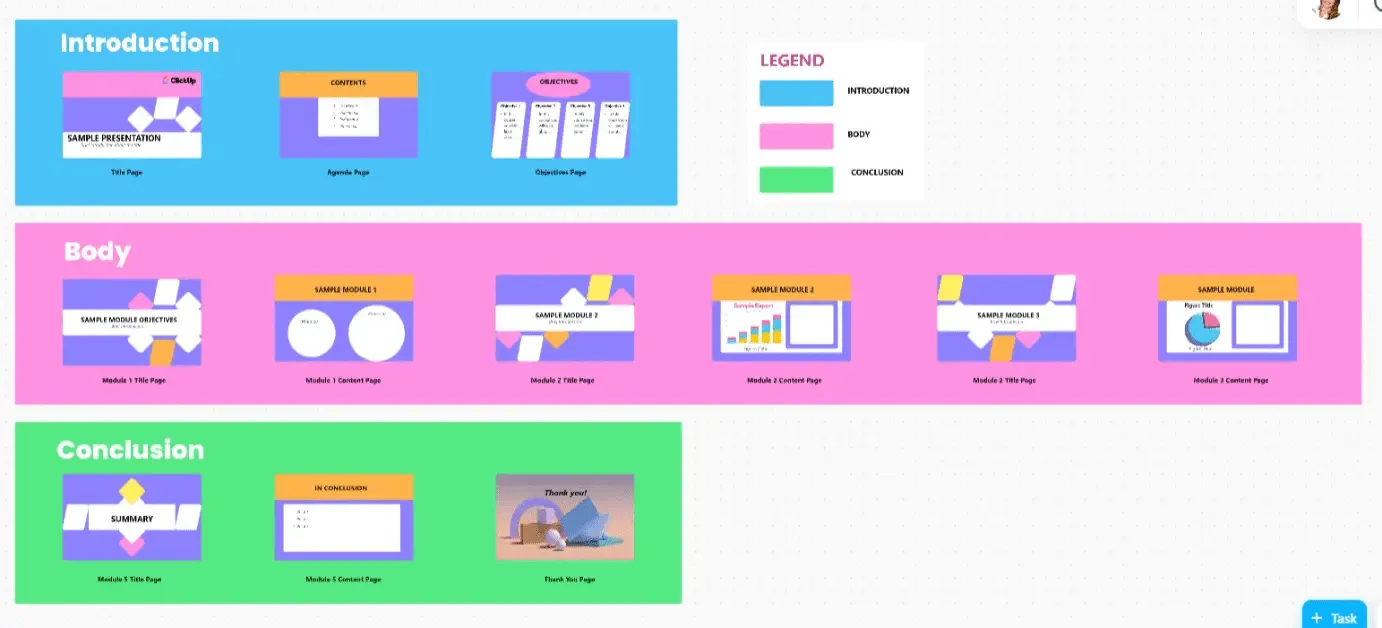
ClickUp presentatie sjabloon
Met dit sjabloon kun je gemakkelijk elke sectie organiseren, je dia's ontwerpen met afbeeldingen en visuals, animaties en overgangen toevoegen en de opmaak consistent houden. Zo maak je een gepolijste, professionele presentatie met minder moeite en meer impact!
/$$$cta/
https://clickup.com/blog/wp-content/uploads/2024/05/image-12.png
ClickUp presentatie sjabloon
https://app.clickup.com/signup?template=t-200520751&department=sales-crm
Dit sjabloon downloaden
/$$$cta/
/ctaBtn/paars
https://app.clickup.com/signup?template=t-200520751&department=sales-crm
Dit sjabloon downloaden
/%ctaBtn/
> Ik kan er niet genoeg goede dingen over zeggen. Tussen de automatisering, sjablonen en alle verschillende soorten bijhouden en weergaven, is er gewoon geen manier om verkeerd te gaan met ClickUp_
Jodi Salice, creatief directeur, United Way Suncoast
Gebruik AI-tools om overtuigende presentaties te maken
Een sjabloon hebben is één ding, maar al het werk doen om het in te vullen is iets anders. Maar wat als je
/href/
https://clickup.com/blog/presentation-tools//
presentatiehulpmiddelen
/%href/
het proces automatiseren en snel een presentatieoverzicht maken door alleen maar wat details te geven?
Met ClickUp Brain is het mogelijk. U hoeft alleen maar het onderwerp, het doel, de sleutelpunten en de gewenste structuur in te voeren om een goed georganiseerd overzicht te genereren dat aan uw specifieke eisen voldoet.
Deze
/href/
https://clickup.com/blog/ai-tools-for-presentations//
AI-tool voor presentaties
/%href/
gebruikt geavanceerde algoritmen om uw rol en presentatiedoelstellingen te begrijpen en gegevens in te voeren om presentaties te genereren.
🔖 Voorbeeldopdracht: Ontwikkel een duidelijk en beknopt overzicht voor een verkooppresentatie waarin de content logisch en effectief is georganiseerd. \Geef aan welke sleutelpunten of secties u wilt behandelen.
/cta/
https://clickup.com/blog/wp-content/uploads/2025/02/ClickUp-Brain-9.png
ClickUp Brein
/$$$cta/
/ctaBtn/paars
https://clickup.com/ai
Probeer ClickUp Brain gratis uit
/%ctaBtn/
Dynamische presentaties maken met ClickUp
Het maken van Google Slides-presentaties met audio lijkt op het eerste gezicht misschien eenvoudig. Toch kan het uit de hand lopen als u brainstormen, feedback delen, taken beheren en eindeloze threads van gesprekken in een lus door elkaar haalt.
Dat is waar ClickUp in het spel komt.
Gebruik ClickUp Whiteboards om te brainstormen, ClickUp Docs om te schetsen en samen te werken, ClickUp Clips voor snelle feedback en ClickUp Brain om onderweg content te blijven genereren.
Klinkt indrukwekkend, toch?
/href/
https://clickup.com/signup
Meld u vandaag nog aan voor ClickUp
/%href/
en maak verbluffende presentaties.