カレンダーに対する依存関係はどれくらいですか? かなり依存しているのではないでしょうか!
頼りになるオンラインカレンダーがなければ、スケジュールを把握するのは、まるでハリケーンの中で紙吹雪を捕まえようとするようなものです。
単なるやることリストにとどまらず、カレンダーを使えば、1日、1週間、あるいは1か月の予定を包括的に把握できます。スケジュールを可視化できるだけでなく、必要なタイミングで関係者にリマインダーを送って、適切なタイミングでリマインドすることも可能です。🔔
とはいえ、依然として疑問が残ります――どのカレンダーアプリが最強なのでしょうか?
直感的なインターフェース、強力なタイムブロッキング機能、そして複数のデバイス間での堅牢な連携を基準に、11のツールを厳選しました。
それでは、それぞれの機能を見ていきましょう。
⏰ 60秒でわかる要約
2025年のおすすめカレンダー・スケジュール管理ツールをまとめました。それぞれが、さまざまなスケジュール管理のニーズに応える独自の機能を備えています:
- ClickUp:AIを活用した統合型タスクスケジューリングに最適
- Calendly:ミーティングのスケジュール調整や予約管理に最適
- Google カレンダー:個人用・業務用のタスク管理に最適
- Microsoft Outlook カレンダー: Microsoft 365 ツールとのスケジュール連携に最適
- Appleカレンダー:シンプルで標準搭載のカレンダー機能が必要なAppleユーザーに最適
- Zoho カレンダー: チームのスケジュール調整やリソースの予約に最適
- Fantastical:複数のカレンダーアカウントを簡単に統合できる点で最適
- Any.do カレンダー:タスク管理とカレンダー管理を1つのアプリで統合するのに最適
- Cozi: 家族のカレンダーやタスクの調整に最適
- Teamup カレンダー:チームのワークフローや空き時間の管理に最適
- Monday.com カレンダー:タスクの詳細と並べてプロジェクトのタイムラインを視覚化したい方に最適
オンラインカレンダーを選ぶ際、何に注目すべきでしょうか?
⭐ 注目のテンプレート
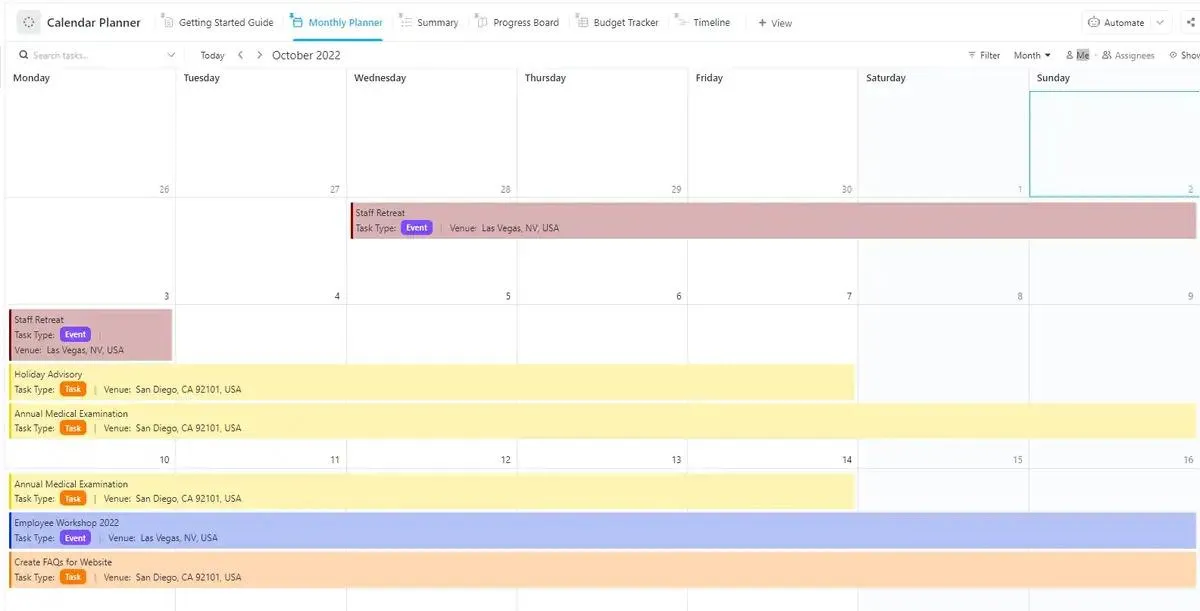
カレンダーの混乱や締め切りの遅れに悩まされていませんか?無料の「ClickUp カレンダープランナーテンプレート」を試して、スケジュールを整理し、実際にタスクをこなしましょう。
ClickUpの「カレンダープランナーテンプレート」は、イベント、アクティビティ、タスクの管理や追跡に役立つよう設計されています。最適なカレンダーアプリを見つけることで、時間やタスクの管理方法が一変するかもしれません。ここでは、アプリを選ぶ前に確認すべき基本機能を詳しく解説します。
- クロスプラットフォーム対応:スマートフォン、タブレット、パソコンなど、あらゆるデバイス上の他のカレンダーとアプリがスムーズに同期されることを確認しましょう。そうすれば、どこにいても常に最新情報を把握できます。
- 使いやすいインターフェース:スマートフォンから個人的なイベントを追加する場合でも、デスクトップで1週間の仕事プランを立てる場合でも、自然に使えるツールを探しましょう。すっきりとした直感的なデザインは必須条件です。
- セキュリティとプライバシー:データの安全性を確保するため、強力な暗号化機能、明確なプライバシーポリシー、および二要素認証を備えたアプリを選びましょう
- 柔軟なスケジュール管理:イベントの作成、編集、ドラッグ&ドロップが可能なプラットフォームを選択すれば、カレンダーの管理がスムーズに行えます
- 共有が簡単:専用のタスク管理ソフトと同じように、チームメンバーにイベントの招待状を送ったり、カレンダー全体を共有したりできるアプリを選びましょう
- 通知機能: 今後のイベントに対して、さりげないリマインダーから、重要なタスクやミーティングの定期的な通知まで、カスタマイズ可能なアラートを設定できるツールを選びましょう。
💣 さらに役立つ情報をお探しですか?タイムブロッキング機能を備えたツールを選べば、目の前のタスクに集中しつつ、重要なタスクすべてをカレンダーに確実に確保することができます。
おすすめのオンラインカレンダー11選
1. ClickUp(プロジェクト計画とタスク管理の統合に最適)
「仕事のためのすべてを兼ね備えたアプリ」であるClickUpは、カレンダーを強力な時間管理ツールへと変貌させました。
ClickUpカレンダーは、単なるミーティングスケジューラー以上の機能を備えているからです。
タスクとスケジュールを接続し、AIを活用した優先順位付けや自動調整機能により、予定通りに進められるようサポートします。
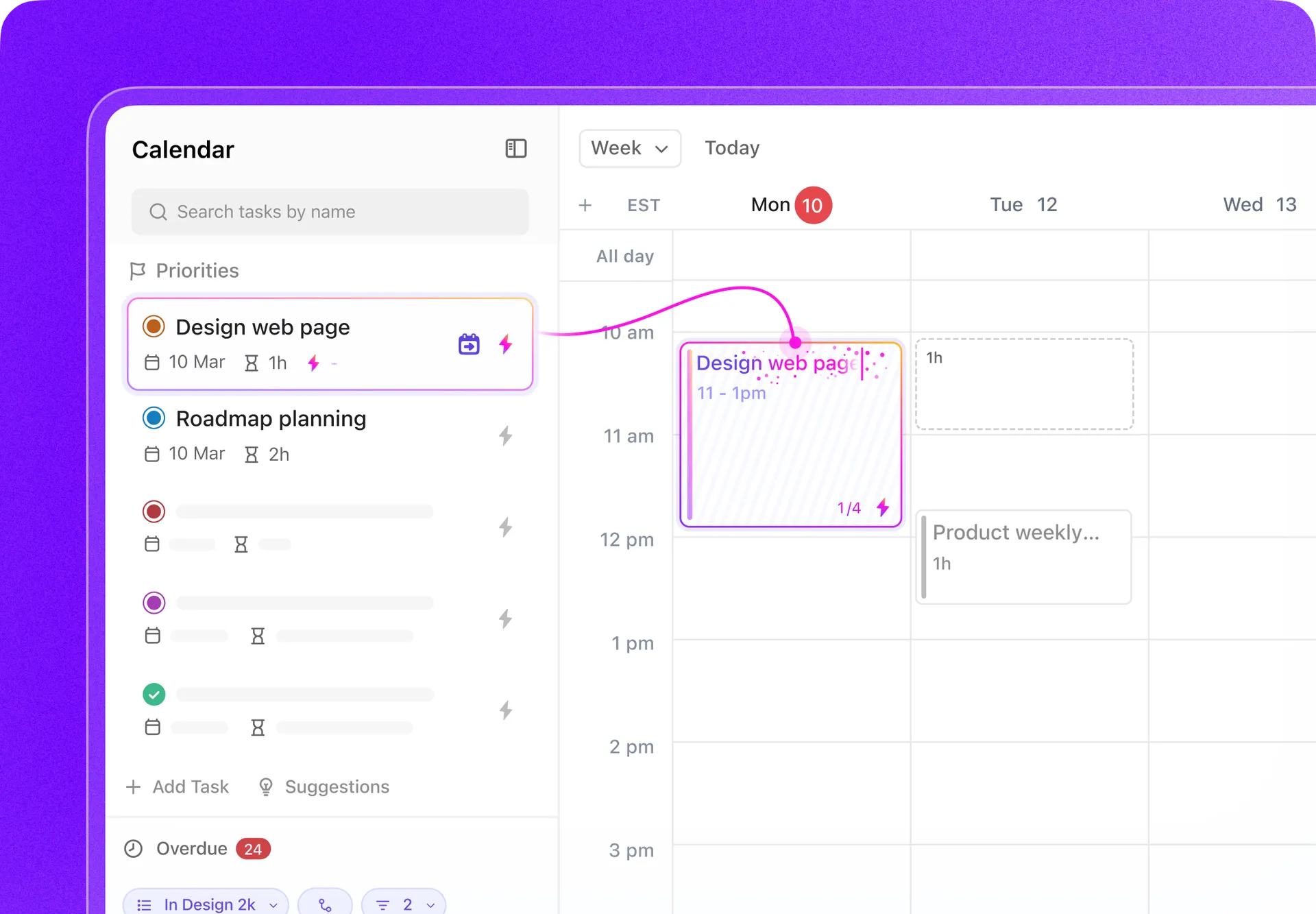
ClickUpカレンダーのAIを活用したスケジュール管理機能を活用して、常に予定をしっかりと把握しましょう例えば、ClickUp AIはカレンダーの空き状況に基づいて、タスクの実施時間を自動的に提案してくれます。この機能を使えば、ミーティングの合間の空き時間を手動で探す手間が省け、優先度の高い事項に効率的に時間を割り当てることができます。
「Priorities」内のタスクの横にあるAIボタンを切り替えると、AIがカレンダー上のどこにそのタスクをスケジュールすべきかを提案します。その提案に同意すれば、簡単にカレンダーに追加できます。
また、優先すべきタスクを提案することも可能です。この機能は、未処理のタスクや現在の優先度を分析することで、最も重要なタスクに集中できるようサポートします。
ClickUpでは、カレンダーは実質的に「ワークプランナー」そのものであり、AIによって管理され、タスクがすでに集約されている場所に統合されています。ワークスペース内のどこからでも、時間追跡、見積もりの設定、メモの追加、時間レポートの確認が可能です。
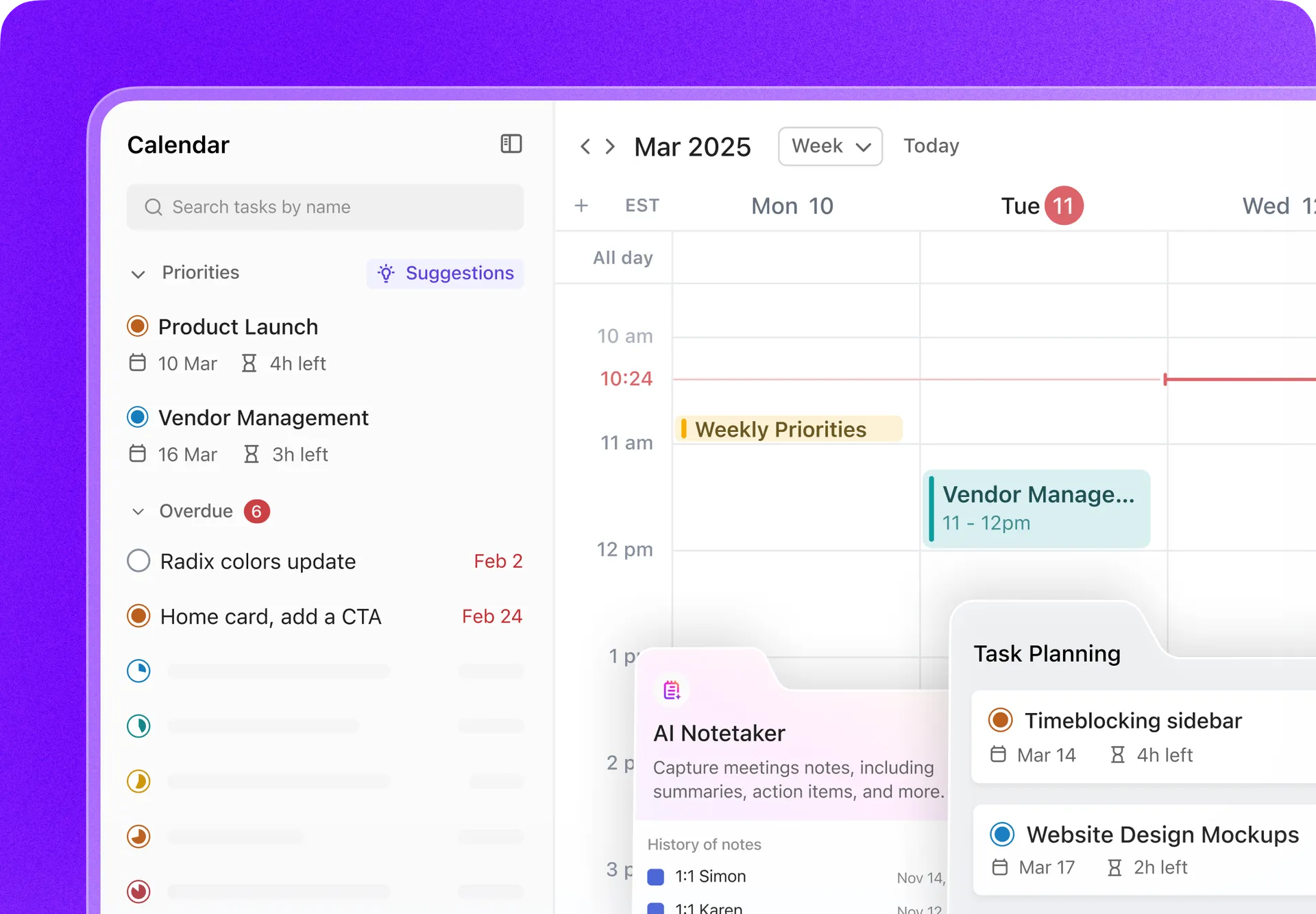 ClickUpカレンダーを使えば、ミーティングや締め切りを見逃すことはありません
共有も簡単です。チーム内でも外部の関係者でも、カレンダーをセキュリティを確保して共有できます。共有先にはリアルタイムで更新内容が反映されるため、スケジュールの変更について電子メールでリマインダーを送る必要はありません。
ClickUp リマインダーも、生産性向上に欠かせないツールの一つです。
この便利な機能を使えば、タスクのコメントを役立つリマインダーに変えることができます。また、重要なファイルやメディア、締め切りなどを追加して背景情報を補足することも可能です。そうすれば、フォローアップの時期が来たときに、何が起きているのか、なぜそれが重要なのかを正確に把握できます。
 ClickUpリマインダーを使えば、期限が迫っているタスク、開始予定のタスク、さらには期限を過ぎたタスクの要約を電子メールで受け取れます
さらに、きっと気に入っていただけると思う特典をご紹介します。ClickUpのカレンダープランナーテンプレートを使って、よりスマートにプランを立てましょう。
ClickUpの「カレンダープランナーテンプレート」で、プラン立案のストレスを解消しましょうチーム全員が順守できるスケジュールを作成するのは簡単で、そうすれば全員が予定通りに進められます。一から作り直す必要も、情報孤立ももうありません。カスタム化して、お好みに合わせてカスタマイズすれば、すぐに使い始められます。
このテンプレートは、次のような場面で役立ちます:
- 毎日、毎週、毎月のタスクを1か所で整理しましょう
- 締め切りや重要な日程を手間なく管理
- ワークフローやプロジェクトの進捗状況を一目で確認
ClickUpの主な機能
- 統合型プロジェクト管理:プロジェクト用のClickUpワークスペースを作成し、すべてのタスクとサブタスクをフォルダやスペースにグループ化しましょう。チームメンバーを追加し、タイムラインや優先度を調整することで、すべてが円滑に進むようにします。
- テンプレートライブラリ:ClickUpの「カレンダーToDoリストテンプレート」を使えば、週単位、隔週単位、月単位のOutlookを素早く把握し、その時点での役割に最も適した形でプランを立てることができます。
- 統合カレンダービュー:ClickUpのカレンダーはGoogle カレンダーやOutlookカレンダーと連携しており、タスクとイベントを1か所で確認できます。また、双方向同期機能により、どちらのシステムで変更があっても即座に反映されます。
- タスクと時間のブロック: ClickUpのバックログからドラッグ&ドロップするか、手動でスケジュールを設定することで、タスクの時間を簡単に確保できます。カレンダーのイベント内に、関連するタスクの詳細やリソースを直接追加することも可能です。
- 優先度付けとスケジュール管理:カレンダーのサイドバーを使って、「優先度」、「期限切れのタスク」、「未処理のタスク」を確認し、カレンダーに予定として登録しましょう。AIがタスクに最適な時間帯を提案してくれることもあります。
- コラボレーションの向上:同僚のスケジュールを確認し、空き時間が重なる時間帯を見つけて、効率的にミーティングをスケジュールできます。カレンダーには双方の空き時間がハイライト表示されるため、調整が簡単になります
- 包括的なカレンダー管理:すべてのタスク、イベント、ミーティングを1つの場所で管理し、タスクの詳細やミーティング情報に簡単にアクセスできるため、バランスの取れた整理されたスケジュールを確保できます
ClickUpの制限事項
- 機能の種類が多岐にわたるため、時に圧倒されてしまうこともあります
ClickUpの料金プラン
ClickUpの評価とレビュー
🔍 ご存知でしたか?AIを活用したスケジュール管理ツールを使えば、個人に合わせた週間スケジュールを作成することで 、最大40%の時間を節約でき 、タスクの完了率を25%向上させることができます。
📮ClickUpインサイト:アンケート回答者の18%は、カレンダー、タスク、リマインダーを通じて生活を整理するためにAIを活用したいと考えています。また、15%は、日常的なタスクや事務仕事をAIに任せたいと考えています。
これを実現するには、AIが以下のことができる必要があります:ワークフロー内の各タスクの優先度を理解し、タスクの作成や調整に必要なステップを実行し、自動化されたワークフローを設定すること。ほとんどのツールは、これらのステップのうち1つか2つに対応しています。しかし、ClickUpなら、当社のプラットフォームを利用して最大5つ以上のアプリを統合することが可能です!
AIを活用したスケジューリングを体験してください。優先度に基づいて、タスクやミーティングをカレンダーの空き時間に簡単に割り当てることができます。また、ClickUp Brainを使ってカスタム自動化ルールを設定し、日常的なタスクを処理することも可能です。面倒な仕事とはおさらばしましょう!
2. Calendly(ミーティングのスケジュール調整や予約に最適)
 viaCalendly
Calendlyは、ミーティングやアポイントメントの予約を簡単にするスケジュール管理ツールです。受信トレイ、LinkedIn、またはCRMから直接空き時間を共有できるため、電子メールのやり取りを繰り返すことなく、相手と都合の合う時間を予約してもらうことができます。
また、アクティビティの傾向やイベントの種類を追跡するためのカスタムダッシュボードを作成することもでき、チームのスケジュール管理に特に役立ちます。
Calendlyの主な機能
- フォームのルーティング:ウェブサイトから直接、有望な見込み客やクライアントの適格性を即座に判断し、担当者を割り当て、ミーティングのスケジュールを設定できます
- カスタマイズ機能:ミーティングの回数に上限を設定したり、ミーティングの前後に余裕を持たせたりして、自由な時間を確保しましょう
- リマインダー:イベントのリマインダーや確認電子メールを電子メールやSMSで送信し、参加率を高めましょう
Calendlyのリミット
- スケジュール管理に関連するさまざまな種類のイベントやルールは、扱いに少し戸惑うかもしれません
- 一部のカスタム機能は有料サブスクリプションでのみ利用可能となっており、よりパーソナライズされた体験を求めるユーザーにとっては大きな欠点となり得ます
Calendlyの料金プラン
- Free
- スタンダードプラン:ユーザー1人あたり月額12ドル
- Teams:ユーザー1人あたり月額20ドル
- 企業版:年額15ドルから
Calendlyの評価とレビュー
- G2: 4. 7/5(2,200件以上のレビュー)
- Capterra:4.7/5(3,800件以上のレビュー)
3. Google カレンダー(個人および業務のタスク管理に最適)
 Google カレンダー経由
基本的な機能しか備えていないとはいえ、Google カレンダーは、プライベートと仕事のスケジュールを1か所で管理するためのツールとして、依然として最も広く利用されています。
特定の時間帯のタスクを追加したり、サードパーティ製アプリからイベントの詳細を連携させたりできるほか、予約ページから他の人がミーティングの空き枠を選べる「予約スケジュール」を作成することも可能です。
Google カレンダーの主な機能
- インサイト:「Time Insights」機能を使ってスケジュールを把握しましょう。自分の時間をどこで、誰と過ごしているかを常に把握できます。
- 出欠確認のオプション:ミーティングの招待状に対して、場所を指定して出欠を返信したり、チームにどこから仕事をするかを伝えたりできます
- カスタムカレンダー:チームの休日や定期的なミーティングなど、さまざまな目的に合わせて複数のカレンダーを作成・管理できます
Google カレンダーの制限事項
- 他人の空き状況を確認できる機能については、ユーザーのフローが少し分かりにくいので、あまり優れているとは言えません
- 一部のユーザーからは、Google カレンダーの代替ツールと比べると、複数のアカウントやカレンダーを1つにリンクさせる機能が少し難しいと感じる声もあります
Google カレンダーの料金
- Googleアカウントがあれば無料で利用でき、有料のGoogle Workspaceサブスクリプションに加入すると、追加のプレミアム機能も利用可能です。
Google カレンダーの評価とレビュー
- G2: 4. 6/5(42,000件以上のレビュー)
- Capterra: 4.8/5(3,300件以上のレビュー)
💡プロのヒント:Google カレンダーのテンプレートを活用すれば、複数のタスクや締め切りを同時にこなす場合でも、スケジュール管理をスムーズに行えます。
4. Microsoft Outlook カレンダー(Microsoft 365 ツールとのスケジュール連携に最適)
 viaMicrosoft Outlook カレンダー
電子メールにOutlookを使用しており、現在のワークフローに馴染む共有カレンダーアプリをお探しなら、Microsoft Outlookカレンダーがまさにぴったりかもしれません。リマインダーの設定や空き時間の共有、さらにはMicrosoft TeamsやSharePointを使ったミーティングのスケジュール設定も可能です。
Microsoft Outlook カレンダーの主な機能
- ミーティングの許可:プライベートな予定の詳細を、組織内のメンバーに非表示にしたり共有したりできます
- 録画と議事録:ミーティングに参加できない場合は、「フォロー」を選択し、ミーティングの主催者に録画を依頼してください
- 議事録:過去のミーティングの資料、録画、議事録に、カレンダーのイベントから直接アクセスできます
Microsoft Outlook カレンダーの制限事項
- このツールは、カレンダーや連絡先に関する特定のデータ規格や同期規格を完全にはサポートしていない場合があります
- 1つのイベントについて、開始時刻と終了時刻に異なるタイムゾーンを割り当てることはできません
Microsoft Outlook カレンダーの料金
- 無料で利用でき、Microsoft 365のサブスクリプションを通じてプレミアム機能のロック解除も可能です
Microsoft Outlook カレンダーの評価とレビュー
- G2: 4.5/5(2,900件以上のレビュー)
- Capterra: 4.5/5(2,000件以上のレビュー)
🎈豆知識:18世紀、スウェーデンはユリウスカレンダーからグレゴリオカレンダーへの移行期間中、短期間ながら2月30日を設けていましたが、この変更は北方戦争によって中断されました。1712年、スウェーデンは閏日を追加してユリウスカレンダーを復活させ、その後1753年にグレゴリオカレンダーへ移行しました。
5. Appleカレンダー(シンプルで標準搭載のカレンダー機能が必要なAppleユーザーに最適)
 viaApple
Appleカレンダーは、これ以上ないほどシンプルです。すべてのデバイス間で同期され、iCloudやGoogle カレンダーなどのツールとも連携します。Appleユーザーなら、仕事用、個人用、家族用のイベントごとに別々のカレンダーを設定できるほか、予定されたミーティングの移動時間に関する通知を受け取ることも可能です。
Fantasticalの代替アプリをお探しなら、Appleカレンダーなら追加費用なしで同様の便利な機能を多数利用できます。
Appleカレンダーの主な機能
- カスタマイズ:イベントの種類ごとに異なる色を割り当てることで、視覚的に整理し、スケジュールを一目で把握しやすくなります
- プライバシー:カレンダーを「閲覧のみ」で利用できるチームメンバーと、変更を加えられるメンバーを指定できます
- カレンダーのビュー:好みに応じて、日ビュー、週ビュー、月ビュー、年ビューを切り替えることができます
Appleカレンダーの制限事項
- 総データ容量の上限が1 GB、1イベントあたりのリミットが20 MB(添付ファイルを含む)であるため、イベントに関連して大容量のファイルやマルチメディアコンテンツを頻繁に共有するユーザーにはあまり適していません。
- プライベートカレンダーは、最大100人までと共有できます
Appleカレンダーの料金
- すべてのAppleデバイスで無料でご利用いただけます
Appleカレンダーの評価とレビュー
- G2: 4. 1/5(190件以上のレビュー)
- Capterra:レビューが不足しています
6. Zoho カレンダー(チームのスケジュール調整やリソース予約に最適)
 viaZoho カレンダー
Zohoカレンダーの「Smart Add」機能を使えば、フォームに入力することなくイベントを作成できます。
「 <date> <time>」</em></strong>というフォーマットで詳細を入力するだけで、追加のステップは一切不要でイベントが自動作成されます。対面でのミーティングについては、<strong>組織内の会議室リストを追加</strong>することができ、チームは時間や空き状況に基づいてスペースを予約できます。</p><h4 class="blog-heading" data-level="4" id="30-zoho-calendar-best-features">Zohoカレンダーの主な機能</h4><div class="blog-list"><ul><li><strong>カレンダーの同期</strong>:Zohoからデスクトップやモバイル端末の標準カレンダーへ、すべてのイベントやカレンダーデータを簡単に直接同期できます</li><li><strong>ミーティングのモデレーター</strong>:グループカレンダーの所有者は、イベントや許可の管理を支援するために、任意のユーザーをモデレーターに指定できます。</li><li><strong>共有カレンダー</strong>:メンバーのカレンダー、組織の休日カレンダー、または公開カレンダーを購読して、最新情報を把握しましょう</li></ul></div><h4 class="blog-heading" data-level="4" id="31-zoho-calendar-limitations">Zohoカレンダーの制限事項</h4><div class="blog-list"><ul><li>十分な色選択肢がないため、プラットフォーム上でイベントを識別したり分類したりするのが難しくなっています</li><li>モバイルバージョンはデスクトップバージョンに比べて動作が重く、ユーザー体験に一貫性が欠けています</li></ul></div><h4 class="blog-heading" data-level="4" id="32-zoho-calendar-pricing">Zohoカレンダーの料金プラン</h4><div class="blog-list"><ul><li>Zohoユーザーなら誰でも無料で利用可能</li></ul></div><h4 class="blog-heading" data-level="4" id="33-zoho-calendar-ratings-and-reviews">Zohoカレンダーの評価とレビュー</h4><div class="blog-list"><ul><li><strong>G2: </strong>4. 4/5(60件以上のレビュー)</li><li><strong>Capterra:</strong>レビューが不足しています</li></ul></div><h3 class="blog-heading" data-level="3" id="34-7-fantastical-best-for-integrating-multiple-calendar-accounts-with-ease">7. Fantastical(複数のカレンダーアカウントを簡単に統合できる点で最適)</h3><figure class="blog-figure"><img src="https://cdn.clickup-edge.com/assets/img/blogPost/2885cdaa20fbee16a4bca270ab657394b7a179ceac8a45ebf999a6ae17232aee/7788c5d6c96b9242ff0916c8a8c6f8893c811c10c077e71f7d88a1fd408d526c/original.webp" alt="Fantastical ダッシュボード" width="642" height="310" loading="lazy" decoding="async"><figcaption class="blog-figure__caption">via<a href="https://flexibits.com/" rel="noreferrer noopener nofollow">Fantastical</a></figcaption></figure><p class="blog-text">Fantasticalは、<strong>iCloud、Google、Microsoft Exchangeなどのプラットフォームと直接連携</strong>することで、複数のカレンダーの管理を容易にします。テンプレートを使えば定期的なイベントを素早く設定でき、簡単なリンクで空き状況を共有することも可能です。</p><h4 class="blog-heading" data-level="4" id="35-fantastical-best-features">Fantasticalの主な機能</h4><div class="blog-list"><ul><li><strong>連携機能</strong>:次回のミーティングやタスクに必要なファイルや画像を、FantasticalからiCloud、Google、Exchangeのイベントに直接、すばやくアップロードできます</li><li><strong>タイムゾーンの可視性</strong>:重要なタイムゾーンを選択すると、イベントのタイムゾーンカードに換算された時刻が即座に表示されます</li><li><strong>ミーティングの設定</strong>:「参加」「不参加」「未定」といった回答タイプ、参加者数、登録締切日を自由に設定できます</li></ul></div><h4 class="blog-heading" data-level="4" id="36-fantastical-limitations">Fantasticalの制限事項</h4><div class="blog-list"><ul><li>ユーザーからは、予約済みのアポイントメントのZoomリンクが送信されないなど、時折不具合が発生しているとの報告が寄せられています</li><li>無料バージョンでは機能が非常に限られており、カレンダーの全体ビューは有料サブスクリプションでのみ利用可能です。</li></ul></div><h4 class="blog-heading" data-level="4" id="37-fantastical-pricing">Fantasticalの料金プラン</h4><div class="blog-list"><ul><li><strong>Free</strong></li><li><strong>個人向け:</strong>月額4.75ドル</li><li><strong>ファミリープラン:</strong>月額7.5ドル(最大5ユーザーまで)</li><li><strong>Teams:</strong>ユーザー1人あたり月額4.75ドル</li></ul></div><h4 class="blog-heading" data-level="4" id="38-fantastical-ratings-and-reviews">Fantasticalの評価とレビュー</h4><div class="blog-list"><ul><li><strong>G2:</strong> レビューが不足しています</li><li><strong>Capterra:</strong> 4.8/5(20件以上のレビュー)</li></ul></div><h3 class="blog-heading" data-level="3" id="39-8-anydo-calendar-best-for-combining-tasks-and-calendar-management-in-one-app">8. Any.do カレンダー(タスク管理とカレンダー管理を1つのアプリで統合するのに最適)</h3><figure class="blog-figure"><img src="https://cdn.clickup-edge.com/assets/img/blogPost/06ea4adf8a485d682ebb8fd02ddd585863cba5356db5ebd94af5880d2dc23cf5/6648b8eae8d761de5032cb11ea58541f24be7fe542d7e3ad970d940b4c8a837f/original.webp" alt="Any.do カレンダーダッシュボード:オンラインカレンダー" width="400" height="404" loading="lazy" decoding="async"><figcaption class="blog-figure__caption">via<a href="https://www.any.do/" rel="noreferrer noopener nofollow">Any.do</a></figcaption></figure><p class="blog-text">Any.doは、<strong>イベントに色分けができる</strong>、定期的なタスクを設定できる、Google カレンダーと連携できるといった機能により、カレンダーとタスク管理を融合させています。このツールは、仕事とプライベートのスケジュールを1つのカレンダーアプリで管理するのに特に便利です。やること管理も兼ねた<a href="https://clickup.com/ja/blog/4770/project-management-calendar" data-internal="true">プロジェクト管理用カレンダー</a>をお探しなら、これがぴったりかもしれません。</p><h4 class="blog-heading" data-level="4" id="40-anydo-best-features">Any.doの主な機能</h4><div class="blog-list"><ul><li><strong>生産性向上ツール</strong>:「フォーカスモード」機能で仕事の勢いを維持しましょう。タイマーや、デジタルツリーを育てるといった魅力的なゲーミフィケーション機能を活用して、集中力を保ちましょう。</li><li><strong>パーソナライズされたリマインダー</strong>:今すぐ対応が必要なタスクやミーティングについて、毎日パーソナライズされた提案を受け取れます</li><li><strong>連携機能</strong>:Google カレンダー、iCloud、Outlookなど、さまざまなカレンダークライアントと連携可能です</li></ul></div><h4 class="blog-heading" data-level="4" id="41-anydo-limitations">Any.doの制限事項</h4><div class="blog-list"><ul><li>完了したタスクは自動的に削除されないため、手動で削除しない限り、画面が散らかってしまう可能性があります</li><li>カレンダービューでのタスクは30分単位に固定されており、実際の期間に合わせて調整することはできません</li></ul></div><h4 class="blog-heading" data-level="4" id="42-anydo-pricing">Any.doの料金体系</h4><div class="blog-list"><ul><li><strong>個人向け:</strong> Free</li><li><strong>プレミアム:</strong>月額7.99ドル</li><li><strong>ファミリープラン:</strong>月額9.99ドル(4ユーザーまで)</li><li><strong>チームプラン:</strong> ユーザー1人あたり月額7.99ドル</li></ul></div><h4 class="blog-heading" data-level="4" id="43-anydo-ratings-and-reviews">Any.doの評価とレビュー</h4><div class="blog-list"><ul><li><strong>G2: </strong>4. 2/5(190件以上のレビュー)</li><li><strong>Capterra:</strong>4.4/5(170件以上のレビュー)</li></ul></div><h3 class="blog-heading" data-level="3" id="44-9-cozi-best-for-coordinating-family-calendars-and-tasks">9. Cozi(家族のカレンダーやタスクの調整に最適)</h3><figure class="blog-figure"><img src="https://cdn.clickup-edge.com/assets/img/blogPost/269875289e26cde717b2c04134a7bb21c7df69dbc8c463aa910cab679fe4183b/419754303e9e4005bad1681b3f450a7664777f83854c81a2e9b6dcd33693982b/original.webp" alt="Cozi ダッシュボード" width="360" height="640" loading="lazy" decoding="async"><figcaption class="blog-figure__caption">via<a href="https://www.cozi.com/" rel="noreferrer noopener nofollow">Cozi</a></figcaption></figure><p class="blog-text"><strong>ご家族で共有できるカレンダー</strong>をお探しですか?Coziなら、シンプルかつ効果的に管理できます。色分けされた家族用カレンダーで、誰が何をしているかが一目でわかり、ToDoリストや献立を共有して、家族全員が同じ認識を保てます。</p><h4 class="blog-heading" data-level="4" id="45-cozi-best-features">Coziの主な機能</h4><div class="blog-list"><ul><li><strong>アクティビティプランナー</strong>:シンプルなインターフェースで、その日の予定をすべて一目で確認できます。現在のToDoリスト、今後の予定、最近追加した買い物リストなどが含まれます。</li><li><strong>ファイルストレージ</strong>:医療記録、学校のスケジュール、レシピなどの重要な書類を、アプリ内に直接保存できます</li><li><strong>カスタマイズ機能</strong>:カスタムタスクを作成したり、期日を設定したり、タスクが完了すると通知を受け取ったりできます</li></ul></div><h4 class="blog-heading" data-level="4" id="46-cozi-limitations">Coziの制限事項</h4><div class="blog-list"><ul><li>このアプリは読み込みが遅くなることがあり、電話中に予定を登録する際に不便を感じる場合があります</li></ul></div><h4 class="blog-heading" data-level="4" id="47-cozi-pricing">Coziの料金プラン</h4><div class="blog-list"><ul><li><strong>Free</strong></li><li><strong>Cozi Gold:</strong>カスタム料金プラン</li></ul></div><h4 class="blog-heading" data-level="4" id="48-cozi-ratings-and-reviews">Coziの評価とレビュー</h4><div class="blog-list"><ul><li><strong>G2: </strong>レビュー数が不足しています</li><li><strong>Capterra:</strong>レビューが不足しています</li></ul></div><h3 class="blog-heading" data-level="3" id="49-10-teamup-calendar-best-for-organizing-team-workflows-and-availability">10. Teamup カレンダー(チームのワークフローや空き時間の管理に最適)</h3><figure class="blog-figure"><img src="https://cdn.clickup-edge.com/assets/img/blogPost/c029c6fbb6ceddaf9b83c34a4ac8f127c1c3ebcbd46ac783943ef65140569760/bf39a5e2a4d75a4110e1ef9eb0dbb609eee351ba6c7913709597ae10bc541165/original.webp" alt="Teamup カレンダー ダッシュボード:オンラインカレンダー" width="1280" height="720" loading="lazy" decoding="async"><figcaption class="blog-figure__caption">via<a href="https://www.teamup.com/" rel="noreferrer noopener nofollow">Teamup カレンダー</a></figcaption></figure><p class="blog-text">Teamup Calendarは、スケジュールやチームの空き状況を管理するのに最適なツールです。イベントの整理、リソースの追跡、最新情報の共有など、用途に合わせてカスタム可能です。<strong>小規模なチームなら無料で利用でき、大規模なチームにも対応可能</strong>なので、ニーズに合わせて拡張できる<a href="https://clickup.com/ja/blog/51694/digital-planner-apps" data-internal="true">デジタルプランナーアプリ</a>をお探しの方に最適です。</p><h4 class="blog-heading" data-level="4" id="50-teamup-calendar-best-features">Teamupカレンダーの主な機能</h4><div class="blog-list"><ul><li><strong>アクセス制御</strong>:カレンダーへのアクセスを管理し、各チームメンバーの役割や関連性に応じて許可レベルを設定できます</li><li><strong>多彩なビュー</strong>:複数日、週単位、月単位、リストビューなど、11種類のカレンダーテンプレートから選択でき、柔軟なスケジュール管理が可能です</li><li><strong>カスタムラベル</strong>:カスタムフィールド、コメント、添付ファイルを活用して、イベントを整理・分類しましょう</li></ul></div><h4 class="blog-heading" data-level="4" id="51-teamup-calendar-limitations">Teamupカレンダーの制限事項</h4><div class="blog-list"><ul><li>プラットフォーム上で同時に開いているカレンダーが多すぎると、動作が遅くなることがあります</li><li>カンバンボード形式の「スケジューラー」ビューは、ウェブブラウザでのみ利用可能です。モバイルアプリではご利用いただけません。</li></ul></div><h4 class="blog-heading" data-level="4" id="52-teamup-calendar-pricing">Teamupカレンダーの料金プラン</h4><div class="blog-list"><ul><li><strong>Free</strong></li><li><strong>さらに</strong>:カレンダー1つにつき月額12ドル</li><li><strong>Pro</strong>:カレンダー1つにつき月額29ドル</li><li><strong>ビジネス</strong>:カレンダー1つにつき月額69ドル</li><li><strong>企業</strong>:カレンダー1つにつき月額129ドル</li></ul></div><h4 class="blog-heading" data-level="4" id="53-teamup-calendar-ratings-and-reviews">Teamupカレンダーの評価とレビュー</h4><div class="blog-list"><ul><li><strong>G2: </strong>4.5/5(30件以上のレビュー)</li><li><strong>Capterra:</strong>4.7/5(40件以上のレビュー)</li></ul></div><h3 class="blog-heading" data-level="3" id="54-11-mondaycom-calendar-best-for-visualizing-project-timelines-alongside-task-details">11. Monday.com カレンダー(タスクの詳細と並べてプロジェクトのタイムラインを視覚化するのに最適)</h3><figure class="blog-figure"><img src="https://cdn.clickup-edge.com/assets/img/blogPost/e04eeb3e2d76c3cabcc477478fa8d5644d10462801369a0aea661b572d5931ab/42c2e3aedb00aa3c739fca3429423f105053024c7190c546e3a390b60b16e6d1/original.webp" alt="Monday.com カレンダーダッシュボード" width="1400" height="788" loading="lazy" decoding="async"><figcaption class="blog-figure__caption">via<a href="http://monday.com/" rel="noreferrer noopener nofollow">Monday.com</a></figcaption></figure><p class="blog-text">すでにMonday.comをご利用中の方は、そのカレンダー機能で<strong>プロジェクトの計画がより視覚的に把握しやすくなります</strong>。日別、週別、月別のビューで、タスクの割り当て、期日の設定、進捗の追跡が可能です。<strong>「スプリットビュー」</strong>機能を使えば、カレンダーと詳細なタスクボードを並べて表示できます。</p><h4 class="blog-heading" data-level="4" id="55-mondaycom-best-features">Monday.comの主な機能</h4><div class="blog-list"><ul><li><strong>カスタマイズ</strong>:期日からタスクのステータスまで、30種類以上の列タイプをドラッグ&ドロップして、ご希望のワークフローに合わせてカスタマイズできます</li><li><strong>カレンダー表示</strong>:カンバン、ガント、マップ、タイムラインなど、複数のボードをダッシュボード上の統合カレンダーに組み込むことができます</li><li><strong>カレンダーの同期</strong>:Google カレンダーやOutlookとアカウントを同期させれば、スケジュールを一元管理し、どこにいても通知を受け取ることができます</li></ul></div><h4 class="blog-heading" data-level="4" id="56-mondaycom-limitations">Monday.comの制限事項</h4><div class="blog-list"><ul><li>タスクにリンクされているメモは、一か所で簡単に確認できないため、重要な詳細を見落とすリスクが高まります。</li><li>日付フィールドには高度なカスタマイズ機能がなく、一部のワークフローでは実用性に制限があります</li></ul></div><h4 class="blog-heading" data-level="4" id="57-mondaycom-pricing">Monday.comの料金プラン</h4><div class="blog-list"><ul><li><strong>無料:</strong>$0</li><li><strong>基本プラン:</strong> ユーザー1人あたり月額12ドル</li><li><strong>スタンダードプラン:</strong> ユーザー1人あたり月額14ドル</li><li><strong>プロプラン:</strong>ユーザー1人あたり月額24ドル</li><li><strong>企業:</strong> カスタム見積もり</li></ul></div><h4 class="blog-heading" data-level="4" id="58-mondaycom-ratings-and-reviews">Monday.comの評価とレビュー</h4><div class="blog-list"><ul><li><strong>G2: </strong>4. 7/5(12,600件以上のレビュー)</li><li><strong>Capterra:</strong>4.6/5(5,300件以上のレビュー)</li></ul></div><h2 class="blog-heading" data-level="2" id="59-take-charge-of-your-time-and-tasks-with-clickup">ClickUpで時間とタスクを効率的に管理しましょう</h2><p class="blog-text">適切なオンラインカレンダーを選ぶには、まずご自身のニーズを把握することから始めましょう。選択肢が多すぎて、どれを選べばいいか迷ってしまうこともあるでしょう。まずは、チームのスケジュール調整、ミーティングのメモの共有、締め切りの追跡など、ご自身の目標を明確にしましょう。</p><p class="blog-text">これらすべてをシームレスに統合し、日々の業務に組み込めるツールをお探しなら、ClickUpをご検討ください。タスク、ミーティング、仕事を1か所にまとめ、直感的でシンプルな操作性で、自分なりの働き方を柔軟に実現できます。</p><p class="blog-text"><a href="https://clickup.com/signup">ClickUpに無料で登録して</a>、その違いをぜひ体験してみてください。</p> <div class="blog-social-share" data-testid="blog-social-share" data-segment-location="body"> <div> <a href="https://twitter.com/share?url=https%3A%2F%2Fclickup.com%2Fja%2Fblog%2F72048%2Fonline-calendars%2F&text=2026%E5%B9%B4%E3%81%AE%E3%81%8A%E3%81%99%E3%81%99%E3%82%81%E3%82%AA%E3%83%B3%E3%83%A9%E3%82%A4%E3%83%B3%E3%82%AB%E3%83%AC%E3%83%B3%E3%83%80%E3%83%BC11%E9%81%B8%EF%BC%88%E7%84%A1%E6%96%99%E3%83%BB%E6%9C%89%E6%96%99%EF%BC%89&via=clickup" target="_blank" rel="noopener noreferrer" aria-label="Share on twitter" data-segment-track="click web" data-segment-props="{"locale":"ja","location":"body","sectionModelName":"BlogSocialShareLinks","buttonClicked":"twitter","linkUrl":"https://twitter.com/share?url=https%3A%2F%2Fclickup.com%2Fja%2Fblog%2F72048%2Fonline-calendars%2F&text=2026%E5%B9%B4%E3%81%AE%E3%81%8A%E3%81%99%E3%81%99%E3%82%81%E3%82%AA%E3%83%B3%E3%83%A9%E3%82%A4%E3%83%B3%E3%82%AB%E3%83%AC%E3%83%B3%E3%83%80%E3%83%BC11%E9%81%B8%EF%BC%88%E7%84%A1%E6%96%99%E3%83%BB%E6%9C%89%E6%96%99%EF%BC%89&via=clickup"}"> <svg viewBox="0 0 56.693 56.693" aria-hidden="true"> <path d="M52.837,15.065c-1.811,0.805-3.76,1.348-5.805,1.591c2.088-1.25,3.689-3.23,4.444-5.592c-1.953,1.159-4.115,2-6.418,2.454 c-1.843-1.964-4.47-3.192-7.377-3.192c-5.581,0-10.106,4.525-10.106,10.107c0,0.791,0.089,1.562,0.262,2.303 c-8.4-0.422-15.848-4.445-20.833-10.56c-0.87,1.492-1.368,3.228-1.368,5.082c0,3.506,1.784,6.6,4.496,8.412 c-1.656-0.053-3.215-0.508-4.578-1.265c-0.001,0.042-0.001,0.085-0.001,0.128c0,4.896,3.484,8.98,8.108,9.91 c-0.848,0.23-1.741,0.354-2.663,0.354c-0.652,0-1.285-0.063-1.902-0.182c1.287,4.015,5.019,6.938,9.441,7.019 c-3.459,2.711-7.816,4.327-12.552,4.327c-0.815,0-1.62-0.048-2.411-0.142c4.474,2.869,9.786,4.541,15.493,4.541 c18.591,0,28.756-15.4,28.756-28.756c0-0.438-0.009-0.875-0.028-1.309C49.769,18.873,51.483,17.092,52.837,15.065z"></path> </svg> </a> </div><div> <a href="https://www.linkedin.com/shareArticle?url=https%3A%2F%2Fclickup.com%2Fja%2Fblog%2F72048%2Fonline-calendars%2F&title=2026%E5%B9%B4%E3%81%AE%E3%81%8A%E3%81%99%E3%81%99%E3%82%81%E3%82%AA%E3%83%B3%E3%83%A9%E3%82%A4%E3%83%B3%E3%82%AB%E3%83%AC%E3%83%B3%E3%83%80%E3%83%BC11%E9%81%B8%EF%BC%88%E7%84%A1%E6%96%99%E3%83%BB%E6%9C%89%E6%96%99%EF%BC%89" target="_blank" rel="noopener noreferrer" aria-label="Share on linkedin" data-segment-track="click web" data-segment-props="{"locale":"ja","location":"body","sectionModelName":"BlogSocialShareLinks","buttonClicked":"linkedin","linkUrl":"https://www.linkedin.com/shareArticle?url=https%3A%2F%2Fclickup.com%2Fja%2Fblog%2F72048%2Fonline-calendars%2F&title=2026%E5%B9%B4%E3%81%AE%E3%81%8A%E3%81%99%E3%81%99%E3%82%81%E3%82%AA%E3%83%B3%E3%83%A9%E3%82%A4%E3%83%B3%E3%82%AB%E3%83%AC%E3%83%B3%E3%83%80%E3%83%BC11%E9%81%B8%EF%BC%88%E7%84%A1%E6%96%99%E3%83%BB%E6%9C%89%E6%96%99%EF%BC%89"}"> <svg viewBox="0 0 512 512" aria-hidden="true"> <rect height="328.97" width="106.716" x="17.397" y="166.28"></rect> <path d="M414.789,170.138c-1.133-0.355-2.207-0.743-3.396-1.078c-1.438-0.327-2.865-0.6-4.328-0.833 c-5.662-1.139-11.875-1.946-19.148-1.946c-62.211,0-101.678,45.372-114.674,62.894V166.28H166.526v328.97h106.716V315.813 c0,0,80.643-112.628,114.674-29.911V495.25h106.688V273.257C494.604,223.549,460.629,182.13,414.789,170.138z"></path> <path d="M121.789,69.085c0,28.909-23.373,52.337-52.195,52.337c-28.824,0-52.196-23.429-52.196-52.337 c0-28.903,23.372-52.335,52.196-52.335C98.416,16.75,121.789,40.182,121.789,69.085z"></path> </svg> </a> </div><div> <a href="https://www.facebook.com/sharer.php?u=https%3A%2F%2Fclickup.com%2Fja%2Fblog%2F72048%2Fonline-calendars%2F" target="_blank" rel="noopener noreferrer" aria-label="Share on facebook" data-segment-track="click web" data-segment-props="{"locale":"ja","location":"body","sectionModelName":"BlogSocialShareLinks","buttonClicked":"facebook","linkUrl":"https://www.facebook.com/sharer.php?u=https%3A%2F%2Fclickup.com%2Fja%2Fblog%2F72048%2Fonline-calendars%2F"}"> <svg viewBox="0 0 512 512" aria-hidden="true"> <path d="M374.244,285.825l14.105,-91.961l-88.233,0l0,-59.677c0,-25.159 12.325,-49.682 51.845,-49.682l40.116,0l0,-78.291c0,0 -36.407,-6.214 -71.213,-6.214c-72.67,0 -120.165,44.042 -120.165,123.775l0,70.089l-80.777,0l0,91.961l80.777,0l0,222.31c16.197,2.541 32.798,3.865 49.709,3.865c16.911,0 33.511,-1.324 49.708,-3.865l0,-222.31l74.128,0Z"></path> </svg> </a> </div> <div> <button type="button" aria-label="Copy link to clipboard" data-copy-share-url="https://clickup.com/ja/blog/72048/online-calendars/" data-segment-track="click web" data-segment-props="{"locale":"ja","location":"body","sectionModelName":"BlogSocialShareLinks","buttonClicked":"copy link","linkUrl":"https://clickup.com/ja/blog/72048/online-calendars/"}"> <svg viewBox="0 -960 960 960" aria-hidden="true"> <path d="M720-80q-50 0-85-35t-35-85q0-7 1-14.5t3-13.5L322-392q-17 15-38 23.5t-44 8.5q-50 0-85-35t-35-85q0-50 35-85t85-35q23 0 44 8.5t38 23.5l282-164q-2-6-3-13.5t-1-14.5q0-50 35-85t85-35q50 0 85 35t35 85q0 50-35 85t-85 35q-23 0-44-8.5T638-672L356-508q2 6 3 13.5t1 14.5q0 7-1 14.5t-3 13.5l282 164q17-15 38-23.5t44-8.5q50 0 85 35t35 85q0 50-35 85t-85 35Z"></path> </svg> </button> </div> </div> </div> <aside class="blog-sidebar"> <nav class="blog-toc" data-blog-toc aria-label="2025年のおすすめオンラインカレンダー11選"><button type="button" class="blog-toc__toggle" data-blog-toc-toggle aria-expanded="false" aria-controls="blog-toc-content"><h3 class="blog-toc__title">Table of Contents</h3><span class="blog-toc__icon" aria-hidden="true"><svg width="18" height="18" viewBox="0 0 24 24" fill="none"><path d="M5 9L12 16L19 9" stroke="currentColor" stroke-width="2" stroke-linecap="round" stroke-linejoin="round"></path></svg></span></button><div id="blog-toc-content" class="blog-toc__content is-hidden" data-blog-toc-content inert><a href="#0-%E2%8F%B0-60-second-summary-" class="blog-toc__item" data-blog-toc-item>⏰ 60秒でわかる要約</a><a href="#1-what-should-you-look-for-in-online-calendars" class="blog-toc__item" data-blog-toc-item>オンラインカレンダーを選ぶ際、何に注目すべきでしょうか?</a><a href="#2-%E2%AD%90-featured-template-" class="blog-toc__item" data-blog-toc-item>⭐ 注目のテンプレート</a><a href="#3-the-11-best-online-calendars" class="blog-toc__item" data-blog-toc-item>おすすめのオンラインカレンダー11選</a><a href="#4-1-clickup-best-for-integrated-project-planning-and-task-scheduling" class="blog-toc__item" data-blog-toc-item>1. ClickUp(プロジェクト計画とタスク管理の統合に最適)</a><a href="#9-2-calendly-best-for-meeting-scheduling-and-appointment-bookings" class="blog-toc__item" data-blog-toc-item>2. Calendly(ミーティングのスケジュール調整や予約に最適)</a><a href="#14-3-google-calendar-best-for-personal-and-professional-task-management" class="blog-toc__item" data-blog-toc-item>3. Google カレンダー(個人および業務のタスク管理に最適)</a><a href="#19-4-microsoft-outlook-calendar-best-for-integrating-scheduling-with-microsoft-365-tools" class="blog-toc__item" data-blog-toc-item>4. Microsoft Outlook カレンダー(Microsoft 365 ツールとのスケジュール連携に最適)</a><a href="#24-5-apple-calendar-best-for-apple-users-who-need-a-simple-built-in-calendar-solution" class="blog-toc__item" data-blog-toc-item>5. Appleカレンダー(シンプルで標準搭載のカレンダー機能が必要なAppleユーザーに最適)</a><a href="#29-6-zoho-calendar-best-for-team-scheduling-and-resource-booking" class="blog-toc__item" data-blog-toc-item>6. Zohoカレンダー(チームのスケジュール調整やリソース予約に最適)</a><a href="#34-7-fantastical-best-for-integrating-multiple-calendar-accounts-with-ease" class="blog-toc__item" data-blog-toc-item>7. Fantastical(複数のカレンダーアカウントを簡単に統合できる点で最適)</a><a href="#39-8-anydo-calendar-best-for-combining-tasks-and-calendar-management-in-one-app" class="blog-toc__item" data-blog-toc-item>8. Any.do Calendar(タスク管理とカレンダー管理を1つのアプリで統合するのに最適)</a><a href="#44-9-cozi-best-for-coordinating-family-calendars-and-tasks" class="blog-toc__item" data-blog-toc-item>9. Cozi(家族のカレンダーやタスクの調整に最適)</a><a href="#49-10-teamup-calendar-best-for-organizing-team-workflows-and-availability" class="blog-toc__item" data-blog-toc-item>10. Teamup カレンダー(チームのワークフローや空き時間の管理に最適)</a><a href="#54-11-mondaycom-calendar-best-for-visualizing-project-timelines-alongside-task-details" class="blog-toc__item" data-blog-toc-item>11. Monday.com カレンダー(タスクの詳細と並行してプロジェクトのタイムラインを可視化するのに最適)</a><a href="#59-take-charge-of-your-time-and-tasks-with-clickup" class="blog-toc__item" data-blog-toc-item>ClickUpで時間とタスクを効率的に管理しましょう</a></div></nav> <div class="blog-sidebar-cta" data-testid="blog-sidebar-cta"><h3 class="blog-sidebar-cta__title">今日からClickUpを使い始めましょう</h3><ul class="blog-sidebar-cta__bullets"><li class="blog-sidebar-cta__bullet"><svg width="18" height="18" viewBox="0 0 18 18" fill="none" aria-hidden="true"><path d="M9 1C13.5864 1 17 4.41358 17 9C17 13.612 13.612 17 9 17C4.38795 17 1 13.612 1 9C1 4.41358 4.41358 1 9 1Z" fill="transparent" stroke="#fff" stroke-width="1.5" stroke-linecap="round" stroke-linejoin="round"></path><path d="M5.29458 10.257C7.05132 11.443 7.80394 12.4954 7.80394 12.4954C7.80394 12.4954 8.56121 10.7714 10.0136 8.8705C11.578 6.82305 12.294 6.17636 12.294 6.17636" stroke="#fff" stroke-width="1.5" stroke-linecap="round" stroke-linejoin="round"></path></svg><span>すべての作業を一か所で管理</span></li><li class="blog-sidebar-cta__bullet"><svg width="18" height="18" viewBox="0 0 18 18" fill="none" aria-hidden="true"><path d="M9 1C13.5864 1 17 4.41358 17 9C17 13.612 13.612 17 9 17C4.38795 17 1 13.612 1 9C1 4.41358 4.41358 1 9 1Z" fill="transparent" stroke="#fff" stroke-width="1.5" stroke-linecap="round" stroke-linejoin="round"></path><path d="M5.29458 10.257C7.05132 11.443 7.80394 12.4954 7.80394 12.4954C7.80394 12.4954 8.56121 10.7714 10.0136 8.8705C11.578 6.82305 12.294 6.17636 12.294 6.17636" stroke="#fff" stroke-width="1.5" stroke-linecap="round" stroke-linejoin="round"></path></svg><span>チームと協力して作業</span></li><li class="blog-sidebar-cta__bullet"><svg width="18" height="18" viewBox="0 0 18 18" fill="none" aria-hidden="true"><path d="M9 1C13.5864 1 17 4.41358 17 9C17 13.612 13.612 17 9 17C4.38795 17 1 13.612 1 9C1 4.41358 4.41358 1 9 1Z" fill="transparent" stroke="#fff" stroke-width="1.5" stroke-linecap="round" stroke-linejoin="round"></path><path d="M5.29458 10.257C7.05132 11.443 7.80394 12.4954 7.80394 12.4954C7.80394 12.4954 8.56121 10.7714 10.0136 8.8705C11.578 6.82305 12.294 6.17636 12.294 6.17636" stroke="#fff" stroke-width="1.5" stroke-linecap="round" stroke-linejoin="round"></path></svg><span>ClickUpを永久に無料で使用できます</span></li></ul><a class="blog-sidebar-cta__button" href="https://app.clickup.com/signup" data-segment-track="click web" data-segment-props="{"buttonClicked":"始める","sectionModelName":"Localized Blog Sticky Sidebar","linkUrl":"https://app.clickup.com/signup"}">始める</a></div> </aside> </div> </article> <script type="module">const g=r=>{r.querySelectorAll("[data-blog-youtube-play]").forEach(e=>{e.addEventListener("click",()=>{const a=e.getAttribute("data-blog-youtube-play");if(!a||!/^[\w-]{11}$/.test(a))return;const o=e.closest("[data-blog-youtube]");if(!(o instanceof HTMLElement))return;const t=document.createElement("iframe");t.width="560",t.height="315",t.src=`https://www.youtube.com/embed/${a}?autoplay=1&rel=0`,t.allowFullscreen=!0,t.setAttribute("allow","autoplay; encrypted-media"),t.setAttribute("frameborder","0"),o.replaceChildren(t)})});const i=r.querySelector("[data-blog-toc]"),l=r.querySelector("[data-blog-toc-toggle]"),c=r.querySelector("[data-blog-toc-content]");l instanceof HTMLElement&&c instanceof HTMLElement&&i&&l.addEventListener("click",()=>{const e=l.getAttribute("aria-expanded")==="true";l.setAttribute("aria-expanded",String(!e)),i.classList.toggle("is-expanded",!e),c.classList.toggle("is-hidden",e),c.toggleAttribute("inert",e)});const n=r.querySelector("[data-blog-content]");if(!n)return;const s=n.querySelectorAll("h2[id], h3[id]"),d=r.querySelectorAll("[data-blog-toc-item]"),u=new IntersectionObserver(e=>{e.forEach(a=>{if(!a.isIntersecting)return;const o=a.target.id;d.forEach(t=>{t.classList.toggle("is-active",t.getAttribute("href")===`#${o}`)})})},{root:null,rootMargin:"-100px 0px -300px 0px",threshold:.15});s.forEach(e=>u.observe(e)),r.querySelectorAll("[data-copy-share-url]").forEach(e=>{e.addEventListener("click",()=>{const a=e.getAttribute("data-copy-share-url");!a||!navigator.clipboard?.writeText||navigator.clipboard.writeText(a)})})};document.querySelectorAll("[data-testid='constellation-blog-article']").forEach(r=>g(r));
//# sourceMappingURL=BlogArticle.astro_astro_type_script_index_0_lang.DsnqzhR_.js.map</script> </main> <script>(()=>{var l=(n,t)=>{let i=async()=>{await(await n())()},e=typeof t.value=="object"?t.value:void 0,s={timeout:e==null?void 0:e.timeout};"requestIdleCallback"in window?window.requestIdleCallback(i,s):setTimeout(i,s.timeout||200)};(self.Astro||(self.Astro={})).idle=l;window.dispatchEvent(new Event("astro:idle"));})();</script><astro-island uid="2tHDnF" prefix="r8" component-url="https://cdn.web.clickup.com/constellation/production2/6122cea57b7b47d5ffe53c98e3f8690eaa173488/_astro/GlobalActionOverlays.CeItuHdm.js" component-export="default" renderer-url="https://cdn.web.clickup.com/constellation/production2/6122cea57b7b47d5ffe53c98e3f8690eaa173488/_astro/client.DLPy3n08.js" props="{"source":[0,"constellation-fe"],"isDarkMode":[0,false],"signupRedirectParams":[0],"data-astro-cid-sckkx6r4":[0,true]}" ssr client="idle" opts="{"name":"GlobalActionOverlays","value":true}"></astro-island> <script type="module">const d=()=>window.analytics,u=t=>{try{return JSON.parse(t.dataset.segmentProps??"{}")}catch{return{}}},m=()=>{const t=(window.dataLayer??[]).find(e=>e&&typeof e=="object"&&!Array.isArray(e)&&"userId"in e&&e.userId);if(t?.userId)return t.userId;try{const e=window.localStorage.getItem("ajs_user_id");return e?JSON.parse(e):null}catch{return null}},y=()=>({actual_url:window.location.href,actual_path:window.location.pathname,path:window.location.pathname,title:document.title,url:window.location.href}),s=(t,e=0)=>{const n=d();if(!n){e<40&&window.setTimeout(()=>s(t,e+1),250);return}if(typeof n.ready=="function"){n.ready(()=>t(n));return}t(n)},c=()=>{const t=window.location.href,e=window;if(e.__constellationSegmentPageKey===t)return;e.__constellationSegmentPageKey=t;const n=y(),r=m();s(o=>{if(o.page?.(n),r){o.identify?.(r,n);return}o.identify?.(n)})},p=t=>{const e=t.closest("[data-segment-location], [data-segment-root]");return e?.dataset.segmentLocation??e?.dataset.segmentRoot},i=t=>{const e=t.closest("a[href]"),n=p(t),r=t instanceof HTMLFormElement?t.querySelector('input[type="search"]')?.value:void 0;s(o=>{const a={...n?{location:n}:{},...e?.href?{linkUrl:e.href}:{},...u(t),...r!==void 0?{searchInput:r}:{}};o.track?.(t.dataset.segmentTrack||"click web",a),t.dataset.segmentTrackSecondary&&o.track?.(t.dataset.segmentTrackSecondary,a)})},l=()=>{const t=window;t.__constellationSegmentClicksReady||(t.__constellationSegmentClicksReady=!0,document.addEventListener("click",e=>{const n=e.target;if(!(n instanceof Element))return;const r=n.closest("[data-segment-track]");r&&(r instanceof HTMLFormElement||i(r))}),document.addEventListener("submit",e=>{const n=e.target;if(!(n instanceof HTMLFormElement))return;const r=n.closest("[data-segment-track]");r&&i(r)}))},g=()=>{document.querySelectorAll("[data-segment-view]").forEach(e=>{if(e.dataset.segmentViewReady==="true")return;let n,r=!1;const o=new IntersectionObserver(a=>{if(a[0]?.isIntersecting){if(r)return;r=!0,n=setTimeout(()=>{const f=d(),w=u(e);f?.track?.("view web",{...w,type:"view"}),o.disconnect()},2e3);return}r&&(r=!1,clearTimeout(n))});e.dataset.segmentViewReady="true",o.observe(e)})};c();l();g();window.addEventListener("popstate",c);document.addEventListener("astro:page-load",()=>{c(),l(),g()});
//# sourceMappingURL=Layout.astro_astro_type_script_index_0_lang.deOObAD2.js.map</script> <footer class="blog-footer" data-testid="blog-footer"> <div class="blog-footer__logo"> <a href="https://clickup.com" data-segment-track="click web" data-segment-props="{"locale":"ja","sectionModelName":"Footer","location":"footer","buttonClicked":"logo","linkUrl":"https://clickup.com"}"> <span class="blog-visually-hidden">ClickUp Logo</span> <svg width="146" height="38" viewBox="0 0 146 38" fill="none" xmlns="http://www.w3.org/2000/svg" aria-hidden="true" focusable="false"> <defs> <linearGradient id="blog-footer-logo-bottom" x1="5.61511" y1="31.179" x2="32.7893" y2="31.179" gradientUnits="userSpaceOnUse"> <stop stop-color="#8930FD"></stop> <stop offset="1" stop-color="#49CCF9"></stop> </linearGradient> <linearGradient id="blog-footer-logo-top" x1="5.94116" y1="13.0864" x2="31.9781" y2="13.0864" gradientUnits="userSpaceOnUse"> <stop stop-color="#FF02F0"></stop> <stop offset="1" stop-color="#FFC800"></stop> </linearGradient> </defs> <path fill-rule="evenodd" clip-rule="evenodd" d="M5.61511 27.2592L10.6296 23.4086C13.2937 26.894 16.1242 28.5006 19.2749 28.5006C22.4086 28.5006 25.1591 26.913 27.7032 23.455L32.7893 27.2128C29.1185 32.1993 24.5568 34.8339 19.2749 34.8339C14.0098 34.8339 9.40387 32.2161 5.61511 27.2592Z" fill="url(#blog-footer-logo-bottom)"></path> <path fill-rule="evenodd" clip-rule="evenodd" d="M18.9923 10.5228L10.0669 18.2325L5.94116 13.4361L19.0112 2.14587L31.9781 13.4445L27.8334 18.2241L18.9923 10.5228Z" fill="url(#blog-footer-logo-top)"></path> <path d="M51.7539 30.0767C48.7065 30.0767 46.1666 29.0866 44.1069 27.1063C42.0472 25.0987 41.0321 22.5252 41.0321 19.3839C41.0321 16.2172 42.0746 13.6142 44.1343 11.577C46.2235 9.51234 48.7634 8.49478 51.7834 8.49478C55.509 8.49478 58.8092 10.1056 60.7299 12.6241L57.3707 16.1602C55.7617 14.4333 54.0116 13.5572 52.1225 13.5572C50.5135 13.5572 49.1867 14.0934 48.0852 15.1976C47.0132 16.3017 46.4783 17.6887 46.4783 19.3564C46.4783 20.9693 47.0132 22.3268 48.0852 23.4309C49.1867 24.5054 50.5135 25.0417 52.093 25.0417C54.1527 25.0417 55.9597 24.136 57.455 22.3542L60.9552 25.7214C59.9949 26.9944 58.6975 28.0416 57.0885 28.8607C55.4795 29.6819 53.702 30.0767 51.7539 30.0767ZM66.8753 8.18234V29.7663H61.9092V8.18234H66.8753ZM71.5823 12.7634C69.9185 12.7634 68.7054 11.5474 68.7054 9.87967C68.7054 8.26678 69.9754 7.05078 71.5823 7.05078C73.1913 7.05078 74.4338 8.26678 74.4338 9.87967C74.4338 11.5474 73.1913 12.7656 71.5823 12.7656V12.7634ZM74.0948 14.1504V29.7663H69.0993V14.1504H74.0948ZM83.6562 30.1062C81.2005 30.1062 79.2251 29.342 77.675 27.8136C76.1503 26.2872 75.3879 24.3344 75.3879 21.9299C75.3879 19.5253 76.1503 17.5747 77.7024 16.0462C79.2546 14.5178 81.2574 13.7557 83.7404 13.7557C86.9858 13.7557 89.8374 15.339 91.1621 18.3093L87.1838 20.4036C86.394 19.0736 85.2926 18.3938 83.8541 18.3938C82.8095 18.3938 81.9629 18.7337 81.2848 19.4134C80.963 19.7471 80.7101 20.1411 80.5406 20.573C80.3712 21.0048 80.2884 21.4659 80.297 21.9299C80.297 23.9946 81.7923 25.523 83.7973 25.523C85.2357 25.523 86.5625 24.7313 87.1269 23.5153L91.1073 25.8903C89.751 28.4933 86.9584 30.1062 83.6562 30.1062ZM108.429 29.7663H102.501L97.8993 23.5702L97.1664 24.25V29.7663H92.2025V8.18234H97.1685V18.6767L101.852 14.1504H107.92L101.233 20.431L108.429 29.7663ZM108.762 21.647V8.86H114.067V21.5626C114.067 23.9101 115.422 25.0417 117.37 25.0417C119.288 25.0417 120.642 23.8531 120.642 21.5626V8.86H125.977V21.647C125.977 27.8136 121.714 30.1337 117.37 30.1337C113.052 30.1337 108.762 27.8136 108.762 21.647ZM137.767 13.7557C139.997 13.7557 141.804 14.5473 143.242 16.1307C144.681 17.6866 145.386 19.6393 145.386 21.9299C145.386 24.2226 144.653 26.1732 143.215 27.7861C141.774 29.3694 139.969 30.1632 137.796 30.1632C136.073 30.1632 134.578 29.5974 133.365 28.4659V36.1883H128.369V14.1504H133.281V15.5944C134.494 14.3763 135.989 13.7557 137.767 13.7557ZM140.306 21.9869C140.306 19.9497 138.841 18.3938 136.808 18.3938C134.776 18.3938 133.281 19.9497 133.281 21.9869C133.281 22.977 133.618 23.8257 134.268 24.5329C134.944 25.2401 135.791 25.58 136.808 25.58C137.823 25.58 138.67 25.2401 139.319 24.5329C139.966 23.8452 140.321 22.9322 140.309 21.9869H140.306Z" fill="#000"></path> </svg> </a> </div> <div class="blog-footer__sections"> <details class="blog-footer__section" data-blog-footer-section open> <summary> <h3>ClickUp</h3> <svg class="blog-footer__chevron" width="10" height="6" viewBox="0 0 10 6" aria-hidden="true"> <path fill-rule="evenodd" d="M4.66667 5.33333C4.48986 5.33333 4.32029 5.2631 4.19526 5.13807L0.195262 1.13807C-0.0650875 0.877722 -0.0650875 0.455612 0.195262 0.195263C0.455612 -0.0650873 0.877722 -0.0650876 1.13807 0.195262L4.66667 3.72386L8.19526 0.195263C8.45561 -0.0650871 8.87772 -0.0650868 9.13807 0.195263C9.39842 0.455612 9.39842 0.877722 9.13807 1.13807L5.13807 5.13807C5.01305 5.2631 4.84348 5.33333 4.66667 5.33333Z" fill="#838383"></path> </svg> </summary> <ul> <li> <a href="https://clickup.com/pricing" data-segment-track="click web" data-segment-props="{"locale":"ja","sectionModelName":"Footer","location":"footer","linkUrl":"https://clickup.com/pricing","buttonClicked":"料金"}"> 料金 </a> </li><li> <a href="https://clickup.com/features" data-segment-track="click web" data-segment-props="{"locale":"ja","sectionModelName":"Footer","location":"footer","linkUrl":"https://clickup.com/features","buttonClicked":"製品"}"> 製品 </a> </li><li> <a href="https://clickup.com/download" data-segment-track="click web" data-segment-props="{"locale":"ja","sectionModelName":"Footer","location":"footer","linkUrl":"https://clickup.com/download","buttonClicked":"ダウンロード"}"> ダウンロード </a> </li><li> <a href="https://docs.clickup.com/en/" data-segment-track="click web" data-segment-props="{"locale":"ja","sectionModelName":"Footer","location":"footer","linkUrl":"https://docs.clickup.com/en/","buttonClicked":"ヘルプドキュメント"}"> ヘルプドキュメント </a> </li><li> <a href="https://dev-doc.clickup.com/p/ad-3021/click-up-roadmap/ad-3021/%F0%9F%9A%80-click-up-roadmap" data-segment-track="click web" data-segment-props="{"locale":"ja","sectionModelName":"Footer","location":"footer","linkUrl":"https://dev-doc.clickup.com/p/ad-3021/click-up-roadmap/ad-3021/%F0%9F%9A%80-click-up-roadmap","buttonClicked":"製品ロードマップ"}"> 製品ロードマップ </a> </li><li> <a href="https://clickup.com/customers" data-segment-track="click web" data-segment-props="{"locale":"ja","sectionModelName":"Footer","location":"footer","linkUrl":"https://clickup.com/customers","buttonClicked":"顧客"}"> 顧客 </a> </li><li> <a href="https://clickup.com/templates" data-segment-track="click web" data-segment-props="{"locale":"ja","sectionModelName":"Footer","location":"footer","linkUrl":"https://clickup.com/templates","buttonClicked":"テンプレート"}"> テンプレート </a> </li><li> <a href="https://clickup.com/integrations" data-segment-track="click web" data-segment-props="{"locale":"ja","sectionModelName":"Footer","location":"footer","linkUrl":"https://clickup.com/integrations","buttonClicked":"連携"}"> 連携 </a> </li><li> <a href="https://clickup.com/about" data-segment-track="click web" data-segment-props="{"locale":"ja","sectionModelName":"Footer","location":"footer","linkUrl":"https://clickup.com/about","buttonClicked":"会社概要"}"> 会社概要 </a> </li><li> <a href="https://clickup.com/import" data-segment-track="click web" data-segment-props="{"locale":"ja","sectionModelName":"Footer","location":"footer","linkUrl":"https://clickup.com/import","buttonClicked":"インポート"}"> インポート </a> </li> </ul> </details><details class="blog-footer__section" data-blog-footer-section> <summary> <h3>作業ガイド</h3> <svg class="blog-footer__chevron" width="10" height="6" viewBox="0 0 10 6" aria-hidden="true"> <path fill-rule="evenodd" d="M4.66667 5.33333C4.48986 5.33333 4.32029 5.2631 4.19526 5.13807L0.195262 1.13807C-0.0650875 0.877722 -0.0650875 0.455612 0.195262 0.195263C0.455612 -0.0650873 0.877722 -0.0650876 1.13807 0.195262L4.66667 3.72386L8.19526 0.195263C8.45561 -0.0650871 8.87772 -0.0650868 9.13807 0.195263C9.39842 0.455612 9.39842 0.877722 9.13807 1.13807L5.13807 5.13807C5.01305 5.2631 4.84348 5.33333 4.66667 5.33333Z" fill="#838383"></path> </svg> </summary> <ul> <li> <a href="https://clickup.com/ja/blog/29788/scrum-tools" data-segment-track="click web" data-segment-props="{"locale":"ja","sectionModelName":"Footer","location":"footer","linkUrl":"https://clickup.com/ja/blog/29788/scrum-tools","buttonClicked":"スクラムツール"}"> スクラムツール </a> </li><li> <a href="https://clickup.com/ja/blog/58315/prioritization-tools" data-segment-track="click web" data-segment-props="{"locale":"ja","sectionModelName":"Footer","location":"footer","linkUrl":"https://clickup.com/ja/blog/58315/prioritization-tools","buttonClicked":"優先順位付けツール"}"> 優先順位付けツール </a> </li><li> <a href="https://clickup.com/ja/blog/59908/ai-project-management-tools" data-segment-track="click web" data-segment-props="{"locale":"ja","sectionModelName":"Footer","location":"footer","linkUrl":"https://clickup.com/ja/blog/59908/ai-project-management-tools","buttonClicked":"AIプロジェクト管理ツール"}"> AIプロジェクト管理ツール </a> </li><li> <a href="https://clickup.com/ja/blog/161354/cornell-note-taking-method" data-segment-track="click web" data-segment-props="{"locale":"ja","sectionModelName":"Footer","location":"footer","linkUrl":"https://clickup.com/ja/blog/161354/cornell-note-taking-method","buttonClicked":"コーネルノートテイキングメソッド"}"> コーネルノートテイキングメソッド </a> </li><li> <a href="https://clickup.com/ja/blog/125778/executive-summary-examples" data-segment-track="click web" data-segment-props="{"locale":"ja","sectionModelName":"Footer","location":"footer","linkUrl":"https://clickup.com/ja/blog/125778/executive-summary-examples","buttonClicked":"エグゼクティブサマリー例"}"> エグゼクティブサマリー例 </a> </li><li> <a href="https://clickup.com/ja/blog/72503/ai-calendars" data-segment-track="click web" data-segment-props="{"locale":"ja","sectionModelName":"Footer","location":"footer","linkUrl":"https://clickup.com/ja/blog/72503/ai-calendars","buttonClicked":"AIカレンダー"}"> AIカレンダー </a> </li><li> <a href="https://clickup.com/ja/blog/11811/project-charter-example" data-segment-track="click web" data-segment-props="{"locale":"ja","sectionModelName":"Footer","location":"footer","linkUrl":"https://clickup.com/ja/blog/11811/project-charter-example","buttonClicked":"プロジェクトチャータ例"}"> プロジェクトチャータ例 </a> </li><li> <a href="https://clickup.com/ja/blog/10010/scope-of-work" data-segment-track="click web" data-segment-props="{"locale":"ja","sectionModelName":"Footer","location":"footer","linkUrl":"https://clickup.com/ja/blog/10010/scope-of-work","buttonClicked":"業務範囲"}"> 業務範囲 </a> </li><li> <a href="https://clickup.com/ja/blog/214390/how-to-set-process-goals" data-segment-track="click web" data-segment-props="{"locale":"ja","sectionModelName":"Footer","location":"footer","linkUrl":"https://clickup.com/ja/blog/214390/how-to-set-process-goals","buttonClicked":"プロセス目標"}"> プロセス目標 </a> </li><li> <a href="https://clickup.com/ja/blog/219971/how-to-create-a-personal-wiki" data-segment-track="click web" data-segment-props="{"locale":"ja","sectionModelName":"Footer","location":"footer","linkUrl":"https://clickup.com/ja/blog/219971/how-to-create-a-personal-wiki","buttonClicked":"パーソナルウィキ"}"> パーソナルウィキ </a> </li> </ul> </details><details class="blog-footer__section" data-blog-footer-section> <summary> <h3>テンプレート</h3> <svg class="blog-footer__chevron" width="10" height="6" viewBox="0 0 10 6" aria-hidden="true"> <path fill-rule="evenodd" d="M4.66667 5.33333C4.48986 5.33333 4.32029 5.2631 4.19526 5.13807L0.195262 1.13807C-0.0650875 0.877722 -0.0650875 0.455612 0.195262 0.195263C0.455612 -0.0650873 0.877722 -0.0650876 1.13807 0.195262L4.66667 3.72386L8.19526 0.195263C8.45561 -0.0650871 8.87772 -0.0650868 9.13807 0.195263C9.39842 0.455612 9.39842 0.877722 9.13807 1.13807L5.13807 5.13807C5.01305 5.2631 4.84348 5.33333 4.66667 5.33333Z" fill="#838383"></path> </svg> </summary> <ul> <li> <a href="https://clickup.com/ja/blog/46232/itinerary-templates" data-segment-track="click web" data-segment-props="{"locale":"ja","sectionModelName":"Footer","location":"footer","linkUrl":"https://clickup.com/ja/blog/46232/itinerary-templates","buttonClicked":"旅行日程テンプレート"}"> 旅行日程テンプレート </a> </li><li> <a href="https://clickup.com/ja/blog/74797/time-log-templates" data-segment-track="click web" data-segment-props="{"locale":"ja","sectionModelName":"Footer","location":"footer","linkUrl":"https://clickup.com/ja/blog/74797/time-log-templates","buttonClicked":"タイムログテンプレート"}"> タイムログテンプレート </a> </li><li> <a href="https://clickup.com/ja/blog/53459/stakeholder-mapping-templates" data-segment-track="click web" data-segment-props="{"locale":"ja","sectionModelName":"Footer","location":"footer","linkUrl":"https://clickup.com/ja/blog/53459/stakeholder-mapping-templates","buttonClicked":"ステークホルダーマッピングテンプレート"}"> ステークホルダーマッピングテンプレート </a> </li><li> <a href="https://clickup.com/ja/blog/106090/daily-log-templates" data-segment-track="click web" data-segment-props="{"locale":"ja","sectionModelName":"Footer","location":"footer","linkUrl":"https://clickup.com/ja/blog/106090/daily-log-templates","buttonClicked":"デイリーログテンプレート"}"> デイリーログテンプレート </a> </li><li> <a href="https://clickup.com/ja/blog/46665/schedule-templates" data-segment-track="click web" data-segment-props="{"locale":"ja","sectionModelName":"Footer","location":"footer","linkUrl":"https://clickup.com/ja/blog/46665/schedule-templates","buttonClicked":"スケジュールテンプレート"}"> スケジュールテンプレート </a> </li><li> <a href="https://clickup.com/ja/blog/123682/skills-matrix-templates" data-segment-track="click web" data-segment-props="{"locale":"ja","sectionModelName":"Footer","location":"footer","linkUrl":"https://clickup.com/ja/blog/123682/skills-matrix-templates","buttonClicked":"スキルマトリックステンプレート"}"> スキルマトリックステンプレート </a> </li><li> <a href="https://clickup.com/ja/blog/67187/prioritization-templates" data-segment-track="click web" data-segment-props="{"locale":"ja","sectionModelName":"Footer","location":"footer","linkUrl":"https://clickup.com/ja/blog/67187/prioritization-templates","buttonClicked":"優先順位付けテンプレート"}"> 優先順位付けテンプレート </a> </li><li> <a href="https://clickup.com/ja/blog/45366/project-roadmap-templates" data-segment-track="click web" data-segment-props="{"locale":"ja","sectionModelName":"Footer","location":"footer","linkUrl":"https://clickup.com/ja/blog/45366/project-roadmap-templates","buttonClicked":"プロジェクトロードマップテンプレート"}"> プロジェクトロードマップテンプレート </a> </li><li> <a href="https://clickup.com/ja/blog/112992/product-development-templates" data-segment-track="click web" data-segment-props="{"locale":"ja","sectionModelName":"Footer","location":"footer","linkUrl":"https://clickup.com/ja/blog/112992/product-development-templates","buttonClicked":"製品開発テンプレート"}"> 製品開発テンプレート </a> </li><li> <a href="https://clickup.com/ja/blog/61753/productivity-templates" data-segment-track="click web" data-segment-props="{"locale":"ja","sectionModelName":"Footer","location":"footer","linkUrl":"https://clickup.com/ja/blog/61753/productivity-templates","buttonClicked":"生産性テンプレート"}"> 生産性テンプレート </a> </li> </ul> </details><details class="blog-footer__section" data-blog-footer-section> <summary> <h3>比較</h3> <svg class="blog-footer__chevron" width="10" height="6" viewBox="0 0 10 6" aria-hidden="true"> <path fill-rule="evenodd" d="M4.66667 5.33333C4.48986 5.33333 4.32029 5.2631 4.19526 5.13807L0.195262 1.13807C-0.0650875 0.877722 -0.0650875 0.455612 0.195262 0.195263C0.455612 -0.0650873 0.877722 -0.0650876 1.13807 0.195262L4.66667 3.72386L8.19526 0.195263C8.45561 -0.0650871 8.87772 -0.0650868 9.13807 0.195263C9.39842 0.455612 9.39842 0.877722 9.13807 1.13807L5.13807 5.13807C5.01305 5.2631 4.84348 5.33333 4.66667 5.33333Z" fill="#838383"></path> </svg> </summary> <ul> <li> <a href="https://clickup.com/compare/monday-vs-clickup" data-segment-track="click web" data-segment-props="{"locale":"ja","sectionModelName":"Footer","location":"footer","linkUrl":"https://clickup.com/compare/monday-vs-clickup","buttonClicked":"vs Monday"}"> vs Monday </a> </li><li> <a href="https://clickup.com/compare/asana-vs-clickup" data-segment-track="click web" data-segment-props="{"locale":"ja","sectionModelName":"Footer","location":"footer","linkUrl":"https://clickup.com/compare/asana-vs-clickup","buttonClicked":"vs Asana"}"> vs Asana </a> </li><li> <a href="https://clickup.com/compare/jira-vs-clickup" data-segment-track="click web" data-segment-props="{"locale":"ja","sectionModelName":"Footer","location":"footer","linkUrl":"https://clickup.com/compare/jira-vs-clickup","buttonClicked":"vs Jira"}"> vs Jira </a> </li><li> <a href="https://clickup.com/compare/trello-vs-clickup" data-segment-track="click web" data-segment-props="{"locale":"ja","sectionModelName":"Footer","location":"footer","linkUrl":"https://clickup.com/compare/trello-vs-clickup","buttonClicked":"vs Trello"}"> vs Trello </a> </li><li> <a href="https://clickup.com/compare/airtable-vs-clickup" data-segment-track="click web" data-segment-props="{"locale":"ja","sectionModelName":"Footer","location":"footer","linkUrl":"https://clickup.com/compare/airtable-vs-clickup","buttonClicked":"vs Airtable"}"> vs Airtable </a> </li><li> <a href="https://clickup.com/compare/notion-vs-clickup" data-segment-track="click web" data-segment-props="{"locale":"ja","sectionModelName":"Footer","location":"footer","linkUrl":"https://clickup.com/compare/notion-vs-clickup","buttonClicked":"vs Notion"}"> vs Notion </a> </li><li> <a href="https://clickup.com/compare/basecamp-vs-clickup" data-segment-track="click web" data-segment-props="{"locale":"ja","sectionModelName":"Footer","location":"footer","linkUrl":"https://clickup.com/compare/basecamp-vs-clickup","buttonClicked":"vs Basecamp"}"> vs Basecamp </a> </li><li> <a href="https://clickup.com/compare/wrike-vs-clickup" data-segment-track="click web" data-segment-props="{"locale":"ja","sectionModelName":"Footer","location":"footer","linkUrl":"https://clickup.com/compare/wrike-vs-clickup","buttonClicked":"vs Wrike"}"> vs Wrike </a> </li><li> <a href="https://clickup.com/compare/microsoft-project-vs-clickup" data-segment-track="click web" data-segment-props="{"locale":"ja","sectionModelName":"Footer","location":"footer","linkUrl":"https://clickup.com/compare/microsoft-project-vs-clickup","buttonClicked":"vs MS Project"}"> vs MS Project </a> </li><li> <a href="https://clickup.com/compare/smartsheet-vs-clickup" data-segment-track="click web" data-segment-props="{"locale":"ja","sectionModelName":"Footer","location":"footer","linkUrl":"https://clickup.com/compare/smartsheet-vs-clickup","buttonClicked":"vs Smartsheet"}"> vs Smartsheet </a> </li> </ul> </details> </div> <div class="blog-footer__meta"> <div class="blog-footer__meta-inner"> <ul class="blog-footer__social" aria-label="Follow ClickUp"> <li> <a href="https://www.linkedin.com/company/12949663" target="_blank" rel="noopener noreferrer" data-segment-track="click web" data-segment-props="{"locale":"ja","sectionModelName":"Footer","location":"footer","buttonClicked":"LinkedIn","linkUrl":"https://www.linkedin.com/company/12949663"}"> <span class="blog-visually-hidden">LinkedIn</span> <svg width="25" height="24" viewBox="0 0 25 24" fill="none" aria-hidden="true"> <path fill="currentColor" d="M12.682 1.5c5.799 0 10.5 4.701 10.5 10.5s-4.701 10.5-10.5 10.5-10.5-4.701-10.5-10.5 4.7-10.5 10.5-10.5M7.617 9.47v7.03h2.32V9.47zm8.397-.14c-1.206 0-1.954.548-2.343 1.043v-.902h-2.32V16.5h2.32v-3.597c0-.83.284-1.664 1.415-1.664 1.279 0 1.272 1.087 1.266 1.929-.008 1.1.01 2.223.01 3.332h2.32v-3.71c-.02-2.368-.638-3.46-2.668-3.46M8.788 6c-.749 0-1.356.569-1.356 1.27 0 .7.607 1.268 1.356 1.268s1.357-.568 1.358-1.268c0-.701-.608-1.27-1.358-1.27"></path> </svg> </a> </li><li> <a href="https://www.facebook.com/clickupprojectmanagement/" target="_blank" rel="noopener noreferrer" data-segment-track="click web" data-segment-props="{"locale":"ja","sectionModelName":"Footer","location":"footer","buttonClicked":"Facebook","linkUrl":"https://www.facebook.com/clickupprojectmanagement/"}"> <span class="blog-visually-hidden">Facebook</span> <svg width="25" height="24" viewBox="0 0 25 24" fill="none" aria-hidden="true"> <path fill="currentColor" d="M12.181 1.5c5.799 0 10.5 4.701 10.5 10.5s-4.701 10.5-10.5 10.5q-.04-.002-.08-.003a11 11 0 0 0 1.539-.121v-7.165h2.451l.467-2.963H13.64v-1.923c0-.81.407-1.601 1.714-1.601h1.327V6.2c-.004 0-1.206-.2-2.355-.2-2.404 0-3.974 1.42-3.974 3.99v2.258H7.68v2.963h2.67v7.127c-4.926-.866-8.67-5.163-8.67-10.338 0-5.799 4.701-10.5 10.5-10.5"></path> </svg> </a> </li><li> <a href="https://www.instagram.com/clickup/" target="_blank" rel="noopener noreferrer" data-segment-track="click web" data-segment-props="{"locale":"ja","sectionModelName":"Footer","location":"footer","buttonClicked":"Instagram","linkUrl":"https://www.instagram.com/clickup/"}"> <span class="blog-visually-hidden">Instagram</span> <svg width="25" height="24" viewBox="0 0 25 24" fill="none" aria-hidden="true"> <path fill="currentColor" d="M12.834 2.21c-2.648 0-2.98.013-4.02.06-1.038.047-1.747.212-2.367.453A4.8 4.8 0 0 0 4.72 3.847a4.8 4.8 0 0 0-1.125 1.727c-.242.62-.406 1.329-.453 2.366-.047 1.04-.059 1.373-.059 4.02 0 2.649.012 2.98.06 4.02.047 1.038.211 1.747.452 2.367.25.64.583 1.185 1.125 1.727a4.8 4.8 0 0 0 1.726 1.125c.62.241 1.33.406 2.367.453 1.04.047 1.372.059 4.02.059s2.98-.012 4.02-.059c1.037-.047 1.747-.212 2.367-.453a4.8 4.8 0 0 0 1.726-1.125 4.8 4.8 0 0 0 1.125-1.727c.24-.62.405-1.33.453-2.367.047-1.04.06-1.371.06-4.02 0-2.647-.013-2.98-.06-4.02-.048-1.037-.213-1.746-.453-2.366a4.8 4.8 0 0 0-1.125-1.727 4.8 4.8 0 0 0-1.727-1.124c-.621-.241-1.33-.406-2.368-.453-1.04-.047-1.371-.06-4.02-.06zm-.874 1.758h.874c2.603 0 2.912.01 3.94.056.95.043 1.467.202 1.81.336.455.177.78.388 1.12.729.342.341.553.666.73 1.121.134.344.293.86.336 1.81.047 1.028.057 1.337.057 3.939s-.01 2.91-.057 3.938c-.043.95-.202 1.467-.336 1.81a3 3 0 0 1-.73 1.12 3 3 0 0 1-1.12.73c-.343.134-.86.292-1.81.335-1.028.047-1.337.057-3.94.057s-2.912-.01-3.94-.057c-.95-.043-1.466-.202-1.81-.336a3 3 0 0 1-1.121-.729 3 3 0 0 1-.73-1.12c-.134-.344-.293-.86-.336-1.81-.047-1.028-.056-1.337-.056-3.94 0-2.604.01-2.912.056-3.94.044-.95.202-1.466.336-1.81a3 3 0 0 1 .73-1.12 3 3 0 0 1 1.12-.73c.345-.135.86-.293 1.811-.337.9-.04 1.248-.052 3.066-.054zm6.079 1.619a1.17 1.17 0 1 0 0 2.34 1.17 1.17 0 0 0 0-2.34m-5.205 1.367a5.007 5.007 0 1 0 0 10.014 5.007 5.007 0 0 0 0-10.014m0 1.757a3.25 3.25 0 1 1 0 6.5 3.25 3.25 0 0 1 0-6.5"></path> </svg> </a> </li><li> <a href="https://twitter.com/clickup" target="_blank" rel="noopener noreferrer" data-segment-track="click web" data-segment-props="{"locale":"ja","sectionModelName":"Footer","location":"footer","buttonClicked":"Twitter","linkUrl":"https://twitter.com/clickup"}"> <span class="blog-visually-hidden">Twitter</span> <svg width="25" height="24" viewBox="0 0 27 24" fill="none" aria-hidden="true"> <path fill="currentColor" d="M19.59 3h3.104l-6.815 7.638L23.84 21h-6.249L12.7 14.703 7.1 21H3.996l7.22-8.17L3.59 3h6.403l4.42 5.752zm-1.087 16.207h1.721L9.09 4.727H7.241z"></path> </svg> </a> </li> </ul> <div class="blog-footer__meta-right"> <div class="blog-footer__compliance"> <ul class="blog-footer__compliance-list"> <li class="blog-footer__compliance-item" data-compliance-id="soc-2"> <img src="https://cdn.web.clickup.com/assets/ui/v5/logos/cert-soc2.svg" width="24" height="24" alt="SOC 2 logo" loading="lazy"> <span class="blog-footer__compliance-text"> <span>SOC 2</span> <span>Type II</span> </span> </li><li class="blog-footer__compliance-item" data-compliance-id="iso-27001"> <img src="https://cdn.web.clickup.com/assets/ui/v5/logos/cert-iso.png" width="24" height="24" alt="ISO 27001 logo" loading="lazy"> <span class="blog-footer__compliance-text"> <span>ISO 27001</span> <span>Certified</span> </span> </li><li class="blog-footer__compliance-item" data-compliance-id="gdpr"> <img src="https://cdn.web.clickup.com/assets/ui/v5/logos/cert-gdpr.svg" width="24" height="24" alt="GDPR logo" loading="lazy"> <span class="blog-footer__compliance-text"> <span>GDPR</span> <span>Compliant</span> </span> </li><li class="blog-footer__compliance-item" data-compliance-id="hipaa"> <img src="https://cdn.web.clickup.com/assets/ui/v5/logos/cert-hipaa.svg" width="24" height="24" alt="HIPAA logo" loading="lazy"> <span class="blog-footer__compliance-text"> <span>HIPAA</span> <span>Compliant</span> </span> </li> </ul> </div> <astro-island uid="ZdtaSu" prefix="r11" component-url="https://cdn.web.clickup.com/constellation/production2/6122cea57b7b47d5ffe53c98e3f8690eaa173488/_astro/BlogLanguageSwitcher.BX01mPsp.js" component-export="default" renderer-url="https://cdn.web.clickup.com/constellation/production2/6122cea57b7b47d5ffe53c98e3f8690eaa173488/_astro/client.DLPy3n08.js" props="{"lang":[0,"ja"]}" ssr client="load" opts="{"name":"BlogLanguageSwitcher","value":true}" await-children><div class="blog-language"><label class="blog-visually-hidden" for="blog-language-switcher">Language</label><select id="blog-language-switcher" class="blog-language__select"><option value="en-US">🇺🇸<!-- --> <!-- -->English</option><option value="nl">🇳🇱<!-- --> <!-- -->Nederlands</option><option value="de">🇩🇪<!-- --> <!-- -->Deutsch</option><option value="es-ES">🇪🇸<!-- --> <!-- -->Español</option><option value="fr-FR">🇫🇷<!-- --> <!-- -->Français</option><option value="pt-BR">🇧🇷<!-- --> <!-- -->Português</option><option value="it">🇮🇹<!-- --> <!-- -->Italiano</option><option value="pl">🇵🇱<!-- --> <!-- -->Polski</option><option value="ja" selected="">🇯🇵<!-- --> <!-- -->日本語</option><option value="ko">🇰🇷<!-- --> <!-- -->한국어</option><option value="id">🇮🇩<!-- --> <!-- -->Bahasa Indonesia</option><option value="ar">🇸🇦<!-- --> <!-- -->العربية</option><option value="tr">🇹🇷<!-- --> <!-- -->Türkçe</option><option value="vi">🇻🇳<!-- --> <!-- -->Tiếng Việt</option><option value="th">🇹🇭<!-- --> <!-- -->ไทย</option><option value="cs">🇨🇿<!-- --> <!-- -->Čeština</option><option value="sv">🇸🇪<!-- --> <!-- -->Svenska</option><option value="bg">🇧🇬<!-- --> <!-- -->Български</option><option value="hu">🇭🇺<!-- --> <!-- -->Magyar</option></select></div><!--astro:end--></astro-island> </div> </div> </div> <div class="blog-footer__copyright"> <span>© 2026 ClickUp</span> <ul class="blog-footer__legal"> <li> <a href="https://clickup.com/security" data-segment-track="click web" data-segment-props="{"locale":"ja","sectionModelName":"Footer","location":"footer","linkUrl":"https://clickup.com/security","buttonClicked":"セキュリティ"}"> セキュリティ </a> </li><li> <a href="https://clickup.com/privacy" data-segment-track="click web" data-segment-props="{"locale":"ja","sectionModelName":"Footer","location":"footer","linkUrl":"https://clickup.com/privacy","buttonClicked":"プライバシー"}"> プライバシー </a> </li><li> <a href="https://clickup.com/terms" data-segment-track="click web" data-segment-props="{"locale":"ja","sectionModelName":"Footer","location":"footer","linkUrl":"https://clickup.com/terms","buttonClicked":"利用規約"}"> 利用規約 </a> </li> </ul> </div> </footer> <script type="module">const c=document.querySelectorAll("[data-blog-footer-section]"),e=window.matchMedia("(min-width: 901px)"),t=()=>{c.forEach((o,n)=>{o.open=e.matches||n===0})};t();e.addEventListener("change",t);
//# sourceMappingURL=BlogFooter.astro_astro_type_script_index_0_lang.C2vzMjQo.js.map</script> </body></html>