
ConfluenceとGoogle ドキュメントは、一見した以上に機能面で共通点があります。どちらもチームがドキュメントを作成、共有、コメント、管理するのに役立ちます。そのため、ConfluenceとGoogle ドキュメントのどちらを選ぶかは、そのコンテンツをどのように運用し、拡張していきたいかという点に帰着することが多いのです。
Google ドキュメントはGoogle Workspace内で動作し、ファイルはGoogle Driveに保存・整理され、Sheets、Slides、PDF、共有フォルダと並んで管理されます。一方、Confluenceは独自のワークスペース内にコンテンツを保持し、「スペース」、「ページ」、「ライブドキュメント」、「データベース」、「添付ファイル」を通じて整理されます。また、Jiraなどのツールとも緊密にリンクされています。
実際の比較は、「文書作成ツール対ナレッジベース」という単純な枠組みよりもはるかに深いものです。重要なのは、チームの優先度がどこにあるかです。編集体験、構造、検索機能、許可設定、連携機能、AI、エコシステムとの適合性、あるいはコストなど、どの要素を重視するかです。
このガイドでは、各ツールの強みと、最も重要なトレードオフを詳しく解説します。また、どちらのツールも要件に完全には合致しない場合に検討すべき、第3の選択肢についても紹介します。
ConfluenceとGoogle ドキュメントの比較一覧
| 比較 | Confluence | Google ドキュメント |
|---|---|---|
| こんな場合に最適 | 体系化されたチームのナレッジ、技術ドキュメント、SOP(標準作業手順書)、ランブック、そしてJiraと連携したドキュメント | 共同執筆、レビュー、提案書、企画書、報告書、ミーティングメモ、そして日常のビジネスドキュメント |
| 基本モデル | 「スペース」と接続されたコンテンツを軸に構築されたナレッジワークスペース | Google Driveを基盤としたドキュメントエディター |
| コンテンツの整理方法 | スペース、ネストされたページ、ライブドキュメント、データベース、ラベル、同期されたブロック | ドライブのフォルダや共有ドライブ、タブやサブタブを使って個々のドキュメントを整理しましょう |
| 作成と編集 | 特に、ドキュメントに体系的な構成が必要な場合には非常に有効です | 素早い下書き、編集、コメント、そしてレビューを多用するワークフローに最適 |
| リアルタイムの共同作業 | リアルタイム編集、コメント、ページの履歴、共同編集可能なドキュメント | リアルタイム編集、提案モード、コメント、@メンション、タスク割り当て、バージョン履歴 |
| ナレッジマネジメント | 大規模で体系化されたドキュメントセットには、より強力なソリューション | 軽い知識共有には適していますが、ネイティブなwiki機能には欠けています |
| 検索 | Confluenceの検索機能と、ConfluenceおよびJiraを横断するRovoの組み合わせ | Google Driveの検索機能とGeminiを組み合わせて、対象となるワークスペースコンテンツを横断検索 |
| AI | Rovoは、下書きの作成、要約、質問への回答、そしてAtlassianのナレッジ検索を行います | Geminiは、下書きの作成、書き直し、要約、コンテンツの作成を行い、ワークスペースアプリから文脈情報を取得します |
| 体系化された情報 | データベース、ページの階層構造、同期されたブロック、ホワイトボード、そしてJiraとリンクされているコンテンツ | スマートチップ、ビルディングブロック、変数、ドロップダウン、テーブル、ドキュメントタブ |
| ファイルの取り扱い | 通常、ファイルはConfluenceのコンテンツ内に添付ファイルとして保存されます | Driveには、ドキュメントのほか、Sheets、Slides、PDF、フォルダ、その他のファイルが保存されます |
| 外部とのコラボレーション | 管理性は高いですが、ゲストアクセスや許可の設定にはセットアップが必要になる場合があります | クライアント、契約業者、外部レビュー担当者にとっても、リンクの共有が簡単で、使い慣れたアクセス環境を実現 |
| オフラインの仕事 | オンラインワークスペースに対する依存関係が高まっている | 選択したドキュメントはオフラインで編集し、後で同期することができます |
| エコシステムの強み | Jiraやその他のAtlassian製品群との連携で真価を発揮 | Drive、Gmail、Sheets、Slides、カレンダー、ミーティング、そしてその他のワークスペースサービスとの連携が最強 |
| 開始価格* | 最大10ユーザーまで無料。Standardプランは1ユーザーあたり月額5.42ドルから。 | Docsは個人利用なら無料。Workspace Business Starterは年間契約で1ユーザーあたり月額7ドルから。 |
| 主なトレードオフ | より構造化されていますが、Atlassianを多用するワークフロー以外では、その価値の一部が薄れてしまいます | ドキュメントの共同編集は容易ですが、膨大な知識ベース全体にわたる組み込みの構造は乏しい |
ClickUpにおけるソフトウェアのレビュー方法
当社の編集チームは、透明性が高く、調査に基づいた、ベンダー中立のプロセスを遵守しているため、当社の推奨事項が製品の真の価値に基づいていることをご信頼いただけます。
ここでは、ClickUpでのソフトウェア評価方法について詳しくご紹介します。
Confluenceとは?

Confluenceは、共有知識の作成と管理を行うための、Atlassianのチーム向けワークスペースです。チームでは、プロジェクトのドキュメント、技術仕様書、ミーティングのメモ、ポリシー、新入社員向け資料など、一元管理が必要な情報を管理するために利用されています。
コンテンツは「スペース」内に整理されており、スペースはチーム、部門、またはプロジェクト専用の領域として機能します。また、ConfluenceはJiraや、より広範なAtlassianエコシステムとも密接に接続しています。
対象ユーザー: 企業のナレッジが蓄積される中で、整理整頓を維持するためにドキュメントの共有が必要な、プロダクト、エンジニアリング、IT、オペレーション、および部門横断的なチーム。
メリット
- ナビゲーション可能な情報の階層構造を構築: Confluenceは構造化されたコンテンツツリーを採用しており、チームは関連するページを大まかなトピックの下に階層化して配置し、検索だけに頼ることなくドキュメントを閲覧できます
- 同じソースコンテンツを複数の場所で再利用: 同期ブロックを使えば、テキスト、テーブル、画像、その他の要素を一度だけ編集・管理するだけで、別のConfluenceページ、Live Docs、Jiraのワークアイテムに、個別のコピーを作成することなく同じブロックを表示できます。
- 構造化データと長文のドキュメントの両方を扱える: Confluenceのデータベースは、所有者、ステータス、リンク、日付、メモ、Jiraデータなどの情報を保存し、それらをテーブル、カード、ボードとして表示します。
- ドキュメントをJiraのタスクに変換: Jiraとの連携により、Confluence内で問題やプロジェクト情報が表示され、ページやホワイトボード上のアイデアを追跡可能なタスクとして取り込むことができます
- テキストページ以外にも幅広く対応: チームは、ページとライブドキュメントを切り替えたり、ホワイトボードでブレインストーミングを行ったり、データベースを管理したり、Loomの録画やサードパーティのコンテンツを同じワークスペース内に埋め込んだりすることができます
- ワークスペース内の既存知識をRovoで活用: アトラシアンのAI「Rovo」は、コンテンツの下書き作成や書き直し、ページの要約、質問への回答、ConfluenceやJiraなどの接続ソースを横断した検索を行い、Confluence内からAIを活用したアクションを実行します。
デメリット
- 許可設定とアーカイブ機能は有料プランから利用可能: Freeプランにはスペースやページの制限がないため、サイト上のすべてのユーザーがすべてのコンテンツを閲覧でき、ページをアーカイブすることもできません。これらの機能はスタンダードプランでロック解除されますが、大規模なサイトでは、グローバルルール、スペースルール、コンテンツルールが重複して適用されるため、管理者はそれらを適切に追跡する必要があります。
- Rovoと自動化機能は月間利用枠制です: スタンダードプランではユーザー1人あたり月25 Rovoクレジット、プレミアムプランでは70クレジットが付与されます。クレジットは組織全体で共有され、翌月への繰り越しはできません。自動化機能については、スタンダードプランではサイトあたり月100回のルール実行が上限ですが、プレミアムプランではユーザー1人あたり月1,000回に拡大されます。FreeプランではRovoは利用できず、自動化実行回数は50回までです。
- 他のエディターから取り込んだコンテンツは整理が必要です: WordやGoogle ドキュメントから貼り付けると、不要なフォーマットが引き継がれてしまうことがあります。また、モバイルアプリは長いページの下書き作成というよりは、閲覧やコメントの投稿を主目的としています。
- 検索は、その構文を習得した人を優遇します: 大規模なサイトでは、タイトルが完全に一致する検索結果が、関連性の低いページの下に表示されることがあるため、引用符で囲んだフレーズ、ラベル、CQLフィルターの使用が日常的な習慣となります。有料プランで利用できるRovoの自然言語検索は質問への回答に役立ちますが、添付ファイルについてはコンテンツを読み取るのではなく、メタデータとして扱う点に留意してください
価格
- Free
- スタンダードプラン: ユーザーあたり月額 5.42 ドル
- プレミアム: 1ユーザーあたり月額10.44ドル
- 企業: カスタム見積もり
評価
- G2: 4.1/5 (4,300件以上のレビュー)
- Capterra: 4.5/5(3,700件以上のレビュー)
実際のユーザーはConfluenceについてどう言っているのでしょうか?
G2のユーザーは次のように述べています:
Confluenceの最大の魅力は、プロジェクトのドキュメントや技術仕様書をすべて一か所に集約できるため、あらゆる情報を簡単に見つけたり参照したりできる点です。また、Jiraとシームレスに連携しているため、要件をチケットに直接リンクさせたり、開発の進捗状況を追跡したりするのも簡単です。さらに、リアルタイムでの共同編集機能も大きなメリットです。チームで一緒にブレインストーミングを行い、バージョン管理の煩わしさに悩まされることなく、ドキュメントを常に最新の状態に保つことがはるかに容易になります。
Confluenceの最大の魅力は、プロジェクトのドキュメントや技術仕様書をすべて一か所に集約できるため、あらゆる情報を簡単に見つけたり参照したりできる点です。また、Jiraとシームレスに連携するため、要件をチケットに直接リンクさせたり、開発の進捗状況を追跡したりするのが非常に簡単です。さらに、リアルタイムでの共同編集機能も大きなメリットです。チームで一緒にブレインストーミングを行い、バージョン管理の煩わしさに悩まされることなく、ドキュメントを常に最新の状態に保つことが格段に容易になります。
Confluenceの限界
ConfluenceはAtlassianスタック内で最も真価を発揮し、特にJiraと密接に連携する製品、エンジニアリング、IT、技術ドキュメントの分野でその強みを発揮します。そのセットアップ以外では、Jiraとリンクされているページ、データベース、同期ブロックといった機能の活用範囲は限られてしまいます。主に軽量なドキュメント共同編集、幅広いファイル管理、あるいは日常的なビジネス文書を中心としたワークスペースを必要とするチームにとっては、Confluenceの構造が自分たちのニーズよりも複雑すぎると感じるかもしれません。
こちらもご覧ください:Confluenceの代替ツール
Google ドキュメントは、文書コンテンツの作成、編集、レビュー、共有を行うためのGoogleのクラウド型ドキュメントエディターです。ドキュメントは、Sheets、Slides、PDF、フォルダ、その他のワークスペースファイルと同様に、Google Drive内に保存されます。
多くのチームが、概要書、報告書、提案書、ミーティングメモ、方針書、草案、調査資料など、複数の人からの頻繁な入力が必要な文書作成にDocsを利用しています。
対象ユーザー: 迅速なドキュメント共同編集、柔軟な共有、そして広範な Google Workspace エコシステム全体での容易なアクセスが必要な個人やチーム。
こちらもご覧ください:Confluenceの代替ツール
Google ドキュメントとは?

Google ドキュメントは、文書コンテンツの作成、編集、レビュー、共有を行うための、Googleが提供するクラウドベースの文書エディターです。ドキュメントは、Sheets、Slides、PDF、フォルダ、その他のワークスペースファイルと同様に、Google Drive内に保存されます。
多くのチームが、概要書、報告書、提案書、ミーティングメモ、ポリシー、草案、調査資料など、複数の人からの頻繁な意見交換が必要なドキュメント作成にDocsを利用しています。
対象ユーザー: 迅速なドキュメント共同編集、柔軟な共有、そしてGoogle Workspaceエコシステム全体での容易なアクセスが必要な個人やチーム。
メリット
- レビューの多いワークフローにも最適: 提案モード、コメント、@メンション、割り当てられたアクションアイテム、バージョン履歴、ドキュメントの比較機能により、別々のコピーを作成することなく変更内容を簡単に確認できます
- タブやサブタブを使って長文ドキュメントを整理: ドキュメントのタブ機能を使えば、1つのファイルを明確なセクションに分割でき、ネストされたサブタブを使えば、大きなドキュメントを複数のファイルに分割することなく整理できます
- ドキュメントをワークスペースのリアルタイムなコンテキストと接続: スマートチップを使えば、ドキュメント内で直接、関係者、Driveのファイル、カレンダーのイベント、日付、場所、ドロップダウンメニュー、プレースホルダーフィールドを表示できます。ビルディングブロックを使えば、プロジェクト、ミーティングのメモ、その他の定期的な仕事に再利用可能な構造を追加できます
- 組織外の人ともスムーズに共有可能: Googleアカウントを持っている人なら誰でも、あるいは所有者が許可していればリンクさえあれば、Docsの閲覧、コメント、編集が可能です。Workspaceプランでは、アクセス期限の設定やダウンロード制限も利用できます。
- 選択したドキュメントをオフラインでも利用可能に: オフラインアクセスが有効になっているファイルは、オフライン状態でも作成、開く、編集が可能で、再接続後にDriveに同期されます
- ワークスペースの幅広いコンテキストを活用するGemini: Geminiは、下書きの作成、書き直し、要約、コンテンツの作成が可能で、アカウントが対応している場合は、Drive、Gmail、チャット、その他の接続先から関連するコンテキストを取得することもできます。
デメリット
- オフライン編集にはブラウザとセットアップの要件があります: デスクトップでは、Chrome または Edge で「Google ドキュメント Offline」拡張機能を有効にすることでオフラインアクセスが可能になります。ブラウザのプロフィールごとに、オフラインアクセスを有効にできる Google アカウントは 1 つだけです。また、非常に大きなファイルの場合、オフラインでの同期に失敗することがあります。
- 一部の新しいドキュメント機能は、すべてのユーザーに利用可能なわけではありません: 可変チップ機能を利用するには、対象となる仕事用または学校用のアカウントが必要です。また、電子署名機能は特定のワークスペースサブスクリプションおよびWorkspace Individualに限定されています。
- ページレイアウトの制御機能は比較的限定的です: Docsは日常的なビジネスドキュメントのフォーマット設定には適していますが、複雑な出版用レイアウト、精密なタイポグラフィ、デザイン性の高いページを作成するには、通常、別のツールが必要となります
- スマートチップは、参照先へのアクセス権を付与するものではありません: チップを介してドライブのファイル、カレンダーのイベント、または人物にリンクされていても、共同編集者にそのアイテムを開く許可は付与されません
価格
Google ドキュメントは、個人のGoogleアカウントがあれば無料で利用できます。ビジネスユーザーはGoogle Workspaceを通じて利用できます:
- Business Starter: ユーザーあたり月額7ドル(年間契約)、ユーザーあたり月額8.40ドル(月々払い)
- Business Standard: 1ユーザーあたり月額14ドル(年間契約)、1ユーザーあたり月額16.80ドル(月々払い)
- Business Plus: ユーザーあたり月額 22 ドル(年間契約)、ユーザーあたり月額 26.40 ドル(月々払い)
- 企業: カスタム見積もり
評価
- G2: 4.6/5(Google ワークスペースのレビュー数48,000件以上)。DocsにはG2の単独の評価ページがありません。
- Capterra: 4.7/5(29,000件以上のレビュー)
Google ドキュメントについて、実際のユーザーはどのような感想を述べているのでしょうか?
G2のユーザーは次のようにメンションしています:
Google Workspaceの最大の特徴は、カスタムドメインのGmail、Google ドキュメント、Drive、Meetといった日常的な生産性向上ツールを、単一の連携したエコシステムにシームレスに統合し、リアルタイムのコラボレーションを容易にしている点です。プラットフォームを切り替えることなく、どのデバイスからでもファイルの管理、プロジェクトの調整、コミュニケーションが可能であるため、業務をスムーズかつ効率的に進めることができます。
Google Workspaceの最大の特徴は、カスタムドメインのGmail、Google ドキュメント、Drive、Meetといった日常的な生産性向上ツールを、単一の接続されたエコシステムにシームレスに統合し、リアルタイムのコラボレーションを容易にしている点です。プラットフォームを切り替えることなく、どのデバイスからでもファイルの管理、プロジェクトの調整、コミュニケーションが可能になるため、業務をスムーズかつ効率的に進めることができます。
Google ドキュメントの限界
Google ドキュメントは、Google Workspace内で個々のドキュメントの作成、レビュー、共有を中心とした作業を行う場合に最も威力を発揮します。タブ、スマートチップ、変数、Geminiといった機能により、ドキュメントはより充実したものになりますが、Google ドキュメントでは依然としてファイルが体験の中心となっています。膨大な知識を結びつけたり、複雑なコンテンツ間の関係を維持したり、構造化された業務に関するドキュメントを構築したりするために、より高度なシステムを必要とするチームにとっては、最終的にはGoogle ドキュメントやDriveを超える何かが必要になるかもしれません。
こちらもご覧ください:Google ドキュメントの代替ツール
Confluence 対 Google ドキュメント:料金比較
| カテゴリー | Confluence | Google Workspace(Google ドキュメントを含む) |
|---|---|---|
| Freeプラン | 最大10ユーザーまで無料、2 GBのストレージ、スペースやページへのアクセス許可なし | Docsは個人のGoogleアカウントで無料で利用できますが、Workspaceのビジネスプランには恒久的な無料プランはありません。 |
| エントリー有料プラン | スタンダードプラン:1ユーザーあたり月額5.42ドル、ストレージ容量250 GB、Rovo付き(1ユーザーあたり月額25クレジット) | Business Starter:ユーザーあたり月額7ドル(年間契約);ユーザーあたり30 GBの共有ストレージ、GeminiはGmailでのみ利用可能 |
| 上位のビジネスプラン | プレミアム:1ユーザーあたり月額10.44ドル、ストレージ容量無制限 | Business Standard:1ユーザーあたり月額14ドル(年間契約);ユーザーあたり2 TBの共有ストレージ |
| 企業 | カスタム価格設定、複数サイト、企業管理 | カスタム価格設定、企業レベルのセキュリティ、管理機能、および大容量キャパシティオプション |
| 発生しうる追加費用 | マーケットプレイスのアプリ:特定のID管理およびセキュリティ制御のための「Atlassian Guard」 | サードパーティ製マーケットプレイスアプリ、ワークスペース用アドオン製品 |
Confluenceの方が導入コストは安いです。しかし、1ドルごとに何が得られるかという点になると、比較は難しくなります。ConfluenceのサブスクリプションにはConfluenceワークスペースが含まれますが、Google WorkspaceにはDocsに加え、Drive、Gmail、Meet、カレンダー、Sheets、Slides、その他のスイートがバンドルされています。
Confluence 対 Google ドキュメント:チームの知識を簡単に見つけられるのはどちら?
ドキュメントが数百ページを超えると、Confluenceを使えばチームの知識を簡単に見つけられるようになります。「スペース」「ページツリー」「ラベル」機能により、各ページに一意のアドレスが割り当てられ、Rovo検索ではConfluenceとJiraをまとめて検索できます。
チーム規模が小さい場合、Google ドキュメントの方が検索が速いです。Driveの検索機能や「最近使ったファイル」のビューが、誰かが整理しなくても、検索作業の大部分を代行してくれるからです。
規模が大きくなるにつれてその差は広がります。Driveのフォルダは、ユーザーが一貫して整理することを前提としていますが、Confluenceの階層は、貢献者が整理を怠ってもその形を保ち続けます。
とはいえ、どちらのツールも、それ自体ではドキュメントを検索しやすくするわけではありません。古いファイルが最新のファイルと混在していると、どちらのツールも処理に負担がかかります。また、ページの階層やフォルダは、ドキュメントがどこにあるかを示すだけであり、そのドキュメントが現在も有効かどうか、新しいバージョンに置き換えられたかどうか、現在の担当者は誰か、あるいはその背景にある決定が前四半期に変更されたかどうかまでは分かりません。
Coveo社の「従業員体験関連性レポート」(従業員数5,000人以上の企業で働く4,000人の従業員を対象としたアンケート)によると、従業員は業務を行うために平均4つのデータソースを検索しており、その検索結果の42%は自身の役割とは無関係であることが判明しました。また、ほぼ半数の人が、AIツールが誤った情報を表示しているのを目撃したことがあります。検索機能の改善は役立ちますが、誰も管理していないナレッジベースの問題を解決することはできません。
ConfluenceとGoogle ドキュメントのどちらを選ぶべきかは、次の3つの質問に尽きます。それぞれのツールは、チームがすでに使用しているシステムにどの程度適合しているか?メンバーは最新情報をどれだけ迅速に引き出せるか?そして、その情報の信頼性を維持するために、継続的にどれだけの努力が必要か?
ConfluenceとGoogle ドキュメントは連携できるのか?
この2つのツールは、多くのチームが想像する以上に連携しています。Google ドキュメント、Google スプレッドシート、スライドのリンクを Confluence のページに貼り付けると、Smart Linksによってライブ埋め込みとして表示され、Google からの閲覧および編集許可も引き継がれます。
移行はどちらの方向にも可能ですし、文書そのものを移動させるのは簡単な作業です。ConfluenceはGoogle ドキュメントから直接インポートでき、スペース管理者はスペース全体をPDF、HTML、CSV、またはXML形式でエクスポートできます。Confluenceから移行する際の注意点として、Word形式でのエクスポートファイルはMicrosoft Wordでしか開けず、Google ドキュメントでは読み込めない点が挙げられます。Docsへの移行は通常、HTMLやPDF形式でのエクスポート、あるいはページごとのコピーによって行われます。
再構築が必要なのは、コンテンツを取り巻くすべてです。許可や所有権、内部リンクや添付ファイル、そして旧システムを整理整頓していた命名規則やアーカイブ規則などです。
移行のヒント: まずは監査を行いましょう。データを移行する前に、古くなったコンテンツや重複するコンテンツをアーカイブしておかないと、同じ混乱が新しいシステムにも引き継がれてしまいます。
ナレッジマネジメントソフトウェアに関する当ガイドでは、共有知識を体系化するその他の方法についても解説しています。
ConfluenceとGoogle ドキュメントの選び方
次のような場合はConfluenceを選びましょう:
- ドキュメントには、チーム、プロジェクト、技術分野を横断した明確な階層構造が必要です
- 技術仕様書、ランブック、標準作業手順書(SOP)、ポリシー、社内ナレッジなど、長期的に活用されるコンテンツを管理していますか?
- グループによって、ドキュメントの各部分へのアクセス権限のレベルは異なります
- Jiraは、仕事の計画と追跡において中心的な役割を果たしています
次のような場合はGoogle ドキュメントを選びましょう:
- 執筆、レビュー、コメント、承認といった作業がワークフローの大部分を占めています
- クライアントや外注業者、その他の外部貢献者との共同作業を頻繁に行っている
- ドキュメントをDocs、Word、PDF、電子メールの間でスムーズにやり取りする必要があります
- あなたのチームはすでにDriveやその他のワークスペースツールを日常的に活用している
機能の差がさほど大きくないと感じるなら、チームがすでに毎朝開いているツールを選んでください。切り替えにかかるコストや習慣の変化は、機能の違いのほとんどを上回るでしょう。
どちらのツールにも共通する弱点があります。それは、ドキュメントが1つのシステムにあり、そこに記述されている仕事が別のシステムにあるという点です。Confluenceの仕様書は依然としてJiraのタスクを参照しており、Docsのプロジェクトプランはそれ自体では何も追跡していません。もしこの分離こそが本当の問題であるなら、その解決策は、両方を1か所にまとめるプラットフォームを導入することです。
こちらもご覧ください:社内用wikiソフトウェア
Redditでの実際のユーザーの声:Confluence対Google ドキュメント
Redditのコメントには、ある1つの問いをめぐって意見が分かれているのが見受けられました。それは、「チームはドキュメントに関して、どの程度の構造化が必要なのか?」という問いです。
Confluenceの支持者は、階層構造と連携作業をその強みとして挙げています。r/ProductManagementのスレッドでは、あるユーザーが「Confluenceを単なるプレーンテキストエディターとして扱うのではなく、特定の機能をうまく活用すれば、その有用性は格段に高まる」と要約していました。
Redditユーザーの言葉を借りれば:
JIRAフィルターやTrelloボードなどのマクロをページに組み込み始めると、Confluenceの機能は格段に強力になります。標準で多数のマクロが用意されているほか、アドオンとして追加できるものも数多くあります。また、Google ドキュメントに比べて、ページの階層を作成したり、ページ間のリンクを設定したりするのがはるかに簡単です。
JIRAフィルターやTrelloボードなどのマクロをページに組み込み始めると、Confluenceの機能は格段に強化されます。標準で多数のマクロが搭載されており、さらにアドオンを追加できます。また、Google ドキュメントに比べて、ページの階層を作成したり、ページ間のリンクを設定したりするのがはるかに簡単です。
Google ドキュメントには、これとは対照的な評価があります。正式なナレッジベースの構築よりも、文章作成が重視される場面で、ユーザーはGoogle ドキュメントを選びます。別のスレッドでは、Redditのユーザーが、共同作業やバージョン管理機能の利便性を理由に、RFCやPRDの草案作成にGoogle ドキュメントを推奨していました。
これは、最近のディスカッションでもよく見かける現象です。Google WorkspaceとConfluenceの両方を運用しているチームからのスレッドでは、コンテンツが機能をまたいで散らばってしまうと、ワークスペースでは情報検索が困難になると指摘されていました。言うまでもなく、ドキュメントの作成自体は簡単でしたが、後で適切なドキュメントを見つけるのは一苦労だったのです。
ConfluenceやGoogle ドキュメントの代替としてClickUpを活用する
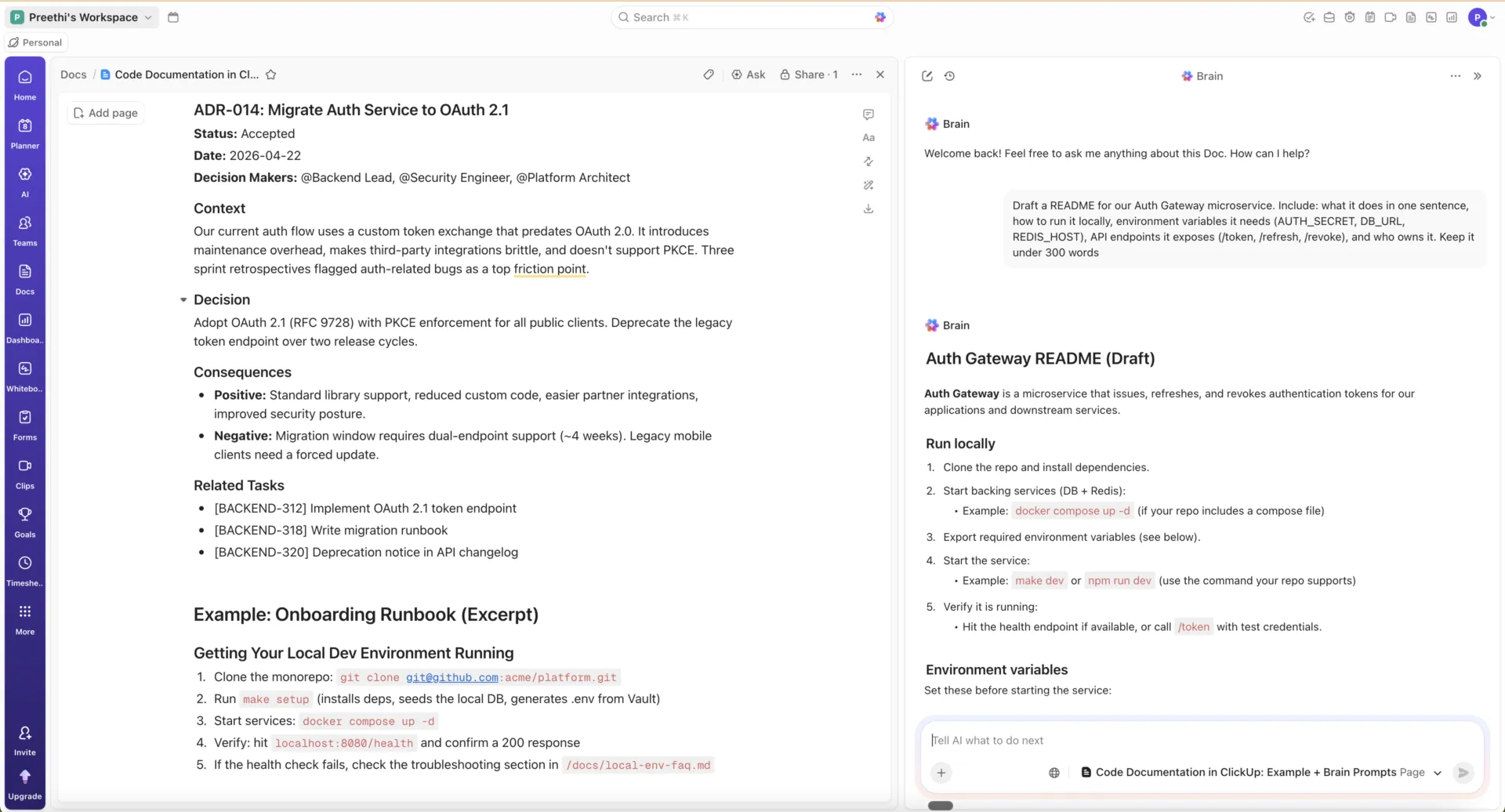
ClickUpは、ドキュメント、ナレッジ、実行をすべて同じワークスペースに集約します。まず、ClickUp Docsは共同執筆に対応しており、Wiki機能を使えば、選択したDocsを信頼できる情報源として確立できます。ClickUp Brainは、そのコンテンツだけでなく、タスク、コメント、チャット、連携アプリとも連携して機能します。
メリット
- ドキュメントを、それがサポートする仕事のすぐそばに保管できます。 ドキュメントはプロジェクトやタスクと並行して管理でき、テキストやコメントを別のシステムに情報をコピーすることなく、具体的なアクションへと変換できます。
- 重要なドキュメントを本格的なナレッジベースに変えます。 どんなドキュメントもwikiに変えることができ、チームに明確な「真実の源」を提供します
- ClickUp以外の検索も可能です。ClickUp Enterprise Searchは、各接続の許可に応じて、Google Drive、Confluence、Jira、Slack、SharePoint、OneDrive、Gmail、Microsoft Teams、およびその他の対応アプリにアクセスできます。既存の知識は、検索可能になる前に移行する必要はありません。
- 同じコンテキスト内でAIを活用。 ClickUp Brainは、DocsやWikiからの質問に答えたり、コンテンツを要約したり、アクションアイテムを生成したり、ワークスペース内にすでに存在するプロジェクト情報と連携したりすることができます。
- ワークスペースのデータから完成した成果物を生成します。 ClickUp Brain を使えば、プロジェクトの背景情報、アップロードされたファイル、分析結果を、ソース素材を別の場所で再構築することなく、スライド資料、ダッシュボード、レポート、ランディングページ、チャート、インタラクティブな成果物に変換できます。
デメリット
- スタンドアロンのドキュメントエディターよりもセットアップの手間がかかります。 ClickUpはタスク、ドキュメント、Wiki、チャット、ダッシュボード、自動化、AIを網羅しているため、チームはすべてが落ち着くまでに、ワークスペースの構造をより細かく設定する必要があります。
- 企業検索は、許可設定および対応している連携機能によって異なります。 接続されたアプリであっても、すべてのファイルが自動的に表示されるわけではありません。たとえば、Google Drive Workspace 連携検索では、接続先の組織内の全員がアクセス可能なファイルのみが表示されます。プライベートファイルについては、パーソナル連携検索が必要です。
価格
ClickUpについて、実際のユーザーはどのような感想を述べているのでしょうか?
デザイン・テクノロジーコンサルティング企業のTrinetixは、まさに私たちが説明した問題に直面しました。それは、2つ以上のツールの継ぎ目で文脈が失われてしまうという問題です。
TrinetixはJira、Confluence、Gmail、Docs、Spreadsheetsを寄せ集めて使いましたが、その結果、情報の散逸を招き、デザイナーたちは不満を抱えることとなりました。
Trinetixのポートフォリオマネージャー、カテリーナ・シパコワ氏は次のように述べています:
ある機能にはこのツール、別の機能には別のツールと、それぞれ異なるツールを導入するのは避けたかったのです。プロジェクト、社内業務、目標をすべて一か所にまとめたいと考えていました。ClickUpには、私たちのチームが必要とするすべての機能が揃っていました。
Trinetixのポートフォリオ・マネージャー、カテリーナ・シパコワ氏は次のように述べています:
ある機能にはこのツール、別の機能には別のツールと、それぞれ別のツールを導入したくはありませんでした。プロジェクト、社内業務、目標をすべて一か所にまとめたいと考えていたのです。ClickUpには、私たちのチームが必要とするすべての機能が備わっていました。
ある機能にはこのツール、別の機能には別のツールと、それぞれ異なるツールを導入するのは避けたかったのです。プロジェクト、社内業務、目標をすべて一か所にまとめたいと考えていました。ClickUpには、私たちのチームが必要とするすべての機能が備わっていました。
ClickUpの限界
ClickUpは包括的なワークプラットフォームであるため、単にドキュメントの編集やスタンドアロンのwikiが必要なだけなら、これら2つのツールよりも構造が複雑になります。Google ドキュメントはファイルを開いてすぐに共同作業を開始できる点で迅速ですが、Confluenceは主にAtlassianを中心としたナレッジセンターを必要とするチームにとって、依然として最適な選択肢です。
チームのナレッジ管理やwikiにおいて、ClickUpとConfluenceを比較してみたいですか?そのための解説記事をご用意しています:
Confluence vs. Google ドキュメント、それともClickUp?
この記事を読んでいるチームの多くは、ConfluenceとGoogle ドキュメントのどちらを選ぶか、すでに決まっているでしょう。より難しい問題は、ページ数が4桁に達した時点で、その選択が依然として有効かどうかです。ドキュメント作成ツールは、導入当初は問題なく機能します。しかし、仕様書の第4バージョンが第3バージョンの隣に並んでいて、エンジニアリングチームがどちらに基づいて開発したのか誰も分からないような状況になると、問題が生じます。
ClickUpを検討する際も同様です。ドキュメントやWikiは、それらが説明するタスクのすぐ横に配置され、Brainは両方の情報を横断して質問に答え、Enterprise Searchは既存のConfluenceやDriveのコンテンツを検索します。「答えはどこにあるか」から「誰が担当しているか」まで、最短ルートでたどり着きたいチームにとって、必要なワークスペースは3つではなく、たった1つです。
ConfluenceとGoogle ドキュメントに関するよくある質問
ConfluenceはGoogle ドキュメントの代わりになるのでしょうか?
とはいえ、それは一部に過ぎません。Confluenceはドキュメント作成、wiki、ナレッジマネジメントをカバーしており、そのエディターは日常的な文章作成のほとんどに対応しています。しかし、ファイルストレージとしてのDriveの代わりにはならず、Docsが提供するエクスポートの柔軟性、外部への共有機能、高度なフォーマット設定機能には欠けています。Confluenceに移行するチームは、通常、電子メール、ストレージ、顧客向けの文書についてはGoogle Workspaceを引き続き利用しています。
Google ドキュメントは企業のwikiとして機能するのでしょうか?
規律さえ守れば、小規模なチームなら機能します。Driveのフォルダ、一貫した命名規則、そして固定されたインデックス文書があれば、20人程度のチームなら十分に対応できます。しかし、それを超えると、セットアップに負担がかかり始めます。ページの階層がなく、許可はファイルごとに設定され、検索結果には最新のものと一緒に古いドキュメントも表示されてしまいます。ナレッジマネジメントにDocsを使い続けるチームは、通常、厳格なフォルダルールを設けたり、別のwikiツールを併用したりしています。
ConfluenceとGoogle ドキュメント、どちらの方が習得しやすいでしょうか?
断然、Google ドキュメントです。Googleアカウントを持っている人ならほとんどがすでに使い方を知っており、使い方を覚えるのにほとんど手間がかかりません。一方、Confluenceには、特に許可設定やスペースのセットアップに関して、習得に時間がかかる部分があります。
Confluenceには、Google ドキュメントのような「変更履歴」や「提案モード」はありますか?
いいえ。Confluenceにはインラインコメント、バージョン履歴、バージョン比較ビューがありますが、「提案モード」のような機能はありません。提案モードとは、レビュー担当者が編集案を提案し、著者がワンクリックでそれを受け入れる機能のことです。Confluenceでは、レビュー担当者はページを直接編集するか、変更内容を説明するコメントを残すかのどちらかになります。そのため、「提案・承認」ワークフローに依存関係があるチームは、通常、下書き作成にはDocsを使い続けています。
長期にわたって利用されるドキュメントのバージョン管理には、どちらが適しているでしょうか?
Confluenceは、信頼性を維持する必要があるページに適しています。すべてのページには完全なバージョン履歴が保存され、任意の2つのバージョンを並べて比較することも可能です。また、Premiumプランでは一括アーカイブ機能も利用できます。Google ドキュメントもバージョン履歴を保持しますが、仕様書やポリシーの管理されたリリースというよりは、1つのドキュメントの編集タイムラインを表示するものです。どちらのツールも、ドキュメントが古くなったことを通知する機能はありません。その確認には、依然として所有者の手作業が必要です。
直接的にはありません。最も近いのは「Google Sites」です。これはワークスペース内のノーコードサイトビルダーで、Docs、Sheets、Driveのフォルダを、ナビゲーション可能なイントラネットに埋め込むことができます。ページの階層構造や共有トップページは提供されますが、Confluenceで定評のあるページ単位のバージョン管理、データベース、Jiraスタイルのタスク連携機能はありません。 Google上で本格的なwiki機能を求めるチームは、通常、DriveとGuru、Slite、ClickUp Docsなどのサードパーティ製ツールを組み合わせて利用しています。