
最適なオンライン付箋アプリは、メモを記録した後の使い方に依存します。例えば:
- ちょっとした個人的なリマインダーなら、Google KeepやMicrosoft Sticky Notesで十分です
- チームでのブレインストーミングにメモを活用する場合は、MiroやStormboardの方が適しています
- 教室で実践するためのアイデアをメモしている教育関係者の方は、Padletをご利用ください。
- アイデアをチーム全体での割り当てられた仕事に変えるには、ClickUpやNotionがより適しています。
この選択が重要なのは、メモは情報の記録には優れているものの、後で探し出したり、グループ分けしたり、共有したり、あるいは行動に移したりする段階になると、その真価を発揮できなくなるからです。
マッキンゼー・グローバル・インスティテュートの調査によると、一般的な事務職の従業員は、週の労働時間の28%を電子メールの管理に、 20%近くを 社内情報の追跡や同僚への連絡に 費やしていることが明らかになりました。優れた付箋アプリとは、こうした無駄な手間を省くものであって、アイデアを溜め込む新たな場所を作ってはならないのです。
2026年のオンライン付箋アプリベスト10を、情報の取り込みのしやすさ、コラボレーション機能、整理機能、AIの有用性、連携機能、Freeプランのリミット、そして各メモがどれだけ実用化に結びつくかを基準に比較しました。
一目でわかる、2026年のおすすめオンラインメモアプリトップ10
| ツール | こんな方に最適 | 特長 | 最低価格* | その限界 |
|---|---|---|---|---|
| Miro | リアルタイムのチームブレインストーミング | 無限のキャンバス上でAIクラスタリング機能を活用した、一括モードでの付箋エントリー | 無料(編集可能なボード3つ);有料プランはメンバー1人あたり月額8ドルから | Freeプランでは3つのボードを除きすべてが閲覧専用に制限されます。非常に大きなボードを利用するには有料プランへのアップグレードが必要です。 |
| Microsoft Sticky Notes | Microsoft 365での簡単なデスクトップメモ | OutlookやOneNoteと同期する即時記録機能 | Microsoftアカウントがあれば無料で利用可能 | WindowsやOutlook以外ではあまり価値がない |
| ClickUp | メモを管理可能な仕事に変える | 付箋をワンクリックで割り当てられたタスクに変換 | 無料、有料プランはユーザー1人あたり月額7ドルから | 習得の難易度:一人でメモを取るだけの人には必要以上の機能 |
| Padlet | 教育関係者向けおよびビジュアルコンテンツボード | リンクされているウォールで、誰でも参加できる、メディアを豊富に盛り込んだウォール(アカウント不要) | Free;プラチナプラン:月額15ドルまたは年額120ドル | FreeプランではアクティブなPadletが3つまでという制限があり、タスクワークフロー機能はありません。 |
| Google Keep | デバイス間をまたいだ高速な個人用メモ作成 | テキスト、音声、写真、チェックリストの入力内容が即座に同期されます | Googleアカウントがあれば無料で利用可能 | フォルダやネストされたタグなし、ボードビューなし |
| Notion | ナレッジベース内のメモ | 任意のプロパティに基づいてその場でグループ分けできるデータベースカード | Free;有料プランはユーザー1人あたり月額10ドルから | ネイティブの付箋オブジェクトなし。AI機能のフル活用はBusinessプラン限定 |
| Stormboard | レポート作成を行う体系的なワークショップ | ボードをワンクリックで、フォーマット済みのWord/PPT/Excelドキュメントにエクスポート | Free;Businessプラン:ユーザー1人あたり月額8.33ドル | 大規模なグループでの利用には重く、レポート作成機能はカジュアルなメモには過剰すぎる |
| ポストイットアプリ | 紙のメモをデジタル化 | 1枚の写真に、編集可能なタイルとして並んだメモの壁が収められています | Free | ライブでの複数エディター同時編集機能は限定的。Appleデバイスでの同期性能が最も優れている |
| IdeaBoardz | 無料・ログイン不要の振り返りセッション | アカウント不要で、URLから共有用レトロをすぐに立ち上げよう | Free | URL経由で公開可能だが、プライバシー設定機能なし。タイマーや連携機能もなし。 |
| Lino | 余計な機能のない、シンプルな個人用デジタルコルクボード | 「電子メールからボードへ」機能やブックマークレットによるキャプチャ機能を備えた、触覚的なピンボード | Free | 個人利用向けで、チームワークフローには不向き。テンプレートや連携機能が限定的 |
結論:ほとんどのチームにとって最適なオンライン付箋アプリはClickUpです。これは、あらゆる付箋を割り当て済みで追跡可能なタスクに変換できるためです。個人での素早いメモ取りには、Google Keepが最も軽量な選択肢です。また、チームでのリアルタイムブレインストーミングには、Miroが群を抜いています。
ClickUpにおけるソフトウェアのレビュー方法
当社の編集チームは、透明性が高く、調査に基づいた、ベンダー中立のプロセスを遵守しているため、当社の推奨事項は製品の実質的な価値に基づいているとご信頼いただけます。
当社の編集チームは、透明性が高く、調査に基づいた、ベンダー中立のプロセスを遵守しているため、当社の推奨事項は製品の実質的な価値に基づいているとご信頼いただけます。
ClickUpでのソフトウェア評価方法について、詳しくご紹介します。
オンラインメモアプリを選ぶ際、何に注目すべきか?
どのツールが最適かは、メモを作成した後の活用方法によって異なります。手早くビジュアルボードを作成したいだけなら、当サイトの付箋生成ツールまとめ記事で、軽量なオプションを紹介しています。すべての場合では、以下の各ツールを以下の基準で評価しています:
- 記録速度: アイデアをボードにどれだけ素早く書き出せるか。新しいメモを作成するのに必要なクリック数や、スマホから数秒で作成できるかどうかを確認しましょう。
- リアルタイム共同作業: チームメンバーが同じボードを同時に編集できるかどうか。カーソルのリアルタイム表示、即時の更新、リフレッシュや画面共有が不要かどうかを確認しましょう。
- ボードの構成: ツールがメモにどの程度の形を与えられるか。不要な形を強要することなく、列、セクション、投票機能、レトロスペクティブやプラン立案用のテンプレートが備わっているかを確認しましょう。
- メモの行方: ミーティングが終わった後、そのメモがどのような形になるか。所有者が割り当てられたタスク、レポートの一節、あるいはデータベースの行などに変換できるかどうかを確認しましょう。
- AI: ツールが散らかったボードを自動的に整理できるかどうか。マインドマップ用の優れたAIツールのように、クラスタリング、要約、自動グループ化機能を備えているかを確認し、それが無料機能か、有料プラン限定の機能かを確認しましょう。
- Freeプランの現実: Freeプランの実際の利用制限はどこにあるのか。価格ページだけを見て判断せず、編集可能なボード数、アクティブなパドレット数、またはブロック数といった、実際の利用制限に目を向けてください。
- デバイス間同期: スマートフォン、デスクトップ、ウェブ間でメモが常に同期されているか。スマートフォンで作成したメモが、何も漏れなくすぐにノートパソコンに反映されるかを確認しましょう。
2026年のおすすめオンラインメモアプリ10選
2026年版「オンライン付箋アプリベスト10」をお届けするため、主要ツールを徹底検証しました。Miro、Microsoft Sticky Notes、ClickUp、Padlet、Google Keep、Notion、Stormboard、Post-it App、IdeaBoardz、Linoなどが対象です。
重要なポイントは、付箋そのものにとどまらず、自分のメモに求められる機能に最も適したプラットフォームを選ぶことです。素早い個人でのメモ取りに特化したものもあれば、チームでのライブワークショップ向けのもの、アイデアを管理可能な仕事に変換するためのものもあります:
1. Miro(リアルタイムのチームブレインストーミングに最適)
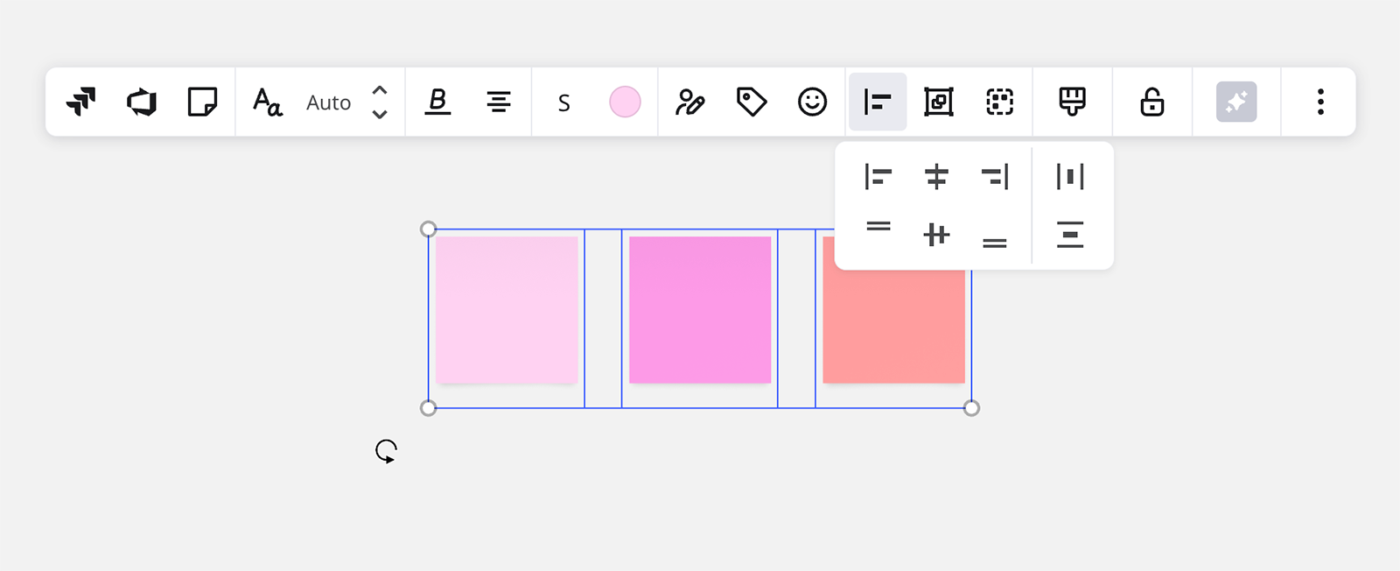
Miroは、チーム全員が壁一面のホワイトボードの周りに集まるような体験を、デジタルツールとして最も忠実に再現しています。無限に広がるキャンバスに付箋、テンプレート、投票機能、タイマーを組み合わせているため、ファシリテーターが真っ先に選ぶツールとなっています。また、ホワイトボードソフトウェアの比較ランキングにおいても、常にトップクラスの選択肢の一つです。
これらの付箋アプリはスピード重視で設計されています。「一括モード」をオンにすれば、メモを入力してEnterキーを押し、次のメモを入力するだけで、クリック操作を一切行わずに数秒で数十枚のメモを作成できます。各メモは16色から選択可能で、実際の紙の付箋を写真に撮れば、Miroがそれを編集可能なデジタル付箋に変換してくれます。ワークショップで作成したものは、壁に一つも残されることはありません。
アイデアが出揃ったら、Miro AIが整理を行います。色、タグ、著者、キーワードごとにメモをグループ化します。テキストを読み取って類似したアイデアをグループ化し、各グループに名前を付けてくれます。そのため、リモートチームでは、全員が同時に投稿するライブレトロスペクティブを実施し、通話終了前にボードが自動的に整理される様子を見守ることができます。ドット投票機能でグループが最良のアイデアを選定でき、ボードはJira、Slack、Zoom、その他160以上のツールと連携可能です。 Miro AIは、Freeプランでも毎月一定量のクレジットが付与されており、有料プランではさらに多くのクレジットが利用可能です。
価格:
- Freeプラン(編集可能なボード3つ、メンバー数無制限)
- スタータープラン: メンバー1人あたり月額8ドルから(年額一括払い、ボード数無制限、メンバー1人あたり月25 AIクレジット)
- ビジネスプラン: 1メンバーあたり月額20ドル(年額一括払い)
- 企業版: カスタム見積もり
評価:
- G2: 4. 6/5(13,000件以上のレビュー)
- Capterra: 4.7/5(1,600件以上のレビュー)
あるG2のレビュアーは、付箋機能に加え、ブレインストーミングの魅力を次のように要約しています:
Miroの最大の魅力は、アイデアを整理したり、プロセスを可視化したり、わかりやすい図を作成したりできる、非常に柔軟なビジュアルスペースを提供してくれる点です。同じボード上で付箋、矢印、枠、チャート、さまざまな視覚的要素を自由に組み合わせられるため、大まかなアイデアからより構造化されたワークフローへと発展させる際に役立ちます。特に、プロセスを説明したり、他の人とブレインストーミングを行ったりする際、創造性とコラボレーションを促進してくれます。
Miroの最大の魅力は、アイデアを整理したり、プロセスを可視化したり、わかりやすい図を作成したりできる、非常に柔軟なビジュアルスペースを提供してくれる点です。同じボード上で付箋、矢印、枠、チャート、さまざまな視覚的要素を自由に組み合わせられるため、大まかなアイデアからより構造化されたワークフローへと発展させる際に役立ちます。特に、プロセスを説明したり、他の人とブレインストーミングを行ったりする際、創造性とコラボレーションを促進してくれます。
弱点: Freeプランでは、直近に作成した3つのボードのみ編集可能で、それ以外は閲覧専用となります。ボードの内容が非常に詰め込まれている場合、大規模なセッションでは処理負荷が高くなるため、リアルタイムでの頻繁な利用には有料プランがおすすめです。
おすすめシーン: 3人以上のチームがライブワークショップ、レトロスペクティブ、または調査結果のまとめを行う際、多くの参加者がリアルタイムで一緒にメモを投稿・整理する場合。
こんな場合はスキップしてください: 一人で仕事をしている場合や、単にメモを書き留めてちらっと確認するだけで済む場合。Miroの真価は、キャンバス上でグループで仕事をする際にこそ発揮されるため、シンプルな付箋アプリの方が手早く、安上がりです。
こちらもご覧ください:Miroと他の主要なキャンバス型ツールを比較検討中ですか?この「Miro vs. Mural」の比較解説が参考になります。
2. Microsoft Sticky Notes(Microsoft 365エコシステム内での簡単なデスクトップメモ作成に最適)
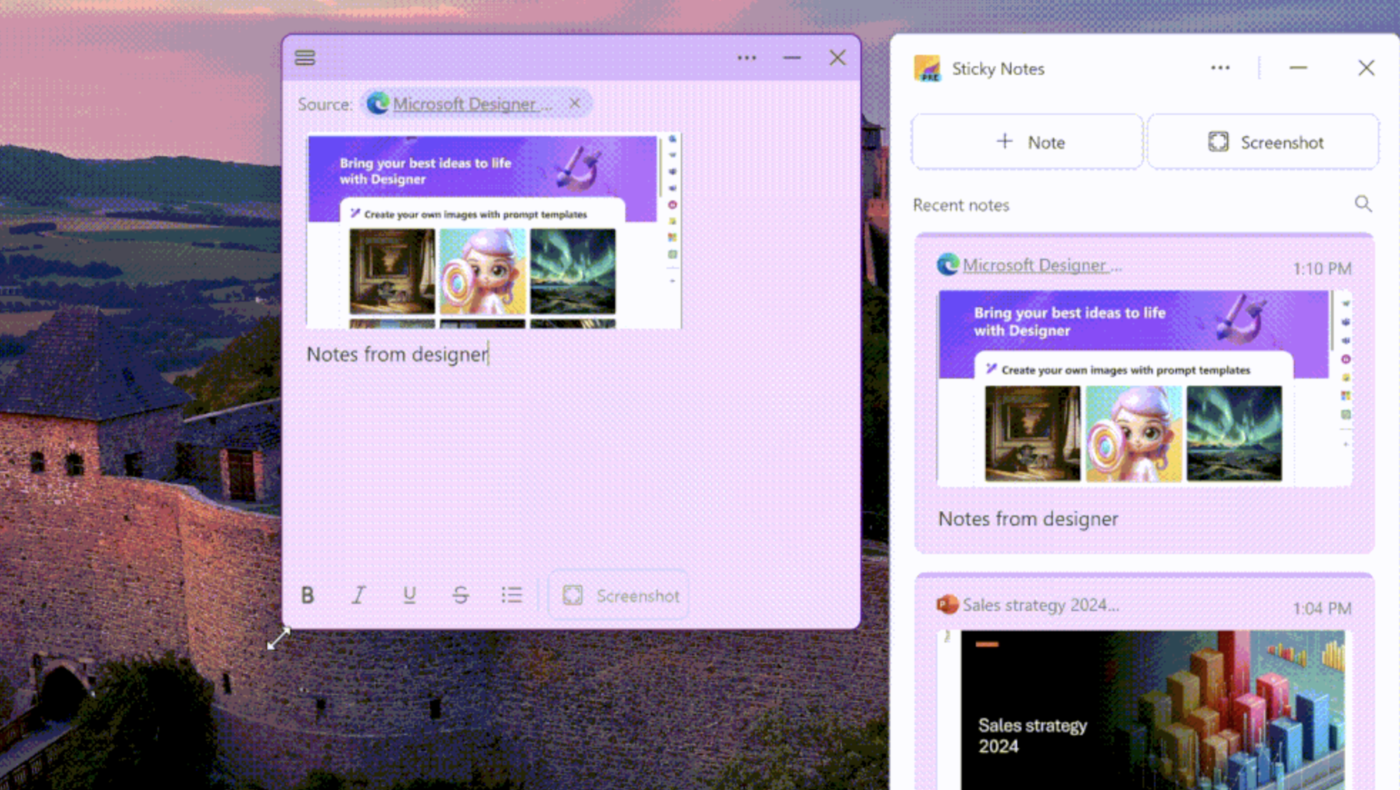
Microsoft Sticky Notesは、長年にわたりWindowsに標準搭載されてきた黄色い四角いアプリで、クラウド同期機能が追加されました。重いアプリを開かずに、さっとメモを取るために設計されています。Windowsを使ったことがある方なら、その使い方はすでにご存じでしょう。
メモはOutlook.comやOneNoteと同期され、Windowsやウェブ上でどこからでもアクセス可能です。そのため、仕事場のPCで入力したリマインダーが、後でOutlookの電子メールサイドバーに表示されます。基本的なテキストフォーマットや色分け機能も利用でき、メモリストをタスクバーに固定してワンクリックでメモを作成することも可能です。学生なら、授業の合間に期日を走り書きしておけば、その晩には電子メールボックスにそのメモが届いているはずです。
現在、実際には2つのバージョンが存在します。従来のアプリは、多くの人が知っているシンプルな黄色い四角いものです。一方、OneNoteに組み込まれ、Windowsに自動インストールされる新しい「付箋」機能では、ワンクリックでのスクリーンショット撮影や、メモを元のソースにリンクさせる自動呼び出し機能が追加されています。どちらにもCopilotのようなAI機能は搭載されておらず、従来のアプリは意図的にシンプルなままに保たれています。そのシンプルさこそがポイントであり、瞬時に起動し、ユーザーに何も求めないのです。
価格:
- Microsoftアカウントがあれば無料で利用可能
評価:
- G2: レビュー数が不足しています
- Capterra: レビュー数が不足しています
注:Microsoft Sticky Notesについては、G2やCapterraにまだ十分な数の公開レビューが蓄積されていないため、当サイトの独自テスト結果に基づいています。
弱点: その利便性はMicrosoftのエコシステムに大きく依存しているため、WindowsやOutlook以外の環境では、その魅力の多くが失われてしまいます。
おすすめ対象: Outlookにも連携できる、スムーズで素早いメモ作成機能を求めるWindowsおよびMicrosoft 365ユーザー。
以下の場合はスキップしてください: チームで共有できるボード、体系的な振り返り、またはMicrosoft環境外でも利用できるメモ機能が必要な場合。
3. ClickUp(付箋を管理可能な仕事に変えるのに最適)
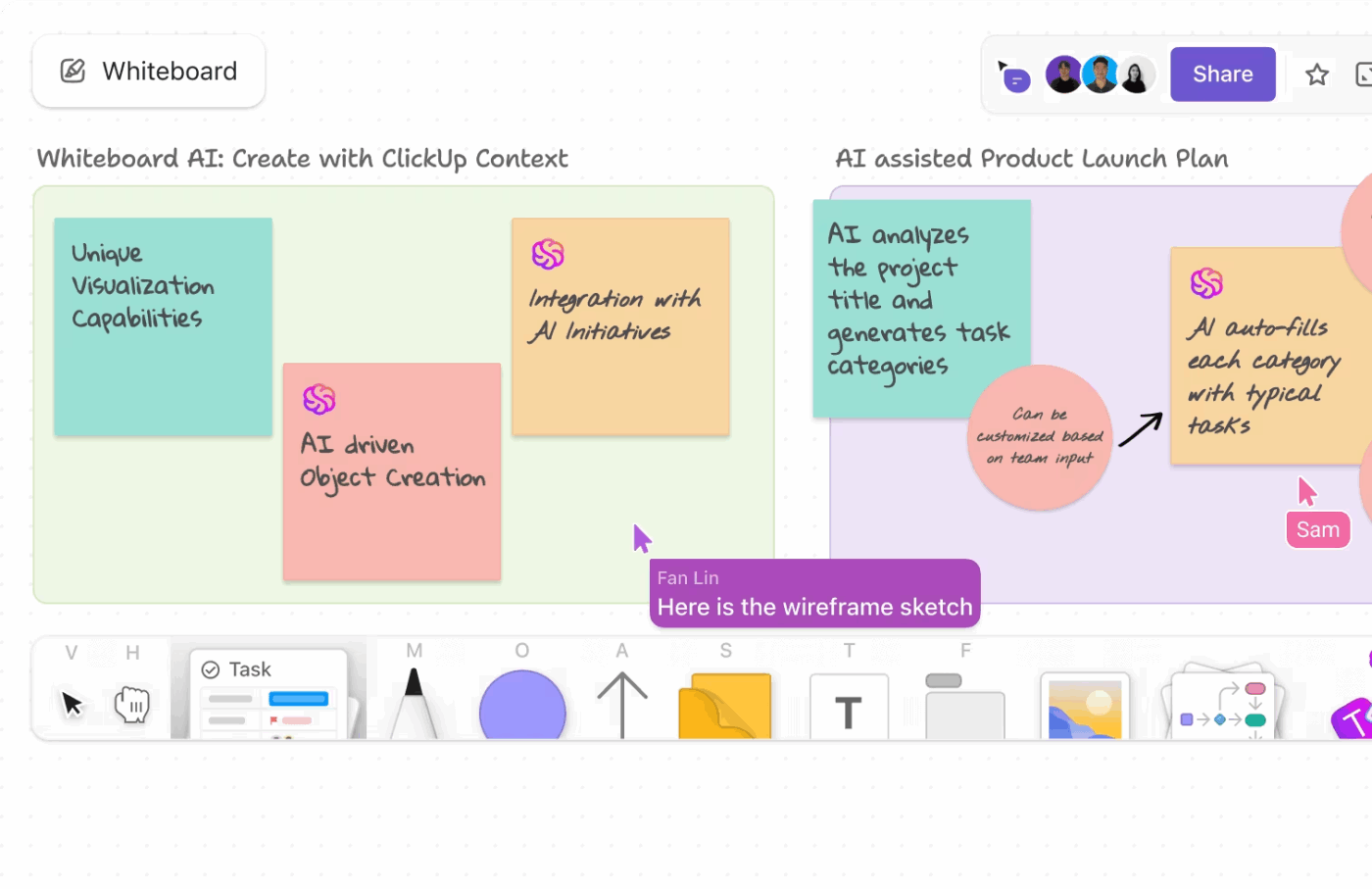
ClickUpがランクインした理由は、アイデアから追跡に至るまで、メモをアクションへと確実に結びつける機能があるからです。ClickUpのホワイトボードは、視覚的なハブとして機能します。色分けされた付箋を配置できる無限のキャンバスであり、サイズ変更や配置の調整、ワークフローやマインドマップへのリンク、チームとのリアルタイム編集が可能です。付箋を次の段階に進める準備が整ったら、ワンクリックでその付箋(またはグループ全体)を、担当者や期日が設定された実際のタスクに変換できます。
フルサイズのキャンバスが必要ない場合は、ClickUp Notepadが軽い作業をカバーしてくれます。これは、プラットフォーム内のどこからでもグローバルナビゲーションバーからアクセスできるミニマルなメモ帳で、Markdownショートカット、箇条書き、チェック可能なToDoリスト、そしてワンクリックでのタスク変換機能を備えています。そのため、アイデアがチームのホワイトボードで生まれたものであれ、プライベートメモで生まれたものであれ、リンクされたタスクとして保存され、常に同期が保たれます。
プロダクトチームは、ホワイトボード上で機能リストを「付箋ブレインストーミング」し、採用されたアイデアをタスクに変換して、何も再入力することなくスプリントの進行状況を確認できます。ClickUp Brainは、散らかったボードの内容を要約したり、そこから次のステップの草案を作成したりできます。また、Docs、チャット、Tasksがすべて同じワークスペース内に統合されているため、メモは常に適切な場所に整理されます。
価格:
評価:
- G2: 4. 6/5(12,000件以上のレビュー)
- Capterra: 4.6/5(4,000件以上のレビュー)
G2のレビュー投稿者の一人は、他のソリューションの中でも特にホワイトボードを高く評価していました:
ClickUpのインターフェースは気に入っています。使い心地が良く、満足感があります。テキストエディターもシンプルで多機能なので気に入っています。製品や機能の多様性により、機能は充実しているものの、価値が高いと感じられます。ホワイトボード機能は計画を立てるのに最適で、使いやすさも抜群です。ボードビューとリストビューを簡単に切り替えられるため、表示形式のバリエーションは非常に役立っています。
ClickUpのインターフェースは気に入っています。使い心地が良く、満足感があります。テキストエディターもシンプルで多機能なので気に入っています。製品や機能の多様性により、機能は充実しているものの、価値が高いと感じられます。ホワイトボード機能は計画を立てるのに最適で、使いやすさも抜群です。ボードビューとリストビューを簡単に切り替えられるため、表示形式のバリエーションは非常に役立っています。
弱点: ClickUpは機能の多くが初期段階で提供されるため、単機能のメモアプリから乗り換える場合、設定にはかなりの学習曲線があります。個人でメモを取るには過剰な機能であり、アイデアを具体的な仕事として追跡する必要があるチームに最適です。
こんな方に最適: メモを割り当て可能で追跡可能な仕事に変換したい、拡大中のチーム。
以下の場合はスキップしてください: 何も添付しない、個人的なリマインダーボードだけが必要な場合。
ワークスペースを本格的に導入する前に、まずは試してみたいですか?ClickUpの無料オンライン付箋ツールなら、サインアップもダウンロードも不要で、数秒でボードを開いてメモを貼り始めることができます。そのメモを正式なタスクとして追跡する準備が整ったら、同じアイデアをそのままClickUpホワイトボードに引き継ぐことができます。
4. Padlet(教育関係者やビジュアルコンテンツボードに最適)
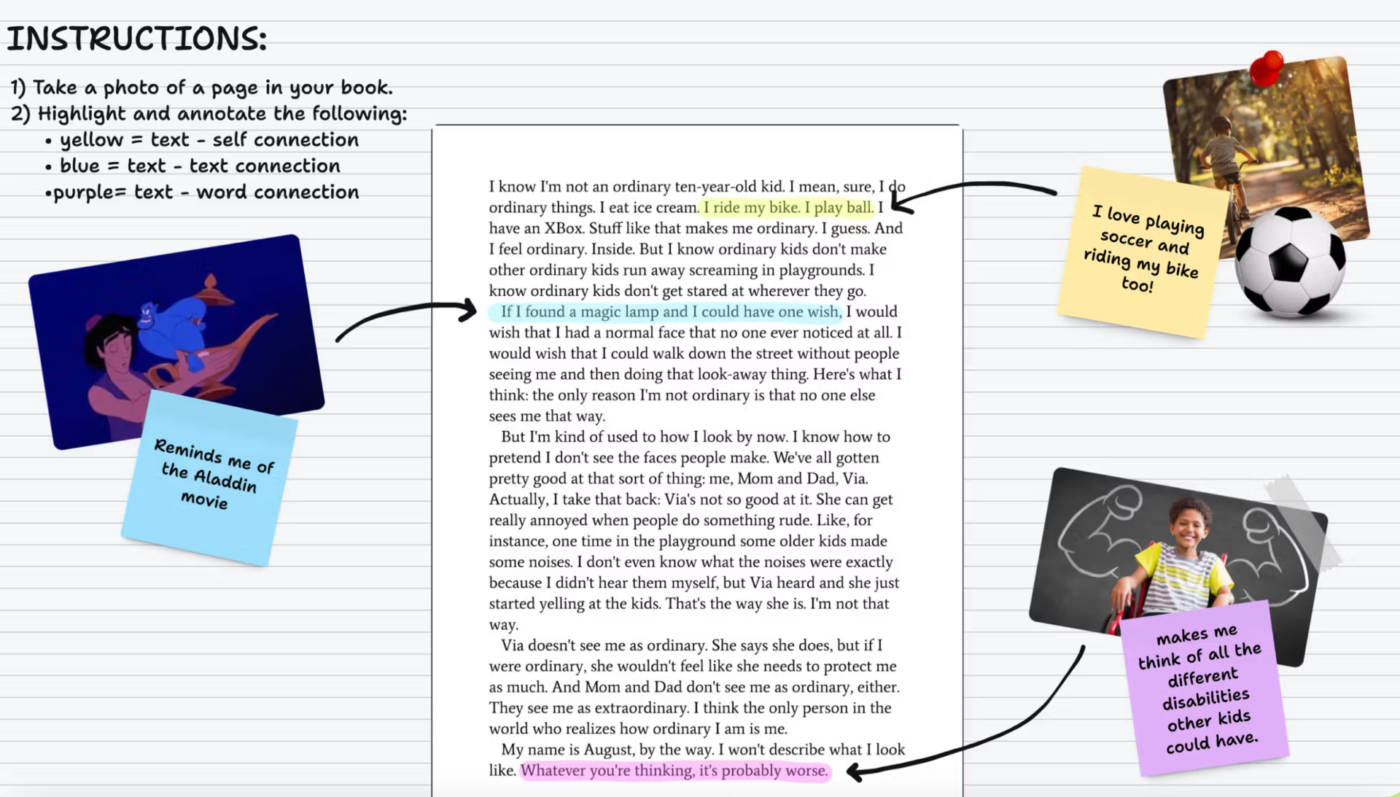
Padletは、教師たちが好んで使う付箋ボードですが、そのデザインを見ればその理由がわかります。親しみやすく、カラフルで、クラス全員と素早く共有できます。各Padletは「壁」のようなもので、グリッド、ストリーム、フリーフォームのキャンバス、タイムライン、マップなど、さまざまなレイアウトで配置できます。このツールは、クラスのディベート、グループのムードボード、コンテンツカレンダーなど、さまざまな用途に活用できます。
このツールの魅力は、1つのメモにどれだけの情報を詰め込めるかという点にあります。テキスト、写真、ビデオ、音声クリップ、リンク、ファイルを自由に追加して、ボードがどんどん充実していく様子を見守ることができます。リンクから参加すればアカウントは不要なので、教師がQRコードを掲示すれば、30人の生徒が数秒で回答を追加する様子を見守ることができます。各投稿にはコメントやリアクション、星評価を付けることができ、ボード上での活発なやり取りが生まれます。
AI機能も内蔵されています。プロンプトを入力するだけで、スターターボードを作成したり、その場で画像を生成したりできます。ワンクリックでスライドショーを開始し、ボードの内容をプレゼンテーションとして再生することも可能です。さらに、Freeプランでも、どのデバイスからでもすべての機能が利用できます。
価格:
- Free
- プラチナプラン: 月額15ドル、または年額120ドル
- チームプラン: 米国のお客様の場合、有料役割1名あたり年間149.99ドル
- Classroom: 教師2名で年間160ドル
- 学校向け: カスタム価格設定。開始価格は地域や学校のサイズによって異なります。
評価:
- G2: 4.9/5(300件以上のレビュー)
- Capterra: 4.9/5(200件以上のレビュー)
Capterraのユーザーは、Padletのシンプルさを高く評価していました:
Padletはとても使いやすく、すぐに使い方を理解できます。メモや画像、リンクを1か所にすばやく投稿できる点が気に入っています。他の人とアイデアを共有したり、すべてを整理整頓したりするのに最適です。
Padletはとても使いやすく、すぐに使い方を理解できます。メモや画像、リンクを1か所に素早く投稿できる点が気に入っています。他の人とアイデアを共有したり、すべてを整理整頓したりするのに最適です。
弱点: FreeプランではアクティブなPadletが3つまでという制限があり、一般的な対処法として古いボードを削除して空き枠を確保する必要があります。単発の利用であれば問題ありませんが、増え続ける仕事内容を保存し続けたい場合には不向きです。
おすすめ対象: 教育関係者、学生、そしてビジュアルやメディアを豊富に盛り込んだコンテンツボードを作成するすべての方。
以下の場合はスキップしてください: 担当者や期日が設定された、プロジェクトのワークフローに紐づいたメモが必要な場合。
5. Google Keep(デバイス間をまたいだ素早い個人用メモ作成に最適)
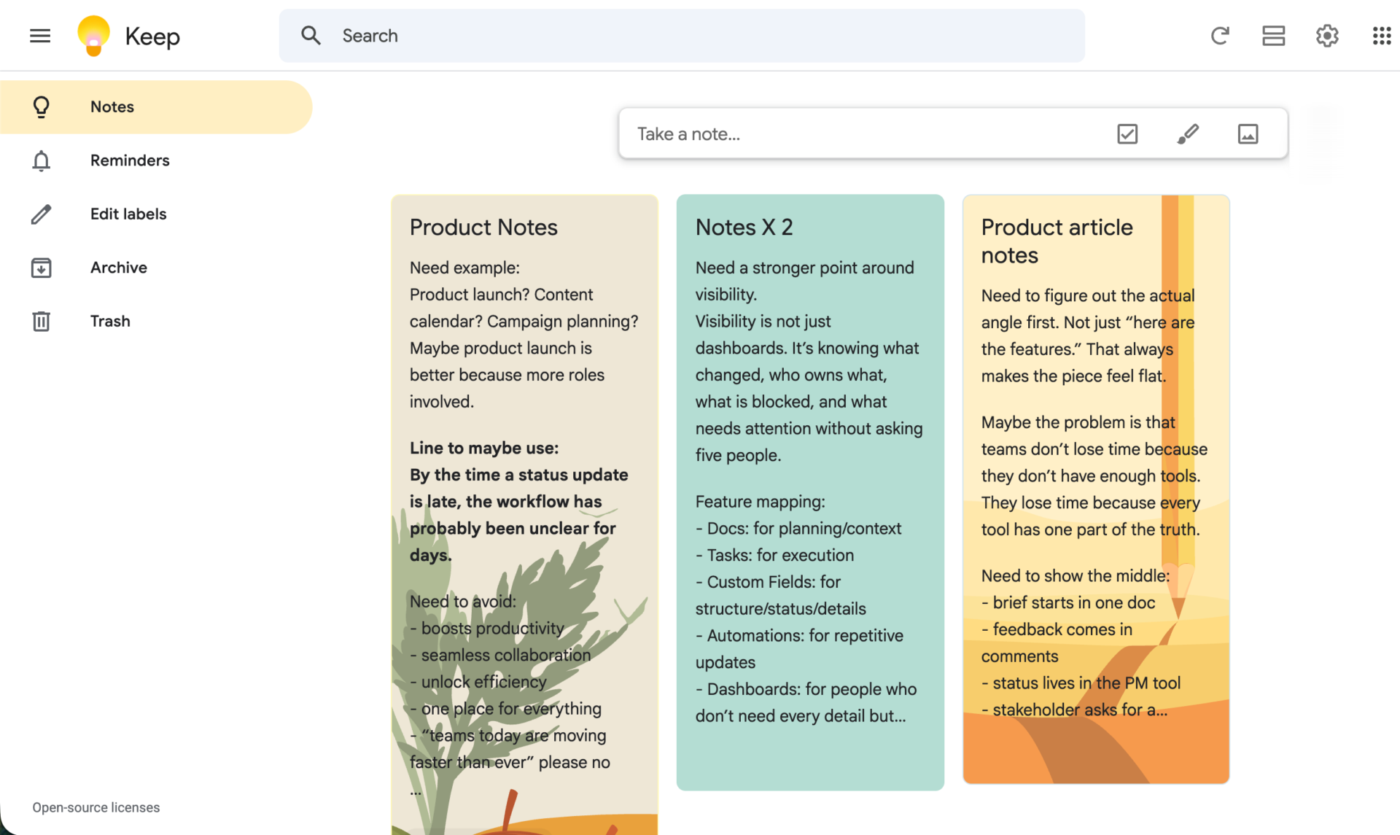
すでにGoogleを日常的に利用している人にとって、Google Keepは頭に浮かんだアイデアを素早く書き留めるための最速の方法です。新しいメモの作成は数秒で完了し、テキスト入力、音声入力、写真、チェックリスト形式などで記録できます。このアプリは、アイデアが消えてしまう前に、アプリを開いてメモを書き、閉じるという一連の動作をスムーズに行えるよう設計されています。
メモは保存した瞬間に、スマートフォン、ウェブ、GmailやDocsのサイドバー間で同期されます。そのため、ノートパソコンで書き始めた買い物リストも、お店に着く頃にはスマートフォンに表示されています。メモに色分けをしたり、ラベルを追加したり、重要なものをピン留めしたり、1つのメモを共有して他の人とリアルタイムで共同編集したりすることも可能です。完全無料で、プレミアムプランも広告もありません。
長い間、Keepはシンプルな機能しか備えていませんでしたが、最近その状況が変わりました。Geminiが統合されたことで、自然な英語でメモを検索したり、長いメモを要約したり、質問するだけで散らかった文章をチェックリストに変えたりできるようになりました。アプリ本体は依然として意図的にシンプルに保たれていますが、もはや停滞しているわけではありません。
価格:
- Googleアカウントがあれば無料で利用可能
評価:
- G2: レビュー数が不足しています
- Capterra: 4.7/5(200件以上のレビュー)
Capterraのユーザーは、Google Keepのシンプルさと同期機能に満足しています:
簡単なメモやリスト、さらにはスケッチを作成するのに非常に便利なアプリです。私はミーティング中にメモを取る際によくGoogle Keepを利用しており、ノートやペンを持ち歩く必要がありません。後でWordドキュメントにコピーして転送するのもとても簡単です。何より重要なのは、リアルタイムで自動保存されるため、万が一アプリを誤って閉じてしまっても、入力した文字を1文字たりとも見逃すことはありません。
簡単なメモやリスト、さらにはスケッチを作成するのに非常に便利なアプリです。私はミーティング中にメモを取る際によくGoogle Keepを使用しており、ノートやペンを持ち歩く必要がありません。後でWordドキュメントにコピーして転送するのもとても簡単です。何より重要なのは、リアルタイムで自動保存されるため、万が一アプリを誤って閉じてしまっても、入力した文字を1文字たりとも見逃すことはありません。
弱点: フォルダやネストされたタグ機能がないため、メモが200件を超えると、何かを探すには検索や色分けラベルに頼らざるを得ません。また、視覚的に整理できるボードビューもありません。このアプリは、大規模なライブラリを整理するためではなく、素早いメモ取りを目的に設計されています。
おすすめポイント: Googleのエコシステムをすでに利用している方にとって、素早く個人用のメモやリマインダーを作成するのに最適です。
以下の場合はスキップしてください: 構造化されたボード、ネストされた整理機能、またはチームファシリテーションが必要な場合。本記事とMicrosoft製品で迷っている場合は、「Google Keep vs. OneNote」の比較記事でそれぞれのメリット・デメリットが解説されています。
6. Notion(ナレッジベース内でのメモ利用に最適)
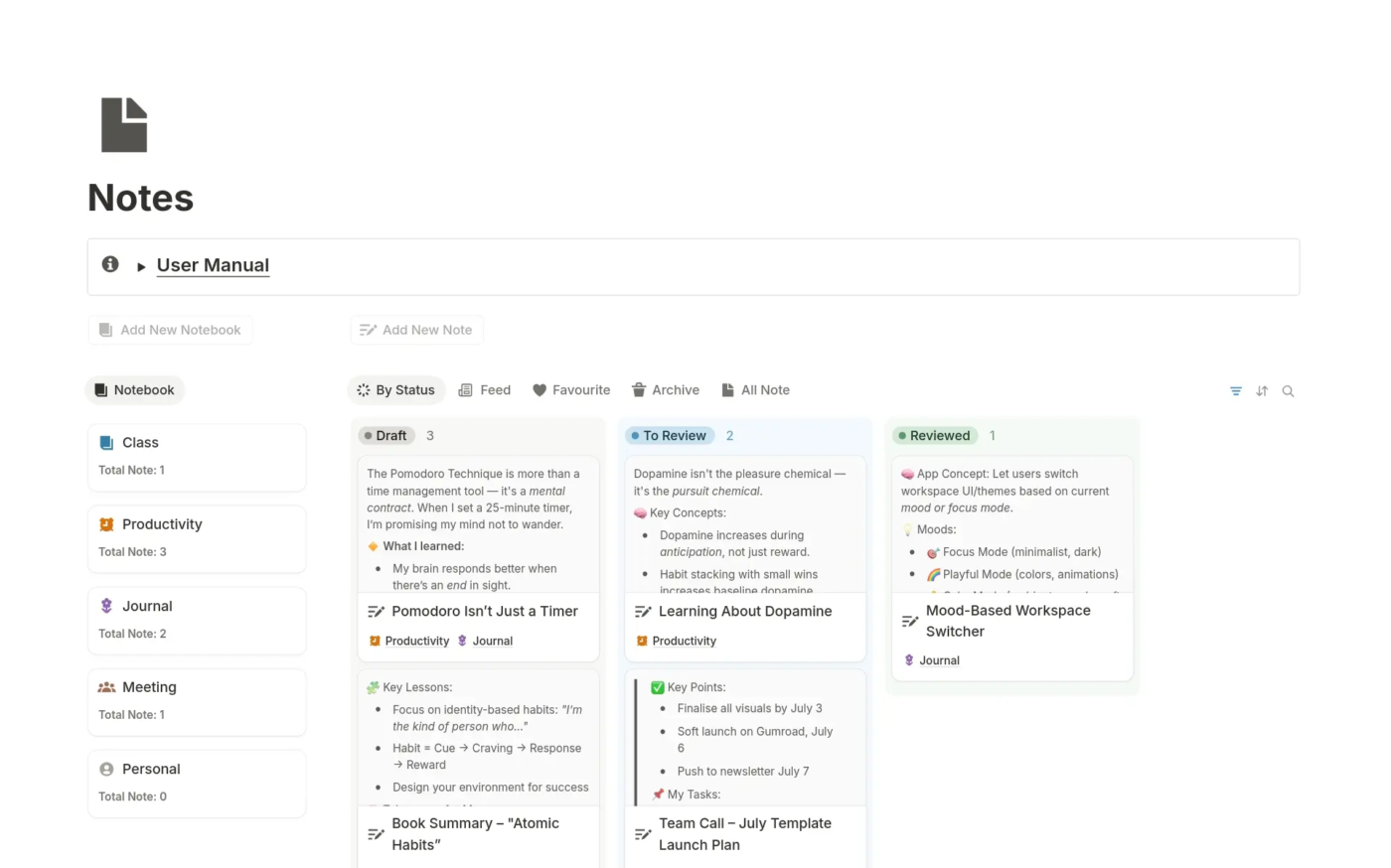
Notionは本来、付箋アプリではありませんが、メモをドキュメントやwikiの隣に配置したい場合には、まるで付箋アプリのような使い心地を実現します。その秘訣は、ボードビューまたはギャラリービューに設定されたデータベースにあります。各エントリーはカードとして表示され、列間でドラッグして移動できるほか、カード上でそのコンテンツをプレビューすることも可能です。
その真価は、カードがどのように動作するかにあります。プロパティ、ステータス、担当者、優先度、またはカスタムタグでボードをグループ化すると、切り替える瞬間に同じメモが自動的に再グループ化されます。 コンテンツチームは、ある瞬間はライターごとに、次の瞬間は締め切りごとにアイデアボードをグループ分けすることができます。カードには実際のフィールドも備わっています。色分け用のタグ、カレンダービューに反映される日付、別のデータベース内の別のメモとリンクする関係性などです。同期されたブロックを使えば、そのボードをそのまま別のページにミラーリングでき、すべての場所で同時に更新されます。
AIの機能は、もはや単純な要約にとどまりません。Notion Agentは、平易な英語の指示からボードを作成・編集し、カスタム Agentsはメモの優先順位付けや週次ダイジェストの自動投稿を行います。
価格:
- Free
- さらに: ユーザー1人あたり月額10ドル(年額一括払い)
- Businessプラン: ユーザー1人あたり月額20ドル(年額一括払い)
- 企業版: カスタム見積もり
評価:
- G2: 4. 6/5(12,000件以上のレビュー)
- Capterra: 4.7/5(2,500件以上のレビュー)
G2のレビューアは、Notionの魅力としてその柔軟性を挙げています:
Notionの最大の魅力は、その柔軟性です。堅苦しい構造を押し付けるのではなく、自分の働き方に合わせて柔軟に調整できます。データベース、リンクされたビュー、テンプレートを活用すれば、シンプルなメモから完全にカスタムされたワークフローまで、あらゆるものを構築できます。特に、複数のユースケースを1つのプラットフォームに統合できる点を高く評価しています。ドキュメント作成、プロジェクト管理、ナレッジベースのために別々のツールを使い分ける必要がなく、Notionならすべてを1か所で管理できます。
Notionの最大の魅力は、その柔軟性です。堅苦しい構造を押し付けるのではなく、自分の働き方に合わせて柔軟に調整できます。データベース、リンクされたビュー、テンプレートを活用すれば、シンプルなメモから完全にカスタムされたワークフローまで、あらゆるものを構築できます。特に、複数のユースケースを1つのプラットフォームに統合できる点を高く評価しています。ドキュメント作成、プロジェクト管理、ナレッジベースのために別々のツールを使い分ける必要がなく、Notionならすべてを1か所で管理できます。
弱点: ネイティブな付箋オブジェクトがないため、使用するには自分でボードを作成する必要があります。また、2026年初頭現在、Notion AIの全機能は「Business」プランでのみ利用可能です。これは、新規の「Free」および「Plus」ユーザーが、従来のアドオンを個別に購入できなくなったためです。
おすすめ対象: 広範なナレッジベース内に、付箋スタイルのボードを組み込みたい方。
こんな人には向いていません: 10秒で開いて使えるボードをお探しの方。
専門家が実際のボード上で、付箋からタスクへのワークフローを解説する様子をご覧ください:
7. Stormboard(レポート作成を目的とした体系的なワークショップに最適)
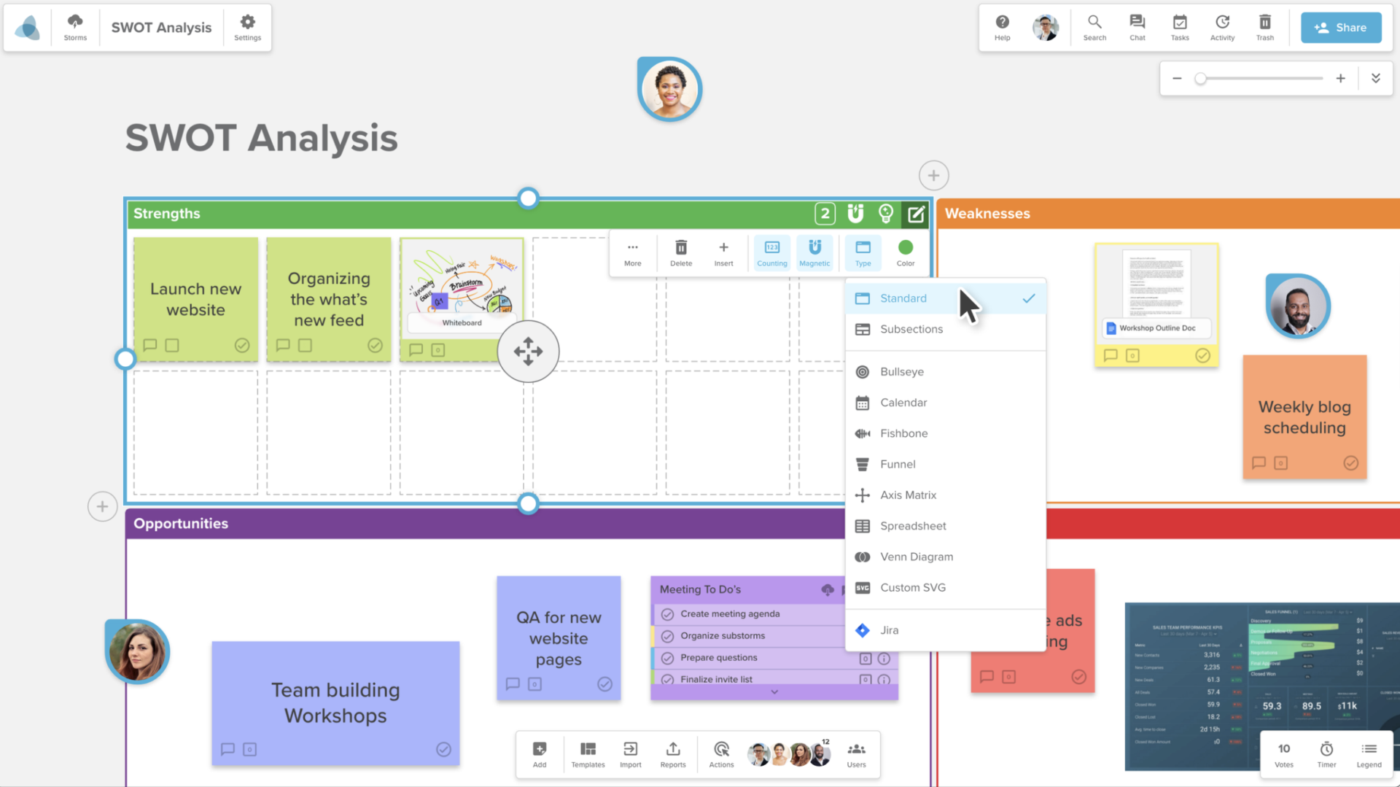
Stormboardは、ブレインストーミングが完了する頃には、その内容がすぐに使えるドキュメントになっているように設計されています。付箋には「テキスト」「画像」「ビデオ」「ファイル」「フリーハンドホワイトボード」の5種類があり、1つのボードに複数の要素を同時に配置できます。インデックスカードはフォルダのように機能します。関連する付箋の束を1つのカードにドラッグすれば、情報で溢れたボードでも見やすさを保てます。
また、的、魚の骨、漏斗、カレンダーの形をしたスマートセクションにメモを配置することもでき、Stormboardのレポート作成機能は、各メモがその形内のどこに位置しているかを正確に把握します。セッションが終了すると、ワンクリックでボードがフォーマット済みのWord、PowerPoint、Excel、またはGoogleドキュメントに変換され、メモは使用した構造に従ってすでに整理されています。
コンサルタントは、ブルズアイテンプレートを使って優先順位付けのワークショップを実施し、数分後には順位付けされた要約を文書としてクライアントに手渡すことができます。StormAIは、テンプレートの作成や、ボード上にすでに書き込まれているコンテンツから散らばったアイデアをまとめることで、そのプロセスをさらに充実させます。
価格:
- 無料のパーソナルプラン
- ビジネスプラン: ユーザー1人あたり月額8.33ドル(年額一括払い)
- 企業版: カスタム見積もり
評価:
- G2: 4. 4/5(70件以上のレビュー)
- Capterra: 4.5/5(40件のレビュー)
G2のユーザーは、これを日常のhubとして活用しています:
私のメインのStormboardは、どこにでも持ち運べるデジタルホワイトボードとして活用しています。ここでは、スタートアップ企業の代表取締役として、ToDoリストの整理、アイデアの保存、プラン立案、整理整頓、そして進行中のすべての業務の戦略策定を行っています。StormboardがGoogle Workspace(ドキュメント)とリンクされていることで、重要なドキュメントをStormboardに追加・表示し、それらに素早くアクセスできるようになりました。
私のメインのStormboardは、どこにでも持ち運べるデジタルホワイトボードとして活用しています。ここでは、スタートアップ企業の代表取締役として、ToDoリストの整理、アイデアの保存、プラン立案、整理整頓、そして進行中のすべての業務の戦略策定を行っています。StormboardがGoogle Workspace(ドキュメント)とリンクされていることで、重要なドキュメントをStormboardに追加・表示し、素早くアクセスできるようになりました。
弱点: 大規模なグループではリソースを大量に消費するため、非常に大規模なライブセッションではパフォーマンスが低下する可能性があります。また、レポート作成機能は、気軽にメモを取るユーザーが必要とするレベルよりも構造化されています。
おすすめ対象: セッションのたびに書面によるレポート作成が必要なファシリテーター。
以下の場合はスキップしてください: エクスポート機能など一切不要な、軽量な個人用ボードをお探しの方。
8. Post-itアプリ(紙のポストイットをデジタル化するのに最適)
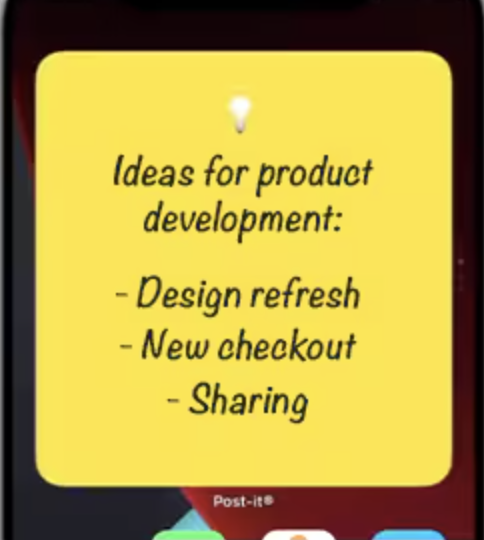
3Mの公式「Post-it」アプリには、他を圧倒する1つの優れた機能があります。それは、実際のポストイットが貼られた壁をデジタルボードに変えることです。スマートフォンを壁に向けるだけで、1枚の写真で最大数百枚のメモを一度にキャプチャし、それぞれを自由に移動できるデジタルタイルとして再現します。通常ならブレインストーミングの内容を書き写すのに費やしていた時間が、あっという間に解消されます。
そうすることで、ボードが生き生きとしたものになります。手書きの文字を検索可能なテキストに変換したり、メモの色を変更・編集したり、ボード上でグループ化したり、Miro、Trello、PowerPoint、Excel、Dropbox、またはPDF形式で全体をエクスポートしたりすることができます。
iPhone、iPad、Mac、Android、Chromebookで動作し、iCloudを通じてAppleデバイス間で同期されるため、スマートフォンでボードを撮影して、より大きな画面上でレイアウトを再配置することができます。手書き認識機能は搭載されていますが、生成AI機能はありません。
価格:
- Free
評価:
- G2: レビュー数が不足しています
- Capterra: レビュー数が不足しています
注:Post-itアプリについては、G2やCapterraにまだ十分な数の公開レビューが蓄積されていないため、当サイト独自のテスト結果に基づいています。
弱点: 情報収集と個人管理を主眼に設計されているため、大規模なキャンバス型ツールに比べ、リアルタイムでの複数エディターによる共同編集機能は控えめです。また、デバイス間の同期はiCloud経由で行われるため、「記録→整理」というフローは、iPhone、iPad、Macでの利用時に最もスムーズに動作します。
こんな方に最適: 今でも紙でブレインストーミングを行い、それを数秒でデジタル化したい方。
以下の場合はスキップしてください: チームがすでに完全にオンラインで仕事を行い、紙を一切使用していない場合。
9. IdeaBoardz(無料・ログイン不要の振り返り会議に最適)
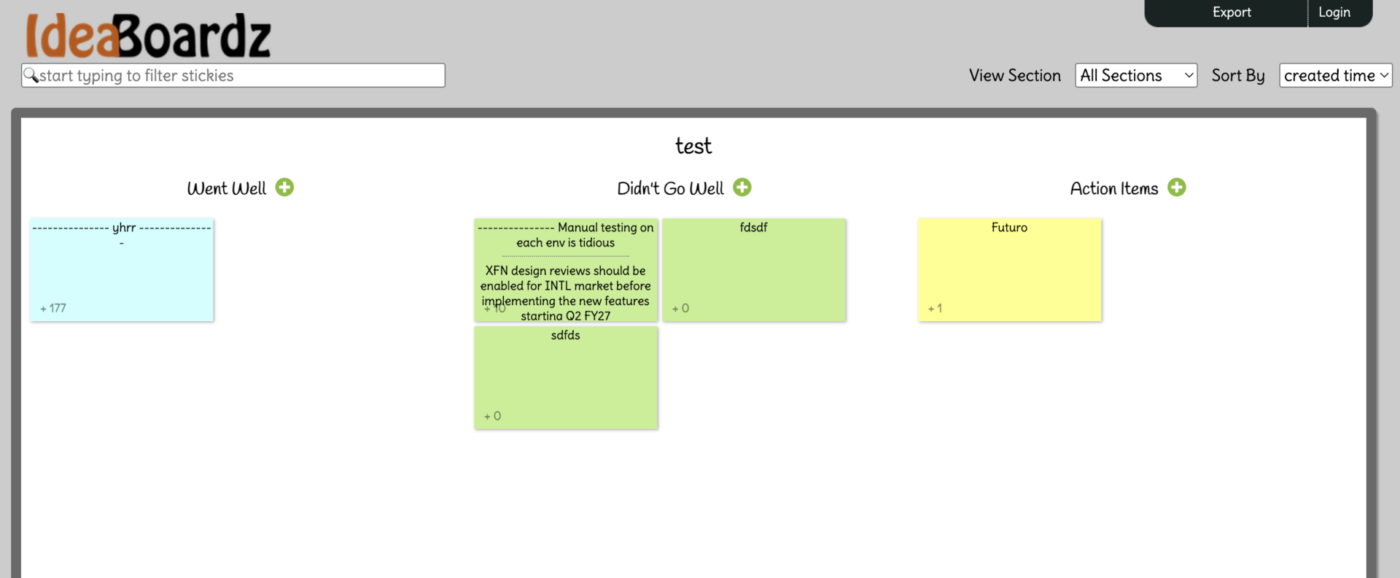
IdeaBoardzは、たった一つの目的――レトロスペクティブやブレインストーミングを数秒で立ち上げる――のために開発された、長年にわたり提供されている無料のボードツールです。ボードを作成し、セクションの数を選択してURLを共有するだけで、誰でもメモを追加したり投票したりできます。
参加するのにアカウントは不要なので、普段使っているツールとは別のメンバーと手早くセッションを行うのに便利です。
セットアップでは、一般的なレトロスペクティブフォーマットに対応しています。「スターフィッシュ」「長所・短所」「ToDo」用の既成レイアウトに加え、「開始/停止/継続」や「4Ls」ボード用のカスタムセクションも用意されています。貢献者は数日間にわたり非同期で情報を追加し、投票によって優先度を決定し、完成したボードをPDFやExcelファイルとしてエクスポートしてフォローアップを行うことができます。分散型チームでも、誰も登録手続きを行う必要なく、タイムゾーンを越えてスプリントのレトロスペクティブを実施できます。
価格:
- Free
評価:
- G2: レビュー数が不足しています
- Capterra: レビュー数が不足しています
あるG2ユーザーは 、そのアイデア管理プロセスを高く評価しました :
これは、将来実現したいことに関するアイデアを整理・管理するのに最も使いやすいツールの一つです。1) 私がこのツールで特に気に入っている点は、整理整頓されており、メモやアイデアがピンで貼り付けられたシンプルなボードのような見た目をしていることです。また、アイデアの種類を分類するための色分けされたテンプレートが用意されています。これにより、きめ細かな解決策を導き出すことができます。
2) また、チームメンバーがアイデアを編集したり、他のメンバーが投稿したアイデアに投票したりできる共有機能も備わっています。これにより、チームメンバー全員が1つのプラットフォームに集中して、個々のメンバーが共有したアイデアについて詳しく知り、提案や投票などを行うことができます。
これは、将来実現したいことに関するアイデアを整理・管理するのに最も使いやすいツールの一つです。1) 私がこのツールで特に気に入っている点は、整理整頓されており、メモやアイデアがピンで貼り付けられたシンプルなボードのような見た目をしていることです。また、アイデアの種類を分類するための色分けされたテンプレートが用意されています。これにより、きめ細かな解決策を導き出すことができます。
2) また、チームメンバーがアイデアを編集したり、他のメンバーが投稿したアイデアに投票したりできる共有機能も備わっています。これにより、チームメンバー全員が1つのプラットフォームに集中して、個々のメンバーが共有したアイデアについて詳しく知り、提案や投票などを行うことができます。
弱点: ボードはURL経由で公開され、明示的なプライバシー設定がなく、タイマー機能、アイデアのグループ化、ファシリテーションの段階、連携機能もありません。また、ロードマップの可視性も低いため、継続的なプロジェクトや機密性の高い内容よりも、単発のセッションでの利用が最も安全です。
こんな場合に最適: ログインしない参加者とも、迅速かつ無料で分散型の振り返りを実施したい場合。
以下の場合はスキップしてください: プライバシー設定、ファシリテーション機能、または現在開発中のツールが必要な場合。
10. Lino(余計な機能のないシンプルな個人用デジタルコルクボードに最適)
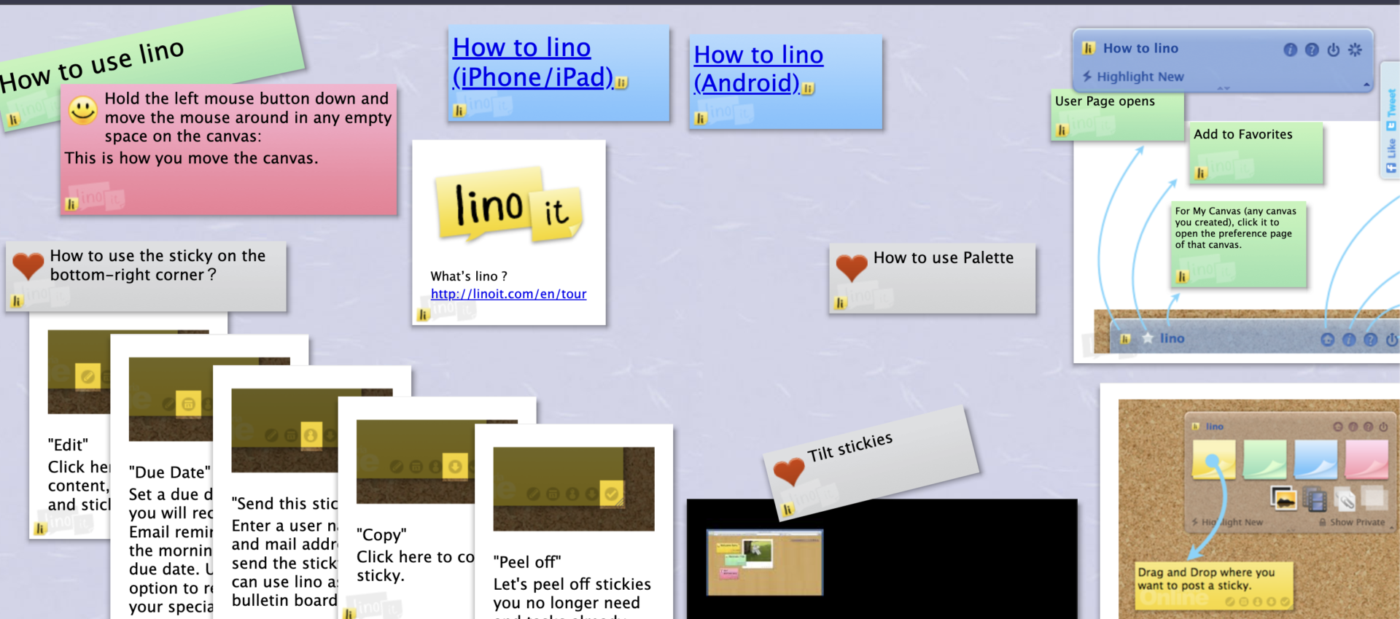
Linoは、このリストの中で最も文字通りの「デジタルコルクボード」です。実際のピンボードを模倣しており、ユーザーは色付きのメモや写真を貼り付けたり、移動させたり、色を変更したり、はがしたりすることができます。機能の重いツールでは失われてしまった、直感的でシンプルな操作感がここにはあります。
そのシンプルな見た目からは想像できないほど、情報の取り込みは簡単です。ボードに電子メールを送信するだけで付箋を貼り付けたり、「lino it」ブックマークレットを使って、ウェブページから直接見出しやリンク、画像をクリップしたりできます。どのメモにも期日を設定すれば、その朝にLinoからリマインダーメールが届きます。これらの日程は、Google カレンダーやOutlookにも反映させることができます。
ファイルを添付してグループで共有すれば、ボードは家族や小規模チームのための手軽な共有スペースになります。どのブラウザでも動作し、iOSおよびAndroidアプリとしても利用可能で、オフラインで作成したメモは再接続時に自動的に同期されます。
価格:
- Free
評価:
- G2: レビュー数が不足しています
- Capterra: レビュー数が不足しています
注:Linoについては、G2やCapterraに公開されているレビューがまだ十分に集まっていないため、当サイト独自のテスト結果に基づいています。
弱点: チームでのワークフローというよりは、個人用あるいは限定的な共有用ボードにとどまっており、ここ数年で大きな進化は見られません。つまり、大手ツールが提供するテンプレート機能、投票機能、連携機能などが不足しているということです。
おすすめポイント: シンプルで直感的な個人用ピンボード。軽い共有機能も備えています。
以下の場合はスキップしてください: チームのファシリテーション、投票機能、または追跡可能な仕事に変換されるメモが必要な場合。
最適なオンラインメモアプリを選ぶには?
メモを書いた後にやることによって、オンライン付箋アプリを選びましょう。メモをタスクとして管理したい場合は、ClickUpのようなタスク管理ツールを選びましょう。リアルタイムのブレインストーミングに活用したい場合は、MiroやStormboardのようなホワイトボードアプリを選びましょう。単に素早く個人的なアイデアを書き留めるだけなら、Google Keep、Microsoft Sticky Notes、またはLinoの方が軽快に使えるでしょう。
まずは以下の判断基準を参考にしてください:
1. 主な利用シーンに合わせて選ぶ
個人的なリマインダーや買い物リスト、思いついたことをさっと書き留めるだけなら、本格的なホワイトボードは必要ありません。Googleアプリ全体で素早くメモを書き留めるにはGoogle Keepが適しており、WindowsやOutlookユーザーにはMicrosoft Sticky Notesが最適です。シンプルなコルクボード風のスペースをお探しなら、Linoがおすすめです。
チームのブレインストーミングには、無限キャンバス、投票機能、テンプレート、コメント機能、ライブカーソル機能を備えたアプリを選びましょう。Miroは、活発なワークショップや振り返り(レトロスペクティブ)に適しています。セッション後に構造化されたレポートを作成する必要がある場合は、Stormboardの方が適しています。
教室やコンテンツボード用途では、通常Padletが最も選びやすい選択肢です。テキスト、リンク、ファイル、画像、音声、ビデオ、リアクション、簡単な共有機能をサポートしており、ボードをプロジェクト管理システムに変えてしまうこともありません。
紙のメモについては、「Post-it App」をご利用ください。チームが依然として紙上でブレインストーミングを行い、壁に貼った内容をデジタルで記録する必要がある場合、このアプリが最も適しています。
2. メモが具体的な行動につながるかどうかを確認する
付箋アプリはアイデアの記録に役立ちます。手作業での書き写しをせずにアイデアを前進させられるようになれば、その価値はさらに高まります。
付箋を割り当てられたタスクに変えたいなら、このリストの中でClickUpが最も有力な選択肢です。ホワイトボードやメモ帳のメモを、担当者、期日、ワークフローのコンテキストが設定されたタスクに変換できます。ナレッジベース内にメモを保存したい場合はNotionも有効ですが、ボードの構造は自分で構築する必要があります。
単にメモを書き込んだり、ピン留めしたり、後で確認したりするだけで済む場合は、軽量なアプリの方が時間を節約できます。
3. コラボレーション機能を確認する
チームでのリアルタイム利用には、アプリがゲストアクセス、コメント、投票、役割、ボードレベルの許可設定に対応しているかを確認しましょう。IdeaBoardzのようなログイン不要のツールは、外部の協力者との簡単な振り返りには便利ですが、機密性の高い仕事には適していません。
社内チーム向けには、Miro、ClickUp、Padlet、Stormboard、Notionがより高い制御性を提供します。ミーティング終了後もボードを継続して活用する必要がある場合には、これらのツールが適しています。
4. どの程度の構造が必要かを決める
付箋アプリの中には、あえて自由度を高くしているものもあります。一方で、アイデアをワークフロー、レポート作成、データベース、あるいはプロジェクトプランに整理するのに役立つものもあります。
自由な発想を広げたいときは、自由度の高いCanva型ツールを選びましょう。メモに所有者、ステータス、期限、エクスポート機能、あるいは長期的な整理が必要な場合は、構造化されたツールを選びましょう。
ちょっとしたコツ: メモが30枚を超えるとボードが散らかってしまう場合は、グループ化、検索、タグ、テンプレート、またはAIを活用した並べ替え機能が必要です。
5. AI機能を慎重に比較する
ボードが情報で溢れかえり、要約や分類、あるいはメモを具体的な次のステップに変換する手助けが必要な場合、AIは役立ちます。Miro、ClickUp、Notion、Padlet、Stormboardは、それぞれ異なる形でAI機能を提供しています。
しかし、AI機能を備えているという理由だけでアプリを選ぶのは避けましょう。メモアプリにおいては、依然として基本機能がより重要です。つまり、素早い記録、簡単な並べ替え、確実な同期、そしてトレーニングなしでも誰もが理解できるボードです。
6. エコシステムを確認する
最適なアプリとは、多くの場合、すでに自分の仕事に合っているものです。
メモをGmailやGoogle ドキュメントのすぐそばに置いておきたい場合は、Google Keepを選びましょう。Windows、Outlook、OneNoteをメインに使っている場合は、Microsoft Sticky Notesを選びましょう。メモをプロジェクトやタスクと接続させたい場合は、ClickUpを選びましょう。メモをドキュメント、データベース、チームのナレッジ内に組み込みたい場合は、Notionを選びましょう。
7. Freeプランのリミットに注意する
無料の付箋アプリは、すべて同じというわけではありません。完全に無料ですがシンプルなものもあれば、ボード数、AIクレジット、共同編集者数、またはアクティブなスペース数にリミットがあるものの、強力な機能を備えたものもあります。
選ぶ前に、以下の点を確認しましょう:
- 作成できるボードやメモの数
- 既存のボードは引き続き編集可能か
- ゲストが無料で参加できるかどうか
- エクスポート機能が含まれているかどうか
- AI機能に制限があるかどうか
- そのアプリが複数のデバイスで動作するか
単発の利用であれば、無料版で十分かもしれません。しかし、定期的に開催されるワークショップや授業、チームのワークフローなどでは、Freeプランのリミットがすぐに顕在化することがよくあります。
選ぶための最も簡単な方法:
- 個人でのメモ取りには、Google KeepやMicrosoft Sticky Notesを活用しましょう
- 付箋を実際の仕事につなげたいなら、ClickUpがおすすめ
- ライブブレインストーミングに最適なMiro
- 教室向けPadlet
- 紙からデジタルへの取り込みに最適なポストイットアプリ
- ナレッジベースとしてのNotion
- レポート作成に最適なワークショップ用「Stormboard」
- 無料の振り返り会議に最適なIdeaBoardz
- シンプルなコルクボードなら「Lino」
デスクトップ型付箋 vs. オンライン付箋ボード:どちらが必要か?
素早い個人的なリマインダーが必要な場合は、デスクトップ版の付箋アプリを選びましょう。ブレインストーミング、整理、共有、投票、エクスポート、あるいはアイデアをタスクに変換したい場合は、オンラインの付箋ボードを選びましょう。
| 選定基準 | デスクトップ用付箋アプリ | オンライン付箋ボード |
|---|---|---|
| こんな方に最適 | 手早くメモを取ったり、リマインダーやリスト、プライベートなメモを作成したり | チームのブレインストーミング、レトロスペクティブ、ワークショップ、計画立案、教育、ビジュアルコラボレーション |
| このリストから選りすぐりの例 | Microsoft Sticky Notes、Google Keep、Lino | Miro、ClickUp、Padlet、Stormboard、IdeaBoardz、Notion、Post-itアプリ |
| 一般的な仕組み | 小さなメモを開き、素早く入力し、色分けして、後でまた確認する | 共有ボードやCanvaにメモを追加したり、配置を変更したり、アイデアをグループ化したり、他のユーザーと共同作業を行ったりできます。 |
| コラボレーション機能のレベル | 共有機能はせいぜい簡易的なもの。個人利用や1対1のメモ共有に適している | グループ利用向けに設計されています。多くのアプリで、コメント、投票、ゲスト用リンク、リアルタイム編集、テンプレート、エクスポート機能がサポートされています。 |
| 整理スタイル | シンプルな色、ラベル、ピン、リマインダー、検索機能 | ボード、セクション、列、クラスター、タグ、テンプレート、フレーム、タスクリンク、エクスポート機能 |
| 最適なデバイス | デスクトップ、スマホ、ブラウザのサイドバー、あるいはOSレベルでのメモへのアクセス | ブラウザ優先のワークスペース、ホワイトボード、教室用ボード、またはプロジェクト用ワークスペース |
| 最適な活用シーン | ボードの設定をせずに、数秒でアイデアを書き留める必要があります | 他の人たちと一緒に、たくさんのアイデアを整理する必要があります |
| 物足りない点 | メモが山積みになったり、整理が必要になったりすると、混乱を招くことがあります | 基本的なリマインダーや個人的なメモ書きには、機能が過剰に感じられるかもしれません |
| 次のような場合に最適です | リマインダーやリスト、個人的なアイデアなどを手軽に書き留められる、使い勝手の良い場所をお探しですか? | ブレインストーミング、優先順位付け、教育、レポート作成、プロジェクトの進捗管理などに役立つ付箋アプリをサポートしていますか? |
| 以下の場合はこのセクションをスキップしてください | 共有ワークスペース、投票機能、エクスポート機能、タスクの所有権が必要ですか? | 必要なのは、素早く開いて、作業の邪魔にならないプライベートなメモだけです。 |
ClickUpでメモをアクションに変えよう
最高のオンライン付箋アプリとは、自分の働き方に合い、良いアイデアをボード上に放置したままにしないものです。個人的なリマインダー用としては、無料で素早く記録できるツールに勝るものはありません。チームでの利用においては、そのメモが実際の仕事につながるかどうかが決め手となります。
ClickUpホワイトボードは、まさにそのギャップを埋めます。無限のキャンバス上でブレインストーミングを行い、任意の付箋を所有者や期日が設定された追跡可能なタスクに変換できます。さらに、ボードの内容を要約する「Brain」機能や、同じワークスペース内で利用できるClickUpドキュメント、チャット、タスクも活用可能です。
初めての方へ。この「ClickUpホワイトボード」初心者ガイドでは、基本操作を詳しく解説しています。ClickUpを無料で始めて、次回のブレインストーミングを形にしましょう。
オンラインメモアプリに関するよくある質問
オンラインメモは、複数の人が同時に編集できますか?
はい。Miro、Mural、ClickUpホワイトボード、Padlet、Stormboardは、ライブカーソルによるリアルタイムのマルチユーザー編集をサポートしているため、複数のユーザーが1つのボード上で同時にメモを追加・移動することができます。MiroとClickUpでは、誰が編集中かを確認できるほか、ゲストがリンク経由で参加することも可能です。一方、Microsoft Sticky NotesやGoogle Keepなどのデスクトップアプリは、個人でのメモ作成を主目的としており、簡単な1対1の共有は可能ですが、ボードの同時編集はできません。
無料のオンラインメモアプリはありますか?
はい。Google Keep、Microsoft Sticky Notes、Lino、IdeaBoardz、Post-itアプリは無料ですが、Miro、Padlet、Notion、Stormboard、ClickUpにはFreeプランが用意されています。ただし、Freeのチームプランには多くの場合、何らかの利用制限があります。例えば、MiroのFreeプランでは編集可能なボードが3つまで、PadletのFreeプラン「Neon」では利用可能なパッドレットが合計3つまでとなっています。
オンラインメモはプライベートでセキュリティが確保されているのでしょうか?
これはツールの共有モデルによって異なります。ClickUp、Miro、Notion、Padletなどのアカウント制アプリでは、ボード単位の許可設定、ゲスト管理、プライベートワークスペースが提供されています。一方、IdeaBoardzのようなログイン不要のツールは、URL経由でボードを公開する形式であり、明示的なプライバシー制御機能がないため、機密性の高い作業には使用を避けるのが賢明です。機密性の高いメモを扱う場合は、SSO(シングルサインオン)とロールベースのアクセス制御機能を備えたツールを選択してください。
付箋のウェブバージョンはありますか?
はい。Microsoft Sticky Notesは onenote.com/stickynotes を通じてWebと同期し、Google Keepは keep.google.com を通じてWebアプリとして動作します。また、MicrosoftはSticky NotesをWindows、OneNoteモバイル、Web、Outlook間で同期させることができますが、Google Keepはスマートフォン、パソコン、その他のデバイス間でメモを同期させます。
Googleの付箋アプリのバージョンはありますか?
はい。Google Keepは、Googleが提供する付箋スタイルのアプリです。メモ、リスト、写真、手書き、音声、ラベル、色、ピン留め、検索、共有、およびデバイス間のリアルタイム同期をサポートしています。大規模なビジュアルボードや体系的なチームワークショップというよりは、個人的なアイデアを素早く記録するのに最適です。
オンラインメモはオフラインでも使えますか?
対応しているものもあります。LinoやPost-itアプリはローカルにメモを保存し、再接続時に同期します。Microsoft Sticky NotesはWindows上でオフライン動作が可能で、後でOutlookやOneNoteを通じて同期されます。MiroやIdeaBoardzのようなブラウザ優先型のボードでは、リアルタイムの共同作業を行うために接続が必要です。移動中にメモを取る場合は、オフラインモードの有無を確認してください。
登録なしでオンラインのメモアプリは使えますか?
はい。IdeaBoardzではログインせずにボードを利用でき、FAQにもログインは任意であると記載されています。共有URLを通じてメモを追加する必要がある、簡単な振り返りやブレインストーミングのセッションに便利です。ただし、機密性の高い仕事には、その共有モデルに問題がないと確信できる場合を除き、ログイン不要のボードの使用は避けてください。
メモをタスクに変えるにはどうすればいいですか?
例えば、ClickUpホワイトボードでは、付箋をタスクに変換できるため、ブレインストーミングで生まれたアイデアに所有者、期日、ワークフローのフォローアップが必要な場合、ここでの最有力候補となります。MiroやStormboardは付箋を外部ツールと接続でき、Post-itアプリもキャプチャしたメモをTrelloなどのツールにエクスポートできますが、付箋をプロジェクト作業としてネイティブに組み込む必要がある場合は、ClickUpが最も明確な選択肢となります。
実物のポストイットをデジタルメモに変えることはできますか?
はい。「Post-it App」のアプリを使えば、カメラで一度に最大200枚のポストイットを撮影し、編集可能なデジタルメモに変換したり、手書き文字を文字起こししたり、ボードをPowerPoint、Excel、PDF、Dropbox、Trello、Miroなどにエクスポートしたりできます。チームでまだ紙を使ってブレインストーミングを行っているものの、その後デジタルボードとして活用したい場合に最適です。
紙のメモに代わる、最高のデジタルツールは何でしょうか?
3Mの「Post-it App」は、実物の付箋に最も近いデジタル版と言えます。1枚の写真で最大200枚の実物の付箋を一度にキャプチャし、それぞれを編集・移動可能なタイルとして再現します。これらのメモをさらに活用したいチームには、Miroが付箋の写真をインポートできるほか、ClickUpホワイトボードではキャプチャした各メモを割り当てられたタスクに変換することができます。
学生や教室に最適な付箋アプリはどれでしょうか?
Padletは教室での利用に最も適した選択肢です。生徒はアカウントなしでリンクやQRコードを介してウォールに参加でき、各投稿にはテキスト、画像、音声、ビデオ、ファイルに加え、コメントやリアクションを添えることができます。教師は授業でのディベート、ムードボード、授業終了時の振り返りなどに活用しています。Google Keepは個々の生徒が学習内容を素早く記録するのに適しており、Miroはグループプロジェクトや研究のまとめに取り組む高学年の生徒に適しています。