
マッキンゼー・グローバル・インスティテュートによると、ナレッジワーカーは週の労働時間の約28%、およそ11時間を電子メール処理に費やしています。その時間のどこかに、承認や納期の変更、あるいはプロジェクトが予定通りに完了するかどうかを密かに左右するクライアントからのメモが潜んでいるのです。
電子メールによるプロジェクト管理とは、受信トレイに届く仕事を適切に処理し、重要な事項が埋もれたままにならないようにすることです。問題は、電子メールがすべてを到着時刻順に整理するのに対し、プロジェクトは所有者、期日、依存関係に基づいて進行する点にあります。
これを適切に実践しているチームは、この2つを明確に区別しています。電子メールは会話のやり取りを担い、トラッカーは仕事の進捗管理を担い、それぞれが本来の目的通りに機能しています。
このガイドでは、その境界線をどう引くかを詳しく解説します。受信トレイから依頼を移すステップ、今すぐ使えるテンプレート、そして仕事が両者の間で滞らないようにするためのツールや自動化機能の概要をご紹介します。
要約
2層構造のセットアップが機能しなくなるのは、たいてい1つの理由によるものです。上層部がスレッド内で返信し続け、他の全員がそれに追随して受信トレイに戻ってしまうのです。どんな統合ツールでも、この習慣を正すことはできません。しかし、次のルールなら解決できます。「メッセージで日付、所有者、または範囲が変更された場合は、送信ボタンを押す前にトラッカーに登録する」ということです。
判断を下す上で重要なもう一つのポイントは、こうしたプロセスをすべて省略すべきタイミングを見極めることです。3人が3週間のプロジェクトに取り組む場合、電子メールだけで十分に機能し、別のシステムを追加すると、節約できる時間よりも多くの時間を費やすことになってしまいます。問題が生じるのは、プロジェクトが進行するにつれて関係者の記憶が薄れてしまったり、当初の依頼を受けた担当者が実際に仕事を行う担当者ではなくなったりした、後の段階です。
電子メールによるプロジェクト管理とは?
電子メールによるプロジェクト管理とは、チームが受信トレイを拠点としてプロジェクトを運営する場合を指します。具体的には、タスクの割り当て、ファイルの共有、承認依頼、スレッドでの進捗追跡などが行われます。多くの小規模チームがここから始めるのには、それなりの理由があります。電子メールはすでに開かれているし、誰もがアドレスを持っており、参加するために新しいツールを学ぶ必要がないからです。
適切に行えば、効果は絶大です。明確な件名、冒頭に担当者の氏名、本文に日付を明記するだけで、小規模なプロジェクトをキックオフから納品まで進めることができます。
あるデザイナーが、3つのロゴ案をチームに電子メールで送ったと想像してみてください。全員が同じスレッドで返信し、創業者が2番目の案を選び、その日の午後にはファイルがクライアントに送られます。追加のツールは一切必要ありません。
ただし、メールには「所有者」「期日」「依存関係」「ステータス」といった概念が最初から組み込まれていないという難点があります。フラグやフォルダ、共有された習慣を活用してこうした構造を追加することは可能であり、実際に多くのチームがうまく活用しています。しかし、プロジェクトが大きくなるにつれて、本来はプロジェクト管理ソフトウェアが担うべき役割を、メッセージングツールに求めざるを得なくなってくるのです。
なぜプロジェクトは受信トレイで停滞してしまうのか
電子メールには仕事管理に必要な構造が欠けているため、プロジェクトは受信トレイで停滞してしまいます。タスクは長いスレッドの中に埋もれ、決定事項は返信のやり取りの中で見失われ、メッセージが1ページ目から外れてしまうと、たとえ未完了であってもそのタスクは忘れ去られてしまいます。
- 視覚的なステータス把握ができない:電子メールでは、完了した作業、進行中の作業、行き詰まっている作業がひと目でわかりません。すべてが単なるメッセージのリストとして表示されるだけなので、その都度、頭の中でプロジェクトのステータスを再構築しなければなりません。
- 埋もれてしまったアクションアイテム:スレッドの3通目以降のメンションで言及されたタスクは、誰も古いメッセージを読み返さないため見落とされてしまいます。最新の電子メールに書かれていなければ、存在しないも同然です。
- 所有権が曖昧になる:5人がCCに追加されると、誰もが「誰かが対応しているだろう」と想定してしまいます。タスクごとに所有者が1人だけ明確に割り当てられていないと、業務が取り残されてしまうのです。
- タスク自体に期限が設定されていない場合: 電子メールの本文に記載された期日は見落としがちです。PMツールのように、期限が到来すると通知が送信されるようなリマインダーシステムが連動していないためです。
- スレッドの断片化:「全員に返信」ではなく「返信」を押してしまったり、スレッドを継続せずに新しい電子メールを作成してしまったりした結果、同じプロジェクトが複数の件名に分割されてしまうことがあります。これにより、文脈がばらばらになってしまいます。
- 意思決定は一元化されていない:ある返信で下された決定が、後の返信で覆されたり忘れられたりすることがあり、何が合意されたかを確認できる一元的な場所がない
- 検索しても解決しない:たとえ検索しようとしても、3通もの返信に埋もれたタスクは、正確な送信者、件名、または使用されたフレーズを覚えていなければ、簡単な検索ではほとんど見つかりません。
プロのヒント: 毎週金曜日、「Recap: [日付]」という件名で、未解決のスレッドを1行にまとめた要約を自分に転送しましょう。そうすれば、将来の自分が受信トレイをくまなく探すことなく、即座にステータスを確認できます。
電子メールの得意な点(そして不得意な点)
電子メールは、クライアントへのレポート作成など特定の業務には最適ですが、プロジェクト管理ツールが担うべき機能については不向きです。重要なのは、どちらがどちらなのかを見極めることです。
| 電子メール内で処理する | 電子メールから作業を移す |
|---|---|
| 誰もが一度は目を通すべきお知らせ | 所有者および期日を明記したタスクの割り当て |
| 社外およびクライアントとのコミュニケーション | プロジェクトのステータスと進捗の追跡 |
| 書面での記録として残しておきたい承認事項 | 関係者間の依存関係と引き継ぎ |
| フォローアップの必要がない単発のメモ | 変更され、バージョン管理されるファイル |
| 正式な意思決定の監査証跡 | 定期的な進捗報告と定例チェックイン |
左の列はコミュニケーション。右の列は調整、つまりトラッカーが得意とする視覚的なタスク管理です。
2層構造の電子メールセットアップが効果的な理由
電子メールを受信チャネルとして、トラッカーを記録手段として運用することで、チームには、それぞれのシステムを単独で利用しただけでは得られない、特定のメリットがもたらされます。
依頼における特定の1人の記憶に対する依存関係を解消
金曜日の午後5時にクライアントからプロジェクトリーダーに電子メールが届くと、その依頼は月曜日まで1人の受信トレイに留まったままになります。それを「リスト」に転送すれば、所有者が割り当てられ、期日が設定され、引き受ける可能性のある誰もがその内容に可視性を持つようになります。10件のクライアントアカウントを同時に進行させているデザイン事務所では、このメリットを即座に実感できます。誰かが病気で休んだり休暇を取ったりしても、業務の継続性が損なわれることがないのです。
意思決定の内容を数秒で検索可能に
電子メールでは、決定事項がスレッドの中に埋もれてしまいます。追跡可能なタスクであれば、その決定事項が変更された対象に明確にピン付けられます。6か月後、ステークホルダーから「なぜリリース日が変更されたのか」と尋ねられた際、その答えはタスクに添付ファイルとして添付されており、「Re: Re: ちょっとした質問」という件名の47件もの返信の連鎖の中に埋もれてしまうことはありません。
説明責任が「暗黙的」から「明示的」へ移行する
依頼電子メールに5人をCCに入れると、業務が委任されたかのような錯覚を招きます。所有者が1人明確に指定されたタスクであれば、責任の所在が明確になります。「全員が電子メールを確認した」状態から「1人がタスクの所有者である」状態へと移行したチームは、議論された仕事と完了した仕事とのギャップを確実に埋めています。
応答時間が測定可能になる
受信トレイだけでは、チームがクライアントの依頼に対応するのにどれくらいの時間がかかるかはわかりません。しかし、タイムスタンプ付きのトラッカーならそれがわかります。運用チームやアカウントチームはこれを使ってパターンを把握しています。例えば、承認にかかる平均時間が48時間であるという事実から、感覚だけでは決して気づかないボトルネックが明らかになるのです。
監査証跡は人員の入れ替わり後も残る
誰かが退職すると、その人の受信トレイも一緒に消えてしまいます(あるいは「ブラックホール」のようなアーカイブに埋もれてしまいます)。共有システムで追跡された作業履歴は、プロジェクトを引き継ぐ人なら誰でも可視性があります。コンサルティング会社が新しいアカウントマネージャーを迎え入れる際、クライアントに過去6ヶ月分の背景を改めて説明してもらう代わりに、完全なタスク履歴を引き継ぐことができます。
真の失敗要因は技術的なものではなく、人間関係にある
多くのガイドでは、これをツールの不足の問題として扱っています。つまり、適切な連携ツールを導入すれば、電子メールの混乱は解消されるというのです。しかし、2層構造のセットアップを機能不全に陥らせる要因は、ソフトウェアとは全く関係がありません。
カル・ニューポートは著書『A World Without Email』(2021年)の中で、知識労働者が構造化されていないメッセージングをデフォルトで使うのは、それが利用可能な選択肢の中で最も「摩擦」が少ない道だからだと指摘しています。そして、その「摩擦」の閾値を設定するのは、常にその会話の中で最も地位の高い人物です。副社長がトラッカーを更新する代わりにスレッドで返信すると、そのスレッドこそが意思決定の場であると他の全員に伝えてしまうことになります。その結果、そのツールは1週間も経たないうちに陳腐化してしまいます。
つまり、ルールの徹底はソフトウェアの問題ではなく、役職の階層の問題となる。どのような引き継ぎルールを設定したとしても、スレッド内で最も役職の高い人物が、そのルールを最初に可視性のある形で遵守しなければならない。なぜなら、他の全員がプロセスドキュメントではなく、その人物の行動を参考にしているからだ。リーダーが日付の変更をどこに記入しているかを見れば、チームが実際にどの階層を信頼しているかがわかるだろう。
電子メールでのプロジェクト管理方法:ステップバイステップのワークフロー
このワークフローは、標準的なGmailアカウントから専用のプロジェクト管理プラットフォームまで、ほぼあらゆるセットアップに対応しています。その原則は変わりません:
- 依頼や会話の入り口として電子メールを活用し続ける
- アクションアイテムを、所有者、期限、進捗状況を追跡できるシステムに移す
- 議論、決定、または外部への報告が必要な場合のみ、電子メールに戻る
1. 「4つのD」を用いてすべてのメッセージを優先順位付けする
電子メールを開いたその瞬間に、その電子メールをどう処理するかを決定しましょう:「やること(Do)」「削除(Delete)」「委任(Delegate)」「先送り(Defer)」。各メッセージは一度だけ処理し、決断を下すために何度も読み返さないようにしましょう。
- やること: 手っ取り早く、単独で完了できる作業は、今すぐ片付ける
- 削除(Delete): 将来的に価値のないメッセージを削除する
- 委任(Delegate): 明確な依頼内容と期限を添えて、適切な担当者に仕事を割り当てる
- 先送り(Defer): より多くの時間を要する仕事は、タスク管理システムやプロジェクト管理システムに移す
「先送り」を「受信トレイに残しておく」ことだと誤解してしまうのが落とし穴であり、そうすることで受信トレイは機能不全のやることリストになってしまうのです。
プロのヒント: 業務を委任する際は、電子メールを転送して自分自身をBCCに追加し、そのBCCのコピーを「待機中」フォルダにドラッグしてください。そうすれば、別途リマインダーを設定しなくても、自動的にフォローアップのトリガーが生まれます。
2. 電子メールを追跡可能なタスクに変える
有意義な仕事を必要とする電子メールはすべて、少なくとも以下の要素を含むタスクとして登録すべきです:
- 明確なアクション
- 責任の所在が明確な所有者1名
- 期日
- 背景情報を把握するための元の電子メールまたは添付ファイル
- 「未処理」、「進行中」、「保留中」、「完了」などのステータス
具体的なプロセスは、使用するツールによって異なります:
- Gmailの場合: メッセージをGoogleタスクに追加する、次のアクション日までスヌーズする、またはGmailをプロジェクト管理プラットフォームと接続させる
- Outlookの場合: メッセージにフラグを付け、Microsoft To Doに追加するか、連携した業務管理ツールを通じてタスクを作成する
- プロジェクトプラットフォームの場合: メッセージをプロジェクトの電子メールアドレスに転送するか、直接タスクに変換する
クライアントから「リリース前にヘッダー画像を差し替えてもらえますか?」という電子メールが届いたとしましょう。これを、「リリース前にキャンペーンのヘッダー画像を差し替える」といったタスクに変換します。
デザイナーに割り当て、公開期限を追加し、元のスレッドを添付ファイルとして添付します。これで、チームは受信トレイを検索しなくても、その依頼の担当者が誰か、また完了したかどうかを確認できるようになります。
デザイナーに割り当て、公開期限を追加し、元のスレッドを添付します。これで、チームは受信トレイを検索しなくても、その依頼の担当者が誰か、また完了したかどうかを確認できるようになります。
タスクを把握したら、その電子メールをアーカイブしましょう。メッセージは証拠や背景情報として引き続き利用可能ですが、受信トレイでその仕事を追跡する必要はなくなります。
3. テンプレートを使ってプロジェクト関連の電子メールを標準化する
再利用可能なテンプレートを使えば、定型的なプロジェクト電子メールの作成にかかる時間を短縮でき、電子メールへの対応もスムーズになります。キックオフ、ステータス報告、完了通知といった電子メールは毎回同じ流れで進めるため、一から作成する必要はありません。それぞれの電子メールには、異なるやることがあります:
- キックオフ: 誰かが質問する前に、範囲、タイムライン、責任の所在を明確にしておく
- ステータス報告: プロジェクト全体を改めて要約するのではなく、前回から何が変わったかを最初に伝える
- 完了処理: 何が納品され、どこに保存されているかを確認することで、最終ファイルを探すために古いスレッドをくまなく調べる必要がなくなります。
4. 定期的な更新情報を電子メールから外す
定期的なステータス報告は、受信トレイを埋めてしまう最も速い原因であり、同時に最も簡単に別の場所に移せるものです。毎週のステータス電子メールを送って「全員に返信」の返信が十数件も返ってくるような事態を避けるため、ステータス情報は、共有ダッシュボード、ステータスレポート作成ツール、タスクのコメントスレッドなど、その仕事がすでに管理されている場所に投稿しましょう。
必要な時に読まれ、その内容に関連付けられたまま残ります。
フィードバックについても同様の理屈が当てはまります。編集のリストを電子メールで送るのではなく、共有ドキュメントに直接コメントを書き込んでください。メモは対象となる文のすぐ横に表示されるため、電子メールとファイルの内容を照らし合わせる手間が省けます。キャンペーンのブリーフをレビューするマーケティングチームは、「以下のメモを参照」といった電子メールを送って作成者に2つのウィンドウを行き来させるのではなく、草案そのものにインラインコメントを残すことができます。
5. 電子メールの確認に関する境界線を設定する
絶えず電子メールをチェックしていると、1日が小さな反応的な作業の連続になってしまいます。これを解決するには、自分の役割に合った計画的な間隔で電子メールを処理することです。緊急の顧客リクエストに対応する人は、集中して作業する時間を確保しようとしているライター、アナリスト、デザイナーよりも、頻繁に電子メールを確認する必要があります。
実践的なルーティンは、次のようなものになるでしょう:
- 一日の業務開始直後に確認すべきこと
- 昼食後、あるいは勤務時間の半ばに1回確認する
- 締めくくりの前に、最後の確認を
- 本当に緊急なごく少数のメッセージのために確保された、独立したアラートチャネル
カリフォルニア大学アーバイン校(UC Irvine)の研究者たちは、グロリア・マーク氏による「作業中断のコスト」に関する実地調査に基づき、一度中断された後、完全に集中力を取り戻すまでに20分以上かかる場合があることを明らかにしました。これは、すべての電子メールが20分の時間を奪うという意味ではありませんが、絶え間ないコンテキスト切り替えが集中した仕事の効率を低下させるリマインダーです。
さらに2つの習慣を取り入れることで、避けられる中断を減らすことができます:
- 送信予約機能を活用する: 都合の良い時にメッセージを作成し、即時の返信が不要な場合は、受信者の仕事時間中に配信するようにしましょう。
- 関係のないCCチェーンからは離脱する: 受信トレイを埋め続けるスレッドをミュートするのではなく、CCから外してもらうよう依頼しましょう
6. プロジェクトのステータスについては、信頼できる情報源を1つに統一する
プロジェクトの現在の状況を把握できるシステムを1つ選びましょう。タスクリスト、ダッシュボード、プロジェクトボード、あるいは業務管理プラットフォームなどが考えられます。
そのシステムは以下の疑問に答えるべきです:
- 未処理の仕事は何か?
- 各アイテムの担当者は誰か?
- 締め切りはいつですか?
- 何がブロックされているのか?
- 何が変わったのか?
- まだ決定が保留になっている事項はどれですか?
- 最新のファイルはどこにある?
誰かが「現在の進捗状況は?」と尋ねてきたら、これをデフォルトの回答にしましょう。変更内容は電子メールで通知しても構いませんが、必ず記録へのリンクを明記してください。「改訂されたローンチタイムラインは、キャンペーンダッシュボードに掲載されています。『決定が必要』とマークされた2つのマイルストーンを、水曜日までに確認してください。」
プロジェクト管理用電子メールテンプレート
4つのテンプレートで、プロジェクトのコミュニケーションの大部分をカバーできます:キックオフ、ステータス報告、変更依頼、完了報告です。それぞれに決まった役割と構成があるため、一から作成するのではなく、空欄に内容を記入するだけで済みます。空欄のテキストを置き換え、プロジェクト記録がリンクされていることを確認し、それぞれを再利用可能なスニペットとして保存しましょう。
プロジェクトキックオフ電子メール
仕事開始前にこれを活用し、目標、タイムライン、責任範囲、および情報源についてチームの認識を統一しましょう。
効果的なキックオフ電子メールには、以下の要素を含めるべきです:
- プロジェクトの目標
- 目標完了日
- プロジェクトリーダー
- プロジェクトワークスペースへのリンク
- 各受信者に求められる最初のアクション
- キックオフミーティングの詳細(該当する場合)
電子メールテンプレート
件名: [プロジェクト名] キックオフ:目標、タイムライン、および今後のステップ
チームの皆さん、
[プロジェクト名]を本格的に開始します。目標は、[目標期日]までに[1文で表す成果]を達成することです。
[名前]がプロジェクトを統括します。詳細なプラン、割り当てられたタスク、所有者、期限、および現在のステータスについては、こちらをご覧ください:[プロジェクトワークスペースへのリンク]
[日付]までに割り当てられた仕事を確認し、納期、キャパシティ、または依存関係に関する懸念事項があれば、プロジェクトワークスペースにフラグを立ててください。
キックオフミーティングは[日時]に予定されています。
[ミーティングリンク]
ありがとうございます、[名前]
プロジェクトステータス電子メール
プロジェクトワークスペース全体を開かずに、明確な要約を必要とするステークホルダー向けに活用してください。
メッセージの焦点を次の点に絞る:
- 全体的なステータス
- 完了した仕事
- 作業中
- リスクや障害要因
- 必要な決定事項またはアクション
- プロジェクト記録の全文へのリンク
電子メールテンプレート
件名: [プロジェクト名] のステータス:[順調 / リスクあり / 遅延中]([日付]時点)
[名前またはチーム名] 様、
[プロジェクト名]に関する最新情報です。
全体的なステータス: [順調 / リスクあり / 遅延中]
完了:
- [完了済みアイテム]
- [完了済みアイテム]
進行中:
- [アイテムと完了予定日]
- [アイテムと完了予定日]
リスクや障害要因:
- [問題、影響、そして解決策]
必要なアクション:
[理由または成果]を実現できるよう、[日付]までに[具体的なアクション]を行ってください。
プロジェクトの全ステータスはこちらでご確認いただけます:
[リンク]
ありがとうございます、[名前]
変更依頼電子メール
提案された変更がプロジェクトの範囲、タイムライン、リソース、または予算に影響を与える場合に、これを利用してください。
変更内容とその影響を併せて説明してください。受信者は、何が変更されるのか、どのような影響があるのか、そしていつ決定が必要なのかを理解できる必要があります。
電子メールテンプレート
件名: 変更依頼:[プロジェクト名] [範囲/タイムライン/予算]
[名前]さん、こんにちは、
[プロジェクト名] について、以下の変更をお願いいたします:
変更案:[変更内容を明確に記述]
理由:[変更が必要な理由を説明]
スコープへの影響:[新規、削除、または改訂された成果物]
タイムラインへの影響:[日数または週数、あるいは修正後の完了予定日]
予算やリソースへの影響:[金額、追加人員、または影響なし]
検討すべき選択肢:
- [選択肢と影響]
- [選択肢と影響]
[日付]までにご決定をお知らせください。その日付を過ぎてからのご回答は、[マイルストーン、リリース日、予算、または依存関係にある仕事]に影響を与える可能性があります。
詳細については、こちらをご覧ください:
[リンク]
ありがとうございます、[名前]
プロジェクト終了の電子メール
仕事の納品と受領が完了した際に使用します。電子メールでは、プロジェクトが閉じたことを確認し、残りの引き継ぎ事項を記録し、最終成果物の入手先を関係者に伝える必要があります。
内容:
- 正式な完了日
- 最終成果物
- 結果または成果
- 残りの引き継ぎ
- 最終ファイルおよび振り返りのメモへのリンク
- 貢献者への謝辞
電子メールテンプレート
件名: [プロジェクト名] 完了:成果物、結果、引き継ぎ
チームの皆さん、
[プロジェクト名]は[日付]に完了しました。
最終成果物:
- [成果物]
- [成果物]
- [成果物]
結果:
- [メトリクスまたは成果]
- [メトリクスまたは成果]
残りの引き継ぎ事項:
- [アイテム]の担当は現在、[氏名またはチーム名]です
- [アイテム]の期日は[日付]です
最終成果物、プロジェクト文書、および振り返りのメモは、こちらからご覧いただけます:
[リンク]
本プロジェクトで仕事をしていただいた[@名前またはチーム名]の皆様、ありがとうございました。
敬具、[名前]
フォローアップを管理対象のタスクに変える: たとえよく書かれた電子メールであっても、送信することを誰も忘れてしまっては意味がありません。ClickUpの「フォローアップ電子メールテンプレート」を使えば、未処理のフォローアップをタスクとして追跡し、所有者を割り当て、リマインダーを設定し、各電子メールのステータスを1か所で管理できます。クライアントへの進捗確認、承認のリマインダー、返信期限が過ぎた電子メール、あるいは後で何らかのアクションが必要なメッセージなどに活用してください。
電子メール連携機能を備えたプロジェクト管理ソフトウェア
受信トレイベースのツール(Gmelius、Hiver、Front)は、GmailやOutlook内にタスクの割り当て、ステータス、ボードを追加します。スタンドアロンのトラッカー(ClickUp、Asana、Trello、Microsoft Planner)は、電子メールをワークスペースに取り出し、所有者、期限、依存関係を設定します。チームがその日に時間を割くべき場所に応じて、適切なツールを選びましょう。
1. HiverやFrontなどの共有受信トレイツール
共有受信トレイでは、support@ や projects@ といった単一のメールアドレスをチーム全体で共有するとともに、従来の電子メールには欠けていた調整機能も提供します。タスクを割り当てるのと同じように、会話を担当者に割り当てることができます。クライアントには表示されないスレッド上に、内部メモを残すことも可能です。また、チームメイトがすでに返信を入力していることを警告する「衝突検知」機能により、「同じクライアントに2人が同時に返信してしまった」という問題を解決します。
HiverはGmail内で動作し、Freeプランがあります。有料プランはユーザー1人あたり月額25ドルからで、年額一括払いとなります。Frontは、電子メール、SMS、チャットを1つのワークスペースに集約するスタンドアロンアプリで、ユーザー1人あたり月額25ドルから利用可能です。どちらのサービスも、通常の受信トレイでは把握できない、1人あたりの応答時間や処理量をレポートとして提供しています。
最適な対象: 1つの共有メールアドレスを管理するチームで、誰がどのメールに返信しているかを把握し、重複した返信を避けることが主な課題となっている場合。
以下の場合はスキップしてください: 仕事にすでに所有者が割り当てられており、個人用の受信トレイが整備されている場合。「衝突検出」や「会話の割り当て」機能は、「関与者が多すぎる」という問題を解決するものであり、プロジェクトの追跡の問題を解決するものではありません。
2. GmailおよびZoho Mailのアドオン
これらのツールは、チームがすでに利用している電子メールサービスにタスク管理機能を追加します。新たにログインする必要がない点が、このツールの最大の魅力です。
Gmeliusは、Gmailや共有受信トレイをチームのワークスペースに変えます。Gmailから離れることなく、会話の割り当て、期限の設定、電子メールのタスク化、そしてカンバンボードでの進捗管理が可能です。このツールは、各メッセージ自体が「クライアントからの依頼」「サポートケース」「営業問い合わせ」といった個別の業務単位である場合に最も適しています。プランはユーザー1人あたり月額19ドルから(年額一括払い)で、Freeプランはありません。
Zoho Mailも、eWidgetパネルを通じて同様のアプローチを採用しています。「Zoho Projects」拡張機能を使えば、メールボックス内からプロジェクトの閲覧、タスクの作成・管理、そして電子メールを既存の仕事にリンクさせることができます。Zoho Projectsは、ユーザー5名およびプロジェクト3件までは無料で利用でき、それ以降はユーザー1人あたり月額5ドルとなります。
最適な利用シーン: 別のツールにログインする必要なく、GmailやZoho Mailに直接組み込まれた軽量なタスク管理機能やカンバン機能を利用したいチーム。
以下の場合はスキップしてください: 会話の割り当てや重複検出といった共有受信トレイ機能が必要な場合。これらのアドオンは、個々のメッセージをタスクに変換することに重点を置いており、複数人で1つの受信トレイを管理することには対応していません。
3. OutlookおよびTeamsと連携したMicrosoft Planner
Plannerは、個人のタスク、チームのプラン、プレミアムなプロジェクト機能をMicrosoft 365に統合します。PlannerやTeamsでプランを管理し、Microsoft To Doで自分の仕事を確認し、対象となるタスクをOutlookに接続することができます。
その利点は継続性にあります。依頼がOutlookに届くと、タスクとなり、担当者の割り当て済み仕事ビューに表示され、Planner上でもチーム全員が確認できるようになります。すでにMicrosoft 365でドキュメント、ミーティング、カレンダーを運用している企業にとっては、新たなベンダーを導入することなく、大きな価値を得ることができます。
ただし、ここでの電子メール連携は、本格的な「電子メールからタスクへ」のアドオンほど密接ではありません。また、機能はプランやタスクの種類によって異なります。チームで導入を決める前に、自社のワークフローが確実にサポートされているか確認しておく価値があります。
最適な対象: Microsoft 365を標準環境として採用しており、プロジェクトの仕事をOutlook、Teams、To Doにシームレスに連携させたい企業。
以下の場合はスキップしてください: 迅速な外部とのコラボレーション、よりシンプルなセットアップ、あるいは電子メールをそのまま完全に構築されたタスクに変換するワークフローが必要な場合。
4. Asana、Trello、その他のスタンドアロン型タスク管理ツール
スタンドアロンのトラッカーを使えば、受信トレイから作業を分離し、専用のワークスペースに移すことができます。電子メールが届いたら、それを転送するかアドオンのボタンをクリックするだけで、所有者、期日、ステータスが設定されたタスクになります。元の電子メールは、アーカイブ可能な受信確認として残ります。
Asanaは、GmailおよびOutlook用のアドオンを通じて、電子メールをタスクに変換します。所有者を割り当てたり、期日を設定したり、電子メールを既存のタスクに添付ファイルとして添付したりすることができます。マーケティングの責任者が法務部門からの修正指示を確認する場合、2回も転送する代わりに、その電子メールを直接キャンペーンのタスクに割り当てることができます。「Personal」プランは無料で、「Starter」プランはユーザー1人あたり月額10.99ドル(年間契約)、そして「Advanced」プランは24.99ドルです。
Trello を使えば、作業がより軽快に、ボード形式で管理できます。各ボードには「電子メールからボードへ」のアドレスが設定されており、転送された電子メールは、タイトルをタイトルとして、本文を説明文としてカード化されます。小規模なスタジオであれば、この方法で案件の受付をすべて処理できます。転送、ドラッグ、完了。Freeプランではワークスペースあたり最大10人の共同編集者が利用可能で、スタンダードプランはユーザー1人あたり月額5ドル(年間契約)です。
これらを採用する上でのトレードオフは、管理すべき場所がもう1つ増えることです。ステータス、所有者、ファイルはすべてプロジェクトツールにまとめるべきだと、全員が心から納得する必要があります。そうでなければ、実際の進捗情報は再び電子メールに戻ってしまい、結局は両方を管理することになってしまいます。
最適な対象: 電子メールそのものをシステムとするのではなく、電子メールをプロジェクトシステムの基盤として活用したいチーム。
以下の場合はスキップしてください: チームが2つ目のワークスペースを最新の状態に保てない場合、または会話の割り当てや重複検出といった共有受信トレイ機能が必要な場合。
GmailとOutlookでプロジェクト関連の電子メールを整理する方法
プロジェクトフォルダだけでは、仕事を整理しておくことはできません。メッセージを保存することはできますが、どの電子メールにアクションが必要か、どの電子メールが他者の対応待ちか、どの電子メールが完了しているかまではわかりません。より良いセットアップは、電子メールをプロジェクトごと、そして次のステップごとに分類するものです。GmailとOutlookでは機能は異なりますが、その構造は同じです。
| フォルダかラベルか | 受信トレイに置くべきもの |
|---|---|
| 必要なアクション | 仕事や返信が必要なメッセージ |
| 待機中 | デリゲート済み、または承認のために送った依頼 |
| プロジェクトリファレンス | 決定事項、合意事項、そして有用な背景情報 |
| 完了 | 閉じた会話がアーカイブ待ちになっている状態 |
Gmailでプロジェクトラベルを設定する
Gmailでは、フォルダではなくラベルを使用します。1通の電子メールに複数のラベルを同時に付けることができるため、そのメッセージがプロジェクトに属しつつ、かつアクションが必要な場合に役立ちます。例えば、クライアントへの承認依頼電子メールには、「プロジェクト:ウェブサイトのリデザイン」と「待機中」の両方のラベルを付けることができます。
進行中のプロジェクトごとに1つのメインラベルを作成します。必要に応じて、その下にワークフローラベルを階層化して配置します:
- ウェブサイトの再設計 対応が必要 参考資料待ち
- 必要なアクション
- 待機中
- 参考資料
- 必要なアクション
- 待機中
- 参考資料
些細なトピックや送信者ごとにラベルを付けたいという衝動は抑えましょう。ほぼ同じ内容のラベルのリストが長々と並んでしまうと、管理しなければならない「第2の受信トレイ」になってしまいます。
さあ、予測可能なメールにはフィルターを活用しましょう。フィルターを使えば、差出人、宛先、件名、キーワードに基づいて、メッセージにラベルを付けたり、アーカイブしたり、スターを付けたり、削除したり、転送したりすることができます。
作成する価値のあるフィルターをいくつか:
- 件名に [WEB-24] を含むメールには、すべて「ウェブサイト再設計」というラベルを付けてください。
- クライアントのスポンサーからのメールを「重要」としてマークする
- プラットフォームからの自動通知を、参照用ラベルに直接振り分ける
- 特定のアドレスに送信された承認依頼には「Waiting On」を適用する
注意が必要なメッセージにはスターを付けておきましょう。Gmailでは、指定した日時までメッセージを「スヌーズ」することも可能です。これは、まだ対応すべき事項がない場合に役立ちます。承認期限後のフォローアップなど、スヌーズしたメッセージを後で確認する理由を明確にしておきましょう。電子メールがタスクになったり、仕事が完了したりしたら、アーカイブしましょう。
Outlookでプロジェクトフォルダを設定する
Outlookでは、フォルダを使ってメッセージを保存し、カテゴリを使ってそれらをグループ化します。まずは進行中のプロジェクトごとに1つのフォルダを作成し、次に以下のワークフロー用フォルダをいくつか追加しましょう:
- 必要なアクション
- 待機中
- プロジェクトリファレンス
- 完了
メッセージは1つのフォルダに保存されるため、さらに詳細なコンテキストが必要な場合はカテゴリを活用しましょう。電子メールは「ウェブサイト再設計」フォルダに保存されたまま、「承認待ち」や「クライアントの決定待ち」といったタグを付けることができます。Outlookでは、1つのメッセージに複数のカテゴリを割り当てることが可能です。
ルールを使用すると、差出人やその他の条件に基づいて受信メールをフォルダに振り分けることができます。これは、日常的なプロジェクトの進捗報告、自動通知、および一貫したプロジェクトコードが件名に含まれるメールなどに効果的です。
フォローアップが必要な電子メールにはフラグを立てましょう。フラグには期日やリマインダーを設定でき、フラグが立てられたメッセージをすべてタスクリストとしてまとめて確認できます。カテゴリはメッセージがどの件に関連しているかを示し、フラグは何かまだやるべきことがあることを示します。
対応しているバージョンのOutlookでは、Gmailと同様に「ピン留め」や「スヌーズ」機能も利用できます。
両方で統一された件名システムを使用する
プロジェクト関連の電子メールの件名が統一されたフォーマットであれば、フォルダやフィルターをより効果的に活用できます。
活用方法:
[プロジェクト名] [アクション]:具体的なトピック
例えば:
- [ウェブサイトのリデザイン] 承認が必要:ホームページのコピー
- [ウェブサイトのリデザイン] 決定事項:最終的なナビゲーション
- [ウェブサイトのリデザイン] 最新情報:開発が2日遅れています
- [ウェブサイトのリデザイン] 完了:モバイル向けデザインを納品
1つのスレッドには1つのトピックのみを扱うようにしましょう。会話の内容がデザインの承認からリリース日程の調整へと移った場合は、新しい件名で新しいスレッドを立ててください。
受信トレイを「待ち行列」として活用する
プロジェクト関連の電子メールを処理したら、次の3つの方法のいずれかでメインの受信トレイから移動させるべきです:
- タスクに変換し、メッセージをアーカイブする
- 移動するか、「待機中」というラベルを付ける
- やるべきことがすべて終わったら、参考資料として保存しておきましょう
ClickUpにおける電子メール主導型プロジェクトの運営方法
ClickUpは前述の「スタンドアロン型トラッカー」のカテゴリーに属し、すべてのリストに「電子メールからタスクへ」のアドレスが設定されており、タスク内では双方向の電子メール機能を利用できます。電子メールを主体とした仕事において、これが実際にどのように機能するかを以下にご紹介します。
電子メールはタスクとして処理される
ClickUpの電子メール機能は、Gmail、Outlook、Microsoft 365、あるいは任意のIMAPアカウントをタスクと接続します。タスク内のコメントフィールドでは、内部コメントと送信メールを切り替えられます。クライアントからの返信やチームでの議論は、担当者、ステータス、期日、ファイル情報と並べて表示されます。文脈を把握するために受信トレイをくまなく探す必要はありません。
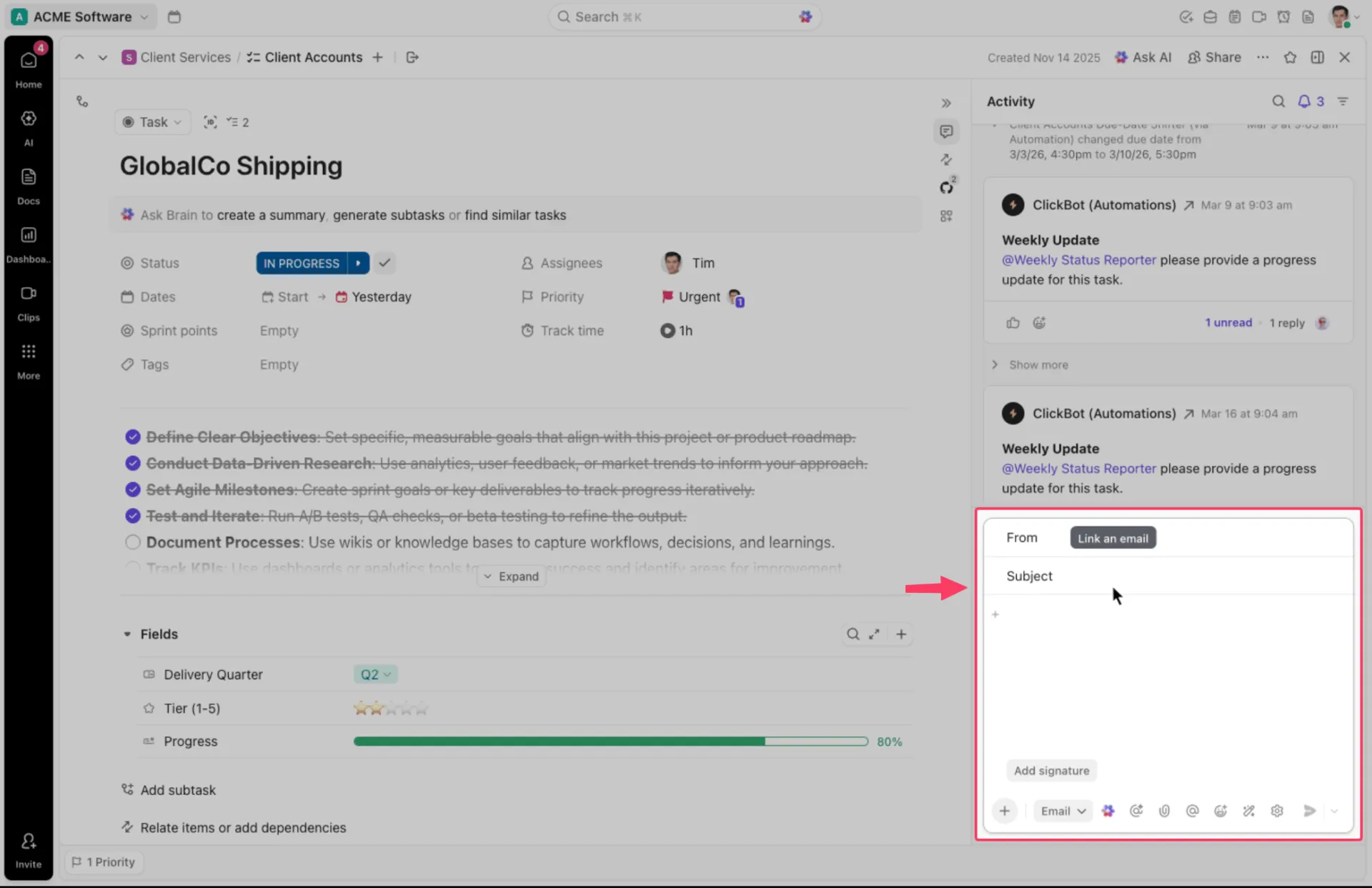
転送することで、メッセージはタスクに変わる
ClickUpのすべてのリストとタスクには、それぞれ固有の電子メールアドレスが割り当てられています。クライアントからのメッセージをリストに転送すると、それがタスクとして登録されます。タイトルはタイトルに、本文は説明文に、添付ファイルもそのまま引き継がれます。代わりに既存のタスクのアドレスに送信すると、進行中の仕事に対するコメントとして登録されます。
これこそが、電子メールによるタスク管理を実際に機能させる秘訣です。依頼は、たまたまそれを受け取った人物に依存関係はなくなります。
ルーチン電子メールは自動化で処理
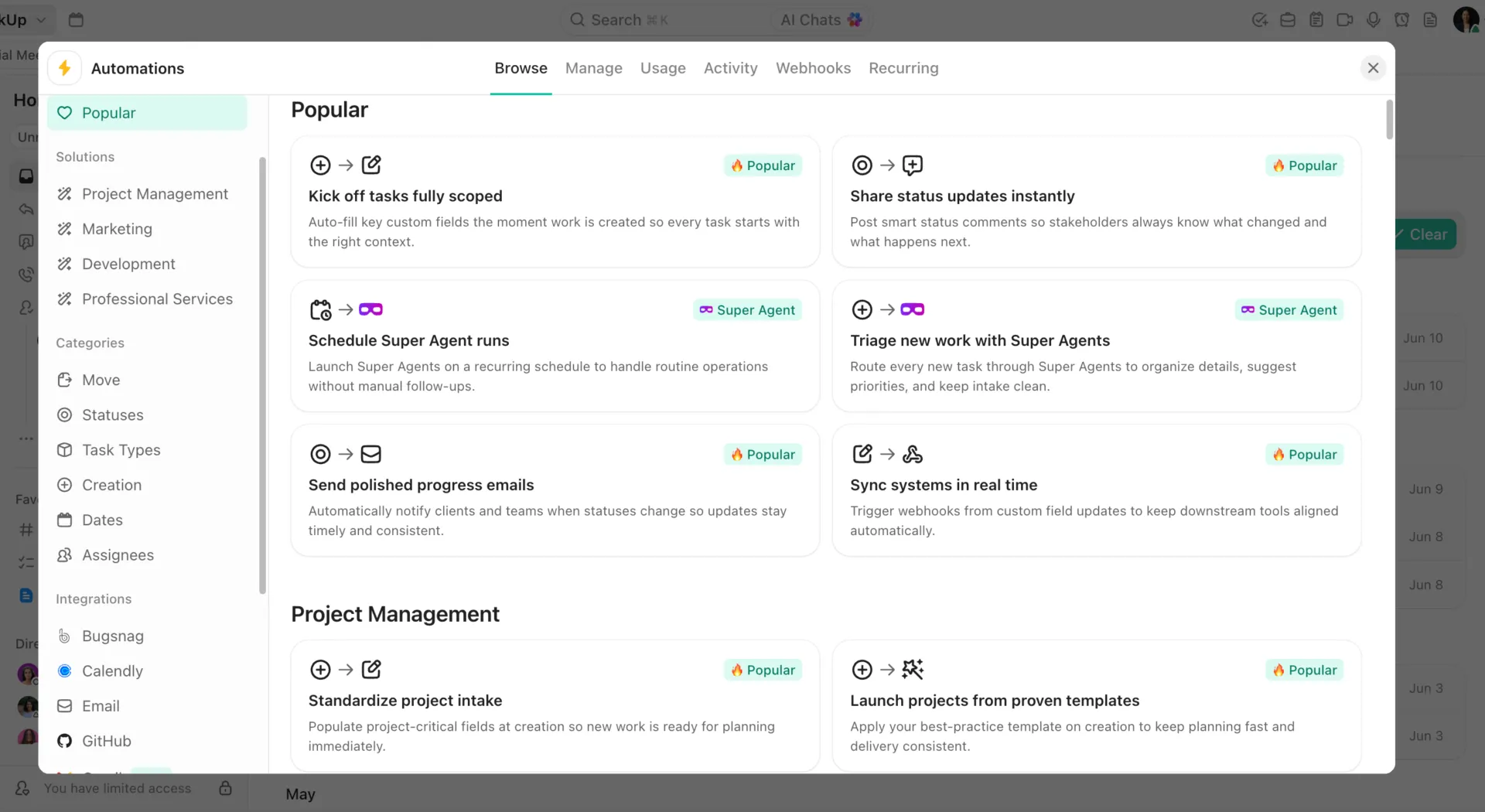
ClickUpの自動化機能を使えば、ステータスが変更されたり、期日が到来したりした際にテンプレート化された電子メールを自動送信でき、手動でのフォローアップが不要になります。「タスク作成」トリガーを設定すれば、リクエストが届いた瞬間にその受領を通知できます。タスク名、説明、担当者、ステータス、期日、および選択したカスタムフィールドなどの動的フィールドにより、そのタスクに特化した電子メールを作成できます。
この手法は案件の受付時にも活用しています。ClickUpフォームを通じてリクエストが届くと、すべてのフィールドが入力済みの状態で、適切なリストにタスクとして登録されます。その後、「タスク作成」の自動化が、依頼者に受領確認の電子メールを送信します。
このClickUpのチュートリアルでは、トリガー、条件、アクションを使って、5分以内に自動化されたワークフローを構築する方法をご紹介します。
ClickUp Brainが、長いスレッドの状況をまとめてくれる
電子メールをタスク内に留めておけば、完全な履歴を保持できますが、クライアントとの長いスレッドを読むのにはやはり時間がかかります。ClickUp Brainは、タスクのアクティビティやコメントスレッドを要約し、要点を抽出し、仕事の内容からプロジェクトの進捗報告を生成します。さらに、遅延をフラグ付けしたり、タスクにすでに保存されている文脈に基づいてメッセージの下書きを作成したりすることも可能です。
最適な利用シーン: 電子メールでプロジェクト依頼を受け取るものの、実際の作業、クライアントとのやり取り、ファイル、所有者、期限、自動化、レポート作成をすべて1つのワークスペースで管理したいチーム。
以下の場合はスキップしてください: チームが必要としているのが共有受信トレイや電子メールの割り当てを行うためのシンプルな方法だけであり、より広範なプロジェクト管理、作業負荷管理、または部門横断的な進捗追跡を必要としない場合。
プロジェクト仕事に役立つ電子メールアドオン
プロジェクト管理ツールではカバーしきれない部分を補う5つの電子メールツール。FollowUpThenは、誰も返信していないメッセージを追跡します。SaneBoxは受信トレイの不要な電子メールをフィルタリングします。Mailparserは受信したリクエストからデータを抽出します。cloudHQは電子メールのスレッドをPDF記録として保存します。最後に、Email MeterはGmailとMicrosoft 365における返信時間を測定します。
これらはどれも、プロジェクト管理ソフトウェアの代わりにはなりません。これらは、タスクがトラッカーに反映される前に仕事を停滞させてしまう、電子メールに関する些細な問題を解決するものです。
| ツール | この手法が解決する電子メールの問題 | プロジェクト業務にどのように役立つか | 最適用途 | 覚えておいてください |
|---|---|---|---|---|
| FollowUpThen | 重要なフォローアップは記憶に頼る | 3days@followupthen.com のようなアドレスを電子メールに追加すると、指定した時間にその会話が再表示されます。また、タスクのリマインダーは、そのアイテムを「完了」とマークするまで繰り返し表示されます。 | クライアントの承認、デリゲート済みの仕事、未回答のリクエスト、そして再確認が必要な約束事 | 会話の内容をリマインダーとして思い出させてくれるが、その背景にあるプロジェクトのステータスは追跡しない |
| SaneBox | プロジェクト関連のメッセージは、ニュースレター、アラート、優先度の低いメールと競合している | どのメッセージが重要かを判断し、重要度の低い電子メールをメインの受信トレイから移動させ、未返信の電子メールやリマインダーのスケジュール管理に役立つツールを提供します。 | 1つの忙しい受信トレイから複数のプロジェクトを管理している人々 | 自動フィルタリングが優先度に確実に合致するようになるには、初期設定の微調整が必要です |
| Mailparser | Teamsは、定型化された電子メールや添付ファイルから手作業で詳細情報を転記している | 電子メール本文や添付ファイル、スプレッドシート、Wordファイル、CSV、その他のドキュメントからフィールドを抽出し、構造化されたデータを別のシステムに送信します | 注文依頼、申込書、請求書、見込み客情報、予約、および一貫したレイアウトに従ったその他のメッセージ | これは、予測不可能なクライアントとの会話よりも、定期的かつ構造化された電子メールのやり取りにおいて最も効果を発揮します。 |
| cloudHQで電子メールをPDFとして保存 | 最終的な承認や決定事項は、受信トレイの外では記録を残しにくい | 個々のGmailメッセージ、会話全体、または電子メールのグループをPDFファイルに変換し、案件概要書、契約書、最終成果物と一緒に保管できます | 正式な承認、クライアントによる承認、紛争、引き継ぎ、そして読みやすい電子メール記録が必要なプロジェクト | 保存されたPDFは固定された記録です。スレッドを再度エクスポートしない限り、その後の返信は表示されません |
| 電子メールメーター | マネージャーは、電子メールの返信が遅れていることが仕事の遅延につながっているかどうかを把握できない | GmailとMicrosoft 365を横断して、電子メールの送信量、初回返信時間、未返信メッセージ、およびコミュニケーションパターンを測定します | 応答時間ターゲットが設定されているクライアントサービス、オペレーション、およびアカウントチーム | これは、コミュニケーションの活動を測定するものであり、その根底にあるプロジェクトが順調に進んでいるかどうかを測定するものではありません |
電子メールによるプロジェクト管理でよくある6つの間違い
電子メールによるプロジェクトの失敗の多くは、人々の間で情報がやり取りされる流れを静かに損なう、いくつかの習慣に起因しています。以下のテーブルでは、各ミスと解決策を並べて示しています。これにより、自分が陥っているパターンを見極め、すぐに改善することができます。
| 間違い | 修正 |
|---|---|
| 最新の電子メール添付ファイルを正式なバージョンとして扱うことで、気づかないうちに古いコピーを編集してしまう事態を招く | その代わりに、単一のドライブリンクを共有しましょう。そうすれば、3通前の返信にあるコピーではなく、全員が同じファイルを開いて編集できるようになります。 |
| 「ちょっと質問」や「進捗報告」といった、どのプロジェクトやアクションに関するものか全く分からない曖昧な件名をつけること | [プロジェクト名] や [対応要] といった一貫性のあるタグを使用し、件名を見るだけで優先順位を判断できるようにしましょう |
| あるスレッドが、予算の話から始まり、スケジュールやデザインの話へと、誰にも気づかれることなく複数のトピックにまたがって流れていくのを放置してしまうこと | 1つのスレッドにつき1つのトピックに絞ることで、各会話が検索しやすく、後で個別に参照できるようになります |
| 提案に対する返答がないことを「承諾」とみなしてしまうこと。実際には、相手が電子メールを見逃していたり、優先順位を下げていたり、返信するつもりだったのに忘れてしまったりしている場合がある | 返信がないことを承認と決めつけるのではなく、たとえ「進めても大丈夫ですね」という一行のメッセージであっても、明確に確認する |
| 未回答のリクエストを何日も放置し、フォローアップのプランも立てない | 「48時間経過したら上司にエスカレーションする」「別の連絡手段に切り替える」といったデフォルトのルールを設定し、依頼が受信トレイで放置されないようにしましょう |
| 決定が確定してから初めて関係者を巻き込むと、もっと早い段階で防げたはずの反発を招いてしまう | その代わりに、作業の途中で簡単な進捗報告を送るようにしましょう。完成した仕事をやり直すよりも、電子メールを1通追加で送る方がはるかにコストが低いからです。 |
プロジェクトは目に見える場所で進める
電子メールによるプロジェクト管理の要は、明確な役割分担にあります。まず、電子メールで扱うべき事項を決定し、残りの仕事は追跡用のシステムに移します。電子メールは依頼や進捗報告の「入り口」としての役割を果たし、実際の仕事はチーム全員がひと目で把握できる場所に集約されます。
ツールそのものよりも、その「切り替え」が重要です。すべての依頼には、それが追跡対象のタスクとなる明確なトリガーと、その切り替えを担当する責任者が一人必要です。この部分を正しく行えば、電子メールはプロジェクトが埋もれてしまう場所ではなくなります。
プロジェクトがメールのスレッドの中に埋もれてしまってしまうなら、明確な引き継ぎルールを定めたこの2層構造の仕組みが解決策です。ClickUpを無料で使い始めて、受信トレイの外に仕事の居場所を作りましょう。
電子メールによるプロジェクト管理に関するよくある質問
電子メールによるプロジェクト管理とプロジェクト管理ソフトウェアの違いは何でしょうか?
電子メールによるプロジェクト管理では、仕事がスレッドを通じて進行するため、割り当て、承認、進捗報告のすべてがメッセージ内に記録されます。一方、プロジェクト管理ソフトウェアは、各アイテムについて所有者、期日、ステータス、依存関係を明記した構造化された記録として同じ仕事を保存します。実用上の違いは情報の検索にあります。電子メールは「何が話されたか」を、トラッカーは「現在の進捗状況はどうか」を明らかにします。多くのチームでは、電子メールを案件の受付チャネルとして、トラッカーを記録用として、両方を併用することになります。
Outlookをプロジェクト管理ツールとして活用できるか?
Outlookはプロジェクトのコミュニケーション、リマインダー、簡単なタスクの記録には対応していますが、依存関係、作業負荷、プロジェクトレベルのステータスを管理するためのネイティブフィールドは備えていません。Microsoft自身のガイダンスでは、チームプロジェクトはPlannerに、個人のタスクリストはTo Doに割り当て、Outlookをフロントエンドとして活用するよう推奨しています。
Gmailにはプロジェクト管理機能が標準で搭載されていますか?
Gmailにはプロジェクト管理モジュールはありません。Google Workspaceは、メッセージから作成するToDoリスト用の「Google Tasks」、優先順位付けのための「ラベル」と「フィルター」、処理を先送りするための「スヌーズ」、共有タスクリスト用の「Google Chat Spaces」といった、関連する機能を提供しています。チーム全体での所有者、期日、ステータス、依存関係を管理するには、GmeliusなどのGmailアドオン、または受信トレイと接続するトラッカーが必要になります。
共有受信トレイと電子メールによるプロジェクト管理は同じものなのでしょうか?
いいえ。共有受信トレイ(Hiver、Gmelius、Front)は、1つのメールボックスに複数の所有者を設定し、会話の割り当て、内部メモ、重複返信防止機能(2人が同じクライアントに返信してしまうのを防ぐ)を備えています。電子メールによるプロジェクト管理はより広範な概念であり、リクエストがメッセージから、期限付きの追跡可能なタスクへとどのように移行するかをカバーします。共有受信トレイはメッセージの所有権の問題を解決します。トラッカーは仕事の所有権の問題を解決します。
クライアントが自社のプロジェクトツールの使用を拒否した場合は、どう対応すべきか?
クライアントとのやり取りは電子メールで行い、そのメッセージを自動的にトラッカーに反映させましょう。ほとんどのプラットフォームでは、各リストやプロジェクトに固有のメールアドレスが割り当てられているため、クライアントからの依頼を転送するだけで、件名をタイトルとし、添付ファイルも引き継いだタスクが作成されます。ClickUp、Asana、Trelloでは、タスク内から返信することも可能なので、クライアントは電子メールのみでのやり取りを続けられる一方で、チームは所有者、期限、ステータスを一元管理できます。
電子メールだけでプロジェクトを運営できるのは、どのような場合か?
電子メールが機能するのは、プロジェクト全体が1人の作業記憶に収まる場合に限られます。つまり、関与する人が3人程度、期間が数週間、部門間の引き継ぎがない場合です。プロジェクトが誰かの記憶から消え去った瞬間、あるいは当初の依頼を受けた人物が実際に仕事を行う人物でなくなった瞬間に、電子メールは機能しなくなります。電子メールには「所有者」「期日」「ステータス」「依存関係」といったネイティブなフィールドがないため、その構造は誰かの頭の中に存在し続けるのですが、いつかはその記憶も薄れてしまいます。