
月曜日にsprintのプロセスをClaudeに説明し、金曜日にはまた同じことを繰り返し、翌週もまた同じことを繰り返します。チャットは毎回ゼロから始まるため、日々プロジェクトを運営している人にとっては、このリセット作業が知らず知らずのうちに時間を奪っています。
Claudeスキルは「リセット」の繰り返しを終わらせます。ワークフローを一度記述すれば、タスクが発生するたびにClaudeが自動的にそれを実行します。しかし、真の課題はスキルを構築することではなく、どのスキルが今も実行に値するかを判断することにあります。陳腐化したスキルは、その劣化を隠し、基盤となるプロセスがすでに変化しているにもかかわらず、古いフォーマットの成果物を提供し続けてしまうのです。
要約:「スキル」とは、SKILL.mdファイルを含むフォルダのことです。このファイルは、Claudeに1つの反復可能なタスクを教えるもので、リクエストがその説明と一致すると自動的に読み込まれます。スキルは、PRD、週次ロールアップ、案件評価、振り返りなど、構造化された定期的な仕事において真価を発揮します。スキルは、エージェントやMCPサーバー、あるいは基幹システムに取って代わるものではなく、ユーザーが提供したデータに基づいてのみ形を成します。
最適な利用シーン:同じPMワークフローを繰り返し行い、毎回同一の構造を必要とするチーム。
「Claudeスキル」とは?
Claude Skillsとは、特定の定期的なタスクを処理する方法をClaudeに教えるフォルダです。Anthropicによるこの機能の正式名称は「Agent Skills」です。
各スキルには「SKILL.md」というファイルが含まれています。このファイルの冒頭には「YAMLフロントマター」と呼ばれる短いブロックがあり、そこにはスキルの名前と、その使用場面に関する説明が記載されています。ファイルの残りの部分には、Claudeが実行する指示が記述されています。また、スキルにはテンプレート、参照ドキュメント、スクリプトを含めることもできます。
Skillsの開発チームより: この機能を導入したAnthropicのエンジニア、バリー・チャン、キース・ラズカ、マヘシュ・ムラグは、Skillの構築を「新入社員向けのオンボーディングガイド」の作成に例えています。タスクに必要な手順に関する知識を一度取り込めば、そのタスクが発生するたびにClaudeが自動的にそれを引き出します。
Claude Skillsはどのように機能するのでしょうか?
Claudeスキルは自動検出機能によって動作します。セッションの開始時に、Claudeはインストールされているすべてのスキルの名前と説明を読み取ります。リクエストがスキルの説明と一致すると、そのスキルの手順がすべて読み込まれ、適用されます。スキル名を明記したり、チャットに何かを貼り付けたりする必要はありません。
この設計は「プログレッシブ・ディスクロージャー」と呼ばれ、Skillsの軽量化を実現しています。Claudeは、タスクで詳細が必要になるまで、短い説明文のみを読み込みます。完全な手順は、関連性が出てくるまで表示されません。これにより、Claudeの動作を遅くしたり、進行中の会話を煩雑にしたりすることなく、多くのSkillsをインストールすることができます。
実際の運用例は以下の通りです:
スプリント・レトロスペクティブ用に構築されたスキルには、ミーティングの構成、アクション項目のフォーマット、フォローアップのルールが含まれています。誰かがClaudeにレトロスペクティブの要約を依頼すると、Claudeは該当する内容を検出し、スキルを起動して、期待されるフォーマットで要約を生成します。どの会話においても、毎回同じ構成で要約が生成されます。
スキルとプロンプトには、1つの重要な違いがあります。それは「永続性」です。プロンプトは1つの会話にのみ適用されますが、スキルは、そのタスクが登場するすべての会話に適用されます。
これらのスキルは、Claudeの全製品で利用可能です。Claude.aiの設定で追加したり、Claude Codeで使用したり、API経由でアップロードしたりできます。同じスキルファイルがこれら3つの場所すべてで動作します。
ご存知でしたか? 2025年にプロジェクト管理協会(APM)が1,000人のプロジェクト専門家を対象に実施したアンケートによると、70%が「所属組織で現在AIを活用している」と回答しており、これは2年前の36%からほぼ倍増しています。もはや「導入するかどうか」が問題なのではなく、プロセスをどのように体系化するか、が課題となっています。
Claude Skillsとエージェント、MCP、CLAUDEの比較.md
Claude Skills、AIエージェント、Model Context Protocol(MCP)サーバー、そしてCLAUDE.mdファイルは、それぞれ隣接する問題を解決します。しかし、プロジェクト管理者はこれらを混同しがちです。
「スキル」とは、定期的なタスクのやり方をClaudeに教えるものです。「AIエージェント」とは、複数のステップからなる仕事を自律的に行うシステムです。「MCPサーバー」は、Claudeを外部システムに接続する役割を果たします。「CLAUDE.md」ファイルには、永続的で常時有効なルールが格納されています。これら4つの要素は、互いに競合するのではなく、相互に連携して機能します。
| 機能 | 概要 | PMがそれを活用する場面 |
|---|---|---|
| スキル | SKILL.md ファイルを中心に構築された Claude Skills フォルダは、Claude に反復可能なタスクを教えます。 | PRD、ステータスロールアップ、RICEスコアリングなど、毎回同じ方法でタスクを処理しています。 |
| エージェント | 多ステップの仕事を自律的に実行するシステム | 各ステップを確認することなく、仕事を最初から最後までスムーズに進めたいとお考えでしょう |
| MCP サーバー | Claudeと外部ツールまたはデータソースとの接続 | Claudeは、トラッカー、ドキュメント、またはフィードバックツールへの読み取りまたは書き込み権限が必要です。 |
| CLAUDE.md | プロジェクトの永続的な記憶内容と常時有効なルールを保存するファイル | 「常にメトリクスを明記する」「このプロジェクトでは2週間のスプリントを採用している」といった、常に適用されるべき文脈を毎回反映させたい |
「Skill」と「CLAUDE.md」は混同されがちですが、両者の違いは読み込まれるタイミングにあります。CLAUDE.mdファイルは常に有効な状態です。Claudeはトリガーなしにメッセージごとにこのファイルを読み込むため、ここにはごく少数の恒常的な事実のみを記載する必要があります。例えば、「私たちは2週間のスプリントを実施しています」といった内容です。
スキルはこれとは逆の仕組みです。リクエストがその説明と一致するまでは休眠状態を保ち、必要に応じて完全な指示を読み込みます。そのため、スキルは長くて詳細であっても処理速度を低下させることはなく、CLAUDE.mdは簡潔に保つべきなのです。
大まかなルール: CLAUDE.md は、Claude が常に把握しておくべきコンテキストです。一方、スキルは、特定のタスクが発生したときにのみ Claude が実行すべき手順です。これらは連携して機能します。例えば、CLAUDE.md に「2週間のスプリントを実施する」と記述されていれば、レトロスキルがトリガーされた際に、その事実が自動的に引き継がれます。
注: すでにMCPサーバーを運用している場合は、難しい部分はすでに完了しています。MCPがClaudeへの接続を提供します。スキルは、その接続をワークフローに活用する方法をClaudeに指示します。この2つは互いに補完し合う関係にあり、両方を併用するのが理想的です。
プロジェクト管理において、なぜClaudeスキルが重要なのか
Claude Skillsは、プロジェクトチームに5つの具体的なメリットをもたらします。それは、メンバー全員による一貫した成果物、メンバーの入れ替わりにも失われない組織の知見、繰り返し説明する必要がなくなる文脈理解、蓄積される判断力、そして数日で完了するオンボーディングです。
具体的な内容は以下の通りです:
- 全員が同じ成果物を得られます。 5人のプロジェクトマネージャーがそれぞれClaudeにPRDの作成をプロンプトすると、5つの異なるフォーマットと5つの「完了」の定義が生まれます。1つの共有PRDスキルがあれば、それらを単一の構造に統合できます。レビュー担当者が開く仕様書は、新入社員が作成したものであれ、チームリーダーが作成したものであれ、同じ見た目になります。
- プロセスは、それを担当する人がいなくなっても途絶えることはありません。 レトロスペクティブをどのように構成すべきかを知っているたった一人のPMが、その知識を持ち去ってしまうことがあります。スキルを使えば、その手続き的な知識を、その場に留まるファイルに変えることができます。そのフレームワークは、著者がその場にいてもいなくても、確実に機能します。
- スキルは、そのコンテキストを独自に保持しています。 スプリントの構成を3つの別々のClaudeチャットに貼り付けている場合、そのたびにエージェントに余分な負担をかけてしまいます。スキルがあれば、そのコンテキストが自動的に引き継がれます。仕事は標準的な手順から始まります。1インスタンスあたりの時間短縮はわずかですが、四半期全体で見れば大きな時間節約になります。
- 判断はリセットされるのではなく、蓄積されていきます。 プロンプトは、1人のユーザーに対して1つの出力を改善するものです。一方、スキルは、今後すべてのユーザーに対するすべての出力を改善します。なぜなら、修正内容を反映させるたびに、共有バージョンがアップグレードされるからです。
- 新入社員は入社初日からチームのノウハウを引き継ぎます。 Skillsがなければ、新しいPMは最初の1ヶ月間、チームがどのように概要書やレポート作成を行っているかを逆引きして理解することに時間を費やすことになります。共有ライブラリがあれば、Claude Skillsのリポジトリをクローンするだけで、すぐに標準に準拠した仕事を作成できるようになります。
なぜ多くのClaudeスキルは正確さを失ってしまうのか
Claudeスキルには継続的なメンテナンスが必要であり、その不具合は警告なく発生します。スキルは、作成当日のチームの働き方を反映したものですが、その後も仕事内容は変化し続けます。
新しいトラッカーに移行し、チームの体制を再編し、PRDに記載すべき内容を改訂しても、そのスキルはそうした変化を一切反映せず、古いプロセスをそのまま実行し続け、同じ出力を返し続けます。これが、時代遅れのバージョンが「スキルがない」状態よりも悪い理由です。時代遅れのバージョンは、もはや適切でなくなった後も、長い間、一見正しいように見えてしまうからです。
不適切なプロンプトは、不適切な回答を読んで修正すれば簡単に気づくことができます。しかし、古いスキルは、要求したフォーマット通りの出力を返すことで問題を隠してしまいます。当然のことながら、その背後にあるプロセスが変更されてしまえば、誰もそれをチェックすることはありません。
実際、労働者の35%は、AIの出力結果を使用する前に確認を行うのは「たまに」にとどまっています。スキルは、精度の低い出力結果でもより信頼できるように見せるため、このギャップをさらに広げてしまいます。
重要なのは、より多くのスキルを作成することではなく、どのスキルが今も稼働し続ける価値があるかを判断することです。すべてのスキルに所有者とレビュー日を設定しましょう。そうしなければ、そのスキルはチームが過去に残したワークフローの記録として朽ち果ててしまいます。
また、Claudeスキルを廃止すべきタイミングについての率直な答えもここにあります。それは、仕事の進捗が、そのスキルを最新の状態に維持し続ける意欲を上回ったときです。
プロジェクト管理ワークフロー向けのClaudeスキルを構築する方法
Claudeスキルは1つのファイルで構築でき、別途アプリやコードは必要ありません。以下の5つのステップでは、ワークフローの範囲設定、SKILL.mdの作成、参照資料の追加、ファイルの無駄を省く方法、そして実際の仕事でのテストについて解説します。
ステップ1:評価から始める
指示を1つでも書く前に、少し立ち止まって、自分が繰り返し行っているワークフローを特定しましょう。スキルは、すでに具体的に挙げられる課題を閉じて初めて、その存在意義が認められるのです。
代表的なタスクでClaudeを実行し、前回と同じ背景情報を提供した瞬間に何が起こるかを確認してください。その繰り返されるコンテキストこそが、スキルが吸収すべき情報です。この評価を省略してしまうチームは、実際には一度も直面したことのない問題に対して、洗練されたスキルを構築してしまう傾向があります。
ステップ2:名前、説明、および手順を記載した「SKILL.md」ファイルを作成する
SKILL.md ファイルを含むフォルダを作成し、名前と説明を記載した YAML フロントマターでファイルを開きます。その後、その下に通常の Markdown で手順を記述します。これら 3 つの部分はそれぞれ異なる役割を担っています:
- 説明: スキルがいつ起動するかを決定するたった1行のコードであるため、ここに最も注意を払う必要があります。
- トリガー: 「ユーザーが週次ステータスのロールアップを要求したとき」など、明確な表現で名前を付けます。
- 注意事項: 説明文の内容によって、Claudeがファイルを開くかどうかが決まるため、説明は具体的に記述してください。
ステップ3:仕事の基準となる参照ポイントを指定する
プロジェクト管理スキルの質は、説明文自体の巧妙さよりも、提示する例にこそ如実に表れます。例を挙げてこれを理解してみましょう:
Notejoyの創業者であり、LinkedInの元プロダクト責任者であるサチン・レキ氏は、プロダクト戦略を評価する「スキル」を構築しました。このスキルが成功した理由は、彼が優れた戦略のモデル例に加え、独自の教材も提供したからです。これにより、Claudeは草案を評価するための確固たる基準を得ることができました。
あなたへのやること:これまで作成したPRDやステータス報告書の中から、特に優れたものを2~3件選び、SKILL.mdから直接参照できるようにしてください。
ステップ4:SKILL.mdを簡潔に保ち、詳細は参照ファイルに記述する
膨大な「SKILL.md」ファイルには、最も重要な指示が埋もれてしまいがちです。扱いにくくなったら、分割するようにしてください。
詳細なフォーマット仕様書など、時折参照する資料は、SKILL.mdからリンクされている別のファイルに移しましょう。Claudeは、状況に応じて必要な場合にのみそれらのリンクされているファイルを読み込むため、コンテキストコストを抑えることができます。こうすることで、コアファイルは十分に短く保たれ、最も必要なガイダンスの可視性が常に保たれます。
ステップ5:本番環境のタスクでテストと反復を行う
整然としたデモ用サンプルではなく、進行中の作業でエージェント・スキルを実行してみてください。これにより、エージェント・スキルがサンプルプロジェクトでのみ良好に機能するのか、それとも負荷の高い状況下でも作業負荷を処理できるのかがわかります。
出力結果が想定と異なる場合、Skillを一から書き直さないでください。代わりに、Claudeにどこが間違っていたのか説明を求めてください。その回答からは、通常、当然のことだと想定していたが実際には欠けていた制約条件が明らかになります。例えば、含めるべきだと知らなかったフィールドや、推測で設定した優先度などが指摘されることがあります。
その制約を、具体的な1行として SKILL.md に反映させてください。スキルが安定するまでには、2~3回の反復作業が必要になるでしょう。修正を行う際は、ファイルを長くするのではなく、より具体的にするよう心がけてください。
ヒント:修正内容が2文以上になる場合は、本体の説明文ではなく、参照ファイルに記載すべき内容であるという確率が高いです。
Claudeアプリを最大限に活用するための実践的なヒントについては、こちらのビデオをご覧ください。
チーム全体でClaudeスキルを共有する方法
Claude Skillsを共有するには、zipファイルとして送信する方法、Claude内で共有する方法、共有GitHubリポジトリを使用する方法の3つがあります。適切な方法は、ご利用のプランやチームのサイズによって異なります。
オプション1:Zipファイルにして送信
「スキル」とはフォルダのことです。ZIPファイルにまとめて、該当するチームメンバーに送信してください。そうすれば、そのメンバーが自身のClaude設定にアップロードできます。この方法は、どのプランでも利用可能です。
スキルを送信するには:
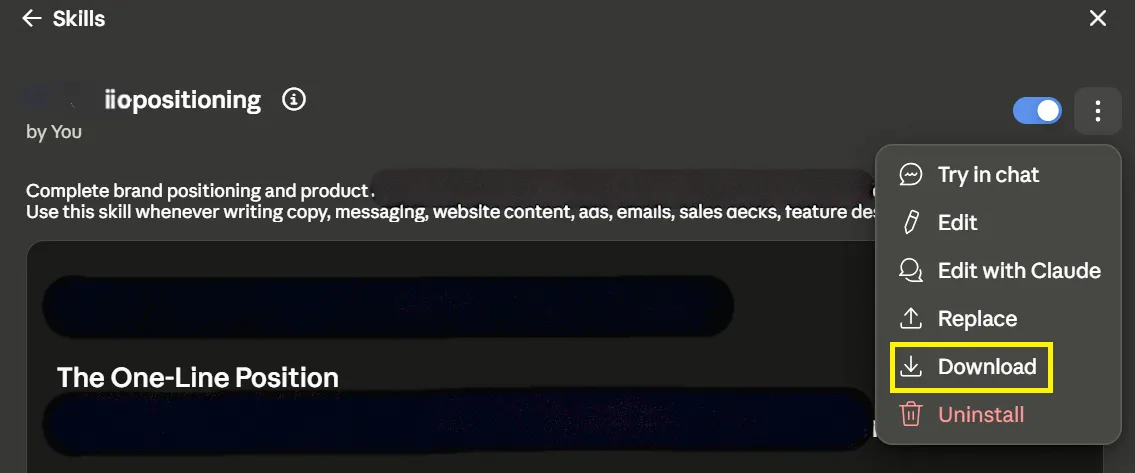
- お使いのコンピュータ上で「Skill」フォルダを探してください。その中には「SKILL.md」ファイルが含まれている必要があります。
- 対象のスキルフォルダのサイドバーを切り替え、ダウンロードをクリックしてください。
受け取ったスキルをアップロードするには:
- Claudeを開き、設定に移動してください。
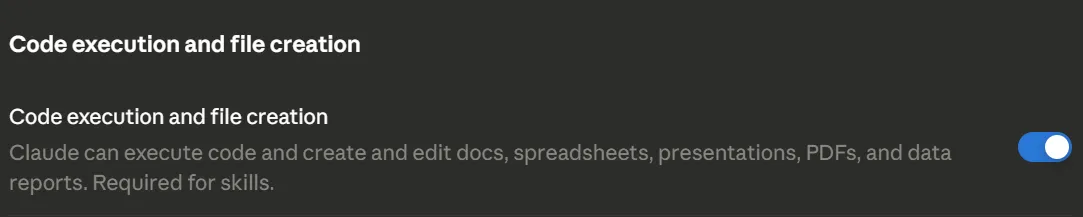
- 「機能」を選択し、コードの実行とファイルの作成が有効になっていることを確認してください。これが有効になっていないと、スキルは実行されません。
- [カスタム]、次に[スキル]へ移動してください。
- 「スキルをアップロード」を選択し、zipファイルを選択してください
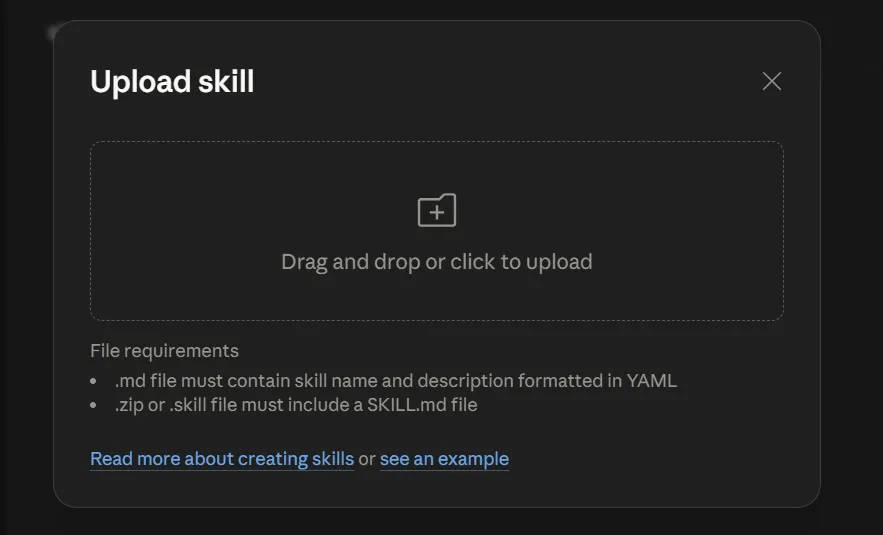
- リストに表示されるスキルには切り替えスイッチが付いています。これをオンにしてください。
この方法は、クライアントやフリーランサーにSkillを送信するといった、単発の引き継ぎに利用してください。チーム内での利用は避けてください。更新のたびに新しいzipファイルが生成され、アップロードが必要となり、誰が現在のバージョンを実行しているかを確認する手段がありません。
オプション 2:Claude 内で共有する(チームプランおよびエンタープライズプラン)
Claudeには、Teamプランおよびエンタープライズプラン向けに共有機能が組み込まれています。スキルを特定の同僚と共有することも、組織全体と共有することも可能です。また、所有者は組織設定でスキルを一度アップロードするだけで、全員に展開することができます。メンバーはアップロードのステップを必要とせず、自動的にスキルを利用できるようになります。
誰かが共有を行う前に、組織の所有者がこの機能を有効にする必要があります:
- 組織設定に移動し、スキルを選択してください。
- コードの実行とファイルの作成を有効にしてください。これを有効にしないと、スキルは実行されません。
- メンバー同士で情報を共有できるようにするには、同じセクションにある共有切り替えをオンにしてください。デフォルトで共有はオフになっています。
作成したスキルを同僚(特定の個人または全社)と共有するには:
- カスタム、次に [スキル] へ移動してください。
- 作成したスキルを開き、「共有」を選択してください。
- 特定の相手と共有するには名前や電子メールを入力するか、組織全体と共有してください
組織全体にスキルをプロビジョニングするには(所有者のみ):
- 組織設定に移動し、スキルを選択してください。
- 「組織スキル」セクションで、[追加]を選択してください。
- zipファイルを選択してください。その中には必ず「SKILL.md」ファイルが含まれている必要があります。
- このスキルは全員に即座に配信されます。デフォルトで有効になっていますが、メンバーは各自で無効にすることもできます。
Anthropicが説明する「共有型」と「プロビジョニング型」のClaude Skillsの違いは以下の通りです
| アスペクト | 所有者による提供 | 同僚と共有しました | 組織全体で共有 |
|---|---|---|---|
| 誰が共有する権限を持っていますか? | 所有者限定 | すべてのメンバー(共有が有効になっている場合) | すべてのメンバー(共有が有効になっている場合) |
| 共有スキルはどこに表示されますか? | メンバー全員のスキルリスト | 受信者の「あなたと共有された」タブ | 組織のスキルディレクトリ |
| 受信者はスキルを削除できますか? | 削除することはできません。自分自身のもののみ無効化できます。 | 削除または無効化可能 | 削除することはできません。自分自身のもののみ無効化できます。 |
| 所有者の承認は必要ですか? | 所有者がそれらをアップロードします | いいえ | いいえ |
チームが「Teams」プランまたは「エンタープライズプラン」を利用している場合は、この方法をご利用ください。これは、全員が同じバージョンを共有できる最もシンプルな方法です。
オプション3:共有GitHubリポジトリ
各スキルは、すべての変更を追跡できる共有プロジェクトフォルダである1つのGitHubリポジトリ内のフォルダとして保存します。チームメンバーは同期されたコピーをダウンロードすることで、ライブラリ全体を入手できます。変更内容は、誰にも反映される前にレビューを経ます。ライブラリを整理するために、以下の2つの規約が設けられています:
- すべての SKILL.md ファイルの先頭にバージョン番号(# Version: 1.3)を追加し、変更のたびにバージョンを更新してください。
- 複数のチームが関与する際にも所有権が明確になるよう、「pm-」や「eng-」などの接頭辞を名前につけてください。
チームが複数のツールを横断して仕事をしている場合、誰が何を変更したかの記録が必要な場合、またはすでにClaude Codeを利用している場合は、このアプローチを活用してください。
どれを選ぶべきでしょうか?
Skillを1人に送信する場合:zipファイルで送る。チーム全体でClaudeの「Team」または「エンタープライズプラン」を標準化する場合:Claude内で共有する。チームやツールをまたいで拡大するライブラリを管理する場合:GitHubを利用する。
Claudeスキルの構築方法を学ぶには
まずはAnthropicに組み込まれているスキル作成ツールを使い、公開リポジトリから本番用のスキルをコピーし、実際の仕事でそれを改良していきましょう。手順は以下の4ステップです:
ステップ1:スキル作成者のツールを使って、最初のスキルを作成しましょう
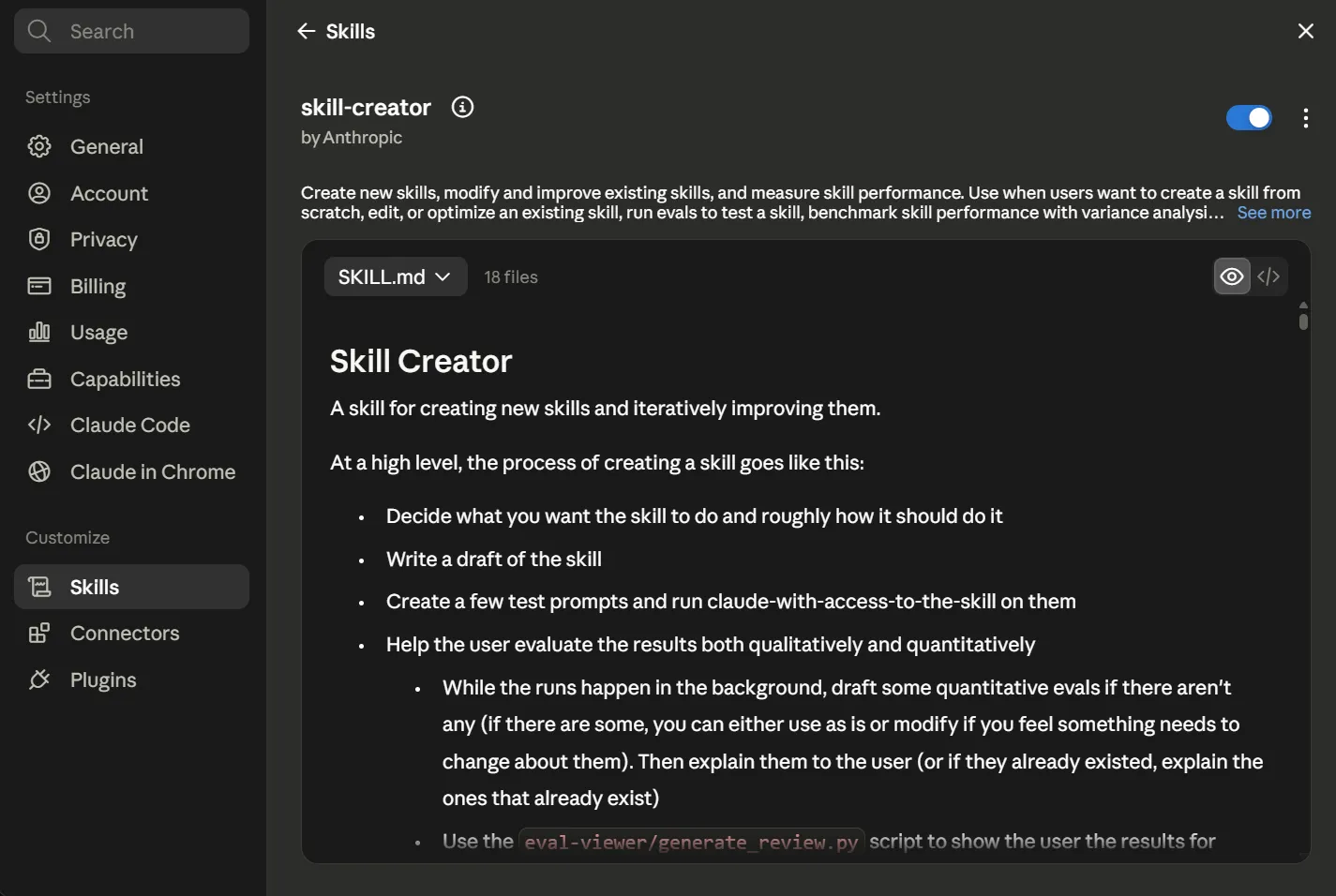
「スキル作成者」とは、他のスキルを作成するのを支援する役割を持つスキルです。Anthropicのヘルプセンターでは、最初の数つのスキルを作成する際にこのスキルを使用することを推奨しています。その仕組みは以下の通りです:
- 反復的なタスクやワークフローを記述します
- 明確化のための質問を投げかけ、より的確な記述を提案します
- フォルダと「SKILL.md」ファイルを自動的に生成します
プロジェクトマネージャーにとって、これは「ステータス報告の書き方」を、手作業で構造を記述することなく、実用的なスキルとして活用できることを意味します。
ステップ2:一から作成するのではなく、あらかじめ作成済みのスキルをコピーする
anthropics/skills リポジトリには、Claude 自身のドキュメント処理(Word、PDF、PowerPoint、Excel ファイル)を支える本番環境用のスキルが格納されています。そのうちの 1 つを読むと、実際のスキルがどのように構成されているかがわかります:
- 最上位に短いSKILL.mdファイルが配置されています
- 詳細は、参照される別のファイルに記載されています
- スクリプトは専用のフォルダに保存されます
このパターンを参考に、ご自身のワークフローに置き換えるだけで、最も難しい部分をスキップできます。
ステップ3:Claudeが正しく処理できるようになるまで、1つの難しいタスクを改善する
Anthropicが推奨するアプローチは、Claudeが成功するまで1つの困難なタスクに取り組み続け、その成功したアプローチをスキルに組み込むことです。ステータスロールアップスキルが精度を高めるのは、先週の非構造化データで実行し、不足点を確認し、その修正をスキルに反映させたからです。ガイドをいくら読んでも、それだけでは実現できません。
ステップ4:アクティベーションと出力を2つの別々のテストとして扱う
不具合のあるスキルは、以下の2つのパターンのいずれかで失敗しますが、それぞれに固有の解決策があります:
- スキルが起動しない:原因はほぼ必ず説明文にあります。説明文の範囲を広げ、明確なユースケースを追加してください。
- 「スキルは起動するが、出力が正常でない」:問題は指示内容にあります。出力に関する期待値を明確にするため、具体的な内容や例を追加してください。
これら2つを頭の中で明確に区別することこそが、スキルを習得する上で最も重要なことです。
ウォートン・スクールの教授であり、『Co-Intelligence』の著者であるイーサン・モリック氏が、AIとの協働に関する知見を語ります。
AIをうまく活用するためのスキルとは、プロンプトのスキルではなく、対人スキルです。相手がどこで混乱しているかを理解するのが得意な人、タスクをステップごとに分解するのが得意な人、誰かが失敗したときのトラブルシューティングが得意な人なら、AIも上手に扱えるようになるでしょう。
AIをうまく活用するためのスキルとは、プロンプトのスキルではなく、対人スキルです。相手がどこで混乱しているかを理解するのが得意な人、タスクをステップごとに分解するのが得意な人、誰かが失敗したときのトラブルシューティングが得意な人なら、AIも上手に扱えるようになるでしょう。
クイックチェックリスト:優れたClaudeスキルを構成する9つの要素
上記の構築ステップに従った場合は、すでにこれらのほとんどが揃っているはずです。共有する前に、これを参考にして確認を行ってください:
- 正確な名称(pm-helper ではなく weekly-status-ロールアップ)
- トリガーファーストの説明(上記のステップ2を参照。これがアクティベーションを決定する行です)
- 上部のバージョン情報(# Version: 1. 3)
- プレーンなMarkdown形式の指示書。凝った表現より具体的な内容
- 2~3つの例(ステップ3を参照)
- 詳細については、参照ファイルをご覧ください(ステップ4を参照)。
- 所有者の指定
- レビュー日
- 明確に定義されたスコープの境界
最後の3つ(所有者、レビュー日、範囲)こそが、スキルが知らぬ間に陳腐化してしまうのを防ぐ鍵であり、これは後述の「よくある間違い」で取り上げる失敗パターンです。
スキルとして実装された3つのプロジェクト管理ワークフロー
その効果を具体的に実感できる3つのワークフローがあります。それは、PRDまたはブリーフ用のスキル、週次ステータスロールアップ用のスキル、そして振り返り用のスキルです。これらはすべて、プロジェクトチームがすでに毎サイクル繰り返し行っている作業に基づいています。それぞれが実際にどのように機能するかを以下に紹介します。
1. PRDまたはブリーフ用スキル
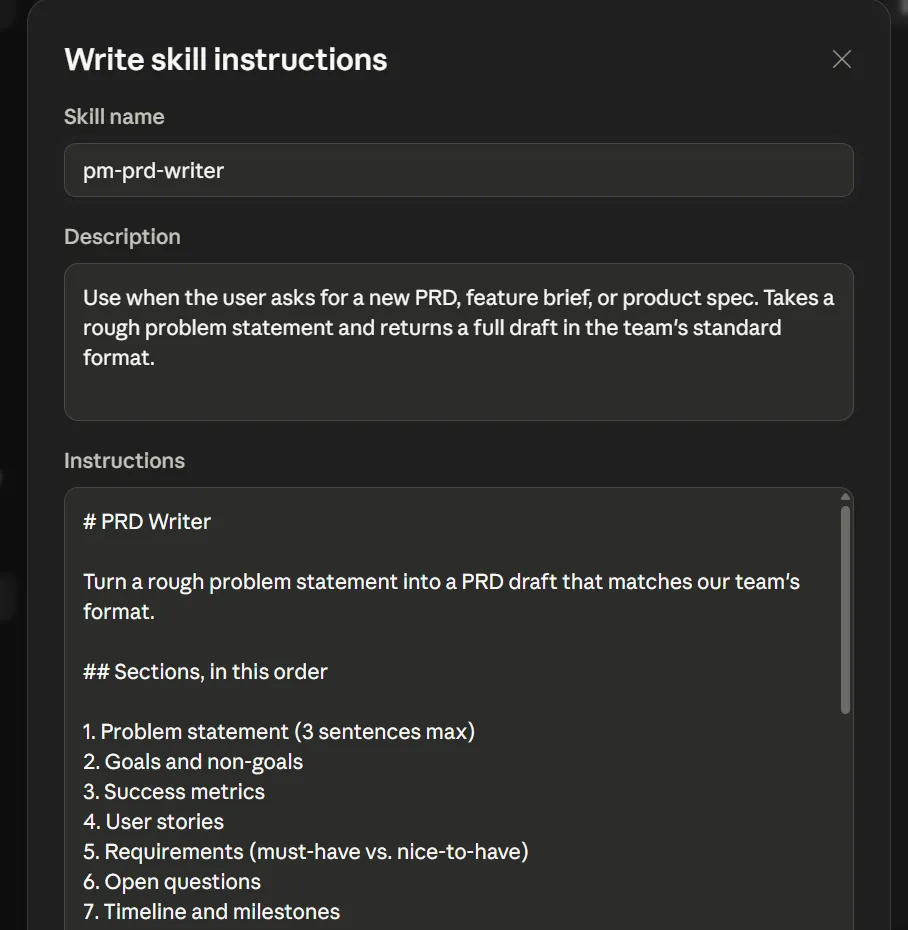
例えば、あるプロダクトチームが、各イニシアチブの開始時にPRDを作成するとします。プロダクトマネージャーが、大まかな問題定義を入力してSkillを起動すると、SKILL.mdに含まれるいくつかのコンポーネントが仕事を実行します:
- 説明: 「ユーザーが新しいPRDや機能概要を要求した際」などのトリガー文
- セクションテンプレート: レビュー担当者が期待する見出しを、彼らが読む順序で並べたもの
- メトリクスブロック: リーダーシップが各仕様書ごとに追跡する成功指標
- 参考となるPRD: これまで作成したブリーフの中で特に優れたものを2~3件、まとめてリンクされている状態にして添付してください
重要なポイント: 参照用PRDです。実際の例を提示して初めて、このスキルは基準を満たすことができます。したがって、例が不十分だったり欠けていたりすると、このワークフローは機能しなくなります。
このスキルの特長: 最初に構築するのに最適なスキルです。ブリーフは毎回同じ構成になるため、新しいプロジェクトが始まるたびに、そのフォーマットをClaudeに再説明することになります。一度書き留めておけば、最も繰り返し行われる仕事を省くことができます。
2. 週次ステータスロールアップスキル
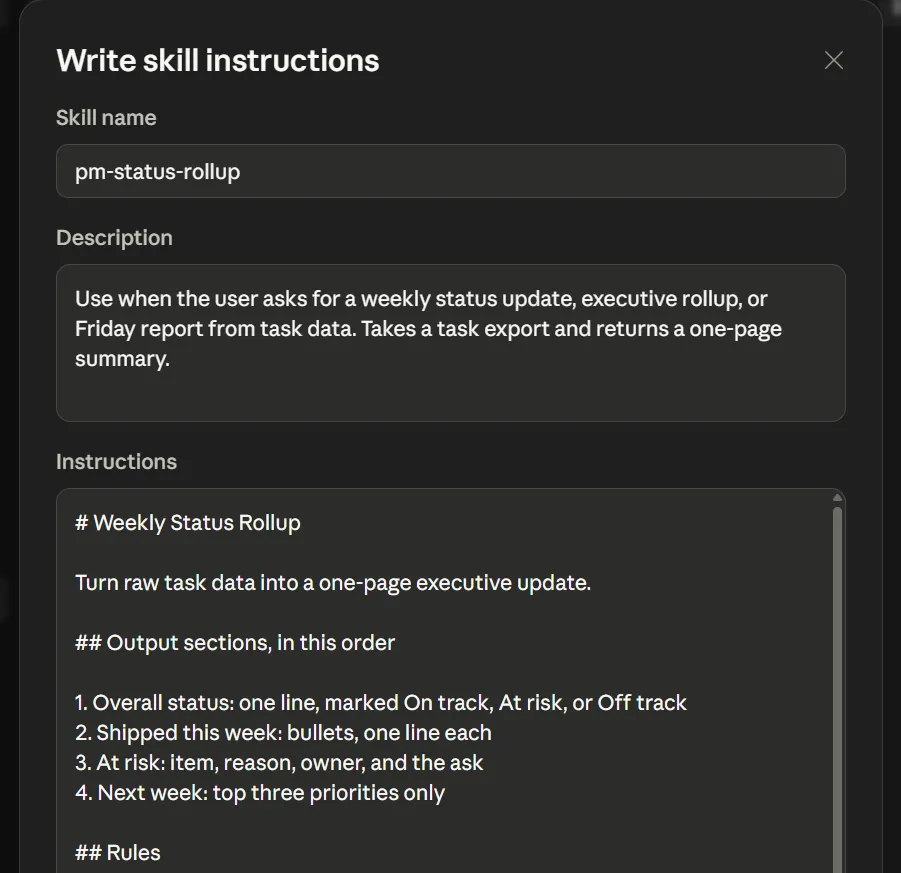
プログラムリーダーが毎週金曜日に経営陣向けの進捗報告を送信するとします。このスキルは、その週のタスクデータを取得し、固定フォーマットの単一のレポートとして出力します。構成要素は次のように分類されます:
- 入力: プロジェクト管理ツールからエクスポートした、その週のタスクデータ
- テンプレート: ステータス、リスク、今後のステップなど、経営陣が注目するセクション
- トーンに関するルール: 経営幹部向けの文書として、各セクションにはどの程度の詳細度が必要か
重要なポイント: 入力データです。スキルは、与えられた情報を要約するだけで、自らデータを取得することはありません。古いデータを入力すれば、古い事実をまとめた洗練されたレポートが返ってくることになります。
このスキルの特徴: ここが、スキルとエージェントの役割分担の分かれ目となります。更新情報をトラッカーから自動的に取得させたい場合、その仕事はエージェントの仕事となります。スキルは、データが目の前に提示されて初めて、その数値の形を定める仕事を担うのです。
3. レトロスペクティブ・スキル
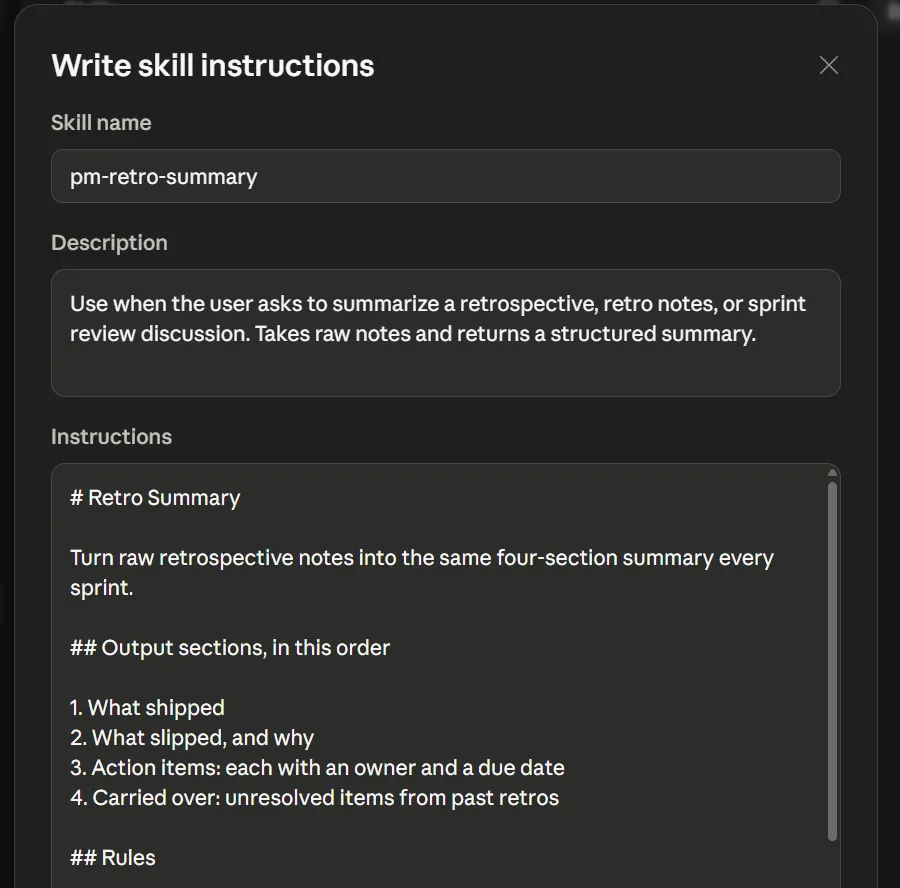
各スプリントの終了時にレトロスペクティブを行うデリバリーチームにとって、このスキルは、未整理のメモを、繰り返し利用可能な単一のフォーマットで構造化された要約に変換します。構成要素はシンプルです:
- 入力: 構造化されていなくても構わない、生の振り返りメモ
- 成果物: リリースされた内容、延期された内容、所有者ごとのアクションアイテム、および持ち越されたフォローアップ事項
- フォーマットに関するルール: 毎サイクル、同じ4つの見出しを同じ順序で配置すること
重要なポイント: 一貫性のある入力。メモのラベル付けが不十分であればあるほど、Skillによる分類作業は困難になります。したがって、上流工程で簡潔なメモ作成ルールを確立しておくことは、下流工程で大きな成果をもたらします。
このツールの特徴: 単発的な利用ではなく、長期的な価値があります。3月のレトロスペクティブと9月のレトロスペクティブは同じように読み取れるため、6種類の異なるメモ形式の中に埋もれることなく、スプリントを横断するパターンが明らかになります。
Claudeスキルに関するよくある間違い(およびその解決策)
Claudeスキルが失敗する主な原因は5つあります。それは、複数のスキルを作る代わりに1つの巨大なスキルを作ってしまうこと、曖昧な記述でトリガーされないこと、期待される出力の例がないこと、共有スキルにバージョン情報が記載されていないこと、そして信頼できないソースからスキルをインストールすることです。それぞれに明確な症状があり、今日からすぐに適用できる解決策があります。
1. 3つの特化型スキルを作る代わりに、1つのメガ・スキルを作る
単一の「プロダクトマネージャー・スキル」では、PRDの作成、リクエストの評価、リリースノートの作成を一度に行おうとしています。その結果、説明が広範囲に及ぶため、Claudeが1つのタスクに一致させることができず、スキルが正常にトリガーされることはありません。一方で、本文が長すぎて、スリムな構成を維持できていません。
解決策: これを3つの明確なスキルに分割し、各説明に1つの役割を割り当ててください。
2. 曖昧で、決してうまくいかない説明
適切に記述されたスキルであっても、Claudeがそれを無視し続けてしまうことがあります。なぜでしょうか? それは、説明文にトリガーではなくテーマが記載されており、モデルにいつそれを読み込むべきかを指示する情報が何もないからです。
修正点: スキルをトリガーする正確なフレーズを中心に書き直してください。スキルがいつ読み込まれるかは、そのフレーズによって決まるため、文中の説明内容ではありません。
3. 適切な出力の例が示されていない
出力結果は構造的には正しいものの、内容は画一的になってしまいます。これは、スキルに組み込まれたルールに評価基準となる基準がないため、Claudeが仕事の「平均的な」バージョンで妥協してしまうことが原因です。
解決策: 過去の成果物の中から特に優れたものを2~3点まとめて提示し、それらを基準として参照するようにします。そうすることで、モデルは新しい仕事をその基準に照らして評価できるようになります。
4. 共有スキルにバージョン番号がない
2人のチームメンバーが、同じスキルだと思っているものから異なる出力を得てしまうことがあります。これは、誰かがファイルを編集したために、各人がどのバージョンを実行しているのかが誰にも分からないことが原因で起こり得ます。
解決策: すべての SKILL.md ファイルの先頭にバージョン行を追加し、変更のたびにバージョンを更新するようにします。そうすれば、不一致が数秒で明らかになります。
5. 信頼できないソースからのスキルのインストール
誰かがインターネットからスキルをダウンロードし、内容を確認せずに実行してしまうことがあります。これは、そのスキルに含まれる指示やスクリプトが、Claudeがすでに持っているアクセス権限の範囲内で実行されてしまうため、重大な問題となります。
対策: 信頼できるスキルのみを使用し、バンドルされたファイルはすべて事前に監査してください。
ClickUpでのAIプロジェクト管理ワークフローの運用方法
Claude Skillが機能するのは、モデルに本来欠けているコンテキストを提供するからです。ClickUpは、逆の角度から同じ問題を解決します。つまり、AIはすでにタスク、ドキュメント、期限が存在する場所に組み込まれているのです。そのため、チームが何に取り組んでいるかを把握するために、別途指示ファイルを用意する必要は一切ありません。
これは、この記事で取り上げたすべての事項において重要な指標となります。スキルを活用するには、SKILL.md ファイルを作成・維持する必要があります。ワークスペースAIである ClickUp Brain は、実際のプロジェクトデータをリアルタイムで読み取るため、そのステップを省略できます。
- 「PRDを作成して」と指示すると、Docsに保存されている直近10件のPRDから情報を抽出して作成します
- sprintの要約をリクエストすると、どのタスクが進行したか、何がブロックとなったか、未完了アイテムの担当者は誰かを自動的に確認します。
知識はすでに体系化され、相互に接続されています。
Brainでは、1つのサブスクリプションでClaude、GPT、Geminiを利用できます。会話ごとにモデルを選択することも、タスクに応じてBrainに自動的に割り当てさせることも可能です。複雑な仕様書に対してClaudeの推論が必要ですか?それならClaudeに切り替えてください。50件の更新情報を素早く要約したいですか?それならBrainに選択を任せましょう。
複雑な仕様書についてはClaudeの推論機能を活用し、50件の更新内容を要約する際には、ドキュメントから離れることなく、またログインを切り替える手間もかけずに、より高速なモデルに切り替えることができます。
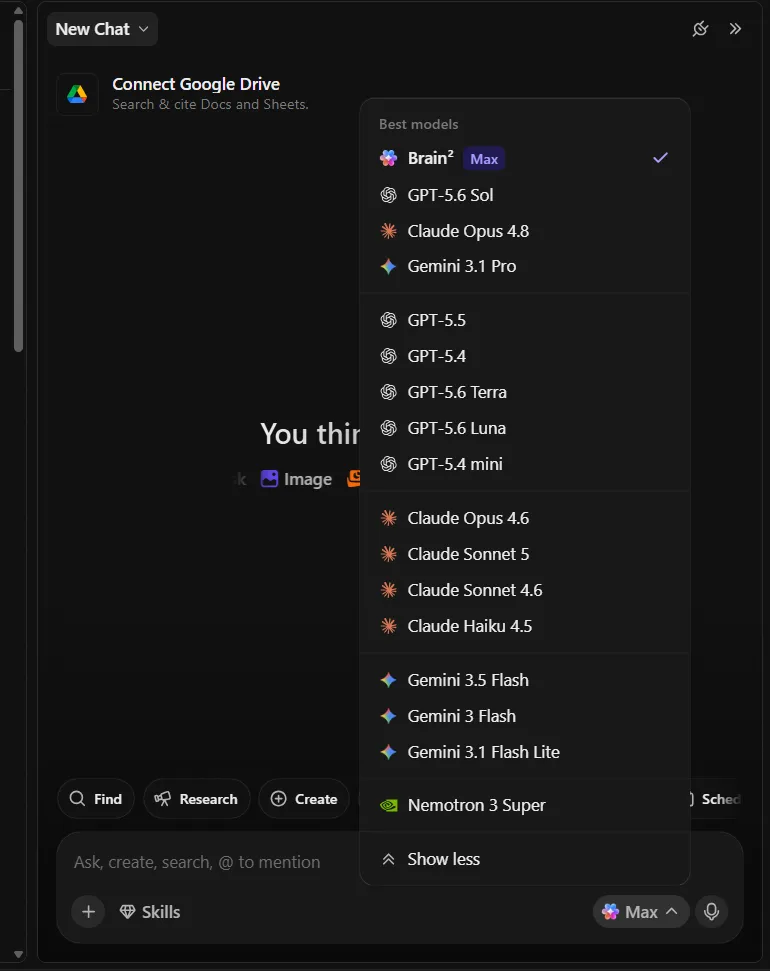
Brainに組み込まれたSkillsを活用すれば、指示ファイルを1つたりとも手作業で作成することなく、スライドの生成、ダッシュボードの構築、プロジェクトの管理を行うことができます。
手動で作成したClaudeスキルとの違いは、これらのスキルにはすでにワークスペースのコンテキストが完全に組み込まれている点です。参照ファイルをバンドルしたり、フォルダを管理したりする必要は一切ありません。Brainがチーム全体での修正内容、結果、使用パターンから学習するにつれて、スキルの性能は向上していきます。
特にこれらのワークフローにおいて効果的なのは:
- 繰り返しの意思決定を自動化する:ClickUp Super Agentsを活用すれば、ブリーフが承認され次第、完全なプロジェクトプランを即座に策定できます。これらは受注リストを監視し、すべての新規リクエストを「工数」「影響度」「目標との整合性」の観点から評価します。また、リアルタイムデータに基づいた週次エグゼクティブ向けロールアップを毎週金曜日に受け取るよう設定することも可能です。一度設定して責任者を割り当てれば、それ以上の手動操作は不要になります。
- 「思考」と「実行」を常に接続する:ClickUp Brain を使用して、ClickUp Docs内で PRD の草案作成、編集、要約を行います。その際、タスクのステータスや情報(すでにドキュメントにリンクされているもの)の更新も Brain に指示できます。Brain はタスクとドキュメントの履歴を参照して新しい変更を加えるため、文脈が失われることはありません。
- レポートを作成しなくてもポートフォリオを把握できます:ClickUpのダッシュボードを使用して、ベロシティ、1人あたりの作業負荷、目標の進捗状況、および障害要因を可視化しましょう。Brainがダッシュボードに表示される内容に関する疑問に答え、計算にかかる時間を節約し、人為的なエラーを防ぎます。
率直な制限事項: これは「構築不要」のルートです。ワークフローがClickUpの外で行われている場合は、カスタムスクリプトを備えたポータブルなClaude Skillを使用することで、より柔軟な制御が可能になります。ClickUp Brainは、仕事と調整が同じ場所で行われる場合に最も効果を発揮します。
対象者: 複数のワークストリーム、優先度の変動、自ら問い合わせることなく可視性を必要とするステークホルダーなど、実際のプロジェクトの複雑さを管理する部門横断的なチーム。5つのタスクを追跡するフリーランスの個人にとっては、業務のニーズに対して機能が多すぎるツールとなります。
AIがすでにあなたのすべての仕事の背景情報を把握している場合、次のようなことが起こります:
手作業による要約はゼロ:Rillsoft SistemasがAIを活用したワークフローで5つの部門を運営する方法
ブラジルのERP企業であるRillsoft Sistemasは、1つのClickUpワークスペースで5つの部門を運営しています。4人のスーパーエージェントが、手作業を一切行わずに、スプリントの要約、ステータス報告、および通話後のタスクリストを処理しています。
あるクライアントへの展開の際、あるスーパーエージェントが、チーム内の誰よりも先に、2つのモジュール間のブロックされた依存関係を発見しました。これにより、リリースの遅延を防ぐことができました。その際、スキルファイルを作成したり、タスクデータをエクスポートしたりする必要は一切ありませんでした。AIは、仕事が行われている場所そのものに存在していたため、すでにその文脈を把握していたのです。
Rillsoft Sistemas社の開発者、ロドリゴ・ナシメント氏は次のように述べています:
チームが、AIが単なるテキスト生成ツールではなく、能動的なプロジェクトアシスタントとして機能していると初めて実感した瞬間でした。
チームが、AIが単なるテキスト生成ツールではなく、能動的なプロジェクトアシスタントとして機能していると初めて実感した瞬間でした。
AIに同じプロセスを二度も教えるのはやめましょう
この記事が埋めるべきギャップは単純明快です。一般的なアシスタントはプロジェクト管理の知識は持っていますが、あなたのチームがどのようにプロジェクトを運営しているかまでは理解していません。Claudeスキルは、暗黙知をインフラへと変換します。チームは、やり方を熟知している個人に依存するのではなく、そのやり方が記されたファイルに依存するようになるのです。
ただし、注意点として「アクセス範囲」があります。スキルは、アクセス可能なデータのみを実行します。スキルは渡されたデータを形にすることはできますが、独自にデータを取得することはできません。つまり、プロセスと仕事が同じ場所にある場合、AIがタスクを実行するためにデータのエクスポートや貼り付けを必要としないため、その効果は相乗的に高まります。
判断をコード化し、仕事の隣に配置しましょう。AIは「ありそうなプラン」を立案するのをやめ、あなたのプランを実際に実行し始めます。ClickUpを無料で使い始め、AIを導入する前にプロジェクトのセットアップを整えましょう。
プロジェクト管理向けClaude Skillsに関するよくある質問
Claude Skillは、プロジェクト管理ツールから自動的にデータを取得できますか?
いいえ。スキルは、与えられたデータを形にするのみであり、それ自体でデータを取得することはできません。Claudeを外部トラッカーに接続するのはMCPサーバーの役割であり、多段階の仕事を自律的に実行するのはエージェントの領域です。プロジェクトチームにとって、最も効果的なセットアップは、スキル(「方法」)とMCP(「接続」)を組み合わせたものです。(Claude Platform ドキュメント)
Claude Skillsは、MCPやプロジェクト管理ツールに取って代わるものなのでしょうか?
いいえ、Claude SkillsはMCPサーバーやプロジェクト管理システムの代わりになるものではありません。MCPはClaudeに外部システムへのアクセス権を与えるものであり、Skillsは、そのアクセス権をどのように活用して反復可能なワークフローを構築するかをClaudeに指示するものです。プロジェクトチームにとって最適なセットアップは、通常、Skills単体ではなく、Skillsとリアルタイムのタスクおよびドキュメントのコンテキストを組み合わせたものです。
どのClaudeプランがSkillsをサポートしていますか?
スキルはすべてのClaudeプランで利用可能ですが、実行するには設定で「コードの実行とファイルの作成」を有効にする必要があります。Teamおよびエンタープライズプランでは、管理者が管理設定から組織全体にスキルを展開でき、すべてのユーザーに対してデフォルトで有効になります。
「Claude Skills」と「Claudeプロジェクト」の違いは何ですか?
「Claudeプロジェクト」とは、進行中の仕事に関する共有コンテキストや知識を保持する、永続的なワークスペースのことです。「スキル」とは、タスクがその説明と一致した場合にのみ読み込まれる、ポータブルでオンデマンドの手順のことです。プロジェクトを活用して関連するチャットや参考資料を一箇所にまとめ、スキルを活用して、Claudeに特定の定期的なタスクを毎回同じ方法で実行させることができます。
Claudeの動作を遅くすることなく、いくつのSkillをインストールできますか?
プログレッシブ・ディスクロージャー(段階的な情報開示)を採用しているため、実質的な上限はありません。Claudeはセッションの開始時に各スキルの短縮名と説明のみを読み込み、タスクが一致した場合にのみ完全な指示を読み込みます。この設計により、会話が煩雑になったりコンテキストコストが増加したりすることなく、大規模なライブラリをインストールしたまま利用できます。
Claude SkillsはカスタムGPTとどう違うのですか?
Claudeスキルとは、タスクがその説明と一致した場合にのみ読み込まれる、ポータブルでオンデマンドの手順のことです。そのため、Claudeの動作を遅くすることなく、多数のスキルをインストールしておくことができます。カスタムGPTとは、個別に設定されたチャットボットで、意図的に切り替えて使用するものです。スキルは通常の会話の中で目立たない形で組み込まれますが、カスタムGPTはタスクごとに選択する独立したアシスタントです。
Claudeスキルを作成するには、コードが必要ですか?
いいえ。「SKILL.md」ファイルはプレーンなMarkdownで記述されており、Anthropicに組み込まれたスキル作成者が、ワークフローの平易な説明文からフォルダとファイルを自動的に生成します。スクリプトは任意です。ほとんどのPMスキル(PRD、ステータスロールアップ、レトロスペクティブ)は、指示や例のみとなっています。