

多くのビジネスにとって、データは昔ながらのスプレッドシートに存在しています。
売上高、顧客リスト、予算予測、在庫数など、その種類は無限です。しかし、単純な疑問を解決しようと100列のExcelファイルを凝視した経験があれば、分析がいかに困難かを理解できるでしょう。
ピボットテーブル、複雑な式、ネストされた機能の理解には、技術的な専門知識が必要であり、ほとんどの人が持ち合わせていません。
AnthropicのAIモデル「Claude」がそれを変えます。この自然言語インターフェースにより、会話を通じてスプレッドシートデータを分析でき、誰もが分析を容易に行えるようになります。
以下では、実践的な例とプロンプトパターンを用いて、Claudeによるスプレッドシート分析の方法を解説します。また、分析結果をチームで継続的に活用できるよう、分析プロセスを持続可能かつ反復可能な形にする方法もご紹介します。
実務におけるスプレッドシート分析の真の意味
スプレッドシート分析とは、定性的・定量的データの両方を体系的に検証し、隠れたパターンや洞察を解き明かすプロセスです。本質的に、生データを意思決定や戦略的プラン立案をサポートする有益な知見へと変換します。
では具体的に何ができるのか? 広義にはすべての分析が可能です。トレンドの特定やシナリオのモデリングから、データ操作、可視化生成、データセットのフィルタリング、統計計算の実行まで範囲は広いです。
各部門がスプレッドシートを分析し、固有のビジネス課題を解決する方法はこちら 👇
| 部署 | 一般的なスプレッドシート分析タスク |
| 金融 | キャンペーンROIの算出、リードソースのパフォーマンス分析、顧客獲得コストの追跡、異なるマーケティングチャネルの効果比較、エンゲージメントメトリクスの測定 |
| 販売 | パイプラインの健全性分析、各フェーズ別のコンバージョン率追跡、地域間パフォーマンス比較、季節性パターンの特定 |
| マーケティング | 離職パターンの分析、報酬データのベンチマーク、採用ファネルメトリクスの追跡、従業員のパフォーマンス動向のモニタリング |
| 人事 | 離職パターンの分析、報酬データのベンチマーク、採用ファネルメトリクスの追跡、従業員パフォーマンスの傾向監視 |
| 操作 | 在庫回転率の分析、サプライチェーン遅延の追跡、生産効率の測定、品質管理データの監視、リソース配分の最適化 |
| 製品 | 機能採用率の追跡、顧客フィードバックの分類、価格感応度の分析、ユーザーエンゲージメントパターンの測定、離反指標の特定 |
スプレッドシート分析におけるClaudeの役割
Claudeを使ったスプレッドシート分析を学ぶなら、まず理解すべきことは次の点です:
ClaudeはMicrosoft Excelの代わりになるものではありません。スプレッドシート分析を会話形式で行えるようにします。複雑な式を作成したりピボットテーブルのデバッグに時間を費やす代わりに、データセットについて自然な言語で質問を投げかけるだけで、構造化された説明が返ってきます。
Claudeの分析機能により、スプレッドシート構造の読み取り、データのサンプル採取、統計分析の実行、可視化の生成、結果の要約を数秒で実現できます。
Claudeがスプレッドシート分析を支援する主な側面は以下の通りです:
- 乱雑なデータのクリーンアップ: Claudeは不整合なフォーマットを標準化し、重複エントリーを特定し、欠損値を補完し、式のエラーを評価し、整理されていないデータを分析可能な形式に再構築します
- パターン発見:Claudeはデータ内の季節性、トレンド、相関関係、外れ値を特定し、「3月に売上が急増した理由は?」「どの製品のパフォーマンスが低下しているか?」といった質問に答えます。
- インサイトの要約: 複雑なデータセットを明確な要点に凝縮。生の数値を解釈したり複雑な式を構築したりする必要はありません。
- データセットの比較:クロードは期間・カテゴリ・地域・セグメント間の差異を分析し、リソース配分や戦略に関する情報に基づいた意思決定を支援します
- 可視化を作成: ClaudeはPythonライブラリ(matplotlib、seaborn、plotly)を使用して視覚的なチャートを生成し、ダウンロード可能な画像ファイルとして提供します
- 新規Excelファイルの作成: ClaudeはExcel式、ピボットテーブル、条件付きフォーマットルール、構造化されたレイアウトを備えた新規Excelスプレッドシートをゼロから構築し、即時使用可能な状態で提供します
- レポート生成:クローズは複数の連携出力(PDF要約付きExcelファイルや埋め込みチャート付きWord文書など)を、たった1回の会話で作成します
- クロス集計比較: Claudeのモデルコンテキストプロトコルにより、ワークブック全体を処理し、シート間の依存関係を認識し、複数のシートを同時にナビゲートすることが可能です。
🧠 豆知識: Claudeという名前は、情報の測定と伝達方法を定義した情報理論の先駆者、クロード・シャノンに由来します。まさにふさわしく、Claude /AIは膨大なスプレッドシートデータの処理と意味のあるパターンの抽出に優れており、情報を実用化するシャノンのレガシーへのデジタルな賛辞となっています。
スプレッドシート分析にClaudeを活用する方法
スプレッドシート分析にClaudeを活用する方法は以下の通りです:
1. Excelファイルをアップロード
ExcelファイルをClaudeチャットにアップロードしましょう。ただしその前に、正確なデータ分析のため、データ品質とファイル構造についていくつかのチェックを実行してください。
アップロード前に確認すべき事項は以下の通りです:
- ファイルサイズ: Claudeは最大20ファイルを同時に分析可能で、各ファイルのサイズは最大30MBまでです。ただし、非常に大きなファイルや複数のデータセットを同時に処理するとコンテキストが不足する可能性があります。最適な結果を得るには、1回の会話で2~3ファイルの分析に留めてください。
- 行数制限: Claudeは最大20,000行のデータセットを効率的に処理します。100,000行を超えるファイルはアップロード前に分割する必要があります。
- 明確な列ヘッダー: 「列A」や「ABC」といった汎用ラベルではなく、「月次収益」「顧客ID」「コンバージョン率」など説明的なフィールド名を使用し、Claudeが異なるデータポイント間の関係を理解できるようにします。
- 式検証について: Claudeはセルに保存された値を読み取ることはできますが、その基盤となる式自体を読み取ることはできません。式の依存関係をトレースしたり、エラーをデバッグしたりすることはできないため、アップロード前に計算結果を必ずご自身で確認してください。
- 埋め込みオブジェクトの削除: Claudeはスプレッドシートに埋め込まれたチャート、グラフ、画像、ピボットテーブルを解釈できません。これらの可視化データが基づく生データを抽出するか、表示内容を別途説明してください。
- データ健全性チェック: Claudeはアップロードしたシートの品質問題や式のエラーを指摘しません—事前にデータ品質チェックを実行してください
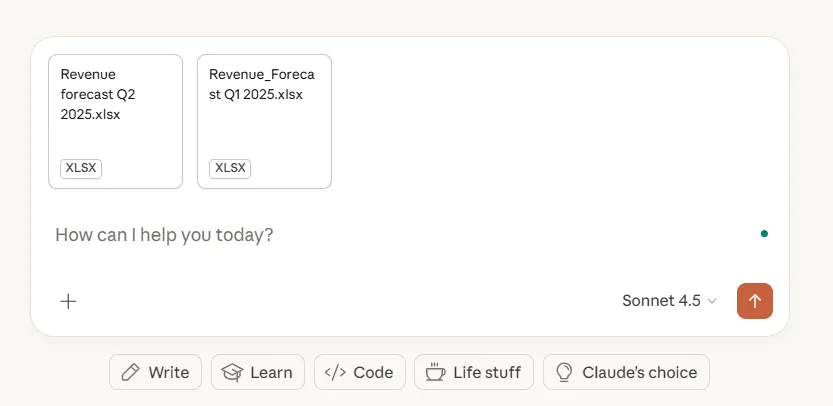
プラスアイコンをクリックし、デバイスからXLSXファイルを選択してください。複数のシートを比較する場合は、混乱を避けるためファイル名を適切に命名してください。
また、同じスプレッドシート構造を繰り返し分析する場合(月次売上レポートや週次予算更新など)、Claudeプロジェクトを設定しましょう。これにより、列の意味やビジネスコンテキスト、分析要件を毎回説明し直す必要がなくなります。
💡 プロのコツ:ClaudeにはHubSpot、Slack、Google Drive、Salesforceなどのアプリと接続する組み込みコネクタも備わっています。これらのツールと接続することで、複数のデータソースから直接データにアクセス可能になり、ファイルのエクスポートやアップロードといった手作業が不要になります。
2. 背景情報を提供する
Claudeでデータ分析を行う際は、常にデータが何を表しているのか、分析から何を学びたいのかを理解させてください。文脈を与えることで、Claudeは曖昧な価値を解釈し、特定の状況に関連する洞察を優先的に抽出できるようになります。
以下のような詳細を共有しましょう:
- 対象期間:2024年第1四半期からの月次データ
- 列間の関係性、すなわち「総収益」と「純収益」の違い
- 重要なメトリクス、すなわち意思決定において最も重要なKPIとは何か
- 異常な状況、すなわちプロモーション、季節性、またはデータ収集の変更
文脈の例:
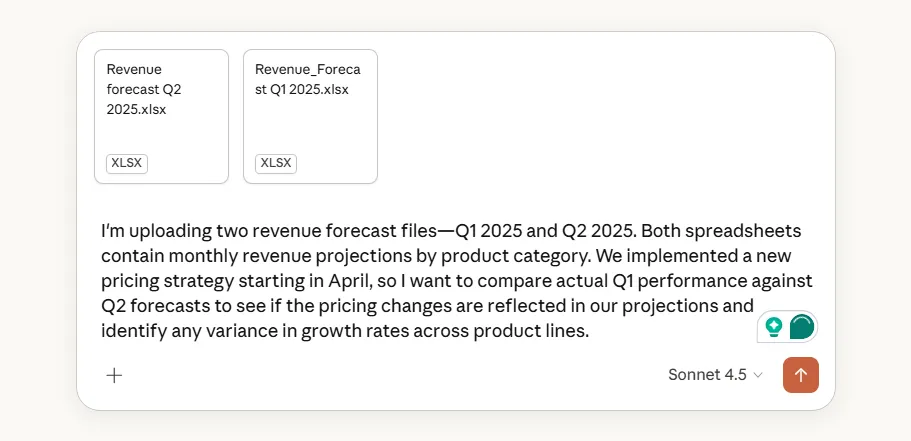
3. データのクリーニングとフィルタリング
Claudeを活用してデータの構造化と整理を行いましょう。不整合の除去、欠損値の処理、フォーマットの標準化が可能です。Claudeはデータ品質の問題を特定し、クリーンな状態のスプレッドシートを提供します。
Claudeがデータセットをクリーンアップする方法は以下の通りです:
| データクリーニングタスク | Claudeがやることは何か? |
| フォーマットの標準化 | 名前を標準化します。例:Trenbee、TrenBee、Tren Bee → TrenBee Ltd不一致な日付フォーマットを変換します。例:3/15/24、March 15 2024、15-03-2024 → 2024-03-15番号から通貨記号を削除します。例:$1,250. 50 → 1250.50 |
| 欠損値の処理 | 空白セルとその位置を特定します指定した方法(平均値、前の値、またはプレースホルダーテキスト)で空白を埋めます |
| 重複を削除します | 指定した基準に基づき同一またはほぼ同一のエントリーを検出最新または完了したレコードを保持削除されたエントリーの要約を提供 |
| 関連データのフィルタリング | 分析対象として特定の期間・地域・カテゴリを抽出結果を歪めるテストエントリーや外れ値を除去重点比較用のサブセットを作成 |
プロンプト例:
「すべての日付フォーマットをYYYY-MM-DDに統一し、収益列からドル記号を削除し、地域フィールドの欠損値を『不明』で埋め、2025年第1四半期のトランザクションのみを表示するようにデータをフィルタリングしてください。」
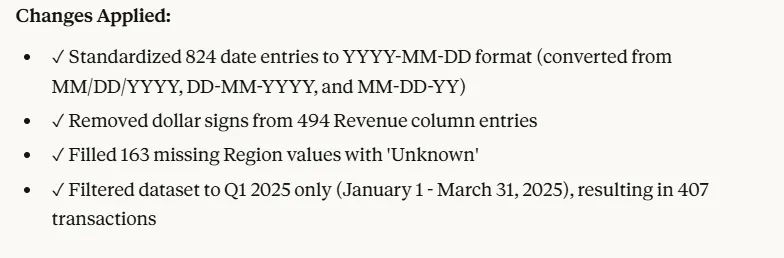
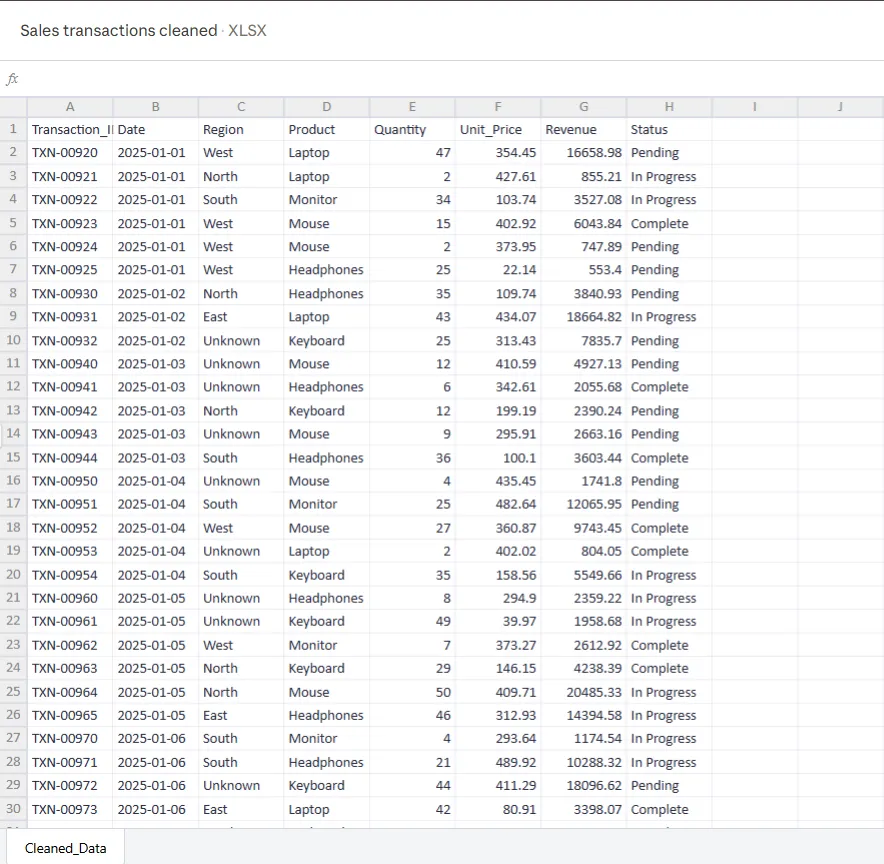
Claudeが生成するもの:
- 要求されたすべての変更を適用し、Excelファイルをクリーンアップしました
- 変更内容の要約(日付の書式変更数、通貨記号の削除数、欠損値の補完数)
- クリーニング中に発生した問題の記録
- 変更ログ(修正前後のデータ例を表示)
💡 プロのコツ: 式の誤りをデバッグし、計算エラーを追跡させたい場合は、ファイルを往復アップロードせずにワークブック内で直接作業できるExcel用Claudeをご利用ください。このClaudeアドインは、#REF!、#VALUE!、循環参照などのエラーの根本原因を特定するインテリジェントなサイドバーエージェントです。
4. 反復的に質問する
Claudeの自然言語プロンプトにより、ワークブック内の特定のセル、式、またはセクション全体について質問できます。複数のタブを横断してナビゲートし、参照元セルへの直接引用付きで回答を提供します。
スプレッドシートのデータについて質問するだけで、必要な説明付きで回答が表示されます:
- どの商品がよく一緒に購入されていますか?
- 各セグメントの顧客生涯価値はいくらですか?
- 各地域における前月比成長率を算出する
- 平均注文額の3倍を超えるトランザクションをすべてフラグ付けする
- 顧客を購買頻度でグループ分け:単発購入者、不定期購入者、頻繁購入者
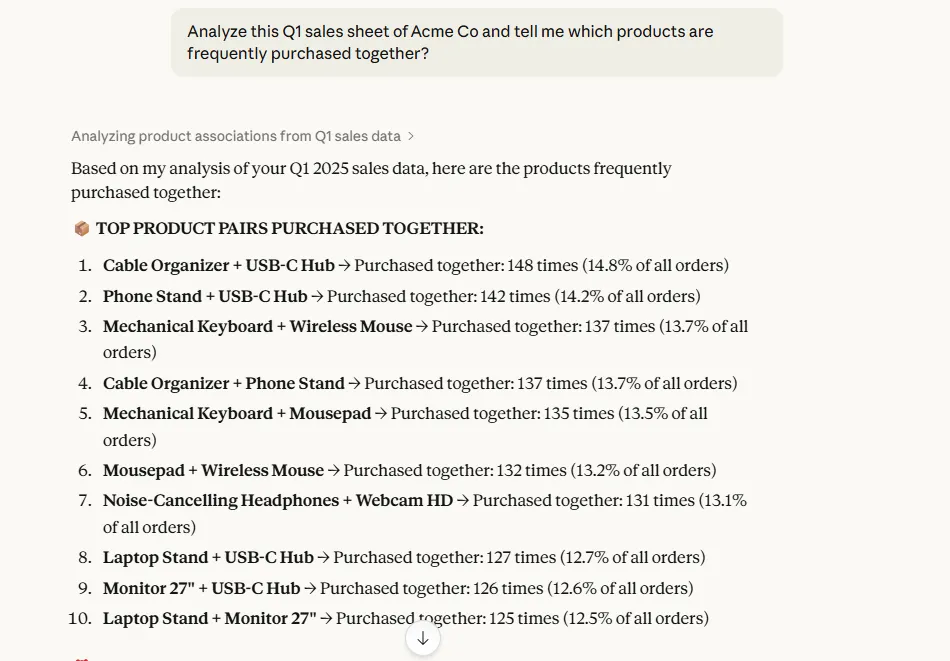
複雑な分析を小さなClaudeプロンプトに分解しましょう。Claudeの過去の分析結果を参照して、より深く掘り下げてください。
例: 「3月に売上が落ち込んだとおっしゃいましたが、製品カテゴリ別に内訳を教えてください」または「この傾向が他の地域でも見られるか表示してください」
複数のスプレッドシートを同時に分析する際は、プロンプト内で特定のファイルを参照してください。
例えば、
- Q1_Sales.xlsxファイルとQ2_Sales.xlsxファイルの収益動向を比較する
- CRM_Export.xlsxの顧客データを使用して、Sales_Data.xlsxのトランザクションデータをセグメント化します。
分析は段階的に構築するのがポイントです。各ステップで調整と承認を重ね、分析の方向性を明確に保ちましょう。
👀 ご存知ですか? AIツールの使用・管理能力は、わずか2年間で求人要件として7倍に増加しました。これは他のどのスキル要件よりも急速な伸びです。仕事は急速に、人間とAIエージェント、自動化との協働へと進化しており、スプレッドシート分析はその変革の先駆けとなるワークフローの一つです。
5. 特定の出力を要求する
分析のフォーマットを正確に指定すれば、Claudeは再フォーマット不要の仕事用出力を提供します。
Claudeは1回の会話で複数の連携した出力を生成できます。分析済みExcelファイルとWord文書による要約を同時に要求したり、PNGフォーマットで保存したデータ可視化と、その基礎となる計算をCSVフォーマットで併せて提供したりできます。
例:
- フォーマットと構造: 3つのタブ(生データ、ピボット分析、要約ダッシュボード)を持つExcelファイルを作成します。
- 可視化の要件: 月次収益の推移を示す折れ線チャートを作成し、3ヶ月移動平均を重ねて表示する
- 計算の詳細: 新しい列に前年比成長率を小数点以下2桁で四捨五入して計算する
- プレゼンテーション詳細: 出力をクライアント向けPDFレポートのフォーマットで作成し、チャートを埋め込み、主要なインサイトをハイライト表示します。
プロンプト例:
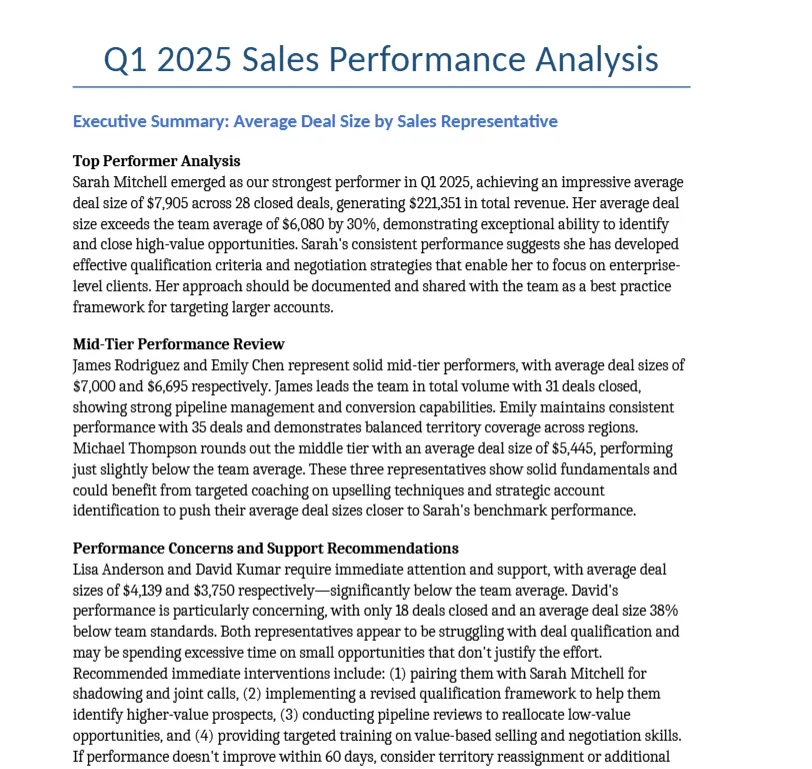
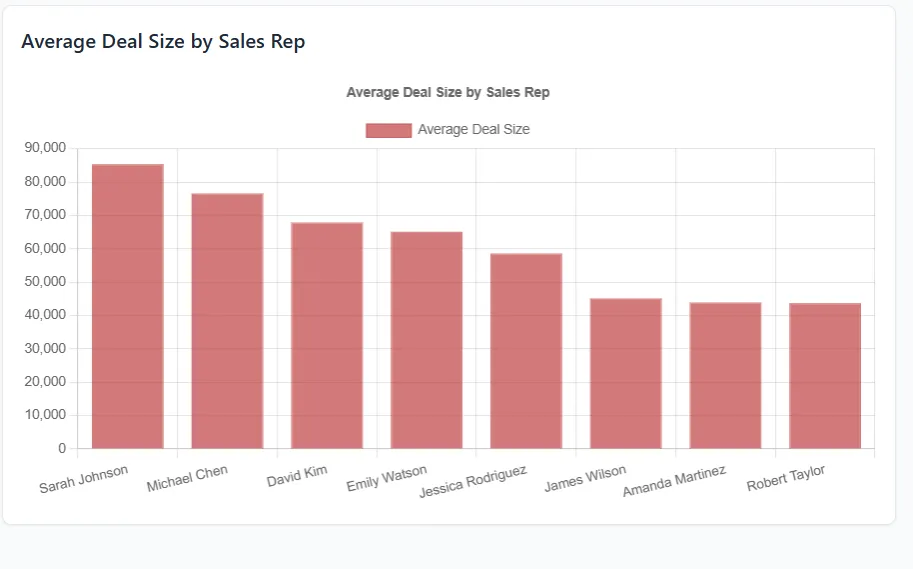
「Sales_Q1_2025ファイルを分析し、営業担当者ごとの平均取引サイズを算出してください。計算結果をExcelファイルに作成し、業績比較の棒グラフを生成してください。さらに、トップパフォーマーとサポートが必要な営業担当者を特定する3段落の要約を作成してください。」
6. 結果をダウンロードする
Claudeは生成された全ファイルのダウンロードリンクを提供します:
- 式とフォーマットを含むスプレッドシート用Excel (.xlsx)
- CSV (.csv) 形式の生のデータテーブル
- レポートや要約用のPDF(.pdf)
- チャートや可視化にはPNG/JPG形式を使用
- 文書分析とドキュメント作成のためのWord(.docx)
各出力の下にあるダウンロードボタンをクリックして、ファイルをローカルに保存してください。
📮 ClickUpインサイト:回答者の62%がChatGPTやClaudeのような対話型AIツールに依存しています。チャットボットの親しみやすいインターフェースと、コンテンツ生成やデータ分析など多岐にわたる能力が、様々な役割や業界で人気を集める理由かもしれません。
しかし、ユーザーがAIに質問するたびに別のタブに切り替える必要がある場合、関連する切り替えコストとコンテキスト切り替えコストが時間の経過とともに累積していきます。
ただしClickUp Brainは違います。ClickUpワークスペース内に常駐し、作業内容を把握。プレーンテキストプロンプトを理解し、タスクに極めて関連性の高い回答を提供します!ClickUpで生産性を2倍に高めましょう!
📚 詳細はこちら:Claudeエージェント型AIの率直なレビュー
スプレッドシート分析に効果的なプロンプト戦略
プロンプトを明確なパラメーターで構造化することで、Claudeは目的に沿った正確な分析を提供します。
一般的なスプレッドシート分析タスクで成功するプロンプトパターンをいくつかご紹介します:
価値の変更と仮定の更新
新しい変数やシナリオに基づいて既存のスプレッドシートデータを調整させる必要がある場合、変更内容と関連する計算への影響について明確な指示を提供してください。
以下のプロンプトパターンに従ってください:
- 州が要求する修正、すなわち、新たなサプライヤーコストを反映するため、第2四半期の全価格を8%引き上げること。
- 更新するセルまたは範囲を指定、つまり Product_Price 列の 15 行目から 80 行目までに変更を適用
- 再計算する計算式を定義する、つまり、新しい価格設定に基づいて総収益と利益率の列を更新する
- 出力フォーマットを明確化、すなわち更新値を含む新規Excelファイルを作成し、変更されたセルをハイライトする
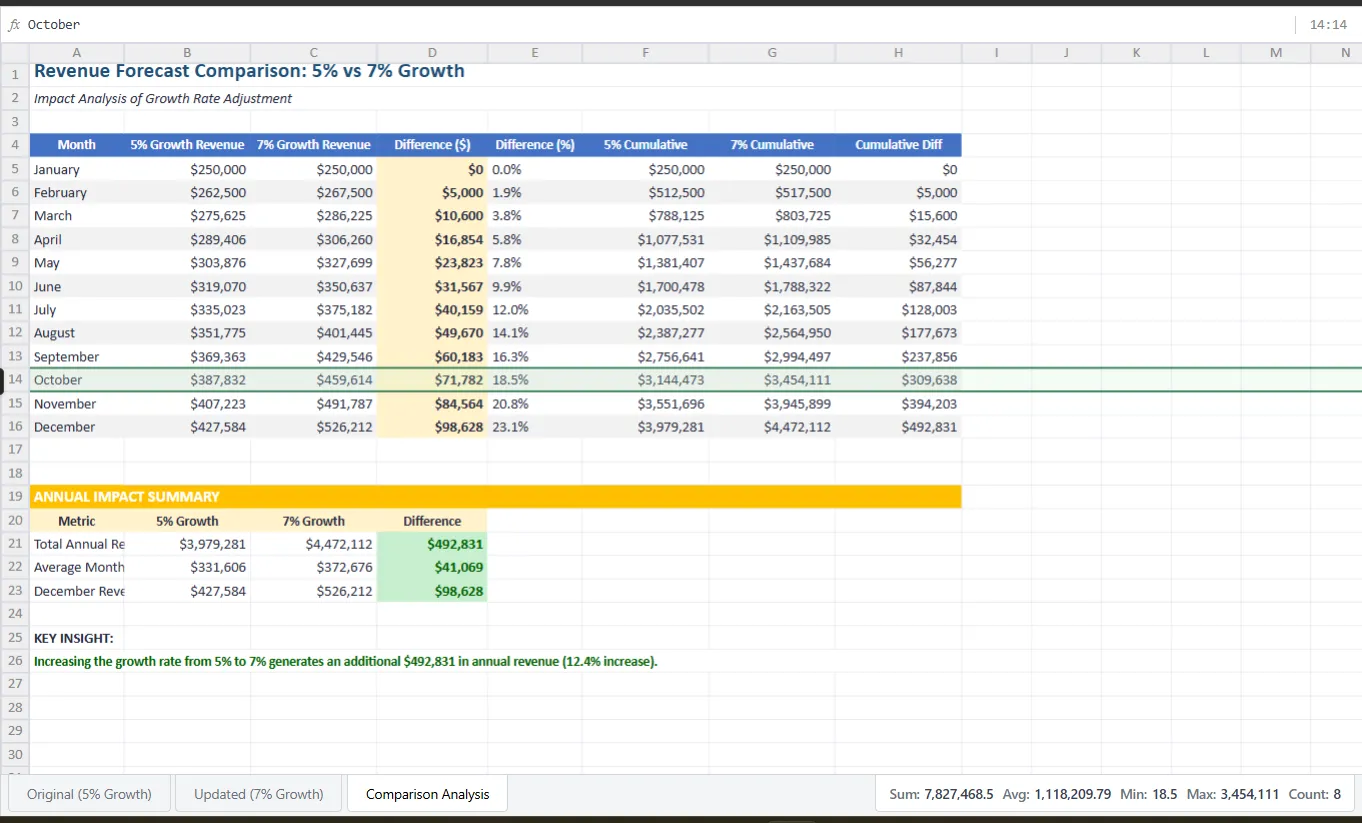
🤖 プロンプト例: Revenue_Forecast.xlsxファイルを開き、月次成長率の想定値を5%から7%に引き上げてください。予測表の全月における見込み収益を再計算し、変更前後の比較を別々のタブで表示した新しいExcelファイルを作成してください。
📚 詳細はこちら:クラウド・企業のベストユースケースと例
データ可視化の作成
データのパターンを明らかにするチャートを作成したい場合は、単にチャートタイプを指定するだけでなく、表示したい比較や傾向を具体的に指定してください。
以下のプロンプトパターンに従ってください:
- 比較対象を定義する、つまり、製品カテゴリ別に内訳を示した月次収益を表示する
- チャートの種類とその理由を明記、例:積み上げ棒グラフを使用し、各月の総収益に対するカテゴリー別貢献度を確認する
- 軸とラベルの設定:- X軸に月を配置- Y軸に収益(単位:千)を配置- 各セグメントにデータラベルを表示
- 視覚的なフォーマットをリクエスト、つまり、各カテゴリに異なる色を使用し、凡例を追加する
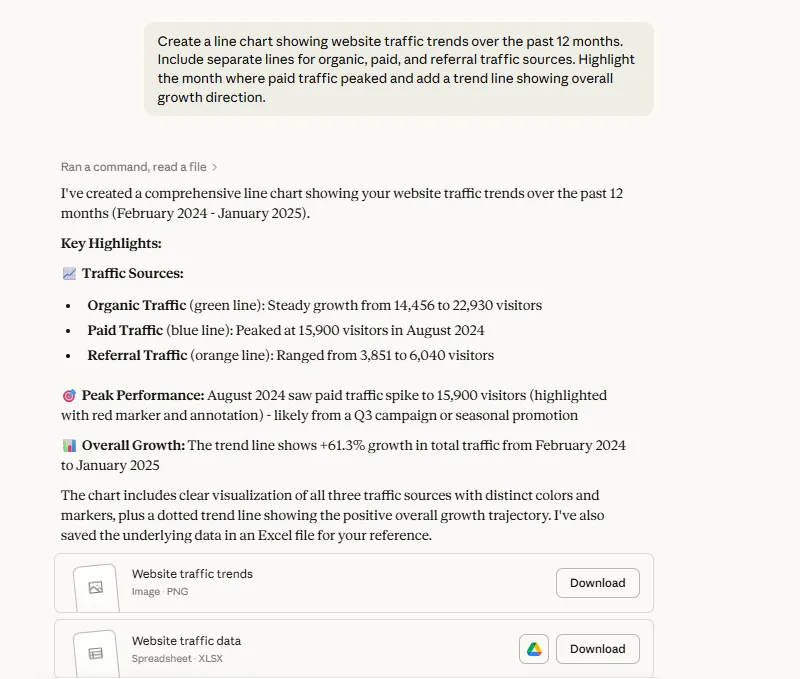
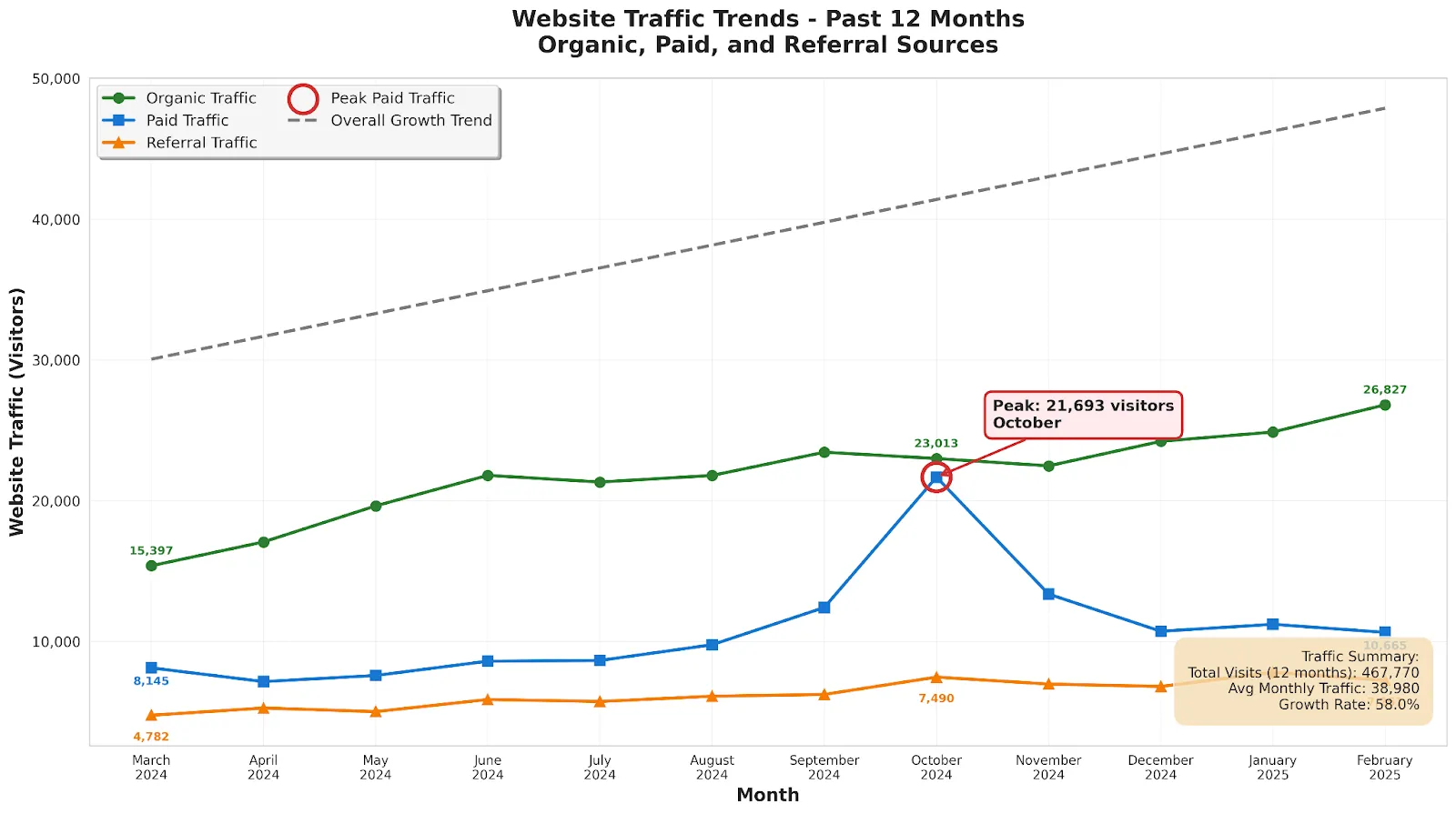
🤖 プロンプト例: 過去12か月間のウェブサイトトラフィック推移を示す折れ線チャートを作成してください。オーガニック、有料、リファラルの各トラフィックソースごとに別々の線を含めてください。有料トラフィックがピークに達した月を強調し、全体的な成長方向を示すトレンドラインを追加してください。
⚡ テンプレートアーカイブ:Excel & ClickUp用Freeスプレッドシートテンプレート
統計分析の実行
Claudeは、専門的な統計ソフトウェアやコード知識を必要とせずに、相関分析、予測モデリング、A/Bテスト評価を含む複雑なデータサイエンスタスクを実行できます。
以下のプロンプトパターンに従ってください:
- 分析タイプを定義する、つまり、マーケティング支出と売上収益の相関分析を実行する
- 信頼水準または閾値を指定する、すなわち、95%信頼区間での検定を行うか、p値が0.05未満の結果をフラグ付けする。
- 分析対象の変数を特定する、例えば年齢層や地域別のコンバージョン率を比較する
- 解釈を要求、すなわち、その関係が統計的に有意かどうか、そして意思決定にとって何を意味するかを説明してください。
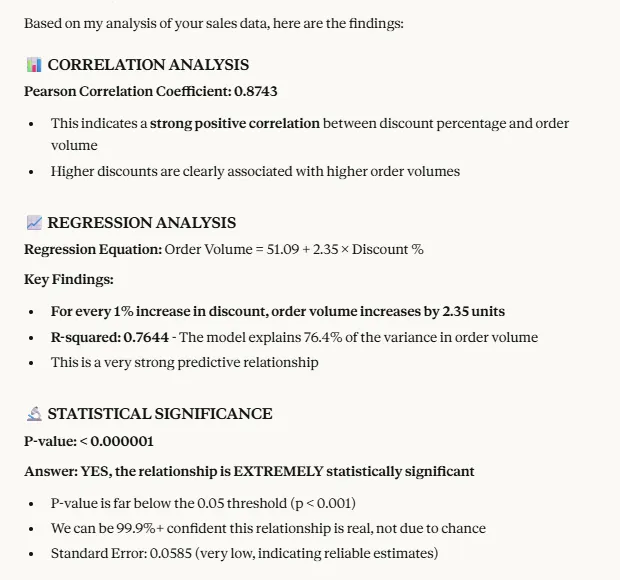
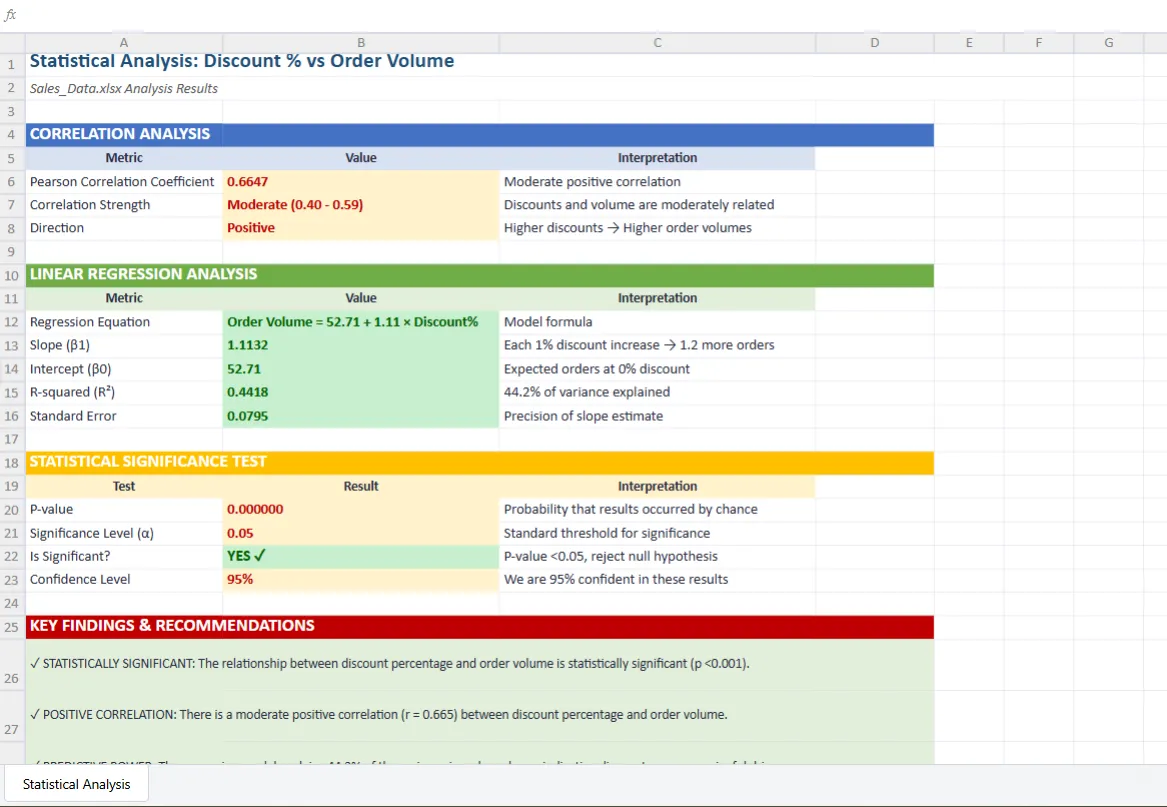
🤖 プロンプト例: Sales_Data.xlsxファイルを分析し、割引率と注文量の関係を算出してください。回帰分析を実行して、割引率の引き上げが売上増加につながるかどうかを判断し、その関係が統計的に有意であるか否かを教えてください。
📚 詳細はこちら:Amazon Q 対 Claude:どちらの企業AIが優れているか?
データ検証の設定
特定のセルへのユーザー入力制限が必要な場合は、許容値と適用すべき条件付きルールを説明してください。
以下のプロンプトパターンに従ってください:
- 検証が必要なセルを特定する、すなわち、ステータス列(列F、行2~100)にデータ検証を適用する
- 許容値または範囲を定義する、つまり「保留中」「進行中」「完了」「キャンセル」のみを許可する。
- エラーメッセージを指定する、つまり、誤ったエントリーが行われた場合に「無効なステータスです。ドロップダウンリストから選択してください」と表示する
- 必要に応じて条件付きルールを説明(例:完了ステータスを許可する前に、完了日付の入力が必須であること)
🤖 プロンプト例: ドロップダウンメニューから「Open」「閉じた」「Pending」のみを受け付ける「ステータス」列を含むExcelファイルを作成してください。それ以外の文字を入力しようとするとエラーメッセージを表示します。
📚 詳細はこちら:データ分析を自動化・高速化するAIスプレッドシート生成ツール
式を含む新しいExcelファイルを生成する
ClaudeはMicrosoft Excelの式を使用して、ゼロから完全に機能するスプレッドシートを作成できます。式の構文やセル参照を知っている必要はありません。必要な計算を説明するだけで十分です。
以下のプロンプトパターンに従ってください:
- 計算ロジックの説明:利益率は(収益から費用を差し引いた額)を収益で割ることで算出される
- 列間の関係を指定する、つまり「合計」列は各行において数量と単価を乗算する必要がある
- 組み込みのExcel機能をリクエスト、つまりSUMIFを使って地域別の総売上高を計算したり、VLOOKUPを使って参照テーブルから製品価格を取得したりできます。
- 条件付き計算を定義する、つまり注文数量が50単位を超える場合に10%割引を適用する
🤖 プロンプト例: 従業員のコミッションを計算するExcelファイルを作成してください。売上高、コミッション率、獲得コミッション(売上高 × コミッション率)の列を含めます。売上が10,000ドルを超えた場合に追加で5%を与えるボーナス列を追加してください。下部にSUM式を使用して総コミッションを計算します。
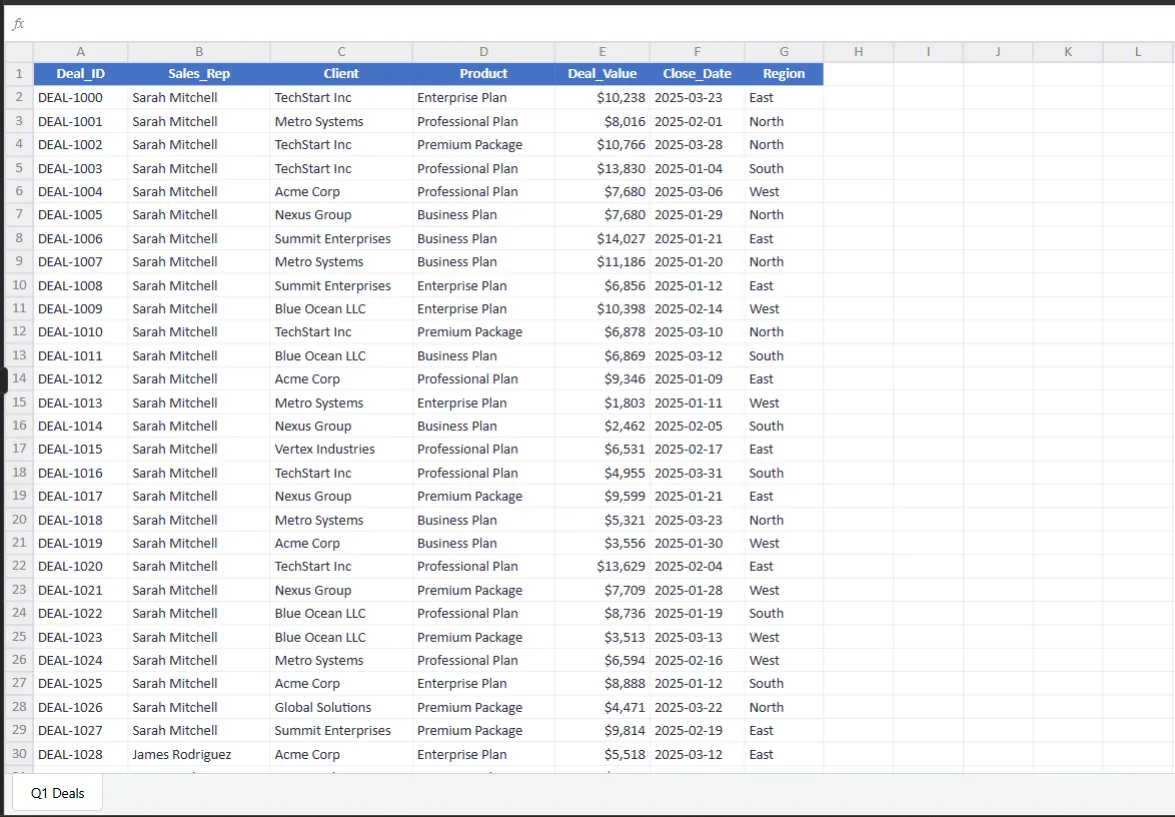
💡 プロのコツ:ファイルをClaudeにアップロードする代わりに、Excelのデスクトップ統合機能でClaudeを利用しましょう。APIキーなしでExcelワークブック内で直接作業できます。
ExcelでClaudeを活用すれば、以下が可能です:
- ワークブックに関する質問を投げかけ、セル単位の引用付きで回答を得られます
- 式の依存関係を維持しながら仮定を更新する
- エラーをデバッグし、根本原因を特定する
- 新規モデルを構築するか、既存テンプレートを埋める
- 複雑な複数タブのワークブックをシームレスに操作する
既存のExcelファイルの式や構造を編集したり、式のエラーをデバッグしたり、開いたファイルに条件付きフォーマットを適用したい場合、Excel内のClaudeはアップロード・ダウンロードのワークフローなしで完全なExcel編集体験を提供します。
Claudeのスプレッドシート分析結果を解釈するためのベストプラクティス
スプレッドシート分析やモデリングが初めての方向けに、Claudeの洞察を解釈する初心者向けの実践例をご紹介します:
- 計算のスポットチェック:サンプル行を数行選び、Claudeに式の論理を説明させ、正しいセル参照が行われていることを確認させます
- 重要な計算の検証: 予算予測や財務見通しといった重大な意思決定においては、別の方法でClaudeの式や番号を照合するか、専門家に手法を確認してもらうこと。
- 構造化されたエクスポートをリクエスト: Markdownテーブル、JSON、またはCSV形式の要約を要求し、ExcelやGoogle スプレッドシートに直接貼り付けて編集や検証を続行できます
- 事実と解釈の区別: Claudeは「3月の売上は15%減少した」(事実)と報告できますが、「マーケティング費用の削減が原因の可能性」(解釈)と提案した場合は、追加の文脈やデータでその説明を検証してください。
- 異常値の反復検証: 結果が不自然に見える場合や予期せぬパターンが現れた場合、Claudeにその根拠を説明させ、結論をサポートするデータを提示させましょう
- コードを確認する: Claudeが分析用のPythonスクリプトを生成した場合、結果の背景にある複雑な計算やロジックを理解するためにコードを検証しましょう
👀 ご存知ですか?GoogleのAIワークス調査によると、AIの習慣形成は驚くほど容易です。わずか数時間のトレーニングで従業員の日常的なAI利用が倍増し、パイロット実施後数か月経っても高い利用率が維持されました。AI搭載ツールは効果的で使いやすいためです。
避けるべきよくある間違い
スプレッドシート分析でClaudeを使用する際の避けるべき間違いと、代わりにやることをいくつかご紹介します:
| ❌ 間違い | ✅ 代わりにやること |
| データ品質の問題を無視する | データの正確性、最新性、偏りのない状態、構造化されたフォーマットを保証します。アップロード前に誤った式、破損したエントリー、不整合をクリーンアップしてください。 |
| 具体的なプロンプト例は記載しません | 「このスプレッドシートから上位3つのインサイトを抽出」といった汎用的なプロンプトではなく、「月次成長率を計算し、第1四半期と第2四半期の業績を比較する棒グラフを作成」と具体的に指示しましょう。 |
| コンテキストウィンドウのリミット無視 | Claudeは最大20,000行を効率的に分析できますが、長時間の会話では初期の文脈を把握し損ねる可能性があります。会話が進むにつれ、重要な詳細・制約条件・発見事項を繰り返し伝えてください。 |
| 機密データのアップロードについて | セキュリティやプライバシー上の問題を引き起こす可能性のある、氏名、電子メール、社会保障番号、金融アカウント番号などの個人識別情報を編集または削除してください。 |
| Claudeを使った式エラーのデバッグ方法 | Claudeはスプレッドシートの基盤となる式や依存関係をトレースできません。問題点を特定できるよう、式のテキストを提供するか、計算ロジックを説明してください。 |
| 乱雑なファイルのアップロード | 明確な列ヘッダーと一貫したフォーマットでデータを構造化しましょう |
| 反復処理なしで最初の回答を受け入れる | Claudeの最初の応答を最終回答と見なさないでください。フォローアップ質問をし、前提を問い直し、代替アプローチを求め、会話を通じてより深い分析を構築しましょう。 |
| 自動化を活用していない | 反復的な分析タスクには、同じファイルタイプを繰り返し手動でアップロードする代わりに、Claude APIキーを使用して自動化されたExcelワークフローを構築しましょう。 |
スプレッドシート分析におけるClaudeの真のリミット
Claudeは自然言語プロンプトで分析を簡素化します。ただし、Claudeの分析能力には以下のリミットがあることを認識しておく必要があります:
- スタンドアロンツールとして動作: ClaudeはCRM、Googleアナリティクス、マーケティングツールなどの既存システムから直接データをインポートしません。手動でファイルをアップロードし、Claude内で分析した後、結果を他のツールにエクスポートしてインサイトに基づくアクションを実行する必要があります。
- セッション間でコンテキストを保持しません: Claudeは過去の会話の分析内容を引き継げないため、毎回最初から始める必要があります。この特性上、継続的な財務モデリングや過去の仕事を基盤とする長期プロジェクトには不向きです。
- Excelの主要機能は未対応: Claudeはアップロードファイルでのピボットテーブル作成、既存のチャートやグラフの読み取り、マクロの実行、複数変数を含むデータテーブルの解釈、高度なExcel機能との連携ができません
- ベータバージョン継続中:Claude Excelアドインにより、ワークブックに直接Claudeの機能を統合できますが、現在ベータバージョンのため、分析インサイトを実行可能なタスクや自動化されたワークフローに変換する組み込み機能は提供されていません。
- 規制対象または監査対象の分析には不向き:金融や医療など、コンプライアンス上すべての分析ステップが追跡可能・再現可能・説明責任が求められる業界では、正式な監査証跡やバージョン管理が必須です。Claudeにはこれらが備わっていません。
- 分析をアクションに変換しません: Claudeは洞察と提言を提供しますが、CRMの自動更新、電子メールキャンペーンの自動トリガー、予算配分の調整、分析結果に基づく意思決定の実行はできません。変更は依然として手動で実施する必要があります。
- リアルタイム共同作業の欠如: Claudeでは、チームメンバーが分析プロジェクトで同時に共同作業し、質問を反復検討したり洞察を深めたりすることができません。このアプローチは個人主義的です。
👀 ご存知ですか? OpenAIの「企業向けAIの現状」レポートによると、AIを活用する企業では生産性の向上が測定可能となっています。企業ユーザーは1日あたり40~60分の時間短縮を実現し、データ分析やコーディングといった新たな技術的タスクを完了できると報告しています。
スプレッドシート分析の真価が発揮される場所(そしてチームがClickUpを選ぶ理由)
Claudeは生データを分析的洞察に変換し、意思決定をサポートします。しかし、それらの洞察を捕捉または実行するシステムがなければ、すべての分析仕事は水泡に帰してしまいます。
スプレッドシート分析が持続可能で、共同作業が可能で、実行可能な場所が必要です。洞察が実際の仕事と接続する場所です。
まさにそれが、仕事のためのすべてをカバーするアプリ「ClickUp」が提供するものです。
この統合型AIワークスペースは、プロジェクト、ドキュメント、データ、会話、AIインテリジェンスを一箇所で接続します。
仕組みは以下の通りです:
ClickUpのテーブルビューでデータを構造化
ClickUpテーブルビューでは、コードを書かずに作業データを追跡・整理するための視覚的なデータベースやスプレッドシートを構築できます。ここでは、進捗バー、添付ファイル、星評価、ドロップダウン、式、AIカスタムフィールドなど20種類以上のClickUpカスタムフィールドで情報を構造化し、分析に必要な重要なデータタイプを収集できます。
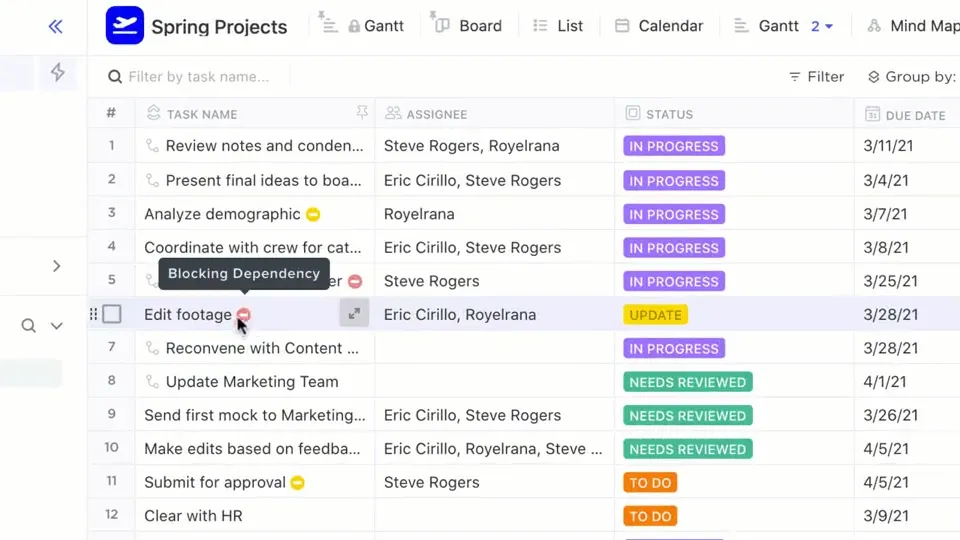
また、スプレッドシートを直接ClickUpワークスペースにインポートすることも可能です。ExcelやCSVファイルをテーブルビューに変換し、タスクやワークフローと接続する動的なデータベースとして活用できます。
テーブルビューがスプレッドシート分析をサポートする仕組みは以下の通りです:
- ピボットテーブルを再構築することなく、日付範囲、カテゴリ、またはカスタム基準でデータをフィルタリングおよびグループ化します
- 顧客と注文をリンクし、バグ報告とユーザーを接続し、経費とプロジェクトを接続することで、分析に完全な文脈を反映させます。
- テーブルビューのデータをExcelまたはCSVファイルとしてエクスポートするか、関係者と共有可能なリンクを生成します。
- タスクを文書、依存関係、その他の作業アイテムにリンクして関係性を描き、完全なコンテキストを実現します
- 列を非表示にしたりピンを付けたりして、関連情報に集中し、最も重要な事項を追跡しましょう
データを理解し、ワークスペースと連携するAIを活用する
ClickUp Brainは文脈認識型AIレイヤーとして機能し、ワークスペース構造(リスト/テーブルビューデータ、タスク、依存関係、チーム所有権)を把握します。
Brainが参照できるもの:
- テーブルビューデータとカスタムフィールドでメトリクスを追跡
- スプレッドシート分析に関連するタスクと依存関係
- 調査結果を記録したドキュメント
- データに関するコメントと会話
- チームの所有権と責任範囲
例えば「第1四半期の収益予測タスクの障害は何か?」や「ドロップシッピングプロジェクトで過去2週間の未完了タスクをハイライト表示」と尋ねるだけでOKです。
さらにBrainは、リンクされたテーブルビューデータをすべてチェックし、不完全なコンバージョン率フィールドを捕捉し、進捗を遅延させているタスク所有者を特定します。
また、BrainはClickUpの許可モデル内で動作するため、閲覧許可のある情報のみを表示します。
💡 プロのコツ:リストビューのAIカスタムフィールドを活用すれば、スプレッドシートデータから要約の自動生成、主要メトリクスの抽出、アクション項目の作成が可能です。これらのカスタムフィールドはデータに基づき自動的に更新されるため、手作業が不要です。例えば月次業績の要約や、対応が必要なアカウントのフラグ付けなどが挙げられます。
複数のAIモデルにアクセス
Brainを利用すれば、ワークスペース内で直接、Claude Sonnet 4、ChatGPT、Geminiを含む複数のAIモデルにアクセスできます。別途のサブスクリプションやログインは不要です。
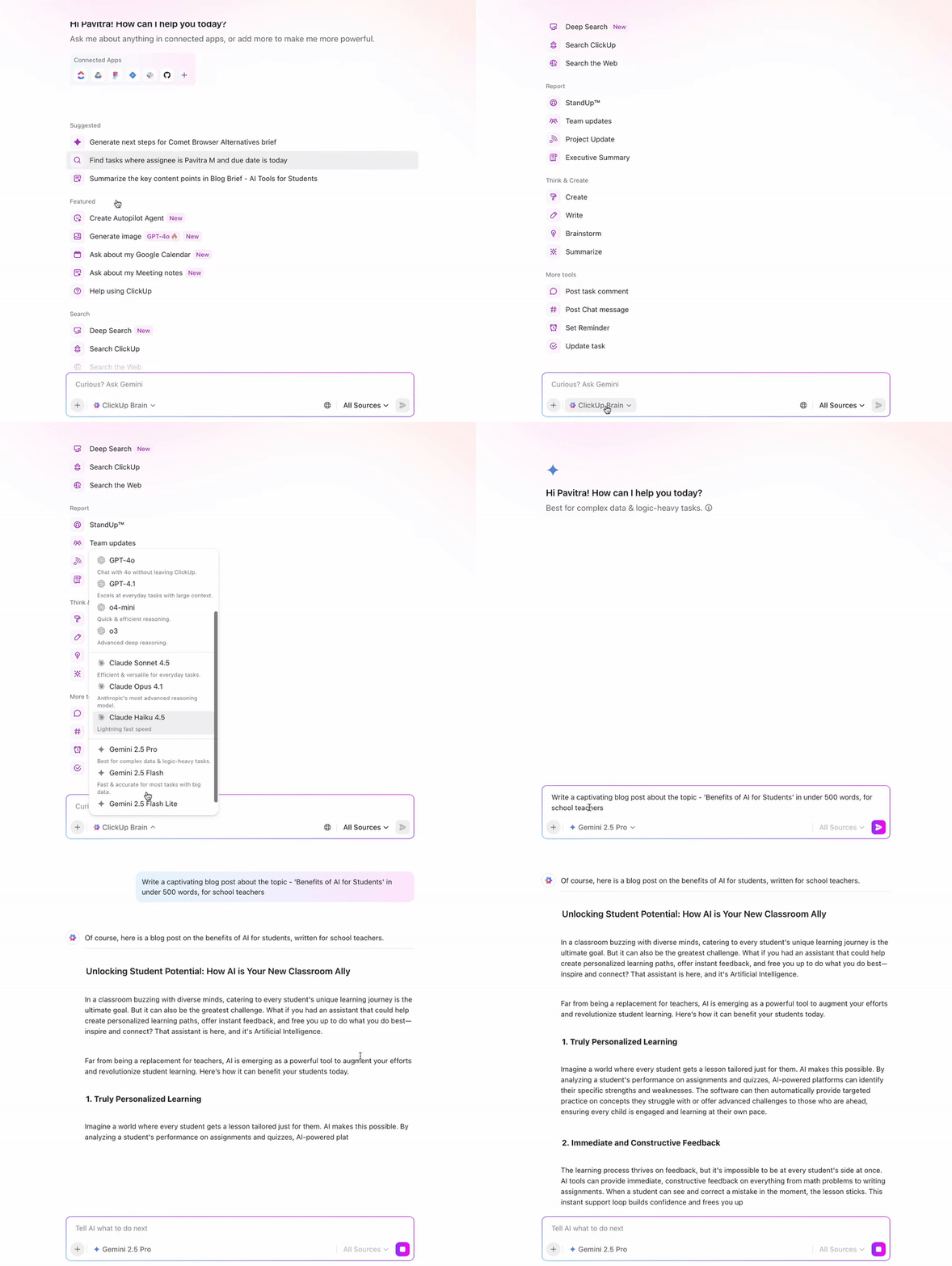
AIモデルによって分析の強みは異なります。それぞれの活用シーンは以下の通りです:
- 複雑なデータセットを通じて統計分析と深い推論を実行するためにClaudeを活用する
- ChatGPTを活用して、トレンドの迅速な要約と会話形式の説明を生成する
- Geminiを使用してGoogle Workspaceデータソースからのデータを分析する
さらに、ClickUpのAI搭載エンタープライズ検索を使えば、ワークスペースや連携システム全体を自然言語で検索できます。
予算予測を含むファイルの特定や価格変更の承認者追跡など、Brainがファイル・タスク・接続アプリ・会話・ナレッジベースを横断的に検索し、回答を抽出します。

例:
- 最終的な第2四半期の収益数値が記載されているスプレッドシートはどれですか?
- 先月の顧客離反分析に関連するすべてのタスクを表示してください
- 予測モデルのコンバージョン率に関する仮定はどこに文書化しましたか?
質問する前に文脈を貼り付けたり、プロジェクト構造を再説明したり、手動で仕事を要約したりする必要はありません。Brainはライブワークスペースデータを分析し、現在の実行状態を反映した回答を返します。
ClickUp Docsで分析を生き生きとしたドキュメントに変えよう
ClickUpDocsは分析知見を体系的に整理する場を提供します。検索可能で接続されたこれらのドキュメントは、スプレッドシート分析に関する組織的知識の構築を支援します。
Docs内では、テーブル、埋め込みリンク、チャート、ヘッダー、バナーを通じて分析結果を構造化できます。また、分析の背景となるデータを表示するライブのテーブルビューを埋め込み、チームメンバーとリアルタイムで共同作業しながらストーリーの形を構築することも可能です。
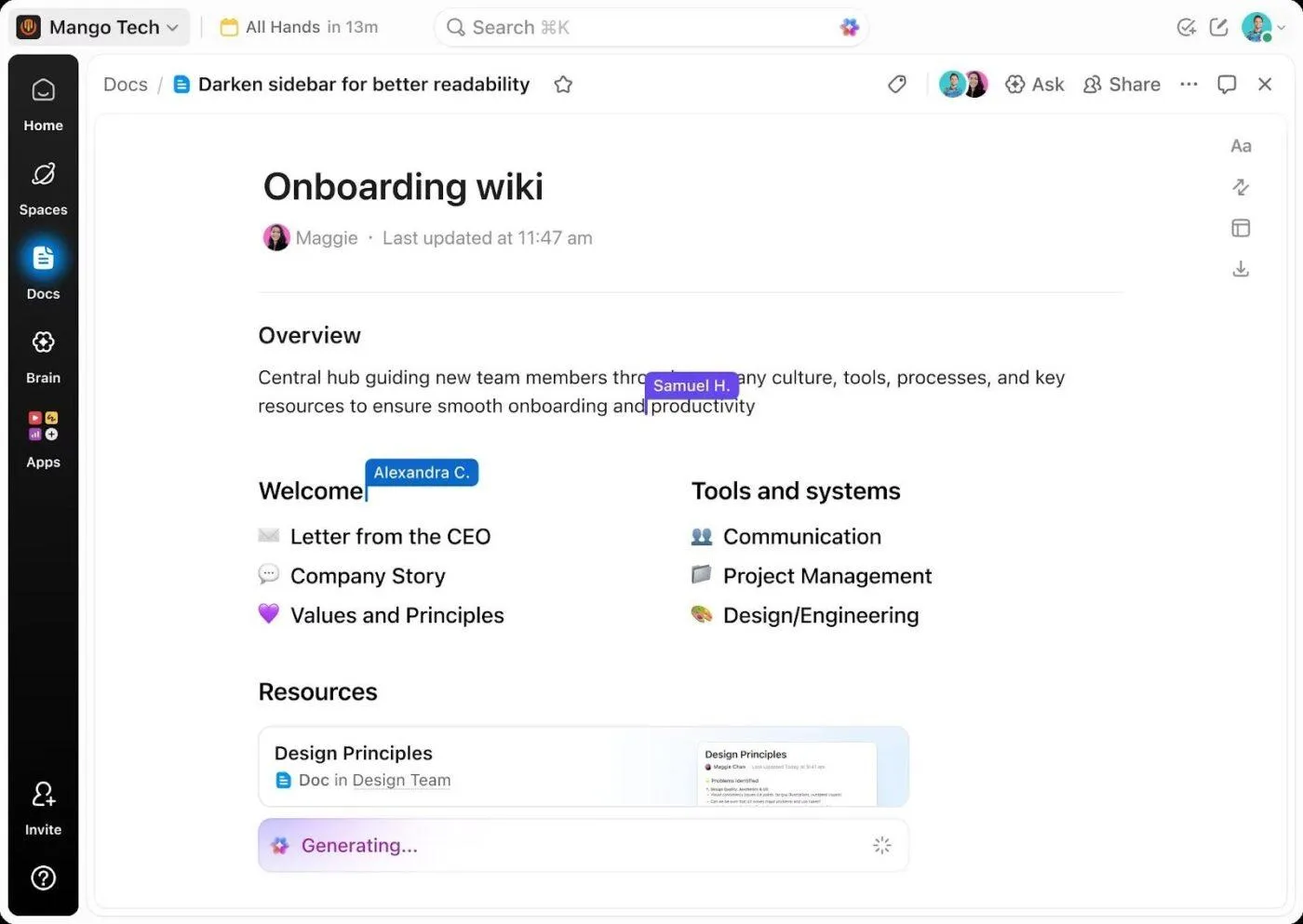
ドキュメント化により分析をレビュー可能かつ反復的に。これにより以下のことが可能になります:
- ツールを切り替えずに、チームメンバーにタグ付けして説明を求めたり仮定を検証したりできます
- テキストをハイライトして追跡可能なアクションアイテムに変換し、所有者や期限を設定することで、インサイトからタスクを作成します
- バージョン履歴で変更を追跡し、データ更新に伴い結論がどのように変化したかを確認できます
- 関係性と依存関係を通じてドキュメントを特定のタスクやプロジェクトに紐付け、分析から実行へと接続する
- 長い分析を要約したり、主要な発見を抽出したり、トレンドを説明したりする際に、ドキュメントを離れることなくBrainに依頼できます。
スプレッドシート分析を音声入力で進める
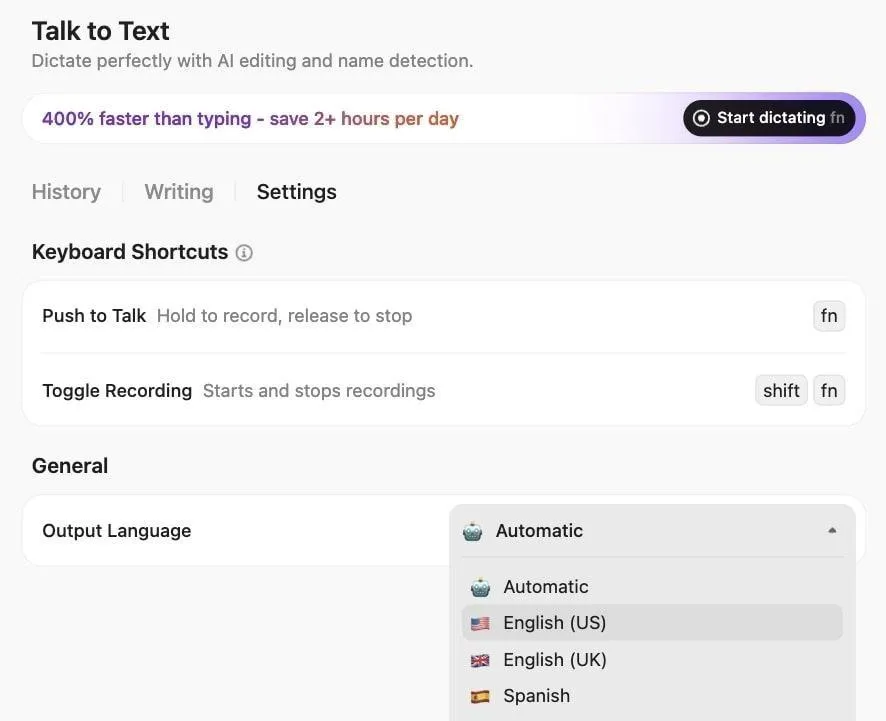
テーブルビューでデータを手動確認する際、分析のフローを中断せずに思考を体系化された文書化へ変換。ClickUpの「Talk to Text」機能でハンズフリーにスプレッドシートの洞察を記録。発言と同時に観察内容をキャプチャしテキスト化します。
スーパーエージェントで反復的なスプレッドシート仕事を自動化
スーパーエージェントは、分析インサイトを業務に活用する手助けをする常時稼働型AIアシスタントです。これらのノーコードエージェントは、指定された指示に基づきバックグラウンドで動作し、問題を検知してワークフローを自動的に実行します。
これらのAIエージェントは、ユーザーからのプロンプトを待つことなく、ワークスペースを監視し、タスク・タイムライン・依存関係・スプレッドシートデータの変更を追跡します。

📌 スーパーエージェントがやること:
- 部門のスプレッドシート更新を検知し、変更内容をマスタートラッカーに統合。承認済み金額との不一致をフラグ付けします。
- 毎月末に複数のコストトラッカーからデータを抽出し、差異分析を含む要約レポートを生成する
- 四半期ごとの財務タスクを監視し、いずれかのカテゴリで予算差異が10%を超えた場合にチームリーダーに通知。部門責任者向けのレビュータスクを自動生成します。
- アップロードされたスプレッドシートのフォーマット不整合や欠落フィールドを検出し、データがワークフローに入る前に提出者に通知します
実際の活用例は、ClickUpがSuper Agentsを活用する方法を解説したこちらのビデオでご覧ください。👇
ClickUpでスプレッドシート分析を生き生きとしたワークフローに変える
Claudeは分析に強力です。しかし分析だけでは仕事は前進しません。
洞察がチャットウィンドウや独立したスプレッドシートに留まっている限り、誰かがそれをタスクに変換し、所有者を割り当て、タイムラインを更新し、フォローアップしなければなりません。思考と実行の間のこのギャップこそが、勢いが失われる原因なのです。
ClickUpはそのギャップを埋めます。統合型AIワークスペース内では、分析が実行から切り離されて浮遊することはありません。進行中のプロジェクト、タスクの所有権、ドキュメント、会話、タイムラインを単一システムで接続します。AIは単にインサイトを生成するだけでなく、その背景にある文脈を理解します。
分析をある場所で実行し、別の実行管理を行う代わりに、思考と実行が一体となる単一の接続環境で仕事をします。
孤立したAI出力を超え、AI駆動の実行段階へ進む準備ができたら、無料のClickUpから始めましょう。
よくある質問
はい、ClaudeはExcelファイル(.xlsx)やGoogle スプレッドシートからのCSVエクスポートを分析します。複雑な式の解釈、データの操作、調整の実施、編集可能な新規スプレッドシートの作成が可能です。
クリーンで構造化されたデータではClaudeの計算は正確ですが、結果の正確性はデータの品質とプロンプトの明瞭さに依存するため、重要な結果は必ず手動で確認してください。
はい、Claudeは式を平易な言葉に分解して説明やトラブルシューティングが可能です。ただし、アップロードされたExcelファイル内の埋め込み式は読み取れません。式のテキストは別途共有する必要があります。
はい、Claudeのスプレッドシート解釈は信頼できますが、批判的かつ必須の人間による監視が必要です。強力な分析能力を持ちながらも、絶対的な正確性を保証するものではなく、幻覚的な結果を生成する可能性があります。常にドメイン知識や複数のデータソースと照合し、Claudeの解釈を検証してください。
継続的な仕事には従来のスプレッドシートを活用しましょう。持続的な式、リアルタイム共同編集、監査証跡、またはピボットテーブルやマクロといった高度なExcel機能など、Claudeが完全には再現できない機能が必要な場合に最適です。