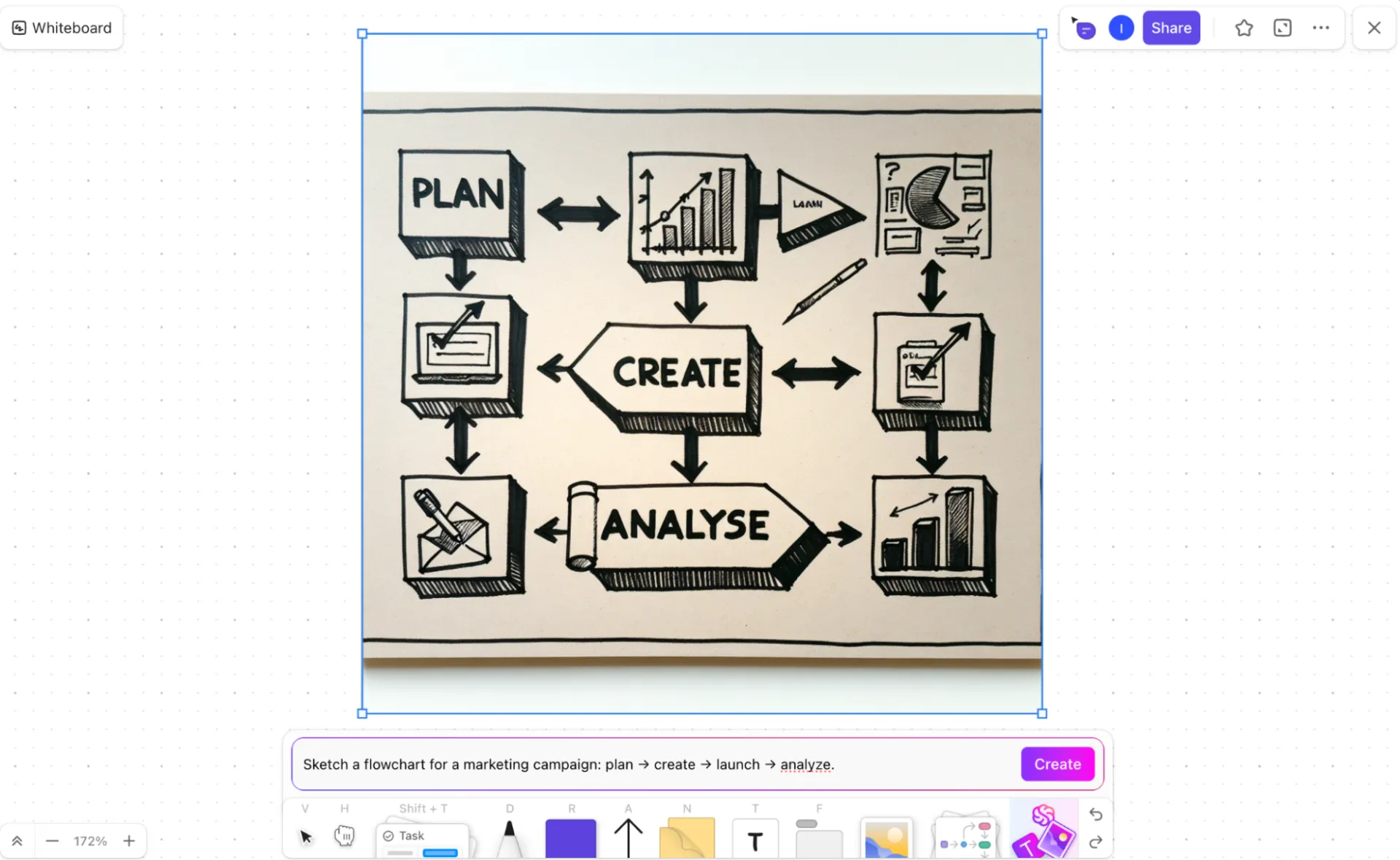

図の作成はシンプルであるべきです。ワークフローやシステムを文章で明確に説明できるなら、それを視覚化することも迅速かつ容易であるべきでしょう。
しかし、通常はそうはいかない。
まずテキストでアウトラインを作成します。次に別のツールに切り替えてフローチャートやシステム図を構築します。ここで形をドラッグし、ステップを接続し、ボックスを微調整し、レイアウトを調整し、ラベルを書き直します。テキストでは明確だった内容が、視覚化するには突然多くの時間と努力を要するようになるのです。
そして何かが変更されると、また最初から全てやり直さなければなりません。
ClaudeのようなAIツールは、プロンプトから構造化された説明をフローチャート、シーケンス図、システムマップに変換することでこの作業を簡素化します。本ガイドでは、Claudeで図表を作成する方法と、ClickUpの統合ワークスペース内で視覚化を作成することで、プロジェクトの進展に合わせて図表を常に連携させる方法をご紹介します。✨
AIダイアグラム生成ツールとしてClaudeを選ぶ理由
手作業での図表作成は、熟練者を本来の仕事から遠ざけます。エンジニアはシステム構築ではなく形の配置に追われ、プロジェクト管理者はワークフロー文書の正確性維持や更新ではなく、視覚資料の磨き上げに時間を浪費します。
Claudeはその状況を変えます。
AIダイアグラム生成ツールであるClaudeは、プレーンテキストの説明を構造化されたダイアグラムコードに変換します。複雑な図作成インターフェースを操作する代わりに、システムを自然言語で記述するだけで済みます。Claudeはその後、Mermaid、PlantUML、SVGなどのフォーマットでレンダリング可能な出力を生成します。
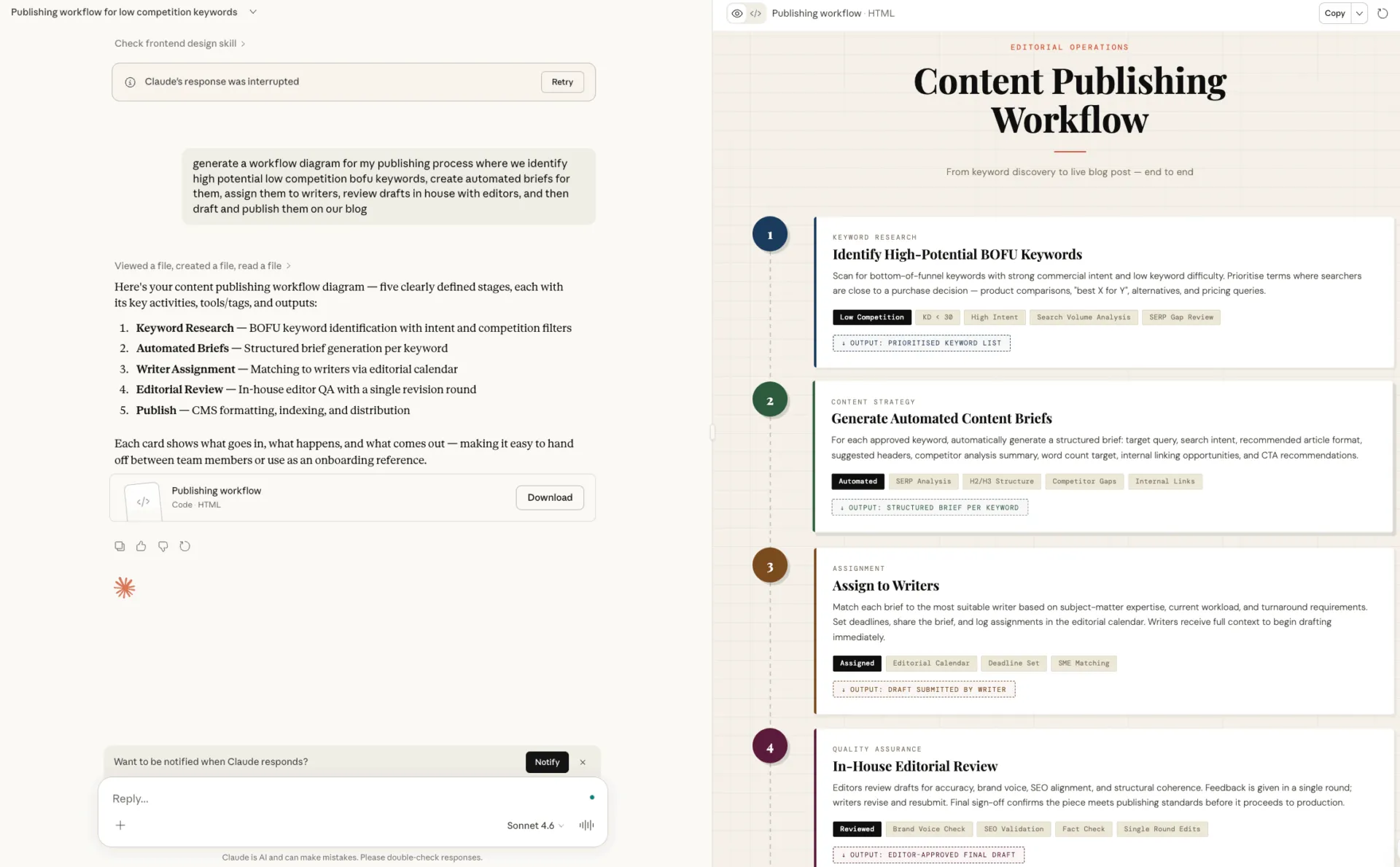
それだけでも時間を節約できます。しかし、Claudeが特に有用なのは、曖昧な表現を処理する方法にあります。
説明が明確でない場合、Claudeは補足質問もします。このやり取りにより、最小限の入力から視覚的要素を自動生成しようとするツールよりもはるかに信頼性が高くなります。
図表作成にClaudeを活用する方法をいくつかご紹介します:
- システム説明を構造化された図に変換
- シーケンス図やアーキテクチャ図などの技術的なフォーマットを扱う
- 文脈を損なうことなく迅速に反復作業を行う
もちろん、AIによる図表作成にも基本的なルールは変わりません:不明確な入力は不明確な出力につながります。だからこそ、AIにプロンプトを送る前に思考を整理することが重要なのです。
💡 プロのコツ: 図表のベースとなるミーティングメモが散らかっている場合は、まずClickUp Brain(ClickUpワークスペースに組み込まれた文脈認識AI)で整理しましょう。メモをClickUpドキュメントやタスクのコメント欄に貼り付け、Brainを@メンションして構成要素、依存関係、プロセスステップを抽出します。
数秒で、Brainが散らばったメモを体系的なアウトライン(システム、アクター、フロー)に変換します。その整理された構造を直接Claudeにコピーすれば、より正確なアーキテクチャ図やワークフロー図を生成できます。
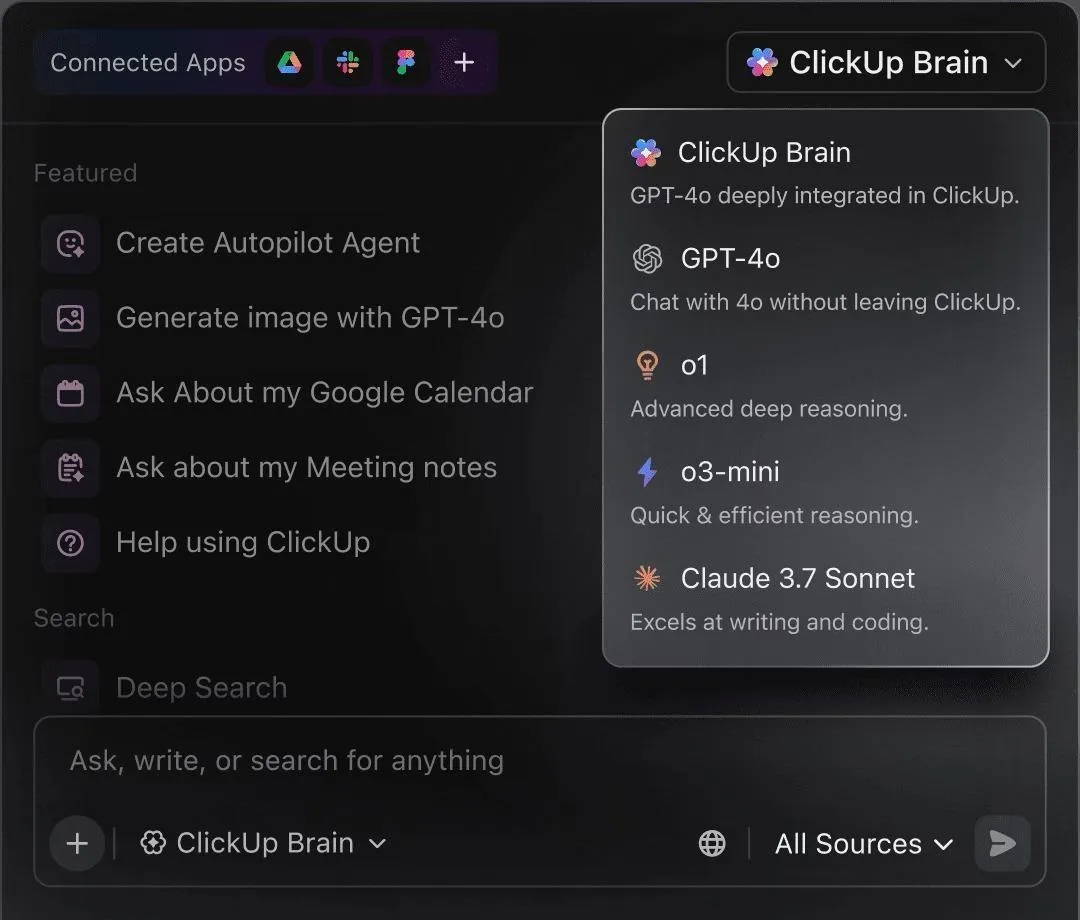
📮ClickUpインサイト:回答者の62%がChatGPTやClaudeのような対話型AIツールを利用しています。チャットボットの親しみやすいインターフェースと、コンテンツ生成やデータ分析など多岐にわたる能力が、様々な役割や業界で人気を集める理由かもしれません。 しかし、AIに質問するたびに別のタブに切り替える必要がある場合、関連する切り替えコストとコンテキスト切り替えの負担は時間の経過とともに蓄積されます。特に、集中すべき時間帯に平均2分ごとに従業員が中断される状況では顕著です。ClickUp Brainなら違います。ワークスペース内に常駐し、作業内容を把握。プレーンテキストプロンプトを理解し、タスクに極めて関連性の高い回答を提供します! ClickUpで生産性を2倍に!
Claudeはどのような種類の図を作成できますか?
図が必要かどうかは通常、ご自身でお分かりでしょう。問題は適切な図を選ぶことです。
多くのチームはデフォルトで簡易なフローチャートやラフなボックス&アロー図に頼りがちです。それでやることがあると期待して。しかし図が問題の本質を捉えていない場合、重要な依存関係を隠蔽し、意思決定を過度に単純化し、レビューを遅延させます。結局、誰もが図を異なる解釈で捉えてしまうからです。
Claudeはチームが実際に使用する図表フォーマットをサポートするため、複雑なアイデアを不適切なフォーマットに無理に当てはめる必要がありません。白紙の状態から始める代わりに、説明したい内容を記述するだけで、Claudeが状況に合った構造化された視覚資料を生成します。
🧠豆知識:ブラッドフォードとバラドワジの研究によると、ホワイトボードアニメーションは伝統的知識を共有する非常に魅力的で文化的に配慮した方法となり得る——コミュニティが重要な物語やアイデアをより視覚的でアクセスしやすいフォーマットで接続する手助けとなるのです。
以下に、最も一般的な図の種類が実際にどのように使われるかの例を示します:
フローチャートとプロセスマップ
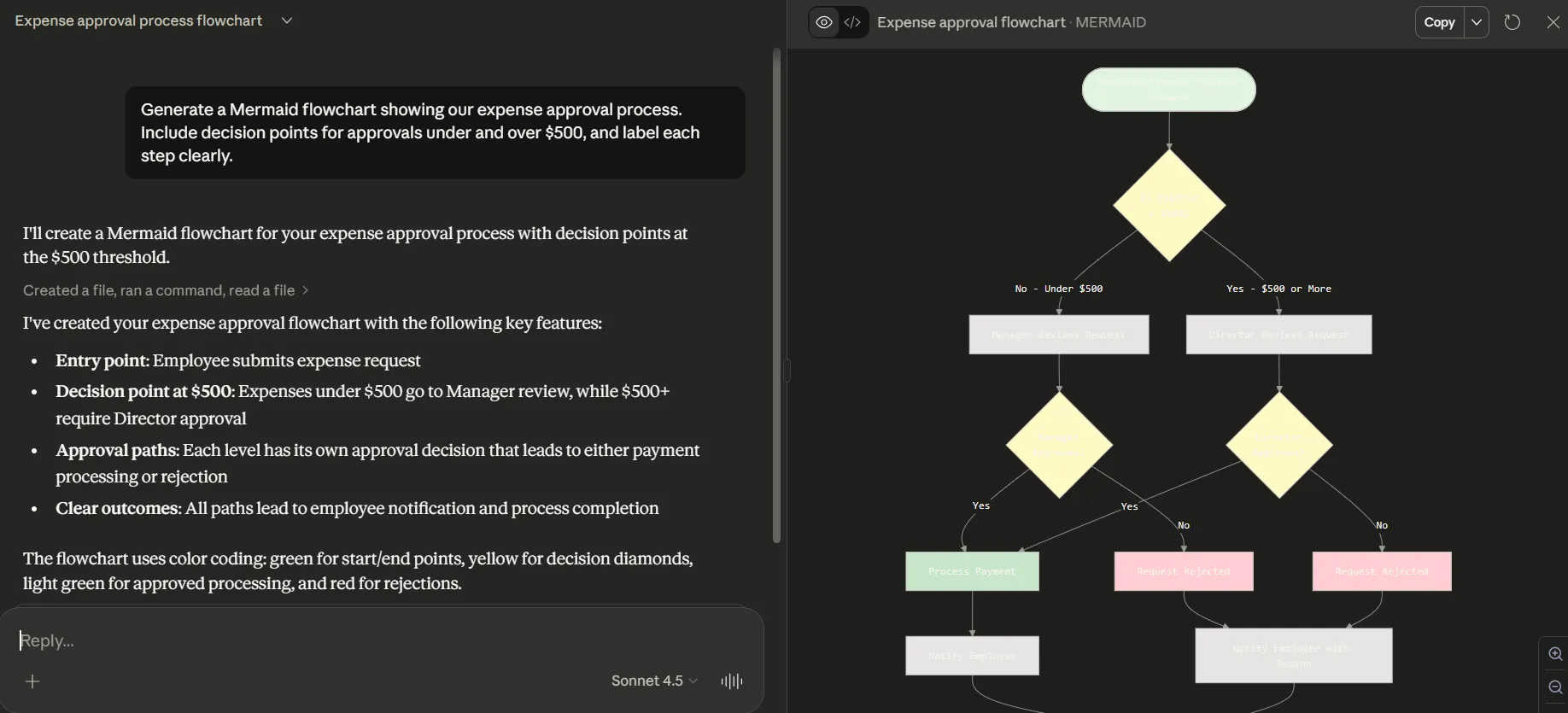
フローチャートは、プロセスが各ステップをどのように移動するかを示す際に役立ちます。意思決定ポイントを可視化し、条件が変化した際に何が起こるかを正確に把握できます。より広範なビューが必要な場合は、プロセスマップがさらに一歩進み、仕事が人、システム、チーム間でどのように移動するかを示します。
これらの視覚資料は、オンボーディング、承認プロセス、ワークフローなど、引き継ぎが不明確なことで作業が遅延するあらゆる場面で活用できます。
💡 プロのコツ:AIで図を生成する前に概念化するには、ClickUpのフローチャート図テンプレートが最適です。プロセス、意思決定ポイント、システムフローを可視化するための形、コネクター、視覚的セクションを備えた既製のホワイトボードレイアウトを提供します。
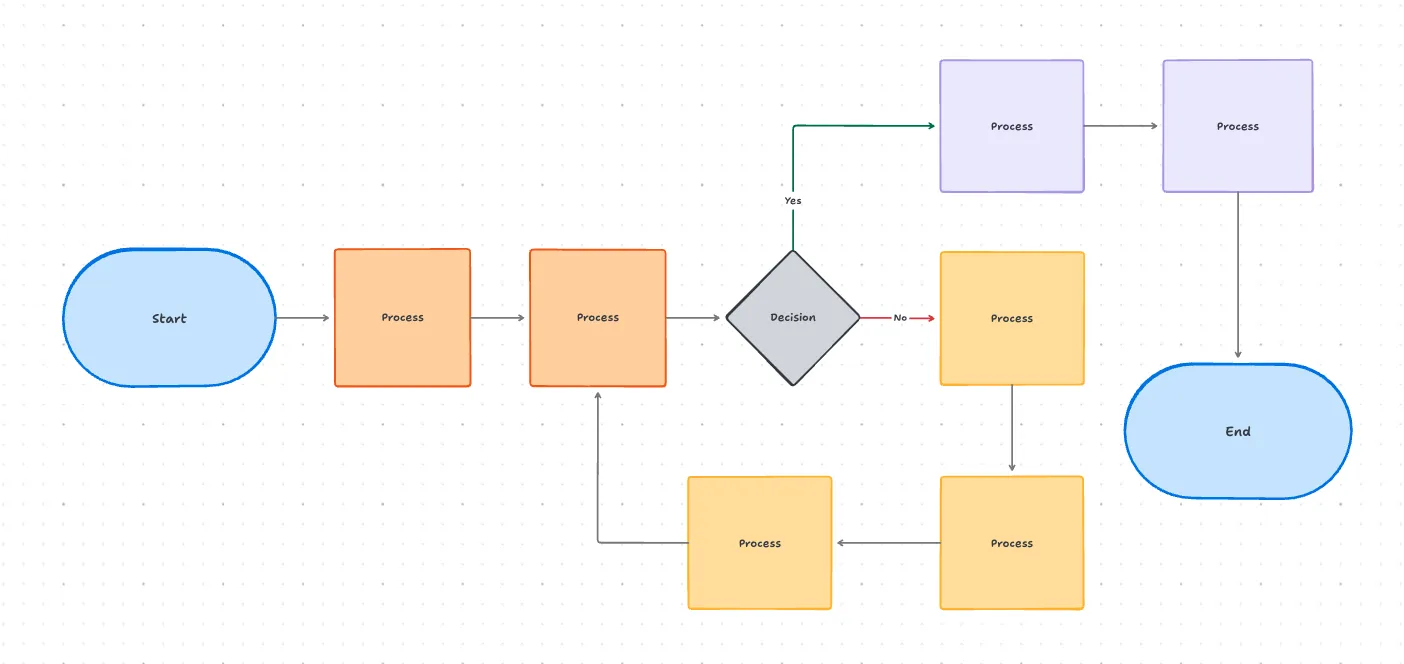
白紙の状態から始める代わりに、ステップや依存関係、分岐ロジックを素早くアウトライン化できます。これにより、ワークフローが実際にどのフェーズでどのように移行するかを検証しやすくなります。後でAIで図を生成する際、構造が既に明確で論理的に整理されているためです。
🎥 特典: AIを活用したプロセスマップ作成のベストなコツはこちら:
アーキテクチャ図とシステム図
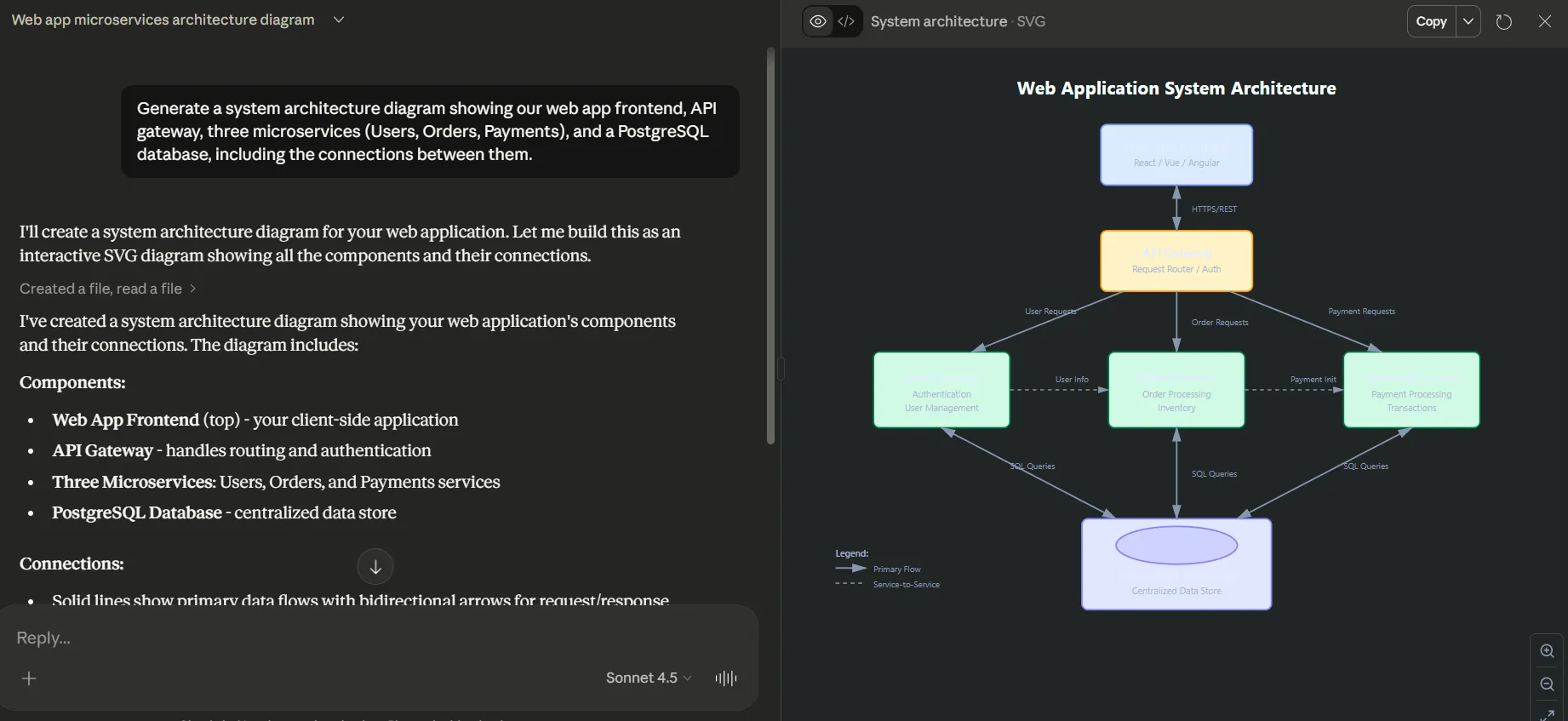
アーキテクチャ図は、システムを構成する各要素がどのように連携しているかをチーム全体で共有するのに役立ちます。コンポーネント、接続、データフローを可視化することで、複雑なセットアップも理解しやすく、議論しやすくします。
技術チームであれば、クラウドインフラの文書化や各種サービスの連携図の作成に活用できます。ビジネスチームであれば、ツール間の接続関係や組織内でのデータ移動の流れを可視化するのに役立ちます。
Claudeでは、ソフトウェアアーキテクチャ用のC4モデル図、AWSインフラストラクチャの可視化図、データベース用のエンティティ・リレーションシップ図など、様々な技術図を生成できます。
🛠️ 例えば次のようなプロンプトを入力してください:「当社のWebアプリフロントエンド、APIゲートウェイ、3つのマイクロサービス(ユーザー、注文、支払い)、PostgreSQLデータベース、およびそれらの接続関係を示すシステムアーキテクチャ図を生成してください。」
出力例は以下の通りです:
シーケンス図
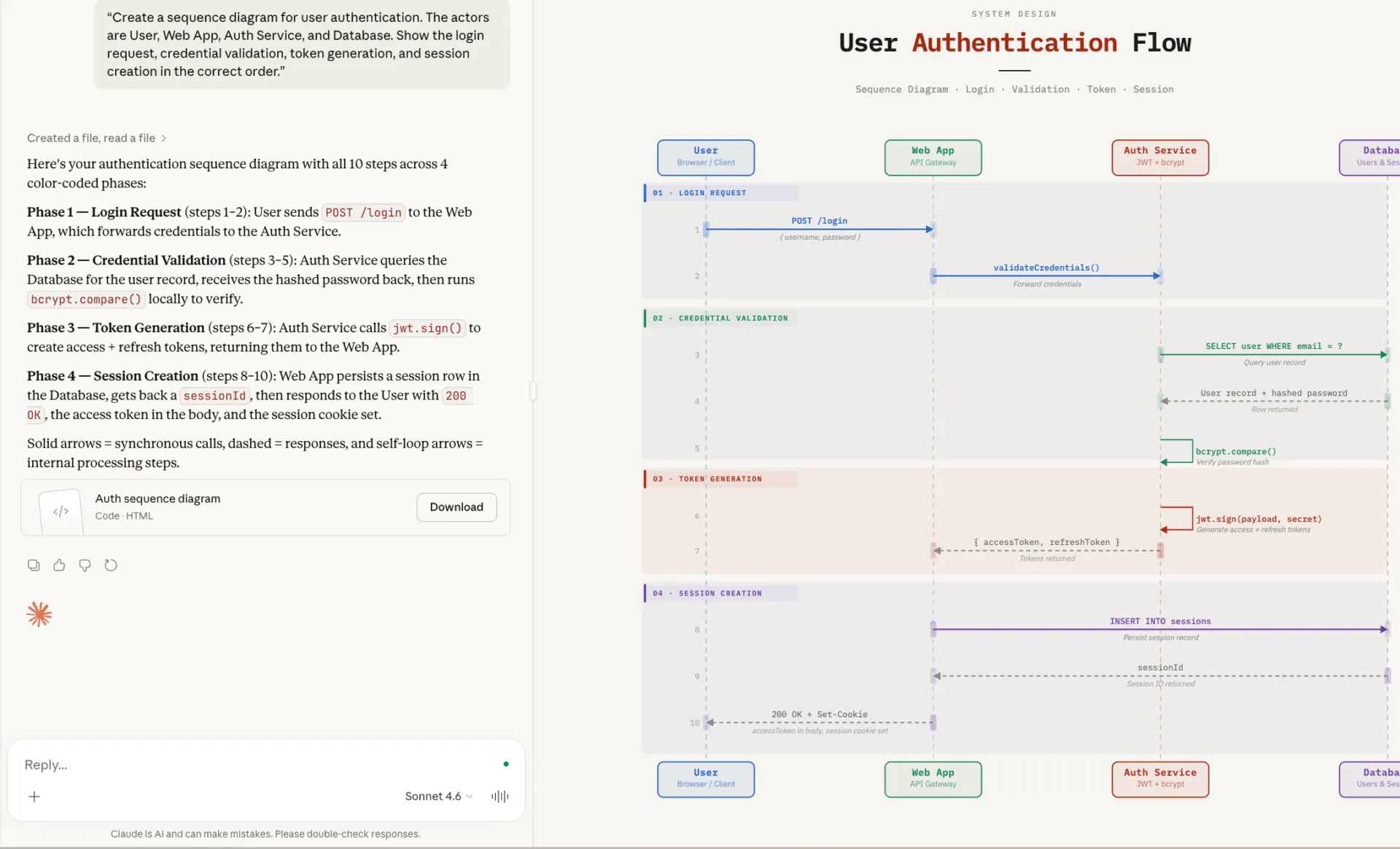
シーケンス図は、時間の経過に伴う相互作用の展開を可視化するため、ユーザー認証フロー、API呼び出し、バックグラウンドプロセスのチャートに非常に便利です。
Claudeはシーケンス図を特に得意としています。なぜなら、それらは明確で予測可能なルールに従い、多くの場合Mermaid構文で記述されるからです。相互作用、参加者、メッセージフローを明確に記述すれば、Claudeはその構造を正確なビジュアルに変換し、あなたの努力を最小限に抑えます。
組織チャート
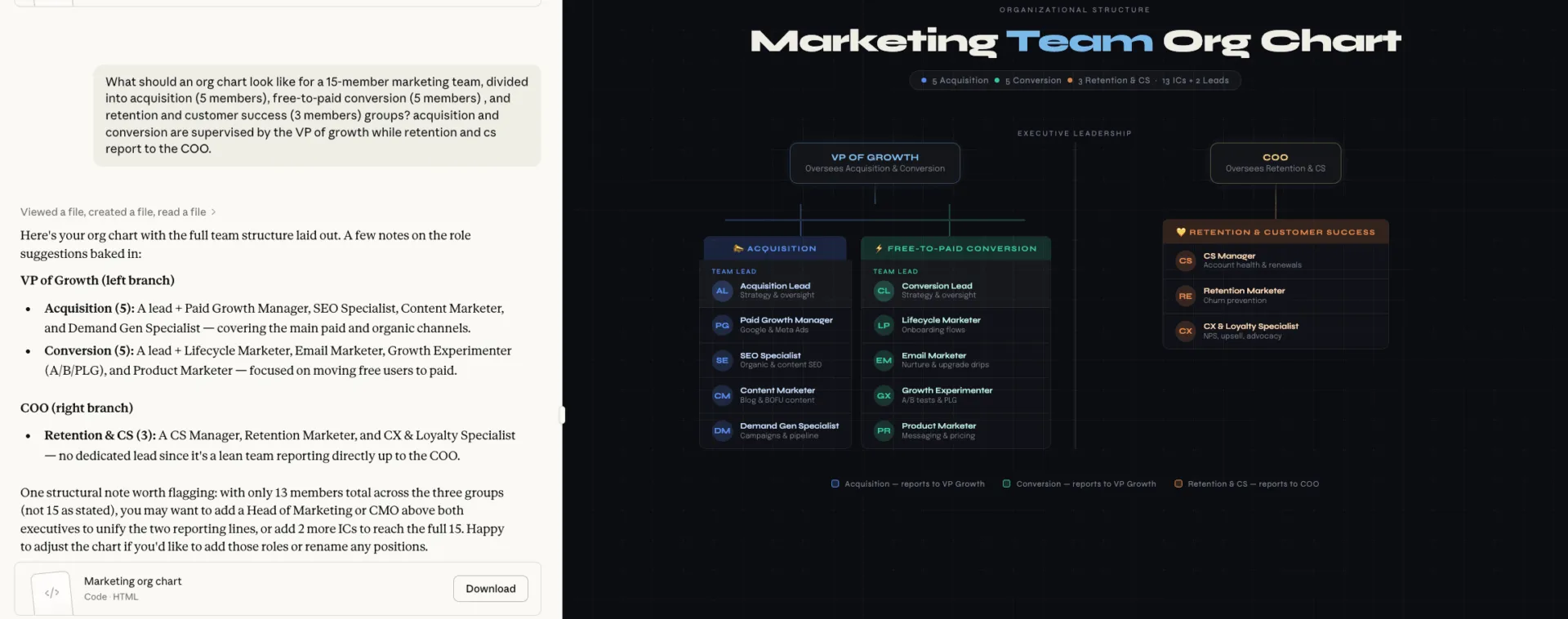
組織図はチーム構成や役割の変化に伴い、すぐに古くなってしまいます。手動での更新はたいていやることのリストの最後に残ってしまうことが多いです。Claudeは、簡単な役割やチームの説明から直接組織図を生成することで、この作業を簡単にします。
Claudeで図を作成するステップバイステップガイド
試行錯誤に頼る代わりに、Claudeでの図作成ワークフローを3つのシンプルなフェーズに分解できます:システムを明確に記述し、適切なフォーマットで図を生成し、実際の業務の流れを正確に表現するまで図を洗練させる。
ステップ1: 明確なシステム説明を書く
図の品質は、Claudeへのプロンプトの構成方法に完全に依存関係があります。
説明文を書く際には、次の4つの重要な点に焦点を当ててください:
- コンポーネント: ユーザー、データベース、API、支払いサービスなど、図に表示すべき要素をすべてリストします
- リレーションシップ: これらのコンポーネントがどのように接続または相互作用するかを明確に説明します。例:「ユーザーがAPIにデータを送信する」または「APIがデータベースにクエリを実行する」
- フローの方向性: 図が特定の順序、階層、または方向(上から下、左から右など)に従うべきかどうかを指定します。
- スコープの境界: 図に含まれる要素と含まれない要素を定義し、図を焦点が定まり理解しやすい状態に保ちます
📌 「ログインシステムの図を作成して」 といった曖昧なプロンプトではなく、次のように具体的に指示できます:「ユーザー認証のシーケンス図を作成してください。アクターはユーザー、Web App、Auth Service、Databaseです。ログインリクエスト、認証情報の検証、トークン生成、セッション作成を正しい順序で示してください。」
🧠豆知識:プロンプトエンジニアリング技術に関する研究によれば、構造化されたプロンプトは複雑な推論タスクにおいてAIの精度を0%から90%に向上させます。
ステップ2: Claudeに図表コードをプロンプトする
システムの説明が準備できたら、次のステップはClaudeに図のコードを生成してもらうことです。このフェーズで重要なのは、出力フォーマットを明確にすることです。なぜなら、それによって図が実際にどのように、どこに表示されるかが決まるからです。
| Mermaid | フローチャート、シーケンス、組織図 | Mermaid Live、GitHub、Notion |
| PlantUML | 複雑なUML、クラス図 | PlantUMLサーバー、IDEプラグイン |
| SVG | カスタムグラフィック、ロゴ | どのブラウザでも、デザインツールでも |
ほとんどのユースケースでは、直接的で具体的なプロンプトが最も効果的です。
🛠️ 例えば以下のようなプロンプトを入力してください:「経費承認プロセスを示すマーメイドフローチャートを生成してください。500ドル未満と500ドル以上の承認に関する判断ポイントを含め、各ステップを明確にラベル付けしてください。」
出力例は以下の通りです:
特に後で図を編集または拡張するプランがある場合は、Claudeに生成したコードの簡単な説明を求めると役立ちます。これにより、出力内容を理解しやすくなり、図をコードとして扱うフォーマットに慣れていないチームメンバーと共有する際にも簡潔になります。
ステップ3: 図をエクスポートして調整する
図表の最初のバージョンが最終形となることは稀です。Claudeの最大の利点の一つは、会話を通じて出力を洗練できる点です。文脈を記憶するため、最初からやり直したりプロンプト全体を書き直したりすることなく、変更を依頼できます。
図を洗練させる一般的な方法には以下が含まれます:
- 🛠️ 「フローチャートを縦ではなく横向きにしてください」
- 🛠️ 「ユーザー操作とシステム操作を区別するために色分けを追加する」
- 🛠️ 「これら3つのコンポーネントに『バックエンドサービス』というラベルを付け、そのサブグラフにグループ化してください」
図表が完成したら、次の課題は実際の仕事との接続を維持することです。ダウンロードフォルダや別ツールに保存された図表は、特にシステムやプロセスが変化する中で、すぐに古くなってしまいます。
このような断片化は、あなたとチームにとってコンテキストスイッチの増加を意味し、全員の作業速度を低下させ、ドキュメントを現実と整合させることを困難にします。
💡 プロのコツ: 図表を孤立させないでください。ClickUpホワイトボードを使えば、フローチャートや図表をClickUpタスクやドキュメント内に直接埋め込め、それらが表す実際の仕事と常に接続した状態を保てます。
ここでClickUpの統合型AIワークスペースが真価を発揮します。図表管理と実行を別々のツールで行う代わりに、ホワイトボードでワークフローをブレインストーミングし、ドキュメント用にDocに埋め込み、実際の作業が行われるタスクにリンクできます。
結果として、図表の可視性は常に保たれ、文脈に沿った状態を保ち、プロセスの進化に合わせて更新が容易になります。チームが複数のツールを行き来する必要はありません。
Claudeと併用する最適な図作成ツール
Claudeは明確で構造化された図のコードを生成できますが、それは戦いの半分に過ぎません。実際に活用するには、コードを明確で共有可能なビジュアルに変換できるツールが必要です。適切なツールがなければ、正しいコードでも行き詰まりを感じ、アプリ間を行き来したり、図を手動で調整する余分な時間を費やすことになります。
レンダリングツールは、図表のコードを視覚的に理解しやすく、共同作業しやすいビジュアルに変換することでこの問題を解決します。
1. Mermaid Live エディター
多くのビジネスやプロジェクト管理図を作成する場合、Mermaid Live Editorは最も手軽に始められるツールの一つです。無料でブラウザベース、アカウントも不要です。Claudeが生成したコードを貼り付けると、ライブプレビューが表示され、PNG、SVG、またはMarkdown互換コードとして図をエクスポートできます。
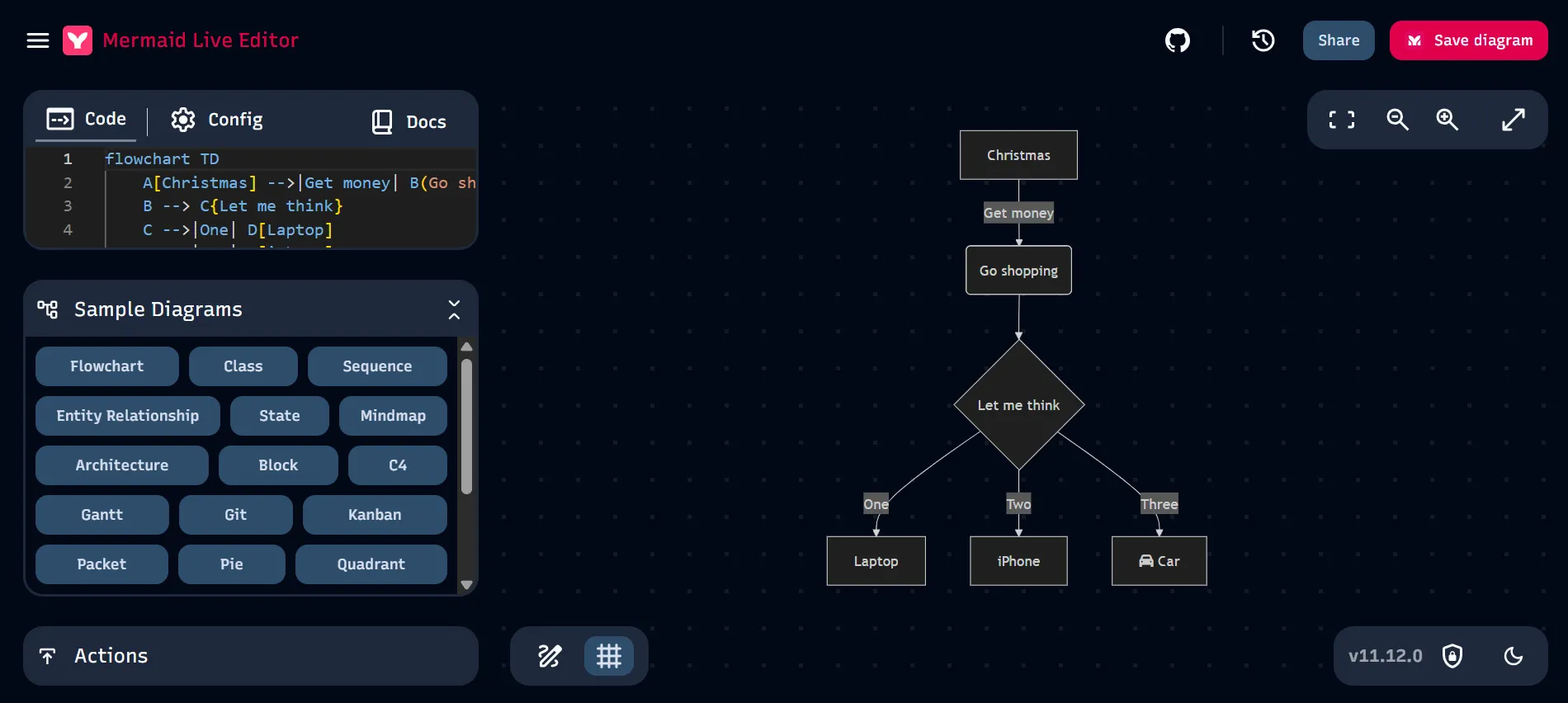
Mermaidは以下の図表作成に最適です:
- フローチャート
- シーケンス図
- ガントチャート
- エンティティ・リレーションシップ図
- シンプルな組織チャート
高速なプレビューループにより、図を共有する前にアイデアを素早くテストしたり構造を調整したりするのに便利です。
一つの制限はコラボレーション機能です。Live エディター自体は主に個人編集向けに設計されているため、組み込みのリアルタイム共同編集機能は提供していません。
2. XMLダイアグラム作成ツール「Draw.io」
より細かい制御が必要な場合は、Draw.io(diagrams.netとも呼ばれる)が確かな選択肢です。Claudeが常に完全なDraw.io XMLダイアグラムを生成できるわけではありませんが、構造化されたダイアグラムロジックやMermaidコードを生成できます。これらを基に、Draw.io内でワークフローを再作成またはインポートすることが可能です。
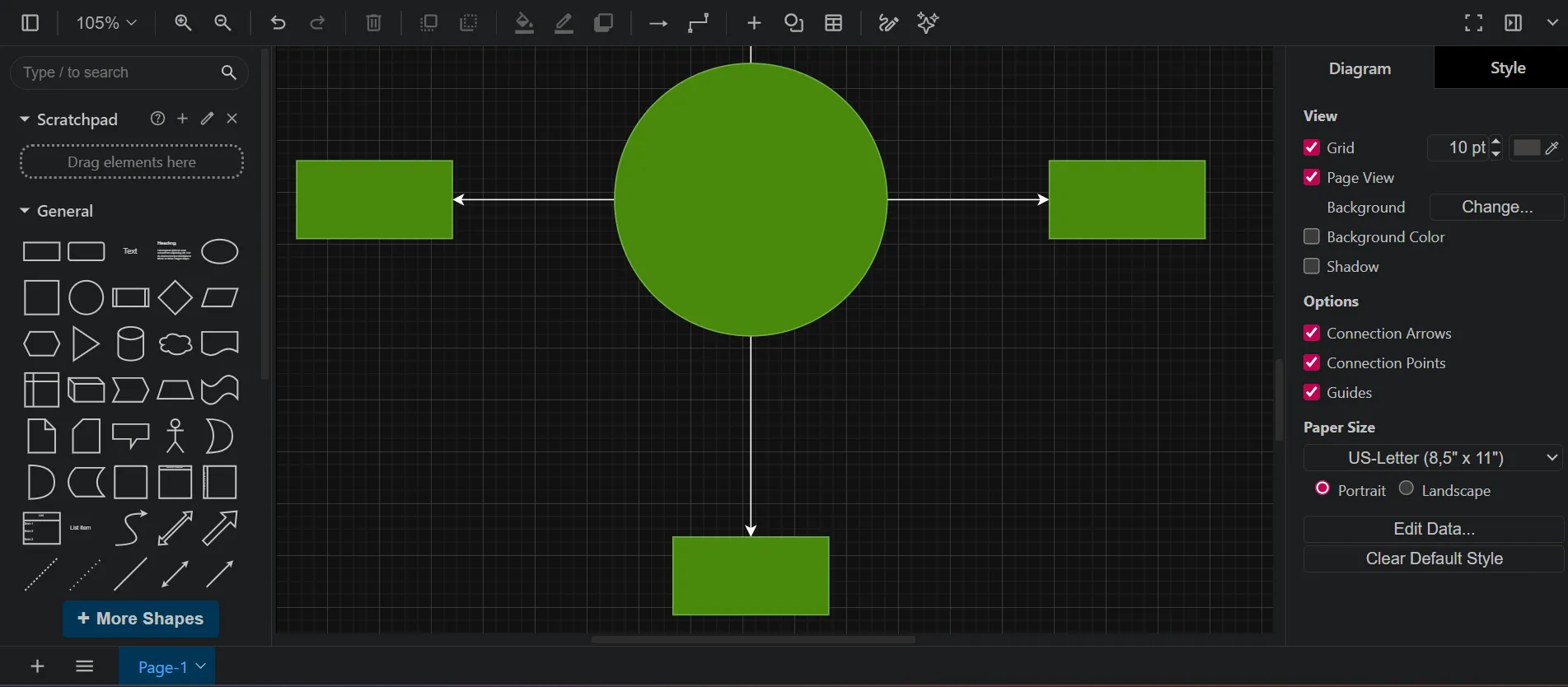
Draw.ioでは、以下のようなより高度なカスタムが可能です:
- 豊富な形ライブラリ
- 詳細なレイアウト制御
- カスタムアイコンとコネクター
- 階層化された図
Google Drive、OneDrive、GitHub、Confluenceとの連携機能を備え、オフライン利用可能なデスクトップバージョンも提供。洗練された図表や標準化されたアーキテクチャ図を必要とするチームに最適です。
3. Whimsicalおよびその他のビジュアルツール
リアルタイムでの共同作業が必要な場合は、Whimsical、Lucidchart、Miroなどのツールが非常に役立ちます。これらの多くは現在Mermaidダイアグラムのインポートに対応しているため、Claudeが生成したダイアグラムを起点にチームで編集を継続できます。さらに、コメント機能、バージョン履歴、共有テンプレートなどの機能が追加されており、共同作業が格段に容易になります。
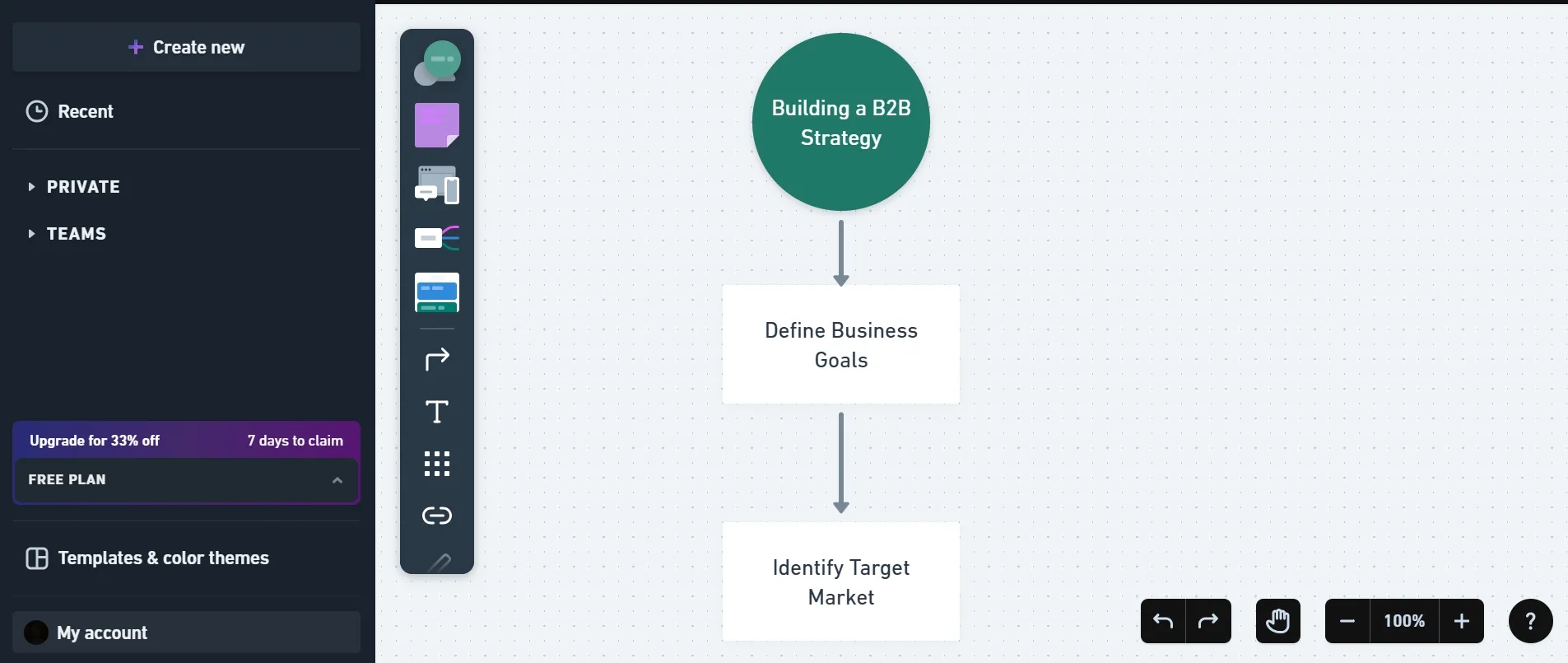
欠点は、複数のプラットフォームを使用すると仕事の分散化(ワークスプロール)を招く可能性があることです。図表や議論、更新情報が異なるアプリに散らばり、仕事効率が低下し混乱を招く恐れがあります。
🔍 ご存知ですか? 従業員の48%が、図表作成ツール・ドキュメント・チャット間の絶え間ないアプリ切り替えにより、自身の仕事を「混沌としている」と表現しています。
時間の経過とともに、図表が表現するシステムやワークフローとの整合性を保つことが難しくなります。
📮ClickUpインサイト:従業員の4人に1人が、業務の文脈構築のためだけに4つ以上のツールを使用しています。重要な詳細が電子メールに埋もれ、Slackのスレッドで展開され、別のツールに文書化されるため、チームは仕事を進める代わりに情報探しに時間を浪費せざるを得ません。 ClickUpはワークフロー全体を単一の統合プラットフォームに集約します。ClickUp電子メールプロジェクト管理、ClickUpチャット、ClickUpドキュメント、ClickUp Brainなどの機能により、すべてが接続・同期され、瞬時にアクセス可能に。業務のための業務に別れを告げ、生産性の高い時間を取り戻しましょう。 💫 実証済み結果:ClickUp導入により、チームは週5時間以上(年間1人あたり250時間超)を回復。旧式の知識管理プロセスを排除することで実現します。四半期ごとに1週間分の生産性が追加されたら、チームが何を創造できるか想像してみてください!
図表を業務内容と連動させたい場合、ClickUp Whiteboardsが新たなアプローチを提供します。図表を別ツールにエクスポートする代わりに、プロジェクト・ドキュメント・タスクが存在する同一ワークスペース内で図表の作成・修正・共有が可能です。
ホワイトボードでは、形、コネクター、付箋を使用して、ワークフロー、システムフロー、プロセスを視覚的にマップできます。ボード上の要素を直接タスクに変換することも可能で、構造を再構築することなくプランから実行へスムーズに移行できます。
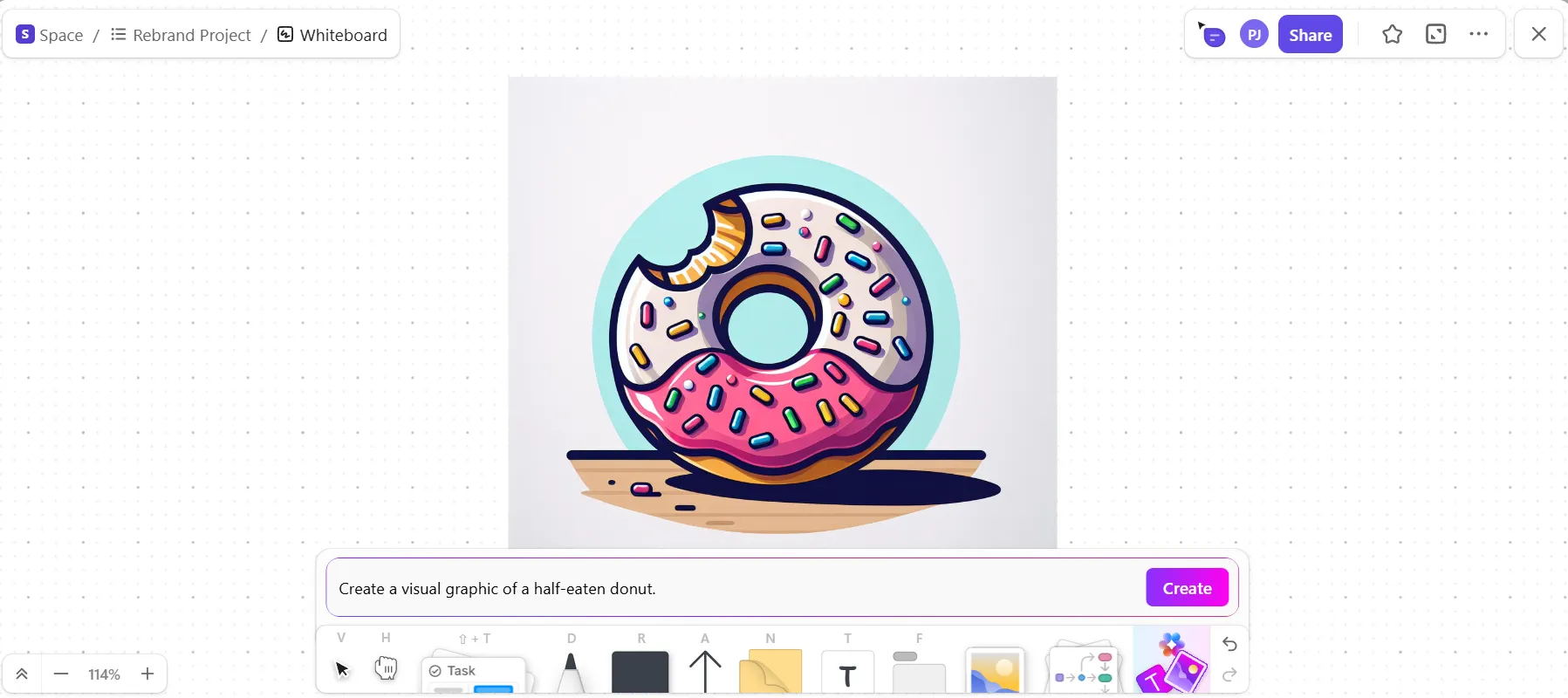
もう一つの利点は組み込みAIです。ClickUp Brainを使えば、ホワイトボード内で直接AI駆動の画像やビジュアルコンセプトを生成できます。
🧠 豆知識:ClickUp BrainはClaudeを含む複数のAIモデルをサポートしているため、ワークスペースを離れることなくAIにプロンプトを送り、ビジュアル素材や概念図を作成させることができます。
4. ClickUp ホワイトボード
図表を業務内容と接続させたい場合、ClickUp Whiteboardsが新たなアプローチを提供します。図表を別ツールにエクスポートする代わりに、プロジェクト・ドキュメント・タスクが存在する同一ワークスペース内で図表の作成・修正・共有が可能です。
ホワイトボードでは、形、コネクター、付箋を使用して、ワークフロー、システムフロー、プロセスを視覚的にマッピングできます。ボード上の要素を直接タスクに変換することも可能で、構造を再構築することなく計画から実行へスムーズに移行できます。
もう一つの利点は組み込みAIです。ClickUp Brainを使えば、ホワイトボード内で直接AI駆動の画像やビジュアルコンセプトを生成できます。
🧠 豆知識:ClickUp BrainはClaudeを含む複数のAIモデルをサポートしているため、ワークスペースを離れることなくAIにプロンプトを送り、ビジュアル素材や概念図を作成させることができます。
Claudeの図をエクスポートして共有する方法
Claudeでの図作成は最初のステップに過ぎません。効果的に共有し、常に最新の状態を保つことが真の価値を生み出します。静的なPNGを送信するのは手っ取り早く感じられるかもしれませんが、システムやプロセスが変更されるとすぐにその画像は陳腐化します。一貫したアプローチがなければバージョン管理は機能せず、ドキュメントの信頼性は急速に失われてしまいます。
適切なフォーマットと共有方法を選ぶことで、視覚資料の正確性と関連性を保てます。代表的な3つの手法をご紹介します:
- 静的共有:プレゼンテーション、編集不可の文書、電子メール用にPNGまたはSVGファイルをエクスポート。シンプルな画像が必要な場合に最適です。
- 埋め込み共有: 図をライブで表示できるドキュメントサイト、GitHubリポジトリ、NotionページにはMarkdownコードブロックを使用します
- 共同編集機能: 図を共有チームツールにインポートすれば、リアルタイムで編集・コメント・更新が可能です
💡 プロのコツ: 生成した図をエクスポートする際は、必ず元のClaudeの会話記録または生成されたコードを一緒に保存してください。プロセスやシステムが変更された場合、古い図を修正する代わりに、更新されたプロンプトで図を再生成しましょう。これにより作業が迅速化し、エラーが減り、チームの認識を統一できます。
ドキュメントを生き生きとしたワークフローに変える
図表、メモ、プロジェクトプランは、アクセスしやすく、最新状態に保たれ、取り組んでいるタスクやプロセスに直接紐づいている場合にのみ有用です。情報が異なるツールに分散していると、文脈を探す作業に追われ、バージョン管理はすぐに頭痛の種となります。
ClickUpなら、あらゆる情報を一元管理するのが簡単です。ClickUp Docs、ClickUpタスク、ClickUpホワイトボード、ClickUp Brainを1つのワークスペースに集約することで、チームはプロジェクトに関連するドキュメントの作成・更新・追跡を同時に進められます。
すべての要素がリンクされており、変更点が可視化されたまま。検索に費やす時間を削減し、作業効率を向上させます。
今すぐFreeでClickUpを使い始め、その実力を体感してください! ✅
よくある質問(FAQ)
はい、Claudeはプロジェクト管理ワークフロー向けの図表作成に最適です。承認プロセスのフローチャート、Mermaid構文を用いたガントチャート形式のタイムライン可視化、タスク間の依存関係を示す依存関係図などを作成できます。
Claudeは会話を通じて複雑で微妙な要件を理解する柔軟性を提供しますが、専用ツールはドラッグ&ドロップ編集機能により洗練された視覚的出力を提供することが多いです。
Claudeはコードのみを生成し、レンダリング済み画像を生成しないため、別途レンダリングツールが必要です。また、外部データにアクセスして稼働システムから図を自動生成することもできません。
Miro、Lucidchart、Notionなどの主要なコラボレーションツールはMermaidコードのインポートに対応しており、Claudeで生成した図を共有チーム環境に持ち込むことが可能です。