

サブスクリプションは、その価値が感じられなくなるまでは素晴らしいものです。
生産性の向上やライティングのサポート、あるいは単なる好奇心からChatGPTを契約したものの、もはやその目的を果たしていないかもしれません。
もしサブスクリプションがご自身のプランや予算に合わなくなったなら、解約する時期です。
手順自体は非常に簡単ですが、請求サイクルの終了時期や予期せぬ請求を避けるためのヒントなど、いくつかの重要なポイントがあります。
このガイドでは、ChatGPTのサブスクリプションを解約するための、正確でわかりやすいステップを順を追って解説します。
ChatGPTのサブスクリプションを解約したい理由
ユーザーがChatGPTのサブスクリプションを解約したいと思う理由は様々です。その判断に影響を与える主な要因を以下に挙げます:
- 費用に関する注意点: ChatGPTのサブスクリプション(特にPlusやEnterpriseなどのプレミアムバージョン)には月額料金がかかります。十分に活用していない場合は、解約することが経済的に賢明な選択となるでしょう。特に、定期的な支出を削減したいと考えている方にはおすすめです。
- 利用頻度の低下: 多くのユーザーは、仕事や勉強、クリエイティブなプロジェクトのためにChatGPTを契約しますが、後になって思ったほど利用していないことに気づくことがあります。もしこのツールがワークフローに大きな価値をもたらしていない場合や、ChatGPTの動作に不満がある場合は、解約して無料の代替案を探してみるのも一案です
- パフォーマンスや使用感に関する問題:一部のユーザーから、応答が遅い、情報が古くなっている、出力の品質にばらつきがあるといった報告が散見されます。これらの問題が生産性や使いやすさに影響を与える場合は、サブスクリプションを解約するのが現実的な選択となるかもしれません
- プライバシーとデータセキュリティに関する懸念: 機密情報を扱うユーザーの場合、AIによるデータ保持、プライバシーポリシー、セキュリティリスクへの懸念から、解約を検討する可能性があります。OpenAIには一定の安全対策が講じられていますが、プライバシー上の理由からAIツールへの依存を避けたいと考えるビジネスや個人もいます
- ワークフローやニーズの変化:テクノロジーや個人・ビジネスのニーズは常に変化しています。ワークフローが変わった場合、ChatGPTの活用法はもはや必須ではないかもしれません。日常業務に合わなくなったサブスクリプションを解約することで、生産性をサポートするツールだけに費用を費やすことができます
🔍 ご存知でしたか? ChatGPTは、わずか2ヶ月でアクティブユーザー数1億人を達成した、史上最速のアプリとなりました。
ChatGPTのサブスクリプションを解約する方法
ChatGPTのサブスクリプションを解約するには、当初の登録方法に応じて必要なステップに従えば簡単です:
- OpenAIのウェブサイトから解約するステップ OpenAIのウェブサイトから直接ChatGPT Plusに申し込んだ場合は、以下のステップに従ってください。ChatGPTにログイン:ChatGPTのウェブサイトにアクセスし、アカウント情報でログインしてください。設定にアクセス:画面右上にあるプロフィールアイコンまたはイニシャルをクリックして、サイドバーメニューを開きます。
OpenAIのウェブサイトから直接ChatGPT Plusに申し込んだ場合は、以下のステップに従ってください。ChatGPTにログイン:ChatGPTのウェブサイトにアクセスし、アカウント情報でログインしてください。設定にアクセス:画面右上にあるプロフィールアイコンまたはイニシャルをクリックして、サイドバーメニューを開きます。
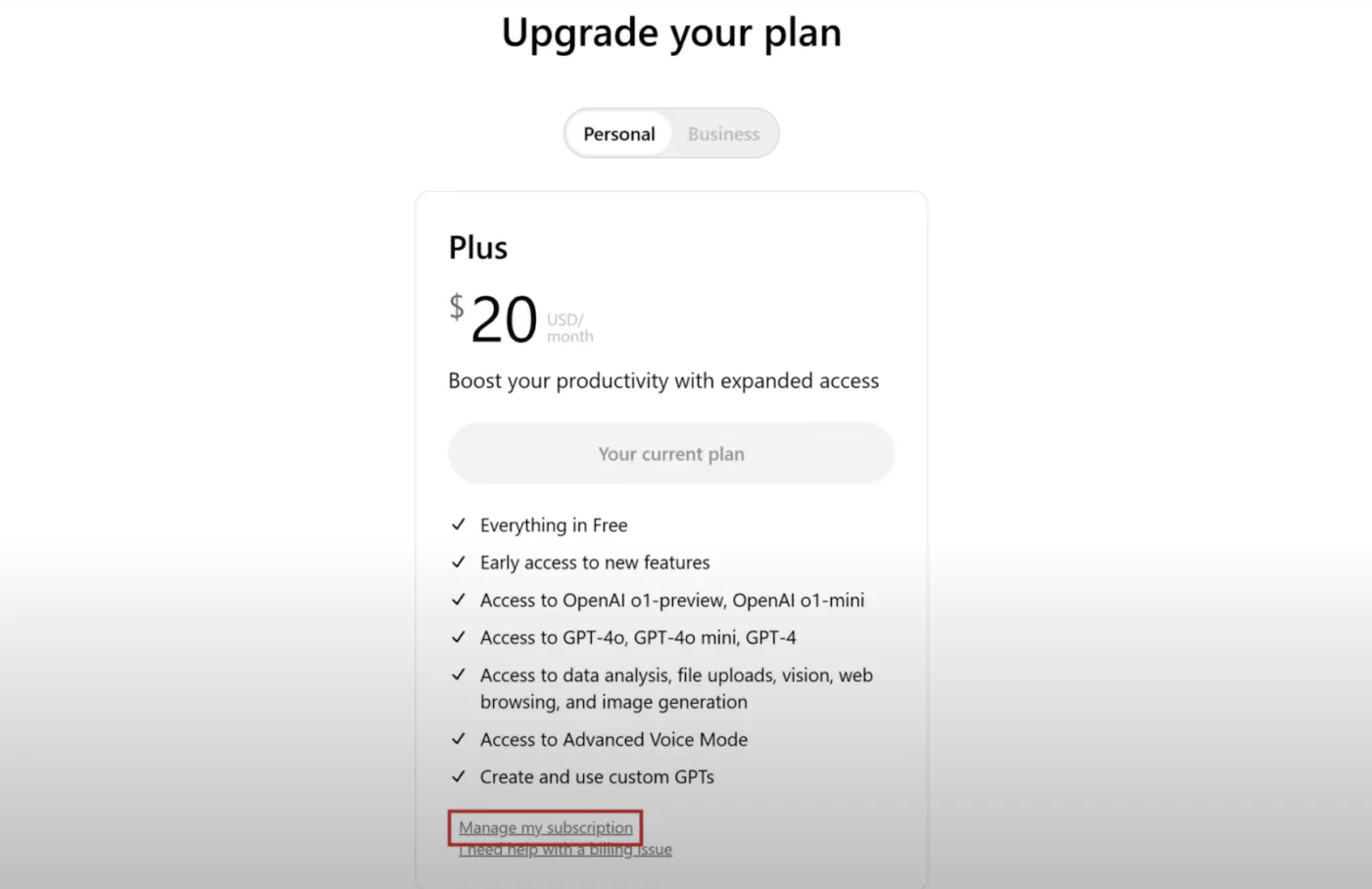
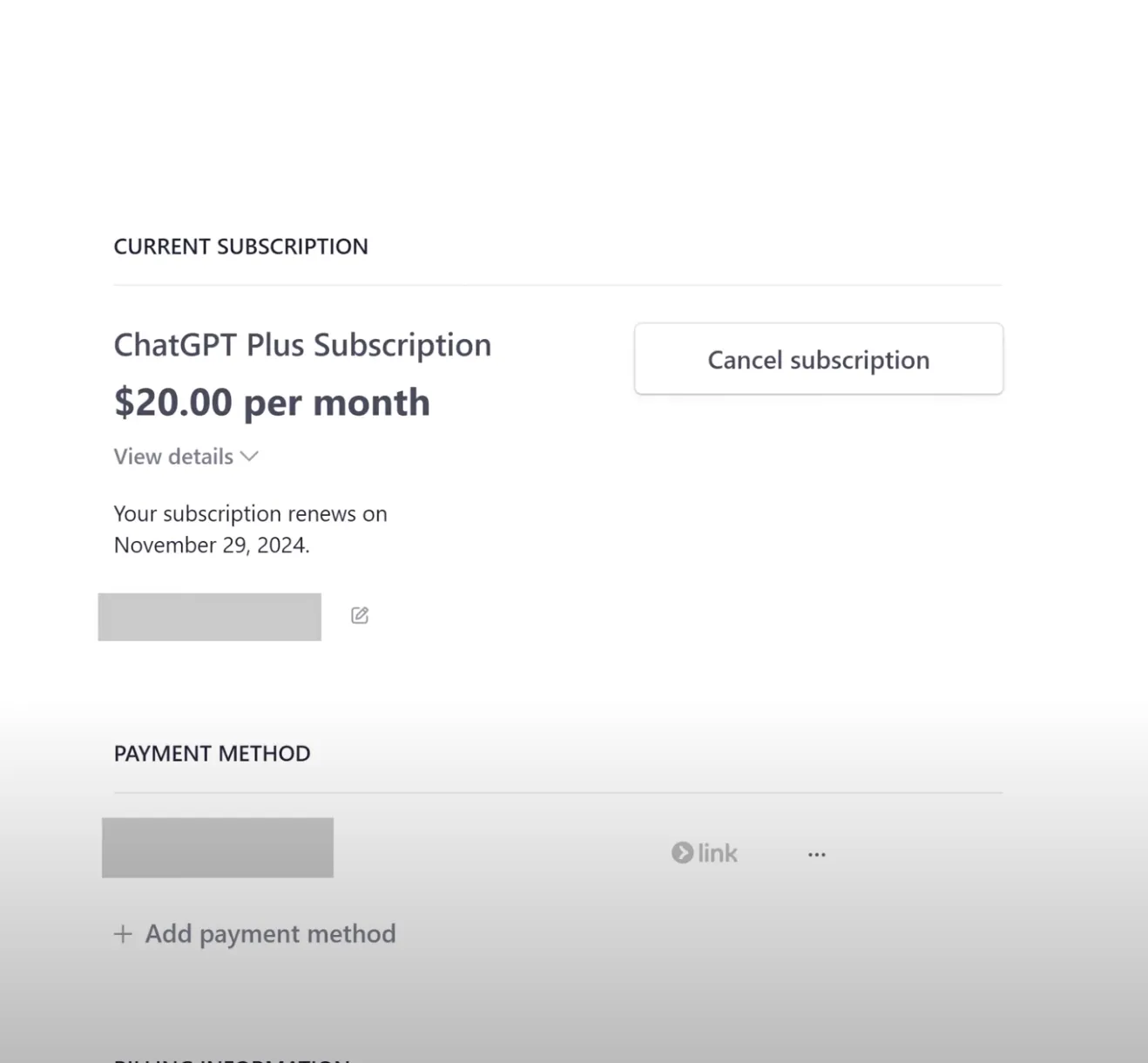
- サブスクリプションの管理:サイドバーから「設定」を選択します。次に、「サブスクリプション」をクリックし、「管理」を選択します。
- サブスクリプションの解約:「サブスクリプションを解約」をクリックし、確認画面で解約を確定させてください
📊 AIは、あなたのビジネスを理解してこそ機能します。しかし、ほとんどのツールはそうではありません。
AIはコンテンツを生成しますが、文脈を理解していません。あなたのプロジェクトや顧客、チームの実際の働き方を把握していないのです。そのため、結局はAIに情報をコピーして入力し、またツールにコピーして戻すという作業を繰り返すことになります。
ClickUp Small Business Suiteは、仕事を一元化し、その上にAI機能を重ねることで、こうした課題を解決します。
プロジェクト、ドキュメント、チャット、ダッシュボード、AIを単一のワークスペースに統合するため、チームは5つのばらばらなツールではなく、単一のシステムから業務を遂行できます。これにより、通常は追加の役割を必要とする運用上の負担を排除できます。タスク、ナレッジ、会話、レポート作成がすべて1つのシステムに集約されると:
- ステータスの更新情報は自動的に生成されます
- ドキュメントから直接実行への接続
- ワークフローを使えば、手動でのフォローアップなしでタスクの割り当て、通知、進捗追跡が可能です
その結果、これまで複数のツールと最大3段階の調整を必要としていた仕事を、単一のプラットフォームが吸収する、よりスリムな運用モデルが実現します。チームのサイズは変わりません。しかし、システムの運用負担は軽減されます。その仕組みをご覧ください!
モバイル(iOS/Android)からの解約方法
モバイルでのChatGPTのサブスクリプション解約方法は、iOSまたはAndroidデバイスで登録したかによって異なります。サブスクリプションを管理するための簡単なガイドをご紹介します:
モバイル端末からのChatGPTサブスクリプションの解約手順は、OpenAIのウェブサイト経由で登録したか、iOSまたはAndroidのアプリ経由で登録したかによって異なります。サブスクリプションの管理方法は以下の通りです:
iOSユーザーの方へ
- 設定を開く:iPhoneの「設定」アプリを開いてください
- Apple IDにアクセス:画面上部の自分の名前をタップして、Apple IDの設定画面を開きます。
- サブスクリプションを確認する:「サブスクリプション」を選択すると、有効なサブスクリプションのリストが表示されます。
- ChatGPTを選択:「ChatGPT」のサブスクリプションを見つけてタップしてください
- サブスクリプションの解約:「サブスクリプションを解約」をタップし、選択を確認してください
Androidユーザーの方へ
- Google Playストアを開く:お使いのデバイスでGoogle Playストアアプリを起動してください
- アカウントへのアクセス:ChatGPTのサブスクリプションに登録されているGoogleアカウントにログインしていることを確認してください。
- サブスクリプション画面へ移動:メニューアイコン(3本の横線)をタップし、「サブスクリプション」を選択してください。
- ChatGPTを選択:「ChatGPT」のサブスクリプションの場所を見つけてタップしてください
- サブスクリプションの解約:「サブスクリプションを解約」をタップし、画面のプロンプトに従って確認してください
サブスクリプションステータスの確認
サブスクリプションが成功して解約されたか確認したり、現在のステータスを確認したりするには:
- ChatGPTにログイン:ChatGPTアカウントにアクセスする
- 設定へのアクセス方法:画面右上のプロフィールアイコンまたはイニシャルをクリックし、サイドバーから「設定」を選択します。次に、「サブスクリプション」をクリックし、「管理」を選択してください。
- サブスクリプションの詳細を確認する:サブスクリプションのステータスや請求日を確認し、必要に応じてプランを管理しましょう
💡 プロのヒント: プランがメニューに表示されず、ChatGPTのサブスクリプションを解約できないとお困りですか?そのことをやるには以下の通りです:
- 電子メールを検索する: ChatGPTからの電子メールを探してください。サブスクリプションの確認電子メールか請求書です。
- 以下のリンクをクリックしてください:電子メール内のリンクを開くと、OpenAIの支払いサイト(例:pay.openai.com/p/セッション/ライブ)に移動します。
- アカウントの詳細を確認する: リンクには、サブスクリプションプランを確認するためのクッキーが含まれています
- サブスクリプションを解約する: ページ上の「解約」ボタンをクリックして、サブスクリプションを解除してください
- クッキーなしで試す(任意): セッションクッキーがないとリンクは機能しません。電子メールに記載されているリンクをご利用ください
以下のチュートリアルをご参照ください:
解約後はどうなるのでしょうか?
サブスクリプションを解約した後、いくつか確認すべき点があるかもしれません。知っておくべきことは以下の通りです:
❗️ すぐに利用できなくなりますか?
解約しても、すぐにChatGPTのサブスクリプションが利用できなくなるわけではありません。現在の支払いサイクルが終了するまで、サブスクリプションは有効なままとなります。
例えば、請求サイクルが毎月10日に更新され、8日に解約した場合、10日までアカウントを利用し続けることができます。
次回の請求日の少なくとも24時間前までに解約手続きを行ってください。そうすることで、翌期間分の請求が発生するのを防ぐことができます。 解約後も、請求サイクルが完了するまでは、リサーチやその他のタスクのためにChatGPTを引き続きご利用いただけます。
❗️返金ポリシーと請求サイクル
会員契約の成功を保証するには、返金ポリシーを理解することが不可欠です。
- 請求サイクル:サブスクリプションは、各請求期間の終了時に自動更新されるよう設定されています。次回の請求を防ぐには、更新日の少なくとも24時間前までに解約してください。
- 返金ポリシー:サブスクリプションの支払いは、通常、返金不可となります。解約しても、請求期間が終了するまではサービスは利用可能ですが、未使用期間に対する返金は行われません。
🔍 ご存知でしたか?欧州連合(EU)、英国、またはトルコにお住まいの方は、購入後14日以内に解約すれば返金を受けることができます。
❗️必要に応じてサブスクリプションを再開する
解約後にChatGPTのサブスクリプションを再開する場合、手続きは簡単です:
- ログイン: 既存のアカウント情報を使用してChatGPTアカウントにアクセスしてください
- アップグレード:「Plusにアップグレード」をクリックし、プロンプトに従って再登録してください
よくある問題とトラブルシューティング
ChatGPTのサブスクリプションを解約する際、一部のユーザーから問題の報告が寄せられています。
ここでは、よくある問題や解決策、さらにサポートが必要な場合のOpenAIサポートへの連絡方法をご紹介します。
👉🏽 解約できない場合、以下のことをお試しください
サブスクリプションを解約できない場合は、以下の理由が考えられます:
1. 「サブスクリプションを解約」ボタンが見つからない
解約オプションが見つからない場合は、以下のいずれかの理由が考えられます:
- 別のプラットフォーム(Apple App StoreやGoogle Playストアなど)経由でのサブスクリプション
- アカウントへのログインに関する問題
- 技術的な不具合
解決策
- 登録先を確認する: AppleまたはGoogle経由で登録した場合は、それらのプラットフォームを通じて解約する必要があります
- アカウントの確認: 正しいOpenAIアカウントにログインしていることを確認してください
- 別のデバイスやブラウザを試してみてください: ブラウザを切り替えたり、キャッシュをクリアしたりすると、問題が解決する場合があります
👉🏽 「何か問題が発生しました」というエラーが表示される場合
これは、OpenAIのウェブサイトまたは支払いシステムの問題による可能性があります。
解決策
- しばらくしてから再試行してください:少し待ってから、後で再度お試しください
- ブラウザのキャッシュを削除する: ブラウザのキャッシュとCookieを削除してください
- プライベートモードを使用する: ブラウザのシークレットモードをご利用ください
👉🏽 「サブスクリプション」ページにアクセスできない
ページが表示されない、または空白になっている場合は、以下の原因が考えられます:
- ブラウザに関する問題
- ポップアップブロッカーが干渉している
解決策
- ポップアップブロッカーを無効にする:ChatGPTのウェブサイトではポップアップブロッカーをオフにしてください
- 別のブラウザを使用する:別のブラウザやデバイスからアクセスしてみてください
これらのステップのいずれも解決しない場合は、OpenAIサポートまでお問い合わせください。
👉🏽 OpenAIサポートへのお問い合わせ
OpenAIのサポートに連絡する方法は、以下の3つがあります:
1. OpenAI ヘルプセンターから
- ヘルプセンターにアクセス:OpenAIヘルプセンターをご覧ください
- チャットウィジェットの使用方法:ページの右下にあるチャットアイコンの場所をクリックしてください
- 「請求」オプションを選択:「請求」カテゴリを選択して、サブスクリプションに関する問題を解決してください
- 必要な情報をご提供ください:サポートを迅速に行うため、アカウントの電子メール、サブスクリプションの開始日、および関連する情報を記載してください。
2. 電子メールで
- 電子メールを作成する:詳細な内容を support@openai.com までお送りください
- 必要な情報を記載してください:電子メールアドレス、抱えている問題、可能であればエラーメッセージや問題のあるページのスクリーンショットなどの情報を提供してください。
3. その他の連絡方法
- コミュニティフォーラム:OpenAIコミュニティで、同じような問題に直面したことがある他のユーザーからのアドバイスを受け取ってみましょう。
- ソーシャルメディア:サポートが必要な場合は、OpenAIの公式ソーシャルメディアアカウントまでお問い合わせください
🔍 ご存知でしたか? アンケート対象となった経営幹部の97%が、今後2年以内にAIがビジネスモデルの根本的な変化をもたらすと考えています。
ChatGPT利用のリミット
ChatGPTは、人間のようなテキストを生成できる強力な言語モデルであり、多くの活用シーンがあります。しかし、どんなに優れたツールにも欠点はつきものです。ここでは、知っておくべきいくつかのリミットをご紹介します:
- 回答が不正確になる可能性:ChatGPTの例では、説得力があるように聞こえるものの、実際には間違っていたり意味をなさない回答が生成されることがあります。これは「幻覚(hallucination)」と呼ばれる現象です。
- 回答におけるバイアス:モデルは学習データに含まれるバイアスを反映している可能性があり、その結果、固定観念を助長したり、不適切な関連付けを生み出したりする出力が生じる場合があります
- 文脈の理解における制限:ChatGPTは、長時間の会話において文脈を追跡しきれなくなることがあり、その結果、回答の一貫性や関連性に影響が出る場合があります
- 倫理的な懸念:ChatGPTが、フェイクニュースの生成やなりすましなどの悪意のある目的に利用されることへの懸念があります
- 利用リミット:ChatGPT Plusユーザーには、一定期間内に送信できるメッセージ数にリミットがあります
👉🏽 当社の 『中小企業向けAI活用ガイド』では、AIを活用してワークフローの複雑さを軽減する方法を詳しく解説しています。
➡️ 詳細はこちら:技術の驚異の進化を解き明かすChatGPTの統計データ
ChatGPTの代替ツール
ChatGPTは優れた会話型AIですが、ClickUp BrainはAIを活用したインサイト提供とワークフローの自動化に優れています。コラボレーションを強化し、業務効率を向上させます。
ClickUp Brainは、仕事のためのオールインワンアプリ「ClickUp」に組み込まれたAIアシスタントです。ユーザーからのプロンプトに基づいて回答を作成することに重点を置くChatGPTとは異なり、Brainはワークスペースと連携して、リアルタイムのインサイトを提供し、タスクを自動化し、生産性を向上させます。その方法は以下の通りです:
1. 1つのワークスペースで複数のLLMを活用

ClickUpのワークスペース内で、数あるトップクラスのAI言語モデルの機能をすぐに利用できると想像してみてください。それが、ClickUp Brainが提供する機能です。
ChatGPTのような単一のAIエンジンに限定されることなく、必要な用途に応じてさまざまなLLMを、1つの料金で活用できます!ツールを切り替えたり、コンテンツをコピー&貼り付けたりする手間はもう不要です。すべての仕事が、普段仕事をしている場所ですぐに行えます。
2. ワークスペースとの深い連携
ClickUp Brainの真の特長は、日々のワークフローに深く組み込まれている点にあります。例えば、大規模な製品リリースの準備をしている場合を考えてみましょう。ClickUp Brainを使えば、ワークスペースを離れることなく、関連するすべてのタスクの要約を確認したり、最新のミーティングメモを呼び出したり、プロジェクトプランに基づいてチェックリストを作成したりすることができます。
ワークスペースの状況を把握しているため、「ローンチに向けてまだやることはある?」と尋ねると、タスクやドキュメントから実際の、実行可能なデータを抽出できます。このレベルの統合により、検索に費やす時間を減らし、タスクの遂行に充てる時間を増やすことができます。
➡️ 詳細はこちら:ChatGPT vs. ClickUp:どちらの生成AIツールが最適か?
3. リアルタイムのウェブ検索
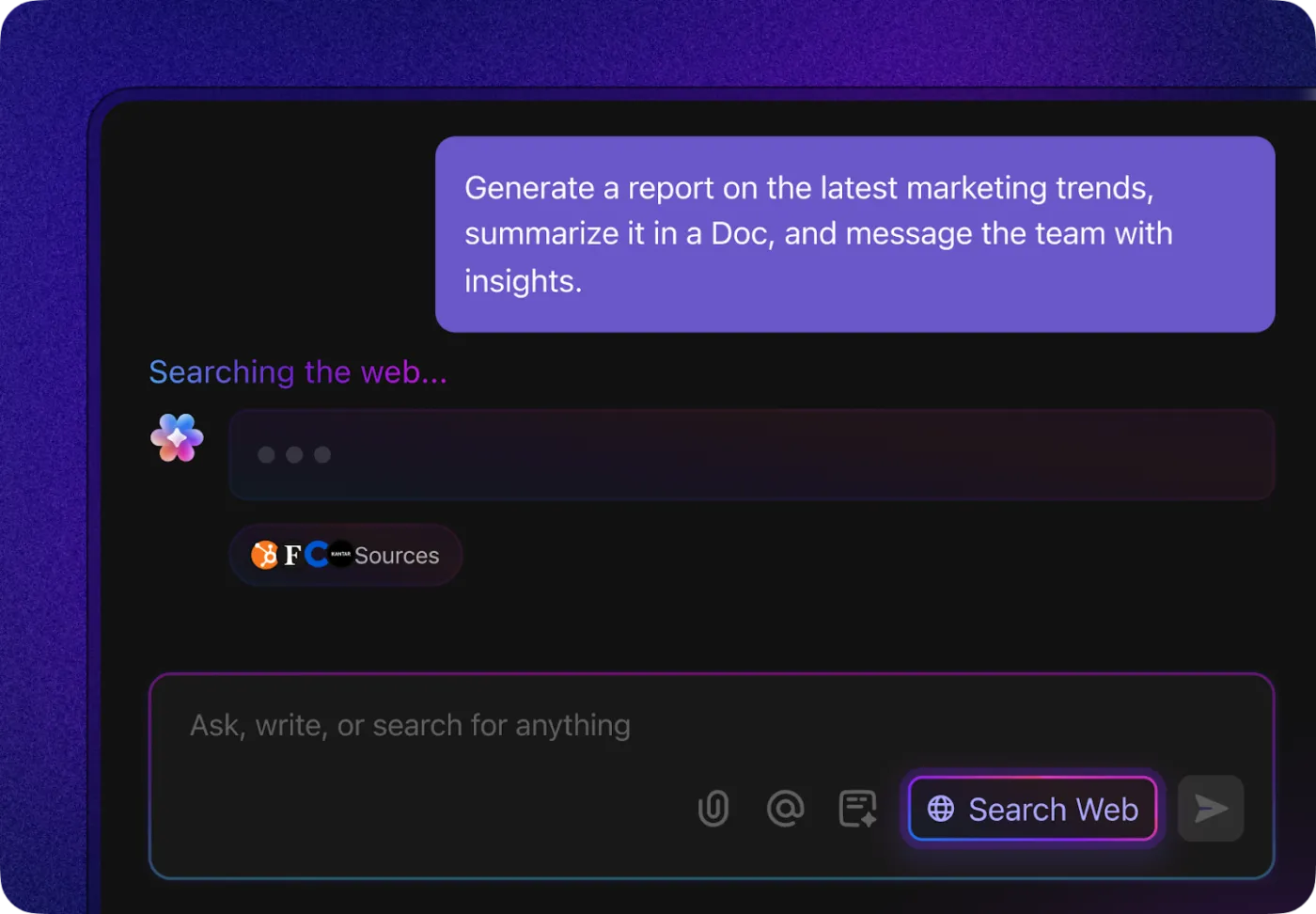
次回の戦略ミーティングの前に、競合他社の最新動向や業界ニュースを確認したいですか?ClickUp Brainに組み込まれたウェブ検索機能が役立ちます。例えば、提案書を作成中に最新の統計データや最近のトレンドを参照したい場合は、ClickUp Brainに尋ねてみてください。必要な情報を取得し、それを文書に組み込む方法まで提案してくれます。
外部の知識にリアルタイムでアクセスできるため、常に最新のデータを活用できます。ブラウザのタブを切り替えたり、情報が古くなっていることを心配したりする必要はもうありません。
4. AIを活用した検索で、あらゆる情報を瞬時に見つける
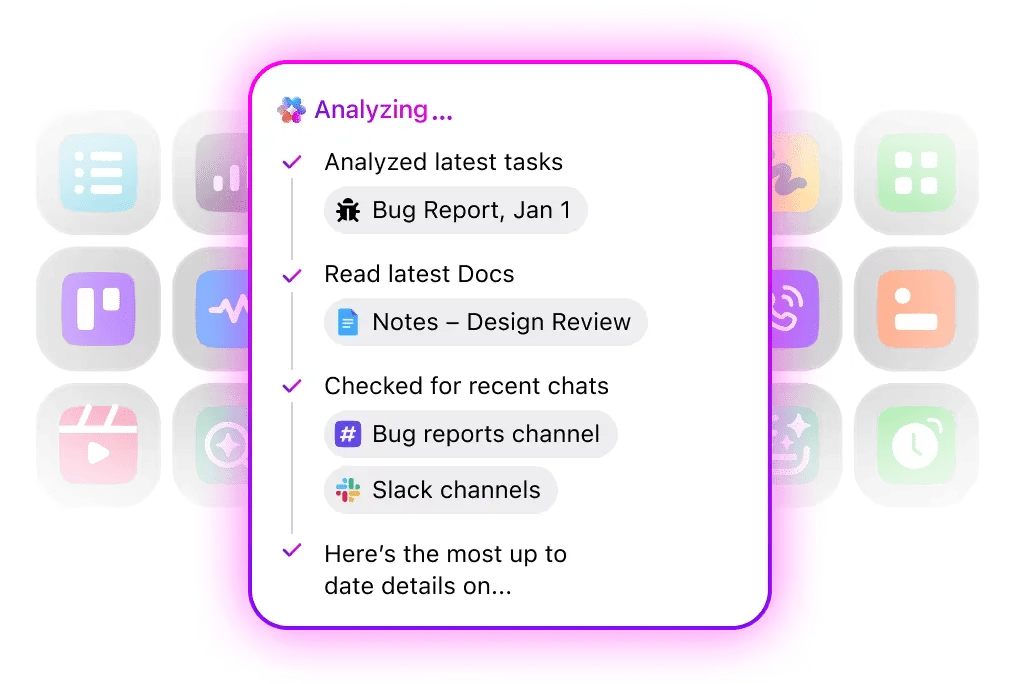
重要なコメントやドキュメントをどこに保存したか思い出せずに困ったことはありませんか?ClickUp Brainの企業検索を使えば、そんな悩みは過去のものになります。
「第2四半期のロードマップに関するフィードバックをすべて表示して」や「オンボーディングの改善に関連するタスクを探して」といった質問を投げかけるだけで、古いチャットや添付ファイルの中に埋もれている情報であっても、必要なものをすべて引き出してくれます。これは、ワークスペース全体を接続し、より賢く迅速な意思決定を支援するため、複数のプロジェクトを同時に進めているチームにとって画期的なツールです。
➡️ 詳細はこちら:プロジェクト管理に最適なAIツール
5. オールインワンの仕事用AI
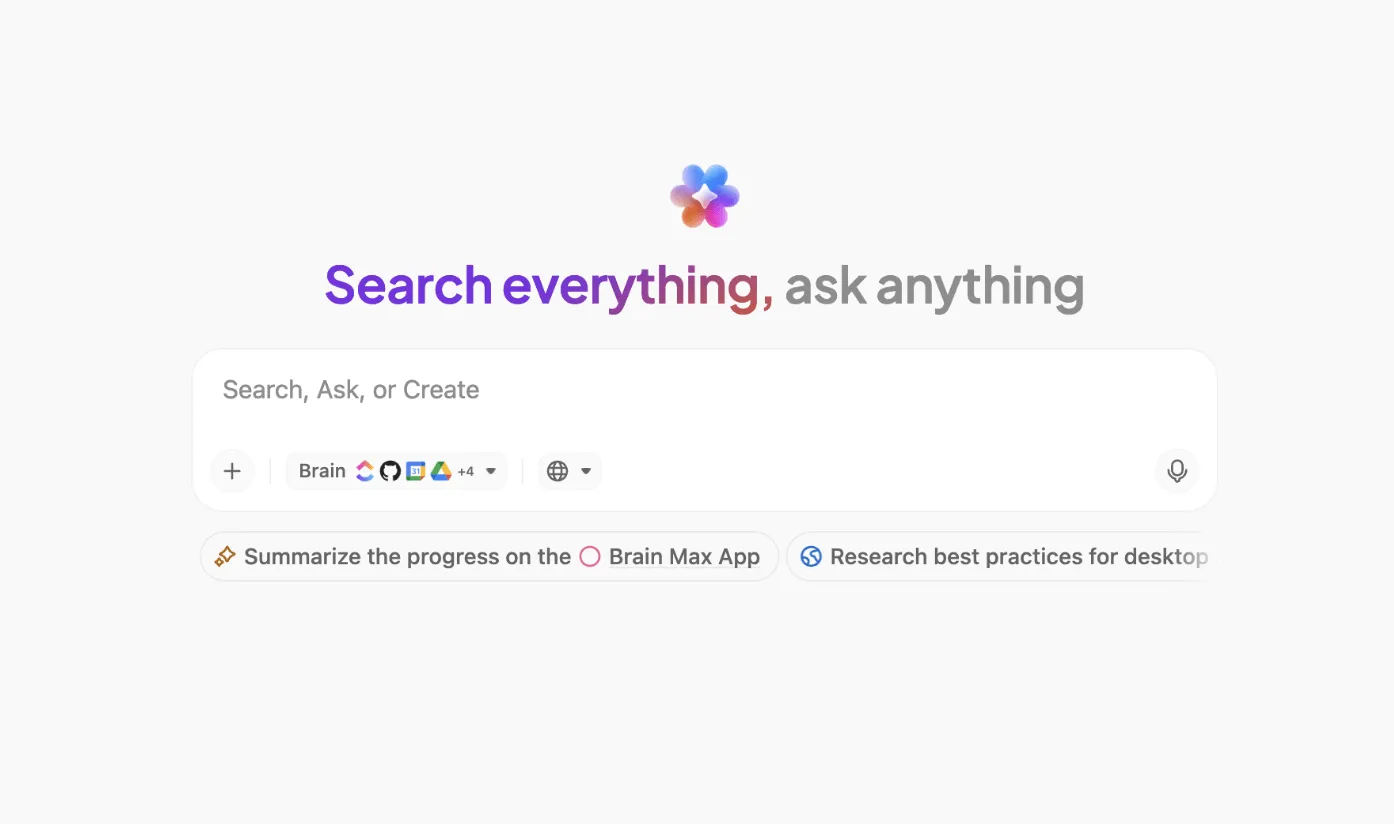
複数のリソースを管理するのは難しいこともありますが、ClickUp Brain MAXなら、すべてを1つの統合されたAIアプリで管理できます。
手作業で大量のメモやプロジェクトデータを読み込む代わりに、音声優先のコマンドを使って要約や重要なポイントの抽出を依頼したり、AIを活用したライティング支援機能を利用して、コンテンツ、レポート、プロジェクトの進捗報告を素早く作成しましょう。
整理されたドキュメントとリアルタイムのコラボレーションを重視するチームにとって、これは最適なツールとなります。
➡️ 詳細はこちら:おすすめのChatGPT代替ツール
6. ルーチン作業を自動化するAIエージェント
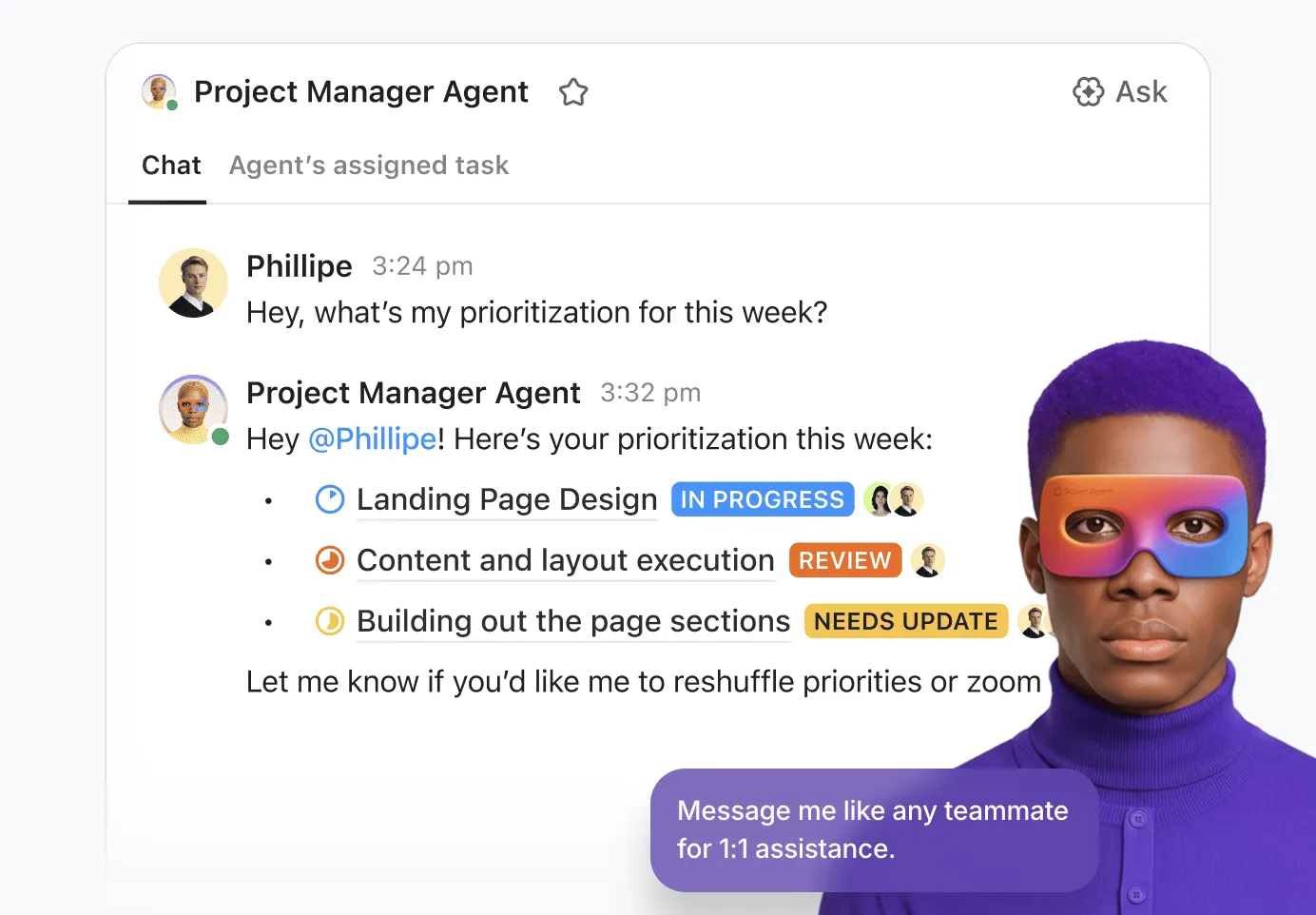
ClickUp Brainは単に質問に答えるだけではありません。ClickUpの「スーパーエージェント」のおかげで、実際に仕事を代行してくれます。これらのエージェントは、反復的なタスクやプロセスを自動化できる、あなた専用のデジタルアシスタントだと考えてください。
例えば、定期的に新しいチームメンバーを迎え入れる場合、AIエージェントを設定して、メンバーが加入するたびに自動的にタスクを割り当てたり、歓迎メッセージを送信したり、オンボーディング資料を共有したりすることができます。また、コンテンツカレンダーを管理している場合は、エージェントが今後の締め切りをリマインダーとして通知したり、タスクを各フェーズに移行させたり、チーム向けのステータス報告の草案を作成したりすることも可能です。
AIエージェントを活用すれば、ClickUp Brainがバックグラウンドで日常業務を処理してくれるため、煩雑な作業を任せ、仕事の創造的かつ戦略的な部分に集中することができます。
フリーランスのシニアデザイナーであるJoao Correaさんが、ClickUpについて次のように語っています:
ClickUpが競合他社と一線を画す点は、あらゆる状況に柔軟に対応し、日常的なタスクのほとんどを自動化できる汎用性の高さです。また、電子メールやカレンダーなど、ほぼすべてのサービスを統合できるため、私の業務が格段に楽になりました。
ClickUpが競合他社と一線を画す点は、あらゆる状況に柔軟に対応し、日常的なタスクのほとんどを自動化できる汎用性の高さです。また、電子メールやカレンダーなど、ほぼすべてのサービスを統合できるため、私の業務が格段に楽になりました。
ClickUpでワークフローを強化
ChatGPTのサブスクリプション解約は簡単ですが、そのツールが依然としてご自身のニーズに合っているかどうかを検討してみる価値はあります。
ChatGPTはテキストベースの応答生成やブレインストーミングのサポートには優れていますが、ワークフローの自動化、AIを活用したインサイト、タスク管理には最適な選択肢ではないかもしれません。
単なる会話にとどまらず、生産性を向上させるChatGPTの代替ツールをお探しなら、ClickUpが統合ソリューションを提供します。タスクの自動化、プロジェクト管理の強化、リアルタイムのインサイト提供を通じて、仕事を変革します。
今すぐ無料で登録して、ClickUpがあなたの仕事をどう変えるか体験してください!🚀