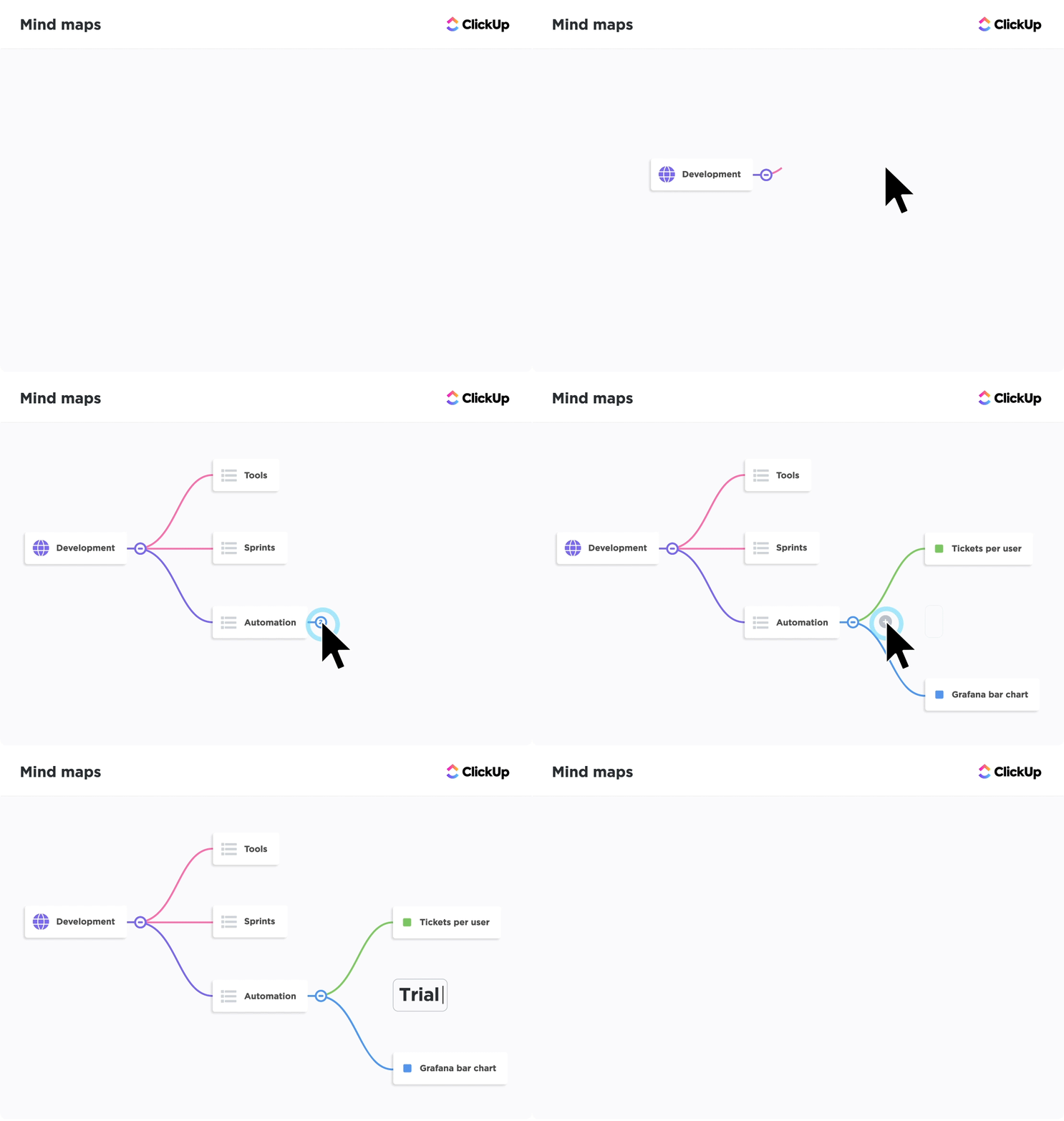

複雑な考えを整理しようと、真っ白なページをじっと見つめたものの、結局、始めよりもさらに混乱してしまった経験はありませんか? 😵💫
明確さがなければ、どんなに素晴らしいアイデアでも、まとまりがなく、一貫性を欠き、まさに圧倒されてしまうような感覚に陥ってしまいます。学生、教師、あるいはビジネスパーソンであるかを問わず、視覚化が不十分だと、実行も不十分になってしまう可能性があります。
しかし、朗報があります。この記事は、実際に役立つグラフィックオーガナイザーの作り方を、無駄を省いたステップバイステップの手順で解説しています。ツールからグラフィックオーガナイザーのテンプレート、プロのヒントまで、必要な情報をすべて1か所にまとめました。🧠
グラフィックオーガナイザーとは?
グラフィックオーガナイザーとは、情報を体系的に整理・配置・接続するのに役立つ視覚的思考ツールです。テキストブロックや乱雑なメモを読み通す代わりに、ボックスや画像を用いた明確で視覚的なレイアウトにより、複雑な考えも理解しやすくなります。
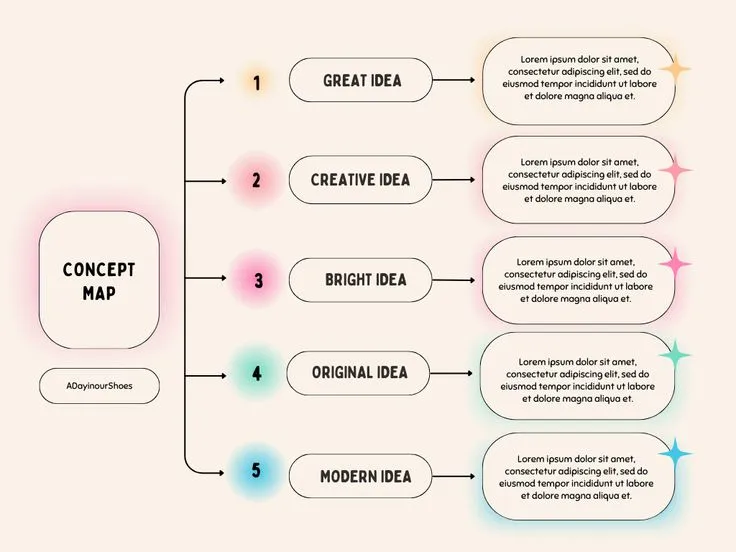
グラフィックオーガナイザーの目的は、情報を視覚化することで、あなたの頭の中で次のようなことが行えるようにすることです:
- 理解が早くなる
- 記憶力が向上する
- そして、より明確に伝えることができます
グラフィックオーガナイザーは、実際の生活の中で次のように活用されています:
| 誰が利用しているのでしょうか? | グラフィックオーガナイザーはどのように活用されるのでしょうか? |
| 生徒 | 授業内容を整理したり、章の要約を作成したり、概念を比較したり、エッセイの構成を立てたりするために |
| 先生方 | トピックを視覚的に説明し、生徒の関心を高め、複雑なテーマを分かりやすくするために |
| プロジェクトチーム | ワークフローの整理、タスクの計画、目標の整合、戦略の可視化を行うために |
| マーケターと作成者 | コンテンツのアイデアをブレインストーミングしたり、ファネルを設計したり、キャンペーンのプランを立てたりするために |
| マネージャーおよび創業者 | 全体像を整理し、意思決定を簡素化し、ビジョンを共有するために |
| 一般ユーザー | 個人的な目標を立てたり、やることリストを整理したり、明確な意思決定を行ったりするために |
グラフィックオーガナイザーを活用するメリット
グラフィックオーガナイザーは、理解力と協働を促進する強力な思考ツールです。これを定期的に使い始めると、次のようなメリットが得られます:
- 理解を深める:これらは、大きくて複雑なアイデアを小さな塊に分解するのに役立ちます。情報過多に陥ることなく、全体ビューを俯瞰することができます 📍
- 記憶力の向上:単に読むだけでなく、目で見て確認することで、その内容をよりよく記憶できるようになります。視覚的なレイアウトは脳の記憶システムを活性化させ、アイデアをしっかりと定着させるのです 🎯
- より明確なコミュニケーション:グラフィックオーガナイザーを使えば、他の人に物事を説明するのが簡単になります。長々とした説明や混乱はもうありません。ひと目見るだけで、全員が同じ認識を共有できます 🔄
- 問題解決のスピードアップ:これらのオーガナイザーを使えば、意思決定におけるメリット、デメリット、そして可能性を整理することができます。これにより、解決策をはるかに早く、ストレスなく見つけることができます 💡
🌟 統計情報:視覚型学習者が人口の65%を占めているにもかかわらず、情報のほとんどは依然としてプレーンテキストで共有されていることをご存知でしたか?情報が抜け落ちたり、誤解されたりするのも無理はありません!
グラフィックオーガナイザーの種類とその活用法
すべてのグラフィックオーガナイザーが同じ機能を備えているわけではありません(そして、それは良いことです)。マインドマップからベン図、Tチャートに至るまで、ここでは最も一般的なタイプをいくつか紹介します。それぞれが異なる視覚化手法に基づいており、あなたのアイデアを極めて明確に表現するのに役立ちます。また、どのタイプをいつ使うべきかについても解説します。
詳細に入る前に、さまざまなカテゴリーを簡単に比較してみましょう。
グラフィックオーガナイザーの概要
| 種類 | 主な機能 | 例 |
| マインドマップ | 中心となるアイデアとそこからブランチするサブトピック、アイデア間の視覚的なつながり | 「マーケティングトレンドトップ10」をテーマにしたブログを、AIやインフルエンサーマーケティングなどのブランチに分けてプランする。 |
| フローチャート | ステップごとの論理展開、意思決定の道筋、プロセス全体の明確化 | ブリーフの作成から成果の追跡まで、電子メールキャンペーンの全行程を計画する |
| ベン図 | 共有と独自性を示すために円を重ね合わせる | トップダウン型のブランチ、親子関係、構造に基づく可視化 |
| 階層チャート | 日付を盛り込んだ時系列レイアウト、直線的な進捗、およびマイルストーンの追跡 | 創業者から部門長、そして各チームに至るまでのスタートアップ組織図の概要を作成する |
| ストーリーボード | パネル形式のレイアウト、段階的なアイデアの展開、多くの場合メモと組み合わせて使用されます | 注釈付きのビジュアルを用いて、ユーザーージャーニーやプレゼンテーションのフローを可視化する |
| タイムライン | 時間の経過に伴うイベントの追跡、ローンチのプラン、歴史的経緯の整理 | 「デザイン(1月)」「ベータ版(2月)」「マーケティング(3月)」「リリース日(4月)」といったフェーズを踏んだ製品リリースのプラン |
マインドマップ
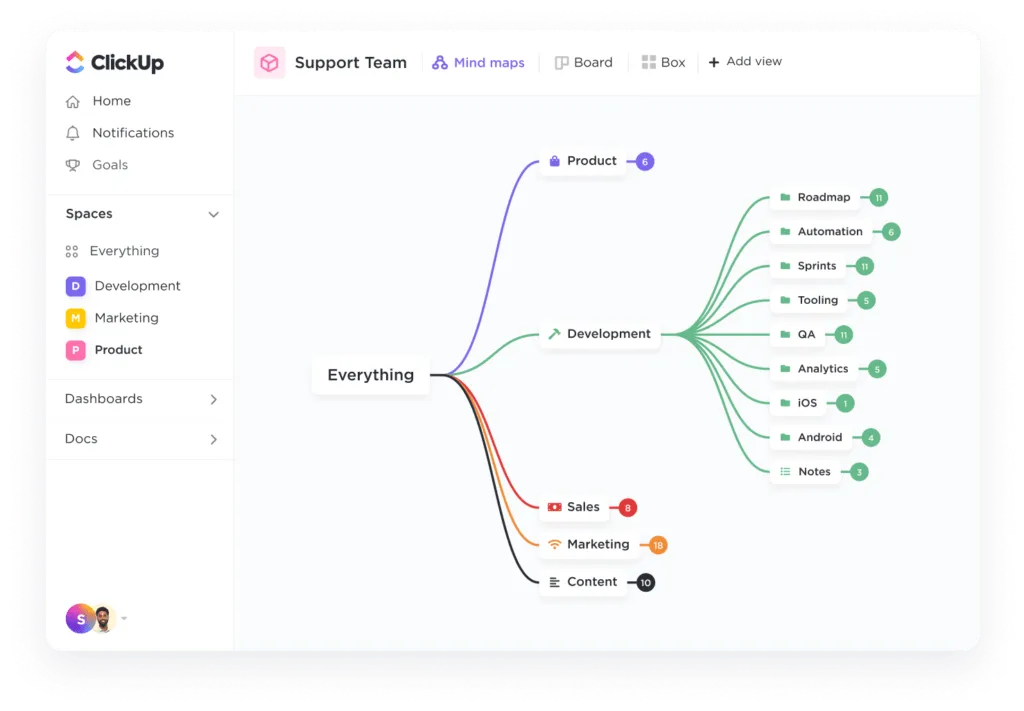
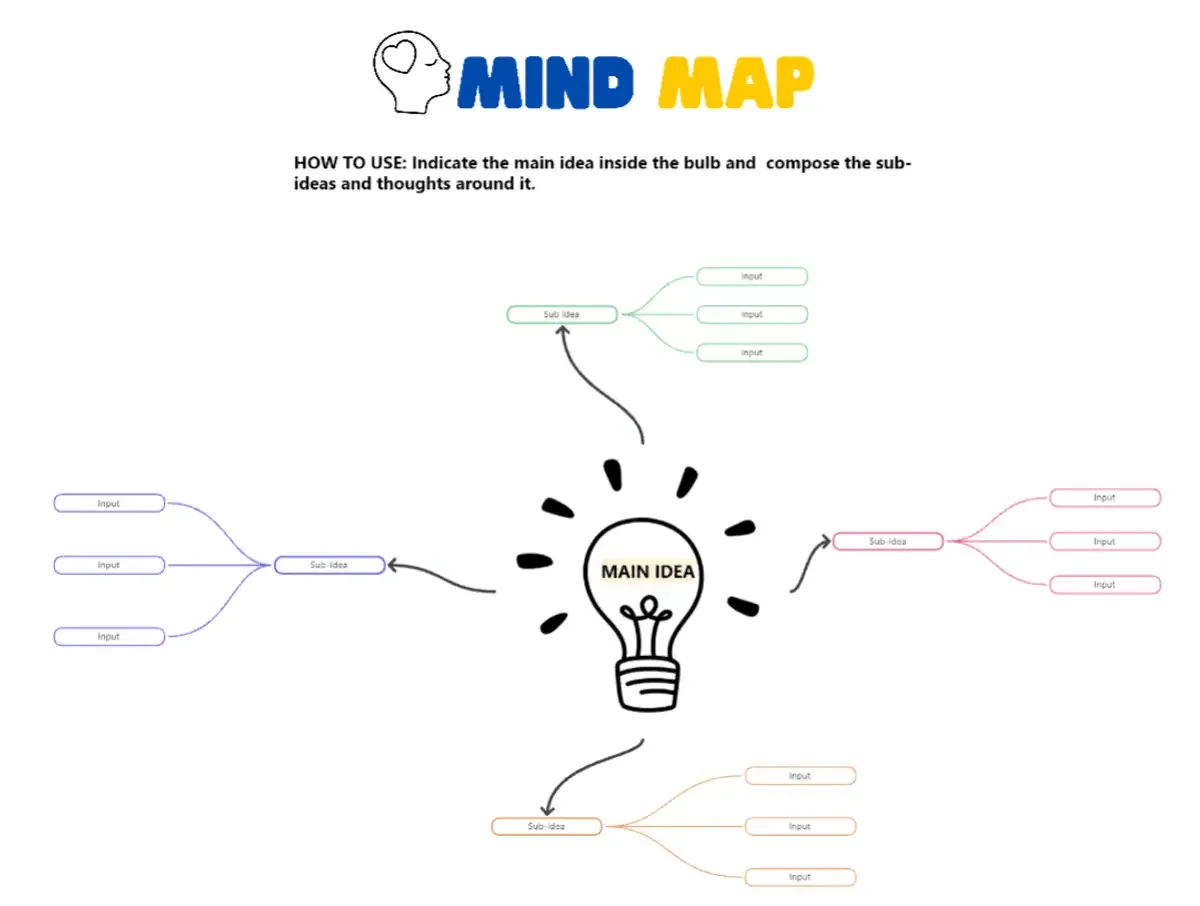
マインドマップは、アイデアをブレインストーミングしたり、関連する考えを接続したり、中心となる概念を探求したりするのに最適です。通常、中央に1つの主要なアイデアを置き、そこから関連する項目へと枝分かれさせていきます。
✅ こんな方に最適:
- コンテンツや授業のプラン
- 大きなトピックを小さな部分に分解する
- 因果関係の探求
📌 例:例えば、「今日のマーケティングトレンドトップ10」というブログ記事をプランするとします。そのマインドマップでは、ブログのタイトルを中核となるアイデアとし、マーケティングにおけるAI、ショートビデオ、インフルエンサーマーケティング、そして音声検索といったブランチを展開することができます。
各ブランチをさらに「ツール」「プラットフォーム」「統計データ」などに細分化することで、一目で全体像が把握できる包括的なコンテンツロードマップが完成します。
マインドマップは、考えがまとまらず、物事の接続をはっきりと「視覚化」したいときに特に役立ちます。
インスピレーションをお探しですか?さまざまな業界のチームが、どのようにブレインストーミングを行い、視覚的にプランを立てているか、マインドマップの例をぜひご覧ください。
💡 プロのヒント:テンプレートを使えば時間を節約できます。ClickUpの「空白のマインドマップホワイトボード」を使って、すぐに作業を始めましょう。
フローチャート
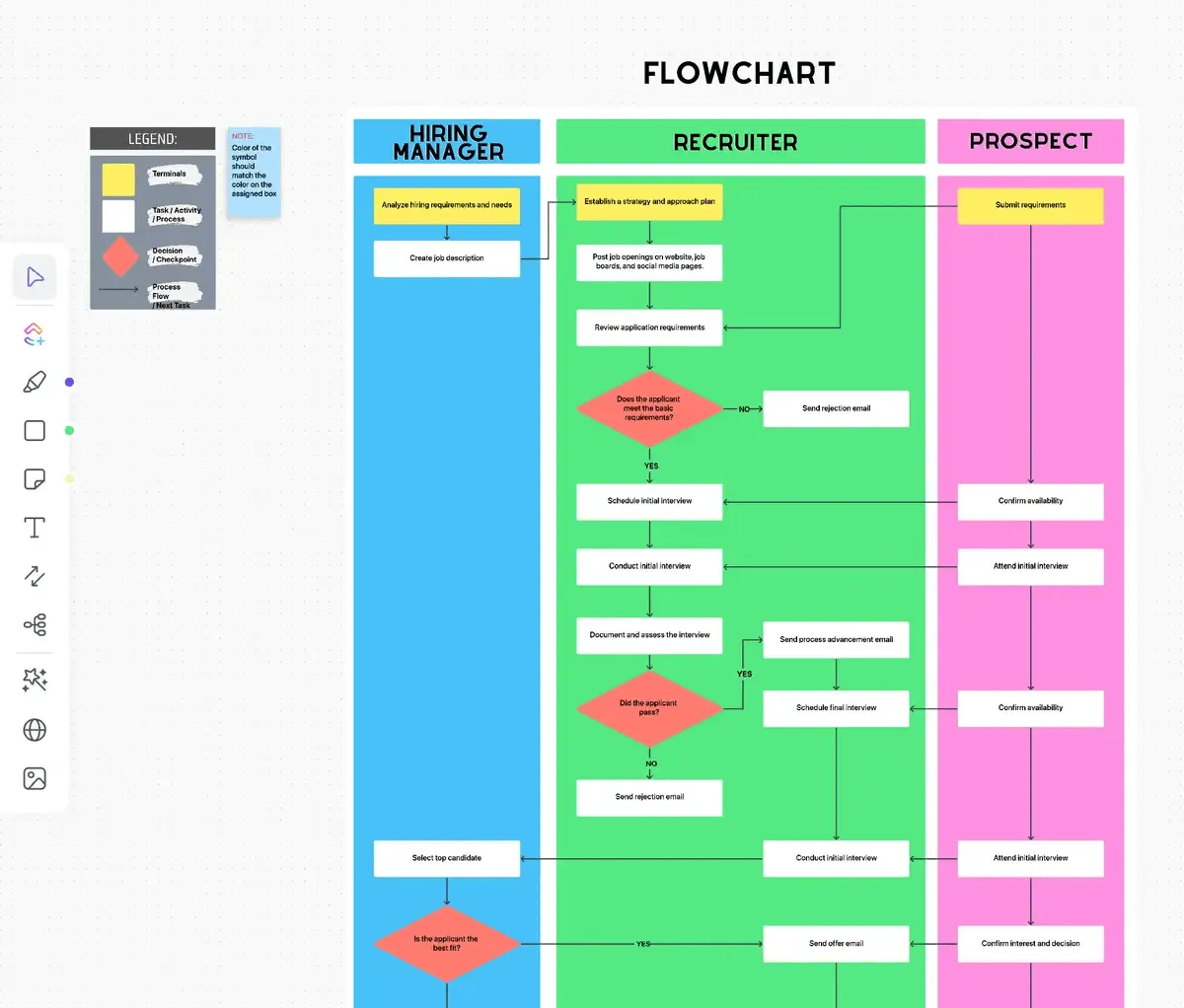
フローチャートは、プロセスやワークフローをステップごとに可視化したいときに欠かせないツールです。フローチャートは、どこから始まり、途中でどのような決定が行われ、どこで終わるかを示す「ロードマップ」のような役割を果たします。🛣️
ビジネスプロセスを簡素化する場合でも、顧客がファネルをどのように通過するかを概説する場合でも、フローチャートは複雑なステップを明確にするのに役立ちます。
✅ こんな方に最適:
- 意思決定の経路や論理を示す
- システムや順序の説明
- オンボーディングやユーザーージャーニーのプラン
📌 例:新製品の機能に関する電子メールキャンペーンを開始するとしましょう。フローチャートを使えば、プランから開始までの全プロセスを可視化できます。
まずは「キャンペーン概要の作成」から始め、その後、ターゲット層のセグメンテーション、コピーライティング、デザイン、法務チェックへと展開していきます。
そこから、「原稿は承認されたか?」や「件名でA/Bテストを行っているか?」といった判断事項を整理していきます。それぞれの経路は、スケジュール設定、送信、パフォーマンスの追跡といったステップへとつながります。
💡 プロのヒント:もちろん、フローチャートテンプレートもご用意しています。ClickUpの「プロセスフローホワイトボード」をお試しください。
ベン図
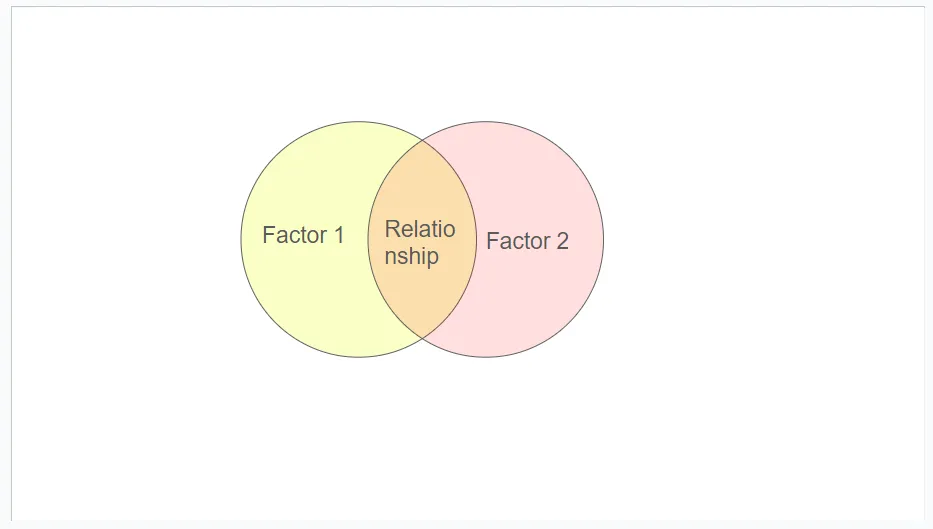
ベン図は、2つ以上の事柄を比較・対比するのに役立ちます。これは、重なり合う円を用いて、異なる点、共有点、そしてそれらの接続を示す図です。🎯
基本的な考え方は以下の通りです:
- 各円は、ある事柄のグループ(または「セット」)を表しています
- 円同士が重なっている部分は、グループ間で共有されているアイテムを示しています
- 重複しない部分は、各グループに固有の要素を示しています
✅ こんな方に最適:
- 製品、アイデア、または概念の比較
- アイデア、チーム、目標の共通点を見つける
- 共有機能と独自の特徴や特性を分類する
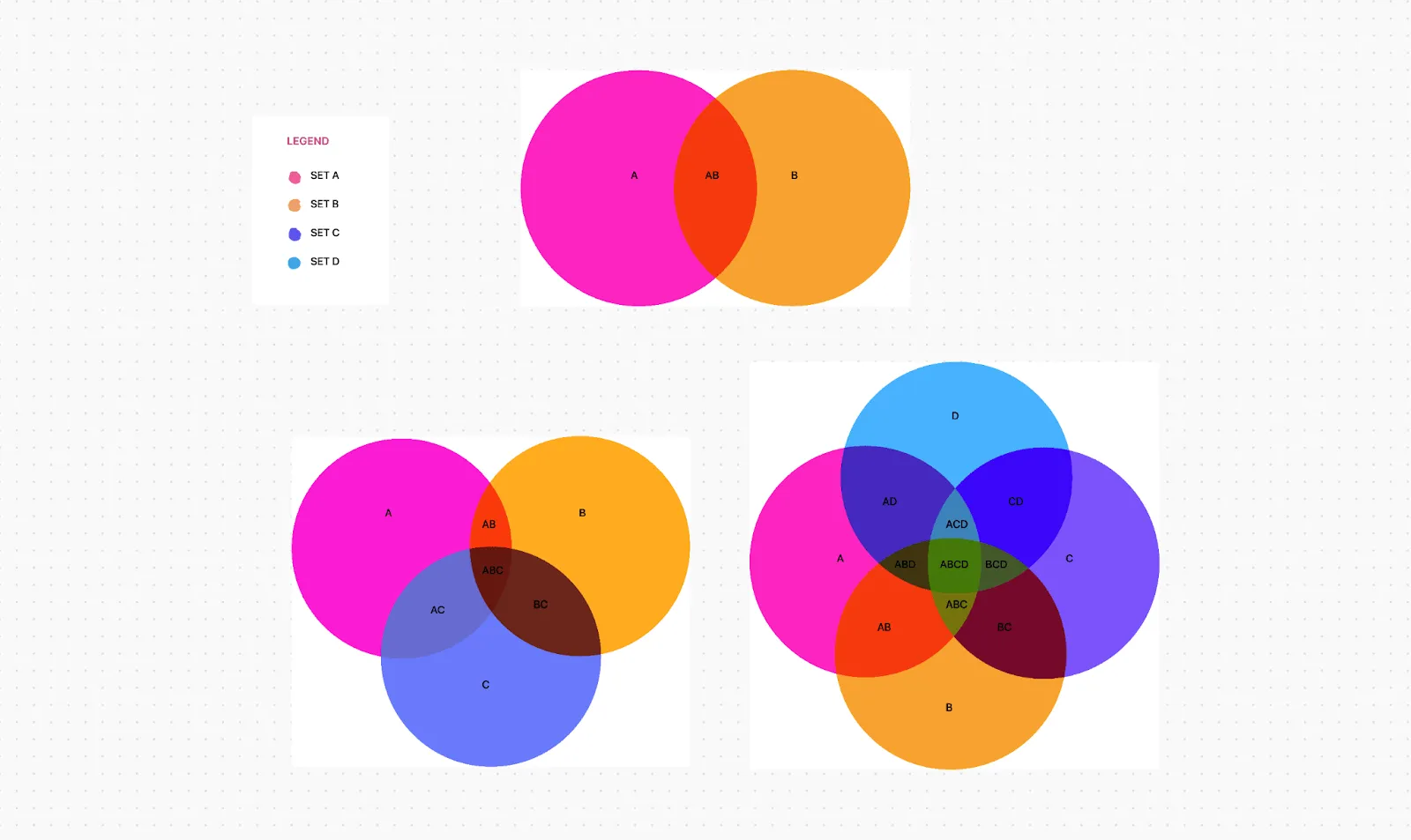
📌 例:プレミアムソフトウェアツールをリリースするにあたり、理想的な顧客層の重複状況を把握したい場合。
セット:
- セットA:以前の製品を購入した顧客
- セットB:ニュースレターに登録した顧客
- セットC:過去30日間に価格ページを訪問した顧客
ベン図には以下の要素が含まれます:
- Aは、過去に購入してくれた忠実な顧客のみを指しますが、新製品の発売についてはまだ知らない可能性があります。
- Bのみ = 関心はあるが、まだ購入には至っていない読者
- Cのみ = 購入意欲が高く、新規見込み客の可能性あり
- A ∩ B ∩ C(3つすべてが重なる部分)= 🔥有望な見込み客(ロイヤルで、関与度が高く、積極的に購入を検討している)
💡 プロのヒント:ClickUpの「ベン図テンプレート」を使えば、正確なベン図を簡単に作成できます。
🎯あわせて読みたい:Google ドキュメントでベン図を作成する方法
階層チャート
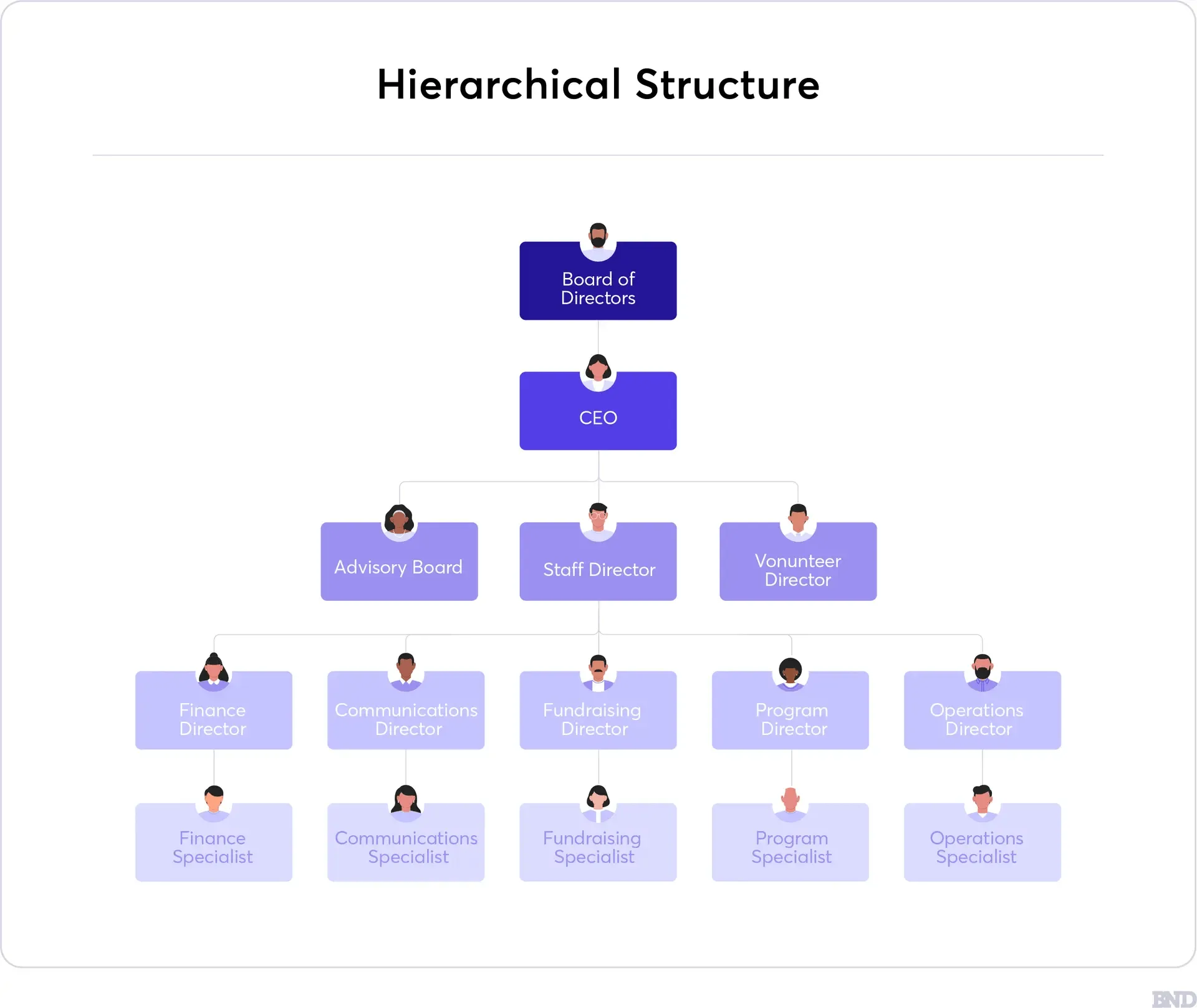
階層チャートは、情報を上から下へと整理し、誰が誰の直属か、あるいは何が何に依存関係にあるかを示すのに役立ちます。アイデアやチーム、システムの「家系図」のようなものです。🌳
これらは、関連するアイデアを論理的で分岐したフォーマットで接続することに重点を置いたコンセプトマップとほぼ似ています。
✅ こんな方に最適:
- 組織構造の可視化
- プロジェクトのフェーズやタスク間の依存関係の概要をまとめる
- 複数のシステムがどのようにつながっているかを示す
📌 例:スタートアップのチーム体制を構築すると仮定しましょう。チャートの最上部に「創業者」を配置し、そこから「マーケティング責任者」「営業責任者」「プロダクト責任者」へと枝分かれさせます。各責任者の下には、スペシャリストやインターンを追加します。これにより、成長中のチームにおける役割や報告系統を明確にすることができます。
💡 プロのヒント: 階層型チャートは、サイトマップなどの作成にも最適です。こちらに、ClickUpの無料サイトマップテンプレートがあります。
ストーリーボードとタイムライン
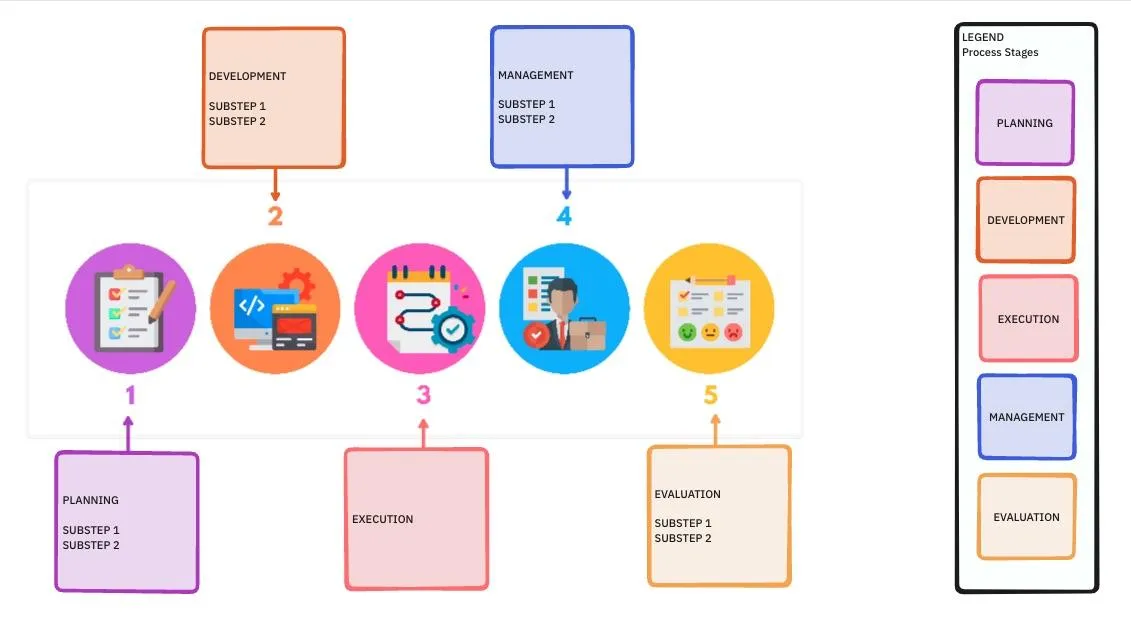
ストーリーボードやタイムラインは、イベントや行動を特定の順序で視覚化します。これらは、何が起こるか、いつ起こるか、そして次に何が起こるかをプランするのに役立ちます。
具体的には、ストーリーボードは一連のボックスやパネルを用いて、物語やプロセス、一連のイベントの展開を視覚的に表現するものです。これは主に視覚的なプランツールですが、多くの場合、テキストによるメモと組み合わせて使用されます。
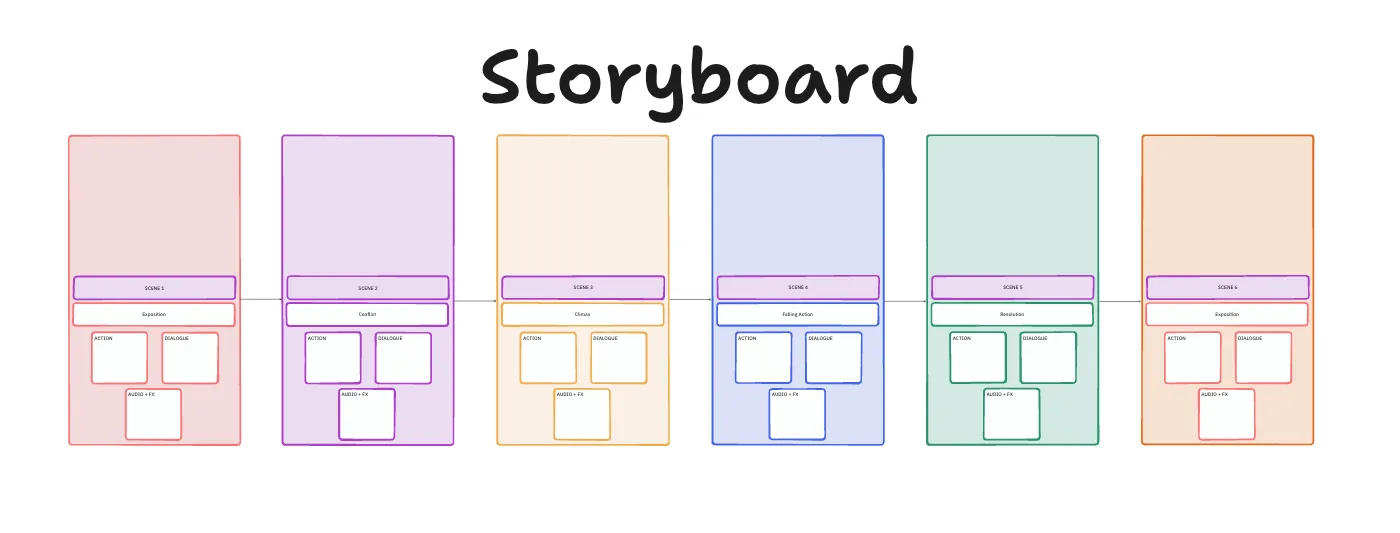
もともと映画やアニメーションでショットのプランを立てるために使われていたストーリーボードは、現在では教育、ビジネス、UI/UX、マーケティングの分野で広く活用され、時間やステップを経て展開されるあらゆるプロセスを可視化するのに役立っています。
✅ こんな方に最適:
- プロセスフローの設計
- ユーザーージャーニーの可視化
- プレゼンテーションや授業のアウトライン作成
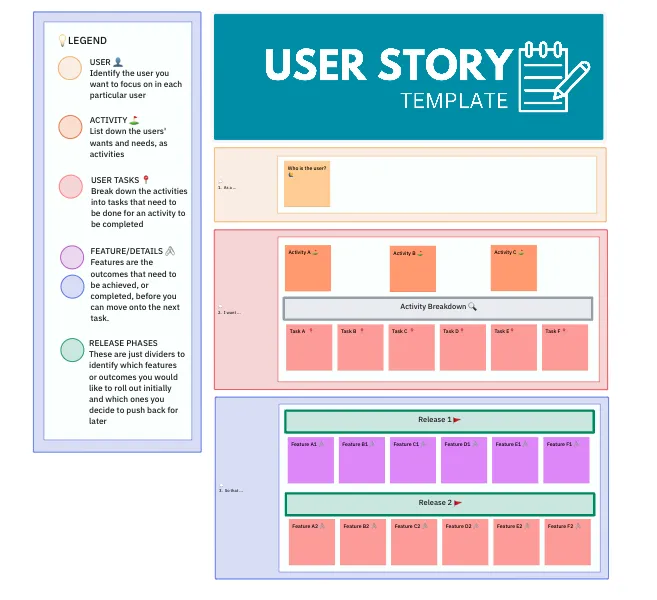
💡 プロのヒント:ClickUpの「ユーザーストーリー」テンプレートを使って、さまざまなストーリーボードの範囲を効率的に作成しましょう
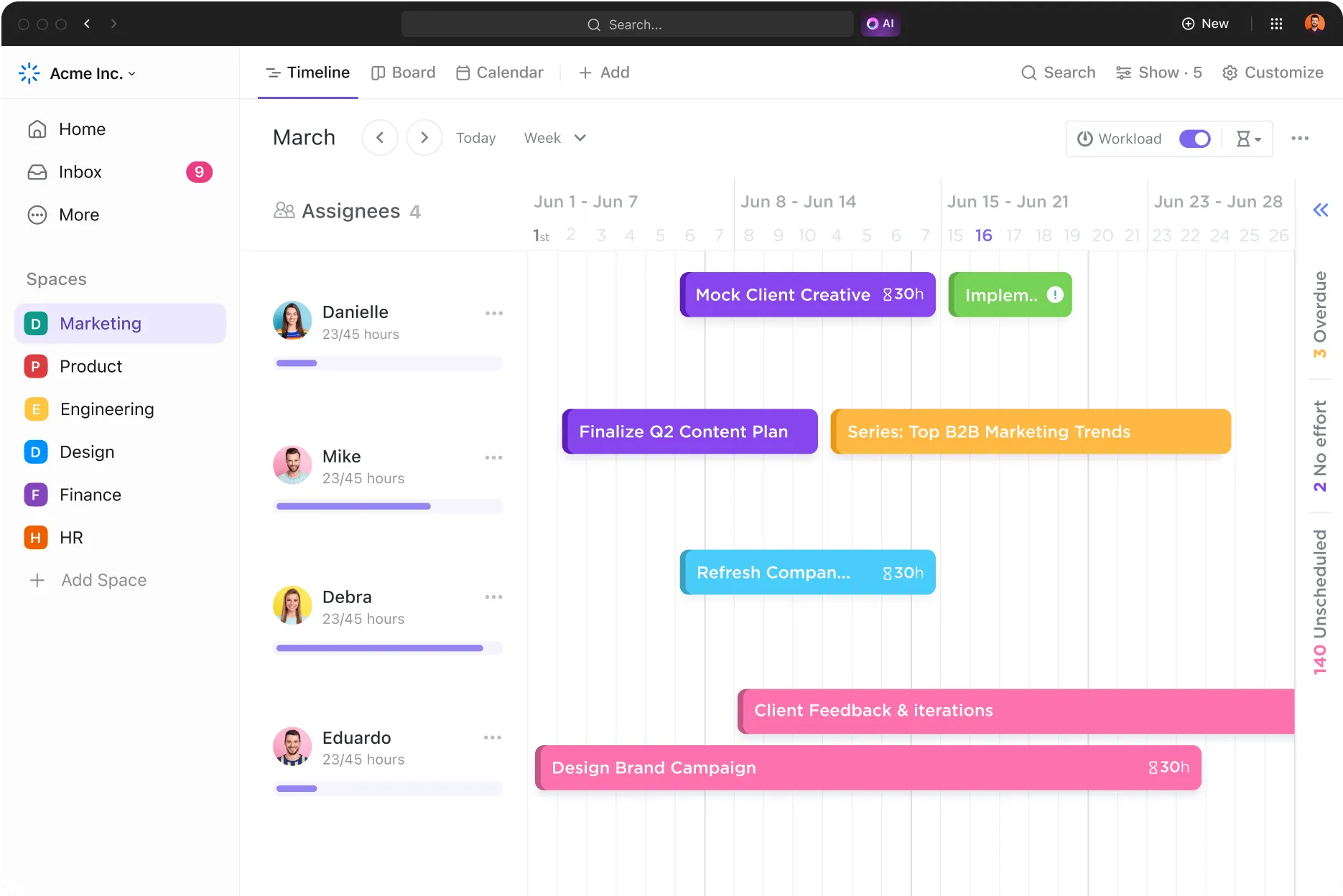
一方、タイムラインは、通常は水平または垂直の線に沿って、イベントを時系列順に並べるものです。各イベントには日付や時刻、および簡単な説明が記載されます。
タイムラインは時間の経過に焦点を当てたものであり、つまり「何が」「いつ」起こったかを示すものです。
✅ こんな方に最適:
- マーケティングや製品発売の可視化
- 歴史上の出来事やプロジェクトのイベントを整理する
- マイルストーンと締切日の追跡
📌 例: 例えば、新製品の発売のプランを立てているとしましょう。タイムラインは、1月の「製品設計」から始まり、2月の「ベータテスト」、3月の「マーケティング展開」、そして4月の「発売日」へと進むことができます。これにより、チームはスケジュール、役割、そしていつ何を行うべきかが明確になります。
ストーリーボードとタイムラインの違いを、一目でわかるように見てみましょう:
| 評価基準 | ストーリーボード | タイムライン |
| 重点 | 行動やアイデアの順序 | 時間軸に沿ったイベントの順序 |
| 構成 | パネルごとの解説 | 日付軸とイベントマーカー付きのラインチャート |
| こんな方に最適 | ストーリーテリング、UX、プレゼンテーション、プロセスマッピング | 履歴、プラン、ロードマップ、進捗追跡 |
| 活用例 | 映画、デザイン、教育、マーケティング | 歴史、プロジェクト管理、ビジネス戦略 |
グラフィックオーガナイザーの作り方をステップバイステップで解説
プロジェクト、授業、コンテンツ、チームプランなど、どのような場面でアイデアを整理する場合でも、グラフィックオーガナイザーには「情報をより理解しやすく、活用しやすく、行動に移しやすくする」という一つの重要な役割があります。
このセクションでは、見た目が良いだけでなく、実際に役立つグラフィックオーガナイザーを作成するための具体的なステップを順を追って解説します。何より素晴らしいのは、ClickUpのビジュアルツール、テンプレート、AIサポートを活用して、これらすべてを実現する方法をご紹介する点です。
ClickUpを使ってグラフィックオーガナイザーを作成する5つのステップ:
ステップ1:目的を明確にする
形をボードにドラッグしたり、テンプレートを開いたりする前に、ひと息ついて自問してみてください:このグラフィックオーガナイザーは、実際にはどのようなやることがあるのでしょうか?
このフェーズでは、明確さがすべてです。それがなければ、見た目は良いものの、意思決定や状況の把握、行動の促進に役立たないものを作り出してしまうリスクがあります。
目的を明確にするために、自分自身に次のように問いかけてみてください:
- 説明しているのか、比較しているのか、プランを立てているのか、それとも分析しているのか?
- これは、自分用、クライアント用、チームメイト用、それともクラス用ですか?
- このオーガナイザーは、意思決定や戦略の策定につながるのでしょうか、それとも単に理解を深めるだけなのでしょうか?
これらの答えが、どのフォーマット(マインドマップ、ベン図、フローチャート、タイムライン)を選ぶか、どの程度詳細にするか、そしてどのような情報を盛り込む(あるいは省く)かといった、すべてを決定づけます。
ステップ2:適切なフォーマットを選ぶ
グラフィックオーガナイザーを作成する「理由」がわかったところで、次は最適なフォーマットを選びましょう。
選んだフォーマット次第で、メッセージは極めて明快になるか、あるいは全く理解不能なものになってしまいます。ですから、少し時間を取って、目的に合った適切な構成を選びましょう。
次の点について考えてみましょう:
- ステップを示す必要がありますか? → フローチャートを使いましょう
- 中心となるトピックに沿ってアイデアを整理したいですか? → マインドマップを活用しましょう
- 2つ以上のものを比較しますか? → ベン図を試してみてください
- 長期的なプランを立てる場合? → タイムラインやストーリーボードが最適です
- 構造や階層を示す場合? → 階層チャートを使用しましょう
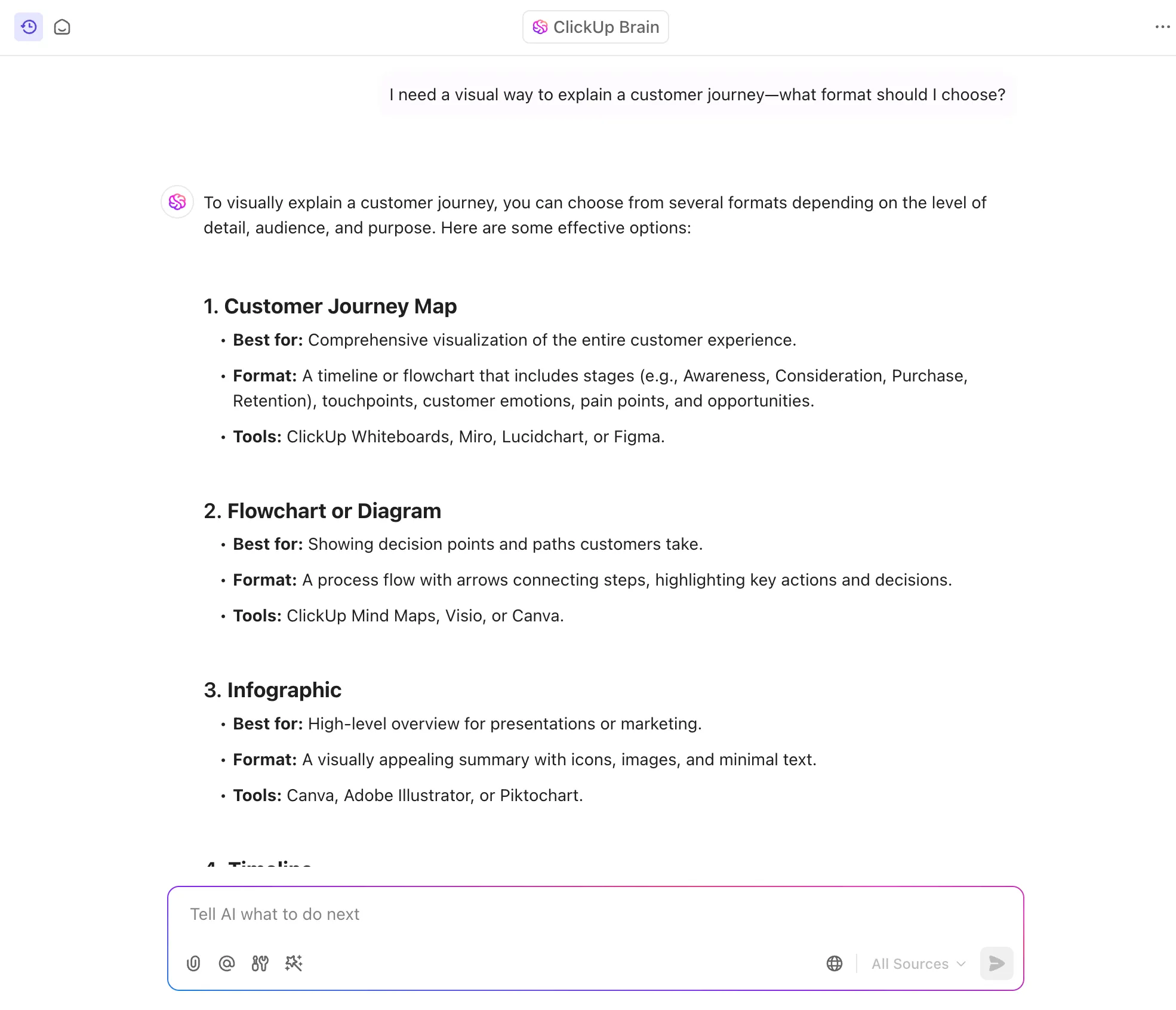
また、フォーマットの選択で行き詰まってしまった場合は、ClickUp Brainに助けを求めることができます。これはClickUpに組み込まれたAI搭載のアシスタントで、思考を整理し、プランを迅速に立案し、意思決定の疲労を軽減するのに役立ちます。
次のようなプロンプトを試してみてください:
- 「2つの製品戦略を比較するのに最適なグラフィックオーガナイザーの種類を決めるのを手伝ってください。」
- 「チームのオンボーディングプロセスをプランするには、どのようなグラフィックオーガナイザーを使えばよいでしょうか?」
- 「カスタマージャーニーを視覚的に説明したいのですが、どのフォーマットを選べばいいでしょうか?」
- 「第2四半期のマーケティングキャンペーンのステップを整理するためのグラフィックオーガナイザーを提案してください。」
すぐに使えるフレームワークを活用して、ワークフローを効率化したいと思いませんか?
以下のテンプレートを試してみてください:
マインドマップのテンプレートを使えば、中心となるトピックを軸にアイデアを視覚的に整理することができます。これは、エッセイやプレゼンテーション、調査、あるいはアイデア間のリレーションシップを明確に把握する必要がある複雑なプロジェクトの計画に最適です。
ワークフローテンプレートは、タスクやプロジェクトを完了するために必要なステップの順序を示しています。プロジェクト管理やタスク計画のためにグラフィックオーガナイザーを作成する際、ワークフローテンプレートを活用することで、共同作業者がそのプロセスを容易に追うことができます。
ブレインストーミング用テンプレートは、マーケティングプラン、製品開発、あるいはコンテンツ企画のようなクリエイティブなプロジェクトにおいて、思いついたアイデアを体系的にまとめるのに最適です。
プロジェクトロードマップのテンプレートは、主要なフェーズ、マイルストーン、タイムライン、および期限を視覚的に整理します。プロジェクト計画用に設計されており、全体像を明確に把握しつつ、個々のタスクを詳細にドリルダウンするのに役立ちます。
ステップ3:重要な情報を整理する
グラフィックオーガナイザーの目的と使用するフォーマットが決まったら、次は、図形要素を含め、そこに盛り込む情報を整理しましょう。
まずは、自分自身にこう問いかけてみてください 👇
💡 聴衆が持ち帰るべき「知っておくべき」洞察、事実、または学びとは何でしょうか?
💡 この情報を分類できる明確な「カテゴリー」「段階」、あるいは「テーマ」はありますか?
💡 その情報は、順序、階層、あるいは因果関係に沿ってフローしていますか?
💡 もし誰かが文脈を知らずにこのオーガナイザーを見た場合、それでも内容を「理解」できるでしょうか? もしできないなら、何が欠けているのでしょうか?
これらに答えを出せば、メモやアイデア、データポイントなどがざっくりとまとまった状態になります。さあ、その生の素材を、構造化され、一目で把握しやすい形に整えていきましょう。
次の点について考えてみましょう:
- 何をどこに配置すればいい? それぞれの洞察を、グラフィックオーガナイザーの特定のセクションに割り当てましょう
- 何を視覚的に強調すべきか? 自分の目的をサポートするパターン、重複、進捗、あるいは対比を際立たせましょう。
- 何を簡略化できるか? メッセージを乱したり、核心となる要点を曖昧にしたりする要素はすべて取り除きましょう。
ここで、グラフィックオーガナイザーは視覚的なタスク管理ツールとしての機能を果たし始めます。それは、何をやるべきか、あるいは理解すべきかを示すだけでなく、それらがどのように関連し合っているかも明らかにしてくれるのです。
情報を整理してまとめるホームができたら、それを視覚的に生き生きと表現することができます。
💡 プロのヒント: オーガナイザーに情報を詰め込みすぎないようにしましょう。目標は「完全性」ではなく「明快さ」です。すべてを詰め込んでメッセージが伝わりなくなるよりも、少ない情報でインパクトを与えるほうが効果的です。
ステップ4:適切なツールを用いてデザインする
コンテンツの整理が完了したところで、次はそこに命を吹き込みましょう。
ここで、アイデアを視覚的な形に変えていきます。適切なクリエイティブな手法やドラッグ&ドロップツールを活用することで、大きな違いが生まれます。
まずは、仕事のためのオールインワンアプリであり、強力なグラフィックオーガナイザーソフトウェアでもある「ClickUp」を使ってみましょう。
柔軟なレイアウトを実現するClickUpホワイトボードを活用しましょう
ClickUp Whiteboardsは、マインドマップ、フローチャート、タイムライン、さらにはベン図に至るまで、あらゆる種類のグラフィックオーガナイザーをスケッチするのに最適なホワイトボードソフトウェアの一つです。

具体的なやること:
- ドラッグ&ドロップで、円、Box、矢印、直線など、自分のオーガナイザーに最適な形を選んで構造を組み立てましょう。
- 付箋、テキストボックス、またはアイコンを追加して、重要なデータセットにラベルを付けたり、強調表示したりしましょう
- 要素間の接続を描き、関係を示しましょう
- チームとリアルタイムで共同作業を行い、全員が一緒に編集、コメント、ブレインストーミングを行えるようにしましょう。
- タスク、ドキュメント、ダッシュボードへのリンクを添付して、ビジュアルとワークスペースを常に接続させましょう
📮ClickUpインサイト:回答者の11%が、主にブレインストーミングやアイデア創出のためにAIを活用しています。しかし、これらの素晴らしいアイデアはその後、どうなっているのでしょうか?
ここで必要となるのが、ClickUp WhiteboardsのようなAI搭載のホワイトボードです。これを使えば、ブレインストーミングで生まれたアイデアを即座にタスクに変換することができます。
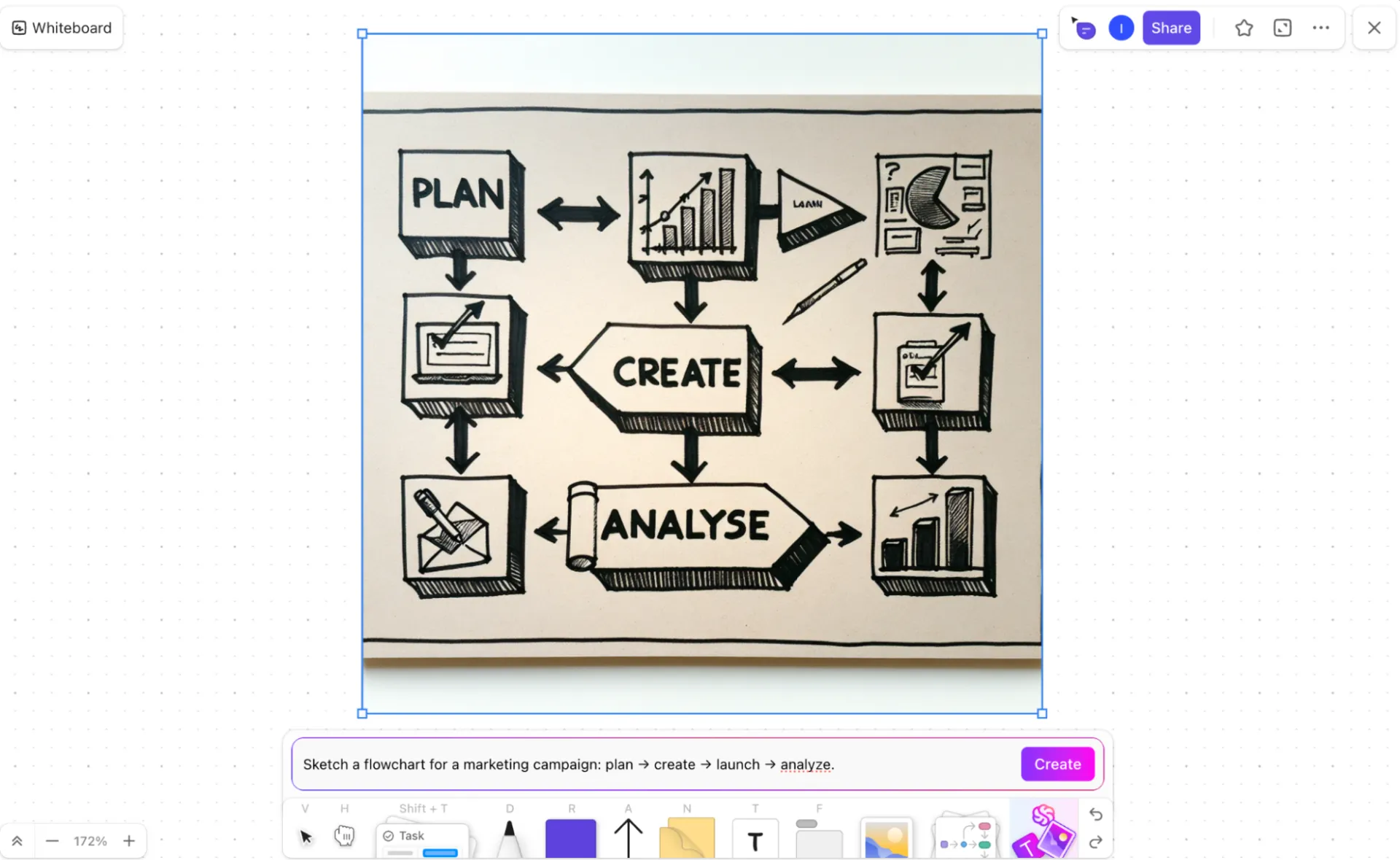
また、ある概念をうまく説明できない場合は、AI画像生成ツールにプロンプトに基づいてビジュアルを作成してもらうだけです。アイデア出し、可視化、実行をすべてより迅速に行える、仕事のための万能アプリです!
アイデアを視覚化するのに、ClickUpのマインドマップを活用しましょう
まだ漠然としたコンセプトやアイデアボードから始め、それを中心テーマに沿って体系化する必要があるなら、ClickUpのマインドマップが最適です。
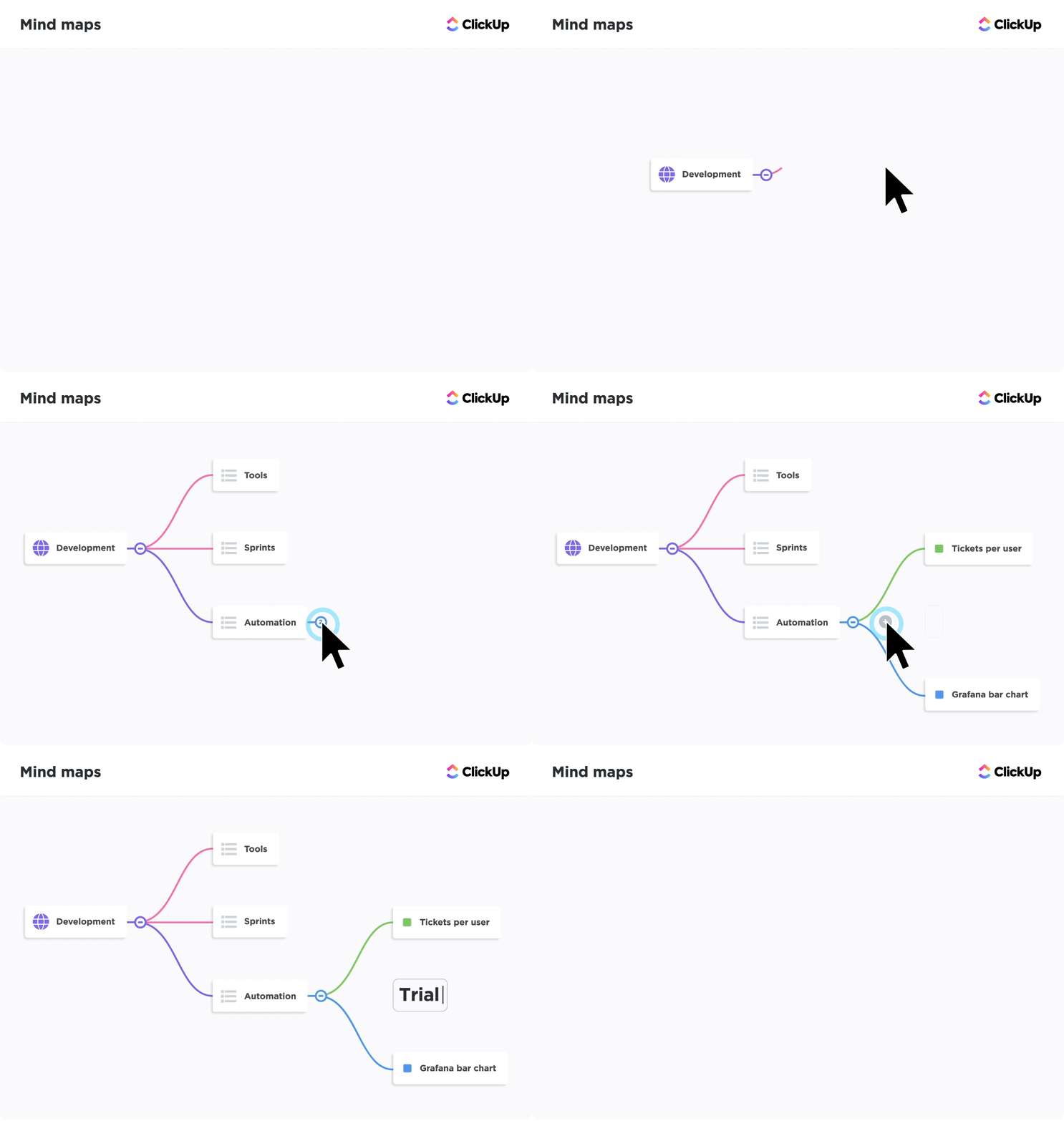
以下の2つのモードから選択できます:
- タスクモード:タスクから直接マインドマップを作成できます(あらゆるアイデアが具体的な行動につながるプロジェクト計画に最適です)
- ブランクモード:特定のタスクに縛られることなく、自由にアイデアを出し合い、概念を接続することができます(構想の初期フェーズやクリエイティブなセッションに最適です)。
さらに、ClickUpのマインドマップを活用して、以下のことをさらに進めましょう:
- 複雑さを整理する→ 大きなアイデアを、相互に接続された小さな要素に分解する→ ワークフロー、戦略、またはシステムを一か所にまとめて可視化する
- ワンクリックで整理→ 「再レイアウト」機能を使ってマップを自動的に整理→ すべての情報を読みやすく、適切な構造で整えます
- アイデアをタスクに変える→ ワンクリックで任意のノードをタスクに変換→ マップから直接、仕事の割り当て、追跡、管理を行う
- 自分流にカスタムしましょう→ 色を使ってノードを分類したり優先順位をつけたりしましょう→ テンプレートを使って手早く始め、必要に応じて調整しましょう
🔍 ご存知でしたか?グラフィックオーガナイザーでよく使われる「マインドマップ」という手法は、1970年代に英国の著者トニー・ブザンによって広められました。
実際のプロジェクトのワークフローに視覚的要素を取り入れましょう
グラフィックオーガナイザーの作成は、作業の半分に過ぎません。その価値は、視覚的な情報を実際にアクションへと転換できたときに発揮されます。
(従来のツールのように)グラフィックオーガナイザーを静的なファイルやスクリーンショットとして保存するのではなく、ClickUpのようなビジュアルコラボレーションソフトウェアを使用して、ビジュアルをワークフローに直接保存・埋め込み、すべてを実行可能な状態にしましょう。
ビジュアル要素をワークフローに取り入れる方法は以下の通りです:
- ホワイトボード上のあらゆる形やメモを、ClickUpタスクに変換しましょう

- タスクを作成したら、チームメンバーに割り当て、説明や優先度などの詳細を追加し、進捗状況を追跡しましょう(すべて同じスペースで)。
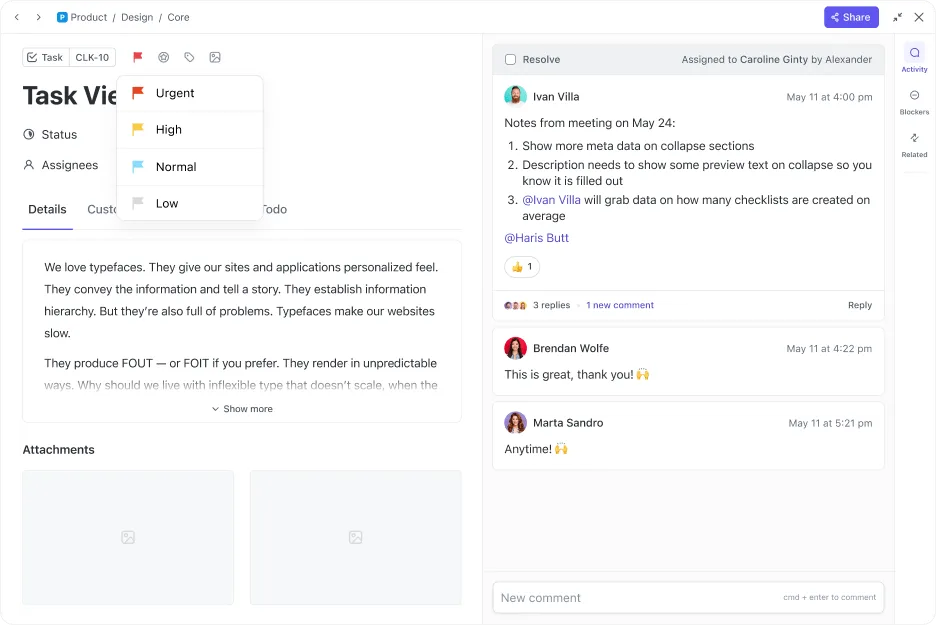
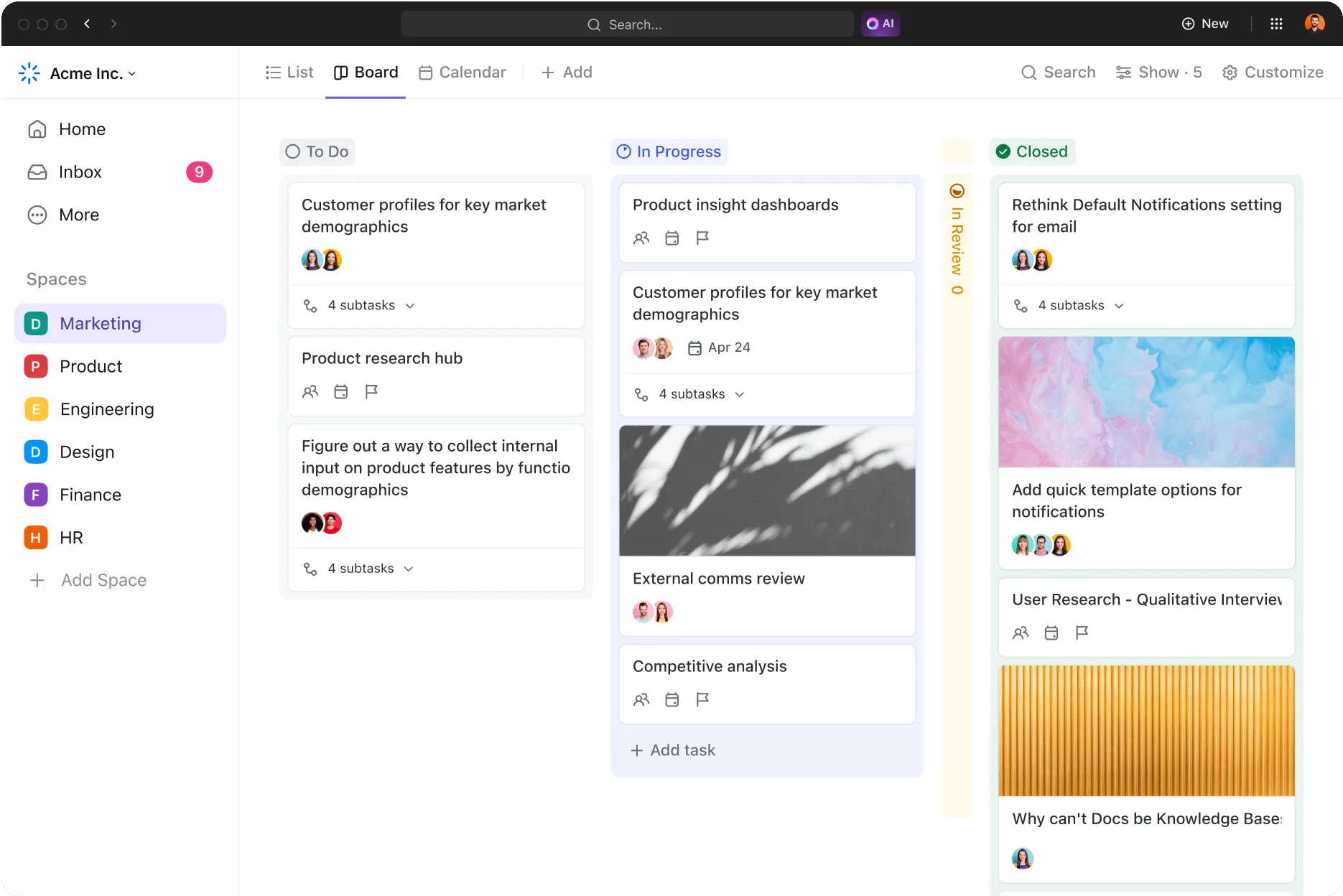
- 視覚的な要素をタスクに変換したら、「ボード」「リスト」「タイムライン」ビューを活用し、最適なフォーマットでタスクを管理しましょう。
ステップ5:推敲して共有する
グラフィックオーガナイザーが完成したら、次は仕上げを行い、チームや聴衆と共有しましょう。この最後のステップによって、あなたのビジュアルが実際に誰にとっても役立つものになるのです。
改善方法は以下の通りです:
- 構成を見直しましょう:アイデアのフローは論理的に展開されていますか?
- 一目で把握できるようにする:色分け、フォントのスタイル、ラベル、アイコンなどを活用して、わかりやすさを高めましょう
- 試してみましょう:チームメイトに「これ、一目で理解できますか?」と尋ねてみてください。
洗練されたグラフィックオーガナイザーは、整然としていて、明確で、すぐに役立つものであるべきです。
便利なツールといえば、ClickUpを使えば、グラフィックオーガナイザーを簡単に共有し、チームで共同作業を行うことが驚くほど簡単になります。
その方法は以下の通りです:
ホワイトボードでのリアルタイム共同作業
ClickUpのホワイトボードは、チームワークのために設計されています。ブレインストーミングでも、最終バージョンの微調整でも、全員が一緒に参加できます。これは職場のコラボレーションを強力にサポートし、チーム全体が効率的に貢献できるようにする手段です。
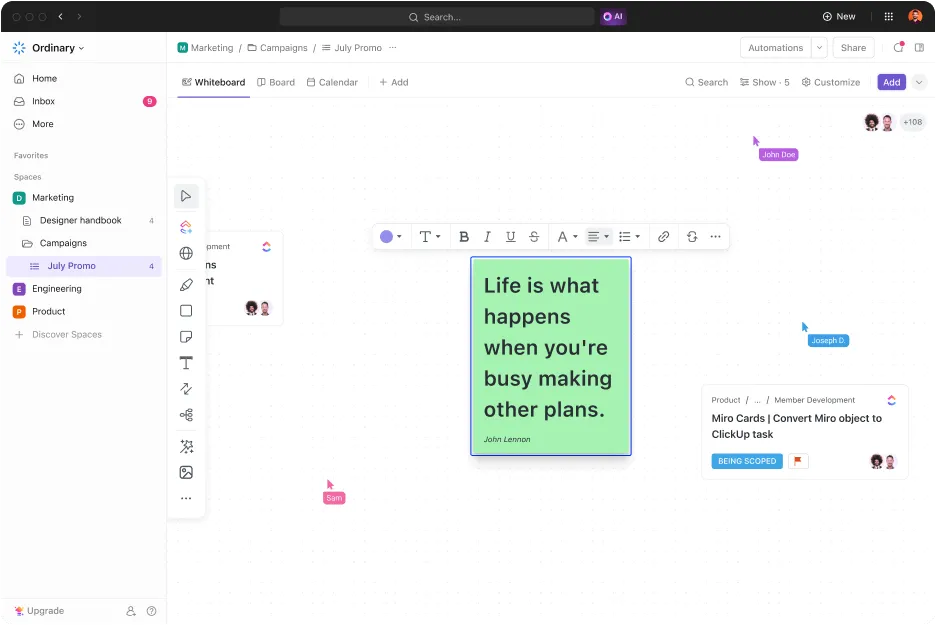
具体的なやること:
- チームメンバーを招待して、ホワイトボードの編集、コメントの追加、ビューを行ってもらいましょう
- 他のユーザーが要素を移動したり、メモを追加したり、領域をハイライトしたりする様子を、リアルタイムでカーソル表示で確認できます。
- キャンバス上で直接、コメントスレッドや視覚的なフィードバックツールを活用して、提案や確認を行いましょう。
- 見出しや枠線などの要素をロックし、重要な部分のみ編集可能にします
- 色分けした付箋を使って、フィードバックと最終決定を追跡して管理しましょう
⚡ ClickUpの活用術: 創造性をより素早く引き出したいときは、ホワイトボード上で直接「ClickUp Brain」を使い、その場でラフなビジュアルや図、初期のモックアップを作成しましょう。完了したら、チーム全体で共有したり、同じプラットフォーム上で共同作業を行うようメンバーを招待したりできます。
簡単な共有オプション(社内・社外)
ClickUpを使えば、グラフィックオーガナイザーをどのように、誰と共有するかを完全にコントロールできます:
- 社内で共有: チームメンバーにタグ付けし、役割を割り当て、ホワイトボードのリンクをドキュメントやタスクに貼り付けましょう
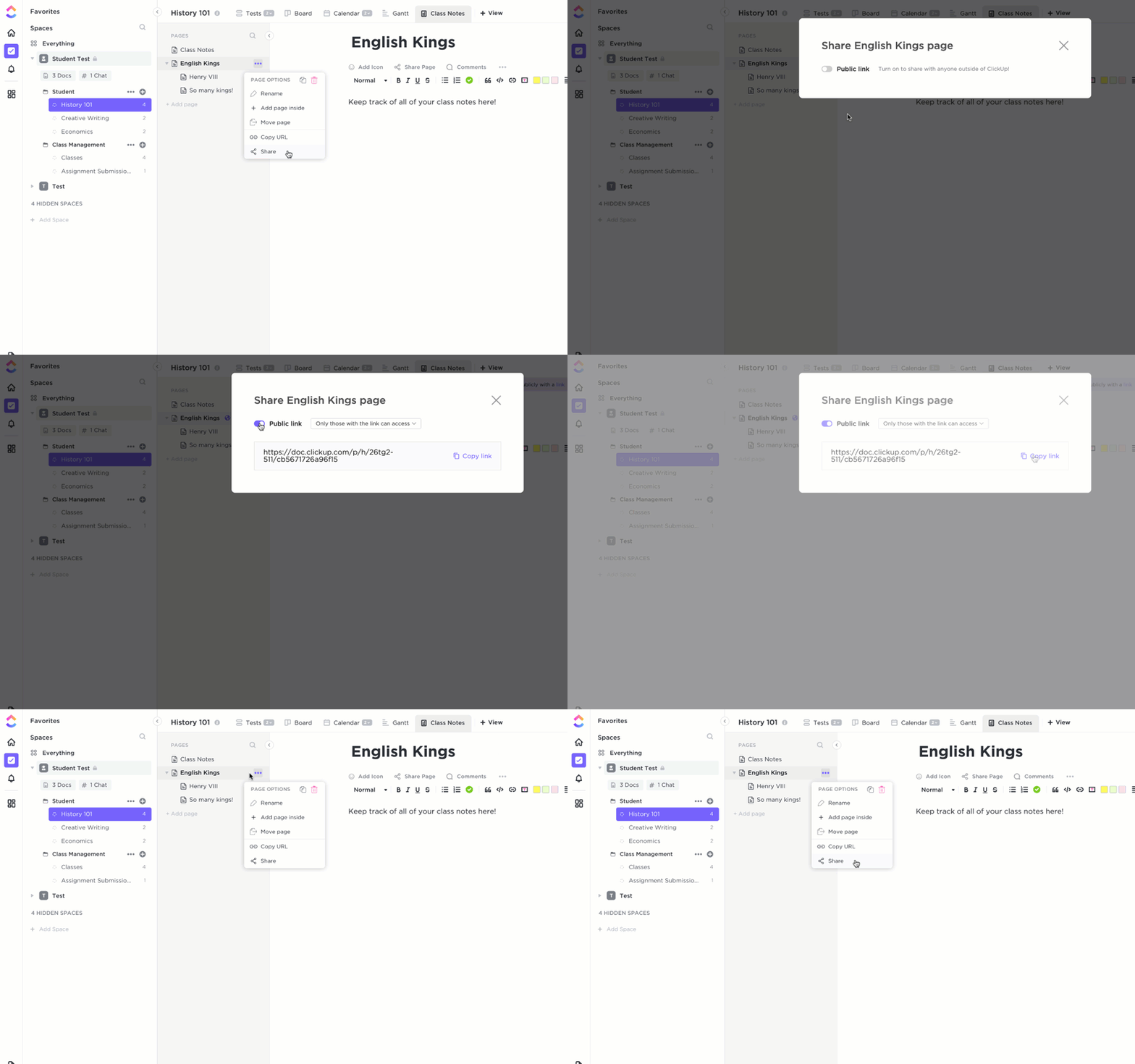
- 外部への共有: 公開用リンクを生成し、クライアント、関係者、または生徒に送信しましょう
- 埋め込みオプション: HTMLを使用して、ビジュアルをウェブサイト、wiki、Notionページ、またはナレッジベースに埋め込むことができます。
- 許可の設定: 共同作業の程度に応じて、「ビューのみ」、「コメント可能」、または「完全な編集権限」を設定できます。
📚 こちらもご覧ください:ビジュアルプロジェクト管理ガイド
ClickUpで可視化、整理、実行
優れたグラフィックオーガナイザーを作成するには、明確さ、構成、そして実行力が重要です。💡
適切なフォーマットの選択から、アイデアの整理、レイアウトのデザインに至るまで、各ステップが重要な役割を果たします。別のオンライングラフィックオーガナイザー作成ツールを使うという選択肢もありますが、ClickUpですべてが完結するなら、わざわざ手間をかける必要はありませんよね?さらにClickUpなら、プランにとどまらず、実際に行動に移すことができます。✨
プロセスの可視化、チームでのブレインストーミング、戦略ボードの作成など、どのような場面でも、ClickUpは視覚的な情報をタスクやタイムラインに変換し、実際の進捗へとつなげます。
ですから、次にオンラインのグラフィックオーガナイザーや作成ツールを探す際は、ClickUpを開いて作成を始めてみてください。
今すぐClickUpに登録しましょう!