

Excelでチェックリストを作成しようとしたものの、チェックボックスのアイコンの場所が見つからなかった経験はありませんか?ご安心ください。そんな方はあなただけではありません。
データによると、世界中で約15億人がMicrosoftExcelを使用しています。しかし、その使い方に精通していると自認している人はわずか6%にとどまっています。意外に思えますか? 実はそうでもありません!
普段Excelをあまり使わないユーザーにとっては、ワークシートに値をコピー&貼り付けするだけでも難しく感じるかもしれません。ましてや、ドロップダウンリストやチェックボックスなどの挿入など、なおさらでしょう。
タブやグループをいくら探しまわっても、ネットで見つけた式を試してみても、正確なステップを知らなければ、何もうまくいきません!
この記事を読んで、Excelにチェックボックスを挿入する方法をステップを追って学びましょう。✅
⏰ 60秒でわかる要約
Excelにチェックボックスを追加する方法は以下の通りです:
- これをやることには、5つの方法があります。「開発者」タブを使用する、ActiveXコントロールを使用する、データ検証を使用する、記号をチェックボックスとして使用する、コピー&貼り付けを使用する、という方法です。
- [開発者] タブを使用する
- ActiveX コントロールの使用
- データ検証を使用する
- 記号をチェックボックスとして使用する
- コピー&貼り付けの方法を使う
- Excelを使用する際のデメリットには、次のようなものがあります:カスタマイズオプションが限られている、タスク管理機能が標準で備わっていない、手動でのデータ入力によるエラーのリスクが高い、大規模なスプレッドシートでのパフォーマンスの問題など。
- カスタマイズオプションが限られている
- 組み込みのタスク管理機能はありません
- 手動でのデータ入力によるエラーのリスクが高い
- 大規模なスプレッドシートにおけるパフォーマンスの問題
- ClickUpを活用して、チェックリストの作成を簡素化しましょう。ClickUpなら、チェックリストの作成、追跡、管理を、すべて1か所でシームレスに行える、よりスマートで直感的な方法を提供します。
- ClickUpの人気機能には、ClickUpタスクのチェックリスト、チェックリストテンプレートなどがあります。
- [開発者] タブを使用する
- ActiveX コントロールの使用
- データ検証を使用する
- 記号をチェックボックスとして使用する
- コピー&貼り付けの方法を使う
- カスタマイズオプションが限られている
- 組み込みのタスク管理機能はありません
- 手動でのデータ入力によるエラーのリスクが高い
- 大規模なスプレッドシートにおけるパフォーマンスの問題
Excelにチェックボックスを追加するステップ
以下に、Excelシートにチェックボックスを追加するためのあらゆる方法をまとめました。それらを詳しく見ていきましょう:
1. [開発] タブの使用
これは、Excelでチェックボックスを追加してタスクリストを作成する最も一般的な方法です。
ただし、この方法を使用するには、ワークシートに「開発者」タブの可視性を確認する必要があります。
「開発者」タブを有効にするには:
a. [ファイル] タブを選択します

b. 画面が開くと、画面の左下に「オプション」が表示されます

c. 次に、「オプション」Box内で、「リボンのカスタム化」をクリックします。

d. [リボンのカスタム化] オプションをクリックしたら、[メインタブ] の [開発者] にチェックを入れ、[OK] をクリックします。

チェックボックスフォームコントロール
[開発者] タブを有効にしたら、[チェックボックス フォーム コントロール] オプションを開き、以下のステップに従ってください。
a. [開発者] タブに移動し、[挿入] を選択して [フォームコントロール] を開きます

b. [フォームコントロール] の下にある [チェックボックス] アイコンをクリックします
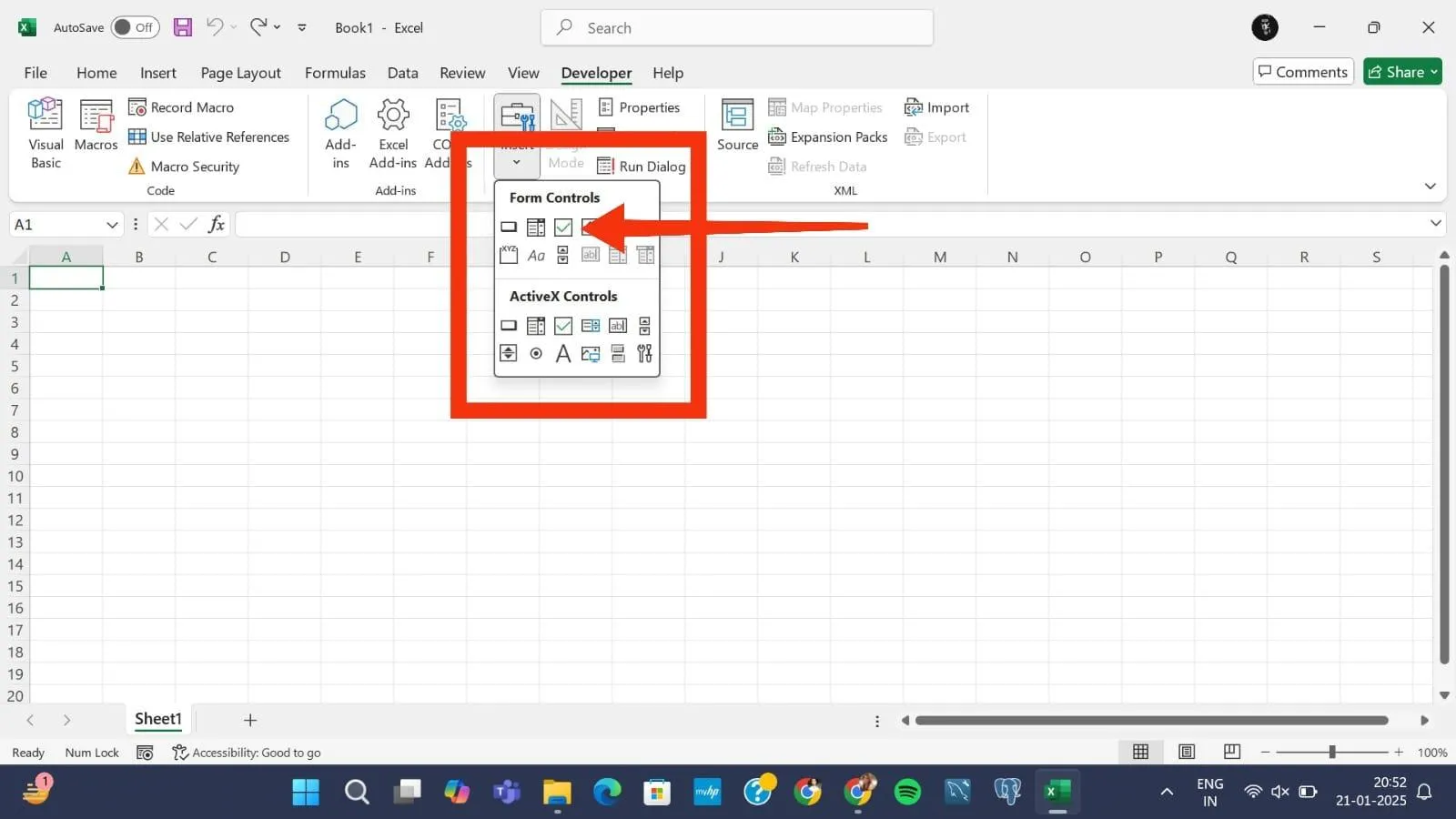
c. チェックボックスのアイコンをクリックすると、カーソルが十字(+)のアイコンに変わります。ワークシート上でチェックボックスを表示したい場所をクリックしてドラッグします。必要に応じて、チェックボックスのサイズを変更したり、位置を調整したりしてください。

💡 プロのヒント:Excelのチェックボックスを変更したい場合、簡単な方法があります。まず、チェックボックスを右クリックし、「コントロールのフォーマット」ダイアログボックスを選択して、必要な変更をやってください。⚙️
2. ActiveX コントロールの使用
Excelをある程度使いこなせる方や、動的なフォームやチェックリストを作成したい方は、ActiveXコントロールを使用してスプレッドシートにチェックボックスを埋め込んでみてください。以下の簡単なステップに従ってください:
a. [開発者] タブに移動し、もう一度 [挿入] を選択します。[フォームコントロール] のすぐ下に [ActiveX] ボタンがあります。
b. [ActiveX コントロール] の下にあるチェックボックスのアイコンをクリックします

c. 次に、ワークシート内の任意の場所をクリックして、ActiveXチェックボックスを配置します。

➡️ 続きを読む:生産性を維持するための、おすすめのデイリーチェックリストアプリ💃🏻
3. データ検証の使用
データ検証は、簡単なやることリストや優先度リスト、ドロップダウンリストを作成するのに最適な、Excelのもう1つの機能です:
a. チェックボックスのようなドロップダウンを表示したいセルまたは範囲を選択します

b. [データ] タブに移動し、[データツール] グループ内の [データ検証] をクリックします

c. [許可] ドロップダウンから [リスト] を選択します

d. [ソース] フィールドに、チェックボックス (🗹) アイコンを挿入します。

e. 「OK」をクリックすると、指定したセルにチェックボックスが表示されます

🔍 ご存知でしたか? Excelのチェックボックスは「インタラクティブ」です。つまり、チェックボックスにチェックを入れたり外したりすると、それにリンクされているすべてのセルの値が変更されます(例:TRUEからFALSEへ)。
4. 記号をチェックボックスとして使用する
基本的なExcelのやることリストを作成する場合は、記号を使ってスプレッドシートにチェックボックスを追加しましょう。ステップは以下の通りです:
a. チェックボックスを配置したいセルを選択します

b. [挿入] タブに移動し、[記号] を選択します

c. フォントとして「Wingdings」または「Wingdings 2」を選択します。次に、チェックボックスの記号(☑)を探して挿入します。

d. 右クリックして、その記号を他のセルにコピーします

📚 こちらもご覧ください:ExcelとClickUpの無料タスクリストテンプレート📋
5. コピー&貼り付けの方法
もし一連のステップを順を追って行う時間がない場合は、チェックボックスをコピーしてスプレッドシートに貼り付けてください。
方法は以下の通りです:
a. チェックボックスが含まれているスプレッドシートを開きます。あるいは、前述のように「開発者」タブを使用して、現在のシートにチェックボックスを挿入することもできます。
b. チェックボックスを右クリックして「コピー」を選択するか、Ctrl+C キーを押してコピーします

c. チェックボックスを追加するセルまたは範囲を選択します
d. 次に、右クリックして Ctrl+V を押して貼り付けます。さらにチェックボックスを作成したいセルまで、チェックボックスをドラッグして配置することも可能です。

💡 プロのヒント: Excelでは、チェックボックスの追加や削除が簡単に行えます。その方法は以下の通りです:
- 「チェックボックス」コントロールのショートカットを「クイックアクセスツールバー」に追加する
- チェックボックスを削除するには、Deleteキーを使用します
チェックリスト作成にExcelを使用する際のデメリット
Excelでチェックリストを作成すること自体はそれほど難しくありませんが、他のプラットフォームと比較すると、その機能や性能には限界があります。ここでは、Excelのチェックボックスがあまり効率的ではない理由をいくつかご紹介します:
- カスタマイズ機能が限定的: Microsoft Excelには、ドラッグ&ドロップや色分けといった高度な編集機能はありません。やれることは、チェックボックスを作成し、チェック状態(チェックあり、チェックなし)、真、偽などの基本的な値を設定してカスタマイズすることくらいです ❌
- バージョン管理に関する問題: オフラインのExcelファイルや古いセットアップでは、バージョン管理機能が利用できません。これにより、特にチームで作業する場合、変更履歴が追跡されないため、データが上書きされてしまう可能性が高まります ❌
- タスク管理機能なし: Excelには、タスク管理のための組み込みツールや機能がありません。ユーザーとしては、タスクの進捗状況の追跡や、優先度・依存関係の設定などができず、非常に時間がかかってしまいます ❌
- エラーのリスク: Excelでは、自動化やAIの統合機能が限られています。チェックリストを作成するには、すべてのデータや式などを手動で入力する必要があります。そのため、特に長いリストを作成する際には、エラーが発生しやすくなります ❌
- パフォーマンスの問題: 多くのExcelユーザーは、行や列、シートが多数あるToDoリストや、複雑な式を扱う際にパフォーマンスの問題に直面しています。これは特に、古いバージョンのExcelで顕著です ❌
📌 おまけ: Excelをもっと使いやすくするために、これらの人気のあるExcelの便利な裏技もぜひチェックしてみてください!
ClickUp を使ったチェックリストの作成と管理
Excelでは、チェックリストの作成や管理において、手間のかかる作業や魅力的な機能の不足という2つの大きな課題があります。しかし、そこがまさにClickUpの真価が発揮される場面です!
仕事のためのオールインワンアプリ「ClickUp」は、直感的な機能が満載の使いやすいタスク管理ツールで、その豊富な機能に迷ってしまうほどです!

毎日のやることリストを、すっきりとした形でまとめて作成したいと思いませんか?
ClickUpのTo Doリストを使えば、それだけでなく、さらに多くのことが可能です:
- 複雑なリストもあっという間に作成: ありきたりなチェックリストはもうおしまい。ClickUpを使えば、プライベートでも仕事でも使える多機能なネスト型リストを作成できます。しかも、そのために大掛かりな作業は必要ありません。ドラッグ&ドロップ式のビルダーを使えば、プロセス全体がシンプルかつ効率的に進められます ✅
- 思いのままにカスタム: ビジネスプロセスごとに独自のチェックリストを作成しましょう。ClickUpが強力にサポートします!フォーマットから色付けまで、あらゆる要素を編集・カスタムして、自分だけのチェックリストを作り上げましょう ✅
- プロセスを効率化: ClickUpを使えば、単なるやることリストの作成にとどまりません。ClickUpタスクと連携させて、タスク管理のメリットを最大限に活用しましょう。アクションアイテムの作成、進捗の追跡、優先度の設定、依存関係の定義、担当者の割り当てを行い、これまでにないほどプロセスを計画・整理・効率化しましょう ✅
- スケジュールを確実に守ろう: 重要なタスクを見逃すことはありません。ClickUpでは、リスト上のタスクがチェックされたり、チェックが外されたり、削除されたりするたびに自動リマインダーが送信されるため、常に状況を把握できます ✅
- どこからでもアクセスできるToDoリストを作成: Excelとは異なり、ClickUpならスマートフォンやブラウザのタブからもToDoリストを作成・管理できます。そのため、外出先であっても問題ありません。リストはいつでも画面をタップするだけで確認できます ✅
あるユーザーからは、次のような声が寄せられています:
「チェックリストを作成することで、プロジェクトに応じてメモしておく必要のある細かいステップの記述を最小限に抑え、サブタスクに進んだり、ステータスの変化に応じて各スペースで仕事を進めたりできるようになります。ClickUpでは複数の期限を設定できるため、管理業務に最適です。」- Tulio Gómez Vargas、iVisa 自動化アシスタント
「チェックリストを作成することで、プロジェクトに応じてメモしておく必要のある細かいステップの記述を最小限に抑え、サブタスクに進んだり、ステータスの変化に応じて各スペースで仕事を進めたりできるようになります。ClickUpでは複数の締め切りを設定できるため、管理業務に最適です。」- Tulio Gómez Vargas、iVisa 自動化アシスタント
ClickUpでチェックリストを作成・管理するにはどうすればよいですか?
さっそく実践してみましょう!ClickUpタスクのチェックリスト機能を使って、チェックリストを作成・管理するための詳細なステップガイドをご紹介します:
1. ClickUpを開き、チェックリストを作成したい特定のタスクを選択します

2. 「チェックリスト」セクションまで下にスクロールします。「+」記号をクリックして、リストの作成を開始します。

3. チェックリストのアイテムを1つずつ追加します。あるいは、ClickUp Brainに、指定した要約に基づいてチェックリスト用のタスクを生成してもらうのはいかがでしょうか?

それでも仕事が多すぎると思われる場合は、ご安心ください。ClickUpでは、すぐに使えるチェックリストテンプレートの範囲も幅広くご用意しています。
ClickUp プロジェクトチェックリストテンプレート
これらを活用して、ご自身やチームのためのカスタマイズされたチェックリストを作成しましょう。選択肢はいくつかありますが、業務用途に最適なものの1つが「ClickUpプロジェクトチェックリストテンプレート」です。
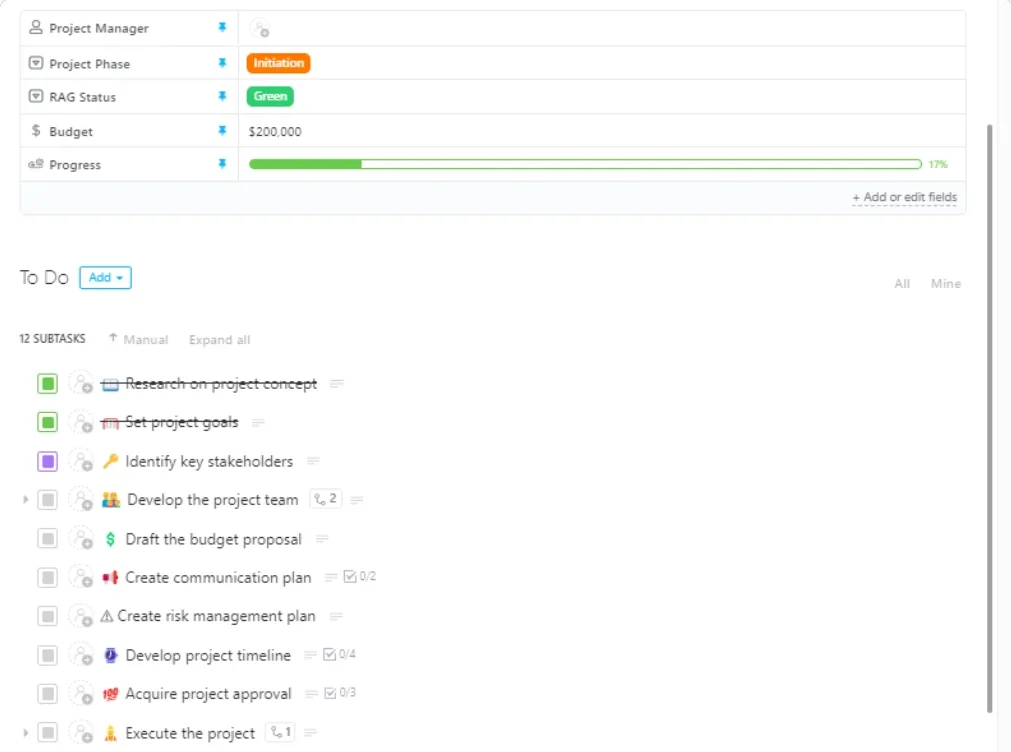
ClickUpのプロジェクトチェックリストテンプレートを使えば、プロジェクト計画が簡単になります。プロジェクトを小さなステップに分割し、効率的に実行できます。「カスタムステータス」や「ビュー」機能を活用すれば、タスクの整理、ワークフローの自動化、責任の割り当てが可能です。さらに、チーム情報を追加したり、ドキュメントに直接コメントを残したりして、チームで共同作業を行うこともできます。
さらに気に入っていただけるポイントはこちら:
- タスクの割り当て、締切日の編集、進捗状況のリアルタイム追跡
- チームの詳細情報を追加したり、コメントを残したりして、共同作業を行いましょう
- すべてのプロジェクト情報を一か所にまとめて、アクセスや更新を簡単に行えるようにしましょう
➡️ 続きを読む:マネージャーのための9項目のプロジェクト管理チェックリスト
ClickUpを使えば、わずか数回のクリックで自動化されたチェックリストを作成できます
チェックリストは、物事を整理し、プライベートや仕事での生産性を高めるための強力なツールです。複数のタスクを管理するのに役立ち、生活全般をよりスムーズにします。
しかし、Excelでこうしたリストを作成するのは、特に初心者にとっては面倒な作業になるかもしれません。そこで、ClickUpの出番です!
使いやすい機能を備えたClickUpを使えば、複数の選択肢を含むチェックリストを簡単に作成・編集できます。また、タスクのグループ化や進捗の追跡、さらにはチームとの共同作業まで、すべて1つの場所で完結させることができます。
Excelとは異なり、ClickUpのアプローチはシンプルで直感的であり、タスクを常に整理し、管理し続けることができます。こちらから無料試用版に登録して、ClickUpがチェックボックスの作成をどのようにサポートし、効率を向上させるか、ぜひご体験ください!