Microsoft Excelには、高度なショートカット、式、関数がたくさん用意されています。
エクセル初心者の方にも、エクセルのちょっとしたコツをお持ちの方にも、エクセルの知識を進化させ、エクセルゲームをパワーアップさせるエクセルハックをご紹介します。
エクセルとは?
Microsoft Excelはデータ分析、視覚化、データ検証のためのツールです。
/href/
/ブログ?p=69646
表計算ソフト
/%href/
ビジネスプロフェッショナルがデータを保存し、重要なビジネスデータセットを簡単な式から高度な式で追跡できるようにする。
Excelはスプレッドシートを使用して、データの整合性に影響を与えることなく、ビジネスのデータ操作を最適化します。
業種を問わず、営業、マーケティング、財務、業務、技術、人事など、すべての部門でExcelが使用されています。
ビジネス部門ごとに使用ケースは異なりますが、選択したレポート、ダッシュボード、ステートメントを作成するための実践的なExcelハックやトリックを知っておくと役立ちます。
あらゆるユースケースに対応する25のエクセルハック
これを読んでいるあなたは、エクセルの基本的な使い方を知っているに違いない:
* 番号の加算、減算、乗算、除算
* 複数の行、すべての列、1つのセル、複数のセルの追加や削除
* 色の追加、番号のハイライト、空白セル、行、列の追加
これらの機能を実行する方法はほとんどの人が知っているので、ここでは割愛する。それでは、あなたのスキルを次のレベルに引き上げるための、エクセルの上級ハックについて説明しよう。
エクセルのハックとトリックを3つのカテゴリーに分けました:
* キーボードショートカット、数式、機能です:キーボードショートカット、計算式、関数:数分以内に広範かつ計算された計算を行うためのすべての関数と式。
生産性ブースター:生産性ブースター*:エクセルのシートを生産性マシンに変身させます。
* スプレッドシートの最適化:最小限の仕事でスプレッドシートを最適化し、データ検証をより良くするのに役立ちます。
キーボードショートカット、式、機能
以下は、エクセル愛好家が必ず知っておくべきキーボードショートカットです:
1\.テキストとして番号を入力する
数字を読みやすいフォーマットで機能させたい場合は、このショートカットを使う-数字の前にアポストロフィ(')を付ける。
2\.データの一部を一度に選択する
巨大なデータセットを扱うとき、データの特定の部分を選択したい:
* 最初のセルを追加するか、1つのセルを埋める
* Ctrl Shift」ボタンを同時に押しながら下にスクロールする。
* 最後のセルをクリックする
3\.一度に複数のファイルを開く
複数のエクセルファイルを一度に開きたいですか?やることです:
* ファイル」タブをクリックし、一番上のデータタブにある「開く」をクリックします。
* Ctrl」ボタンを押しながら、すべてのファイルを選択します。
* 開く」をクリックします。
4\.オートフィル・テクニック
足りない情報を追加するために毎回右クリックして「特殊貼り付け」をクリックするのにうんざりしていませんか?
エクセル・シートは、データ系列に欠落している情報を埋めてくれる。偶数の列を作成し、列全体の最初の3つの数字を記入するとします。
* 最初の3つの番号を選択します。
* カーソルを右下にドラッグし、「+」記号を表示させる。
* 次に、探している連続番号に基づいてカーソルを下にドラッグする。

エクセルのオートフィル
5\.転置」機能でデータの可視性を簡素化する
大きなデータセットで埋め尽くされた長い列があなたを混乱させるとします。ビューを簡素化する素晴らしい方法は、これらの列を行に変換することです(逆も同様)。これにより、ワークシート全体を整理し、わかりやすい可視性を確立することができます。
Transpose機能でやることができるのに、なぜ'貼り付け特殊'を使って手作業で行を作るという昔ながらの方法をとるのでしょうか?
* 転置したい行/列/複数のセルを選択する。
* 右クリックでこれらのデータセットを「コピー」する。
* 新しいデータビューを表示したい列/行を選択します。
* もう一度右クリックし、「特殊貼り付け」をクリックします。
* Paste Special'ウィンドウで、下にスクロールして'Transpose'ボックスをチェックする。
6\.簡単なチャートとグラフの作成
簡単なマーケティングと
/href/
/ブログ?p=14446
セールス・ダッシュボード
/%href/
はMicrosoft Excelで簡単に作成できます。エクセル・シートでは、選択したデータセットに対して簡単な棒グラフ、折れ線グラフ、円グラフを作成することができます。エクセル内にテーブルを追加するか、データセットをコピーして「特殊貼り付け」してチャートを作成します。
* 複数のセルでデータセットを選択する。
* 挿入'、'おすすめチャート'の順にクリックする。
* 推奨チャート」ウィンドウに、ハイライトしたデータセットに対してエクセルが推奨するすべてのチャート・タイプが表示される。
* 最も使いやすいチャートの種類を選び、'OK'をクリックする。
* チャート要素'、'チャートスタイル'、'チャートフィルター'を使って、軸を変えたり、色やデータラベルを追加したりして、チャートをカスタマイズする
テンプレートとして保存」機能を使えば、毎回ゼロからチャートを作成する代わりに、将来使用するためにテンプレートを保存することができます。

エクセルのチャートをテンプレートとして保存する。
/参照
https://office-watch.com/2019/saving-an-excel-chart-as-a-template/
オフィスウォッチ
/%href/
7\.フィルタを追加する
ユーザーが特定の行や列をビューしたい場合、Excelではスプレッドシートから残りのデータをフィルタリングすることができます。
やること:
* 一番上のデータタブにある「並べ替えとナビゲーション」バーをクリックする。
* ドロップダウンウィンドウで、AからZ、ZからA、カスタムソートなど、データセットのフィルタリング方法を選択する。

Excel でフィルタを追加する方法
8\.リンクされていないセルを選択し、セルをフォーマットする
何度も「特殊貼り付け」をダブルクリックする代わりに、異なる列や行から複数のセルを選択したいですか?
Ctrl」キーをクリックして、特定のセルを選択します。
もうひとつのエクセルのハックは、セルをフォーマットすることです:
* ホームタブを右クリックします。
* セルのスタイル」をクリック
* セルのフォーマットとコンテンツの変更を行うには、「修正」、「フォーマット」の順にクリックします。
セルのフォーマット'機能は、データプレゼンテーションの明快さと読みやすさを向上させます。
9\.パーソナライズされたショートカットメニューの作成
毎日Excelファイルを開くような熱心なExcelユーザーなら、Excelリボンをカスタマイズして、毎回ショートカットを探さなくても済むようにしましょう。
* ファイル」から「オプション」を選択します。
* 次に「クイックアクセスツールバー」をクリックします。
* 毎日のエクセル操作に必要な機能をすべて追加します。
* 保存」をクリックします。
📚Pro tip: データ全体を素早く要約するために、ピボットテーブルの使用を検討してください。
ピボットテーブルを作成するには、空白のセルを選択し、'挿入'をクリックし、'ピボットテーブル'をクリックします。
ピボットテーブルとパーソナライズされたショートカットメニューは、複雑なデータセットを詳細に理解するのに役立ちます。Excelレポートにピボットテーブルを追加することは、営業やマーケティングの専門家にとって一般的です。
ボーナス
_/href/_を参照してください。
_/blog?p=138487_
AI エクセルツール
エクセルツール
_!_
10\.エクセル5大機能とその応用
エクセルの便利な5大機能とその使い方を簡単にご紹介します:
* IF:この機能は論理テストを行い、ユーザーが条件が真の場合は一方の値に、条件が偽の場合は他方の値に戻るのを助ける。
構文 - IF(logical_test, value_if_true, \[value_if_false)
* INDEX: この機能は、特定の値またはデータ配列からの最初のセル参照の1つを返す。
構文 - INDEX(array, row_num, ˶[column_num ˶])
*VLOOKUP 関数を使用すると、スプレッドシートの行のデータを検索でき、HLOOKUP を使用すると列のデータを検索できる。
VLOOKUP関数の構文 -VLOOKUP(検索値、テーブル配列、列番号、近似一致(TRUE)または完全一致(FALSE))
HLOOKUP構文 - VLOOKUP(ルックアップ値、テーブル配列、行番号、近似一致(TRUE)または完全一致(FALSE))
* MATCH:このExcel機能は、複数のセル内の特定のアイテムを検索し、同じ範囲内の相対的なポジションのアイテムを返します。
構文 - MATCH(ルックアップ値, ルックアップ配列, \[match type\])
* COUNTIF:この機能は、条件を満たすか、同じ値を持つセルの数を数えます。
構文 - COUNTIF(range, criteria)。
11\.重複データセットの除去
範囲の長いデータセットは重複しがちである。例えば、ニュースレターの購読者に関するすべてのデータセットをExcelシートで整理しようとしているとき、同じ人が2回購読していたら、同じ電子メールが2回存在することになる。
重複するデータセットを特定するには、以下のエクセルのヒントに従ってください:
* 問題の行または列全体を選択する。
* ホームタブの「データ」を選択する。
* 重複の削除」を選択する。
_Bonus:_
_/href/_
_https://clickup.com/ja/blog/146631/undefined/_
_Word文書をExcelに変換する_*。
_/%href/_
_!_
12\.2つ以上の配列をマージする
ビジネスチームでは、同じアイテムを強調したデータセットを複数の長いテーブル配列で扱うことがよくある。これらの配列を1つのデータ範囲にマージすることで、時間を節約でき、大量のデータセットのセグメンテーションがより簡単になる。
セルをマージするExcelのヒントの1つは、CONCATENATE機能を使うことです。
構文 - CONCATENATE(text1, \[text2], ...)
13\.'&'を使ってテキストを合成する。
Microsoft Excelはデータセットを分割して、その正確さを重視する。例えば、従業員のフルネームを1つのセルに保存することはない。一方のセルに姓を、もう一方のセルに名を保存する。
エクセルの「&」式を使用して、2つの類似した列を結合します。
以下はその式である:=A2&" "&B2

Excelで「&」式を使用して2つの類似した列を結合する方法
📚 プロからのアドバイス: 名前と姓の間にスペースを追加するには、" と " の間にスペースを追加することを忘れないでください。
14\.ワイルドカード文字を使った高度なデータ検索
大規模なデータセットの中から特定のアイテムを検索する場合、「Ctrl+F」を選ぶのは最良の選択ではない。特定のアイテム名を常に覚えているとは限らず、その一部しか覚えていない場合もあるからだ。ここでは500以上のデータセットについて議論しているので、手動検索も選択肢には入らない。
そのような場合は、「クエスチョンマーク(?)」、「アステリック(˶‾‾)」、「チルダ(˶‾‾)」のようなExcelのワイルドカード文字を使いましょう。
* クエスチョンマーク:1文字の代わりとなります。
* アスタリスク:アスタリスク:任意の文字番号の代わりになります。
* チルダ:ワイルドカード文字としてではなく、通常の文字として使用しなければならないことを示します。
生産性ブースター
生産性向上がお好きなら、エクセルはあなたを待っています。生産性を向上させる簡単なエクセルのヒントをぜひご活用ください。
15\.ドロップダウンメニューを追加してタスクステータスを追跡し、担当者を追加する
Microsoft Excelを社内のプロジェクト管理ツールとして使っていますか?それなら、Excelシートにドロップダウンメニューを追加する方法を学ぶ必要があります。
シンプルなドロップダウンリストは、次のようなことに役立ちます:
* タスクごとに担当者を追加する
* タスクのタイムラインとスプリントを更新する。
* タスクにタグ、ラベル、カテゴリーを追加する。
* 定期的な追跡のために各タスクにステータスバーを追加する。
ドロップダウンメニューを追加する
* 特定の空白セル/列/複数の行を選択する。
* トップナビゲーションの「データ」メニューをクリックする。
* 検証'を選択し、データ検証ウィンドウが開きます。
* リスト'、'ドロップダウンリスト'の順にクリックします。
* セル内ドロップダウン'ボタンをチェックし、'OK'をクリックします。

Excelでドロップダウンリストを作成する
/参照
https://www.ablebits.com/office-addins-blog/excel-drop-down-list/
エイブルビット
/%href/
テキストはドロップダウンメニューの目的によって変わります。例えば、各タスクに担当者を追加するドロップダウンメニューを追加した場合、テキストコンテンツはチームメンバーの名前になります。
16\.手動でスクロールせずに高速スクロール
ワークシートに多くのデータセットがある場合、手動で1行目から1000行目までスクロールするのは簡単ではありません。そこで、スクロールせずに目的のデータに到達できるExcel式を紹介しよう。
* シート全体の最初の行から最後の行まで移動するには、「Ctrl」と上矢印(↑)を押します。
* スプレッドシートの一番左の列から一番右の列まで移動するには、「Ctrl」と上矢印(→)、またはその逆を押します。
17\.色を使ってデータセットを整理する
生産性愛好家は色が大好きだが、それ以上に好きなのは、異なる色の助けを借りてデータセットを整理することだ。スプレッドシートを使えば、様々なサイズのデータセットを関連する色でグループ化できる。
データセットを色分けするエクセルのヒントのひとつに、条件付きフォーマットがあります。
* 複数のセルのデータセットを選択する
* 一番上のデータタブで「スタイル」をクリックする。
* 条件付きフォーマット」というドロップダウンメニューを選択する。このフェーズで、表示されたオプションから色分けフォーマットを選択する
* OK'を選択する。
18\.データセル内にチェックボックスを追加する
生産性愛好家は、やることリストを作るのが大好きだ。完了したタスクを取り消すことは、多忙な仕事の後にやることとしては最高だ。
ここで、チェックボックスを追加することで、スプレッドシートをやることリストトラッカーに変身させる、過小評価されているExcelハックを紹介しよう。
* ホームタブの「開発者」データタブに行き、コントロール>挿入>フォームコントロール>チェックボックスをクリックする。
* チェックボックスを置きたいセルをクリックします。
* 最後にチェックボックスを配置するセルまでカーソルをドラッグする。
開発者」データタブが見つかりませんか?やること:
* リボン上の任意の場所を右クリックし、「リボンのカスタマイズ」をクリックします。
* リボンのカスタマイズ]で、[開発者]ボックスをチェックし、[OK]をクリックします。
スプレッドシートの最適化
以下のエクセルのヒントで、エクセルのスプレッドシートを最大限に活用しましょう:
19\.非アクティブなアドインを削除する
Microsoft Excelのアドインは使用されていないことが多く、スプレッドシートの速度を低下させてしまいます。シート全体のパフォーマンスを最適化するために、使われていないアドインを無効にするのは良いアイデアです。
* ファイル」から「オプション」を選択し、下にスクロールして「アドオン」をクリックします。
* 管理'、'Excelアドイン'の順にクリックし、'Go'をクリックする。
* 不要なアドインのチェックを外し、'OK'を選択する。
20\.前方参照と後方参照を使用しない
Excelの式は、後方参照や前方参照を多用しないようにプランニングしましょう。頻繁な前方参照と後方参照は、複雑な計算や式が多すぎる状況では、計算を先延ばしにする結果になります。
21\.スプレッドシート内に突然リンクを追加するのは避ける。
エクセルのスプレッドシートや選択されているセル間のリンクが切れていることがよくある。
複数のワークブックや大規模なデータセットでは、それらを見つけて修正するのは困難です。リンクされている数を最小限にし、Excelの操作を始める前にすべてのリンクを開く練習をして、軌道を維持しましょう。
22\.テーブルの構造を保つ
従属変数と独立変数を表現していない構造化されていないテーブルを貼り付けるのではなく、テーブルはできるだけ構造化しておきましょう。その結果、パフォーマンス上の不利が少なくなり、より正確な出力が得られる。
23\.VLOOKUP関数の使用を避け、代わりに以下の関数を使用してください。
VLOOKUPは簡単かもしれないが、INDEX関数とMATCH関数は同じ計算をより柔軟にやることができる。MATCH関数を使えば、結果を空白のセルに保存し、INDEX文で何度も再利用できる。
しかし、この機能はVLOOKUPでは使えない。
24\.不安定な式を避ける
NOWやOFFSETのような不安定な式は、Excelシートのわずかな変更に対して計算全体を再計算する。
新しいデータソースからデータを引き出そうとすると、これらの式は式全体をクラッシュさせる傾向があり、エラーメッセージが表示されるかもしれない。これにより、データのセキュリティを維持することができます。
25\.使用しない式を静的値に置き換える
スプレッドシート内に未使用の式を残しておくことがある。これらの式はExcelアプリケーションの動作を遅くし、結果的に出力を遅らせる。時々シート全体を監査し、未使用の式を静的な値に置き換えることを検討しましょう。
エクセルのリミット
エクセルの高度なショートカット、式、機能を知っていただいたところで、もうお気づきだと思いますが、苦い真実をお話ししましょう。
エクセルにはたくさんのリミットがあります:
* エクセルでは、カンバン・ボード・ビューのような複数のビューを使うことができない、
/参照
/ブログ?p=14349
ガントチャート
/ガントチャート
ビュー、カレンダービュー、リストビューのような複数のビューを表示することはできません。あなたは「行-列」ビュー1つから抜け出せません。エクセルはそのビューから見ると効率性に欠ける
* エクセルでダッシュボードを作成するということは、選択されたさまざまなタイプのデータに対して手作業でチャートとグラフを作成するということだ。いくつかのダッシュボードをテンプレート化しても、それを何度も使うことはできない。
/href/
/ブログ?p=60871
スプレッドシートのテンプレート
/%href/
ウィジェット、魅力的な色、さまざまなデータソースからデータを引き出すドラッグ&ドロップ・ビルダーなどの単純な機能がない。
* エクセルには
/href/
/ブログ?p=73574
組み込みワークフロー
/を備えていない。
が組み込まれていません。担当者、期日、ステータスのいずれを追加する場合でも、毎回手動でドロップダウンリストを追加する必要があります。
ClickUpをミーティングしよう:最高のエクセル代替ツール
エクセルの仕事がうまくいかないのであれば、エクセルに代わるソフトを選択しましょう。
/href/
/ブログ?p=13774
エクセルの代替
/%href/
ClickUpをお勧めします。
ClickUpユーザーが気に入っている機能をご紹介します:
* /参照
https://clickup.com/features/table-view
ClickUp テーブルビュー
/テーブルビュー
を使えば、一流のデータ可視化機能を備えた次レベルのスプレッドシートを作成でき、最小限の手作業でコードなしのデータベースを構築できる。
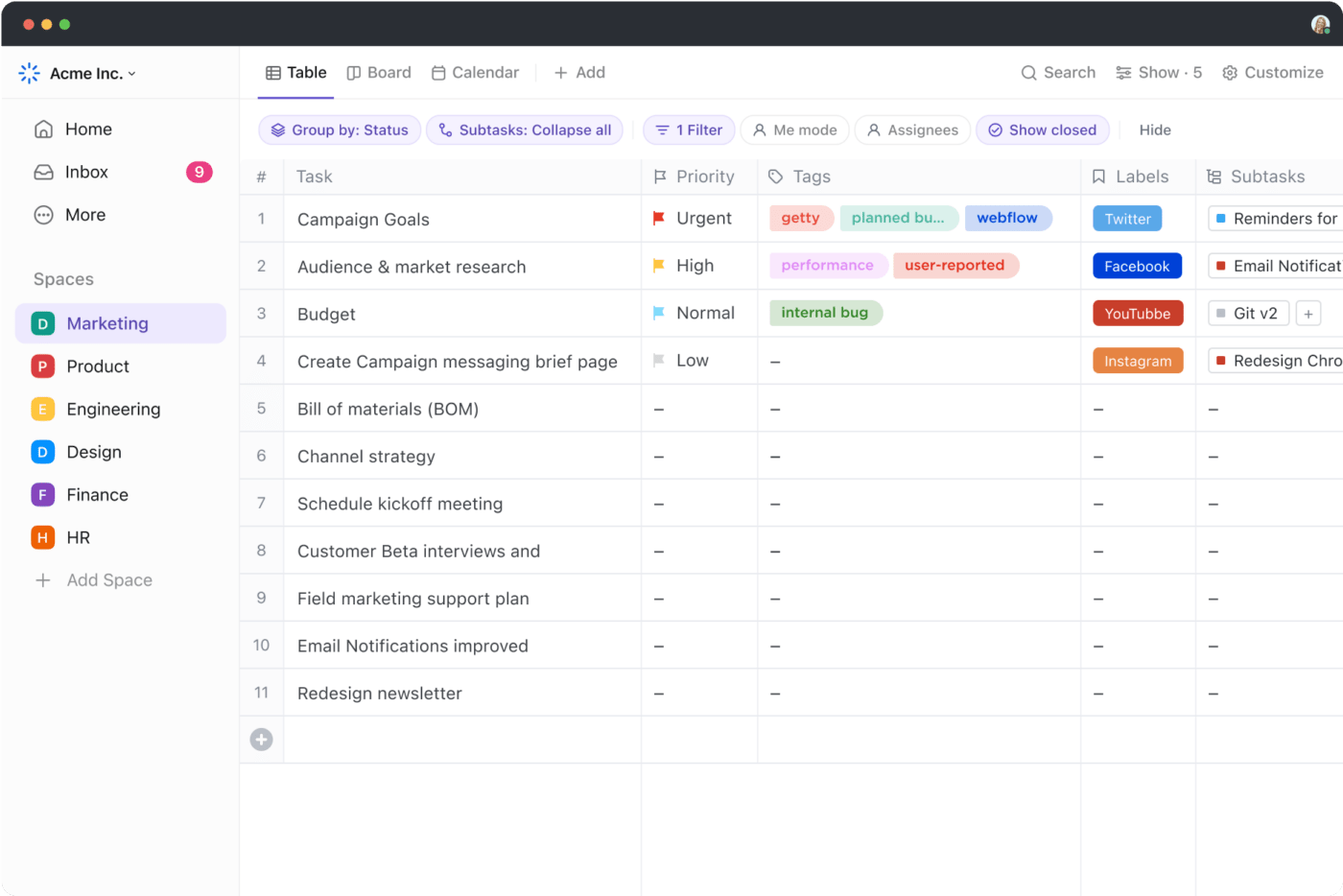
ClickUp3.0のテーブルビューでタスクを整理、並べ替え、フィルタリングして、すべての仕事をすばやく把握しましょう。
* ガントチャート、カンバンボード、カレンダー、リストビューなど15種類のビューで、関連するデータソースからデータを抽出し、ClickUpでスプレッドシートを作成できます。
* その
/参照
https://clickup.com/templates/spreadsheet-t-182245950
スプレッドシートテンプレート
/%href/
by CickUpは、顧客属性やその他のデータなど、ビジネスに関する重要な情報を収集するための初心者向けのスプレッドシートです。リストビュー、ボードビュー、マップビュー、グリッドビューでデータセットを表示できます。
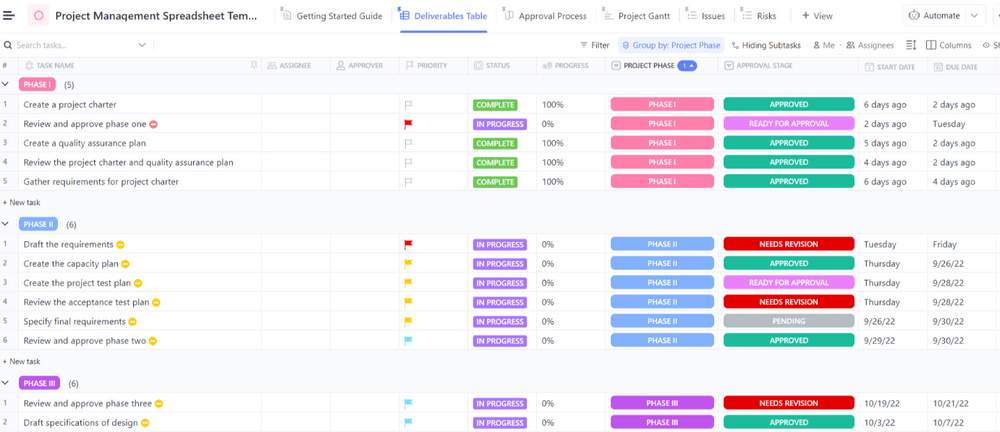
ClickUp プロジェクト管理スプレッドシートテンプレート
* ClickUpにはあらかじめ
/href/
/ブログ?p=61753
生産性テンプレート
/%href/
を利用すれば、テンプレートを一から作るのに時間を費やすことなく、手元のタスクに取り掛かることができます。
* /参照
https://clickup.com/templates/editable-spreadsheet-t-205421805
ClickUpの編集可能なスプレッドシートテンプレート
/%href/
は、データを管理し、財務予測からプロジェクトプランニング、予算追跡まですべてを簡素化する完璧なツールです。

ClickUpの編集可能な表計算テンプレートを使って、複雑な財務諸表も保存、整理、分析できます。
* /参照
https://clickup.com/templates/project-management-spreadsheet-t-200533127
ClickUpのプロジェクト管理スプレッドシート
/プロジェクト管理スプレッドシート
には、過剰な手作業を減らし、プロジェクト管理業務を効率化するための完璧なテンプレートがあります。

ClickUpのプロジェクト管理スプレッドシートテンプレートは、あらゆるサイズのプロジェクトを素早く簡単に管理するのに役立ちます。
エクセルの代わりになるものをお探しですか?
/参照
https://clickup.com/signup
ClickUpに無料登録する
/%href/
.