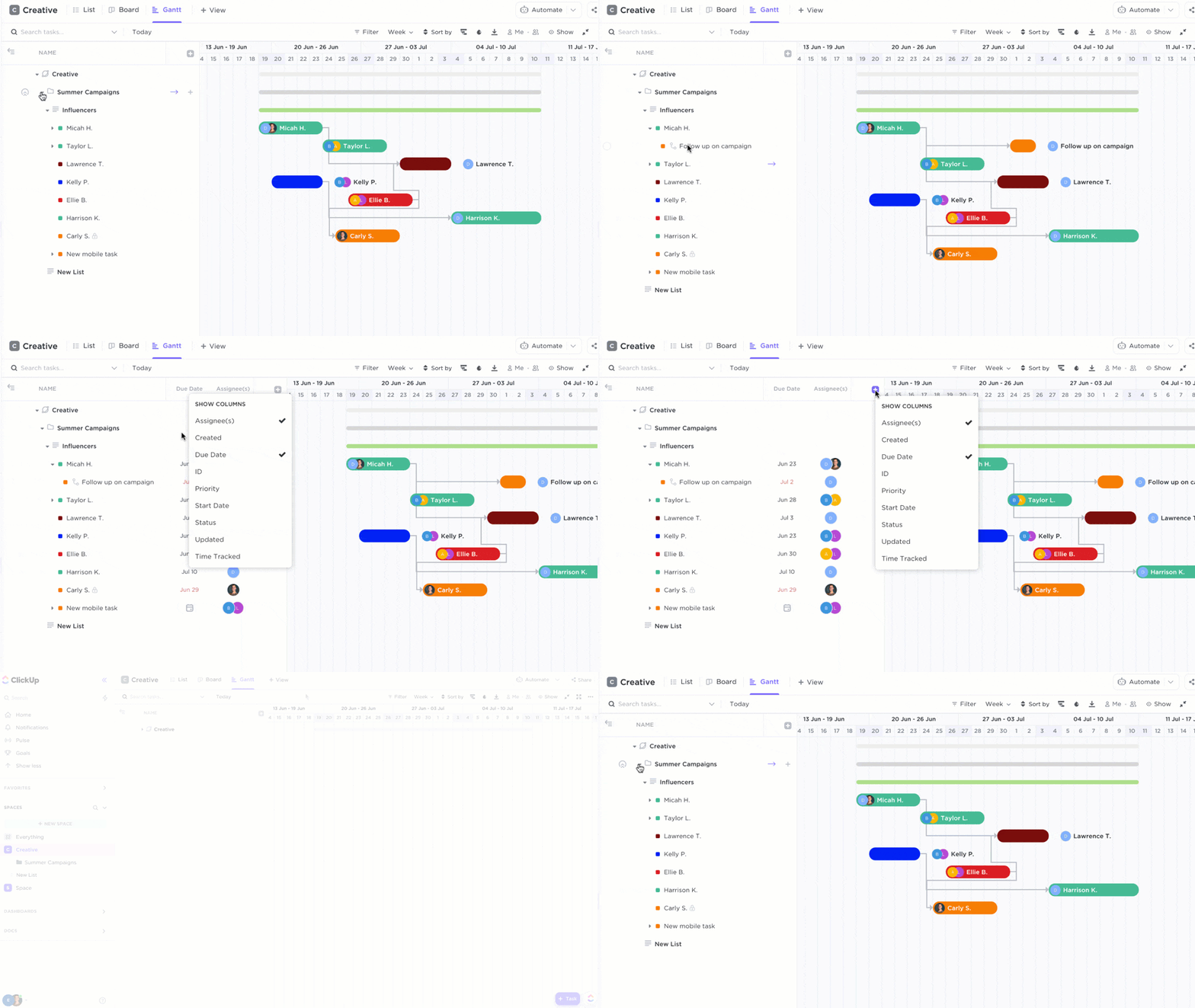

このわかりやすいチュートリアルで、Google ドキュメントに基本的なガントチャートを作成しましょう。ガントチャート作成の全ステップを解説し、 Google を使ったプロジェクト管理の知識をさらに深めます。👩💻
この記事を読み終える頃には、以下のことがわかるようになります:
- 既存のGoogleスプレッドシートからガントチャートを挿入する方法
- 積み上げ棒グラフを使ったガントチャートの作成方法
- ガントチャートを作成するより良い方法(ヒント:Google ドキュメントにはありません!)
Google ドキュメントで基本的なガントチャートを作成する方法
⭐ おすすめテンプレート
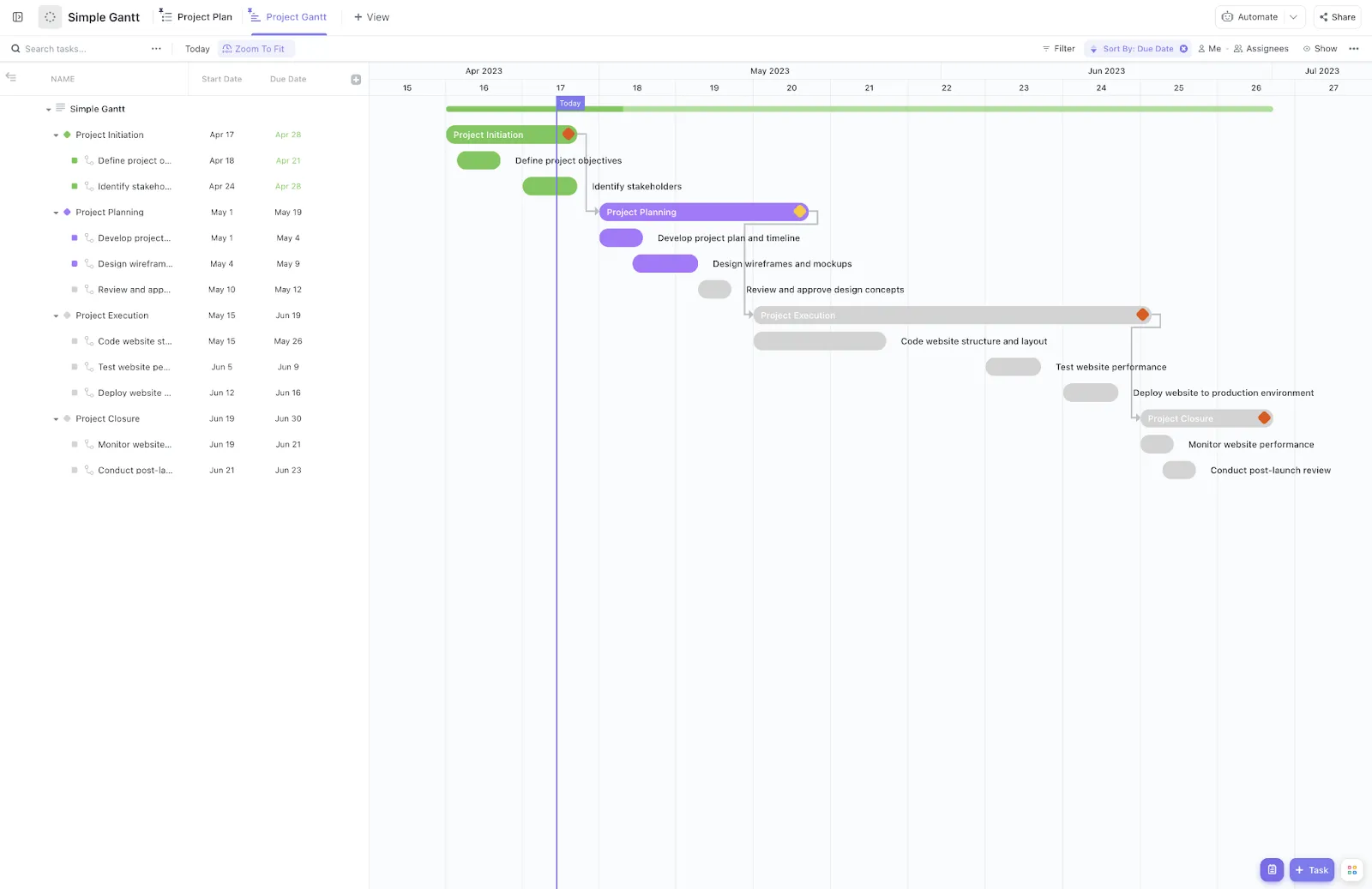
すぐに古くなってしまうチャートに時間を費やすのはもったいない!無料のClickUp「シンプルガントチャートテンプレート」を試してみてください。簡単で柔軟、そして常に最新の状態をキープできます!🚀
Google ドキュメントでガントチャートをゼロから作成したい場合は、バージョン 2 のチュートリアルをご覧ください。
📄 方法1:既存のGoogle スプレッドシートのガントチャートから挿入する
- Google ドライブから新しいドキュメントを開きます
- [挿入] > [チャート] > [スプレッドシートから] をクリックします
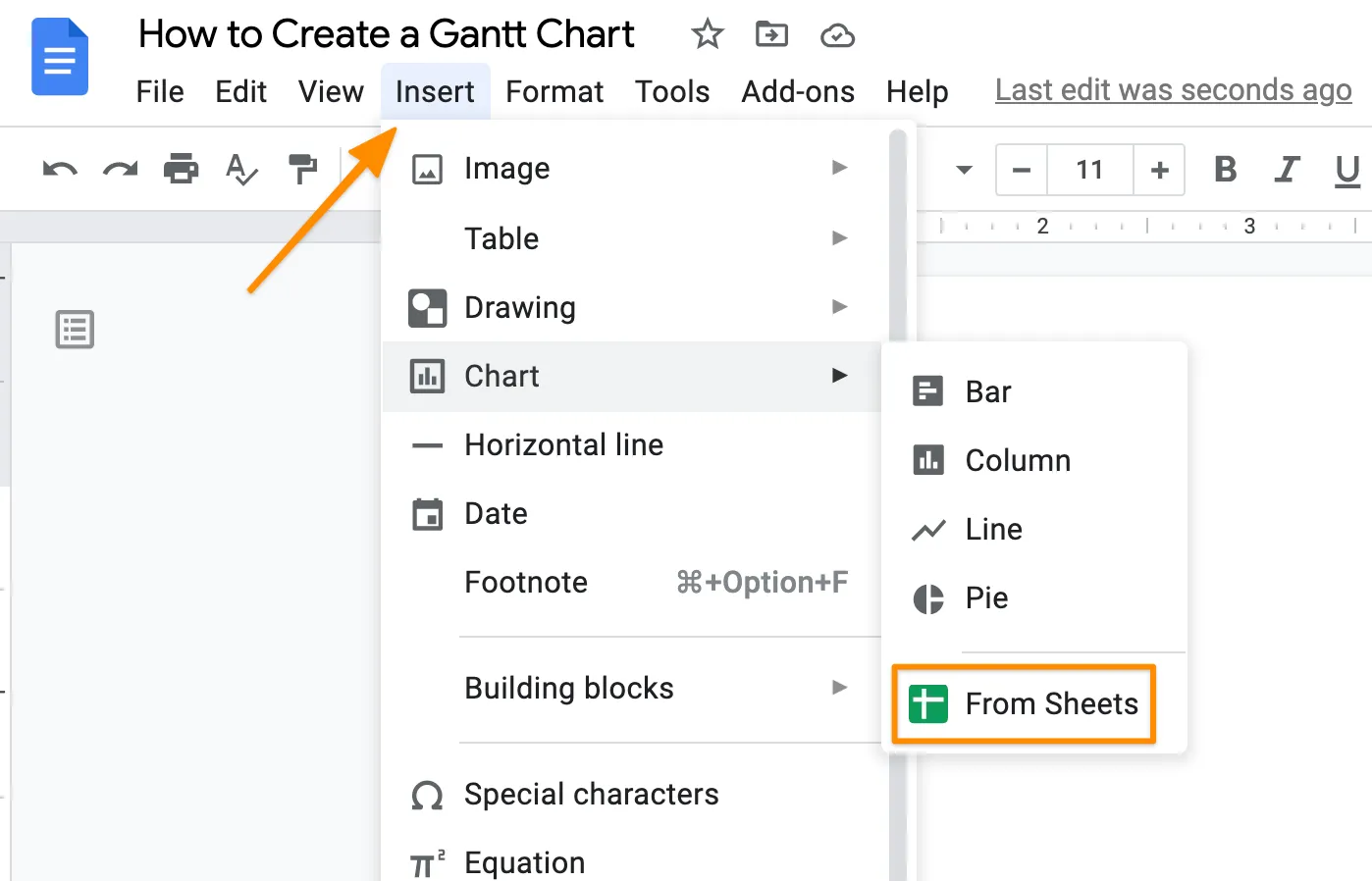
Google ドキュメントで作成
- スプレッドシートを選択 > 選択をクリックして適用
- 画像をもう一度選択し、左下隅にある省略記号アイコンをクリックして、ドロップダウンメニューから「すべての画像オプション」を選択します
おまけ:Google ドキュメントでプロジェクトのタイムラインを作成する方法も学べます!
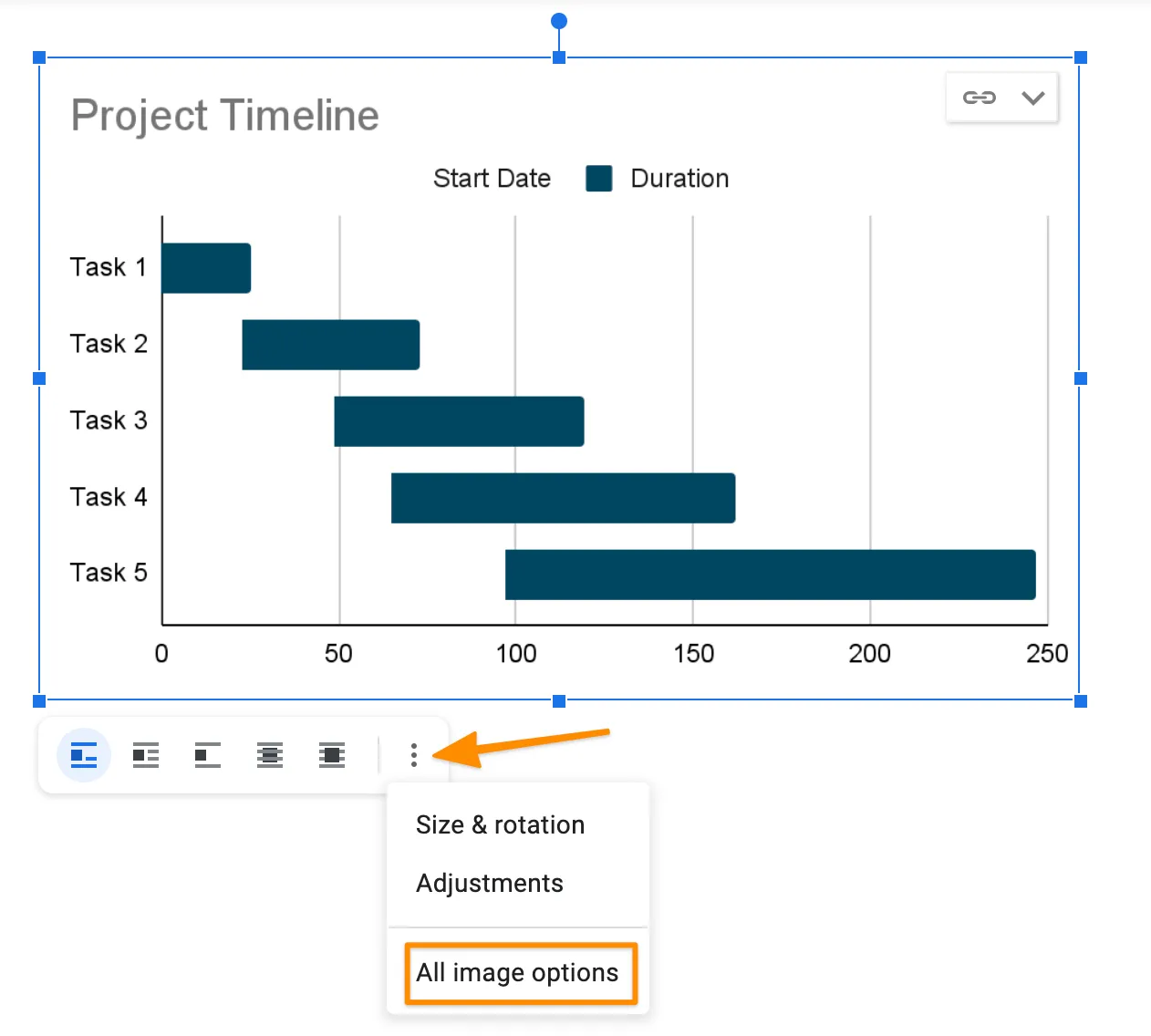
Google ドキュメントで作成
- 以下のツールを使ってガントチャートをカスタムしましょう:サイズと回転、テキストの回り込み、ポジション、色変更、調整内の透明度、明るさ、コントラスト
- サイズと回転
- テキストの折り返し
- ポジション
- 色を変更する
- 調整内の透明度、明るさ、コントラスト
- サイズと回転
- テキストの折り返し
- ポジション
- 色を変更する
- 調整内の透明度、明るさ、コントラスト
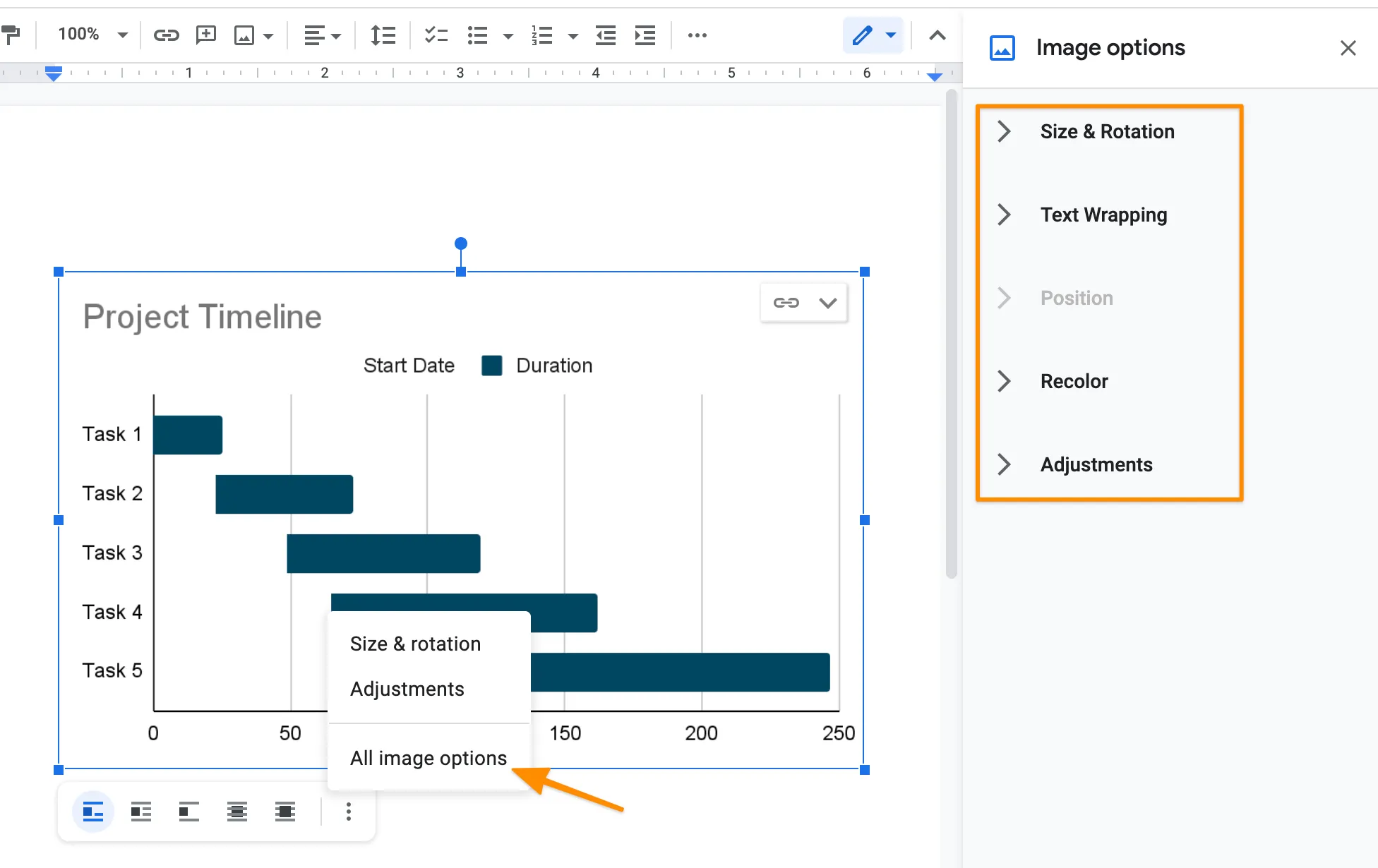
Google ドキュメントで作成
🛠 方法2:Google ドキュメントの積み上げ棒グラフを使用する
- Google ドライブから新しいドキュメントを開きます
- チャートの種類から、[挿入] > [チャート] > [バーグラフ] を選択します
- 画面の右下にあるポップアップから「Sheetsで編集」を選択するか、画像の右上にある「ソースを開く」を選択してください
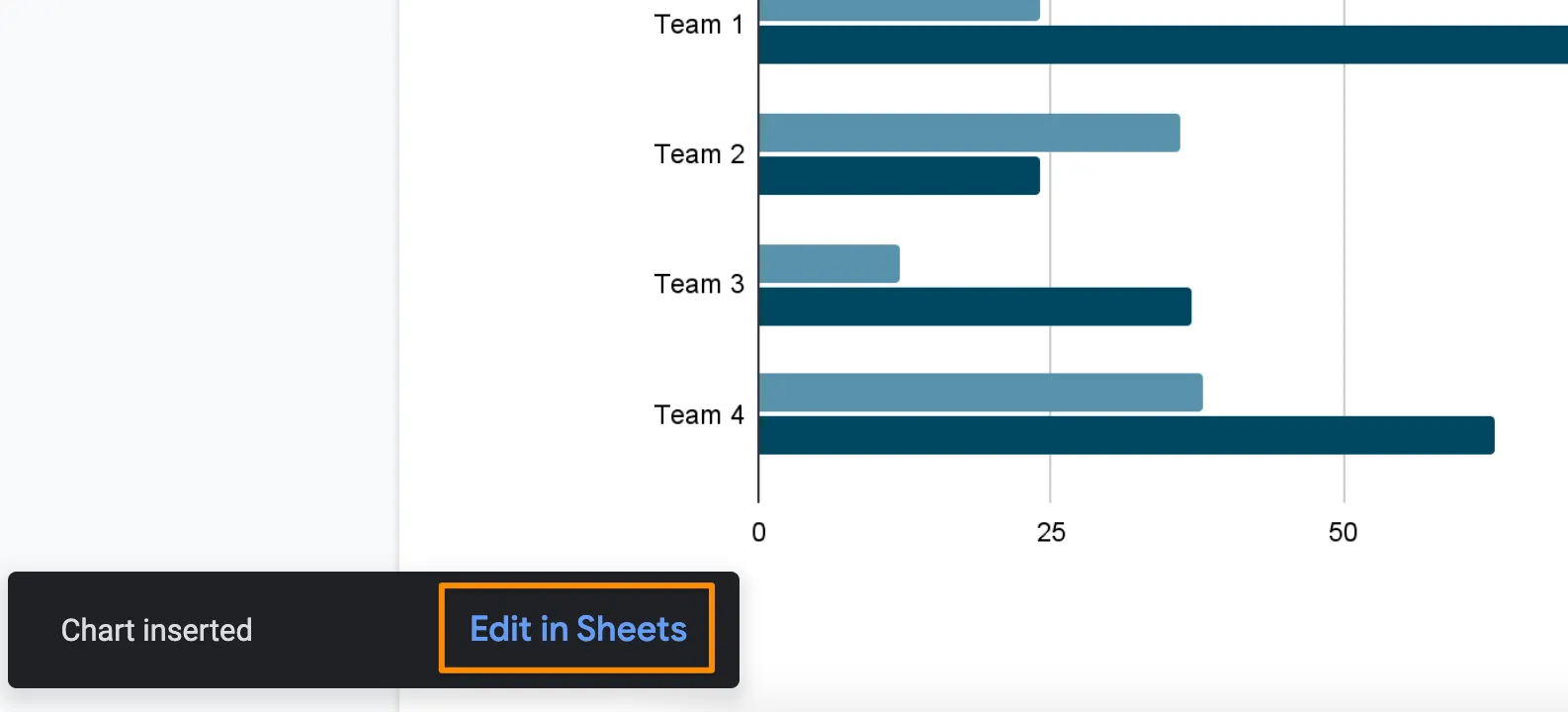
Google ドキュメントで作成
- Google スプレッドシートで、チャートの右上にある省略記号のアイコンをクリックし、チャートを編集を選択します。
- セットアップ タブで、[積み重ね] の項目にある [なし] を [標準] に変更します(これにより、[チャートの種類] が自動的に [積み上げ棒グラフ] に変更されます)。
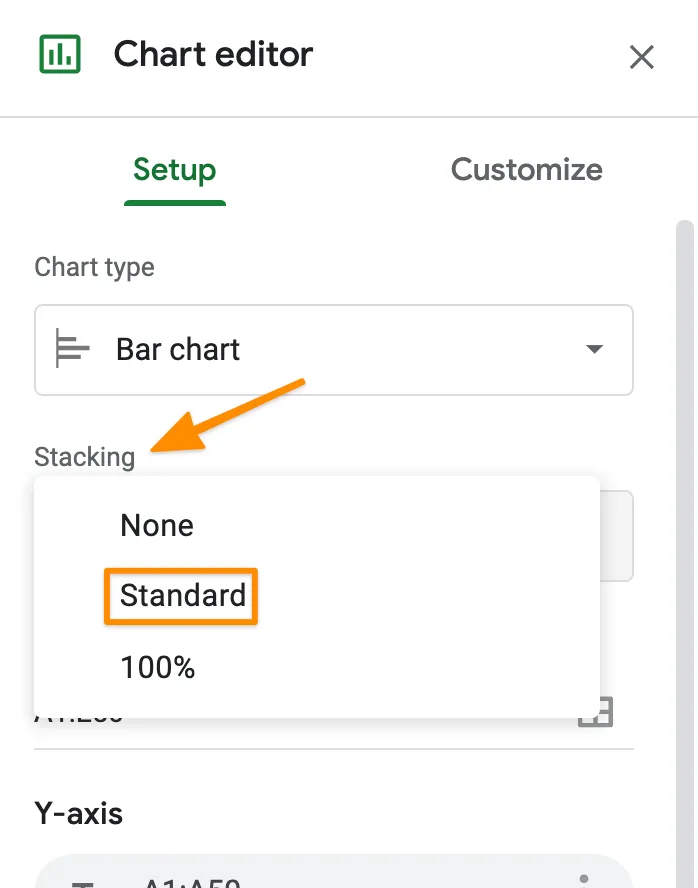
Google スプレッドシートで作成
- 「積み上げ棒グラフ」から、このチャートの種類を選択してください ⬇️
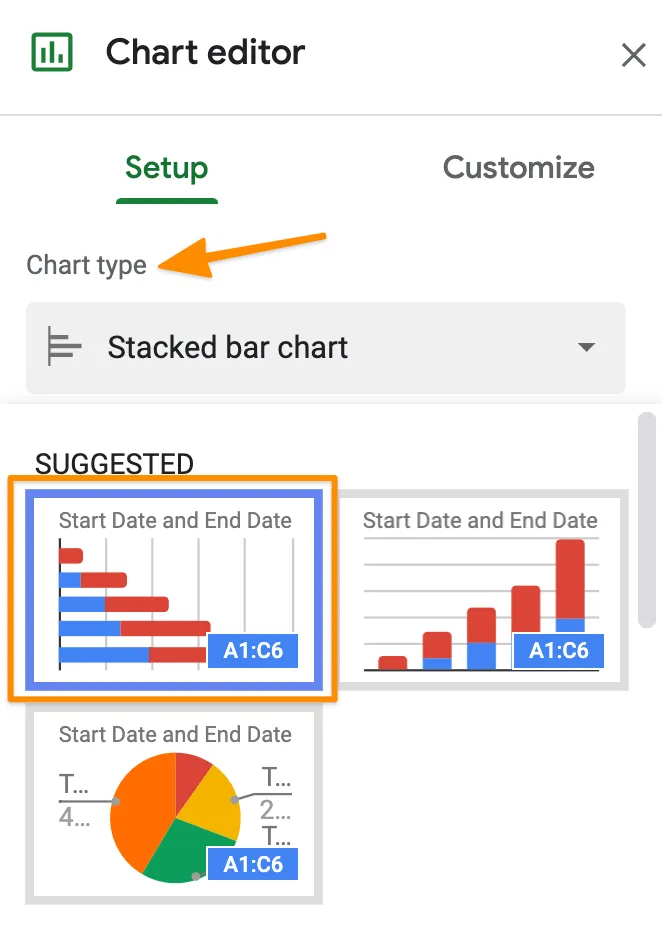
Google スプレッドシートで作成
- すべてのデータをGoogle スプレッドシートの列に入力します。列A:各タスクの名前をリストアップします。列BとC:各タスクの開始日と終了日を入力します。
- A列:各タスクの名前をリストしてください
- B列とC列:各タスクの開始日と終了日を入力します
- A列:各タスクの名前をリストしてください
- B列とC列:各タスクの開始日と終了日を入力します
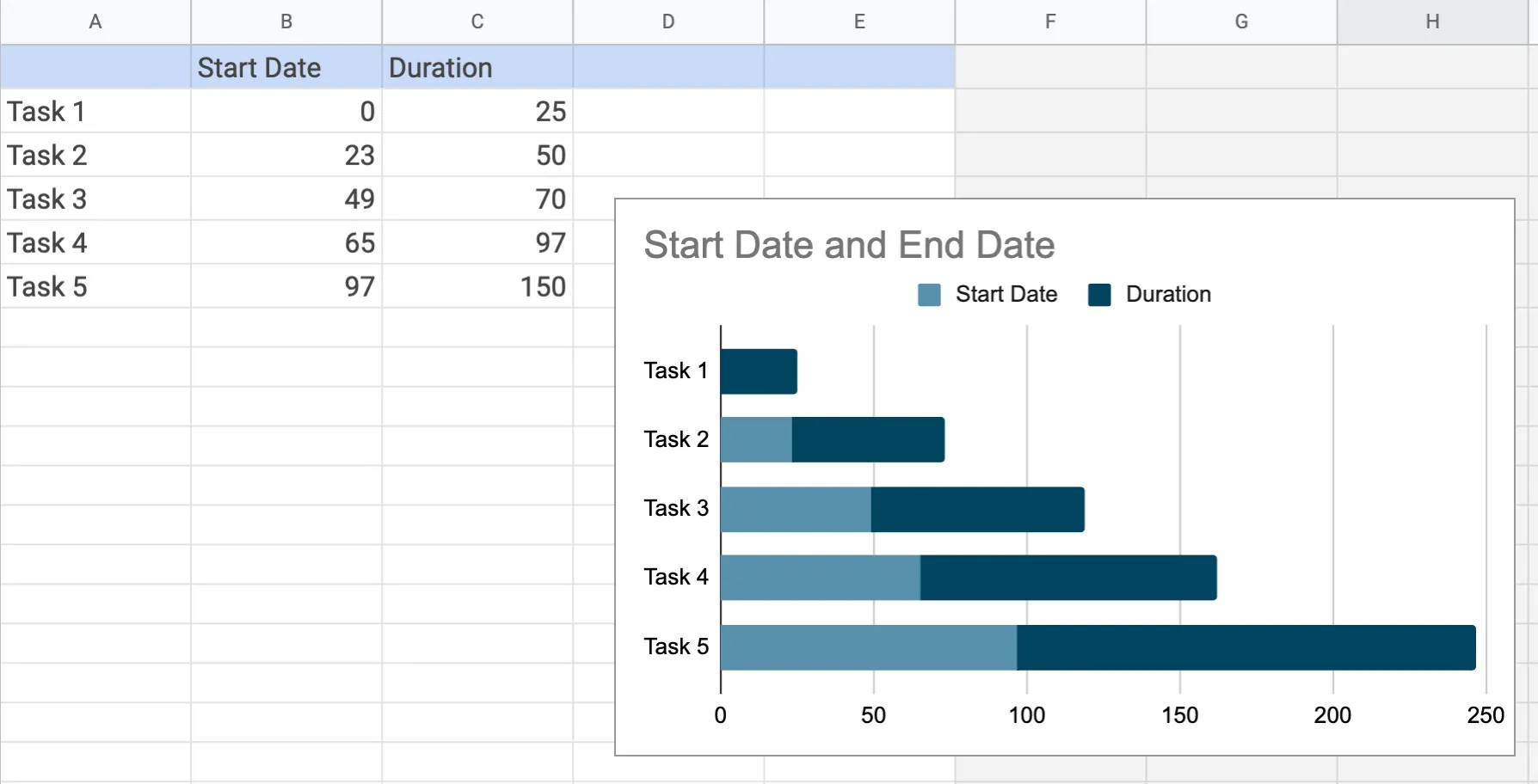
Google スプレッドシートで作成
- 水色のバーを選択して開始日を非表示にし、シリーズの下にある塗りつぶしの不透明度を100%から0%に変更します
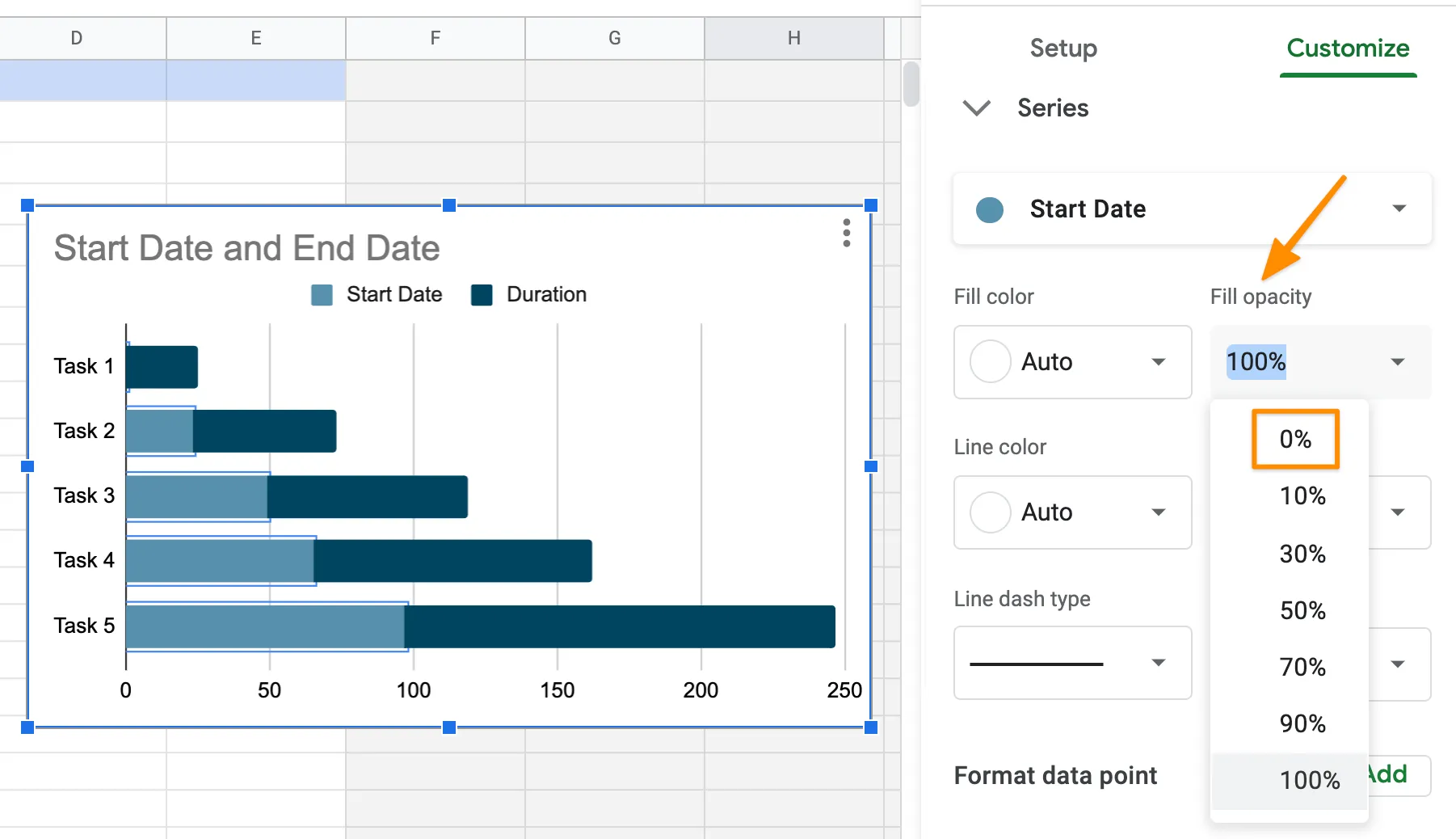
Google スプレッドシートで作成
- [カスタマイズ]タブで:[チャートのスタイル]を選択し、[背景色]、[フォント]、[チャートの枠線色]を濃い色に調整します。[チャートと軸のタイトル]を選択して、チャート名を編集します。[横軸]を選択し、[軸線を表示]チェックボックスにチェックを入れます。
- チャートのスタイルを選択し、背景色、フォント、チャートの枠線の色を濃い色に調整します
- 「チャートと軸のタイトル」を選択し、チャート名を編集します
- 横軸を選択し、軸線を表示のBoxにチェックを入れます
- チャートのスタイルを選択し、背景色、フォント、チャートの枠線の色を濃い色に調整します
- 「チャートと軸のタイトル」を選択し、チャート名を編集します
- 横軸を選択し、軸線を表示のBoxにチェックを入れます
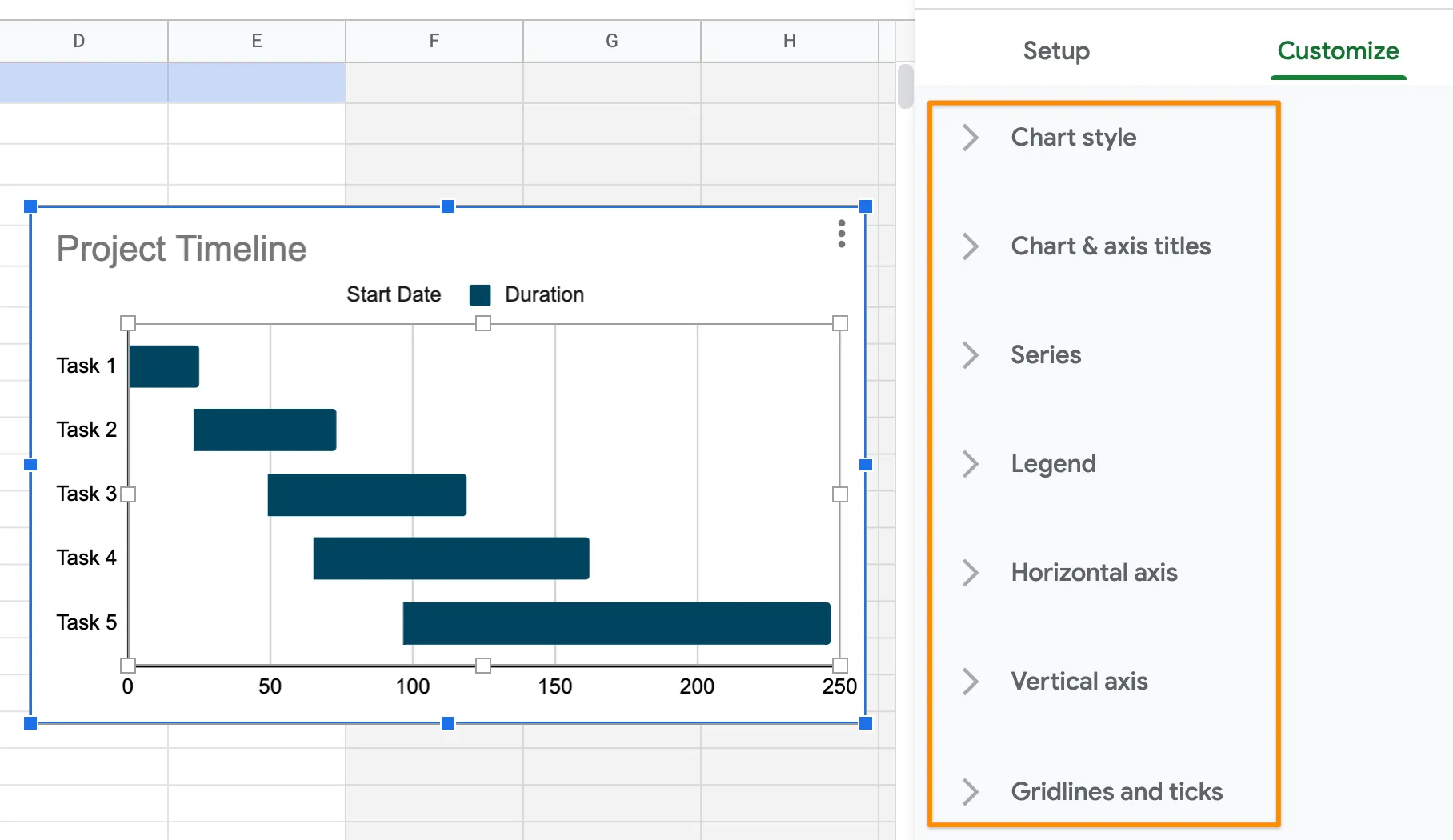
Google スプレッドシートで作成
- 完了したら、Google Docに戻り、画像上の更新をクリックして、Google スプレッドシートで行ったすべての編集内容を反映させてください
- 画像をもう一度選択し、左下にある省略記号アイコンをクリックして、すべての画像オプションを選択します。以下のツールを使用してチャートをカスタムしてください:サイズと回転、テキストの回り込み、ポジション、色変更、調整内の透明度、明るさ、コントラスト
- サイズと回転
- テキストの折り返し
- ポジション
- 色を変更する
- 調整内の透明度、明るさ、コントラスト
- サイズと回転
- テキストの折り返し
- ポジション
- 色を変更する
- 調整内の透明度、明るさ、コントラスト
ヒント: 棒グラフの上にテキストを配置したい場合は、画像の右側にカーソルを置き、キーボードの左矢印キーを押して画像の左側に移動させ、Enterキーを3回押してください。⬇️
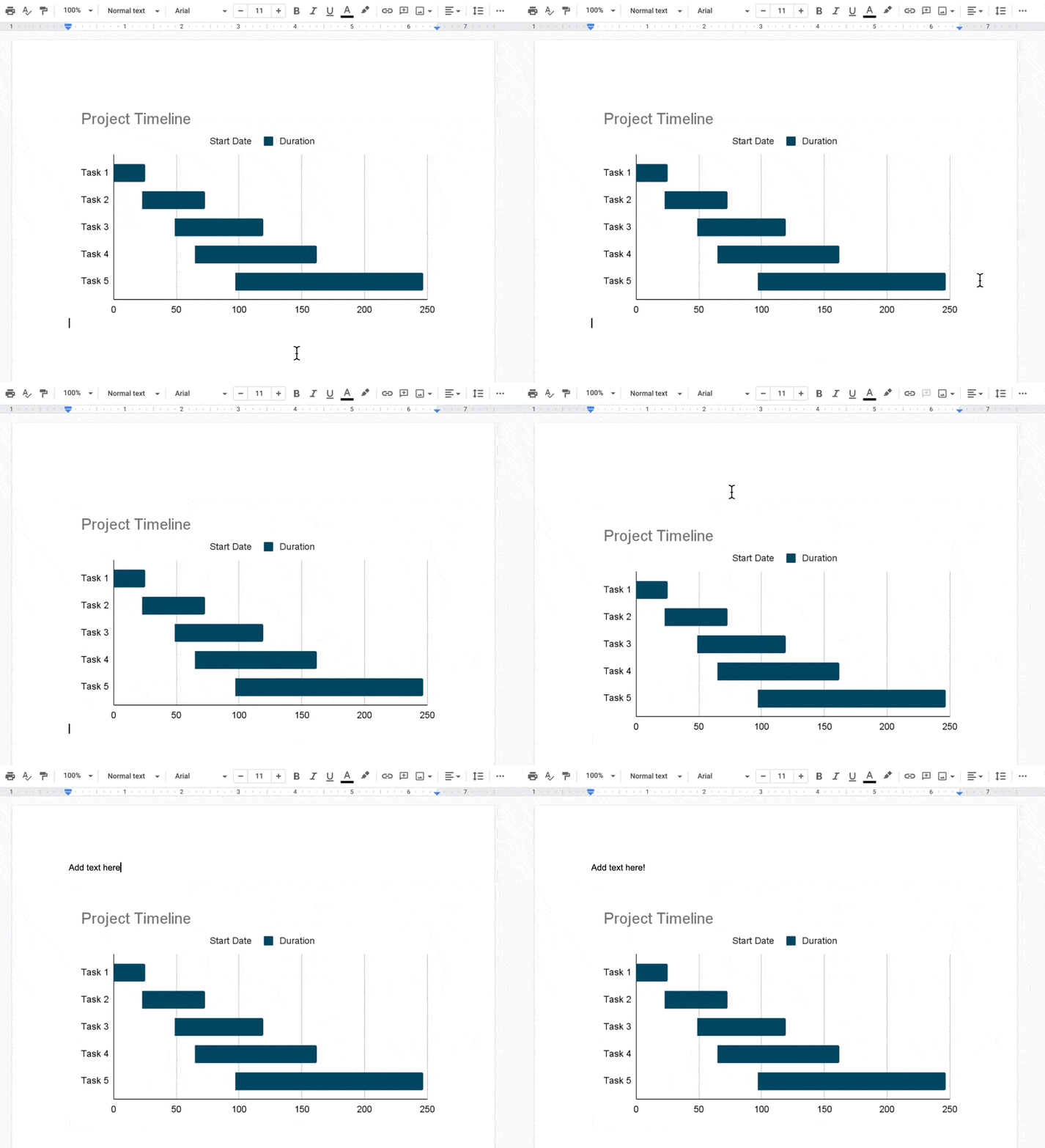
Google ドキュメントで作成
Google ドキュメントでフローチャートを作成する方法も学べます。
ドキュメントで基本的なガントチャートをテンプレートとして保存する方法
Google ドキュメントでガントチャートを作成するのに、これだけの仕事をしたのですから、テンプレートとして保存して、次回のプロジェクトの準備時間を半分に短縮しましょう!Google ドキュメントでガントチャートのテンプレートを保存する方法は以下の通りです:
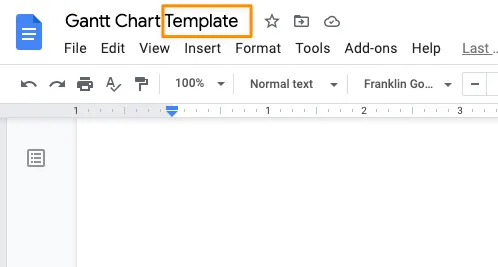
1. ドキュメントのタイトルに「テンプレート」という単語を追加します
Google ドキュメントで作成
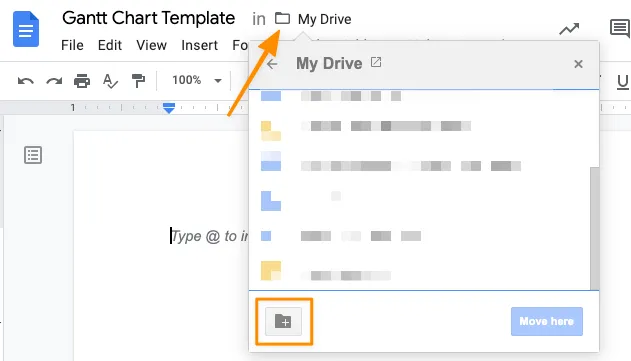
2. ドキュメントのタイトルの横にあるフォルダアイコンをクリック > [新しいフォルダ] アイコン
Google ドキュメントで作成
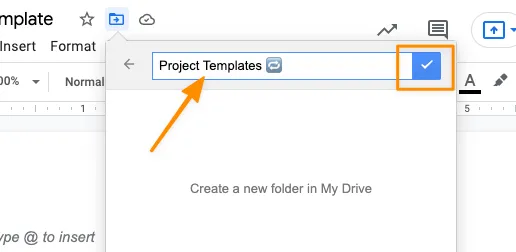
3. フォルダに名前を付け、チェックマークをクリックして保存します
Google ドキュメントで作成
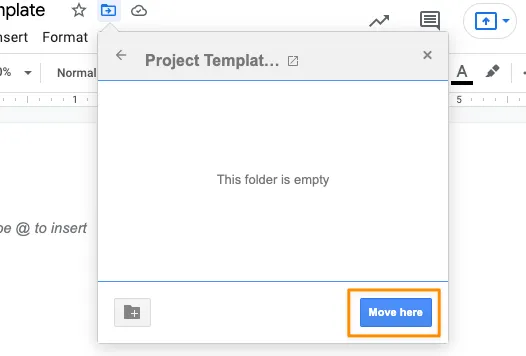
4. 「ここに移動」を選択して、作成したフォルダにテンプレートを保存します
Google ドキュメントで作成
おまけ:Microsoft Wordでガントチャートを作成する方法も学べます!
Google ドライブからカスタムテンプレートにアクセスして追加できるようになりました!🎉
無料のガントチャートを作成する、もっと良い(そして速い)方法があります
Google ドキュメントやプロジェクト管理ソフトのような一般的なツールでガントチャートを作成する方法を知っておくのは便利ですが、翌日、あるいは1、2時間後には使えなくなってしまうようなチャートを作るのに、これほどの手間をかけるのは無駄でした。
ご存知の通り(そしてご経験の通り)、プロジェクトの状況は日々変化します。そのため、Google ドキュメントで手作業でガントチャートを作成している間に、データや担当者、状況が変わってしまい、最初から作り直さなければならないこともあるでしょう。
こうした避けられない状況だからこそ、ClickUpのような直感的なソフトウェアツールを使って仕事を省き、リアルタイムで更新することが不可欠なのです。
ClickUpは、チームがプロジェクトを管理し、よりスマートにコラボレーションを行い、すべての仕事を1つのツールに集約できる究極の生産性プラットフォームです。生産性アプリが初めての方でも、経験豊富なプロジェクトマネージャーでも、ClickUpのカスタム機能はあらゆるチーム規模に対応し、一貫したコラボレーションを実現します。
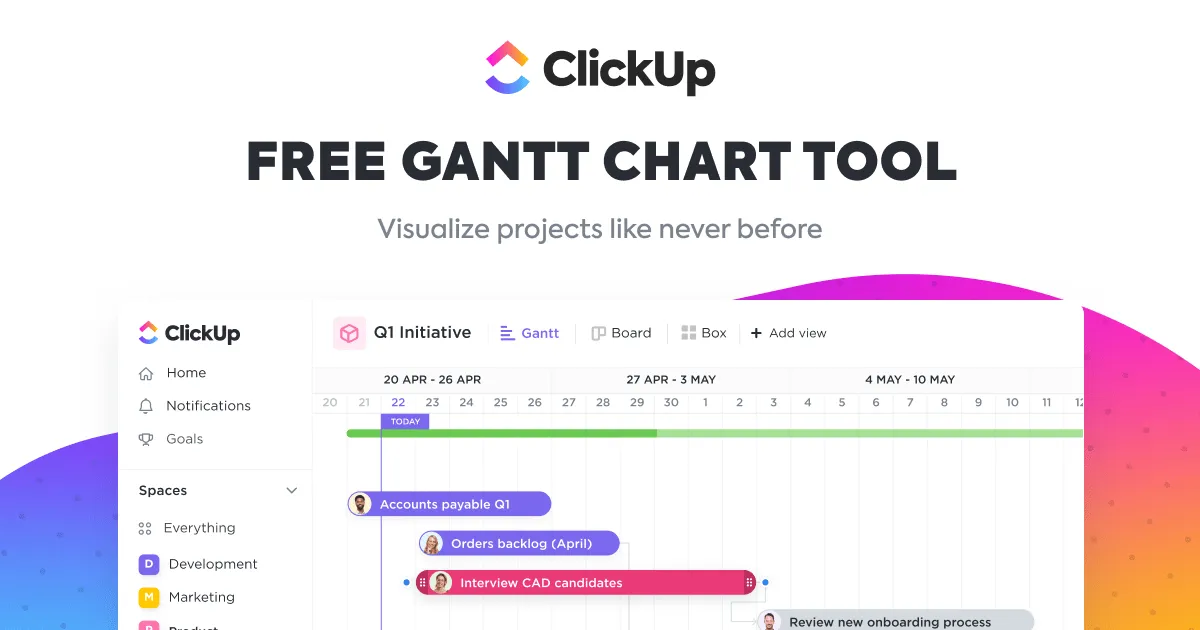
ClickUpのガントチャートでプロジェクトプランを可視化しましょう
ClickUpのガントチャートビューは、作成も進捗確認もこれ以上ないほど簡単です。
- 目的の スペース、フォルダ、またはリストで「+ ビュー」をクリックしてください
- 「ガント」を選択
- このビューの名前を入力してください
- [ビューの追加]をクリック
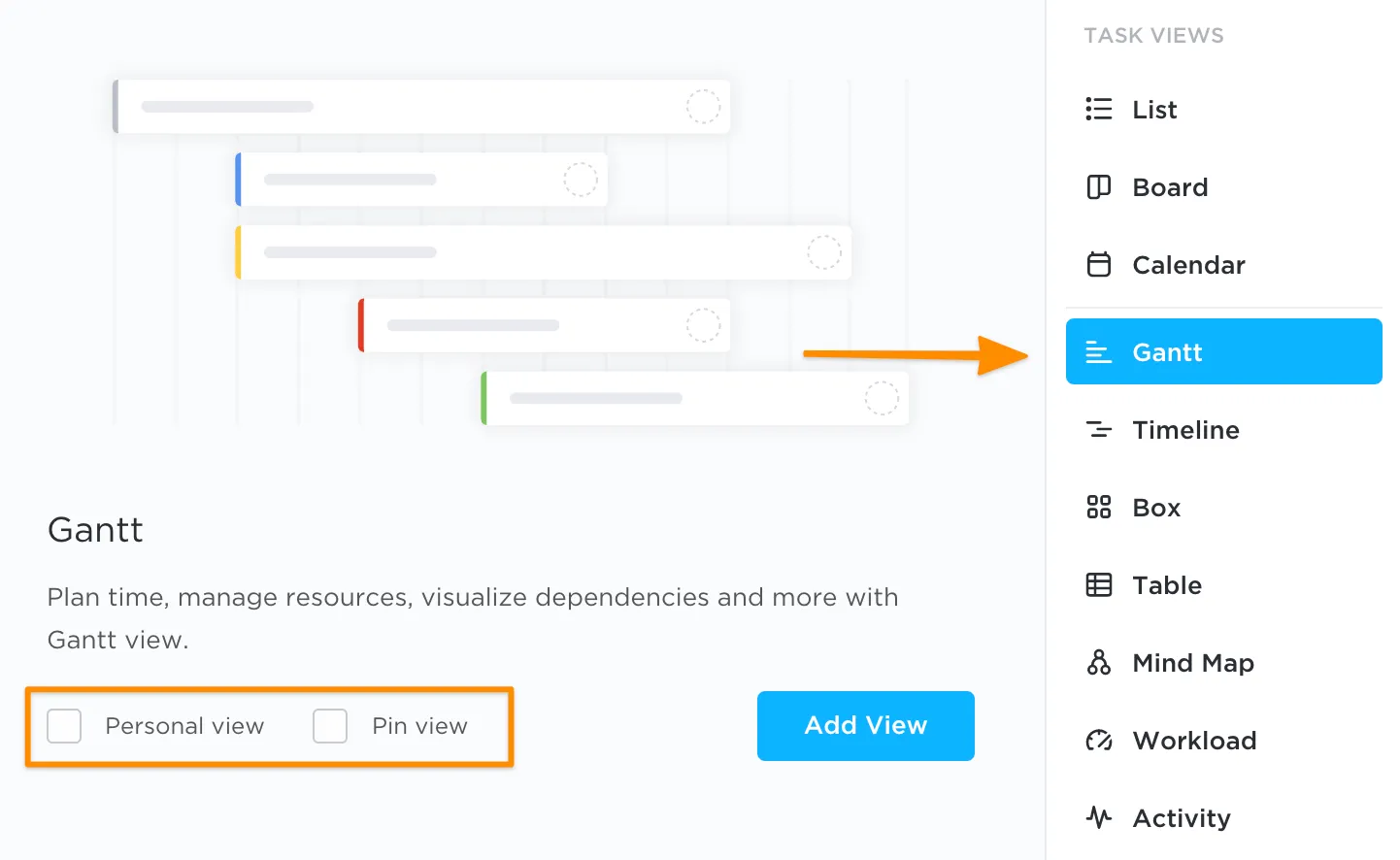
ClickUpのガントチャートビューを追加し、「個人用ビュー」と「ピンビュー」のチェックボックスをオンにして、追加設定を行ってください
Google ドキュメントではできないが、ClickUpのガントチャート機能なら優れている点は、プロジェクトのタイムライン内で依存関係のあるタスクを設定・管理できることです:
ClickUpの依存関係の詳細はこちら!
- 進捗バーにカーソルを合わせると、タスクの完了までに必要な時間をすぐに確認できます
- クリティカルパス(プロジェクトの完了に不可欠なタスクの連鎖)を確認する
- プロジェクトのタスクを個別に、またはグループで管理する
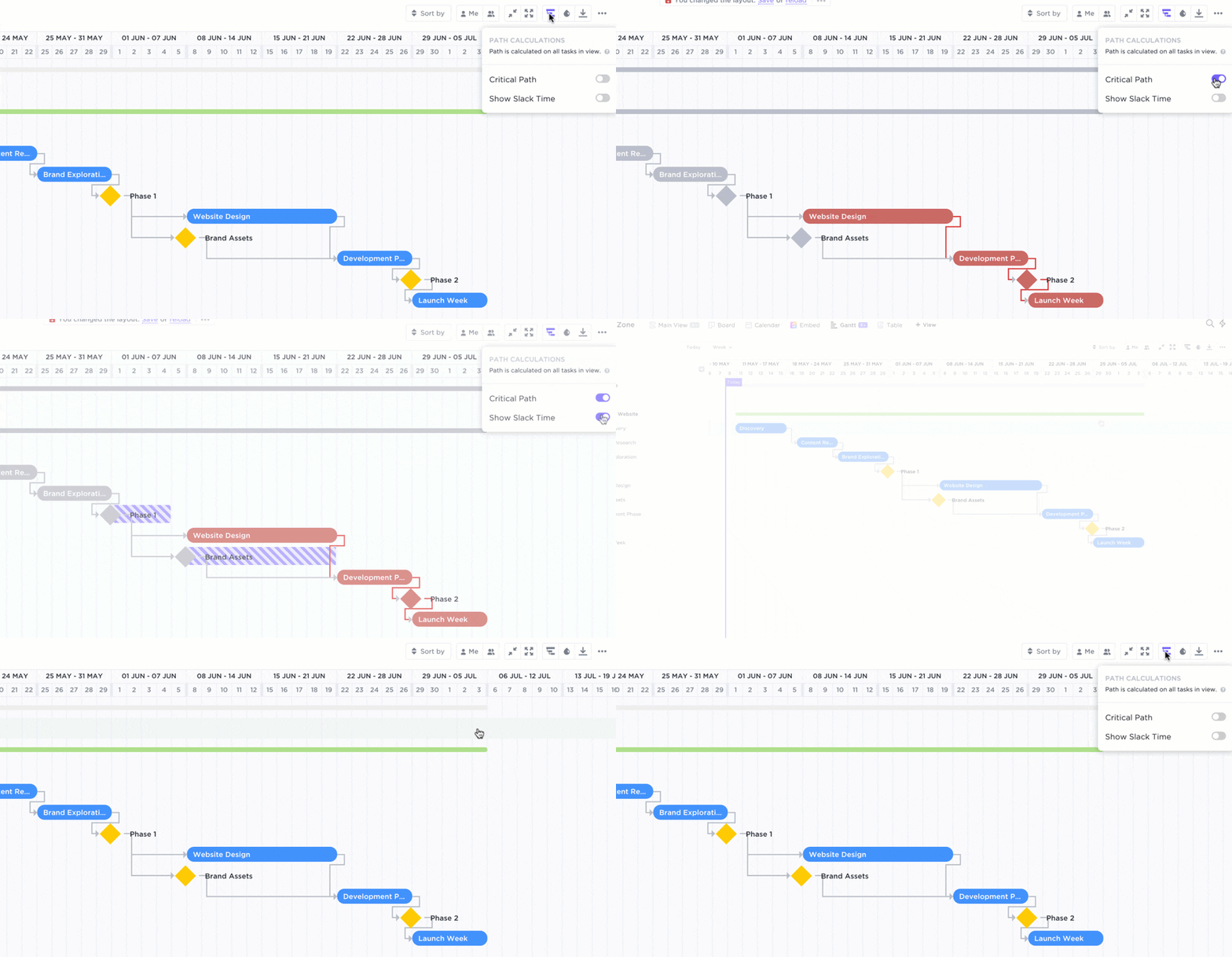
「クリティカルパス」と「余裕時間」の機能をオンまたはオフに切り替えて、さらにカスタマイズしましょう
ドラッグ&ドロップエディターを使えば、一から作り直すことなく、わずか数秒でガントチャートを編集できます:
- 別のテーブルを作成することなく、開始日と期日を調整する
- プロジェクトプランの範囲に合わせて、いつでもタスクを追加できます
- タスクを開いて、説明、担当者、プロジェクトデータなどを入力しましょう
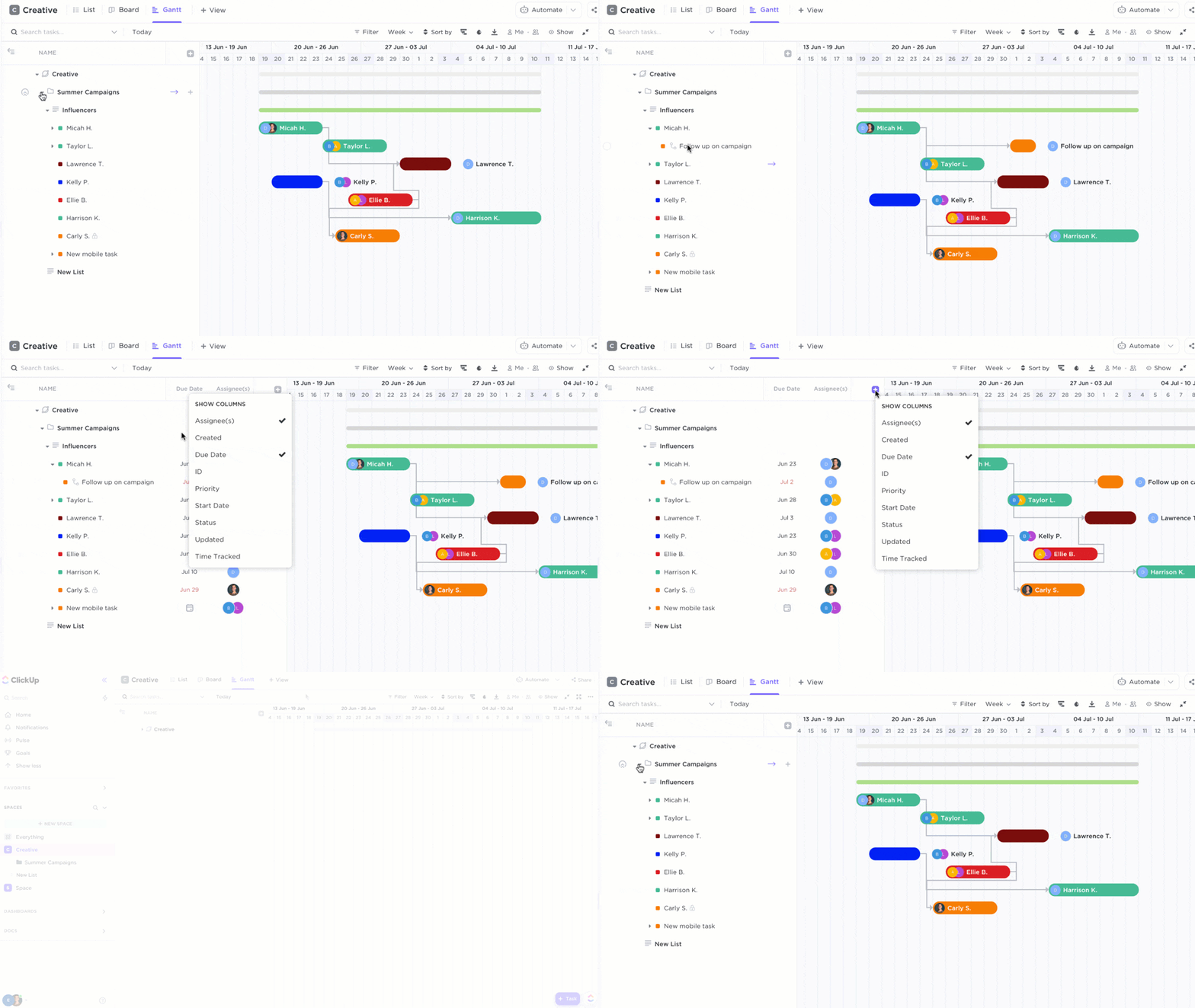
ガントチャートビューのサイドバーで幅をドラッグして、列を好みのサイズに調整しましょう
次は?
Docsの基本的なガントチャートでは物足りない場合は、ClickUpでプロ仕様のガントチャートを作成し、今すぐ無料で誰とでも共有しましょう!🤩