Microsoft Excelで大規模なデータセットを扱うと、スプレッドシートに重複が入り込むことがよくある。
この重複データは不正確なスプレッドシートにつながり、分析の軌道を狂わせます。データ・マネージャーやエクセルのプロ・ユーザーなら、この問題に詳しいかもしれない。
朗報がある。条件フォーマットやExcel式を使った簡単なステップで、重複行や重複エントリーを特定し、簡単に削除することができます。
このガイドでは、Excelシートの精度とパフォーマンスを向上させるために、重複する値を特定、強調表示、削除する方法を説明します。また、データ管理を10倍簡単にする代替ツールについても説明します!
⏰ 60秒要約
ここでは、重複した行やセルを見つけたり、データを削除したりする方法について簡単に概要を説明します:
エクセルで重複を見つける方法
* 条件付きフォーマットで重複を検索する
* COUNTIFを使った重複検索
* ピボットテーブルで重複を検索する
➡️ 重複の削除
* データを選択し、_Data > Remove Duplicates_に進みます。
* 重複をチェックする列を選択し、[OK]をクリックします。
❌ 重複検索にエクセルを使うことの欠点
* 更新されたデータに対して手動でツールを再適用する必要がある。
* 重複の削除は永続的であり、データ損失のリスクがある。
* 複数のユーザーが適切なバージョン管理を行わずに新しい重複を 作成する可能性があり、共同作業がリミットとなる。
✅ ClickUpを使おう:より優れたExcel代替ツール
* ClickUpは、タスク、データ、プロジェクトを管理するための合理的なソリューションを提供します。テーブルビュー、自動化、式フィールドなどの機能により、ClickUpはExcelに代わる優れたデータ管理ツールとなります。
エクセルで重複を検索する方法
重複した値や行を見つける必要があるかどうかにかかわらず、Excelはこのタスクを簡単かつ効率的に行うための複数の方法を提供しています。
ᔏ ご存知ですか?1つのスプレッドシートには
/href/
https://support.microsoft.com/en-us/office/excel-specifications-and-limits-1672b34d-7043-467e-8e27-269d656771c3
1,048,576行×16,384列
/%href/
.すごいデータ量だ!
それでは、データの重複を特定する3つの一般的な方法を探ってみましょう。
方法1: 条件付きフォーマットを使って重複する値を見つける。
条件付きフォーマットは、ワークシートで重複する値をハイライトする簡単な方法です。この方法は、1つの列または範囲内のデータの重複を見つけるのに効果的です。
以下はその使い方です:
ステップ1: データ範囲を選択します。
名前のリストを含むセルをハイライトして、重複を見つける。
/img/
https://clickup.com/blog/wp-content/uploads/2024/12/Select-the-data-range-1-1400x710.png
Excelで重複を検索する方法-データ範囲を選択する。
/%img/
ステップ2: 条件付きフォーマットに移動する。
Excelリボンの「ホーム」に移動します。スタイル」グループの「条件付き書式」をクリックします。
/img/
https://clickup.com/blog/wp-content/uploads/2024/12/Navigate-to-Conditional-Formatting-1400x719.png
Excelで重複を検索する方法-スタイルグループの条件付きフォーマット
/%img/
ステップ 3: [重複する値] オプションをクリックします。
ドロップダウンで「セルの強調表示ルール」を選択し、「重複する値」をクリックします。
/img/
https://clickup.com/blog/wp-content/uploads/2024/12/Click-on-the-Duplicate-Values-option-1400x682.png
重複する値]をクリックします。
/をクリックします。
ステップ4:フォーマットスタイルを選択する。
ダイアログ・ボックスが表示されます。重複するセルを強調するために、赤や緑などの色を選択します。
/img/
https://clickup.com/blog/wp-content/uploads/2024/12/Pick-a-formatting-style-1400x718.png
Excelで重複を検索する方法-フォーマットスタイルを選ぶ
/%img/
ステップ 5: ルールの適用
OKボタンをクリックすると、選択したセル内の重複した値または重複した名前が自動的にハイライトされます。
/画像
https://clickup.com/blog/wp-content/uploads/2024/12/Apply-the-rule-1400x719.png
Excelで重複を検索する方法-ルールを適用する
/%img/
💡 Pro Tip: プロ並みにExcelをマスターしよう!この
/href/
https://clickup.com/ja/blog/220598/excel-cheat-sheet/
Excelチートシート୧(๑⃙⃘⁼̴̀꒳⁼̴́๑⃙⃘)
/%href/
生産性を向上させ、複雑なタスクを簡素化するために不可欠な式、ショートカット、ヒントを網羅しています。表計算スキルのレベルアップを目指す人は必読!📊
方法2: 重複行を見つけるためにCOUNTIF関数を使用する。
ExcelのCOUNTIF式は、重複行を数えたり、重複行を特定する必要がある場合に特に役立ちます。
以下のステップに従ってください:
ステップ1: ヘルパー列を追加する。
ここでは、_注文番号(2月)_列の隣にあるD列をヘルパー列とします。
/img/
https://clickup.com/blog/wp-content/uploads/2024/12/Helper-Column.png
Excelで重複を検索する方法-ヘルパー列を追加する
/%img/
ステップ2: COUNTIF式を使用します。
セルD2のヘルパー列に次の式を入力します:
*=countif($a$2:$a$11, a2).
* A$2:$A$16:これは、商品コードの全範囲(A2からA11)への絶対参照である。
* A2:これは、現在の商品コードに対する相対参照である。
/img/
https://clickup.com/blog/wp-content/uploads/2024/12/COUNTIF-formula.png
Excelで重複を検索する方法- COUNTIF式を使用する
/%img/
ステップ3: 結果を分析する
D列の残りの行まで式をドラッグダウンします。1より大きい値は、重複する製品コードを示します。
/img/
https://clickup.com/blog/wp-content/uploads/2024/12/Analyze-the-results-1.png
Excelで重複を検索する方法-結果を分析する
/%img/
💡 プロヒント: チェックアウト
/参照
https://clickup.com/ja/blog/132177/excel-hacks/
生産性を高める25のExcelハックとトリック
/%href/
Excelを使った仕事のやり方を変える!Excelのショートカットや隠れた機能、作業効率をアップさせる時間節約術をご紹介します。🚀
方法3: ピボットテーブルを使って重複行を見つける
ピボットテーブルは、データを要約し、重複を見つけるための強力なツールです。より大きなデータセットや、複数列の重複を分析する場合に最適です。
ピボットテーブルの使い方は以下の通りです:
ステップ1:データを選択します。
ヘッダー行を含むデータセット全体をハイライトする。
/img/
https://clickup.com/blog/wp-content/uploads/2024/12/dataset.png
Excelで重複を検索する方法-データを選択する
/%img/
ステップ 2: ピボットテーブルの作成
Excel リボンの「挿入」タブに移動します。ピボットテーブル]をクリックし、[表/範囲から]を選択します。
/を選択します。
https://clickup.com/blog/wp-content/uploads/2024/12/PivotTable.png
Excel で重複を検索する方法-ピボットテーブルを作成する
/%img/
ダイアログボックスが表示されます。OKボタンをクリックします。
/img/
https://clickup.com/blog/wp-content/uploads/2024/12/dialog-box.png
OKボタンをクリックします。
/%img/
ステップ3: フィールドを行と値に追加する。
商品コード]フィールドをピボット・テーブルの[行]領域にドラッグします。次に、同じ_Product Code_フィールドを_Values_エリアにドラッグします。デフォルトで_Count_に設定されます。
/画像
https://clickup.com/blog/wp-content/uploads/2024/12/Add-fields-to-rows-and-values-1400x686.png
Excelで重複を検索する方法-行と値にフィールドを追加する
/%img/
ステップ4: カウントを分析します。
PivotTable_には、一意の商品コードのリストとそれぞれのカウントが表示されます。カウントが1より大きい商品コードは重複しています。
/画像
https://clickup.com/blog/wp-content/uploads/2024/12/Analyze-the-counts.png
カウントを分析する-Excelで重複を検索する方法
/%img/
💡 クイックハック: 学習によってエラーを減らす
/href/
https://clickup.com/ja/blog/143521/how-to-automate-excel/
ワークフローとタスクを効率化するExcel自動化方法
/%href/
!🔄✨
* Excelのマクロでタスクを自動化し、アクションを記録し、ワンクリックで繰り返す 🛠️
* Excelの_Automate_タブ(別名Office Scripts) 📋を使ってワークフローをスクリプト化し、プロセスを自動化する
* ピボットテーブルとチャートを活用し、データから洞察やビジュアライゼーションを自動生成する 📊 データをビジュアル化する 📊 データをビジュアル化する 📊 データをビジュアル化する
エクセルで重複を削除する方法
Excelで重複を削除する方法はさらに簡単です。その方法を紹介します:
ステップ1: データ範囲を選択します。
マウスをクリックしてドラッグし、ヘッダー行を含むデータを含むすべてのセルを選択します。
/img/
https://clickup.com/blog/wp-content/uploads/2024/12/Select-the-data-range-1400x727.png
Excelで重複を検索する方法 - データ範囲を選択する
/%img/
ステップ 2: 重複の削除ツールを開く。
Excelのリボンの_データ_タブに移動します。データツール]グループの[重複の削除]をクリックします。
/img/
https://clickup.com/blog/wp-content/uploads/2024/12/Open-the-Remove-Duplicates-tool-1400x691.png
Excelで重複を検索する方法-「重複の削除」ツールを開く
/%img/
➡️ 続きを読む: Excelのパワーをロック解除するには?
/href/
https://clickup.com/ja/blog/1975/excel-project-management/
プロジェクト管理にエクセルを使う方法!
/%href/
タイムラインを作成し、タスクを追跡し、ワークフローを合理化する方法を学びます。すべて使い慣れたスプレッドシートフォーマット内で行います。📊✅
ステップ3: 重複をチェックする列を指定します。
ダイアログボックスが表示されます。Columns_セクションで、重複を識別して削除するために、すべてのヘッダーがチェックされていることを確認します。OKボタンをクリックします。
/画像
https://clickup.com/blog/wp-content/uploads/2024/12/check-for-duplicates-1400x708.png
Excelで重複を検索する方法-重複をチェックする列を指定する
/%img/
ステップ4: 結果を分析する。
別のダイアログ・ボックスが表示され、重複した値がいくつ見つかり、一意の値がいくつ残っているかが表示されます。これでリストから重複値が自動的に削除されます。
/img/
https://clickup.com/blog/wp-content/uploads/2024/12/Analyze-the-results-1400x761.png
Excelで重複を検索する方法-結果を分析する
/%img/
➡️ 続きを読む: この究極のガイドでExcelの技術をマスターする
/href/
https://clickup.com/ja/blog/213099/excel-formulas/
誰もが知っておくべきエクセルの公式トップ50!
/%href/
基本的な計算から高度な機能まで、これらの式はあなたのデータ管理スキルを変え、時間を節約します。🧮✨
重複データの検索にエクセルを使うことの欠点
エクセルは強力なツールですが、課題がないわけではありません。Excelには条件フォーマットなど、重複する値を見つけるための多くの機能がありますが、ワークフローを遅らせたり、不正確さを招くようなリミットもあります。
そのいくつかを見てみましょう:
* 自動化機能のリミット: Excelは重複検出を自動化することができません。重複除去機能のようなツールを適用したり、式を実行したりする必要があります。頻繁に変更される動的なデータを扱うビジネスにとって、この手動アプローチは非効率的であり、重複を見逃すリスクを高めます。このような反復タスクに依存するワークフローは、時間がかかるだけでなく、エラーも発生しやすくなります。
* データ損失のリスク: Remove Duplicatesツールは、重複エントリーを削除する手っ取り早い方法ですが、データを永久に削除してしまいます。Excelはこの操作のプレビューやバックアップを提供しないため、削除されたデータを復元するには、ステップを元に戻すか、バックアップがあればそれに頼る必要があります。
*Excelでは重複をハイライトすることはできますが、ユニークな値の分離やフィルタリングは簡単ではありません。重複を隠したり、ユニークなエントリーをビューするには、追加のフィルターを設定するか、UNIQUE機能(ユニークな値のリストを取得する式)を使用する必要があります。これは、Excelに精通していないユーザーにとっては時間のかかる作業である。
空白セルによるエラー: 空白セルは重複識別を妨害する。例えば、「重複の削除」ツールを使用する際、空白のセルは重複として扱われ、正しくない結果につながります。COUNTIFのような式は、欠損値を誤って解釈し、不正確なカウントを引き起こす可能性があります。
*Excelはシームレスなコラボレーションのために設計されていません。複数のユーザーが同じファイルで仕事をすると、重複エントリー が簡単に発生します。また、編集を追跡するためのバージョン管理も組み込まれていません。その結果、重複した行や値が見落とされることがある。
➡️ 続きを読む:
/参照
https://clickup.com/ja/blog/226142/data-validation-excel/
エクセルでデータ検証を適用する方法
/%href/
このようなリミットを考えると
/を選ぶことができる。
https://clickup.com/ja/blog/24279/free-database-software/。
データベース・ソフトウェア
/%href/
のような
/href/
http://clickup.com
クリックUp
/%href/
の方が良いステップだろう。ClickUpは、データ管理とワークフローを簡素化する高度な自動化機能を備えたオールインワンの生産性ツールです。
ClickUpの特徴を見てみましょう。
/参照
https://clickup.com/ja/blog/13774/excel-alternatives/
最高のExcel代替ツール
/%href/
生産性と効率性のために。
Meet ClickUp:データ分析に最適なエクセルの代替ツール
ClickUpは信頼性の高いExcel代替ツールです。
/参照
https://clickup.com/ja/blog/69646/spreadsheet-software/
表計算ソフトとしても使える
/%href/
を使えば、専門知識を駆使してデータベースを管理することができる。それだけでなく、高度なプロジェクト管理機能を備えているので、ワークフロー全体をひとつ屋根の下で行うことができる。
ClickUpがデータベースとスプレッドシートの効率的な管理にどのように役立つかをご紹介します:
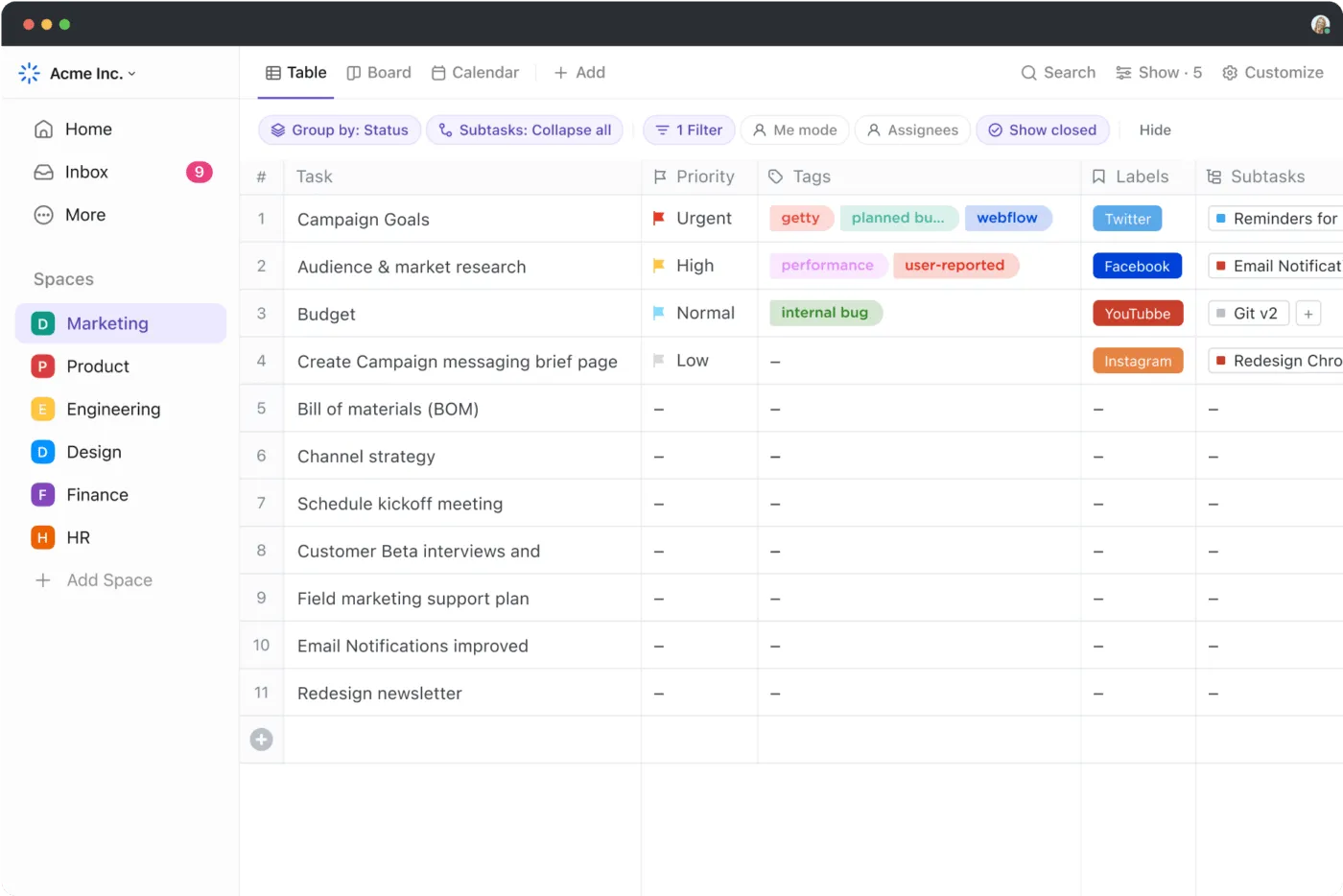
ClickUpのテーブルビューでデータ管理を強化しましょう。
/参照
https://clickup.com/features/table-view
クリックアップのテーブルビュー
/テーブルビュー
は、簡単なデータ管理のための頼れるツールです。きれいで整理されたスプレッドシートやデータベースを簡単に作成できます。
プロジェクトの追跡、予算の評価、クライアントの管理、チームの編成など、必要な詳細が一目でわかります。
クリックアップテーブルビューは、スプレッドシートやデータベースの管理にどのように役立ちますか?
/画像
https://clickup.com/blog/wp-content/uploads/2024/12/ClickUp-Table-View-1.png
クリックアップテーブルビュー
/%img/
タスクを整理し、優先度を設定し、タグやラベルを追加する。
_/href/_。
_https://clickup.com/blog/wp-content/uploads/2023/10/ClickUp-3.0-Table-view-Simplified.png_。
_テーブルビューをクリックします。
_/%href/_。
ClickUpテーブルビューを使うと、タスク、データ、そして
/を見ることができます。
https://clickup.com/features/custom-fields。
カスタムフィールド
/カスタムフィールド
は、構造化されたグリッドフォーマットで、ちょうどスプレッドシートのようですが、より柔軟性があります。あなたのニーズに合わせて列をカスタマイズし、番号、日付、ドロップダウン、さらには式のフィールドを追加することができます。
/img/
https://clickup.com/blog/wp-content/uploads/2024/12/ClickUp-Table-View-1.gif
/%img/
ドラッグ・アンド・ドロップ機能でデータを一括整理・編集。
_/href/_。
_https://clickup.com/blog/wp-content/uploads/2021/09/table-20view.gif_。
_クリックアップ テーブルビュー_
_/%href/_。
収益、タイムライン、優先度を追跡する必要がありますか?すべて1つの場所に整然と配置されています。データのフィルタリングや並べ替え、優先順位付け、ファイルの添付、式の追加、その他15以上の柔軟なビューにアクセスし、ニーズに合った方法でデータを視覚化できます。
💡 クイックハック:学ぶ
/参照
https://clickup.com/ja/blog/195724/how-to-merge-two-excel-spreadsheets/
Excelで複数のシートのデータを統合する方法
/%href/
で複数のシートのデータを統合する方法を説明します:
* すべてのシートが一貫した構造に従っていることを確認してデータを準備し、簡単に統合できるようにする Ὃ。
* Excelの_Data_タブにある_Consolidate_機能を使って、SUMやAVERAGE⚙️ のような機能を使ってデータを結合する。
* 式を使用して、柔軟でダイナミックな連結を行う 🧮 Excelの_Data_タブにある_Colidate機能を使用して、SUMやAVERAGEな どの関数を使用してデータを連結する
クリックアップ式フィールドはやること?
クリックアップの
/href/
https://help.clickup.com/hc/en-us/articles/6308656424983-Use-Formula-Fields
式フィールド
/%href/
を使用すると、データの計算、分析、自動化を簡単に行うことができます。
数式フィールドを使用すると、ClickUpで直接、番号、日付、または他の数式を使用して計算することができます。足し算や引き算のような簡単な計算も、ロジックや条件を使った高度な計算も可能です。
結果は自動的に更新されるため、時間を節約し、手作業によるエラーを減らすことができます。いくつかの例を見て、その仕事を理解しましょう。
1\. 簡単な式を作る。
テーブルビューで、タスクリストの上にある_プラス_アイコンをクリックし、_数式_を選択し、_数式フィールド_に名前を付け、数式を作り始める。
/img/
https://clickup.com/blog/wp-content/uploads/2024/12/Cost-using-Formula-Field.png
ClickUp 式フィールド
/%img/
式フィールドを使用して、収益と費用を使用して利益フィールドを作成します。
例えば、「収益」と「コスト」の2つの数値カスタムフィールドがある場合、この簡単な式を使ってプロジェクトの収益性を監視する「利益」フィールドを作成します:
フィールド("Revenue") - フィールド("Cost")。
Revenue(例:$10,000)とCost(例:$7,000)に値が入力されると、Profit列には自動的に$3,000が表示されます。
2\. 高度な式を作る。
ClickUpでアドバンスト・フォーミュラを作成するには、_plus_アイコンをクリックし、_Formula_を選択し、名前を付けて_Create_をクリックします。次に、_fx_ シンボルをクリックし、_Advanced Editor_ を切り替え、式を入力し、_Calculate_ を押します。
/イメージ
https://clickup.com/blog/wp-content/uploads/2024/12/ClickUp-Custom-Fields.gif
ClickUp カスタムフィールド
/%img/
クリックアップカスタムフィールドの高度な式の使い方
例えば、タスクがどれくらい遅れているかを知りたい場合、この式を使って延滞日数を計算します:
DAYS(フィールド("期日"), フィールド("開始日"))。
この式は期日と開始日の差を計算し、タスクが何日遅れているかを示します。タスクの期日が 12 月 1 日で、今日の日付が 12 月 5 日だとする。この式を適用すると、タスクが4日超過していることを意味する4が返される。
💡 Pro Tip: ClickUp AIを有効にすると、高度な式を生成してくれます!複雑な構文では結果が異なるかもしれませんが、このツールは改善し続けており、複雑なセットアップの時間を節約します。🔢
ClickUp自動化で繰り返しタスクを自動化。
/img/
https://clickup.com/blog/wp-content/uploads/2024/12/ClickUp-Automations-5.png
クリックアップ自動化
/クリックアップオートメーション
ClickUp Automationsで自動化トリガーを簡単に管理。
/参照
https://clickup.com/features/automations
クリックアップ自動化
/クリックアップオートメーション
は、繰り返しのタスクを自動化することで、煩雑な作業を軽減します。数回クリックするだけで、タスク設定、ステータス更新、電子メール通知などを処理するワークフローを設定できます。
この機能により、マーケティングキャンペーン、エンジニアリングプロジェクト、クライアントのハンドオフのいずれを管理する場合でも、時間を節約し、人的エラーをなくすことができます。
ClickUp自動化は何をすることですか?
/img/
https://clickup.com/blog/wp-content/uploads/2024/12/ClickUp-Automations-4.png
ClickUp自動化
/%img/
ClickUp Automationsで担当者を自動化し、時間を節約してエラーを減らします。
ClickUp自動化を使って、タスクをビューし、_進行中_に移動します。 システムが自動的に適切な担当者に割り当て、タスクの優先度を更新し、チームに通知します。また、クライアントがフォームを送信すると、ClickUpは確認の電子メールを送信し、関連するすべての詳細を含むタスクを作成します。
ClickUp Automationsは複雑なワークフローにも対応します。 HubSpot、GitHub、Twilioなどのツールと統合し、アプリ間のシームレスなコミュニケーションを実現します。
結果は?プロセスがスムーズになり、価値の高い仕事に集中できる時間が増えます!
クリックアップ自動化における式フィールドの役割とは?
自動化における式フィールドは、柔軟性をさらにレベルアップします。
式をトリガーや条件として使用し、動的な自動化を作成することができます。例えば、総プロジェクトコストのような計算フィールドが特定の金額を超えた場合、ステータスの変更をトリガーします。また、売上高の低下など、メトリクスが不調であることを式で特定した場合に通知することもできます。
簡単なタスクの更新から高度な計算まで、タスクのレベルに関係なく、ClickUpタスクはチームの仕事を変えます!
ClickUpには、データ管理に役立つテンプレートもいくつか用意されています。 その
/href/
https://clickup.com/templates/editable-spreadsheet-t-205421805
ClickUp編集可能スプレッドシートテンプレートです。
/%href/
財務追跡、予算分析、プロジェクト情報の整理など、データ管理を簡素化します。
例えば、式を使って売上総利益などの計算を自動化したり、定期的なタスクを設定してデータを定期的に更新するようにリマインダーを設定することができます。
➡️ 続きを読む: ワークフローを合理化し、すぐに使えるこれらの機能で時間を節約しましょう。
/href/
https://clickup.com/ja/blog/60871/spreadsheet-templates/
ExcelとClickUpの無料スプレッドシートテンプレート20!
/%href/
タスクの追跡、プランニング、効率的な整理に最適です。生産性を高める無料リソースをお見逃しなく。📊✨
クリックアップでワークフローを最適化し、生産性を向上させましょう。
重複を効果的に見つけて削除するなど、高度なデータ管理がワークフローを変革します。
合理化されたプロセス、リアルタイムのコラボレーション、整理整頓により、生産性を高め、小さな非効率を減らすことができます。
ClickUpは、プロジェクト管理とデータ可視化のための包括的なソリューションを提供します。タスクを効果的に整理し、進捗を簡単に監視できるため、慌ただしい重複作業に対処する必要がありません。
テーブルビュー、自動化、あらかじめ作成されたスプレッドシートテンプレートなどの機能により、データ管理をシンプルかつ直感的に行うことができます。
私の仕事を最適化する準備はできましたか?
/参照
https://clickup.com/signup
ClickUpに登録する
/%href/
今すぐ登録して、生産性を次のレベルに引き上げましょう!