
私がプロジェクト管理者として働き始めた当初、Microsoft Projectは強力なツールである一方で、その高額な費用と複雑なライセンス体系が、一部の人々にとって障壁となっていることにすぐに気づきました。
ボリュームライセンスの扱いは非常に煩雑でした。チームがすべての機能を活用できるのか、それとも余分な機能に無駄な費用を払っているだけなのか、判断に迷いました。さらに、無断でのファイル変更により、管理を維持するのが困難になっていました。
もっとシンプルな解決策が必要だったため、チームがライセンスの煩わしさなしにプロジェクトの詳細にアクセスし、共有できるように、Microsoft Project Viewerを検討しました。
この記事では、最適なMicrosoft Projectビューアソフトのトップ10と、それぞれの主な機能や制限事項を共有し、皆様が適切な選択ができるようお手伝いします。
さっそく見ていきましょう!
Microsoft Projectビューアソフトウェアを選ぶ際のポイントは?
すべてのMicrosoft Projectビューアはプロジェクトファイルへのアクセスを可能にしますが、一部の製品には追加機能が備わっており、真のMicrosoft Project代替ツールとなっています。これらの追加機能により、チームのコラボレーションや情報共有が大幅に改善されます。
プロジェクト管理のプロジェクトマネージャーが検討すべき必須機能は以下の通りです:
- MPPファイルを開く:さまざまなフォーマット(.mpp、.mpt、.mpx、.xml)との互換性を確保し、プロジェクトに完全にアクセスできるようにします
- プロジェクトファイルの共有: Microsoft Projectを使用していないユーザーとも簡単に共有できるよう、MPPファイルをExcelやCSV形式でエクスポートできる機能を探しましょう。
- プロジェクトファイルの印刷:ミーティングなどで必要となる紙のコピーを簡単に印刷できるビューアであることを確認しましょう
- サポートOS:Windows、Mac、Linuxのいずれであっても、お使いのOSとの互換性を確認してください
- チャートやレポートの表示: ガントチャートやリソース配分レポートなど、プロジェクト管理に欠かせない視覚情報を確認できます
- カスタムビューへのアクセス: Microsoft Projectで作成されたカスタムビューを開くことができ、データを正確に表示できることを確認してください
- ファイルのエクスポート: 更新作業を簡単に行うために、MicrosoftプロジェクトやExcelへファイルをエクスポートできる機能があるか確認しましょう
- 大容量ファイルの取り扱い: 大規模なプロジェクトへのアクセスを制限する可能性のあるファイルサイズのリミットに注意してください
- クラウドサービスとの連携:SharePoint、Google Drive、OneDriveとの互換性を確認
- サポートバージョン:お使いのMicrosoft Projectのバージョンとの互換性を確認してください
おすすめのMicrosoft Projectビューアソフト10選
Microsoft Projectのプランを詳細に閲覧・共有できる、おすすめのビューアソフトトップ10をご紹介します:👇🏼
1. ClickUp(連携機能を備えた総合的なプロジェクト管理に最適)
ClickUpは、Microsoft Projectファイルの閲覧機能と包括的なプロジェクト管理機能の両方を備えており、MS Projectファイルを活用しつつ、追加のプロジェクト管理ツールも利用したいチームにとって最適な選択肢です。
ClickUpプロジェクト管理ソフトウェアは、MS Projectビューアーとして特別に設計されたものではありませんが、プロジェクト管理を行う際に検討する価値のある多機能なプラットフォームです。
私がClickUpを第一候補に選んだ理由は、統合機能とコラボレーションツールが組み合わさっており、最高のプロジェクト管理ツールとなっているからです。
ClickUpタスク
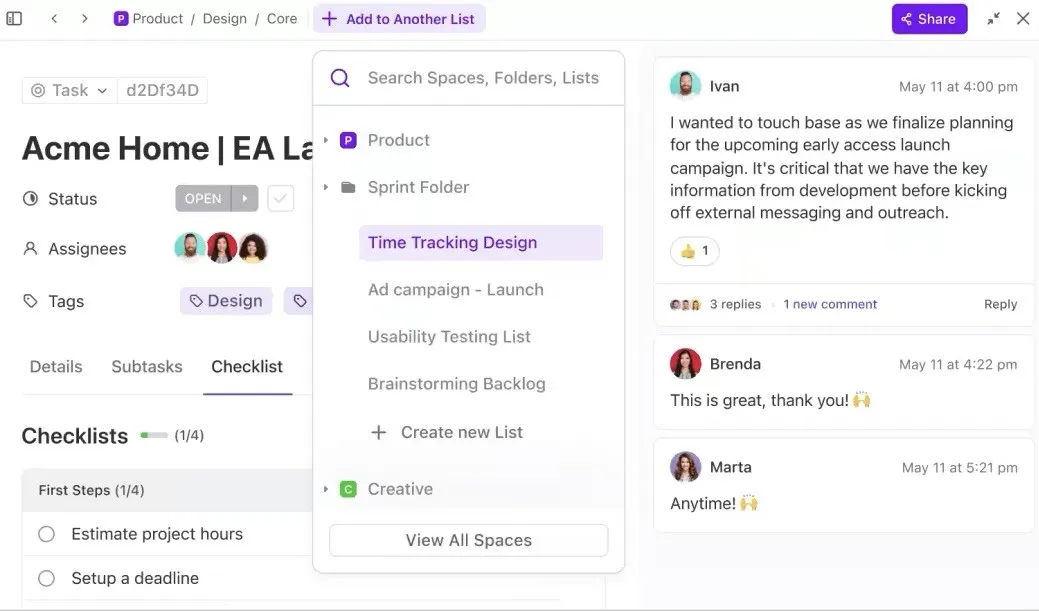
ClickUpタスクを使えば、複雑なプロジェクトを管理しやすいタスクに分解し、ワークフローに合わせて整理できます。カスタムフィールドの追加、依存関係のあるタスクのリンク、タスクタイプによる分類などを行い、必要な通りにすべてを整理整頓できます。
このカスタムは、単にファイルを表示するだけでなく、プロジェクトを積極的に管理することまで可能にします。
ClickUpとの連携
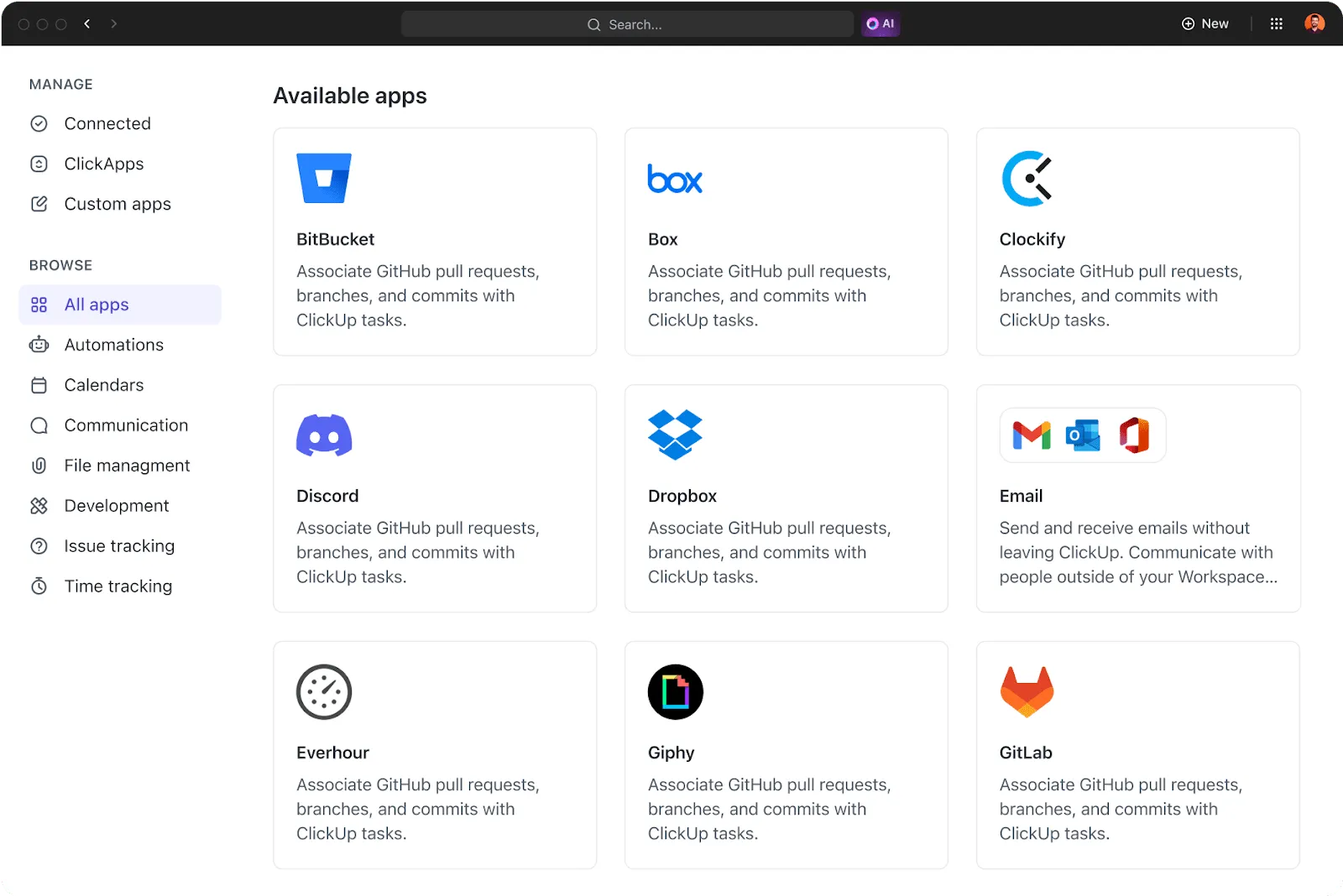
ClickUpユーザーとして、1,000以上のツールを擁するClickUp Integrationsのおかげで、データのインポートやエクスポートが驚くほど簡単になる点が気に入っています。
Asana、Trello、Jiraからタスクを取り込む場合でも、Google Drive、Slack、HubSpotと同期する場合でも、ClickUpならすべてを一元管理し、スムーズにアクセスできます。
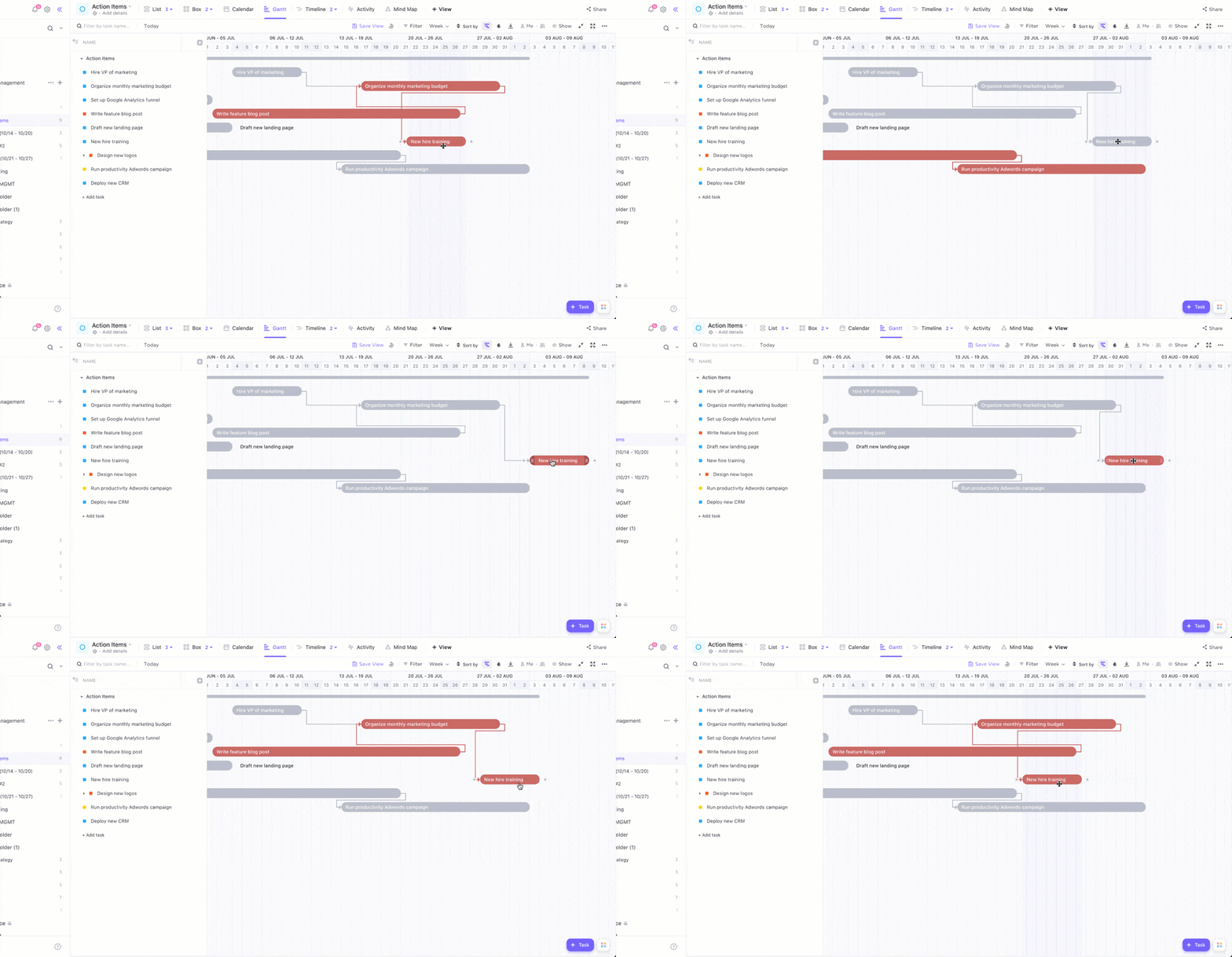
ガントチャートはタイムライン追跡に最適であり、カンバンボードはワークフローの可視化やタスクの優先度管理に最適です。
ClickUp ビュー
多くのMicrosoft Projectビューアは主に.mppファイルの閲覧のみを可能にしていますが、ClickUp Viewsはその枠を超えています。ガントチャートやカンバンボードなどのカスタマイズ可能なビューを活用して、プロジェクトを能動的に管理することができます。
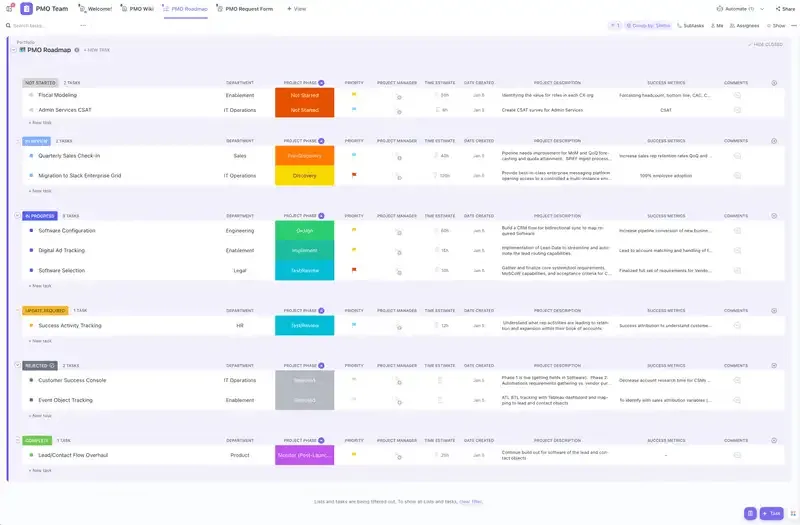
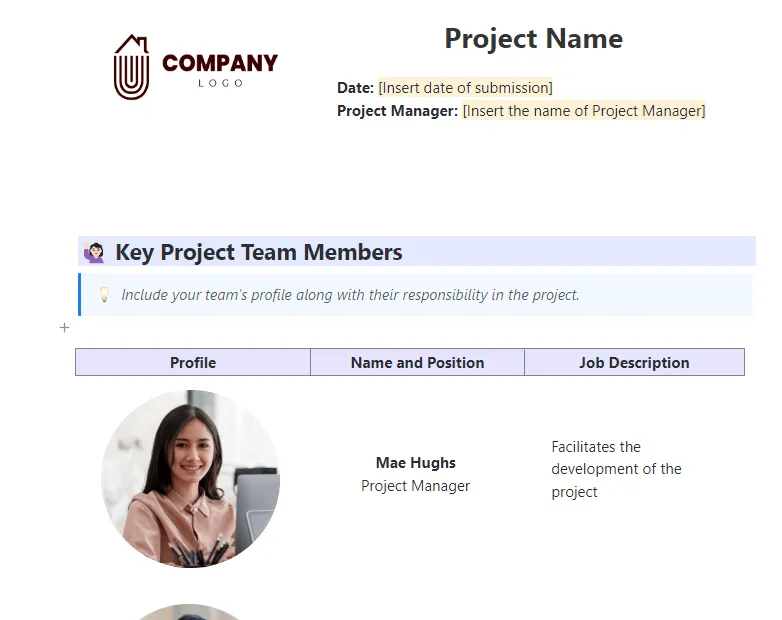
ClickUpのプロジェクト管理テンプレートは、仕事をプロジェクトフェーズごとのフォルダに整理する事前設定済みのスペースにより、計画立案を簡単に行えます。
これらのツールが実現できることは以下の通りです:
- リソースの可視化と追跡:プロジェクトのリソースを明確に把握する概要
- タスクの管理と優先順位付け: 複数のワークフロービューを使用して、タスクを割り当て、優先順位を設定します
- シームレスなコラボレーション:ステークホルダーやチームと手間なく同期できます
この無料テンプレートには、進捗状況を即座に把握できる柔軟な「リスト」ビューと「カンバン」風の「ボード」ビューに加え、タスクが「進行中」、「未完了」、または「完了」のいずれの状態にあるかを示す6つのカスタムタスクステータスが用意されています。
従来のMicrosoft Projectビューアソフトウェアと比較して、このClickUpテンプレートはよりインタラクティブなアプローチを提供し、単にデータを閲覧するだけでなく、タスクの管理やチームとのコラボレーションが可能になります。
🌟 テンプレートアーカイブ: アジャイルワークフローからマーケティング戦略まで、あらゆるニーズに対応したプロジェクト管理テンプレートの範囲をご覧ください。
ClickUpの主な機能
- アクセス制御:リストやドキュメント用の共有リンクを作成し、許可を設定して、プロジェクトの閲覧や編集ができるユーザーを管理しましょう
- 情報の集約:スペース、プロジェクト、リスト、タスク、サブタスクを横断して、仕事を体系的に整理できます。さらに、詳細な追跡や整理のためにカスタムフィールドを追加することも可能です。
- 時間追跡:タスクの期間やリソースの割り当てに関する詳細な情報を提供する時間追跡およびレポート作成機能を活用し、プロジェクト管理のワークフローを最適化しましょう。
- チームとの連携: コメント、チャット、@メンションを活用して、プロジェクトのライフサイクル全体を通じてチームとの連携を保ち、全員が同じ認識を共有できるようにしましょう
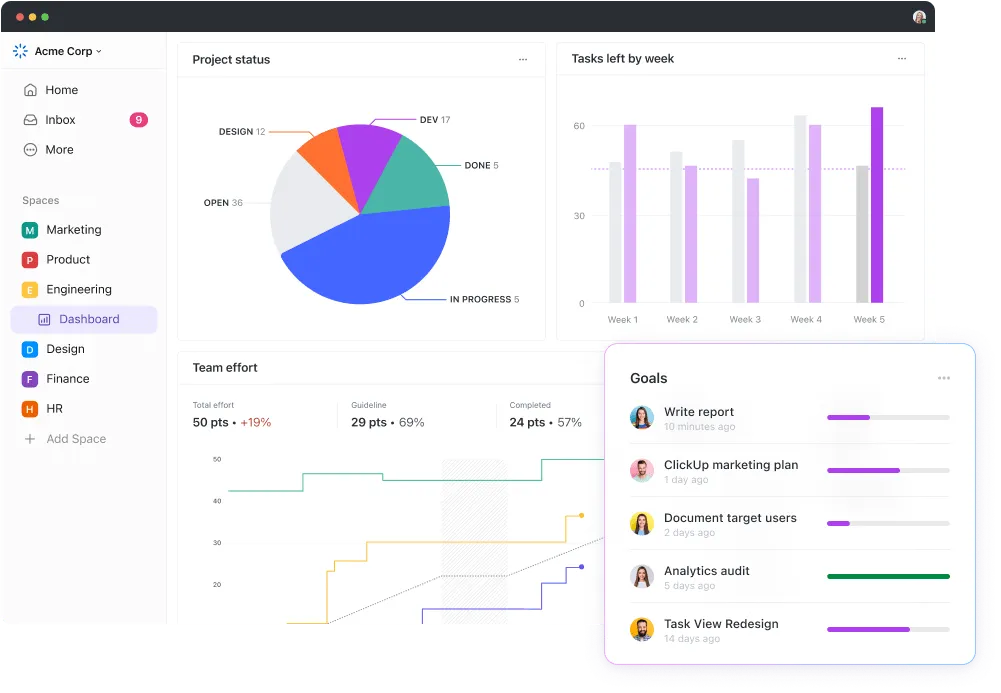
- 進捗の追跡:主要なプロジェクトメトリクスのリアルタイムな進捗状況を表示するカスタマイズ可能なClickUpダッシュボードを活用し、外部のステークホルダーを含む全員に最新情報を共有し、改善すべき点を把握しましょう
ClickUpの制限事項
- ClickUpの包括的なプロジェクト管理機能のため、習得に時間がかかる場合があります
- モバイルアプリは現在開発中であり、ウェブバージョンと同等のパフォーマンスや機能にはまだ達していません
ClickUpの料金
- Free Forever
- Unlimited: ユーザーあたり月額7ドル
- ビジネス向け: ユーザーあたり月額12ドル
- 企業版: 価格についてはお問い合わせください
- ClickUp Brain:有料プランに追加で、メンバー1人あたり月額7ドル
ClickUpの評価とレビュー
- G2: 4.7/5(9,000件以上のレビュー)
- Capterra: 4.6/5(4,000件以上のレビュー)
プロジェクト管理プラットフォームを探していたところ、最高のツールを見つけました。すぐに、ClickUpなら私たちの抱えるあらゆる問題を解決し、想像もしていなかったような形で私たちに利益をもたらす、画期的なソリューションを生み出してくれると感じました。
プロジェクト管理プラットフォームを探していたところ、最高のツールを見つけました。すぐに、ClickUpなら私たちの抱えるあらゆる問題を解決し、想像もしていなかったような形で私たちに利益をもたらす、画期的なソリューションを生み出してくれると感じました。
✨ ボーナスヒント:プロジェクトの追跡を改善したいとお考えですか?当社のプロジェクトダッシュボード例を活用すれば、ワークフローを変革し、チームの生産性を向上させる直感的な可視化デザインを作成するのに役立ちます。
2. Project Plan 365(あらゆるデバイスでMicrosoft Projectとの互換性が最も高い)
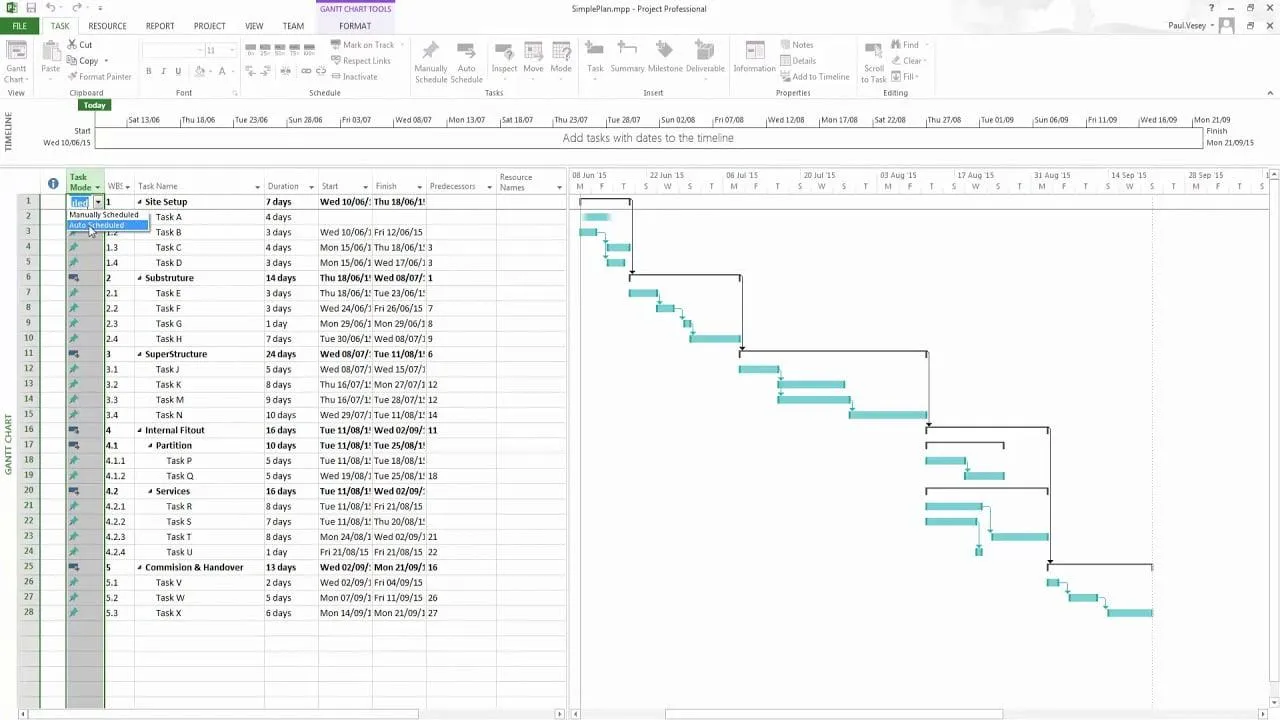
Housatonic Softwareが開発した「Project Plan 365」は、Microsoft Project(.mpp)ファイルに対応したプロジェクト管理ツールです。
インポートやエクスポートを行うことなく、Microsoft Projectファイルを直接開いて編集できるため、スムーズで手間のかからない共同作業が可能です。
このツールは、特にMicrosoft Projectに慣れたユーザーにとって、シームレスな計画立案とコラボレーションを実現します。従来のプロジェクト管理でも、最新のアジャイル手法を採用している場合でも、このツールを使えば進捗の追跡や全体的な整理が簡単に行えます。
Project Plan 365の主な機能
- PC、Mac、iOS、またはAndroidなど、どのデバイスからでもプロジェクトにアクセスできます。
- Google Drive、Dropbox、OneDrive、SharePointなどの主要なクラウドサービスすべてと接続し、データへのアクセスとセキュリティを常に確保します
- 高度なスケジューリングエンジンで、コスト、期限、クリティカルパスを算出
- 見事なガントチャートや視覚的なレポートを作成し、プロジェクトの進捗状況を把握しましょう
Project Plan 365の制限事項
- 複雑なチャートを使用している際に、時折クラッシュが発生する可能性があります
- 一部のユーザーから、Dropboxとの同期に関する問題が報告されています
Project Plan 365のプラン価格
- スタンダード:ユーザーあたり月額10ドル(年額一括払い)
- Businessプラン:ユーザーあたり月額16ドル(年額一括払い)
Project Plan 365の評価とレビュー
- G2: レビュー数が不足しています
- Capterra:レビュー数が不足しています
💡プロのアドバイス:ビューアソフト内で定期的な更新スケジュールを設定し、プロジェクトの関係者に進捗や変更点を常に共有しましょう。これにより、誤解を防ぎ、全員の認識を一致させることができます。
3. MOOS Project Viewer(軽量なMicrosoftプロジェクトファイル閲覧に最適)
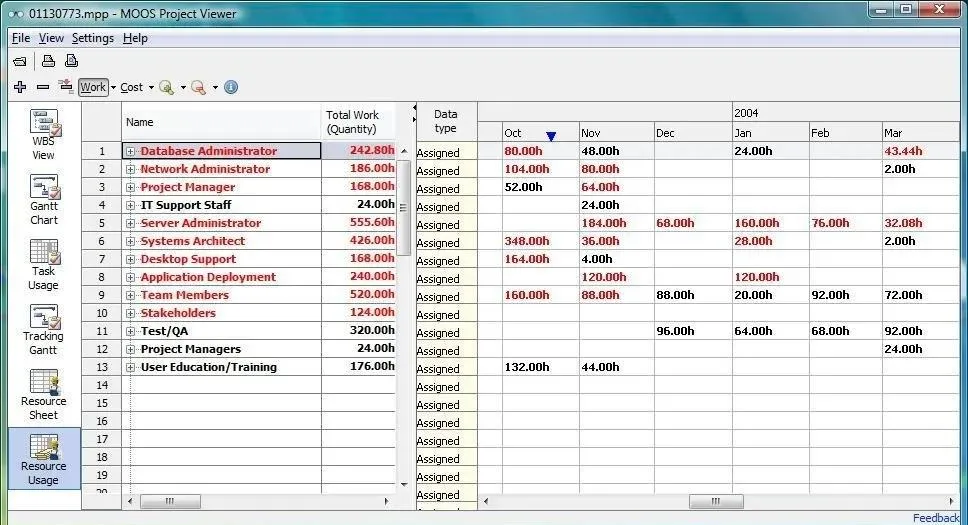
MOOS Project Viewerは、Windows、Mac OS X、Linuxなど、Javaが動作するあらゆるプラットフォームで利用可能なユーザーベースのライセンス方式を採用したソフトウェアです。プロジェクト管理担当者や関係者にとってコストパフォーマンスに優れたソリューションであり、複数のシステムを利用するユーザーにとって柔軟な選択肢となります。
Microsoft®によって開発されたものではありませんが、このMicrosoft Projectビューアは、プロジェクト管理を効率的に行うために必要なすべての閲覧機能を提供するように設計されています。
MOOS Project Viewerの主な機能
- 2000年から2019年までのさまざまなフォーマット(.mpp、.mpt、.xml)およびバージョンのMicrosoft® Projectファイルを開くことができ、バージョンにまたがってプロジェクトデータに柔軟にアクセスできます
- プロジェクトビューを直接印刷できるため、レポートの共有や、参照用の紙媒体の保管が簡単に行えます
- マスタープロジェクトとサブプロジェクトを自動的に読み込み、プロジェクト管理をさらに効率化
- タスクをフィルタリングして集中力を高め、プロジェクトの特定のタスクやフェーズを強調表示できます
MOOS Project Viewerの制限事項
- 高度な機能が不足しているため、複雑なプロジェクトにはあまり適していません
- このソフトウェアは、他のソフトウェアとの連携に大きく依存しています
MOOS Project Viewerの価格
- 通常価格: 1ライセンスあたり25ドル
- アップグレード:12.50ドル/ライセンス
- 更新:1ライセンスあたり7.50ドル
MOOS Project Viewerの評価とレビュー
- G2: レビュー数が不足しています
- Capterra:レビュー数が不足しています
4. Steelray Project Viewer(高度なMS Projectの閲覧とレポート作成に最適)
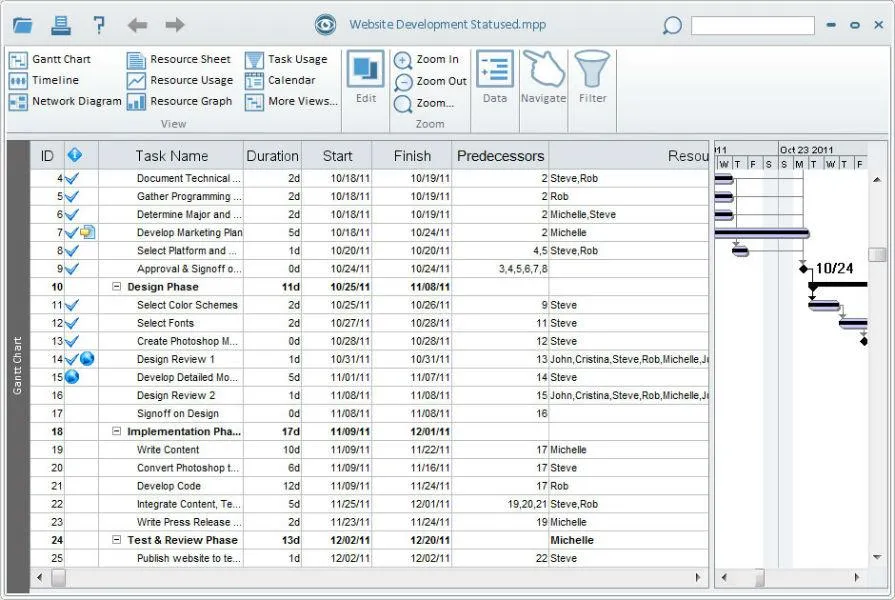
2000年にリリースされたSteelray Viewerは、手頃な価格のMicrosoft Projectビューアであり、プロジェクトファイルの閲覧のみが必要なチームメンバーに最適です。
すべての機能は必要ないものの、重要なプロジェクトの詳細を確認したい方に最適です。
タスク、リソース、日程を簡単に見つけたり、プロジェクトプランを大判で印刷したりできます。Steelrayはオンプレミス型ソリューションであるため、コンピュータへのダウンロードが必要ですが、そのシンプルさとコストパフォーマンスの高さから、信頼性の高いプロジェクトビューアを求める方にとって最適な選択肢となっています。
Steelray Project Viewerの主な機能
- 航空宇宙や建設など、大規模なプロジェクトスケジュールを持つ業界向けに、企業レベルのプロジェクトビューを利用できます
- Microsoft Project 1998~2019年のバージョンに加え、Oracle Primavera P6のXERファイルも開くことができ、シームレスな互換性を実現します
- ワンクリックでプロジェクトの詳細を閲覧し、タスク、リソース、重要な日付を簡単に確認できます
- 強化された印刷オプションで、プロジェクトプランを簡単にプレビューし、拡大・縮小できます。ページサイズや向き、その他の印刷設定を調整して、より効率的な出力を実現しましょう
Steelrayプロジェクトビューアの制限事項
- Steelrayは、MPPファイルのビューを主目的とするユーザーのみを対象としています
- 新しいフォーマットや機能を完全にサポートしていない場合があります
SteelrayプロジェクトViewerの価格
- Microsoftプロジェクトビューアー:ユーザーあたり年額20ドル
- Ultimate Edition: ユーザーあたり年額35ドル
- Primavera用ビューアー:ユーザーあたり年間20ドル
Steelrayプロジェクトビューアの評価とレビュー
- G2: レビュー数が不足しています
- Capterra:レビュー数が不足しています
❓ご存知でしたか?現在、多くのMicrosoft Projectビューアツールがクラウド連携機能を備えており、チームはどこからでもプロジェクトファイルにアクセスして共同作業を行うことができ、リモートワークの利便性が向上しています。
5. Seavus Project Viewer(Microsoft Projectの全機能を備えた、セキュリティを考慮したプロジェクト閲覧に最適)
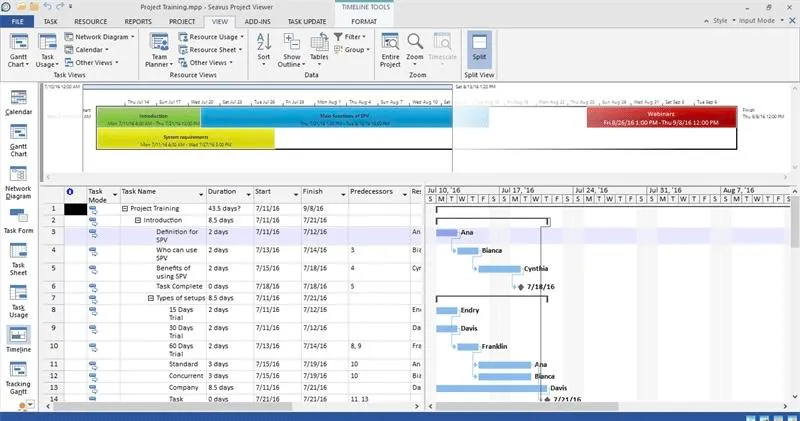
Seavus Project Viewerは、MS Projectファイルを開いて閲覧するための便利なツールであり、組織がプロジェクトデータにシームレスにアクセスするためのシンプルで手頃な方法を提供します。
このMicrosoft Projectビューアは、Microsoft Projectと同様のインターフェースを備えており、ユーザーがプロジェクトプランを簡単に操作・管理できます。
27種類以上のビューが用意されており、プロジェクトの役割に応じてカスタマイズ可能で、ガントチャート、クリティカルパススケジュール、タスク管理ビューも含まれている点が気に入っています。これにより、優れた入門レベルのタスク管理ソフトウェアとなっています。
Seavusの主な機能
- プロジェクトデータを外部に保存することなくセキュリティを確保して共有し、プライバシーとデータ保護を確保します
- 英語、ドイツ語、日本語など11言語に対応した多言語サポート機能により、お好みの言語でご利用いただけます。
- Skype for Businessと連携し、プロジェクトビューアー内でのチーム間コミュニケーションを直接行えるよう、プロジェクトのコミュニケーションプランを強化します
- 進捗、コスト、タスクの更新状況に関する詳細なプロジェクトレポートを抽出することで、プロジェクトの健全性を明確に把握できます
Seavusの制限事項
- Seavus Project ViewerはMPPファイルの閲覧に限定されており、ファイルの作成や編集はできません
- 他の一般的なプロジェクト管理ツールとの連携機能にはリミットがある場合があります
Seavusの価格
- シングルライセンス:1ライセンスあたり30ドル(個人向け)
- 同時利用ライセンス: 1ライセンスあたり89ドル(個人向け)
- 会社名: カスタム価格
- Enterprise Unlimited:カスタム見積もり
Seavusの評価とレビュー
- G2: レビュー数が不足しています
- Capterra:レビュー数が不足しています
6. GanttProject(オープンソースのガントチャート作成・管理に最適)
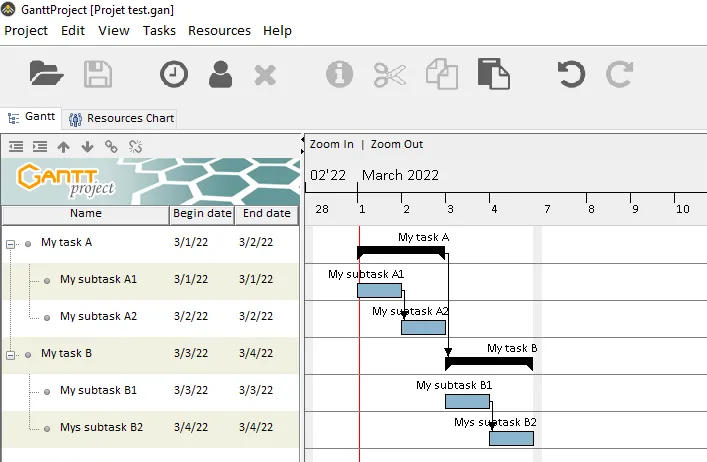
私はオープンソースのソリューションが大好きなので、GanttProjectを愛用しています。この多機能なプロジェクト管理ツールを使えば、プロジェクトの作成や管理が簡単かつ効率的に行えます。
Windows、macOS、Linuxのいずれの環境でも、GanttProjectはすぐに設定でき、タスクやリソースを簡単に整理するのに役立ちます。
GPL3ライセンスの下で公開されており、ソースコードのダウンロード、修正、再配布が可能です。この柔軟性により、最適なMicrosoft Projectビューアを探している中小企業にとって、コストパフォーマンスに優れた選択肢となっています。
GanttProjectの主な機能
- 複雑なセットアップ作業なしで、すぐにプロジェクトの作成を開始できます
- タスクの細分化、リソースの割り当て、ガントチャートの作成を簡単に実行
- プロジェクトファイルをMicrosoft Projectフォーマットにエクスポートしたり、CSVやExcelファイルで仕事をしたりできます。また、PDFやPNGフォーマットのレポートを作成することも可能です。
- 進捗状況を追跡し、ベースラインと直接比較して、乖離を特定します
GanttProjectの制限事項
- このツールは、複雑な分析には適していません
- インターフェースは古臭く、操作感が少しぎこちない
GanttProjectの価格
- Free
- 5ドルからの任意の寄付
GanttProjectの評価とレビュー
- G2: 4. 3/5 (50件以上のレビュー)
- Capterra: 4.2/5(150件以上のレビュー)
7. MPP Viewer(MPPファイルの簡単かつ高速なビューに最適)
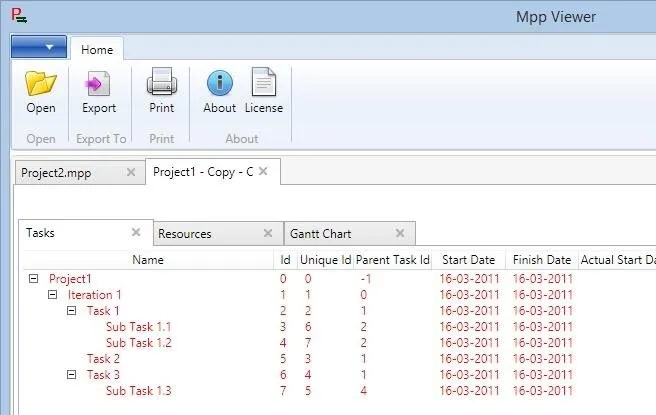
MSプロジェクトファイルに簡単にアクセスする方法をお探しなら、MPP Viewerがおすすめです。このシンプルなビューアを使えば、MPPファイルの開く、エクスポート、印刷をスムーズに行うことができます。
2016、2007、2003、2000など、さまざまなバージョンのMicrosoft Projectに対応しています。さらに、直感的なインターフェースにより、プロジェクトデータの操作が簡単に行えます。
MPP Viewer 4.0をスムーズに動作させるには、.NET Framework 4.6.2が必要です。Windows XPをご利用の場合は、.NET 4.5をサポートするMPP Viewer 1.0が必要となります。
MPPビューアーの主な機能
- 明確な階層レイアウトでプロジェクトの構成を確認し、タスク間の関係を簡単に把握できます
- 複数のプロジェクト文書ファイルを同時に処理し、タスクのシームレスな比較と管理を可能にします
- タスクのステータスを完了(完了済み、未完了、本日期限)で簡単に絞り込めます
- 期限切れのタスクを自動的にハイライト表示し、納期に遅れずに対応しましょう
MPPビューアーの制限事項
- 2007年版のプロジェクトファイルは開くことができず、エラーログがないため、トラブルシューティングの選択肢は著しく制限されます
MPPビューアーの価格
- オープンソースプラットフォームのため、無料で利用できます
MPPビューアーの評価とレビュー
- G2: レビュー数が不足しています
- Capterra:レビュー数が不足しています
8. Project Reader(コストパフォーマンスに優れたMS Projectファイルビューに最適)
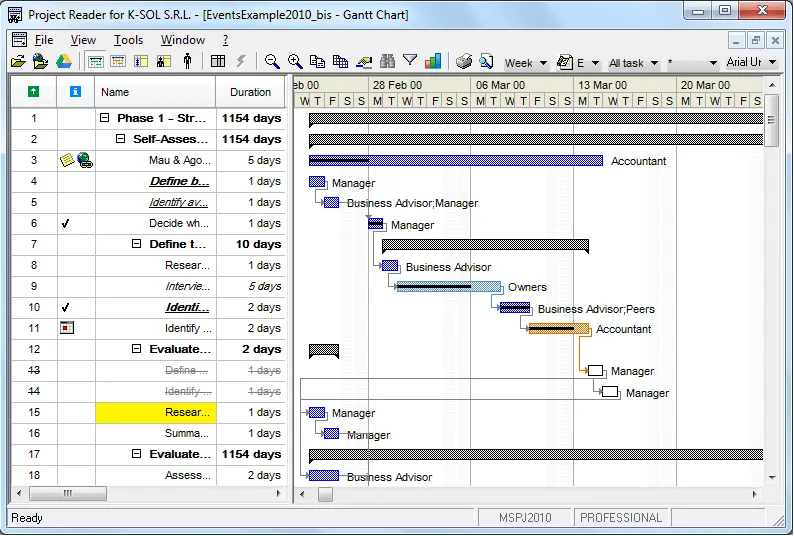
Project Readerを使えば、特に大量のデータを扱う場合でも、プロジェクト管理を効果的に行うためのツールを確実に手に入れることができます。
MPPファイル、MPT、XMLをはじめ、1998年以前のバージョンにさかのぼるファイルまで、さまざまなMicrosoft Projectファイル形式のプロジェクトを複数開くことができます。
この軽量ビューアは、Microsoft Projectの使用感を再現し、WindowsおよびMacユーザー向けに、ガントチャート、タスク使用状況、追跡ガント、リソース管理などの主要な機能を提供します。
Project Readerの主な機能
- タスクへのメモ作成、テーブルの並べ替え、Excelへのデータエクスポートが可能で、共有や分析が簡単に行えます
- 英語、スペイン語、ポルトガル語、イタリア語、ドイツ語、フランス語など、複数の言語から選択可能で、より幅広いユーザーに利用しやすい仕様となっています
- 検索機能を使って大規模なプロジェクト内のデータを素早く見つけ出し、貴重な時間を節約しましょう
- 既存のテーブルから選択するか、独自のテーブルを作成して、表示方法をカスタマイズしましょう
Project Readerの制限事項
- 保存したレベルでファイルを閉じた後、トップレベルで再開する際の柔軟性に欠ける
- ファイル管理の選択肢が限られていると、ユーザーのワークフローに支障をきたす可能性があります
Project Readerの価格
- スタンダード:29ドル(1ワークステーションライセンス)
- スタンダード:92ドル(同時接続ライセンス)
- Professional: 40ドル(1台のワークステーション用ライセンス)
- Professional: 115ドル(同時使用ライセンス)
プロジェクト Readerの評価とレビュー
- G2: レビュー数が不足しています
- Capterra:レビュー数が不足しています
9. Smartsheet(共同作業の管理と自動化に最適)
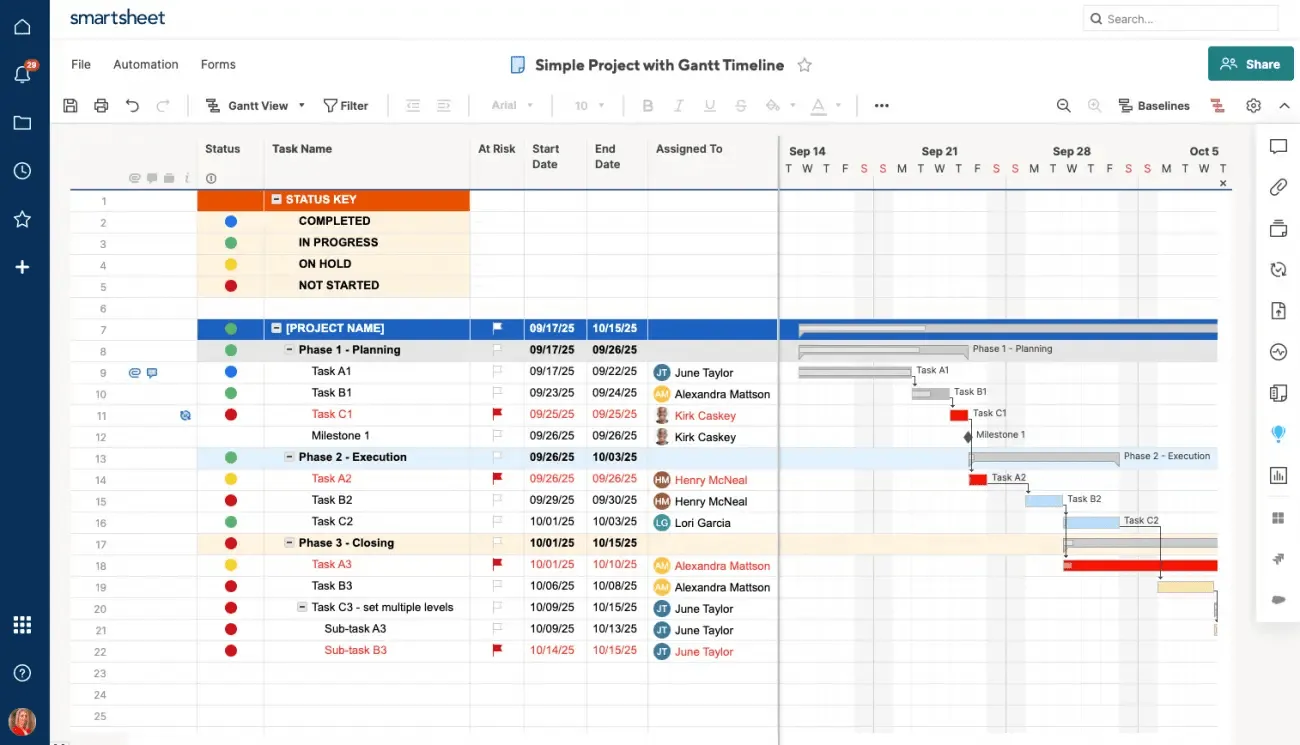
Smartsheetは、スプレッドシートの使いやすさと、プロジェクトコラボレーションおよびプロジェクト管理ツールの機能を融合させており、Microsoft Project Serverを含む従来のMicrosoft Projectビューアに代わる実用的な選択肢となっています。
.mppファイルを成功してインポートするには、「完了日」などの制約条件を解除し、すべての列が展開されていることを確認する必要があります。これらのステップを実行することで、インポートプロセス中のトラブルを防ぐことができます。
Smartsheetの主な機能
- MicrosoftやGoogleのアプリ、Jira、Salesforce、ServiceNow、Slack、Box、Tableauなど、さまざまなアプリケーションとシームレスに連携します。
- SmartsheetのAIを活用して、スプレッドシートのセルに式やテキストを自動入力し、データ入力の効率化とエラーの削減を実現しましょう
- ファイルの共有、アラートの設定、会話スレッドの作成を通じて、チームの接続を保ち、コミュニケーションを強化しましょう
- ガントチャートのデータをスプレッドシートに簡単にエクスポートでき、プロジェクト情報の迅速な分析や編集が可能になります
Smartsheetの制限事項
- 1つのファイルにつき、スプレッドシートは1つまでです
- 行と列に保存できるデータ量にはリミットがあります
Smartsheetの料金
- プロプラン:ユーザーあたり月額9ドル
- ビジネス向け: ユーザーあたり月額32ドル
- 企業版: カスタム見積もり
Smartsheetの評価とレビュー
- G2: 4.4/5(15,000件以上のレビュー)
- Capterra:4.5/5(3,200件以上のレビュー)
10. Project Viewer 365(クロスプラットフォームでのMS Projectファイル閲覧に最適)
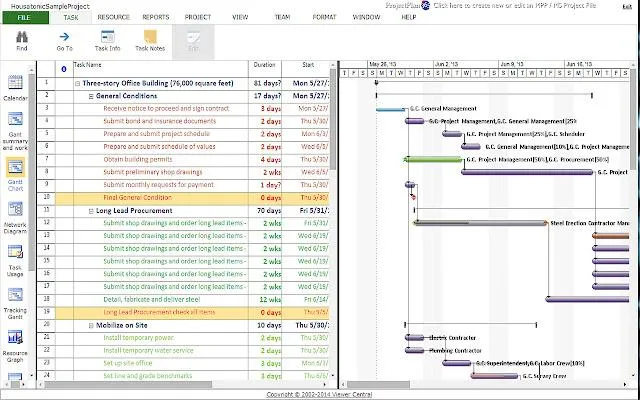
Project Viewer 365は、MS Projectファイルを開き、閲覧し、共有するための便利なツールです。小規模なチームの一員であっても、外部パートナーと共同作業を行っていても、このMS Projectビューアーを使えばプロセスが簡素化され、本格的なプロジェクト管理ソフトウェアの複雑さを伴わずに、プロジェクトの詳細に素早くアクセスできます。
2021年から2010年までのMicrosoft Projectバージョンと完全に互換性があります。さらに、Office 365のようなインターフェースはユーザーフレンドリーで、誰でも簡単に操作できます。
Project Viewer 365の主な機能
- 無料バージョンを利用すれば、費用をかけずにプロジェクトを確認できるため、タスクの詳細を確認するだけでよいチームにとって最適な選択肢となります。
- Windows、Mac、モバイルデバイスで.mppファイルにシームレスにアクセスし、どこからでも仕事が可能になります
- Google Drive、OneDrive、Dropbox、SharePointと簡単に接続し、ファイルの管理や共有をスムーズに行えます
Project Viewer 365の制限事項
- 無料バージョンでは、高度な機能の利用が制限される場合があります
- このツールは、プロジェクトファイルの編集や作成を目的としていません
Project Viewer 365の価格
- 永久ライセンス:1ユーザーあたり29.99ドルから
Project Viewer 365の評価とレビュー
- G2: レビュー数が不足しています
- Capterra:レビュー数が不足しています
プロジェクトビューアとClickUpを組み合わせて、より効率的な整理を実現
適切なMicrosoft Projectビューアソフトウェアを選べば、プロジェクト管理を大幅に改善できます。フルライセンスの煩わしさなしに、プロジェクトファイルを閲覧・共有できる費用対効果の高いソリューションを提供します。
今回ご紹介する10種類のMS Projectビューアツールは、シームレスな共同作業から充実したレポート作成機能まで、それぞれ独自の機能を備えています。
しかし、単なるMS Projectビューア以上の機能をお求めなら、ClickUpが断然おすすめです。直感的なタスク管理機能や、ガントチャートやカンバンボードなどのカスタマイズ可能なビューを備えたClickUpなら、ワークフローをニーズに合わせて完璧に調整できます。
今すぐClickUpに登録して、プロジェクト管理の体験をアップグレードしましょう!