
自動化は、スーパーでの週の食料品の会計や、不良アイテムのAmazon返金手続きなど、私たちの負担となる多くのタスクを、知らず知らずのうちに軽減してくれています。
Excelは今や至る所で使われており、私たちはそれを当たり前のように感じるようになりました。長い行列や、カスタマーサポートに電話した際の延々と続く待ち時間、そしてかつて多くのビジネス取引や業務プロセスが遅延やエラーに悩まされていた日々を、今ではほとんど思い出せません。
そして、まるでスーパーヒーローのように、タスクの自動化が人々やビジネスの救世主となりました。退屈で反復的な作業を引き受けてくれたおかげで、私たちはより重要な――多くの場合、創造的あるいは戦略的な――仕事に集中できるようになりました。確かに、カスタマーサービスは完璧ではありませんが、自動化のおかげで状況は以前より良くなっています。
その結果、生産性向上ツールのほとんどには自動化機能が搭載されています。これは、Microsoft Excelのようなレガシーツールにも当てはまります。ですから、Excelをより効率的かつ迅速に活用したいとお考えなら、ぜひこの記事を読み進めて、Microsoft Excelの自動化方法を学んでください。
さらに、カスタム自動化を作成するための、より高度なツール「ClickUp」についても詳しく解説します。
さあ、始めましょう!
タスクの自動化を理解する:背景
タスクの自動化とは、最新のツールやテクノロジーを活用して、人が手動でやる必要なく特定のタスクを実行することを指します。これにより、反復的で時間のかかる作業を容易にし、エラーを防ぐことができます。
これにより、ユーザーは仕事の複雑で創造的な部分に、より集中できるようになります。例えば、フォームを通じたデータ収集、データ入力、レポート作成などを自動化することができます。
タスクの自動化は、私たちの日常生活の至る所にも浸透しています。空港のチェックインキオスクやATM、サブスクリプションサービスの自動更新などを思い浮かべてみてください。自動化により、こうしたプロセスの少なくとも1つのステップから、手作業や単調な作業が排除されます。
タスク自動化の歴史と進化
タスクの自動化は、長い道のりを歩んできました。過去1世紀にわたって、それがどのように進化してきたのかを見ていきましょう。
- 20世紀半ば: コンピュータが登場する以前、発明家たちは基本的な機械システムの自動化しかできませんでした。ようやくコンピュータが登場した当初、初期のメインフレームやパンチカードシステムはデータ処理タスクを自動化できましたが、その仕組みは複雑で、一般には利用しづらいものでした
- 1960年代~80年代: データ操作やレポート作成のタスクを自動化するために、マクロやスクリプトが登場しました。1980年代には、Microsoft Excelなどの表計算ソフトが登場し、人々はマクロを使って計算やデータ操作を自動化するようになりました。
- 1990年代~2000年代:ワークフロー管理システムやビジネスプロセス自動化ツールが普及し、組織は複雑な一連のタスクや承認プロセスを自動化できるようになりました
- 2010年代~20年代:この10年間で、ロボティック・プロセス・自動化(RPA)が台頭しました。これは、さまざまなアプリケーションを横断してルールに基づいたタスクを実行するソフトウェアロボット、いわゆる「ボット」のことで、業務の効率化と拡張性を実現しています。
- 現状: 現在、私たちは人工知能(AI)を自動化に統合する時代を迎えています。高度なアルゴリズムにより、システムは学習し適応できるようになり、自動化はよりスマートで、状況に応じた対応が可能になっています。コグニティブオートメーション、自然言語処理、予測分析は、今や自動化されたワークフローにおいて不可欠なものとなっています。
⭐ 注目のテンプレート
Excelで作業を進めるために式をいじりたくないという方には、ClickUpのスプレッドシートテンプレートが、よりスマートなスタート地点を提供します。組み込みのノーコード自動化機能で、データの整理、更新の追跡、次のステップの自動トリガーが可能です。今すぐ無料で試してみてください!

Excelでのタスクの自動化
AIやビッグデータ、クラウドコンピューティングが台頭しているにもかかわらず、データ分析や管理には依然としてMicrosoft Excelに依存している人が多くいます。
Excelは、データを整理したり、高度な計算を行ったり、洞察を得たりできるため、多くの人に愛用されています。しかし、Excelワークブック内でコピーや貼り付け、フォーマットの修正に時間を費やすのは誰にとっても楽しいことではありません。そこで役立つのが、Excelの自動化です。
マクロを自動的に実行し、セルのフォーマットや値の繰り返し更新といった面倒なタスクを代行することで、Excelの使い勝手を向上させます。
Excelを使ったタスクの自動化
Excelのタスクを自動化するには、いくつかの方法があります。マクロ、機能、式、ピボットテーブル、チャートなどの機能を活用することで、時間を節約し、エラーを減らし、Excelのデータを最大限に活用できるスマートなソリューションを作成できます。
1. Excelのマクロを使ってタスクを自動化する
マクロとは、Excelに実行させることができる一連の操作のことです。マクロは、セルをフォーマットする、特定のデータを入力する、あるいは計算処理など、繰り返しのタスクを自動化するために、ユーザーの操作を記録する便利なツールとして機能します。
複数のスプレッドシートでExcelのステップを手作業で繰り返す代わりに、それらのステップをマクロとして記録しましょう。そうすれば、同じタスクをやる必要があるときは、マクロを実行するだけで、Excelがすべて自動的に処理してくれます。
Excelには「Visual Basicエディター」も搭載されており、Visual Basic for Applications(VBA)と呼ばれるプログラミング言語を使用して、マクロの作成、編集、管理を行うことができます。
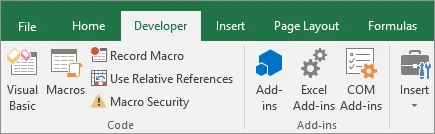
Excelのシートで「開発者」タブに移動し、「マクロの記録」を選択すると、マクロを記録できます。
操作を実行し、マクロを保存してください。必要な時に実行してください。
2. Excelの「自動化」タブ(別名:Officeスクリプト)
VBAは、カスタムマクロを作成するだけにとどまりません。VBAを使えば、想像以上に多くのことをやれることに驚くことでしょう。
毎月、多くの処理を必要とする売上レポートを受け取ると想像してみてください。VBAを使えば、「スクリプト」と呼ばれるより高度なマクロを作成できます。このスクリプトは、データをExcelシートに取り込み、整理し、適切なフォーマットを設定した後、重要な情報をすべて盛り込んだマスターレポートと、各チームからの入力を受け付けるアンケートフォームを作成します。

以下の手順で、新しいスクリプトを作成したり、既存のスクリプトを調整したりすることができます:
- ワークブックを開き、「自動化」タブに移動します。
- 新しいスクリプトを作成したい場合は、「新しいスクリプト」ボタンを選択してください。
- 既存のスクリプトを調整したい場合は、ギャラリーまたは「すべてのスクリプト」ペインからそれを選択してください。
- スクリプトの準備ができたら、「実行」をクリックしてください。
3. Excelでの自動化にピボットテーブルとチャートを活用する
Excelのピボットテーブルとピボットチャートを使えば、大規模なデータセットを要約し、分析し、可視化することが簡単に行えます。例えば、顧客の注文データの場合、ピボットテーブルを使えば商品カテゴリ別の売上を素早く把握でき、ピボットチャートを使えば可視化がさらに向上します。
これらのツールは、Excelで整理されたレポート作成に特に役立ちます。
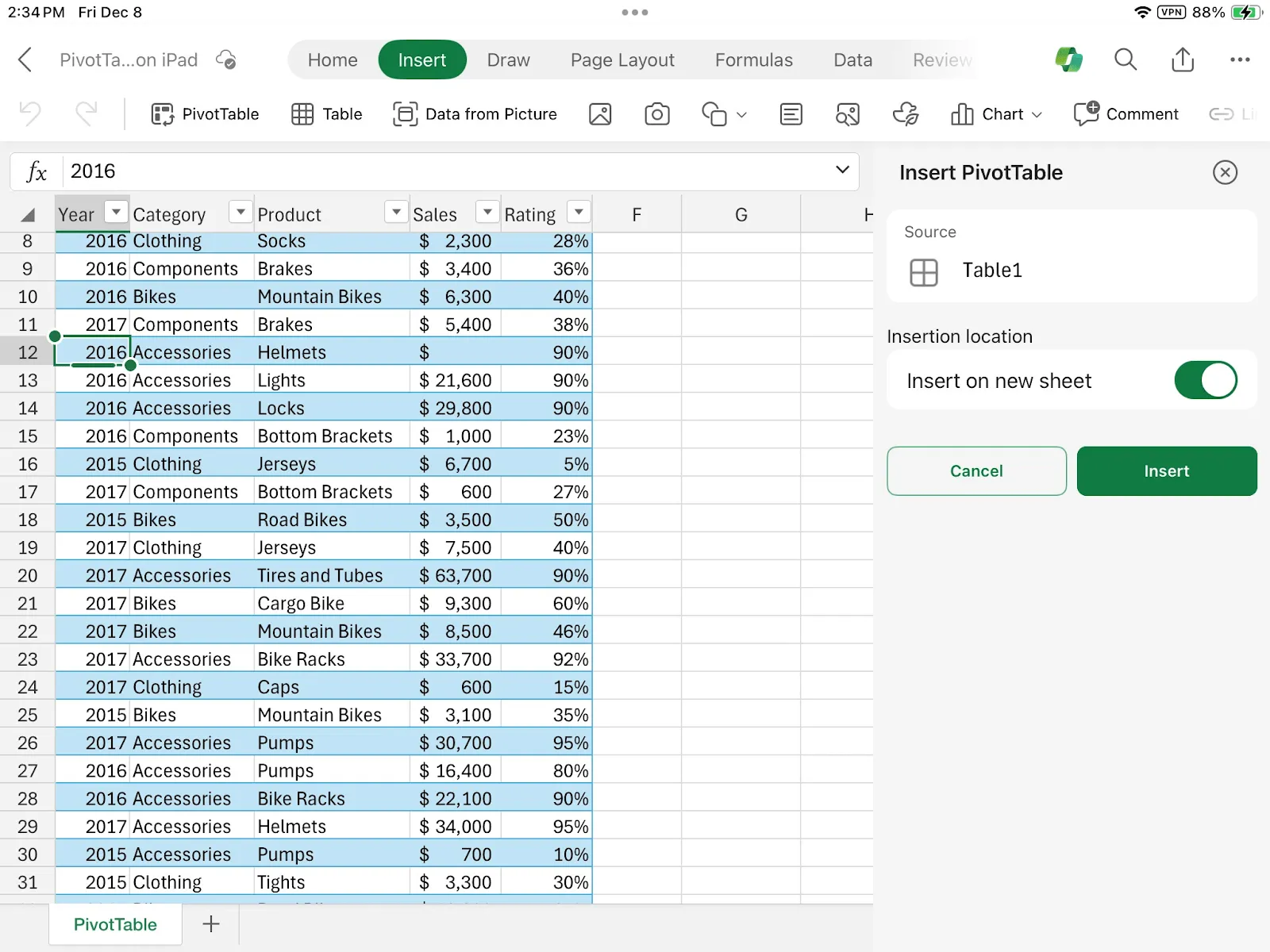
ピボットテーブルを使えば、さまざまな場所から集めたデータを1つの見やすいビューにまとめ、情報のグループ化や傾向の把握、より賢明な意思決定を簡単に行うことができます。また、Excelには30種類以上の既成のスタイルが用意されており、手間をかけずに見栄えの良いテーブルを作成できます。
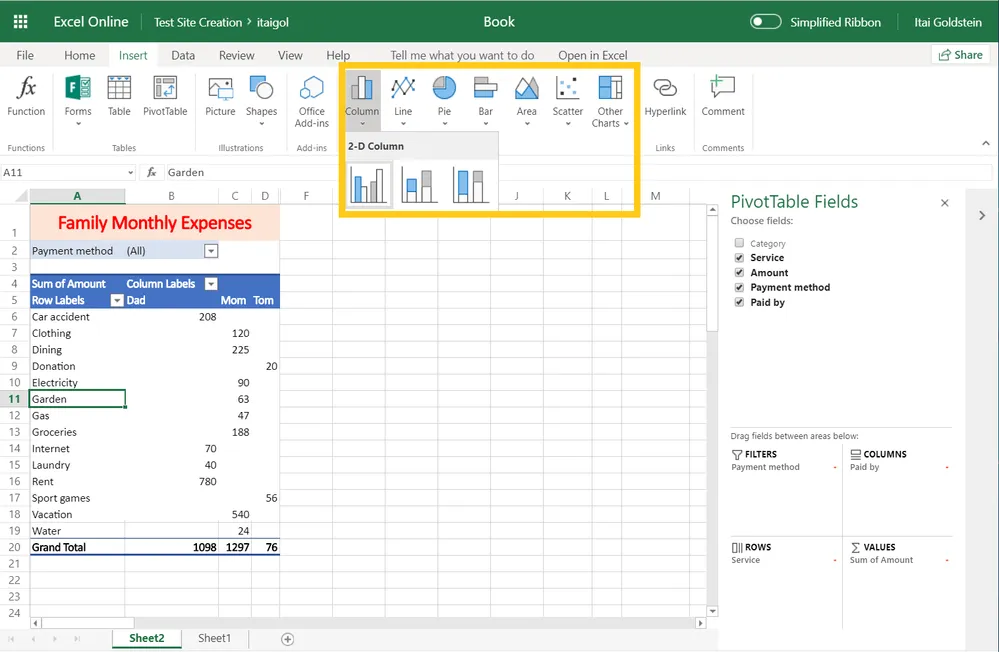
「ピボットチャートはどうなの?」とお考えでしょうか?Excelには、データを思い通りに可視化できる円グラフや棒グラフが用意されています。色やラベルなどを活用して、さらに自分好みにカスタマイズすることも可能です。
さらに、見た目が美しいだけでなく、機能も優れています!クリック操作やフィルタリングを行うだけで、データから必要な情報をすべて抽出できます。スプレッドシートにデータを追加すると自動的に更新されるため、手作業で処理する手間が大幅に省けます。
タスクの自動化にExcelを使用する際の制限事項
Excelにはタスクを自動化する強力なツールが搭載されていますが、それでもなお、いくつかの課題があります。
- タスクの複雑さ: 場合によっては、複数の変数や高度な統計処理、機械学習アルゴリズムを伴う非常に複雑なタスクでは、Excelの自動化がうまく機能しないことがあります。
- スケーラビリティの課題: Excelに大量のデータがあると、動作が遅くなることがあります。データ量が多いと、計算が遅くなったり、更新に時間がかかったり、さらにはクラッシュが頻発したりすることもあります。迅速な意思決定を行いたい場合や、容量の大きなExcelファイルをチームで共同編集する際には、これが問題となる可能性があります。
- データセキュリティに関する懸念: Excelにはパスワード保護などの機能がありますが、マクロや自動化機能を使用すると、いくつかの脆弱性が露呈し、データ漏洩や不正アクセスのリスクにつながる可能性があります。
- メンテナンスとトラブルシューティングの課題: Excelでの複雑な自動化処理の修正や追跡は、大変な作業になりがちです。マクロや式にエラーがある場合、原因を特定するのに時間がかかります。さらに、Excelのバージョンや、さまざまなコンピュータシステムとの互換性、アップデートなどが、自動化ソリューションの動作に支障をきたすこともあります。
- 一元的な管理・監視機能の欠如: 専用の自動化ツールとは異なり、Excelには一元的な場所から自動化されたタスクを管理・監視するための強力な機能がありません
ClickUpのご紹介:タスク自動化のための強力なツール
こうしたリミットを克服し、大量のデータ処理も問題なくこなせるExcelの代替ツールをお探しなら、ClickUpをお試しください。
ClickUpは、高評価を得ているタスク自動化ソフトウェア兼プロジェクト管理ツールです。定期的なミーティングのリマインダー設定、タスクの自動割り当て、ステータスの変更、コメントの投稿など、データ管理プロジェクトを含むあらゆるプロジェクトで、さまざまな機能を活用できます。
このガイドでは、スプレッドシートの分析機能とプロジェクト管理ソフトウェアの機能を組み合わせ、プロセスの自動化を支援します。
ClickUp自動化について、詳しく見ていきましょう。
ClickUp独自の自動化機能について理解する

ClickUpのスマートな自動化機能は、手作業の作業負荷を軽減し、タスクを自動化することで、貴重な人的リソースをより創造的な業務に充てられるようにします。
「進行中」から「停滞中」にタスクのステータスが変更された際に期日を調整するなど、カスタムアクションやトリガーを活用した自動化を設定することで、時間を節約し、チームの生産性を向上させましょう。また、進行中のプロジェクトのコスト見積もりなど、特定のデータが設定されたリミットを超えた際に、アクション項目や是正措置(更新情報の電子メール送信など)をトリガーすることも可能です。
ClickUpの「自動化ライブラリ」にある数多くの既成テンプレートから選択するか、カスタム自動化を作成して、手作業のプロセスを効率化しましょう。さらに、ClickUpを他のアプリと簡単に連携させることで、効率をさらに高めることができます。
また、Excelの表形式のインターフェースが恋しい場合は、ClickUpの「テーブルビュー」を使えば、スプレッドシートとまったく同じように、すべてのタスクやプロジェクトを一画面で確認できます。
ステップバイステップ:ClickUpでタスクを自動化する方法
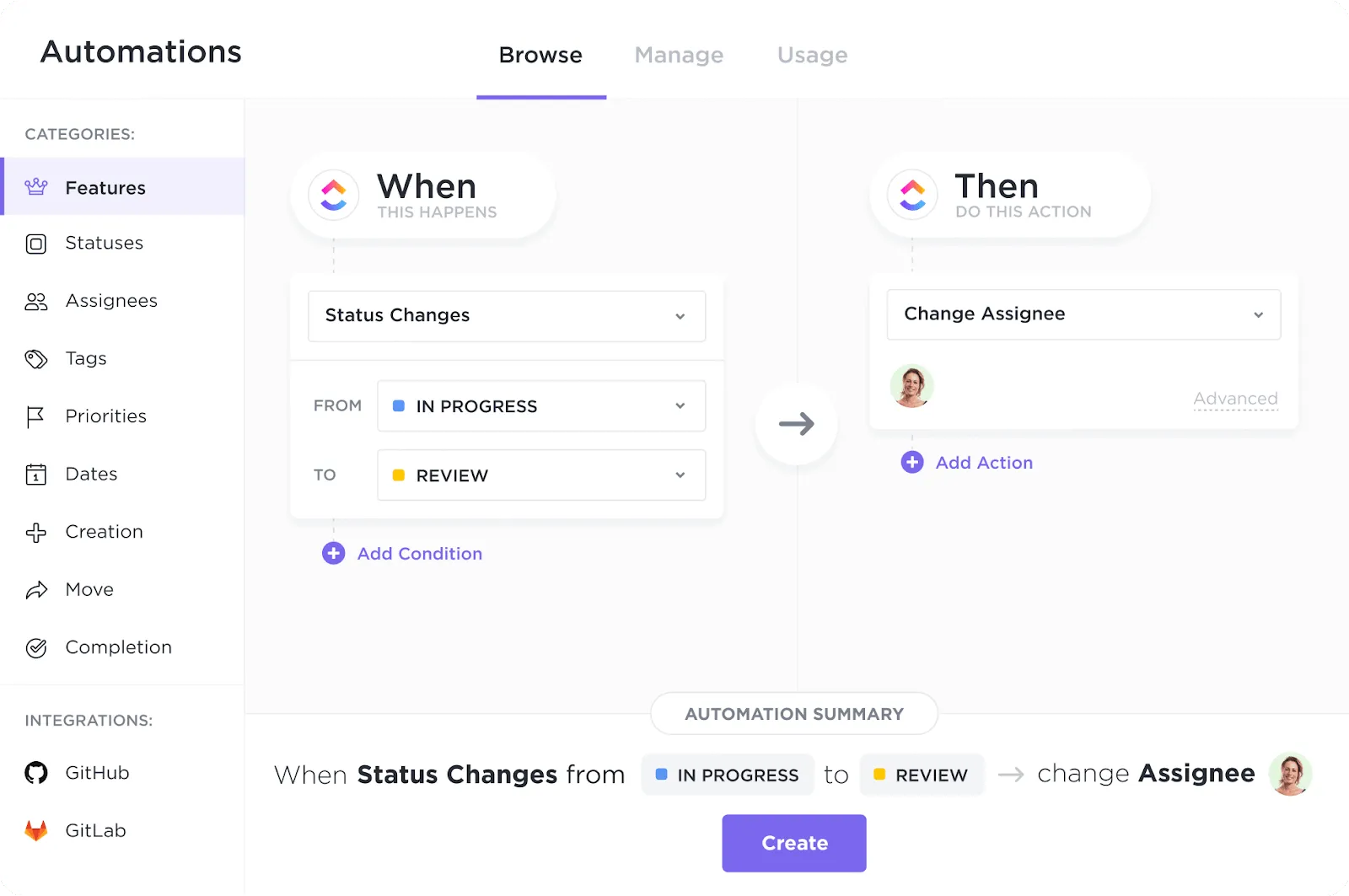
すべての自動化は、「トリガー」「条件」「アクション」の3つの要素で構成されています。トリガーがあり、かつ条件を満たした場合、ClickUpはアクションを実行します。
ここでは、ディズニーの愛らしいロボット「Wall-E」を例に挙げてみましょう。
ウォーリーのタスクは、地球上のゴミを特定して回収することです。したがって、彼にとっては:
- トリガー:ゴミのようなもの
- 条件:地球上であること
- アクション:ゴミを収集して圧縮する
さて、ClickUpでは次のようにして、映画『ウォーリー』のタスクを自動化することができます:
- トリガー:ゴミデータの特定
- 条件:地球上の場所にいること
- アクション:ガベージの収集と圧縮を開始する
日常業務では、ClickUp内のイベントステータスが「進行中」から「完了」に変わった瞬間に、特定の種類のタスク(例えばイベントレポートの作成)を特定の担当者に自動的に割り当てるように自動化を設定できます。あるいは、ブログ記事が「公開済み」とマークされた(トリガー)際に、ClickUp内のすべてのブログ投稿タスク(条件)に対してSEOレビュー(アクション)を開始するように設定することも可能です。
最大の魅力は?コードを1行も書かずに、好きなだけ自動化機能を作成できることです!
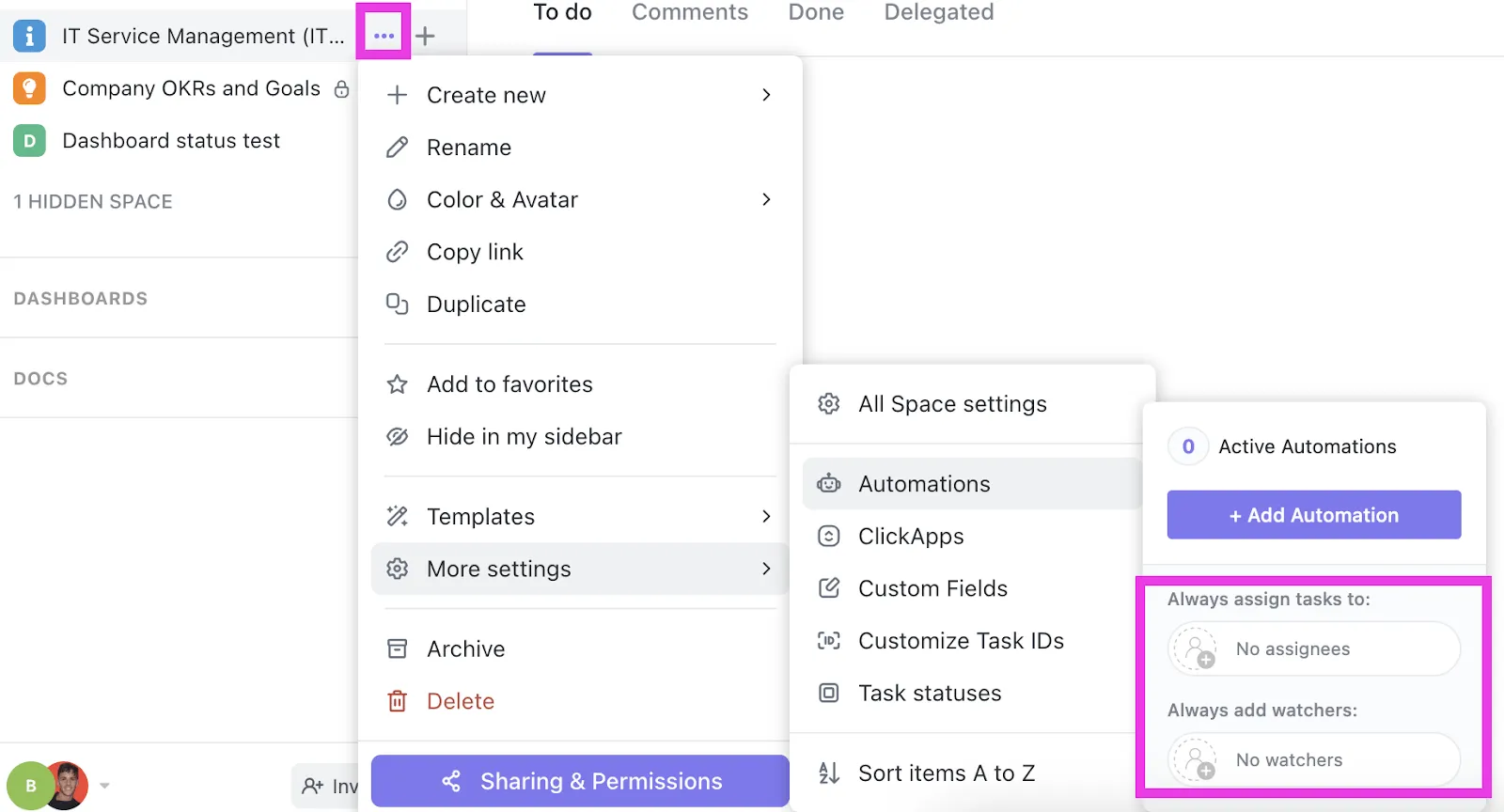
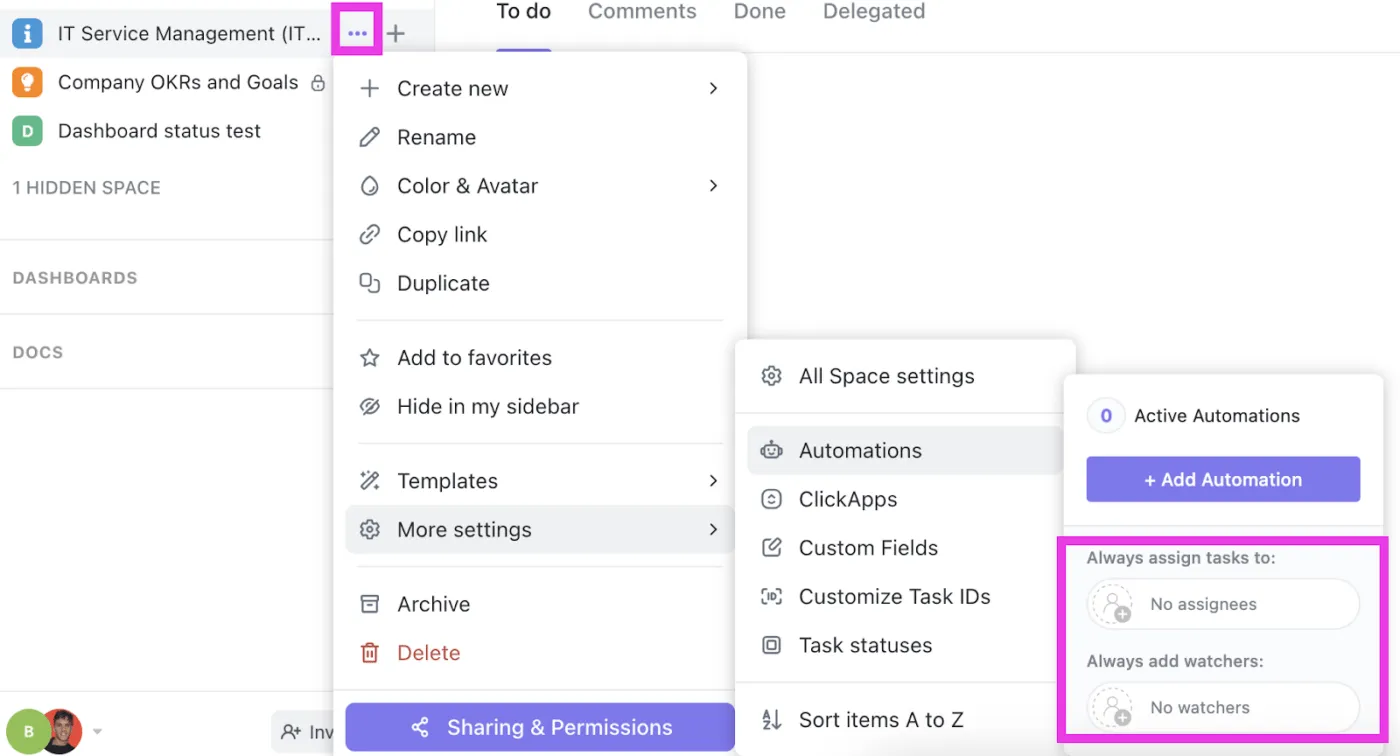
自動化を設定するには:
- 自動化を行いたいスペース、フォルダ、またはリストに移動してください。
- 右上隅の「自動化」をクリックしてください。ClickUp 2.0では、これは「Automate」と呼ばれていました。
- ご希望の自動化の種類(テンプレート、カスタム、連携、担当者、ウォッチャーによる自動化)を選択するか、ClickUpに自動生成してもらうこともできます。
タスクの自動化にClickUpを利用するメリット
ClickUpでタスクを自動化することには、驚くべきメリットがあります。その一部をご紹介します:
- 日常的なタスクを代行することで、より有意義で戦略的な意思決定に集中できるようになります
- 生産性を向上させ、成果物の品質を高く維持します
- 他のツールとも簡単に連携できます
- コミュニケーションをより円滑にします
- ボトルネックや処理の遅延を特定し、解決します
- レポートを自動的に生成し、有益な洞察を提供します
- アジャイル手法にぴったりです
どのような役割の方でも、ClickUp自動化を使えば、時間を確保し、集中力を高め、エネルギーを取り戻すことで、業務をさらに効率的にこなせるようになります。
ClickUpでのタスク自動化に関するよくある質問
- なぜ自動化に時間がかかるのでしょうか?自動化は迅速に処理されるよう設計されていますが、時折、通常より時間がかかる場合があります。処理に遅れが見られる場合は、ClickUpアプリからClickUpのカスタマーサポートまでご連絡ください。
- ワークスペースに「自動化」ボタンが表示されません。やることは何ですか?「自動化」ボタンは、ワークスペースの所有者または管理者がワークスペース設定で「Automations ClickApp」を有効にすると表示されます。ゲストは自動化を設定できない点にご注意ください。
- 自動化アクションは特定の順序で実行されますか?はい、自動化アクションは、設定した順序通りに実行されます。
さらに質問がある場合は、ClickUpヘルプセンターをご覧ください。
将来展望:タスク自動化の今後の道筋
多くの手作業を省くことができるタスク自動化の未来は、すでにここにあるようです。しかし、自動化の活用事例や応用範囲は、今後さらに充実し、多様化していくことでしょう。
2024年に注目を集めると予測されるトップ3のトレンドは、
- 生成AIと自然言語処理(NLP)の新たな波: AIの進化が進み、生成AIやNLPを活用して、自動化やテストの大部分を自動生成できるようになっています。例えば、ClickUp Brainを使えば、自然言語で自動化ルールを作成できます。アナリストたちは、年末までに自己修復機能を備えたソフトウェアロボットが登場すると予測しています。
- オールラウンドなプラットフォーム: 単なるRPAではなく、オールインワンプラットフォームを採用する組織が増えています。これらのプラットフォームは、ビジネスプロセス管理、生成AI、インテリジェント文書処理(IDP)、クラウドなどを統合しており、堅牢で拡張性の高い自動化戦略を実現します。
- ローコード・ノーコードシステム: 企業は、アジャイル手法に沿って、ドラッグ&ドロップ式のインターフェースを通じて技術に詳しくない社員でも簡単に操作を習得できるよう、複雑なコードを捨ててローコード・ノーコードシステムを採用しています。
しかし、トレンドを知るだけでは不十分です。頻繁に繰り返される課題を解消する方法も考える必要があります。タスク自動化の限界に対処するための方法としては、次のようなものがあります:
- スキルアップと研修を通じて、自動化の課題に先手を打つ: 自動化に対応しようとしている多くの企業は、スキルアップに意欲的な人材を採用しています。ですから、自動化技術を効果的に活用できるよう、研修を優先しましょう。
- 迷ったら、外部委託を検討しましょう: 自動化は価値をもたらしますが、パートナーや同僚、業界の専門家を巻き込むことが重要です。疑問を解消することで、ビジネスにとって最適な解決策が見つかります。
- 研究に基づいた、実践的で分かりやすいステップから少しずつ始めましょう: まずは、単純な手作業のタスクをワークフロー自動化することで、組織に自動化を導入し、時間と労力を節約しましょう。従業員が技術に慣れてきたら、徐々に規模が大きく複雑なワークフローへと移行していきましょう。
ClickUpが革新的なタスク自動化で業界に革命を起こしている
Microsoft Excelは表計算に最適であり、その自動化ツールを活用すれば、データセットの処理にも大いに役立ちます。
ただし、データ量が膨大な場合、Excelの自動化は複雑になりがちです。そのような場合は、ClickUpの利用をご検討ください。
このAI搭載のプロジェクト管理ツールは、タスクを自動化するだけでなく、15種類以上のカスタマイズ可能なビュー(スプレッドシートとそっくりな「テーブルビュー」を含む)、豊富なテンプレートが揃ったライブラリ、そして1,000以上の連携機能を利用でき、すべての業務アプリを一元管理できます。
今すぐClickUpに登録して、手間をかけずにビジネスプロセスを自動化しましょう!
よくある質問
1. Excelのスプレッドシートを自動化するにはどうすればよいですか?
マクロ、式や関数、Power Query、ピボットテーブルやチャート、VBAスクリプト、条件付き書式など、さまざまなツールを使ってExcelスプレッドシートを自動化することができます。
2. Excelで自動化機能を有効にするにはどうすればよいですか?
スプレッドシートに「開発者」タブを追加して、Excelの自動化機能を有効にしましょう。「環境設定」>「リボンとツールバー」に移動し、「開発者」オプションを選択して保存します。上部のパネルに「開発者」タブが表示されたら、マクロやその他の自動化機能をご利用ください。
3. Excelでのデータエントリーの自動化にはどうすればよいですか?
マクロを記録したり、その他の自動化ツールを利用したりして、Excelでのデータエントリーを自動化しましょう。ステップを記録し、自動化スクリプトを保存して実行するだけで、データエントリータスクを効率化できます。