
Pontica Solutionsが800名以上のチームへと成長するにつれ、すべての引き継ぎを円滑に行うことがますます重要になってきました。
増え続ける作業負荷を管理するために人員を増やす代わりに、25以上のプロセスを自動化しました。現在、年間60,000件の自動化を実行し、2,000時間以上の時間を節約しています。シフトの変更、進捗報告、クライアント向けレポートは、すべてClickUpで自動的に処理されるようになり、チームはより創造的で戦略的な仕事に時間を割けるようになりました。
現在、同社では年間60,000件の自動化を実行し、2,000時間以上の時間を節約しています。シフト変更、進捗報告、クライアント向けレポート作成は、すべてClickUp上で自動的に処理されるようになりました。こうして節約された時間は、クリエイティブで戦略的な仕事に充てられています。
どのような規模でも同様のことが可能です。タスクを手動で再割り当てしたり、同僚に手動で通知したりするたびに、本来なら機械に任せられる仕事を行っていることになります。この記事では、ClickUpでの20の自動化例を紹介します。それぞれの例では、コードを書かずに何を構築し、どのように設定すればよいかを解説しています。
要約
すべての自動化は、「トリガー + 条件 + アクション」という1つの式に従います。それが置き換える手動のステップを具体的に挙げられるなら、そのルールは構築する価値があります。
- 日常タスクの自動化により、再割り当て、テンプレート、コメント、アーカイブ、期日管理などが処理されるため、誰かが手配役を務める必要がなくなります。ステータスの変更をトリガーとしてレビューを振り分け、作成をトリガーとして期日を設定し、フィールドの条件設定により、仕事開始前に不完全な要件定義を検知できます。
- 承認と引き継ぎの自動化により、手動での連絡なしに、仕事をメンバー間でスムーズに回すことができます。フィールドの値に基づいて予算承認を振り分けたり、依存関係のトリガーで次のタスクのブロックを解除したり、サブタスクのトリガーで成果物が完成した際にPMに通知したりできます。
- チームおよび連携の自動化により、ClickUpを外部ツールやAIと接続することができます。HubSpotの案件はタスクとして割り当てられ、GitHubのコミットによってタスクのステータスが更新され、ClickUp Brainは平易な記述から複雑なルールを構築します。
フレームワーク: 置き換える手動ステップに名前を付け、具体的な「トリガー・条件・アクション」のルールを記述し、まずはリストレベルで設定し、信頼できるようになったら上位レベルに適用します。
知らず知らずのうちに時間を奪う調整仕事を自動化し、チームがステータス報告ではなく、判断を要する業務に時間を割けるようにしましょう。
ClickUpの「自動化」とは?
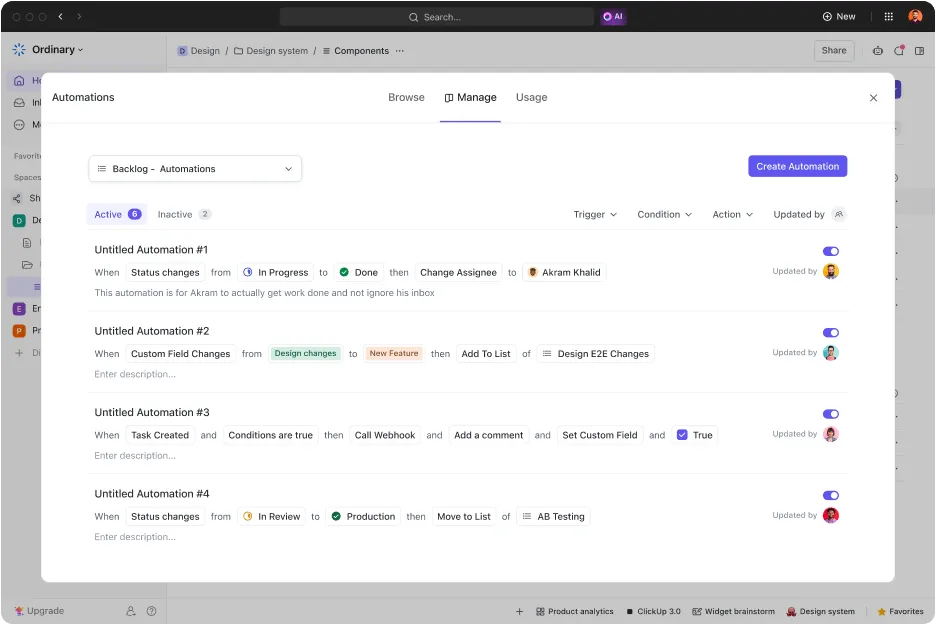
ClickUp自動化とは、ルーチン作業を自動で処理するルールベースのワークフローです。タスクの手動での再割り当てや通知の送信を行う代わりに、ルールを一度定義するだけで済みます。その後、そのイベントが発生するたびに、ClickUpがそのルールを実行します。
すべての自動化は、厳格な式に従って実行されます:
自動化 = トリガー + 条件 + アクション
- トリガーとは、ルールを開始するイベントのことです(例:ステータスの変更や新しいタスクの追加など)。
- 条件は、ルールを実行するために真でなければならないオプションのフィルターです(例:優先度が「緊急」であること)。
- アクションとは、ClickUpが自動的に行う変更のことです(例:タスクの再割り当て)。
例えば、タスクが「レビュー」ステータスに移行し、優先度が「緊急」の場合を想定しましょう。ClickUpは自動的にそのタスクを関連するチームメンバーに割り当てます。この場合、トリガーは「レビュー」への移行、条件は「緊急」という優先度、アクションは再割り当てとなります。1つの自動化で、最大1つのトリガー、15個の条件、6つのアクションを設定できます。これにより、1つのルールで複雑なワークフローを管理することが可能です。
ClickUpの自動化は階層構造を認識します。これにより、自動化の適用範囲を制御できます。リストに設定された自動化は、そのリスト内のタスクにのみ影響します。フォルダに設定された場合は、そのフォルダ内のすべてのリストに影響します。スペースに設定された場合は、その下にあるすべてのタスクに適用されます。プロジェクトごとに同じロジックをコピーするのではなく、適用範囲に応じたレベルでルールを設定できます。
自動化の作成方法は3通りあります。
- マーケティングやプロジェクト管理など、ユースケース別に分類された100以上の既成テンプレートから選択できます。
- 希望する内容を平易な言葉で記述するだけで、ClickUp Brainがトリガーとアクションのロジックを生成します。
- 「Automation Builder」で、ゼロから完全にカスタムされたルールを構築しましょう
自動化とAIエージェントの違いは何ですか?
自動化とAIエージェントは、どちらもユーザーに代わって動作します。しかし、意思決定の処理方法は異なります。
自動化は、厳格で固定されたルールに従います。トリガーと条件が一致するかどうかを確認し、一致した場合は毎回まったく同じアクションを実行します。決して逸脱することはないため、予測可能で反復的な仕事に最適です。
一方、AIエージェントは、アクションを実行する前にタスクの全体的な文脈を分析します。あらかじめ設定されたフィルターを確認するのではなく、バグレポートを読み解くなどしてデータを解釈し、どのチームが修正すべきかを判断します。これは、タスクに「もし~なら~する」というルールだけでは表現できない、人間のような判断が求められる場合に役立つツールです。
実用的な目安: 結果を「固定されたルール」として説明できる場合は、自動化を活用しましょう。タスクに解釈が必要な場合は、AIエージェントを選択してください。
| 機能 | 自動化 | AIエージェント |
|---|---|---|
| 意思決定ロジック | あらかじめ設定された固定ルールに従います | 文脈よりも理由を重視し、判断を下す |
| こんな場合に最適 | 予測可能で再現性の高いステップ | 解釈が必要な仕事 |
| 例 | すべてのサブタスクが完了したら、タスクを「完了」に移動する | バグ報告を確認し、適切なチームに振り分ける |
ClickUpの自動化と連携機能の違いは何ですか?
自動化と連携機能は、同じワークフロー内に表示されるため、混同されがちです。しかし、その役割は正反対です。
- 自動化はロジック層です: ClickUp内でイベントが発生した際に、どのような処理が行われるかを決定します。
- 連携機能は接続の架け橋です: ClickUpと外部ツールをリンクし、両者間でデータをやり取りできるようにします
実際には、これら2つの機能が連携して動作します。統合機能により、ClickUpはGitHub、Slack、HubSpot、Google カレンダー、電子メールなどのアプリと接続し、外部のイベントを同期します。その後、自動化がそのイベントを受け取り、ClickUpがどのように対応すべきかを決定します。例えば、開発者がプルリクエストをマージした際に、タスクのステータスを自動的に更新するといったことが可能です。
| 機能 | 自動化 | 連携 |
|---|---|---|
| 求人 | イベントが発生した際の処理を決定します | ClickUpと外部アプリを接続する |
| 掲載場所 | スペース、フォルダ、またはリスト内 | ClickUpと、GitHubやHubSpotなどのツールとの連携 |
| 例 | タスク作成時に期日を設定する | プルリクエストがマージされた際にタスクのステータスを更新する |
ここでは、マーケティング、エンジニアリング、プロジェクト管理、および代理店各チームが、自動化を活用して生産性を向上させる方法の概要をご紹介します。
ワークフローの種類別:ClickUpの自動化活用例20選
以下の自動化の例には、それぞれ式、トリガーの種類、およびセットアップ手順が記載されています。
一目でわかる比較:ClickUpの20の自動化の例すべて
以下のテーブルを使って、20の自動化の例を一度に確認してください。その後、自動化したい内容に合ったセクションへ進んでください。
| ワークフローの種類 | 自動化 | トリガー | アクション | こんな場合に最適 |
|---|---|---|---|---|
| 日常タスク | ステータスが「レビュー」に変わった際にタスクを再割り当てする | ステータス | 担当者をレビュー担当者に変更する | コンテンツ、デザイン、エンジニアリングレビューの引き継ぎ |
| 日常タスク | タスクが新しいリストに移動した際にテンプレートを適用する | タスクが移動されました | テンプレートを適用する | オンボーディング、ローンチ、スプリントプラン |
| 日常タスク | 承認フィールドが「承認済み」に変わった際にコメントする | フィールド | コメントを投稿して、次の所有者をタグ付けする | 法務関連および承認プロセスが多いワークフロー |
| 日常タスク | 優先度が「低」になったタスクをアーカイブする | 優先度 | アーカイブリストに移動 | 優先順位付けとバックログの整理 |
| 日常タスク | タスク作成時に自動的に期日を設定する | 作成 | 期日の変更 | サポート、クライアントサービス、コンプライアンス |
| 日常タスク | フェーズが「公開済み」になった時点で、ステータスを「完了」に変更する | フィールド | ステータスを変更する | マーケティングコンテンツチーム |
| 日常タスク | 必須フィールドが入力されていない場合にタスクにフラグを立てる | ステータス + 条件 | 情報をお求めの方は、コメントを投稿してください | /AIによる進捗要約 |
| 承認と引き継ぎ | フィールドの値に基づいて、マネージャーの承認に回す | フィールド | 担当者とステータスの変更 | 財務・調達 |
| 承認と引き継ぎ | QAに合格していない場合は完了をブロックする | ステータス + 条件 | ステータスの元に戻す+コメント | エンジニアリングおよび製造の品質保証(QA) |
| 承認と引き継ぎ | 依存関係がクリアされたら、次のタスクをトリガーする | 依存関係 | ステータスの変更と通知 | 順次進行するプロジェクト |
| 承認と引き継ぎ | 仕事が「進行中」状態になった際に、クライアントに電子メールを送信する | ステータス | 電子メールを送信 | 代理店・コンサルティング会社 |
| 承認と引き継ぎ | すべてのサブタスクが完了したら、関係者に通知する | サブタスク | コメント + ウォッチャーへの通知 | プロジェクトマネージャー |
| 承認と引き継ぎ | プロジェクトの進行に合わせて、各フェーズ専用のテンプレートを適用しましょう | ステータス | テンプレートを適用する | 多段階のプロジェクト(オンボーディング、建設など) |
| チームと連携機能 | HubSpotの商談を割り当てられた営業タスクに変換する | 連携機能 | タスクの作成と担当者の割り当て | 営業チーム |
| チームと連携機能 | 候補者が内定を受け入れたら、オンボーディングを開始しましょう | ステータス | タスクの作成とテンプレートの適用 | 人事・採用 |
| チームと連携機能 | ライターが執筆を終えたら、エディターに草案を渡す | ステータス | 担当者とステータスの変更 | コンテンツチーム |
| チームと連携機能 | 顧客から報告されたバグをエンジニアリングのバックログに反映する | フィールド + 条件 | リンクされているタスクを作成する | サポート ↔ エンジニアリング |
| チームと連携機能 | GitHubのコミットからタスクを自動的に更新する | 連携機能 | ステータスの変更とコメントの追加 | エンジニアリングチーム |
| チームと連携機能 | ClickUp Brainを使って、平易な英語で自動化機能を構築しましょう | AIビルダー | /AIがルールの草案を作成します | 技術的な知識のないチームメンバー |
| チームと連携機能 | AIフィールドを使ってタスクの要約を自動生成 | 常時稼働のAIフィールド | リンクされたタスクを作成する | StandUp会議の準備、進行中のタスクの引き継ぎ |
ClickUpでの日常業務の自動化の例
これら7つのタスク自動化機能は、再割り当て、テンプレートの適用、コメントの追加、アーカイブ、日程設定など、どのチームも毎日行う反復作業を処理します。ワークスペースを整理整頓してくれるため、誰かが「交通整理役」を務める必要がなくなります。
1. ステータスが「レビュー」に変わったときにタスクを再割り当てする
コンテンツ、デザイン、エンジニアリングの各チームは、すべての成果物を専任のレビュー担当者に回しています。通常、この引き継ぎは、作成者が担当者の更新を忘れないかどうかに依存しています。作成者が更新を忘れると、タスクは宙ぶらりんの状態になってしまいます。
このルールは、ステータスが変更されると、タスクをレビュー担当者のキューに移動させます。レビュー担当者は即座に通知を受け取り、作成者は次の作業に進むことができます。
式: ステータスが「レビュー中」に変わったら、担当者をレビュー担当者に変更する
トリガータイプ: ステータス
セットアップ方法は以下の通りです:
- タスクが保存されているリスト(またはフォルダ/スペース)に移動します
- 上部バーにある「Automation」ボタン(稲妻のアイコン)をクリックしてください
- 「自動化を作成」をクリックしてください
- 「トリガー」でステータスの変更を選択し、それを「レビュー」に設定します。
- [アクション] から 担当者の変更 を選択し、指定されたレビュー担当者を選択してください。
- (オプション)特定のタスクタイプや担当者に対してのみこのワークフローを実行したい場合は、条件を追加してください。例:「担当者が [コンテンツチーム] のいずれかである」
- 「作成」をクリックしてください
この自動化は、今後その場所にあるすべてのタスクに対して実行されます。リストレベルで設定した場合、そのリスト内のタスクのみが対象となります。フォルダレベルで設定した場合、そのフォルダ内のすべてのリストが対象となります。
2. タスクが新しいリストに移動した際にテンプレートを適用する
オンボーディング、キャンペーンの立ち上げ、スプリント計画では、タスクに同一のチェックリストやサブタスク構造が必要となります。これらのテンプレートを手作業で添付すると、ステップの抜けやチーム全体でのワークフローの不統一を招くことになります。
このルールでは、タスクがリストに追加されるとすぐにテンプレートが適用されます。すべてのタスクは完全に構造化された状態で到着するため、白紙の状態からではなく、整った基盤の上で仕事を開始できます。
式: タスクがあなたのリストに移動したら、そのタスクテンプレートを適用する
トリガータイプ:タスクがこの場所に移動された
セットアップ方法は以下の通りです:
- 移動先のリスト(タスクが移動する先のリスト)を開きます
- 「Automation」ボタン(稲妻のアイコン)をクリックしてください。
- 「自動化を作成」をクリックしてください
- 「トリガー」で、「タスクがこの場所に移動された」を選択してください。
- [アクション] から テンプレートを適用 を選択し、添付ファイルとして使用したいタスクテンプレートを選んでください。
- 「作成」をクリックしてください
このリストに追加されるすべてのタスクには、自動的にテンプレートが適用されます。このルールはリストレベルで設定し、特定の受付ポイントのみを対象とするようにしてください。
3. 承認フィールドが「承認済み」に変わった際にコメントを追加する
法務レビューなど、承認プロセスが多いワークフローでは、迅速な引き継ぎが不可欠です。これにより、次の所有者は自分が順番であることを把握できます。このルールでは、フィールドが変更されるとすぐにコメントを投稿し、次の所有者にタグ付けを行います。これにより、タイムスタンプ付きの承認記録が作成され、1つのステップで仕事が引き継がれます。
式: 「承認ステータス」フィールドが「承認済み」に変わったら、次の所有者をタグ付けしたコメントを投稿する
トリガータイプ: フィールド
セットアップ方法は以下の通りです:
- 承認タスクが登録されているリスト(またはフォルダ/スペース)を開く
- 「Automation」ボタン(稲妻のアイコン)をクリックしてください。
- 「自動化を作成」をクリックしてください
- 「トリガー」で、「カスタムフィールドの変更」を選択し、「承認ステータス」フィールドを選んで、「承認済み」に設定します。
- 「アクション」から「コメントを追加」を選択し、メッセージを入力して、動的な担当者トークンを使用して次の所有者を@メンションします(例:「承認済みです。@[次の所有者]、こちらをどうぞ。」)。
- (任意)正式に引き継ぎを行いたい場合は、「担当者の変更」のような2つ目のアクションを追加してください。
- 「作成」をクリックしてください
コメントはタイムスタンプ付きでタスクのアクティビティログに表示されます。これにより、別途追跡システムを用意することなく、承認の監査証跡を標準機能として確保できます。
4. タスクの優先度が「低」になったときにアーカイブする
トリアージチームは、ボードを影響力の大きい仕事に集中させるために、バックログを定期的に整理する必要があります。優先度の低いアイテムはアクティブなビューを乱雑にし、緊急のタスクを埋もれさせてしまいます。
このルールは、タスクの優先度が「低」に下がると、そのタスクを「アーカイブリスト」に移動します。その結果、アクティブなボードはすっきりとした状態を保ちつつ、アーカイブされたタスクも将来の参照用に検索可能のままになります。このルールを定期的なバックログの見直しと組み合わせることで、重要なアイテムが見落とされるのを防ぐことができます。
式: 優先度が「低」に変わった場合、そのタスクを「アーカイブリスト」に移動する
トリガータイプ: 優先度
セットアップ方法は以下の通りです:
- この設定を適用したいリスト、フォルダ、またはスペースを開いてください
- 「Automation」ボタン(稲妻のアイコン)をクリックしてください。
- 「自動化を作成」をクリックしてください
- 「トリガー」で、優先度の変更 を選択し、それを「低」に設定します。
- 「アクション」から「リストに移動」を選択し、指定したアーカイブリストを選んでください。
- 「作成」をクリックしてください
これにより、タスク(すべてのサブタスクを含む)が「アーカイブリスト」に移動します。そのため、そのステータスは、そのリストで使用されているステータスに準じることになります。「アーカイブリスト」に適切なデフォルトステータスが設定されていることを確認するか、2つ目のアクションを追加してステータスを明示的に設定してください(例:「アーカイブ済み」)。また、移動されたタスクは引き続き完全に検索可能であり、優先順位が変更された場合には元の場所に戻すことも可能です。
5. タスク作成時に自動的に期日を設定する
サポート、クライアントサービス、コンプライアンスの各チームは、リクエストが届いた際に期限を守らなければなりません。このルールは、タスクが作成されるやいなや、すべてのタスクに期日を設定します。これにより、ダッシュボードやワークロードビューが初日から正確な状態を維持されます。
式: リストにタスクが作成されたら、その期日を一定の日数先に設定する
トリガータイプ: 作成
セットアップ方法は以下の通りです:
- 受信タスクが格納されるリスト(例:受付リストやリクエストリスト)を開きます。
- 「Automation」ボタン(稲妻のアイコン)をクリックしてください。
- 「自動化を作成」をクリックしてください
- 「トリガー」で、「タスクが作成された」を選択してください。
- 「アクション」から「期日の変更」を選択し、「トリガー日から何日後」を選んで、番号を入力してください。
- 「作成」をクリックしてください
これにより、日付の記載がないタスクが表示されることがなくなり、キャパシティプランニングが歪むこともなくなります。
6. フェーズが「公開済み」になった時点で、ステータスを「完了」に変更する
マーケティングチームは、メインのタスクステータスとは別に、「フェーズ」フィールド(下書き、編集中、公開済み)を追跡しています。このルールは、フェーズが「公開済み」になった時点でタスクを完了させることで、2つのフィールドの整合性を保ちます。
式: 「フェーズ」フィールドが「公開済み」に変わったら、ステータスを「完了」に変更する
トリガータイプ: フィールド
セットアップ方法は以下の通りです:
- コンテンツタスクが保存されているリスト(またはフォルダ/スペース)を開く
- 「Automation」ボタン(稲妻のアイコン)をクリックしてください。
- 「自動化を作成」をクリックしてください
- 「トリガー」で、「カスタムフィールドの変更」を選択し、対象の「フェーズ」フィールドを選び、「公開済み」に設定します。
- [アクション] から ステータスの変更 を選択し、[完了] を選びます。
- 「作成」をクリックしてください
そのリストのワークフローに「完了」というステータスが存在することを確認してください。リストで「Done」などの別の名称が使用されている場合は、代わりにそれを選択してください。このルールにより、ユーザーが2つの別々のフィールドを更新する必要がなく、ボードビュー、ダッシュボード、およびフィルタリングされたビューの正確性が保たれます。
7. 必須フィールドが入力されていない場合にタスクにフラグを立てる
仕事を開始する前に、デザインブリーフ、技術仕様書、クライアントの詳細情報を確実に整えておく必要があります。適切な指針がなければ、チームメンバーは重要な背景情報を欠いたままタスクに取り掛かってしまい、優先度を誤って努力を無駄にしてしまいます。
このルールは、仕事開始時に不足している情報をチェックし、自動的にその情報の提供を依頼します。これにより、不完全なタスクを早期に発見し、手戻りや何度もやり取りを繰り返すコミュニケーションを削減できます。
式: ステータスが「進行中」に変わり、「概要リンク」フィールドが空の場合、概要の提出を求めるコメントを投稿する
トリガータイプ: ステータス
セットアップ方法は以下の通りです:
- これらのタスクが保存されているリスト(またはフォルダ/スペース)を開く
- 「Automation」ボタン(稲妻のアイコン)をクリックしてください。
- 「自動化を作成」をクリックしてください
- 「トリガー」で、ステータスの変更 を選択し、「進行中」に設定します。
- 条件を追加(トリガーの下にある「+」をクリック)→「Brief Link」カスタムフィールドを選択→演算子を「設定されていない」(空/null)に設定
- 「アクション」から「コメントを追加」を選択し、次のような内容を入力してください:「このタスクにはブリーフリンクが記載されていません。仕事を開始する前に追加してください。@[タスク作成者または担当者]」
- 「作成」をクリックしてください
このルールは、「ステータスが『進行中』に変化し、かつフィールドが空である」という2つの条件が両方とも満たされた場合にのみ発動します。概要が完了したタスクは、自動的に処理が進みます。また、フィールドが入力されるまで仕事を保留にしたい場合は、アクションを追加または変更して、ステータスを『やること』に戻すことも可能です。
自動化の実行速度が、誰にも止められないほど速くなってしまったらどうなるのでしょうか?
自動化は、チームの足を引っ張る定型タスクを排除します。しかし、そのスピードの高さゆえに、ルールに不備があると、人間が対応する前に損害が生じる恐れがあります。
2012年8月、ナイト・キャピタル社でまさにそのような事態が発生しました。同社が新たに開発した取引ソフトウェアに不具合が生じ、コンピュータが100銘柄以上にわたり、数百万株規模の売買を急速に繰り返しました。この暴走取引は45分間続き、その後ようやく停止しました。
- 何が問題だったのか: 新しいソフトウェアが、機械並みの速度で自動的に取引を実行してしまった。同社が修正に奔走する中、1分あたり約1,000万ドルの損失が積み上がっていった。フルスピードで稼働する自動化システムは、人間がミスを発見できる速度をはるかに上回る速さでミスを増幅させてしまう。
- その結果: ナイト社は約4億4,000万ドルの損失を計上した。これは、前四半期の同社の総売上高(2億8,900万ドル)を上回る額だった。損失が公表された当日、同社の株価は60%以上急落した。同社は資本基盤が深刻な打撃を受け、存続が危ぶまれる状況にあると表明した。
ワークスペース全体で実行されるルールも、同様のリスクを小規模な形で孕んでいます。不適切に設計された自動化は、一度だけ失敗するわけではありません。それが有効になっているすべての場所で、即座に失敗を引き起こします。
最善の安全策: 影響範囲を、5分で元に戻せる程度に小さく抑えましょう。つまり、ルールが対象となるべきタスクのみに適用されるよう、条件を追加することです。また、少なくとも1つの実際のタスクで実際に動作を確認するまでは、決してルールを展開してはいけません。スピードこそが自動化の真髄です。そのスピードがリスクにならないようにするのは、適用範囲の設定です。
ClickUpにおける承認と引き継ぎの自動化の例
承認や引き継ぎの段階こそが、ワークフローの遅延の原因となります。チームメンバーが自分の担当部分を完了しても、次の担当者が自分の番だと気づかないことがあります。さらに悪いことに、誰もレビューのフラグを立てなかったために、タスクが放置されてしまうこともあります。これら6つの自動化機能により、ある人が作業を完了してから次の人が作業を開始するまでの待ち時間を解消します。
8. フィールドの値に基づいて、タスクをマネージャーの承認に回す
財務および調達チームは、所定の金額を超える経費について承認を行う必要があります。このプロセスでは通常、誰かが高額なアイテムを手動でフラグ付けすることに依存しています。もし1つ見落とすと、タスクが誤ったレベルで承認されてしまうことになります。
このルールは、カスタムフィールドの値を読み取り、タスクを自動的に振り分けます。
式: 「予算」フィールドの値が閾値を超えた場合、担当者をマネージャーに変更し、ステータスを「承認待ち」に変更する
トリガータイプ: フィールド
セットアップ方法は以下の通りです:
- 財務・調達タスクが管理されているリスト(またはフォルダ/スペース)を開きます
- 「Automation」ボタン(稲妻のアイコン)をクリックしてください。
- 「自動化を作成」をクリックしてください
- 「トリガー」で、「カスタムフィールドの変更」を選択し、「予算」フィールドを選びます。
- 条件を追加 → それを「予算」がしきい値(例:5,000ドル)より大きいように設定します。
- 「アクション」の下に、2つのアクションを追加します:担当者の変更 → 承認担当マネージャーを選択 ステータスの変更 → 「承認待ち」に設定
- 担当者を変更 → 承認担当マネージャーを選択
- ステータスを変更 → 「承認待ち」に設定
- 「作成」をクリックしてください
- 担当者を変更 → 承認担当マネージャーを選択
- ステータスを変更 → 「承認待ち」に設定
このルールは、誰かが「予算」フィールドに閾値を超える値を入力または更新した際に発動します。閾値以下のタスクは変更されず、遅延なくワークフローを進みます。承認階層が複数ある場合は、各階層ごとに異なる条件と担当者を設定した個別の自動化を作成してください。
9. QAに合格していない場合は完了をブロックする
タスクを完了するには、品質チェックに合格する必要があります。記憶に頼っていると、タスクを早すぎる段階で「完了」としてしまう可能性があります。このルールにより、そのようなミスを防ぐことができます。
QAを通過する前に誰かがタスクを閉じた場合、このルールによってタスクが再開され、コメントが投稿されます。これにより、記憶に頼ることなく、高い品質基準を維持できます。
式: ステータスが「完了」に変化し、かつ「QAステータス」フィールドが「合格」でない場合、ステータスを「進行中」に戻します。次に、その原因を説明するコメントを投稿します。
トリガータイプ: ステータス
セットアップ方法は以下の通りです:
- エンジニアリングや製造関連のタスクが格納されているリスト(またはフォルダ/スペース)を開きます
- 「Automation」ボタン(稲妻のアイコン)をクリックしてください。
- 「自動化を作成」をクリックしてください
- 「トリガー」で、「ステータスの変更」を選択し、「完了」に設定します。
- 条件を追加 → 「QAステータス」カスタムフィールドを選択 → 演算子を「合格」ではないに設定
- 「アクション」の下に、2つのアクションを追加します:ステータスを変更 → 「進行中」に戻す コメントを追加 → 例:「QAを通過するまでタスクは完了できません。チェックがクリアされたら、QAステータスフィールドを更新し、再度「完了」に移してください。」
- ステータスを変更 → 「進行中」に戻す
- コメントを追加 → 例:「QAを通過するまでタスクは完了できません。チェックがクリアされたら『QAステータス』フィールドを更新し、その後再び『完了』状態に戻してください。」
- 「作成」をクリックしてください
- ステータスを変更 → 「進行中」に戻す
- コメントを追加 → 例:「QAを通過するまでタスクは完了できません。チェックがクリアされたら『QAステータス』フィールドを更新し、その後再び『完了』状態に戻してください。」
これにより、厳格なゲートが設定されます。QAによる承認が得られるまで、タスクは「完了」状態のままにはなりません。プロセスの標準化の一環として、説明文と共に即座にタスクが戻されます。これにより、担当者はタスクが移動した理由を疑問に思うことなく、何を修正すべきかを明確に把握できます。
10. 依存関係がクリアされたら、次のタスクをトリガーする
プロジェクトによっては、編集の前に執筆を行う、あるいは構築の前にデザインを行うなど、厳格な順序で進行する場合があります。こうした一連の作業において、障害が解消されたことを所有者が把握していないため、次のタスクが放置されてしまうことがあります。このルールは、次のタスクを「準備完了」状態に設定し、所有者に通知します。
式: ブロックしているタスクのステータスが「完了」に変わったら、依存関係にあるタスクのステータスを「準備完了」に変更し、その担当者に通知する
トリガータイプ: 依存関係
セットアップ方法は以下の通りです:
- 一連のタスクが格納されているリスト(またはフォルダ/スペース)を開きます
- 「Automation」ボタン(稲妻のアイコン)をクリックしてください。
- 「自動化を作成」をクリックしてください
- 「トリガー」で、「タスクのブロックが解除された」 を選択します(これは、タスクのブロック要因となっているすべての依存関係が完了としてマークされたときに発生します)。
- 「アクション」の下に、2つのアクションを追加します:ステータスを変更 → 「準備完了」に設定 コメントを追加 → 例:「すべての障害要因がクリアされました。このタスクは開始可能です。@[担当者]」
- ステータスを変更 → 「Ready」に設定
- コメントを追加 → 例:「すべての障害がクリアされました。このタスクは開始可能です。@[担当者]」
- 「作成」をクリックしてください
- ステータスを変更 → 「準備完了」に設定
- コメントを追加 → 例:「すべての障害がクリアされました。このタスクは開始可能です。@[担当者]」
タスクに3つのブロック要因がある場合、3つすべてがクリアされるまでそのタスクはブロックされたままになります。この機能が動作するには、タスクでClickUpの依存関係設定を使用している必要がある点にご注意ください。このルールは、タスクのステータス名だけでなく、それらのリンクも読み取ります。
11. 仕事が「進行中」状態になった際にクライアントに電子メールを送信する
代理店やコンサルティング会社は、クライアントにワークスペースへのフルアクセス権を付与することなく、情報を更新する必要があります。通常、これには仕事を中断して、手動で更新電子メールを作成しなければなりません。
このルールを設定すれば、仕事が開始された際に自動的にその電子メールが送信されます。クライアントには自動的に最新情報が伝わり、チームはプロジェクトに集中し続けることができます。
式: ステータスが「やること」から「進行中」に変更されたら、クライアントに電子メールを送信する
トリガータイプ: ステータス
セットアップ方法は以下の通りです:
- クライアント向けのタスクが保存されているリスト(またはフォルダ/スペース)を開く
- 「Automation」ボタン(稲妻のアイコン)をクリックしてください。
- 「自動化を作成」をクリックしてください
- 「トリガー」で、ステータスの変更 を選択し、開始ステータスを「やること」から「進行中」に設定します。
- [アクション] から 電子メールを送信 を選択し、設定を行います:宛先: カスタムフィールド(例:「クライアントのメールアドレス」フィールド)の動的トークンを使用するか、静的なメールアドレスを入力します。件名: 「[タスク名] の仕事を開始しました」のような内容を入力します。本文: クライアント向けのメッセージを入力します。 タスク名、期日、担当者などの動的変数を挿入できます
- 宛先: カスタムフィールド(例:「クライアントの電子メール」フィールド)には動的トークンを使用するか、静的なアドレスを入力してください
- 件名: 「[タスク名] の仕事が開始されました」のような内容
- 本文: クライアント向けのメッセージを入力してください。タスク名、期日、担当者などの動的変数を挿入できます。
- 「作成」をクリックしてください
- 宛先: カスタムフィールド(例:「クライアントの電子メール」フィールド)には動的トークンを使用するか、静的なアドレスを入力してください
- 件名: 「[タスク名] の仕事が開始されました」のような内容
- 本文: クライアント向けのメッセージを入力してください。タスク名、期日、担当者などの動的変数を挿入できます。
電子メールは、ClickUpメールClickAppを介して接続済みのアカウントから送信されるため、まずスペースでその機能を有効にしてください。トリガーで「送信元」と「宛先」の両方のステータスを設定することで、「保留中」などのステータスから「進行中」に移行したタスクによる誤検知を防ぐことができます。
12. すべてのサブタスクが完了したら、関係者に通知する
プロジェクトマネージャーは、5つのアセットからなるキャンペーンなど、複数のパーツで構成される成果物を追跡します。各サブタスクを確認してセット全体がいつ完了するかを確認するのは、時間がかかり、面倒な作業です。
このルールでは、最後のサブタスクが閉じたときにすぐに1件のアラートが送信されます。これにより、PMは個々のタスクをすべて確認しなくても、成果物全体が準備完了であることを把握できます。
式: すべてのサブタスクが「完了」とマークされたら、ウォッチャーリストに通知し、「成果物がレビュー可能な状態になりました」というコメントを投稿する
トリガータイプ: サブタスク
セットアップ方法は以下の通りです:
- 親タスクが格納されているリスト(またはフォルダ/スペース)を開きます
- 「Automation」ボタン(稲妻のアイコン)をクリックしてください。
- 「自動化を作成」をクリックしてください
- 「トリガー」で、「すべてのサブタスクが完了」を選択してください。
- 「アクション」の下に、2つのアクションを追加します:コメントを追加 → 例:「すべてのサブタスクが完了しました。この成果物は最終レビューの準備が整いました。@[ウォッチャー/PM]」 フォロワーを変更 → PMやステークホルダーをフォロワーとして追加します(または、ウォッチャートークンを使用して担当者を変更し、彼らの受信トレイに直接通知を送信することも可能です)。
- コメントを追加 → 例:「すべてのサブタスクが完了しました。この成果物は最終レビューの準備が整っています。@[ウォッチャー/PM]」
- フォロワーを変更 → プロジェクトマネージャーやステークホルダーをフォロワーとして追加(またはウォッチャートークンを使用して担当者を変更)すれば、彼らの受信トレイに直接通知を送ることができます。
- 「作成」をクリックしてください
- コメントを追加 → 例:「すべてのサブタスクが完了しました。この成果物は最終レビューの準備が整っています。@[ウォッチャー/PM]」
- フォロワーを変更 → プロジェクトマネージャーやステークホルダーをフォロワーとして追加(またはウォッチャートークンを使用して担当者を変更)すれば、彼らの受信トレイに直接通知を送ることができます。
このトリガーは、親タスクのサブタスクを監視します。サブタスクが更新されるたびに発動するのではなく、最後のサブタスクが完了した時点で1回だけ発動します。チームメンバーがサブタスクを再開して再び完了させた場合、ルールが再度実行されるため、自動的に修正されます。
13. プロジェクトの進行に合わせて、各フェーズ専用のテンプレートを適用する
クライアントのオンボーディングや建設のマイルストーンといった多段階のプロジェクトでは、フェーズごとに異なるチェックリストや文書が必要です。このルールは、タスクが新しいフェーズに入ると、適切なチェックリストテンプレートを読み込みます。すべてのフェーズが適切な構造で始まるため、記憶に頼る必要がなくなります。
式: ステータスが「フェーズ2:実行」に変わった場合、フェーズ2のチェックリストテンプレートを適用する
トリガータイプ: ステータス
セットアップ方法は以下の通りです:
- 段階的に進めるプロジェクトのタスクが保存されているリスト(またはフォルダ/スペース)を開きます
- 「Automation」ボタン(稲妻のアイコン)をクリックしてください。
- 「自動化を作成」をクリックしてください
- 「トリガー」で、ステータスの変更 を選択し、「フェーズ 2:実行」に設定します。
- 「アクション」から「テンプレートを適用」を選択し、フェーズ2のチェックリスト/タスクテンプレートを選んでください。
- 「作成」をクリックしてください
多段階のプロジェクトでは、フェーズごとに1つの自動化を作成します(フェーズ1 → フェーズ1テンプレート、フェーズ2 → フェーズ2テンプレート)。各ルールは、タスクがそのステータスに達した際に個別にトリガーされます。テンプレートは加算的に機能するため、既存のテキストを上書きすることはありません。代わりに、現在のチェックリストやサブタスクの上に新しいチェックリストやサブタスクが重ねられます。タスクがすべてのフェーズを経由する際、以前の段階のデータを失うことなく、必要なファイルをすべて収集できます。
タスクの自動化は、あなたの悪い習慣を定着させてしまうのでしょうか?
2014年、Amazonは履歴書を審査し、求職者を1~5つ星で評価するAIツールを開発しました。同社は、優秀な人材の検索を自動化することを目指していました。しかし、このシステムは過去10年分の履歴書を用いて学習されており、その大半は男性のものでした。
その結果、AIは男性候補者の方が優れていると自ら学習してしまいました。女性候補者の履歴書を不利に評価し、2つの女子大学出身者の評価を下げてしまったのです。Amazonは最終的にこのプロジェクトを中止しました。
自動化機能は、設定されたプロセスをそのまま再現するだけであることを忘れないでください。既存のパターンを、そもそも問題があった部分も含めて、そのまま正確に繰り返します。
だからこそ、ルールそのものと同じくらい、その背後にあるロジックも重要になるのです。
- 条件やコメントを追加して、誤った判断を確実に察知できるようにしましょう。
- 自動化を行う前に、そのステップを手作業で検証してください
- 人、お金、優先度に関わるものにはすべて、人間によるチェックポイントを設ける
ClickUpにおけるチームおよび連携機能の自動化例
ClickUp内の自動化機能を使えば、ワークスペースを他のツールやチームとリンクさせることができます。これにより、手作業でデータをコピーする必要がなくなります。以下の7つの例では、HubSpotやGitHubとの連携ワークフロー、部門横断的なコラボレーション、ClickUp Brainで構築されたルールなどを紹介しています。
14. HubSpotの商談を割り当てられた営業タスクに変換する
営業担当者は、商談管理にHubSpotを、タスク管理にClickUpを使用しています。2つのシステムを手動で連携させる場合、記憶に頼らざるを得ず、有望な見込み客を逃してしまうことがよくあります。
このルールは、取引がHubSpotに入力されるとClickUpタスクを作成し、担当営業に割り当てます。すべてのリードに対して数秒でタスクが作成されるため、営業パイプラインを円滑に回すことができます。
式: HubSpotで新しい案件が作成されたら、その案件の詳細を含むタスクを「営業リスト」に作成し、担当者に割り当てます。
トリガータイプ: 連携
セットアップ方法は以下の通りです:
- 営業フォローアップタスクを割り当てるリストを開く
- 「Automation」ボタン(稲妻のアイコン)をクリックしてください。
- 「自動化を作成」をクリックしてください
- 左側のサイドバーにある「統合」の下から、「HubSpot」を選択してください。
- 「HubSpotで取引が作成されたらタスクを作成する」というテンプレートを選択するか、カスタム設定を行ってください。「トリガー」でHubSpot: 取引が作成されたを選択します。HubSpotアカウントがまだリンクされていない場合は、リンクまたは認証を行ってください。
- 「トリガー」で、「HubSpot: 取引が作成された」を選択してください。
- まだリンクされていない場合は、HubSpotアカウントをリンク・認証してください
- 「アクション」から「タスクを作成」を選択し、設定を行います:「リスト」: 営業フォローアップリスト 「タスク名」: HubSpotのディール名変数を使用 「担当者」: 特定の営業担当者を指定するか、マッピング済みの場合は「ディール所有者」などの動的フィールドを使用 「説明」: HubSpotの変数を使用してディールの詳細情報を取得
- リスト: 営業フォローアップリスト
- タスク名: HubSpotのディール名変数を使用する
- 担当者: 特定の営業担当者に設定するか、マッピング済みの場合は「案件所有者」などの動的フィールドを使用します。
- 説明: HubSpotの変数を使用して取引の詳細を取り込みます
- 「作成」をクリックしてください
- 「トリガー」で、「HubSpot: 取引が作成された」を選択してください。
- まだリンクされていない場合は、HubSpotアカウントをリンク・認証してください
- リスト: 営業フォローアップリスト
- タスク名: HubSpotのディール名変数を使用する
- 担当者: 特定の営業担当者に設定するか、マッピング済みの場合は「案件所有者」などの動的フィールドを使用します。
- 説明: HubSpotの変数を使用して取引の詳細を取り込みます
HubSpotリンクを使用するには、ワークスペースレベルで一度だけ承認を行う必要があります。異なる取引タイプや地域を特定の営業担当者に割り当てるには、HubSpotの取引プロパティに基づいた条件を設定し、個別の自動化を作成してください。
15. 候補者が内定を受け入れたら、オンボーディングを開始する
人事チームは、採用から入社手続きまでの引き継ぎを担当しています。手作業で新しいタスクを作成しなければならない場合、書類手続きや技術的なセットアップが遅れてしまいます。このルールは、候補者が内定を受け入れた時点で入社手続きのワークフローを開始します。タスクを作成し、テンプレートを適用し、担当者を割り当てます。
式: 採用リスト内のタスクが「オファー受諾」に変わった場合、オンボーディングリストにオンボーディングテンプレートを適用したタスクを作成し、それを人事コーディネーターに割り当てる
トリガータイプ: ステータス
セットアップ方法は以下の通りです:
- 採用リスト(候補者関連のタスクが管理されている場所)を開きます
- 「Automation」ボタン(稲妻のアイコン)をクリックしてください。
- 「自動化を作成」をクリックしてください
- 「トリガー」で、ステータスの変更 を選択し、「オファーが承諾された」に設定します。
- 「アクション」から「タスクを作成」を選択し、設定を行います:「リスト」: オンボーディングリスト 「タスク名」: トリガータスクの名前変数を使用します(例:「オンボーディング:[タスク名]」)。 「テンプレート」: オンボーディングテンプレートを選択します(このオプションは「タスクを作成」の設定内にあります)。 「担当者」: 人事担当者
- リスト: オンボーディングリスト
- タスク名: トリガータスクの名前変数を使用してください(例:「オンボーディング:[タスク名]」)。
- テンプレート: オンボーディング用テンプレートを選択してください(このオプションは「タスクの作成」設定内にあります)
- 担当者: 人事担当者
- 「作成」をクリックしてください
- リスト: オンボーディングリスト
- タスク名: トリガータスクの名前変数を使用してください(例:「オンボーディング:[タスク名]」)。
- テンプレート: オンボーディング用テンプレートを選択してください(このオプションは「タスクの作成」設定内にあります)。
- 担当者: 人事担当者
「タスクを作成」アクションには「テンプレート」フィールドが組み込まれているため、1つのステップで構造化された状態で新しいタスクが「オンボーディングリスト」に追加されます。もし「テンプレートを適用」を別のアクションとして追加した場合、その設定は新しく作成されたタスクではなく、トリガーとなるタスク(「採用」タスク)に適用されてしまいます。正しい結果を得るためには、すべてを「タスクを作成」アクション内にまとめてください。
16. ライターが執筆を終えたら、エディターに草案を渡す
コンテンツチームでは、ライター→エディター→パブリッシャーというパイプラインが採用されています。ライターがタスクの再割り当てを忘れると、こうした引き継ぎがうまくいかなくなる可能性があります。
このルールは、ライターが執筆を終えると、下書きをエディターに送信し、ステータスを「編集中」に変更します。私たちはこのルールを使って、編集作業を早めに開始し、カレンダーを順調に進めています。
式: ステータスが「下書き完了」に変わったら、担当者をエディターに変更し、ステータスを「編集中」に変更する
トリガータイプ: ステータス
セットアップ方法は以下の通りです:
- コンテンツリスト(ブログ記事や記事などが保存されている場所)を開く
- 「Automation」ボタン(稲妻のアイコン)をクリックしてください。
- 「自動化を作成」をクリックしてください
- 「トリガー」で、ステータスの変更 を選択し、「下書き完了」に設定します。
- 「アクション」の下に、2つのアクションを追加します:担当者の変更 → エディターを選択 ステータスの変更 → 「編集中」に設定
- 担当者を変更 → エディターを選択してください
- ステータスを変更 → 「編集中」に設定
- 「作成」をクリックしてください
- 担当者を変更 → エディターを選択してください
- ステータスを変更 → 「編集中」に設定
アクションは上から下へと実行されます。まず担当者が変更され、その後ステータスが切り替わります。これにより、エディターは自分のキュー内で、正しいステータスが設定されたタスクをすぐに見つけることができます。エディターが複数いる場合は、担当者のアクションで特定の名前を指定する代わりに、「People」カスタムフィールドを使用してください。そうすることで、ルールはそのタスクに事前に割り当てられていた担当者に仕事を振り分けるようになります。
17. 顧客から報告されたバグをエンジニアリングのバックログに反映する
サポートチームとエンジニアリングチームは、それぞれ異なるリストで作業しています。バグ報告には、適切な背景情報が含まれていてこそ、エンジニアにとって役立つものです。しかし、サポート担当者にエンジニアリングチームのワークスペースを操作するよう依頼すると、詳細情報が失われてしまうことになります。
このルールを設定すると、サポートチームがバグを登録した際に、エンジニアリングのバックログにリンクされたタスクが作成されます。エンジニアは体系的なレポートを受け取り、両チームはそれぞれのビューから進捗状況を追跡できます。
式: サポートリストにタスクが作成され、かつ「タイプ」フィールドの値が「バグ」である場合、その詳細をコピーしてエンジニアリングバックログにリンクされたタスクを作成する
トリガータイプ: フィールド
セットアップ方法は以下の通りです:
- サポートリスト(バグ報告が送信される場所)を開く
- 「Automation」ボタン(稲妻のアイコン)をクリックしてください。
- 「自動化を作成」をクリックしてください
- 「トリガー」で、「タスクが作成された」を選択してください。
- 条件を追加 → 「タイプ」カスタムフィールドを選択 → 「バグ」に設定
- 「アクション」から「タスクを作成」を選択し、設定を行います:「リスト」: エンジニアリングのバックログリスト 「タスク名」: トリガータスクの名前変数を使用 「説明」: トリガータスクの説明変数を参照し、バグレポートの全文を引き継ぐように設定 「担当者」: トリアージの場合は空白のままにするか、エンジニアリングリーダーを設定
- リスト: エンジニアリングのバックログリスト
- タスク名: トリガータスクの「名前」変数を使用します
- 説明: トリガータスクの説明変数を取得し、バグレポートの全文を引き継ぐようにします
- 担当者: 優先順位付けの場合は空欄のままに、またはエンジニアリングリーダーを設定してください
- (任意)トリガータスクと新しく作成されたタスクの間に、2つ目のアクション → タスクリンクの追加 を追加し、両チームが相互参照できるようにします。
- 「作成」をクリックしてください
- リスト: エンジニアリングのバックログリスト
- タスク名: トリガータスクの「名前」変数を使用します
- 説明: トリガータスクの説明変数を取得し、バグレポートの全文を引き継ぐようにします
- 担当者: 優先順位付けの場合は空欄のままに、またはエンジニアリングリーダーを設定してください
なお、このルールでは「作成」トリガーとフィールドベースの「条件」が使用されています。この「条件」により、すべてのサポートチケットではなく、バグに対してのみトリガーされるようになっています。両チームは、リンクを通じてそれぞれのタスクを連携させています。これにより、サポートチームは問題を追跡し、エンジニアリングチームは重複努力をせずに修正を行うことができます。
18. GitHubのコミットからタスクを自動的に更新する
エンジニアリングチームは、タスクを手動で更新することなく、GitHubでのコード変更をClickUpに反映させる必要があります。このルールは、GitHubのコミットに含まれるタスクIDを読み取り、そのタスクを「開発中」ステータスに移動させます。その後、コミットのリンクをコメントとして投稿します。
これは、ClickUpのネイティブGitHub連携機能上で動作します。開発者は通常通りコードをコミットし、PMはステータスを確認するために個別に問い合わせる必要なく、リアルタイムで進捗状況を把握できます。
式: GitHubのコミットでClickUpタスクIDが参照された場合、そのタスクのステータスを「開発中」に変更し、コミットメッセージとリンクを記載したコメントを投稿する
トリガータイプ: 連携
セットアップ方法は以下の通りです:
- エンジニアリングタスクが保存されているリスト(またはフォルダ/スペース)を開きます
- 「Automation」ボタン(稲妻のアイコン)をクリックしてください。
- 「自動化を作成」をクリックしてください
- 左側のサイドバーにある「連携」の下から、「GitHub」を選択してください。
- まだリンクされていない場合は、GitHubリポジトリをリンク・認証してください
- 「トリガー」で、GitHub: コミット を選択します(コミットメッセージで CU-[タスクID] というフォーマットを使用して ClickUpタスク ID が参照されたときにトリガーされます)。
- 「アクション」の下に、2つのアクションを追加します:ステータスを変更 → 「開発中」に設定 コメントを追加 → GitHub変数を使用して、コミットメッセージ、著者、およびコミットへのリンクを挿入します
- ステータスを変更 → 「開発中」に設定
- コメントを追加 → GitHub変数を使用して、コミットメッセージ、著者、およびコミットへのリンクを挿入します
- 「作成」をクリックしてください
- ステータスを変更 → 「開発中」に設定
- コメントを追加 → GitHub変数を使用して、コミットメッセージ、著者、およびコミットへのリンクを挿入します
これを機能させるには、開発者がコミットメッセージにClickUpタスクIDを含める必要があります。この連携機能はそのリンクを読み取り、正しいタスクを特定します。開発者にとって追加のステップは一切必要なく、単に名前付けの習慣を変えるだけで済みます。
19. ClickUp Brainを使って、平易な英語で自動化を作成する
従来のビルダーでは、ルールを作成する前に、トリガー、条件、アクションの正確な用語を覚える必要があります。この学習のハードルが、多くの人の利用を妨げています。ClickUp Brainはこの障壁を取り除きます。
希望する内容を平易な言葉で説明するだけで、AIがルールを設定し、確認できるようにします。技術的な知識がないチームメンバーでも、チュートリアルなしで複雑なルールを構築できるため、チーム全体の時間短縮につながります。
仕組み:
- 「Automation Builder」を開き、「AIで作成」を選択してください。
- 次のような説明文を入力してください:「『『緊急』とマークされたタスクの担当者が24時間以内に作業を開始していない場合、そのタスクをチームリーダーに再割り当てする。その理由を説明するコメントを追加する。』」
Brainがルールの草案を作成し、ユーザーが確認して有効化します。確認なしに何かを展開することは決してありません。
これは、何を実現したいかは分かっているものの、ドロップダウンメニューをくまなく探して設定を組み立てるのは面倒だという、複雑な多条件ルールに役立ちます。また、トリガーやアクションの構文ではなく、結果の観点から考える技術に詳しくないチームメンバーにも適しています。
20. AIフィールドを使ってタスクの要約を自動生成する
コメントのスレッドが長いタスクを引き継いだチームメンバーは、大変な作業に直面します。状況を把握するために、更新内容を一つひとつ読み通さなければならないからです。「AIフィールド」なら、この問題を解決できます。
リストにこのフィールドを追加すると、ClickUp Brainがタスクの説明、コメント、アクティビティを基に、継続的に更新される要約を作成します。その後、タスクの変更に合わせて要約が更新されるため、タスクの履歴を詳細に確認することなく、即座に状況を把握できます。
仕組み: この機能は、従来の「トリガー・条件・アクション」というルール形式を採用していません。その代わりに、コンテキストを自動的に要約する「常時稼働型AIフィールド」を採用しています。前の例ではAIを使ってルールを構築していましたが、この例ではAIを使ってフィールド内で継続的な処理を行っています。どちらもClickUp Brain上でネイティブに動作します。
セットアップ方法は以下の通りです:
- 要約を表示したいリストを開く
- +をクリックして新しい列を追加してください(または「リスト設定」→「カスタムフィールド」に進んでください)。
- テキストエリア(長文) カスタムフィールドを追加します(AIカスタムフィールドは「長文」および「ドロップダウン」フィールドタイプ内に配置されます)。
- AIオプションを切り替えて、「要約」を選択してください(ClickUp Brainが説明、コメント、アクティビティを要約します)。
- フィールドの適用範囲を設定しましょう:このリストにのみ適用するか、すべての場所(フォルダやスペース)に適用するかを選択できます。
- 保存(既存および新規のタスクでは、このフィールドに自動的に値が入力されます)
この機能のために自動化を設定する必要はありません。フィールドは自動的に更新されます。新しいコメント、編集、またはステータスの変更が発生すると、ClickUp Brainがテキストを更新します。この要約は、リストビューの列、タスク詳細パネル内、またはダッシュボード上で確認できます。スタンドアップミーティングの準備、バックログの整理、あるいは進行中のタスクを引き継ぐ場合に最適です。
自動化は、適切な「ガードレール」を設けることで最大の効果を発揮します。仕事をスピードアップするルールには、必ず条件やチェックポイントを併せて設定する必要があります。そうしなければ、ミスも加速してしまうことになります。
| 自動化 | 問題が発生したとき | うまく活用できれば |
| ステータスが「レビュー」に変更された際に再割り当てする | ステータスの変更ごとにトリガーが作動し、未完了の仕事をレビュー担当者のキューに自動的に振り分けます | 条件設定により引き継ぎに限定されているため、レビュー担当者は準備が整った仕事のみを確認できます |
| 優先度が「低」になった時点でアーカイブする | 依然として重要なタスクが埋もれてしまい、二度と目にすることはありません | 定期的なバックログの見直しと組み合わせることで、アーカイブされたアイテムも検索可能のまま維持され、再検討されるようになります。 |
| タスク作成時に期日を設定する | 任意の日付をスタンプとして押すことで、ワークロードビューを歪め、締め切りを無視する習慣を定着させてしまう | オフセットは実際のSLAを反映しているため、キャパシティプランニングの精度が維持されます |
| フェーズが「公開済み」になった時点で、ステータスを「完了」に変更する | QAが未完了や未処理事項が残っているタスクを閉じて、未完了の仕事を緑色のラベルで非表示にします | 仕事が完了した時点で次のフェーズに進むように設定されており、ダッシュボードの正確性を維持します |
| QAを通過するまで完了を保留にする | 説明のない壁となり、人々はそれを迂回して仕事をするようになる | 修正すべき点をコメントで明記してタスクを差し戻すことで、ゲートが改善点を教える仕組みです |
| 仕事が「進行中」状態になった際に、クライアントに電子メールを送信する | 再エントリーされるたびに(「保留中」からの再エントリーも含む)トリガーされ、クライアントに誤った通知を大量に送りつけてしまいます。 | トリガーを特定の「from→to」遷移に固定することで、クライアントに確実に連絡が届くようにします |
| HubSpotの取引からタスクを作成する | 詳細情報が欠落した重複データが生成され、削減できるはずの作業よりも多くの選別作業が発生してしまう | 取引の詳細情報を保持し、条件に応じてルーティングを行うため、すべてのリードが実行可能な割り当て済みタスクとして処理されます。 |
実際に役立つ自動化の作成方法
20の例をご覧いただきました。ここでは、それぞれが時間の節約につながるよう、独自のワークフローを作成する方法をご紹介します。
先ほども触れたように、すべての自動化は次の式に従います:自動化 = トリガー + 条件 + アクション
ルールを作成する前に、1つのテストを行ってみてください。そのルールが置き換える手作業のタスクに名前を付けてみてください。 現在誰かが手作業で行っているステップを具体的に挙げられるなら、その自動化は構築する価値があります。そのステップを挙げられない場合は、そもそも誰も行っていなかったことを自動化していることになります。そうなると、そのルールは単に混乱を招くだけになってしまいます。
役に立つルールと煩わしいルールの違いは、どれだけ具体的に設定しているかにかかっています。次の例を比べてみてください:
| 曖昧(無視される) | 具体的(実際に機能する) |
|---|---|
| 何か変更があった際にチームに通知する | ステータスが「ブロック中」に変わった場合は、コメントを投稿し、プロジェクトリーダーにタグ付けしてください。 |
| タスクが完了したら移動する | 期日まであと1日なのに、ステータスがまだ「やること」のままの場合は、担当者に通知する |
| 期日をメンバーにリマインダーする | 期日まであと1日なのにステータスがまだ「やること」の場合は、担当者に通知する |
| 適切な担当者に仕事を割り当てる | 「タイプ」フィールドが「バグ」の場合、そのタスクを当直のエンジニアに割り当てます |
左側の曖昧なバージョンが失敗に終わる理由は、「どの」イベントか、「どの」タスクか、あるいは「誰が」次にアクションを起こすかが明記されていないからです。具体的なバージョンでは、正確なトリガーを指定し、影響を受けるタスクを特定し、最後に特定の担当者への明確な引き継ぎで締めくくられています。
3つすべてを記述すれば、ルールは自動的に実行されます。どれか1つでも未完成のままにしておくと、重要でないタスクについてアラートが表示されたり、混乱を招くだけの自動化がトリガーされたりすることになります。
ビル・ゲイツが著書『Business @ the Speed of Thought』で述べたように:
ビジネスでテクノロジーを活用する際の第一のルールは、効率的な業務に自動化を適用すれば、その効率性がさらに高まるということです。第二のルールは、非効率な業務に自動化を適用すれば、その非効率性がさらに増幅されるということです。
ビジネスでテクノロジーを活用する際の第一のルールは、効率的な業務に自動化を適用すれば、その効率性がさらに高まるということです。第二のルールは、非効率な業務に自動化を適用すれば、その非効率性がさらに増幅されるということです。
重要なポイント:自動化は、ミスも含めてプロセスをそのまま再現します。レビュー工程に不要な承認者が3人いる場合、自動化するとその3人全員に作業がより迅速に回されます。まず希望するワークフローを設計し、冗長な部分を削減してから、残りのステップを自動化しましょう。
自動化の配置場所:スペース、フォルダ、またはリスト
特定のルールを作成したら、そのルールをどのレベルに設定するかによって、その適用範囲が決まります。適切なレベルを選択すれば、プロジェクト間で同じロジックを繰り返し設定する必要がなくなります。
| 対象範囲 | 影響範囲 | こんな場合に最適 |
|---|---|---|
| スペース | スペース内のすべてのフォルダとリスト | タスクが期限を過ぎた際にPMに通知するといった、組織全体に適用されるルール |
| フォルダ | フォルダ内のすべてのリスト | 「テスト」フェーズでのQAチェックリストの適用など、プロジェクト全体に適用されるルール |
| リスト | そのリストのみ | 「下書き完了」時にエディターに再割り当てするといったチームルール |
上位レベルのルールは下位レベルに波及しますが、リストレベルのルールで上書きすることができます。まずはリストから始めて、正常に機能することを確認してから、上位レベルに適用しましょう。そうすれば、テストを行う前に、不適切なルールがワークスペース全体に影響を及ぼすことを防げます。
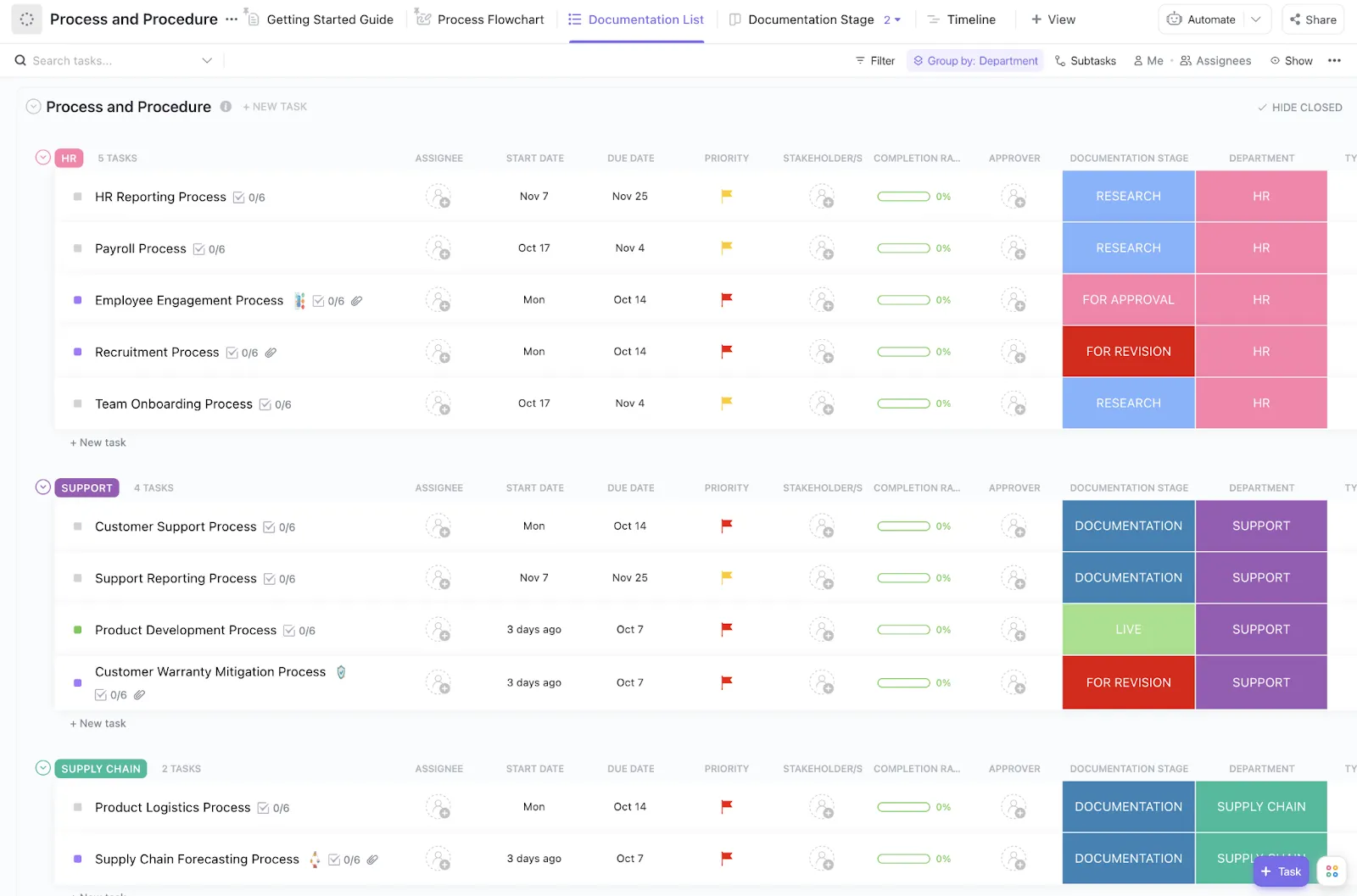
自動化を構築する前にプロセスを文書化しておくことで、すべてのトリガー、条件、アクションが、チームが実際に行うステップと確実に一致するようになります。
「ClickUpプロセス・手順テンプレート」を使えば、各ワークフローを明確で順序立ったフェーズに分割し、所有者を割り当てることができます。自動化を実行すべき箇所や、引き継ぎを受けるべき所有者を正確に特定できます。
ClickUpで自動化を構築・拡張する方法
上記の20の例は、何を自動化すべきかを示しています。ClickUpなら、そうしたルールを構築し、その効果を追跡するためのシステムが利用できます。1つのワークスペース内で、ワークフローを実際の成果に結びつけることができます。
ダッシュボード:自動化の動作状況を追跡する
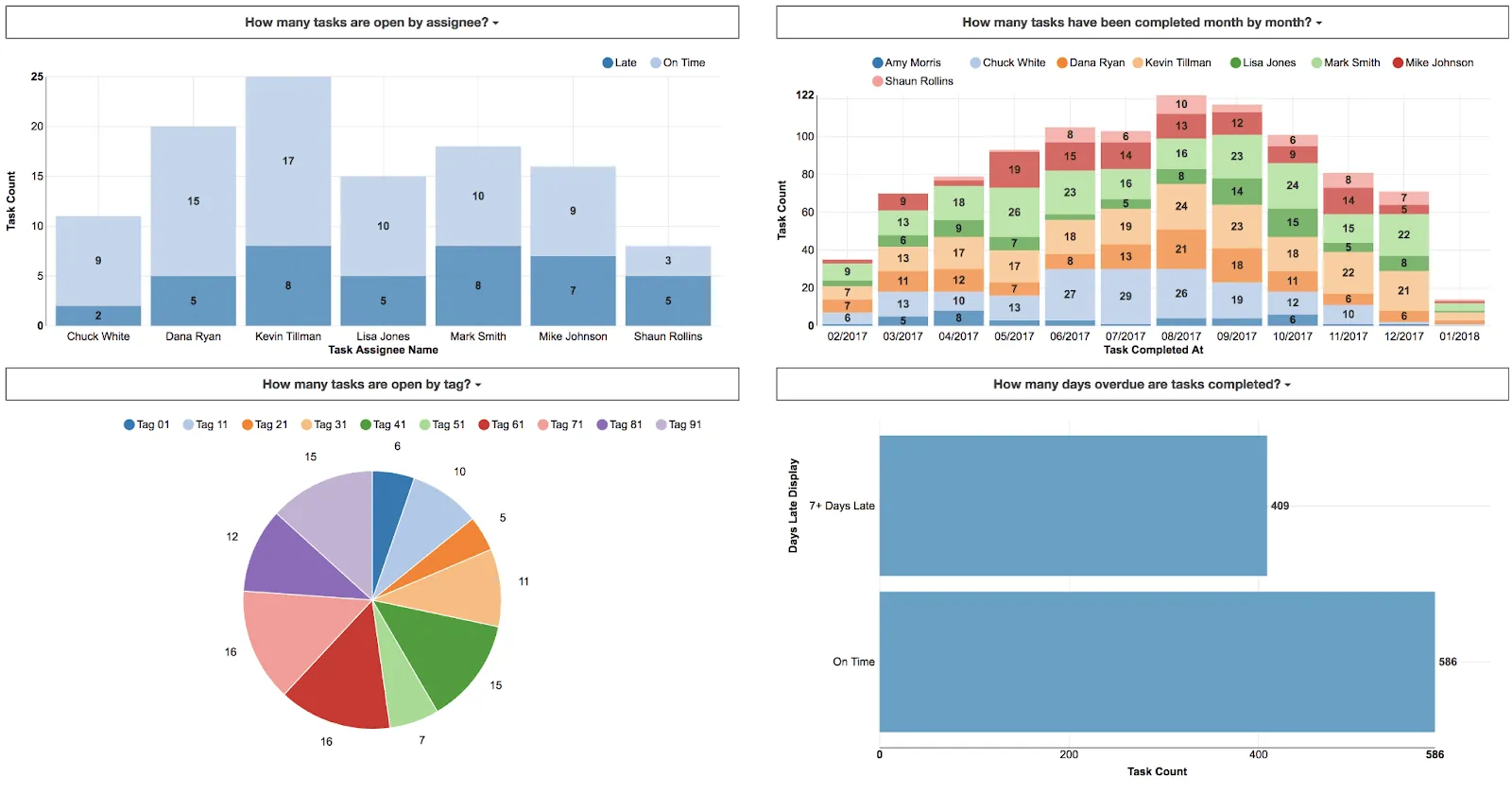
どの自動化も、測定しなければ気づかないほどの時間を節約します。ClickUpダッシュボードは、進行中のタスクから直接データを取得し、どのような変化が起きているかを可視化します。
「計算カード」を使って、ルールが有効になる前後の記録された時間を集計しましょう。「ステータスチャート」を追加すれば、タスクが引き継ぎの各フェーズをどれくらいの速さで通過しているかを確認できます。データは自動的に更新されるため、自動化が機能していることを証明するために毎週金曜日にスライド資料を作成する必要はありません。
カスタムフィールド:トリガーを動かすデータレイヤー
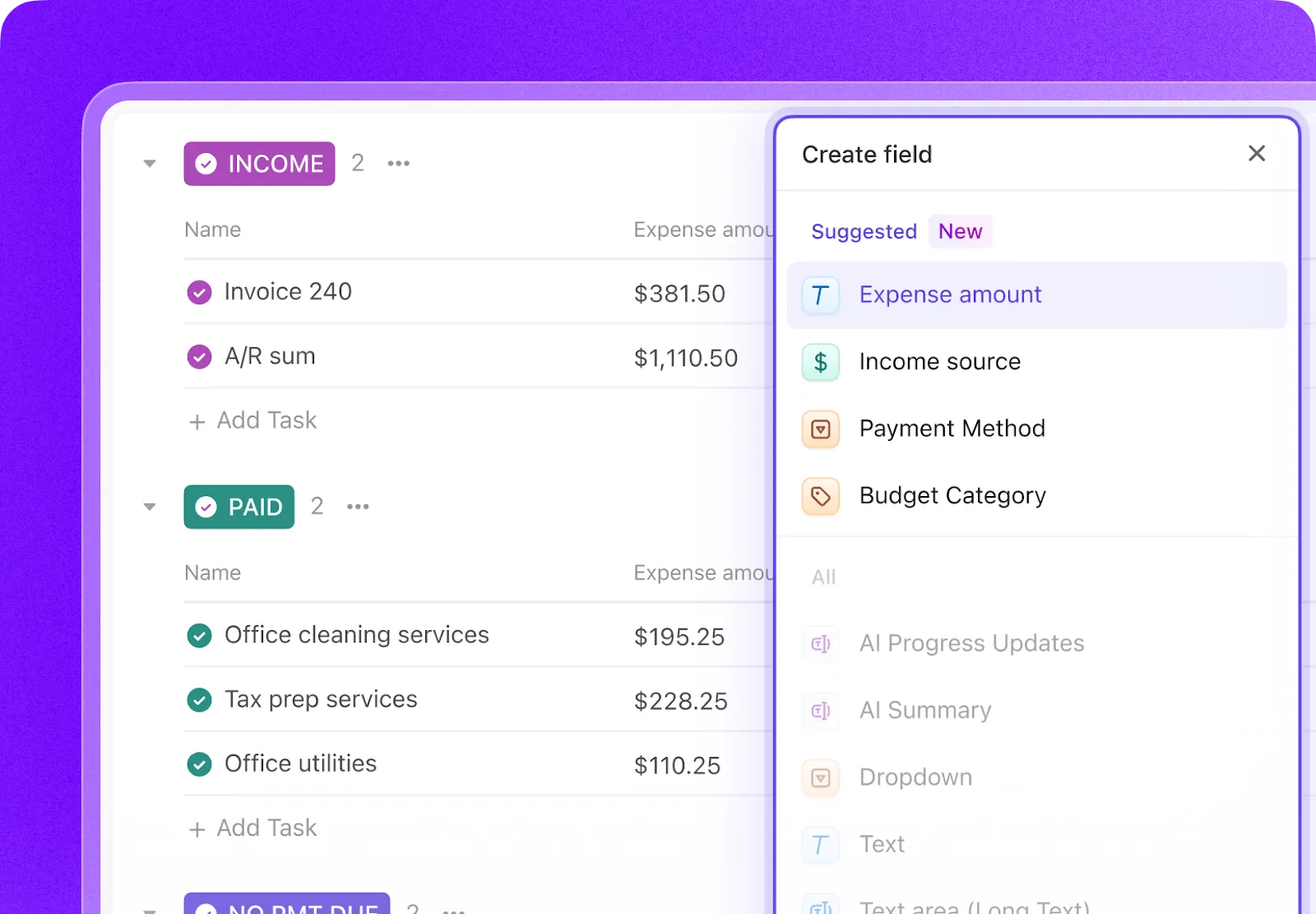
自動化の精度は、読み取るデータの精度に左右されます。カスタムフィールドを使用すると、ドロップダウン、番号、ラベルなどの構造化された値をタスクに直接保存できます。
「予算が5,000ドルを超える」というトリガーや、「QAステータスが『合格』ではない」という条件を設定する場合、それらの値はカスタムフィールドから取得されます。作業担当者が作業の進捗に合わせてデータを更新するため、データは常に最新の状態に保たれます。
ClickUp Brain:AIを活用したルールの作成と監査
トリガー・条件・アクションの構文を覚える必要はありません。希望する内容を平易な言葉で記述するだけで、Brainがルールを自動生成します。ルール作成だけでなく、Brainはワークスペースのデータから直接、「どのワークフローにまだ手動での引き継ぎが残っているか?」といった質問に答えることで、自動化の機会を提示することも可能です。
また、ワークフローに固定ルール以上の対応が必要な場合、ClickUpの「スーパーエージェント」が自動化の役割を引き継ぎます。スーパーエージェントは文脈を分析し、タスクの詳細を解釈し、人間のような判断力に基づいてアクションを実行します。このようにして、自動化が予測可能な仕事を処理し、エージェントが残りの仕事を担当します。
メモ:ClickUpのネイティブ自動化は、ワークスペース内で動作するワークフロー向けに設計されています。数十もの外部アプリとの同期や複雑なデータ転送が必要な場合は、MakeやZapierなどの専用の統合プラットフォームとClickUpを組み合わせてご利用ください。
小規模から始め、スマートにスケールアップ
ここで紹介する各自動化は、手作業のステップを置き換えるものです。引き継ぎの忘れや、通知の見落とし、更新されていないタスクフィールドなどを解決します。そこにこそ、真の価値があります。すべてを自動化する必要はありません。その代わりに、毎週チームの貴重な時間を奪っている、目に見えない調整作業に焦点を当てましょう。
手順は簡単です。頻繁に問題が発生する引き継ぎ作業を1つ選びます。リストレベルでルールを設定し、実際のタスクで動作を確認します。問題なく動作することを確認できたら、フォルダまたはスペースレベルに適用します。その後、次の作業を選びます。
自動化を「生き物のようなシステム」として捉えるチームは、時間の経過とともに賢くなっていくワークスペースを構築します。上記の20の例は単なる理論上の話ではありません。これらは実際のチームが日々使用しているワークフローそのものであり、そのすべてがClickUpで利用可能です。
ClickUpの自動化に関するよくある質問
ClickUpの自動化は、既存のタスクでも実行できますか、それとも新しいタスクのみですか?
自動化は、ルールを作成した後に発生するアクションに対してのみ実行されます。リストにすでに存在するタスクには影響しません。古いタスクにロジックを適用する必要がある場合は、手動でイベントをトリガーするか、一括操作を使用する必要があります。新しいタスクで新しいルールをテストすることは、期待どおりに機能することを確認するための最も安全な方法です。
ClickUpの自動化が動作しないのはなぜですか?
最も一般的な原因は、条件が満たされていない、トリガーがイベントと一致していない、またはアクションがリストのステータスと競合していることです。ルール内のステータス名やフィールド名が、そのリストのものと完全に一致しているか確認してください。たとえば、「完了」を参照するルールは、「完了」のみを使用しているリストでは実行されません。また、自動化のアクティビティログを確認して、実行されたかどうかや、どのような処理が行われたかを確認することもできます。
ClickUpでは、ある自動化が別の自動化をトリガーすることはできますか?
はい、ある自動化のアクションが、別の自動化のトリガーとなる場合があります。これにより、リストやフェーズをまたいでルールを連鎖させることができます。これは強力な機能ですが、注意深く監視する必要があります。プランが不十分な連鎖は、無限ループや予期せぬ結果を引き起こす可能性があります。そのため、ルールを接続する前に、各ルールを個別に構築してテストしてください。
チーム内で、誰が自動化を作成または編集できますか?
自動化の許可は、ユーザーの役割および特定のスペース、フォルダ、リストへのアクセス権によって異なります。ゲストは自動化を作成できません。メンバーがルールを作成または変更するには、その場所に対する編集権限が必要です。チーム全体でルールを統一するには、個人が変更できないよう、管理者にフォルダまたはスペースレベルでルールを設定してもらうようにしてください。
自動化を削除せずに一時停止することはできますか?
はい、セットアップ内容を失うことなく、自動化を一時停止したり再開したりできます。これは、繁忙期や監査、トラブルシューティングの際に役立ちます。バグのテストを行う際は、ルールを削除するよりも一時停止する方が賢明です。有効なルールをこまめに確認し、不要になったものは一時停止するようにしましょう。
誤って変更を行ってしまった場合、自動化はその変更を元に戻してくれますか?
いいえ、自動化には「元に戻す」ボタンはありません。50件のタスクを別のリストに移動するといったアクションは、即座に実行されます。ルールが誤作動した場合は、手動で変更を元に戻すか、修正するための新しいルールを作成する必要があります。だからこそ、適用範囲を厳格に管理することが重要なのです。まずリストレベルでテストを行い、誤ったルールが影響を与えるタスクを最小限に抑えましょう。
ClickUpの自動化は無料ですか?また、いくつまで利用できますか?
はい、自動化はすべてのプランで利用可能です。「Free Foreverプラン」でも、毎月5つのアクティブな自動化と100アクションが利用できます。上位プランになるほど、そのリミット数は増加します。ルールが実行されるたびに1アクションとしてカウントされ、リミットは毎月1日(太平洋時間)にリセットされます。リミットに達した場合は、上位プランで追加のアクションを購入できます。詳細は以下をご覧ください: