
プロジェクト、製品、またはサービスの価格を内訳に分解するには、時間と努力がかかります。不確実性や「もし~だったら」という仮定の余地を残さず、極めて精密かつ正確にこの課題に取り組む必要があります。
大まかな数字を提示するのは手っ取り早い方法のように思えるかもしれませんが、ビジネスの世界では絶対に避けるべきことです。将来の顧客、投資家、経営陣は、予算をプランし、リソースを配分するために、どのような価格になるかを把握しておく必要があります。
たった1つのアイテムを見落とすだけで、誤解やコミュニケーションの齟齬が生じ、最悪の場合、法的トラブルに発展する恐れがあります。幸いなことに、関連する情報をすべて確実に開示する方法があります。それが「見積書テンプレート」です。テンプレートにはあらかじめ用意されたセクションが含まれており、仕事内容に合わせた見積書を作成し、コストに関するあらゆる詳細を網羅できるようガイドしてくれます。
この記事では、見積書を作成するためのトップ10テンプレートを、あっという間にご紹介します。💸
見積もりテンプレートとは?
見積書とは、提供しようとしている製品、サービス、またはプロジェクトに対して請求する金額を示す文書です。対象となるアイテムに関連するすべての費用を詳細に明記し、最終的な価格の全体像を示します。見積書は総費用のおおよその見積もりであるため、法的拘束力はなく、見込み顧客は罰則なくこれを拒否することができます。
見積書テンプレートは、質の高いコスト見積もりを作成するためのショートカットです。文書にどの項目を含めるべきか悩む代わりに、テンプレートを使用して必要な情報を入力するだけで済みます。見積書テンプレートは時間を節約し、問題発生のリスクを低減するため、顧客満足度を確実に高めることができます。
見積書テンプレートの必須要素とは何でしょうか?
質の高い見積もりテンプレートをお探しの場合は、以下の必須要素(セクション)が含まれていることを確認してください:
- 貴社の情報:見積書テンプレートは通常、貴社の情報を入力するスペースから始まります
- 受取人情報:このセクションでは、見積書の受取人に関する情報を追加できます。
- 業務範囲:ここでは、提供する製品やサービスの説明を記載します。数量、必要な資材、および完了すべき具体的なタスクを明記してください。
- 価格情報:価格の詳細を記載し、税金や、クライアントが利用できる可能性のある割引やプロモーションについて説明してください。
- 支払条件:ここでは、見積書の有効期間、および利用可能な支払い方法と支払スケジュールを明記します。
- 署名:見積書テンプレートには、クライアントが提案を受け入れる場合に署名できるスペースを設けておく必要があります。
実際の項目やその順序は、テンプレートの目的によって異なる点にご注意ください。例えば、社内用として作成されたプロジェクト見積もりテンプレートは、クライアント向けに使用する見積もりテンプレートとは大きく異なります。
予想コストを開示するための見積もりテンプレート トップ10
数多くの見積書テンプレートを分析した結果、クライアントとの透明性を維持し、誤解を防ぐのに役立つ、ClickUp、Excel、Wordのトップテンプレートを厳選しました。
1. ClickUp プロジェクト管理テンプレート
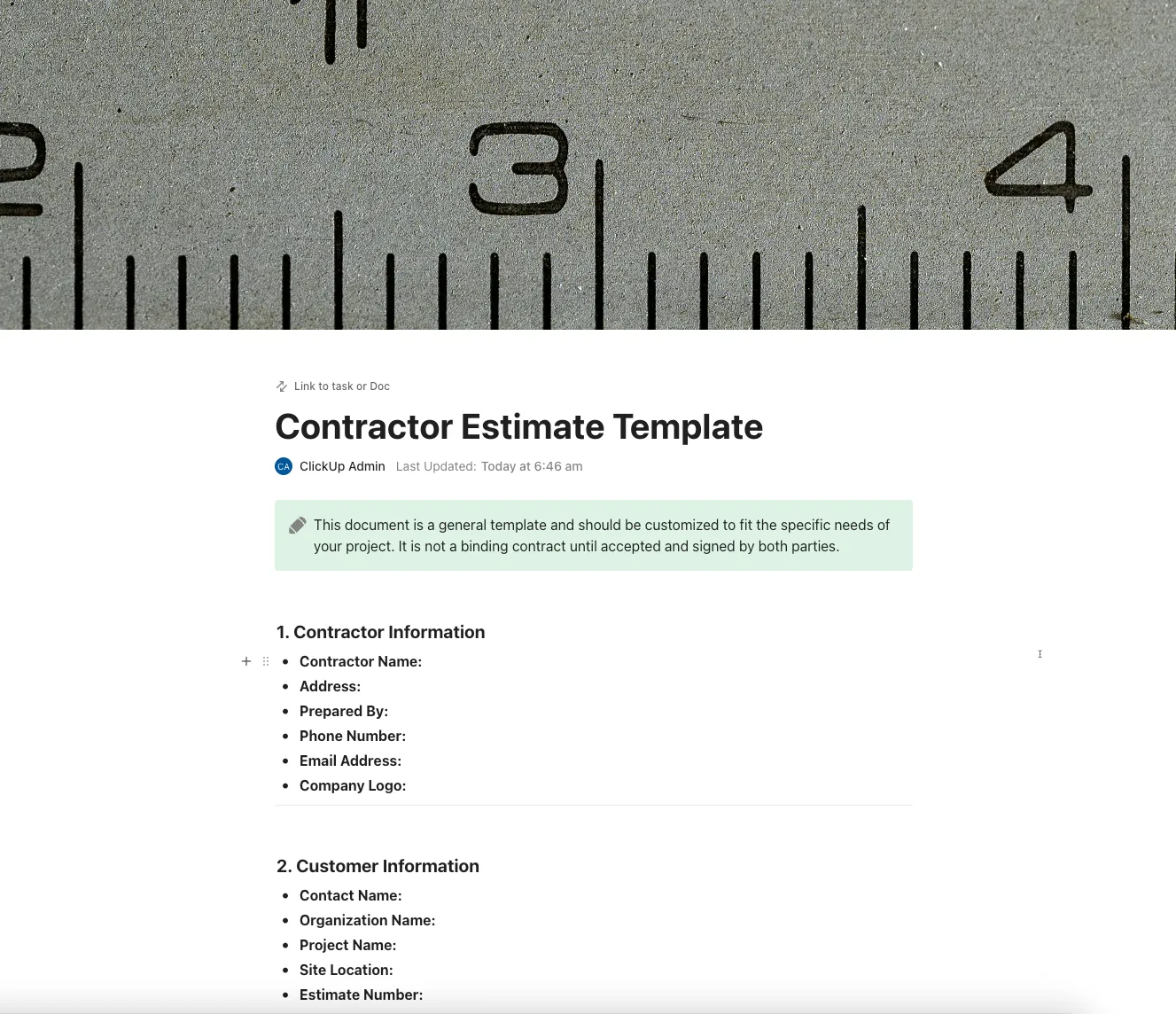
プロジェクトの予算を完全に掌握したいなら、ClickUpのプロジェクト管理テンプレートが最適です!
このテンプレートを使えば、コストを見積もる、複数のプロジェクトをリアルタイムで追跡する、コストの推移を可視化する、そしてそれに応じてリソースを割り当てることが可能です。多くの関係者が関わる複雑なプロジェクトの管理に非常に便利で、コラボレーションとコミュニケーションを円滑にします。
まずはプロジェクト費用依頼フォームビューから始めましょう。このClickUpフォームは、チームメンバーやパートナーがプロジェクトの詳細を入力し、見積もり費用を報告するためのものです。フォームはカスタマイズ可能です。ClickUpタスクフィールド(画面左側のツールバー)を追加したり、既存の質問を編集したり、自社の業務内容に合わせて新しい質問を作成したりすることができます。
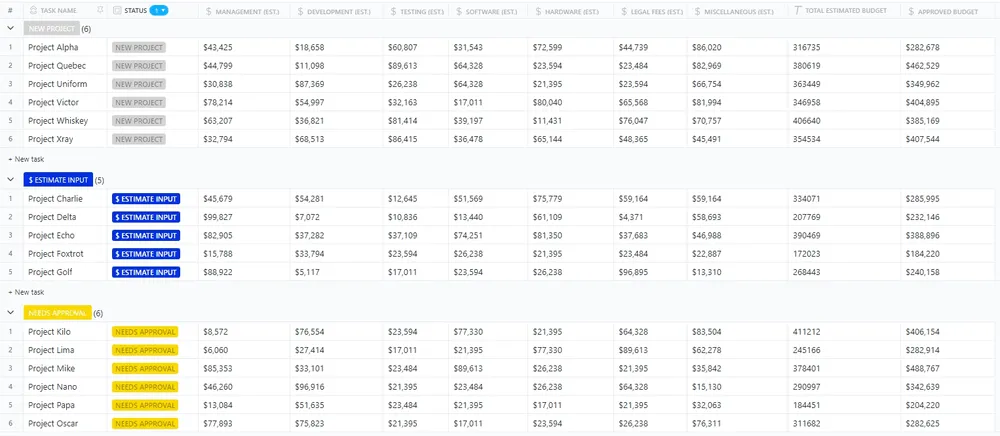
フォームへの入力が完了すると、プロジェクト費用テーブルビューをはじめとするさまざまな表示モードで情報を確認できます。ここでは、プロジェクトがステータス(「承認待ち」、「承認済み」、「完了」など)や費用ごとにグループ分けされています。各列は、フォーム内の質問項目に対応しています。
また、カレンダービューを使えば、プロジェクト関連のコストをカレンダー上で確認できるため、見落としを防ぐことができます。
承認プロセスボードにはプロジェクトと承認結果が表示され、プロジェクトリストビューではすべての詳細が要約され、担当者、期日、承認者が表示されます。
2. ClickUp プロジェクト管理用スプレッドシートテンプレート
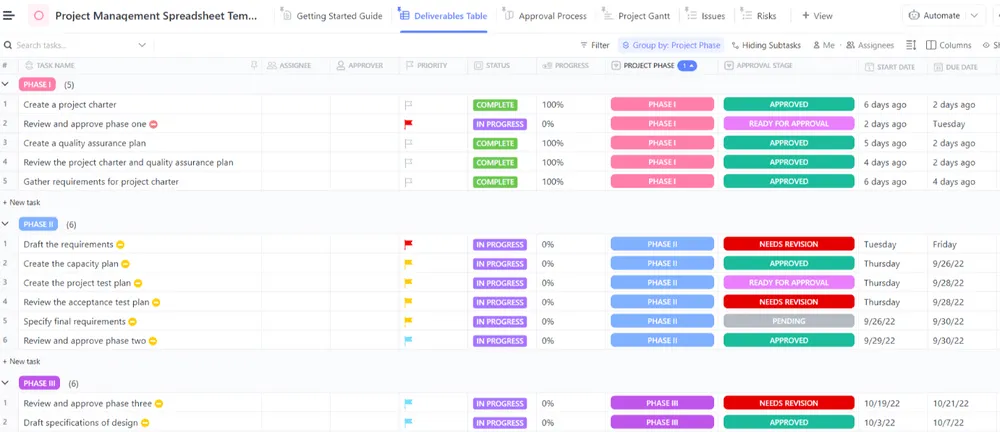
コスト管理は、プロジェクトマネージャーの多くの責務の一つです。プロジェクト関連のコストを追跡し、すべてのタスクが予定通りに、かつ問題なく完了するよう支援するテンプレートをお探しなら、ClickUpのプロジェクト管理スプレッドシートテンプレートをご利用ください。
このテンプレートとその多彩なビューを活用して、プロジェクト関連情報を一元管理し、状況を明確にし、的確なコミュニケーションを図り、業務効率を向上させましょう。
最初のビューは成果物テーブルです。ここでは、プロジェクトをフェーズごとに分割し、タスクを作成します。担当者、優先度、ステータス、リスクレベル、その他の詳細を追加して、包括的な概要を作成しましょう。デフォルトで、このビューにはプロジェクトコストの列は含まれていませんが、カスタムフィールドを追加することができます。
2つ目のビューは「承認プロセス」です。このカンバンボードには、前のビューで追加したタスクがカードとして表示され、承認ステータス(「保留中」、「承認待ち」、「修正が必要」など)に基づいて分類されます。タスクの進捗に合わせて、ClickUpのドラッグ&ドロップ機能を使ってカードを移動させることができます。
プロジェクトのガントチャートビューでは、すべてのタスクがタイムライン上に視覚化されるため、先を見越した計画を立て、作業負荷を最大限の効率で管理することができます。
3. WBS付きClickUpプロジェクト予算テンプレート
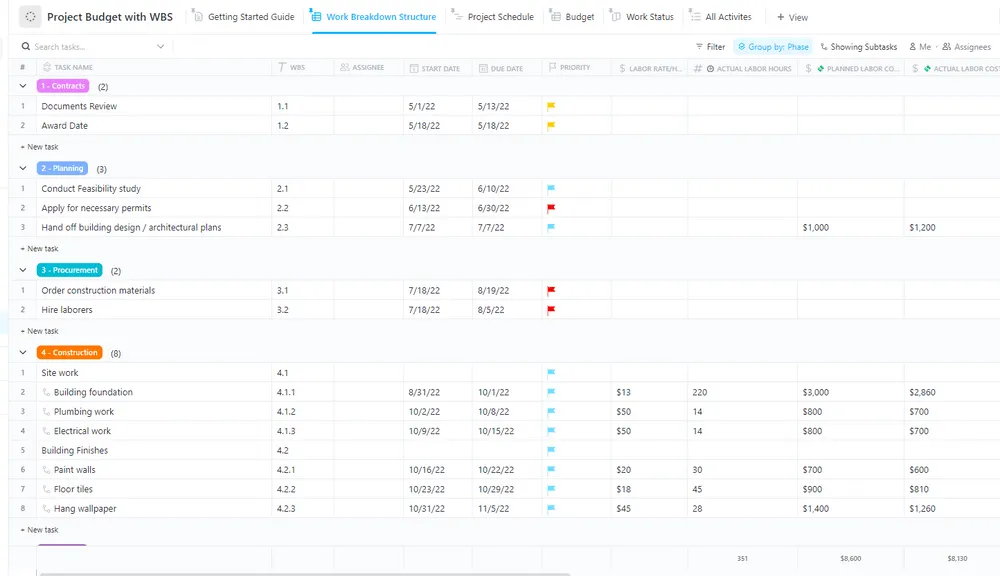
作業を管理しやすい単位に分解しなければ、プロジェクトの予算管理はすぐに混乱に陥ってしまいます。ClickUpの「WBS付きプロジェクト予算テンプレート」を使えば、最も複雑な多段階プロジェクトでも管理でき、コストを追跡して予算のリミット内に収めることができます。
このテンプレートには5つのビューがあり、その最初のビューが作業分解構成(WBS)です。ここでは、プロジェクトをフェーズごとに分割し、管理や進捗追跡を容易にします。担当者、関連日付、優先度、人件費、材料費、プロジェクト総予算を追加して、情報を一元管理しましょう。
プロジェクトスケジュールビューは、プロジェクトのタイムラインを表示するガントチャートであり、長期的な計画立案や作業の重複防止に役立ちます。
予算ビューでは、コストを詳細に分析し、見積もりと実際の支出額を比較することができます。🔍
作業状況ビューは、タスクをステータス(「やること」、「進行中」、「完了」など)に基づいて分類するカンバンボードです。タスクのステータスを変更するには、ボード上の対応するカードをドラッグ&ドロップで移動させるだけです。
最後に、すべてのアクティビティビューでは、一歩引いて、すべてのプロジェクトとその詳細(フェーズ、期日、ステータス、進捗率、計画コストおよび実績コストなど)の概要を把握することができます。
このテンプレートを使えば、ClickUpの自動化機能でワークフローを効率化できます。予算超過に関するアラートを設定したり、コストを監視したりすることが可能です。
4. ClickUp 見積書フォームテンプレート
クライアントに詳細な見積書を提出する前に、クライアントの要望を完全に理解しておく必要があります。ClickUpの見積書フォームテンプレートを使えば、クライアントの要件を明確に把握でき、正確な見積書を作成するための強固な基盤を築くことができます。💪
この見積書テンプレートは、幅広い製品やサービスを提供している企業にとって特に便利です。顧客のニーズを的確に把握し、誤解のリスクを最小限に抑えながら対応するのに役立ちます。
このテンプレートの核となるのは、サービス見積依頼フォームビューです。これは、クライアントに送信して記入してもらうアンケートです。デフォルトで、クライアントが関心を持つ具体的なサービス、スケジュール、必要な経験レベル、および開始日に関する質問が含まれています。フォームは簡単にカスタマイズでき、自社のブランドや業務内容に合わせて調整することが可能です。
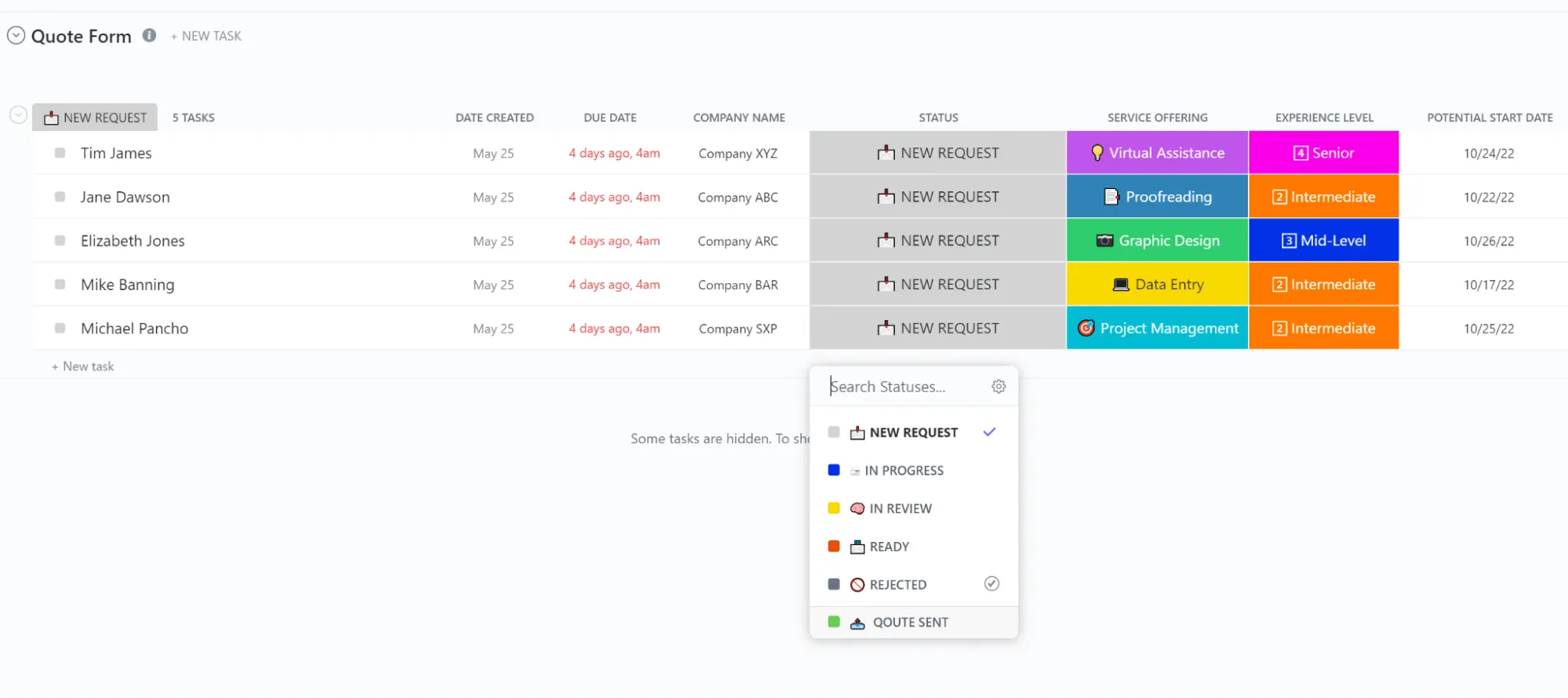
クライアントがフォームを送信すると、入力された情報は「新規見積依頼」ビューに表示されます。タスク名ではなく、フォームを送信した人の名前が表示されます。
見積書作成プロセスビューは、タスクをカードとして表示し、ステータス(新規リクエスト、進行中、審査中、完了など)に基づいて並べ替えるカンバンボードです。ステータスが変更されたら、カードを対応する列に移動させてください。
このテンプレートの最後のビュー(すべてのリクエスト)では、すべてのリクエストとその詳細を要約しています。この概要を把握することで、見落としを防ぎ、自信を持ってリソースを割り当てることができます。
5. ClickUp サービス見積書フォームテンプレート
クライアントとの終わりのない電子メールのやり取りに、貴重な時間を奪われていませんか?そんなあなたを救うのが、ClickUpの「サービス見積書フォームテンプレート」です!🦸
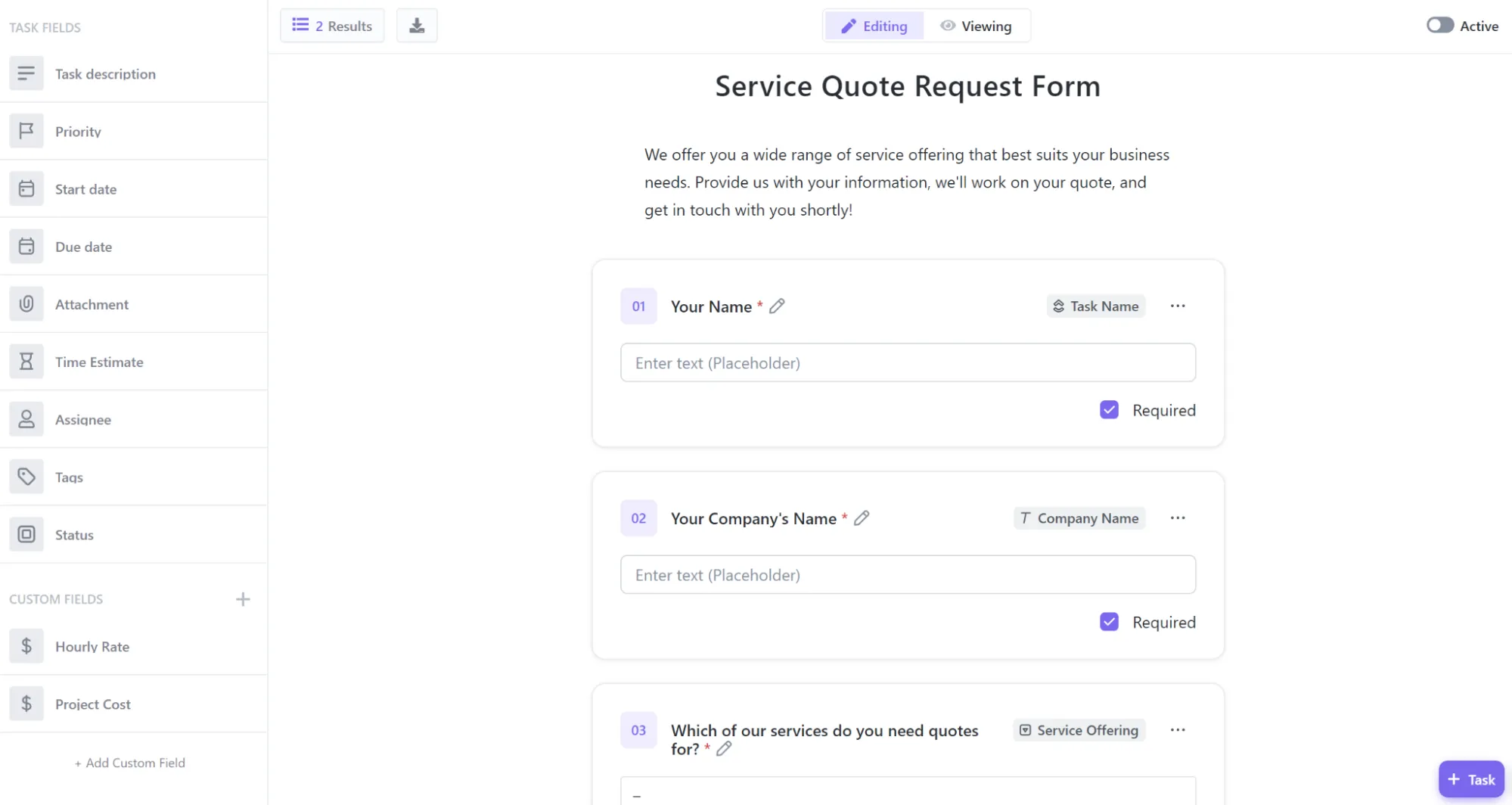
このテンプレートを使えば、電話や電子メール、メッセージのやり取りを一切行わずに、見込みクライアントに正確な見積もりを提示するために必要な情報を収集できます。これは、テンプレートに搭載されたサービス見積依頼フォームビューによって実現されています。
このフォームは、見込みクライアントにニーズや要件を開示してもらうようプロンプトします。フォームの見た目は完全に自由にカスタマイズ可能です。必要な情報を正確に収集できるよう、各フィールドを自由に設定してください。
フォームのリンクを潜在顧客に直接送信したり、ウェブサイトやソーシャルメディアのプロフィールで共有したりすることで、クライアント管理を効率化できます。
フォームへの入力が完了すると、入力された情報は「新規見積依頼」ビューに表示されます。ビューの各列は、フォームの質問項目に対応しています。デフォルトの設定が適切でない場合は、フォーム内で設定を変更できます。
見積書作成プロセスビューでは、タスクをステータスごとに分類することで、各見積依頼の進捗状況を把握できます。タスクカードをドラッグ&ドロップしてボードを更新しましょう。
最後に、「すべてのリクエスト」フォームでは、サービス別に見やすく分類されたすべてのリクエストを一覧で確認できます。
6. Template.net 提供の Excel コスト見積もりテンプレート
プロジェクトの見積もり計算やドキュメント管理に、昔ながらのスプレッドシートをお使いなら、Template.netのExcelコスト見積もりテンプレートをぜひお試しください!🚂
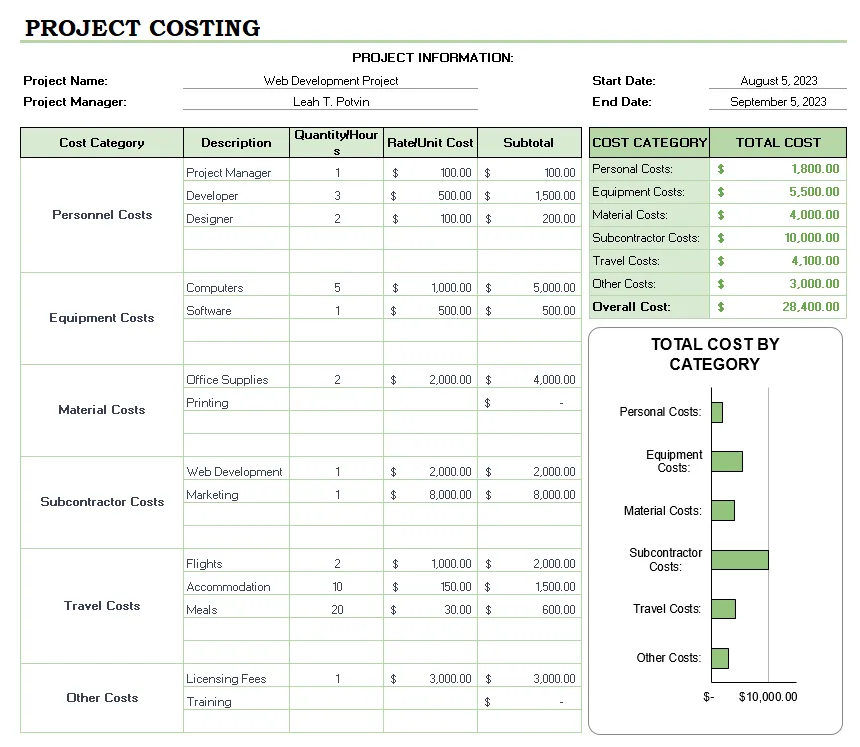
このExcel見積もりテンプレートの使用方法に関する説明書は付属していませんが、優れた例が提供されています。デフォルトで、このテンプレートにはWeb開発プロジェクトのコスト見積もりが表示されます。その後、プロジェクトはいくつかのコストカテゴリに分類されます:
- 人事
- 設備
- 資料
- 旅行
次に、「説明」列には、各カテゴリに関連するアイテムがリスト表示されます。その次の「単価/単位コスト」列には、材料や設備の場合は単位あたりの価格、人員の場合は時間単価による見積額が表示されます。「小計」列には、各コストカテゴリの合計費用が要約されています。
テンプレートの右上にあるテーブルは、すべての費用項目とその金額を要約しており、最終行には総費用が表示されます。テーブルの下には、すべての費用項目を表すグラフが表示されています。
このテンプレートは100%カスタマイズ可能なので、プロジェクトの特性に合わせて調整できます。すべての式はあらかじめ設定済みですので、計算をすることは一切ありません!🧮
7. ConstructionLogsによるExcel建設入札見積もりテンプレート
シンプルな見積もりテンプレートをお探しの方へ。ConstructionLogsの「Excel建設入札見積もりテンプレート」には、コストの算出、リソースの配分、プロジェクト予算のプランに必要な機能がすべて揃っています。
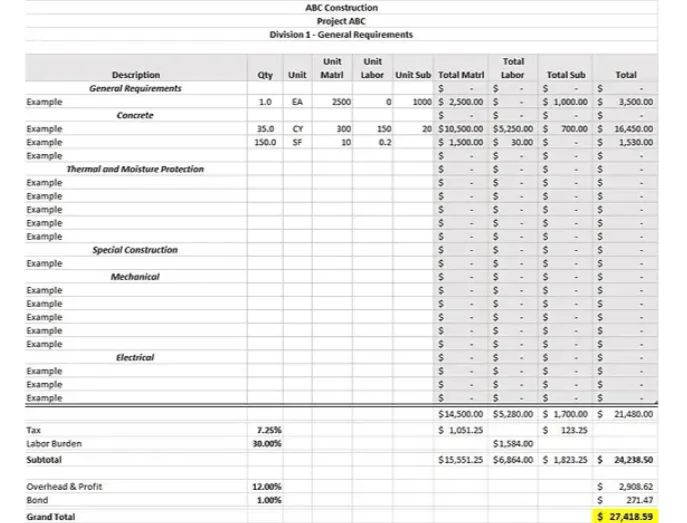
このテンプレートはシンプルです。正確な計算を行うために、各列に正しい情報を入力するだけのテーブル形式になっています。
まず、「説明」列を使用して、プロジェクトをコストカテゴリごとに分類し、把握しやすくします。カテゴリとしては、資材費、熱防護費、人件費などが挙げられます。各カテゴリの下には、そのカテゴリを構成するすべてのアイテムをリストアップしてください。
次に、数量、単位、および単価に関する情報を入力してください。テンプレートにはすでに式が機能しているため、計算は自動的に行われます。このテンプレートでは、各コストカテゴリごとの費用が表示されるだけでなく、総計も表示されます。正確な数値を得るには、税金、労務費、間接費、利益、および保証金の割合を入力する必要があります。
8. Vertex42によるExcel見積もりテンプレート
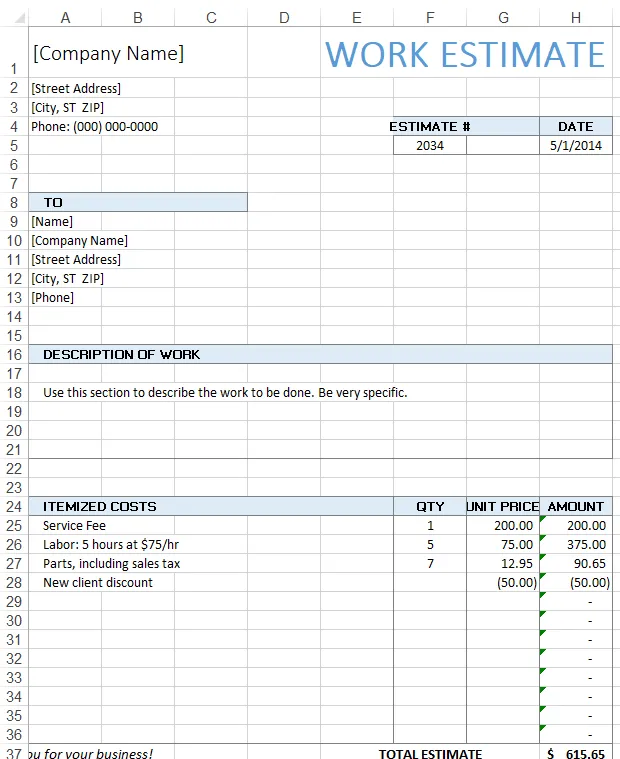
Vertex42のExcel見積書テンプレートは、シンプルさを追求しています。詳細や長々とした説明でクライアントを圧倒することなく、クライアントが必要とする情報を確実に提供します。
このテンプレートを使用する最初のステップは、左上隅に情報を入力することです。次に、見積金額、日付、および受取人の情報を記入する必要があります。
次に、見込みクライアントが依頼したいと考えている仕事内容を記述してください。このテンプレートにはそのための空白スペースが用意されているため、あらゆる職種に適しています。ビートを販売する農家、建設業者、フリーランスのアーティストなど、どのような職種であっても、今後の誤解を防ぐために、やることを詳細に記述してください。
テンプレートの最後のセクションでは、費用をカテゴリー別に分類し、各カテゴリーの金額と見積もり総額を明示することができます。
このテンプレートは、Word、Excel、またはGoogle ドキュメントで編集できます。ExcelやGoogle ドキュメントを選択すれば、テンプレートに組み込まれている既成の式を活用できます。残念ながら、Wordは式をサポートしていないため、数値の計算は手動で行う必要があります。
9. CashboardAppのWord用見積書テンプレート
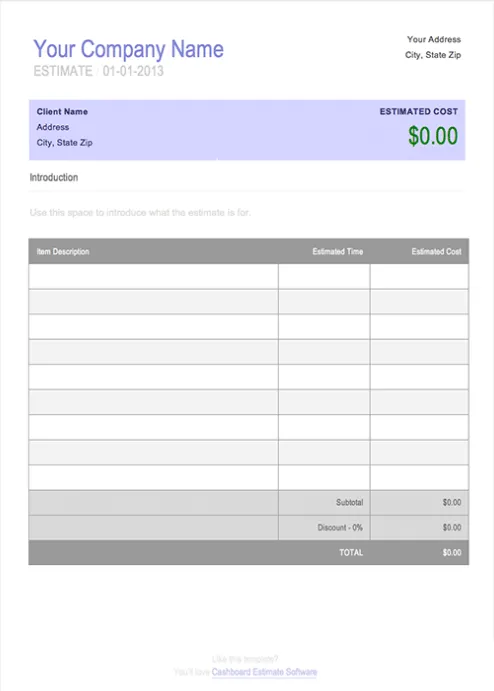
CashboardアプリのWord用見積書テンプレートを使って、見積書を整理整頓し、シンプルにまとめましょう!🤩
このWord形式の見積書テンプレートには高度な機能はありませんが、その有効性は決して損なわれていません。クライアントが、貴社との相性を判断するために必要な情報を確実に得られるよう、必要な要素はすべて揃っています。
このテンプレートは3つの主要なセクションに分かれています。最初のセクションでは、あなたと受取人の情報を記載します。
第2セクション(はじめに)では、見積書の目的を説明します。仕事の範囲、納期、そしてクライアントが関心を持つ可能性のあるあらゆる情報を、できるだけ詳細に記載してください。
第3セクションはテーブル形式になっており、プロジェクトを分類し、見積もり時間と費用の見積もりを記入します。税金や割引を加算し、見積書の小計を算出してください。
10. Invoice MakerのWord見積書テンプレート
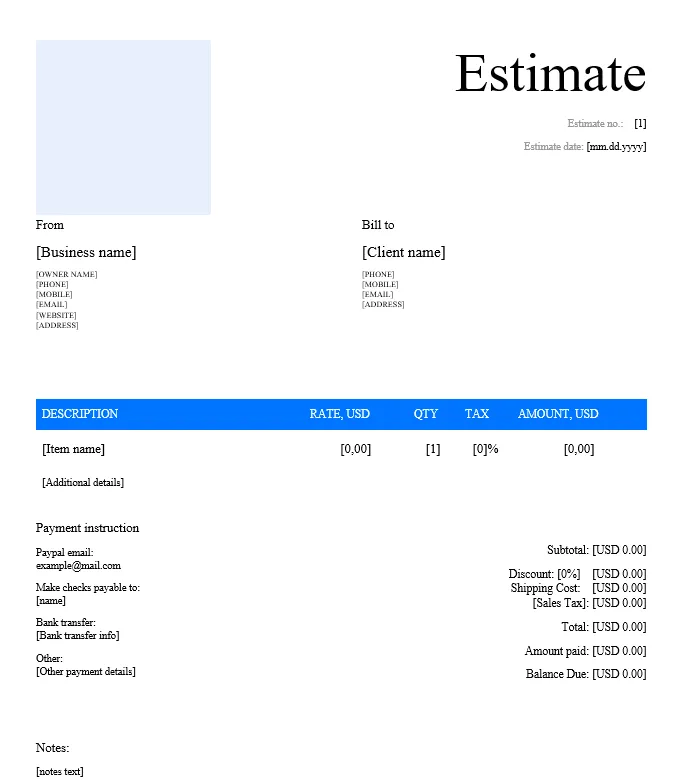
Invoice MakerのWord見積書テンプレートほどシンプルなものは他にありません。このわかりやすいテンプレートを使えば、手間をかけずに見積書を作成できます!🥵
「差出人」と「請求先」の欄を入力したら、このWord見積書テンプレートの中心部分である、プロジェクトの範囲と価格の定義に進みます。テーブルの中で、見積書の全アイテム、単価、数量、税額、および合計金額を明記します。
表の下には、支払い条件、納期、見込みクライアントからの特別な要望、支払いスケジュールなど、詳細情報を記入するスペースがあります。
書類の左側に支払い方法の案内を記載し、右側には小計を表示してください。送料、消費税、および割引(適用する場合)を考慮に入れ、見込みクライアントが契約を結んだ場合に支払う必要のある金額を明示してください。
見積書テンプレート:効率性と透明性を実現
ここに掲載されている見積書テンプレートは、明確なコミュニケーションを促進し、顧客満足度を確保すると同時に、貴重な時間を節約します。
ClickUpの無料見積もりテンプレートから始めて、このプラットフォームの機能を体験してみてください。RFP(提案依頼書)から予算案、時間管理に至るまで、あらゆる用途に対応した1,000種類以上のテンプレートのコレクションをご覧ください!