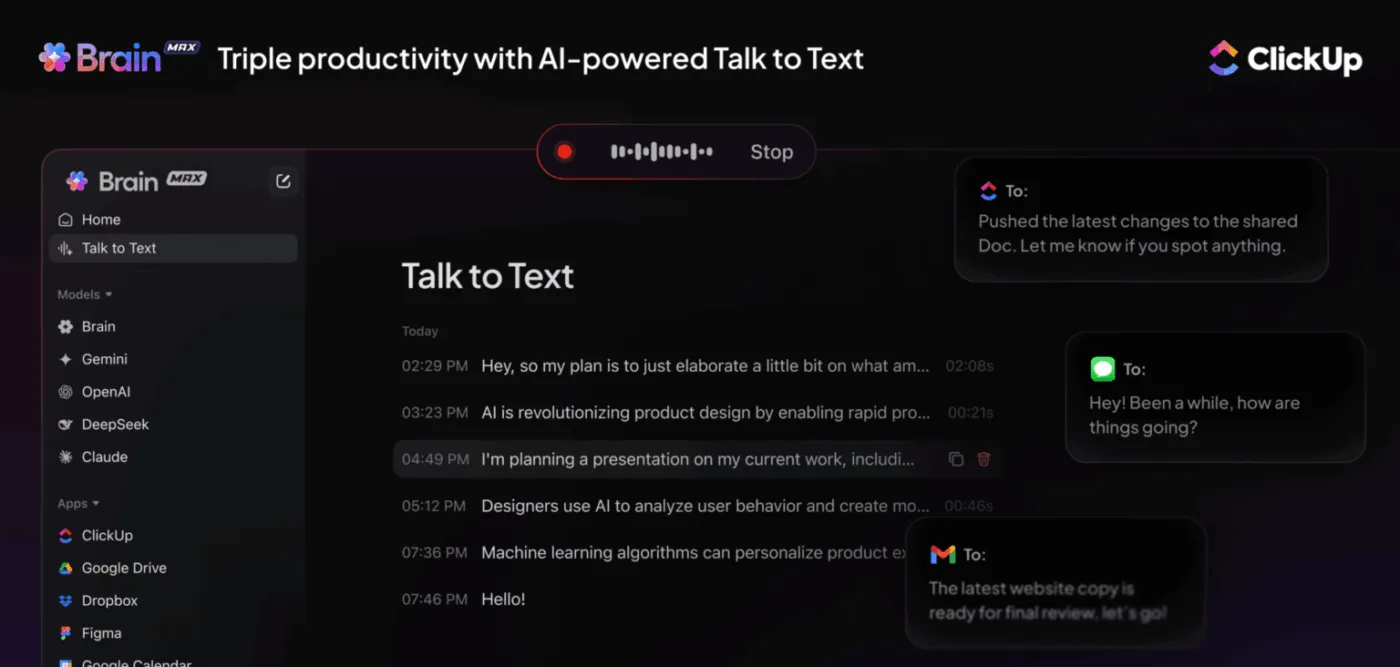

Android向けのメモ作成アプリトップ10は、大きく2つのグループに分かれます。エコシステムに根ざしたアプリ(Google Keep、Samsung Notes、Microsoft OneNote)は、ユーザーをベンダーのプラットフォーム内に留めておくため、無料で利用できます。一方、独立系アプリ(Obsidian、Notesnook、UpNote、MyScript Notes、Notability)は、プラットフォームへの縛りではなく、サブスクリプションやライセンス料によって収益を賄っており、作成したメモをスムーズにエクスポートすることができます。
ClickUpとNotionはその中間に位置します。クロスプラットフォーム対応、フリーミアムモデル、実用的なエクスポート機能を備え、将来的な拡張にも対応できる十分な構造を備えています。今週インストールするアプリは、今後何年にもわたって使い続けることになるでしょう。
そのアプリが使い続けられるかどうかは、2つの要素で決まります。それは、アイデアをどれだけ素早く記録できるか、そしてアプリを離れる際にメモがどれだけきれいに取り出せるかです。両方の条件を満たすアプリは存在しないため、以下の10アプリは「最速」から「最もきれいに取り出せる」順に並べており、「ベスト」から「ワースト」という順ではありません。各アプリについて、確認済みの機能と率直なリミットを掲載していますので、ご自身にとって受け入れられるトレードオフを選んでください。
Android向けベストメモアプリ一覧
| ツール | おすすめポイント | 機能 | 価格* | 物足りない点 |
|---|---|---|---|---|
| Google Keep | 頻繁にメモを取りつつ、整理することはめったにないAndroidユーザー | ホーム画面のウィジェットからアプリを起動せずに空白のメモを開くことができ、メモはGoogle ドキュメントやGmailのサイドバーにスムーズに連携されます。 | Googleアカウントがあれば無料で利用可能 | TakeoutはHTMLおよびJSON形式でのエクスポートに対応していますが、競合アプリのほとんどにはこれらを直接インポートする機能がありません |
| Microsoft OneNote | リストではなくレイアウトで考える人 | 1ページあたり無制限のフリーフォームキャンバスに加え、現在使用中のアプリを離れることなく一行をキャプチャできるAndroid用フローティングバッジを搭載 | Microsoftアカウントがあれば無料で利用可能 | Markdown形式でのエクスポート機能がないため、大容量のノートブックを別のアプリに移行するには、1ステップでは行えず、手動で行う必要があります |
| ClickUp | そのチームのメモが、他のメンバーが依存する確約となっているチーム | メモ帳は、タップ1回でメモを所有者や期日が設定されたタスクに変換し、「Brain」はとりとめのないメモを具体的なアクションアイテムに整理します。 | Free Forever;有料プランはユーザー1人あたり月額7ドルから | メモは業務用プラットフォーム内に保存されるため、個人用ノートアプリには不要なセットアップが盛り込まれている |
| Samsungメモ | S Penを使ってメモを取るGalaxyスマートフォンおよびタブレットの所有者 | Galaxy AI Note Assistは、乱れた手書き文字を自動的に見出し付きのセクションにフォーマットし、1ページ全体を重要な要点に要約します。 | Samsung端末なら無料で利用可能 | Galaxy専用であるため、他社の端末では利用できません。また、PDFエクスポートでは、手書き文字が検索可能なテキストではなく画像として変換されます。 |
| Notion | 実際に読み返す、自分だけの知識ベースを構築しているメモテイカー向け | すべてのメモはデータベースになり得るブロックであるため、読書リストはテーブル、ボード、またはカレンダーとして表示されます。 | Free;有料プランはユーザー1人あたり月額10ドルから | 即時の記録というよりは、体系的な整理を重視して設計されており、Freeプランではアップロード容量が5MBに制限され、ページ履歴は7日間分のみ保存されます。 |
| Obsidian | メモをプレーンテキストファイルとして保存したいライターの方へ | メモはローカルの保管庫にあるMarkdownファイルで、双方向のリンクがグラフとして可視化できます。 | Free;同期機能はユーザー1人あたり月額4ドルから | 自分なりのシステムを構築する際、スマホとノートPC間の同期には、有料のアドオン、または自分で設定するフォルダ同期の回避策が必要になります。 |
| MyScriptメモ | 手書き文字を編集可能なタイプ入力テキストに変換したいタブレットユーザー | Interactive Inkは、書き込むと同時に各単語を認識するため、手書き文字を別途変換するステップなく、検索可能なテキストに変換できます。 | 無料;カスタム価格設定 | サブスクリプションにはクラウド同期機能やAI学習ツールが含まれていますが、MacやWindows用のデスクトップアプリは提供されていません |
| Notesnook | 機密情報を扱う、プライバシーを最優先するメモアプリ | 同期前に端末上でゼロ知識暗号化が適用され、ソースコードは誰でも確認可能です | Free;有料版は年間19.99ドルから | 暗号化モデルによりサーバー側の機能がブロックされているため、AIによる要約機能はありません |
| UpNote | サブスクリプションよりも1回限りのライセンスを好む個人ライター | 5つのプラットフォームに対応した真のネイティブアプリで、瞬時に起動し、あらゆるメモをワンタップで公開用ウェブページとして公開可能 | 無料、月額1.99ドル、または永久利用権39.99ドル | Freeプランは50件のメモまでで、エクスポート機能はプレミアムプラン限定です |
| Notability | Androidタブレットで講義を録画する学生たち | ペンの一筆一筆にタイムスタンプが記録され、バックグラウンドで録音された音声と紐付けられるため、後でキーワード検索が可能です。 | Free;有料版は1ユーザーあたり年間11.99ドルから | このAndroidアプリはリリースされたばかりのため、メモのエクスポート機能、ギャラリーのサポート、および高度な描画ツールについては、まだ「近日公開予定」とリストされています。 |
ClickUpにおけるソフトウェアのレビュー方法
当社の編集チームは、透明性が高く、調査に基づいた、ベンダーに偏らないプロセスを遵守しているため、当社の推奨は製品の真の価値に基づいていると信頼していただけます。
ClickUpでのソフトウェアレビュー方法について、詳しくご紹介します。
Androidには標準のメモアプリは搭載されていますか?
いいえ。Androidには標準のメモアプリはありません。すべての端末に「Apple Notes」がプリインストールされているiPhoneとは異なり、Androidではメモ機能は端末メーカーやユーザーがインストールしたアプリに委ねられています。
Androidには、デフォルトのメモアプリ設定という機能があります。これにより、特別な権限を持つアプリを1つ選択できます。そのアプリは、ロック画面から起動したり、他のアプリの上にフローティングウィンドウとして表示したり、スタイラスのテールボタンを押すと反応したりすることができます。この役割を担えるアプリは、一度に1つだけです。
設定方法:
「設定」→「アプリ」→「デフォルトのアプリ」→「メモアプリ」 に移動し、お好みのアプリを選択してください。お使いの端末にこのオプションが表示されない場合は、メーカーがこの機能を有効にしていない可能性があります。Androidの公式ドキュメントによると、この設定はOEMメーカーによって制御されており、デフォルトではオフになっていることが確認されています。
Androidの標準メモアプリでできること:
- ロック画面からの起動:スマホのロック解除なしで、アプリを全画面表示で起動できます。ふとしたアイデアが消えてしまう前にメモするのに便利です
- フローティングウィンドウ。 スマートフォンのロック解除が行われている場合、アプリは現在表示中の画面の上に小さなオーバーレイとして開くため、操作中の画面の位置を見失うことはありません。
- 画面をキャプチャしてメモに貼り付ける。 このアプリは、画面に表示されている内容をスクリーンショットとして取得し、新しいメモに直接貼り付けることができます。レシートや配送確認、SlackのメッセージをClipする作業が、4つの操作ではなく1つの操作で済むようになります。
Androidの開発者向けドキュメントによると、この役割はスタイラスの末端ボタンを押すと、ペンで書き込めるキャンバスを開くようになっています。これが、Samsung GalaxyやLenovoのタブレットユーザーが最も大きなメリットを実感できる理由です。
アプリ選びにおいてこれが重要な理由:
まだすべてのメモアプリがこの役割をサポートしていないため、Google Keep、Samsung Notes、Microsoft OneNote、Notabilityはすべてこの役割を追加しています。ロック画面からの高速メモ作成が重要な場合は、利用を決める前に、お好みのアプリがこの役割を備えているか確認してください。
Googleはこの分野を積極的に拡大しています。Google I/Oのセッションでは、Jetpack Inkの描画APIや、大画面デバイスにおけるメモの役割について解説されました。また、Notabilityはこのセッション中にAndroid版のリリースデモを行いました。エコシステムはまだ初期段階ですが、その方向性は明確です。Androidは、メモ取りをワンタップで完了できる操作にしたいと考えているのです。
Android向けメモアプリの選び方
各アプリを、記録速度、利用終了時のコスト、クロスプラットフォーム対応、オフライン時の動作、そしてAIの実際の機能という5つの基準で評価します。これらの要素が相まって、使い続けられるアプリと、3週間も経たずに使わなくなってしまうアプリを分けるのです。それぞれの基準がAndroidにおいて特に重要な理由は以下の通りです:
- 記録速度。 ウィジェット、ロック画面からのアクセス、通知ドロワーからの起動といった機能は、エディター機能よりも重要です。書き留めなかったメモは、失われたメモと同じです。
- エクスポートのコスト。 アプリがどのフォーマットでエクスポートできるか、また他のアプリで読み込めるかどうか。Markdownやプレーンテキストは汎用性が高い。一方、独自フォーマットやラスタライズされたPDFは汎用性が低い。
- クロスプラットフォーム対応。 別のAndroidメーカーの端末、WindowsノートPC、あるいはiPhoneに機種変更しても、メモが引き継げるかどうか。メーカー固有のアプリは、その設計上、このテストに合格できません。
- オフラインでの動作。 地下鉄や地下室、飛行機の中でもアプリは動作しますか。これは、2台のデバイスで同じメモを編集した際のリアルタイム同期の精度にも影響します。
- AIが実際にやること。 要約する、文字起こし、手書き文字の読み取り・整理といった機能が役立ちます
こちらもご覧ください:Android以外のカテゴリーについても幅広く知りたい方は、デスクトップ版やWeb版も含めたメモアプリ総まとめ記事もご参照ください。
試してみるべきおすすめのメモアプリ
ランキング形式で厳選した10選をご紹介します:Google Keep、Microsoft OneNote、ClickUp、Samsung Notes、Notion、Obsidian、MyScript Notes、Notesnook、UpNote、Notability。
1. Google Keep(日常的なメモ取りのスピードが最も速いアプリ)
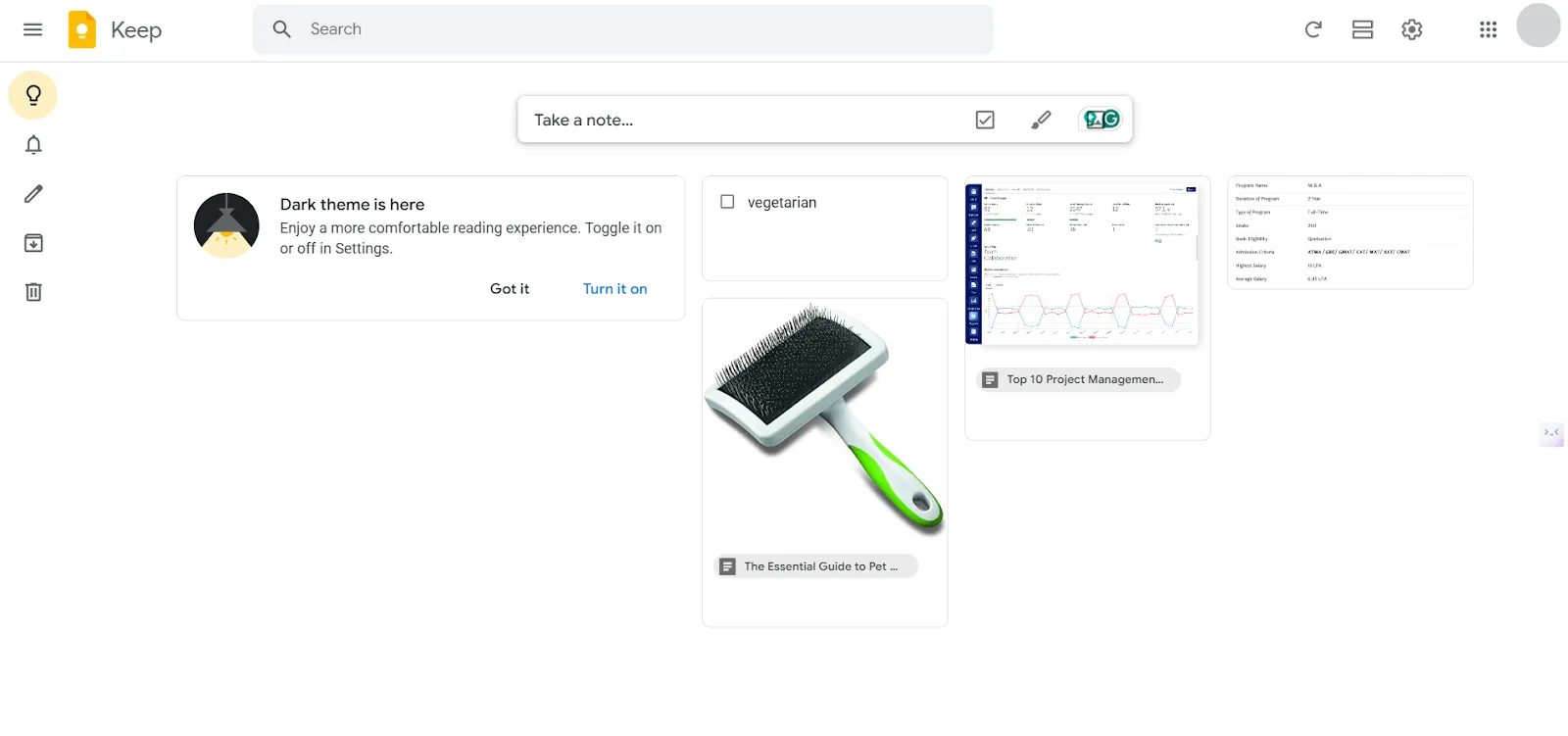
Google Keepは、Androidにおけるデフォルトのメモアプリに最も近い存在です。ほとんどのAndroidスマートフォンにプリインストールされており、色分けされたカード形式のメモボードは、内容の深さよりも量に重点を置いて設計されています。買い物リスト、まだまとまっていないアイデア、ミーティングのメモ、6か月後にまた見つけたいリンクなどをメモする場合、Keepは最適です。
ホーム画面のウィジェットを使えば、アプリを起動せずに空白のメモ画面を開くことができます。この点だけでも、本リストの中で最速のメモ作成方法と言えます。メモが文書としてまとまってきた際には、Google ドキュメントへスムーズに引き継がれ、デスクトップ版では Keep が Gmail のサイドバーに表示されます。そのため、仕事用の電子メールがある場所で、スマホで作成したメモをすぐに確認できます。
主な機能と特長
価格
- Googleアカウントがあれば無料で利用可能
評価
- G2: レビュー数が不足しています
- Capterra: 4.7/5(200件以上のレビュー)
弱点: ネストされたノートブック機能やリッチテキストフォーマットの編集機能が備わっていないため、長文や構成の整った文章を書くよりは、素早いメモ取りに適しています。
以下の場合はスキップしてください: フォルダ機能やフォーマット機能が必要だったり、将来的にスムーズな移行経路を確保したい場合。
Google Keepについて、実際のユーザーからはどのような声が寄せられているのでしょうか?
CapterraのレビューアによるGoogle Keepの評価をご覧ください:
Google Keepの気楽で使いやすい点が気に入りました。操作が分かりやすく、リストや将来参照する予定の重要な情報など、日々のタスクにすぐに取り入れることができました。
Google Keepの気負いなく使える手軽さが気に入りました。使い方は分かりやすく、リストや将来参照する予定の重要な情報など、日々のタスクにすぐに取り入れることができました。
2. Microsoft OneNote(無料のフリーフォームノートブックに最適)
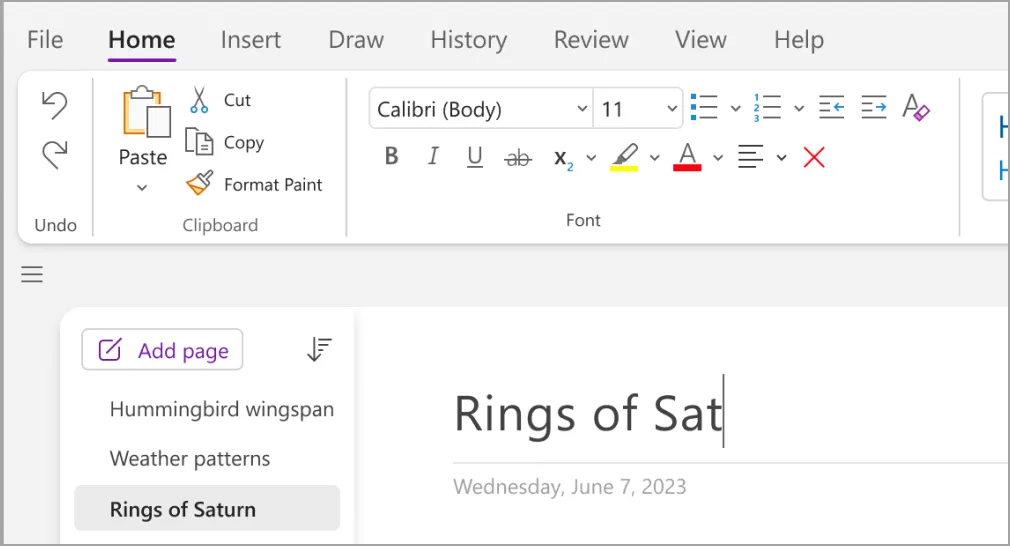
「Keep」が付箋の壁のようなものだとすれば、「Microsoft OneNote」はバインダーのようなものです。ノートブックにはセクションがあり、各セクションにはページが含まれています。各ページは無限のキャンバスであり、片隅にテーブルを配置し、別の場所に段落を書き、その下にスケッチを描くといったことが可能です。この自由なレイアウトのページは、リストではなくレイアウトで物事を考える人に適しています。
特にAndroidでは、OneNoteが「フローティングバッジ」という機能を提供しています。これは、使用中のアプリの上部に常に表示されるバブル状のウィンドウです。これにより、アプリを切り替えることなくアイデアを書き留めることができます。例えば、Chromeで記事を読んでいる最中にバブルをタップして一行書き留めれば、読み進めていた箇所を失うことなく、ノートブックに保存されます。
主な機能と特長
- 個々のメモ用にフローティングショートカットを作成: 特定のメモを他のアプリの上にミニウィンドウとしてピンし、通話中や読書中にさっと確認できるようにしましょう
- 同じページ上で手書きと入力テキストを併用: 1つのCanva上で、スタイラスで書いた手書き文字と入力したテキストを並べて記録でき、後で手書き文字を検索することも可能です
- Microsoft 365の有料プランでCopilot AIを利用: Microsoft 365 Copilotを使用して、ミーティングのメモを要約したり、アクションアイテムを作成したり、ノートブックについて質問したりできます。
価格
- Microsoftアカウントがあれば無料
評価
- G2: 4.5/5(1,800件以上のレビュー)
- Capterra: 4.6/5(1,900件以上のレビュー)
弱点:OneNoteはPDFまたは独自のノートブック形式へのエクスポートに対応していますが、Markdown形式への直接エクスポート機能がないため、大容量のノートブックを別のアプリに移行する際は、一括ではなくセクションごとに処理する必要があります。
こんな方には向いていません: 主にスマホで1行程度のメモを書き留める方。ノートブック・セクション・ページの階層構造は、大量のメモを扱う場合に真価を発揮するため、手短なメモのリストには必要以上の構造となっています。
Microsoft OneNoteについて、実際のユーザーからはどのような声が寄せられているのでしょうか?
G2のレビュアーがMicrosoft OneNoteを次のように活用しています:
私は、スプリントのメモ、技術調査、ミーティングの議論、プロジェクトの参考資料など、エンジニアリング業務の作業ノートとしてOneNoteを使用しています。ドキュメント、調査、参考資料、ミーティングのメモごとにセクションを分けて管理しているため、関連する情報が別々のファイルに散らばることなく、一箇所にまとまっています。プロジェクト作業中は、決定事項やフォローアップアイテムも同一のノートブックに記録し、ドキュメントの作成やレビューの際にそれらを参照しています。これにより、プロジェクトの文脈を把握しやすくなり、過去の議論に関するメモも素早く見つけることができます。
私は、スプリントのメモ、技術調査、ミーティングの議論、プロジェクトの参考資料など、エンジニアリング業務の作業用ノートとしてOneNoteを使用しています。ドキュメント、調査、参考資料、ミーティングのメモごとにセクションを分けて管理しているため、関連情報が別々のファイルに散らばることなく、一箇所にまとまっています。プロジェクト作業中は、決定事項やフォローアップアイテムも同じノートに記録し、ドキュメントの作成やレビューの際にそれらを参照しています。これにより、プロジェクトの文脈を把握しやすくなり、以前の議論のメモもすぐに見つけられます。
3. ClickUp(アクションが必要なメモに最適)
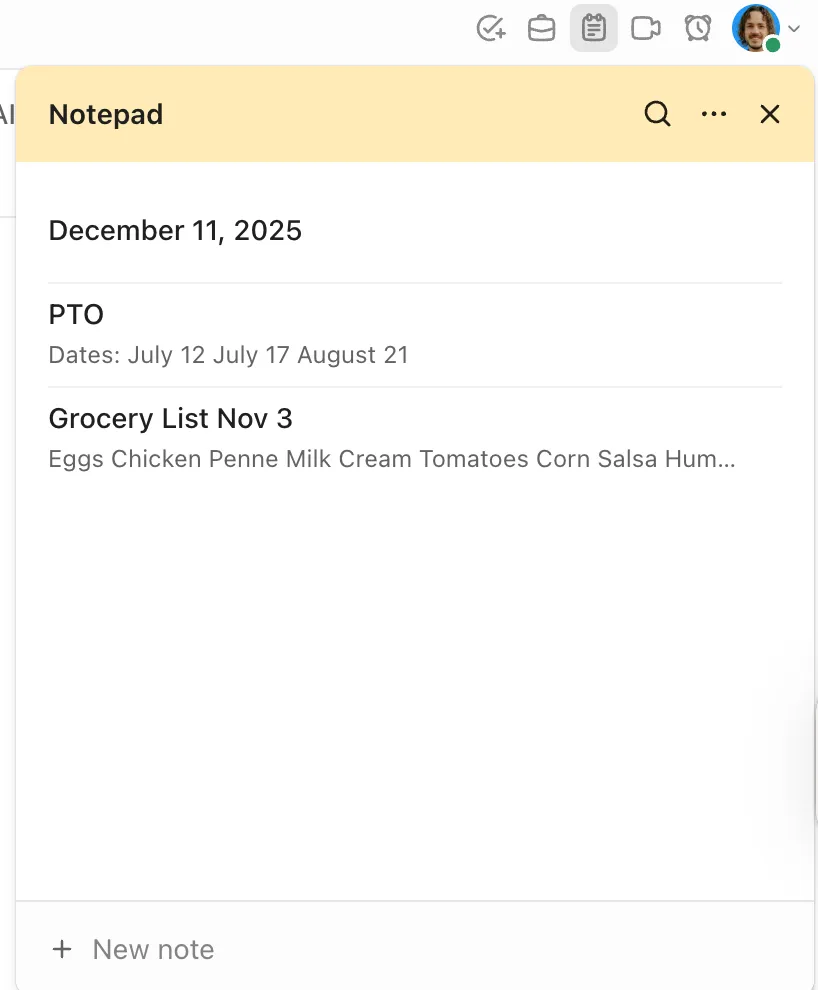
スマホのメモの多くは、単なる「考え」ではなく、「やるべきこと」です。配管工に電話する、請求書を送る、木曜日にフォローアップするなど。一般的なメモアプリでは、こうした項目は誰も読み返さないリストの中に埋もれてしまいます。ClickUpメモ帳は、他のメモアプリと同様にそれらを記録し、ワンタップで所有者や期日を設定したタスクに変換することができます。
Androidでは、「Talk to Text」(Brain MAXの一部)を使えば、文字入力が一切不要になります。メモを話しかけるだけで、AIがそれを文字起こしし、フォーマットを整え、手動でのステップを一切介さずにタスクやチェックリストとして登録します。これはClickUp内のどこからでもBrain MAXを通じて動作するため、駅へ向かう途中のAndroidスマホからでも、後でノートパソコンからでも、同じ音声入力機能が利用できます。
長文のドキュメントはClickUp Docsに移行します。このツールは、ネスト機能、ページ間のリンク、リアルタイム共同編集をサポートしています。これらを組み合わせることで、地下鉄の中で思いついたアイデアを、ツールを切り替えることなく、共有プロジェクトドキュメントへと発展させることができます。
主な機能と特長
- すべてのメモ、タスク、連携アプリを一度に検索:Enterprise Searchに1つの質問をするだけで、ドキュメント、タスク、チャットスレッド、そしてワークスペースにすでに接続されているツールから結果を取得できます。
- Brainでまとまりのないメモを要約する: ミーティングのメモを貼り付け、ClickUp Brainがそれを所有者を割り当てた箇条書きのアクションアイテムに整理してくれます
- 単なる定型的な質問だけでなく、日常的な仕事も任せよう:AI搭載の「スーパーエージェント」に独自の仕事範囲を割り当てれば、@メンションへの返信や、リストに新しいメモが追加された際のトリガーへの反応、直接割り当てられたタスクの処理などを、自律的に行います。
価格
評価
- G2:4.6/5(12,000件以上のレビュー)
- Capterra:4.6/5(4,400件以上のレビュー)
欠点:メモはワークプラットフォーム内に保存されるため、単一のアプリ内に孤立して存在するのではなく、各メモにはホームリストやワークスペースがあります。単機能のメモ帳から乗り換えたユーザーは、最初の1週間ほど、各要素がどこに配置されるかを覚えるのに時間を費やすことになります。
こんな方にはおすすめしません: シンプルで静かな個人用ノートアプリだけを求めている方。
ClickUpについて、実際のユーザーはどのような感想を述べているのでしょうか?
ClickUpについて、このG2のレビュアーのコメントを聞いてみましょう:
ClickUpの最も気に入っている点は、日々の仕事をより整理整頓できるようになったことです。使う前はタスクや締め切りを見失うことがよくありましたが、今ではすべてが一箇所に明確に整理されています。特に、優先度を設定し、考えすぎることなく次に何をすべきかがわかる点が気に入っています。
ClickUpの最も気に入っている点は、日々の仕事をより整理整頓できるようになったことです。使う前はタスクや締め切りを見失うことがよくありましたが、今ではすべてが一か所に明確に整理されています。特に、優先度を設定し、考えすぎることなく次に何をすべきかが一目でわかる点が気に入っています。
前述のAIエージェントが実際にどのように機能するかをご覧ください:
4. Samsungメモ(S Pen搭載のGalaxy端末に最適)
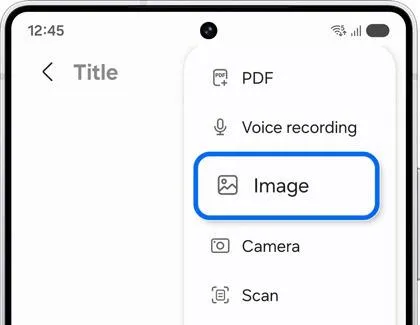
「Samsung Notes」は、スマートフォンメーカーが提供するアプリを使うべきという最も有力な理由となります(ただし、そのメーカーがサムスンである場合に限ります)。Galaxyのスマートフォンやタブレットにはプリインストールされており、ハードウェアと直接連携しています。
Galaxy AI Note Assistの実際の使い方は次の通りです。S Penを使って、半ページ分の雑然としたミーティングメモを走り書きします。次に、「自動フォーマット」をタップすると、アプリがコンテンツを見出し付きの箇条書き形式に再構成します。「要約する」をタップすると、1ページ分のコンテンツを3~5つの重要なポイントにまとめます。
注:サムスンの「Note Assist」サポートドキュメントによると、これらのAI機能を利用するには、200~4,000文字のテキスト、サムスンアカウント、およびインターネット接続が必要です。そのため、短いメモをオフラインで作成した場合は機能しません。
主な機能と特長
- 手書き文字を検索可能なタイプテキストに変換: 乱れた手書き文字をまっすぐに整えたり、完全にタイプテキストに変換したりすることで、手書きのメモも検索できるようになります
- PDFのインポート、注釈付け、エクスポート: S Penを使って契約書や資料に直接注釈を付け、注釈付きのバージョンを共有できます
- アプリ内で翻訳・スペルチェック機能を利用: アプリを離れることなく、手書きメモのスペルをチェックしたり、コンテンツを異なる言語間で翻訳したりできます。
価格
- Samsung製品をお持ちなら無料
評価
- G2: レビュー数が不足しています
- Capterra: レビュー数が不足しています
欠点:SamsungメモはGalaxy端末でのみ利用可能なため、PixelやiPhoneでは利用できません。また、PDFへのエクスポート時には、手書き文字がベクター形式ではなく画像として変換されてしまいます。
以下の場合はスキップしてください: 今後数年のうちにスマートフォンのブランドを変更する予定がある場合。ここで作成したデータはすべてGalaxy端末にのみ保存されます。
Samsung Notesについて、実際のユーザーからはどのような声が寄せられているのでしょうか?
Redditのこのレビュアーは、Samsung Notesの使用体験について次のように説明しています:
正直に言うと、以前はS20 UltraとTab S8 Plusを持っていましたが、その後MacBookを購入してApple一筋になりました。サムスンのスマホからiPhoneへの乗り換え?問題ありません。でも、サムスンのタブレットからiPadへの乗り換え?これはとてつもなく大きな問題です。Samsung Notesのメモ取り体験は、私がiPadで試したすべてのアプリよりも優れています…毎日、サムスンに戻ろうかと考えてしまいます
正直に言うと、以前はS20 UltraとTab S8 Plusを使っていましたが、その後MacBookを購入してApple一本に切り替えました。サムスンのスマホからiPhoneへの乗り換え?問題ありません。でも、サムスンのタブレットからiPadへの乗り換え?これはとてつもなく大きな問題です。Samsung Notesでのメモ取り体験は、私がiPadで試したすべてのアプリよりも優れています…毎日、サムスンに戻ろうかと考えてしまいます
5. Notion(個人用ナレッジベースの構築に最適)
Notionは、メモを単なる記録ではなく、拡大し続けるリファレンスライブラリやナレッジベースとして活用したい読者にとって、このリストに欠かせないアプリです。入力した内容はすべて「ブロック」となり、別の形に変換可能です。例えば、箇条書きは切り替えボタンに、メモの集まりは検索可能なwikiに変わります。この仕組みは、記録した内容を再読して再整理する人にとって有益です。単にメモを取るだけでなく、後でその内容に立ち返る習慣がある人に適しています。
このAndroidアプリには、シンプルなメモを作成するための専用タブが追加され、急いでいる時には構造を気にせずに利用できます。しかし、Notionの真の強みは数ヶ月使い続けるうちに明らかになります。リンクされているページ、フィルタリングされたデータベース、そして一度セットアップに手間をかければ、繰り返し行うメモ取りをスムーズにしてくれるテンプレートなどです。
主な機能と特長
- データベース機能付きバックページ: メモ画面から離れることなく、フィルタリングや並べ替えを行い、読書リストをテーブル、ボード、またはカレンダー形式で表示できます。
- Notion AIを使って要約や下書きを作成: ワークスペース内で要約する、Q&Aを行う、下書きを作成するを自動化
- Teamspacesでワークスペースを分離: クライアントのメモと個人のメモを分離することで、互いの検索結果やナビゲーションに表示されないようにします
価格
- Free
- さらに: ユーザー1人あたり月額10ドル
- Business: ユーザー1人あたり月額20ドル
- 企業向け:カスタム見積もり
評価
- G2: 4. 6/5(12,000件以上のレビュー)
- Capterra: 4.7/5(2,700件以上のレビュー)
弱点:Notionは即座の記録よりも構造化を重視しているため、一行のメモをさっと書き留めるには、専用のクイックノートアプリの方が直感的に使いやすいでしょう。Freeプランでは、ファイルのアップロードは1ファイルあたり5MBまで、ページの履歴は7日間しか保存されません。これは、ノートに容量の大きい添付ファイルを含める場合に特に影響します。
こんな人にはおすすめしません: アプリを1つだけで済ませたい人。Notionは、スマートフォンで書き始めたメモを管理するために、より軽量なアプリと組み合わせて使うのが最適です。この組み合わせこそがNotionの真骨頂であり、単なる代用手段ではありません。
Notionについて、実際のユーザーはどのような感想を述べているのでしょうか?
G2のレビュアーがNotionのどのような点を高く評価しているか、ご覧ください:
また、テーブル、チェックリスト、コードブロック、埋め込みコンテンツをサポートしている点も気に入っています。これにより、技術的なメモやプロジェクトプランを整理して管理することができます。全体として、Notionを使えば、複数のメモ作成ツールやプランニングツールを切り替える必要がなくなるため、生産性が向上します。
また、テーブル、チェックリスト、コードブロック、埋め込みコンテンツをサポートしている点も高く評価しています。これにより、技術的なメモやプロジェクト計画を整理して管理しやすくなります。全体として、Notionを使えば、複数のメモ作成ツールや計画ツールを切り替える必要がなくなるため、生産性が向上します。
6. Obsidian(完全に自分のものとなるメモに最適)
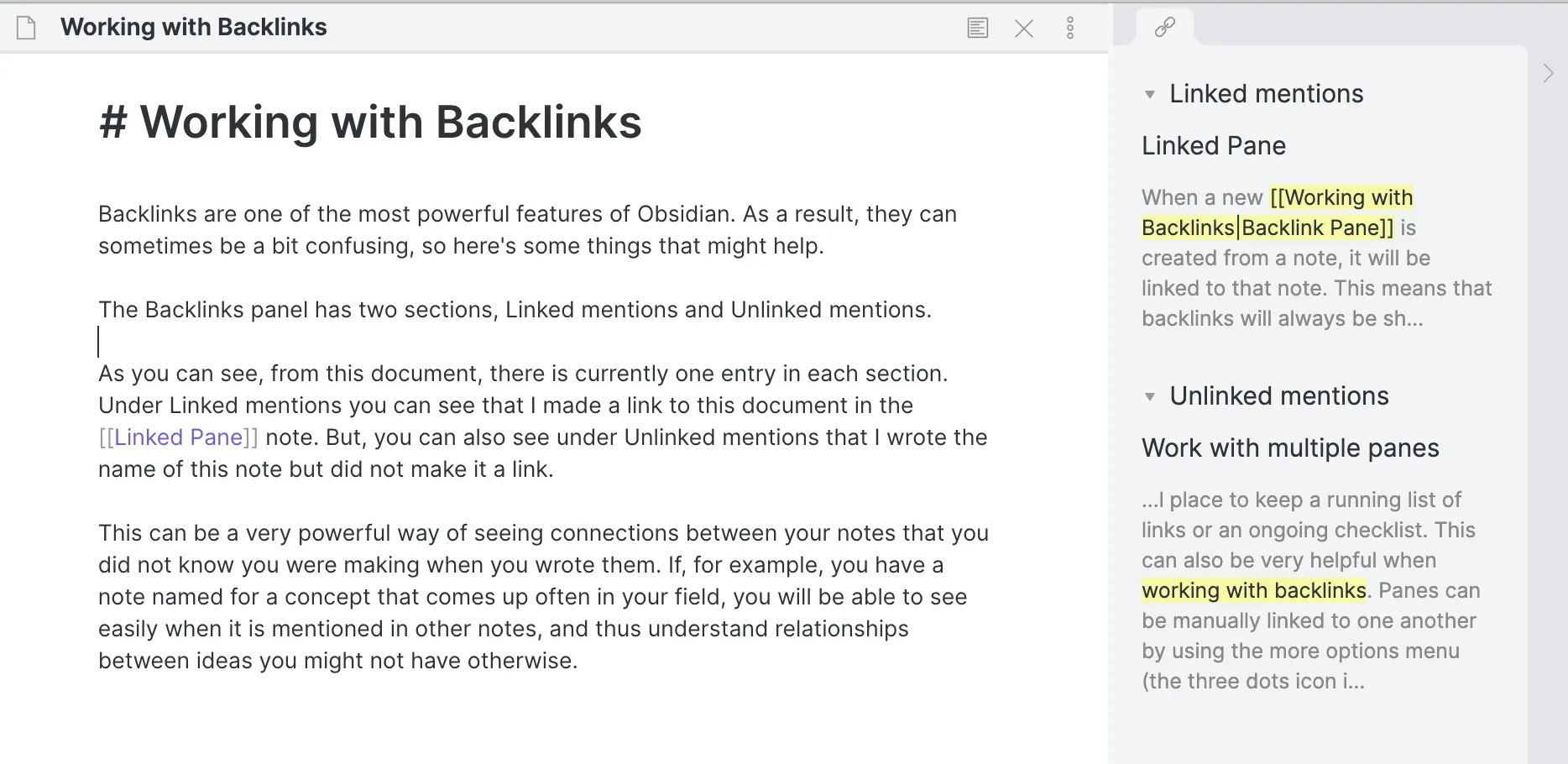
Obsidianは、ここで紹介するアプリの中で唯一、実質的に移行コストがゼロのアプリです。メモは、デバイス上の「Vault」と呼ばれるフォルダ内に保存されたプレーンなMarkdownファイルです。独自のデータベースに閉じ込められることはありません。仮に明日Obsidianがサービス終了しても、すべてのメモはどのエディターでも開くことができます。
インターフェースは、フォルダサイドバーと検索バーを備えたローカルファイルエディターとなっています。メモを作成し、名前を付けて、Markdownで入力を開始します。他のメモの名前を二重の角括弧で囲んで入力すると、そのメモへの接続が作成され、その接続は双方向に表示されます。数週間にわたって、グラフとして可視化できる、リンクされている思考のネットワークを構築していきましょう。開発者であれば、互いに参照し合うアーキテクチャ上の決定事項を文書化するために、このアプリを活用できるでしょう。
主な機能と特長
- コミュニティプラグインで機能を拡張: カレンダー、間隔反復学習、カンバンボード、あるいは独自のAPIキーで動作するAIアシスタントなどを追加できます。数百種類あるライブラリから、必要な機能だけを選んで活用しましょう。
- 普段使っているツールでメモ管理を: 完全なバージョン履歴を確認するためにプライベートなGitHubリポジトリにプッシュしたり、Dropbox経由でデバイス間で同期したり、本格的なエディターを使いたいときはVS Codeで個々のメモを開いたりできます。
- 「Smart Connections」コミュニティプラグインでメモ 보관庫を検索:「オンボーディングについて何を書いたっけ?」と尋ねれば、意味に基づいて関連するメモが見つかります
価格
- Free
- 同期機能: ユーザーあたり月額4ドル
- 公開: 8ドル/サイト/月
- Catalyst:25ドルの1回支払い
- 商用版:1ユーザーあたり年間50ドル
評価
- G2: レビュー数が不足しています
- Capterra: 4.8/5(30件以上のレビュー)
弱点:独自のシステムを構築する必要があるため、最初の数時間はメモを書くのではなくセットアップに費やされてしまいます。スマホとノートPC間の同期には、有料の「Sync」アドオン、またはAndroid側で自分で設定するフォルダ同期の回避策のいずれかが必要です。
こんな人には向いていません: インストールしたその瞬間から完璧に動作するアプリをお探しの方。セットアップに手間がかかります。
Obsidianについて、実際のユーザーはどのような感想を述べているのでしょうか?
G2のレビュアーがObsidianのどこを便利だと感じているかをご紹介します:
コネクトームの構築は、あまり注目されていませんが、このアプリの「グラフ」セクションを真にユニークなものにしている要素です。メモ内のリンクは非常に実用的ですが、それだけではその有用性には限界があります。しかし、グラフと組み合わせることで、驚くべきコネクトームが完成するのです。
コネクトームの作成は、あまり注目されていませんが、このアプリの「グラフ」セクションを真にユニークなものにしている要素です。メモ内のリンクは非常に実用的ですが、それだけでは有用性には限界があります。グラフと組み合わせることで、それらが一体となり、驚くべきコネクトームが完成するのです。
7. MyScriptメモ(タブレットでの手書き文字のテキスト変換に最適)
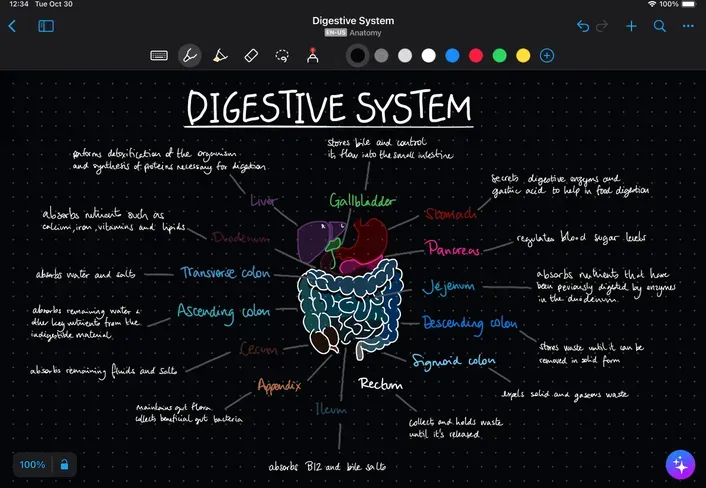
スタイラスを使ってタブレットに書き込み、その内容を検索・編集可能な形式で保存したいなら、「MyScript」が役立ちます。インターフェースは、画面上部に固定されたツールバーとその下に書き込み領域が配置されており、仕事の邪魔になるようなフローティングメニューはありません。
ノートを開き、ペンを選んで書き始めます。スタイラスを動かすと、Interactive Inkエンジンが各単語をリアルタイムで認識します。書き終えた後に「変換」ボタンをタップしなくても、手書き文字が選択・検索可能なテキストへと変化していく様子を確認できます。
主な機能と特長
- 手書きの数式を編集可能な数式に変換: 手書きで式を書き、学術論文や技術文書用にLaTeX形式でエクスポートできます
- 大まかな形を正確な形に整える: ペンで円や四角形を大まかに描いた後、ペンを押さえると、正確でサイズ変更可能な形に整えられます
- AIを活用した機能:「要約する」をタップして講義メモを要点にまとめたり、「解説」で概念を平易な言葉で解説してもらったり、「クイズ」で多肢選択問題を自動生成したりできます。
価格
- Free
- カスタム価格
評価
- G2: レビュー数が不足しています
- Capterra: レビューが不足しています
欠点:クラウド同期や生成AI機能(要約する、解説、クイズ)を利用するには有料サブスクリプションが必要であるため、無料版はローカルでのみ利用できるメモ作成ツールとなります。また、デスクトップアプリも提供されておらず、MyScript NotesはAndroidおよびiOSでのみ動作します。
以下の場合はスキップしてください: メモを手入力する場合、またはタブレットと併用するデスクトップアプリが必要な場合。
MyScript Notesについて、実際のユーザーからはどのような声が寄せられているのでしょうか?
G2のレビュアーがMyScriptメモについてこう評価しています:
テキストだけでなく、図や数式、記号なども変換可能です。また、英語以外の言語をサポートしています。手書きでメモを取りつつ、Neboを使ってデジタルで保存・管理したい方に最適です。
テキストだけでなく、図や数式、記号なども変換可能です。また、英語以外の言語をサポートしています。手書きでメモを取ることを好む方にとって、Neboを使えばデジタルで保存・管理できるため、非常に便利です。
8. Notesnook(エンドツーエンド暗号化されたメモに最適)
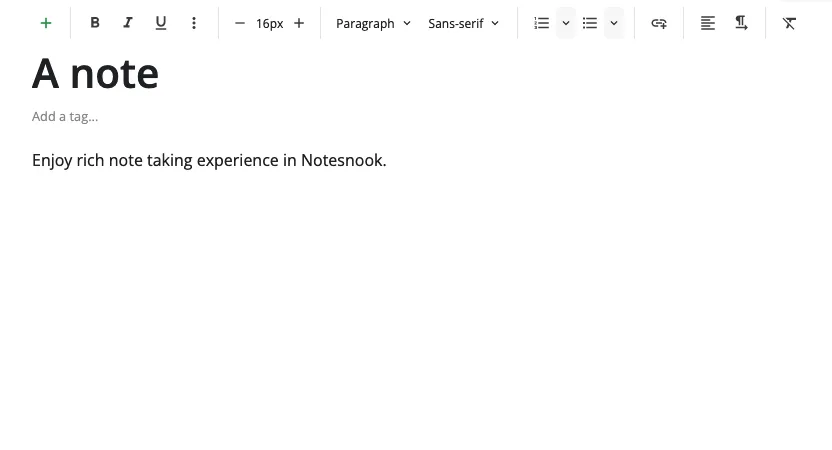
Notesnookはゼロ知識暗号化を採用しています。メモは同期される前に端末上で暗号化されるため、たとえ強制されたとしても、同社は内容を読み取ることができません。さらに、マーケティングの宣伝だけを鵜呑みにするのではなく、誰でも暗号化の実装内容を検証することができます。
インターフェースは、すっきりとした電子メールクライアントを彷彿とさせます。左側のパネルにはノートブック、中央にはメモリスト、右側にはエディターが配置されています。フォーマットはリッチテキスト形式で、Markdownは不要です。セラピストなら、デバイスから送信される前に暗号化されることを踏まえて、セッションのメモをここに保存できるでしょう。また、ジャーナリストなら、記事の取材元や、自分だけが閲覧できる連絡先情報を保存することも可能です。
主な機能と特長
- 自動削除されるリンクの共有: 有効期限を設定した、パスワードで保護された共有可能なメモリンクを作成すれば、機密情報が他人のブラウザの履歴に残る心配がありません。
- 通知パネルからのキャプチャ: アプリを開かずに、Androidの通知パネルから直接メモを作成でき、機能の充実したアプリと同等のキャプチャ速度を実現しています
- メモを通知シェードにピン留め: すべてのアプリの上部にメモを表示し続け、1日を通してすぐに参照したり、リストを更新したりできます。
価格
- Free
- Essential:1ユーザーあたり年間19.99ドル
- Pro:69.99ドル/ユーザー/年
- Believer:89.99ドル/ユーザー/年
評価
- G2: レビュー数が不足しています
- Capterra: レビュー数が不足しています
弱点:無料プランでは月間50MBのストレージしか利用できないため、画像が多めのノートよりも、テキスト中心のメモに適しています。
次のような場合はスキップしてください: 大容量の添付ファイルを保存する場合や、AIによる要約機能を利用したい場合。ユーザーを保護する暗号化モデルにより、サーバー側のインテリジェンス機能も利用できなくなります。
Notesnookについて、実際のユーザーからはどのような声が寄せられているのでしょうか?
RedditのレビュアーによるNotesnookのレビューをご紹介します:
Notesnookを約1年間使っています。月額サブスクリプションを喜んで支払っています。とても信頼できるアプリです。
Notesnookを約1年間使っています。月額サブスクリプションは喜んで支払っています。とても信頼できるアプリです。
9. UpNote(1回限りのライセンスに最適)
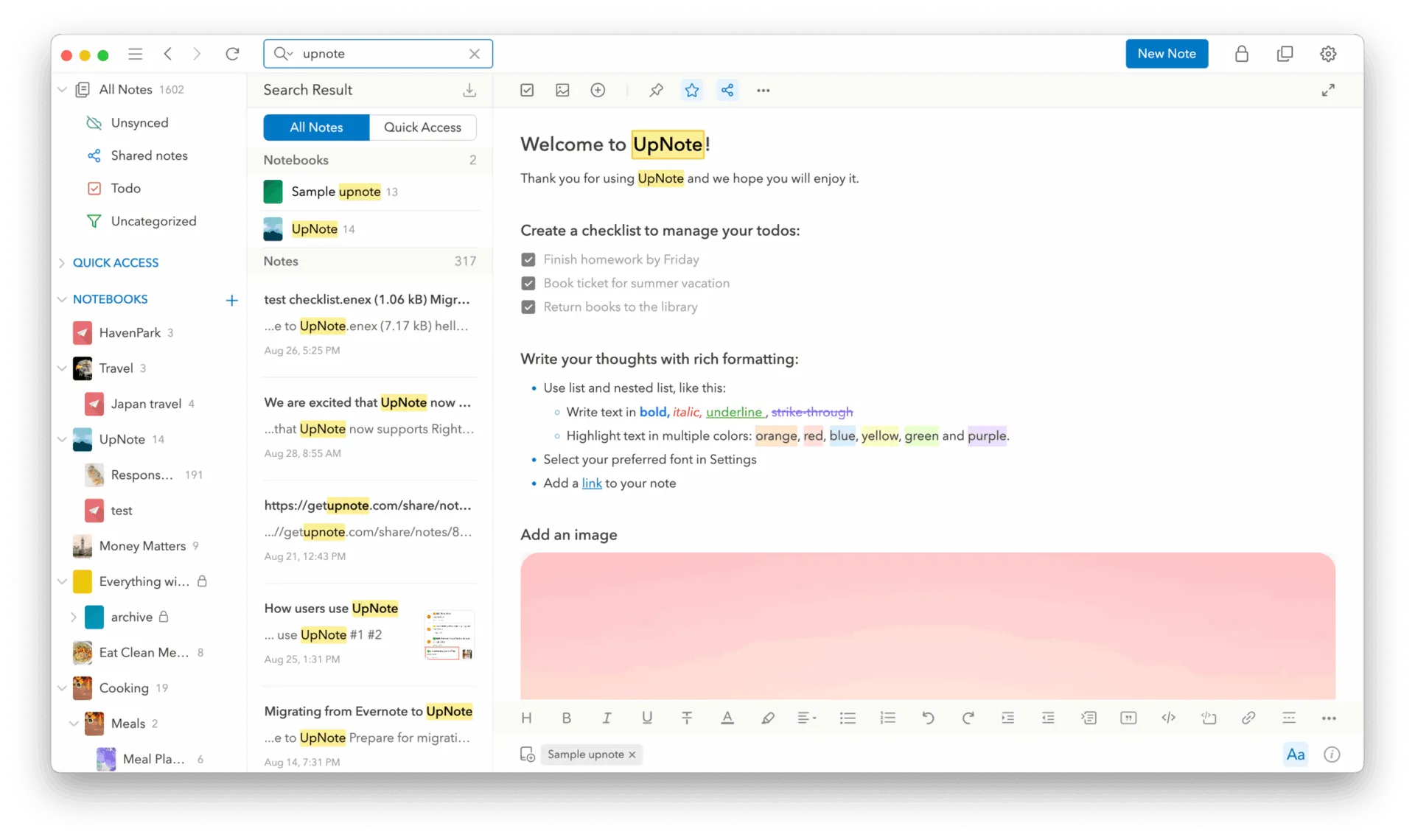
UpNoteは、このリストの中で最も高速で、すっきりとした書き込み環境を提供しています。Android、iOS、Mac、Windows、Linux向けに本格的なネイティブアプリ(Webラッパーではありません)を提供しており、各アプリは瞬時に起動し、バックグラウンドで同期が行われます。
メモはデフォルトでローカルに保存され、アカウントも不要なため、インストール後すぐに書き始めることができます。エディターはWYSIWYG方式で、豊富なフォーマット、Markdownショートカット、コードブロック、折りたたみ可能なセクション、ハイライトの色機能を備えています。ワンタップで、どのメモも共有可能な公開ウェブページに変換でき、閲覧者にはログインが不要です。
主な機能と特長
- 「スペース」で仕事と私生活を分ける: 生活の異なる部分を区別することで、仕事関連の検索時に個人的なメモが検索結果に表示されるのを防ぎ、その逆も同様です。
- 「フォーカスモード」を使って、邪魔されずに執筆しましょう: 考え事をしたいときは、ノートやサイドバー、ツールバーを非表示にして、インターフェースをテキストのみに絞り込みます。
- メモ内のリンク設定: メモ内から他のメモを参照することで、Notionのようなデータベース駆動型のツールを必要とせずに、軽量なパーソナルwikiを構築できます。
価格
- Free
- 月額: 1ユーザーあたり月額1.99ドル
- 無期限利用: 1ユーザーあたり39.99ドル
評価
- G2: レビュー数が不十分です
- Capterra: レビュー数が不足しています
欠点:無料プランではメモが50件までしか保存できず、テキスト、PDF、HTML、Markdownへのエクスポート機能はプレミアムプラン限定となっています。つまり、継続利用を決める前に、これらの機能を試すには費用がかかるということです。
以下の場合はスキップしてください: AIのサポートが必要な場合、または有料化する前にエクスポート機能が必要である場合。
UpNoteについて、実際のユーザーからはどのような声が寄せられているのでしょうか?
Redditのこのレビュー者がUpNoteで素晴らしい体験をした理由:
UNの大きな強みのひとつは、プラットフォーム間の互換性です。モバイルプラットフォームのリミットの範囲内で、UNは一貫性を維持するよう努めています。そのおかげで、UNを使うのは実に楽しい体験でした。
UNの大きな強みのひとつは、プラットフォームを問わず一貫した操作感です。モバイルプラットフォームのリミットの範囲内で、UNは一貫性を維持しようと努めています。そのおかげで、UNを使うのは実に楽しい体験となりました。
10. Notability(Androidタブレットでの美しい手書き文字に最適)
Notabilityは16年間、iPad専用アプリとして提供されてきました。2026年8月、Androidバージョンがリリースされました。書き込み画面は白紙のページで、上部にはペン、蛍光ペン、消しゴム、テキスト、メディアボタンといった最小限のツールバーが配置されています。Ginger LabsはiOSアプリを移植するのではなく、Androidバージョンをゼロから開発したため、スタイラスの入力には、予測タッチ機能を備えた低遅延の描画パスが採用されています。
S Penを搭載したGalaxy Tabでは、ペン先が動くのに可視性の低い遅延なくインクが追従します。画面を分割して、左半分に書き込みを行いながら、右半分には教科書のPDFを表示できます。バックグラウンドで録音が行われ、一筆一筆が音声にタイムスタンプとして記録されます。
主な機能と特長
- AIを使ってメモとチャットしよう:「挙げられていた3つの原因は何でしたか?」といった質問をすると、その特定のメモ内にある手書きのコンテンツ、入力したテキスト、または音声文字起こしから回答が得られます。
- フラッシュカードや穴埋め問題で学習: 任意のメモで「Study」をタップすると、「Learn」機能が、めくって学習できるインタラクティブなフラッシュカードや、解答できる穴埋め問題を生成します。
- 書きながらリアルタイムで音声を文字起こし: 録音ボタンをタップすると、アプリが手書きの文字とともに検索可能な文字起こしを生成するため、キーワードで議論の要点を探すことができます
価格
- スターター:無料
- Lite:1ユーザーあたり年間11.99ドル
- さらに:1ユーザーあたり年間15.99ドル
- Pro: 79.99ドル/ユーザー/年
- クラシック:39.99ドル(1回限りの購入)
評価
- G2: 4. 6/5(レビュー数30件以上)
- Capterra:4.6/5(30件以上のレビュー)
物足りない点:iOSバージョンとの機能の互換性については、まだ追いついていない部分があります。メモのエクスポート、ギャラリーのサポート、および一部の高度な描画ツールについては、NotabilityのAndroidページで「近日公開予定」とリストされています。
以下の場合はスキップしてください: 既存のアーカイブを今日中に移行する場合。Android版は数ヶ月前のバージョンであり、長年にわたるメモを新しいアプリに移行するのは得策ではありません。
Notabilityについて、実際のユーザーはどのような感想を述べているのでしょうか?
G2のレビュアーがNotabilityについてこう評価しています:
Notabilityは多機能で、メモの取り方や事後の活用方法について多くの選択肢を提供してくれます。私のLMSとも簡単に連携でき、どんな種類のメモ書きやノート取りにも非常に使いやすいです。オプションが非常に充実しているため、私は授業で毎日活用しています。
Notabilityは多機能で、メモの取り方や事後の活用方法に関して多くの選択肢を提供してくれます。私のLMSともシームレスに連携でき、どんな種類のメモや書き込みにも非常に使いやすいです。オプションが豊富なので、授業で毎日活用しています。
Androidのメモアプリの中で、最も手軽に始められるのはどれですか?
Obsidianは、Android向けメモアプリの中で最も簡単に手放せるアプリです。メモはすでに端末内のフォルダにプレーンなMarkdownファイルとして保存されているため、エクスポートや変換は一切必要ありません。アプリを閉じた後も、どのOSのどのエディターでもメモを読み続けることができます。
Google KeepとSamsung Notesは、アプリを退会する際に最も手間がかかります。Google KeepはGoogle Takeoutを通じてHTMLおよびJSON形式でエクスポートしますが、競合アプリの多くはこれらを直接インポートできないため、通常は手動で再フォーマットする必要があります。Samsung NotesはPDF形式でエクスポートしますが、ページの見た目は維持されるものの、手書き文字はテキストではなく画像として保存されるため、別のアプリではその手書き文字を検索したり編集したりすることはできなくなります。
多くの人は、メモアプリを選ぶ際、「移行コスト」について考えることはありません。それが表面化するのは、数ヶ月あるいは数年後、スマートフォンを買い替えたり、プラットフォームを変更したり、そのアプリでは物足りなくなったりした時です。その時点で、何百件ものメモのライブラリは、そのまま持ち運べるか、あるいは閉じ込められたままになるかのどちらかです。
各アプリの終了時の動作は以下の通りです:
| アプリ | エクスポートフォーマット | 他の場所でのインポートの難易度 |
|---|---|---|
| Obsidian | Markdown(ネイティブ対応、エクスポート不要) | Zero:ファイルはすでにポータブルです |
| UpNote | Markdown、PDF、HTML、プレーンテキスト | 低:標準フォーマット |
| MyScriptメモ | PDF、Word、テキスト、LaTeX | 低~中程度:Wordは構造を保持します |
| Notesnook | Markdown、PDF、HTML、プレーンテキスト | 低:標準フォーマット |
| Notability | PDF、メモファイル(今後さらにフォーマットを追加予定) | 中程度:PDFは汎用性が高いが、その存在感は薄れつつある |
| ClickUp | DocsからのMarkdown、PDF、HTML出力 | 低~中程度:ドキュメントはエクスポートがスムーズ |
| Notion | Markdown、HTML、CSV | 中程度:データベースの構造が多少失われる |
| Microsoft OneNote | PDF、OneNote パッケージ | 高:Markdownのクリーンなパスがない |
| Google Keep | Google Takeout経由のHTML + JSON | 高:ほとんどのアプリに直接インポート機能がない |
| Samsungメモ | PDF(ラスタライズ済み) | 高:手書き文字がピクセル化される |
その傾向は明快です。特定のエコシステムにユーザーを縛り付ける無料アプリは、離脱のしやすさが最も低い傾向にあります。一方、直接課金するアプリほど、離脱のしやすさが最も高い傾向にあります。
『Building a Second Brain』の著者であるティアゴ・フォルテ氏は、これに関連する指摘(およびアドバイス)を行っています:
学校のように大まかなテーマごとに情報を整理するのではなく、今コミットしているプロジェクトや目標に合わせて整理することをお勧めします。これが「実行可能性に基づいて整理する」という意味であり、本書ではこのモットーを繰り返し取り上げていきます。
学校のように大まかなテーマごとに情報を整理するのではなく、今コミットしているプロジェクトや目標に沿って整理することをお勧めします。これが「実行可能性に基づいて整理する」という意味であり、本書ではこのモットーを繰り返し取り上げていきます。
この原則は、データのエクスポートに関する問題にもそのまま当てはまります。今使っているアプリを開き、もし明日スマホを乗り換えるとしたら、本当に必要なメモはどれか自問してみてください。
もし「実務に直結するものだけ」という答えなら、フォーマットよりも、実行可能なアクションに接続されているかどうかの方が重要です。しかし、エクスポート機能を最重要機能と捉え、その答えが「ほとんどすべて」である場合は、それに応じて選択してください。
あわせて読みたい:「セカンドブレイン」の構築:デジタルライフを最大限に活用する方法
メモを新しいスマホやアプリに移行する方法
アプリをアンインストールする前に、メモをMarkdownファイルとしてエクスポートし、新しいアプリにインポートしましょう。数百件のメモの場合、この一連の作業には約1時間かかります。
ステップは以下の通りです:
- 旧アプリがインストールされたままの状態でエクスポートする方法: まずアプリを削除してしまうと、もうアクセスできないアカウントにメモが残ってしまう可能性があります。Google KeepはGoogle Takeout経由でエクスポートできます。Samsung Notesは個々のメモをPDFとして保存できます。Notionはワークスペース全体をHTML、Markdown、CSV形式でエクスポートできます。UpNoteは有料プランで、テキスト、PDF、HTML、Markdown形式へのエクスポートが可能です。
- 他のフォーマットよりもMarkdownを選ぶ: Markdownは、見出し、リスト、リンクを読みやすいプレーンテキストとして保持するため、ほぼすべてのアプリでインポートが可能です。HTMLやPDFは視覚的な見た目は維持されますが、編集可能な構造が失われるため、新しいアプリでメモを再整理するのが難しくなります。
- インポート先アプリにネイティブインポーターが搭載されているか確認しましょう: ネイティブインポーターがあれば、ファイル1つずつ手動で変換する手間が省けます。UpNoteはEvernote、Apple Notes、Bear、Simplenoteから直接インポートできます。Obsidianは、MarkdownファイルをVaultフォルダにドロップするだけで済みます。NotesnookもEvernoteからのインポートに対応しています。
- クロスプラットフォーム対応のアプリを利用しましょう: AndroidとiOSの間で、システムレベルでのメモの移行機能はありません。両プラットフォームで動作するアプリ(Notion、UpNote、Notesnook、またはOneNote)をインストールし、そこでメモを同期させてから、新しいスマートフォンでサインインしてください。
- 移行後もエクスポートアーカイブを保存しておく:添付ファイルの消失やフォーマットのエラーは、通常、すぐには現れず、数週間後に判明することがよくあります。すべてが正常に移行されたことを確認するまでは、元のエクスポートファイルをクラウドストレージや外付けドライブに保存しておきましょう。
あわせて読みたい:思考やアイデアを整理するのに最適なブレインダンプアプリ
自分に合ったAndroid用メモアプリの選び方
まずは、メモをどのように記録するか、そして記録後にどのような処理が必要かを考えてみましょう。この2つの質問に答えるだけで、10個のアプリが2~3個に絞り込まれます。
- 「メモは頻繁に取るが、整理することはめったにない」という方には、ホーム画面ウィジェット付きのGoogle Keepがおすすめです。お使いのスマートフォンで設定可能な場合は、これをデフォルトのメモアプリに設定すれば、書き留めた内容はすべてGmailやGoogle ドキュメントから検索可能になります。
- タブレットに手書きでメモを取る場合:Galaxy Tabなら「Samsung Notes」、その他の端末なら「Notability」または「MyScript Notes」がおすすめです。「Samsung Notes」は、乱れた手書き文字をAIで整えたい場合に適しています。「Notability」は、講義を録音し、音声と筆跡を紐付けたい場合に最適です。「MyScript Notes」は、手書き文字をリアルタイムで編集可能なテキストに変換したい場合に理想的です
- あなたのメモは、他の人が頼りにしている約束事です: ClickUpなら、メモとタスクが1か所にまとまっています。個人のノートでは、同僚に仕事を引き継いだり、期日を設定したり、成果物の提出が遅れた際に誰かに通知したりすることはできません。
- アーカイブを構築中の方へ: デバイス上にプレーンテキストファイルとして完全に所有権を持ちたい場合は「Obsidian」を。リレーショナルな構造を重視し、メモが他社のサーバー上に保存されることを許容できる場合は「Notion」を選びましょう。
- プライバシーは絶対に譲れない:Notesnook。ゼロ知識暗号化により、メモは端末から送信される前に暗号化されるためです。法的強制があったとしても、同社はメモの内容を読み取ることはできません。
豆知識:Android Policeは、Android上でGoogle Keep、OneNote、Notion、Evernoteを1ヶ月間徹底的にテストした結果、そのうち3つは「デジタルの雑多な引き出し」のような印象だと結論づけました。筆者の習慣を変えたのは、Google Keepだけでした。 その1ヶ月間、OneNoteの同期機能は筆者のワークフローに追いつかず、Notionはスマホの画面では操作が重く感じられ、EvernoteのAI機能もその存在価値を証明できませんでした。Keepが勝ったのは、作業の邪魔にならなかったからです。
「地味な理由」で選ぶおすすめアプリ
Android用メモアプリが生き残れるかどうかを決める2つの要素は、一見地味なものですが、「起動の速さ」と「メモのエクスポートがどれだけスムーズか」です。2つのアプリをインストールし、実際のメモ作成で2週間使い比べて、無意識に手に取ってしまう方を選びましょう。
記録した内容の一部が、誰かに提出すべき仕事であることが判明した場合、メモとタスクを同じ場所にまとめておくことが重要です。ClickUpを無料で使い始めてみましょう。
Android向けベストメモアプリに関するよくある質問(FAQ)
ObsidianとUpNoteは、まずデバイス上にメモを保存し、同期はオプションとして扱うため、オフラインでも問題なく動作します。Google KeepとNotionは最近のメモをキャッシュしますが、完全な検索や履歴の確認にはインターネット接続が必要です。サムスンのGalaxy AI機能にはインターネット接続が必須です。Note Assistは通信がないと動作しません。
いいえ、Androidでメモアプリを使うのにスタイラスは必要ありません。ここで紹介する10本のうち7本はキーボード入力がメインとなっており、ペンがなくてもスマートフォンで問題なく動作します。スタイラスが役立つのはタブレットの場合のみです。Samsung Notes、MyScript Notes、Notabilityは、キーボードでは実現できない方法で手書き文字を変換したり、タイムスタンプを付与したりします。
Google Keepは音声メモ、特にクイックキャプチャ機能に優れています。話した内容を文字起こししつつ、元の音声ファイルを添付したまま保存できるからです。Notabilityは、音声トラックに手書きメモにタイムスタンプを付与できるため、長時間の録音に適しています。また、ClickUpの「Talk to Text」は、文字起こし結果を自分でファイルに保存する必要がなく、ディクテーションを直接タスクやドキュメントに反映できる点で最も優れています。
はい、一部のAndroidアプリでは、メモをロックしたりパスワードで保護したりできます。Notesnookはデフォルトですべてのデータを暗号化し、個々のメモ用に保管庫機能も備えています。また、Samsung Notesは、デバイスの認証情報を使ってメモをロックする機能をサポートしています。Google Keepにはメモごとのロック機能がないため、機密性の高いメモの保護レベルは、ロック画面のセキュリティレベルに依存することになります。
Microsoft OneNoteは、ノートブック→セクション→ページという構造が履修科目と対応しており、しかも無料であるため、Androidを利用する学生に適したメモアプリです。手書きでメモを取る学生は、録画された講義用にはNotabilityを、リアルタイムの手書き文字変換用にはMyScript Notesを追加すると良いでしょう。また、実際に再利用することになる研究用ライブラリを構築している人には、Notionの方が適しています。
その多くはAI機能を備えていません。Google Keepの「Gemini」とGalaxy AIの「Note Assist」は追加費用なしで利用できますが、「Note Assist」を利用するにはSamsungアカウントとインターネット接続が必要です。OneNoteの「Copilot」は有料のMicrosoft 365プランが必要で、「Notion AI」は有料プランに同梱されており、「Notesnook」は設計上、AI機能を一切備えていません。