
Berbagi kunci rumah dengan seseorang memang cukup mudah. Namun, ketika beberapa orang memerlukan akses ke ruangan yang berbeda-beda, Anda harus mempertimbangkan siapa yang boleh masuk, apa yang boleh mereka gunakan, dan kapan akses mereka harus berakhir. Memberikan kunci yang sama kepada semua orang mungkin menghemat waktu di awal, tetapi hal itu membuat Anda memiliki sedikit kendali atas apa yang terjadi di dalam.
Portal klien Google Drive menghadirkan tantangan serupa. Anda dapat membuat folder, membagikan tautannya, dan mulai bertukar file dalam hitungan menit. Namun, seiring bertambahnya jumlah klien, Anda memerlukan cara untuk memisahkan dokumen mereka, mengontrol siapa yang dapat mengunggah atau mengedit file, serta memastikan mantan klien dan kontraktor tidak mempertahankan akses lebih lama dari yang seharusnya.
Google Drive menyediakan alat untuk mengelola sebagian besar hal ini melalui drive bersama, izin folder, dan pengaturan berbagi file. Tantangannya adalah memilih pengaturan yang tepat sesuai dengan cara kerja klien Anda, terutama jika ada klien yang tidak memiliki akun Google atau perlu mengirim file secara rutin.
Panduan ini akan memandu Anda dalam membangun portal klien Google Drive, memilih pengaturan berbagi dan unggahan yang tepat, serta menjaga agar file klien tetap teratur. Kami juga akan membahas keterbatasan Drive dan kapan Anda mungkin memerlukan alat manajemen klien khusus.
TL;DR
Portal klien Google Drive memberikan ruang bersama bagi klien untuk mengunggah, meninjau, dan mengakses berkas tanpa harus bergantung pada lampiran email. Untuk menyiapkannya:
- Pilih pengaturan yang tepat: Gunakan My Drive untuk berbagi file secara sederhana dengan pemegang akun Google, drive bersama untuk kolaborasi klien yang lebih luas, atau Google Sites untuk halaman pusat yang ditujukan bagi klien
- Rencanakan cara klien akan mengunggah: Periksa apakah klien memiliki akun Google sebelum memilih antara akses pengunjung ke drive bersama dan Google Forms
- Atur file secara konsisten: Buat folder khusus untuk setiap klien, dengan subfolder standar untuk unggahan, tinjauan, dan hasil akhir
- Kontrol akses: Bagikan dengan kontak tertentu, tetapkan izin sesuai dengan kebutuhan klien, dan hapus akses saat proyek berakhir
- Ketahui keterbatasan Drive: Google Drive menangani berbagi dan peninjauan berkas, tetapi Anda memerlukan alat lain untuk mengelola permintaan klien, persetujuan, tenggat waktu, dan pembaruan proyek
Ikuti panduan pengaturan enam langkah di bawah ini untuk membuat portal Anda, lalu gunakan daftar periksa pemeliharaan untuk menjaganya tetap teratur dan aman.
Apakah Anda Dapat Menggunakan Google Drive sebagai Portal Klien?
Ya. Google Drive dapat berfungsi sebagai portal klien ketika hubungan kerja didasarkan pada dokumen dan hasil kerja. Anda dapat menggunakan folder bersama untuk bertukar brief, meninjau draf, dan mengirimkan berkas yang sudah selesai melalui antarmuka yang sudah dikenal oleh banyak klien.
Faktor penentunya adalah seberapa banyak Anda mengharapkan klien Anda melakukan aktivitas di portal tersebut. Jika mereka terutama mengirimkan materi, memberikan komentar, dan mengunduh hasil kerja yang sudah selesai, Drive sudah mencakup hal-hal tersebut. Namun, jika mereka mengharapkan dapat melacak status proyek, membayar faktur, atau mengirim pesan kepada tim Anda di tempat yang sama, Drive tidak cukup memadai. Fitur Persetujuan (Approvals) di Drive menangani persetujuan atas file individu, tetapi hanya tersedia pada paket Enterprise dan Education Plus yang memenuhi syarat. Akhirnya, Anda harus menambahkan email, spreadsheet, dan alat pembayaran untuk menutupi kekurangan tersebut.
Mengapa Membuat Portal Klien di Google Drive?
Jika tim Anda sudah menggunakan Google Workspace, membangun portal klien di Drive dapat menghemat biaya dan upaya yang diperlukan untuk memperkenalkan platform lain. Hal ini juga memiliki beberapa keuntungan praktis:
- Tidak perlu mengelola platform tambahan: Anda dapat menggunakan fitur penyimpanan dan berbagi Google Workspace yang sudah ada tanpa perlu membayar perangkat lunak portal terpisah. Berkas tetap berada di lingkungan yang sama dengan yang sudah digunakan tim Anda, sehingga juga mengurangi kemungkinan adanya dokumen duplikat di berbagai alat.
- Pengalaman yang familiar bagi klien: Klien yang memiliki akun Google dapat membuka file bersama menggunakan login yang sudah ada. Klien yang tidak memiliki akun Google dapat mengakses file yang didukung melalui verifikasi email saat organisasi Anda mengaktifkan fitur berbagi untuk pengunjung
- Kendalikan akses yang sedang berlangsung: Perbarui izin seiring perubahan hubungan dengan klien, cabut akses saat kerja sama berakhir, dan tetapkan tanggal kedaluwarsa jika didukung. Hal ini membantu Anda menjaga akses klien tetap terkini seiring berjalannya proyek
- Umpan balik selama proses kerja: Google Docs, Sheets, dan Slides mendukung fitur komentar dan riwayat versi, sementara Docs juga menawarkan mode saran. Klien dapat meninjau draf terbaru dan memberikan umpan balik secara langsung, tanpa perlu bertukar banyak lampiran melalui email
Baca Juga: Manajemen Proyek Google
Mengapa Portal Klien Google Drive Mengalami Masalah?
Seorang klien mungkin dapat membuka folder bersama, tetapi masih mengalami kesulitan saat mengunggah dokumen. Google Drive memiliki aturan yang berbeda untuk pengunjung, pengunggahan berkas, dan drive bersama. Jika Anda tidak memperhitungkan batasan-batasan ini saat menyiapkan portal Anda, klien dapat mengalami masalah meskipun Anda telah memberikan akses kepada mereka.
Pengunjung tidak dapat mengunggah berkas ke folder My Drive
Fitur berbagi untuk pengunjung dari Google memungkinkan orang yang tidak memiliki akun Google untuk berkolaborasi setelah memverifikasi alamat email mereka. Pengunjung dapat melihat, memberikan komentar, dan mengedit file yang didukung di mana pun Anda membagikannya. Mereka hanya dapat mengunggah atau membuat file di dalam folder drive bersama, dengan izin yang diperlukan dan edisi Workspace yang didukung.
Jika portal Anda berada di My Drive, klien yang menggunakan akses pengunjung dapat berkolaborasi pada file yang didukung yang Anda bagikan, tetapi tidak dapat mengunggah dokumen ke folder klien Anda.
Pengunjung harus memverifikasi akses mereka setiap tujuh hari
Pengunjung memverifikasi identitas mereka menggunakan kode yang dikirim melalui email. Mereka kemudian dapat mengakses konten bersama selama tujuh hari sebelum harus melakukan verifikasi ulang.
Hal itu tidak menjadi masalah bagi klien yang masuk sekali sebulan untuk meninjau atau mengirimkan dokumen. Namun, bagi klien yang membuka portal setiap hari, proses verifikasi ulang setiap minggu bisa membuat frustrasi.
Google Forms memiliki batasan unggahan file yang terpisah
Jika Anda menggunakan Google Forms untuk mengumpulkan dokumen klien, Anda harus menyimpan formulir tersebut di My Drive. Google tidak mendukung pertanyaan unggah file pada formulir yang disimpan di drive bersama. Klien juga harus masuk ke Akun Google untuk mengunggah lampiran. Pertanyaan unggah file juga tidak tersedia jika administrator Anda mengaktifkan Data Loss Prevention.
Menurut dokumentasi Google, berkas yang diunggah disimpan ke akun Drive pemilik formulir. Jika portal klien Anda menggunakan drive bersama, Anda perlu memindahkan pengiriman tersebut ke folder klien yang tepat secara manual atau menyiapkan proses terpisah untuk mengelolanya.
Dua pertanyaan berikut akan menentukan pengaturan mana yang Anda butuhkan: apakah klien Anda memiliki akun Google, dan seberapa sering mereka akan mengirimkan file kepada Anda?
Pengaturan Google Drive mana yang Cocok untuk Portal Klien Anda?
Anda memiliki tiga cara untuk mengatur portal klien Google Drive: folder bersama di My Drive, folder klien di drive bersama, atau halaman beranda Google Sites yang ditumpangkan di atas salah satu dari keduanya.
Berikut perbandingannya:
| Pengaturan | Paling cocok untuk | Unggahan klien | Batasan |
|---|---|---|---|
| Folder bersama di My Drive | Pekerja lepas dan konsultan mandiri | Klien yang memiliki akun Google | File adalah milik individu, dan pengunjung tidak dapat mengunggah |
| Folder klien di drive bersama | Agensi dan tim dengan beberapa klien | Pemegang akun Google dan pengunjung terverifikasi | Membutuhkan paket Workspace dan persetujuan admin untuk berbagi eksternal |
| Google Sites dengan Drive | Tim yang menginginkan satu halaman beranda yang ditujukan untuk klien | Melalui folder Drive yang tertaut atau formulir | Akses situs dan akses berkas dikelola secara terpisah |
1. Folder bersama di My Drive
Folder bersama di My Drive adalah folder Google Drive biasa yang Anda berikan akses kepada klien tertentu. Ini adalah salah satu cara termudah untuk bertukar file tanpa perlu menyiapkan portal klien terpisah.
Jika Anda bekerja sendiri atau mengelola basis klien yang kecil, Anda dapat membuat folder di My Drive untuk setiap klien dan membagikannya ke akun Google mereka. Mereka dapat membuka file yang telah Anda bagikan dan, dengan izin yang tepat, menambahkan dokumen mereka sendiri.
Anda juga dapat menggunakan pengaturan ini dengan akun Google pribadi. Namun, berkas di My Drive dimiliki oleh masing-masing pemiliknya. Seiring pertumbuhan tim Anda, Anda mungkin perlu mengelola berkas yang dimiliki oleh orang yang berbeda atau mengatur pengalihan kepemilikan saat seseorang keluar dari tim.
Kelebihan
- Mudah diatur: Buat folder, undang klien Anda, dan mulailah berbagi dokumen tanpa perlu perangkat lunak tambahan
- Tidak memerlukan paket Workspace berbayar: Dapat digunakan dengan akun Google pribadi gratis, sehingga dapat diakses oleh para profesional independen
- Alat kolaborasi yang sudah dikenal: Klien dapat meninjau dokumen, memberikan komentar, dan mengerjakan berkas bersama menggunakan antarmuka Google yang sudah ada
Kekurangan
- Kepemilikan berkas perorangan: Berkas dapat dimiliki oleh orang yang berbeda-beda, sehingga proses pengalihan kepemilikan dan serah terima tim menjadi lebih sulit
- Unggahan pengunjung terbatas: Klien yang tidak memiliki akun Google tidak dapat mengunggah file secara langsung ke folder My Drive
- Penyimpanan gratis terbatas: Akun Google pribadi mencakup 15 GB penyimpanan gratis yang dibagi antara Drive, Gmail, dan Google Photos, yang dapat cepat terisi penuh oleh file klien berukuran besar
Cocok untuk: Pekerja lepas dan konsultan mandiri yang bekerja dengan klien yang menggunakan akun Google dan membutuhkan tempat sederhana untuk bertukar dokumen.
Lewati langkah ini jika: Klien Anda perlu mengunggah berkas tanpa akun Google atau tim Anda memerlukan berkas milik organisasi.
2. Folder klien di drive bersama
Drive bersama adalah ruang penyimpanan Google Workspace tempat file-file milik organisasi disimpan. Anggota tim dapat mengakses dan mengelola file bersama tanpa harus bergantung pada akun Google Drive satu orang.
Buat satu drive bersama untuk pekerjaan klien dan atur setiap proyek ke dalam foldernya masing-masing. Untuk klien yang membutuhkan kontrol akses yang lebih ketat, Anda juga dapat membuat drive bersama terpisah untuk proyek mereka.
Namun, anggota drive bersama umumnya memiliki akses ke seluruh drive. Jika Anda mengelola beberapa klien dalam satu drive bersama, berikan akses kepada setiap klien hanya ke folder yang telah ditentukan tanpa menjadikan mereka sebagai anggota drive itu sendiri.
Kelebihan
- File milik organisasi: Dokumen tetap menjadi milik bisnis Anda ketika karyawan keluar atau berganti peran
- Kolaborasi tim yang lebih mudah: Anggota tim internal dapat bekerja dari lokasi bersama tanpa perlu mentransfer kepemilikan antar akun
- Unggahan pengunjung: Pada edisi Workspace yang didukung, klien tanpa akun Google dapat mengunggah ke folder drive bersama jika berbagi sebagai pengunjung diaktifkan dan mereka memiliki izin yang diperlukan
Kekurangan
- Diperlukan langganan Google Workspace: Drive bersama hanya tersedia pada paket Google Workspace yang memenuhi syarat
- Pengelolaan izin perlu diperhatikan: Menambahkan klien sebagai anggota drive bersama dapat membuat folder lain di drive tersebut terpapar
- Tergantung pada pengaturan admin: Berbagi eksternal dan akses pengunjung harus diizinkan oleh administrator organisasi Anda
Cocok untuk: Agen, firma akuntansi, dan konsultan yang mengelola beberapa klien dan membutuhkan file-file mereka tetap dapat diakses oleh seluruh tim.
Lewati langkah ini jika: Anda menggunakan akun Google pribadi atau organisasi Anda tidak mengizinkan berbagi file dengan pihak eksternal.
3. Google Sites dengan Drive
Google Sites memungkinkan Anda membuat situs web sederhana yang berfungsi sebagai halaman beranda untuk portal klien Anda. Anda dapat menautkan atau menyematkan berkas Google Drive serta mengumpulkan sumber daya proyek utama di satu tempat.
Misalnya, sebuah firma konsultan dapat membuat situs untuk setiap klien yang dilengkapi dengan halaman onboarding, jadwal rapat, dan tautan ke hasil proyek. Klien akan memiliki satu tempat yang dapat mereka kunjungi sepanjang masa kerja sama, tanpa perlu mencari-cari dokumen yang tepat melalui email.
Anda juga dapat mengontrol siapa saja yang dapat melihat situs yang dipublikasikan. Namun, akses ke situs dan izin Drive diatur secara terpisah. Klien tetap memerlukan izin untuk membuka file yang Anda tautkan atau sematkan.
Kelebihan
- Halaman beranda klien terpusat: Kumpulkan petunjuk onboarding, dokumen, formulir, dan sumber daya rapat di satu tempat
- Tata letak yang dapat disesuaikan: Atur halaman sesuai kebutuhan klien Anda dan tambahkan nama bisnis, logo, serta identitas merek Anda
- Kompatibel dengan folder Drive yang sudah ada: Pertahankan struktur file Anda saat ini sambil memberikan cara yang lebih mudah bagi klien untuk menemukan sumber daya
Kekurangan
- Pengaturan izin terpisah: Memberikan akses ke Google Site tidak secara otomatis memberikan akses ke berkas Drive yang tertaut
- Pemeliharaan lebih lanjut: Anda perlu memperbarui situs ini seiring perubahan proyek dan memastikan tautan serta konten yang disematkan tetap terkini
- Fungsi portal terbatas: Google Sites tidak menyediakan fitur bawaan untuk pelacakan permintaan klien, persetujuan, atau pengelolaan status proyek
Cocok untuk: Tim yang berinteraksi langsung dengan klien yang menginginkan satu tempat terpusat untuk sumber daya orientasi, dokumen, dan informasi proyek.
Lewati langkah ini jika: Klien Anda hanya memerlukan pertukaran file sesekali dan dapat bekerja langsung dari folder Drive bersama.
Google Sites dapat digunakan baik dengan My Drive maupun drive bersama. Jika klien Anda hanya perlu mengirim dan menerima dokumen, Drive saja mungkin sudah cukup. Tambahkan situs jika mereka membutuhkan tempat terpusat untuk mengakses sumber daya selama masa kerja sama.
Apa Saja yang Harus Termasuk dalam Portal Klien Google Drive?
Saat klien membuka portal mereka, mereka harus dapat menemukan dokumen terbaru, mengunggah berkas, dan memberikan umpan balik tanpa perlu meminta petunjuk. Di balik layar, tim Anda juga memerlukan cara untuk mengelola akses dan menjaga semuanya tetap teratur seiring berjalannya proyek.
Berikut ini yang Anda perlukan:
- Folder khusus untuk setiap klien: Pisahkan dokumen klien dan bagikan akses hanya kepada orang-orang yang terlibat dalam proyek tersebut
- Struktur folder yang konsisten: Buat subfolder standar untuk unggahan, draf, tinjauan, dan hasil akhir, sehingga file lebih mudah ditemukan
- Metode unggah yang jelas: Berikan klien cara yang andal untuk mengirim dokumen berdasarkan akses akun Google mereka dan jenis file yang Anda kumpulkan
- Akses berkas yang terkendali: Tetapkan akses umum ke "Terbatas" dan berikan izin sesuai dengan apa yang perlu dilihat, dikomentari, atau diedit oleh klien
- Cara melacak umpan balik dan versi berkas: Pastikan komentar tetap tertaut pada dokumen yang tepat dan ikuti sistem penamaan yang memudahkan identifikasi versi yang telah disetujui
- Proses pengelolaan akses: Tunjuk seseorang untuk mengelola setiap folder klien, meninjau izin, dan mencabut akses saat proyek berakhir
Simpan catatan internal, catatan keuangan, dan berkas bisnis pribadi lainnya di luar folder yang dapat diakses klien. Hal ini membantu tim Anda bekerja dengan leluasa tanpa risiko akses ke dokumen yang tidak dimaksudkan untuk dibagikan.
Cara Mengatur Portal Klien di Google Drive
Sebelum Anda mengundang klien ke Google Drive, tentukan di mana file mereka akan disimpan dan bagaimana mereka akan mengirimkannya kepada Anda. Setelah hal tersebut diselesaikan, buat struktur folder, atur izin, dan siapkan portal untuk penggunaan rutin.
Berikut cara menyiapkannya dalam enam langkah.
Langkah 1: Cari tahu bagaimana klien Anda akan mengirimkan berkas
Mulailah dengan menanyakan kepada klien apakah mereka menggunakan Akun Google untuk mengakses Drive dan apa saja yang perlu mereka lakukan di portal tersebut. Beberapa mungkin hanya meninjau dokumen, sementara yang lain akan mengirim file, memberikan komentar, atau mengerjakan draf bersama.
Ingatlah bahwa alamat Gmail tidak wajib dimiliki untuk memiliki Akun Google. Seseorang yang memiliki alamat email Outlook atau alamat email bisnis mungkin sudah memiliki Akun Google.
Berdasarkan jawaban mereka, pilih metode unggahan yang tepat:
- Klien yang Memiliki Akun Google: Mereka dapat mengunggah ke folder bersama setelah Anda memberikan izin kepada mereka untuk menambahkan berkas. Anda juga dapat mengumpulkan lampiran melalui Google Forms
- Klien tanpa Akun Google: Mereka dapat mengunggah berkas melalui fitur berbagi untuk pengunjung di folder drive bersama yang memenuhi syarat, asalkan administrator Workspace Anda mengizinkannya
- Klien yang hanya meninjau berkas: Akses sebagai Peninjau atau Pemberi Komentar mungkin sudah cukup, tergantung pada apakah Anda memerlukan umpan balik dari mereka
Jika organisasi Anda memblokir fitur berbagi untuk pengunjung, Anda perlu cara lain untuk mengumpulkan berkas dari klien yang tidak memiliki akun Google. Pastikan hal ini sebelum melanjutkan pembangunan portal Anda. Tanyakan juga apakah klien akan mengunggah berkas dari komputer atau ponsel. Fitur berbagi untuk pengunjung memerlukan peramban di komputer; fitur ini tidak mendukung perangkat seluler atau Drive untuk desktop.
Tambahkan pertanyaan-pertanyaan ini ke kuesioner onboarding klien Anda dan gunakan jawabannya saat menyiapkan ruang kerja masing-masing klien.
Langkah 2: Buat folder khusus untuk setiap klien
Sekarang setelah Anda mengetahui bagaimana klien akan mengakses file mereka, buatlah folder yang akan mereka gunakan.
Jika paket Google Workspace Anda mendukung drive bersama dan administrator Anda mengizinkan Anda untuk membuatnya, buka Google Drive dan ikuti langkah-langkah berikut:
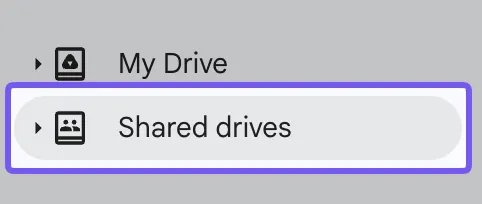
- Pilih Drive bersama dari bilah sisi kiri
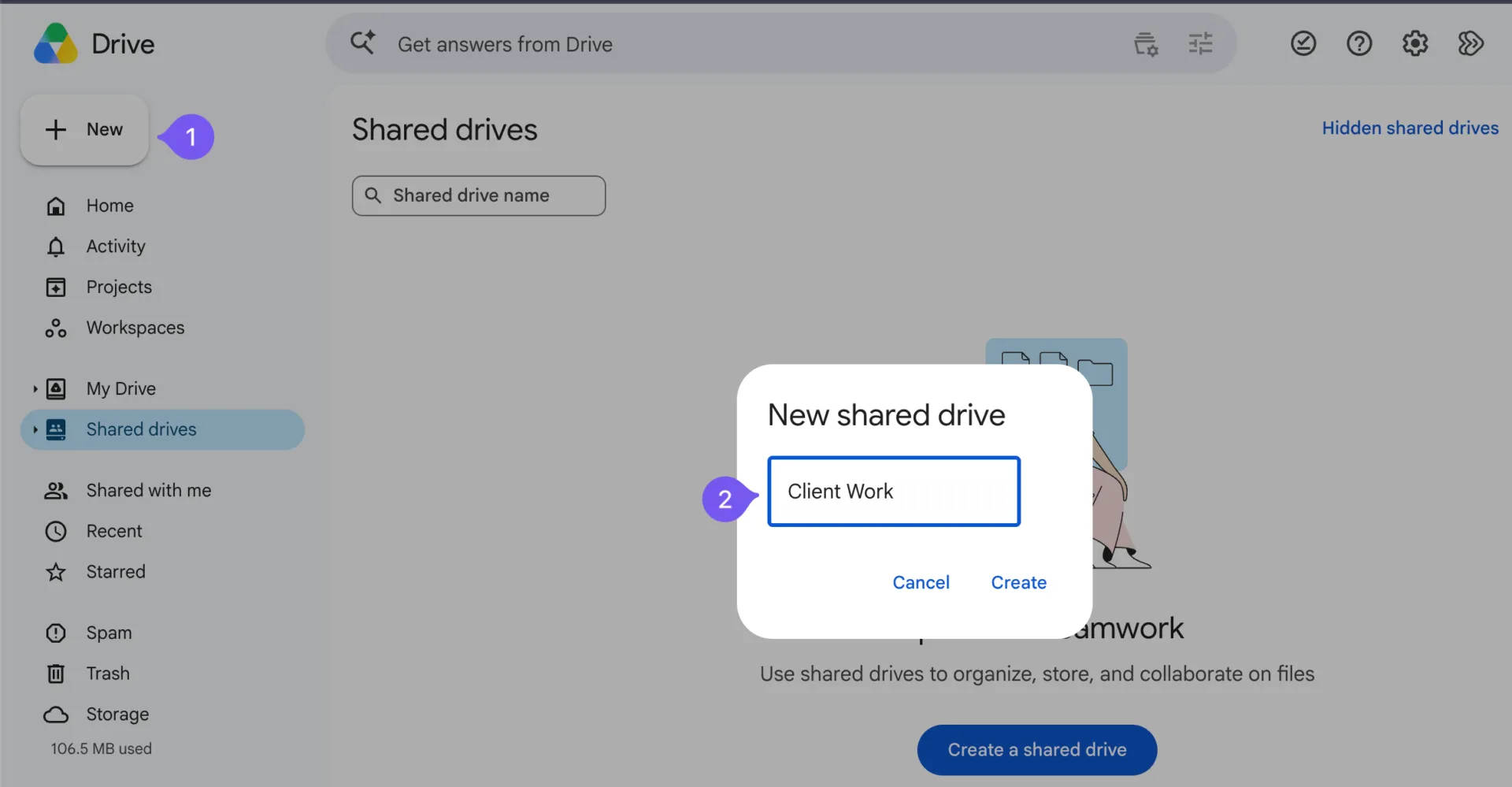
- Klik Baru, masukkan nama seperti Pekerjaan Klien, lalu pilih Buat
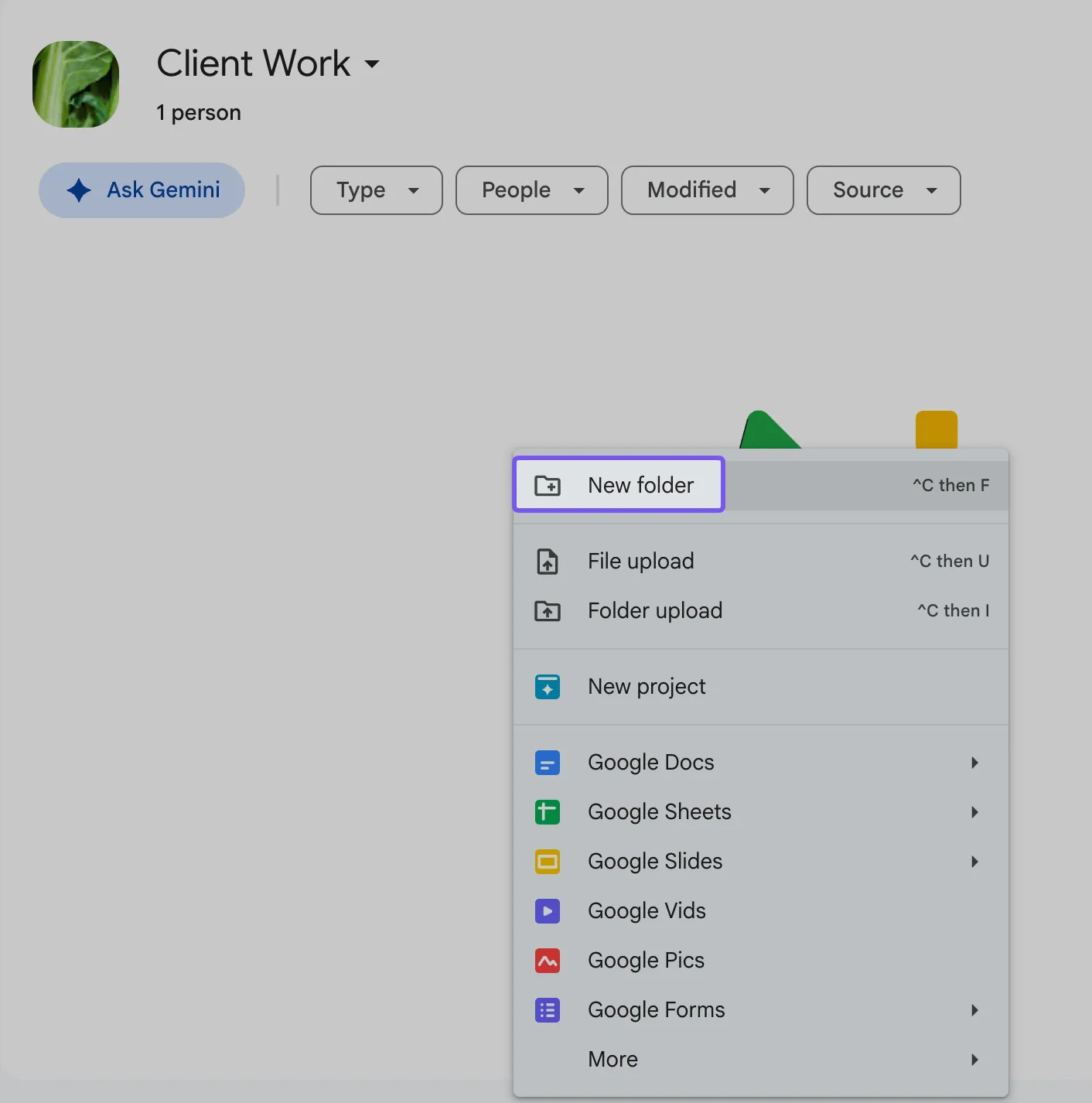
- Buka drive bersama yang baru dan pilih Baru > Folder baru
- Beri nama folder sesuai dengan nama klien atau proyek Anda, misalnya Acme Corp
- Ulangi proses ini untuk setiap klien yang Anda kelola
Batasi keanggotaan drive bersama hanya untuk anggota tim internal yang memerlukan akses. Anda akan mengundang klien ke folder mereka masing-masing nanti.
Jika Anda menggunakan akun Google pribadi, buka My Drive > Baru > Folder baru dan buat folder terpisah untuk setiap klien. Ingatlah bahwa klien yang tidak memiliki akun Google tidak akan dapat mengunggah file ke sana.
Untuk proyek yang memerlukan pemisahan yang lebih ketat, buatlah drive bersama khusus untuk klien tersebut.
Langkah 3: Buat struktur folder yang dapat Anda gunakan kembali
Seorang klien tidak seharusnya harus mencari-cari di antara puluhan berkas untuk menemukan draf atau mengunggah dokumen. Berikan struktur dasar yang sama pada setiap folder klien, dengan nama yang menjelaskan di mana setiap berkas seharusnya disimpan.
Sebagai contoh, folder Acme Corp Anda dapat berisi:
- 01 Unggahan Klien: Dokumen, aset, dan file lain yang dikirimkan klien kepada Anda
- 02 Dalam Peninjauan: Draf dan hasil kerja yang menunggu umpan balik
- 03 Hasil Akhir: Berkas yang telah diselesaikan dan disetujui
- 04 Perjanjian Bersama: Kontrak dan dokumen lain yang perlu diakses oleh kedua belah pihak
Nomor-nomor tersebut menjaga urutan folder tetap konsisten, sementara nama-nama folder membantu klien menemukan tempat yang tepat untuk dokumen mereka.
Anda dapat menggunakan pola penamaan yang sama di seluruh proyek. Untuk berkas yang memerlukan versi terpisah, nama seperti Acme_Proposal_v02 lebih mudah diidentifikasi daripada Final_Proposal_New.
Google Drive tidak memiliki perintah bawaan untuk menduplikasi seluruh folder. Untuk pengaturan skala kecil, Anda dapat membuat ulang subfolder-subfolder ini setiap kali. Jika Anda memiliki struktur yang lebih besar, panduan kami tentang cara menyalin folder di Google Drive menjelaskan metode alternatif.
Simpan catatan bisnis rahasia, umpan balik internal, dan informasi keuangan di luar folder yang dibagikan dengan klien.
Langkah 4: Bagikan folder dan tetapkan izin yang tepat
Setelah folder Anda siap, tentukan klien mana saja yang dapat mengakses dan mengubahnya.
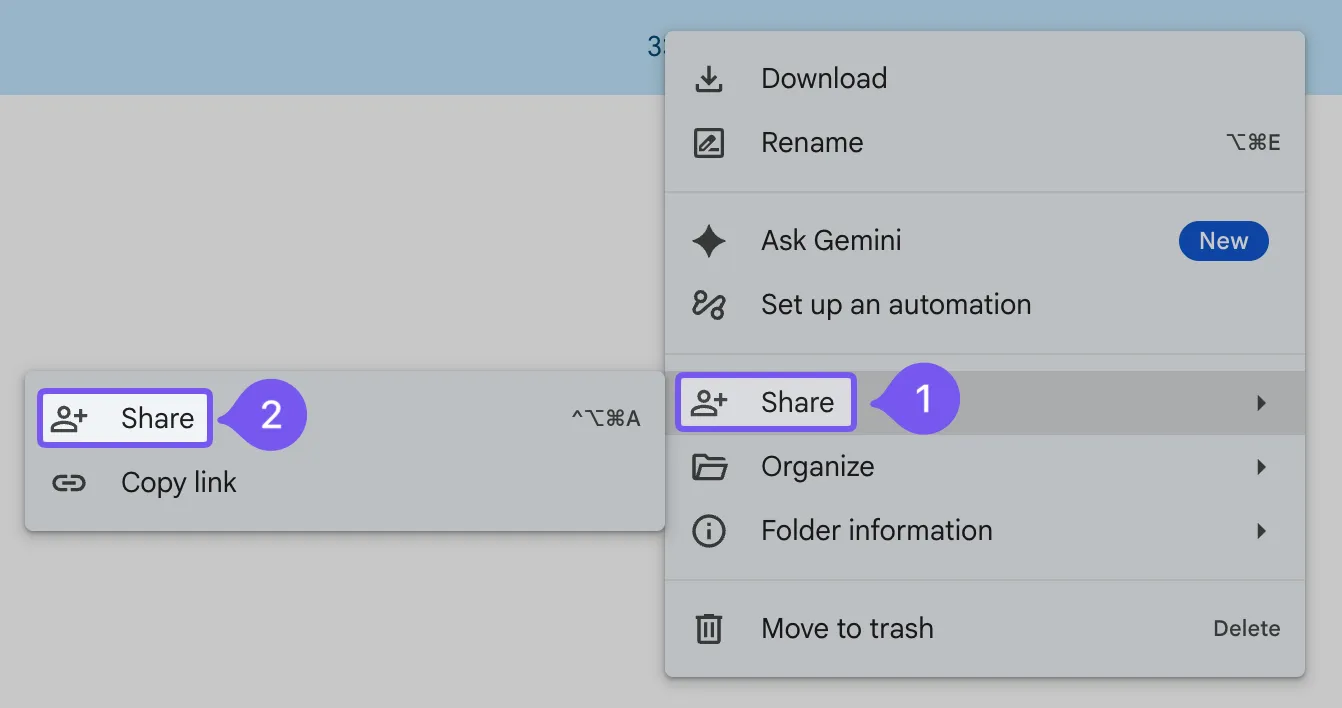
Di Google Drive, klik kanan folder utama klien dan pilih Bagikan > Bagikan.
Tambahkan alamat email klien, pilih Penampil sebagai izin awal, dan pertahankan Akses umum pada pengaturan Terbatas.
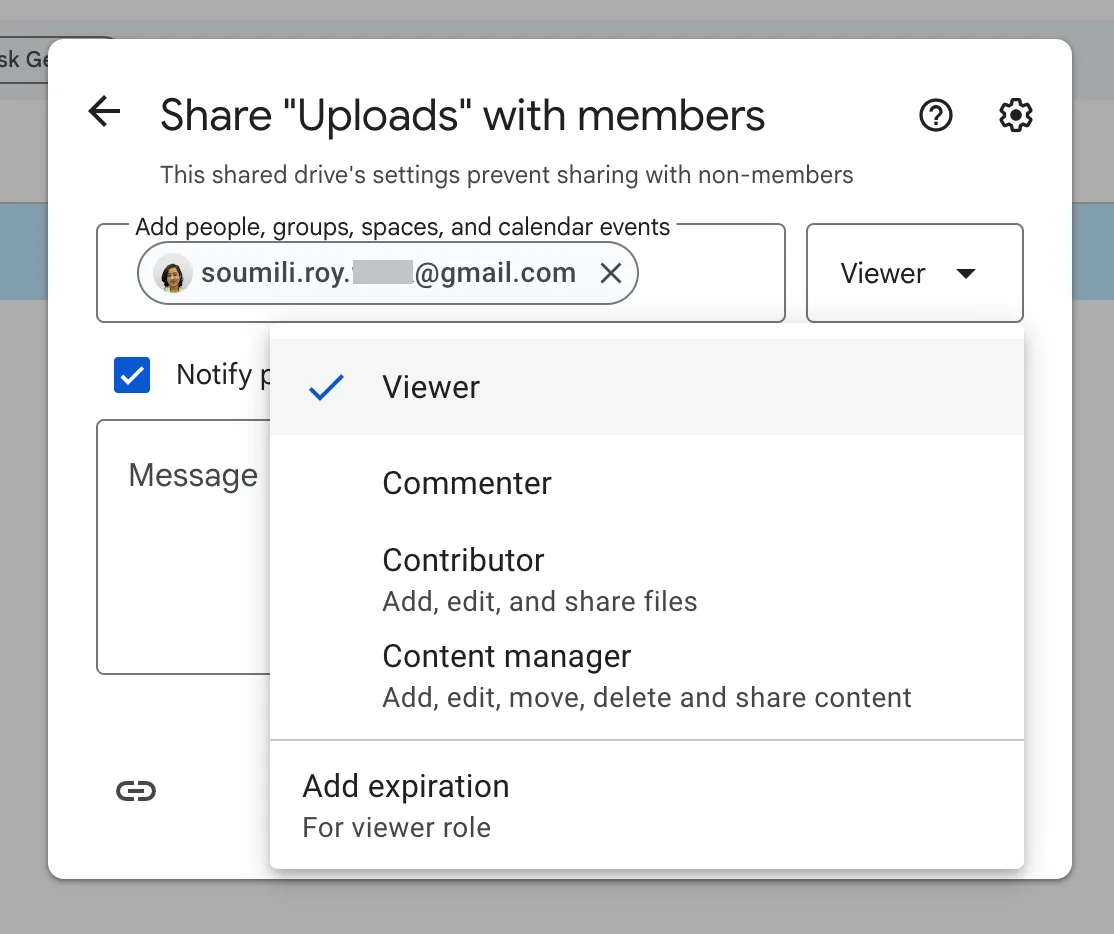
Selanjutnya, buka subfolder masing-masing dan sesuaikan akses sesuai dengan apa yang perlu dilakukan oleh klien. Nama peran sedikit berbeda antara My Drive dan drive bersama:
| Folder | Peran My Drive | Peran drive bersama | Apa yang dapat dilakukan klien |
|---|---|---|---|
| 01 Unggahan Klien | Editor | Kontributor | Tambahkan dan edit berkas. Pengguna dengan peran "My Drive Editor" juga dapat memindahkan dan menghapus berkas tersebut |
| 02 Dalam Tinjauan | Komentator | Komentator | Buka draf dan berikan umpan balik |
| 03 Hasil Akhir | Penampil | Penampil | Buka pekerjaan yang telah selesai tanpa mengeditnya |
| 04 Perjanjian Bersama | Penampil | Penampil | Baca kontrak dan perjanjian yang dibagikan |
Google Drive meneruskan izin dari folder induk ke isinya. Memberikan akses Editor kepada seseorang ke folder klien utama juga akan memungkinkan mereka mengedit file di subfoldernya. Mulailah dengan akses Viewer dan berikan izin yang lebih tinggi hanya jika diperlukan untuk menghindari masalah tersebut. Untuk dokumen yang harus tetap tersembunyi dari orang-orang yang memiliki akses ke folder induk, gunakan lokasi terpisah atau folder dengan akses terbatas.
Anda juga dapat meninjau pengaturan berbagi untuk mengontrol apakah editor dapat membagikan ulang berkas dan apakah orang lain dapat mengunduh, menyalin, atau mencetaknya. Pengaturan ini memberikan kontrol tambahan, tetapi tidak menggantikan akses yang diwarisi dari folder induk.
Uji coba dengan dua akun klien yang terpisah. Pastikan bahwa masing-masing akun dapat mengunggah dan meninjau berkas yang dimaksud, serta bahwa tidak ada satu pun akun yang dapat membuka folder atau berkas klien lainnya, bahkan melalui tautan langsung.
Tips Pro: Sebelum mengirim tautan portal, periksa izin pada folder utama dan setiap subfolder. Di drive bersama, undang klien ke folder yang telah ditentukan tanpa menambahkan mereka sebagai anggota seluruh drive. Jika kotak dialog "Bagikan" memperingatkan bahwa pengaturan drive mencegah berbagi dengan non-anggota, mintalah Manajer drive bersama untuk mengizinkan akses non-anggota di pengaturan drive.
Langkah 5: Berikan cara yang jelas kepada klien untuk mengirimkan berkas dan permintaan
Setelah klien memiliki akses, jelaskan ke mana mereka harus mengirimkan berkas dan bagaimana cara mengajukan permintaan baru.
Untuk unggahan langsung, kirimkan tautan ke 01 Unggahan Klien kepada mereka. Klien dengan izin yang diperlukan dapat menambahkan dokumen di sana, sementara pengunjung yang memenuhi syarat tanpa akun Google dapat mengunggah melalui fitur berbagi drive bersama untuk pengunjung.
Jika Anda juga ingin klien mengisi formulir pendaftaran, Google Forms dapat membantu Anda mengumpulkan detail proyek, informasi kontak, dan lampiran.
Namun, pertanyaan unggah berkas mengharuskan responden untuk masuk ke Akun Google. Anda juga perlu menyimpan formulir di My Drive, karena formulir yang disimpan di drive bersama tidak mendukung pertanyaan unggah berkas. Berkas yang diunggah disimpan ke dalam folder di Drive pemilik formulir. Setelah meninjau setiap pengiriman, Anda dapat memindahkannya ke folder klien yang tepat.
Untuk klien yang tidak memiliki akun Google, Anda dapat mengumpulkan detail permintaan melalui formulir tanpa pertanyaan unggahan berkas. Pastikan formulir tersebut telah dipublikasikan dan memungkinkan responden yang dituju untuk mengaksesnya, kemudian arahkan klien ke folder unggahan di drive bersama untuk lampiran.
Panduan kami mengenai templat formulir informasi klien mencakup detail yang dapat Anda kumpulkan selama proses onboarding dan permintaan selanjutnya.
Setelah Anda memilih metode penerimaan dokumen, sertakan petunjuk tersebut dalam email selamat datang Anda. Klien harus mengetahui ke mana harus mengirimkan dokumen dan siapa yang harus dihubungi jika mereka mengalami kesulitan mengakses folder tersebut.
Langkah 6: Tetapkan masa berlaku akses dan persiapkan proses penghentian layanan
Akses klien tidak boleh berlanjut tanpa batas waktu setelah proyek berakhir. Sebelum menyerahkan portal, tentukan kapan Anda akan meninjau izin akses dan siapa yang akan mengelolanya.
Jika Anda menggunakan akun Google Workspace yang memenuhi syarat, Anda dapat menetapkan tanggal kedaluwarsa untuk peran akses yang didukung:
- Buka dialog Bagikan pada file atau folder tersebut
- Cari nama klien dan klik menu tarik-turun di sebelah izin mereka
- Pilih Tambahkan masa berlaku
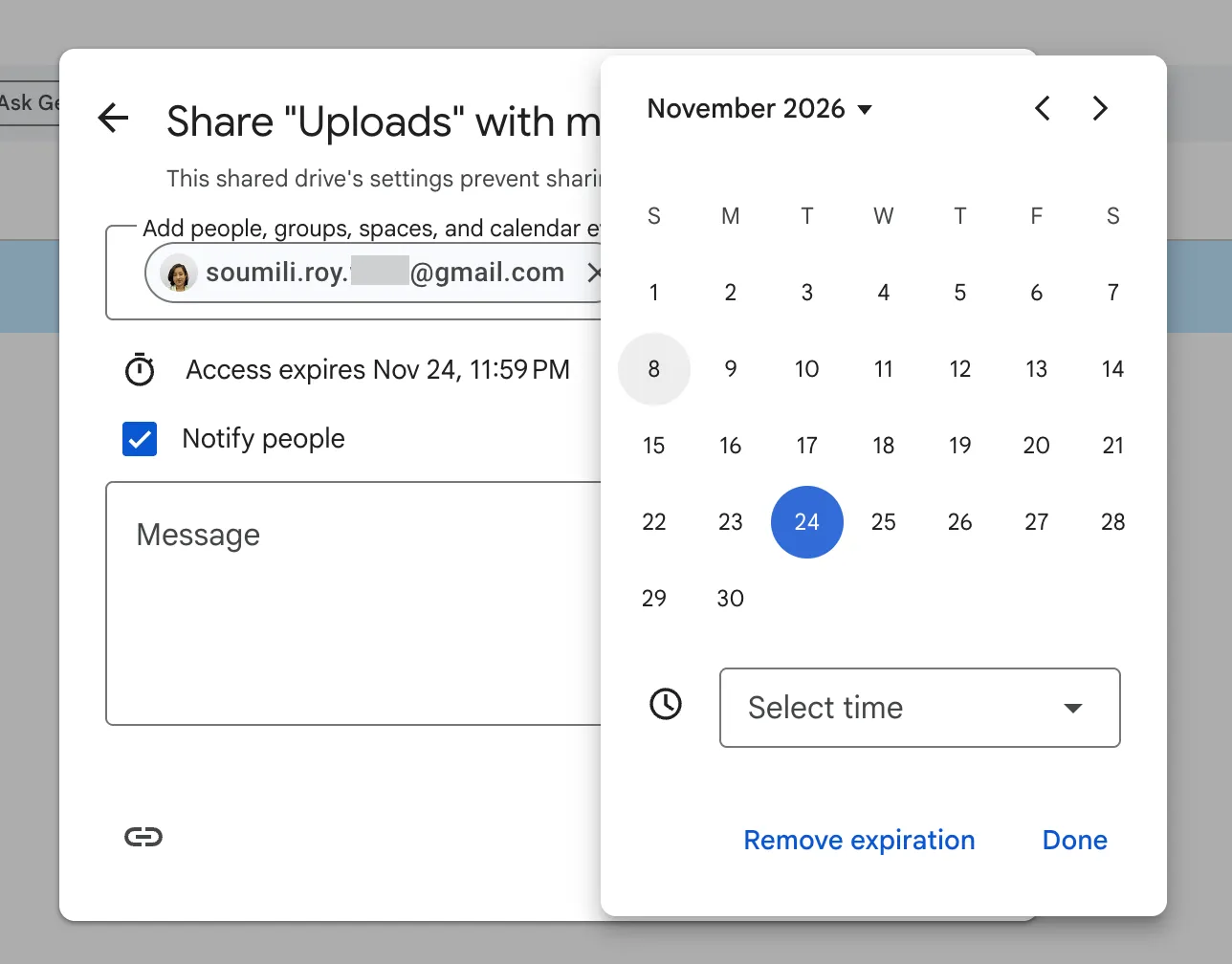
- Pilih tanggal dalam jangka waktu satu tahun dan klik Simpan
Google mendukung tanggal kedaluwarsa untuk berkas dan akses Penampil ke folder. Peran folder lainnya mungkin perlu dihapus secara manual saat proyek berakhir.
Saat proyek berakhir, periksa folder utama klien, serta subfolder atau file apa pun yang Anda bagikan kepada mereka secara terpisah. Menghapus akses ke folder utama mungkin tidak akan menghapus izin tingkat lebih tinggi yang diberikan secara langsung kepada file atau subfolder tertentu. Setelah memeriksa hal-hal tersebut, hapus semua akses yang tersisa dan pindahkan salinan internal dokumen akhir ke arsip.
Tambahkan tinjauan ini ke daftar periksa penutupan proyek Anda, beserta tanggal penghapusan akses dan nama orang yang menyelesaikannya.
Bagaimana Cara Menjaga Portal Klien Google Drive Tetap Teratur?
Setelah portal Anda beroperasi, tinjauan bulanan singkat dapat membantu Anda mendeteksi izin yang sudah kadaluwarsa, file yang tersimpan di tempat yang salah, dan tugas penutupan yang belum selesai sebelum menumpuk.
Berikut ini yang dapat Anda periksa:
| Periksa | Hal-hal yang perlu diperhatikan | Apa yang harus dilakukan |
|---|---|---|
| Tanggung Jawab | Apakah setiap folder klien memiliki penanggung jawab? | Tunjuk seorang pemilik internal untuk menangani pembaruan dan permintaan akses |
| Akses | Apakah mantan klien, karyawan, atau kontraktor masih memiliki akses? | Tinjau daftar berbagi dan hapus izin yang tidak lagi diperlukan |
| Unggahan | Apakah file baru tersimpan di folder yang tepat? | Pindahkan berkas yang salah tempat dan jelaskan petunjuk pengunggahan jika diperlukan |
| Versi berkas | Apakah klien dapat mengetahui dokumen mana yang telah disetujui dan final? | Arsipkan draf yang sudah usang dan pastikan versi terbaru diberi label dengan jelas |
| Penutupan proyek | Apakah ada hubungan kerja sama dengan klien yang baru saja berakhir? | Pastikan bahwa proses penghentian layanan dari Langkah 6 telah selesai |
Untuk klien yang mengirimkan berkas setiap hari, periksa folder mereka lebih sering. Saat sebuah proyek berakhir, selesaikan proses penghentian layanan segera, jangan menunggu hingga tinjauan bulanan berikutnya.
Contoh Portal Klien Google Drive
Pengaturannya mungkin sedikit berbeda tergantung pada jenis klien yang Anda layani dan seberapa sering mereka perlu mengirimkan berkas. Berikut adalah tiga cara umum yang digunakan tim dalam praktiknya untuk memanfaatkan Google Drive sebagai portal klien.
Sebuah agensi pemasaran beranggotakan lima orang: Agensi ini bekerja dengan klien yang menggunakan campuran Gmail dan Outlook. Semua pekerjaan klien disimpan dalam satu drive bersama, dengan folder terpisah untuk setiap akun. Klien mengunggah aset merek dan file sumber ke 01 Unggahan Klien, sementara agensi membagikan draf kampanye di 02 Dalam Peninjauan dan mengumpulkan umpan balik melalui komentar. Karena proses peninjauan tetap berlangsung di dalam file, tim menghabiskan lebih sedikit waktu untuk mengejar umpan balik melalui utas email.
Sebuah firma akuntansi kecil: Sebagian besar klien hanya membutuhkan portal ini selama musim pajak, dan banyak di antaranya tidak menggunakan akun Google. Firma tersebut menggunakan folder drive bersama untuk setiap klien dan memberikan akses Kontributor kepada pengunjung hanya ke folder unggahan, sehingga klien dapat mengirim dokumen tanpa melihat lebih dari yang mereka butuhkan. Draf pengembalian pajak tetap dalam mode hanya-baca, dan firma tersebut menambahkan tanggal kedaluwarsa ke file sensitif yang dibagikan kembali. Karena klien hanya menggunakan portal pada waktu-waktu tertentu dalam setahun, jendela verifikasi pengunjung selama tujuh hari biasanya dapat dikelola dengan baik.
Seorang konsultan independen: Konsultan ini terutama bekerja dengan klien yang sudah menggunakan Google Workspace. Setiap klien mendapatkan sebuah folder di My Drive untuk dokumen bersama, ditambah sebuah Google Site yang berfungsi sebagai beranda sederhana untuk proyek tersebut. Situs tersebut mencakup catatan rapat, tautan penting, dan akses ke hasil kerja, yang memudahkan klien menemukan apa yang mereka butuhkan tanpa harus menelusuri email lama. Dalam hal ini, situs tersebut juga berfungsi ganda sebagai pusat orientasi klien yang ringkas.
Di Mana Kekurangan Google Drive sebagai Portal Klien?
Google Drive berfungsi dengan baik ketika pekerjaan sebagian besar berkaitan dengan berbagi file. Keterbatasan mulai terlihat ketika klien membutuhkan visibilitas yang lebih besar terhadap pekerjaan yang berkaitan dengan file-file tersebut.
Seorang klien dapat membuka draf, memberikan komentar, dan mengunduh versi final. Namun, mereka tidak dapat melihat gambaran besarnya. Drive tidak menampilkan siapa yang bertanggung jawab atas langkah berikutnya atau kapan hasil kerja diharapkan diserahkan. Pada paket Enterprise dan Education Plus yang memenuhi syarat, fitur Persetujuan di Drive dapat menunjukkan bahwa satu file sedang menunggu persetujuan. Fitur ini tidak melacak persetujuan di seluruh proyek.
Beberapa batasan yang paling sering muncul:
- Status proyek: Tidak ada Klien dapat melihat berkas tersebut, tetapi tidak dapat melihat perkembangan terkait berkas tersebut
- Tidak ada sistem pelacakan permintaan yang jelas: Permintaan baru sering kali masuk melalui email atau komentar, sehingga lebih sulit untuk dikelola
- Tidak ada ruang komunikasi klien bawaan: Percakapan tersebar di berbagai komentar, utas email, dan rapat
- Tidak ada pengalaman klien yang dibranding: Klien bekerja di dalam antarmuka Google, bukan di portal yang dirancang khusus untuk bisnis Anda
- Kendala tambahan bagi beberapa klien: Pengunjung yang tidak memiliki akun Google harus memverifikasi aksesnya setiap tujuh hari
- Jalur penerimaan yang terpisah: Unggahan melalui formulir dan unggahan ke drive bersama mungkin masih berakhir di tempat yang berbeda, tergantung pada cara Anda mengaturnya
Ketika kesenjangan tersebut mulai menghambat kinerja tim Anda, banyak perusahaan tetap menggunakan Google Drive untuk penyimpanan dan menggunakan alat lain untuk mengelola permintaan, tenggat waktu, persetujuan, dan pekerjaan tindak lanjut. Jika Anda masih perlu membandingkan opsi penyimpanan, panduan kami tentang OneDrive vs. Google Drive dapat membantu.
Anda juga dapat menghubungkan penyimpanan file Anda ke pekerjaan berikut. Misalnya, unggahan baru dari klien dapat memicu pemberitahuan atau memperbarui tugas tanpa perlu ada yang memeriksa folder tersebut secara manual. Berikut ini gambaran singkat tentang cara mengotomatiskan proses serah terima antara Google Drive dan ruang kerja proyek Anda.
Cara Mengelola Pekerjaan Klien di ClickUp Bersama Google Drive
Misalnya, seorang klien meninjau laporan di Google Drive dan meninggalkan selusin komentar. Masukan tersebut sudah ada, tetapi seseorang di tim Anda masih perlu menugaskan revisi, mendapatkan persetujuan versi akhir, dan memastikan laporan tersebut dikirimkan tepat waktu. Semakin banyak orang yang terlibat, melacak proses serah terima tersebut bisa menjadi proyek tersendiri.
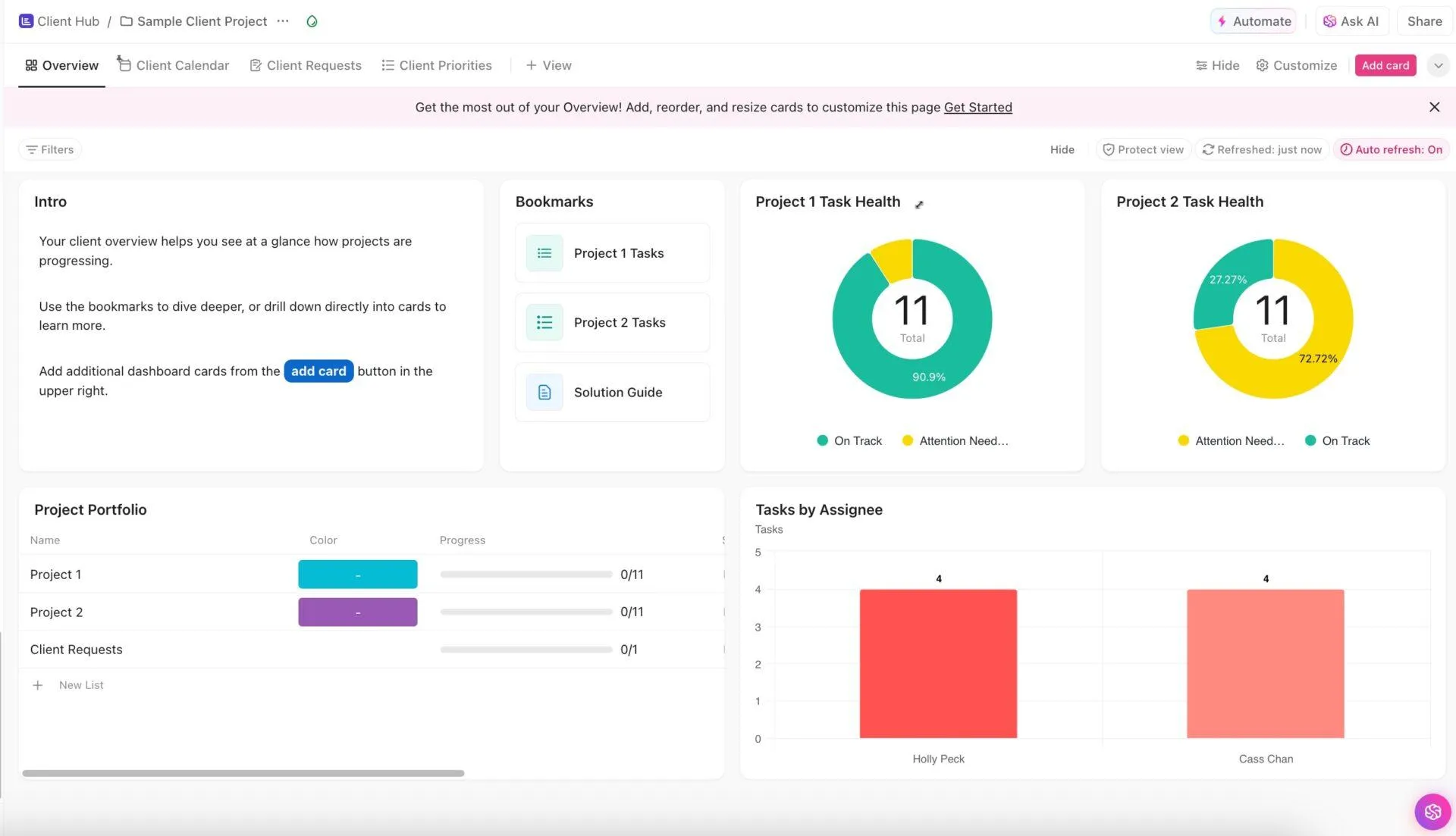
Di sinilah platform manajemen kerja seperti ClickUp dapat membantu. Anda dapat terus menggunakan Google Drive untuk file klien Anda, sementara ClickUp menyatukan tugas, percakapan, dan tenggat waktu yang terkait ke dalam satu ruang kerja.
Dalam praktiknya:
Jaga agar permintaan klien tetap berjalan lancar dengan Tugas ClickUp: Saat klien meminta perubahan pada laporan triwulanan mereka, buat Tugas ClickUp, tunjuk seorang editor, dan tetapkan tanggal jatuh tempo. Dari sana, Status Kustom seperti Dalam Peninjauan dan Menunggu Persetujuan membantu semua orang memantau perkembangannya. Anda juga dapat menambahkan Bidang Kustom untuk nama klien atau jenis permintaan, beserta pengingat untuk tenggat waktu yang akan datang.

Satukan file dan dokumen proyek Anda: Unggah lampiran langsung ke tugas dan komentar ClickUp agar file yang relevan tetap dekat dengan pekerjaan. Jika dokumen Anda sudah tersimpan di Drive, integrasi Google Drive memungkinkan Anda melampirkannya ke tugas atau membuat Google Docs, Sheets, dan Slides baru langsung dari ClickUp. Dan untuk brief, catatan rapat, atau pedoman internal, ClickUp Docs memberikan ruang bersama bagi tim Anda untuk menulis, berkolaborasi, dan menghubungkan dokumen ke tugas terkait.
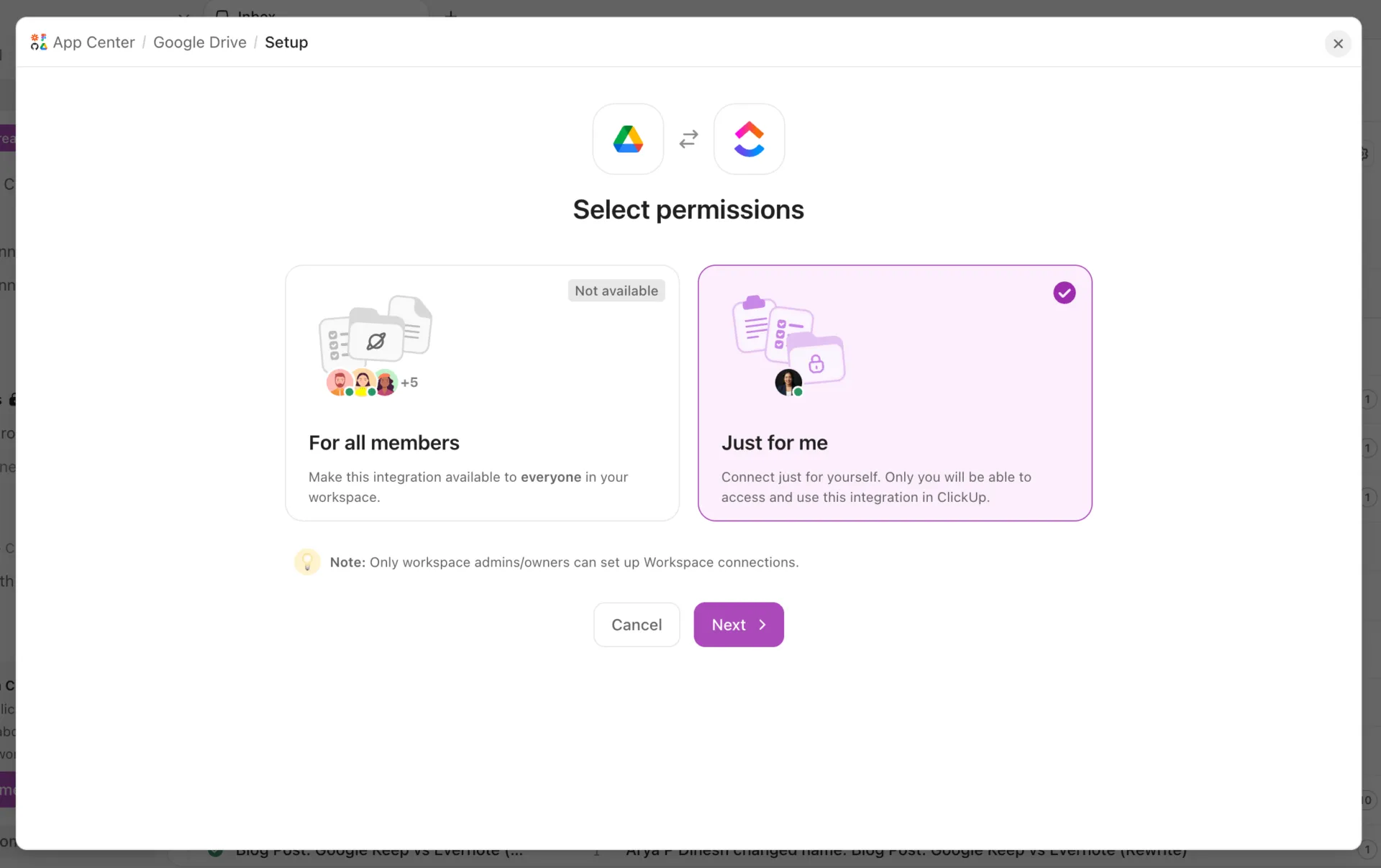
Biarkan klien memantau perkembangan proyek mereka: Undang klien sebagai tamu dan bagikan Daftar atau tugas tertentu. Tergantung pada izin yang mereka miliki, mereka dapat memeriksa tenggat waktu, melihat apa yang sedang dikerjakan, dan memberikan komentar pada pekerjaan yang memerlukan perhatian mereka. Sementara itu, proyek klien lainnya dapat tetap bersifat pribadi di dalam Workspace Anda.
Permudah pengumpulan dan pengelolaan permintaan: Dengan ClickUp Forms, klien dapat mengirimkan brief baru, permintaan revisi, atau detail onboarding melalui formulir bersama. Setiap tanggapan akan menjadi tugas yang dapat diambil alih dan dilacak oleh tim Anda. Anda juga dapat mencatat detail menggunakan Bidang Kustom, sehingga orang yang menangani permintaan tersebut memiliki konteks yang lebih jelas sejak awal.
Temukan apa yang Anda butuhkan di seluruh ClickUp dan Google Drive: ClickUp Enterprise Search membantu Anda menemukan informasi di seluruh Ruang Kerja ClickUp dan aplikasi yang terhubung, termasuk Google Drive, berdasarkan izin akses Anda. Anda juga dapat menggunakan Brain² untuk merangkum aktivitas tugas, mengikuti perkembangan proyek, atau mengajukan pertanyaan tentang pekerjaan Anda. File Drive Anda tetap mempertahankan izin berbagi yang ada, bahkan saat terhubung ke ClickUp.

Harga ClickUp
Cocok untuk: Agen, konsultan, dan tim layanan yang menangani proyek klien berkelanjutan yang melibatkan berbagai permintaan, putaran peninjauan, persetujuan, dan tenggat waktu.
Lewati langkah ini jika: Anda terutama membutuhkan tempat untuk bertukar file dengan klien dan tidak terlalu membutuhkan pelacakan tugas, persetujuan, atau pembaruan proyek secara rutin.
Apakah Anda Harus Menggunakan Google Drive sebagai Portal Klien Anda?
Sebelum meluncurkan portal klien Anda, cobalah menggunakannya dari sudut pandang klien. Buka undangan dari akun terpisah, temukan hasil kerja yang diminta, dan kirimkan kembali file contoh. Jika Anda perlu mengirim email panjang untuk menjelaskan di mana setiap hal harus diletakkan, masih ada ruang untuk menyederhanakan pengalaman tersebut.
Dan jangan berhenti pada pertukaran file saja. Pertimbangkan apa yang terjadi setelah klien mengirimkan sesuatu. Tim Anda perlu menerimanya, menindaklanjutinya, dan terus memberi tahu klien. Semakin mudah Anda membuat proses serah terima tersebut, semakin sedikit waktu yang dihabiskan semua orang untuk menindaklanjuti pekerjaan yang sudah berjalan.
Untuk pertukaran sesekali, proses sederhana mungkin sudah cukup. Namun, ketika proses serah terima tersebut menjadi bagian dari pekerjaan harian Anda, ClickUp dapat membantu Anda mengelolanya dengan lebih jelas dan konsisten.
Pertanyaan yang Sering Diajukan tentang Portal Klien Google Drive
Apakah saya bisa membuat portal klien Google Drive secara gratis?
Ya. Anda dapat membuat portal klien dasar menggunakan Akun Google gratis dan folder bersama di My Drive. Anda akan mendapatkan ruang penyimpanan sebesar 15 GB yang dibagi di antara Google Drive, Gmail, dan Google Photos. Namun, jika Anda memerlukan drive bersama milik organisasi atau ingin klien yang tidak memiliki akun Google dapat mengunggah berkas, Anda memerlukan paket Google Workspace yang memenuhi syarat dengan pengaturan berbagi yang tepat.
Apakah klien dapat menggunakan alamat Outlook dengan Google Drive?
Ya. Google memungkinkan pengguna membuat Akun Google menggunakan alamat email Outlook yang sudah ada atau alamat email non-Gmail lainnya. Jika klien Anda sudah memiliki akun tersebut, Anda dapat berbagi folder Drive dengan mereka seperti biasa. Jika tidak, Anda dapat mengundang mereka melalui fitur berbagi untuk pengunjung, asalkan organisasi Anda mendukung fitur tersebut.
Apakah pengunjung dapat mengunggah berkas klien dari ponsel?
Tidak. Fitur berbagi untuk pengunjung dari Google tidak mendukung akses berkas di perangkat seluler atau melalui aplikasi Drive versi desktop. Klien yang menggunakan akses pengunjung harus mengunggah dokumen mereka melalui browser komputer di Google Drive. Jika klien Anda sering mengirim berkas dari ponsel mereka, pertimbangkan untuk meminta mereka menggunakan Akun Google atau memilih metode unggahan lain yang mendukung akses seluler.
Apakah folder unggahan menyembunyikan kiriman dari klien lain?
Tidak. Siapa pun yang memiliki akses ke folder bersama dapat melihat isinya sesuai dengan izin yang dimilikinya. Misalnya, dua klien yang berbagi folder unggahan yang sama dapat melihat file satu sama lain. Buatlah folder terpisah untuk setiap klien dan batasi akses hanya kepada orang-orang yang terlibat. Jika kontak individu dalam organisasi klien yang sama juga memerlukan privasi, berikan mereka folder unggahan terpisah.
Mengapa klien dapat membuka Google Site tetapi tidak dapat membuka file yang disematkan di dalamnya?
Google Sites dan Google Drive mengelola akses secara terpisah. Seorang klien mungkin dapat membuka situs yang Anda terbitkan, tetapi tetap tidak dapat melihat dokumen yang dibatasi aksesnya yang disematkan di halaman tersebut. Periksa pengaturan berbagi file dan berikan akses kepada klien. Kemudian, uji situs yang telah diterbitkan menggunakan akun dengan izin yang sama. Anda tidak perlu membuat dokumen rahasia menjadi publik untuk menampilkannya kepada klien yang berwenang.
Apakah Google Drive akan memberi tahu saya ketika seorang klien mengunggah file?
Pengaturan notifikasi standar Google Drive tidak mencakup pemberitahuan khusus untuk setiap unggahan ke folder bersama. Notifikasi standarnya mencakup aktivitas seperti berbagi file, komentar, dan permintaan akses. Anda dapat memeriksa aktivitas folder secara manual atau mengatur alur kerja otomatis untuk memberi tahu tim Anda saat file baru masuk. Jika klien sering mengirimkan dokumen, hal ini memungkinkan Anda meninjau unggahan tanpa harus memeriksa setiap folder sepanjang hari.