
Jika Anda peduli dengan privasi, Anda mungkin tidak ingin riwayat ChatGPT Anda tersimpan. Mulai dari prompt yang canggung dan eksperimen AI rahasia hingga pekerjaan rahasia, Anda ingin menghapus semuanya sebelum hal itu menyebabkan momen yang memalukan.
Jangan khawatir, panduan ini menjelaskan cara menghapus riwayat ChatGPT Anda dan menjaga aktivitas Anda tetap pribadi.
Selain itu, kami akan menunjukkan bagaimana ClickUp berfungsi sebagai alternatif all-in-one, memungkinkan Anda mengelola tugas AI dan mengakses konteks tanpa harus terus-menerus beralih antar tab atau aplikasi.
Sebelum Anda mulai menghapus…
Mengapa Anda Mungkin Ingin Menghapus Riwayat Percakapan ChatGPT Anda
Meskipun ChatGPT menawarkan kenyamanan dan pengalaman yang dipersonalisasi, ada beberapa alasan mengapa menghapus riwayat obrolan Anda mungkin bermanfaat.
- Lindungi privasi: Memastikan informasi pribadi atau sensitif tidak disimpan atau dapat diakses di kemudian hari.
- Mencegah penyalahgunaan data: Mengurangi kemungkinan informasi Anda digunakan untuk tujuan yang tidak diinginkan seperti pemasaran yang ditargetkan.
- Tingkatkan keamanan: Mencegah orang lain melihat percakapan Anda saat menggunakan perangkat bersama atau publik.
- Reset personalisasi: Menghapus konteks masa lalu yang dapat memengaruhi respons di masa depan dan menjaga antarmuka Anda tetap rapi dan bebas dari kekacauan.
- Tetap patuh: Pertahankan kontrol yang lebih baik atas data yang disimpan oleh OpenAI dan cara data Anda diolah.
🚀 Keunggulan ClickUp: Jika Anda ingin dukungan AI tanpa mengorbankan privasi, ClickUp Brain menyediakan AI yang aman dan terhubung dengan ruang kerja, tanpa bergantung pada penyimpanan riwayat obrolan. Saya akan menjelaskan ini secara detail nanti, tetapi ingatlah ini sebagai alternatif yang lebih aman saat Anda membersihkan data ChatGPT Anda.
ClickUp vs. ChatGPT: Privasi, Izin, dan Produktivitas
| Fitur | ChatGPT | ClickUp |
| Privasi Data | Kontrol yang dikelola pengguna, terbatas | Keamanan tingkat perusahaan, kontrol pengguna |
| Izin | Tidak ada (semua percakapan terlihat oleh pemilik akun) | Peran dan izin yang detail untuk semua item |
| Retensi/Penghapusan Data | Hapus percakapan/akun, penyimpanan selama 30 hari | Tempat Sampah/Recycle Bin, pengaturan admin, penghapusan permanen |
| Opsi Model AI | ChatGPT saja | Berbagai model bahasa besar (LLM) (ChatGPT, Claude, Gemini, dll.) |
| Integrasi Ruang Kerja | Standalone | Lingkungan kerja terpadu: tugas, dokumen, AI, kalender |
| Kontekstual AI | Riwayat obrolan saja | Kontekstual ruang kerja + aplikasi terhubung |
| Kolaborasi | Tidak terintegrasi secara bawaan | Dokumen real-time, komentar, tugas, obrolan |
Cara Menghapus Percakapan Individu di ChatGPT
Jika Anda hanya ingin menghapus percakapan tertentu daripada seluruh riwayat, ChatGPT memungkinkan Anda menghapus percakapan secara individual baik di desktop maupun mobile. Ikuti langkah-langkah di bawah ini, tergantung pada perangkat yang Anda gunakan.
Di desktop
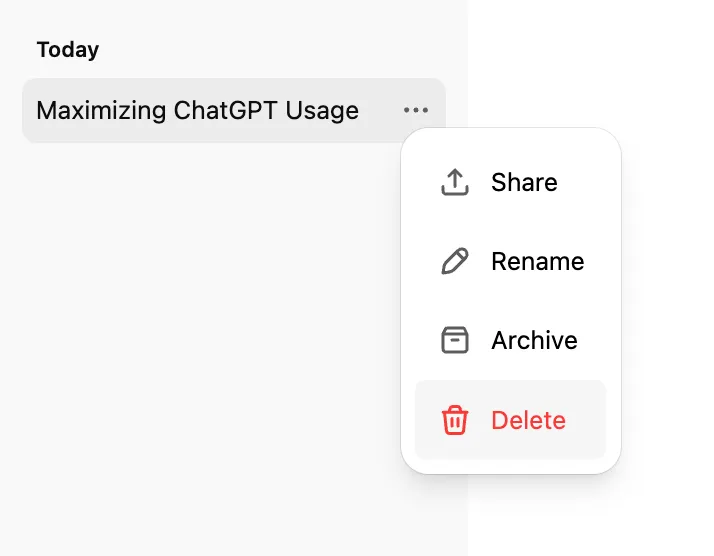
- Buka aplikasi ChatGPT atau situs webnya, lalu temukan riwayat obrolan Anda di bilah sisi kiri.
- Arahkan kursor ke percakapan yang ingin Anda hapus
- Klik ikon tiga titik (⋯) yang muncul di samping judul obrolan.
- Pilih Hapus dari menu
Di aplikasi seluler
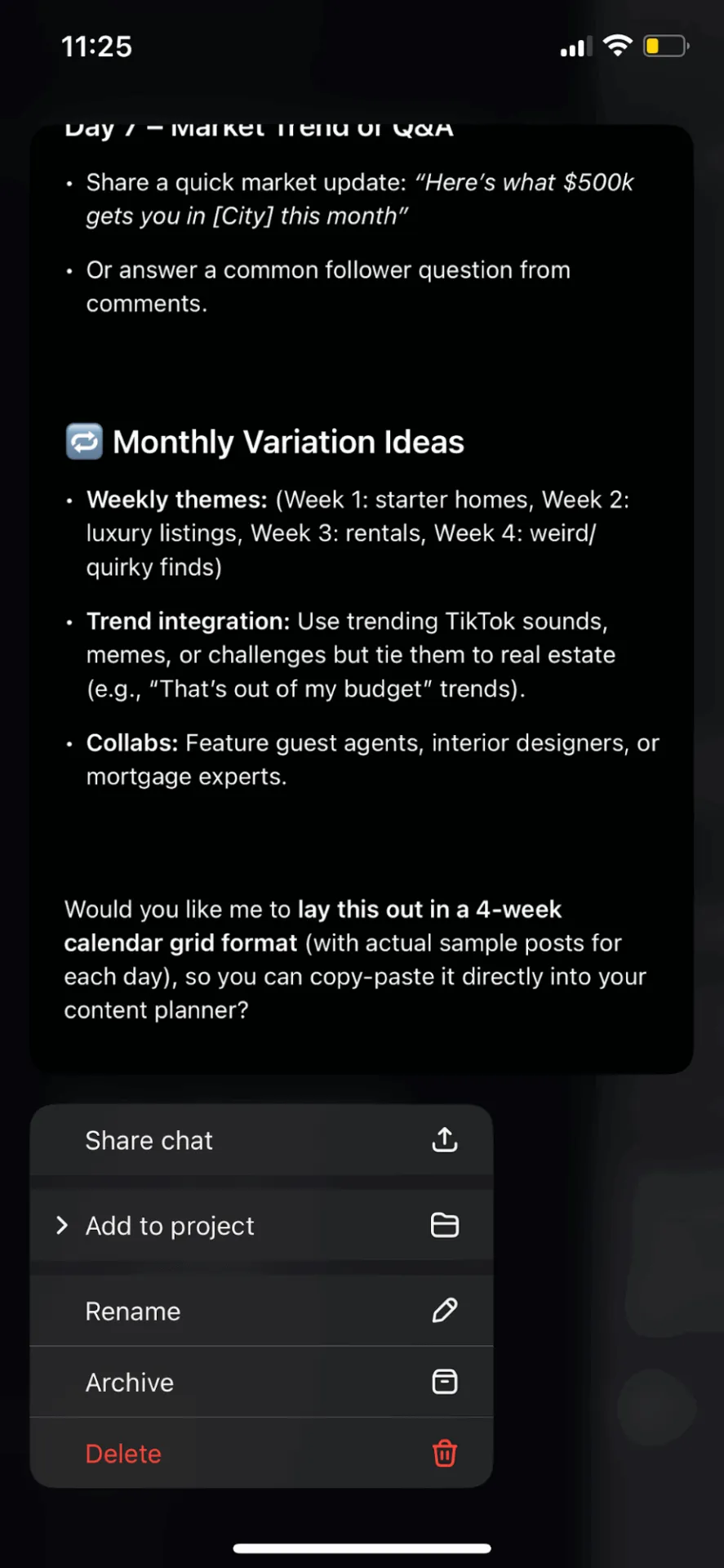
- Buka aplikasi ChatGPT dan ketuk ikon menu (dua garis) di pojok kiri atas untuk melihat riwayat obrolan Anda.
- Temukan percakapan yang ingin Anda hapus
- Ketuk Hapus (ditampilkan dalam warna merah)
- Konfirmasi pilihan Anda
🧠 Fakta Menarik: 28 Januari adalah Hari Privasi Data — pengingat global (yang dimulai di Eropa) untuk serius dalam melindungi data dan privasi.
Cara Menghapus Semua Riwayat ChatGPT Sekaligus
Jika Anda ingin memulai dari awal yang benar-benar baru, ChatGPT memungkinkan Anda menghapus seluruh riwayat percakapan Anda hanya dengan beberapa klik.
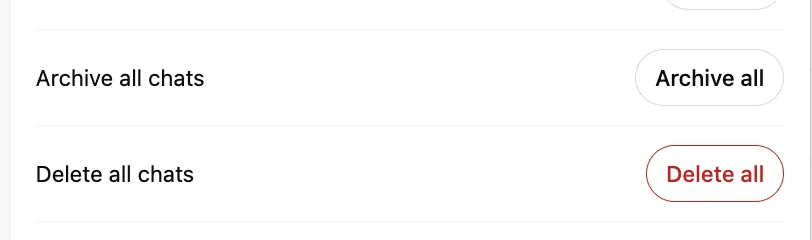
Berikut cara menghapus semua percakapan Anda sekaligus:
- Klik ikon profil atau nama Anda di sudut atas ChatGPT
- Pilih menu Pengaturan
- Buka Pengaturan data
- Pilih Hapus semua obrolan
- Konfirmasikan pilihan Anda untuk menghapus permanen seluruh riwayat obrolan Anda.
🚀 Keunggulan ClickUp: Hentikan berpindah-pindah aplikasi untuk menulis, menyalin, dan menempelkan dokumen Anda. Dengan ClickUp Docs, Anda dapat membuat, mengelola, dan berkolaborasi pada semua dokumen Anda di satu tempat. Bagian terbaiknya, Anda dapat menggunakan ClickUp Brain untuk menghasilkan dokumen, ringkasan, atau ide langsung di tempat Anda bekerja.
Perlu menulis posting blog atau mengedit konten AI? Cukup klik Ask AI di pojok kanan atas dokumen Anda, ketik prompt Anda (seperti ‘Tulis posting blog tentang bahasa pemrograman yang paling sering digunakan’), dan tekan kirim.

Cara Menonaktifkan Riwayat ChatGPT
ChatGPT menawarkan fitur Temporary Chat, yang mirip dengan mode incognito. Saat diaktifkan, percakapan Anda tidak disimpan dan tidak akan memengaruhi personalisasi atau pelatihan.
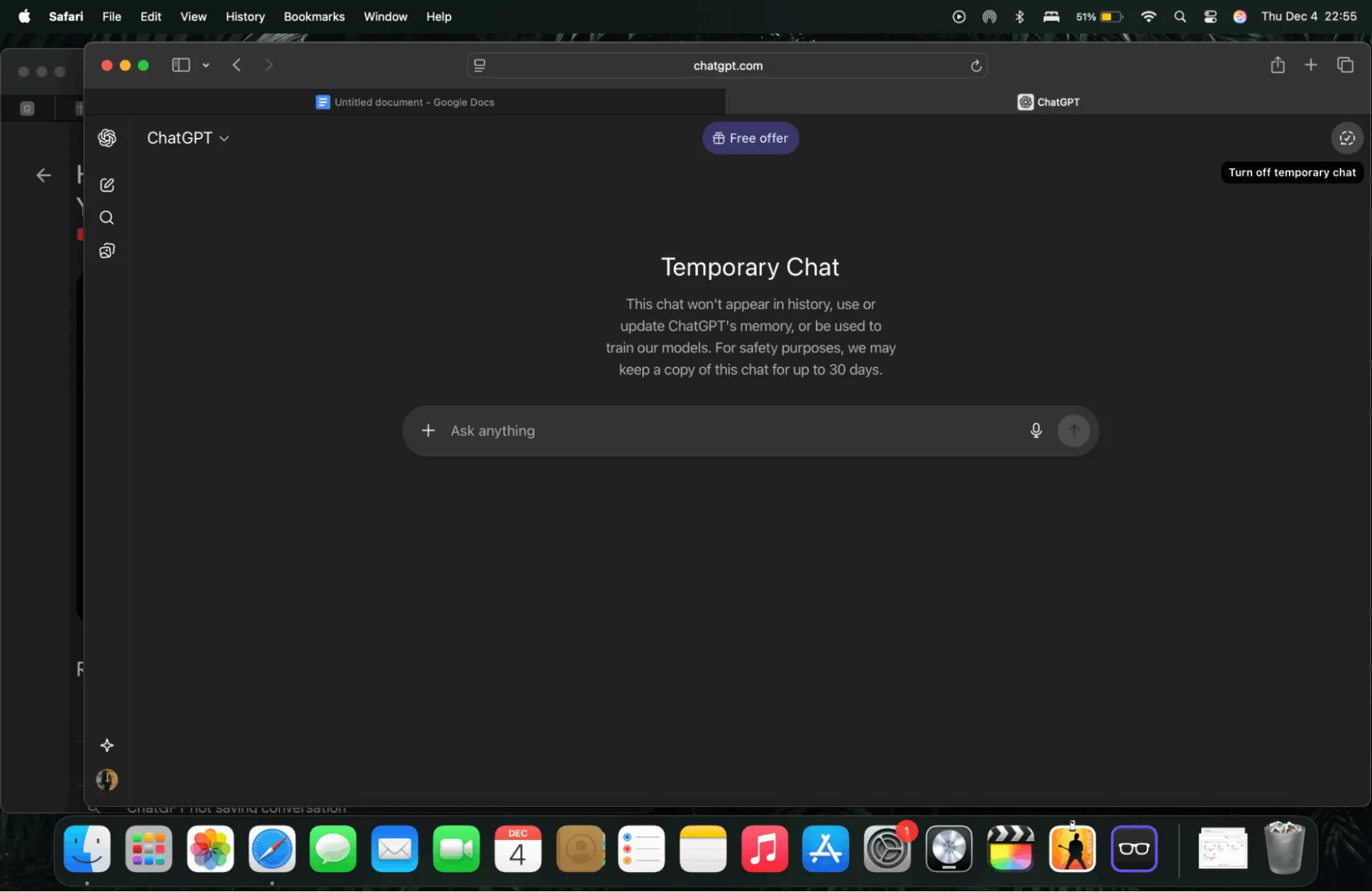
Begini cara mengaktifkannya:
- Mulai obrolan baru
- Klik menu tarik-turun nama model di bagian atas (misalnya, GPT-5)
- Pilih Obrolan Sementara
Antarmuka akan diperbarui secara visual untuk menunjukkan bahwa Anda berada dalam mode ini. Anda juga akan melihat banner yang mengonfirmasi bahwa percakapan tidak akan disimpan.
Namun, meskipun Percakapan Sementara tidak disimpan dalam riwayat Anda, OpenAI mungkin menyimpan log singkat yang telah dianonimkan untuk pemantauan keamanan.
🔍 Tahukah Anda? Percakapan sementara tetap tersimpan secara lokal di sesi Anda saat ini. Jika Anda beralih perangkat atau akun, percakapan tersebut tidak akan muncul di tempat lain.
Cara Menghapus Berkas Data ChatGPT yang Diekspor
Ketika Anda meminta ekspor data dari ChatGPT, OpenAI akan mengirimkan file yang dapat diunduh berisi informasi akun dan riwayat obrolan Anda. Setelah Anda menyimpannya secara lokal, OpenAI tidak lagi memiliki akses ke file tersebut; hanya Anda yang dapat menghapusnya.
Jika Anda ingin menghapus data yang diekspor ini dari perangkat Anda:
- Temukan file yang diekspor di komputer atau ponsel Anda (biasanya di folder Unduhan atau folder tempat Anda menyimpannya)
- Klik kanan atau ketuk dan tahan file
- Pilih Hapus atau Pindahkan ke Sampah/Tempat Sampah
- Kosongkan folder Sampah/Bin atau hapus file secara permanen jika diperlukan.
💡 Tips Pro: Jika file tersebut juga disimpan di penyimpanan awan (seperti Google Drive, iCloud, Dropbox, atau OneDrive), pastikan Anda menghapusnya di sana juga.
Cara Menghapus Akun ChatGPT Anda Secara Total (Opsional)
Jika Anda ingin sepenuhnya memutuskan hubungan dengan ChatGPT dan menghapus akun Anda, Anda dapat menghapusnya secara permanen. Tindakan ini tidak dapat dibatalkan, dan setelah dihapus, Anda akan kehilangan akses ke layanan OpenAI seperti ChatGPT dan API.
Kapan Anda perlu mempertimbangkan hal ini
Anda sebaiknya mempertimbangkan untuk menghapus akun Anda ketika:
- Anda tidak ingin data pribadi Anda disimpan oleh OpenAI.
- Anda beralih platform dan tidak memerlukan akun tersebut lagi.
- Anda ingin menghapus semua jejak percakapan dan penggunaan sebelumnya.
- Anda ingin menghentikan langganan berbasis akun dan penagihan.
- Anda merasa tidak nyaman dengan praktik penyimpanan data yang berkelanjutan atau kebijakan privasi.
Langkah-langkah untuk menghapus akun secara permanen
Anda memiliki dua opsi utama untuk menghapus akun ChatGPT Anda.
Opsi A: Kirim permintaan melalui Portal Privasi
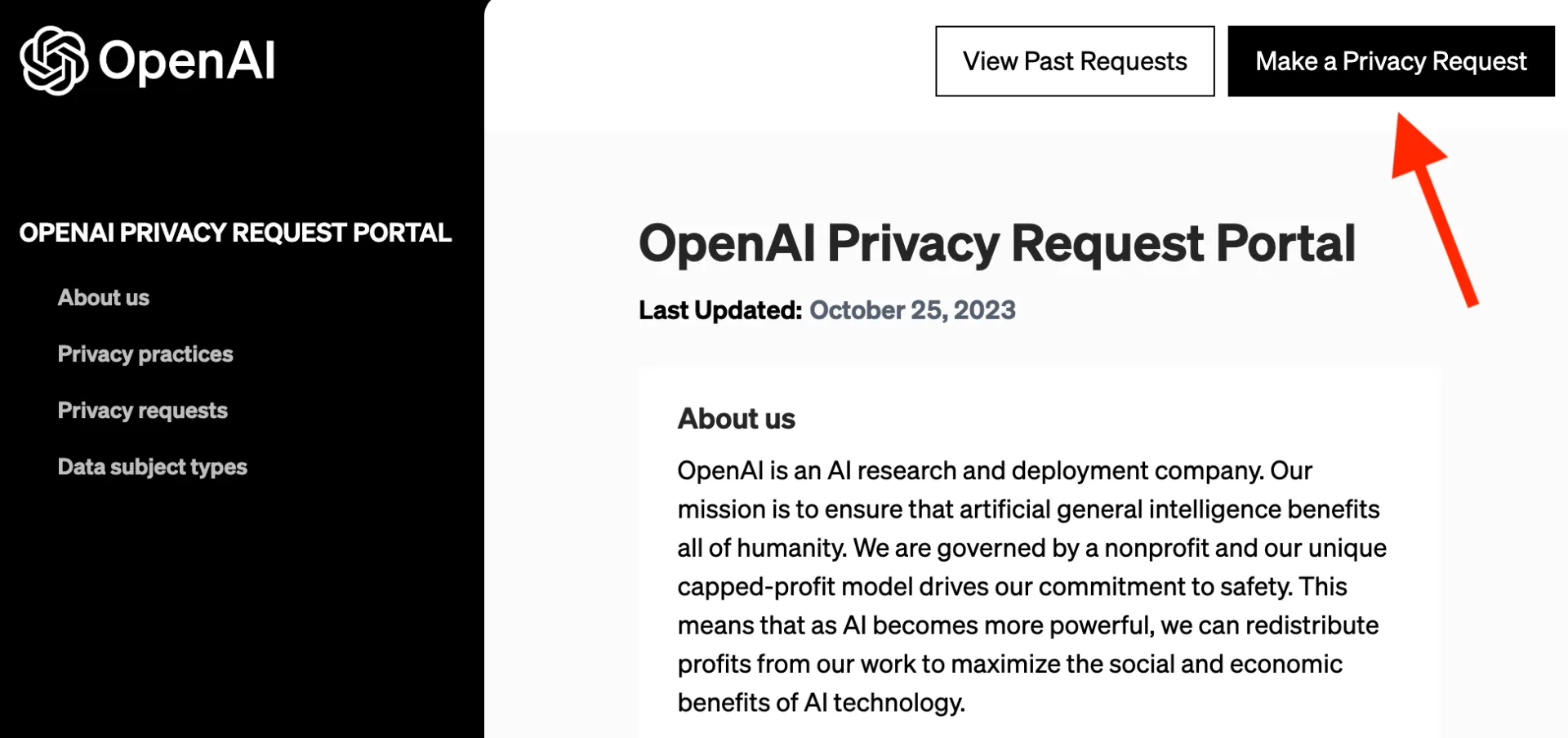
Langkah #1: Buka Portal Privasi
Klik "Buat Permintaan Privasi" di pojok kanan atas Portal Privasi.
Langkah #2: Pilih Opsi Akun yang Tepat
Pilih metode verifikasi yang Anda gunakan:
- Alamat Email (jika Anda masih memiliki akses ke alamat email yang terdaftar)
- Nomor Telepon (jika Anda tidak lagi memiliki akses ke email asli tetapi dapat menerima SMS)
- Saya tidak memiliki akun ChatGPT, untuk permintaan privasi lainnya (bukan penghapusan akun)
Langkah #3: Pilih ‘Hapus akun ChatGPT saya’
Ikuti petunjuk untuk memverifikasi dan mengirimkan permintaan penghapusan Anda.
✔ Untuk verifikasi nomor telepon, Anda akan menerima tautan melalui SMS yang harus diselesaikan. Hanya setelah itu permintaan penghapusan akan diajukan secara resmi.
⚠️ Jika Anda memiliki langganan Plus yang aktif tetapi tidak dapat memverifikasi nomor telepon Anda, bantuan dukungan mungkin diperlukan untuk menghentikan penagihan.
Opsi B: Penghapusan mandiri di dalam ChatGPT
Anda dapat menghapus akun Anda langsung di ChatGPT jika Anda masuk dalam 10 menit terakhir.
Di Desktop/Web
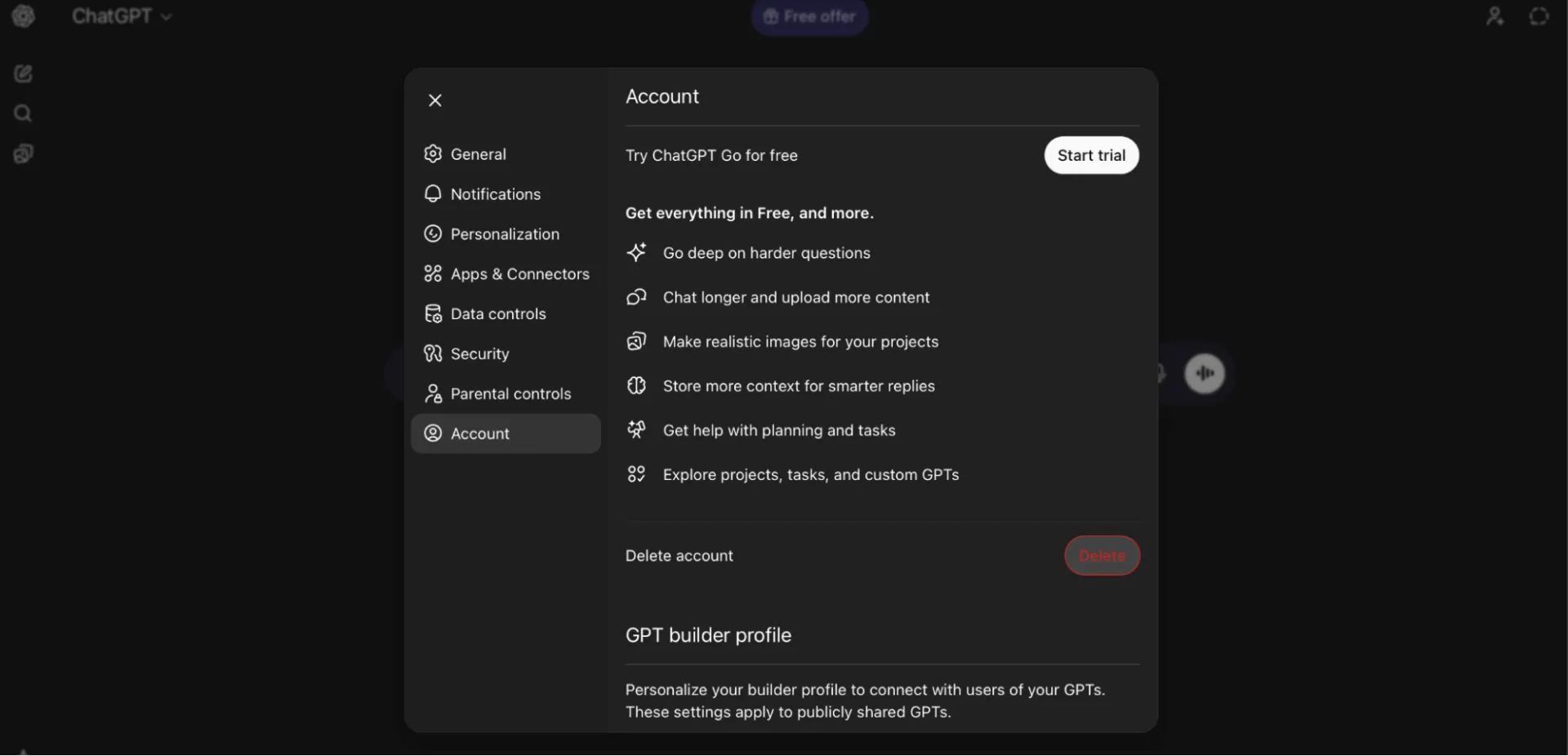
- Masuk ke ChatGPT
- Klik ikon profil Anda (pojok kanan atas)
- Pilih Pengaturan > Akun
- Di bawah Hapus akun, klik Hapus
- Masukkan alamat email akun Anda dan ketik DELETE sesuai petunjuk.
- Klik Hapus akun saya secara permanen untuk menyelesaikan.
Di iOS/Android
- Buka aplikasi ChatGPT
- Buka Pengaturan Akun
- Ketuk Pengaturan Data
- Pilih Hapus Akun
- Konfirmasi atau batalkan sesuai kebutuhan.
❗️ Catatan: Langganan di App Store/Play Store harus dibatalkan secara terpisah.
🔍 Tahukah Anda? 63% organisasi beroperasi tanpa kebijakan tata kelola AI, menciptakan kondisi ideal bagi AI bayangan untuk menyebar secara diam-diam di latar belakang.
Apa yang Terjadi dengan Riwayat ChatGPT Anda Setelah Anda Menghapusnya?
Begini cara kerja ChatGPT saat Anda menghapus riwayat Anda:
- Penghapusan instan: Percakapan yang dihapus akan langsung menghilang dari sidebar Anda dan tidak dapat diakses lagi.
- Penghapusan permanen: OpenAI menghapus data obrolan dari sistemnya dalam waktu 30 hari. Jadwal yang sama berlaku jika Anda menghapus akun Anda secara keseluruhan.
- Kecuali terbatas: Beberapa data yang telah dianonimkan mungkin disimpan sementara untuk alasan hukum atau keamanan, tetapi data tersebut tidak lagi terhubung dengan akun Anda.
- Tidak ada opsi pemulihan: Setelah dihapus, percakapan tidak dapat dipulihkan.
- Memori tetap ada: Jika ChatGPT membuat "memori" dari percakapan Anda, menghapus obrolan tidak akan menghapusnya—Anda perlu menghapusnya secara terpisah di bawah Pengaturan Memori
- Catatan pelatihan model: Jika pelatihan model diaktifkan, percakapan Anda sebelumnya mungkin sudah digunakan untuk pelatihan. Anda dapat menonaktifkan ini untuk percakapan di masa depan di bawah Pengaturan Data
Troubleshooting: Mengapa Saya Tidak Bisa Menghapus Riwayat ChatGPT Saya?
Jika Anda mencoba menghapus percakapan dan tidak berhasil, beberapa masalah umum mungkin menjadi penyebabnya.
- Permintaan penghapusan tidak selesai dengan benar (misalnya, langkah konfirmasi dilewati)
- Ada bug sementara atau gangguan platform yang mencegah penghapusan di web atau browser.
- Dalam kasus yang jarang terjadi, kewajiban hukum atau keamanan mungkin mengharuskan penyimpanan yang lebih lama, yang dapat mengabaikan permintaan penghapusan.
- Bahkan setelah dihapus, beberapa metadata atau data yang telah dianonimkan mungkin tetap tersisa; menghapus semua jejak secara menyeluruh mungkin tidak selalu mungkin.
📌 Coba langkah-langkah ini jika penghapusan tidak berhasil:
- Segarkan halaman atau aplikasi. Terkadang, kesalahan antarmuka pengguna (UI) mencegah konfirmasi penghapusan terdaftar.
- Masuk kembali dan coba lagi segera, jika Anda mencoba menghapus riwayat segera setelah masuk di web.
- Jika obrolan tertentu tidak dapat dihapus, arsipkan terlebih dahulu, lalu buka Obrolan yang Diarsipkan dan hapus dari sana.
- Jika tidak ada yang berhasil di atas, hubungi dukungan atau gunakan portal privasi untuk meminta penghapusan.
❗️ Catatan: Jika percakapan mengandung file yang diunggah (dokumen, gambar, dll.), menghapus percakapan tersebut juga akan menjadwalkan penghapusan file-file tersebut (sesuai dengan jendela retensi yang sama).
Batasan ChatGPT
Menggunakan ChatGPT menawarkan banyak kemudahan dalam berbagai kasus penggunaan ChatGPT, tetapi penting untuk memahami di mana batasannya. Berikut adalah batasan utama yang perlu Anda perhatikan saat mengandalkan ChatGPT untuk informasi, penulisan, atau pengambilan keputusan.
- Dapat memberikan informasi yang tidak akurat atau menyesatkan: ChatGPT terkadang menghasilkan jawaban yang tampak masuk akal tetapi secara faktual salah, usang, atau berlebihan.
- Dapat mengandung bias atau konten berbahaya: Karena sistem ini belajar dari dataset besar yang terdiri dari teks yang dihasilkan oleh manusia, ia dapat mereproduksi bias budaya, gender, atau sosial.
- Kurang memiliki akal sehat dan penilaian seperti manusia: Berbeda dengan manusia sungguhan, ChatGPT tidak benar-benar 'memahami' nuansa, konteks, atau aspek tak terucap dalam percakapan (humor, nada, etika). Hal ini dapat menyebabkan respons yang melewatkan subtleti atau menghasilkan jawaban yang secara teknis benar tetapi secara konteks buruk.
- Kesulitan dengan konten yang sangat panjang, kompleks, atau terstruktur: Saat diminta untuk menghasilkan dokumen panjang, teks teknis yang mendalam, atau konten yang memerlukan penalaran kompleks, ChatGPT mungkin kehilangan struktur, mengulang poin, atau menghasilkan output yang tidak jelas.
- Tidak dapat menggantikan penilaian ahli di bidang sensitif atau berisiko tinggi: Di bidang seperti kedokteran, hukum, atau kesehatan mental, mengandalkan hasil ChatGPT saja berisiko. ChatGPT mungkin salah menafsirkan detail yang kompleks, kurang pemahaman mendalam tentang bidang tersebut, dan tidak memperhitungkan konsekuensi di dunia nyata.
- Kualitas sangat bergantung pada kejelasan prompt: Pertanyaan yang samar, ambigu, atau dirumuskan dengan buruk sering menghasilkan jawaban yang samar atau menyesatkan.
- Dapat menghasilkan tulisan yang berulang atau formulaik: Meskipun ChatGPT dapat meniru gaya dan struktur, hasilnya seringkali kurang mendalam, kreatif, atau nuansa emosional yang dibawa oleh penulis manusia.
Mengulas Kembali Keunggulan ClickUp;
🔍 Tahukah Anda? Konsep 'hak privasi' seperti yang kita kenal saat ini secara resmi dimulai pada tahun 1890, ketika dua pengacara Amerika Serikat menerbitkan sebuah makalah yang berargumen bahwa orang-orang seharusnya memiliki hak hukum untuk 'dibiarkan sendiri.'
Alternatif Terbaik untuk ChatGPT
Anda mungkin menggunakan ChatGPT hari ini untuk menulis konten, mengumpulkan ide, membuat ringkasan, atau merencanakan hari Anda. Namun, ChatGPT tetap merupakan alat AI yang berdiri sendiri. Anda akhirnya harus menggunakan aplikasi lain untuk mengelola tugas, membuat dokumen, melacak proyek, berkolaborasi dengan tim, dan menjaga semuanya tetap terorganisir. Di situlah AI Sprawl dimulai.
ClickUp adalah Ruang Kerja AI Terintegrasi di mana pekerjaan, pengetahuan, dan kolaborasi bersatu dalam satu sistem. Kelola proyek, catat ide, dan koordinasikan dengan tim Anda—semua dalam alur kerja yang terhubung.
ClickUp adalah Ruang Kerja AI Terintegrasi di mana pekerjaan, pengetahuan, dan kolaborasi bersatu dalam satu sistem. Kelola proyek, catat ide, dan koordinasikan dengan tim Anda—semua dalam alur kerja yang terhubung.
Alih-alih mengandalkan berbagai alat yang terpisah, ClickUp membantu tim Anda bekerja lebih efisien dalam ruang kerja terpadu. Berikut cara ClickUp unggul sebagai alternatif ChatGPT.
Laksanakan proyek dan bekerja lebih cepat
ClickUp Brain adalah asisten AI bawaan yang terhubung dengan semua hal di ruang kerja ClickUp Anda. Anda dapat menggunakannya di dokumen, tugas, komentar, bilah alat, dan di mana pun pekerjaan sudah dilakukan.
⚡ Ajukan pertanyaan ke Brain langsung dari tempat Anda bekerja, seperti:
- ‘Tunjukkan kebijakan cuti kami’ dari dokumen ClickUp
- ‘Ringkas pertemuan pemasaran minggu lalu’ dalam tugas
- ‘Bagaimana status tugas peluncuran produk kita?’ saat meninjau papan Anda
Dan jika pekerjaan Anda melibatkan beberapa alat, ClickUp Brain dapat terhubung ke aplikasi terintegrasi seperti Google Calendar atau SharePoint untuk memberikan konteks yang lebih lengkap.
Hal yang sama berlaku untuk eksekusi. ClickUp Brain dapat mengambil catatan rapat atau garis besar proyek dan secara instan mengubahnya menjadi tugas dengan subtugas, pemilik, dan ketergantungan. Jika Anda mengelola kalender konten, ClickUp Brain juga berfungsi sebagai generator konten AI dan dapat membantu merencanakan topik, menetapkan tanggal publikasi, menugaskan pemilik, dan menjaga semuanya berjalan melalui pipeline secara otomatis.
Multiple LLMs
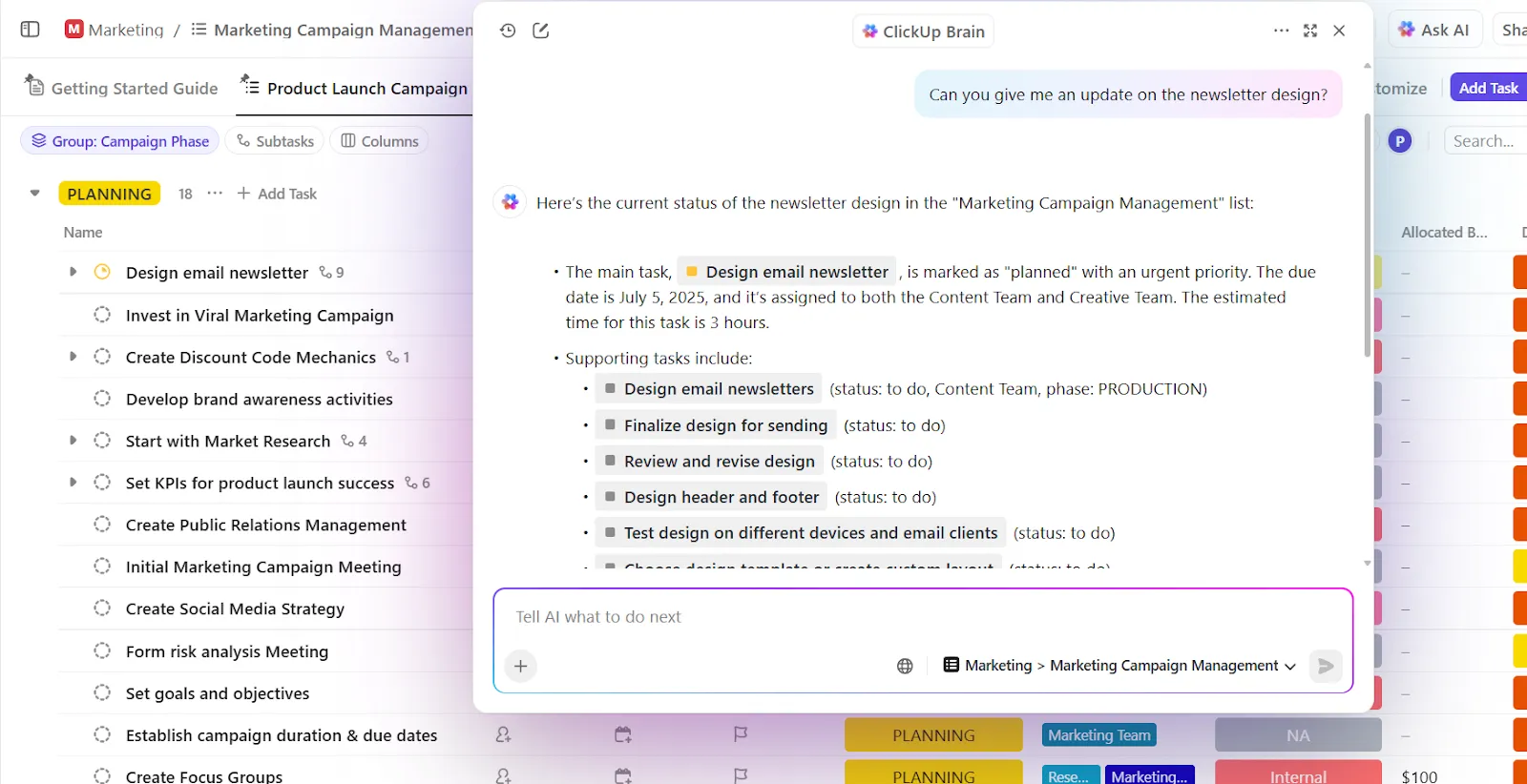
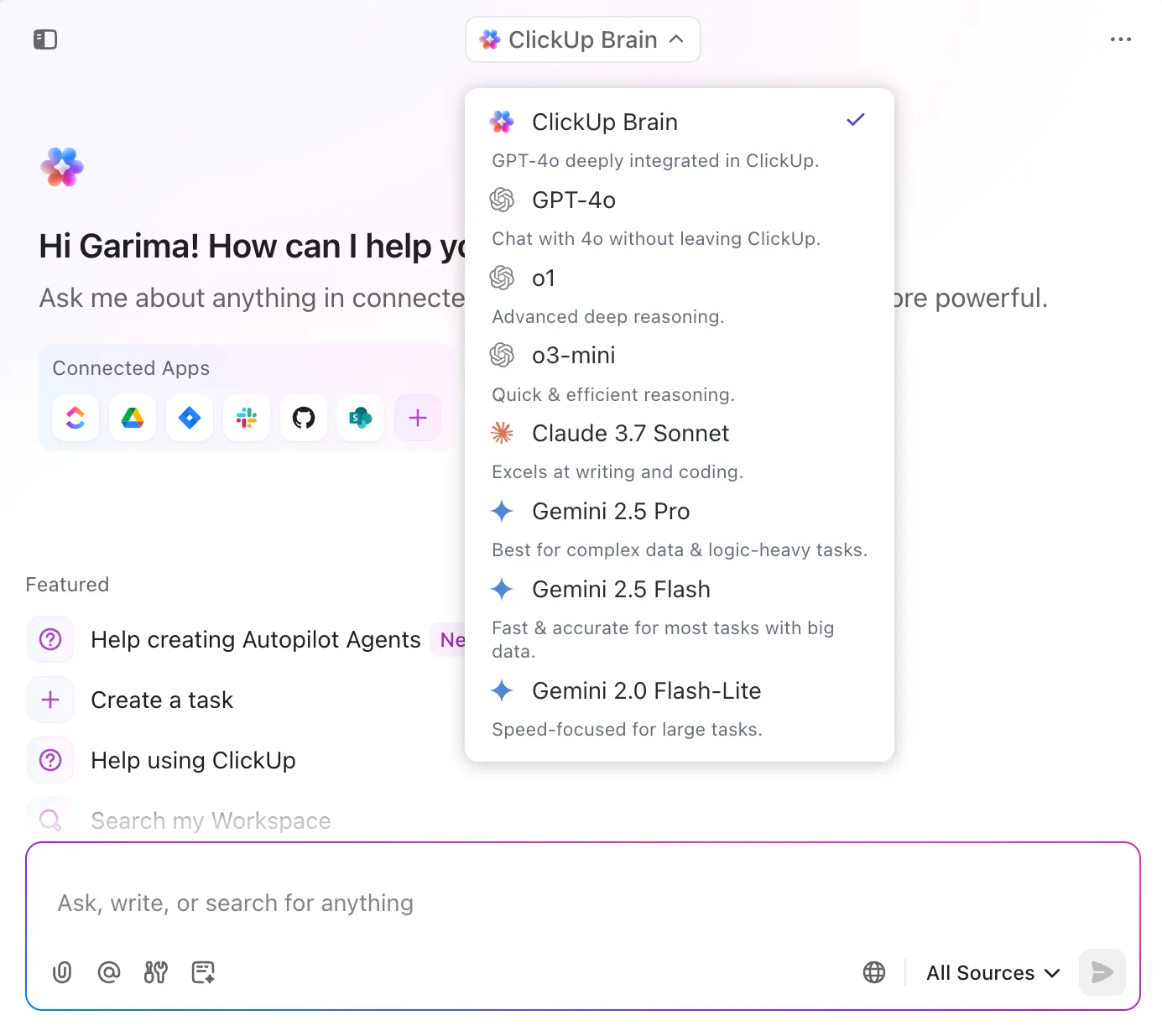
Saat membandingkan ClickUp dan ChatGPT, ClickUp memungkinkan Anda memilih dari berbagai model bahasa besar (LLM) tanpa biaya tambahan. Misalnya, Anda dapat beralih ke ChatGPT untuk penalaran, Claude untuk kecepatan, atau Gemini untuk kecerdasan data, semuanya di dalam ClickUp.
📌 Berikut ini beberapa templat prompt AI untuk Anda:
- Buat tugas dari [catatan rapat/garis besar proyek] dengan pemilik, tanggal jatuh tempo, dan subtugas.
- Ringkas status [Proyek/Papan/Daftar] dan daftar tugas yang tertunda atau terlambat.
- Ubah catatan panggilan klien minggu lalu menjadi dokumen ClickUp dengan bagian untuk tindakan, wawasan, dan tindak lanjut.
📮 ClickUp Insight: 44% responden survei kami tetap menggunakan 1–5 tab saat browsing, tetapi 8% berada dalam "mode kekacauan" dengan 31+ tab.
Meskipun tidak selalu disengaja, hal ini bisa terjadi pada siapa saja: papan Miro untuk brainstorming, dokumen Google untuk SOP, tab manajemen proyek, dan kemudian ChatGPT untuk dukungan tambahan. 👀
Namun, setiap kali beralih antara aplikasi atau jendela, hal itu menambah beban mental tersembunyi yang mengikis bandwidth mental Anda dan membuat Anda merasa terpecah-pecah.
Dengan ClickUp, Anda dapat mengintegrasikan semua alat Anda: papan tulis, dokumen, tugas, pencarian web, model AI seperti ChatGPT, Gemini, dan Claude, serta lebih banyak lagi dalam satu ruang kerja AI terintegrasi. Saatnya menghentikan perpindahan konteks dan menutup tab-tab tambahan selamanya!
Dapatkan kecerdasan ruang kerja dengan ClickUp BrainGPT
ClickUp BrainGPT menggabungkan semua keunggulan ClickUp Brain dengan aplikasi desktop + ekstensi browser yang menggantikan kebutuhan untuk menggunakan ChatGPT bersamaan dengan 10 alat lainnya.
Misalnya, di ChatGPT, Anda sering harus mengetik ulang prompt dari awal atau mencari melalui obrolan dan dokumen lama untuk menyalin-tempel ulang. Dan tergantung cara Anda merumuskan prompt setiap kali, Anda mungkin mendapatkan hasil yang sangat berbeda.
ClickUp BrainGPT mengatasi masalah tersebut.
Anda dapat menyimpan prompt sekali dan menggunakannya di Docs, Tasks, komentar, atau bilah alat, dengan satu klik.
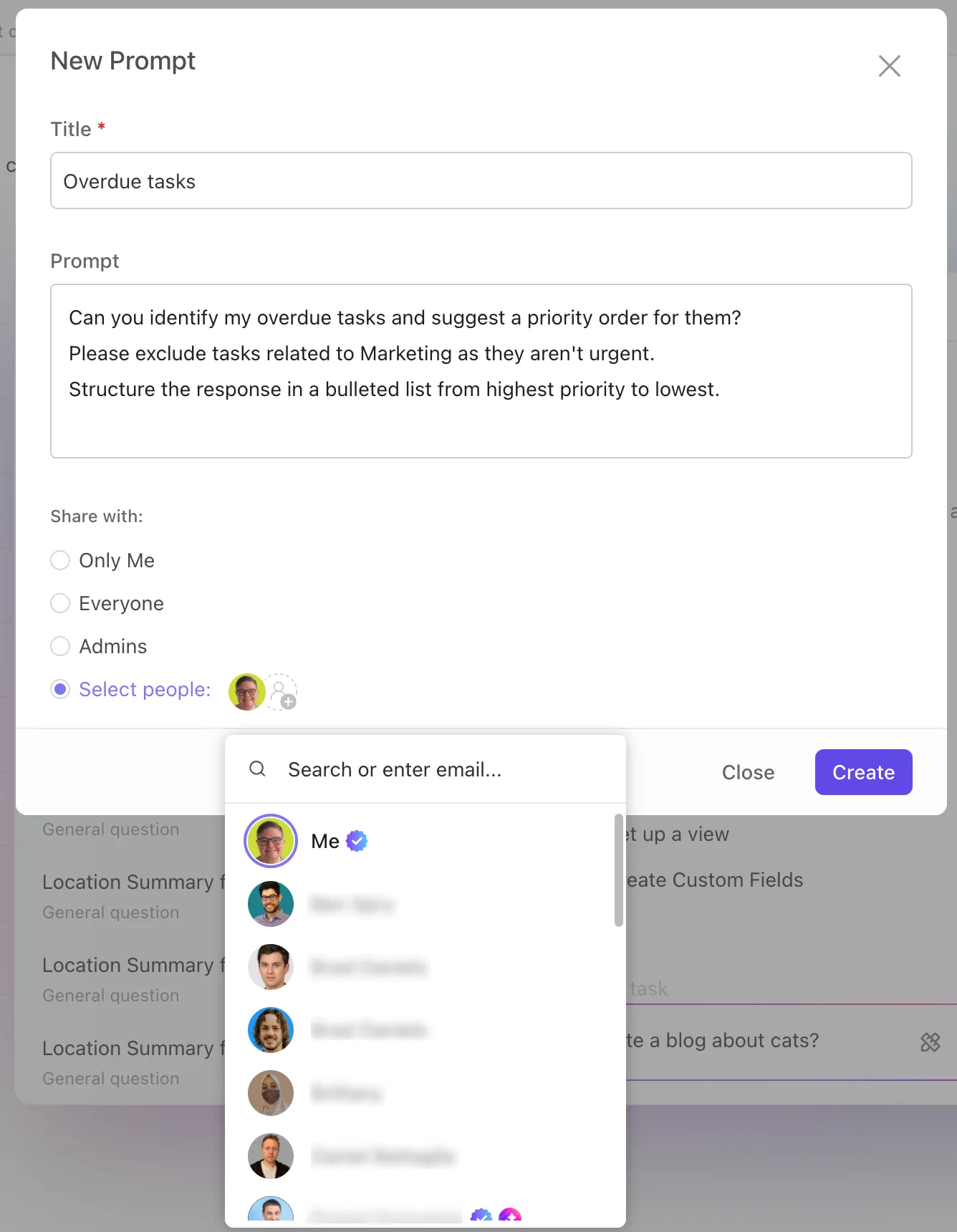
Dengan ClickUp Brain standar, model 'Brain' memberikan asisten pengetahuan internal yang mengambil konteks dari ruang kerja ClickUp Anda.
Namun, dengan ClickUp BrainGPT, model yang sama menjadi jauh lebih powerful. Alih-alih terbatas pada konteks ruang kerja saja, model ini juga dapat mencari informasi di web dan aplikasi terhubung seperti Google Drive, Slack, GitHub, dan Google Calendar.
Fitur Talk to Text di ClickUp BrainGPT memungkinkan Anda melakukan pengetikan suara tanpa menggunakan tangan di desktop dan ekstensi Chrome, sehingga Anda dapat mencatat pekerjaan begitu ide muncul di pikiran Anda.
📌 Berikut ini cara menggunakan AI untuk produktivitas :
- Mulai atau hentikan pengetikan suara secara instan menggunakan pintasan keyboard.
- Dikte pengingat, buat draf tugas, ringkas rapat, dan tulis pembaruan semuanya dengan suara.
- Memicu tindakan AI di tengah pengetikan (seperti ‘Buat tugas untuk ini’ atau ‘Ringkas poin-poin utama’)
- Sesuaikan kosakata Anda dengan menambahkan nama klien atau istilah produk untuk akurasi yang lebih baik.
- Ubah bahasa atau sesuaikan pengaturan audio sesuai dengan tempat Anda bekerja.
- Pilih bagaimana Anda ingin tampilan pikiran Anda, apakah minimalis, cerdas, atau rapi.
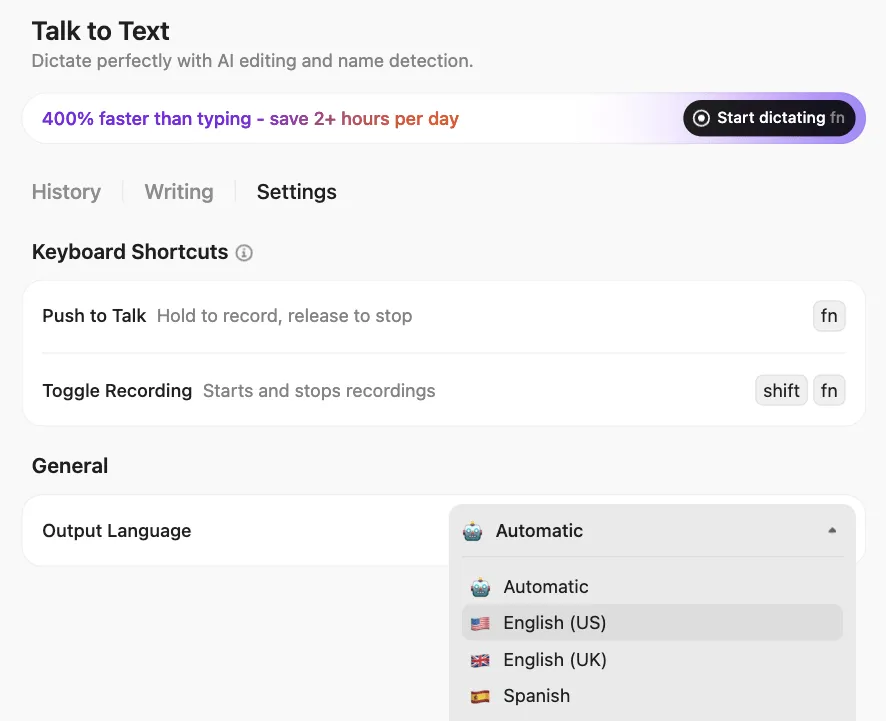
📮 ClickUp Insight: 31% percaya bahwa mengurangi ketikan sebesar 40% akan mempercepat komunikasi dan meningkatkan dokumentasi.
Bayangkan apa yang bisa Anda lakukan dengan waktu yang tersisa. Fitur Talk-to-Text dari ClickUp BrainGPT memungkinkan Anda mencatat setiap detail, setiap ide, dan setiap tugas dengan kecepatan 4 kali lipat dari mengetik. Semoga Anda tidak perlu lagi mengorbankan detail penting atau kejelasan.
Keamanan tingkat perusahaan yang terintegrasi
ClickUp Brain beroperasi di dalam platform aman yang sama tempat tugas, dokumen, dan proyek Anda berada, tanpa riwayat obrolan eksternal yang beredar.
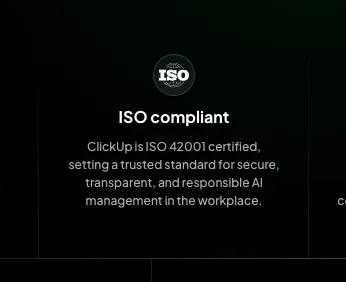
Anda akan mendapatkan:
- Sertifikasi ISO 42001 untuk tata kelola AI
- Kepatuhan SOC 2, ISO 27001/27017/27018
- Enkripsi AES-256 saat disimpan + TLS 1.2+ saat ditransmisikan
- Keamanan otomatis 24/7 + pengujian keamanan pihak ketiga
Jika Anda sedang memperketat jejak data ChatGPT Anda, hal ini penting.
Kontrol siapa yang dapat melihat apa dengan Izin ClickUp
ClickUp memungkinkan Anda menetapkan izin yang detail untuk tugas, dokumen, dan ruang kerja, sehingga Anda dapat menentukan siapa yang dapat melihat, mengedit, atau berbagi informasi sensitif. Baik Anda berkolaborasi dengan tim Anda atau mitra eksternal, Anda tetap mengontrol data Anda di setiap tingkatan.
ClickUp memungkinkan Anda menghapus tugas, dokumen, dan item lain. Item yang dihapus akan pindah ke Tong Sampah/Recycle Bin, di mana admin dapat memulihkannya atau menghapusnya secara permanen. Anda juga dapat meminta ekspor data atau penghapusan data untuk kepatuhan.
ClickUp memungkinkan Anda menetapkan izin yang detail untuk tugas, dokumen, dan ruang kerja, sehingga Anda dapat menentukan siapa yang dapat melihat, mengedit, atau berbagi informasi sensitif. Baik Anda berkolaborasi dengan tim Anda atau mitra eksternal, Anda tetap mengontrol data Anda di setiap tingkatan.
Penyimpanan dan penghapusan data
ClickUp memungkinkan Anda menghapus tugas, dokumen, dan item lain. Item yang dihapus akan pindah ke Tong Sampah/Recycle Bin, di mana admin dapat memulihkannya atau menghapusnya secara permanen. Anda juga dapat meminta ekspor data atau penghapusan data untuk kepatuhan.
Otomatisasi pembaruan dan tugas rutin
ClickUp Agents bertindak seperti rekan kerja otonom yang membantu mengurangi beban kerja Anda dengan menangani alur kerja yang berulang dan memakan waktu. Setelah diaktifkan, mereka memantau aktivitas di seluruh Workspace Anda dan meningkatkan otomatisasi alur kerja AI, baik itu membuat tugas dari catatan, merangkum dokumen, menyusun pembaruan status, atau menjawab pertanyaan di dalam Channel.
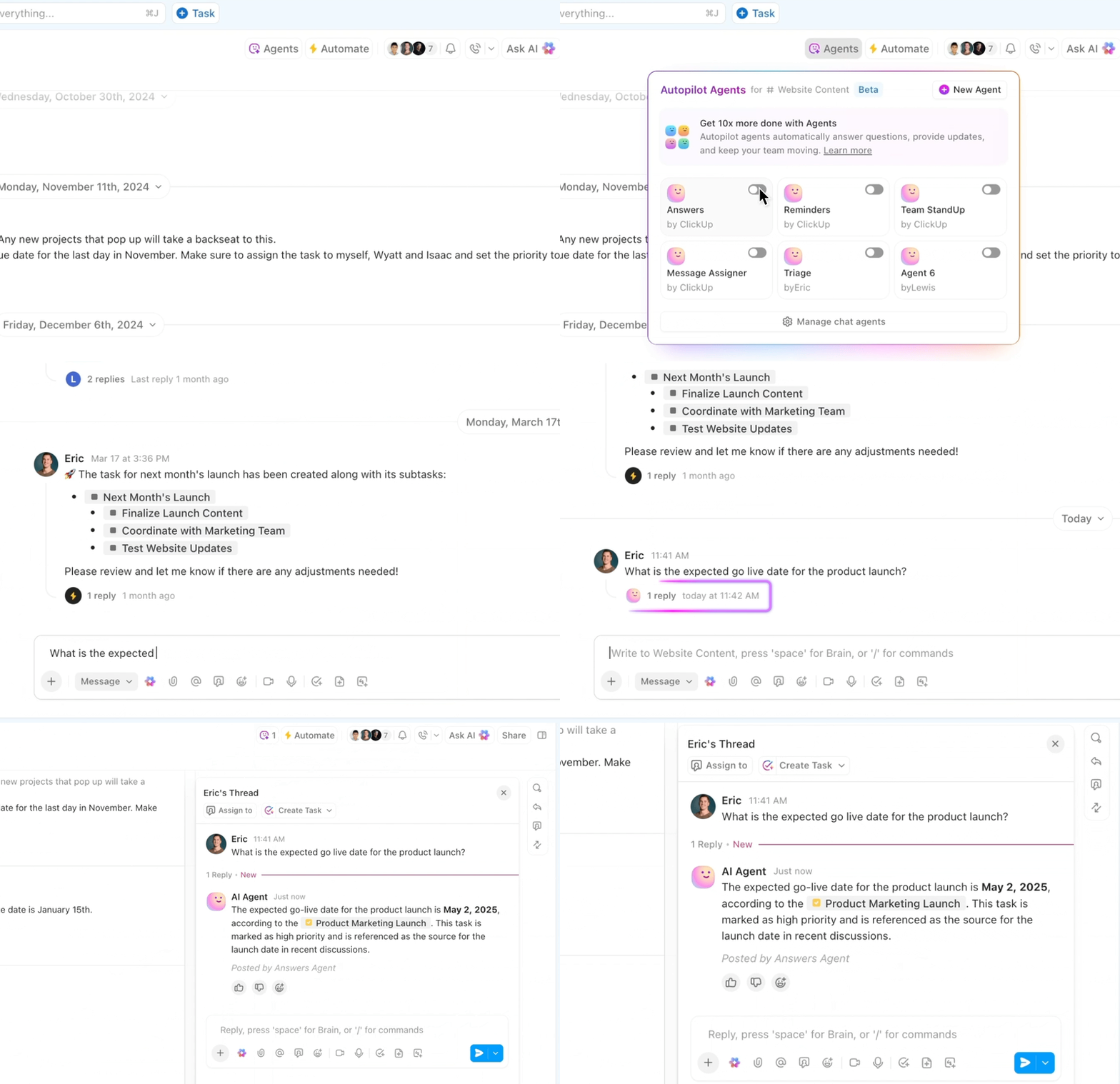
Untuk memulai dengan cepat, Anda dapat mengaktifkan Prebuilt Agents yang dirancang untuk alur kerja sehari-hari dan menyesuaikan pemicu, tindakan, serta sumber pengetahuan mereka agar sesuai dengan tim Anda.
Inilah yang dapat Anda aktifkan dengan satu klik:
- Agen Laporan Mingguan: Mengirimkan ringkasan mingguan pada waktu yang dipilih sehingga tim selalu tetap sejalan dengan perkembangan.
- Agen Laporan Harian: Mengirim pembaruan harian otomatis untuk menjaga pekerjaan tetap berjalan dan mengidentifikasi hambatan.
- Team StandUp Agent: Ringkasan apa yang telah dikerjakan oleh setiap orang setiap hari — sempurna untuk standup asinkron.
- Answers Agent (Auto-Answers Agent): Menjawab pertanyaan di Channel menggunakan informasi terverifikasi dari tugas, Dokumen, dan Percakapan.
Anda juga dapat menggunakan AI untuk mengotomatisasi tugas dengan membangun Agen Kustom tanpa kode untuk proses yang lebih kompleks. Misalnya, tim HR dapat mengatur Agen untuk menyaring aplikasi masuk, mengevaluasi kesesuaian, dan merangkum kualifikasi secara otomatis.
Siap untuk membuat agen AI pribadi Anda? Lihat langkah demi langkah dalam 20 menit saja. 👀
Kontrol privasi AI ClickUp
ClickUp Brain dan BrainGPT memproses data Anda di dalam ruang kerja Anda dan tidak menggunakan konten Anda untuk pelatihan model eksternal. Anda mengontrol fitur AI mana yang dapat mengakses data Anda, dan semua pemrosesan dilakukan sesuai dengan standar keamanan dan kepatuhan yang ketat dari ClickUp.
Hapus ChatGPT (Percakapan) dan Beralih ke ClickUp
Lebih dari sekadar membersihkan, menghapus riwayat ChatGPT bertujuan untuk menjaga data Anda tetap pribadi, melindungi pekerjaan sensitif, dan tetap mengontrol interaksi AI Anda. Baik Anda menghapus percakapan lama, menonaktifkan riwayat, atau menonaktifkan akun Anda secara permanen, langkah-langkah ini memastikan penggunaan AI Anda tetap aman, terorganisir, dan bebas stres.
Meskipun Anda mungkin terus menggunakan ChatGPT untuk jawaban cepat, mengelola semua pekerjaan, proyek, dan kolaborasi tim Anda di berbagai alat dapat menjadi rumit. Di situlah ClickUp, aplikasi serba guna untuk pekerjaan, berperan.
Gunakan ClickUp Brain untuk mendapatkan wawasan instan dan berkonteks dari ruang kerja Anda, ClickUp BrainGPT untuk memperluas bantuan AI ke aplikasi terhubung, dan AI Agents untuk menangani alur kerja berulang secara otomatis.
Daftar ke ClickUp secara gratis untuk mengelola semua pekerjaan Anda di satu tempat.
Pertanyaan yang Sering Diajukan (FAQ)
Tidak. Setelah Anda menghapus percakapan di ChatGPT, percakapan tersebut akan dihapus secara permanen dan tidak dapat dipulihkan dari akun atau perangkat Anda.
Tidak, percakapan yang dihapus tidak disimpan atau digunakan untuk melatih model OpenAI. Setelah dihapus, konten tersebut tidak lagi menjadi bagian dari data pelatihan.
Percakapan disimpan di server OpenAI hingga Anda menghapusnya. Percakapan sementara tidak disimpan dan akan hilang secara otomatis setelah sesi berakhir.
Ya. Anda dapat menghapus percakapan dari perangkat tertentu, tetapi menghapusnya dari akun Anda memastikan bahwa percakapan tersebut dihapus di semua perangkat yang terhubung ke akun tersebut.