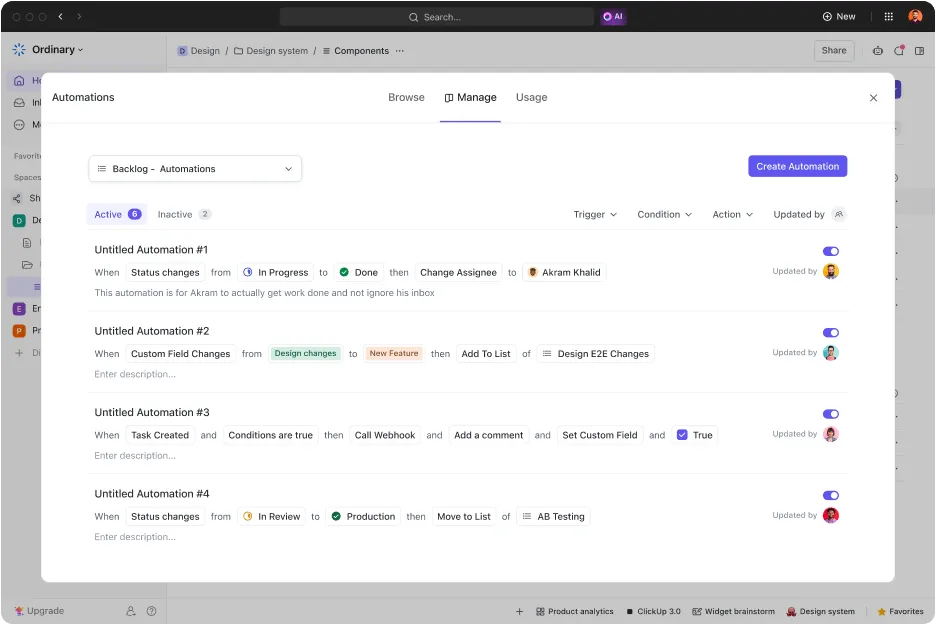

Seiring pertumbuhan Pontica Solutions menjadi tim dengan lebih dari 800 anggota, memastikan setiap serah terima berjalan lancar menjadi semakin penting.
Alih-alih menambah personel untuk mengelola beban kerja yang terus meningkat, mereka mengotomatiskan lebih dari 25 proses. Saat ini, mereka menjalankan 60.000 otomatisasi per tahun, menghemat lebih dari 2.000 jam. Pergantian shift, pembaruan kemajuan, dan laporan klien kini berjalan secara otomatis di ClickUp—sehingga tim memiliki lebih banyak waktu untuk pekerjaan kreatif dan strategis.
Saat ini, mereka menjalankan 60.000 otomatisasi per tahun, menghemat lebih dari 2.000 jam. Pergantian shift, pembaruan kemajuan, dan laporan klien kini berjalan secara otomatis di ClickUp. Waktu yang dihemat tersebut dapat dialokasikan kembali untuk pekerjaan kreatif dan strategis.
Anda dapat melakukan hal yang sama dalam skala apa pun. Setiap kali Anda mengalihkan tugas atau memberi tahu rekan kerja secara manual, Anda melakukan pekerjaan yang sebenarnya bisa ditangani oleh mesin. Artikel ini membagikan 20 contoh otomatisasi di ClickUp. Masing-masing contoh menunjukkan apa yang perlu Anda buat dan cara menyiapkannya tanpa menulis kode.
TL;DR
Setiap otomatisasi mengikuti satu rumus: Pemicu + Kondisi + Tindakan. Jika Anda dapat menyebutkan langkah manual yang digantikannya, aturan tersebut layak untuk dibuat.
- Otomatisasi tugas sehari-hari menangani penugasan ulang, templat, komentar, pengarsipan, dan tanggal jatuh tempo, sehingga tidak ada yang perlu bertindak sebagai pengatur lalu lintas. Pemicu status mengarahkan proses peninjauan, pemicu pembuatan menetapkan batas waktu, dan kondisi bidang mendeteksi brief yang belum lengkap sebelum pekerjaan dimulai
- Otomatisasi persetujuan dan serah terima memastikan alur kerja tetap berjalan antar anggota tim tanpa perlu pemberitahuan manual. Nilai bidang mengarahkan persetujuan anggaran, pemicu ketergantungan membuka blokir tugas berikutnya dalam antrean, dan pemicu subtugas memberi tahu Manajer Proyek saat hasil kerja yang lengkap sudah siap
- Otomatisasi tim dan integrasi menghubungkan ClickUp dengan alat eksternal dan AI. Kesepakatan HubSpot diubah menjadi tugas yang ditugaskan, commit GitHub memperbarui status tugas, dan ClickUp Brain membuat aturan kompleks dari deskripsi dalam bahasa sehari-hari
Kerangka kerjanya: Beri nama langkah manual yang akan Anda gantikan, tulis aturan pemicu-kondisi-tindakan yang spesifik, tetapkan terlebih dahulu di tingkat Daftar, lalu promosikan aturan tersebut setelah Anda yakin dengan kinerjanya.
Otomatiskan pekerjaan koordinasi yang tanpa disadari menghabiskan banyak waktu, sehingga tim Anda dapat menghabiskan waktu untuk mengambil keputusan alih-alih sekadar memperbarui status.
Apa Itu Automations di ClickUp?
ClickUp Automation adalah alur kerja berbasis aturan yang menangani tugas-tugas rutin untuk Anda. Alih-alih menugaskan ulang tugas dan mengirim pemberitahuan secara manual, Anda cukup menentukan aturan sekali saja. ClickUp kemudian akan menjalankan aturan tersebut setiap kali peristiwa tersebut terjadi.
Setiap otomatisasi mengikuti rumus yang ketat:
Otomatisasi = Pemicu + Kondisi + Tindakan
- Trigger adalah peristiwa yang memicu aturan (misalnya, perubahan status atau tugas baru)
- Kondisi adalah filter opsional yang harus terpenuhi agar aturan dapat dijalankan (misalnya, prioritas harus ‘Mendesak’)
- Tindakan adalah perubahan otomatis yang dilakukan ClickUp (misalnya, mengalihkan tugas).
Misalnya, anggaplah sebuah tugas berpindah ke status ‘Review’ dan prioritasnya adalah ‘Urgent’. ClickUp secara otomatis menugaskan tugas tersebut kepada anggota tim yang relevan. Di sini, pemicunya adalah perpindahan ke status Review, sedangkan kondisinya adalah prioritas Urgent. Dan tindakannya adalah penugasan ulang. Satu otomatisasi dapat mendukung hingga 1 pemicu, 15 kondisi, dan 6 tindakan. Hal ini memungkinkan satu aturan untuk mengelola alur kerja yang kompleks.
Otomatisasi di ClickUp bersifat hierarkis. Fitur ini mengontrol sejauh mana jangkauan otomatisasi tersebut. Otomatisasi yang ditetapkan pada Daftar hanya memengaruhi tugas-tugas di dalam Daftar tersebut. Jika ditetapkan pada Folder, otomatisasi tersebut memengaruhi setiap Daftar di dalam Folder tersebut. Jika ditetapkan pada Ruang, otomatisasi tersebut mengatur setiap tugas di bawahnya. Anda membuat aturan pada tingkat yang sesuai dengan cakupannya, bukan dengan menyalin logika yang sama ke dalam proyek-proyek.
Anda dapat membuat otomatisasi dengan tiga cara.
- Pilih dari lebih dari 100 templat siap pakai yang dikelompokkan berdasarkan kasus penggunaan, seperti pemasaran atau manajemen proyek
- Jelaskan apa yang Anda inginkan dengan bahasa yang sederhana, lalu biarkan ClickUp Brain menghasilkan logika pemicu dan tindakan
- Buat aturan yang sepenuhnya disesuaikan dari awal di Automation Builder
Apa perbedaan antara otomatisasi dan Agen AI?
Otomatisasi dan Agen AI sama-sama bekerja untuk Anda. Namun, keduanya memproses keputusan dengan cara yang berbeda.
Otomatisasi mengikuti aturan yang kaku dan tetap. Otomatisasi ini memeriksa apakah pemicu dan kondisinya cocok. Jika ya, otomatisasi ini akan menjalankan tindakan yang persis sama setiap kali. Otomatisasi ini tidak pernah menyimpang, sehingga sangat cocok untuk pekerjaan yang dapat diprediksi dan berulang.
Sebaliknya, Agen AI menganalisis konteks lengkap suatu tugas sebelum mengambil tindakan. Alih-alih memeriksa filter yang telah ditentukan sebelumnya, agen ini menafsirkan data, seperti membaca laporan bug untuk memutuskan tim mana yang harus memperbaikinya. Ini adalah alat yang berguna ketika suatu tugas memerlukan penilaian layaknya manusia yang tidak dapat disederhanakan menjadi aturan ‘jika-ini-maka-itu’.
Aturan praktisnya: Gunakan otomatisasi jika hasil yang diinginkan dapat dijelaskan sebagai aturan tetap. Pilih AI Agent jika tugas tersebut memerlukan interpretasi.
| Fitur | Otomatisasi | AI Agent |
|---|---|---|
| Logika pengambilan keputusan | Mengikuti aturan tetap yang telah ditentukan sebelumnya | Alasan di atas konteks dan keputusan |
| Cocok untuk | Langkah-langkah yang dapat diprediksi dan diulang | Pekerjaan yang memerlukan interpretasi |
| Contoh | Pindahkan tugas ke ‘Selesai’ saat semua subtugas telah selesai | Baca laporan bug dan alihkan ke tim yang tepat |
Apa perbedaan antara otomatisasi di ClickUp dengan integrasi?
Otomatisasi dan integrasi sering kali membingungkan karena keduanya muncul dalam alur kerja yang sama. Namun, keduanya memiliki fungsi yang berlawanan.
- Otomatisasi adalah lapisan logika: Otomatisasi menentukan apa yang terjadi ketika suatu peristiwa terjadi di dalam ClickUp
- Integrasi adalah lapisan penghubung: Integrasi menghubungkan ClickUp dengan alat eksternal sehingga data dapat berpindah di antara keduanya
Dalam praktiknya, kedua fitur ini bekerja sama. Integrasi ini menghubungkan ClickUp ke aplikasi seperti GitHub, Slack, HubSpot, Google Calendar, atau email untuk menyinkronkan peristiwa eksternal. Otomatisasi kemudian mengambil peristiwa tersebut dan menentukan bagaimana ClickUp harus merespons. Misalnya, memperbarui status tugas secara otomatis saat seorang pengembang menggabungkan pull request.
| Fitur | Otomatisasi | Integrasi |
|---|---|---|
| Pekerjaan | Tentukan apa yang terjadi ketika suatu peristiwa terjadi | Menghubungkan ClickUp ke aplikasi eksternal |
| Di mana fitur ini berada | Di dalam Ruang, Folder, atau Daftar | Antara ClickUp dan alat seperti GitHub atau HubSpot |
| Contoh | Tentukan tanggal jatuh tempo saat tugas dibuat | Perbarui status tugas saat pull request digabungkan |
Berikut ini adalah gambaran umum tentang bagaimana tim pemasaran, teknik, manajemen proyek, dan agensi dapat memanfaatkan otomatisasi untuk meningkatkan produktivitas.
20 Contoh Otomatisasi di ClickUp Berdasarkan Jenis Alur Kerja
Setiap contoh otomatisasi di bawah ini mencakup rumus, jenis pemicu, dan panduan pengaturan langkah demi langkah.
Perbandingan singkat: Semua 20 contoh otomatisasi di ClickUp
Gunakan tabel di bawah ini untuk melihat sekilas semua 20 contoh otomatisasi sekaligus. Kemudian, langsung buka bagian yang sesuai dengan apa yang ingin Anda otomatisasi.
| Jenis alur kerja | Otomatisasi | Pemicu | Tindakan | Cocok untuk |
|---|---|---|---|---|
| Tugas sehari-hari | Tugas akan dialihkan kembali saat status berubah menjadi ‘Review’ | Status | Ubah penugas menjadi peninjau | Serah terima konten, desain, dan tinjauan teknis |
| Tugas sehari-hari | Terapkan templat saat tugas dipindahkan ke Daftar baru | Tugas dipindahkan | Terapkan templat | Orientasi, peluncuran, perencanaan sprint |
| Tugas sehari-hari | Berikan komentar saat status bidang persetujuan berubah menjadi ‘Disetujui’ | Bidang | Posting komentar dengan menandai pemilik berikutnya | Alur kerja yang melibatkan aspek hukum dan banyak proses persetujuan |
| Tugas sehari-hari | Arsipkan tugas saat prioritasnya turun menjadi ‘Rendah’ | Prioritas | Pindahkan ke Daftar Arsip | Triage & penyempurnaan backlog |
| Tugas sehari-hari | Tetapkan tanggal jatuh tempo secara otomatis saat tugas dibuat | Pembuatan | Ubah tanggal jatuh tempo | Dukungan, layanan klien, kepatuhan |
| Tugas sehari-hari | Ubah status menjadi ‘Selesai’ saat tahap mencapai ‘Dipublikasikan’ | Bidang | Ubah status | Tim konten pemasaran |
| Tugas sehari-hari | Tandai tugas jika ada kolom wajib yang kosong | Status + kondisi | Tinggalkan komentar untuk meminta informasi | AI menulis ringkasan yang terus diperbarui |
| Persetujuan & serah terima | Rute persetujuan manajer berdasarkan nilai bidang | Bidang | Ubah penanggung jawab + status | Keuangan & pengadaan |
| Persetujuan & serah terima | Hentikan penyelesaian jika QA belum lulus | Status + kondisi | Kembalikan status + komentar | Pengujian Kualitas (QA) di bidang teknik dan manufaktur |
| Persetujuan & serah terima | Picu tugas berikutnya saat ketergantungan terpenuhi | Ketergantungan | Ubah status + beri tahu | Proyek berurutan dan terstruktur |
| Persetujuan & serah terima | Kirim email ke klien saat pekerjaan berpindah ke status ‘Sedang Berjalan’ | Status | Kirim email | Agensi & firma konsultan |
| Persetujuan & serah terima | Beritahu pemangku kepentingan saat setiap subtugas selesai | Subtugas | Berikan komentar + beri tahu pengikut | Manajer proyek |
| Persetujuan & serah terima | Gunakan templat khusus fase seiring berjalannya proyek | Status | Terapkan templat | Proyek bertahap (onboarding, konstruksi) |
| Tim & integrasi | Ubah kesepakatan HubSpot menjadi tugas penjualan yang ditugaskan | Integrasi | Buat tugas + tetapkan perwakilan | Tim penjualan |
| Tim & integrasi | Mulai proses orientasi saat seorang kandidat menerima tawaran | Status | Buat tugas + terapkan templat | SDM & perekrutan |
| Tim & integrasi | Serahkan draf kepada editor setelah penulis selesai | Status | Ubah penanggung jawab + status | Tim konten |
| Tim & integrasi | Pindahkan bug yang dilaporkan pelanggan ke daftar tugas tim teknik | Bidang + kondisi | Buat tugas yang terhubung | Dukungan ↔ tim teknik |
| Tim & integrasi | Perbarui tugas secara otomatis dari commit GitHub | Integrasi | Ubah status + berikan komentar | Tim teknik |
| Tim & integrasi | Buat otomatisasi dalam bahasa Inggris sederhana dengan ClickUp Brain | Pembuat berbasis AI | AI menyusun draf aturan | Rekan tim yang tidak memiliki latar belakang teknis |
| Tim & integrasi | Buat ringkasan tugas secara otomatis dengan AI Field | AI Field yang Selalu Aktif | Buat tugas yang terhubung | Persiapan rapat harian, penanganan masalah mendadak |
Contoh otomatisasi tugas sehari-hari di ClickUp
Tujuh otomatisasi tugas ini menangani pekerjaan berulang yang dilakukan setiap tim setiap hari: penugasan ulang, pembuatan templat, pemberian komentar, pengarsipan, dan penetapan tanggal. Otomatisasi ini menjaga ruang kerja Anda tetap rapi, sehingga tidak ada yang perlu bertindak sebagai pengatur lalu lintas.
1. Tetapkan kembali tugas saat statusnya berubah menjadi ‘Review’
Tim konten, desain, dan teknik mengalihkan setiap hasil kerja melalui peninjau khusus. Biasanya, serah terima ini bergantung pada ingatan para pembuat konten untuk memberi tahu penanggung jawab. Jika mereka lupa, tugas-tugas tersebut akan terhenti tanpa kepastian.
Aturan ini memindahkan tugas ke antrian peninjau saat statusnya berubah. Peninjau akan langsung mendapat pemberitahuan; pembuat tugas dapat melanjutkan ke tugas berikutnya.
Rumus: Ketika status berubah menjadi ‘Review,’ ubah penanggung jawab menjadi peninjau Anda
Jenis pemicu: Status
Berikut ini langkah-langkahnya:
- Buka Daftar (atau Folder/Ruang) tempat tugas-tugas tersebut berada
- Klik tombol Automate (ikon petir) di bilah atas
- Klik Buat Otomatisasi
- Di bagian Trigger, pilih Perubahan status → atur menjadi ‘Review’
- Di bawah menu Tindakan, pilih Ubah penanggung jawab → pilih peninjau yang Anda tentukan
- (Opsional) Tambahkan Kondisi jika Anda ingin alur kerja ini hanya dijalankan untuk jenis tugas atau penugas tertentu, misalnya, ‘Penugas adalah salah satu dari [Tim Konten]’
- Klik Buat
Otomatisasi ini akan berjalan pada setiap tugas di lokasi tersebut ke depannya. Jika Anda mengaturnya di tingkat Daftar, hanya tugas-tugas dalam Daftar tersebut yang terpengaruh. Di tingkat Folder, otomatisasi ini mencakup semua Daftar di dalamnya.
2. Terapkan templat saat suatu tugas dipindahkan ke Daftar baru
Proses orientasi, peluncuran kampanye, dan perencanaan sprint semuanya memerlukan tugas-tugas dengan daftar periksa atau struktur subtugas yang identik. Menambahkan templat-templat tersebut secara manual dapat menyebabkan langkah-langkah terlewatkan dan alur kerja yang tidak konsisten di seluruh tim Anda.
Aturan ini menerapkan templat segera setelah suatu tugas masuk ke Daftar. Setiap tugas tiba dalam kondisi yang sudah terstruktur sepenuhnya, sehingga memastikan pekerjaan dimulai dari landasan yang lengkap, bukan dari nol.
Rumus: Saat sebuah tugas dipindahkan ke Daftar Anda, terapkan templat tugas Anda
Jenis pemicu: Tugas dipindahkan ke lokasi ini
Berikut ini langkah-langkahnya:
- Buka Daftar tujuan (tempat tugas-tugas dipindahkan ke dalamnya)
- Klik tombol Automate (ikon petir)
- Klik Buat Otomatisasi
- Di bawah Trigger, pilih Tugas dipindahkan ke lokasi ini
- Di bawah menu Tindakan, pilih Terapkan templat → pilih templat tugas yang ingin Anda lampirkan
- Klik Buat
Setiap tugas yang masuk ke Daftar ini akan secara otomatis menerima templat tersebut. Tetapkan aturan ini di tingkat Daftar agar hanya menargetkan titik masuk tersebut.
3. Tambahkan komentar saat status persetujuan berubah menjadi ‘Disetujui’
Alur kerja yang banyak melibatkan persetujuan, seperti tinjauan hukum, memerlukan serah terima yang segera. Dengan cara ini, orang berikutnya tahu bahwa giliran mereka telah tiba. Aturan ini akan memposting komentar dan menandai pemilik berikutnya segera setelah bidang tersebut berubah. Aturan ini membuat catatan persetujuan yang dilengkapi cap waktu dan menyerahkan pekerjaan dalam satu langkah.
Rumus: Ketika kolom ‘Status Persetujuan’ berubah menjadi ‘Disetujui’, maka posting komentar yang menandai pemilik berikutnya
Jenis pemicu: Bidang
Berikut ini langkah-langkahnya:
- Buka Daftar (atau Folder/Ruang) tempat tugas persetujuan berada
- Klik tombol Automate (ikon petir)
- Klik Buat Otomatisasi
- Di bagian Trigger, pilih Perubahan bidang kustom → pilih bidang “Status Persetujuan” → atur menjadi ‘Disetujui’
- Di bawah bagian Tindakan, pilih Tambahkan komentar → tulis pesan Anda dan gunakan token penugas dinamis untuk @menyebutkan pemilik berikutnya (misalnya, ‘Disetujui. @[Pemilik Berikutnya], ini sudah siap untuk Anda.’)
- (Opsional) Tambahkan Tindakan kedua seperti Ubah penugas jika Anda ingin melakukan serah terima secara resmi
- Klik Buat
Komentar tersebut muncul di log aktivitas tugas dengan cap waktu. Fitur ini menyediakan jejak audit bawaan untuk proses persetujuan tanpa memerlukan sistem pelacakan terpisah.
4. Arsipkan tugas saat prioritasnya turun menjadi ‘Rendah’
Tim triase harus secara rutin menyaring daftar pekerjaan yang tertunda agar papan tetap berfokus pada pekerjaan yang berdampak tinggi. Item dengan prioritas rendah mengacaukan tampilan aktif dan menyembunyikan tugas-tugas mendesak.
Aturan ini memindahkan tugas ke Daftar Arsip ketika prioritasnya turun menjadi ‘Rendah’. Akibatnya, papan aktif Anda tetap rapi, sementara tugas yang diarsipkan tetap dapat dicari untuk referensi di masa mendatang. Padukan aturan ini dengan tinjauan backlog berkala untuk memastikan item penting tidak terlewatkan.
Rumus: Ketika prioritas berubah menjadi ‘Rendah,’ pindahkan tugas tersebut ke Daftar Arsip Anda
Jenis pemicu: Prioritas
Berikut ini langkah-langkahnya:
- Buka Daftar, Folder, atau Ruang yang ingin Anda jadikan cakupan alur kerja ini
- Klik tombol Automate (ikon petir)
- Klik Buat Otomatisasi
- Di bagian Trigger, pilih Perubahan prioritas → atur menjadi ‘Rendah’
- Di bawah menu Tindakan, pilih Pindahkan ke Daftar → pilih Daftar Arsip yang telah Anda tentukan
- Klik Buat
Tindakan ini akan memindahkan tugas (termasuk semua subtugas) ke Daftar Arsip. Dengan demikian, statusnya akan mengikuti status apa pun yang digunakan oleh Daftar tersebut. Pastikan Daftar Arsip memiliki status default yang masuk akal, atau tambahkan Tindakan kedua untuk menetapkan status secara eksplisit (misalnya, ‘Diarsipkan’). Perlu diperhatikan juga: tugas yang dipindahkan tetap dapat dicari sepenuhnya dan dapat dipindahkan kembali jika prioritasnya diubah.
5. Tetapkan tanggal jatuh tempo secara otomatis saat tugas dibuat
Tim dukungan, layanan klien, dan kepatuhan harus memenuhi tenggat waktu saat ada permintaan yang masuk. Aturan ini menetapkan tanggal jatuh tempo pada setiap tugas segera setelah tugas tersebut dibuat. Hal ini memastikan tampilan Dasbor dan Beban Kerja Anda tetap akurat sejak hari pertama.
Rumus: Saat sebuah tugas dibuat di Daftar Anda, atur tanggal jatuh temponya menjadi sejumlah hari tertentu ke depan
Jenis pemicu: Pembuatan
Berikut ini langkah-langkahnya:
- Buka daftar tempat tugas-tugas yang masuk ditampung (misalnya, daftar penerimaan atau permintaan Anda)
- Klik tombol Automate (ikon petir)
- Klik Buat Otomatisasi
- Di bagian Trigger, pilih Tugas dibuat
- Di bawah bagian Tindakan, pilih Ubah tanggal jatuh tempo → pilih ‘Hari setelah tanggal pemicu’ dan masukkan angka yang Anda inginkan
- Klik Buat
Hal ini memastikan tidak ada tugas yang muncul tanpa tanggal dan bahwa perencanaan kapasitas Anda tidak menjadi tidak akurat.
6. Ubah status menjadi ‘Selesai’ saat tahap mencapai ‘Dipublikasikan’
Tim pemasaran melacak bidang ‘Tahap’ (Draf, Sedang Diedit, Dipublikasikan) secara terpisah dari status tugas utama. Aturan ini memastikan kedua bidang tetap selaras dengan menutup tugas saat tahap mencapai ‘Dipublikasikan.’
Rumus: Ketika bidang ‘Tahap’ berubah menjadi ‘Diterbitkan’, ubah status menjadi ‘Selesai’
Jenis pemicu: Bidang
Berikut ini langkah-langkahnya:
- Buka Daftar (atau Folder/Ruang) tempat tugas konten Anda berada
- Klik tombol Automate (ikon petir)
- Klik Buat Otomatisasi
- Di bagian Trigger, pilih Perubahan bidang kustom → pilih bidang ‘Stage’ Anda → atur menjadi ‘Published’
- Di bawah bagian Tindakan, pilih Ubah status → pilih ‘Selesai’
- Klik Buat
Pastikan status ‘Selesai’ tersedia dalam alur kerja Daftar tersebut. Jika Daftar Anda menggunakan nama lain seperti ‘Selesai’, pilih nama tersebut. Aturan ini memastikan tampilan Papan, Dasbor, dan tampilan yang difilter tetap akurat tanpa mengharuskan pengguna memperbarui dua kolom terpisah.
7. Tandai tugas jika ada kolom wajib yang kosong
Ringkasan desain, spesifikasi teknis, dan detail klien harus sudah siap sebelum pekerjaan dimulai. Tanpa panduan yang jelas, rekan tim akan memulai tugas tanpa konteks yang penting. Mereka akan membuang-buang tenaga untuk prioritas yang salah.
Aturan ini memeriksa informasi yang kurang pada awal pekerjaan dan secara otomatis meminta informasi tersebut. Aturan ini mendeteksi tugas yang belum lengkap sejak dini, sehingga mengurangi pekerjaan ulang dan komunikasi bolak-balik.
Rumus: Ketika status berubah menjadi ‘Sedang Berlangsung’ dan kolom ‘Tautan Ringkasan’ kosong, maka posting komentar yang meminta ringkasan
Jenis pemicu: Status
Berikut ini langkah-langkahnya:
- Buka Daftar (atau Folder/Ruang) tempat tugas-tugas ini berada
- Klik tombol Automate (ikon petir)
- Klik Buat Otomatisasi
- Di bagian Trigger, pilih Perubahan status → atur menjadi ‘Sedang Berlangsung’
- Tambahkan Kondisi (klik tanda + di bawah Pemicu) → pilih bidang kustom ‘Tautan Singkat’ → atur operator menjadi belum ditetapkan (kosong/null)
- Di bawah bagian Tindakan, pilih Tambahkan komentar → tulis sesuatu seperti: ‘Tugas ini belum dilengkapi dengan Tautan Ringkasan. Silakan tambahkan sebelum mulai bekerja. @[Pembuat Tugas atau Penerima Tugas]’
- Klik Buat
Aturan ini hanya akan dijalankan jika kedua kondisi berikut terpenuhi: status berubah menjadi ‘Sedang Berjalan’ dan kolom tersebut kosong. Tugas dengan ringkasan yang telah diselesaikan akan dilanjutkan secara otomatis. Anda juga dapat menambahkan atau mengganti Tindakan untuk mengubah status kembali menjadi ‘To Do’ jika ingin menunda pekerjaan hingga kolom tersebut diisi.
Apa yang terjadi jika sebuah otomatisasi berjalan lebih cepat daripada yang bisa dihentikan oleh siapa pun?
Automations menghilangkan tugas-tugas rutin yang menghambat kinerja tim. Namun, kecepatan tersebut juga berarti aturan yang cacat dapat menimbulkan masalah sebelum manusia sempat bereaksi.
Itulah yang terjadi pada Knight Capital pada Agustus 2012. Perangkat lunak perdagangan baru perusahaan tersebut mengalami gangguan. Komputer-komputernya mulai secara cepat membeli dan menjual jutaan saham di lebih dari seratus saham. Perdagangan yang tidak terkendali itu berlangsung selama 45 menit sebelum akhirnya berhenti.
- Apa yang salah: Perangkat lunak baru tersebut memicu transaksi secara otomatis dengan kecepatan mesin. Kerugian menumpuk sekitar $10 juta per menit sementara perusahaan bergegas memperbaikinya. Sistem otomatis yang berjalan dengan kecepatan penuh memperbanyak kesalahan jauh lebih cepat daripada yang dapat dideteksi oleh manusia.
- Dampaknya: Knight mengalami kerugian sekitar $440 juta. Jumlah tersebut lebih besar daripada total pendapatan perusahaan pada kuartal sebelumnya ($289 juta). Harga sahamnya anjlok lebih dari 60% pada hari kerugian tersebut diumumkan. Perusahaan menyatakan bahwa basis modalnya mengalami kerusakan parah, sehingga kelangsungan hidupnya pun dipertanyakan.
Aturan yang berlaku di seluruh ruang kerja Anda membawa risiko yang sama, meskipun dalam skala yang lebih kecil. Otomatisasi yang dirancang dengan buruk tidak hanya gagal sekali. Otomatisasi tersebut akan gagal di mana pun ia aktif, secara instan.
Pencegahan terbaik Anda: Pastikan jangkauan aturan cukup sempit sehingga dapat dibatalkan dalam lima menit. Artinya, tambahkan kondisi agar aturan hanya berlaku pada tugas-tugas yang seharusnya. Dan jangan pernah menerapkan aturan yang belum Anda uji pada setidaknya satu tugas nyata terlebih dahulu. Kecepatan adalah inti dari otomatisasi. Ruang lingkuplah yang mencegah kecepatan tersebut menjadi beban.
Contoh otomatisasi persetujuan dan serah terima di ClickUp
Persetujuan dan serah terima adalah titik di mana alur kerja sering terhambat. Anggota tim menyelesaikan bagian mereka, tetapi orang berikutnya tidak tahu bahwa giliran mereka telah tiba. Lebih parah lagi, tugas-tugas tertahan karena tidak ada yang menandainya untuk ditinjau. Enam otomatisasi ini menghilangkan waktu tunggu antara saat seseorang menyelesaikan tugas dan orang berikutnya mulai mengerjakannya.
8. Mengalihkan tugas ke manajer untuk disetujui berdasarkan nilai bidang
Tim keuangan dan pengadaan harus menyetujui pengeluaran yang melebihi jumlah tertentu. Proses ini biasanya bergantung pada seseorang yang menandai secara manual item-item dengan nilai besar. Jika ada yang terlewat, suatu tugas akan disetujui pada tingkat yang salah.
Aturan ini membaca nilai dari Bidang Kustom dan secara otomatis mengalihkan tugas tersebut.
Rumus: Jika nilai bidang ‘Anggaran’ lebih besar dari ambang batas yang ditentukan, ubah penanggung jawab menjadi manajer dan ubah status menjadi ‘Menunggu Persetujuan’
Jenis pemicu: Bidang
Berikut ini langkah-langkahnya:
- Buka Daftar (atau Folder/Ruang) tempat tugas keuangan/pengadaan Anda berada
- Klik tombol Automate (ikon petir)
- Klik Buat Otomatisasi
- Di bagian Trigger, pilih Perubahan bidang kustom → pilih bidang ‘Anggaran’ Anda
- Tambahkan Kondisi → atur menjadi ‘Anggaran’ lebih besar dari ambang batas Anda (misalnya, $5.000)
- Di bawah bagian Tindakan, tambahkan dua Tindakan: Ubah penugas → pilih manajer yang menyetujui Ubah status → atur menjadi ‘Menunggu Persetujuan’
- Ubah penanggung jawab → pilih manajer yang berwenang menyetujui
- Ubah status → atur menjadi ‘Menunggu Persetujuan’
- Klik Buat
- Ubah penanggung jawab → pilih manajer yang berwenang menyetujui
- Ubah status → atur menjadi ‘Menunggu Persetujuan’
Aturan ini akan terpicu ketika seseorang memasukkan atau memperbarui nilai bidang Anggaran di atas ambang batas yang Anda tentukan. Tugas yang nilainya di bawah ambang batas tidak akan terpengaruh dan akan terus mengalir melalui alur kerja tanpa penundaan. Jika Anda memiliki beberapa tingkatan persetujuan, buatlah Automations terpisah dengan Kondisi dan penugas yang berbeda untuk setiap tingkatan.
9. Blokir penyelesaian jika QA belum lulus
Pemeriksaan kualitas harus lolos sebelum suatu tugas dapat ditutup. Jika Anda mengandalkan ingatan, orang mungkin menandai tugas sebagai selesai terlalu dini. Aturan ini mencegah kesalahan tersebut.
Jika seseorang menutup tugas sebelum lolos QA, aturan ini akan membukanya kembali dan memposting komentar. Hal ini menjaga standar kualitas Anda tetap tinggi tanpa harus mengandalkan ingatan.
Rumus: Ketika status berubah menjadi ‘Selesai,’ dan kolom ‘Status QA’ tidak bernilai ‘Lulus,’ maka ubah status kembali menjadi ‘Sedang Berlangsung.’ Selanjutnya, posting komentar yang menjelaskan kendala tersebut
Jenis pemicu: Status
Berikut ini langkah-langkahnya:
- Buka Daftar (atau Folder/Ruang) tempat tugas-tugas teknik/manufaktur Anda berada
- Klik tombol Automate (ikon petir)
- Klik Buat Otomatisasi
- Di bagian Trigger, pilih Perubahan status → atur menjadi ‘Selesai’
- Tambahkan Kondisi → pilih Bidang Kustom ‘Status QA’ → atur operator menjadi bukan ‘Lulus’
- Di bawah bagian Tindakan, tambahkan dua Tindakan: Ubah status → kembalikan ke ‘Sedang Berjalan’ Tambahkan komentar → misalnya, ‘Tugas tidak dapat diselesaikan hingga lolos QA. Silakan perbarui kolom Status QA setelah pemeriksaan selesai, lalu pindahkan kembali ke status Selesai.’
- Ubah status → kembalikan ke ‘Sedang Berjalan’
- Tambahkan komentar → misalnya, ‘Tugas tidak dapat diselesaikan sampai lolos QA. Silakan perbarui kolom Status QA setelah pemeriksaan selesai, lalu pindahkan ke status Selesai lagi.’
- Klik Buat
- Ubah status → kembalikan ke ‘Sedang Berjalan’
- Tambahkan komentar → misalnya, ‘Tugas tidak dapat diselesaikan sampai lolos QA. Silakan perbarui kolom Status QA setelah pemeriksaan selesai, lalu pindahkan ke status Selesai lagi.’
Hal ini menciptakan batasan ketat: tugas tidak dapat tetap berada di status "Selesai" hingga disetujui oleh tim QA. Tugas tersebut langsung dikembalikan dengan penjelasan, sebagai bentuk standarisasi proses. Orang yang bersangkutan tahu apa yang perlu diperbaiki, bukan bertanya-tanya mengapa tugasnya berpindah status.
10. Memicu tugas berikutnya saat ketergantungan terpenuhi
Terkadang proyek berjalan dalam urutan yang ketat, seperti menulis sebelum mengedit, atau merancang sebelum membangun. Dalam alur kerja semacam ini, tugas berikutnya terhenti karena pemilik tugas tidak mengetahui bahwa hambatan telah diatasi. Aturan ini akan menetapkan status tugas berikutnya menjadi ‘Siap’ dan memberi tahu pemilik tugas.
Rumus: Ketika status tugas penghalang berubah menjadi ‘Selesai’, ubah status tugas yang bergantung menjadi ‘Siap’ dan beri tahu penanggung jawabnya
Jenis pemicu: Ketergantungan
Berikut ini langkah-langkahnya:
- Buka Daftar (atau Folder/Ruang) tempat tugas-tugas berurutan Anda berada
- Klik tombol Automate (ikon petir)
- Klik Buat Otomatisasi
- Di bagian Trigger, pilih Tugas tidak terblokir (ini terjadi ketika semua ketergantungan yang memblokir suatu tugas ditandai sebagai selesai)
- Di bawah bagian Tindakan, tambahkan dua Tindakan: Ubah status → atur ke “Siap” Tambahkan komentar → misalnya, ‘Semua hambatan telah diatasi. Tugas ini siap untuk dimulai. @[Penanggung Jawab]’
- Ubah status → atur menjadi “Siap”
- Tambahkan komentar → misalnya, ‘Semua hambatan telah diatasi. Tugas ini siap dimulai. @[Penanggung Jawab]’
- Klik Buat
- Ubah status → atur menjadi “Siap”
- Tambahkan komentar → misalnya, ‘Semua hambatan telah diatasi. Tugas ini siap dimulai. @[Penanggung Jawab]’
Jika sebuah tugas memiliki tiga penghalang, tugas tersebut akan tetap terblokir hingga ketiga penghalang tersebut diatasi. Perhatikan bahwa tugas-tugas Anda harus menggunakan pengaturan ketergantungan ClickUp agar fitur ini berfungsi. Aturan ini membaca tautan-tautan tersebut, bukan hanya nama status tugas.
11. Kirim email ke klien saat pekerjaan berpindah ke status ‘Sedang Berjalan’
Agensi dan firma konsultan harus memberikan pembaruan kepada klien tanpa memberikan akses penuh ke ruang kerja. Biasanya, hal ini berarti harus menghentikan pekerjaan untuk menulis email pembaruan secara manual.
Aturan ini akan mengirimkan email tersebut untuk Anda saat pekerjaan dimulai. Klien akan tetap mendapat informasi secara otomatis, dan tim Anda tetap fokus pada proyek.
Rumus: Ketika status berubah dari ‘To Do’ menjadi ‘In Progress’, kirim email ke klien
Jenis pemicu: Status
Berikut ini langkah-langkahnya:
- Buka Daftar (atau Folder/Ruang) tempat tugas-tugas yang berhubungan dengan klien berada
- Klik tombol Automate (ikon petir)
- Klik Buat Otomatisasi
- Di bagian Trigger, pilih Perubahan status → atur dari ‘To Do’ menjadi ‘In Progress’
- Di bawah Tindakan, pilih Kirim email → konfigurasikan: Kepada: Gunakan token dinamis untuk bidang kustom (mis. , bidang ‘Email Klien’ Anda), atau ketik alamat statis Subjek: Sesuatu seperti ‘Pekerjaan telah dimulai pada: [Nama Tugas]’ Isi: Tulis pesan yang ditujukan kepada klien Anda. Anda dapat menyisipkan variabel dinamis seperti nama tugas, tanggal jatuh tempo, dan penanggung jawab
- Kepada: Gunakan token dinamis untuk bidang kustom (misalnya, bidang ‘Email Klien’ Anda), atau ketik alamat statis
- Subjek: Sesuatu seperti ‘Pekerjaan telah dimulai pada: [Nama Tugas]’
- Isi: Tulis pesan yang ditujukan kepada klien. Anda dapat menyisipkan variabel dinamis seperti nama tugas, tanggal jatuh tempo, dan penanggung jawab
- Klik Buat
- Kepada: Gunakan token dinamis untuk bidang kustom (misalnya, bidang ‘Email Klien’ Anda), atau ketik alamat statis
- Subjek: Sesuatu seperti ‘Pekerjaan telah dimulai pada: [Nama Tugas]’
- Isi: Tulis pesan yang ditujukan kepada klien. Anda dapat menyisipkan variabel dinamis seperti nama tugas, tanggal jatuh tempo, dan penanggung jawab
Email dikirim dari akun yang terhubung melalui ClickApp Email ClickUp, jadi aktifkan fitur tersebut di Space Anda terlebih dahulu. Dengan mengatur status ‘dari’ dan ‘ke’ di pemicu, Anda dapat mencegah peringatan palsu dari tugas yang berpindah ke status ‘Sedang Berjalan’ dari status seperti ‘Ditangguhkan’.
12. Beri tahu pemangku kepentingan saat setiap subtugas selesai
Manajer proyek memantau hasil kerja yang terdiri dari beberapa bagian, seperti kampanye dengan lima aset. Memeriksa setiap subtugas untuk mengetahui kapan seluruh rangkaian tugas selesai merupakan proses yang lambat dan membosankan.
Aturan ini mengirimkan satu pemberitahuan segera setelah subtugas terakhir ditutup. Manajer Proyek (PM) mengetahui bahwa hasil kerja secara keseluruhan sudah siap tanpa perlu memeriksa setiap bagian satu per satu.
Rumus: Ketika semua subtugas ditandai ‘Selesai’, maka beri tahu daftar pengamat dan posting komentar bahwa hasil kerja sudah siap untuk ditinjau
Jenis pemicu: Subtugas
Berikut ini langkah-langkahnya:
- Buka Daftar (atau Folder/Ruang) tempat tugas induk Anda berada
- Klik tombol Automate (ikon petir)
- Klik Buat Otomatisasi
- Di bagian Trigger, pilih Semua subtugas telah diselesaikan
- Di bawah bagian Tindakan, tambahkan dua Tindakan: Tambahkan komentar → misalnya, ‘Semua subtugas telah selesai. Hasil kerja ini siap untuk tinjauan akhir. @[Pengamat/PM]’ Ubah pengikut → tambahkan PM/pemangku kepentingan sebagai pengikut (atau Ubah penugas menggunakan token pengamat) jika Anda ingin mengirimkannya langsung ke kotak masuk mereka
- Tambahkan komentar → misalnya, ‘Semua subtugas telah selesai. Hasil kerja ini siap untuk tinjauan akhir. @[Pengamat/PM]’
- Ubah pengikut → tambahkan PM/pemangku kepentingan sebagai pengikut (atau Ubah penugas menggunakan token pengamat) jika Anda ingin mengirimkannya langsung ke kotak masuk mereka
- Klik Buat
- Tambahkan komentar → misalnya, ‘Semua subtugas telah selesai. Hasil kerja ini siap untuk tinjauan akhir. @[Pengamat/PM]’
- Ubah pengikut → tambahkan PM/pemangku kepentingan sebagai pengikut (atau Ubah penugas menggunakan token pengamat) jika Anda ingin mengirimkannya langsung ke kotak masuk mereka
Pemicu ini memantau subtugas dari tugas induk. Pemicu ini hanya berjalan sekali, yaitu saat subtugas terakhir selesai, bukan setiap kali ada pembaruan pada setiap subtugas. Jika seorang rekan tim membuka kembali sebuah subtugas dan menutupnya lagi, aturan ini akan berjalan kembali, sehingga bersifat korektif secara otomatis.
13. Terapkan templat khusus fase seiring berjalannya proyek
Proyek bertahap seperti proses onboarding klien dan tonggak pencapaian konstruksi memerlukan daftar periksa dan dokumen yang berbeda-beda. Aturan ini memuat templat daftar periksa yang tepat saat suatu tugas memasuki fase baru. Setiap tahap dimulai dengan struktur yang tepat, sehingga tidak ada yang bergantung pada ingatan.
Rumus: Ketika status berubah menjadi ‘Fase 2: Pelaksanaan,’ maka terapkan templat daftar periksa Fase 2
Jenis pemicu: Status
Berikut ini langkah-langkahnya:
- Buka Daftar (atau Folder/Ruang) tempat tugas-tugas proyek bertahap Anda berada
- Klik tombol Automate (ikon petir)
- Klik Buat Otomatisasi
- Di bagian Trigger, pilih Perubahan status → atur menjadi ‘Fase 2: Pelaksanaan’
- Di bawah menu Tindakan, pilih Terapkan templat → pilih templat daftar periksa/tugas Fase 2 Anda
- Klik Buat
Untuk proyek bertahap, buat satu Automation per tahap (Tahap 1 → templat Tahap 1, Tahap 2 → templat Tahap 2). Setiap aturan akan terpicu secara otomatis saat suatu tugas mencapai status tersebut. Templat bersifat aditif, artinya templat tersebut tidak akan menimpa teks yang sudah ada. Sebaliknya, templat tersebut akan menambahkan daftar periksa atau subtugas baru di atas yang sudah ada. Tugas yang melewati setiap tahap akan mengumpulkan semua berkas yang diperlukan tanpa kehilangan data dari tahap-tahap sebelumnya.
Apakah mengotomatiskan suatu tugas dapat memperkuat kebiasaan buruk Anda?
Pada tahun 2014, Amazon mengembangkan alat AI untuk menyaring resume dan memberi peringkat kandidat pekerjaan dari satu hingga lima bintang. Perusahaan tersebut berharap dapat mengotomatiskan pencarian talenta terbaik. Namun, sistem tersebut dilatih menggunakan data resume selama sepuluh tahun terakhir, yang sebagian besar berasal dari pria.
Akibatnya, AI tersebut belajar sendiri bahwa kandidat laki-laki lebih baik. AI tersebut memberikan penilaian negatif pada resume kandidat perempuan. Dan menurunkan peringkat lulusan dari dua perguruan tinggi khusus perempuan. Amazon akhirnya menghentikan proyek tersebut.
Ingat, otomatisasi hanya meniru proses yang Anda berikan. Otomatisasi tersebut akan mengulangi pola yang sudah ada persis seperti aslinya, termasuk bagian-bagian yang sejak awal sudah bermasalah.
Itulah mengapa logika di balik suatu aturan sama pentingnya dengan aturan itu sendiri.
- Tambahkan syarat atau komentar agar selalu ada cara yang jelas untuk mendeteksi keputusan yang salah
- Periksa langkah tersebut secara manual sebelum Anda mengotomatiskannya
- Tetap lakukan pemeriksaan manual pada segala hal yang berkaitan dengan orang, uang, atau prioritas
Contoh otomatisasi tim dan integrasi di ClickUp
Otomatisasi di dalam ClickUp menghubungkan ruang kerja Anda dengan alat dan tim lain. Dengan demikian, Anda tidak perlu menyalin data secara manual. Tujuh contoh berikut mencakup alur kerja dengan HubSpot dan GitHub, kolaborasi lintas fungsi, serta aturan yang dibuat menggunakan ClickUp Brain.
14. Ubah kesepakatan HubSpot menjadi tugas penjualan yang telah ditugaskan
Tenaga penjualan menggunakan HubSpot untuk transaksi dan ClickUp untuk tugas. Ketika mereka menghubungkan kedua sistem tersebut secara manual, mereka mengandalkan ingatan, dan prospek yang bagus sering kali terlewatkan.
Aturan ini membuat tugas ClickUp saat sebuah kesepakatan masuk ke HubSpot dan menugaskan tugas tersebut kepada seorang perwakilan penjualan. Setiap prospek akan mendapatkan tugas dalam hitungan detik, sehingga memastikan alur penjualan Anda tetap berjalan lancar.
Rumus: Saat kesepakatan baru dibuat di HubSpot, buat tugas di Daftar Penjualan Anda dengan detail kesepakatan tersebut dan tetapkan kepada seorang perwakilan
Jenis pemicu: Integrasi
Berikut ini langkah-langkahnya:
- Buka Daftar tempat tugas tindak lanjut penjualan Anda harus ditempatkan
- Klik tombol Automate (ikon petir)
- Klik Buat Otomatisasi
- Di bilah sisi kiri, di bawah Integrasi, pilih HubSpot
- Pilih templat ‘Saat kesepakatan dibuat di HubSpot, buat tugas’ atau buat templat kustom: Di bagian Trigger, pilih HubSpot: Kesepakatan dibuat Hubungkan/otorisasi akun HubSpot Anda jika belum terhubung
- Di bagian Trigger, pilih HubSpot: Deal created
- Hubungkan/otorisasi akun HubSpot Anda jika belum terhubung
- Di bawah bagian Tindakan, pilih Buat tugas → konfigurasikan: Daftar: Daftar Tindak Lanjut Penjualan Anda Nama tugas: Gunakan variabel nama kesepakatan HubSpot Penanggung jawab: Tetapkan ke perwakilan tertentu, atau gunakan bidang dinamis seperti pemilik kesepakatan jika telah dipetakan Deskripsi: Masukkan detail kesepakatan menggunakan variabel HubSpot
- Daftar: Daftar Tindak Lanjut Penjualan Anda
- Nama tugas: Gunakan variabel nama kesepakatan HubSpot
- Penanggung Jawab: Tetapkan ke perwakilan tertentu, atau gunakan bidang dinamis seperti pemilik kesepakatan jika telah dipetakan
- Deskripsi: Impor detail kesepakatan menggunakan variabel HubSpot
- Klik Buat
- Di bagian Trigger, pilih HubSpot: Deal created
- Hubungkan/otorisasi akun HubSpot Anda jika belum terhubung
- Daftar: Daftar Tindak Lanjut Penjualan Anda
- Nama tugas: Gunakan variabel nama kesepakatan HubSpot
- Penanggung Jawab: Tetapkan ke perwakilan tertentu, atau gunakan bidang dinamis seperti pemilik kesepakatan jika telah dipetakan
- Deskripsi: Impor detail kesepakatan menggunakan variabel HubSpot
Anda harus mengotorisasi tautan HubSpot di tingkat ruang kerja sekali saja sebelum menggunakannya. Untuk mengarahkan jenis kesepakatan atau wilayah yang berbeda ke perwakilan tertentu, buat Automations terpisah dengan Kondisi berdasarkan properti kesepakatan HubSpot.
15. Mulai proses orientasi saat seorang kandidat menerima tawaran
Tim HR menangani proses serah terima dari tahap perekrutan hingga onboarding. Jika mereka harus membuat tugas baru secara manual, proses administrasi dan pengaturan teknis akan terlambat dimulai. Aturan ini akan memicu alur kerja onboarding saat seorang kandidat menerima tawaran. Aturan ini akan membuat tugas, menerapkan templat, dan menugaskan koordinator.
Rumus: Ketika sebuah tugas di Daftar Rekrutmen berubah menjadi ‘Tawaran Diterima’, buatlah tugas di Daftar Onboarding dengan templat onboarding yang diterapkan, lalu tetapkan tugas tersebut kepada koordinator SDM
Jenis pemicu: Status
Berikut ini langkah-langkahnya:
- Buka Daftar Rekrutmen Anda (tempat tugas kandidat berada)
- Klik tombol Automate (ikon petir)
- Klik Buat Otomatisasi
- Di bagian Trigger, pilih Perubahan status → atur menjadi ‘Penawaran Diterima’
- Di bawah bagian Tindakan, pilih Buat tugas → konfigurasikan: Daftar: Daftar Onboarding Anda Nama tugas: Gunakan variabel nama tugas pemicu (misalnya, ‘Onboarding: [Nama Tugas]’) Template: Pilih template onboarding Anda (opsi ini ada di dalam konfigurasi Buat tugas) Penanggung jawab: Koordinator SDM Anda
- Daftar: Daftar Onboarding Anda
- Nama tugas: Gunakan variabel nama tugas pemicu (misalnya, ‘Onboarding: [Nama Tugas]’)
- Template: Pilih template onboarding Anda (opsi ini terdapat di dalam konfigurasi "Buat Tugas")
- Penanggung Jawab: Koordinator SDM Anda
- Klik Buat
- Daftar: Daftar Onboarding Anda
- Nama tugas: Gunakan variabel nama tugas pemicu (misalnya, ‘Onboarding: [Nama Tugas]’)
- Template: Pilih template onboarding Anda (opsi ini terdapat di dalam konfigurasi "Buat Tugas")
- Penanggung Jawab: Koordinator SDM Anda
Tindakan "Buat Tugas" memiliki bidang Template bawaan, sehingga tugas baru akan muncul di Daftar Onboarding dengan struktur yang lengkap dalam satu langkah. Jika Anda menambahkan "Terapkan Template" sebagai tindakan terpisah, tindakan tersebut akan diterapkan pada tugas pemicu (tugas Rekrutmen), bukan pada tugas yang baru dibuat. Pastikan semuanya berada di dalam satu tindakan "Buat Tugas" agar mendapatkan hasil yang tepat.
16. Serahkan draf kepada editor setelah penulis selesai
Tim konten menggunakan alur kerja dari penulis ke editor ke penerbit. Serah terima ini bisa gagal jika penulis lupa menugaskan ulang tugas tersebut.
Aturan ini mengirimkan draf ke editor dan mengubah status menjadi ‘Sedang Diedit’ saat penulis selesai. Kami menggunakan aturan ini tepatnya untuk memulai pengeditan lebih cepat dan menjaga jadwal tetap sesuai rencana.
Rumus: Ketika status berubah menjadi ‘Draft Selesai,’ ubah penanggung jawab menjadi editor dan ubah status menjadi ‘Sedang Diedit’
Jenis pemicu: Status
Berikut ini langkah-langkahnya:
- Buka Daftar Konten Anda (tempat artikel blog, artikel, dll. disimpan)
- Klik tombol Automate (ikon petir)
- Klik Buat Otomatisasi
- Di bagian Trigger, pilih Perubahan status → atur menjadi ‘Draft Selesai’
- Di bawah bagian Tindakan, tambahkan dua Tindakan: Ubah penugas → pilih editor Anda Ubah status → atur ke ‘Sedang diedit’
- Ubah penanggung jawab → pilih editor Anda
- Ubah status → atur menjadi ‘Sedang diedit’
- Klik Buat
- Ubah penanggung jawab → pilih editor Anda
- Ubah status → atur menjadi ‘Sedang diedit’
Tindakan dijalankan dari atas ke bawah. Penugas berubah terlebih dahulu, kemudian statusnya berubah. Hal ini memastikan editor langsung menemukan tugas dalam antrian mereka dengan status yang benar. Jika Anda memiliki beberapa editor, gunakan bidang kustom ‘Orang’ untuk tindakan penugasan, bukan memilih satu nama. Dengan begitu, aturan tersebut akan mengarahkan pekerjaan ke siapa pun yang telah ditugaskan sebelumnya untuk bagian tersebut.
17. Masukkan bug yang dilaporkan pelanggan ke dalam daftar pekerjaan tim teknik
Tim dukungan dan tim teknik bekerja di daftar yang berbeda. Laporan bug hanya akan membantu para insinyur jika berisi konteks yang tepat. Namun, meminta agen dukungan untuk menjelajahi ruang kerja tim teknik dapat menyebabkan hilangnya detail.
Aturan ini membuat tugas tertaut di daftar pekerjaan tim teknik saat tim dukungan mencatat bug. Insinyur mendapatkan laporan terstruktur, dan kedua tim memantau kemajuan dari tampilan masing-masing.
Rumus: Ketika sebuah tugas dibuat di Daftar Dukungan Anda, dan kolom ‘Jenis’ bernilai ‘Bug,’ maka buatlah tugas tertaut di Backlog Teknik dengan detail yang disalin
Jenis pemicu: Bidang
Berikut ini langkah-langkahnya:
- Buka Daftar Dukungan Anda (tempat laporan bug dikirimkan)
- Klik tombol Automate (ikon petir)
- Klik Buat Otomatisasi
- Di bagian Trigger, pilih Tugas dibuat
- Tambahkan Kondisi → pilih bidang kustom ‘Tipe’ → atur menjadi ‘Bug’
- Di bawah bagian "Action", pilih Buat tugas → konfigurasikan: Daftar: Daftar Backlog Teknik Anda Nama tugas: Gunakan variabel nama tugas pemicu Deskripsi: Masukkan variabel deskripsi tugas pemicu agar laporan bug lengkap ikut tertransfer Penanggung jawab: Biarkan kosong untuk triase, atau atur ke pemimpin tim teknik Anda
- Daftar: Daftar Backlog Teknik Anda
- Nama tugas: Gunakan variabel nama tugas pemicu
- Deskripsi: Masukkan variabel deskripsi tugas pemicu agar laporan bug lengkap dapat diteruskan
- Penanggung Jawab: Biarkan kosong untuk triase, atau tetapkan ke pemimpin tim teknik Anda
- (Opsional) Tambahkan Tindakan kedua → Tambahkan tautan tugas di antara tugas pemicu dan tugas yang baru dibuat, sehingga kedua tim dapat saling merujuk
- Klik Buat
- Daftar: Daftar Backlog Teknik Anda
- Nama tugas: Gunakan variabel nama tugas pemicu
- Deskripsi: Masukkan variabel deskripsi tugas pemicu agar laporan bug lengkap dapat diteruskan
- Penanggung Jawab: Biarkan kosong untuk triase, atau tetapkan ke pemimpin tim teknik Anda
Perhatikan bahwa aturan ini menggunakan pemicu "Pembuatan" dengan Kondisi berbasis bidang. Kondisi ini memastikan pemicu hanya aktif untuk bug, bukan untuk setiap tiket dukungan. Kedua tim tetap terhubung melalui tautan pada tugas masing-masing. Hal ini memungkinkan tim dukungan melacak masalah dan tim teknik memperbaikinya tanpa duplikasi upaya.
18. Perbarui tugas secara otomatis dari commit GitHub
Tim teknik membutuhkan aktivitas kode yang tercermin di ClickUp tanpa harus memperbarui tugas secara manual. Aturan ini membaca ID tugas dalam commit GitHub dan memindahkan tugas tersebut ke ‘Dalam Pengembangan’. Kemudian, aturan ini memposting tautan commit sebagai komentar.
Fitur ini berjalan di atas integrasi GitHub bawaan ClickUp. Pengembang melakukan commit kode seperti biasa, dan manajer proyek dapat melihat kemajuan secara real-time tanpa perlu meminta pembaruan status.
Rumus: Ketika sebuah commit GitHub merujuk ke ID tugas ClickUp, ubah status tugas menjadi ‘Dalam Pengembangan’ dan posting komentar yang berisi pesan commit serta tautannya
Jenis pemicu: Integrasi
Berikut ini langkah-langkahnya:
- Buka Daftar (atau Folder/Ruang) tempat tugas-tugas teknik Anda berada
- Klik tombol Automate (ikon petir)
- Klik Buat Otomatisasi
- Di bilah sisi kiri, di bawah Integrasi, pilih GitHub
- Hubungkan/otorisasi repositori GitHub Anda jika belum terhubung
- Di bagian Trigger, pilih GitHub: Commit (dipicu ketika pesan commit merujuk ke ID tugas ClickUp menggunakan format CU-[task_id])
- Di bawah bagian Tindakan, tambahkan dua Tindakan: Ubah status → atur ke ‘Dalam Pengembangan’ Tambahkan komentar → gunakan variabel GitHub untuk menyisipkan pesan commit, penulis, dan tautan ke commit
- Ubah status → atur menjadi ‘Dalam Pengembangan’
- Tambahkan komentar → gunakan variabel GitHub untuk menyisipkan pesan commit, nama penulis, dan tautan ke commit tersebut
- Klik Buat
- Ubah status → atur menjadi ‘Dalam Pengembangan’
- Tambahkan komentar → gunakan variabel GitHub untuk menyisipkan pesan commit, nama penulis, dan tautan ke commit tersebut
Agar ini berfungsi, pengembang harus menyertakan ID tugas ClickUp dalam pesan commit mereka. Integrasi ini membaca tautan tersebut dan menemukan tugas yang tepat. Hal ini tidak memerlukan langkah tambahan bagi pengembang, cukup dengan kebiasaan penamaan yang sederhana.
19. Buat otomatisasi dalam bahasa Inggris sederhana dengan ClickUp Brain
Alat pembuat aturan tradisional memaksa Anda untuk mempelajari istilah-istilah pemicu, kondisi, dan tindakan secara tepat sebelum Anda dapat membuat aturan. Kurva pembelajaran ini menghambat sebagian besar orang untuk menggunakannya. ClickUp Brain menghilangkan hambatan ini.
Jelaskan apa yang Anda inginkan dengan bahasa yang sederhana, dan AI akan mengonfigurasi aturan tersebut untuk Anda tinjau. Rekan tim yang tidak memiliki latar belakang teknis pun dapat membuat aturan yang kompleks tanpa perlu tutorial, sehingga membantu seluruh tim menghemat waktu.
Cara kerjanya:
- Buka Automation Builder, lalu pilih ‘Build with AI’
- Ketik deskripsi seperti: ‘Jika penerima tugas belum memulai tugas yang ditandai sebagai “Urgent” dalam waktu 24 jam, alihkan tugas tersebut ke pemimpin tim. Tambahkan komentar yang menjelaskan alasannya.’
Brain menyusun aturan tersebut untuk Anda tinjau dan aktifkan. Sistem ini tidak akan pernah menerapkan apa pun tanpa meminta persetujuan terlebih dahulu.
Fitur ini berguna untuk aturan multi-kondisi yang kompleks di mana Anda tahu apa yang Anda inginkan, tetapi tidak ingin repot menelusuri menu dropdown untuk mengonfigurasinya. Fitur ini juga cocok untuk rekan tim yang kurang paham teknis dan lebih memikirkan hasil akhir daripada sintaks pemicu/tindakan.
20. Buat ringkasan tugas secara otomatis dengan AI Field
Rekan tim yang mewarisi tugas dengan utas komentar yang panjang akan menghadapi pekerjaan yang melelahkan. Mereka harus membaca setiap pembaruan satu per satu untuk mengejar ketertinggalan. AI Field memecahkan masalah ini.
Saat Anda menambahkan bidang ini ke sebuah Daftar, ClickUp Brain akan menulis ringkasan dinamis mengenai deskripsi tugas, komentar, dan aktivitasnya. Ringkasan tersebut kemudian diperbarui seiring perubahan tugas, sehingga memberikan konteks instan tanpa perlu menelusuri riwayat tugas secara mendalam.
Cara kerjanya: Fitur ini tidak menggunakan aturan pemicu-kondisi-tindakan tradisional. Sebaliknya, ini adalah AI Field yang selalu aktif dan secara otomatis merangkum konteks. Sementara contoh sebelumnya menggunakan AI untuk membuat aturan, contoh ini menggunakan AI untuk melakukan pekerjaan berkelanjutan di dalam sebuah bidang. Keduanya berjalan secara native di ClickUp Brain.
Berikut ini langkah-langkahnya:
- Buka Daftar tempat Anda ingin ringkasan tersebut ditampilkan
- Klik + untuk menambahkan kolom baru (atau buka Pengaturan Daftar → Bidang Kustom)
- Tambahkan Bidang Kustom Area Teks (Teks Panjang) (Bidang AI terdapat di dalam jenis bidang Teks Panjang dan Dropdown)
- Aktifkan opsi AI dan pilih Ringkasan (ClickUp Brain akan merangkum deskripsi, komentar, dan aktivitas)
- Konfigurasikan cakupan bidang: terapkan ke Daftar ini, atau ke Folder/Ruang jika Anda ingin menerapkannya di semua tempat
- Simpan (kolom ini akan terisi secara otomatis pada tugas yang sudah ada maupun yang baru)
Anda tidak perlu membuat otomatisasi untuk fitur ini. Bidang ini akan diperbarui secara otomatis. Saat ada komentar baru, pengeditan, atau perubahan status, ClickUp Brain akan memperbarui teksnya. Anda dapat melihat ringkasan ini sebagai kolom di tampilan Daftar, di dalam panel detail tugas, atau di Dasbor. Fitur ini sangat ideal untuk persiapan rapat harian, penyempurnaan backlog, atau siapa pun yang mengambil alih tugas di tengah proses.
Otomatisasi bekerja paling baik jika dilengkapi dengan batasan. Setiap aturan yang mempercepat pekerjaan perlu disertai dengan syarat atau titik pemeriksaan. Jika tidak, Anda justru akan mempercepat terjadinya kesalahan.
| Otomatisasi | Ketika terjadi masalah | Jika dilakukan dengan baik |
| Tugaskan ulang saat status berubah menjadi ‘Review’ | Memicu tindakan pada setiap perubahan status dan memindahkan pekerjaan yang belum selesai ke antrian peninjau | Sebuah kondisi membatasi hal ini hanya pada serah terima, sehingga peninjau hanya melihat pekerjaan yang sudah siap |
| Arsipkan saat prioritas turun menjadi ‘Rendah’ | Menyembunyikan tugas-tugas yang masih penting, sehingga tidak akan pernah terlihat lagi | Disertai dengan tinjauan backlog secara berkala, sehingga item yang diarsipkan tetap dapat dicari dan ditinjau kembali |
| Tentukan tanggal jatuh tempo saat tugas dibuat | Menandai tanggal sembarangan yang memengaruhi tampilan Beban Kerja dan membuat orang terbiasa mengabaikan tenggat waktu | Selisih tersebut mencerminkan SLA yang sebenarnya, sehingga perencanaan kapasitas tetap akurat |
| Ubah status menjadi ‘Selesai’ saat tahap mencapai ‘Dipublikasikan’ | Menutup tugas yang masih memiliki QA yang belum selesai atau hal-hal yang belum tuntas, menyembunyikan pekerjaan yang belum selesai di balik label hijau | Fitur ini dibatasi sehingga tahap hanya akan beralih setelah pekerjaan selesai, sehingga dasbor tetap akurat |
| Tunda penyelesaian hingga lolos uji kualitas (QA) | Menjadi hambatan tanpa penjelasan, dan orang-orang mencari jalan lain untuk mengatasinya | Mengembalikan tugas tersebut dengan komentar yang menyebutkan apa yang perlu diperbaiki, sehingga gate memberikan panduan |
| Kirim email ke klien saat pekerjaan berpindah ke status ‘Sedang Berjalan’ | Berjalan setiap kali ada entri ulang (termasuk dari status ‘On Hold’) dan membanjiri klien dengan notifikasi palsu | Mengunci pemicu pada transisi tertentu dari→ke, sehingga klien akan menerima kabar dari Anda |
| Buat tugas dari kesepakatan HubSpot | Menimbulkan duplikat tanpa detail, sehingga menimbulkan lebih banyak proses penyortiran daripada yang dihemat | Menyimpan detail kesepakatan dan mengarahkan berdasarkan kondisi, sehingga setiap prospek menjadi tugas yang dapat ditindaklanjuti dan telah ditugaskan |
Cara Menulis Otomatisasi yang Benar-Benar Berguna
Anda telah melihat 20 contoh. Berikut cara membuat alur kerja Anda sendiri agar masing-masing dapat menghemat waktu.
Seperti yang telah kami sebutkan sebelumnya, setiap otomatisasi mengikuti satu rumus: Otomatisasi = Pemicu + Kondisi + Tindakan
Sebelum Anda membuat aturan, lakukan satu tes: sebutkan tugas manual yang akan digantikannya. Jika Anda dapat menunjukkan langkah yang saat ini dilakukan secara manual oleh seseorang, otomatisasi tersebut layak dibuat. Jika Anda tidak dapat menyebutkan langkah tersebut, berarti Anda mengotomatisasi sesuatu yang sebenarnya tidak pernah dilakukan oleh siapa pun. Jadi, aturan tersebut hanya akan menambah kerumitan.
Perbedaan antara aturan yang membantu dan yang mengganggu terletak pada seberapa spesifik aturan tersebut. Bandingkan contoh berikut:
| Tidak jelas (akan diabaikan) | Spesifik (melakukan pekerjaan) |
|---|---|
| Beri tahu tim saat ada perubahan | Saat status berubah menjadi ‘Diblokir,’ berikan komentar dan tandai pemimpin proyek |
| Pindahkan tugas saat sudah selesai | Ketika tanggal jatuh tempo tinggal satu hari lagi, dan statusnya masih ‘To Do’, beri tahu penanggung jawab |
| Ingatkan orang-orang tentang tanggal jatuh tempo | Ketika tanggal jatuh tempo tinggal satu hari lagi dan statusnya masih ‘To Do’, beri tahu penanggung jawab |
| Tugaskan pekerjaan kepada orang yang tepat | Jika kolom ‘Jenis’ berisi ‘Bug’, tetapkan tugas tersebut kepada insinyur yang bertugas |
Versi yang tidak jelas di sebelah kiri gagal karena tidak menyebutkan peristiwa mana, tugas mana, atau siapa yang bertindak selanjutnya. Versi yang spesifik menyebutkan pemicu yang tepat, menunjukkan tugas mana saja yang terlibat, dan diakhiri dengan serah terima yang jelas kepada orang yang disebutkan namanya.
Tulis ketiga hal tersebut, dan aturan akan berjalan dengan sendirinya. Jika salah satunya tidak lengkap, Anda akan menerima pemberitahuan tentang tugas yang tidak penting, atau otomatisasi yang terpicu hanya untuk menimbulkan kebingungan.
Seperti yang dikatakan Bill Gates dalam bukunya, Business @ the Speed of Thought:
Aturan pertama dalam penggunaan teknologi apa pun di dunia bisnis adalah bahwa otomatisasi yang diterapkan pada operasi yang efisien akan meningkatkan efisiensi tersebut. Aturan kedua adalah bahwa otomatisasi yang diterapkan pada operasi yang tidak efisien akan memperparah ketidakefisienan tersebut.
Aturan pertama dalam penggunaan teknologi apa pun di dunia bisnis adalah bahwa otomatisasi yang diterapkan pada operasi yang efisien akan meningkatkan efisiensi tersebut. Aturan kedua adalah bahwa otomatisasi yang diterapkan pada operasi yang tidak efisien akan memperparah ketidakefisienan tersebut.
Intinya bagi Anda: otomatisasi meniru proses Anda persis seperti aslinya, termasuk kesalahannya. Jika langkah peninjauan Anda melibatkan tiga pemberi persetujuan yang tidak perlu, mengotomatiskannya justru akan mempercepat alur kerja melalui ketiganya. Peta alur kerja yang Anda inginkan terlebih dahulu, kurangi bagian yang berlebihan, lalu otomatiskan langkah-langkah yang tersisa.
Tempat Automations Berada: Ruang, Folder, atau Daftar
Setelah Anda membuat aturan tertentu, tingkat yang Anda tetapkan akan menentukan sejauh mana aturan tersebut berlaku. Pilih tingkat yang tepat, dan Anda dapat menghindari pengulangan logika yang sama di berbagai proyek.
| Ruang Lingkup | Dampaknya | Cocok untuk |
|---|---|---|
| Ruang | Setiap Folder dan Daftar di Ruang Kerja | Aturan yang berlaku di seluruh organisasi, seperti memberi tahu Manajer Proyek (PM) ketika ada tugas yang terlambat diselesaikan |
| Folder | Setiap Daftar di dalam Folder | Aturan yang berlaku di seluruh proyek, seperti menerapkan daftar periksa QA pada tahap Pengujian |
| Daftar | Hanya Daftar Itu | Aturan tim, seperti mengalihkan tugas ke editor saat Draft Selesai |
Aturan tingkat atas akan diterapkan ke bawah, tetapi aturan tingkat Daftar dapat menggantikannya. Mulailah dari tingkat Daftar, pastikan aturan tersebut berfungsi, lalu terapkan ke tingkat yang lebih tinggi. Dengan cara ini, aturan yang buruk tidak akan memengaruhi seluruh ruang kerja Anda sebelum Anda mengujinya.
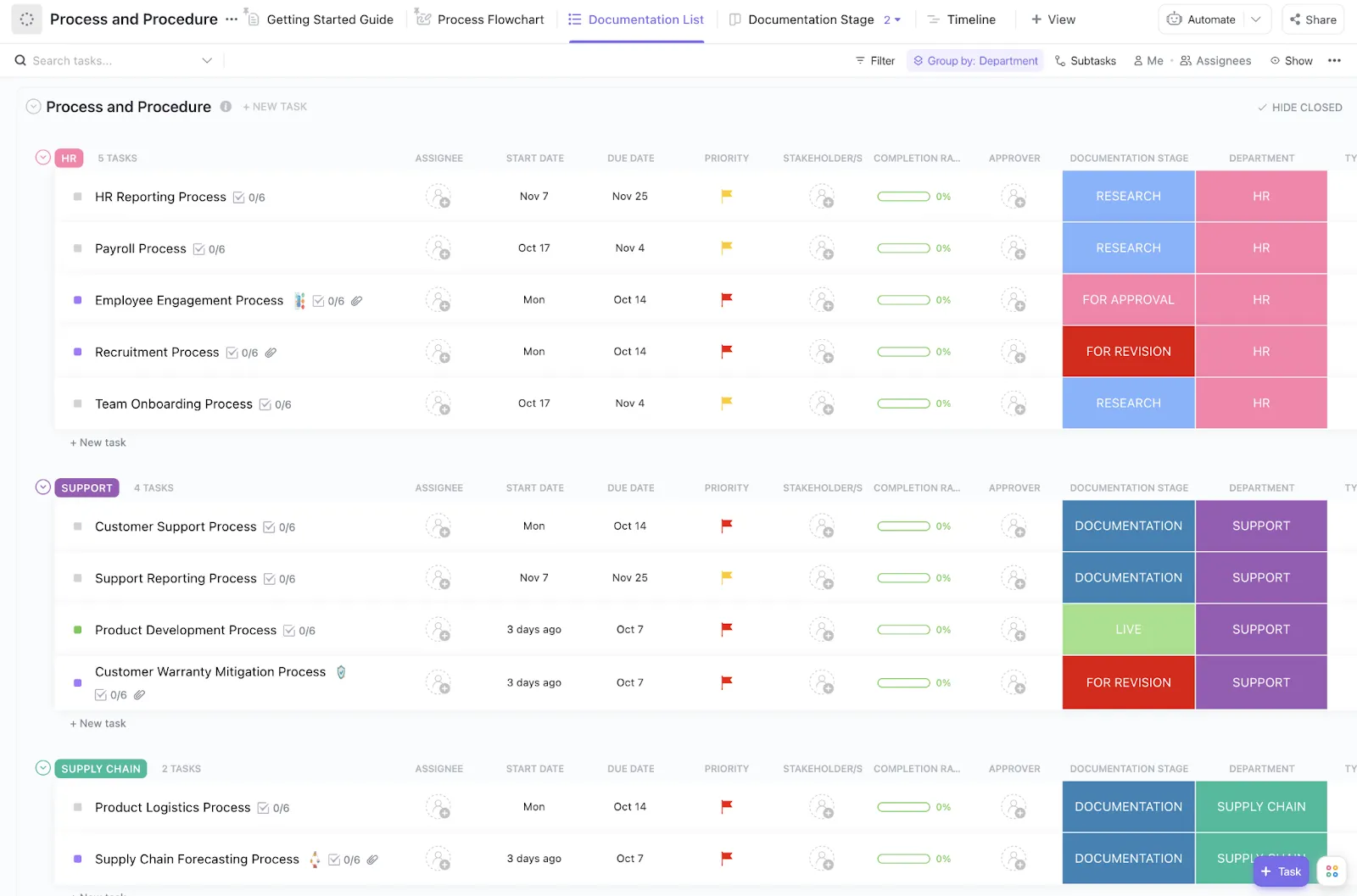
Mendokumentasikan proses Anda sebelum membangun otomatisasi memastikan setiap pemicu, kondisi, dan tindakan sesuai dengan langkah nyata yang dilakukan tim Anda.
Template Proses dan Prosedur ClickUp membantu Anda membagi setiap alur kerja menjadi tahapan-tahapan yang jelas dan teratur dengan penanggung jawab yang ditunjuk. Anda dapat menentukan dengan tepat di mana otomatisasi harus dijalankan dan siapa yang harus menerima serah terima.
Cara Membuat dan Mengembangkan Otomatisasi di ClickUp
20 contoh di atas menunjukkan hal-hal yang dapat diotomatisasi. ClickUp menyediakan sistem bagi Anda untuk membuat aturan-aturan tersebut dan memantau dampaknya. ClickUp menghubungkan alur kerja Anda dengan hasil nyata, semuanya dalam satu ruang kerja.
Dasbor: Pantau apa yang dilakukan otomatisasi Anda
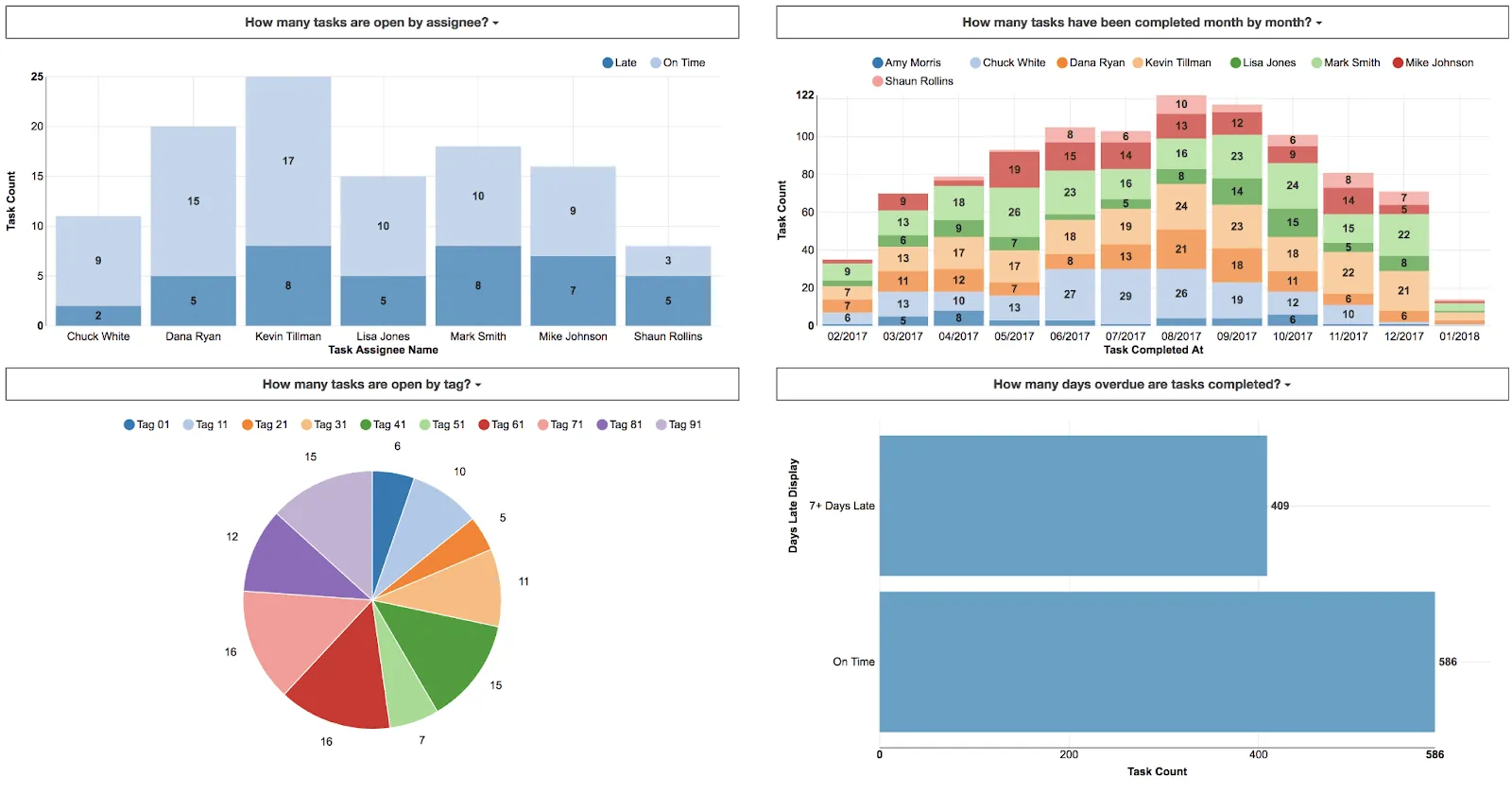
Setiap otomatisasi menghemat waktu yang tidak akan Anda sadari kecuali Anda mengukurnya. Dasbor ClickUp mengambil data langsung dari tugas-tugas aktif untuk menunjukkan perubahan yang terjadi.
Gunakan Kartu Perhitungan untuk menghitung total waktu yang tercatat sebelum dan sesudah aturan mulai berlaku. Tambahkan bagan Status untuk melihat seberapa cepat tugas-tugas melewati tahap serah terima. Data diperbarui secara otomatis, sehingga Anda tidak perlu membuat presentasi setiap Jumat untuk membuktikan bahwa otomatisasi Anda berfungsi.
Bidang Kustom: Lapisan data yang mendukung pemicu Anda
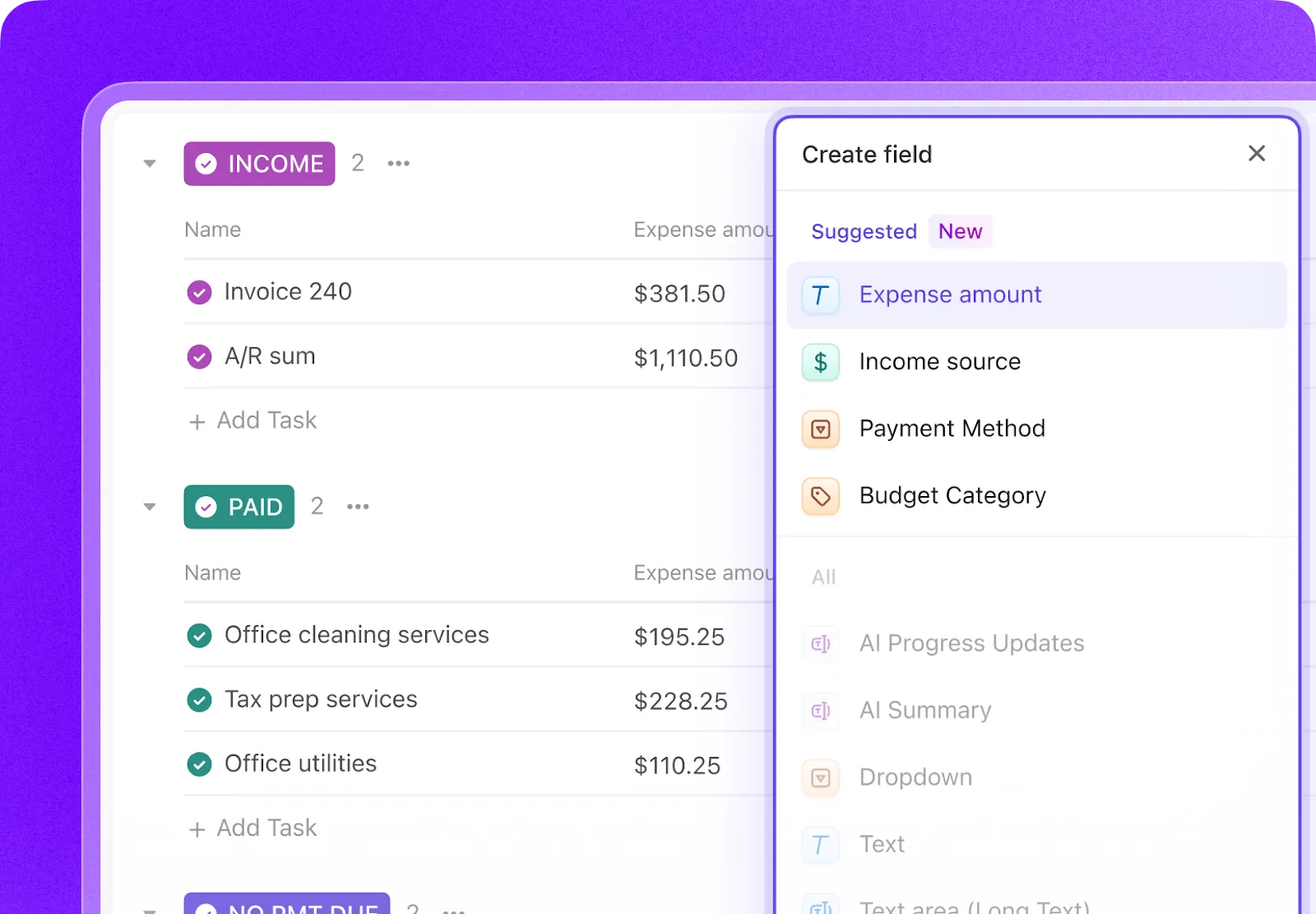
Tingkat ketepatan otomatisasi bergantung pada data yang dibacanya. Bidang Kustom menyimpan nilai terstruktur, seperti menu tarik-turun, angka, dan label, langsung pada tugas.
Saat Anda menetapkan pemicu untuk aktif pada ‘Anggaran lebih dari $5.000’ atau kondisi yang memeriksa ‘Status QA belum Lulus,’ nilai-nilai tersebut berasal dari Bidang Kustom. Data tersebut tetap diperbarui secara real-time karena orang-orang yang mengerjakan tugas tersebut memperbaruinya seiring berjalannya proses.
ClickUp Brain: Buat dan audit aturan dengan AI
Anda tidak perlu menghafal sintaks pemicu-kondisi-tindakan. Jelaskan apa yang Anda inginkan dalam bahasa sehari-hari, dan Brain akan menyusun aturannya. Selain membangun alur kerja, Brain dapat mengidentifikasi peluang otomatisasi dengan menjawab pertanyaan seperti ‘Alur kerja mana saja yang masih melibatkan serah terima manual?’ langsung dari data ruang kerja Anda.
Dan ketika sebuah alur kerja membutuhkan lebih dari sekadar aturan tetap, Super Agents di ClickUp mengambil alih tugas yang tidak dapat ditangani oleh otomatisasi. Mereka menganalisis konteks, menafsirkan detail tugas, dan mengambil tindakan dengan penilaian layaknya manusia. Dengan cara ini, otomatisasi menangani pekerjaan yang dapat diprediksi, sementara agen menangani sisanya.
Catatan singkat: Otomatisasi bawaan ClickUp dirancang untuk alur kerja yang berada di dalam ruang kerja Anda. Jika sistem Anda bergantung pada sinkronisasi puluhan aplikasi eksternal dengan transfer data yang kompleks, padukan ClickUp dengan platform integrasi khusus seperti Make atau Zapier.
Mulailah dari yang Kecil, Kembangkan dengan Cerdas
Setiap otomatisasi di sini menggantikan langkah manual. Otomatisasi ini mengatasi serah terima yang terlupakan, peringatan yang terlewat, atau kolom tugas yang tidak diperbarui. Di situlah letak nilai sesungguhnya. Anda tidak perlu mengotomatisasi segalanya. Sebaliknya, fokuslah pada pekerjaan koordinasi yang tidak terlihat yang menghabiskan waktu tim Anda setiap minggu.
Caranya sederhana. Pilih satu proses serah terima yang sering mengalami kendala. Buat aturannya di tingkat Daftar. Amati bagaimana aturannya berjalan pada tugas-tugas nyata. Setelah Anda yakin, pindahkan ke tingkat Folder atau Ruang. Kemudian, pilih yang berikutnya.
Tim yang memandang otomatisasi sebagai sistem yang dinamis akan membangun ruang kerja yang semakin cerdas seiring waktu. Ke-20 contoh di atas bukanlah sekadar teori. Contoh-contoh tersebut mencerminkan alur kerja yang benar-benar digunakan oleh tim-tim nyata setiap hari, dan semuanya tersedia di ClickUp.
Mulailah menggunakan ClickUp secara gratis.
Pertanyaan yang Sering Diajukan tentang Automations di ClickUp
Apakah otomatisasi ClickUp berjalan pada tugas yang sudah ada atau hanya pada tugas baru?
Otomatisasi hanya akan dijalankan pada tindakan yang terjadi setelah Anda membuat aturan. Otomatisasi tidak akan mengubah tugas yang sudah ada di Daftar. Jika Anda perlu menerapkan logika tersebut pada tugas yang lebih lama, Anda harus memicu peristiwa tersebut secara manual atau menggunakan tindakan massal. Menguji aturan baru pada tugas baru adalah cara paling aman untuk memastikan aturan tersebut berfungsi sesuai harapan Anda.
Mengapa otomatisasi ClickUp saya tidak berfungsi?
Alasan paling umum adalah kondisi yang tidak terpenuhi, pemicu yang tidak sesuai dengan peristiwa, atau tindakan yang bertentangan dengan status Daftar Anda. Pastikan nama status atau bidang dalam aturan Anda persis sama dengan yang ada di Daftar tersebut. Misalnya, aturan yang merujuk pada ‘Done’ tidak akan terpicu di Daftar yang hanya menggunakan ‘Complete’. Anda juga dapat memeriksa log aktivitas otomatisasi untuk melihat apakah otomatisasi tersebut berjalan dan apa yang dilakukannya.
Apakah satu otomatisasi dapat memicu otomatisasi lainnya di ClickUp?
Ya, suatu tindakan dari satu otomatisasi dapat memicu otomatisasi lainnya. Hal ini memungkinkan Anda untuk menghubungkan aturan secara berantai di seluruh Daftar atau tahap. Ini adalah fitur yang sangat berguna, tetapi Anda harus memantaunya dengan cermat. Rantai aturan yang direncanakan dengan buruk dapat menyebabkan loop tak berujung atau hasil yang tidak diinginkan. Oleh karena itu, buat dan uji setiap aturan secara terpisah sebelum menghubungkannya.
Siapa saja di tim saya yang dapat membuat atau mengedit otomatisasi?
Izin otomatisasi bergantung pada peran pengguna dan akses mereka ke Space, Folder, atau Daftar tertentu. Tamu tidak dapat membuat otomatisasi. Anggota memerlukan akses edit ke lokasi tersebut untuk membuat atau mengubah aturan. Untuk menjaga konsistensi aturan di seluruh tim, mintalah admin untuk mengaturnya di tingkat Folder atau Space sehingga individu tidak dapat mengubahnya.
Bisakah saya menjeda otomatisasi tanpa menghapusnya?
Ya, Anda dapat menonaktifkan dan mengaktifkan kembali otomatisasi tanpa kehilangan pengaturannya. Hal ini berguna selama periode sibuk, audit, atau pemecahan masalah. Menonaktifkan sementara suatu aturan jauh lebih bijaksana daripada menghapusnya saat Anda sedang menguji bug. Periksa aturan aktif Anda secara rutin dan nonaktifkan sementara aturan yang sudah tidak Anda perlukan.
Apakah otomatisasi akan membatalkan perubahan jika saya melakukan kesalahan?
Tidak, otomatisasi tidak memiliki tombol "undo". Tindakan akan langsung dijalankan, seperti memindahkan 50 tugas ke Daftar lain. Jika suatu aturan tidak berfungsi sebagaimana mestinya, Anda harus membatalkan perubahan tersebut secara manual atau membuat aturan baru untuk memperbaikinya. Inilah mengapa disiplin dalam menentukan cakupan sangat penting. Lakukan pengujian terlebih dahulu di tingkat Daftar, sehingga aturan yang salah hanya memengaruhi beberapa tugas saja.
Apakah ClickUp Automations gratis, dan berapa banyak yang bisa saya dapatkan?
Ya, otomatisasi tersedia di setiap paket, termasuk paket Free Forever, yang mencakup 5 otomatisasi aktif dan 100 tindakan per bulan. Paket dengan tingkatan yang lebih tinggi meningkatkan kuota tersebut sesuai dengan tingkatan masing-masing. Setiap kali sebuah aturan dijalankan, hal itu dihitung sebagai satu tindakan, dan batas kuota Anda akan disetel ulang pada tanggal 1 setiap bulan (Waktu Pasifik). Anda dapat membeli tindakan tambahan pada paket yang lebih tinggi jika kuota Anda habis. Lihat detail lengkapnya di bawah ini: