ketika kita berbicara tentang Anda
_/href/
https://clickup.com/blog/google-workspace//
Google
/%href/_
kalender, apa yang pertama kali muncul di kepala Anda?
Ulang Tahun 🎂 dan Hari Libur ✈️!
Namun terkadang, Anda membutuhkan kalender yang lebih dari itu.
Seperti
/href/
https://clickup.com/id/blog/53599/kalender-pemasaran/
kalender pemasaran atau editorial
/%href/
atau mungkin kalender mingguan yang berhubungan dengan bisnis.
Dalam hal ini, Google Dokumen bisa sangat membantu.
Dan yang menyenangkan, Anda bisa membuat kalender Google Dokumen sendiri.
Dalam artikel ini, kami akan menunjukkan kepada Anda cara membuat kalender di Google Docs dan bahkan menyoroti beberapa opsi templat. Kami juga akan membahas beberapa keterbatasan kalender Google Docs dan menyarankan
/href/
https://clickup.com/id/blog/1964/perangkat-lunak-manajemen-proyek-gratis/
perangkat lunak manajemen proyek
/%href/
alternatif.
Siap membuat kalender Google Dokumen?
ini dia!
/href/
https://clickup.com/features/calendar-view?utm\_campaign=blog\_cta&utm\_medium=new\_cta&utm\_source=Blog&utm\_content=kalender\_main&utm\_term=
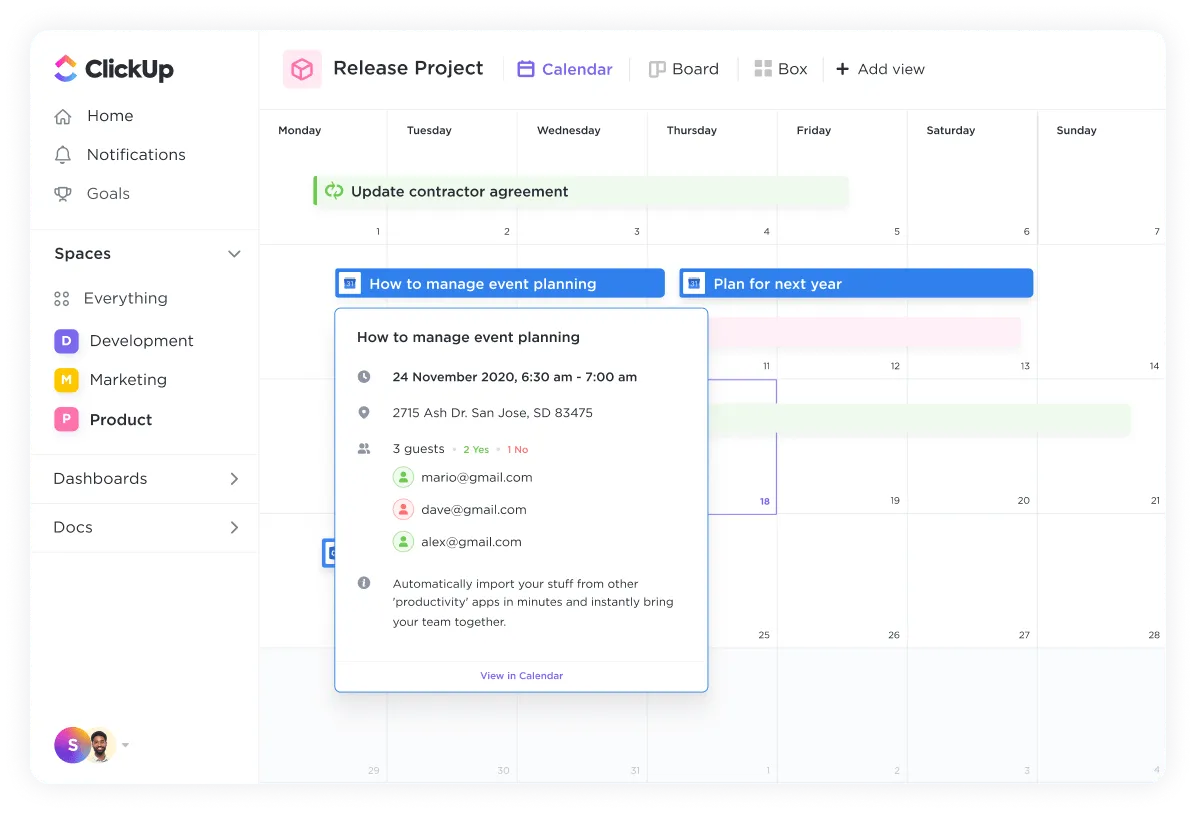
/img/ https://clickup.com/blog/wp-content/uploads/2022/04/ClickUp-Calendar-View-CTA.png ClickUp Kalender Lihat CTA Blog /%img/
/%href/
Bagaimana Cara Membuat Kalender di Google Docs?
Kalender Google Docs sama seperti kalender lainnya. 📅
Satu-satunya perbedaan adalah Anda membuatnya dalam file Google Documents.
Berikut ini cara mengubah dokumen kosong dan membosankan itu menjadi kalender Anda sendiri. 😎
Langkah 1: Buka dokumen Google baru
Sama seperti mengakses dokumen
/href/
https://clickup.com/id/blog/52213/google-workspace-alternatif/
aplikasi Google lainnya
/%href/
pastikan Anda masuk menggunakan akun Google pribadi Anda atau
/href/
https://clickup.com/id/blog/13174/google-project-management/
Ruang Kerja Google
/%href/
akun untuk menggunakan Google Dokumen.
Untuk memulai, buka Google Dokumen baru dari halaman beranda Google Dokumen.
/img/
https://clickup.com/blog/wp-content/uploads/2021/06/image5-4-1400x380.png
Halaman beranda Google Doc
/%img/
Kami tahu Anda melihat _galeri template_ di sana, tetapi sayangnya, pembuat aplikasi Google Docs memutuskan untuk tidak menambahkan kalender
/href/
https://clickup.com/blog/project-management-template//
template
/%href/
untuk itu.
Jadi jangan buang waktu Anda di sana, dan pilih dokumen kosong untuk memulai.
Setelah dokumen terbuka, beri nama sesuai dengan yang Anda inginkan, atau Anda akan kesulitan menemukannya nanti. 🔍
Untuk saat ini, kita namakan file Google Doc ini '_Kalender Bulanan_'
_Catatan__: Anda dapat menggunakan langkah yang sama untuk membuat kalender harian, mingguan, atau tahunan
Sekarang masukkan nama bulan yang Anda inginkan di awal dokumen.
Mari kita tetap menggunakan bulan Januari.
/img/
https://clickup.com/blog/wp-content/uploads/2021/06/image15-5-1400x657.png
kalender bulanan Google Doc
/%img/
Langkah 2: Menyisipkan tabel
kalender tidak akan terlihat seperti kalender tanpa kotak-kotak itu, bukan?
Karena Anda sedang membuat kalender bulanan, mari tambahkan kotak _7 x 6_. Tujuh adalah jumlah hari dalam seminggu, dan enam adalah jumlah minggu _Januari 2021_ yang tersebar.
Buka Sisipkan \> Tabel \> kemudian gerakkan kursor Anda untuk menyorot 7 x 6, lalu klik untuk menyisipkan tabel. Ini seharusnya cocok dengan akhir pekan Anda juga.
/img/
https://clickup.com/blog/wp-content/uploads/2021/06/image1-16.gif
memasukkan tabel di Google Doc
/%img/
Langkah 3: Tambahkan tanggal dan tugas
Sebelum menambahkan tanggal, sisipkan tabel berukuran 7 x 1 di atas tabel yang baru saja Anda buat. Ini akan memberi Anda ruang untuk menambahkan hari dalam seminggu.
/img/
https://clickup.com/blog/wp-content/uploads/2021/06/image20-1.gif
menambahkan tanggal dan tugas di Google Doc
/%img/
Setelah Anda memiliki hari-hari dalam seminggu, buka kalender komputer atau ponsel Anda sebagai referensi dan mulailah memasukkan tanggal-tanggal yang sesuai.
Di sini, kami menggunakan Januari 2021 sebagai referensi.
/img/
https://clickup.com/blog/wp-content/uploads/2021/06/image19-1-1400x641.png
membuat kalender di Google Doc
/%img/
mulai terlihat sangat mirip dengan kalender, bukan?
Sekarang tambahkan tugas atau acara.
Katakanlah ini adalah
/href/
https://clickup.com/id/blog/56283/konten-kalender-perangkat-lunak/
kalender konten
/%href/
.
Anda dapat menambahkan tugas seperti:
* Media sosial postingan: Postingan Facebook, pembaruan Twitter, cerita Instagram
* Postingan blog: tambahkan tanggal publikasi Anda
* Pemasaran konten rapat: tambahkan tanggal yang sesuai untuk dijadwalkan
/img/
https://clickup.com/blog/wp-content/uploads/2021/06/image11-3-1400x708.png
kalender konten di Google Doc
/%img/
Langkah 4: Personalisasi kalender Anda
Langkah ini adalah langkah yang paling F-U-N!
Kenakan topi kreatif Anda dan buatlah kalender yang indah.
Berikut ini ada beberapa ide:
* Tambahkan beberapa warna untuk mengoordinasikan hari, tugas, dan acara yang serupa
* Ubah jenis huruf, ukuran huruf, atau tambahkan format huruf tebal/miring untuk menyorotnya
* Ubah ukuran kotak kalender Anda (sel tabel) untuk menambahkan ruang di mana pun Anda membutuhkannya
Ini hanyalah beberapa saran.
Anda mungkin akan menemukan bahwa Anda lebih kreatif daripada yang Anda kira. 😎
Setelah Anda selesai memformat kalender Anda, tampilannya mungkin akan seperti ini:
/img/
https://clickup.com/blog/wp-content/uploads/2021/06/image6-5-1400x641.png
Kalender di Google Doc
/%img/
Dan kabar baiknya, Anda selalu dapat mengubah format kalender Anda nanti jika perlu.
Langkah 5: Balikkan orientasi dokumen Anda ke lanskap
Langkah ini tidak wajib dilakukan, tetapi seharusnya membuat kalender Anda terbaca.
Selain itu, orientasi lanskap memberi Anda lebih banyak ruang untuk menambahkan detail tugas.
Buka File \> Page setup, dan kotak dialog Page setup akan muncul. Pilih Lanskap di bawah _Orientasi_ dan klik OK.
/img/
https://clickup.com/blog/wp-content/uploads/2021/06/image8-10.gif
Penyiapan halaman di Google Doc
/%img/
Dan itu sudah selesai.
Selamat, Anda telah membuat kalender di Google Docs sendiri! 🥳
Yang harus dilakukan selanjutnya adalah,
/href/
https://clickup.com/id/blog/55985/aplikasi-kalender-bersama/
bagikan kalender Anda
/%href/
r dan mulai bekerja dengan tim Anda. Untuk melakukannya, klik tombol Berbagi di sudut kanan atas dan tambahkan alamat email anggota tim Anda.
tapi tunggu dulu. Tahukah Anda bahwa Anda bisa memotong seluruh proses manual dalam membuat kalender dari awal?
Anda tidak salah dengar. Dan solusinya adalah templat!
Jika Anda mencari templat kalender, Google Docs mungkin tidak membantu, tetapi internet tidak pernah gagal.
Baik itu rencana pembelajaran, pemasaran konten, atau templat kalender editorial untuk Google Docs, Anda akan menemukan semuanya.
_Terkait 👉_
_/href/_
_https://clickup.com/id/blog/34750/cara-membuat-garis-waktu-di-google-docs/_
_Cara Membuat Garis Waktu di Google Docs_
_/%href/_
3 Template Kalender untuk Google Dokumen
Jangan mencari-cari templat kalender Google Doc karena kami telah menemukan tiga opsi untuk Anda.
Gunakan salah satunya untuk menghemat banyak waktu dan tenaga.
1\. Templat jadwal mingguan
Mingguan ini
/href/
https://clickup.com/id/blog/51694/aplikasi-perencana-digital/
perencana digital
/%href/
sangat bagus untuk menjadwalkan acara kalender apa pun, seperti rapat, daftar tugas, dll., berdasarkan waktu.
Anda juga dapat menggunakan templat yang sama dalam file Google Sheet.
/img/
https://clickup.com/blog/wp-content/uploads/2021/06/image18-1400x649.png
templat jadwal mingguan di Google Doc
/%img/
Unduh ini
/href/
https://www.timecamp.com/blog/2020/02/best-weekly-schedule-templates/
jadwal mingguan Templat Google Docs
/%href/
.
2\. Templat kalender media sosial
Jika Anda membutuhkan media sosial
/href/
https://www.forbes.com/sites/forbescommunicationscouncil/2019/12/09/boost-content-success-and-engagement-with-a-robust-editorial-calendar/?sh=1ef15431629d
kalender editorial
/%href/
untuk semua platform, termasuk Instagram, Facebook, Pinterest, Twitter, dll., templat ini bisa digunakan.
Ini adalah templat lain yang bisa digunakan dengan
/href/
https://clickup.com/id/blog/18731/google-docs-alternatives/
Google Doc
/%href/
dan
/href/
https://clickup.com/id/blog/14710/google-sheets-project-management/
Google spreadsheet
/%href/
.
/img/
https://clickup.com/blog/wp-content/uploads/2021/06/image10-4-1400x649.png
kalender media sosial di Google Doc
/%img/
Unduh ini
/href/
https://medium.com/google-sheets-geeks/social-media-editorial-calendar-2020-free-google-sheets-template-607b18f31ba0
media sosial Templat kalender Google Docs dan Google Spreadsheet
/%href/
.
3\. Templat kalender acara mingguan
Templat ini dapat membantu Anda melacak setiap acara kalender dalam minggu tertentu.
/img/
https://clickup.com/blog/wp-content/uploads/2021/06/image2-4-1400x649.png
templat kalender acara mingguan
/%img/
Unduh ini
/href/
https://www.template.net/editable/calendars/google-docs
templat kalender Google Docs acara mingguan
/%href/
.
3 Keterbatasan Membuat Kalender di Google Dokumen
Kami ingin Anda bertanya pada diri sendiri:
apakah menggunakan alat pembuat dokumen untuk membuat kalender itu cerdas?
Ini seperti menggunakan spreadsheet untuk melakukan perhitungan kecil. Tidak masuk akal jika kita sudah memiliki alat yang disebut kalkulator, bukan?
Demikian pula, menggunakan Google Docs untuk membuat kalender tidak masuk akal ketika ada beberapa alat kalender yang tersedia.
Mari kita tunjukkan alasan mengapa hal ini tidak berhasil:
1\. Tidak dirancang untuk penggunaan kalender
Kami akan mengeluarkan kucing dari dalam karung. Google Dokumen tidak dirancang untuk kalender.
Anda dapat menulis posting blog, mengetikkan pemikiran Anda... jika Anda punya kata-kata, Google Docs adalah teman Anda, seperti halnya
/href/
https://clickup.com/blog/?p=14228
Microsoft
/%href/
Word.
_Bonus: Lihat panduan kami di_
_/href/_
_https://clickup.com/id/blog/33502/cara-membuat-kalender-dalam-kata/_
_membuat kalender di Microsoft Word_
_/%href/_
_! 💜_
Tapi mencatat beberapa tanggal? Tidak.
Bahkan pengingat pun tidak.
2\. Akses offline tidak nyaman
Keuntungan terbesar Google adalah bahwa semua yang ada di
/href/
https://kinsta.com/blog/google-workspace/
Ruang Kerja Google
/%href/
sedang online.
Namun terkadang, hal ini menimbulkan masalah.
Untuk mengakses file Anda tanpa koneksi internet, Anda harus merencanakannya jauh-jauh hari. Anda harus memutuskan file mana yang ingin Anda gunakan saat internet mati.
Dari apa yang kami kumpulkan, akses offline seharusnya membantu dalam keadaan darurat.
tetapi Google meminta Anda untuk meramalkan keadaan darurat dan memutuskan apa yang harus tersedia secara offline
Sepertinya Anda akan membutuhkan bantuan dari seorang pengamat kristal atau menjadi pengamat kristal. 🔮
3\. Tidak ada kemampuan alur kerja
Google Dokumen bukanlah kalender; kami telah menetapkannya.
tapi coba tebak? Google Docs juga bukan manajer proyek.
Sebuah bisnis atau
/href/
https://clickup.com/id/blog/4770/kalender-manajemen-proyek/
kalender proyek
/%href/
harus memiliki kemampuan tertentu seperti penjadwalan, membuat tugas, menugaskan tugas, mengelola sumber daya, menetapkan prioritas, memvisualisasikan alur kerja, dll.
Kalender Google Doc tidak memiliki semua itu!
Artinya, kalender yang dibuat secara manual di Google Docs sama bagusnya dengan kalender dinding.
Untungnya, ada solusi sederhana untuk semua kelemahan ini:
/href/
https://clickup.com/
ClickUp
/%href/
!
Ini adalah salah satu dari
/href/
https://clickup.com/reviews
berperingkat tertinggi
/%href/
alat produktivitas, dipercaya oleh beberapa
/href/
https://clickup.com/clients
tim di organisasi kecil, menengah, dan besar
/%href/
.
Buat Kalender yang Mudah Dengan ClickUp
Dengan ClickUp, Anda mendapatkan kalender yang dapat melakukan semuanya.
Benarkah?
Ya, kita sedang membicarakan tentang
/href/
https://docs.clickup.com/en/articles/1595475-calendar-view
Tampilan kalender
/%href/
.
Tampilan ini memungkinkan Anda:
* Merencanakan proyek
* Menjadwalkan tugas
* /href/
https://clickup.com/id/blog/8439/pengelolaan-sumber-daya/
Mengelola sumber daya
/%href/
* Mengatur
/href/
https://clickup.com/features/task-priorities
prioritas
/%href/
* Dan masih banyak lagi!
/img/
https://clickup.com/blog/wp-content/uploads/2021/06/Drag-and-Drop-tasks-Calendar-View.gif
/%img/
Menyeret dan menjatuhkan tugas atau acara di tampilan Kalender
Di tampilan Kalender, Anda dapat menentukan rentang waktu yang ingin Anda lihat.
Anda dapat memperbesar untuk melihat tugas pada tingkat hari dan memperkecil untuk melihat keseluruhan bulan.
/img/
https://clickup.com/blog/wp-content/uploads/2021/06/image4-6.png
Opsi tampilan kalender di aplikasi seluler ClickUp
/%img/
Opsi tampilan kalender di ClickUp
Ketika datang ke
/href/
https://clickup.com/blog/8-best-free-schedule-maker-options-for-better-productivity//
penjadwalan
/%href/
dan penjadwalan ulang tugas, yang perlu Anda lakukan hanyalah menyeret dan meletakkannya di kalender.
sangat sederhana.
Namun kami sangat memahami bahwa Anda mungkin menginginkan cara yang berbeda untuk melihat tugas-tugas Anda.
Itulah mengapa ClickUp memiliki beberapa opsi lain untuk Anda:
* /href/
https://clickup.com/features/gantt-chart-view
Tampilan bagan Gantt
/%href/
merencanakan, menjadwalkan, dan menetapkan tugas pada bagan Gantt yang interaktif
* /href/
https://clickup.com/features/table-view
Tampilan tabel
/%href/
: melihat tugas dalam format spreadsheet
* /href/
https://help.clickup.com/hc/en-us/articles/6310399909143-Add-a-Timeline-view
Tampilan garis waktu
/%href/
: memvisualisasikan rencana proyek Anda dalam format linier
* /href/
https://docs.clickup.com/en/articles/3983735-activity-view
Tampilan aktivitas
/%href/
: melihat semua kejadian di berbagai tempat ClickUp seperti
/href/
https://docs.clickup.com/en/articles/2705244-what-are-spaces
Ruang
/%href/
,
/href/
https://docs.clickup.com/en/articles/887681-folders-lists-what-are-they
Daftar, dan Folder
/%href/
* /href/
https://clickup.com/features/mind-maps
Peta Pikiran
/%href/
membuat sketsa ide dan alur kerja Anda di atas kanvas kosong
Salah satu aspek paling keren dari ClickUp adalah, Anda dapat dengan mudah menyinkronkan kalender favorit Anda dengan kalender kami, baik itu kalender
/href/
https://help.clickup.com/hc/en-us/articles/6304782034839-Sync-ClickUp-Calendar-with-an-external-calendar
Outlook, Google, atau Kalender Apple
/%href/
.
Yang terbaik dari semua itu adalah aplikasi
/href/
https://clickup.com/integrations/google-calendar-task-sync
Sinkronisasi Kalender Google
/%href/
.
mengapa?
Karena memiliki sinkronisasi 2 arah, yang berarti perubahan dalam
/href/
https://clickup.com/id/blog/49387/google-kalender-alternatif/
Kalender Google
/%href/
akan tercermin di ClickUp dan sebaliknya.
/img/
https://clickup.com/blog/wp-content/uploads/2021/06/image16-2.png
Menambahkan Kalender Google ke ClickUp untuk sinkronisasi kalender 2 arah
/%img/
Mengintegrasikan Kalender Google dengan ClickUp untuk sinkronisasi kalender 2 arah
Anda bahkan dapat membawa kalender di saku dan:
* Melacak tanggal-tanggal penting
* Membuat tugas
* Membuat
/href/
https://docs.clickup.com/en/articles/2039044-reminders
Pengingat
/%href/
* Mengakses
/href/
https://clickup.com/features/notepad
Notepad
/%href/
* Beri kode warna pada tugas Anda
* Dan banyak lagi!
Semua berkat tampilan Kalender aplikasi seluler kami.
Di dalam
/href/
https://clickup.com/download
aplikasi seluler
/%href/
pilih untuk memfilter tampilan Kalender Anda berdasarkan hari, minggu, bulan, minggu kerja (hanya Senin hingga Jumat), bulan, atau jadwal (tata letak beberapa hari yang berkesinambungan).
/img/
https://clickup.com/blog/wp-content/uploads/2021/06/image12-5.png
Opsi tampilan kalender di aplikasi seluler ClickUp
/%img/
Opsi tampilan kalender di aplikasi seluler ClickUp
Dan untuk referensi yang cepat dan mudah, semua tugas yang muncul di tampilan Kalender Anda di aplikasi seluler diberi warna berdasarkan status tugas!
/img/
https://clickup.com/blog/wp-content/uploads/2021/06/image9-5-1400x788.png
Pengkodean warna tugas pada tampilan Kalender di aplikasi seluler ClickUp
/%img/
Tugas kode warna pada tampilan Kalender di aplikasi seluler ClickUp
Berbicara tentang kalender, kita tidak akan melupakan tentang
/href/
https://clickup.com/features/reminders
Pengingat
/%href/
. Anda tidak hanya dapat mengatur pengingat untuk diri Anda sendiri, tetapi juga
/href/
https://docs.clickup.com/en/articles/2963911-delegate-reminders
mendelegasikan
/%href/
mereka kepada orang lain!
Intinya adalah, ClickUp bisa menjadi
/href/
https://clickup.com/id/blog/19757/aplikasi-kalender-terbaik/
aplikasi kalender
/%href/
dan banyak hal lainnya pada saat yang bersamaan.
Berikut ini sekilas tentang beberapa fitur ClickUp
/href/
https://clickup.com/features
fitur
/%href/
untuk memberi Anda gambaran:
* Menerima dan mengirim email langsung dari perangkat lunak manajemen proyek Anda dengan fitur
/href/
https://clickup.com/features/email-project-management
Email ClickApp
/%href/
* Bekerja tanpa koneksi internet dengan aplikasi
/href/
https://docs.clickup.com/en/articles/3161134-offline-mode
mode offline
/%href/
* Buat alur kerja khusus dengan
/href/
https://clickup.com/features/custom-task-statuses
status tugas
/%href/
* Menyimpan
/href/
https://clickup.com/features/task-templates
template
/%href/
untuk Dokumen, tampilan, status, dll.
* Membuat dan berkolaborasi secara real-time di wiki dan basis pengetahuan dengan
/href/
https://clickup.com/features/docs
Dokumen
/%href/
* Bawalah pekerjaan Anda dengan aplikasi seluler ClickUp (iOS dan Android)
* /href/
https://clickup.com/blog/best-clickup-templates//
Gunakan templat tim
/%href/
untuk mulai menggunakan alur kerja yang telah dibuat sebelumnya dan menghemat waktu
* Menugaskan satu tugas ke beberapa orang dengan
/href/
https://clickup.com/features/multiple-assignees
beberapa penerima tugas
/%href/
Hitung Hari Menuju Sukses dengan ClickUp
Kalender Google Dokumen hanyalah kalender biasa tanpa fungsi alur kerja.
Kedengarannya seperti usaha yang besar untuk membuat sesuatu yang sudah ada di ponsel Anda!
Sebaiknya, carilah kalender yang dapat melakukan lebih dari sekadar memberi Anda ruang untuk mengisi detail tugas atau menampilkan hari dan tanggal.
Seperti ClickUp, sebuah aplikasi
/href/
https://clickup.com/id/blog/72048/kalender-online/
kalender online
/%href/
dan aplikasi manajemen proyek.
Tidak seperti Google Docs, aplikasi ini memungkinkan Anda mengatur pengingat, jadwal
/href/
https://docs.clickup.com/en/articles/911164-how-to-create-a-task
tugas
/%href/
,
/href/
https://docs.clickup.com/en/articles/2179012-resource-management
mengelola sumber daya
/%href/
,
/href/
https://clickup.com/features/project-time-tracking
melacak waktu
/%href/
,
/href/
https://clickup.com/id/blog/10304/rencana-proyek/
merencanakan proyek
/%href/
dan masih banyak lagi.
Sekarang kita hanya punya satu pertanyaan:
apakah Anda siap untuk mengelola banyak proyek dan tidak pernah melewatkan tanggal jatuh tempo?
Kalau begitu
/href/
https://clickup.com/
dapatkan ClickUp secara gratis hari ini
/%href/
!
panduan bantuan terkait:_
* /href/
https://clickup.com/blog/calendar-in-google-sheets//
Cara membuat kalender di Google Spreadsheet
/%href/
* /href/
https://clickup.com/id/blog/14604/excel-calendar/
Cara membuat kalender di Excel
/%href/
* /href/
https://clickup.com/id/blog/37969/flowchart-di-google-docs/
Cara membuat diagram alur di Google Docs
/%href/
* /href/
https://clickup.com/id/blog/67560/google-docs-mind-map/
Cara membuat peta pikiran di Google Docs
/%href/