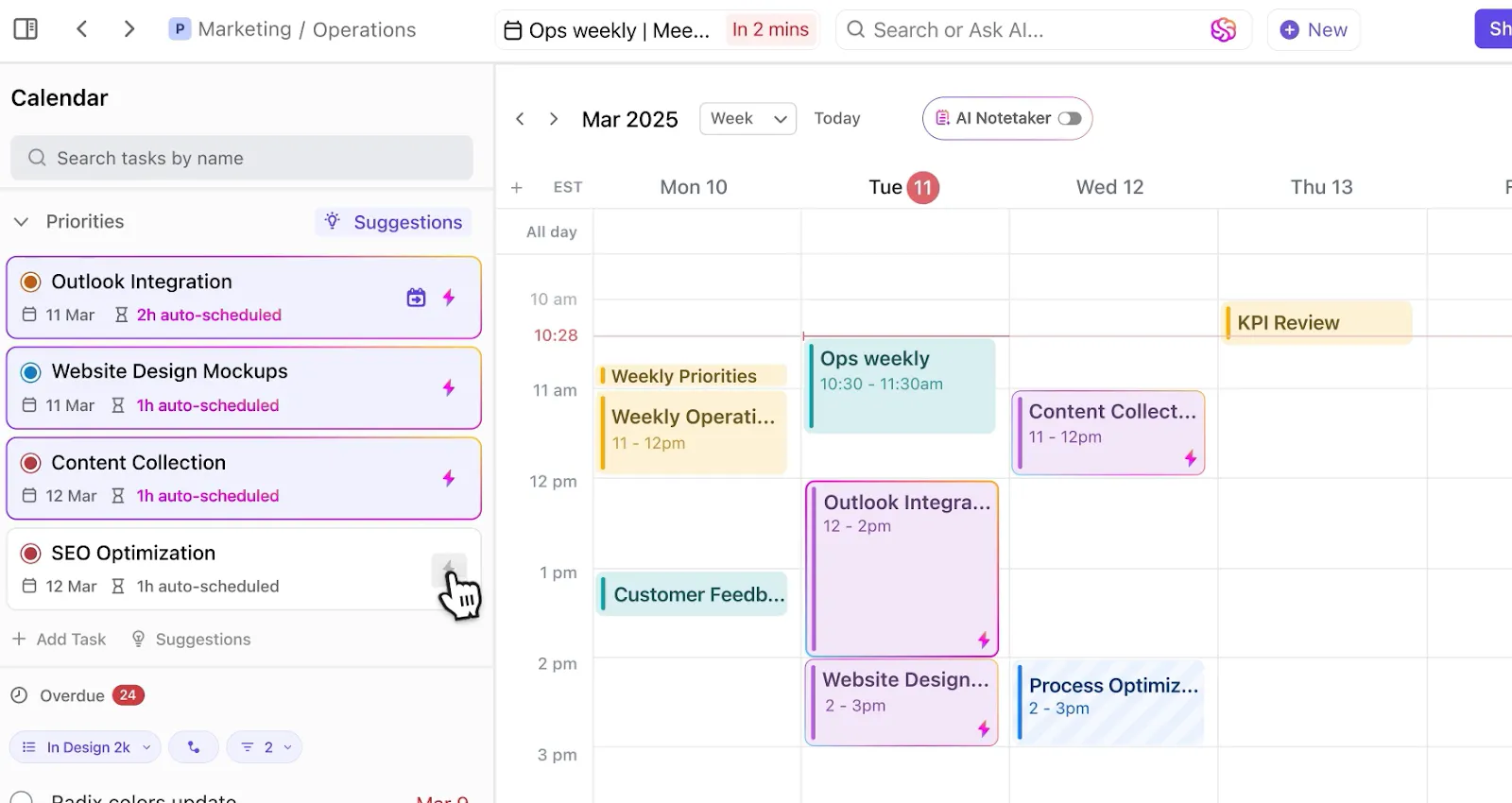

Ketika kita membicarakan Google Calendar Anda, apa yang pertama kali terlintas di benak Anda?
Ulang tahun 🎂 dan hari libur ✈️!
Namun, terkadang Anda membutuhkan kalender yang memiliki fitur lebih banyak.
Misalnya kalender pemasaran atau editorial, atau mungkin kalender mingguan yang berkaitan dengan bisnis.
Dalam situasi seperti ini, Google Docs bisa sangat membantu.
Dan bagian yang seru adalah, Anda bisa membuat kalender Google Docs sendiri.
Dalam artikel ini, kami akan menunjukkan cara membuat kalender di Google Docs dan bahkan menyoroti beberapa pilihan templat. Kami juga akan membahas beberapa keterbatasan kalender Google Docs serta menyarankan perangkat lunak manajemen proyek sebagai alternatif yang dilengkapi dengan templat kalender siap pakai.
Siap membuat kalender Google Docs?
Ayo mulai!
⏰ Ringkasan 60 Detik
- Google Docs dapat digunakan untuk membuat kalender untuk berbagai keperluan, seperti kalender pemasaran atau kalender editorial, meskipun tidak dilengkapi dengan templat bawaan
- Langkah-langkah membuat kalender di Google Docs: Masuk ke akun Google Anda dan buka dokumen baru, beri nama yang sesuai agar mudah diakses nanti Tambahkan tabel 7×6 untuk mewakili hari dan minggu dalam sebulan, lalu sisipkan tabel 7×1 di atasnya untuk hari-hari dalam seminggu Gunakan kalender referensi untuk mengisi tanggal dan menambahkan tugas atau acara, seperti postingan media sosial atau rapat Sesuaikan dengan warna, jenis huruf, dan format agar tampilannya menarik dan terorganisir. Secara opsional, ubah orientasi dokumen menjadi lanskap untuk keterbacaan yang lebih baik dan ruang yang lebih luas untuk detail. Bagikan kalender tersebut kepada anggota tim dengan mengklik tombol ‘Bagikan’ dan menambahkan alamat email mereka
- Masuk ke akun Google Anda dan buka dokumen baru, beri nama yang sesuai agar mudah diakses nanti
- Tambahkan tabel 7×6 untuk mewakili hari dan minggu dalam sebulan, lalu sisipkan tabel 7×1 di atasnya untuk hari-hari dalam seminggu
- Gunakan kalender referensi untuk mengisi tanggal dan menambahkan tugas atau acara, seperti postingan media sosial atau rapat
- Sesuaikan dengan warna, jenis huruf, dan format agar tampilannya menarik dan teratur
- Jika diinginkan, ubah orientasi dokumen menjadi lanskap agar lebih mudah dibaca dan memiliki ruang yang lebih luas untuk detail
- Bagikan kalender tersebut kepada anggota tim dengan mengklik tombol ‘Bagikan’ dan menambahkan alamat email mereka
- Meskipun Google Docs sangat serbaguna untuk pembuatan dokumen, platform ini memiliki keterbatasan saat digunakan untuk membuat kalender, seperti kurangnya fitur alur kerja dan masalah akses offline.
- ClickUp menyediakan platform manajemen proyek yang komprehensif dengan fitur kalender yang mumpuni, sehingga Anda dapat membuat dan mengelola kalender yang dapat disesuaikan di berbagai perangkat
- Manfaatkan Tampilan Kalender ClickUp untuk memvisualisasikan tugas dan tenggat waktu dalam satu antarmuka yang terintegrasi, dengan opsi untuk melihat berdasarkan hari, minggu, atau bulan
- Tambahkan tugas dengan mudah menggunakan fitur seret dan lepas, serta sinkronkan dengan Google Calendar untuk pembaruan real-time di berbagai platform
- Undang anggota tim untuk berkolaborasi secara real-time, sehingga semua orang tetap mendapat informasi terbaru mengenai perkembangan tugas dan tenggat waktu
- Dengan ClickUp, Anda dapat mengelola kalender dengan lebih efektif, memanfaatkan antarmuka yang intuitif dan fitur-fitur canggihnya untuk menyederhanakan pengorganisasian tugas dan meningkatkan kolaborasi tim
- Masuk ke akun Google Anda dan buka dokumen baru, beri nama yang sesuai agar mudah diakses nanti
- Tambahkan tabel 7×6 untuk mewakili hari dan minggu dalam sebulan, lalu sisipkan tabel 7×1 di atasnya untuk hari-hari dalam seminggu
- Gunakan kalender referensi untuk mengisi tanggal dan menambahkan tugas atau acara, seperti postingan media sosial atau rapat
- Sesuaikan dengan warna, jenis huruf, dan format agar tampilannya menarik dan teratur
- Secara opsional, ubah orientasi dokumen menjadi lanskap agar lebih mudah dibaca dan memiliki ruang yang lebih luas untuk detail
- Bagikan kalender tersebut kepada anggota tim dengan mengklik tombol ‘Bagikan’ dan menambahkan alamat email mereka
Bagaimana Cara Membuat Kalender di Google Docs?
Kalender Google Docs sama seperti kalender lainnya. 📅
Satu-satunya perbedaannya adalah Anda membuatnya dalam berkas Google Docs.
Begini cara mengubah dokumen kosong dan membosankan itu menjadi kalender Anda sendiri. 😎
Langkah 1: Buka dokumen Google baru
Sama seperti saat mengakses aplikasi Google lainnya, pastikan Anda sudah masuk menggunakan akun Google pribadi atau akun Google Workspace untuk menggunakan Google Docs.
Pertama-tama, buka dokumen Google Docs baru dari halaman beranda Google Docs.
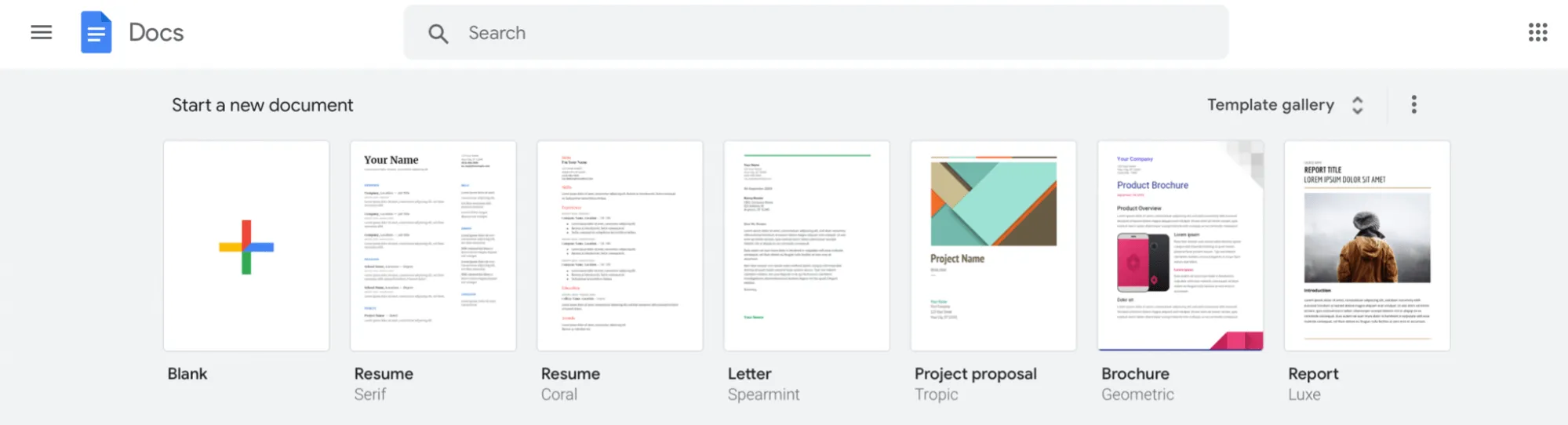
Kami tahu Anda melihat galeri templat di sana, tetapi sayangnya, pengembang aplikasi Google Docs memutuskan untuk tidak menambahkan templat kalender ke dalamnya.
Jadi, jangan buang waktu Anda di sana, dan pilih dokumen kosong untuk memulai.
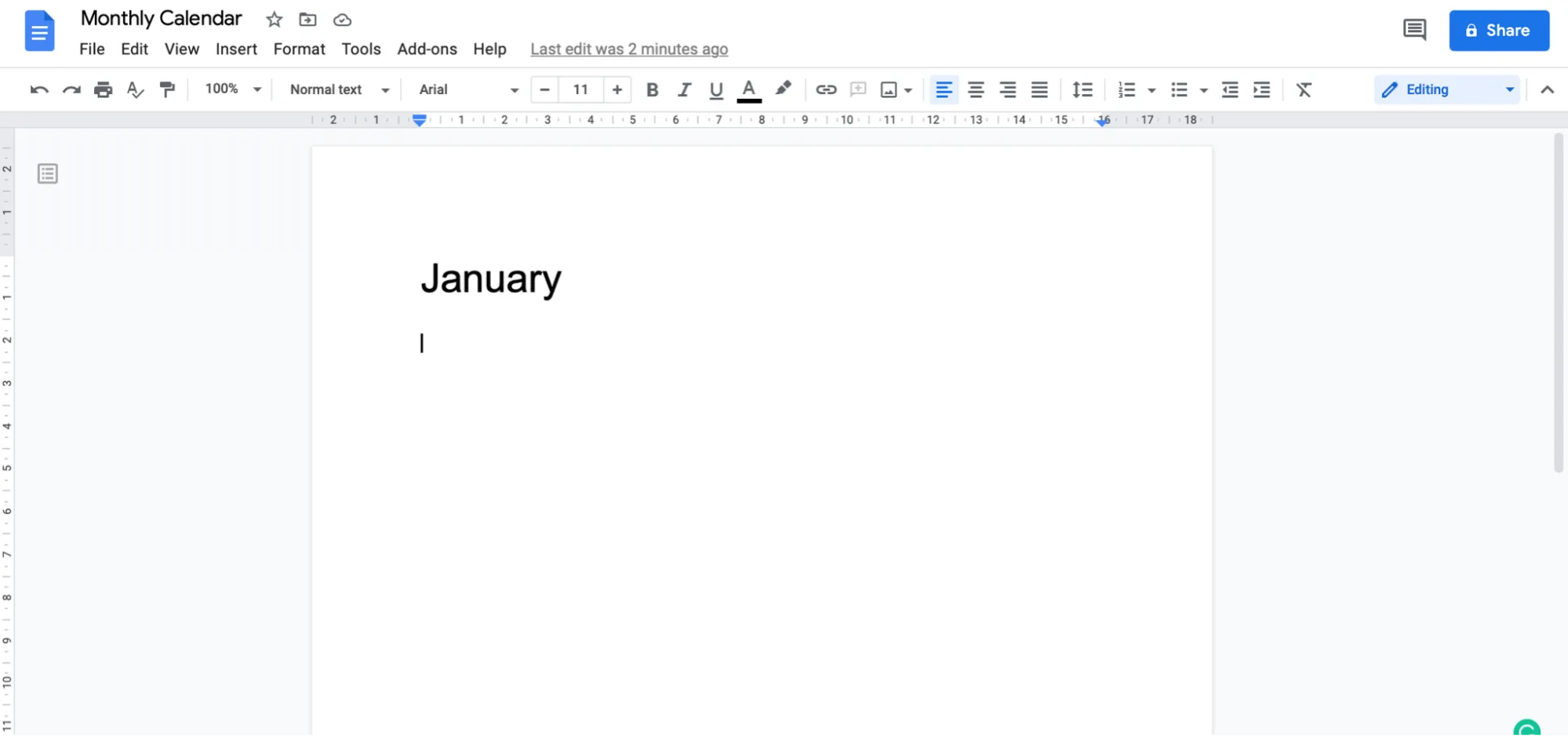
Setelah dokumen terbuka, beri nama sesuai kebutuhan Anda, atau Anda akan kesulitan menemukannya nanti. 🔍
Untuk saat ini, mari kita beri nama file Google Docs ini ‘Kalender Bulanan. ’
Catatan: Anda juga bisa menggunakan langkah-langkah yang sama untuk membuat kalender harian, mingguan, atau tahunan.
Sekarang, masukkan nama bulan yang Anda inginkan di bagian awal dokumen.
Mari kita fokus pada Januari.
⭐ Template Unggulan
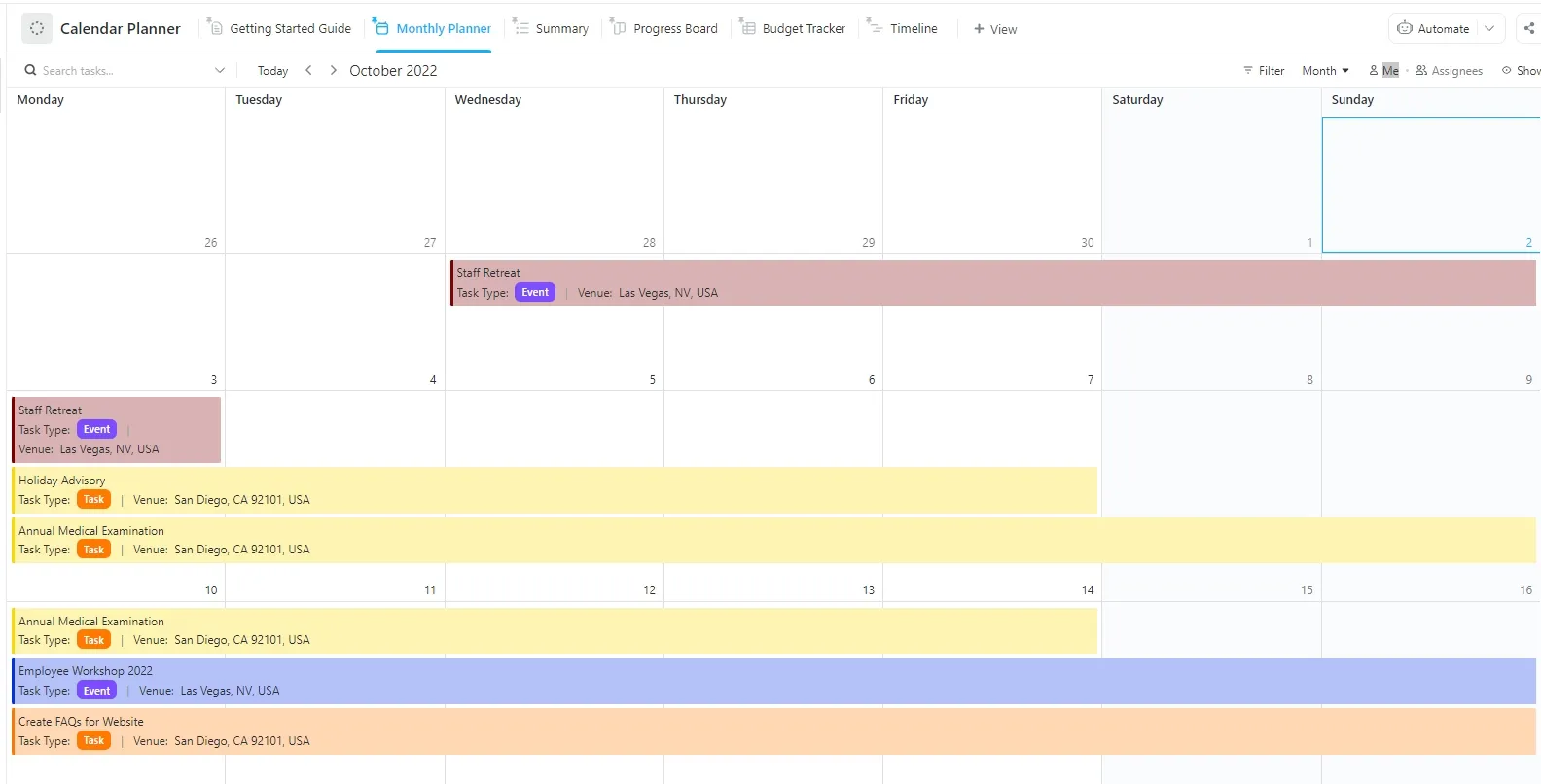
Sebelum Anda menghabiskan waktu membuat kalender di Google Docs, cobalah Template Perencana Kalender dari ClickUp yang menawarkan tata letak visual yang jelas, pembaruan yang mudah, dan semua informasi terpusat di satu tempat sehingga tidak ada yang terlewat.
Langkah 2: Sisipkan tabel
Sebuah kalender tidak akan terlihat seperti kalender tanpa kotak-kotak itu, bukan?
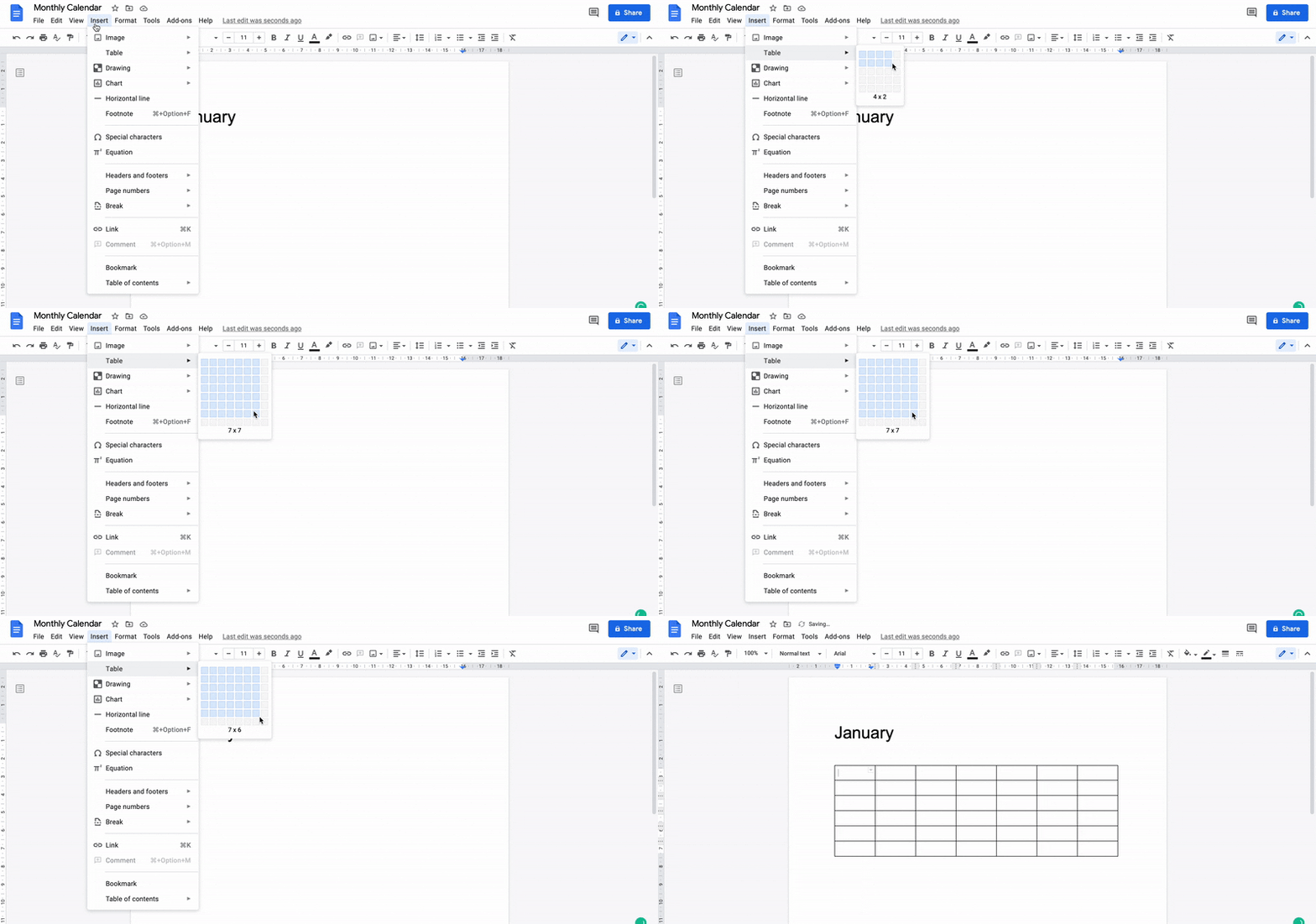
Karena Anda membuat kalender bulanan, mari tambahkan 7 x 6 kotak. Tujuh adalah jumlah hari dalam seminggu, dan enam adalah jumlah minggu yang mencakup bulan Januari 2021.
Buka Sisipkan > Tabel > lalu arahkan kursor Anda untuk menyorot 7 x 6, dan kemudian klik untuk menyisipkan tabel. Ini seharusnya juga sesuai dengan akhir pekan Anda.
Langkah 3: Tambahkan tanggal dan tugas
Sebelum Anda menambahkan tanggal, sisipkan tabel 7 x 1 di atas tabel yang baru saja Anda buat. Ini akan memberi Anda ruang untuk menambahkan nama hari dalam seminggu.
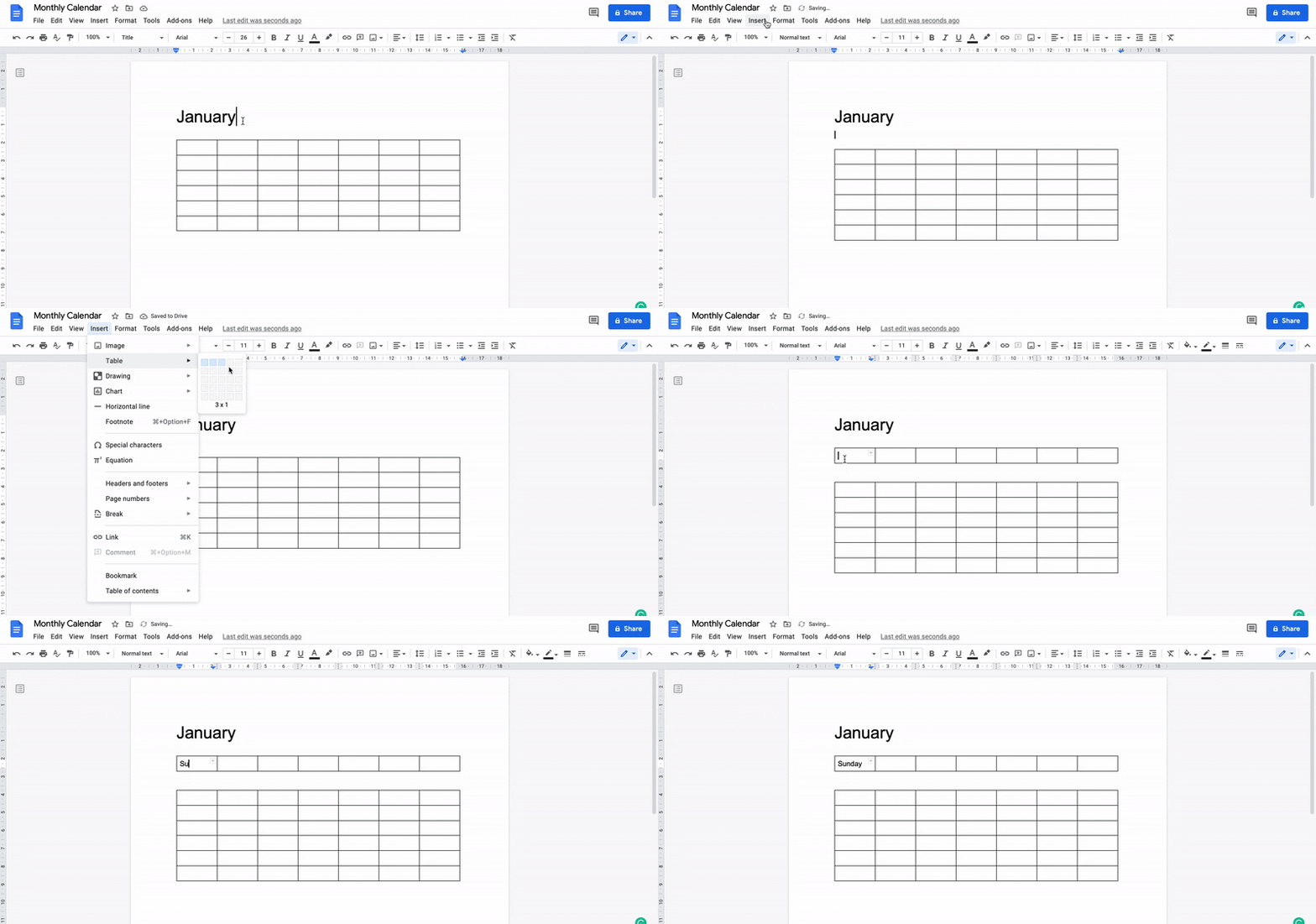
Sekarang setelah Anda mengetahui hari-hari dalam seminggu, buka kalender di komputer atau ponsel Anda sebagai acuan, lalu mulailah memasukkan tanggal-tanggal tersebut sesuai urutannya.
Di sini, kami menggunakan bulan Januari 2021 sebagai referensi.
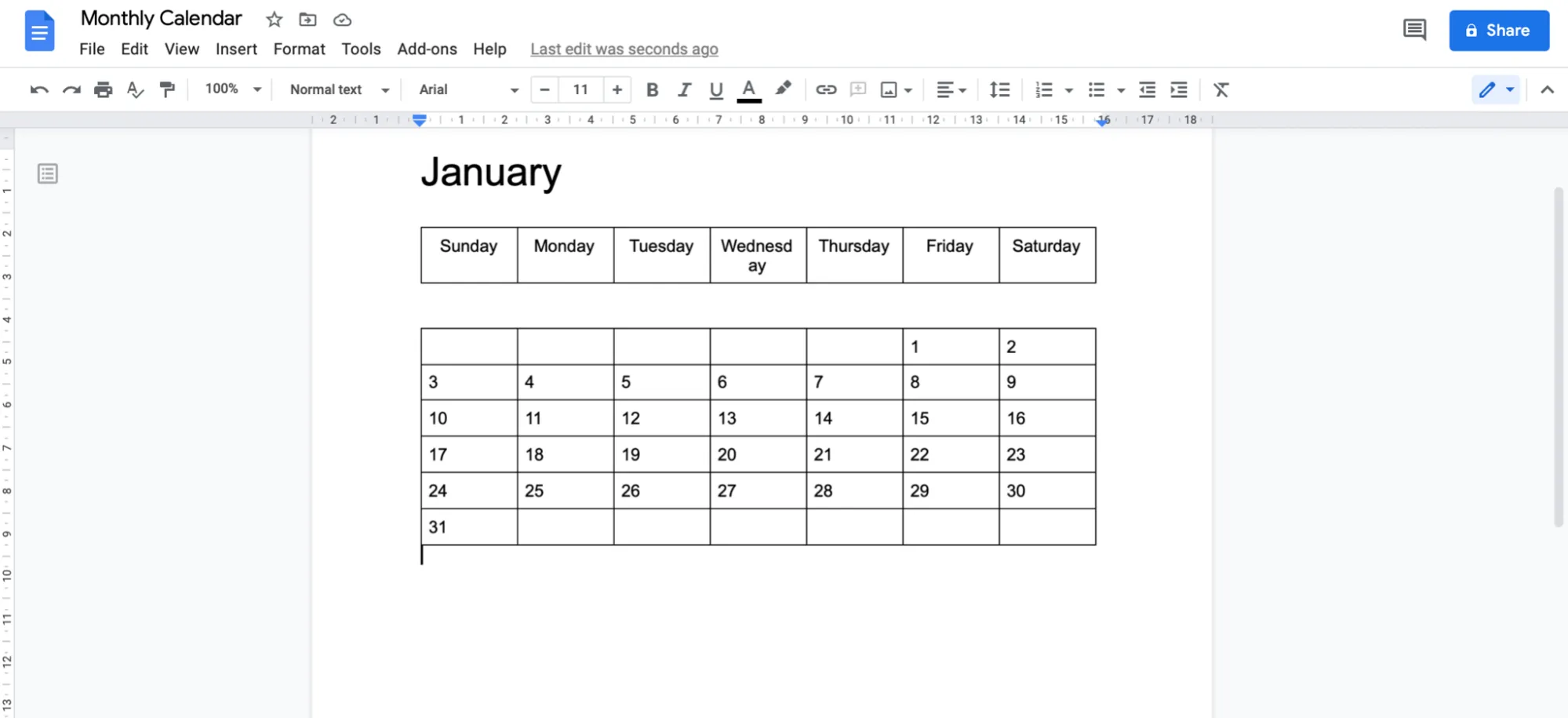
Mulai terlihat seperti kalender, bukan?
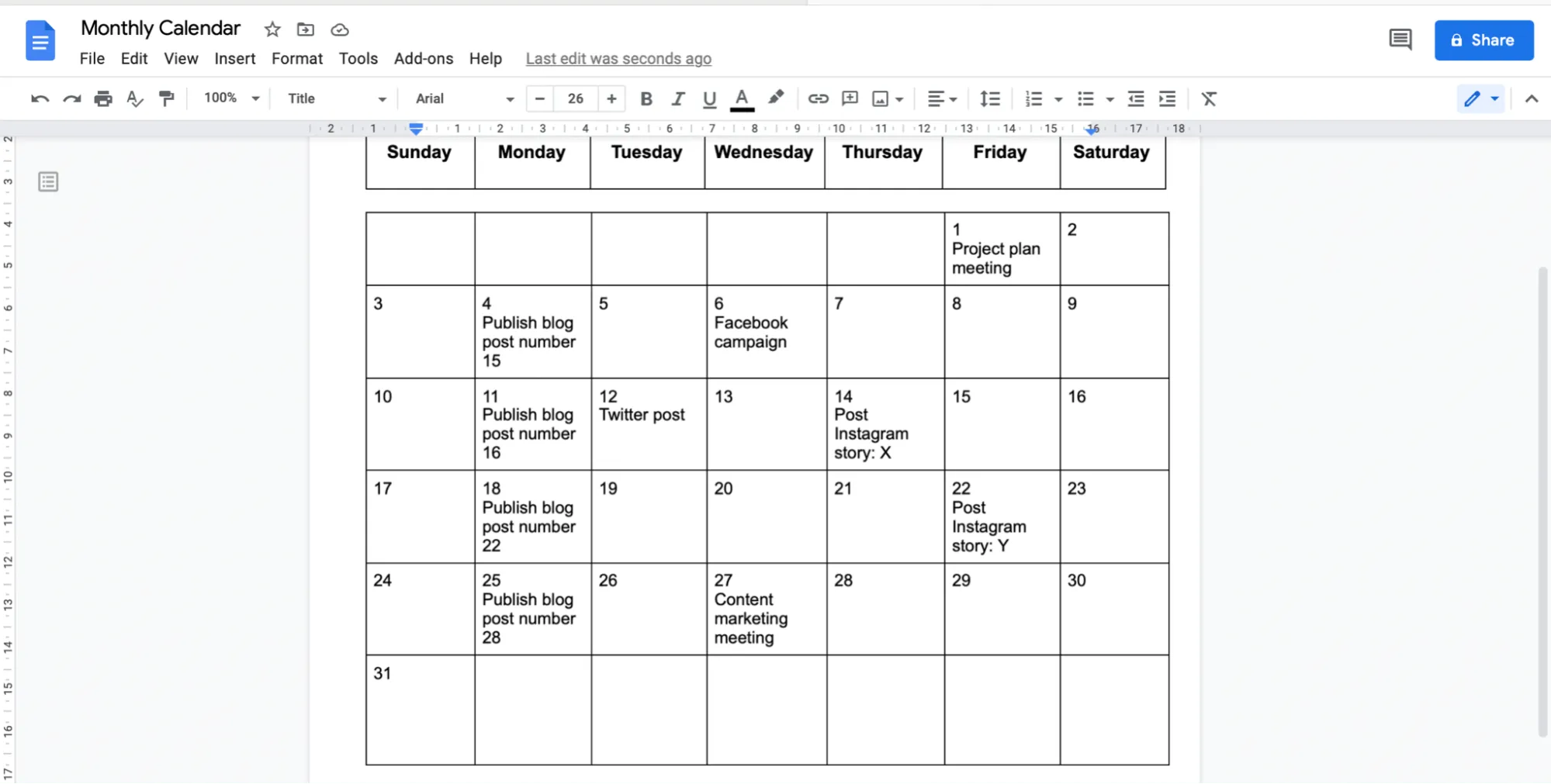
Sekarang tambahkan tugas atau acara.
Misalkan ini adalah kalender konten Anda.
Anda dapat menambahkan tugas seperti:
- Postingan media sosial: Postingan Facebook, pembaruan Twitter, cerita Instagram
- Postingan blog: tambahkan tanggal publikasi Anda
- Pertemuan pemasaran konten: tambahkan ke tanggal yang sesuai untuk menjadwalkan
Langkah 4: Sesuaikan kalender Anda
Langkah ini yang paling seru!
Tunjukkan kreativitas Anda dan buat kalender yang indah.
Berikut beberapa ide:
- Tambahkan beberapa warna untuk mengelompokkan hari, tugas, dan acara yang serupa
- Ubah jenis huruf, ukuran huruf, atau tambahkan format tebal/miring untuk menonjolkannya
- Ubah ukuran kotak kalender (sel tabel) untuk menambah ruang di mana pun Anda membutuhkannya
Ini hanyalah beberapa saran.
Anda mungkin akan menyadari bahwa Anda lebih kreatif daripada yang Anda kira. 😎
Setelah Anda selesai memformat kalender Anda, tampilannya mungkin akan terlihat seperti ini:
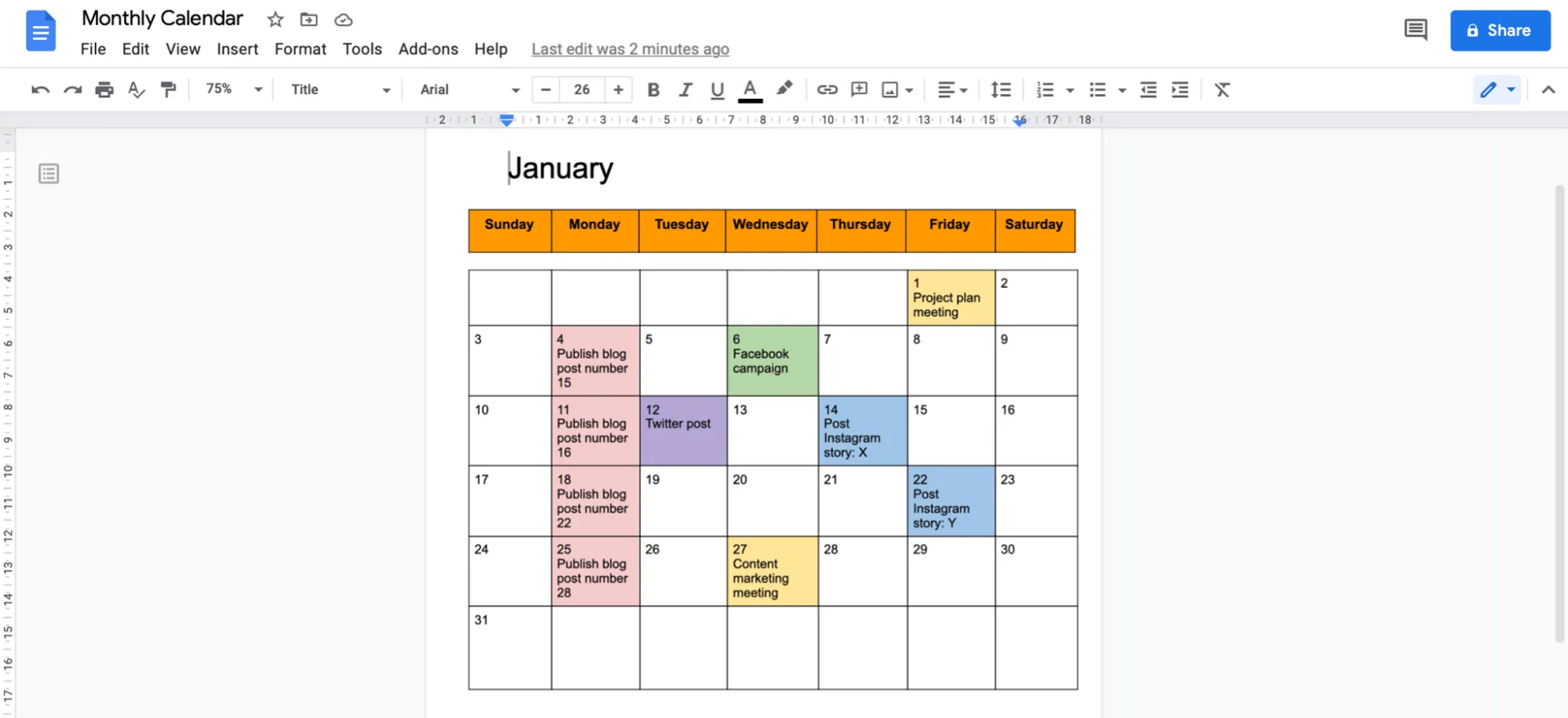
Dan kabar baiknya, Anda selalu bisa mengubah format kalender Anda nanti jika diperlukan.
Langkah 5: Ubah orientasi dokumen Anda menjadi lanskap
Langkah ini tidak wajib, tetapi dimaksudkan agar kalender Anda mudah dibaca.
Selain itu, orientasi lanskap memberi Anda lebih banyak ruang untuk menambahkan detail tugas.
Buka File > Page setup, dan kotak dialog Page setup akan muncul. Pilih Landscape di bawah Orientation dan klik OK.
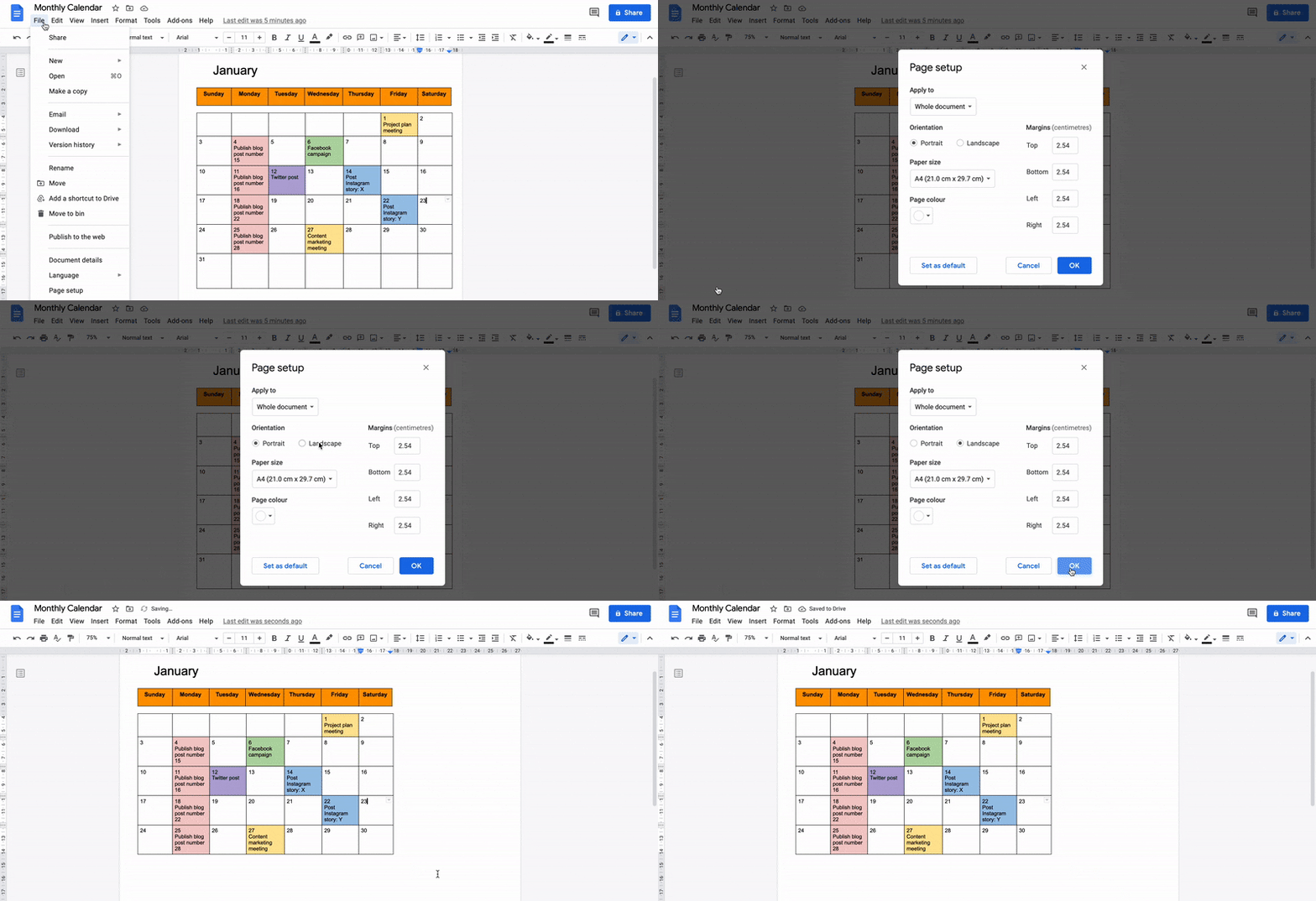
Dan itu saja.
Selamat, Anda telah berhasil membuat kalender di Google Docs sendiri! 🥳
Yang perlu Anda lakukan selanjutnya adalah membagikan kalender Anda dan mulai bekerja sama dengan tim Anda. Untuk melakukannya, klik tombol Bagikan di pojok kanan atas dan tambahkan alamat email anggota tim Anda.
Tapi tunggu dulu. Tahukah Anda bahwa Anda bisa sepenuhnya menghilangkan seluruh proses manual dalam membuat kalender dari awal?
Anda sudah mendengarnya. Dan solusinya adalah templat!
Jika Anda mencari templat kalender, Google Docs mungkin tidak membantu, tetapi internet selalu bisa diandalkan.
Baik itu rencana pelajaran, pemasaran konten, atau templat kalender editorial untuk Google Docs, Anda akan menemukan semuanya di sini.
Terkait 👉 Cara Membuat Garis Waktu di Google Docs
3 Template Kalender untuk Google Docs
Jangan repot-repot mencari templat kalender Google Docs karena kami sudah menemukan tiga pilihan untuk Anda.
Gunakan salah satu dari cara ini untuk menghemat banyak waktu dan tenaga.
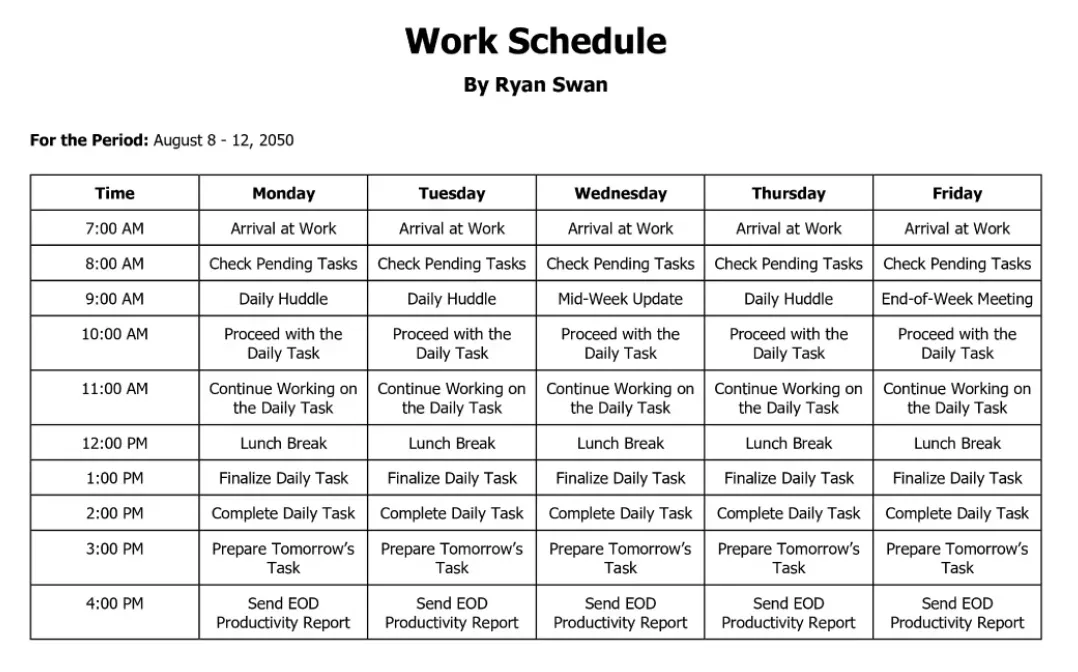
1. Template Jadwal Kerja Google Docs
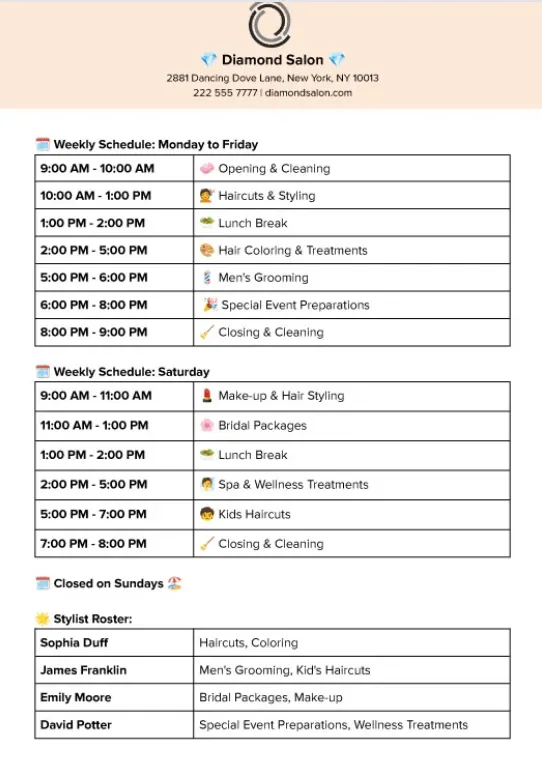
2. Template Estetika Google Docs
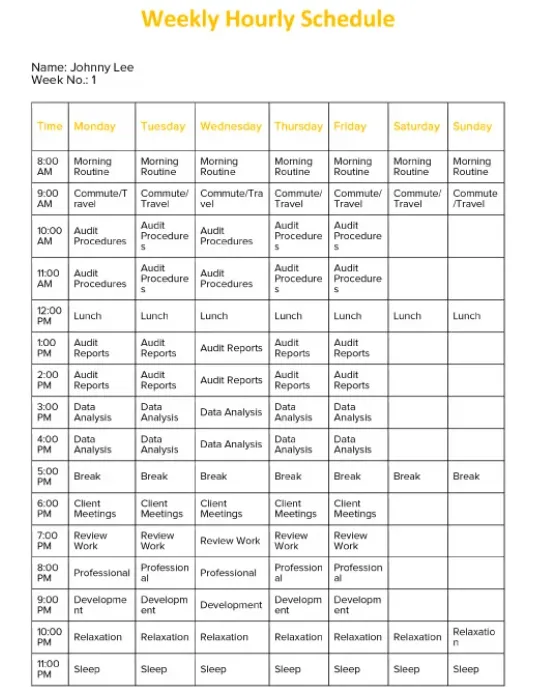
3. Template Jadwal Mingguan Per Jam Google Docs
3 Keterbatasan Membuat Kalender di Google Docs
Kami ingin Anda bertanya pada diri sendiri:
Apakah benar-benar bijak menggunakan alat pembuat dokumen untuk membuat kalender?
Ini seperti menggunakan spreadsheet untuk melakukan perhitungan kecil-kecilan. Tidak masuk akal, kan, padahal kita sudah punya alat yang disebut kalkulator?
Demikian pula, menggunakan Google Docs untuk membuat kalender tidak masuk akal jika ada beberapa alat kalender lain yang tersedia.
Mari kita tunjukkan alasan lain mengapa cara ini tidak berhasil:
1. Tidak dirancang untuk digunakan sebagai kalender
Kami akan membocorkan rahasianya 🐈. Google Docs sebenarnya tidak dirancang untuk kalender.
Anda bisa menulis postingan blog, mengetikkan pemikiran Anda… jika Anda punya ide, Google Docs adalah sahabat Anda, sama seperti Microsoft Word.
Bonus: Simak panduan kami tentang cara membuat kalender di Microsoft Word! 💜
Tapi mencatat beberapa tanggal? Tidak.
Bahkan tidak ada pengingat sekalipun.
2. Akses offline tidak praktis
Keunggulan terbesar Google adalah semua yang ada di Google Workspace tersedia secara online.
Namun, terkadang hal ini menimbulkan masalah.
Untuk mengakses file Anda tanpa koneksi internet, Anda harus merencanakannya jauh-jauh hari. Anda perlu memutuskan file mana yang ingin Anda gunakan saat internet sedang tidak tersedia.
Dari apa yang kami ketahui, akses offline seharusnya membantu dalam keadaan darurat.
Namun, Google meminta Anda untuk memprediksi situasi darurat dan memutuskan apa saja yang harus tersedia secara offline.
Sepertinya Anda perlu bantuan dari seorang peramal atau menjadi peramal sendiri terlebih dahulu. 🔮
3. Tidak ada fitur alur kerja
Google Docs bukanlah kalender; hal itu sudah kita ketahui.
Tapi coba tebak? Ini juga bukan manajer proyek.
Kalender bisnis atau proyek harus memiliki fitur-fitur tertentu seperti penjadwalan, pembuatan tugas, penugasan tugas, pengelolaan sumber daya, penetapan prioritas, visualisasi alur kerja, dan sebagainya.
Kalender Google Docs tidak memiliki semua itu!
Artinya, kalender yang Anda buat secara manual di Google Docs sama baiknya dengan kalender dinding Anda.
Untungnya, ada solusi sederhana untuk semua kekurangan ini: ClickUp!
Ini adalah salah satu alat produktivitas dengan peringkat tertinggi di dunia, yang dipercaya oleh berbagai tim di organisasi kecil, menengah, dan besar.
Buat dan Kelola Kalender dengan ClickUp
Mencari aplikasi kalender yang efektif dan kaya fitur untuk mengelola jadwal Anda?
ClickUp menawarkan platform manajemen proyek yang komprehensif yang memudahkan pengorganisasian tugas dan meningkatkan kolaborasi tim. Dengan antarmuka yang intuitif dan fitur-fitur yang mumpuni, Anda dapat dengan mudah membuat dan mengelola kalender yang dapat disesuaikan di berbagai perangkat—baik di laptop, komputer, maupun ponsel.
Manfaatkan Tampilan Kalender ClickUp untuk memvisualisasikan tugas dan tenggat waktu dalam satu antarmuka yang terintegrasi.

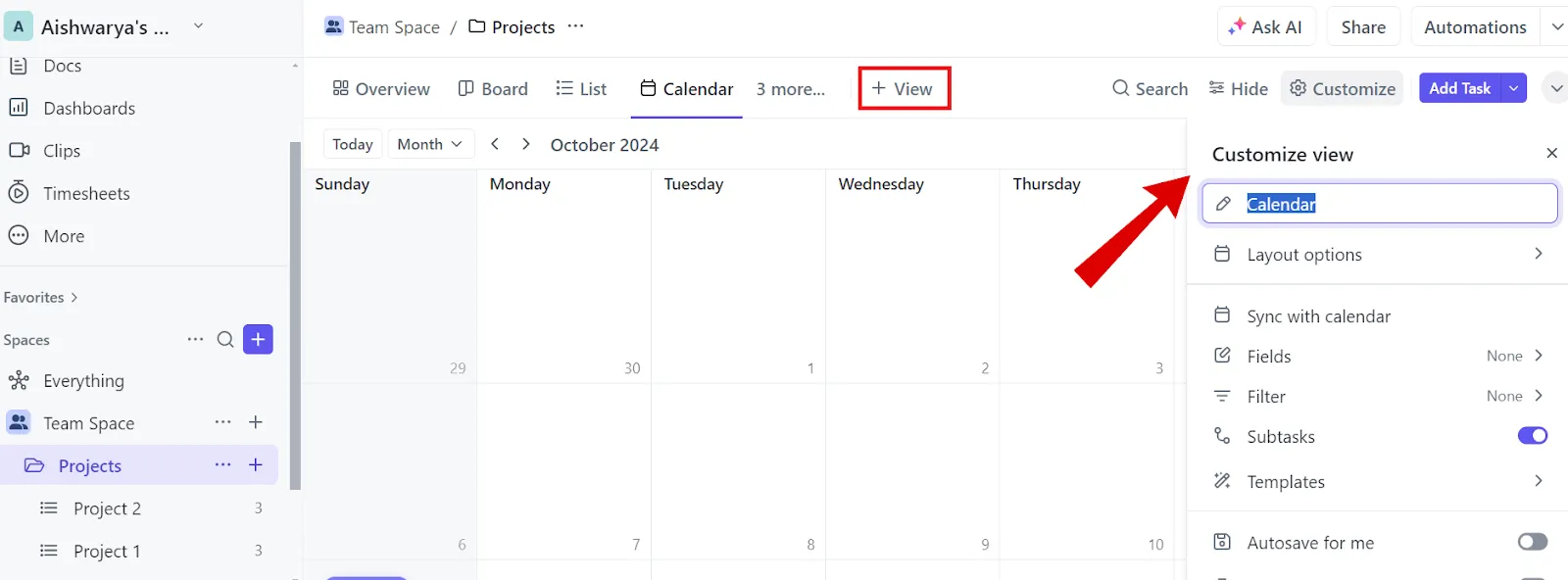
Anda tidak perlu membuat kalender dari awal—kalender tersebut sudah terintegrasi ke dalam ClickUp Workspace Anda. Berikut cara menambahkan tampilan Kalender:
- Klik ‘+ Tampilan’ di bilah tampilan Anda
- Pilih ‘Kalender’
- Ubah nama dan sesuaikan sesuai kebutuhan Anda menggunakan menu "Sesuaikan" di sebelah kanan
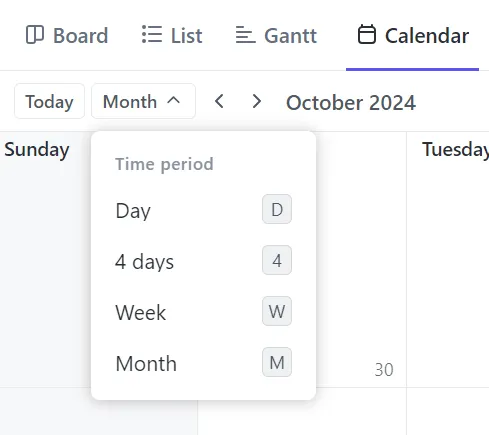
Anda juga dapat menyesuaikan rentang waktu—melihat tugas berdasarkan Hari, Minggu, atau Bulan—dan mengatur ulang urutannya sesuai kebutuhan.
Untuk menyesuaikan rentang waktu di kalender Anda, gunakan menu tarik-turun "Rentang Waktu" di sebelah bilah pencarian tugas. Pilihannya meliputi:
- Hari: Lihat tugas untuk sepanjang hari atau waktu tertentu
- 4 hari: Menampilkan periode empat hari
- Minggu: Lihat jadwal mingguan dan atur ulang tugas sesuai kebutuhan
- Bulan: Lihat seluruh bulan dan atur ulang tugas-tugas
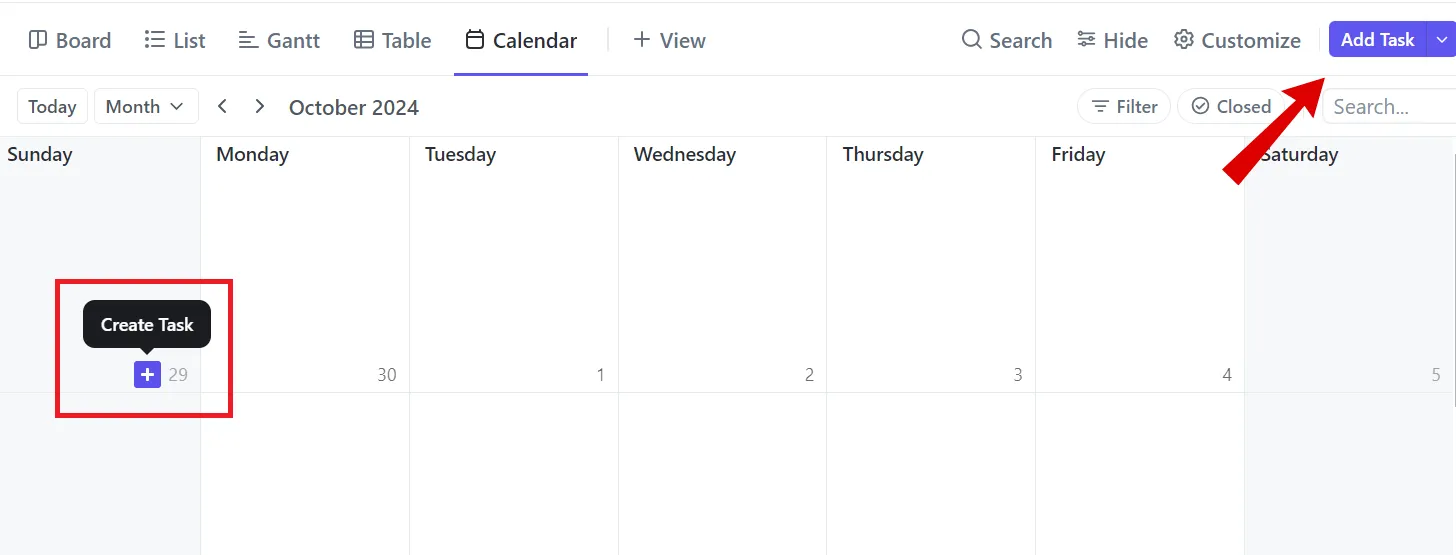
Menambahkan tugas dan tanggal jatuh tempo ke kalender Anda sangat mudah—klik tombol ‘Tambahkan Tugas’ di sudut kanan atau arahkan kursor ke hari tertentu dan klik ikon ‘+’.
Masukkan nama tugas, ringkasan, tanggal jatuh tempo, dan tingkat prioritas. Setelah itu, klik tugas tersebut untuk menambahkan detail tambahan.
Selain itu, fitur seret dan lepas memungkinkan penjadwalan yang cepat dan tanpa repot. Jika suatu tugas tertunda atau perlu dijadwalkan ulang, Anda dapat dengan mudah memindahkannya tanpa memengaruhi jadwal proyek.

Bagian terbaiknya? Tampilan Kalender ClickUp terintegrasi dengan Google Kalender, sehingga setiap perubahan di salah satu platform akan langsung tercermin di platform lainnya.
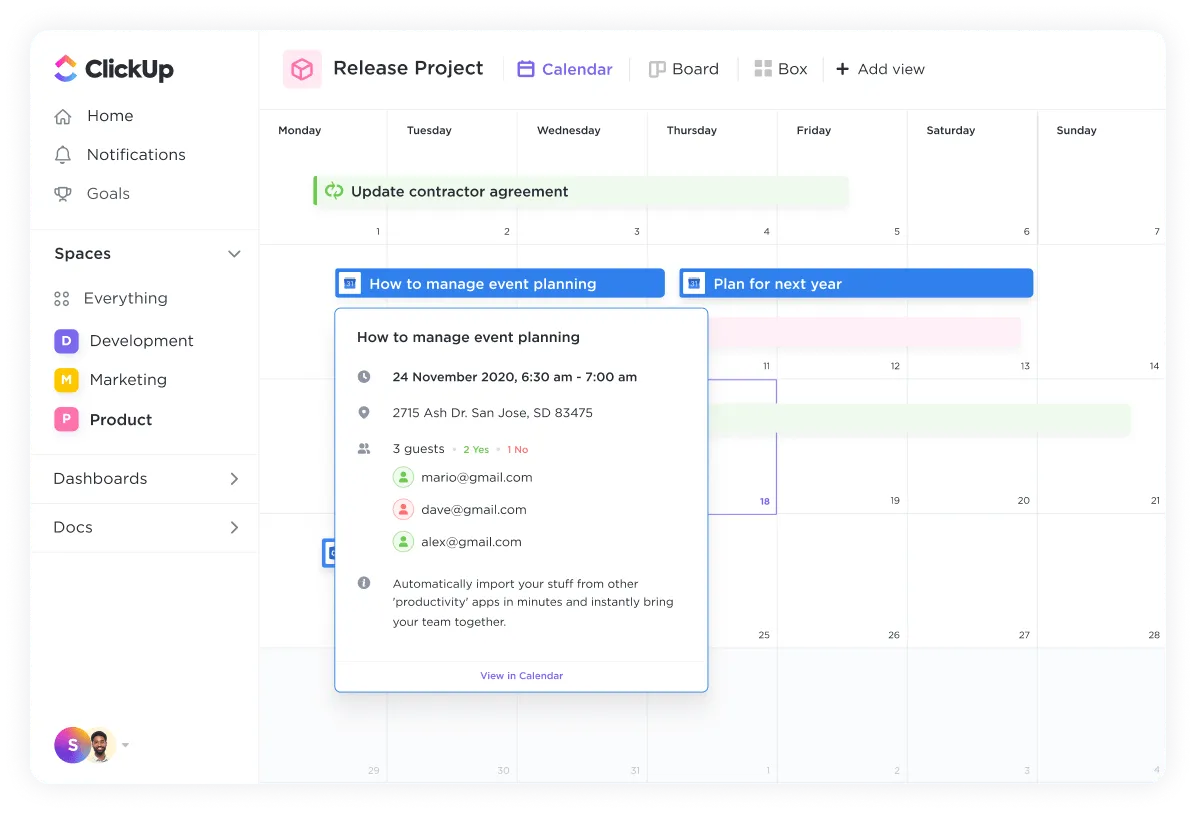
Saat Anda memperbarui tugas di ClickUp, perubahan tersebut secara otomatis tercermin di Google Calendar, dan sebaliknya. Artinya, Anda tidak perlu lagi berpindah-pindah antara kalender yang berbeda—semua yang Anda butuhkan dapat diakses langsung di dalam ClickUp.
📮Wawasan ClickUp: 92% pekerja pengetahuan menggunakan strategi manajemen waktu yang disesuaikan. Namun, sebagian besar alat manajemen alur kerja belum menawarkan fitur manajemen waktu atau penetapan prioritas bawaan yang kuat, yang dapat menghambat penetapan prioritas yang efektif.
Fitur penjadwalan dan pelacakan waktu yang didukung AI dari ClickUp dapat membantu Anda mengubah tebakan ini menjadi keputusan berbasis data. Fitur ini bahkan dapat menyarankan jendela fokus yang optimal untuk tugas-tugas Anda. Bangun sistem manajemen waktu khusus yang menyesuaikan dengan cara Anda bekerja!
Cobalah Template Perencana Kalender ClickUp untuk mengatur tugas harian, mingguan, dan bulanan sambil melacak tenggat waktu dan tanggal penting. Template ini juga memberikan fleksibilitas untuk menyesuaikan jadwal Anda sesuai kebutuhan.
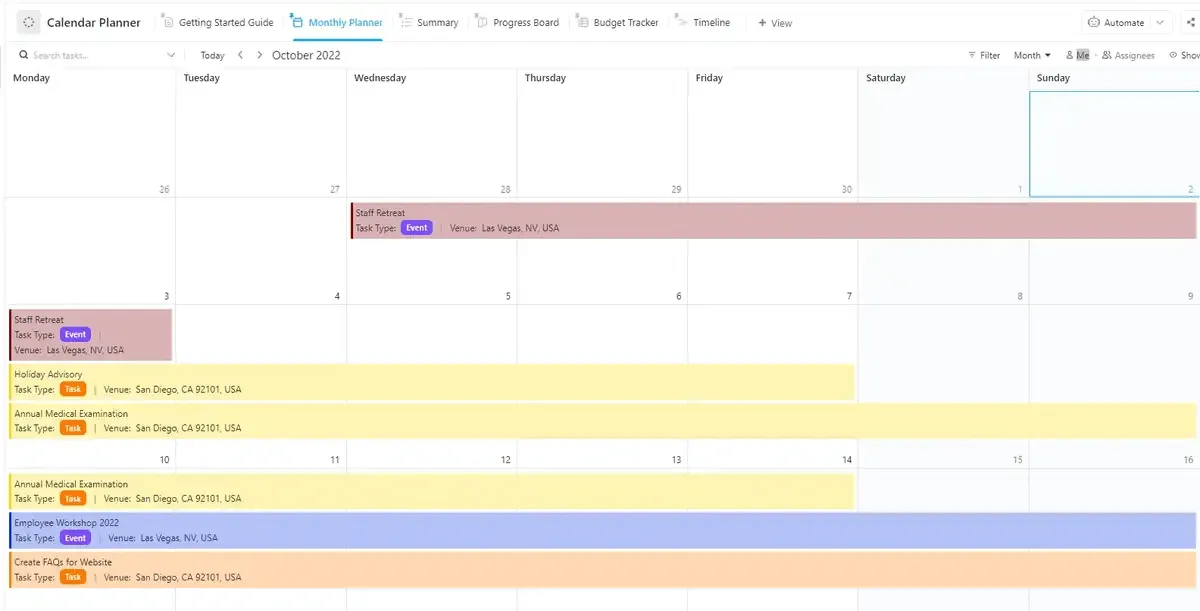
Template Perencana Kalender ClickUp menawarkan berbagai tampilan untuk memvisualisasikan kalender Anda dalam berbagai format, termasuk:
- Tampilan Ringkasan: Untuk gambaran umum tugas-tugas yang akan datang
- Tampilan Papan Kemajuan: Untuk melacak status setiap tugas seiring perkembangannya
- Tampilan Garis Waktu: Untuk mendapatkan gambaran yang jelas mengenai durasi tugas demi perencanaan yang efisien
- Tampilan Perencana Bulanan: Untuk penjadwalan proaktif tugas-tugas sepanjang bulan
- Panduan Memulai: Untuk mendapatkan tips penggunaan template yang efektif guna memaksimalkan produktivitas
Anda juga dapat mengundang anggota tim untuk berkolaborasi secara real-time, berbagi pembaruan, dan memastikan semua orang tetap mendapat informasi mengenai kemajuan tugas dan tenggat waktu.
Kelola Kalender Anda dengan ClickUp
Kalender Google Docs hanyalah kalender biasa tanpa fitur alur kerja. Kedengarannya seperti usaha yang sia-sia untuk membuat sesuatu yang sebenarnya sudah ada di ponsel Anda!
Sebagai gantinya, carilah kalender yang bisa melakukan lebih banyak daripada sekadar memberi Anda ruang untuk mengisi detail tugas atau menampilkan hari dan tanggal. Tampilan Kalender ClickUp menawarkan cara yang lebih intuitif untuk memvisualisasikan beban kerja Anda secara real-time dan memprioritaskan tugas secara efektif.
Siap mengelola banyak proyek dan tidak pernah melewatkan tenggat waktu? Dapatkan ClickUp secara gratis hari ini juga!
Panduan bantuan terkait: